
Имали ли сте някога случая да чакате три минути, само за да се качи един прост запис на екрана? Да, и ние също. Тук Zight (по-рано CloudApp) може да започне да ви се струва като пречка, вместо като улеснение. Вероятно сте се сблъскали с ограниченията, като бавно качване, липса на задълбочена редакция или не толкова гладко сътрудничество в екипа. Разбираме ви.
Ето защо съставихме този списък с мощни алтернативи на Zight. Ако вашият екип се нуждае от надежден записващ софтуер за екрана, за да записва и споделя бързи инструкции, тези инструменти могат да свършат работа.
(Спойлер: Включили сме някои мощни приложения като ClickUp, които надхвърлят значително възможностите на Zight. )
👀 Знаете ли, че... Дистанционните работници се чувстват с 87% по-свързани с работното място, когато използват видео (вместо само глас), тъй като създаването на кратки клипове се усеща като по-лично и по-малко натоварващо.
Защо да изберете алтернативи на Zight?
Zight може да е вашият избор за основно приложение за запис на екрана, но когато работният ви поток се разрасне или екипът ви се нуждае от повече, неговите ограничения започват да се проявяват.
Ето няколко причини, поради които може би сте готови за нещо по-добро:
- По-бавна скорост на качване: Качването на записите отнема няколко минути, особено при запис на видео в HD или при използване на уеб камера и екран. Това може да забави бързодействащите екипи, които се нуждаят от незабавно споделяне на записите.
- Ограничени възможности за редактиране: Липсват функции за подрязване на няколко клипа, изглед на времевата линия или възможност за добавяне на наслагвания, бележки или преходи. Ако допуснете грешка по време на запис, единствената ви възможност е да запишете отново или да използвате друго приложение, за да я поправите.
- Без коментари във видеото: Не поддържа коментари с времеви отметки или съвместни рецензии. Вашият екип не може да реагира на конкретна част от видеото или да остави обратна връзка в текста.
- Ограничава опциите за споделяне: затруднява сигурно споделяне, с малко опции за защита с парола, задаване на дати на изтичане на валидността или ограничаване на достъпа до екипи или отделни лица.
- Ограничение на паметта и управление на библиотеката: Не ви позволява да групирате файлове по проекти, да маркирате вътрешни и външни клипове или да проследявате различни версии на един и същ запис.
- Ограничения на интеграцията: Предлага интеграция с Chrome и Slack, но липсват по-дълбоки връзки с инструменти като ClickUp, Notion или Microsoft Teams. Не можете да вграждате записи в задачи или да автоматизирате споделянето въз основа на персонализирани работни процеси.
Най-добрите алтернативи на Zight на един поглед
За да ви помогнем да сравните и изберете най-подходящия инструмент за вашите нужди, ето кратък преглед на най-добрите алтернативи на Zight, заедно с техните основни функции, идеални случаи на употреба и подробности за цените.
| Име на инструмента | Основни функции | Най-подходящо за | Цени* |
| ClickUp | Вграден запис на клипове, транскрипция с Brain, AI обобщения с Brain MAX, вграждане на документи и задачи | Екипи, които искат цялостно решение за запис, сътрудничество и асинхронна работа | Наличен е безплатен план; персонализирани цени за предприятия |
| Loom | Незабавен запис на екрана и уеб камерата, Live Rewind, AI обобщения и глави, HQ viewer с анализи | Асинхронна комуникация, бързи инструкции, бързи цикли на обратна връзка | Наличен е безплатен план; платените планове започват от 18 $/месец. |
| Snagit | Скролващи екранни снимки, шаблони, създаване на GIF файлове, анотации и бързо споделяне | Подробни визуализации и ръководства (работни процеси, които не изискват много видео) | Наличен е безплатен план; платените планове започват от 39 $/месец (фактурират се ежегодно) |
| Droplr | Снимки на екрана, записи, споделяне на файлове чрез къси линкове, редактиране, сигурно споделяне | Бързо заснемане на екрана и споделяне на файлове с вградени контроли | Платените планове започват от 8 долара на месец; индивидуални цени за предприятия. |
| Vidyard | Персонализирани видеосъобщения, AI аватарни видеоклипове, CTA и наслагвания, анализи, CRM интеграция | Екипи по продажби и маркетинг, които се нуждаят от ангажираност чрез видео | Наличен е безплатен план; Платените планове започват от 59 $/месец; Персонализирани цени за предприятия |
| Veed. io | Редактиране в браузър с AI инструменти (субтитри, премахване на фона, аватари, преводи) | Създатели, които се нуждаят от изпипани видеоклипове в браузъра | Наличен е безплатен план; платените планове започват от 12 $/месец. |
| Bandicam | Стриймърите и създателите на съдържание искат безплатни, високо персонализирани инструменти | Потребители на Windows, които записват дълги сесии или геймплей | Наличен е безплатен план; платените планове започват от 33,26 $/година. |
| Camtasia | 4K запис на екрана, богато редактиране на времевата линия, библиотека с ресурси, викторини/надписи | Професионални уроци, обучителни видеоклипове с интерактивни елементи | Наличен е безплатен план; платените планове започват от 179,88 долара (фактурират се ежегодно). |
| OBS Studio | Отворен код, запис на няколко сцени и стрийминг на живо, аудио филтри, бързи клавиши | Стриймъри и създатели, които искат безплатни, високо персонализирани инструменти | Безплатни и с отворен код |
| ScreenPal | Запис на екрана и уеб камера, видео редактор, неограничен хостинг | Самостоятелни творци, преподаватели и малки екипи, които се нуждаят от бързо записване и редактиране | Наличен е безплатен план; платените планове започват от 4 $/месец (фактурират се ежегодно) |
| Wistia | Персонализиран видео плейър, маркетингови CTA/формуляри, топлинни карти, анализи | Маркетинг екипи и компании, фокусирани върху хостинг на брандирани видеоклипове | Наличен е безплатен план; платените планове започват от 19 $/месец (фактурират се ежегодно) |
Как преглеждаме софтуера в ClickUp
Нашият редакционен екип следва прозрачен, подкрепен с проучвания и независим от доставчиците процес, така че можете да сте сигурни, че нашите препоръки се основават на реалната стойност на продуктите.
Ето подробно описание на това как преглеждаме софтуера в ClickUp.
Най-добрата алтернатива на Zight, която можете да използвате
Ето списък с инструменти, които ви позволяват да заснемете екрана си и да споделите съобщението си за секунди, с няколко интелигентни функции, които надхвърлят възможностите на Zight.
1. ClickUp (Най-подходящ за екипи, които търсят вградени функции за запис на екрана, документиране и управление на задачи)
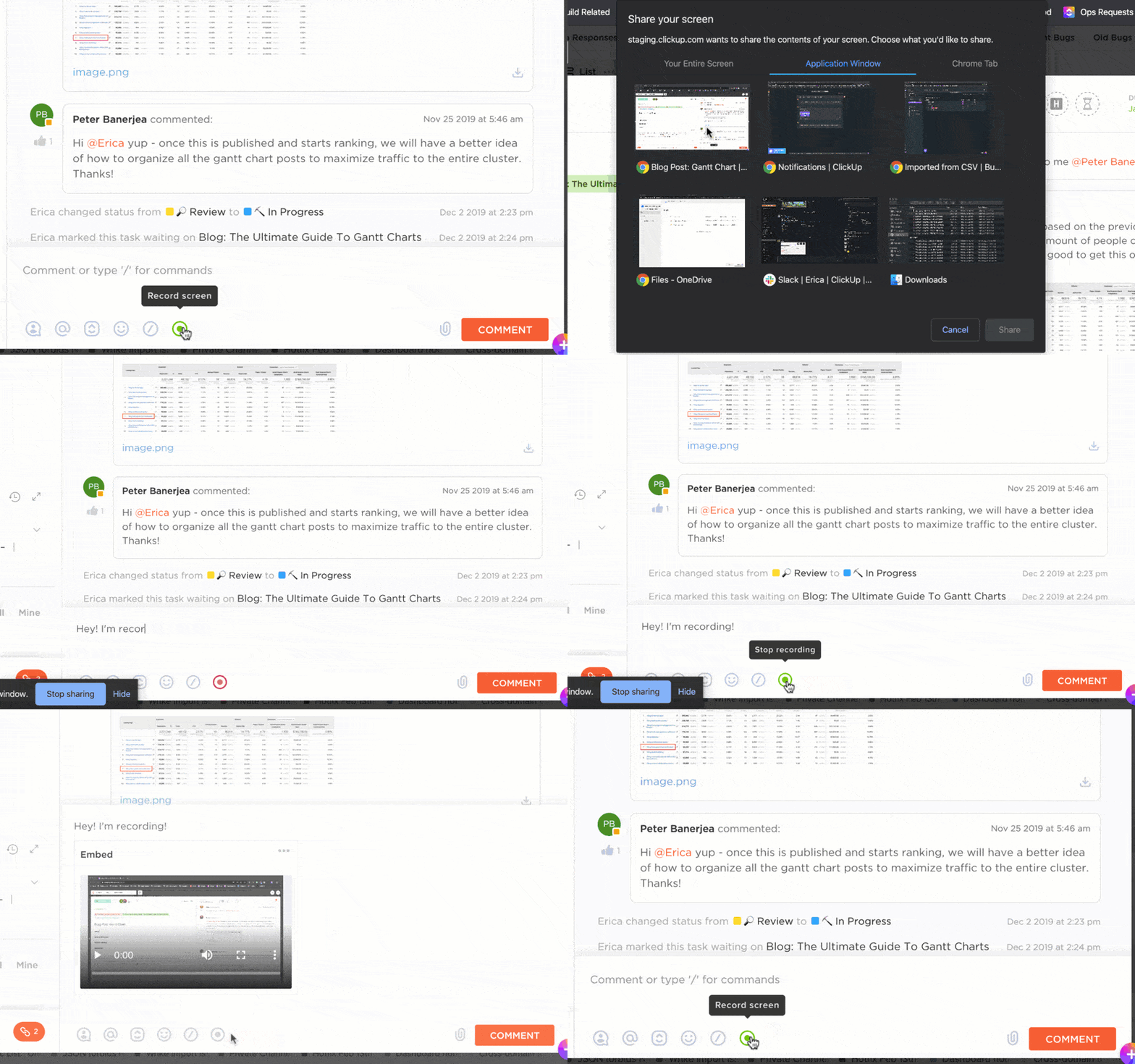
Има моменти, в които откривате грешка, намирате решение или трябва да обясните на някого как да работи с трудна електронна таблица. Започвате да пишете съобщение, за да го обясните, но след десет реда спирате. Би било много по-лесно да го покажете, отколкото да го обясните.
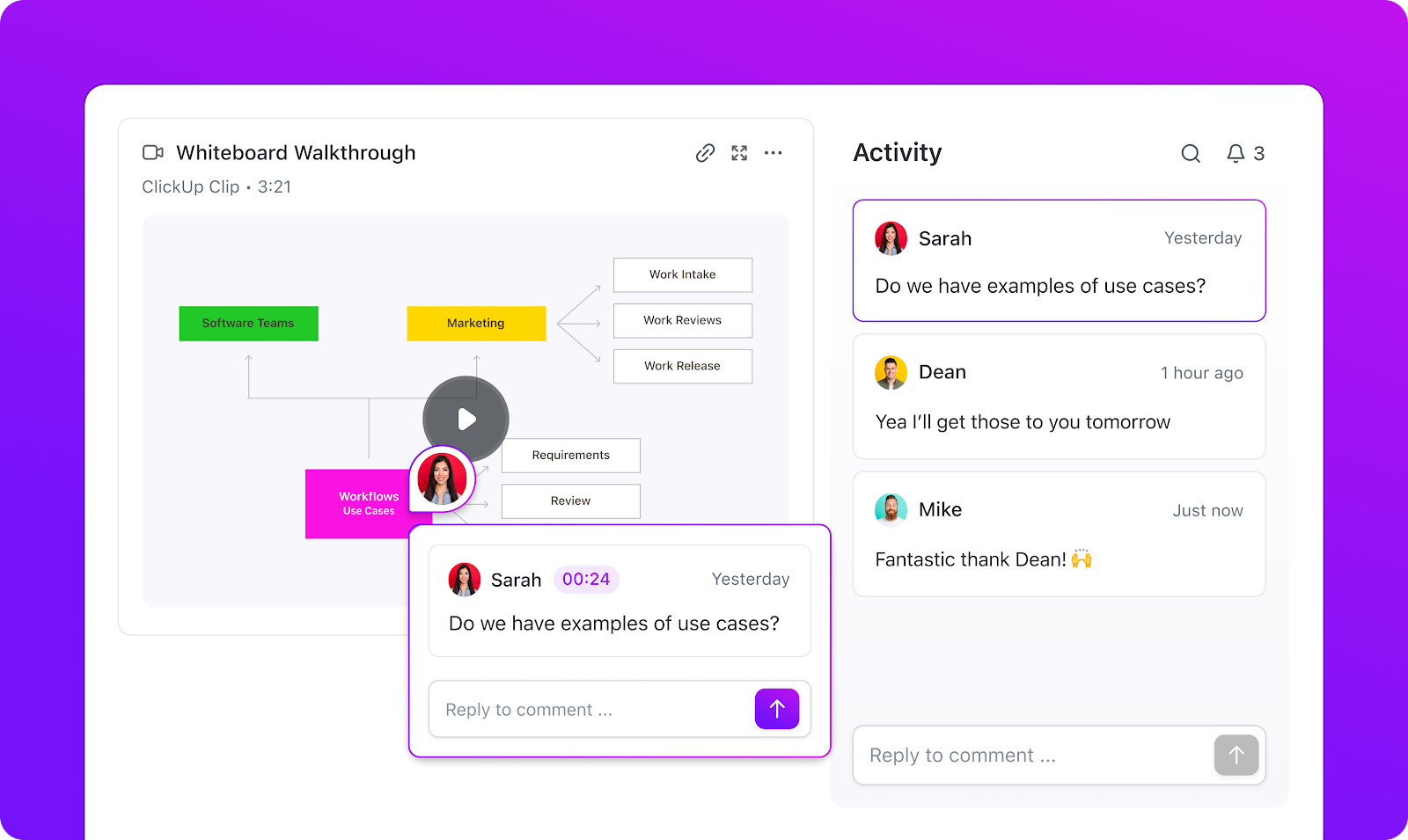
ClickUp Clips улеснява това, като интегрира споделянето на екрана във вашия работен процес.
С едно кликване на бутона за запис можете незабавно да започнете да записвате раздела на браузъра, целия екран или конкретен прозорец, заедно с опционален аудио коментар.
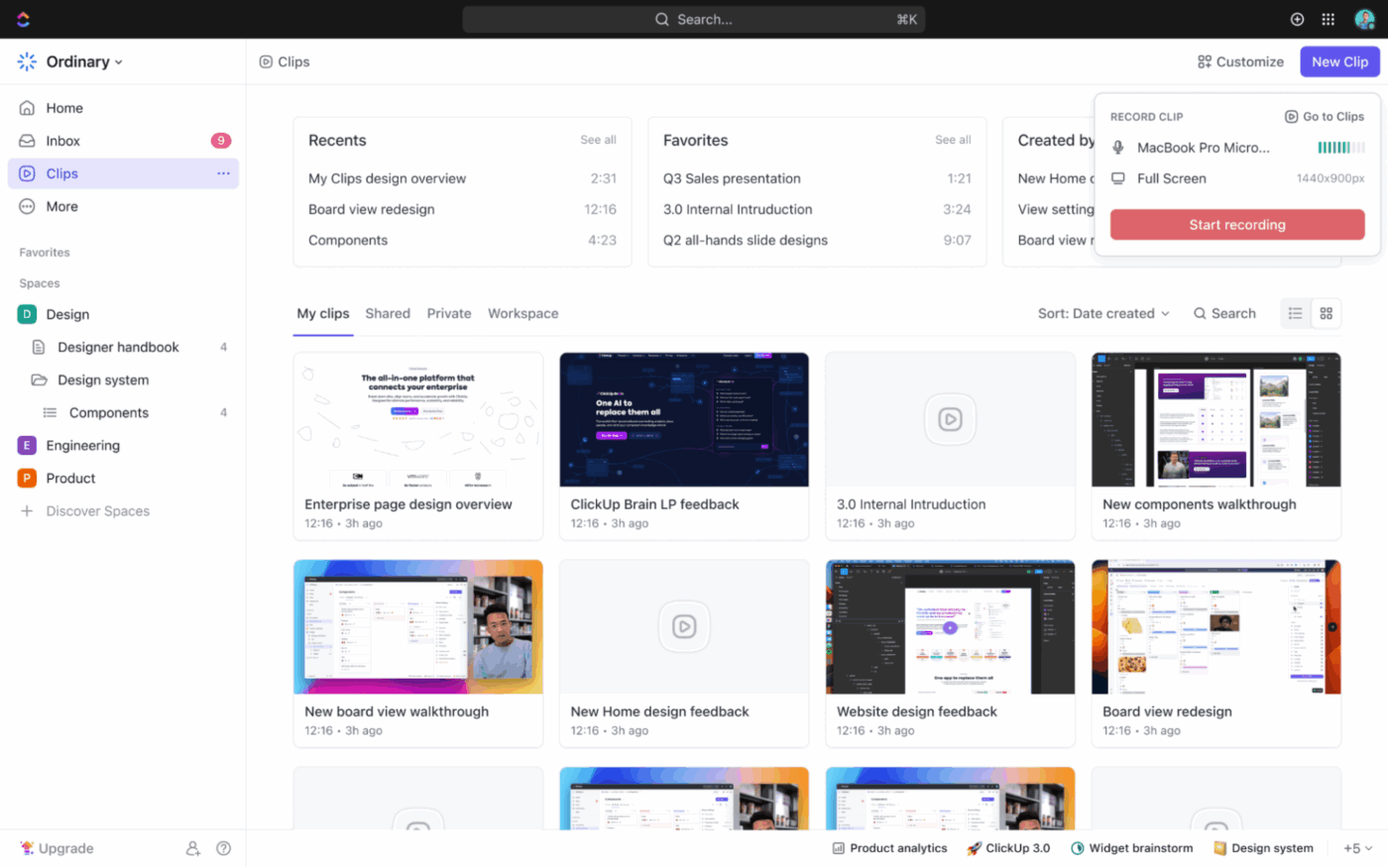
Когато давате обратна връзка за дизайна, обяснявате как да се използва таблото или отбелязвате нещо странно в доклада, можете да натиснете бутона за запис, да го обсъдите, да подрежете видеото, ако е необходимо, и да го добавите директно към задачата, по която работите.
Можете дори да го прикачите към ClickUp Docs, подзадачи, чат или коментари – навсякъде, където екипът ви се нуждае от контекст.
С ClickUp избягвате ненужната работа. Няма нужда от друг инструмент, качване на файлове или превключване между раздели – просто ясна комуникация, пряко свързана с вашата работа.
Всяка клип се транскрибира автоматично, включително времевите отметки, с ClickUp Brain. Сега разполагате с визуално обяснение и пълна писмена версия – идеално за всеки, който предпочита да чете, има нужда да се позове на нещо по-късно, иска да си води бележки от видео или просто иска да търси нещо, което сте споменали, без да гледа отново целия клип.
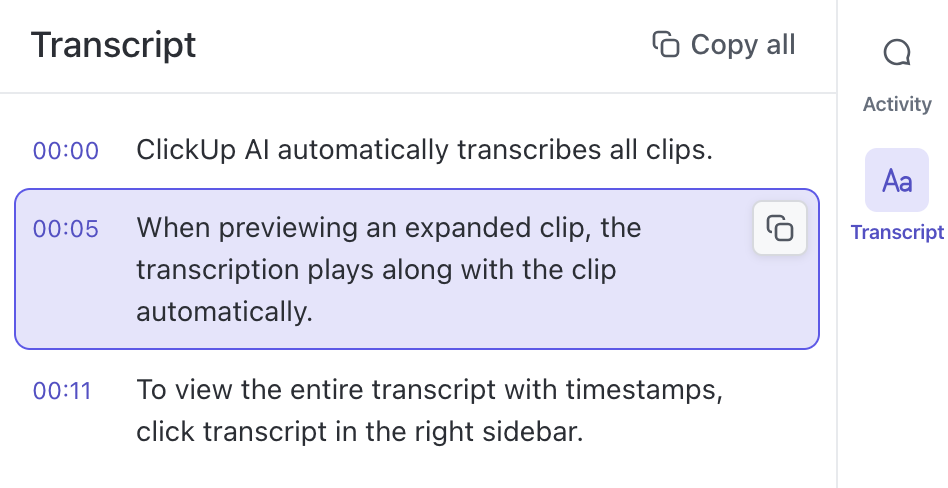
Като комбинирате ClickUp Clips с ClickUp Brain, получавате най-доброто от двата свята – бързи визуални актуализации и транскрипти, които могат да се търсят и използват. Това е по-гладък и по-интелигентен начин за комуникация и след като го опитате, ще ви е трудно да се върнете назад.
Ето кратко видео в YouTube, което показва как ClickUp Brain транскрибира екранните записи.
След като сте записали и споделили клип, сътрудничеството става много по-лесно. ClickUp комбинира управлението на проекти с инструменти за сътрудничество, което го прави цялостно решение за отдалечени, хибридни или асинхронни екипи.
Можете да обсъдите една идея в края на деня си, а някой друг да я вземе на следващия ден. Този асинхронен ритъм помага на всички да останат в синхрон, без да пропускат контекста, защото всичко – от видеото до транскрипцията и обратната връзка – се намира точно там, където се извършва работата.
Накрая, SyncUps в ClickUp са видео срещи на живо, които ви позволяват да си сътрудничите лице в лице, да споделяте екрана си и да свързвате задачи, без да напускате платформата. По този начин можете да записвате SyncUps, да имате достъп до записите в Clips Hub и да ги споделяте или коментирате с екипа си.
Най-добрите функции на ClickUp
- Автоматизация на задачите: Назначавайте рецензенти, променяйте статуса на задачите или добавяйте наблюдатели в момента, в който клипът бъде качен, за да спестите време и да намалите ръчния труд с ClickUp Automations.
- Виртуален брейнсторминг: Използвайте ClickUp Whiteboards, за да планирате процесите или да обсъдите следващите стъпки след преглеждане на клип, така че екипите да са съгласувани относно следващите действия.
- Проследяване на напредъка: Покажете задачите с клипове, маркирани актуализации или чакащи одобрения и получите актуален преглед на това, което е направено и което се нуждае от внимание, с таблата на ClickUp.
- Динамична документация: Съчетайте транскрибираните клипове с ClickUp Docs, за да създадете живи бази от знания, ръководства за въвеждане или актуализации, готови за клиенти.
Ограничения на ClickUp
- Богатият набор от функции може да бъде прекалено сложен за начинаещите потребители.
Цени на ClickUp
Оценки и рецензии за ClickUp
- G2: 4,7/5 (над 10 400 рецензии)
- Capterra: 4,6/5 (над 4490 отзива)
Какво казват реалните потребители за ClickUp?
Ето едно ревю от ProductHunt:
Brain MAX променя правилата на играта! ClickUp продължава да разширява границите на производителността, а тази иновация го извежда на ново ниво. Вече не става въпрос само за управление на задачи – става въпрос за отключване на по-умни работни процеси, по-бързо вземане на решения и истинска яснота за екипите. Нямаме търпение да видим как това ще промени начина, по който работим!
Brain MAX променя правилата на играта! ClickUp продължава да разширява границите на производителността, а тази иновация го извежда на ново ниво. Вече не става въпрос само за управление на задачи — става въпрос за отключване на по-умни работни процеси, по-бързо вземане на решения и истинска яснота за екипите. Нямаме търпение да видим как това ще промени начина, по който работим!
💡 Бонус: Искате ли да пренесете записването на екрана и сътрудничеството в екипа на по-високо ниво?
- Търсете незабавно в ClickUp, Google Drive, GitHub, OneDrive, SharePoint и всички свързани приложения, както и в интернет, за да намерите бързо всеки файл, документ или прикачен файл, от който се нуждаете за следващата си среща или актуализация на проекта.
- Използвайте Talk to Text, за да задавате въпроси, да диктувате бележки от срещи или да управлявате работата си с глас – без да използвате ръцете си, отвсякъде.
- Използвайте първокласни външни AI модели като ChatGPT, Claude и Gemini с едно единствено, контекстуално решение, готово за корпоративно използване.
Опитайте ClickUp Brain MAX —супер приложението с изкуствен интелект, което наистина ви разбира, защото познава работата ви. Откажете се от многобройните инструменти с изкуствен интелект, използвайте гласа си, за да свършите работата си, да създавате документи, да възлагате задачи на членовете на екипа и др.
2. Loom (Най-подходящ за асинхронни екипи, които искат бързо записване на екрана с лесно коментиране и споделяне)
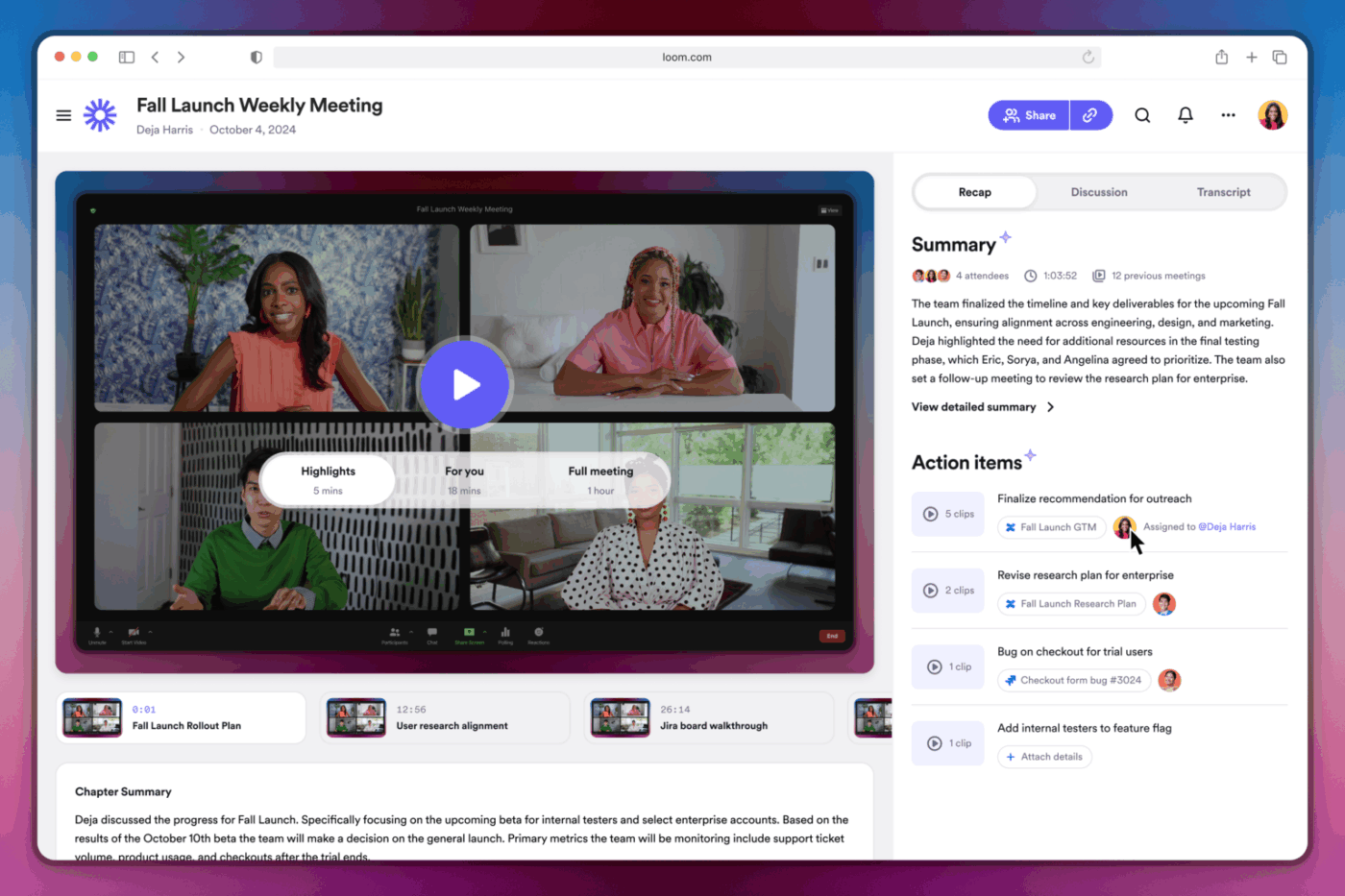
Loom е платформа за запис на екрана и видео комуникация, която ви позволява да записвате екрана, гласа и камерата си само с няколко кликвания. Тя е идеална за асинхронна комуникация и проверки на клиенти, при които яснотата е приоритет.
Инструментът ви позволява бързо да записвате и изпращате видеоклипове на екипа си, като позволява незабавно споделяне за по-бърза обратна връзка. Налична е безплатна версия за лица, които се нуждаят от основни функции. Десктоп приложението, разширението за запис на екрана в Chrome и мобилните версии ви позволяват да създавате висококачествени видеоклипове, където и да работите.
Можете също да използвате Loom, за да добавите лични щрихи като виртуални фонове, кадри от камера и потискане на шума за кристално чист звук, без да се налага да използвате инструменти за редактиране на трети страни. С Loom HQ е лесно да организирате, маркирате и извличате записи от различни устройства.
Най-добрите функции на Loom
- Поправете грешките по време на запис с Live Rewind, което ви позволява да спрете и да се върнете назад, без да се налага да правите нов запис.
- Автоматично генерирайте заглавия, глави, резюмета и CTA след запис с AI инструменти, налични в плана Business+ AI.
- Управлявайте и маркирайте записите чрез централизираното работно пространство на Loom HQ с поддръжка на папки и контрол на достъпа на екипа.
Ограничения на Loom
- Не се интегрира дълбоко с инструменти като мениджъри на задачи или уикита.
Цени на Loom
- Стартър
- Бизнес: 18 $/месец на потребител
- Business+ AI: 24 $/месец на потребител
- Предприятия: Индивидуални цени
Оценки и рецензии за Loom
- G2: 4,7/5 (над 2100 отзива)
- Cpaterra: 4,7/5 (над 450 отзива)
Какво казват реалните потребители за Loom?
Ето едно ревю от Capterra:
Използвал съм Loom за записване на демонстрации на продажби и уроци за моите клиенти. Той е много полезен и ако имате нужда да изпратите видеоклипове за продажбени дейности, например по имейл, където клиентът може да кликне и да види видеоклип, който сте записали преди няколко минути.
Използвал съм Loom за записване на демонстрации на продажби и уроци за моите клиенти. Той е много полезен и ако имате нужда да изпратите видеоклипове за продажбени дейности, например по имейл, където клиентът може да кликне и да види видеоклип, който сте записали преди няколко минути.
📚 Прочетете също: Най-добрите алтернативи и конкуренти на Loom
3. Snagit (най-добър за заснемане на подробни визуализации с анотации)
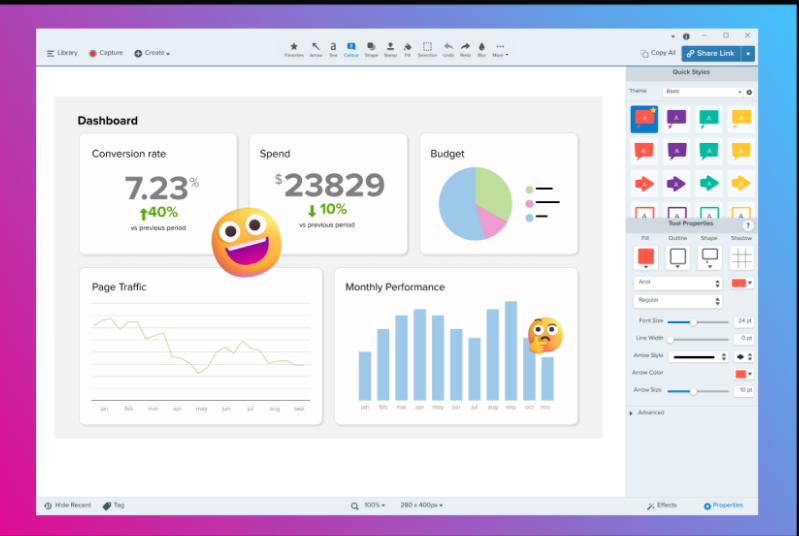
В допълнение към основните опции за запис на екрана и печат на екрана, Snagit предлага разнообразни режими на заснемане, като избор на цял екран, конкретна област, менюта или панорамно превъртане за заснемане на дълги уеб страници.
Вградената OCR (Grab Text) функция ви позволява да извличате редактируем текст директно от изображения, което улеснява преобразуването на съдържанието. След като сте заснели екрана, редакторът на Snagit ви дава възможност да добавяте бележки към екранните снимки с помощта на стрелки, надписи, рамки и ефекти като замъгляване или опростяване.
Инструментът Smart Move допълнително подобрява ефективността на редактирането, като открива елементи на потребителския интерфейс и ви позволява да ги премествате или премахвате. Библиотеката с съдържание на Snagit организира заснетите изображения с метаданни, които могат да се търсят, етикети, филтри и съвместимост между платформи и поддържа експортиране в множество формати, от PNG и MP4 до PDF и WebP.
Най-добрите функции на Snagit
- Конвертирайте записите в анимирани GIF файлове директно в Snagit, за да подчертаете ключовите стъпки и да споделяте актуализациите бързо.
- Използвайте готови шаблони, за да създавате визуално съдържание или уроци по-бързо, без да проектирате ръчно оформлението.
- Споделяйте заснетите кадри незабавно чрез имейл, инструменти за онлайн сътрудничество или директно качване на платформи за съхранение в облака.
Ограничения на Snagit
- За разлика от някои от конкурентите на Snagit, той не предлага интеграция на задачи или проекти, което затруднява свързването на заснетите изображения с действия, без да се използва друга платформа.
Цени на Snagit
- Безплатна пробна версия
- Индивидуален: 39 $/потребител (фактурира се ежегодно)
- Бизнес: 48 $/потребител (фактурира се ежегодно)
- Enterprise: Персонализирани цени
Оценки и рецензии за Snagit
- G2: 4,7/5 (над 5600 отзива)
- Capterra: 4,7/5 (над 490 отзива)
Какво казват реалните потребители за Snagit?
Ето едно ревю от G2:
Snagit ми позволява да създавам професионално изглеждащи екранни снимки и заснемания, които да споделям с колегите си. Особено ми харесва възможността да заснемам уеб страници, докато превъртам, така че да мога да запиша цялото съдържание, от което се нуждая, в една картина.
Snagit ми позволява да създавам професионално изглеждащи екранни снимки и заснемания, които да споделям с колегите си. Особено ми харесва възможността да заснемам уеб страници, докато превъртам, така че да мога да запиша цялото съдържание, от което се нуждая, в едно изображение.
📮 ClickUp Insight: 23% от служителите смятат, че тяхното мнение се игнорира или не се взема под внимание, а 8% смятат, че изразяването на мнение е безсмислено. Това показва пропуск в безопасността на Challenger – увереността да се поставя под въпрос или да се оспорва статуквото, без да се страхува човек, че ще бъде отхвърлен. Когато обратната връзка не води до нищо, служителите бързо се отказват и иновациите спират.
За тези, които имат затруднения да изразят мислите си, Brain MAX на ClickUp предлага функция за преобразуване на реч в текст, така че да можете да говорите естествено. Brain MAX след това усъвършенства съобщението ви, като гарантира, че идеите ви се предават ясно и ефективно!
📚 Прочетете също: Най-добрите безплатни инструменти за запис на екрана без воден знак
4. Droplr (Най-доброто решение за бързо заснемане на екрана и споделяне на файлове с интелигентно проследяване на връзки и вграден облачен хостинг)
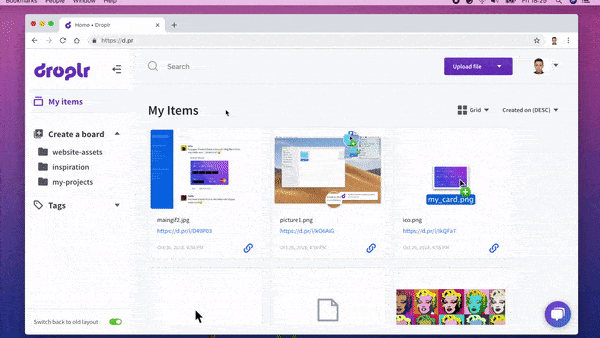
Droplr е облачно базирано приложение за скрийншот, споделяне на файлове, запис на екрана и изрязване, предназначено за отдалечени и хибридни екипи. То ви позволява да правите скрийншоти с бележки, да записвате видеоклипове от екрана (включително GIF и HD MP4) и да ги споделяте незабавно чрез автоматично генерирани къси линкове, копирани в клипборда ви.
Платформата поддържа организирана визуалната комуникация, като съхранява създадения от вас файл безопасно в облачната библиотека на Droplr, което улеснява извличането, управлението и повторното използване на ресурсите. Защитата с парола и изтичането на валидността на линка ви дават контрол над това кой може да вижда споделеното от вас съдържание и за колко време.
Освен това Droplr поддържа бързо качване на файлове чрез плъзгане и пускане (до 10 GB), съхранение в облак, замъгляване на чувствителна информация и богати инструменти за анотиране с вграден съкращаващ линкове инструмент, за да опрости разпространението на съдържание в различните канали.
Най-добрите функции на Droplr
- Използвайте заснемане с превъртане, за да заснемете цели уебсайтове или документи като едно изображение, след което лесно добавете бележки.
- Достъп до инструмента на Mac, Windows, Chrome, iOS, Android, с интеграции за Slack, Gmail, Jira, Trello, продукти на Adobe, Microsoft Teams и други.
- Получете информация за това колко често се разглеждат споделените от вас връзки, за да оптимизирате работните процеси в областта на комуникациите.
Ограничения на Droplr
- Качеството на изхода достига максимум 1080p, без възможност за промяна на резолюцията или битрейта.
Цени на Droplr
- Безплатна пробна версия
- Pro Plus: 8 $/месец на потребител
- Екип: 9 $/месец на потребител
- Предприятие: Индивидуални цени
Оценки и рецензии за Droplr
- G2: 4,5/5 (над 390 отзива)
- Capterra: 4,5/5 (над 100 отзива)
Какво казват реалните потребители за Droplr?
Ето едно ревю от Capterra:
Droplr ми помага да споделям файлове и PDF документи с клиенти и потребители лесно чрез линкове с моята марка.
Droplr ми помага да споделям файлове и PDF документи с клиенти и потребители лесно чрез линкове с моята марка.
📚 Прочетете още: Най-добрите програми за запис на екрана за Mac
5. Vidyard (Най-подходящ за екипи по продажби или маркетинг, които изпращат персонализирани видеосъобщения и проследяват ангажираността на зрителите)
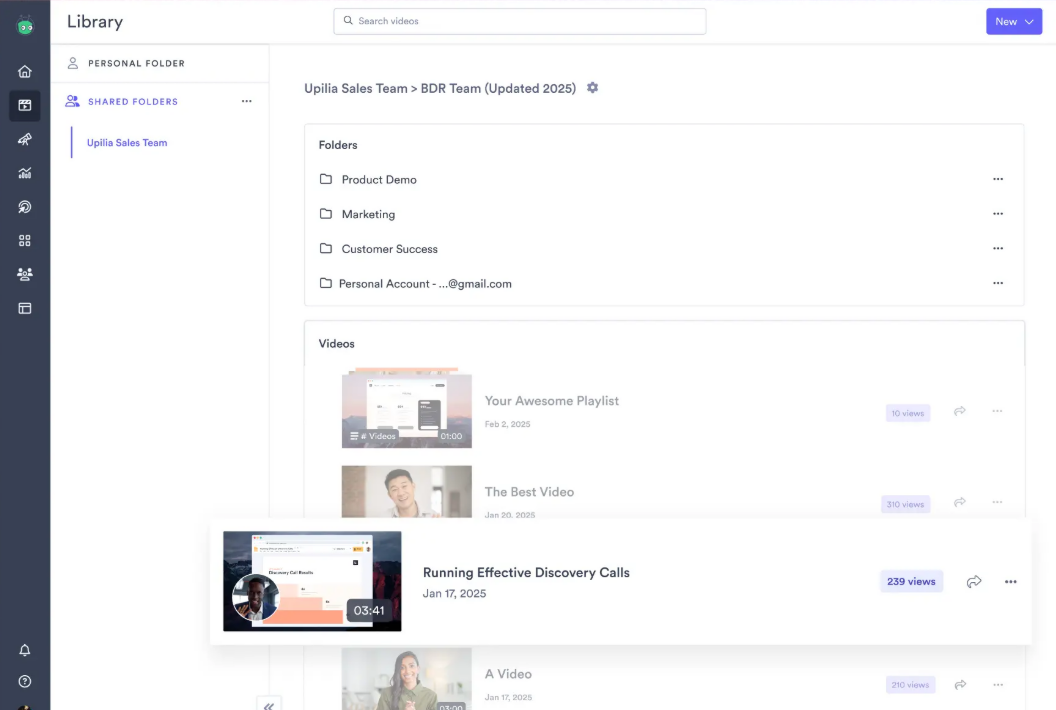
Vidyard е инструмент за запис на екрана, който превръща вашите видеоклипове в висококонвертируеми точки на контакт по цялата верига на клиентското пътуване. Неговите функции включват скриптове, генерирани от изкуствен интелект, брандирани видео центрове и интерактивни CTA, които стимулират действие.
Той лесно се интегрира с платформи за автоматизация на маркетинга като HubSpot, Marketo и Pardot, както и с популярни видео редактори като Adobe Premiere Pro, Final Cut Pro и iMovie за разширени възможности за персонализиране.
Можете да създавате персонализирани видеоклипове за привличане на клиенти в голям мащаб, да вграждате ясни следващи стъпки директно във видеоклипа и да въвеждате всички данни за ефективността в CRM или маркетинговата си платформа. Vidyard ви предоставя инфраструктурата за проследяване на прегледите, оптимизиране на ефективността и измерване на всеки видеоклип.
Най-добрите функции на Vidyard
- Хоствайте съдържание с бързина и качество, стрийминг без реклами с резолюция до 4K, с незабавно вграждане и пълна SEO поддръжка.
- Въведете видео представянето в CRM системата си с интеграции в Salesforce, HubSpot и други.
- Добавете лично изражение към комуникацията си с помощта на AI аватари, обучете ги за около 90 секунди и ги използвайте с висока точност.
Ограничения на Vidyard
- Липсват функции за сътрудничество като автоматично генерирани транскрипти или обобщения на срещи.
Цени на Vidyard
- Безплатно
- Стартово ниво: 59 $/месец на потребител
- Екипи: Персонализирани цени
- Предприятия: Индивидуални цени
Оценки и рецензии за Vidyard
- G2: 4,5/5 (над 800 отзива)
- Capterra: 4,5/5 (над 100 отзива)
Какво казват реалните потребители за Vidyard?
Ето едно ревю от G2:
Обичам възможността да записвам бързо видео, което да изпратя на потенциален клиент или клиент, което изгражда по-дълбока връзка и се отличава от имейл. Обичам и миниатюрата с GIF с директна връзка, която улеснява получателя да го види.
Обичам възможността да записвам бързо видео, което да изпратя на потенциален клиент или клиент, което изгражда по-дълбока връзка и се отличава от имейл. Обичам и миниатюрата с GIF с директна връзка, която улеснява получателя да го види.
👀 Полезен съвет: Започнете с най-важното в първите 15 секунди, за да зрителите веднага разберат защо трябва да продължат да гледат. Опишете проблема, който разглеждате, намекнете за решението и покажете кратък преглед на крайния резултат. Използвайте ясни визуални елементи или текст на екрана, за да подсилите посланието, и се уверете, че тонът и темпото ви привличат вниманието от самото начало.
📚 Прочетете също: Най-добрите алтернативи на Vidyard
6. Veed. io (Най-подходящ за екипи, които създават изпипани видеоклипове с субтитри, брандиране и инструменти за редактиране, подходящи за социални мрежи)
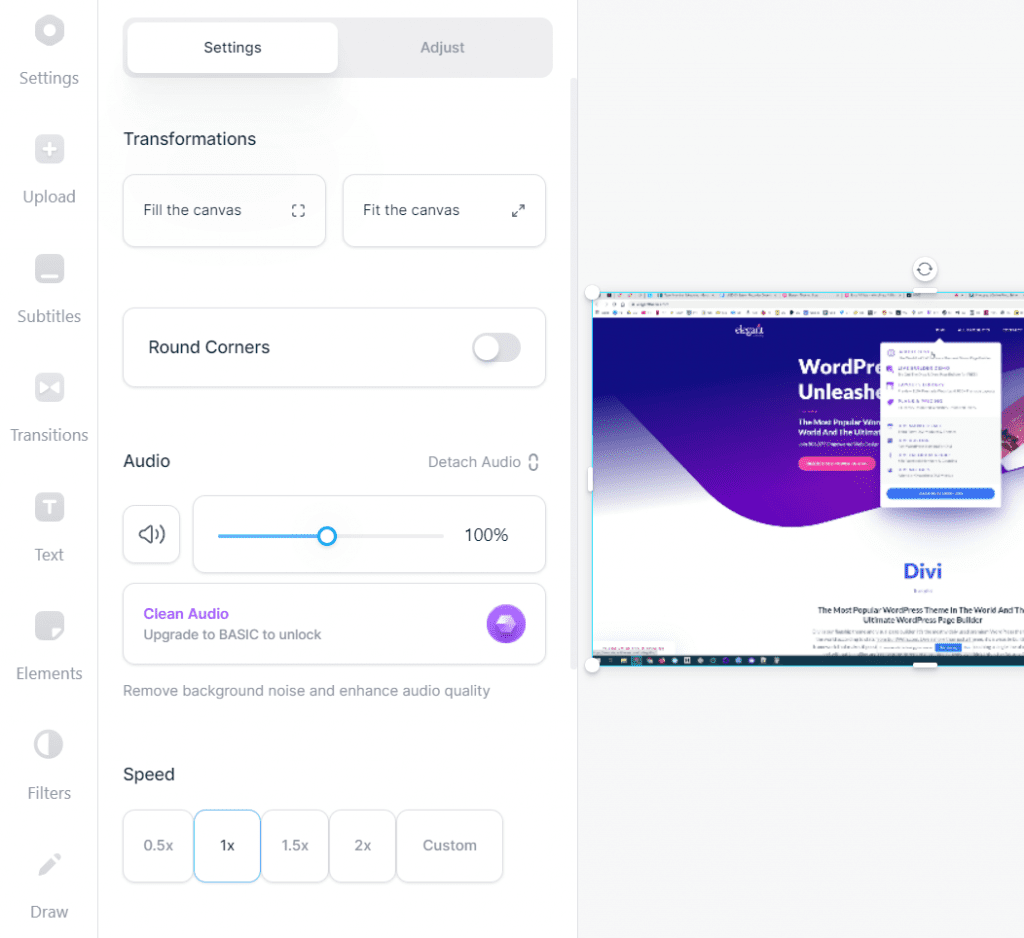
Veed. io е браузър-базиран пакет за редактиране на видео, предназначен за творци, които искат да се справят с всичко – от записване на видео до окончателно редактиране – с набор от инструменти, които помагат за създаването на видео уроци, клипове за социални медии или вътрешни презентации.
Можете да генерирате автоматично субтитри, да превеждате аудио, да създавате чисти транскрипции и да използвате инструменти за почистване, за да премахнете излишните думи, шума или неудобните мълчания, така че аудиото ви да звучи ясно и професионално. Използвайте функции като премахване на фона, зелен екран (хрома ключ), магическо изрязване (автоматично изрязване на мълчанията) и корекция на зрителния контакт, за да усъвършенствате още повече вашите видеоклипове.
Цялостната медийна библиотека предлага милиони видеоклипове и аудио записи без авторски права, а функциите за сътрудничество в екип позволяват на няколко потребители да редактират или преглеждат в реално време.
Най-добрите функции на Veed.io
- Създавайте видеоклипове мигновено от текстови идеи с помощта на Video GPT, което ви позволява да преобразувате вашите подсказки в пълни видеоклипове с гласови коментари, стокови визуализации и автоматично генерирани сцени.
- Получавайте автоматично генерирани субтитри с персонализиран стил, преобразуване на текст в реч, клониране на глас с AI и AI аватари за създаване на видеоклипове с говорещи глави от сценарии.
- Персонализирайте визуалните елементи на марката с функции, подходящи за социалните медии, като промяна на размера, компресор, настройки на съотношението на екрана, готови шаблони и комплекти за марката.
Ограничения на Veed. io
- Бавният или нестабилен интернет може да доведе до забавяне или буфериране.
Цени на Veed.io
- Безплатно
- Основен: 12 $/месец на потребител
- Pro: 24 $/месец на потребител
- Предприятия: Индивидуални цени
Veed. io оценки и рецензии
- G2: 4,6/5 (над 1300 отзива)
- Capterra: 3. 2/5 (50+ отзива)
Какво казват реалните потребители за Veed.io?
Ето едно ревю от G2:
Това, което намирам за най-полезно в Veed, е дизайнът на инструментите, отзивчивостта и качеството на функционалността. Инструментите са много интуитивни и лесни за навигация и използване. Когато направя промяна в времевата линия, тя се отразява незабавно и без забавяне. Качеството на функциите като цяло е отлично, те просто работят както се очаква, без проблеми.
Това, което намирам за най-полезно в Veed, е дизайнът на инструментите, отзивчивостта и качеството на функционалността. Инструментите са много интуитивни и лесни за навигация и използване. Когато направя промяна в времевата линия, тя е незабавна и без забавяне. Качеството на функциите като цяло е отлично, те просто работят както се очаква, без проблеми.
📚 Прочетете също: Най-добрите алтернативи на Veed.io
👀 Полезен съвет: Когато изрязвате запис на екрана, се съсредоточете върху премахването на разсейващите елементи, като увеличите ключовата зона на действие. Това задържа вниманието на зрителите върху важните детайли и прави видеото ви да изглежда изпипано и професионално.
7. Bandicam (Най-добър за запис на екранна активност с висока разделителна способност, особено за демонстрации на софтуер или разходки из игри)
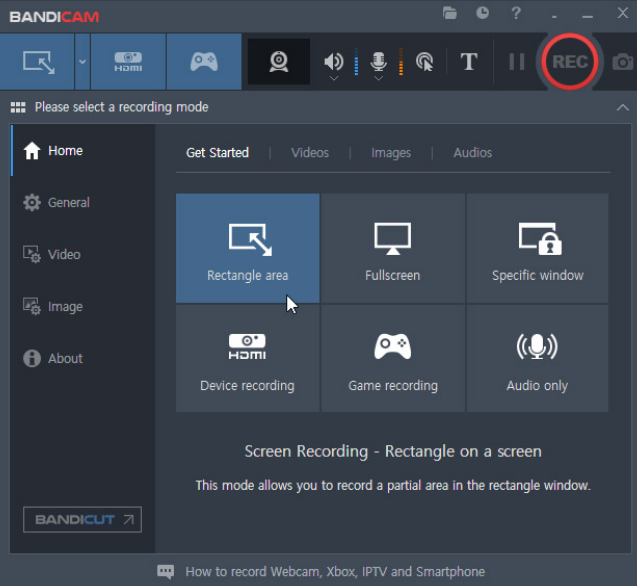
Bandicam е програма за запис на игри и екран за потребители на Windows, които се нуждаят от висококачествени записи с минимално влияние върху производителността. Тя е създадена да се справя с дълги сесии и ресурсоемки екранни снимки, като позволява на потребителите да записват геймплей, уроци или едночасови демонстрации.
Има три режима на запис: запис на екрана за дейности на работния плот/приложения, запис на игри (оптимизиран за DirectX/OpenGL/Vulkan съдържание) и запис на устройства (за външни източници като уеб камери, конзоли или смартфони чрез HDMI или карти за запис).
Хардуерно ускореното кодиране с помощта на Nvidia NVENC, Intel Quick Sync и AMD APP осигурява плавна работа с по-ниска употреба на процесора и по-малки размери на файловете.
Най-добрите функции на Bandicam
- Автоматично стартирайте/спирайте записите в предварително определени моменти/продължителност или спирайте въз основа на ограничения за време или размер на файла, за да избегнете прекалено големи файлове.
- Записвайте видео като MP4 или AVI, правете снимки на екрана в BMP/PNG/JPG и дори извличайте само аудио MP3/WAV.
- Добавяйте бележки на живо с инструменти за рисуване в реално време, включително стрелки, подчертавания или фигури, директно на екрана си по време на запис.
Ограничения на Bandicam
- Изисква само Windows, без поддръжка за macOS, което ограничава използването в смесени платформени среди.
Цени на Bandicam
- Безплатно
- Лично: Годишно: 2,78 $/потребител/месец Bandicam + Bandicut: 49,97 $ за един човек (фактурира се ежегодно)
- Годишен: 2,78 $/потребител/месец
- Bandicam + Bandicut: 49,97 $ за един човек (плаща се ежегодно)
- Лиценз за бизнес и образование Годишен: 49,46 $ Bandicam + Bandicut: 79,74 $ (фактурира се ежегодно)
- Годишна: 49,46 долара
- Bandicam + Bandicut: 79,74 $ (фактурира се ежегодно)
- Годишен: 2,78 $/потребител/месец
- Bandicam + Bandicut: 49,97 $ за един човек (плаща се ежегодно)
- Годишна: 49,46 долара
- Bandicam + Bandicut: 79,74 $ (фактурира се ежегодно)
Оценки и рецензии за Bandicam
- G2: 4. 4/5 (над 40 отзива)
- Capterra: 4. 4/5 (над 100 отзива)
Какво казват реалните потребители за Bandicam?
Ето едно ревю от G2:
Bandicam е надежден софтуер за запис на екрана с лесен за използване интерфейс и висококачествени възможности за запис на видео. Моите любими функции са запазването на аудио отделно, записването на определена област от екрана и лесното управление на бързите клавиши.
Bandicam е надежден софтуер за запис на екрана с лесен за използване интерфейс и висококачествени възможности за запис на видео. Моите любими функции са запазването на аудио отделно, записването на определена област от екрана и лесното управление на бързите клавиши.
👀 Знаете ли, че... Разработчиците на Ubisoft насърчават играчите да съобщават за бъгове, като записват видеоклипове с екранни кадри, показващи проблеми, преди да ги изпратят чрез системата си за съобщаване на бъгове. Това прави възпроизвеждането и диагностицирането на проблеми много по-ефективно.
📚 Прочетете още: Най-добрите AI програми за запис на екрана: професионален наръчник
8. Camtasia (Най-подходяща за създаване на професионални видео уроци с разширени функции за редактиране, преходи и озвучаване)
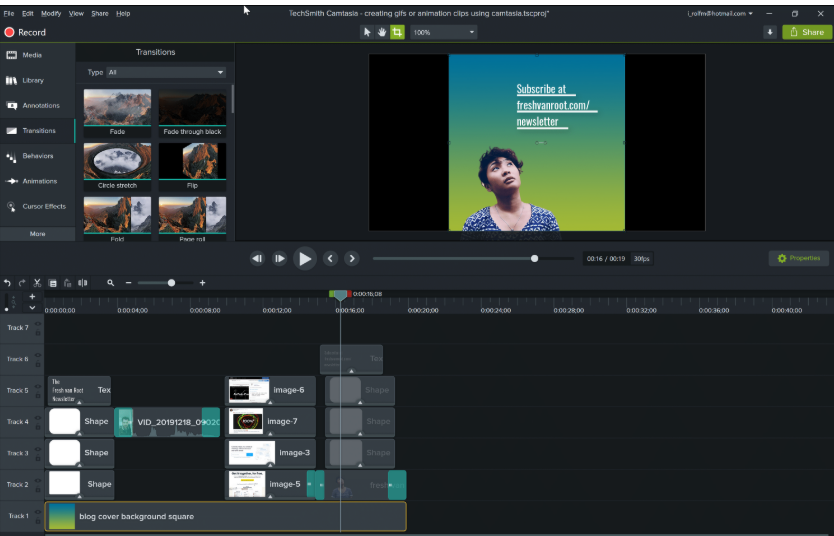
С Camtasia можете да записвате кадри от приложение с един прозорец, да използвате AI за премахване на шума за по-чист звук и да прилагате разширени ефекти на курсора (като Lens, Gradient и Burst clicks). Освен това можете да използвате SmartFocus, за да добавяте автоматично мащабиране и панорамиране въз основа на контекста на екрана.
Най-добрите функции на Camtasia
- Записвайте целия екран или част от него с резолюция до 4K и 60 fps, като заснемате камерата, системния звук, микрофона, движенията на мишката, кликванията и натисканията на клавишите.
- Изберете от богата библиотека с шаблони, теми, музика без авторски права и визуални ресурси.
- Добавете надписи, субтитри (над 100 езика), викторини и интерактивни елементи като вградени въпроси.
Ограничения на Camtasia
- Интуитивният интерфейс може да изглежда прекалено сложен, когато превключвате между няколко набора от инструменти.
Цени на Camtasia
- Безплатно
- Essentials: 179,88 $/потребител (фактурира се ежегодно)
- Създаване: 249 $/потребител (фактурира се ежегодно)
- Pro: 499 $/потребител (фактурира се ежегодно)
- Бизнес: 198,99 $ (фактурира се ежегодно)
- Enterprise: Персонализирани цени
Оценки и рецензии за Camtasia
- G2: 4,6/5 (над 1590 отзива)
- Capterra: 4,5/5 (над 440 отзива)
Какво казват реалните потребители за Camtasia?
Ето едно ревю от Capterra:
Наслаждавах се на създаването на видео курса си и използвах повечето функции на Camtasia, и въпреки че имах много малка RAM памет, в крайна сметка получих добър и гладко работещ продукт.
Наслаждавах се на създаването на видео курса си и използвах повечето функции на Camtasia, и въпреки че имах много малка RAM памет, в крайна сметка получих добър и гладко работещ продукт.
🧠 Интересен факт: Най-дългият непрекъснат livestream в света е продължил 268 часа (над 11 дни) и е показвал мъж, който документира цялото си ежедневие.
📚 Прочетете още: Най-добрите алтернативи на Camtasia за запис на екрана
9. OBS Studio (Най-подходящо за екипи, които се нуждаят от безплатно решение с отворен код и висока степен на контрол върху записването на екрана и стрийминг на живо)
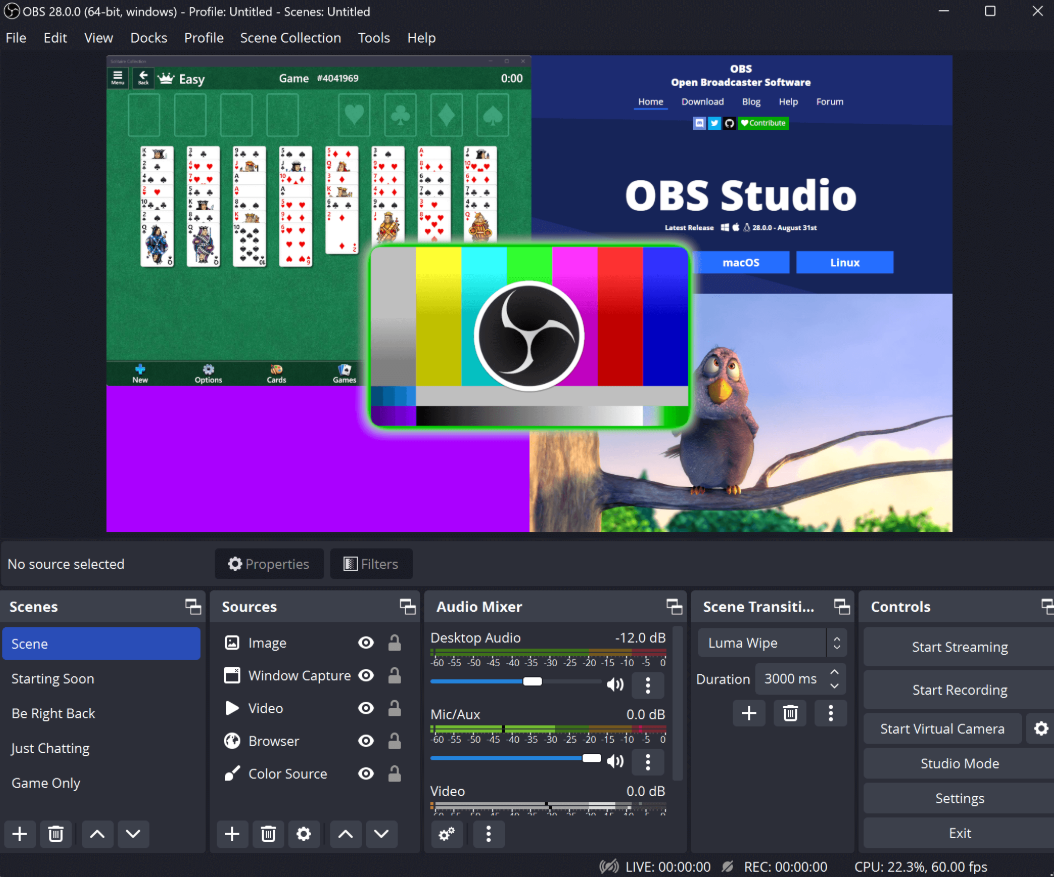
OBS Studio е платформа с отворен код, създадена за стрийминг на живо и разширени възможности за запис. Можете да създавате неограничен брой сцени, всяка от които съдържа множество източници, като екранни снимки, изображения от уеб камера, изображения, текст, прозорци на браузъра и др.
Вграденият аудио миксер предлага филтри за всеки източник, като шумопотискане, шумопотискане и контрол на усилването. А с помощта на Studio Mode можете да преглеждате сцените, преди да ги прехвърлите на живо, за гладко и професионално излъчване.
Инструментът ви позволява да настроите бързи клавиши за почти всяко действие, като превключване на сцени, стартиране/спиране на стрийминг или запис, заглушаване на аудио източници и др., за да подобрите ефективността на работния процес.
Най-добрите функции на OBS Studio
- Създайте персонализирано и организирано работно пространство, като пренаредите панелите според вашия работен процес.
- Стриймвайте директно към платформи като YouTube, Twitch, Facebook Live или вашия собствен RTMP сървър.
- Заснемайте и миксирайте висококачествено видео/аудио в реално време и създавайте съдържание на живо с минимална латентност.
Ограничения на OBS Studio
- Дългите сесии могат да доведат до загуба на кадри или технически проблеми, в зависимост от хардуера и настройките.
Цени на OBS Studio
- Безплатно
Оценки и рецензии за OBS Studio
- G2: 4,6/5 (над 120 отзива)
- Capterra: 4,7/5 (над 1000 отзива)
Какво казват реалните потребители за OBS Studio?
Ето едно ревю от G2:
Много ми харесва фактът, че Open Broadcaster Software предлага най-доброто записване на цял екран и възможност за добавяне на няколко камери.
Много ми харесва фактът, че Open Broadcaster Software предлага най-доброто записване на цял екран и възможност за добавяне на няколко камери.
📚 Прочетете още: Най-добрите алтернативи на OBS за запис на екрана
10. ScreenPal (Най-доброто решение за създаване и споделяне на висококачествени записи на екрана и лесни за редактиране видеоклипове)
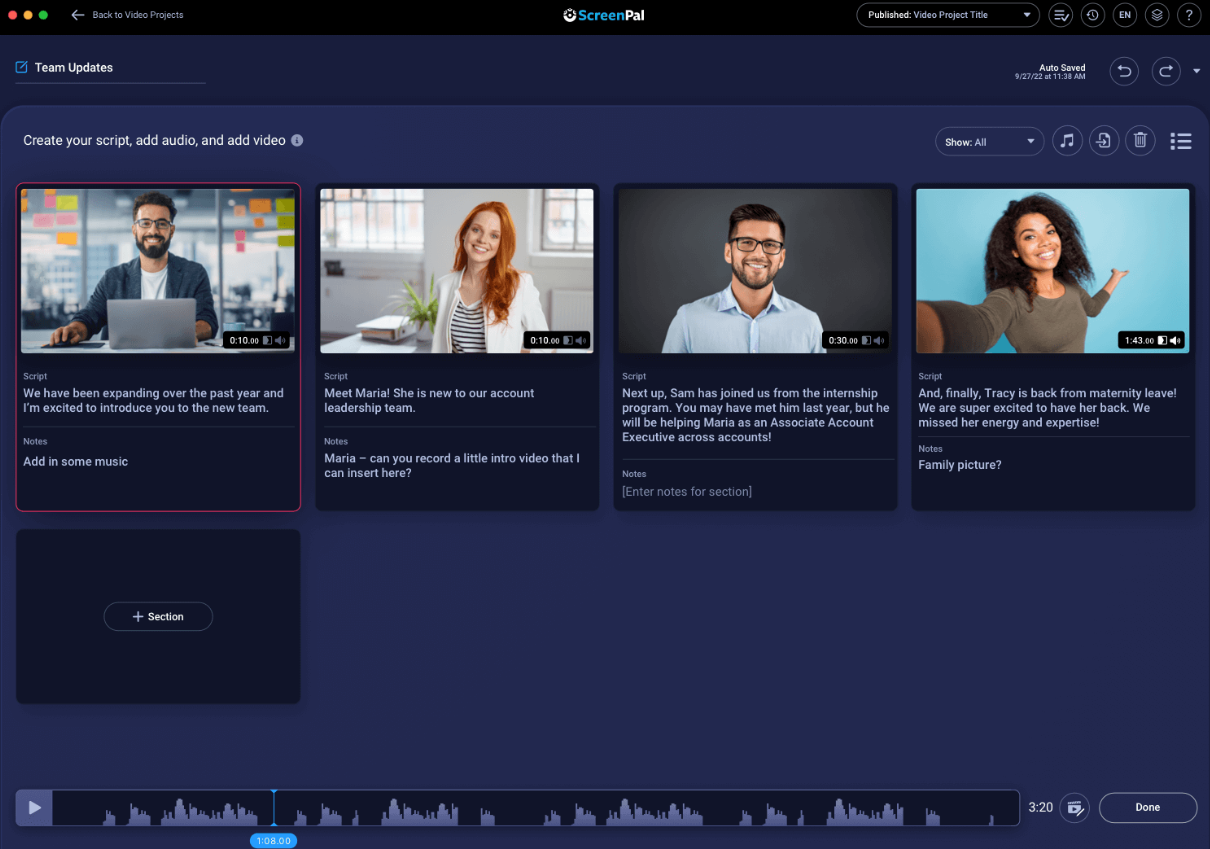
ScreenPal е мултиплатформен записващ и редактиращ софтуер (първоначално от Screencast-O-Matic), който ви позволява да записвате екрана, уеб камерата или и двете, без да се изисква акаунт и без воден знак.
Инструментът работи на Windows, macOS, iOS, Android и Chromebook, а дори и на уеб браузъри, така че можете да записвате или добавяте бележки, без да инсталирате обемисти софтуери. Можете да стартирате записващото устройство директно от лентата с инструменти или с едно кликване в браузъра си, което прави заснемането на екрана бързо и без усилие.
ScreenPal предлага и AI инструменти като субтитри от реч към текст, автоматични видео преводи на над 150 езика и AI-генерирани видео заглавия, резюмета и глави.
Най-добрите функции на ScreenPal
- Изрязвайте, кадрирайте, регулирайте скоростта, наслагвайте текст/фигури, вмъквайте преходи, наслагвания, музика и дори анимирани елементи – всичко това чрез единен редактор.
- Вградете тестове, анкети и оценки директно във вашите видеоклипове, за да проверите разбирането и да направите съдържанието интерактивно.
- Съхранявайте неограничен брой видеоклипове, създавайте папки или канали, вграждайте ги навсякъде, задавайте настройки за поверителност/пароли, планирайте публикуването и получавайте аналитични данни.
Ограничения на ScreenPal
- Като инструмент, силно зависим от интернет, по-дългите или сложни записи могат да забавят или да станат нестабилни в сравнение с редакторите, предназначени само за настолни компютри.
Цени на ScreenPal
- Безплатно
- Делукс: 4 $/месец (фактурира се ежегодно)
- Максимум: 10 $/месец (фактурира се ежегодно)
- Team Business: 8 USD/месец на потребител (фактурира се ежегодно)
Оценки и рецензии за ScreenPal
- G2: 4,5/5 (над 120 отзива)
- Capterra: Недостатъчно рецензии
Какво казват реалните потребители за ScreenPal?
Ето едно ревю от G2:
Оценявам ScreenPal за лесния му интерфейс, който го прави удобен за ползване както за учители, така и за ученици. Кратката крива на обучение ни позволява бързо да овладеем платформата и да започнем да я използваме ефективно без много усилия.
Оценявам ScreenPal за лесния му интерфейс, който го прави лесен за използване както за учители, така и за ученици. Кратката крива на обучение ни позволява бързо да овладеем платформата и да започнем да я използваме ефективно без много усилия.
📚 Прочетете още: Най-добрият софтуер за запис на екрана (безплатен и платен)
11. Wistia (Най-доброто решение за хостинг, персонализиране и анализ на висококачествени маркетингови видеоклипове)
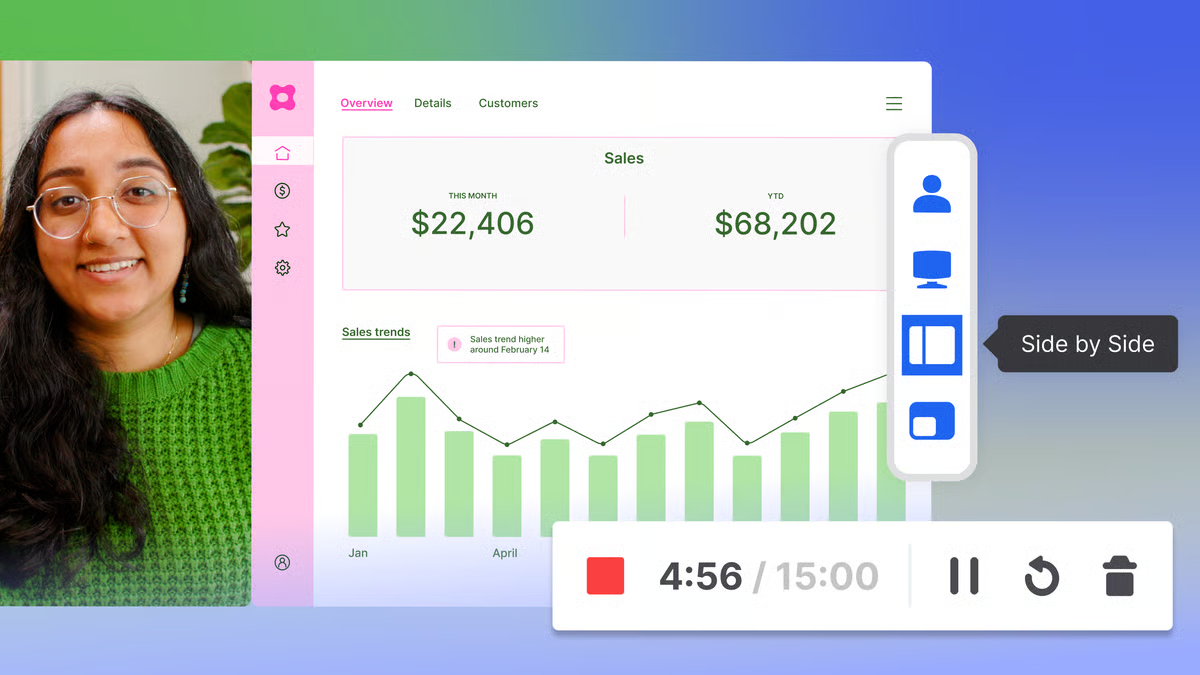
Wistia е платформа за видео маркетинг, създадена да помага на бизнеса да създава, хоства и анализира видео съдържание, с особен акцент върху брандирането и генерирането на потенциални клиенти. В допълнение към основния хостинг, тя включва персонализирани опции за плейъра, многоезична поддръжка чрез дублиране с изкуствен интелект, разширени анализи и гъвкави инструменти за организация.
Платформата включва вградени функции за генериране на потенциални клиенти, като формуляри за събиране на имейли Turnstile, които позволяват на бизнеса да събира информация за зрителите директно от видеоклиповете. За маркетолозите, фокусирани върху растежа, наборът от инструменти на Wistia включва хостинг на уебинари с въпроси и отговори на живо и анкети, интегрирани формуляри за генериране на потенциални клиенти и интелигентни SEO функции.
Най-добрите функции на Wistia
- Автоматизирайте работните процеси чрез интеграция с HubSpot, Marketo, Pardot и други маркетингови инструменти.
- Организирайте вътрешно с помощта на папки, етикети и филтри, за да поддържате видео библиотеката си подредена и лесна за търсене.
- Анализирайте ефективността чрез подробни графики за ангажираността на зрителите и индивидуални данни за поведението им.
Ограничения на Wistia
- Дълбоката персонализация на плейъра изисква умения в CSS/JavaScript или специално отделено време от разработчиците.
Цени на Wistia
- Безплатно
- Плюс: 19 $/месец (фактурира се ежегодно)
- Pro: 79 $/месец (фактурира се ежегодно)
- Разширена версия: 319 $/месец (фактурира се ежегодно)
Оценки и рецензии за Wistia
- G2: 4,6/5 (над 900 отзива)
- Capterra: Недостатъчно отзиви
Какво казват реалните потребители за Wistia?
Ето едно ревю от G2:
Wistia е много лесен за използване. Интерфейсът е интуитивен, контролите са лесни за намиране и организацията е ясна. Новите потребители се запознават с инструментите за редактиране за нула време. Лесно се интегрира като част от нашата технологична платформа.
Wistia е много лесен за използване. Интерфейсът е интуитивен, контролите са лесни за намиране, а организацията е ясна. Новите потребители се запознават с инструментите за редактиране за нула време. Лесно се интегрира като част от нашата технологична платформа.
📚 Прочетете още: Как да подобрите сътрудничеството на работното място
Записвайте екрана, редактирайте и сътрудничете с ClickUp
Така че, ако Zight ви забавя или просто не ви предлага достатъчно, имате други опции – и то по-добри.
Някои инструменти са създадени за бърза обратна връзка. Други улесняват създаването и споделянето на видеоклипове. Тези, които сме изброили тук, правят повече от просто покриване на основните функции – те попълват точно пропуските, с които вероятно сте се сблъскали при Zight.
Ако искате едно място, където да записвате, редактирате, организирате и дори транскрибирате видеоклипове точно там, където работи вашият екип, ClickUp заслужава сериозно внимание. То обединява всичко, без да се налага да преминавате от един инструмент към друг.