
Google Meet, инструментът за видеоконференции на Google, улесни повече от всякога връзката между отдалечени екипи, преподаватели и студенти от всяка точка на света. Въпреки това не всеки успява да присъства на всички срещи, на които трябва.
Разбира се, провеждането на множество срещи и повтарянето на една и съща информация в различни сесии не е идеалният вариант.
Ето защо е важно да записвате срещите си. Това ви позволява да запазите цялата сесия за всеки, който я е пропуснал, или просто да я съхраните като удобен справочник за по-късно.
Ето как да станете продуктов мениджър, специализиран в изкуствен интелект →
В наръчника за управление на проекти с изкуствен интелект ще намерите:
- 5 готови за изграждане AI системи за вашата седмична работа по проекти
- 30 агенти, проследени от началото до края
- Истински работни потоци с множество агенти, които ще ви помогнат да проектирате свои собствени.
Искате ли да научите как да записвате разговори в Google Meet? Това ръководство ще ви преведе през всяка стъпка, ще ви даде съвети за управление на пространството за съхранение и дори ще ви предложи алтернатива на Google Meet за записване на срещи.
Как да записвате в Google Meet
С функции като споделяне на екран, субтитри на живо, стаи за дискусии в малки групи и чат в реално време, Google Meet осигурява безпроблемни, сигурни и сътруднически виртуални взаимодействия.
Сега нека разгледаме как се записва сесия в Google Meet. Това е проста процедура от 3 стъпки, която може да ви спести много време и излишни усилия.
Следвайте тези лесни инструкции, за да създавате записи в Google Meet като професионалист:
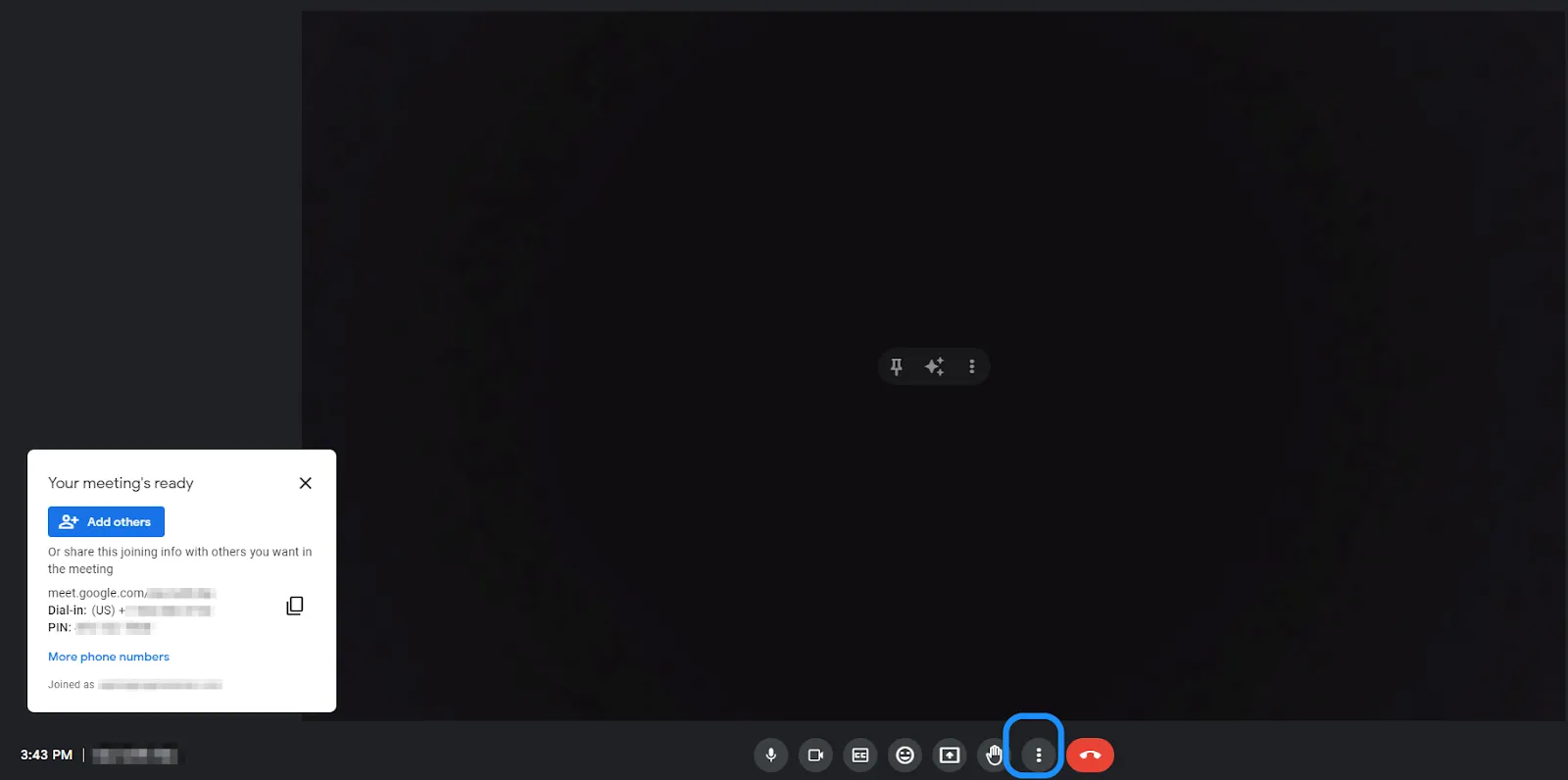
1. Намерете опцията за запис
- Кликнете върху вертикалната елипса (иконата с трите точки) в долния десен ъгъл на екрана (наричана още меню „Още опции“)
- Намерете и кликнете върху „Записване на среща“
- Ще се появи съобщение, което ще уведоми участниците, че записът ще започне.
💡Съвет от професионалист: Уверете се, че сте домакинът или имате разрешение от домакина да записвате разговори в Google Meet.
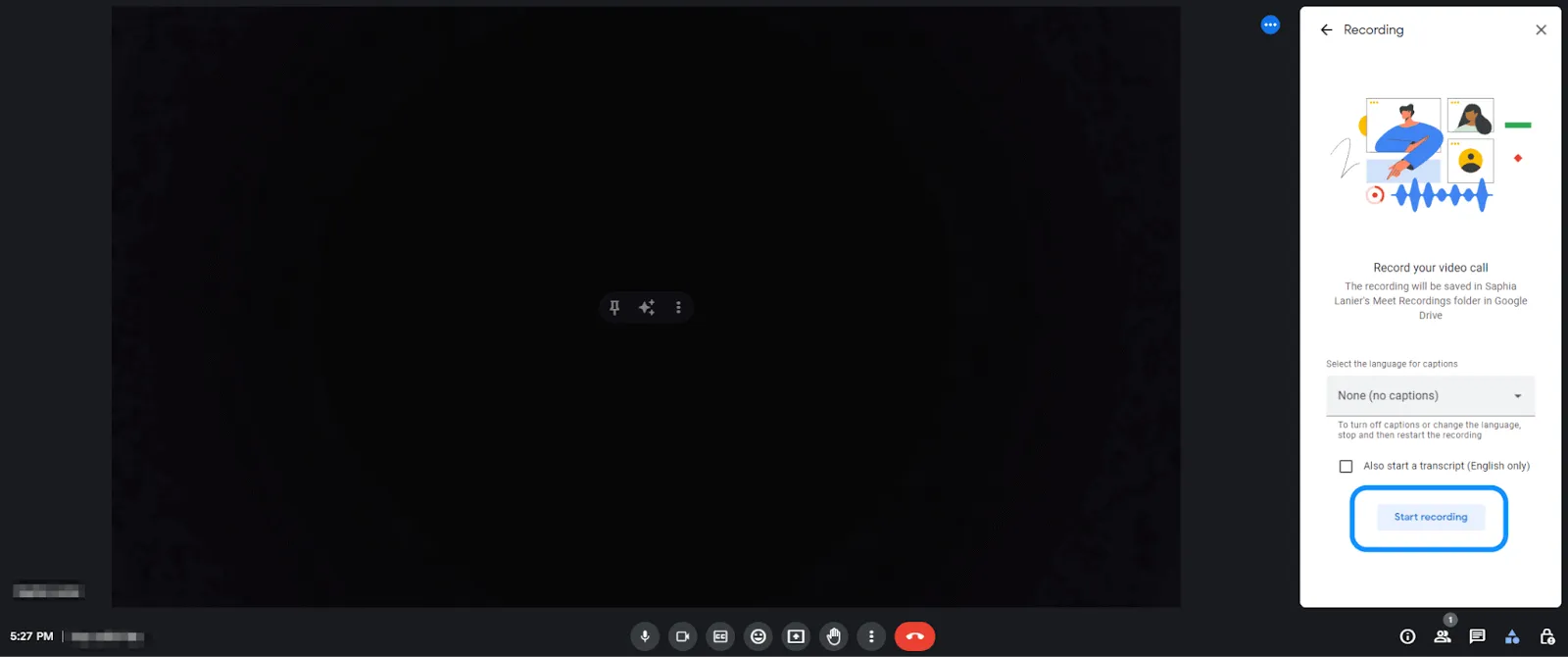
2. Започнете записването
- Кликнете върху „Започнете запис“ в изскачащия прозорец, за да започнете
- Google Meet ще започне кратко отброяване преди започването на записа, а всички участници в срещата ще бъдат уведомени, че записът е започнал
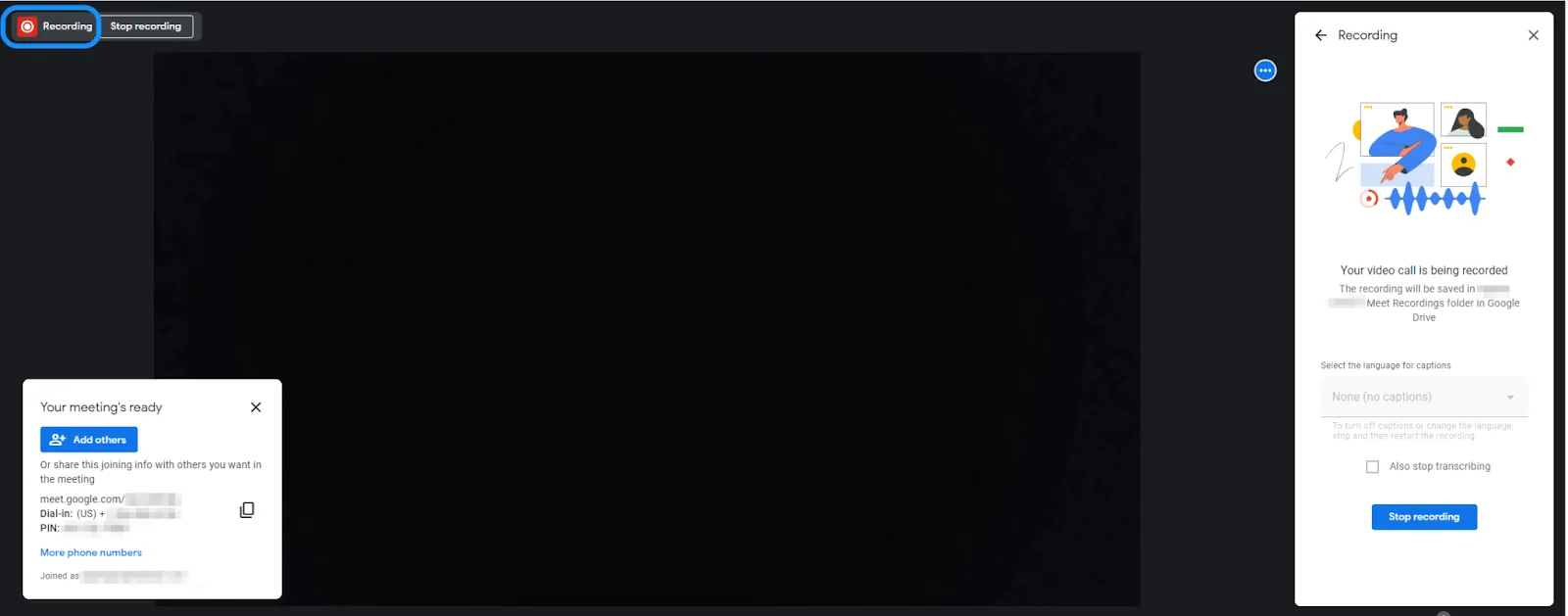
3. Потвърдете записването
- Погледнете в горния ляв ъгъл на екрана си, за да се уверите, че иконата за запис е там
- Тази икона показва, че записът официално е започнал и че всичко, което се случва по време на срещата ви, се записва
Къде да намерите и споделите записа от Google Meet
Когато започнете запис в Google Meet, не забравяйте, че ще трябва да го спрете ръчно, когато срещата приключи. Трябва да намерите записа, да го редактирате и да го споделите с екипа си.
Как да спрете записа
- Когато срещата ви в Google Meet приключи или сте обсъдили всички важни въпроси, отидете отново в менюто „Допълнителни опции“
- Кликнете върху „Спри запис“
- Като алтернатива можете просто да кликнете върху опцията „Спри запис“, която се намира в горния ляв ъгъл на екрана ви.
- Google Meet ще ви помоли да потвърдите, че сте готови да спрете
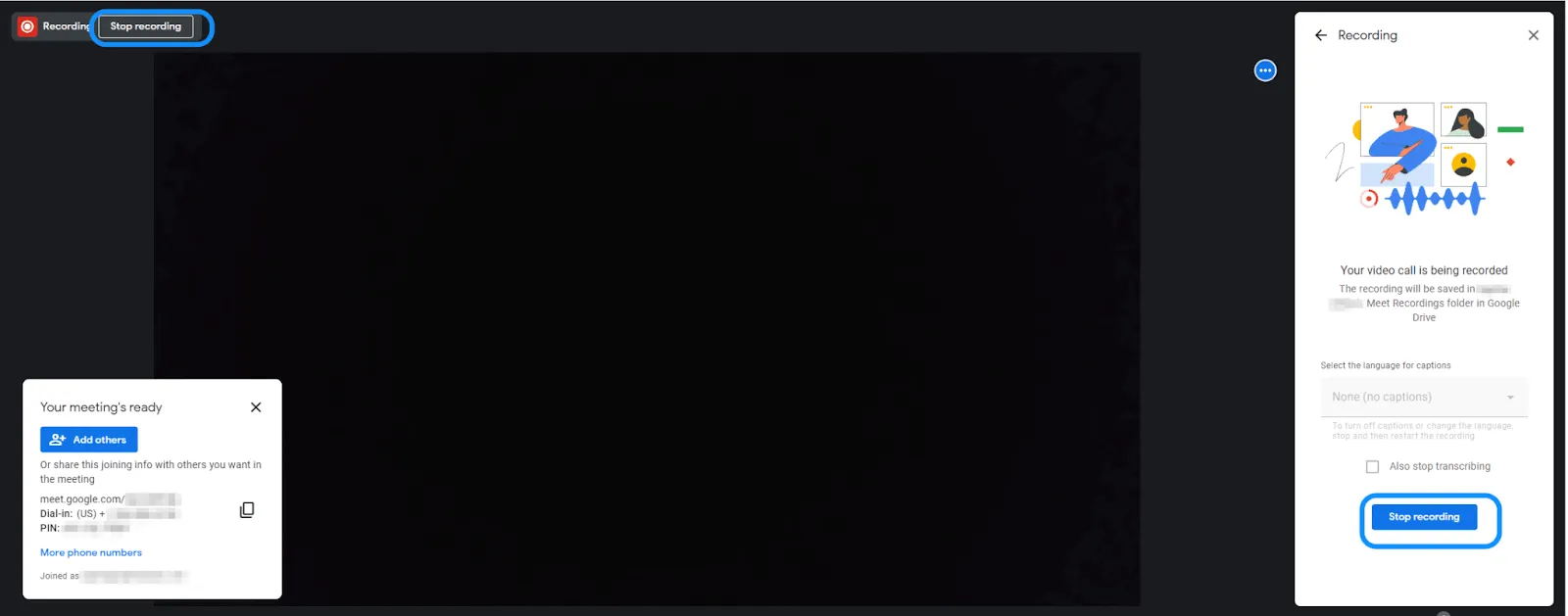
Ако забравите да спрете записването, не се притеснявайте! Google Meet автоматично ще прекрати записването, когато всички участници напуснат срещата.
След като спрете записването, видеофайлът ви автоматично се запазва в Google Drive.
📌 Ако не сте запознати с услугата, Google Drive е услуга за съхранение в облака от Google, която ви предоставя сигурно място за съхранение на всякакви видове файлове – като документи, изображения и видеоклипове. Като запазвате записите тук, можете лесно да ги отваряте, организирате и споделяте с всеки по всяко време.
Как да намерите вашия запис
След като срещата приключи, Google ще ви изпрати по имейл линк към записа – обикновено в рамките на няколко минути. Кликнете върху линка към записа в имейла, за да получите достъп до видеозаписа си от Google Meet.
Ако искате да достъпите записа по-късно, отидете в Google Drive и отворете папката „Записи от Meet“, където по подразбиране се съхранява вашият запис.
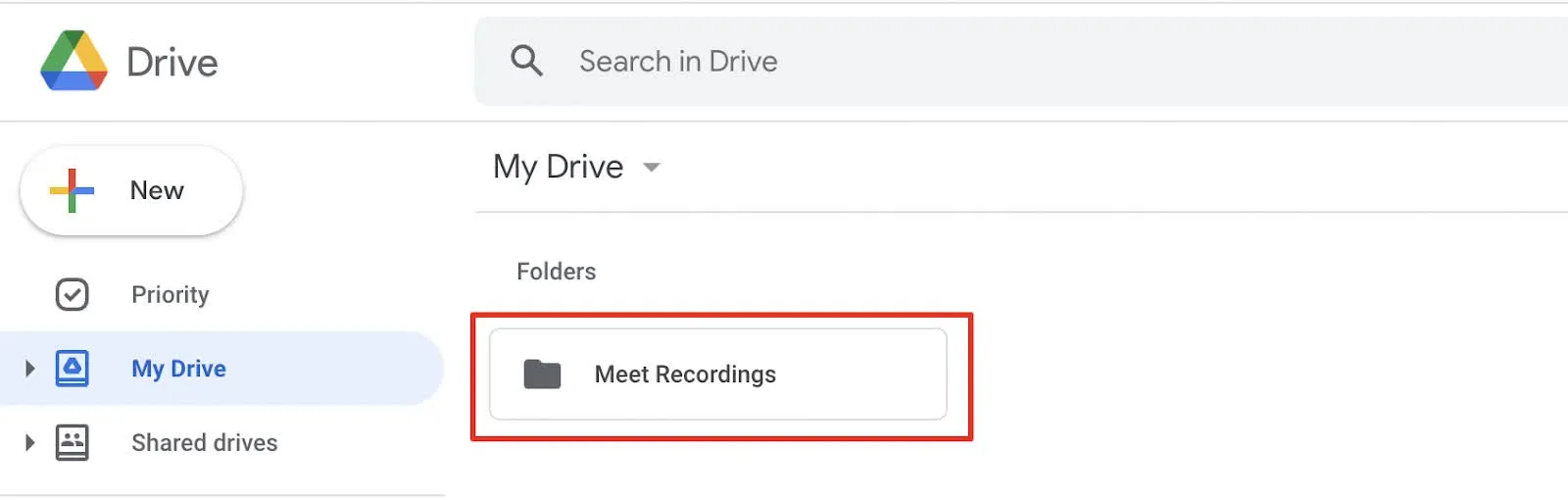
Накрая, ако не го виждате, опитайте с лентата за търсене в горната част на Google Drive и въведете името или датата на срещата, за да я намерите лесно.
Как да споделите записа си
След като намерите записа си, споделянето му с други хора е лесно. Кликнете с десния бутон на мишката върху файла със записа в Google Drive и изберете „Сподели“. Ще се отвори прозорец, който ви позволява да споделите линка директно с други хора, като въведете техните имейл адреси.
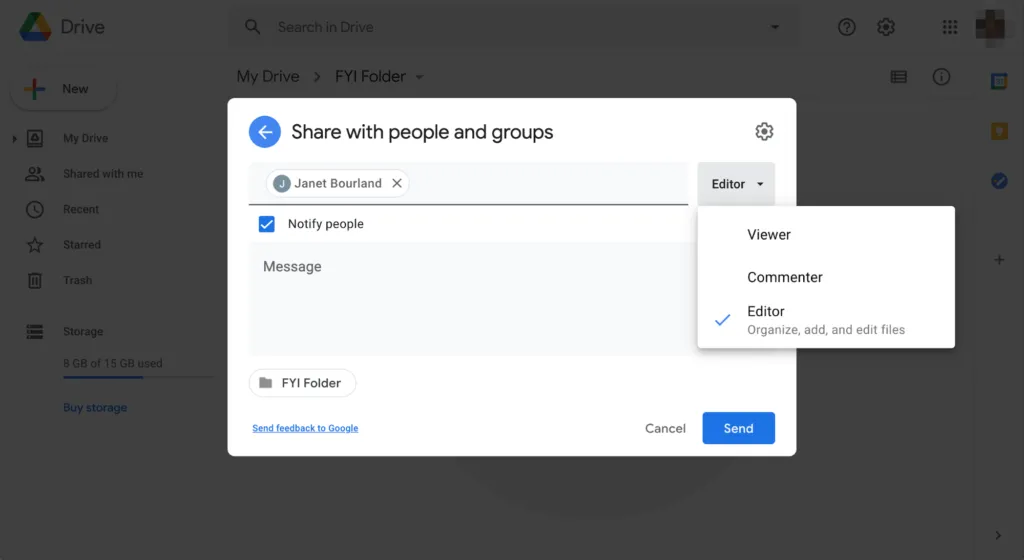
Можете също така да направите линка видим за определени хора, за всеки, който разполага с линка, или дори публичен, ако се нуждаете от по-широк достъп.
Как да редактирате записа си
Въпреки че Google Meet не разполага с вградени инструменти за редактиране, можете да изтеглите записа и да го редактирате с помощта на софтуер за редактиране на видео. Кликнете с десния бутон върху файла и изберете „Изтегли“. По този начин записът се запазва като MP4 файл на вашето устройство.
Отворете файла в предпочитания от вас видеоредактор – iMovie, Adobe Premiere Pro или дори безплатни варианти като Clipchamp. Това ще ви помогне да отрежете ненужните части, да добавите заглавия или да подчертаете ключови моменти.
Съвети за управление на пространството за съхранение и записите в Google Drive
След като започнете да записвате сесиите си в Google Meet, скоро ще забележите, че мястото за съхранение в Google Drive ви се запълва. Ето няколко практични съвета как да поддържате записите си организирани и да контролирате използваното място за съхранение, за да не се сблъскате с никакви проблеми:
1. Редовно изтривайте старите записи
Не всяка сесия в Google Meet трябва да се съхранява завинаги. Можете да си определите редовен период – например веднъж месечно – за да прегледате Google Drive и да изтриете стари записи, които вече не са ви необходими. Кликнете с десния бутон върху файла, изберете „Премахване“ и веднага ще освободите място.
2. Използвайте папки за организиране на срещите
Съхраняването на всички ваши записи в една папка може бързо да доведе до хаос. Опитайте да създадете папки по категории, като например срещи с клиенти и срещи на екипа, или по месец или име на проект. По този начин ще можете бързо да намирате това, от което се нуждаете, без да се налага да превъртате безкрайно.
3. Компресирайте или изтеглете големи файлове
Ако сте достигнали лимита на пространството за съхранение, но трябва да запазите записите си, опитайте да компресирате или да изтеглите големите файлове на вашето устройство. Можете да компресирате видеофайловете във формат .zip или да използвате безплатни инструменти за намаляване на размера на файловете.
След компресирането можете да запазите само компресираната версия в Google Drive и да изтриете оригинала, за да спестите място.
4. Ако е необходимо, увеличете капацитета на хранилището си
Ако работите с много записи и ви свършва мястото, може да си струва да обмислите преминаване към план на Google One за допълнително пространство за съхранение. С повече пространство за съхранение можете да запазвате повече записи, без да се налага постоянно да управлявате пространството.
Защо да записвате срещи в Google Meet?
Записването на разговор в Google Meet предлага няколко основни предимства:
- Гарантира точност и пълнота: Записите ви позволяват да прегледате отново срещата, за да се уверите, че не сте пропуснали никаква важна информация. Вместо да се мъчите да си водите бележки по време на срещата, можете да се съсредоточите върху разговора и да създадете подробни бележки по-късно въз основа на записа
- Подпомага членовете на екипа, които са пропуснали срещата: Членовете на екипа, които не са могли да присъстват на срещата, могат да гледат записа, за да бъдат в течение. За екипи, разпръснати в различни часови зони, записите гарантират, че всеки има достъп до една и съща информация
- Улеснява обучението и усвояването на знания: Записите могат да служат като ресурси за въвеждане на нови служители в работата или за обучение на членовете на екипа. Прегледането на срещите може също да помогне на отделните лица да идентифицират области за подобрение в комуникационните си умения или уменията за презентиране
- Подобрява сътрудничеството и прозрачността: Записите могат да изяснят недоразумения или спорове, като предоставят ясна справка за това, което е било обсъдено. При дългосрочни проекти наличието на записи на решенията и дискусиите помага за поддържането на непрекъснатост
- Повишава отчетността: Записите улесняват проследяването на задачите за изпълнение и гарантират отчетността за задачите, възложени по време на срещата. За отрасли с регулаторни изисквания записите могат да служат като доказателство за съответствие по време на одити
- Спестява време: Вместо да насрочвате допълнителни срещи, за да обобщите или информирате останалите, можете да споделите записа за преглед
- Поддържа достъпност и приобщаване: Учениците, които усвояват по-лесно чрез зрителни и слухови стимули, могат да се възползват от гледането или слушането на записите в свой собствен темп. Записите могат да бъдат транскрибирани, което улеснява предоставянето на писмено съдържание за хора с увреждания на слуха или езикови бариери
- Улеснява създаването на съдържание: Записите могат да се редактират и да се използват за създаване на обучителни видеоклипове, актуализации за екипа или обобщения. При уебинари или презентации, предназначени за широка публика, записите могат да се споделят с по-широка аудитория
Чрез записването на разговор в Google Meet вие гарантирате, че важните разговори се запазват, което спомага за по-добра комуникация, сътрудничество и дългосрочни ползи за всички участници.
Прочетете още: Алтернативи на Google Workspace
Ограничения при записването в Google Meet
Въпреки че функцията за запис в Google Meet е изключително удобна, тя има няколко ограничения, които е добре да знаете, преди да натиснете бутона за запис. Ето някои от основните ограничения и как те могат да повлияят на вашите срещи:
- Достъпно само за определени акаунти: Функцията за запис е достъпна само за потребители на Google Workspace (по-рано G Suite), като например Business Standard, Business Plus и Enterprise. Ако използвате личен акаунт в Google или безплатен план, опцията за запис няма да е достъпна
- Липса на вградени функции за редактиране: Google Meet не разполага с инструменти за редактиране. Затова, ако имате нужда да подрежете, подчертаете или направите каквито и да било корекции в записа си, ще трябва да го изтеглите и да използвате отделен софтуер за редактиране на видео
- Ограничено до капацитета на Google Drive: Всички записи се съхраняват в Google Drive, което означава, че сте ограничени от капацитета на вашето пространство в Google Drive. Ако записвате често, вероятно ще трябва да управлявате внимателно пространството си или да обмислите надстройка
- Ограничения за организатора на срещата: Само организаторът на срещата или лице с изрични разрешения може да започне запис. Това може да е неудобно, ако работите в среда на съвместна работа, където различни членове на екипа се нуждаят от достъп до записа
- Няма възможност за запис на мобилни устройства: Понастоящем не можете да записвате видеоклипове от Google Meet директно от мобилни устройства. Ако участвате в среща от телефон или таблет, опцията за запис няма да се показва
Прочетете още: Съвети за продуктивност в Google Workspace
Създавайте видеозаписи от срещи с ClickUp
Ако търсите инструмент, който предлага по-голяма гъвкавост и лесен начин за записване, организиране и споделяне на съдържанието от срещите, ClickUp може да се окаже идеалното решение за вас.
Нека разберем как можете да използвате вградената функция за запис на ClickUp, ClickUp Clips, за да записвате екрана и да създавате кратки видеоклипове от срещата, които можете да споделяте.

Записвайте срещи с ClickUp Clips
ClickUp Clips ви позволява лесно да записвате екрана, аудиото и видеото си. И знаете ли какво? Не е нужно да се притеснявате от ограничения в капацитета за съхранение или ограничения на акаунта. За разлика от Google Meet, където само определени акаунти имат достъп до функциите за запис, всеки потребител на ClickUp може да използва Clips за индивидуални срещи, екипни дискусии или актуализации по проекти.
Ето стъпка по стъпка ръководство за записване на аудио и екранни записи с помощта на ClickUp Clips:
- Отворете работната среда на ClickUp и изберете клипа си: Отидете в пространството в ClickUp, където искате да запазите записа си. Кликнете върху иконата за видео, представляваща „Клипове“, от менюто с действия и изберете настройките за запис
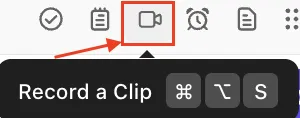
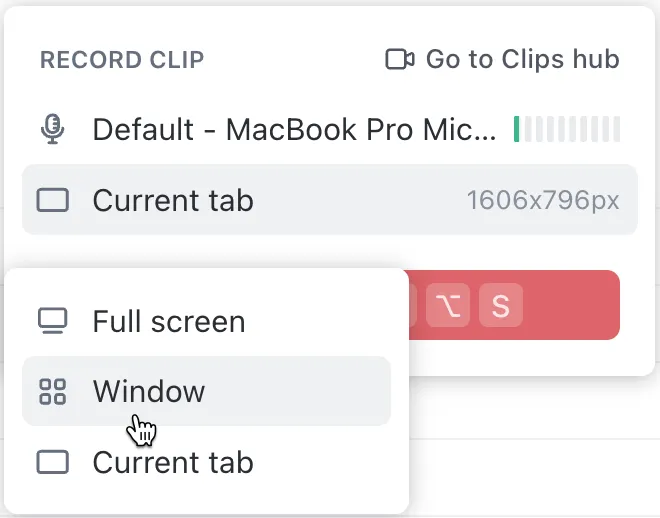
- Изберете аудио входа: От прозореца „Запис на клип“ изберете аудио входа по подразбиране – „без микрофон“, „микрофон по подразбиране“ или допълнителни опции за аудиозапис
- Изберете опцията за аудио: След като сте избрали аудио входа, изберете подходящия. Налични са следните опции за аудиозапис: на цял екран, прозорец и текущ раздел
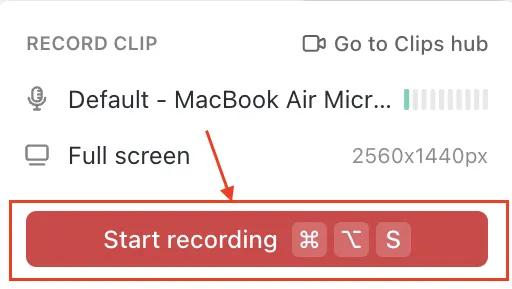
- Започнете запис: Кликнете върху „Започнете запис“, за да запишете екрана, аудиото или и двете. Можете да използвате Clips, за да преведете екипа си през презентации, да предоставите контекст за задачите и да споделяте подробни актуализации по проектите асинхронно
- Запазване и споделяне: След като приключите, вашият клип автоматично се запазва в работната среда. Можете незабавно да го споделите с екипа си, да го прикачите към задачи или да го организирате в папки – без да са необходими допълнителни стъпки или външно хранилище!
Това ви позволява да записвате екрана за демонстрации и да извличате конкретни клипове от срещите, като запазвате ключови моменти и важни дискусии.
Ако все още не ви е ясно как става това, ето подробно видео, което обяснява как да използвате ClickUp Clips.
ClickUp Clips ви спестява неприятностите, свързани с управлението на записи от трети страни.
Тъй като всички клипове се запазват в ClickUp, няма да се налага да се занимавате с проблеми, свързани с местоположението на файловете, ограниченията за съхранение или необходимостта да търсите записите в различни приложения.
Записването на задачите е много лесно. Последващото разпределяне на задачите работи безпроблемно. Освен това: само функцията за запис би си заслужавала абонамента за [ClickUp].
Записването на задачите е много лесно. Последващото разпределяне на задачите работи безпроблемно. Освен това: само функцията за запис би си заслужавала абонамента за [ClickUp].
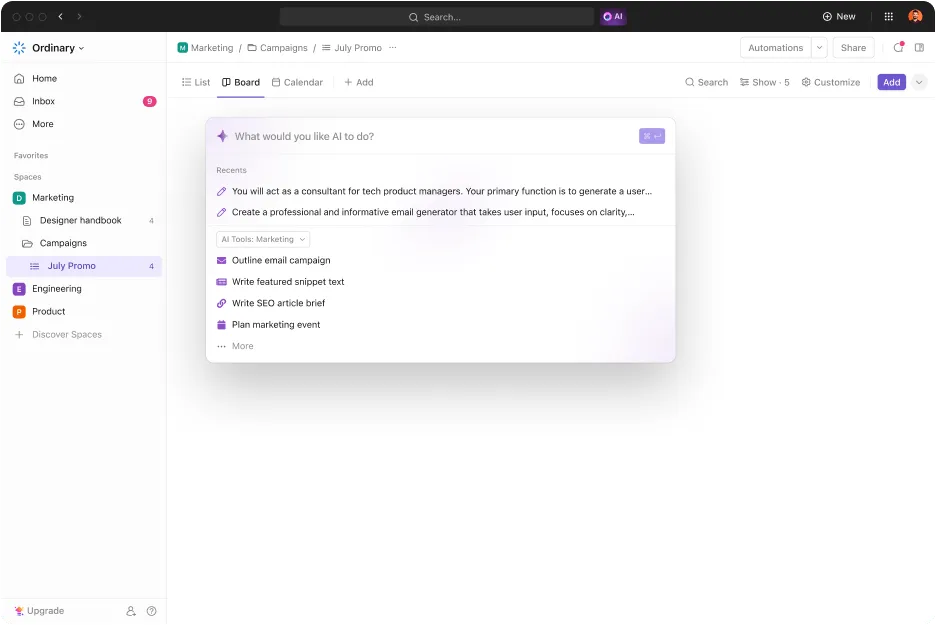
Използвайте ClickUp AI, за да обобщите бележките и стенограмите от срещите
Записването на видеото е само част от ефективното управление на срещите. С ClickUp Brain можете да подобрите още повече записите от срещите си. Ето как можете да се възползвате от този инструмент:
- Подготовка за срещата: ClickUp Brain може да търси във вашето работно пространство подходящи документи, задачи или други ресурси, свързани с темите на срещата, като ви помага да се подготвите ефективно
- Обобщения на срещите: Докато записвате бележки от срещите в ClickUp Docs, ClickUp Brain може да ги обобщи незабавно и дори да отговори на всякакви въпроси въз основа на съдържащата се в тях информация
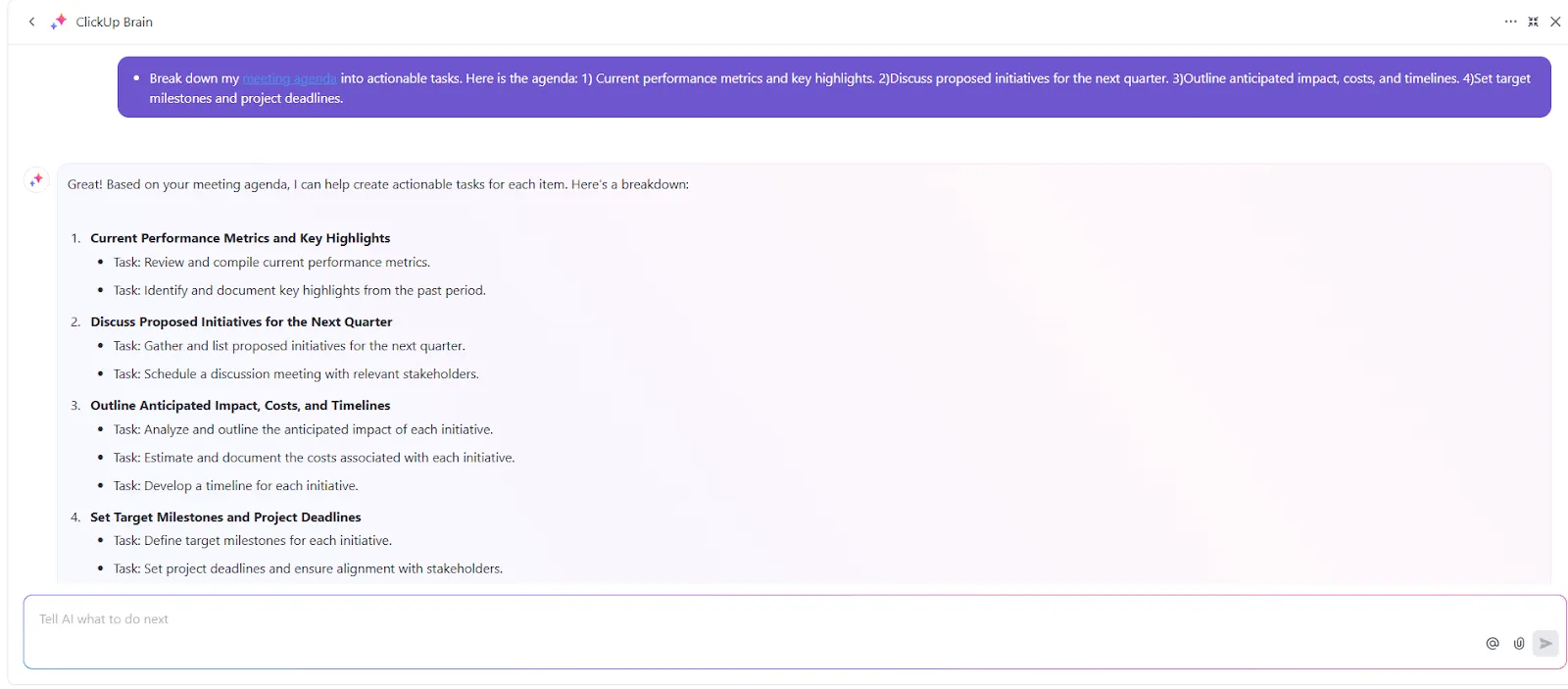
- Списъци със задачи за изпълнение: Разделете дневния ред на срещата на конкретни задачи, които могат да бъдат възложени директно в ClickUp, като по този начин се гарантира проследяването на последващите действия
- Организиране на бележките от срещите и задачите: Brain ви помага да организирате бележките от срещите и свързаните с тях задачи в ClickUp, което улеснява управлението и достъпа до информацията
💡Съвет от професионалистите: Попитайте ClickUp Brain за съвети как да използвате функциите на ClickUp, за да повишите продуктивността си по време на срещите. Примери за това са използването на Docs за съвместно водене на бележки или настройването на напомняния за последващи задачи!
С ClickUp сте свободни от ограниченията на стандартните инструменти за записване на срещи и получавате вграден софтуер за протоколи от срещи. Няма ограничения за това кой може да записва, няма проблеми с намирането или споделянето на файлове и няма нужда от външни инструменти за редактиране или добавяне на бележки.
📮 ClickUp Insight: 34% от служителите споделят, че най-голямата пречка пред автоматизацията е несигурността относно това кои инструменти да използват. Макар че мнозина искат да работят по-ефективно, те се чувстват объркани от големия избор и им липсва увереност да направят първата стъпка. 😓
ClickUp премахва тази неяснота, като предлага интуитивни и лесни за използване AI агенти, които могат да автоматизират работата ви в рамките на една-единствена платформа – без да се налага да се справяте с множество инструменти. С функции като ClickUp Brain, нашия AI асистент, и персонализирани AI агенти, екипите могат да автоматизират процеси, да планират, да определят приоритети и да изпълняват задачи без да се изискват напреднали технически познания или претоварване с инструменти.
💫 Реални резултати: Lulu Press спестява по 1 час на ден на всеки служител благодарение на автоматизациите в ClickUp, което води до 12% увеличение на общата ефективност на работата.
Независимо дали записвате срещи на екипа, използвате изкуствен интелект за създаване на бележки от срещите, създавате кратки клипове или управлявате подробни актуализации по проектите, ClickUp ви предлага всичко това в една добре организирана платформа.
Записвайте, обобщавайте и предприемайте действия по срещите без усилие с ClickUp
Записването на срещи ви спестява усилието да претърсвате бележките си или риска да пропуснете важни подробности. То съхранява всичките ви взаимодействия с клиенти и членове на екипа на сигурно място и ги прави лесно достъпни за справка, когато е необходимо. Google Meet улеснява записването на срещи, но ClickUp го прави още по-лесно.
С ClickUp вашите записи не просто се запазват — те се организират в централизирана платформа, която обединява цялата комуникация, задачите и решенията на екипа. Функции като свързване на задачи, низове от коментари и съхранение на документи превръщат вашите записи от статични файлове в ресурси, които можете да използвате на практика.
Независимо дали преглеждате важна дискусия, информирате заинтересованите страни или проследявате напредъка по проекта, ClickUp ви помага да управлявате всеки аспект от срещата си с едно докосване.
Регистрирайте се в ClickUp още днес.
Често задавани въпроси (FAQ)
1. Кой може да записва среща в Google Meet?
Можете да записвате срещи в Google Meet, ако сте домакин или съдомакин, или ако сте член на организацията на домакина и функцията „Управление на домакините“ не е активирана.
Записването на срещи в Google Meet е възможно в акаунти в Google Workspace с повечето платени планове, с изключение на Business Starter. То е достъпно и за абонатите на Google One с 2 TB или повече пространство за съхранение. Независимо от вида на акаунта, администраторът на Google Workspace за организацията трябва първо да разреши записването на срещи.
2. Как мога да записвам срещи в Google Meet на телефона си?
Google предлага възможност за запис на разговори в Google Meet само на компютри. За да запишете среща в Google Meet на телефона си, ще ви е необходимо приложение за запис на екрана от трета страна.
3. Мога ли да транскрибирам запис от Google Meet?
Google Meet позволява на потребителите, които използват компютър или лаптоп, да ползват безплатните му услуги за транскрипция, ако имат някой от следните видове абонаменти:
- Business Standard
- Business Plus
- Enterprise Starter
- Enterprise Standard
- Enterprise Plus
- Подобрение в преподаването и ученето
- Education Plus
- Workspace Individual
Можете да включвате и изключвате транскрипциите от раздела „Дейности“ по време на разговор в Google Meet. Транскрипцията е възможна само ако има достатъчно свободно място в Google Drive на организацията и на домакина.
Като алтернатива можете да вземете записа от Google Meet и да използвате инструмент за транскрипция с изкуствен интелект, за да превърнете гласа в текст. Можете да направите това и с ClickUp Brain.
4. Как мога да отрежа видеозапис от Google Meet?
За да редактирате записа си от Google Meet, първо трябва да го изтеглите като видеофайл в Google Drive. След това използвайте софтуер за редактиране на видео, за да го подрежете и редактирате по ваш вкус.