

Често ли се налага да изпращате имейли на група хора едновременно?
В професионална среда масовото изпращане на имейли е често срещано, особено когато координирате дейностите на няколко клиента, екипа или заинтересовани страни. Това е бърз начин да държите всички в течение и да ги информирате за важни актуализации или задачи.
Ако използвате Outlook, създаването на списък за разпространение може да ви спести много време. Тази удобна функция ви позволява да съберете избрани имейл адреси в една група. Така, вместо да въвеждате всяко име поотделно, просто въвеждате името на групата, натискате „Изпрати“ и готово!
Звучи просто, нали?
В тази публикация в блога ще ви покажем как да създадете списък за разпространение в Outlook – независимо дали използвате Outlook Web, Mac или Windows.
Като бонус ще ви запознаем с мощен софтуер за управление на имейли, който може да издигне вашите масови имейл кампании на ново ниво.
Да започнем. ✉️
Как да създадете списък за разпространение в Outlook
Започнете с основите и вижте как можете да създадете списък за разпространение в Outlook Web (Outlook.com):
1. Стартирайте Microsoft Outlook Office в браузъра си, за да видите пощенската си кутия.
2. Кликнете върху иконата „Хора“ в горния ляв ъгъл на емисията. Това ще ви отведе до вашите контакти в Outlook или „Адресна книга“.
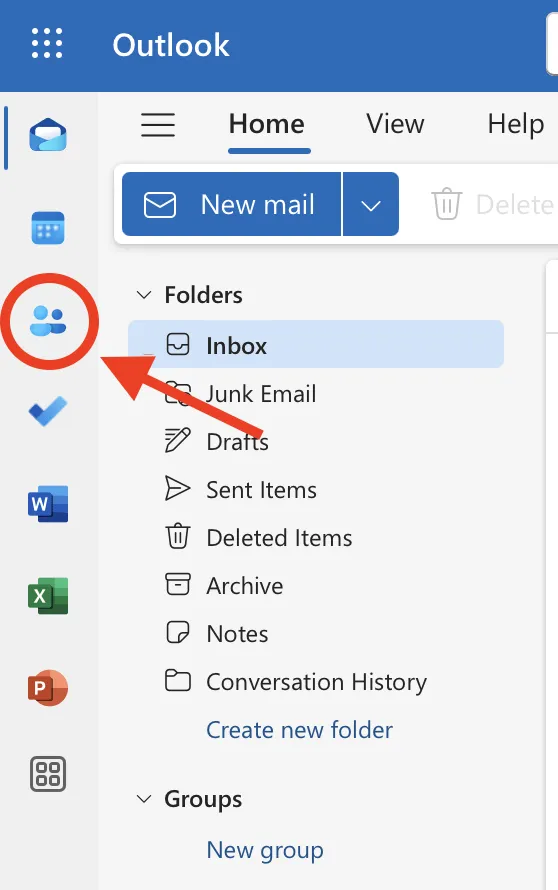
3. След това кликнете върху „Всички списъци с контакти“ в панела „Контакти“. Когато направите това, ще видите опцията „Създаване на списък с контакти“.
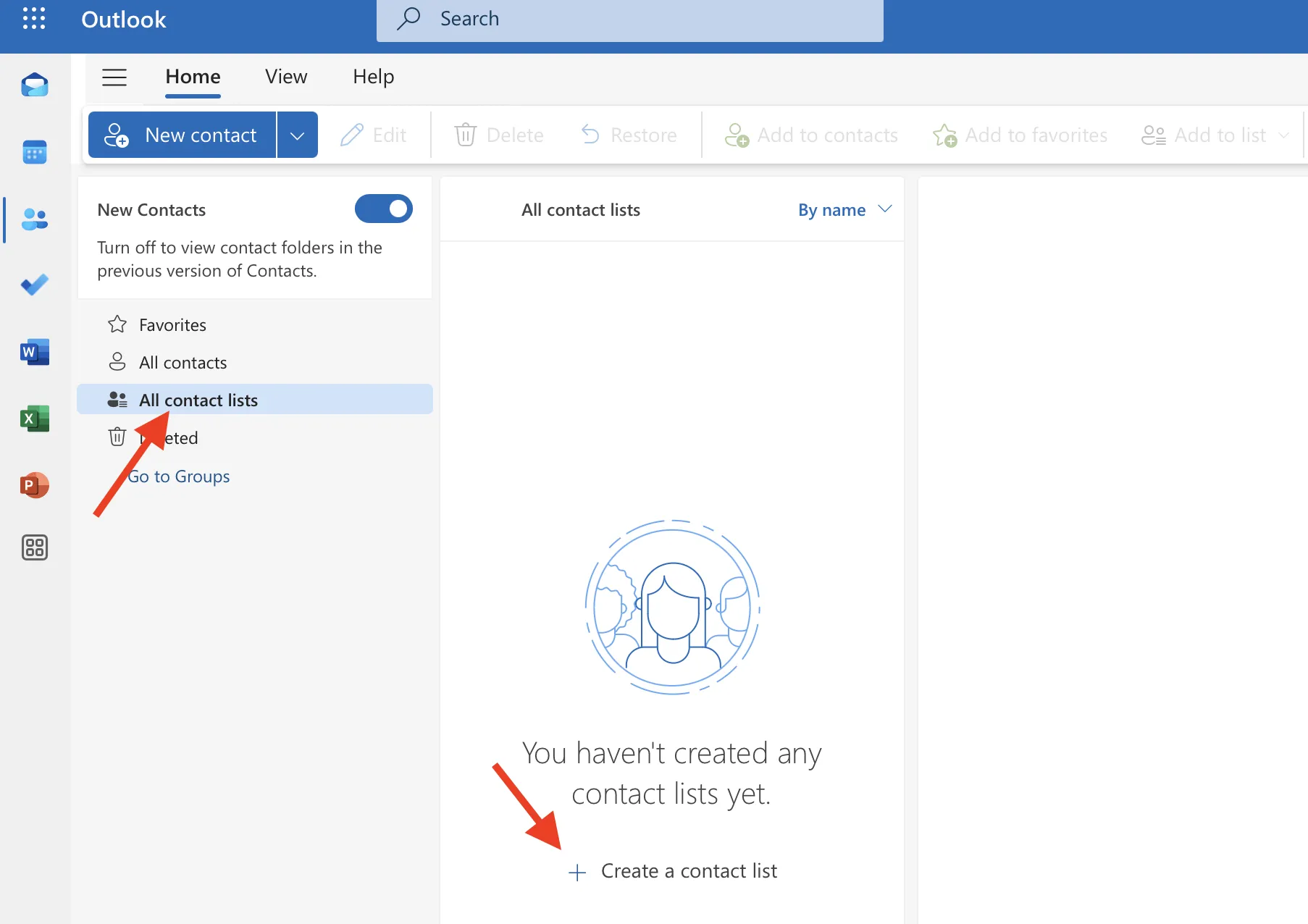
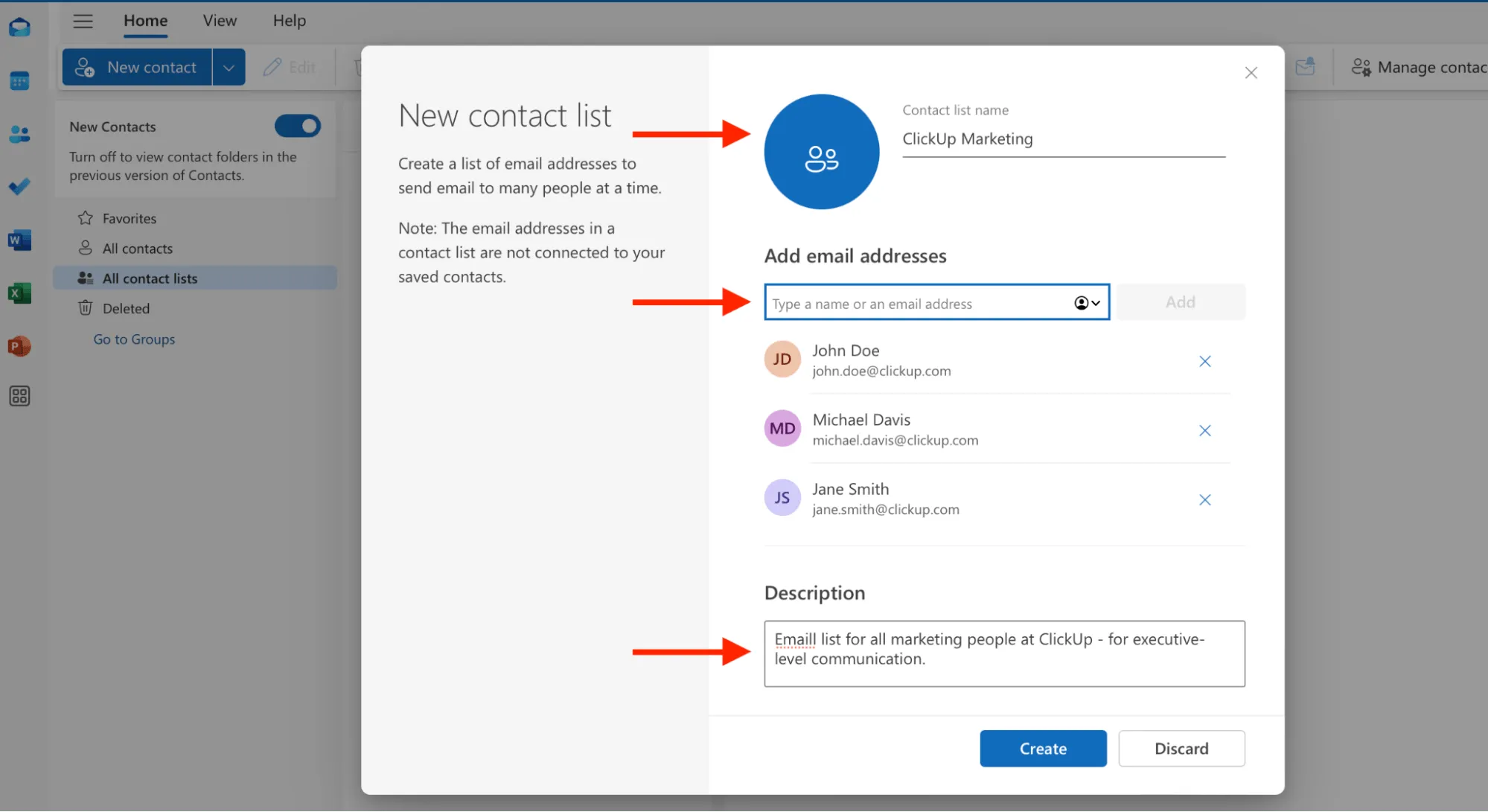
4. Щракването върху него ще отвори прозорец, в който ще ви бъде поискано да въведете подробности за списъка с контакти.
5. Въведете името на списъка с контакти, добавете имейл адресите на хората, които искате да включите в списъка за разпространение, и дайте ясно описание, за да си припомните за какво служи списъкът.
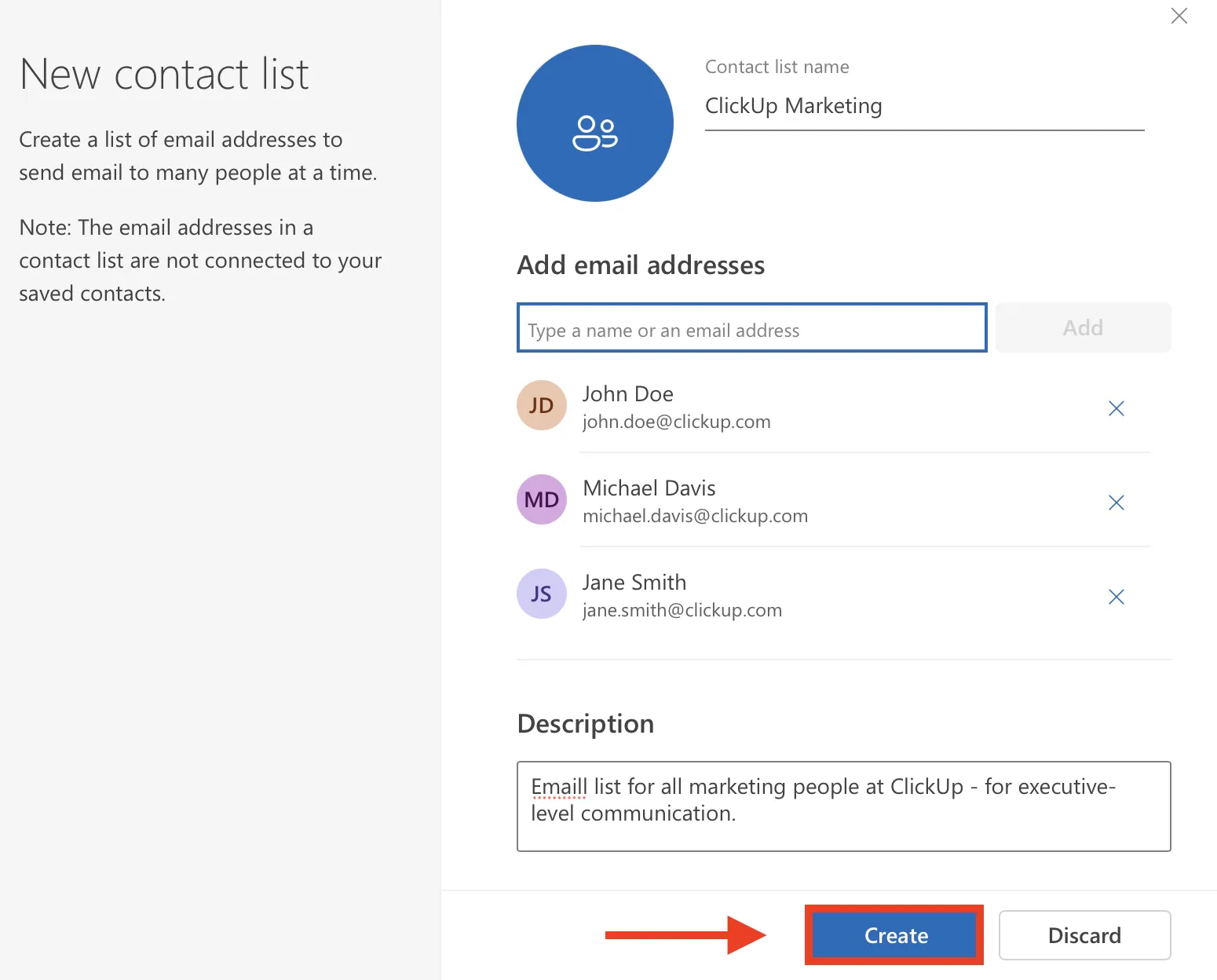
6. Натиснете бутона „Създаване“, за да финализирате списъка за разпространение на имейли.
Вашият фийд ще прилича на екранната снимка по-долу.
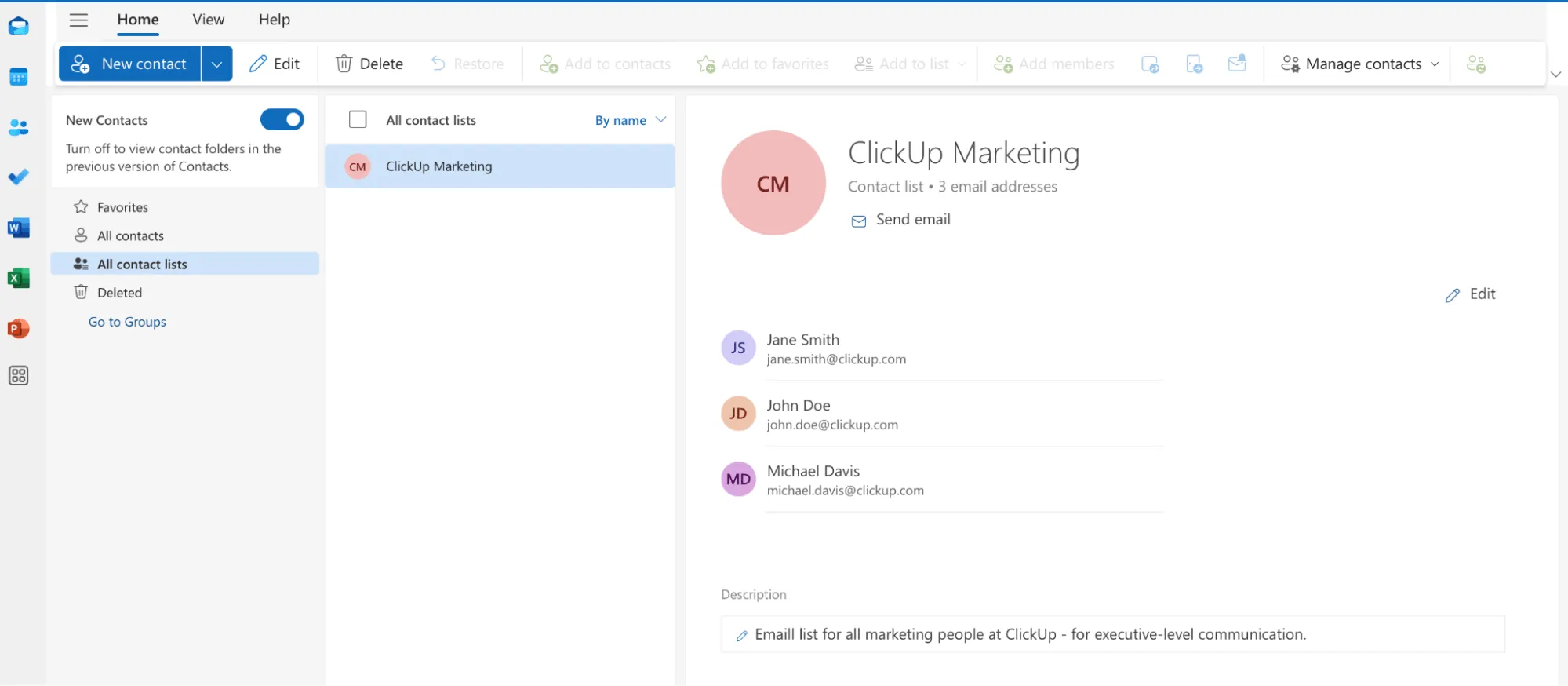
Сега можете да изпращате имейли до избраните контакти, като въведете името на списъка с контакти в лентата за получатели, която в този пример е „ClickUp Marketing“.
Забележка: Уверете се, че имейл адресите вече са запазени в адресната ви книга. Уеб версията не позволява добавянето на нови контакти по време на създаването на списъка.
Как да създадете списък за разпространение в Outlook за Mac и Windows
Макар стъпките в Outlook за Mac и Windows да са подобни на тези в Outlook Web, интерфейсът е малко по-различен. Следвайте тези стъпки, за да създадете списък за разпространение и в двете програми.
1. Отворете настолната програма на Outlook.
2. Преминете към раздела „Хора“ или „Контакти“, като кликнете върху иконата „Хора“ в лентата за навигация.
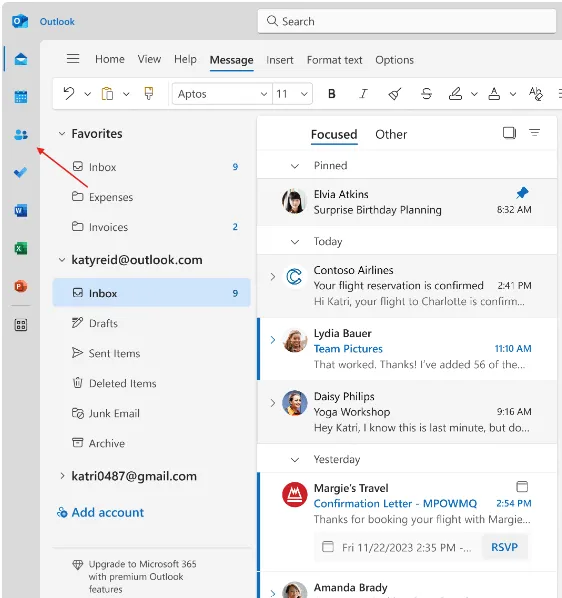
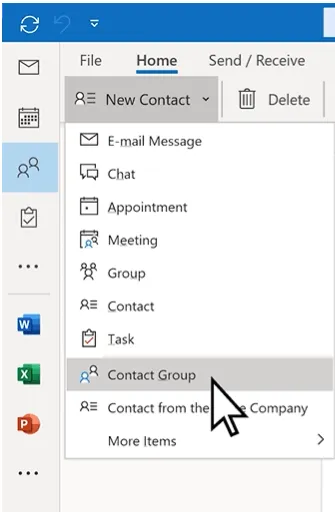
3. От лентата с инструменти изберете „Нов списък с контакти“ (на Mac) или „Нова група с контакти“ (на Windows).
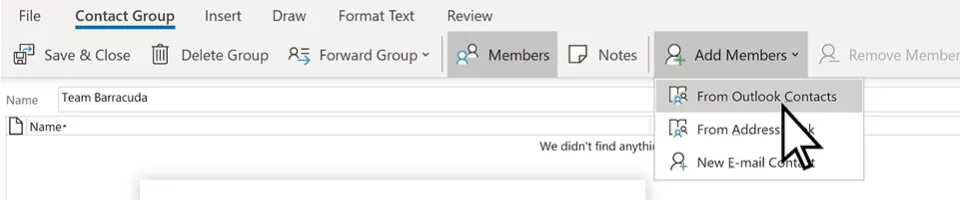
4. Именовете групата си с контакти. Кликнете върху „Добави членове“ и след това върху „От контактите в Outlook“, за да добавите хора към групата си.
5. Добавете имейл адреси, като ги изберете от контактите си или ги въведете ръчно. За разлика от уеб версията, приложенията за Mac и Windows ви позволяват да добавяте нови имейл адреси по време на създаването.
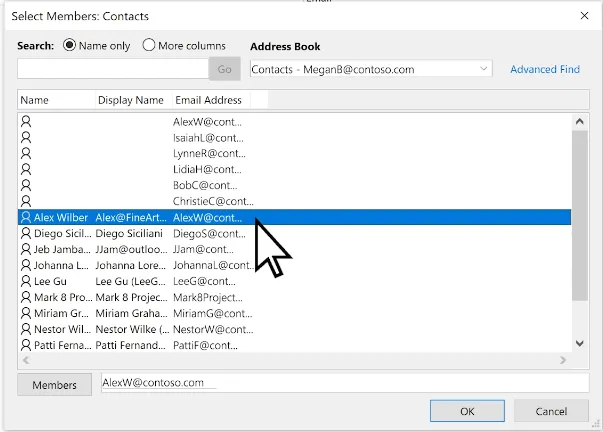
6. За да премахнете контакт от списъка за разпространение в Outlook, изберете името му и кликнете върху „Премахване на член“.
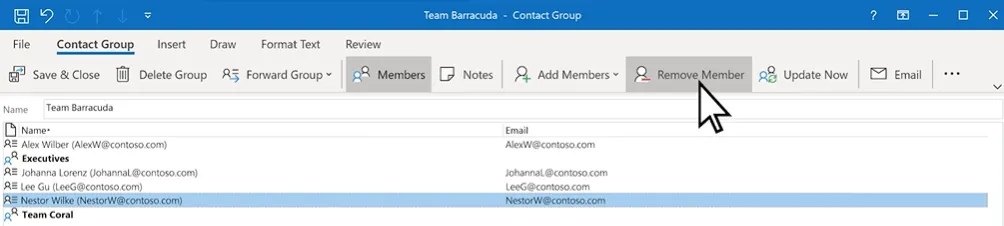
7. Натиснете бутона „Запази и затвори“, за да създадете новата си група или списък за разпространение на имейли.
Ограничения при създаването на списък за разпространение в Outlook
Outlook въведе списъците за разпращане в Office 2007. Независимо от това колко удобно е станало изпращането на масови имейли, то има и няколко недостатъка:
1. Риск от изпращане до грешната група
Системата не предлага стъпка за потвърждение, за да проверите списъка с получатели преди изпращане. Това може да доведе до грешки, които потенциално да причинят объркване или нарушаване на поверителността, ако изпращачът изпрати чувствителна информация до списък, който не е актуализиран.
2. Ограничен брой получатели
Разпространителните групи или списъци в Outlook често имат ограничение за броя на имейл адресите, които можете да добавите, особено ако използвате по-стара версия или акаунт, който не е корпоративен. Това може да бъде предизвикателство, ако трябва да изпращате имейли до по-голяма група.
Превишаването на този лимит може да попречи на изпращането на имейла ви или да наложи разделянето на списъка ви на няколко групи.
3. Ръчни актуализации
Това означава, че ако има промяна в броя на членовете или в техните имейл адреси, трябва да актуализирате списъка за разпространение ръчно, което може да отнеме много време и да доведе до човешка грешка.
4. Ограничени възможности за персонализиране
Не можете да персонализирате съдържанието на имейла за всеки получател, например да се обръщате към тях по име, без да използвате допълнителни AI инструменти за имейл маркетинг или добавки. Липсата на персонализация може да намали ангажираността, тъй като получателите могат да сметнат, че съобщението е общо или по-малко релевантно.
5. Липса на сегментация
За разлика от други инструменти за комуникация, списъците за разпространение в Outlook не предлагат възможности за сегментиране. Това означава, че не можете лесно да разделяте вашите имейл адреси на подгрупи или да насочвате конкретни сегменти от аудиторията с персонализирано съдържание.
В резултат на това няколко получатели получават съобщението, което може да не е от значение за всички в списъка.
Създаване на списък за разпространение с ClickUp
Може би мислите, че ClickUp е идеален за управление на проекти, задачи и екипи в голям мащаб. Но ще бъдете приятно изненадани от това как този софтуер за управление на проекти „всичко в едно“ се интегрира и с Outlook, за да управлява имейли и списъци за разпространение на едно място.
Това е брилянтен CRM за имейл маркетинг. В тази секция ще разгледаме защо и как.
Функцията за управление на проекти чрез имейл в ClickUp ви позволява да изпращате и получавате имейли директно в платформата, без да превключвате между раздели или различни инструменти. Независимо дали става дума за бърз отговор или подробна актуализация, можете да прикачвате документи, формуляри, клипове и др.
Можете да автоматизирате имейлите и задачите с помощта на правила за задействане на потребителски полета, подаване на формуляри и актуализиране на задачи. Пощенската ви кутия се превръща в командно център на проекта, който ви позволява да създавате и коментирате задачи от имейл уведомления, да добавяте начални и крайни дати, за да зададете срокове, да свързвате имейли със задачи, за да добавите контекст, и да настройвате автоматизации за бюлетини, дрип кампании и препращане на имейли.
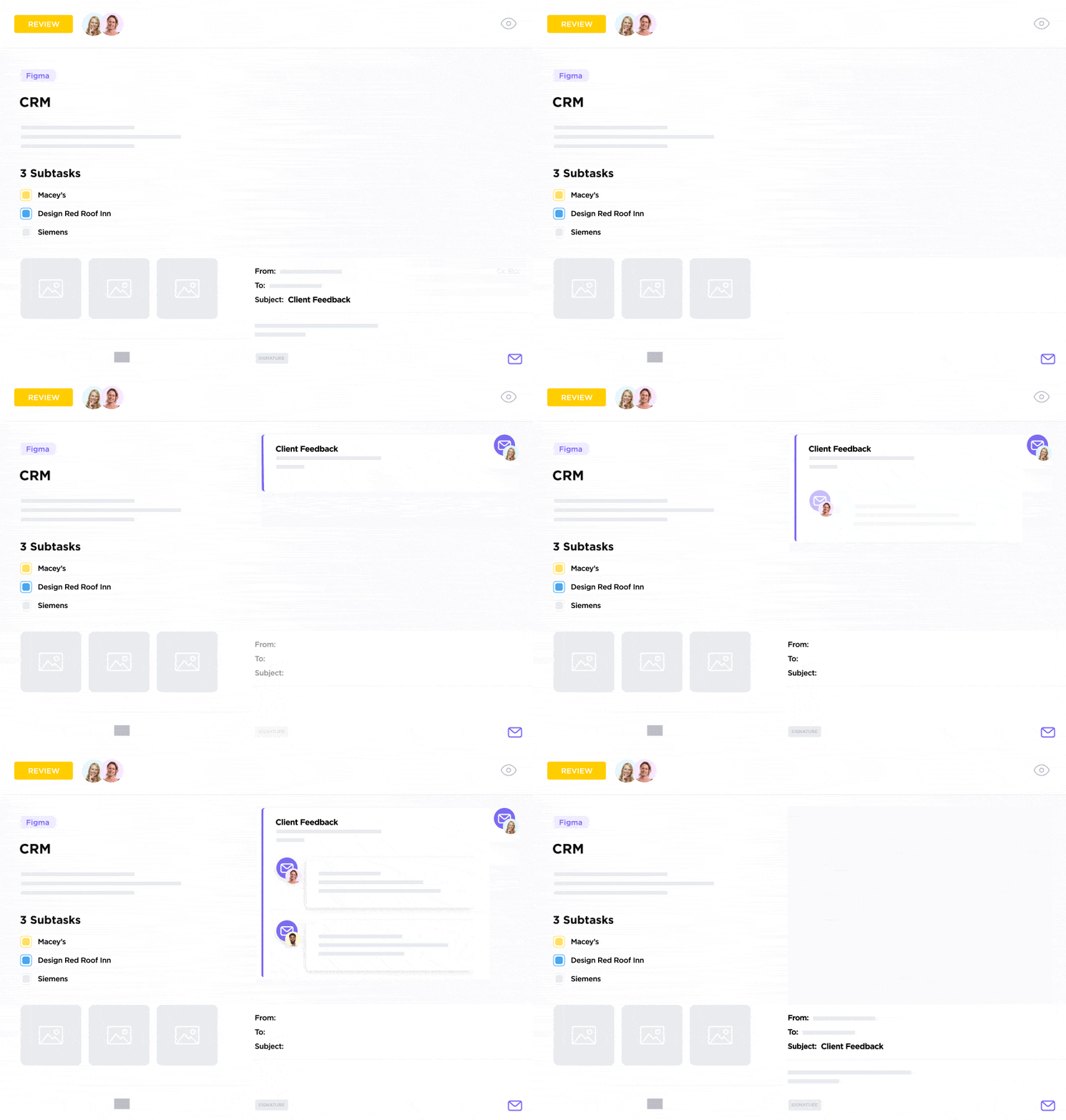
За потребителите на Outlook, интеграцията на ClickUp с Outlook добавя допълнителна функционалност към управлението на проекти.
Получените имейли, например, не се четат само на платформата – те са и изпълними. С няколко кликвания можете да преобразувате имейли от Outlook в задачи в ClickUp, да ги свържете с съществуващи работни елементи и да възложите последващи действия на екипа си с ясни срокове и инструкции.
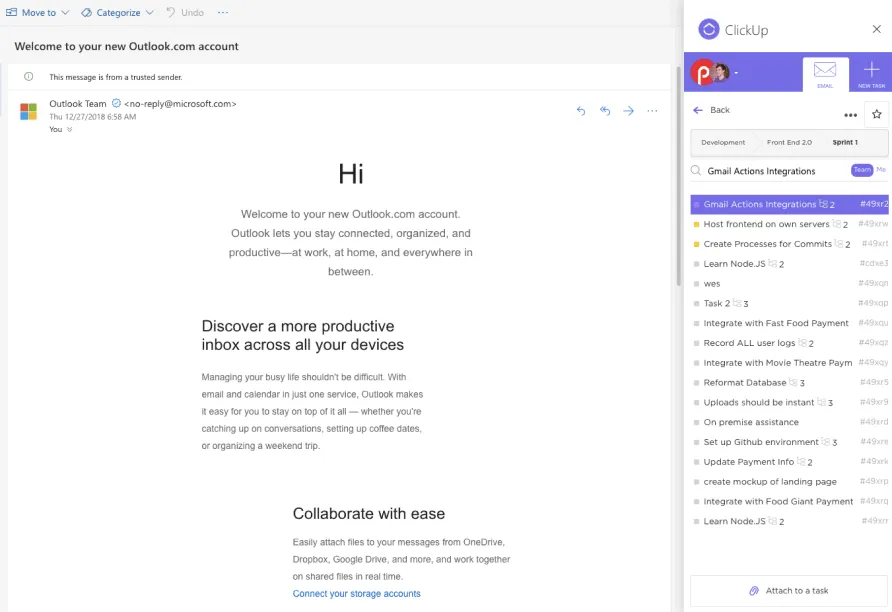
По този начин цялата необходима информация и кореспонденция се съхраняват в споделен софтуер за пощенска кутия, което е особено полезно при работа по сложни проекти или кореспонденция с клиенти.
Крайният резултат? Можете да следите всичко (и всички) без да пропускате нищо.
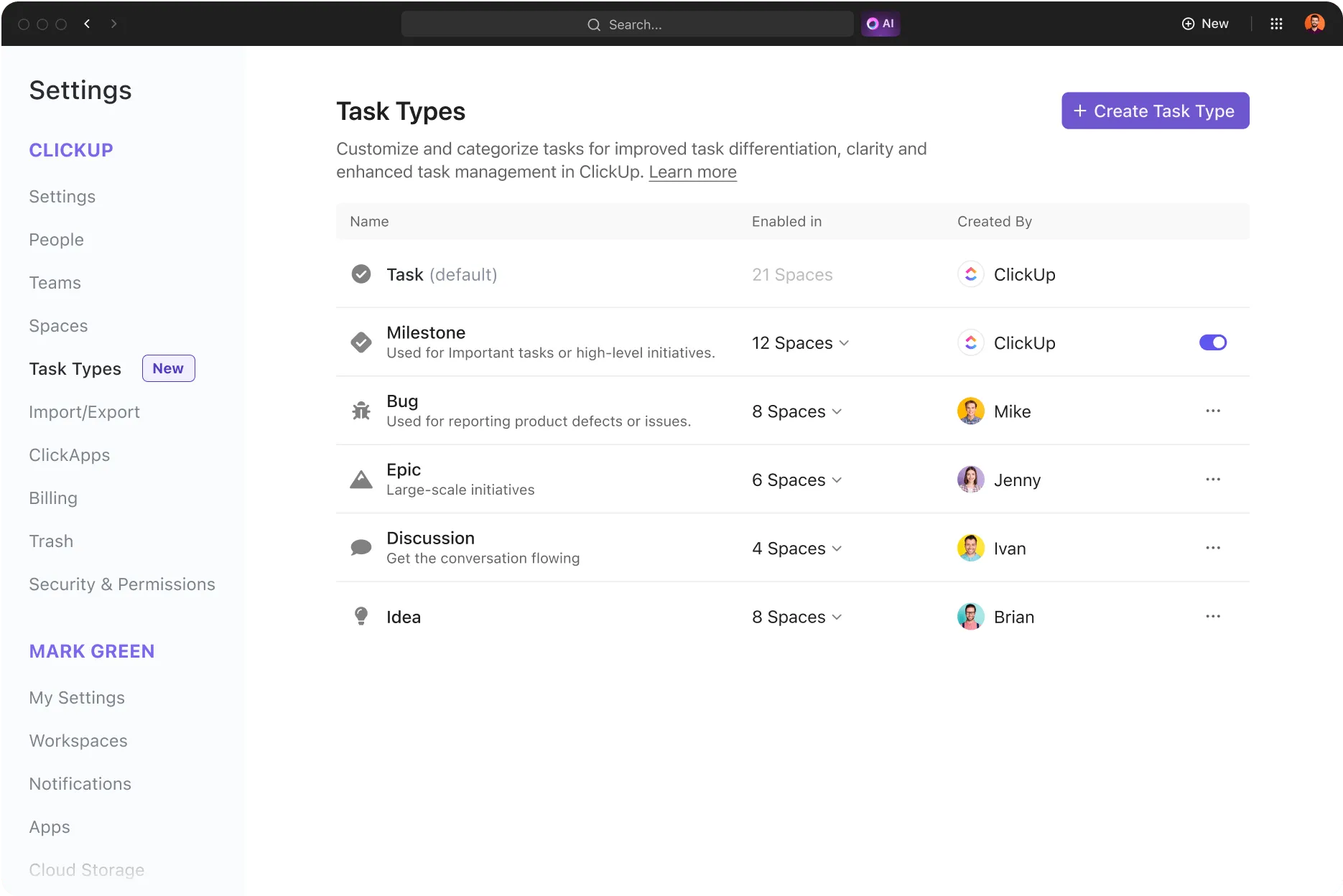
Но как се създава група или списък за разпространение в ClickUp?
Използвайки системата на базата на списъци, можете лесно да създадете списък за разпространение, който да служи като основа за вашите работни процеси по управление на проекти чрез електронна поща. Просто следвайте тези стъпки:
- От страничната лента, поставете курсора върху пространството или папката, където искате да създадете списъка за разпространение.
- Кликнете върху иконата „Плюс“ до името на пространството или папката.
- Изберете „Списък“ от падащото меню.
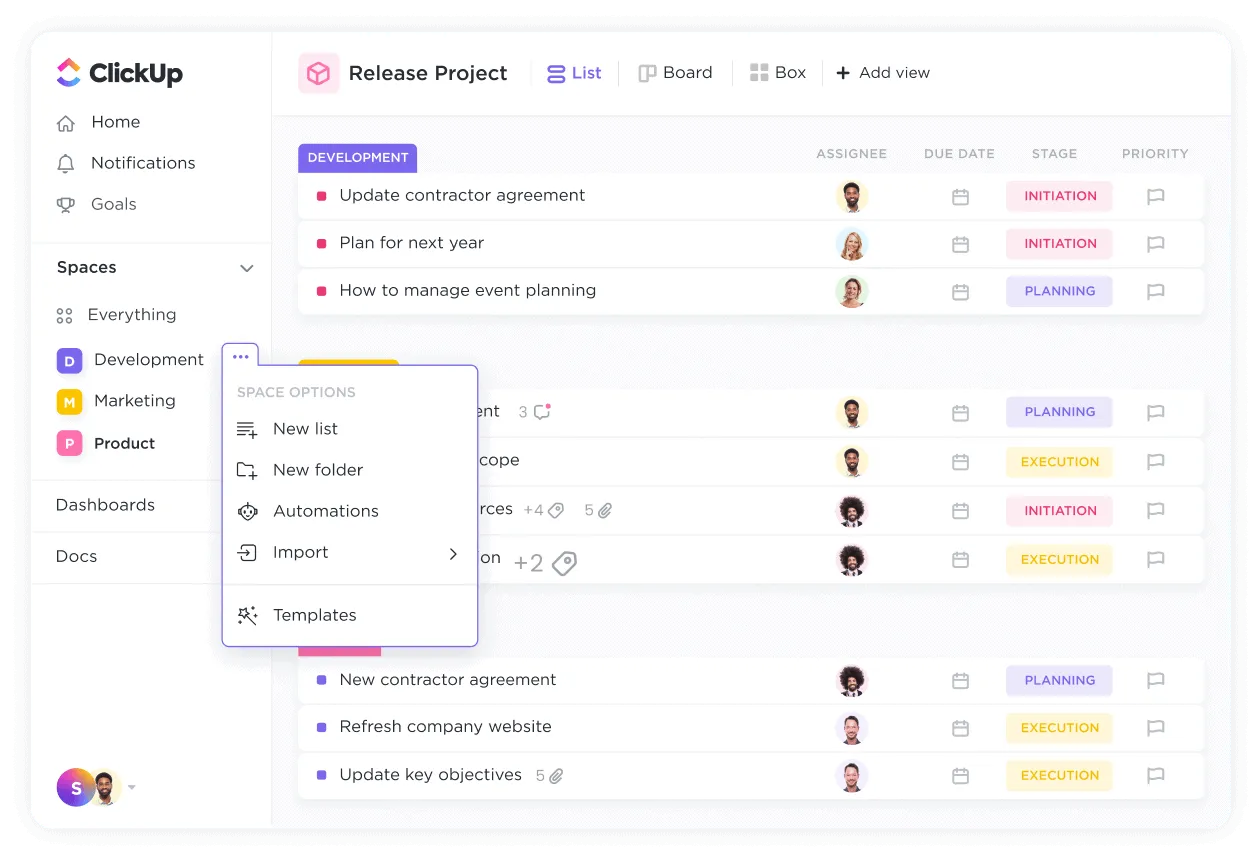
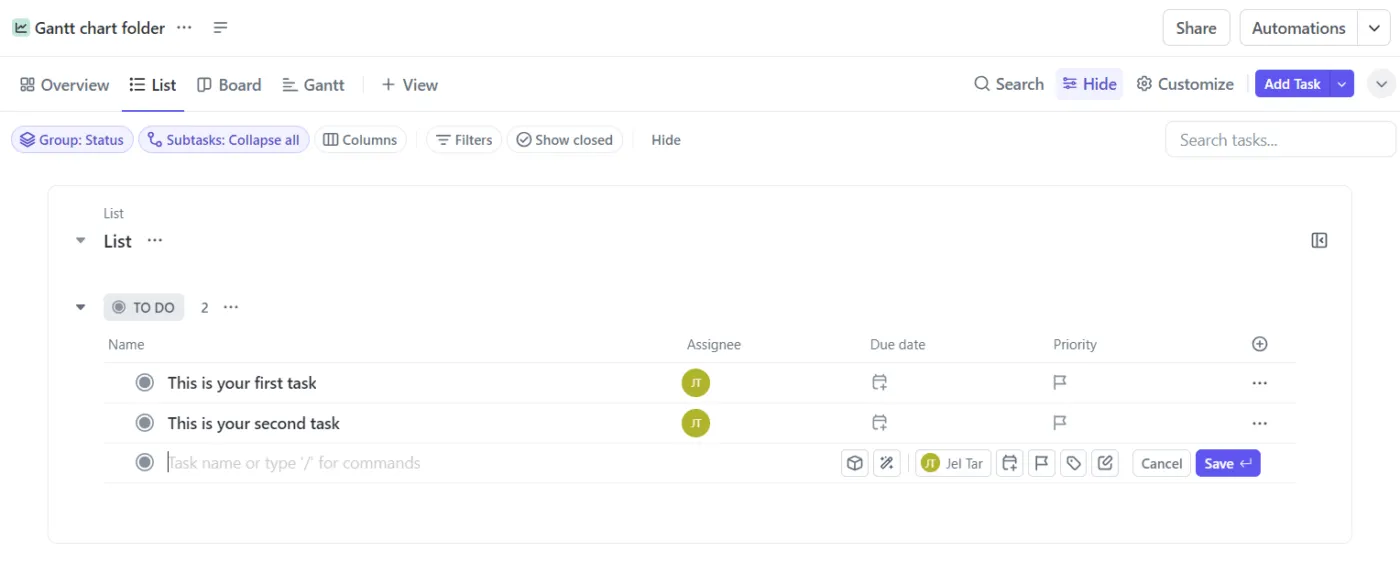
- Именувайте новия си списък (например „Списък за разпространение на имейли – Маркетинг“) и кликнете върху „Създаване на списък“.
- В новосъздадения списък започнете да добавяте задачи, свързани с имейлите или комуникационните стъпки, които искате да разпределите – например, създайте задача с име „Изпращане на актуализации на клиенти“, прикачете черновата на имейла и я възложете на член на екипа.
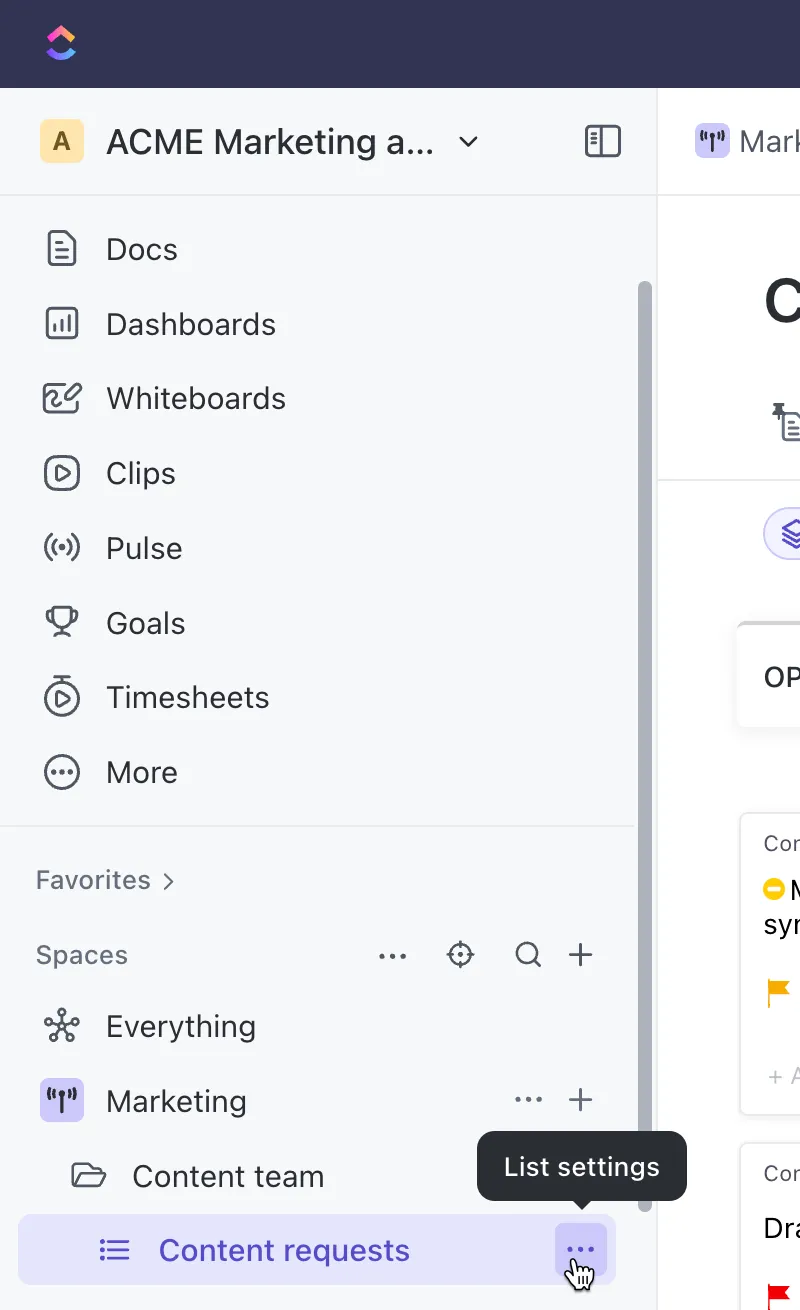
- Ако имате нужда да си сътрудничите с външни потребители, настройте споделянето и разрешенията за списъка, като кликнете върху менюто с три точки (...) до името на списъка в страничната лента; управлявайте кой има достъп за преглед, редактиране или взаимодействие със списъка.
Забележка: ClickUp не налага същите ограничения за получателите, с които може да се сблъскате в Outlook. Можете да създавате по-големи групи, без да се притеснявате, че ще достигнете лимит.
Освен че е динамична алтернатива на Microsoft Outlook, това е и многофункционално решение, което ви позволява да управлявате и наблюдавате всяка стъпка от разпространението на имейли в реално време, като осигурявате яснота и прозрачност в целия екип.
Функцията ClickUp Automations ви позволява да изпращате автоматично имейли въз основа на тригери като създаване на задача, завършване на задача или потребителски полета от платформата – например, когато полето „Статус на проекта“ се актуализира на „Завършен“ или когато се достигне „Краен срок“.
Ако трябва да изпратите поредица от последващи съобщения или актуализации, ClickUp също ви помага в това.
Настройте повтарящи се имейл напомняния за задачи, чийто краен срок наближава, или автоматизирайте имейли за проследяване, когато член на екипа не е отговорил или актуализирал задача в рамките на определен период от време.
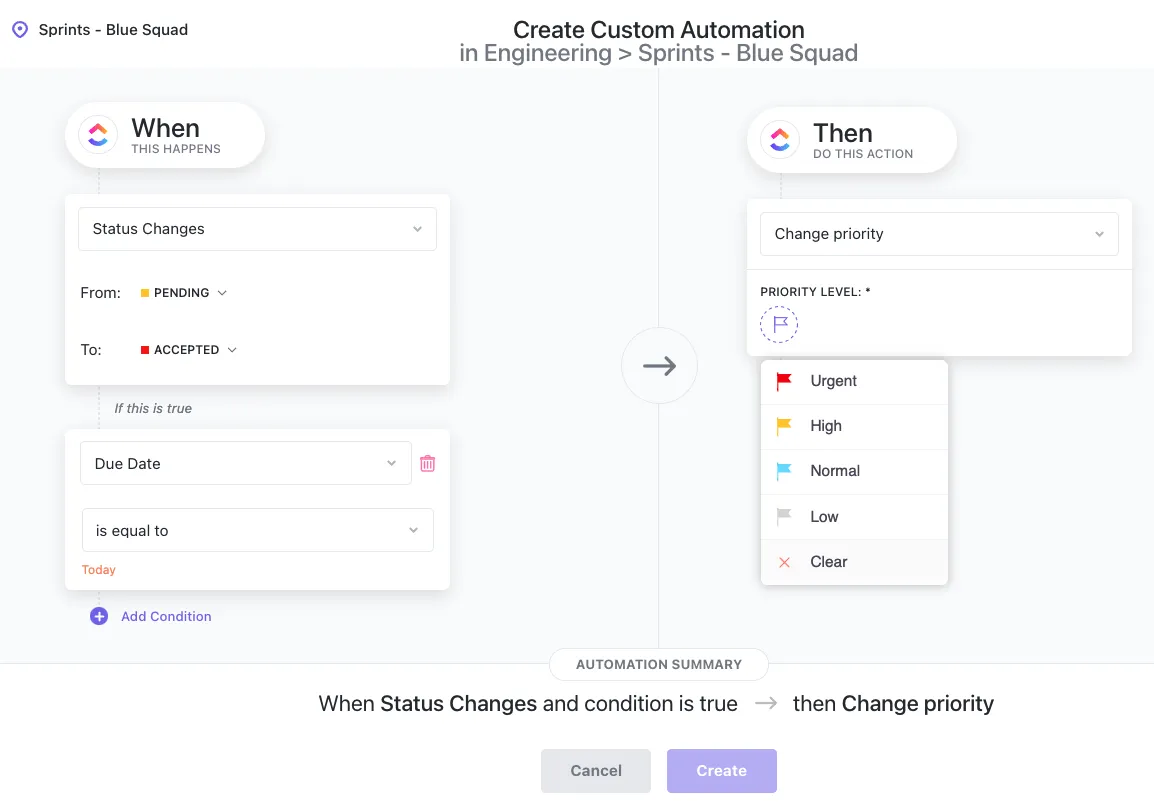
Автоматизацията на имейли с шаблона ClickUp е особено полезна за проследяване на ефективността на автоматизираните ви имейли и за извършване на необходимите корекции за подобряване на ангажираността. Тя също така ви помага да се уверите, че всяка задача е изпълнена в срок.
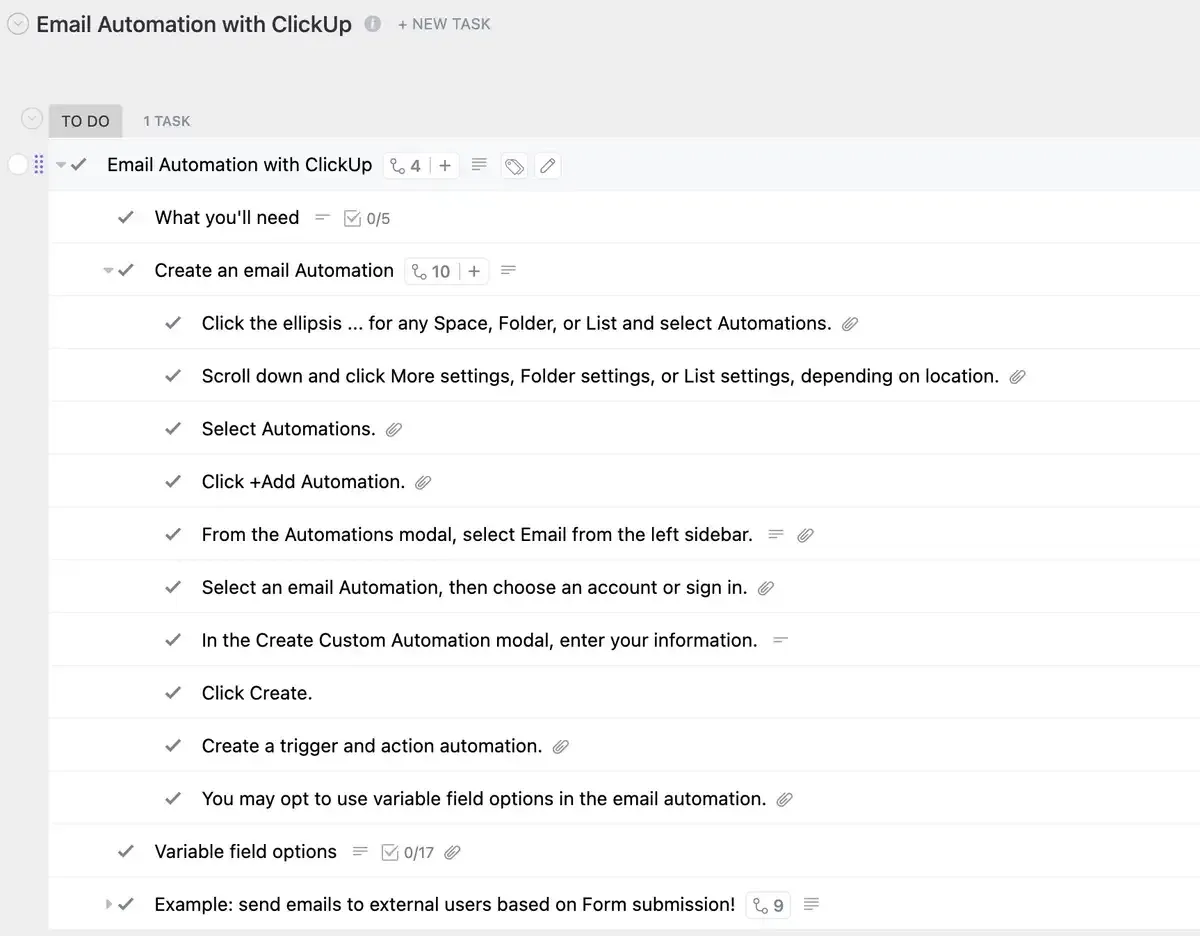
Освен това, когато членове на екипа се присъединяват към проекти или напускат такива, ClickUp коригира списъка в реално време, така че вече не е нужно да се притеснявате за остарели групи или списъци с контакти. Шаблонът помага и за намаляване на ръчните и повтарящи се административни задачи, като автоматично задейства изпращането на имейли, когато са изпълнени определени условия.
С автоматизацията на имейлите можете да подобрите времето за отговор на запитвания от клиенти, да провеждате последващи действия въз основа на график без ръчна намеса, да се свързвате с контактите в предпочитаното от тях време в различни часови зони и да поддържате интереса на клиентите с актуализации на продукти, бюлетини и персонализирана информация.
💡Професионален съвет: Използвайте таблата на ClickUp, за да следите показатели като процент на отворени писма, процент на кликвания и отписвания и да получите цялостна представа за успеха на вашата маркетингова кампания.
Шаблонът за имейл маркетинг кампания на ClickUp ви позволява да използвате персонализирани полета и изгледи, за да категоризирате получателите на имейли в различни сегменти. Този подход помага правилните съобщения да достигнат до правилните хора.
С вградените аналитични инструменти и табла можете да следите показатели като процент на отваряне, процент на кликване (CTR) и конверсии.
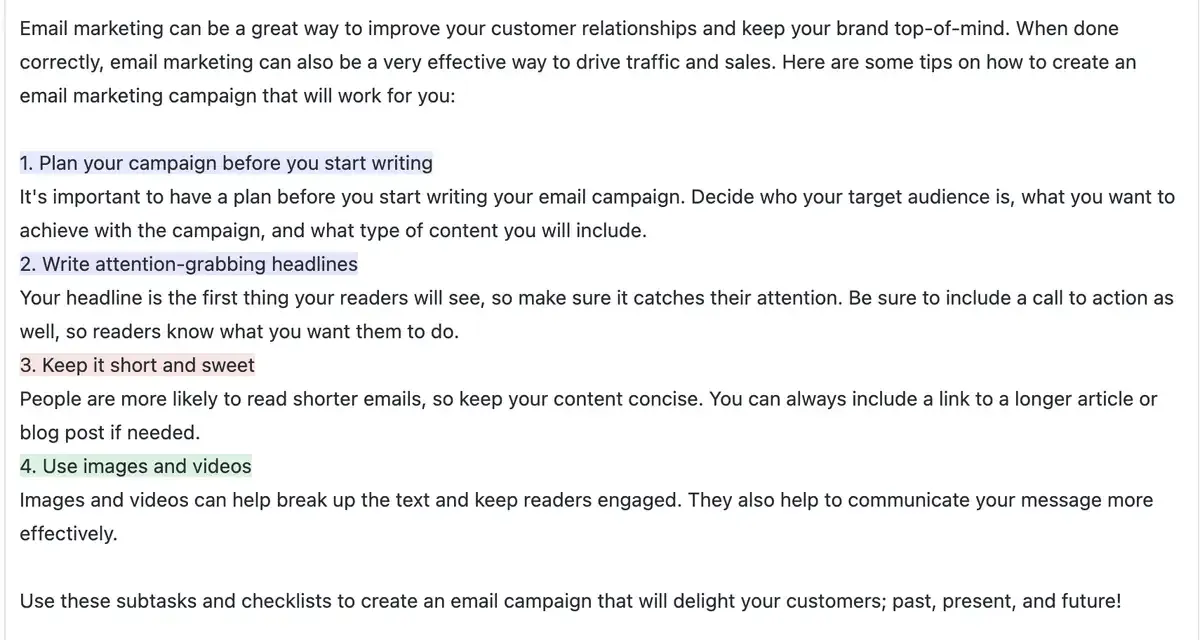
Шаблонът предлага предварително проектирана структура за достигане до съществуващи и потенциални клиенти. Той помага да се идентифицират целевите групи и да се сегментират в съответни категории въз основа на техните нужди и предпочитания.
Можете да използвате ClickUp Docs, за да пишете персонализирани имейли и да добавяте елементи, като изображения и видеоклипове, за да ги направите интерактивни. След стартирането на кампанията можете да използвате персонализирани полета, за да проследявате ключови показатели, да коригирате съдържанието и да направите необходимите настройки.
Шаблонът помага за структуриране на имейлите, за да се гарантира, че гласът на вашата марка остава последователен във всички кампании.
💡Съвет от професионалист: Използвайте шаблони за дрип кампании, за да увеличите конверсията и задържането, като поддържате интереса на потенциалните клиенти през всеки етап от пътуването им.
Освен това, ClickUp Brain, с неговия AI Knowledge Manager, може бързо да извлича конкретни подробности от задачи или документи, без да се налага да претърсвате множество източници.
Тази функция може да автоматизира актуализациите на напредъка, да обобщава състоянието на проектите и дори да се занимава с рутинни последващи действия въз основа на промени в задачите, като по този начин подобрява ефективността и разпространението на имейлите.

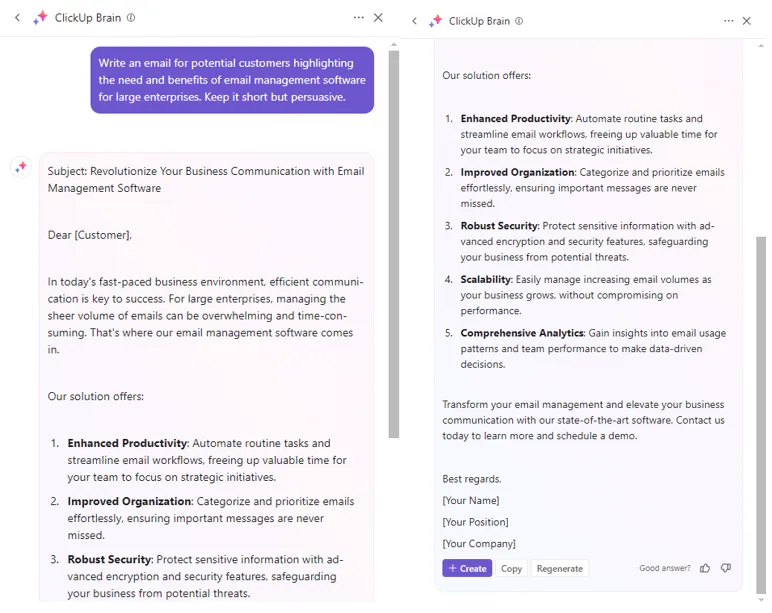
Той действа и като ваш AI-базиран асистент за писане и помага при изготвянето на имейли, насочени към генериране и поддържане на потенциални клиенти.
Прочетете още: 10-те най-добри инструмента за управление на пощенската кутия за максимална ефективност
Повишете ефективността на управлението на имейлите с ClickUp
Имейлите са важна част от нашия работен живот. Да знаете кога, какво и на кого да изпратите имейл, особено когато получателите са големи групи, може бързо да се превърне в трудна задача.
Когато се прави правилно, масовото изпращане на имейли може да ви помогне да достигнете максимален брой хора наведнъж и да управлявате комуникациите безпроблемно.
Така че, започнете да оптимизирате груповите имейли с дистрибуторски списъци в Outlook. Но ако търсите нещо по-напреднало, използвайте ClickUp.
Можете да създадете нов списък, да добавите задачи и да назначите членове на екипа или групата, като същевременно се възползвате от мощните функции за управление на проекти, автоматизация и интеграция.
Регистрирайте се безплатно в ClickUp още днес.