

Когато нещата станат напрегнати, някой непременно ще каже: „Трябва да си направиш списък. “
И с право!
Има няколко начина за създаване на списъци с задачи. Можете да използвате проста програма за бележки на телефона си, за да записвате бързо задачите си, или да организирате мислите си по структуриран и взаимосвързан начин, като използвате някоя от десетките налични програми за списъци с задачи.
Един добър пример е Obsidian, софтуер за лична база от знания и водене на бележки. Можете да използвате Obsidian, за да създавате изчерпателни списъци за проверка и да свършвате работата си по-бързо.
Ако сме предизвикали интереса ви, прочетете нататък, за да научите повече за това как да създадете списък за проверка в Obsidian и да подобрите уменията си за управление на задачите.
⏰ 60-секундно резюме
Obsidian улеснява създаването на списъци с задачи, така че можете да поддържате организация, да проследявате задачите и да управлявате проекти без усилие.
- Как да създадете списък за проверка в Obsidian Използвайте синтаксиса Markdown – Напишете - [ ] за да създадете отметка за всяка задача. Използвайте плъгини – Инсталирайте плъгина Tasks за разширено филтриране, крайни срокове и повтарящи се задачи. Организирайте с етикети и връзки – Свържете списъците за проверка в различните бележки за по-добро управление на проектите. Автоматизирайте с Dataview – Показвайте списъците за проверка динамично в цялото си работно пространство.
- Използвайте синтаксиса на Markdown – Напишете - [ ] за да създадете отметка за всяка задача.
- Използвайте плъгини – Инсталирайте плъгина Tasks за разширено филтриране, крайни срокове и повтарящи се задачи.
- Организирайте с етикети и връзки – Свържете списъците за задачи в различните бележки за по-добро управление на проектите.
- Автоматизирайте с Dataview – Показвайте списъците с задачи динамично в цялото си работно пространство.
- За по-интелигентен начин за управление на задачите, ClickUp предлага персонализирани списъци с задачи, мощна автоматизация и сътрудничество в реално време – всичко на едно място. Интелигентна автоматизация – Задавайте повтарящи се задачи и автоматично актуализирайте статуса им. Инструменти за сътрудничество – възлагайте задачи, коментирайте и проследявайте напредъка в реално време. Персонализирани изгледи – превключвайте между изгледи под формата на списък, табло и календар. Интеграции – свържете се с Obsidian, Google Docs и други инструменти за безпроблемен работен процес.
- Интелигентна автоматизация – Задавайте повтарящи се задачи и автоматично актуализирайте статусите.
- Инструменти за сътрудничество – възлагайте задачи, коментирайте и проследявайте напредъка в реално време.
- Персонализирани изгледи – Превключвайте между изгледи под формата на списък, табло и календар.
- Интеграции – Свържете се с Obsidian, Google Docs и други инструменти за безпроблемен работен процес.
- Използвайте синтаксиса на Markdown – Напишете - [ ] за да създадете отметка за всяка задача.
- Използвайте плъгини – Инсталирайте плъгина Tasks за разширено филтриране, крайни срокове и повтарящи се задачи.
- Организирайте с етикети и връзки – Свържете списъците за задачи в различните бележки за по-добро управление на проектите.
- Автоматизирайте с Dataview – Показвайте списъците с задачи динамично в цялото си работно пространство.
- Интелигентна автоматизация – Задавайте повтарящи се задачи и автоматично актуализирайте статуса им.
- Инструменти за сътрудничество – възлагайте задачи, коментирайте и проследявайте напредъка в реално време.
- Персонализирани изгледи – Превключвайте между изгледи под формата на списък, табло и календар.
- Интеграции – Свържете се с Obsidian, Google Docs и други инструменти за безпроблемен работен процес.
Предимствата на използването на списъци за продуктивност и управление на задачите
⭐ Представен шаблон
Разочаровани сте от списъците, които ви се струват по-скоро хаотични, отколкото полезни? Шаблонът за списъци на ClickUp прави поддържането на реда лесно, ясно и наистина удовлетворяващо.
Чеклистът може да изглежда като сравнително прост инструмент, но има някои предимства, които могат да повишат производителността.
- Помага да поддържате нещата подредени и организирани
- Подобрява яснотата и производителността
- Мотивира служителите да изпълняват задачите си навреме
- Намалява вероятността от човешки грешки
- Спестява време и усилия, необходими за преработка
- Служи като образец за новите членове на екипа.
- Предотвратява изчерпването
Сега, за да разберем по-добре приложенията му, нека разгледаме как се създава списък за проверка в Obsidian.
Създаване на списък за проверка в Obsidian
Obsidian е приложение за водене на бележки, което помага на потребителите да създадат лична база от знания с документи, създадени с помощта на Markdown файлове. То е проектирано предимно, за да помогне на потребителите да създават вътрешни връзки за бележките и да визуализират връзките между тях под формата на графика.
Нека да разгледаме как се създава списък за проверка в Obsidian:
- Създайте нова бележка в хранилището си в Obsidian или просто отворете съществуващ файл.
- Напишете задачите или работните елементи, които искате да управлявате като списък за проверка, като всяка задача е на отделен ред.
- Поставете курсора до задачата, към която искате да добавите отметка.
- Задръжте комбинацията от клавиши Cmd/Ctrl + L, за да създадете празна отметка.
- Повторете този процес за всяка задача в списъка си. Така списъкът ви със задачи се превръща в списък за проверка.
- Когато завършите задача от списъка си, поставете курсора върху реда за тази задача и натиснете Cmd/Ctrl + L, за да маркирате квадратчето с [x].
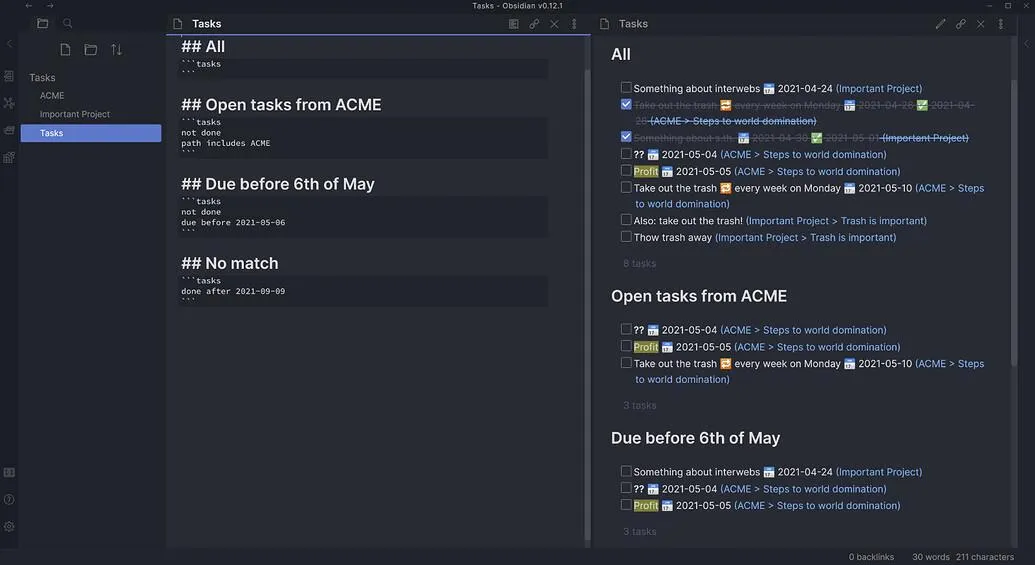
Ето го – можете да добавяте отметки навсякъде в бележка в Obsidian, като използвате прост клавишен комбинация. Вместо да навигирате в менюта и да проверявате опциите за форматиране, бързо създайте списък за проверка в документите на Obsidian с вградена команда.
Основна синтаксис на списъка с задачи
Друг начин да създадете списъци в Obsidian е да използвате синтаксиса Markdown в редактора на платформата и да въведете елементите от списъка. Преди да разгледаме как се използва, нека разберем малко повече за Markdown.
Markdown в този контекст се отнася до синтаксис за форматиране на обикновен текст, който ви позволява да пишете уеб документи в лесен за четене обикновен текстов формат, който след това се преобразува в HTML.
Нека разгледаме синтаксиса на Markdown, който можете да използвате за създаване на списък за проверка в Obsidian Notes:
1. Започнете списъка си с тире („-“), последвано от интервал и двойка празни скоби.
Например, можете да напишете:
– [ ] това е задача
– [ ] това е друга задача
2. За да маркирате задачите като изпълнени, просто въведете някакъв символ между скобите. Ако искате изпълнените задачи да се показват и с пречертана линия, винаги въвеждайте „x” между скобите:
Например, можете да попълните символи между скобите в елементите на списъка си за задачи.
– [x] това е изпълнена задача – [?] това е друга изпълнена задача
Добавяне на интерактивност
Докато екипът на Obsidian създава и поддържа официален набор от „основни“ плъгини, мрежата от разработчици на Obsidian е създала обширна екосистема, която вече се гордее с над 1700 плъгина.
Ако платформата Obsidian не поддържа дадена функция, вероятно има плъгин за нея. А ако няма, можете да си създадете такъв сами! Нека разгледаме конкретно плъгините, които могат да подобрят функционалността на вашите списъци за проверка:
| ToDoist Text | Използвайте предписаната комбинация от клавишни комбинации, за да включите отметките за задачи в ToDoist в бележките си в Obsidian. |
| Задачи | Добавете основни функции за управление на задачите към вашите списъци: проследявайте крайни срокове и дати на изпълнение, настройте повтарящи се задачи, създайте подгрупа от елементи в списъка и др. |
| Чеклист | Дефинирайте етикети за вашите страници, присвойте етикети на задачите, групирайте задачите по страница или етикет, показвайте задачите като изпълнени и т.н. |
| Напомняне | Управлявайте задачите си с напомняния |
| Просрочено | Автоматично маркирайте задачите или елементите като [[Просрочени]], ако не са отбелязани като изпълнени до крайния срок. |
Прочетете още: Приложения за ежедневни списъци с задачи
Организиране на списъците с задачи
Вашето хранилище в Obsidian може бързо да се препълни, докато създавате списъци със задачи за ежедневните си задачи, екипни проекти и лични ангажименти. За да поддържате реда, с Obsidian можете да използвате етикети и папки, за да организирате списъка си със задачи и да го направите лесно достъпен.
Използване на етикети
Етикетите са ключови думи, които можете да използвате, за да се позовавате на и идентифицирате вашите списъци с задачи. Можете да дефинирате етикети в Obsidian, като използвате клавиша „#”. Има две възможности за етикетиране на вашите списъци с задачи: планирайте етикетите си предварително или ги създавайте според нуждите. За да приложите етикет, или го напишете директно в бележката, или го изберете от списъка с съществуващи етикети. След като бъде етикетиран, вашият списък с задачи автоматично ще бъде свързан с този етикет.
Например, #todo/checklist
- Дефиниране на етикет
- Създайте списък за проверка под етикета
Горният списък за проверка вече има етикет #todo/checklist.
След като сте дефинирали етикет, можете да го присвоите на неограничен брой списъци за проверка. Истинската стойност на етикетите се проявява, когато можете да ги използвате за търсене на вашите списъци за проверка с помощта на приставката Search.
Използване на папки
Можете да организирате списъците си в конкретни категории и теми и да създадете съответни папки или йерархия от папки по подразбиране в Obsidian.
За да създадете нов списък за проверка в конкретна папка:
- Кликнете с десния бутон на мишката върху желаната папка и кликнете Нова бележка.
- Дайте име на бележката си и натиснете Enter.
- Накрая, създайте своя списък за проверка в тази бележка.
Недостатъци на използването на Obsidian за създаване на списъци с задачи
Въпреки че Obsidian разполага с мощни функции за водене на бележки, има няколко недостатъка, които трябва да се имат предвид. Нека разгледаме някои от недостатъците на създаването на списъци за проверка в Obsidian:
- Стръмна крива на обучение: Платформата Obsidian е прекалено сложна, ако я използвате предимно за създаване на списъци с задачи и управление на задачи. Функциите на Obsidian и синтаксисът на Markdown могат да бъдат трудни за навигация и изучаване, особено за нови потребители.
- Ограничено управление на задачите: Obsidian не поддържа напомняния или известия за крайни срокове на задачите. При настройване на повтарящи се задачи не ви позволява да конфигурирате крайна дата и не поддържа автоматично проследяване на напредъка на задачите.
- Сложно настройване: За да използвате Obsidian като приложение за списъци и задачи, трябва да разберете кои са подходящите плъгини, които да използвате, инсталирате и конфигурирате. Това може да бъде трудна задача, тъй като има над 1700 плъгина, от които да избирате. Не е просто сценарий от типа „plug-and-play“, както при други приложения за списъци.
- Липса на функции за сътрудничество: Obsidian не ви позволява да споделяте списъци с задачи с екипа си, да възлагате задачи на потребители или да обсъждате задачи или проекти. Не позволява на няколко членове на екипа да работят едновременно по един списък с задачи.
Други инструменти за създаване на списъци с задачи
Въпреки че поддържа списъци с задачи, Obsidian е сложен инструмент за научаване, настройка и навигация за повечето потребители, които искат да управляват задачите си ежедневно.
По-важното е, че Obsidian не поддържа напомняния и проследяване на напредъка по задачите. Това е решаващ фактор за потребители и екипи, които искат да използват списъци с задачи в своите проекти. 🔴
С горните ограничения може да искате да опитате да създадете списък с задачи, използвайки Excel и Google Sheets. Но дори и тези инструменти може да не са в състояние да ви предоставят пълноценно преживяване при създаването на списъци с задачи.
Тук е мястото, където една всеобхватна платформа за продуктивност и управление на проекти като ClickUp блести.
Представяме ClickUp: надежден инструмент за управление на задачи
За начало, ClickUp Task Checklists е удобна функция за организиране и управление на задачите и задачите по вашия проект. Но това, което я отличава, е функцията за плъзгане и пускане, която ви позволява да преподреждате елементите в списъка си според нуждите си.
Можете също да създавате вложени списъци за проверка за сложни задачи с две или повече подзадачи. Това ви помага да проследявате колко работа е била изпълнена на различни нива.
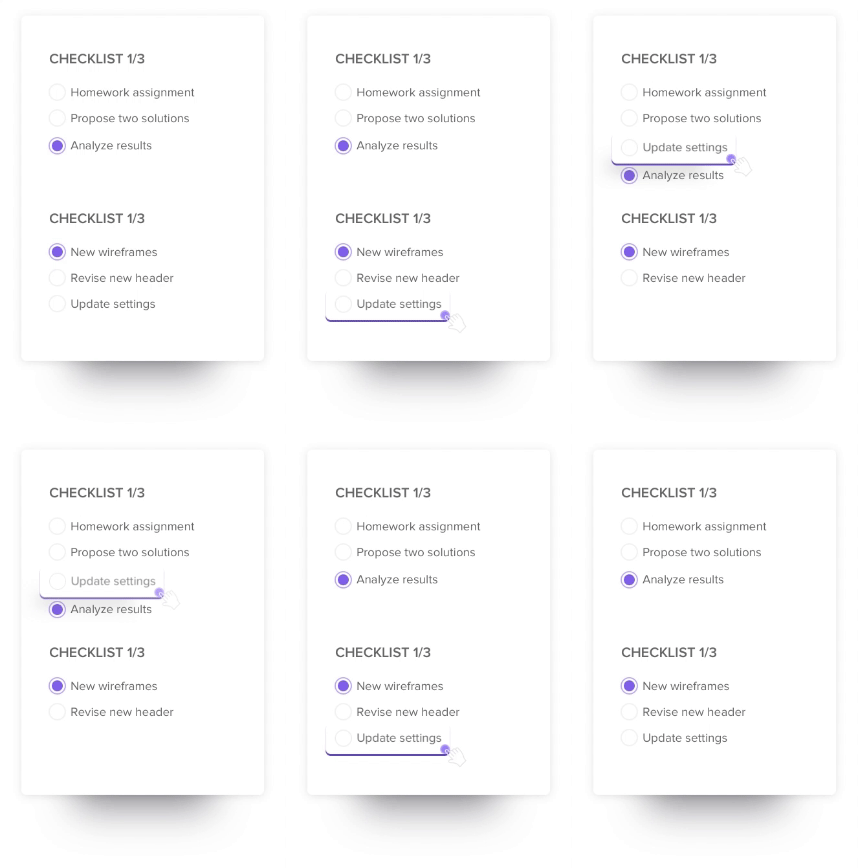
В допълнение към създаването на списъци за проверка, ClickUp предлага няколко шаблона за управление на задачи, които помагат на екипите да изпълняват проектите си ефективно.
Ето как да използвате ClickUp, за да подобрите производителността и да оптимизирате управлението на задачите.
1. Разпределяйте задачите с лекота
Създавайте и възлагайте задачи заедно с крайни срокове, като използвате ClickUp Tasks. Добавете описания на задачите и използвайте персонализирани полета, за да добавите повече контекст към всяка задача, така че членовете на екипа ви да знаят върху какво работят.
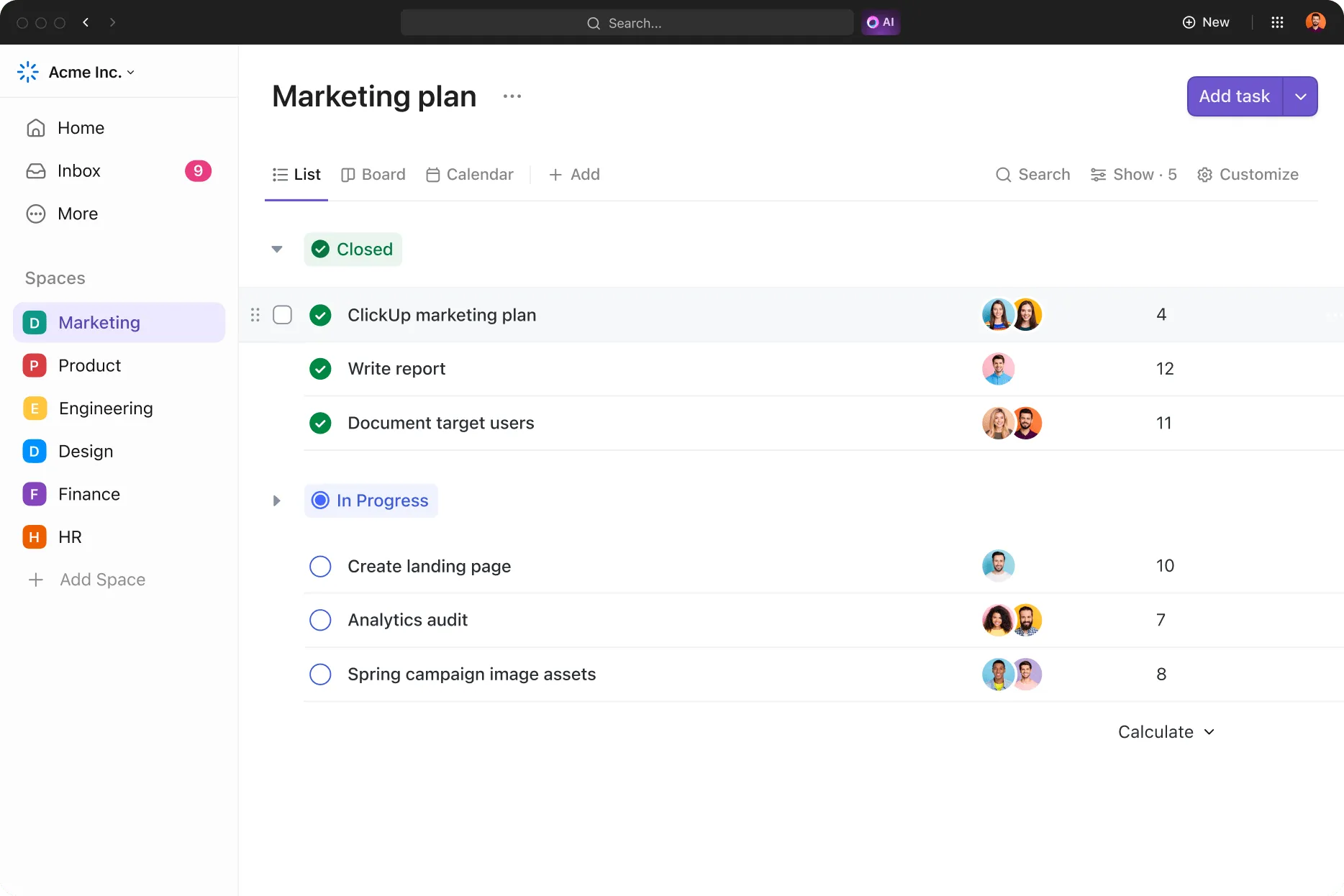
Разделете всяка задача на няколко подзадачи и отбележете тяхната важност, като използвате нива на приоритет. Това ще ви помогне да организирате работата си и да се справите систематично с критичните задачи.
ClickUp ви позволява също да задавате напомняния за задачи, така че да бъдете уведомявани за предстоящи крайни срокове и винаги да сте на път да изпълните задачите си навреме.
💡Съвет от професионалист: Създайте списък с приоритети, за да организирате задачите, и разработете рамка, която да ви помага при вземането на решения. Това ще ви позволи да прецените кои задачи изискват незабавно внимание и кои могат да почакат.
2. Създайте централизирани хранилища на знания
Оптимизирайте изпълнението на задачите, като дадете възможност на членовете на екипа да имат лесен достъп до важна информация като отчети за проекти, обхват, ресурси и указания. Използвайте ClickUp Docs, за да създадете централизирано хранилище за цялата тази информация.
Поддържайте информацията си актуална и релевантна, като поканите всички заинтересовани страни да сътрудничат по документа и да добавят своите идеи. Освен това можете да форматирате информацията си с вградени таблици, опции за стилизиране и вложени страници, така че да бъде ясна, кратка и логично организирана.
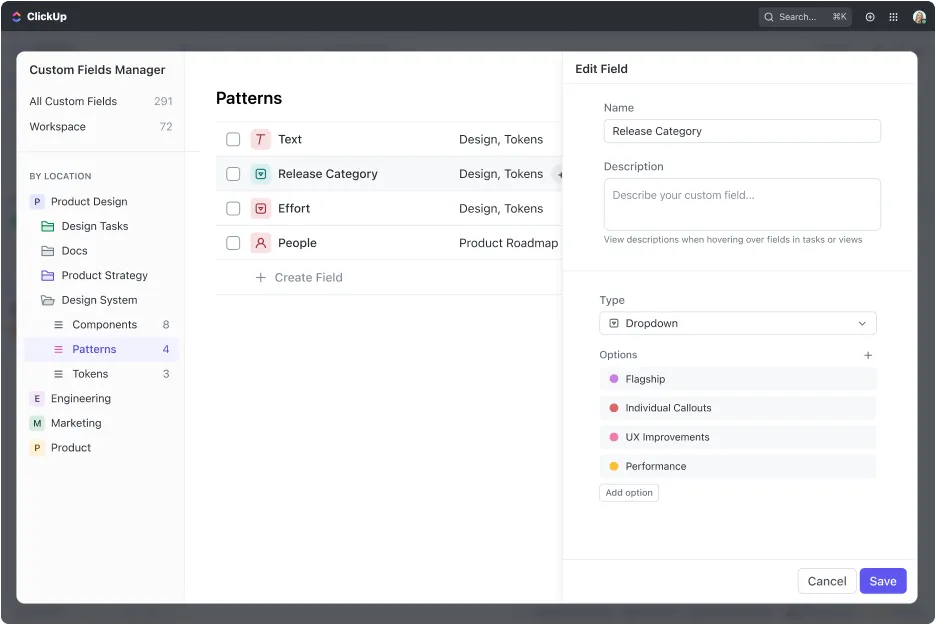
3. Оптимизирайте вашата честотна лента
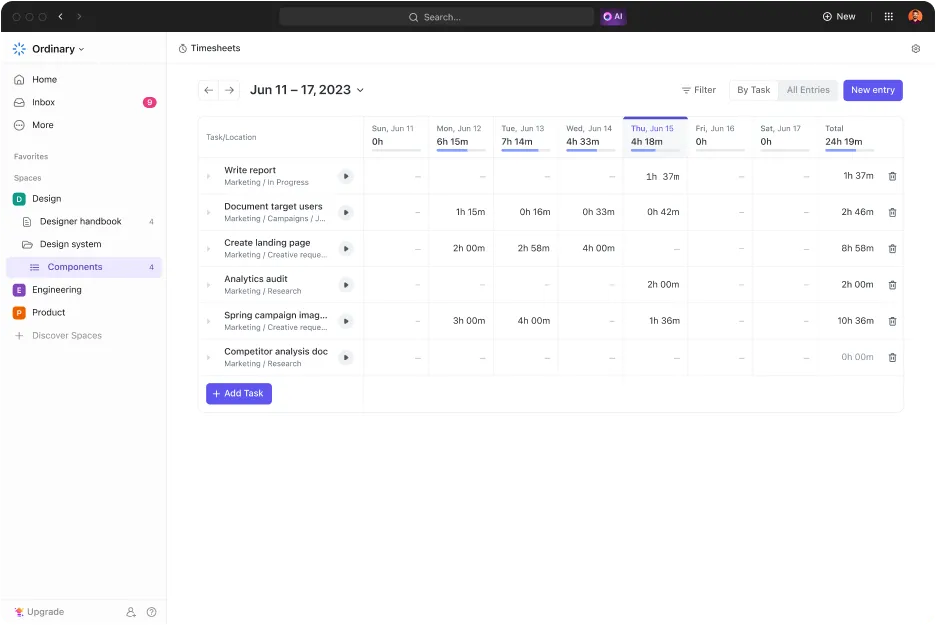
ClickUp Time Tracking може да ви помогне да проследявате времето, прекарано в изпълнение на задачи. Прегледайте подробни отчети за проследяваното време в табелите за отчитане на работното време, за да видите кои задачи отнемат най-много от времето ви и как могат да бъдат оптимизирани.
Използвайте тези познания, за да насърчите отговорността и да направите оценки, за да определите реалистични срокове за вашите задачи и дейности.
4. Съберете задачите и елементите от списъка си с задачи на едно място
Можете бързо да получите достъп до всичките си задачи, списъци и бележки, като ги запазите в един център – ClickUp Notepad. Записвайте подробни бележки и списъци за управление на проекти в бележника за всеки процес и ги преобразувайте в задачи, които могат да се проследяват.

Например, да предположим, че вашият екип има за задача да стартира маркетингова кампания. Създайте списък за проверка — „Маркетингова кампания X, за да очертаете всички стъпки, които членовете на екипа трябва да изпълнят, за да стартират кампанията успешно“.
Това включва:
- Определете целите на кампанията
- Проектирайте съдържанието и визуалните елементи за кампанията
- Решете кои са най-добрите канали за промоция
- Внедрете проследяване и анализи
След като сте очертали всички стъпки, можете да присвоите всеки елемент от списъка за проверка на подходящия член на екипа с приоритети и крайни срокове.
💈Бонус: Не забравяйте да създадете списъци за повтарящи се процеси и да ги запазите като шаблони, които могат да се споделят, като използвате ClickUp Checklist Templates. Това е изключително полезно, ако искате да установите последователност в процеси като одобрение на съдържание, създаване на целеви страници, пускане на нови функции и др.
И помислете колко повече можете да свършите, когато не се налага да създавате списък с задачи от нулата всеки път.

Прочетете още: Безплатни шаблони за списъци със задачи от ClickUp
Предимства на управлението на списъци с задачи в ClickUp
Чеклистите в ClickUp улесняват организирането и управлението на задачите ви. Ето някои от предимствата на създаването и управлението на чеклисти в ClickUp:
- Сътрудничество в реално време: Поканете членовете на екипа да поемат задачи, като им възложите действия директно от списъците с задачи в ClickUp. Няколко членове на екипа могат да работят едновременно по един и същ списък с задачи, тъй като ClickUp поддържа една централна, актуализирана версия.
- Интегрирано управление на задачите: Свържете елементите в списъците за задачи в ClickUp със задачите в текущите проекти. Всяка промяна, която направите в елементите от списъка за задачи, ще се отрази в задачите в проекта и обратно.
- Създавайте персонализирани шаблони: Създайте свой шаблон за списък за проверка, който можете да използвате многократно, или използвайте съществуващ шаблон, когато създавате нов списък за проверка в ClickUp.
- Автоматизирани известия: Задайте известия за „краен срок на задачата“, за да напомните на собственика на задачата за наближаващите крайни срокове. Тези навременни напомняния гарантират, че членовете на екипа ще изпълнят задачите си навреме.
- Мобилна достъпност: Използвайте мобилното приложение ClickUp, за да преглеждате и актуализирате списъците си с задачи по всяко време и от всяко място.
- Леснота и простота: Благодарение на интерфейса на платформата, който е подходящ за начинаещи, можете да настроите ClickUp и да започнете да го използвате за нула време. Дори някой, който е напълно нов в платформата, може лесно да започне, да създава списъци с задачи и да добавя задачи и подзадачи за нула време.
- Опции за персонализиране: Добавете персонализирани полета като задачи и крайни срокове към списъка си в ClickUp, за да създадете табла със задачи с по-подробни опции за филтриране. ClickUp ви позволява също да персонализирате външния вид на списъците си.
- Множество изгледи за вашите списъци с задачи: Групирайте задачите в няколко списъка, за да представите различните етапи от работния процес с помощта на ClickUp Kanban Board. Получете информация за напредъка по всяка задача спрямо гъвкава времева линия с помощта на ClickUp Gantt Chart View. Вижте лесно важни крайни срокове, фази и етапи.
Създаване и управление на списъци с задачи в ClickUp
Нека разгледаме стъпка по стъпка ръководството за създаване на списък за проверка в ClickUp.
Стъпка 1: Отворете задачата си
Отидете до съществуващата задача в проектното пространство на ClickUp, където искате да добавите нов списък за проверка.
Стъпка 2: Започнете да създавате своя списък за проверка
Потърсете раздела „Действия“ до описанието на задачата или секцията с коментари и кликнете върху иконата „+“, за да започнете да създавате своя списък за проверка.
Стъпка 3: Добавете елементи към списъка си за проверка
Във всеки ред от списъка си за проверка въведете подробностите за задачата и натиснете Enter, за да създадете елемент в списъка за проверка. Можете да копирате и поставите списък с елементи или задачи, а ClickUp автоматично ще добави нов елемент в списъка за проверка за всеки ред. Можете дори да премествате елементи между различни списъци за проверка в ClickUp!
Стъпка 4: Редактирайте списъка си с задачи
Кликнете върху трите точки (…) до името на списъка с задачи, за да добавите още задачи към списъка, да премахнете съществуващи елементи, да преименувате списъка или да го прехвърлите на друг член на екипа.
Стъпка 5: Присвойте елементи на потребителите във вашия екип
Кликнете върху иконата „assign“ (сивата силует до елемент от списъка за проверка), за да зададете потребители като „собственици“ на задачите. Това е бърз начин да разпределите задачите и отговорностите в екипа си.
Стъпка 6: Вмъкване на елементи
Вмъкването на задачи под основна или „родителска“ задача подробно описва всички подзадачи, които трябва да бъдат изпълнени, за да се постигне родителската задача. ClickUp позволява вмъкването на елементи до пет нива дълбочина в списъците за задачи.
Стъпка 7: Проследявайте напредъка на вашите списъци с задачи
Когато дадена задача има свързан с нея списък за проверка, ще видите индикатор за нейния статус на завършеност до името на задачата в изгледа „Списък“ на ClickUp. Можете да проверите кои задачи са завършени и да проследите напредъка на текущите задачи в списъка за проверка.
Прочетете още: Най-добрите AI Excel инструменти
Ако искате да създадете и управлявате първия си проект, ето шаблон за списък, създаден от ClickUp, който можете просто да включите и да започнете да използвате.
Шаблон за списъци с задачи в ClickUp
Опитайте върховното ниво на организирана документация с шаблона за списъци за проверка на ClickUp. Насочен към създателите на съдържание, писатели, преподаватели и всеки, който желае да поддържа работата си добре организирана, този шаблон умело интегрира списък за проверка във вашия процес на документиране. Независимо дали подготвяте изчерпателно ръководство за използването на OneNote или очертавате план за голям проект, този списък за проверка ще ви помогне да систематизирате задачите си и да документирате напредъка, всичко на едно място. Повишете производителността си, като същевременно осигурите гладка документация на вашите усилия.
Шаблон за списък с задачи в ClickUp Project
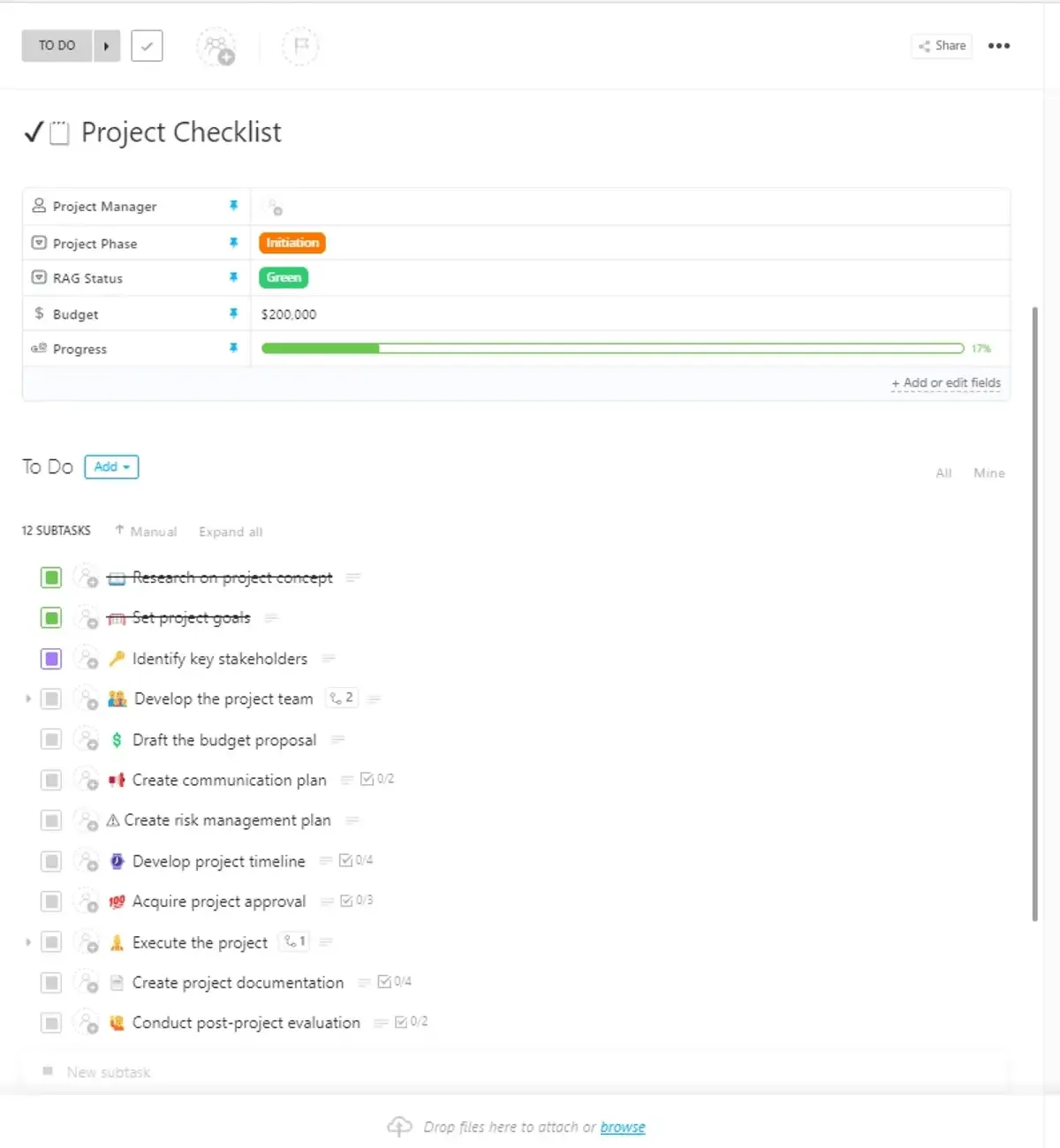
Шаблонът за списък с задачи за проект в ClickUp е подходящ за начинаещи и покрива повечето общи изисквания за всеки нов проект. Той може да помогне на всеки да създаде нов проект в ClickUp от нулата за минути. С шаблона за списък с задачи за проект ще имате готова структура от задачи и подзадачи.
За да стартирате проекта, можете да започнете с канене на членовете на екипа си към проекта и възлагане на задачи на членовете на екипа. Използвайте го, за да се уверите, че задачите се изпълняват в правилния ред, да проследявате цялостния напредък на проекта, да идентифицирате и отстраните потенциалните рискове навреме и да се уверите, че проектът спазва сроковете си.
Прочетете още: Безплатни шаблони за списъци в Word, Excel и ClickUp Docs
Създавайте по-добри списъци с ClickUp
Чеклистите са прост и ефективен начин да започнете с управлението на задачи. Obsidian е мощен инструмент за водене на бележки и документиране, но е прекалено сложен за потребители, които искат да създават чеклисти за управление на ежедневните си задачи.
За разлика от тях, списъците за задачи в ClickUp предлагат по-гъвкаво решение за всеки, който иска да започне да управлява задачите си. Удобният им интерфейс улеснява създаването, управлението и споделянето на списъци за задачи между екипите, за да се улесни сътрудничеството в реално време.
Освен това, интелигентни функции като повтарящи се списъци за проверка, зависимости между задачите и автоматизирани работни процеси, поддържани от интеграции, елиминират повтарящата се рутинна работа и повишават производителността на екипа.
Ако искате да започнете да използвате списъците с задачи на ClickUp, ние предлагаме списъци с задачи и проследяване на задачите във всички наши планове (включително и в нашия безплатен план Free Forever Plan).
Регистрирайте се безплатно в ClickUp и започнете да създавате интерактивни списъци за проверка.