

แผนสปรินต์มักจะดูเรียบร้อยจนกว่าจะมีคำถามเกี่ยวกับการผลิตเกิดขึ้นเป็นครั้งแรก
ใครบางคนต้องอธิบายข้อผิดพลาดที่สับสน, ติดตามตรรกะทางธุรกิจผ่านไฟล์หลายไฟล์, และให้ตรวจสอบการแก้ไขโดยไม่ทำให้ทีมทั้งหมดช้าลง. นั่นคือที่ที่ผู้ช่วยเขียนโค้ดด้วย AI สามารถช่วยเหลือได้.
ในการศึกษาวิจัยที่ควบคุมโดย Microsoft Research นักพัฒนาที่ใช้ GitHub Copilot สามารถทำงานเขียนโค้ดเสร็จได้เร็วขึ้นถึง 55.8%เมื่อเทียบกับกลุ่มควบคุม นี่คือความแตกต่างที่ผู้ช่วย AI สามารถนำมาสู่ทีมได้
แต่ด้วยเครื่องมือ AI ที่มีมากมายในตลาด การเลือกมักขึ้นอยู่กับว่าทีมของคุณทำงานอยู่ที่ไหนอยู่แล้วและกรณีการใช้งานของคุณคืออะไร
ในบทความนี้ เราจะเปรียบเทียบ Amazon Q และ Microsoft Copilot โดยใช้เกณฑ์ต่างๆ เช่น แหล่งที่มาของบริบท การควบคุมของผู้ดูแลระบบ และราคา นอกจากนี้ คุณยังจะได้เห็นว่าClickUpสามารถเป็นทางเลือกที่ใช้งานได้จริงเมื่อใดที่คุณต้องการความช่วยเหลือจาก AI ที่เชื่อมต่อกับงานและการส่งมอบ
Amazon Q เปรียบเทียบกับ Microsoft Copilot ในภาพรวม
หากคุณต้องการเวอร์ชันสั้น ๆ ก่อนที่จะลงลึกในคุณสมบัติ ให้เริ่มต้นที่นี่ ภาพรวมนี้แสดงให้เห็นว่าเครื่องมือแต่ละชิ้นเหมาะกับการใช้งานที่ไหน และออกแบบมาเพื่อสนับสนุนอะไร
| พื้นที่เปรียบเทียบ | Amazon Q | ไมโครซอฟต์ คอพิล็อต |
| เหมาะสำหรับ | ทีมที่อยู่ในระบบนิเวศของ AWS อย่างลึกซึ้งที่ต้องการความช่วยเหลือด้าน AI สำหรับการสร้างและดำเนินการซอฟต์แวร์บน AWS | Microsoft Copilot แข็งแกร่งที่สุดในแอป Microsoft 365 สำหรับ "การทำงานรอบโค้ด" เช่น การสรุป การสื่อสารการปล่อย และการอัปเดตสถานะ; การเขียนโค้ดใน IDE โดยทั่วไปมาจาก GitHub Copilot ซึ่งได้รับอนุญาตแยกต่างหาก |
| ความช่วยเหลือการเขียนโค้ดใน IDE แบบเนทีฟและการสนับสนุนกระบวนการทำงานของนักพัฒนา | แข็งแกร่งยิ่งขึ้นสำหรับการเขียนโค้ดใน IDE ต้นฉบับ ด้วย Amazon Q Developer ที่อยู่ใน IDE ทั่วไป พร้อมฟีเจอร์แชทและแก้ไขโค้ดแบบอินไลน์ | แข็งแกร่งขึ้นสำหรับ "การทำงานรอบโค้ด" ภายในแอป Microsoft 365 (สรุป, ทบทวน, อัปเดตสถานะ) สำหรับการเขียนโค้ดใน IDE โดยตรง ทีมส่วนใหญ่จะเพิ่ม GitHub Copilot แยกต่างหาก |
| ความรู้ของบริษัทและการค้นหาภายในองค์กร | Amazon Q Business ทำงานได้ดีเมื่อความรู้ถูกกระจายอยู่ในระบบที่เชื่อมต่อกัน และคุณต้องการคำตอบที่คำนึงถึงสิทธิ์การเข้าถึง | แข็งแกร่งที่สุดเมื่อความรู้มีอยู่แล้วใน SharePoint, OneDrive, Teams, Outlook และแหล่งข้อมูลอื่น ๆ ของ Microsoft 365 |
| ระบบอัตโนมัติของกระบวนการทำงานและผู้ช่วยเฉพาะทาง | แข็งแกร่งเมื่อเวิร์กโฟลว์อยู่ภายในบริการของ AWS พร้อมความช่วยเหลือเฉพาะบริการ | แข็งแกร่งยิ่งขึ้นสำหรับตัวแทนที่นำกลับมาใช้ใหม่ได้ระหว่างทีม ด้วย Copilot Agents สำหรับเวิร์กโฟลว์ที่ทำงานซ้ำได้และการสร้างมาตรฐาน |
| ความปลอดภัย, ตัวตน, และการควบคุมข้อมูล | สอดคล้องกับรูปแบบการกำกับดูแลของ AWS และรูปแบบการเข้าถึงที่ใช้ AWS IAM | สอดคล้องกับรูปแบบการกำกับดูแลและการอนุญาตของ Microsoft 365 (Microsoft Entra + การควบคุมของ Microsoft 365) |
| การวิเคราะห์ข้อมูลเชิงลึกและการดำเนินงาน | เหมาะที่สุดหากระบบ BI ของคุณคือ QuickSight โดยเฉพาะสำหรับการ "ถามและตอบ" บนข้อมูล AWS | เหมาะที่สุดหากทีมวิเคราะห์ใน Excel และ Power BI โดยเฉพาะสำหรับการสรุปและการวิเคราะห์ภายในเวิร์กโฟลว์ของ Microsoft |
Amazon Q คืออะไร?
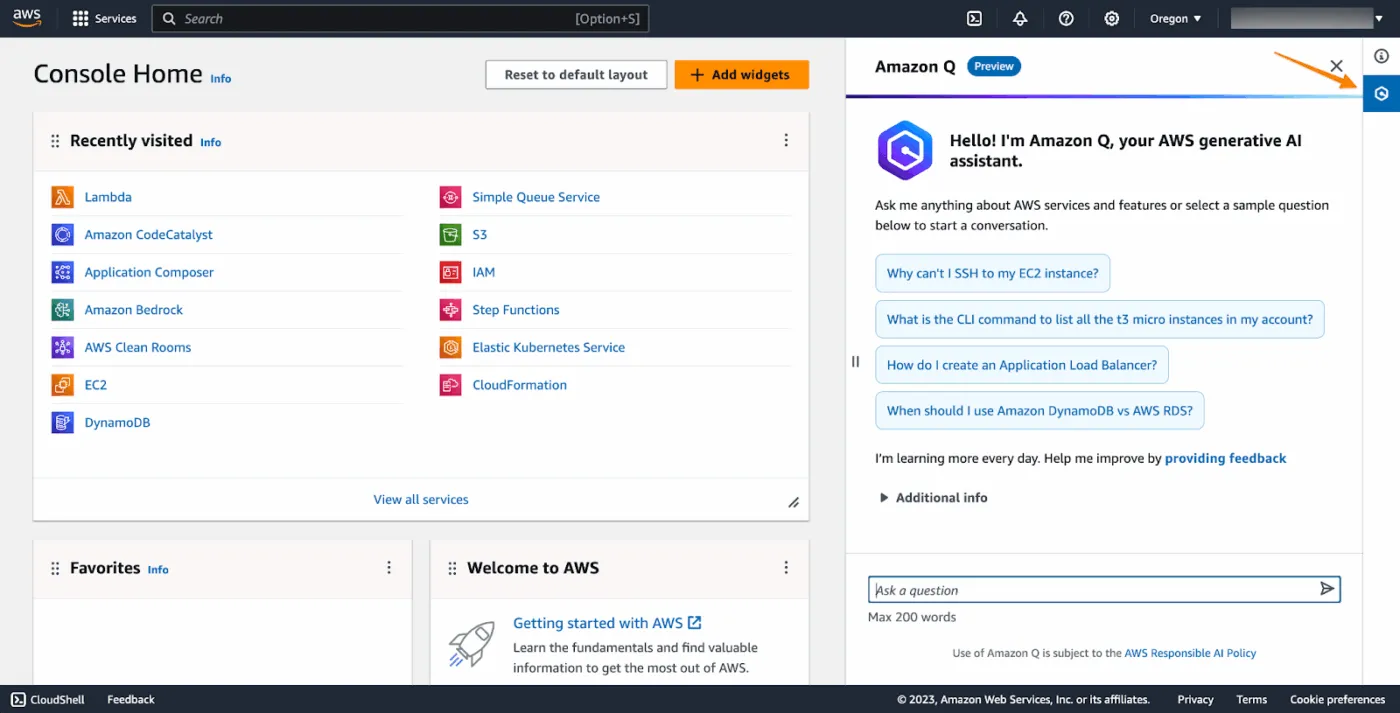
หากทีมของคุณสร้างและดำเนินงานภายในบริการของ AWS, Amazon Q คือผู้ช่วย AI ของ AWS สำหรับการสนับสนุนที่ปลอดภัยครอบคลุมการทำงานบนคลาวด์, งานของนักพัฒนา, และกระบวนการทำงานทางธุรกิจ
คุณสามารถถามคำถามด้วยภาษาที่เข้าใจง่าย ขอความช่วยเหลือเกี่ยวกับงานพัฒนาที่เกี่ยวข้องกับ AWS และดึงคำตอบจากสภาพแวดล้อม AWS เดียวกับที่เวิร์กโหลดของคุณใช้งานอยู่แล้ว เป้าหมายคือการลดการสลับบริบท โดยเฉพาะอย่างยิ่งเมื่อคำตอบที่ดีที่สุดขึ้นอยู่กับการผสานรวมบริการ AWS และการตั้งค่า AWS ของคุณ
Amazon Q มักถูกใช้ในสองวิธี:
- Amazon Q Business สำหรับความรู้และกระบวนการทำงานของบริษัท
- Amazon Q Developer(หรือที่เรียกว่า Q Developer) สำหรับการเขียนโค้ดและงาน AWS ประจำวัน
การแยกนั้นมีความสำคัญสำหรับการเปิดตัวในองค์กรเพราะมันส่งผลต่อการกำกับดูแล, การอนุญาต, และผู้ที่ใช้งานมากที่สุด
สำหรับการควบคุมการเข้าถึง หลายองค์กรเชื่อมต่อผ่านAWS IAMและIAM Identity Center หากคุณต้องการทดลองใช้งานอย่างรวดเร็ว AWS Builder ID สามารถช่วยให้คุณลงชื่อเข้าใช้ได้โดยไม่ต้องตั้งค่าเส้นทางบัญชี AWS สำหรับองค์กรทั้งหมด แม้ว่าจะไม่สามารถสะท้อนการควบคุมผู้ดูแลระบบแบบเดียวกับที่คุณใช้ในสภาพแวดล้อมการผลิตก็ตาม
📖 อ่านเพิ่มเติม: วิธีเป็นโปรแกรมเมอร์ที่ดีขึ้น
คุณสมบัติของ Amazon Q
ชุดคุณสมบัติของ Amazon Q ขึ้นอยู่กับวิธีที่คุณใช้งาน Amazon Q Business มุ่งเน้นที่ความรู้ขององค์กรและกระบวนการทำงาน ในขณะที่ Amazon Q Developer มุ่งเน้นไปที่การเขียนโค้ดและงานพัฒนาที่เกี่ยวข้องกับ AWS ภายในสภาพแวดล้อมการพัฒนาของคุณ
คุณสมบัติ #1: Amazon Q Developer สำหรับการเขียนโค้ดใน IDE
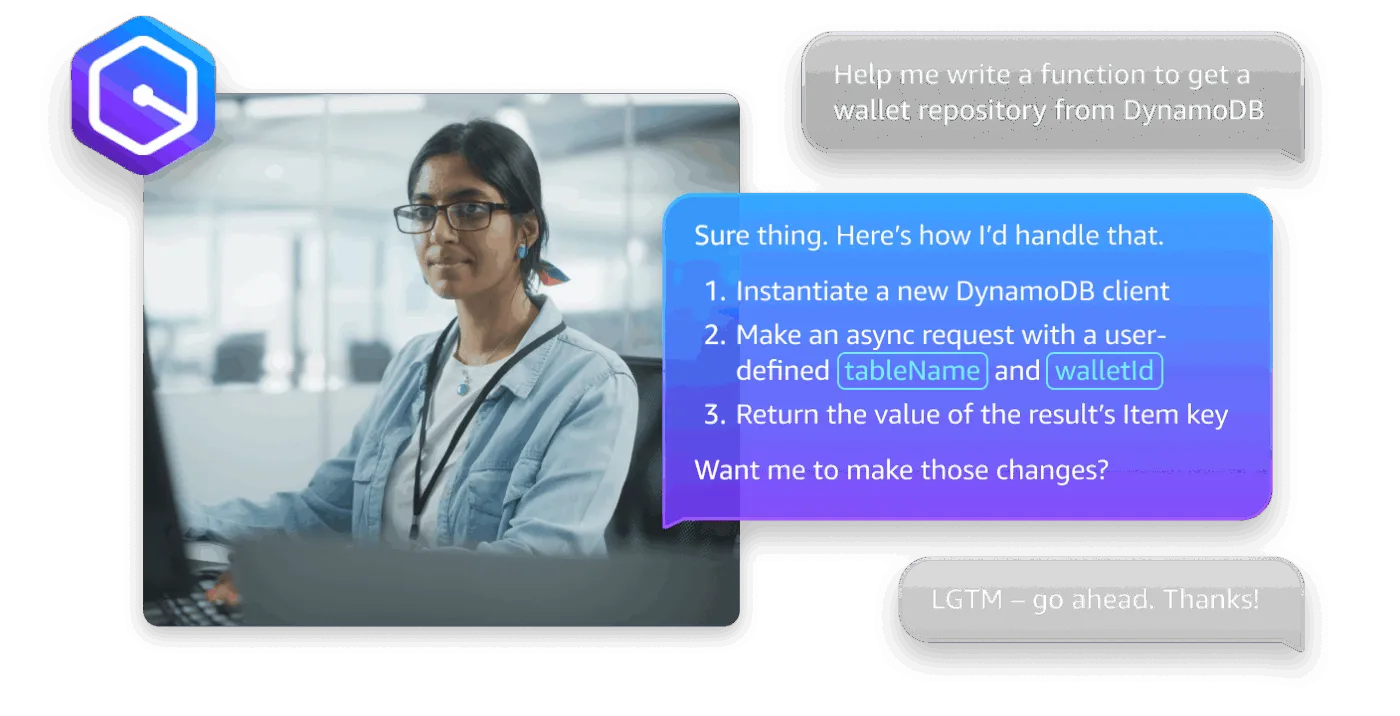
Amazon Q Developer คือสิ่งที่นักพัฒนาส่วนใหญ่ใช้งานเป็นประจำทุกวัน มันทำงานภายในสภาพแวดล้อมการพัฒนาทั่วไป เช่น Visual Studio Code, Visual Studio และ JetBrains IDEs ทำให้คุณสามารถทำงานในตัวแก้ไขได้ตลอดเวลา
คุณสามารถใช้หน้าต่างแชทสำหรับคำถามหรือแชทแบบฝังตัวในตัวแก้ไขได้โดยตรง ไฮไลต์โค้ด ให้คำแนะนำ แล้วตรวจสอบผลลัพธ์ในรูปแบบความแตกต่าง (diff) เพื่อยอมรับหรือปฏิเสธการเปลี่ยนแปลงได้ นอกจากนี้ คุณจะเห็นคำแนะนำโค้ดขณะพิมพ์ ซึ่งอาจเป็นการแก้ไขเล็กน้อย หรือช่วยสร้างฟังก์ชันทั้งหมดเมื่อบริบทชัดเจน
มันรองรับหลายภาษาการเขียนโปรแกรม ซึ่งมีความสำคัญหากทีมของคุณทำงานข้ามหลายสแต็ก
คุณสมบัติ #2: Amazon Q Business สำหรับคำตอบที่คำนึงถึงสิทธิ์การเข้าถึง
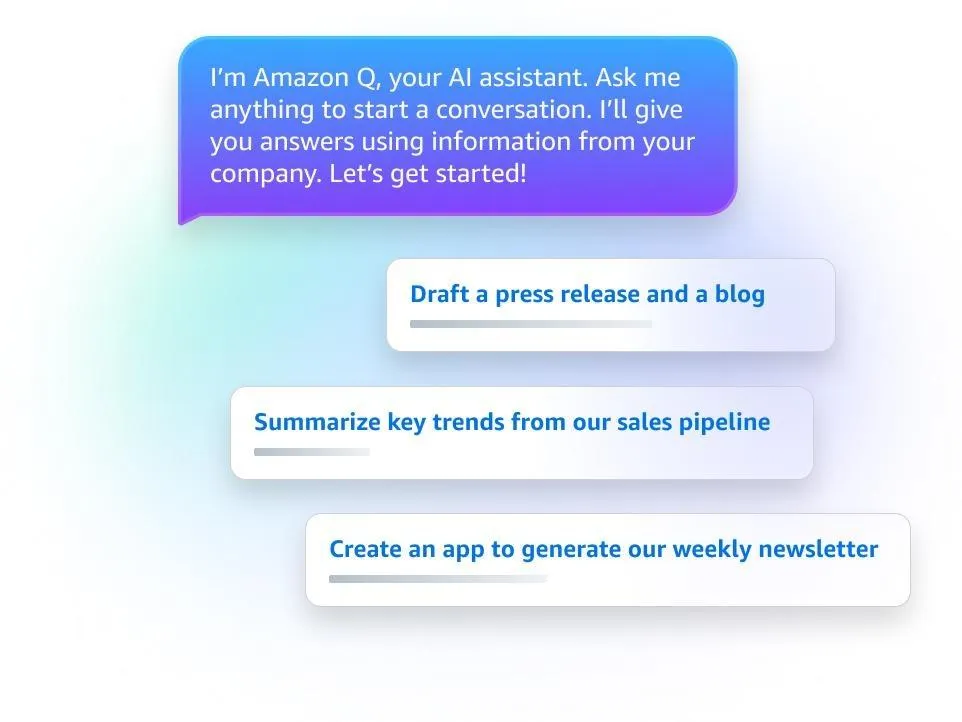
หากคุณเคยเห็นวิศวกรเสียเวลา 30 นาทีในการค้นหาคู่มือปฏิบัติการหรือเวอร์ชัน "ปัจจุบัน" ของเอกสาร Amazon Q Business ถูกสร้างขึ้นเพื่อแก้ปัญหานั้นโดยเฉพาะ
คุณเชื่อมต่อมันเข้ากับระบบที่ทีมของคุณใช้อยู่แล้ว จากนั้นพวกเขาสามารถถามคำถามด้วยภาษาธรรมชาติและได้รับคำตอบจากแหล่งข้อมูลที่ได้รับการอนุมัติ เครื่องมือนี้มีจุดประสงค์เพื่อลดการโต้ตอบไปมาในแชทและการสลับแท็บที่ชะลอกระบวนการพัฒนาของคุณ
ส่วนที่เป็นมิตรกับองค์กรคือการเข้าถึง Amazon Q Business ได้รับการออกแบบมาเพื่อแสดงผลลัพธ์ที่คำนึงถึงสิทธิ์และการรับรู้บริบท ซึ่งช่วยให้ผู้ใช้เห็นเฉพาะสิ่งที่ตัวตนของพวกเขามีสิทธิ์เข้าถึงเท่านั้น
คุณสมบัติที่ 3: Amazon Q ใน QuickSight สำหรับ BI แบบสร้างสรรค์
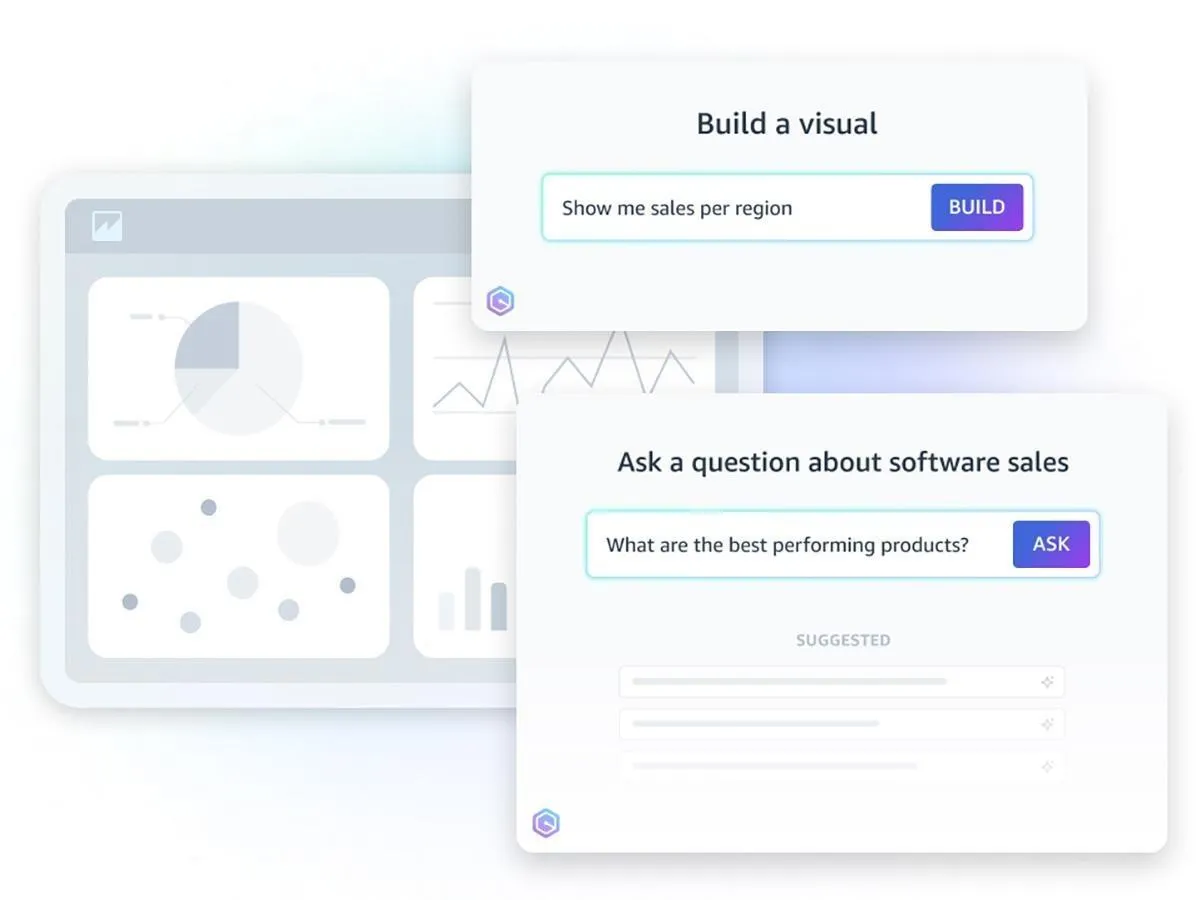
หากทีม BI ของคุณใช้เวลาในการสร้างแดชบอร์ดมากกว่าการตอบคำถาม Amazon Q ใน QuickSight สามารถช่วยแบ่งเบาภาระงานบางส่วนได้ คุณเพียงแค่ถามคำถามเกี่ยวกับสิ่งที่คุณต้องการเข้าใจ และมันจะช่วยให้ข้อมูลนั้นกลายเป็นภาพและคำอธิบายที่คุณสามารถแชร์กับผู้มีส่วนได้ส่วนเสียได้
แง่มุมนี้มีประโยชน์เมื่อนักพัฒนาหรือหัวหน้าฝ่ายปฏิบัติการต้องการอ่านข้อมูลอย่างรวดเร็วว่ามีการเปลี่ยนแปลงอะไรบ้าง แทนที่จะต้องรอรายงานที่สร้างขึ้นเฉพาะ คุณสามารถสำรวจข้อมูล ดึงประเด็นสำคัญ และสร้างเรื่องราวที่เรียบง่ายซึ่งช่วยสนับสนุนการตัดสินใจได้
ภายใต้ฝากระโปรง มันขับเคลื่อนโดย Amazon Bedrock ซึ่งเป็นเหตุผลว่าทำไม AWS จึงวางตำแหน่งมันสำหรับงานระดับองค์กรที่การกำกับดูแลมีความสำคัญ
📮ClickUp Insight: 92% ของพนักงานที่ใช้ความรู้เสี่ยงต่อการสูญเสียการตัดสินใจที่สำคัญซึ่งกระจายอยู่ในแชท อีเมล และสเปรดชีต หากไม่มีระบบรวมศูนย์ในการบันทึกและติดตามการตัดสินใจ เสียงรบกวนดิจิทัลอาจบดบังข้อมูลเชิงลึกทางธุรกิจที่สำคัญได้
ด้วยความสามารถในการจัดการงานของ ClickUpคุณไม่ต้องกังวลเกี่ยวกับเรื่องนี้อีกต่อไป สร้างงานจากแชท ความคิดเห็นของงาน เอกสาร และอีเมลได้ด้วยการคลิกเพียงครั้งเดียว
คุณสมบัติที่ 4: Amazon Q ใน Amazon Connect สำหรับการช่วยเหลือตัวแทนแบบเรียลไทม์
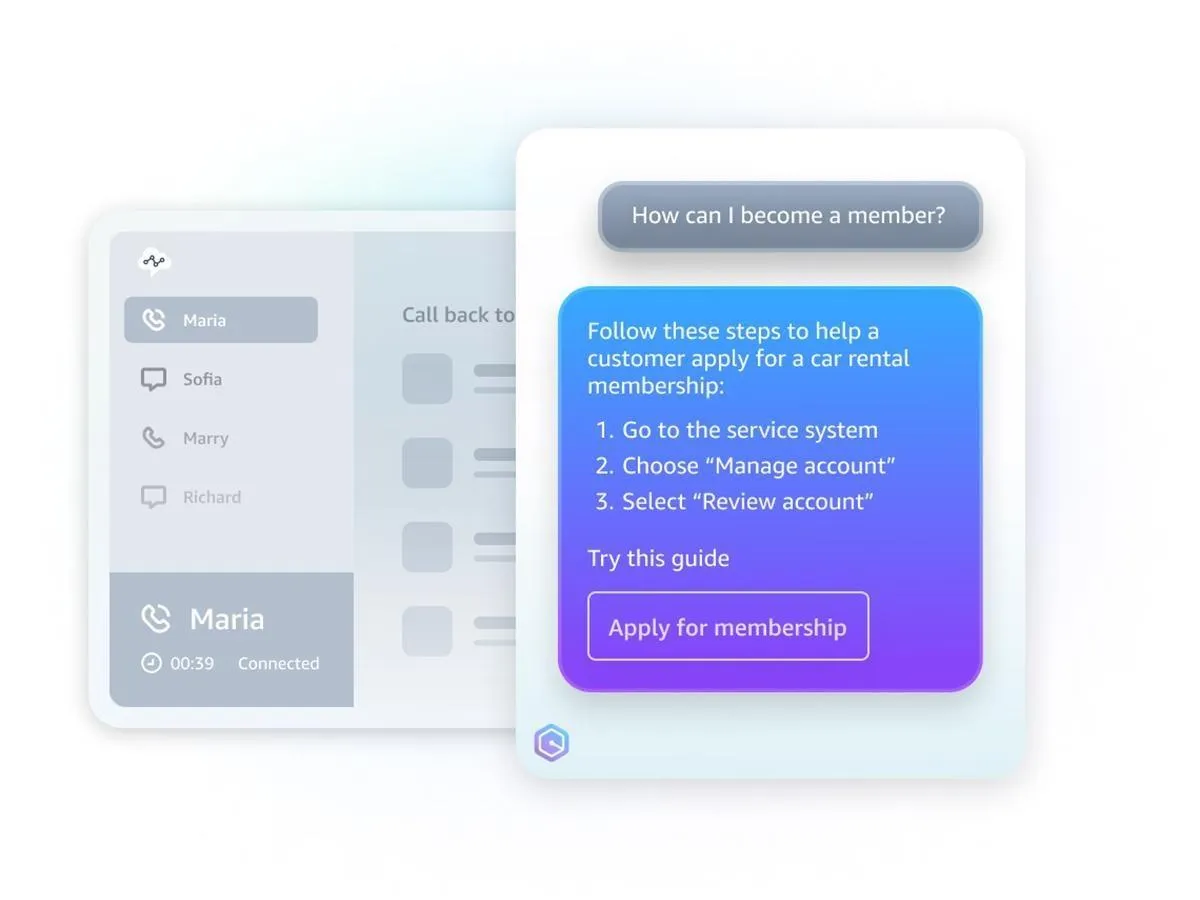
หากทีมปฏิบัติการของคุณให้บริการลูกค้าผ่าน Amazon Connect, Amazon Q ใน Connect คือเวอร์ชันที่สำคัญที่สุด มันจะฟังสิ่งที่เกิดขึ้นในสายการโทร, แชท, หรืออีเมล จากนั้นแนะนำขั้นตอนต่อไปสำหรับตัวแทน อาจเป็นการตอบกลับที่แนะนำ, ขั้นตอนต่อไป, หรือบทความที่เหมาะสมให้เปิดอ่าน
ซอฟต์แวร์ประเภทนี้มีประโยชน์เมื่อ "ฐานความรู้" ของคุณกระจายอยู่ในเอกสารภายในและหน้าเว็บต่างๆ แทนที่จะให้ลูกค้าต้องรอสายในขณะที่พนักงานค้นหาข้อมูล พนักงานจะได้รับบริบทที่ต้องการทันที
สิ่งนี้ยังช่วยให้การจัดการเป็นมาตรฐานได้ง่ายขึ้นในแต่ละกะ เพราะคำแนะนำมีพื้นฐานมาจากแหล่งข้อมูลที่ได้รับการอนุมัติเดียวกัน
คุณสมบัติ #5: Amazon Q ใน AWS Supply Chain สำหรับคำตอบด้านการดำเนินงานและการสนับสนุนการวางแผน
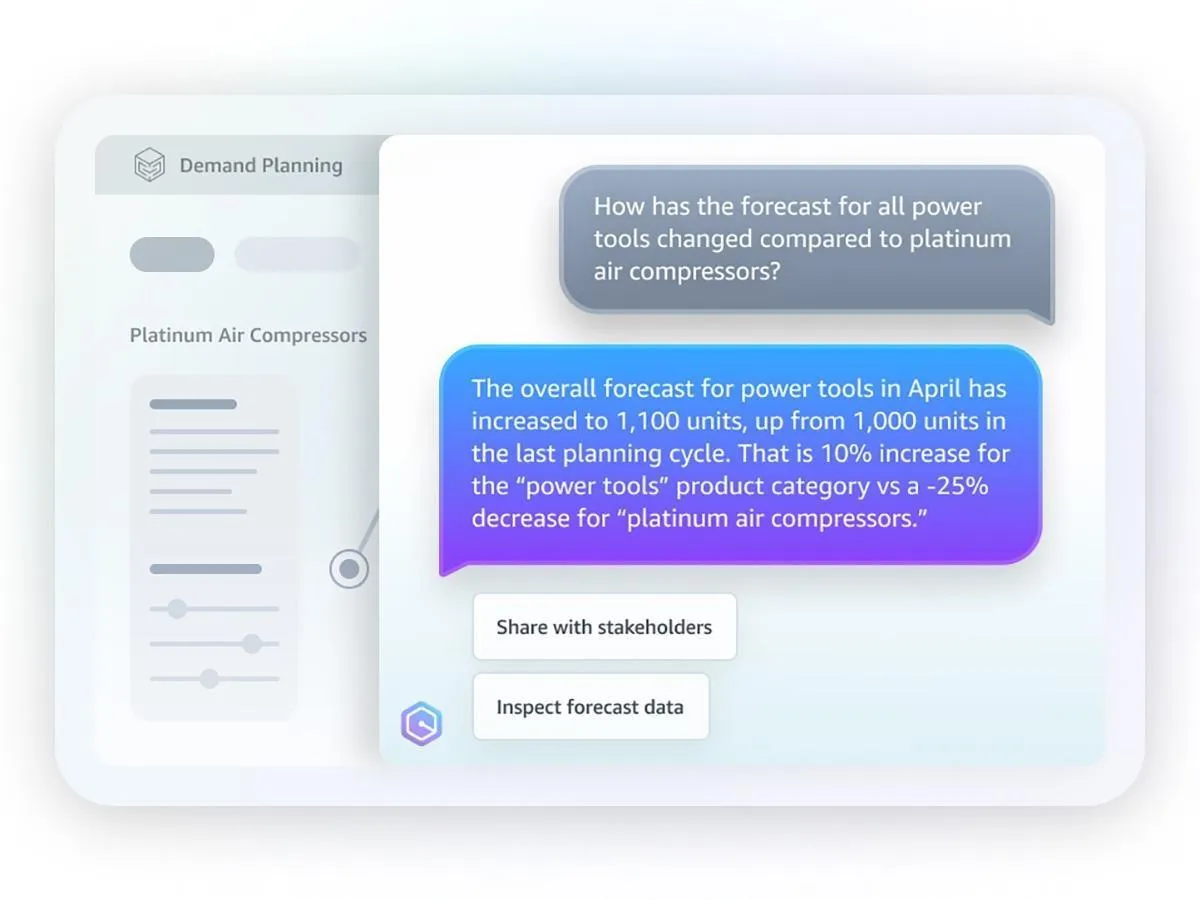
ทีมซัพพลายเชนไม่ต้องการแดชบอร์ดอีกแล้ว พวกเขาต้องการคำตอบที่รวดเร็วเมื่อมีสิ่งเปลี่ยนแปลง เช่น การจัดส่งล่าช้าหรือความต้องการที่เพิ่มขึ้นอย่างกะทันหัน Amazon Q ใน AWS Supply Chain ถูกออกแบบมาเพื่อช่วงเวลาเหล่านั้น เพื่อให้ทีมสามารถถามคำถามด้วยภาษาธรรมชาติและได้รับคำตอบที่เข้าใจบริบทจากข้อมูลซัพพลายเชนของพวกเขา
ในทางปฏิบัติ มันช่วยให้คุณเปลี่ยนจาก "เกิดอะไรขึ้น?" ไปเป็น "เราควรทำอะไรต่อไป?" ได้เร็วขึ้น ซึ่งมีความสำคัญสำหรับงานระดับองค์กรที่การตัดสินใจมีค่าใช้จ่ายต่อเนื่อง
เครื่องมือนี้ยังสามารถลดการทำงานซ้ำซ้อนแบบ แมนนวลระหว่างฝ่ายปฏิบัติการ ฝ่ายจัดซื้อจัดจ้าง และผู้บริหาร ได้ เนื่องจากทุกคนทำงานด้วยข้อมูลเดียวกันและคำแนะนำในการดำเนินการที่แนะนำ
🤔 คุณทราบหรือไม่: Amazon Q Business สามารถบังคับใช้คำตอบตามสิทธิ์การเข้าถึงได้จนถึงแหล่งข้อมูลที่เชื่อมต่ออยู่หรือไม่?ในเอกสารของ AWS, Amazon ระบุว่า การดึงข้อมูลที่เกี่ยวข้องผ่าน Amazon Q สามารถ "รักษาความปลอดภัยและการควบคุมการเข้าถึง" ได้ ดังนั้นผู้ใช้จะเห็นเฉพาะสิ่งที่พวกเขาได้รับอนุญาตให้เข้าถึงเท่านั้น
ราคาของ Amazon Q
- Amazon Q Business Lite: $3/เดือน ต่อผู้ใช้
- Amazon Q Business Pro: $20/เดือน ต่อผู้ใช้
- ราคาการใช้บริการ Amazon Q Business: $200 สำหรับ 30,000 หน่วย/เดือน
- Amazon Q Developer Free Tier: $0/เดือน ต่อผู้ใช้
- Amazon Q Developer Pro Tier: $19/เดือน ต่อผู้ใช้
Microsoft Copilot คืออะไร?
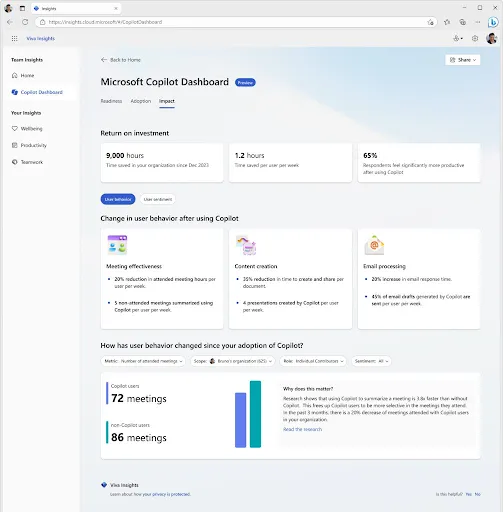
Microsoft Copilot เป็นแบรนด์หลักของ Microsoft สำหรับผู้ช่วย AI ที่ครอบคลุมผลิตภัณฑ์และบริการต่างๆ ของบริษัท ในทางปฏิบัติ ทีมองค์กรมักจะพบ Copilot ครั้งแรกผ่าน Copilot Chat จากนั้นจึงขยายไปยัง Microsoft 365 Copilot เมื่อต้องการให้ผู้ช่วยทำงานภายในแอป Microsoft 365 โดยใช้บริบทขององค์กร
- Microsoft Copilot Chat: แชทปัญญาประดิษฐ์สำหรับองค์กรที่พัฒนาบนพื้นฐานของเว็บสาธารณะ พร้อมใช้งานสำหรับผู้ใช้บัญชี Microsoft Entra ที่มีแผนสมัครสมาชิก Microsoft 365 ที่เข้าเงื่อนไข
- Microsoft 365 Copilot: ส่วนเสริมแบบชำระเงินที่สามารถใช้เนื้อหาขององค์กรผ่าน Microsoft Graph เช่น อีเมล แชท การประชุม และเอกสาร โดยยังคงรักษาสิทธิ์การเข้าถึงของแต่ละผู้ใช้ไว้
สำหรับไอทีองค์กร ความแตกต่างนี้มีความสำคัญ Copilot Chat สามารถเป็นจุดเริ่มต้นที่ง่ายต่อการใช้งาน แต่ Microsoft 365 Copilot คือจุดที่คุณจะได้รับการผสานการทำงานที่ลึกซึ้งยิ่งขึ้นภายใน Word, Excel, PowerPoint, Outlook และ Teams นอกจากนี้ยังเปลี่ยนการสนทนาเกี่ยวกับการกำกับดูแลของคุณ เพราะสามารถเข้าถึงข้อมูลการทำงานและระบบที่เชื่อมต่อผ่านเส้นทางที่ได้รับการอนุมัติแล้ว
หมายเหตุ: สำหรับความช่วยเหลือในการเขียนโค้ดที่ใช้ IDE ส่วนใหญ่ทีมจะประเมินGitHub Copilot ซึ่งอยู่ภายใต้แผนการอนุญาตของ GitHub และไม่ได้รวมอยู่ในราคาของ Microsoft 365 Copilot
📖 อ่านเพิ่มเติม: วิธีใช้ AI ในการพัฒนาซอฟต์แวร์ (กรณีศึกษาและเครื่องมือ)
คุณสมบัติของ Microsoft Copilot
Microsoft 365 Copilot นำประสบการณ์หลัก เช่น การแชท การค้นหา ตัวแทน และสมุดบันทึก มาไว้ในจุดเดียวสำหรับทีมซอฟต์แวร์ คำถามที่แท้จริงคือ มันช่วยอะไรในกระบวนการพัฒนาซอฟต์แวร์ และคุณยังคงต้องพึ่งพา GitHub Copilot สำหรับงานเขียนโค้ดในส่วนใดบ้าง
คุณสมบัติ #1: Microsoft 365 Copilot ภายใน Teams, Outlook, Word, Excel และ PowerPoint
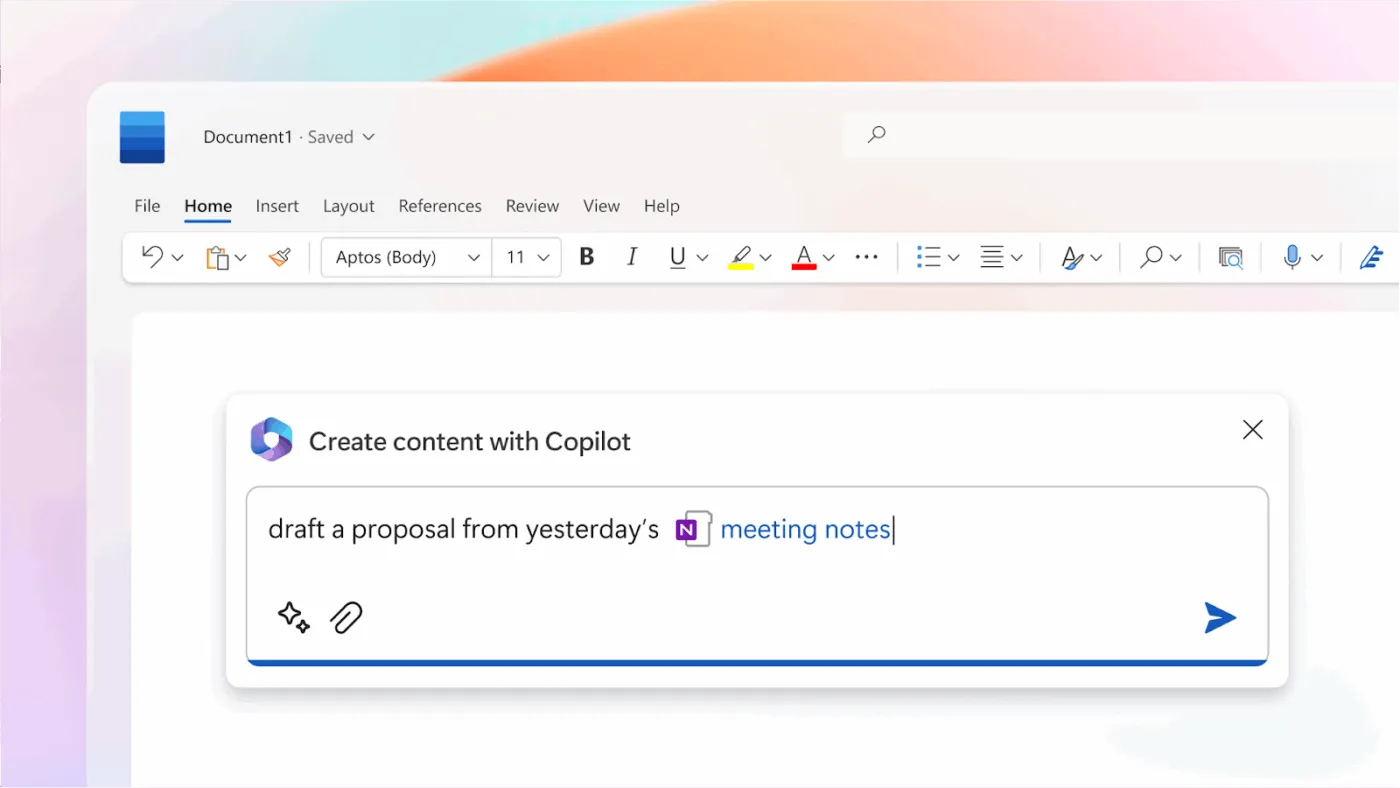
นี่คือประสบการณ์ "ในกระแส" Copilot สามารถทำงานได้โดยตรงภายในแอปต่างๆ เช่น Teams, Outlook, Word, Excel, PowerPoint และ OneNote โดยใช้เนื้อหาที่คุณเปิดอยู่และบริบทการทำงานที่คุณใช้งานอยู่แล้ว
ทีมพัฒนาและทีมปฏิบัติการมักใช้ฟังก์ชันประเภทนี้สำหรับงานประสานงาน ไม่ใช่แค่การเขียนเท่านั้น ตัวอย่างเช่น การสรุปเหตุการณ์จากกระทู้ใน Teams, สรุปการเปลี่ยนแปลงสำหรับผู้มีส่วนได้ส่วนเสีย และการอัปเดตสถานะที่สอดคล้องกับสิ่งที่เกิดขึ้นจริงในสปรินต์
คุณสมบัติ #2: Copilot Chat สำหรับการสนทนา AI ที่ปลอดภัยในที่ทำงาน
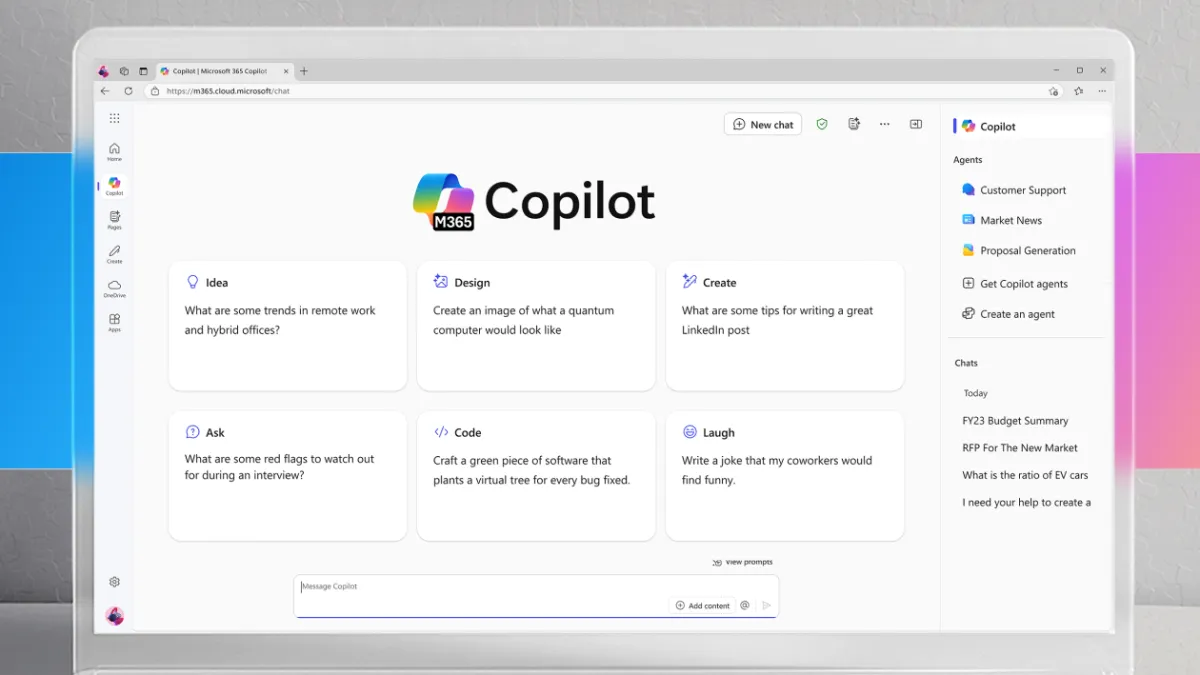
Copilot Chat มักเป็นฟีเจอร์แรกที่ทีมเลือกใช้ เพราะมีความคุ้นเคยและเข้าถึงได้ง่าย Microsoft จัดให้ Copilot Chat เป็นแชท AI ที่ปลอดภัยสำหรับการทำงาน และสามารถใช้งานได้สำหรับผู้ใช้บัญชี Microsoft Entra ที่มีการสมัครใช้งาน Microsoft 365 ที่มีสิทธิ์
รายละเอียดการประเมินที่สำคัญอย่างหนึ่งคือการเชื่อมโยงกับพื้นฐาน (grounding) ตามค่าเริ่มต้น Copilot Chat จะเชื่อมโยงกับข้อมูลบนเว็บ ไม่ใช่ไฟล์หรือแชทภายในองค์กรของคุณ
หากทีมต้องการใช้เนื้อหาขององค์กร Microsoft ได้ระบุตัวเลือกต่างๆ เช่น การใช้เนื้อหาภายในแอป Microsoft 365 ที่เลือกซึ่งมีเนื้อหาแบบเปิด หรือการใช้ตัวแทนที่มีสิทธิ์เข้าถึงข้อมูลการทำงาน
คุณสมบัติที่ 3: Copilot Search และตัวเชื่อมต่อสำหรับการค้นหาข้อมูลทั่วทั้ง Microsoft 365 และแหล่งข้อมูลที่เชื่อมโยง
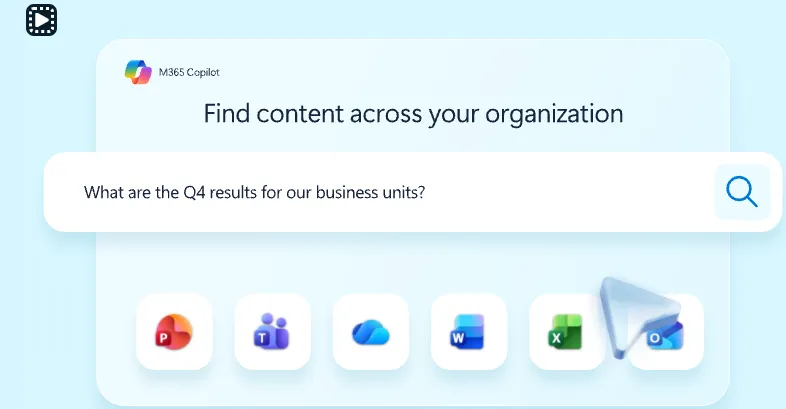
Microsoft's Copilot Search มอบประสบการณ์การค้นหาแบบครอบคลุมทั่วทั้ง Microsoft 365 และแหล่งข้อมูลจากบุคคลที่สาม ผ่านตัวเชื่อมต่อที่ตั้งค่าไว้ ซึ่งจะมีประโยชน์มากขึ้นเมื่อความรู้ของคุณกระจายอยู่ใน SharePoint, Teams, Outlook และระบบที่เชื่อมต่อกัน
นี่คือจุดที่ตัวเชื่อมต่อ Copilot สามารถสร้างความแตกต่างได้ พวกมันนำเนื้อหาภายนอกเข้าสู่ Microsoft Graph และดัชนีความหมายเชิงความหมาย ทำให้สามารถค้นพบได้ในประสบการณ์ของ Microsoft 365 ที่ใช้การค้นหา
คุณสมบัติ #4: ตัวแทน Copilot ที่สร้างด้วย Copilot Studio สำหรับกระบวนการทำงานที่ซ้ำได้
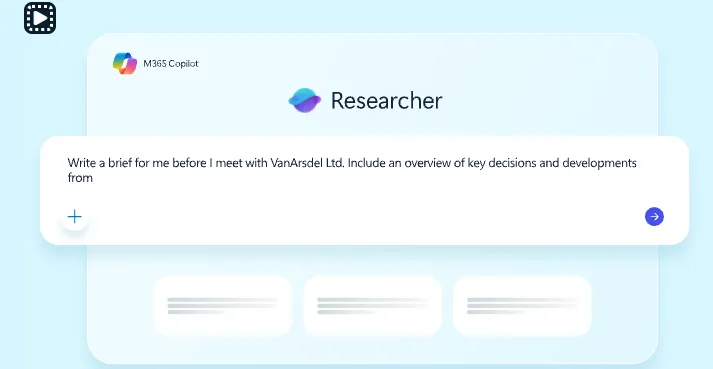
ตัวแทน Copilot ถูกออกแบบมาสำหรับงานที่มีความเฉพาะเจาะจงเกินกว่าจะใส่เป็นคำถามในแชททั่วไปได้ แทนที่จะต้องถามคำถามเดิมซ้ำไปซ้ำมา คุณสามารถตั้งค่าตัวแทนเพื่อจัดการกับขั้นตอนการทำงานที่เกิดขึ้นเป็นประจำ เช่น การตอบคำถามเกี่ยวกับนโยบายของฝ่ายทรัพยากรบุคคล การแนะนำขั้นตอนการสนับสนุนด้านไอที หรือช่วยทีมขายเตรียมข้อมูลสรุปบัญชีลูกค้า
คุณสามารถสร้างตัวแทนแบบกำหนดเองด้วย Copilot Studio เผยแพร่ไปยัง Microsoft 365 Copilot และวางรากฐานในแหล่งข้อมูลที่ได้รับการอนุมัติ
จากมุมมองของผู้ดูแลระบบ การกำหนดราคาและการเปิดใช้งานสามารถส่งผลต่อการเปิดตัวได้ Microsoft ระบุว่าจำเป็นต้องมีการสมัครสมาชิก Azure เพื่อใช้เอเจนต์ และอาจมีการใช้แพ็กความจุของ Copilot Studio
คุณสมบัติที่ 5: สมุดบันทึกและหน้าสำหรับจัดระเบียบและนำผลลัพธ์ของ Copilot กลับมาใช้ใหม่ได้
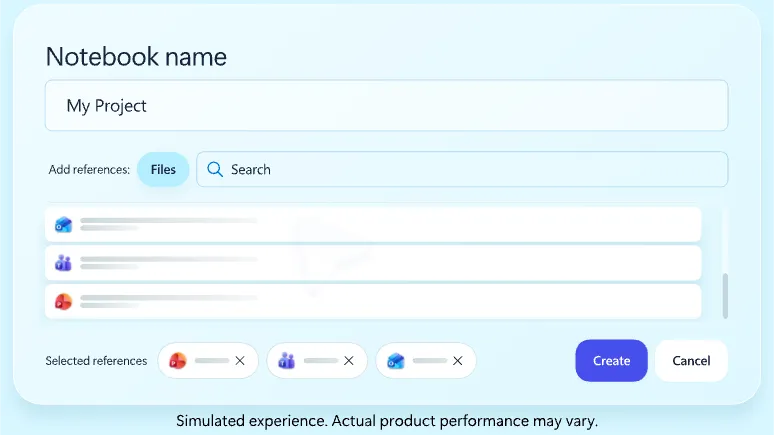
Copilot ใช้งานง่ายในขณะนี้ ส่วนที่ยากกว่าคือการค้นหาผลลัพธ์จาก AI เพื่อใช้ในภายหลังหรือแปลงให้เป็นสิ่งที่ทีมของคุณสามารถนำกลับมาใช้ใหม่ได้ สมุดบันทึกเป็นวิธีที่ Microsoft ใช้ในการเก็บงานของ Copilot ไว้ในที่เดียว ดังนั้นการสนทนา บันทึก และไฟล์สนับสนุนของคุณจะยังคงเชื่อมต่อกันอยู่
สำหรับทีมซอฟต์แวร์ ฟีเจอร์นี้มีประโยชน์เมื่อคุณต้องการสถานที่ที่มั่นคงสำหรับสิ่งต่าง ๆ เช่น บันทึกการปล่อยอัปเดต หรือร่างคู่มือการใช้งานภายในที่ยังคงมีการปรับปรุงอยู่เสมอ
🤔 คุณทราบหรือไม่:ชั้นการเรียกข้อมูลของCopilot ของ Microsoft ถูกสร้างขึ้นเพื่อเคารพการควบคุมการเข้าถึงและการกำกับดูแลที่มีอยู่ขององค์กรของคุณ Microsoft อธิบายว่าชั้นการเรียกข้อมูลของ Copilot ทำงานภายในโมเดลสิทธิ์ขององค์กรของคุณ ดังนั้นผู้ใช้จะสามารถเข้าถึงเนื้อหาที่พวกเขาได้รับอนุญาตให้ดูเท่านั้น ซึ่งมีความสำคัญสำหรับทีม IT ขององค์กรที่กำลังประเมิน "ความช่วยเหลือ AI ที่ปลอดภัย" มากกว่าแค่ "คำตอบ AI ที่ชาญฉลาด"
ราคาของ Microsoft 365 Copilot
- Microsoft 365 Copilot Business: $18.00/เดือนต่อผู้ใช้ (ชำระรายปี)
- Microsoft 365 Copilot (สำหรับองค์กร): $30.00/เดือนต่อผู้ใช้ (ชำระรายปี)
📖 อ่านเพิ่มเติม: ทางเลือกของ Microsoft Copilot ที่ดีที่สุดเพื่อทำให้ชีวิตและกระบวนการทำงานของคุณง่ายขึ้น
Amazon Q เทียบกับ Microsoft Copilot: เปรียบเทียบคุณสมบัติ
คุณได้เห็นแล้วว่าแต่ละเครื่องมือเน้นที่อะไร Amazon Q ถูกสร้างขึ้นบน AWS และผู้ใช้ AWS ในขณะที่ Microsoft Copilot ถูกสร้างขึ้นบนเวิร์กโฟลว์ของ Microsoft 365 ตอนนี้คุณจะเปรียบเทียบ M365 Copilot กับ Amazon Q ทีละฟีเจอร์เพื่อดูความแตกต่างที่สำคัญ
คุณสมบัติ #1: IDE (สภาพแวดล้อมการพัฒนาแบบบูรณาการ) ความช่วยเหลือการเขียนโค้ดแบบเนทีฟและการสนับสนุนกระบวนการทำงานของนักพัฒนา
Amazon Q นักพัฒนา
หากทีมของคุณสร้างบนโครงสร้างพื้นฐานคลาวด์ของ AWS, Amazon Q Developer ถูกออกแบบมาเพื่อให้ใกล้ชิดกับงานพัฒนาที่เกี่ยวข้องกับ AWS. มันทำงานภายในสภาพแวดล้อมการพัฒนาที่พบบ่อยและรองรับทั้งอินเทอร์เฟซแชทและแชทแบบฝังตัว. แชทแบบฝังตัวมีประโยชน์อย่างยิ่งสำหรับการแก้ไขที่สามารถตรวจสอบได้เพราะมันแสดงการเปลี่ยนแปลงในรูปแบบของดิฟที่คุณสามารถยอมรับหรือปฏิเสธได้.
สำหรับทีมที่ต้องการทดสอบอย่างรวดเร็ว Q Developer ยังรองรับการลงชื่อเข้าใช้ด้วย AWS Builder ID ได้ฟรี โดยไม่จำเป็นต้องมีบัญชี AWS
ในด้านของ AWS, มันยังผสานรวมกับระบบนิเวศของ AWS ที่กว้างขึ้นผ่านเครื่องมือและเอกสาร, ทำให้วิศวกรสามารถเก็บบริบทไว้ในที่เดียวในขณะที่เขียนโค้ดหรือแก้ไขปัญหา.
ไมโครซอฟต์ คอพิล็อต
Microsoft Copilot ถูกออกแบบมาเพื่อทำงานภายในแอป Microsoft 365 เช่น Word, Excel, PowerPoint, Outlook และ Teams โดยช่วยในการร่าง สรุป วิเคราะห์ และสื่อสารงาน แต่ไม่ได้ถูกวางตำแหน่งเป็นผู้ช่วยเขียนโค้ดใน IDE อย่าง Amazon Q Developer
สำหรับทีมพัฒนา นี่มักหมายความว่า Microsoft Copilot รองรับ "โค้ดแก้ไขปัญหาชั่วคราว" เช่น การสรุปกระทู้ยาวใน Teams เกี่ยวกับเหตุการณ์ การทำความสะอาดบันทึกการปล่อย หรือการร่างการอัปเดตสำหรับผู้มีส่วนได้ส่วนเสีย ข้อเสนอแนะโค้ดจริงในตัวแก้ไขยังคงมาจากเครื่องมือแยกต่างหาก
🏆 ผู้ชนะ: Amazon Q Developer. หากข้อกำหนดเป็นจริง ความช่วยเหลือการเขียนโค้ดใน IDE-native นั้น Amazon Q Developer เป็นตัวเลือกที่เหมาะสมกว่า
หมายเหตุสั้นสำหรับผู้อ่านที่ต้องการผู้ช่วย IDE ของ Microsoft: ผู้ช่วยการเขียนโค้ดที่เน้น IDE ของ Microsoft คือ GitHub Copilot และมีการอนุญาตให้ใช้แยกต่างหากจาก Microsoft 365 Copilot
📖 อ่านเพิ่มเติม: โปรแกรมแก้ไขโค้ดที่ดีที่สุดสำหรับนักพัฒนา
คุณสมบัติที่ 2: ความรู้ของบริษัทและการค้นหาภายในองค์กร
Amazon Q Business
Amazon Q Business ถูกสร้างขึ้นเพื่อการค้นหาข้อมูลในองค์กรที่คำนึงถึงสิทธิ์การเข้าถึงจากแหล่งความรู้ที่เชื่อมต่อกัน จุดสำคัญสำหรับข้อมูลที่ละเอียดอ่อนคือ การควบคุมการเข้าถึงจากระบบต้นทางยังคงมีผลบังคับใช้ ดังนั้นคำตอบที่ได้รับจะสอดคล้องกับสิทธิ์ที่ผู้ใช้ได้รับอนุญาตให้เข้าถึง
หากคุณกำลังนำสิ่งนี้ไปใช้กับผู้ใช้ AWS จำนวนมาก โมเดล "ตระหนักถึงสิทธิ์โดยค่าเริ่มต้น" จะช่วยลดแรงกดดันในการสร้างฐานความรู้เฉพาะสำหรับ AI แยกต่างหาก เพียงเพื่อให้ผู้ช่วยมีประโยชน์
ไมโครซอฟต์ คอพิล็อต
Microsoft Copilot จะทำงานได้อย่างมีประสิทธิภาพสูงสุดเมื่อองค์ความรู้ภายในของคุณถูกรวบรวมไว้ใน SharePoint, OneDrive, Teams, Outlook และระบบนิเวศของ Microsoft อื่น ๆ แล้ว Copilot ยังทำงานภายใต้สิทธิ์การเข้าถึงที่คุณมีอยู่เดิม ดังนั้นผู้ใช้จะเห็นเฉพาะเนื้อหาที่ตนมีสิทธิ์เข้าถึงเท่านั้น
สำหรับองค์กรหลายแห่ง Copilot Chat กลายเป็นประตูหน้าเพราะมันให้เส้นทางการถามและติดตามที่คุ้นเคยซึ่งยังคงเชื่อมโยงกับบริบทของ Microsoft 365
🏆 ผู้ชนะ: เสมอ ขึ้นอยู่กับว่าความรู้ของคุณอยู่ที่ไหนแล้ว:
หากองค์กรของคุณได้ดำเนินการทำงานด้านความรู้ภายใน Microsoft 365 อยู่แล้ว Microsoft Copilot มักจะเป็นการนำมาใช้ที่รวดเร็วกว่า
หากระบบความรู้ของคุณเน้นที่ AWS หรือกระจายอยู่ในเครื่องมือต่างๆ คุณวางแผนที่จะเชื่อมต่อกับ Q, Amazon Q Business เป็นตัวเลือกที่เหมาะสมกว่า
📖 อ่านเพิ่มเติม: เหตุผลที่ทีมต่างๆ หันมาใช้ GitHub Copilot Agentic AI อย่างรวดเร็ว
คุณสมบัติที่ 3: ระบบอัตโนมัติของกระบวนการทำงานและผู้ช่วยเฉพาะทาง
Amazon Q
คุณค่าของ "ผู้เชี่ยวชาญ" ของ Amazon Q จะปรากฏขึ้นเมื่องานอยู่ในบริการของ AWS อยู่แล้ว ใน IDE, Q Developer รองรับกระบวนการทำงานด้านการพัฒนา เช่น การสร้างโค้ดและการปรับโครงสร้างโค้ดใหม่ และแสดงการเปลี่ยนแปลงในรูปแบบของ diff ซึ่งช่วยในการตรวจสอบและควบคุม
สำหรับทีมที่สร้างระบบบนโครงสร้างพื้นฐานของ AWS รูปแบบของผู้ช่วยนี้อาจรู้สึกเป็นธรรมชาติ เพราะมันอยู่ใกล้กับสภาพแวดล้อมของ AWS และคำถามเกี่ยวกับการผสานรวมบริการของ AWS
ไมโครซอฟต์ คอมพาเนียร์ พร้อมด้วย เอเจนต์
แนวทางของ Microsoft มุ่งเน้นไปที่ผู้ช่วยที่สามารถทำงานซ้ำได้ผ่านตัวแทน เพื่อให้ทีมสามารถมาตรฐานตรรกะทางธุรกิจและลดการขยายตัวของวิศวกรรมคำสั่ง ในทางปฏิบัติ Microsoft ระบุว่าตัวแทนอาจเกี่ยวข้องกับการวัดผลของ Azure และอาจต้องมีการสมัครสมาชิก Azure ขึ้นอยู่กับสิ่งที่คุณสร้าง ซึ่งมีความสำคัญสำหรับการวางแผนการเปิดตัวในองค์กร
ไมโครซอฟท์กำลังผลักดันตัวเลือก "แบบจำลองพื้นฐานหลายแบบ" ในส่วนของประสบการณ์ Copilot ซึ่งสามารถเป็นประโยชน์เมื่อต้องทำงานที่แตกต่างกันซึ่งต้องการจุดแข็งที่แตกต่างกัน
🏆 ผู้ชนะ: Microsoft 365 Copilot. Copilot Agents ช่วยให้การมาตรฐานเวิร์กโฟลง่ายขึ้นระหว่างทีมต่างๆ แต่หากความต้องการด้านระบบอัตโนมัติของคุณผูกติดกับบริการของ AWS อย่างแน่นหนา Amazon Q ก็ยังคงมีข้อได้เปรียบที่โดดเด่น
คุณสมบัติที่ 4: ความปลอดภัย, ตัวตน, และการควบคุมข้อมูล
Amazon Q (การกำกับดูแลแบบ AWS-first)
Amazon Q ถูกสร้างขึ้นโดยใช้รูปแบบการระบุตัวตนและการเข้าถึงของ AWS เป็นหลัก สำหรับ Amazon Q Business เอกสารของ AWS ระบุว่า IAM ถูกใช้เพื่อควบคุมการตรวจสอบสิทธิ์และการอนุญาตสำหรับทรัพยากรของ Amazon Q ซึ่งสอดคล้องกับวิธีที่หลายทีมจัดการสภาพแวดล้อมของ AWS อยู่แล้ว
หากคุณกังวลเกี่ยวกับข้อมูลที่ถูกแชร์จากการใช้งาน IDE AWS ยังมีตัวเลือกในการควบคุมการแชร์ข้อมูลในสภาพแวดล้อม IDE และบรรทัดคำสั่ง และมีการบันทึกวิธีการทำงานของการเลือกไม่แชร์ข้อมูลเพื่อการปรับปรุงบริการ
ไมโครซอฟต์ คอพิล็อต (แบบจำลองขอบเขตและสิทธิ์ของไมโครซอฟต์ 365)
Microsoft จัดตำแหน่ง Copilot ให้ทำงานภายในรูปแบบสิทธิ์การใช้งาน Microsoft 365 ที่มีอยู่ของคุณ ดังนั้นผู้ใช้จะเห็นเฉพาะเนื้อหาที่พวกเขาสามารถเข้าถึงได้อยู่แล้วเท่านั้น
ไมโครซอฟท์ยังระบุด้วยว่าMicrosoft 365 Copilot ใช้Azure OpenAI services สำหรับการประมวลผล ไม่ใช่บริการสาธารณะของ OpenAI และเนื้อหาของลูกค้าจะไม่ถูกนำไปใช้ในการฝึกฝนแบบจำลองพื้นฐานที่ใช้โดย Microsoft 365 Copilot
🏆 ผู้ชนะ: เสมอ (ขึ้นอยู่กับฐานการปกครองของคุณ)
เลือก Microsoft Copilot หากโมเดลการกำกับดูแลและการเข้าถึงของคุณใช้งานผ่าน Microsoft 365 และ Microsoft Entra อยู่แล้ว
เลือก Amazon Q หากตัวตนและการควบคุมของคุณมุ่งเน้นไปที่สภาพแวดล้อม AWS และ AWS IAM
คุณสมบัติที่ 5: การวิเคราะห์และข้อมูลเชิงลึกในการดำเนินงาน
Amazon Q (Generative BI ใน QuickSight)
หากการรายงานของคุณดำเนินการผ่านเครื่องมือวิเคราะห์ของ AWS อยู่แล้ว Amazon Q ใน QuickSight ถูกออกแบบมาสำหรับเวิร์กโฟลว์แบบ "ถามและตอบ" AWS ได้ระบุไว้ว่า QuickSight chat รองรับการสร้าง BI แบบสร้างสรรค์ สรุปสำหรับผู้บริหาร การถาม-ตอบเกี่ยวกับข้อมูลของคุณ และเรื่องราวข้อมูล
AWS ยังระบุด้วยว่าประสบการณ์นี้ขับเคลื่อนโดย Amazon Bedrock ซึ่งมีความสำคัญหากองค์กรของคุณให้ความสำคัญกับการกำกับดูแลโมเดลและฟีเจอร์สำหรับองค์กรที่เกี่ยวข้องกับบริการ AI
ไมโครซอฟต์ คอมพาเนียน (เอ็กเซล และ พาวเวอร์ บีไอ)
ในฝั่งของ Microsoft, Copilot ใน Excel ถูกออกแบบมาเพื่อการทำงานวิเคราะห์ข้อมูลในชีวิตประจำวัน และช่วยสร้างและเข้าใจสูตร, วิเคราะห์ข้อมูลเพื่อหาข้อมูลเชิงลึก, และอื่น ๆ
สำหรับองค์กรที่ใช้ Power BI หรือ Fabricเอกสารของ Microsoft อธิบายว่าCopilot ใน Power BI เป็นประสบการณ์แบบสแตนด์อโลนที่สามารถช่วยผู้ใช้ค้นหาและวิเคราะห์รายงานและข้อมูล Fabric ที่พวกเขาสามารถเข้าถึงได้ นอกจากนี้ยังรองรับการสรุปเนื้อหาในรูปแบบบรรยายสำหรับรายงานอีกด้วย
🏆 ผู้ชนะ: เสมอ (เลือกตาม BI stack ของคุณและที่ที่ทีมทำงานอยู่แล้ว)
หากทีมได้ทำการวิเคราะห์ข้อมูลภายใน Excel และ Power BI อยู่แล้ว Microsoft 365 Copilot มักจะผสานเข้ากับรูปแบบที่มีอยู่เดิมในระบบนิเวศของ Microsoft ได้อย่างเป็นธรรมชาติมากขึ้น
หากระบบวิเคราะห์ของคุณอยู่ใน AWS และ QuickSight, Amazon Q คือตัวเลือกที่ตรงกว่าสำหรับการได้มาซึ่งข้อมูลเชิงลึกทางการดำเนินงานโดยไม่ต้องออกจากระบบนิเวศของ AWS
Amazon Q เปรียบเทียบกับ Microsoft Copilot บน Reddit
ชาว Reddit ไม่พูดถึงสิ่งเหล่านี้ว่าเป็นเครื่องมือที่สามารถใช้แทนกันได้
รูปแบบค่อนข้างคงที่: Amazon Q ถูกตัดสินจากความสามารถในการจัดการงาน AWS ในสภาพแวดล้อม AWS จริง ในขณะที่ Copilot ถูกตัดสินจากความสามารถในการเข้ากับระบบนิเวศของ Microsoft (และความมีประโยชน์เมื่อความแปลกใหม่หมดไป)
สำหรับ Amazon Q, ผู้ใช้บางคนชอบคุณสมบัติการเขียนโค้ดและคำตอบทันที:
✅"ฉันประทับใจ กับ Amazon Q Developer มาก มันช่วยเขียนโค้ด terraform และ cdk ที่แม่นยำได้อย่างดี…"
✅ "ฉันประทับใจ กับ Amazon Q Developer มาก มันช่วยเขียนโค้ด terraform และ cdk ได้อย่างแม่นยำ…"
✅ " แทนที่จะบอก คุณแค่ว่าต้องทำอย่างไร มันให้คำตอบทันที"
แต่ผู้ใช้ยังชี้ให้เห็นว่า Amazon Q ขาดความสามารถในการทำงานที่ซับซ้อน:
🚩"ฉันคาดหวังมากกว่านี้ เหมือนกับผู้ช่วยที่แท้จริงที่สามารถเข้าถึง AWS env ของคุณและช่วยทำงานที่ซับซ้อนได้ เครื่องมือแบบนั้นจะยอดเยี่ยมมาก แต่นั่นไม่ใช่ Amazon Q."
🚩"ฉันคาดหวังมากกว่านี้ เหมือนกับผู้ช่วยที่แท้จริงที่สามารถเข้าถึง AWS env ของคุณและช่วยทำงานที่ซับซ้อนได้ เครื่องมือแบบนั้นจะยอดเยี่ยมมาก แต่นั่นไม่ใช่ Amazon Q."
สำหรับ Copilot, สมาชิก Reddit ได้เน้นย้ำถึงประโยชน์ดังต่อไปนี้:
✅"คุ้มค่าสำหรับผู้ใช้ทั่วไป เครื่องมือ GenAI ที่ผสานรวมกับแอปพลิเคชัน Office ได้เป็นอย่างดี"
✅"คุ้มค่าสำหรับผู้ใช้ทั่วไป เครื่องมือ GenAI ที่ผสานรวมกับแอปพลิเคชัน Office ได้เป็นอย่างดี"
✅ "ฉันแทบไม่เคยต้องถามใครซ้ำเกี่ยวกับสิ่งที่ฉันพลาดหรือลืม ฉันแค่ถาม Copilot"
✅ "ฉันแทบไม่เคยต้องถามใครซ้ำเกี่ยวกับสิ่งที่ฉันพลาดหรือลืม ฉันแค่ถาม Copilot"
อย่างไรก็ตาม ผู้ใช้ยังได้ชี้ให้เห็นปัญหาต่อไปนี้เกี่ยวกับ Copilot:
🚩 "อย่างน้อยครึ่งหนึ่งของเวลา มันไม่ได้ทำตามคำแนะนำ…"
🚩 "อย่างน้อยครึ่งหนึ่งของเวลา มันไม่ได้ทำตามคำแนะนำ…"
📖 อ่านเพิ่มเติม: GitHub Copilot vs. ChatGPT: เครื่องมือไหนดีที่สุดสำหรับนักพัฒนา?
พบกับ ClickUp: ทางเลือกที่ดีที่สุดสำหรับ Amazon Q เมื่อเทียบกับ Copilot
หากคุณเคยพยายามส่งการแก้ไขระหว่างเหตุการณ์ คุณก็คงทราบดีว่าคอขวดที่แท้จริงไม่ใช่ "การได้รับคำตอบจาก AI" แต่เป็นการขยายงานที่ไม่มีที่สิ้นสุด ข้อกำหนดอยู่ในเอกสาร การตัดสินใจอยู่ในแชท สถานะล่าสุดถูกฝังอยู่ในความคิดเห็นของตั๋ว และการส่งต่อเพื่อตรวจสอบเกิดขึ้นในเครื่องมืออื่นอีก
จากนั้นการขยายตัวของ AIก็ทำให้สถานการณ์ยุ่งเหยิงมากขึ้น ทีมงานหนึ่งใช้ Amazon Q ใน AWS อีกทีมหนึ่งใช้ Copilot ภายใน Microsoft 365 คำสั่งถูกเขียนใหม่ ผลลัพธ์ถูกคัดลอกไปยังงานต่างๆ และเหตุผลเบื้องหลังการเปลี่ยนแปลงก็ยากต่อการติดตาม
ClickUp คือพื้นที่ทำงานแบบรวม AIที่ออกแบบมาเพื่อลดทั้งสองอย่าง งาน เอกสาร และการสนทนาจะเชื่อมต่อกันในที่เดียว และ AI จะทำงานบนบริบทที่แชร์ร่วมกันนั้น ดังนั้นเมื่อ AI สร้างคำตอบขึ้นมา จะง่ายต่อการเปลี่ยนให้เป็นงานที่ติดตามได้และรักษาเส้นทางที่ชัดเจนสำหรับการตรวจสอบ
📖 อ่านเพิ่มเติม: การปลดล็อกพลังของ ClickUp AI สำหรับทีมซอฟต์แวร์
ClickUp One Up #1: ClickUp Brain
หากคุณกำลังประเมิน AI สำหรับองค์กร คำถามสำคัญคือ: ผู้ช่วยสามารถตอบสนองด้วยบริบทที่ถูกต้องและช่วยให้ทีมดำเนินการตามได้หรือไม่?ClickUp Brainนำการสนับสนุน AI มาสู่พื้นที่ทำงานโดยตรง ซึ่งเป็นที่ที่ทีมซอฟต์แวร์วางแผน จัดทำเอกสาร และดำเนินการ
แทนที่จะต้องค้นหาผ่านหลายกระทู้และแท็บ ทีมสามารถถามคำถามจากสิ่งที่อยู่ใน ClickUp อยู่แล้ว จากนั้นดำเนินการขั้นตอนถัดไปได้เลย วิธีนี้มีประโยชน์อย่างยิ่งเมื่อคุณต้องการคำตอบที่เกี่ยวข้องกับบริบทของโครงการจริง เช่น การเปลี่ยนแปลงขอบเขต ความรับผิดชอบ หรือสิ่งที่กำลังติดขัด
สิ่งที่ ClickUp Brain ช่วยทีมซอฟต์แวร์ได้มากที่สุด:
- ชี้แจงงานอย่างรวดเร็วด้วยการถามคำถามเช่น "เราตัดสินใจอย่างไรเกี่ยวกับการเปลี่ยนแปลง API?" หรือ "งานใดบ้างที่ถูกขัดขวางโดยการพึ่งพาสิ่งนี้?" โดยไม่ต้องสร้างบริบทใหม่ในเครื่องมือใหม่
- รักษาการดำเนินงานให้เชื่อมโยงกันโดยการเปลี่ยนผลลัพธ์ให้เป็นการติดตามผลที่เกิดขึ้นจริงในสถานที่ที่ทีมทำงาน
- สนับสนุนความต้องการขององค์กรด้วยการควบคุมความปลอดภัยและความเป็นส่วนตัวที่ออกแบบมาสำหรับงานที่มีความละเอียดอ่อน
💡 เคล็ดลับจากมืออาชีพ: เปลี่ยนผลลัพธ์จาก AI ให้เป็นแหล่งข้อมูลที่ตรวจสอบได้ด้วยความจริงด้วย ClickUp Docs และ Docs Hub
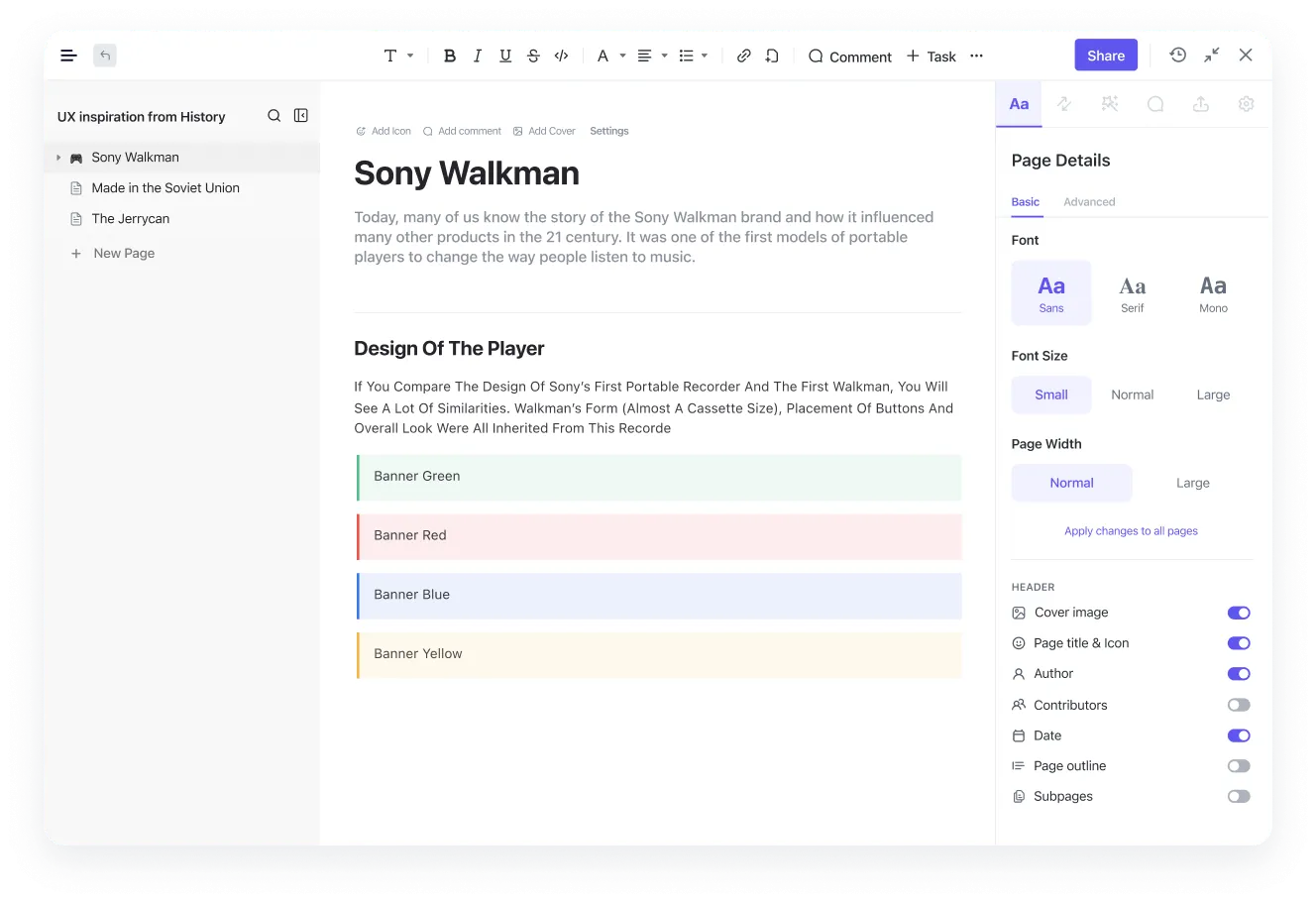
ใช้ClickUp Docsเพื่อบันทึกข้อกำหนด การตัดสินใจ แนวทางปฏิบัติ และสรุปที่สร้างโดย AI ไว้ในที่เดียว จากนั้นเชื่อมโยงเอกสารเหล่านั้นกับงานที่ได้รับผลกระทบ เพื่อให้ผู้ตรวจสอบสามารถเห็น "เหตุผล" ควบคู่กับ "สิ่งที่ต้องทำ" เมื่อคุณต้องการค้นหาบริบทนั้นในภายหลังDocs Hubจะช่วยให้การจัดระเบียบและการค้นหาเอกสารและวิกิต่าง ๆ จากศูนย์กลางทำได้ง่ายขึ้น นี่คือการแก้ไขปัญหาอย่างเป็นรูปธรรมสำหรับปัญหา 'เราอยู่ที่ไหนสักแห่ง' ที่ทำให้การตอบสนองต่อเหตุการณ์และการตรวจสอบโค้ดช้าลง
ClickUp's One Up #2: ClickUp Super Agents และ ClickUp Codegen
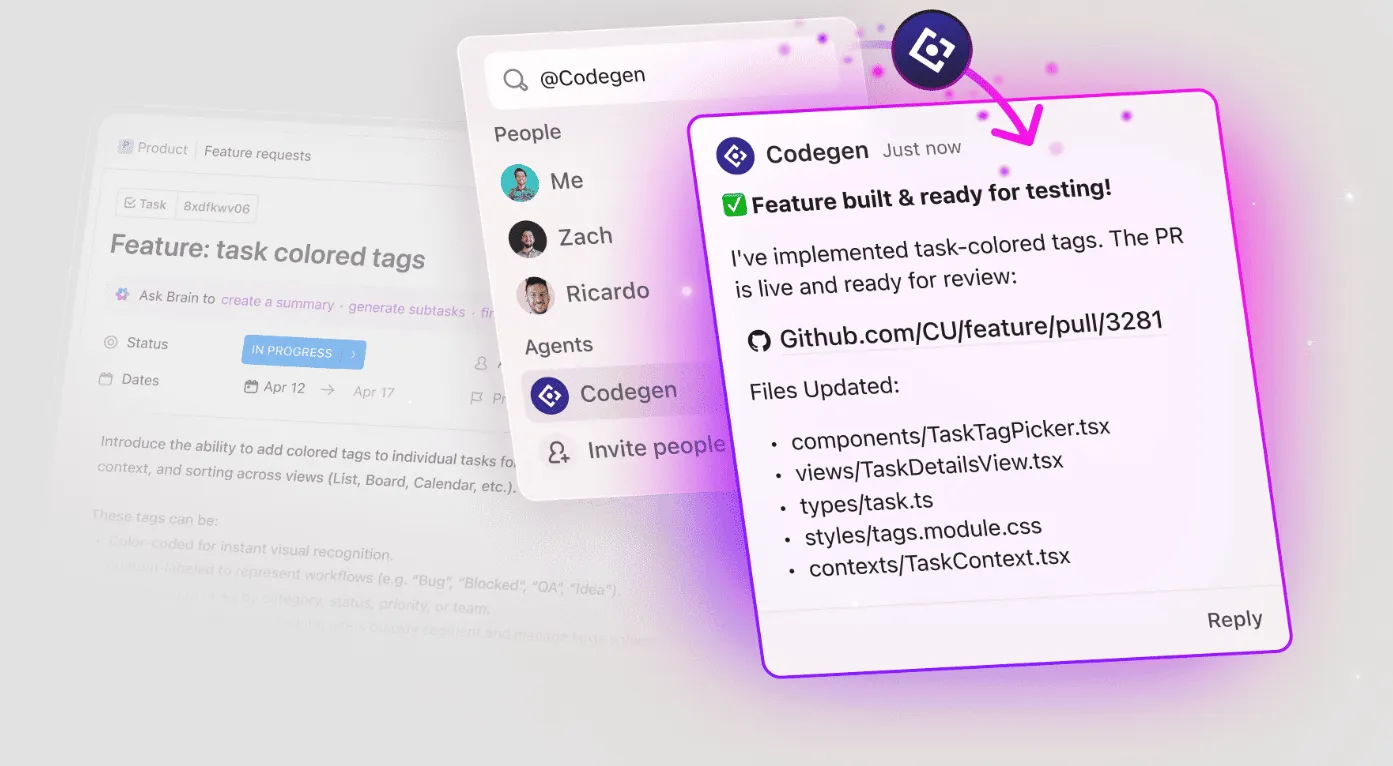
เมื่อคุณใช้ Amazon Q หรือ Copilot คุณมักจะได้รับคำตอบที่ดี ส่วนที่ท้าทายอยู่ถัดไป คือยังมีคนต้องเปลี่ยนคำตอบนั้นให้กลายเป็นงานที่ต้องทำ การติดตามผล และการส่งต่อข้อมูลอย่างเรียบร้อย
ClickUp Super Agentsช่วยให้ทีมของคุณสามารถมาตรฐานการติดตามงานภายในพื้นที่ทำงานเดียวกันได้ คุณสามารถตั้งค่าให้ตัวแทนดำเนินการเมื่อมีการเปลี่ยนแปลงงาน ทำให้การดำเนินงานไม่ขึ้นอยู่กับใครบางคนจำได้ว่าจะคัดลอกคำตอบจาก AI ไปไว้ในที่ที่ถูกต้อง
สำหรับทีมวิศวกรรม กรณีการใช้งานที่โดดเด่นคือClickUp's Codegen Agent Codegen ถูกออกแบบมาเพื่ออ่านบริบทของงานและสร้างโค้ดที่สอดคล้องกับเกณฑ์การยอมรับ ด้วยการผสานรวมและกระบวนการทำงานที่เหมาะสม ทีมสามารถใช้เพื่อเร่งการสร้าง PR และรักษาการอัปเดตการดำเนินการให้เชื่อมโยงกับงานได้
เมื่อสิ่งนี้กลายเป็นสิ่งที่มีคุณค่าในกระบวนการทำงานจริง:
- การคัดแยกบั๊กที่เปลี่ยนเป็นขั้นตอนถัดไปอย่างชัดเจน พร้อมคงบริบทไว้ภายในงาน
- การสร้างโค้ดที่ปฏิบัติตามเกณฑ์การยอมรับและตรรกะทางธุรกิจที่บันทึกไว้ในพื้นที่ทำงานของคุณ
- การทำงานข้ามสายงานที่ฝ่ายสนับสนุน, QA และผลิตภัณฑ์สามารถเริ่มงานโค้ดได้โดยไม่สูญเสียบริบทในการส่งต่อ
💡 เคล็ดลับมืออาชีพ: ใช้ ClickUp Brain MAX เพื่อเร่งกระบวนการคัดแยกงานและทำให้การตัดสินใจสามารถค้นหาได้

ClickUp Brain MAXมอบวิธีที่รวดเร็วให้กับทีมนักพัฒนาและทีมปฏิบัติการในการจับบริบท หาแหล่งข้อมูลที่ถูกต้อง และดำเนินงานต่อไปโดยไม่ต้องเขียนคำสั่งเดิมซ้ำในเครื่องมือต่าง ๆ
นี่คือวิธี:
- บันทึกหมายเหตุเหตุการณ์และขั้นตอนถัดไปด้วยTalk to Textเพื่อให้คุณสามารถพูดสรุปและแปลงเป็นข้อความได้โดยไม่ต้องใช้มือใน ClickUp Brain MAX หรือกล่องข้อความใด ๆ
- ขอข้อมูลบริบทอย่างรวดเร็วโดยใช้Enterprise Searchเพื่อให้ ClickUp Brain สามารถดึงคำตอบจากเนื้อหาใน ClickUp และแอปที่เชื่อมต่อของคุณ จากนั้นนำคุณกลับไปยังแหล่งข้อมูลที่คุณต้องการ
- เปลี่ยนโมเดลเมื่อคุณต้องการความช่วยเหลือในรูปแบบที่แตกต่าง เนื่องจาก ClickUp Brain MAX ช่วยให้คุณเลือกใช้ ChatGPT, Claude หรือ Gemini สำหรับประสบการณ์การแชท
ClickUp's One Up #3: การทำงานอัตโนมัติของ ClickUp
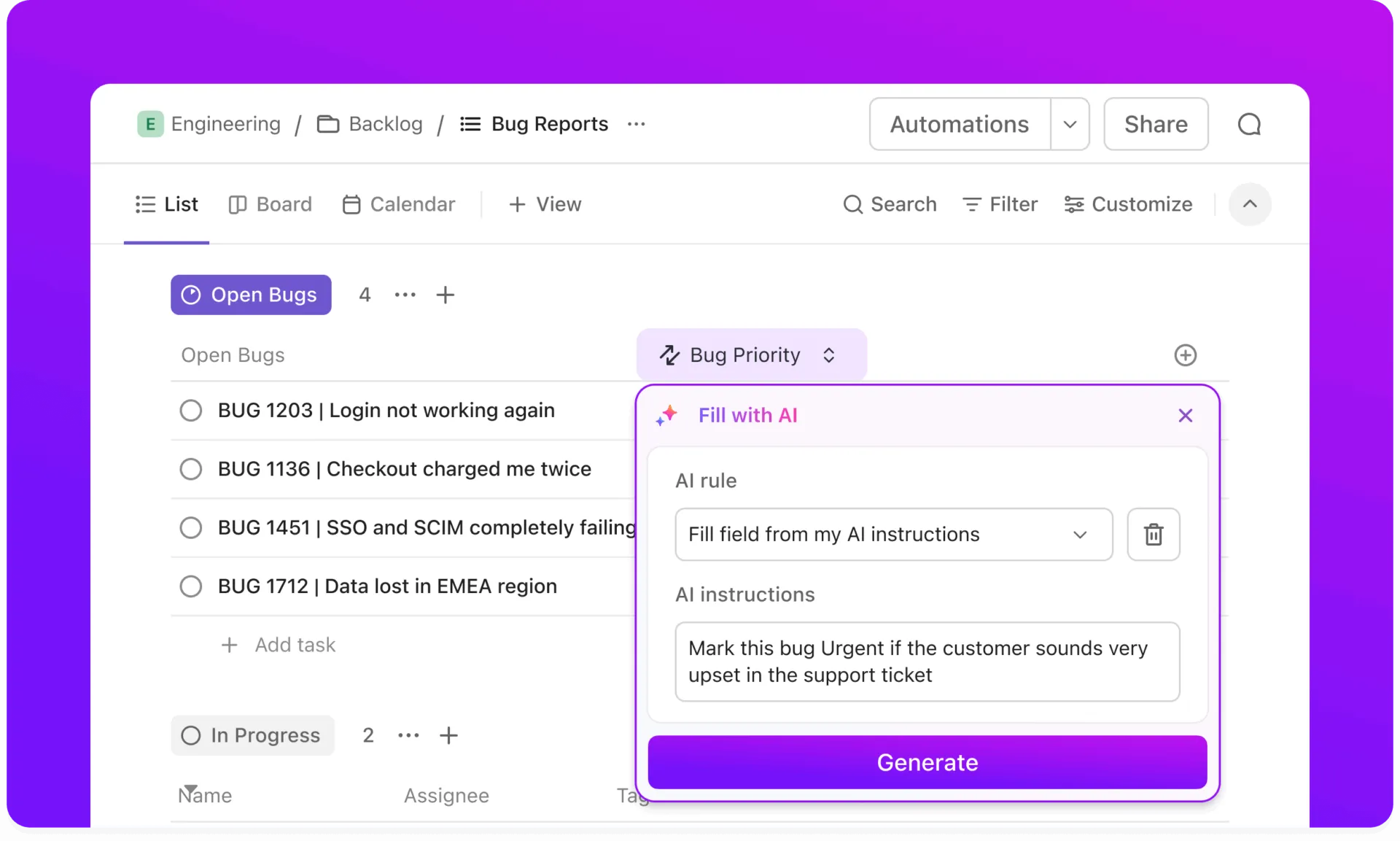
AI ช่วยให้ทีมตัดสินใจได้เร็วขึ้นClickUp Automationsช่วยให้ทีมดำเนินการได้เร็วขึ้น
ระบบอัตโนมัติมีประโยชน์เมื่อกระบวนการของคุณมีความสม่ำเสมอแต่การติดตามผลไม่เป็นไปตามนั้น คุณสามารถสร้างกฎที่ทำงานเมื่อสถานะของงานเปลี่ยน เมื่อฟิลด์มีการอัปเดต หรือเมื่อลำดับความสำคัญมีการเปลี่ยนแปลง จากนั้น ClickUp สามารถมอบหมายเจ้าของงาน อัปเดตสถานะ เพิ่มผู้ติดตาม โพสต์ความคิดเห็น หรือใช้เทมเพลตได้
ตัวอย่างที่สอดคล้องกับการส่งมอบซอฟต์แวร์:
- เมื่องานย้ายไปยังสถานะพร้อมตรวจสอบ ให้มอบหมายผู้ตรวจสอบและเพิ่มรายการตรวจสอบคุณภาพ
- เมื่อเกิดเหตุการณ์ ให้ใช้แม่แบบการตอบสนองและสร้างงานย่อยสำหรับการสื่อสาร การบรรเทาผลกระทบ และการสรุปหลังเหตุการณ์
- เมื่อมีการบันทึกข้อบกพร่องที่รายงานโดยลูกค้า ให้กำหนดกฎความสำคัญและแจ้งเตือนไปยังช่องทางที่เหมาะสม
📽️ รับชม: ClickUp สามารถทำได้มากกว่าแค่การอัตโนมัติงานของคุณ หากคุณต้องการใช้ AI ในการจัดการโครงการอย่างมีประสิทธิภาพ อย่าลืมชมวิดีโอนี้เพื่อเข้าใจกลยุทธ์ภายในและเทคนิคที่มักถูกมองข้ามเพื่อเพิ่มประสิทธิภาพการทำงานของคุณ:
📖 อ่านเพิ่มเติม: แม่แบบแผนการพัฒนาซอฟต์แวร์ฟรีที่ใช้งานได้
ClickUp AI: รับคำตอบ แล้วทำงานให้เสร็จ
หากนักพัฒนาของคุณใช้เวลาส่วนใหญ่ไปกับบริการของ AWS, Amazon Q จะรู้สึกเหมือนเป็นตัวเลือกที่เหมาะสมกว่า มันถูกสร้างขึ้นรอบๆ สภาพแวดล้อมของ AWS และงานพัฒนาที่เกี่ยวข้องกับ AWS ดังนั้นความช่วยเหลือจะอยู่ใกล้กับงานที่ทำอยู่
หากวันของคุณดำเนินไปภายใน Microsoft 365, Microsoft Copilot จะรู้สึกเป็นธรรมชาติมากขึ้น. มันเหมาะกับระบบนิเวศของ Microsoft และสนับสนุนวิธีที่ทีมทำงานอยู่แล้วในการเขียน, ค้นหา, และร่วมมือกัน.
หากปัญหาใหญ่ของคุณคือการติดตามผล ให้มุ่งเน้นไปที่สิ่งที่เกิดขึ้นหลังจากคำตอบ ClickUp สามารถเป็นทางเลือกที่ใช้งานได้จริง เมื่อคุณต้องการให้ผลลัพธ์จาก AI กลายเป็นงานที่ได้รับมอบหมาย, บริบทที่เชื่อมโยง, และกระบวนการทำงานที่สามารถทำซ้ำได้ในที่เดียว
สมัครใช้ ClickUpและจัดการงานพัฒนา เอกสาร และการติดตามผล AI ทั้งหมดของคุณจากพื้นที่ทำงานเดียว