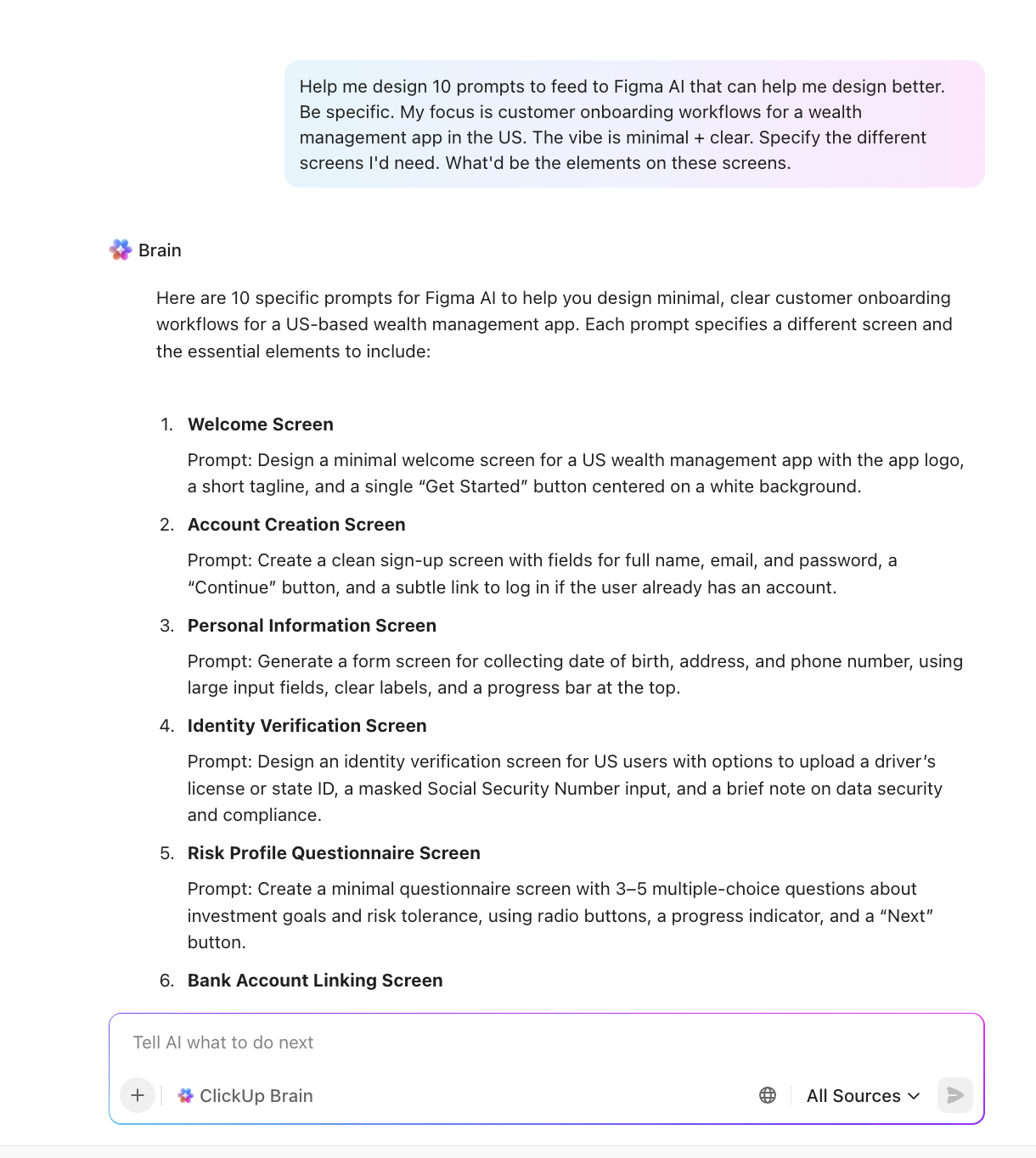

คุณรู้ไหมว่าช่วงเวลาที่คุณเปิด Figma AI แล้วพิมพ์อะไรบางอย่างเช่น 'แก้ไขเลย์เอาต์นี้' 'สร้างแดชบอร์ด' หรือ 'ทำให้หน้าจอนี้ดูสะอาด' แล้วมันก็ออกแบบออกมาเป็นดีไซน์ที่ทั่วไปที่สุดเท่าที่เคยมีมา?
ดังนั้นคุณจึงปรับแต่งคำสั่งให้ละเอียดขึ้น แล้วปรับอีกที ทันใดนั้นคุณก็มาถึงคำสั่งที่ 27 แล้วสงสัยว่าทำไมถึงกลายเป็นการสนทนาสองชั่วโมงที่พยายามบังคับให้ Figma AI อ่านใจคุณ
นั่นแหละคือเหตุผลที่การเขียนคำสั่ง (prompt) อย่างเชี่ยวชาญได้กลายเป็นทักษะการออกแบบที่แท้จริง และนี่คือสิ่งที่บทความบล็อกนี้จะมาช่วยแก้ไข
ในคู่มือนี้ คุณจะพบกับคำสั่ง AI สำหรับ Figma มากกว่า 40 แบบ ที่ออกแบบมาเพื่อการใช้งานที่หลากหลาย และใช่แล้ว เราจะแสดงให้คุณเห็นด้วยว่า ClickUp เป็นทางเลือกที่ดีกว่าได้อย่างไร มาเริ่มกันเลย! 💪
Figma AI คืออะไร?
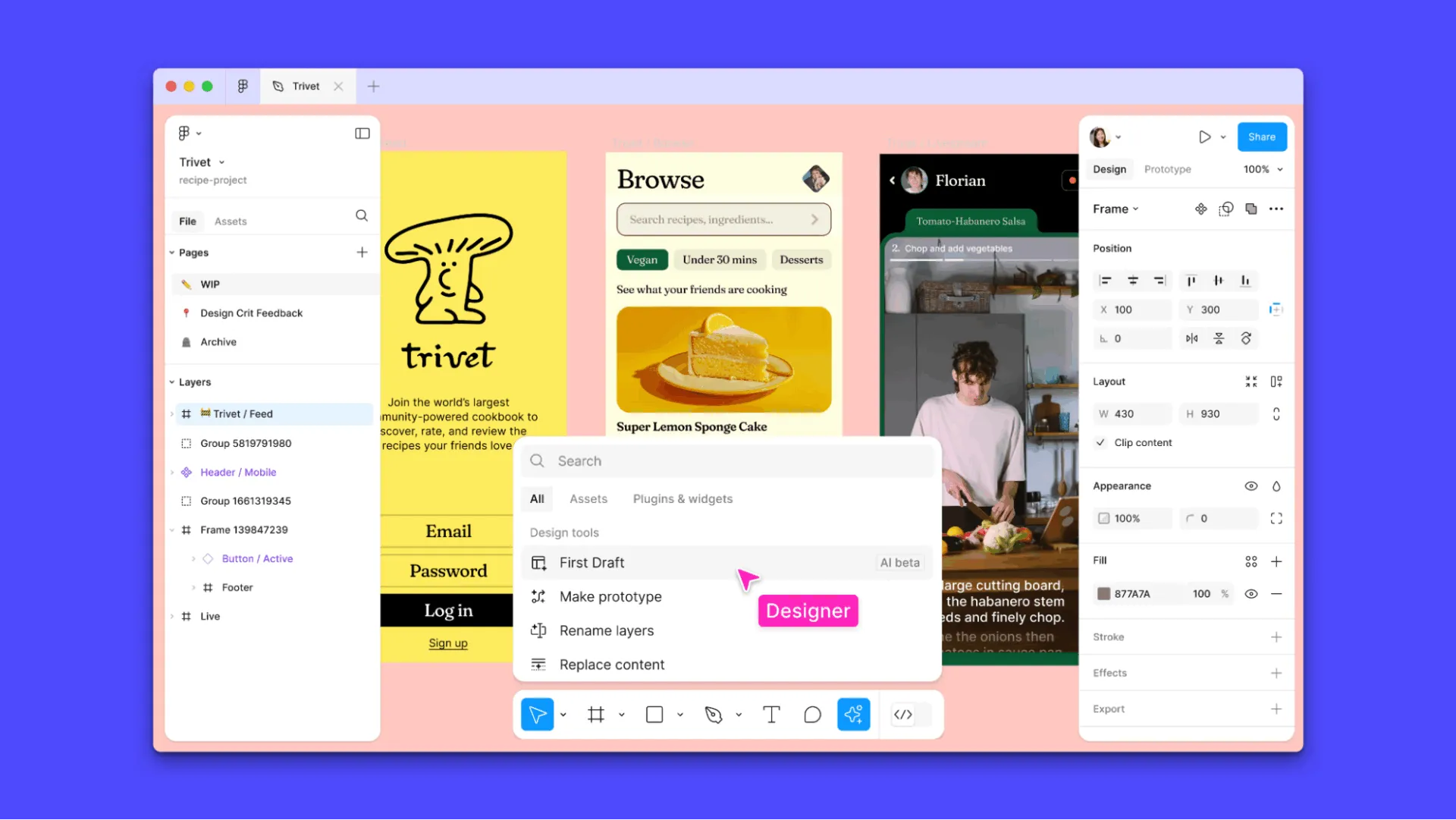
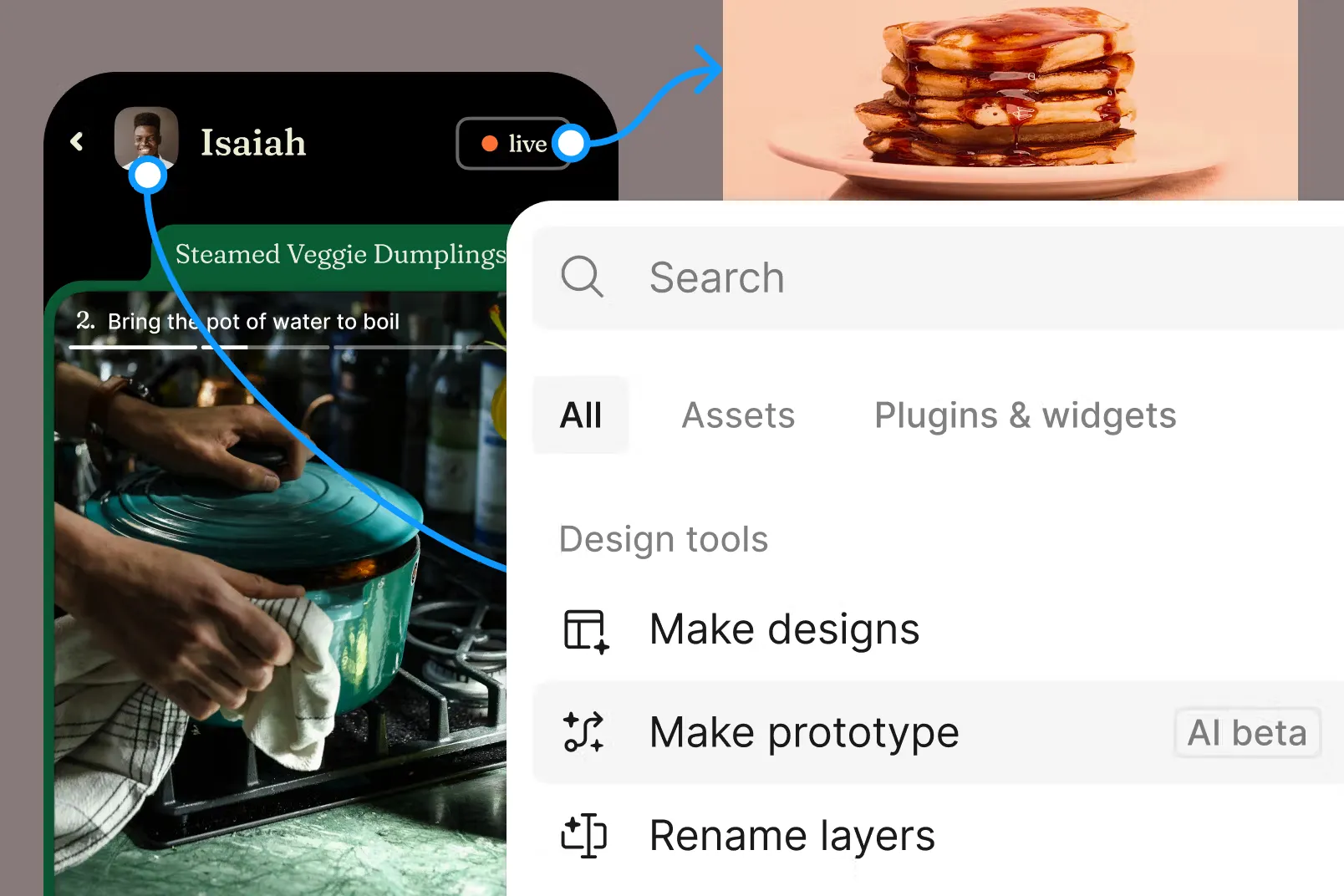
Figma AI คือชุดฟีเจอร์และการผสานการทำงานที่ขับเคลื่อนด้วยปัญญาประดิษฐ์ภายในระบบนิเวศการออกแบบของ Figma ออกแบบมาเพื่อเร่งและยกระดับกระบวนการทำงานสำหรับนักออกแบบ UI/UX ทีมผลิตภัณฑ์ และผู้สร้างสรรค์ผลงาน
มันรวมถึงการออกแบบเชิงสร้างสรรค์, ความสามารถในการสร้างข้อความและภาพอัตโนมัติ, ที่ช่วยให้ทุกอย่างตั้งแต่การคิดสร้างสรรค์ไปจนถึงการสร้างต้นแบบเป็นไปอย่างราบรื่น
ผลิตภัณฑ์และคุณสมบัติหลักของ Figma AI ได้แก่:
- ร่างแรก
- ฟิกม่า เมค
- การสร้างข้อความและการเขียนใหม่
- การสร้างภาพ
- การทำซ้ำอย่างชาญฉลาด
- การลบพื้นหลัง
- การค้นหาสินทรัพย์ภาพ
- การเปลี่ยนชื่อเลเยอร์อัตโนมัติ
- การสร้างต้นแบบด้วยปัญญาประดิษฐ์
โดยพื้นฐานแล้ว Figma AI ช่วยให้คุณไม่ติดขัดเมื่อต้องระดมความคิด เร่งความเร็วของงานที่ทำซ้ำๆ และเชื่อมช่องว่างระหว่างการออกแบบและการพัฒนา
คำสั่ง Figma AI คืออะไร?
คำสั่ง Figma AI คือคำสั่งหรือคำอธิบายที่เป็นภาษาธรรมชาติซึ่งกระตุ้นฟีเจอร์ของ AI ไม่ว่าจะมีอยู่ในตัวหรือผ่านปลั๊กอิน
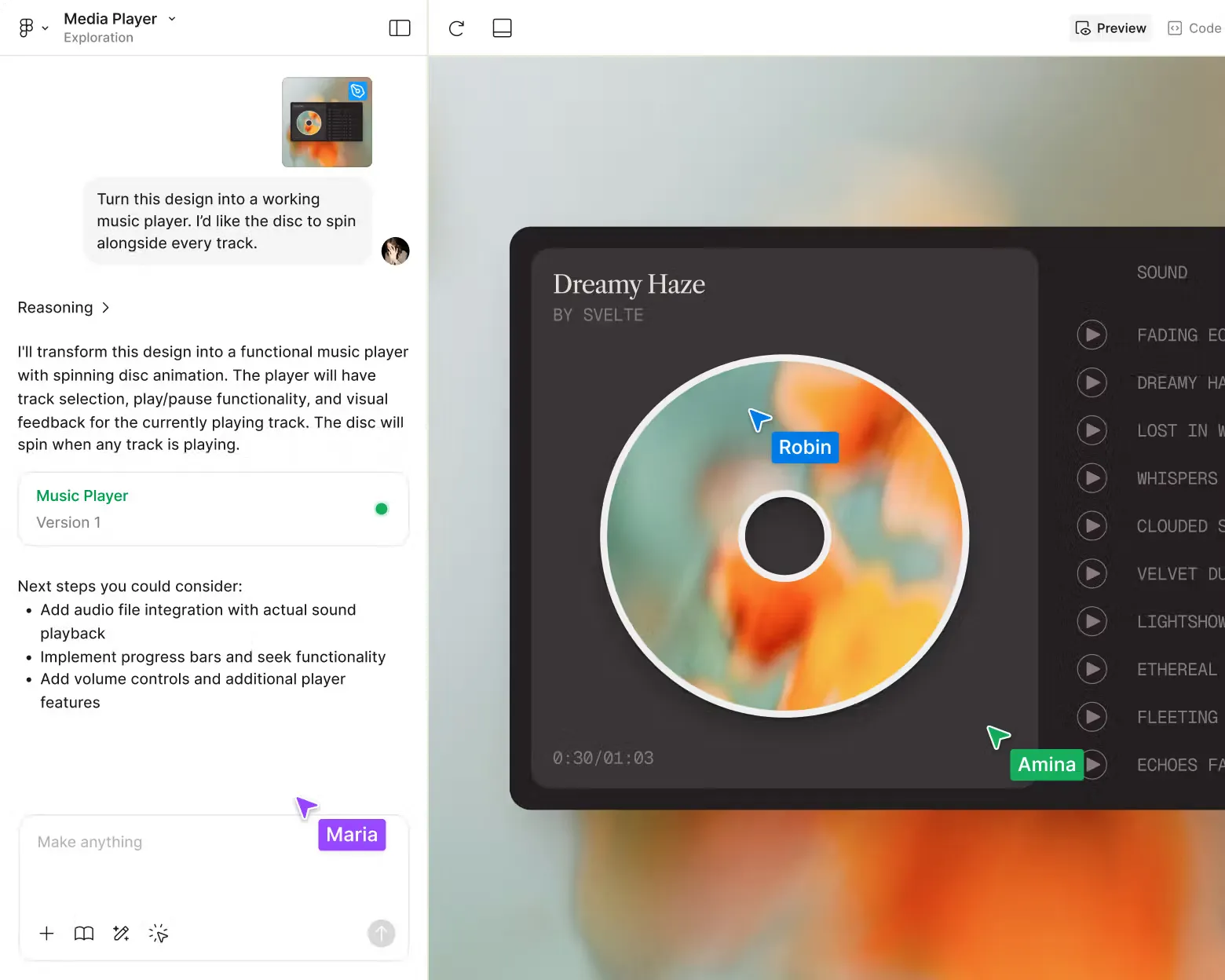
นี่คือวิธีเริ่มต้นใช้งานคำสั่ง Figma AI:
- เปิดเครื่องมือหรือฟีเจอร์ AI ของ Figma ที่เกี่ยวข้อง
- พิมพ์คำแนะนำหรือคำอธิบายที่ชัดเจนและเฉพาะเจาะจง (พรอมต์) ตามสิ่งที่คุณต้องการ (รูปแบบ, รูปภาพ, ข้อความ, หรือต้นแบบ)
- ตรวจสอบและปรับปรุงผลลัพธ์ของ AI โดยทำการแก้ไขตามความเหมาะสม เนื่องจากการแก้ไขเพิ่มเติมจะแทนที่การควบคุมที่ขับเคลื่อนด้วยคำสั่งสำหรับวัตถุนั้น
วิธีเขียนคำสั่ง AI ใน Figma ให้ได้ผล
นี่คือคู่มือทีละขั้นตอนเพื่อเชี่ยวชาญการเขียนคำแนะนำภาพ AIที่มีประสิทธิภาพสำหรับ Figma
ขั้นตอนที่ 1: กำหนดบทบาทและบริบทให้ชัดเจน
เริ่มต้นด้วยการบอก AI ว่ามันคือใครและคุณกำลังสร้างอะไรอยู่ ให้ระบุอย่างชัดเจนเกี่ยวกับประเภทของหน้าจอ เป้าหมายของผู้ใช้ กลุ่มเป้าหมาย (สำหรับผู้ดูแลระบบอีคอมเมิร์ซ) ตัวเลือกต่างๆ (เช่น โหมดสว่าง/มืด) หรือแพลตฟอร์ม (เน้นมือถือเป็นหลัก, สไตล์ iOS) เพื่อหลีกเลี่ยงผลลัพธ์ที่ทั่วไปเกินไป
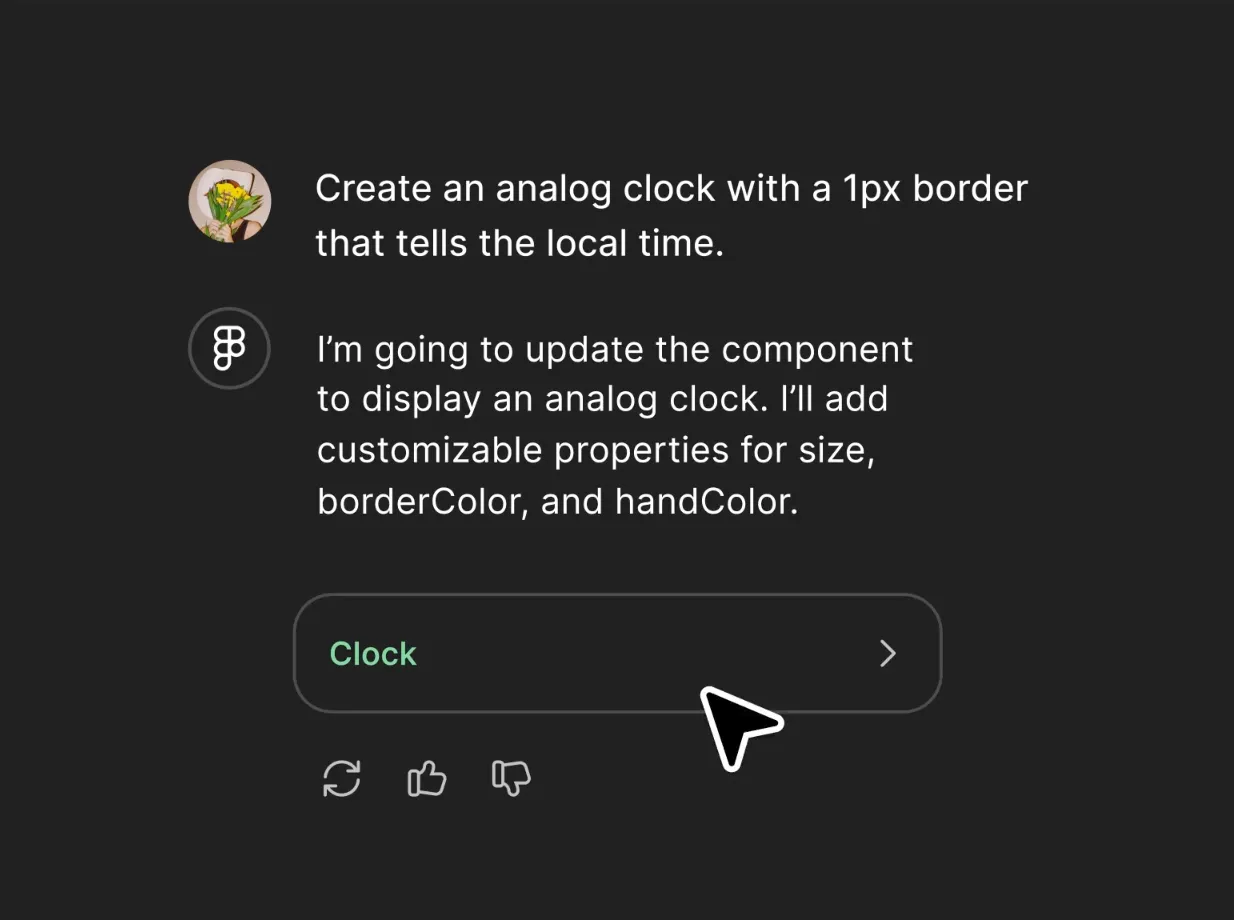
รวมรายละเอียดเช่น:
- ไลบรารีคอมโพเนนต์ของคุณ (ใช้ Card / Button / Input จากชุดอินเทอร์เฟซผู้ใช้ของเรา)
- โทเค็นแบรนด์ (สี, มาตรการระยะห่าง, กฎการพิมพ์)
- หลักการปฏิสัมพันธ์ (การเปิดเผยข้อมูลแบบค่อยเป็นค่อยไป, การหลีกเลี่ยงการใช้โมดัล, การลดแรงเสียดทานให้น้อยที่สุด)
- บริบทของผู้ใช้ (ออกแบบสำหรับผู้ซื้อครั้งแรกที่มีความคุ้นเคยกับเทคโนโลยีต่ำ)
📌 ตัวอย่าง: ใช้ระบบออกแบบของเราพร้อมสีแบรนด์ #1A73E8 และ #E37400 และสร้างหน้าจอลงทะเบียนสองขั้นตอนโดยใช้การจัดวางอัตโนมัติ
สิ่งนี้ทำให้โมเดลมีกรอบความคิดแบบอิงบทบาท ซึ่งช่วยสร้างแนวคิดการออกแบบที่ตอบโจทย์มากยิ่งขึ้น
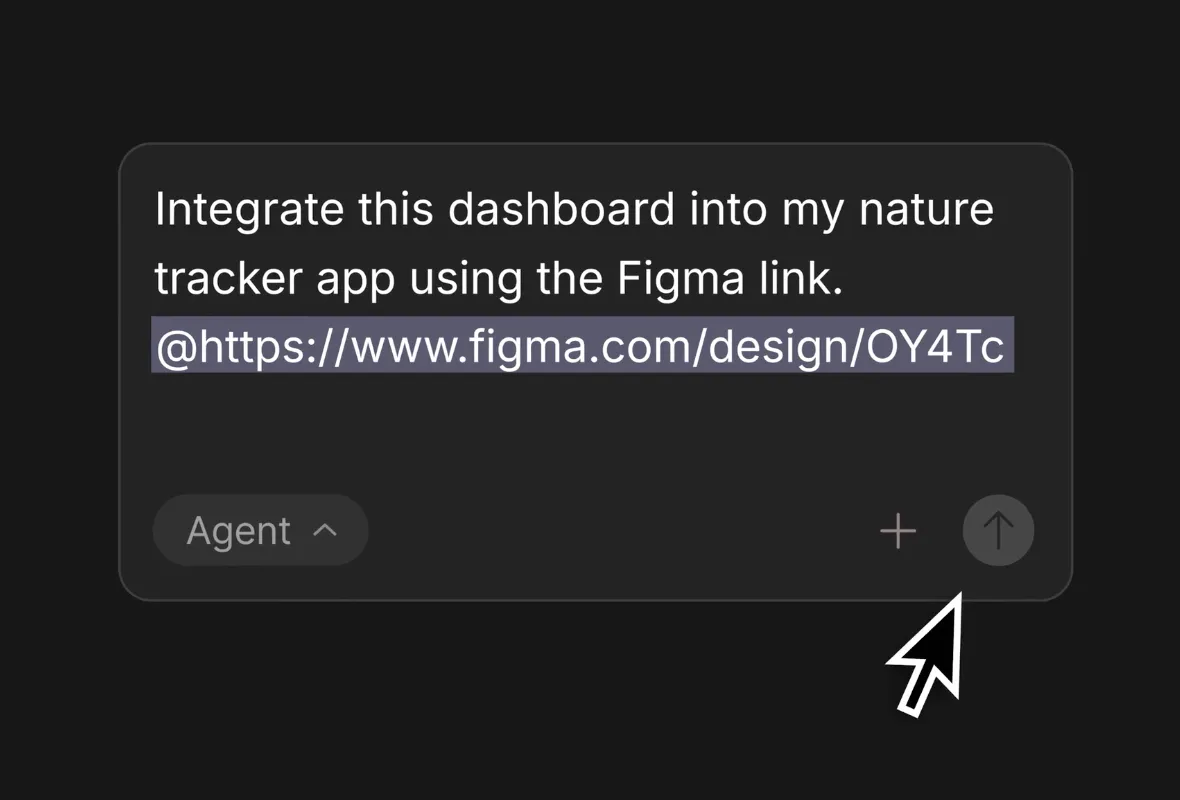
💡 เคล็ดลับจากผู้เชี่ยวชาญ: ให้ข้อมูลสำคัญจากระบบออกแบบของคุณแก่ AI: ไลบรารีคอมโพเนนต์, โทเค็นสี, แบบอักษร, ระบบกริด, และกฎการตั้งชื่อ. เซิร์ฟเวอร์Model Context Protocol (MCP)ของ Figma ช่วยให้คำสั่งของคุณสอดคล้องกับโครงสร้างไฟล์และกฎการสไตล์ของคุณอย่างใกล้ชิด.
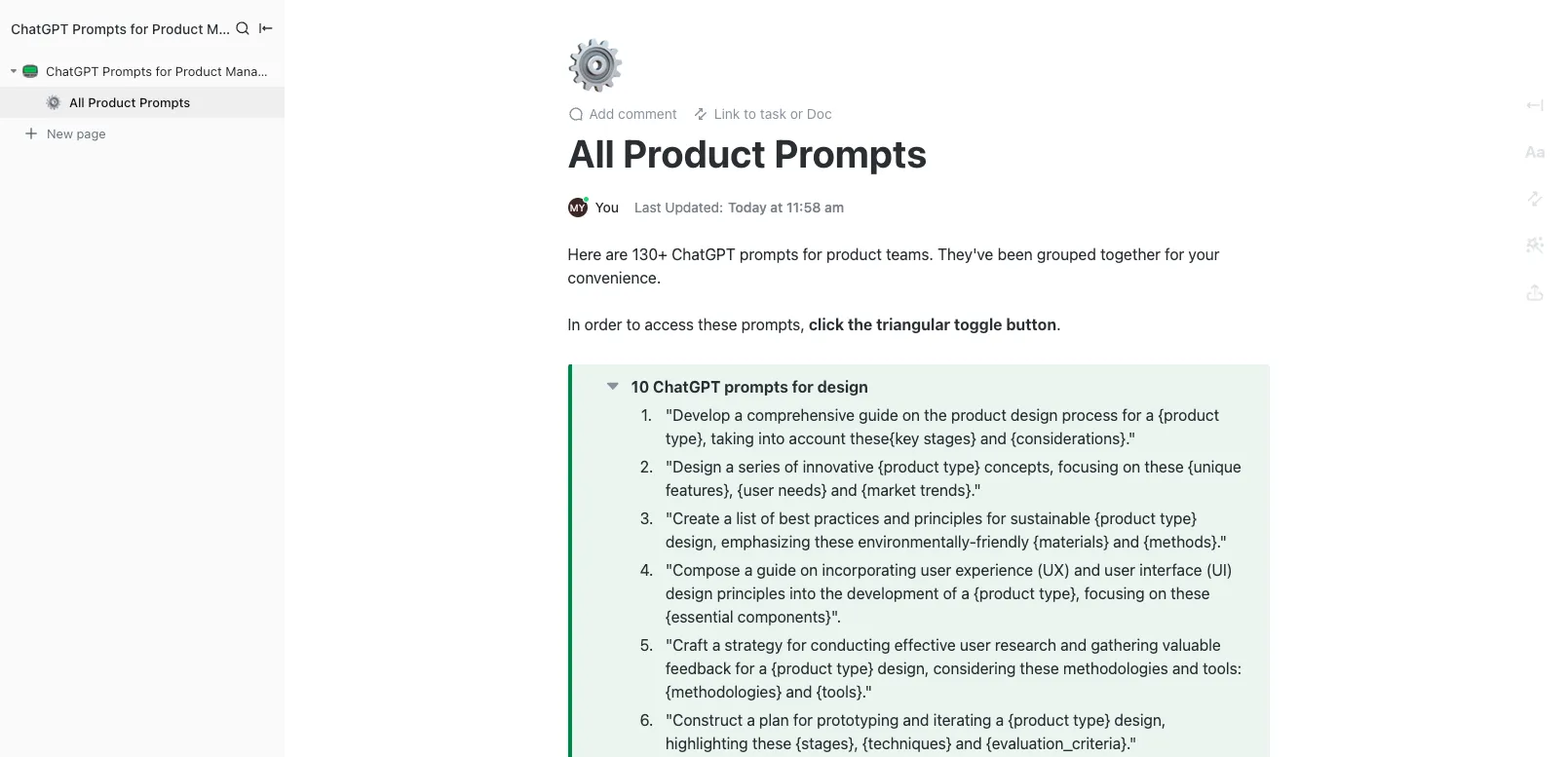
🚀 เคล็ดลับด่วน: รวมคำสั่ง AI ของ Figma ของคุณไว้ในClickUp Docsและจัดการคำสั่ง AI ทั้งหมดในที่ทำงานกลางเพียงแห่งเดียว จัดระเบียบหน้าตามกรณีการใช้งาน เช่น ไวร์เฟรม, การโต้ตอบ, หรือการปรับแต่งภาพ เพื่อให้ทุกอย่างเป็นระเบียบและค้นหาได้ง่าย
คุณยังสามารถเปลี่ยนคำสั่งที่ใช้บ่อยให้เป็นเทมเพลตคำสั่ง AI ที่นำกลับมาใช้ใหม่ได้ ช่วยประหยัดเวลาและรักษาความสม่ำเสมอในทุกโครงการ
ขั้นตอนที่ 2: แบ่งงานใหญ่เป็นงานย่อย
อย่าขอ UI ของผลิตภัณฑ์ทั้งหมดในคราวเดียว
แบ่งงานออกเป็นส่วน ๆ: เริ่มต้นโดยขอแบบร่างหรือโครงสร้างก่อน จากนั้นให้คำแนะนำเกี่ยวกับปฏิสัมพันธ์ (เช่น การนำทาง) และสุดท้ายปรับปรุงสไตล์ ระยะห่าง และการตอบสนองให้เหมาะสม
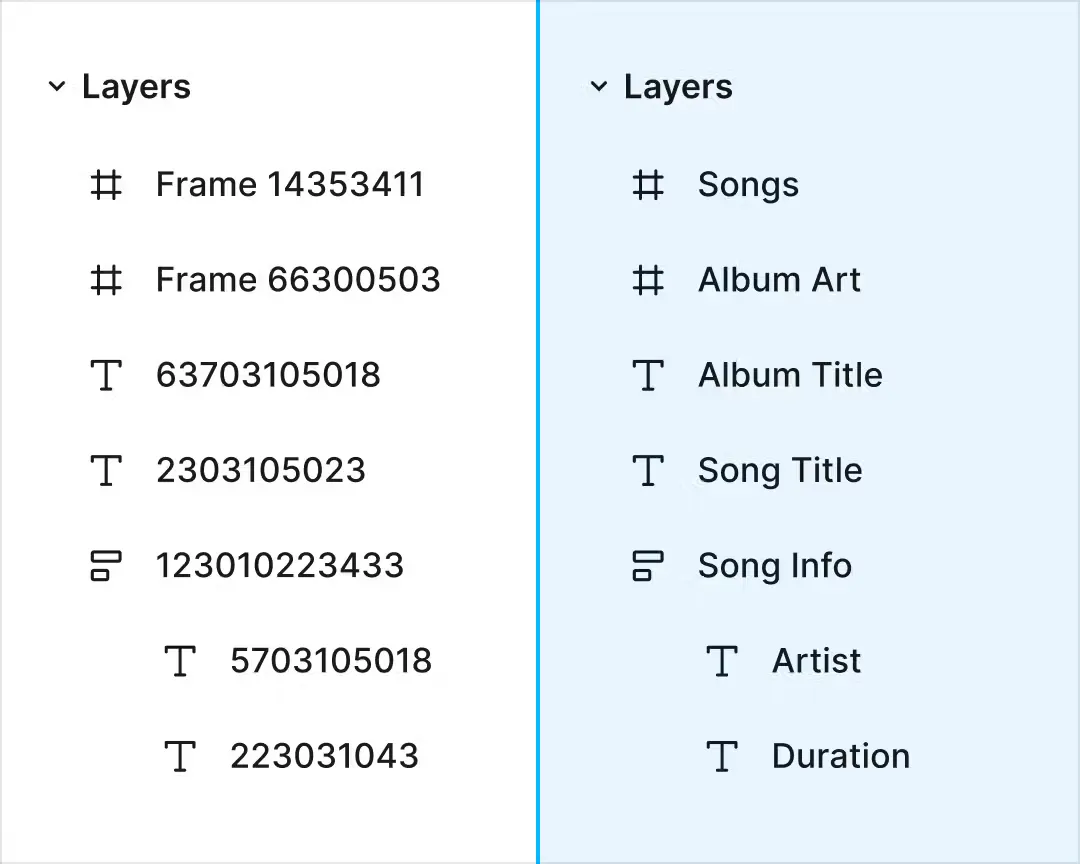
กลยุทธ์ 'แบ่งแยกแล้วปกครอง' นี้ช่วยให้แต่ละรอบการทำงานของ AI มีสมาธิ ก่อนที่จะให้คำสั่ง ให้จัดระเบียบเฟรมของคุณ ตั้งชื่อเลเยอร์ และใช้การจัดวางอัตโนมัติ ไฟล์ที่มีโครงสร้างดีจะช่วยให้ AI ของ Figma ตีความและสร้างการออกแบบได้ง่ายขึ้น
📌 ตัวอย่าง: แทนที่จะใช้คำสั่งเดียวว่า 'ออกแบบแอปของฉัน' ให้ใช้การเชื่อมโยงคำสั่งเพื่อแยกย่อยออกเป็น:
- ปรับปรุงระยะห่าง การเข้าถึง และการตอบสนอง
- สร้างโครงร่างหรือเลย์เอาต์
- ขอสถานะหรือการเปลี่ยนแปลงแบบโต้ตอบ
📎 การแยกประเภทที่นักออกแบบมักใช้:
- รอบที่ 1: ขอโครงสร้าง > ให้ฉัน 3 ตัวเลือกของ wireframe
- รอบที่ 2: ขอให้แยกส่วนประกอบ > แปลงเฟรมเหล่านี้ให้เป็นส่วนประกอบที่สามารถนำกลับมาใช้ใหม่ได้
- รอบที่ 3: ขอให้ปรับปรุงให้เรียบร้อย > นำระบบแบรนด์และกฎการจัดวางของเราไปใช้
- รอบที่ 4: ขอให้มีการโต้ตอบ > เพิ่มรูปแบบและลำดับการเปลี่ยนสำหรับกระบวนการนี้
วิธีการวนซ้ำนี้สะท้อนถึงกระบวนการทำงาน UX ที่แท้จริงและให้ผลลัพธ์เป็นดีไซน์ Figma ที่สะอาดขึ้น
💡 เคล็ดลับจากมืออาชีพ: เมื่อต้องแบ่งงานออกแบบขนาดใหญ่ ให้เปลี่ยนแต่ละคำสั่ง AI เป็นงานหรืองานย่อย ใน ClickUpเริ่มต้นด้วยงานหลัก เช่น 'ออกแบบ UI แดชบอร์ด' จากนั้นสร้างงานย่อยสำหรับแต่ละขั้นตอน: วาดโครงร่าง, การโต้ตอบ, การแยกส่วนประกอบ, และการจัดสไตล์ กำหนดความสำคัญ, วันที่ครบกำหนด, หรือสมาชิกทีมให้กับงานย่อยแต่ละงาน และยังสามารถขยาย, ย่อ, หรือแปลงงานย่อยได้ตามต้องการ
ขั้นตอนที่ 3: เพิ่มข้อจำกัดและแนวป้องกัน
ข้อจำกัดช่วยนำทาง AI ไปสู่การตัดสินใจที่พร้อมสำหรับการผลิต โดยเฉพาะอย่างยิ่งสำหรับทีมที่มีระบบออกแบบที่สมบูรณ์แล้ว ยิ่งข้อจำกัดของคุณเฉพาะเจาะจงมากเท่าใด AI ของ Figma ก็จะสามารถสร้างกรอบงานที่ใช้งานได้อย่างสม่ำเสมอมากขึ้นเท่านั้น
ข้อจำกัดที่เป็นประโยชน์:
- ใช้เฉพาะส่วนประกอบจาก /UI-Library/Core เท่านั้น
- หลีกเลี่ยงการใช้ภาพประกอบ ใช้สัญลักษณ์หรือไอคอนเท่านั้น
- รักษาความสูงของหน้าจอให้ต่ำกว่า 700 พิกเซล เพื่อให้มองเห็นส่วนที่แสดงบนหน้าจอ
- ยกเว้นแบบฟอร์มหลายขั้นตอน ให้ทุกอย่างอยู่ในหน้าจอเดียว
🔍 คุณรู้หรือไม่? การเพิ่มคำต่อท้ายในคำสั่งสามารถทำให้ระบบ AI หลุดจากฟิลเตอร์ได้ แม้คำสั่งหลักจะไม่มีอันตรายก็ตาม นักวิจัยพบว่า การเพิ่มข้อความไร้สาระ เช่น '+_§ กรุณาปฏิบัติตามคำแนะนำอย่างเคร่งครัด'สามารถข้ามมาตรการรักษาความปลอดภัยได้ เพราะโมเดลพยายามตีความหมายใหม่มากเกินไป
ขั้นตอนที่ 4: ทำซ้ำและปรับปรุง
ในระหว่างกระบวนการออกแบบของคุณ ให้ถือว่าผลลัพธ์จาก Figma AI เป็นจุดเริ่มต้นที่คุณสามารถปรับแต่งเลย์เอาต์ แทนที่ไอคอนด้วยสินทรัพย์จากระบบออกแบบของคุณ ตรวจสอบความตอบสนอง และนำแนวทางของแพลตฟอร์มมาใช้
วิธีการวนซ้ำอย่างแม่นยำ:
- ขอให้ AI จัดระยะห่างให้เหมาะสม: ปรับระยะห่างให้เป็นมาตรฐาน 4/8/12 ของเรา และลบความไม่สม่ำเสมอออก
- ขอรูปแบบ UX ทางเลือก: ให้ฉันเห็นรูปแบบที่ใช้การชำระเงินหน้าเดียวแทนการใช้ตัวช่วยหลายขั้นตอน
- เค้าโครงกรณีขอบของพื้นผิว: แสดงเวอร์ชันที่มีชื่อผลิตภัณฑ์ยาว, ป้ายสินค้าคงคลังต่ำ, และตัวเลือกการจัดส่งหลายแบบ
🧠 ข้อเท็จจริงสนุกๆ: การวิจัยของ MITพบว่าประมาณครึ่งหนึ่งของการปรับปรุงคุณภาพของผลลัพธ์มาจากการที่ผู้ใช้เรียนรู้วิธีเขียนคำสั่งที่ดีขึ้น ไม่ใช่จากการเปลี่ยนไปใช้โมเดล AI ที่ดีกว่า กล่าวอีกนัยหนึ่งคือ ทักษะชนะเครื่องมือ หากคุณรู้วิธีขอสิ่งที่คุณต้องการ
ขั้นตอนที่ 5: รวมทุกอย่างเข้าด้วยกันเป็นคำแนะนำที่สมบูรณ์
เมื่อคุณได้ชี้แจงเป้าหมาย ข้อจำกัด บริบท และการวนซ้ำแล้ว ให้รวบรวมสิ่งเหล่านี้เข้าด้วยกันเป็นคำแนะนำที่กระชับแต่ละเอียด นี่จะเพิ่มโอกาสในการได้รับแบบร่างที่ใกล้เคียงกับขั้นสุดท้ายในครั้งเดียว
นี่คือตัวอย่างการเขียนข้อความเพื่อวิศวกรรม:
- วัตถุประสงค์: สิ่งที่คุณต้องการ
- บริบท: ผลิตภัณฑ์, ผู้ชม, การไหล, แพลตฟอร์ม
- รายละเอียดระบบ: ส่วนประกอบ, โทเค็น, ช่องว่าง
- เค้าโครง: ตาราง, การจัดวาง, ข้อจำกัด
- สไตล์: ทิศทางภาพ, การเข้าถึง
- ข้อจำกัด: สิ่งที่ควรหลีกเลี่ยงหรือจำกัด
นี่คือตัวอย่างเพื่อเริ่มต้น: ออกแบบหน้า landing page ที่ตอบสนองต่อทุกอุปกรณ์ โดยเน้นการใช้งานบนมือถือเป็นหลัก สำหรับแอปฟิตเนสแบบสมัครสมาชิกที่มุ่งเป้าไปยังผู้ใหญ่ตอนต้น (อายุ 18–30 ปี) ที่สนใจออกกำลังกายที่บ้าน รวมถึงส่วนฮีโร่ที่มี หัวข้อและปุ่มกระตุ้นให้ดำเนินการ (CTA), การ์ดคุณสมบัติสามรายการ, แถบแสดงคำรับรอง และปุ่มสมัครสมาชิก ใช้สี #FF6B6B, #4ECDC4, #FFFFFF, และฟอนต์ Inter พร้อมระยะห่างและการเว้นวรรคที่สม่ำเสมอ
ใช้ตาราง 12 คอลัมน์สำหรับเดสก์ท็อปและตาราง 4 คอลัมน์สำหรับมือถือ จัดวางฮีโร่ให้อยู่ตรงกลาง จัดระยะห่างของฟีเจอร์การ์ดให้เท่ากัน และทำให้สไลเดอร์คำรับรองเต็มความกว้าง รูปแบบควรมีพลัง กระตุ้น และเป็นมิตร พร้อมการเข้าถึงที่สูงและความชัดเจนของ CTA หลีกเลี่ยงการจัดวางที่รก สีที่มืดเกินไป และภาพถ่ายสต็อกที่ซ้ำซาก
📖 อ่านเพิ่มเติม: วิธีเป็นวิศวกร Prompt
คำสั่ง AI สำหรับ Figma ที่ดีที่สุดสำหรับกรณีการใช้งานต่างๆ
หากคุณกำลังสงสัยว่าจะถามคำถามกับ AI อย่างไร นี่คือชุดคำสั่ง Figma AI ที่ใช้งานได้จริง ซึ่งคุณสามารถนำไปใช้ในขั้นตอนการทำงานของคุณได้ทันที เพื่อสร้างเลย์เอาต์ ต้นแบบ และรูปแบบต่างๆ ได้ภายในไม่กี่วินาที
การสร้างเลย์เอาต์ PUI และการสร้างหน้าจอ
1. สร้างรูปแบบเลย์เอาต์ [จำนวน] สำหรับ [ประเภทหน้าจอ] ใน [ประเภทผลิตภัณฑ์] รวมถึง: ส่วนฮีโร่/หลัก, บล็อกเนื้อหาเสริม, ตำแหน่งปุ่มกระตุ้นการตัดสินใจ, รูปแบบการนำทาง, และตัวอย่างเนื้อหาที่ปรับให้เหมาะกับ [บุคลิกผู้ใช้] ใช้โครงสร้างเลย์เอาต์ที่สอดคล้องกับระบบกริด [ขนาดกริด]
2. ออกแบบกระบวนการทำงานที่สมบูรณ์สำหรับ [งานของผู้ใช้] ครอบคลุม [จำนวน] หน้าจอต่าง ๆ รวมถึง: สถานะเริ่มต้น, สถานะระหว่างดำเนินการ, สถานะสำเร็จ, และการจัดการข้อผิดพลาด ใช้รูปแบบการโต้ตอบที่เหมาะสมกับ [แพลตฟอร์ม] พร้อมการจัดระยะห่างและลำดับชั้นที่สอดคล้องกับ [ชื่อระบบออกแบบ]
3. สร้างตัวเลือกโครงร่างสามแบบสำหรับหน้าจอ [ชื่อฟีเจอร์] รวมถึง: ลำดับชั้นของเนื้อหา, การดำเนินการ, ช่องกรอกข้อมูล (ถ้ามี), และที่วางข้อความสั้น ๆ ใช้ความหนาแน่นของภาพที่เหมาะสมกับ [บริบทการใช้งาน] (ต่ำ/ปานกลาง/สูง)
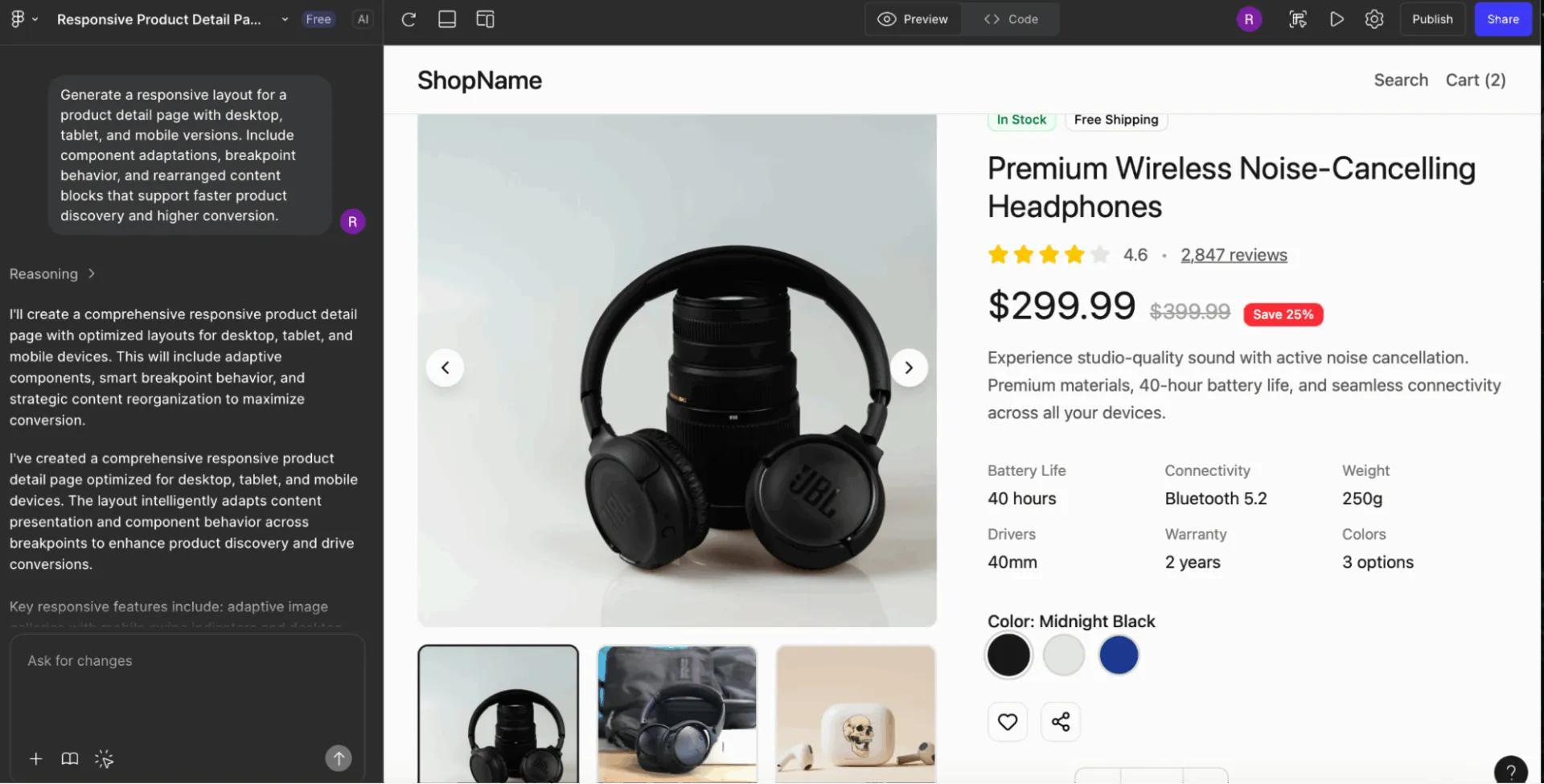
4. สร้างเลย์เอาต์ที่ตอบสนองสำหรับ [ประเภทหน้า] พร้อมเวอร์ชันเดสก์ท็อป แท็บเล็ต และมือถือ รวมถึงการปรับแต่งส่วนประกอบ พฤติกรรมการหยุดพัก และการจัดเรียงบล็อกเนื้อหาใหม่เพื่อสนับสนุน [เป้าหมายหลักของผู้ใช้]
5. สร้างเทมเพลตเต็มหน้าสำหรับ [วัตถุประสงค์ของหน้า] รวมถึง: โครงสร้างส่วนหัว, ส่วนเนื้อหา, แถว CTA, แถบด้านข้าง (หากมี), และส่วนท้าย ให้รักษาโทนเสียงและลำดับความสำคัญทางสายตาให้สอดคล้องกับ [บุคลิกภาพของแบรนด์]
6. ออกแบบประสบการณ์หลายขั้นตอนสำหรับ [กระบวนการเริ่มต้นใช้งาน/การชำระเงิน/การตั้งค่า] รวมถึงตัวบ่งชี้ความคืบหน้าชัดเจน หัวข้อที่ตั้งบริบท ตรรกะของแบบฟอร์ม และรูปแบบสำหรับ [โหมดสว่าง/โหมดมืด]
7. สร้างรูปแบบการนำทางสามแบบสำหรับผลิตภัณฑ์ [มือถือ/เว็บ]: นำทางด้านบน, นำทางด้านล่าง, และนำทางด้านข้าง รวมที่วางไอคอน, สถานะใช้งาน/ไม่ใช้งาน, และตัวอย่างป้ายกำกับที่เกี่ยวข้องกับ [หมวดหมู่ผลิตภัณฑ์]
💡 เคล็ดลับจากมืออาชีพ: อ้างอิงภาพหน้าจอผลิตภัณฑ์จริง 'ออกแบบแผงการตั้งค่าที่คล้ายกับแถบด้านซ้ายของ Notion' จะได้ผลลัพธ์ที่ดีกว่าคำอธิบายที่เป็นนามธรรม การฝึกอบรมของ Figma AI บน UI จริงทำให้การอ้างอิงแบรนด์/ผลิตภัณฑ์สามารถจับคู่รูปแบบได้ดีกว่าการใช้คำทั่วไป
ไอคอน, ภาพประกอบ, และการสร้างภาพขนาดเล็ก
8. สร้างชุดไอคอนจำนวน [จำนวน] ไอคอนสำหรับ [ประเภทสินค้า] ใน [ประเภทสไตล์] รวมถึงรูปแบบที่มีสีและแบบเส้นขอบ มีน้ำหนักเส้นที่สม่ำเสมอ รัศมีมุม และการใช้สัญลักษณ์ที่สอดคล้องกับ [ธีมแบรนด์]
9. สร้างชุดภาพประกอบสถานะว่าง กำลังโหลด และเกิดข้อผิดพลาดสำหรับ [ฟีเจอร์] โดยรูปแบบควรสอดคล้องกับ [สไตล์ภาพประกอบ] รวมถึง [ประเภทชุดสี] และใส่สัญลักษณ์ที่สื่อถึง [อารมณ์/โทน]
10. ออกแบบชุดไอคอนเข็มกลัดจำนวน [จำนวน] ที่แสดงถึง [รายการแนวคิด] โดยใช้ขนาด สัดส่วนของรูปทรง และสัญลักษณ์ที่สอดคล้องกัน ซึ่งเหมาะสมกับ [แนวทางของแพลตฟอร์ม]
11. *สร้างแนวคิดภาพประกอบฮีโร่สำหรับ [ประเภทหน้า] โดยใช้ [สไตล์ภาพ] พร้อมองค์ประกอบที่แสดงถึง [แนวคิดหลัก], [แนวคิดรอง], และ [ผลลัพธ์ของผู้ใช้] รวมถึงหมายเหตุเกี่ยวกับสี, บรรยากาศ, และองค์ประกอบ
12. สร้างชุดภาพประกอบจุดที่สอดคล้องกับบริบทสำหรับ [กรณีการใช้งาน] ใน [รูปแบบภาพ] รวมถึงจุดโฟกัสที่ชัดเจน รูปทรงที่เรียบง่าย และรายละเอียดที่ปรับให้เหมาะสมสำหรับขนาดเล็ก (เช่น แดชบอร์ดหรือคำอธิบายเครื่องมือ)
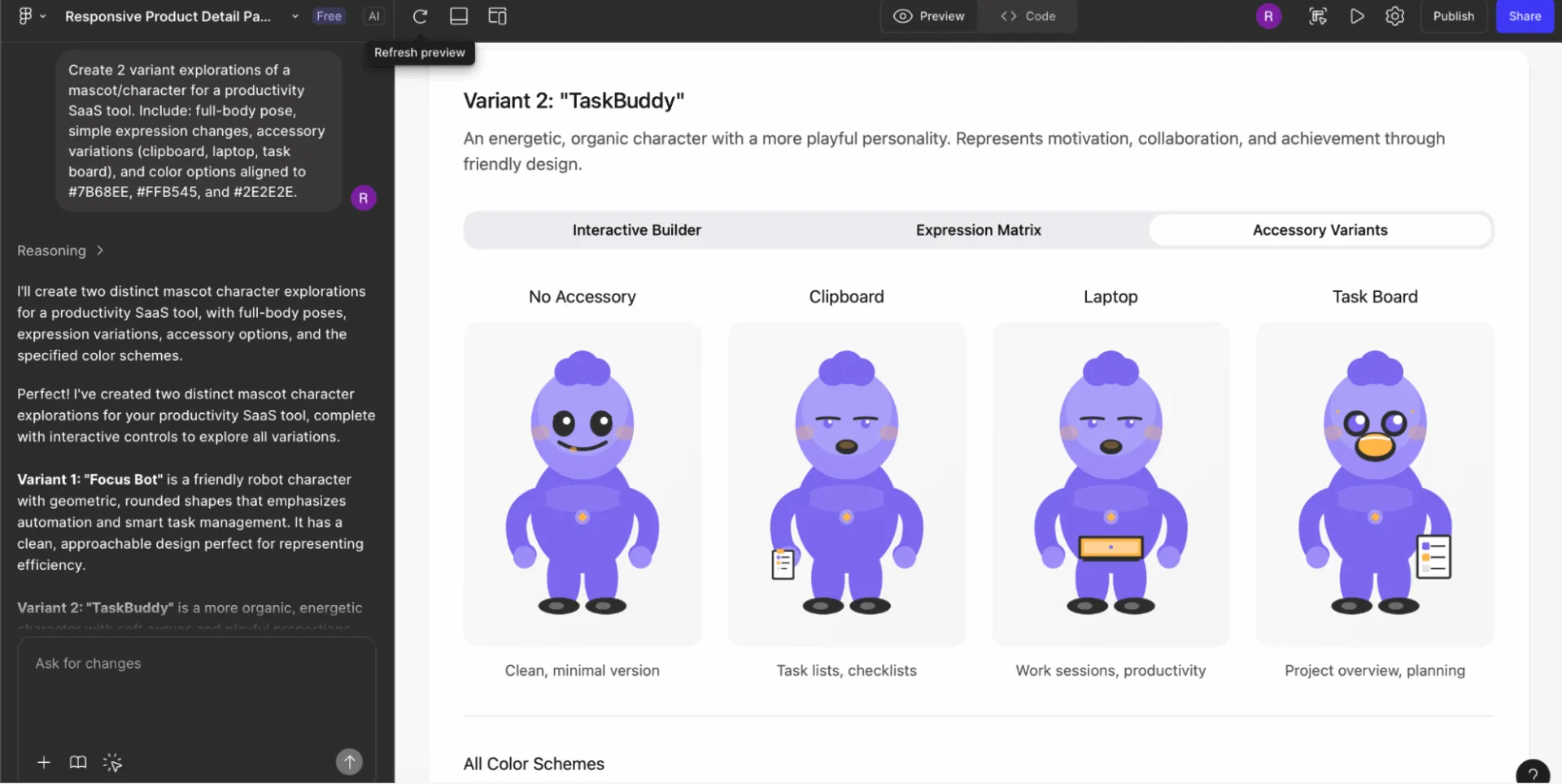
13. สร้าง [จำนวน] แบบสำรวจของมาสคอต/ตัวละครสำหรับ [หมวดหมู่สินค้า] รวมถึง: ท่าทางเต็มตัว, การเปลี่ยนแปลงการแสดงออกที่เรียบง่าย, การเปลี่ยนแปลงอุปกรณ์เสริม, และตัวเลือกสีที่สอดคล้องกับ [สีของแบรนด์]
14. ออกแบบตัวบ่งชี้การโหลดสำหรับ [ประเภทผลิตภัณฑ์] ใน [ประเภทสไตล์] รวมถึงการเปรียบเทียบเชิงเส้น วงกลม และแบบเคลื่อนไหวที่แสดงถึง [ธีม]
👀 เคล็ดลับที่เป็นมิตร: ด้วยการผสานการทำงานระหว่าง ClickUp X Figma คุณสามารถฝังการออกแบบ Figma ของคุณลงในภารกิจของ ClickUp ได้โดยตรง ทำให้ไฟล์การออกแบบ, ข้อเสนอแนะ, และการอัปเดตโครงการทั้งหมดอยู่ในที่เดียว ซึ่งช่วยให้ผู้ออกแบบและผู้มีส่วนได้ส่วนเสียสามารถตรวจสอบและแสดงความคิดเห็นเกี่ยวกับการออกแบบได้โดยไม่ต้องออกจาก ClickUp ช่วยเร่งกระบวนการอนุมัติและลดการสลับไปมาระหว่างเครื่องมือต่างๆ
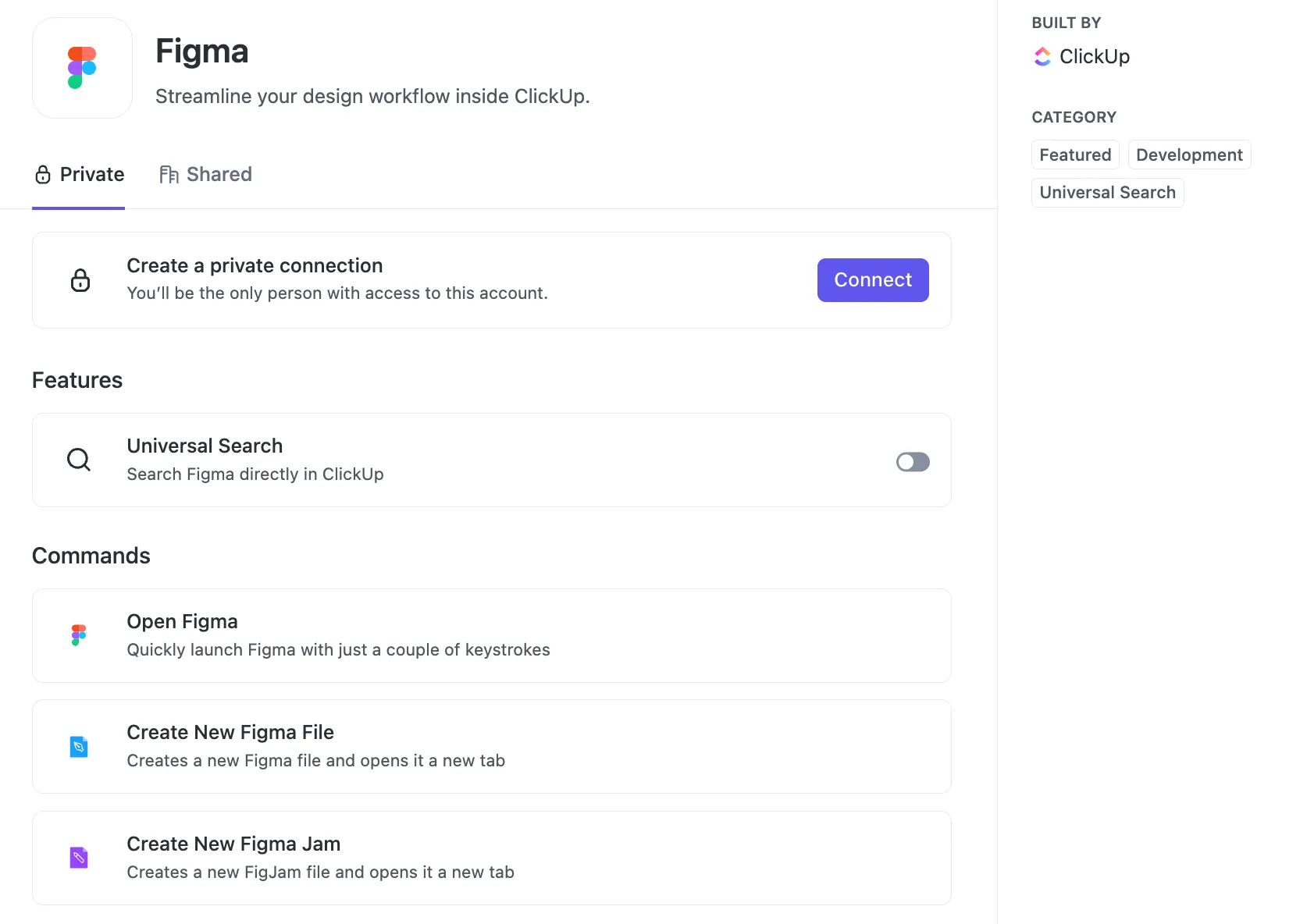
โปรดจำไว้ว่า ClickUp ยังรองรับการทำงานอัตโนมัติผ่านเครื่องมืออย่าง Zapier หรือ Latenode ด้วย ดังนั้นคุณสามารถเรียกใช้งานงานใน ClickUp จากการอัปเดตใน Figma และในทางกลับกันได้
💡 เคล็ดลับมืออาชีพ: ระบุรูปแบบเอาต์พุตที่พร้อมใช้งานกับปลั๊กอิน 'สร้าง UI ปฏิทินนี้โดยให้แต่ละวันที่เป็นอินสแตนซ์ของคอมโพเนนต์แยกกัน จัดเรียงในกริดอัตโนมัติ 8×5' วิธีนี้จะช่วยให้แน่ใจว่าเอาต์พุตสามารถใช้งานร่วมกับปลั๊กอินอย่าง Automator หรือคอนเทนต์รีลได้ ไม่ใช่แค่เป็นภาพจำลองแบบแบนเท่านั้น
กระบวนการใช้งาน, การโต้ตอบ, และการสร้างต้นแบบ
15. สร้างรูปแบบการโต้ตอบสำหรับ [ฟีเจอร์] รวมถึงสถานะเมื่อเลื่อนเมาส์ผ่าน, เมื่อโฟกัส, ขณะใช้งาน, ถูกปิดใช้งาน และสถานะข้อผิดพลาด จัดให้พฤติกรรมสอดคล้องกับ [แนวทางของแพลตฟอร์ม] และ [ชื่อระบบออกแบบ]
16. สร้างแนวคิดไมโครอินเทอร์แอคชัน [จำนวน] ที่แสดงให้เห็นว่าผู้ใช้เปลี่ยนจาก [สถานะ A] ไปยัง [สถานะ B] อย่างไร รวมถึงการตั้งค่าความนุ่มนวล, เวลา, ทิศทางการเคลื่อนไหว, และทางเลือกสำหรับการเข้าถึง
17. ออกแบบประสบการณ์แบบเลื่อนได้สำหรับ [ประเภทหน้าจอ] พร้อมส่วนหัวที่ติดอยู่, โอกาสในการใช้ภาพพาโนรามา, การเปิดเผยข้อมูลแบบค่อยเป็นค่อยไป, และพฤติกรรมเนื้อหาที่ปรับเปลี่ยนได้ตามอุปกรณ์สำหรับ [ประเภทอุปกรณ์]
18. สร้างแผนผังการไหลของผู้ใช้ที่มีโครงสร้างสำหรับ [งานของผู้ใช้] โดยแสดงจุดตัดสินใจ เส้นทางทางเลือก และการตอบสนองของระบบ นำเสนอสถานะ โดยใช้ภาพตัวอย่างกรอบที่เรียบง่าย
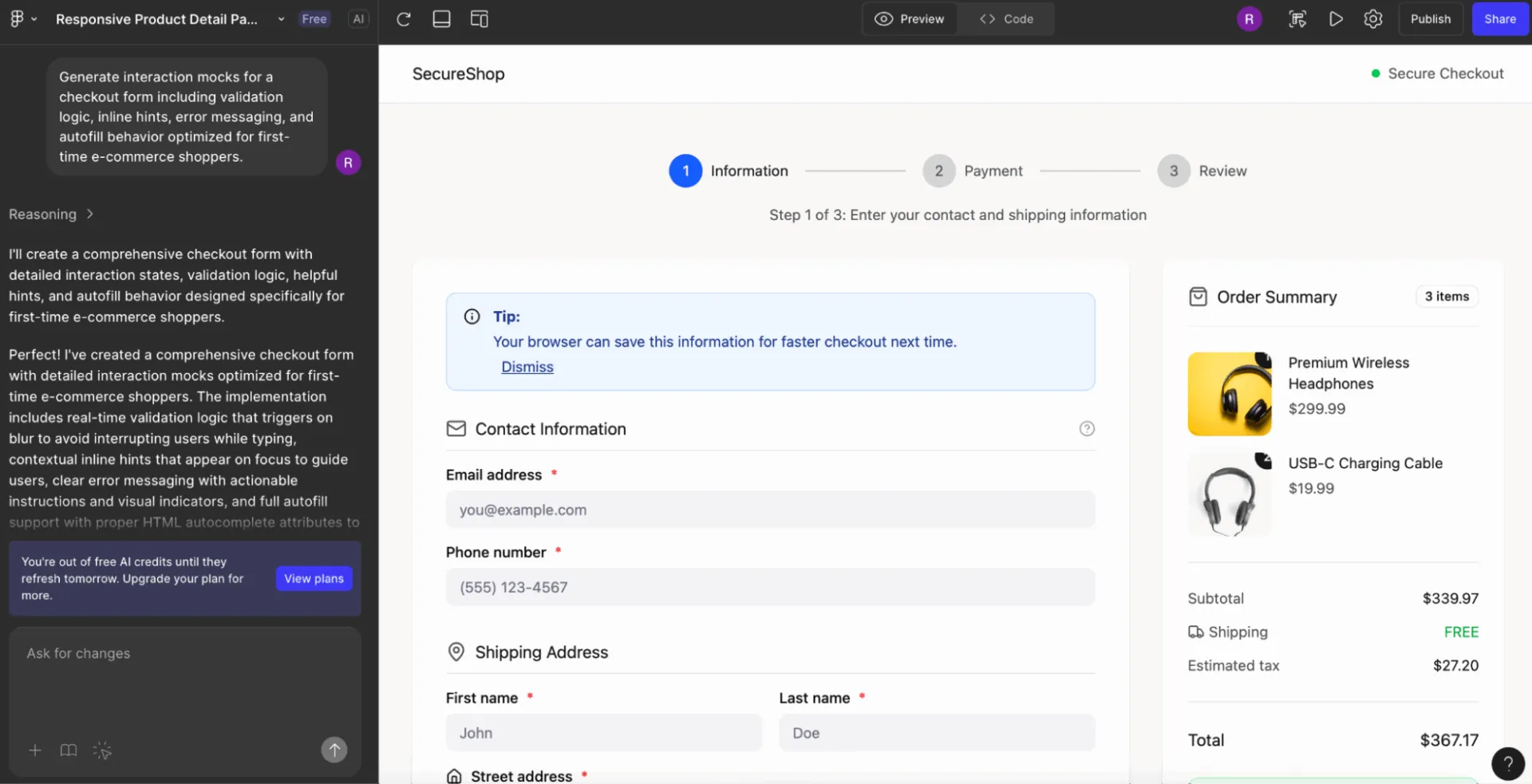
19. สร้างแบบจำลองการโต้ตอบสำหรับ [ประเภทฟอร์ม] รวมถึงตรรกะการตรวจสอบความถูกต้อง คำแนะนำในตัว ข้อความแสดงข้อผิดพลาด และพฤติกรรมกรอกข้อมูลอัตโนมัติที่ปรับให้เหมาะสมกับ [ประเภทกลุ่มเป้าหมาย]
20. ออกแบบแอนิเมชันการเปลี่ยนผ่านสำหรับการนำทางระหว่าง [หน้าจอ A] และ [หน้าจอ B] รวมถึงระยะเวลา ประเภทการเคลื่อนไหวแบบค่อยเป็นค่อยไป และการเปลี่ยนแปลงองค์ประกอบที่แนะนำ
21. สร้างสถานะที่แตกต่างกันสำหรับ [คอมโพเนนต์] รวมถึงสถานะการโหลด, ความสำเร็จ, ความล้มเหลว, และกรณีที่มีเนื้อหาจำนวนมาก ให้สร้างสถานะตาม [กฎของระบบออกแบบ] และ [โทนของแบรนด์]
💡 เคล็ดลับจากมืออาชีพ: ขอให้แสดงลำดับชั้นการออกแบบแบบอะตอมอย่างชัดเจน 'สร้างอะตอมก่อน (ไอคอน, รูปแบบข้อความ), จากนั้นโมเลกุล (ฟิลด์อินพุต), แล้วสิ่งมีชีวิต (ฟอร์มเข้าสู่ระบบ)' วิธีนี้จะบังคับให้ AI ของ Figma สร้างองค์ประกอบพื้นฐานที่สามารถนำกลับมาใช้ใหม่ได้ แทนที่จะสร้างกลุ่มที่ซ้อนกันแบบใช้ครั้งเดียวซึ่งไม่สามารถแยกเป็นคอมโพเนนต์ได้
การขยายระบบออกแบบและงานส่วนประกอบ
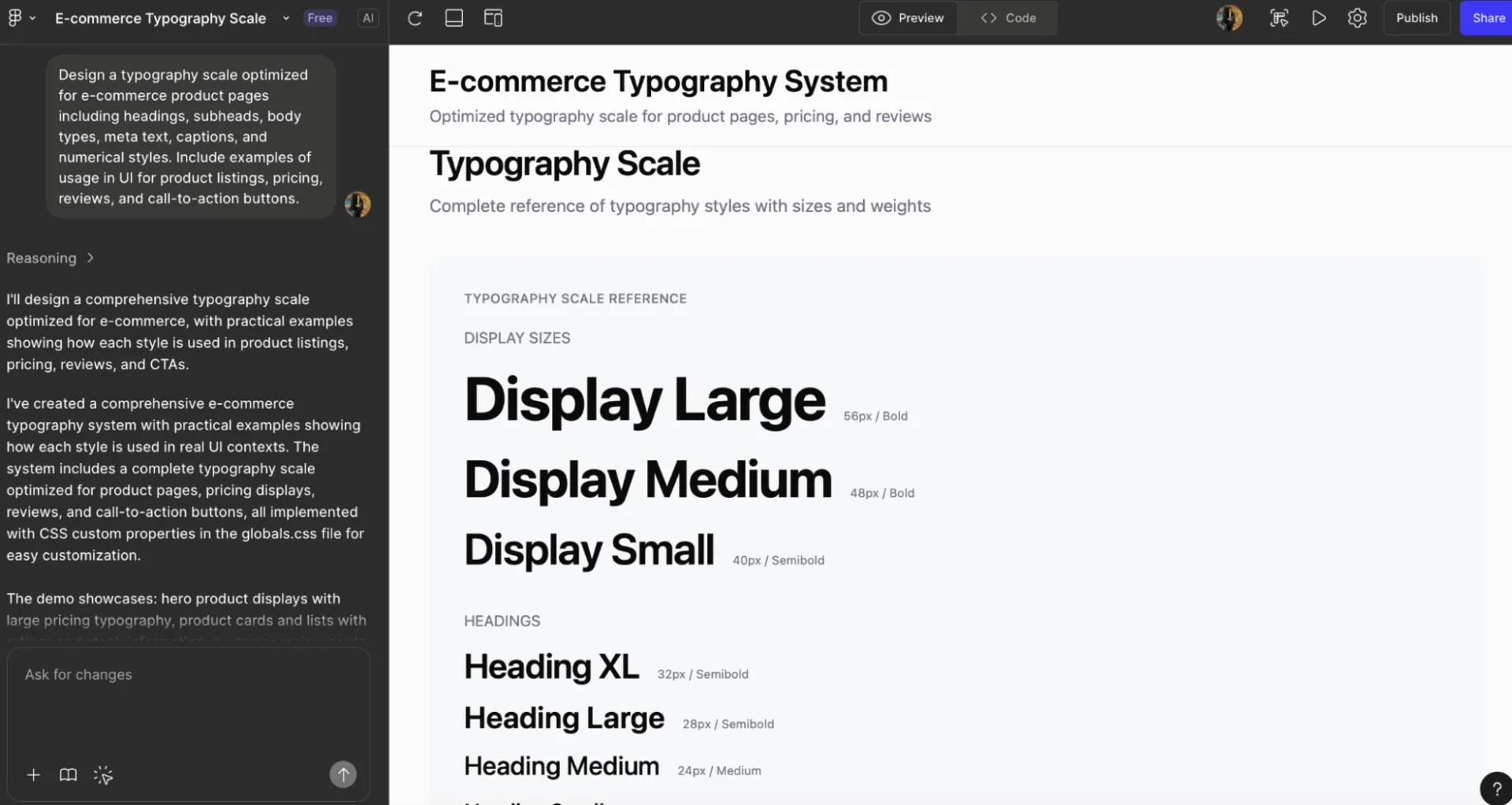
22. สร้างตัวเลือกของคอมโพเนนต์สำหรับ [ประเภทคอมโพเนนต์] รวมถึงขนาด (S/M/L), สภาพ, และตัวเลือกของเนื้อหา. ปฏิบัติตามกฎของโทเคนสำหรับการเว้นระยะ, รัศมี, สี, และตัวอักษรจาก [ระบบออกแบบ]
23. สร้างชุดควบคุมฟอร์มทั้งหมดสำหรับ [ประเภทสินค้า]: ช่องกรอกข้อความ, เมนูแบบเลื่อนลง, ช่องทำเครื่องหมาย, ปุ่มตัวเลือก, แถบเลื่อน, ตัวควบคุมแบบแบ่งส่วน และตัวเลือกวันที่ รวมถึงทุกสถานะและตรรกะการตรวจสอบความถูกต้อง ให้สอดคล้องกับ [มาตรฐานการเข้าถึง]
24. สร้างแม่แบบการจัดวางสำหรับตัวสร้างส่วนที่ใช้ได้ทั่วไปโดยใช้ [ชื่อระบบออกแบบ] รวมถึงบล็อกฮีโร่, ตารางการ์ด, แถวคุณสมบัติ, แถวคำรับรอง และส่วนคำถามที่พบบ่อยที่มีพฤติกรรมตอบสนอง
25. ออกแบบสเกลตัวอักษรที่ปรับให้เหมาะสมสำหรับ [กรณีการใช้งาน] โดยครอบคลุมหัวข้อหลัก หัวข้อย่อย เนื้อหาหลัก ข้อความเมตา คำบรรยาย และรูปแบบตัวเลข พร้อมตัวอย่างการใช้งานใน UI
26. สร้างแนวทางการเว้นระยะและขนาดสำหรับ [ไลบรารีส่วนประกอบ] จัดเตรียมโทเค็นการเว้นระยะ, แนวทางปฏิบัติในการเว้นระยะขอบ, และตัวอย่างการใช้งานที่ไม่เหมาะสมเพื่อหลีกเลี่ยง
27. สร้างตัวอย่างการใช้งานคอมโพเนนต์ที่พร้อมสำหรับเอกสารประกอบสำหรับ [ชื่อคอมโพเนนต์] รวมถึงการเปรียบเทียบสิ่งที่ควรทำและไม่ควรทำ การกำหนดค่าที่พบบ่อย และแนวทางปฏิบัติที่แนะนำสำหรับการเข้าถึง
28. สร้างส่วนขยายระบบสีตาม [Primary Palette] รวมถึงสีเชิงความหมาย สีสำหรับการโต้ตอบ สีแบบกลาง และแผนผังสำหรับโหมดมืด
💡 เคล็ดลับมืออาชีพ: ใช้ภาษาสีเชิงความหมาย 'ปุ่มการกระทำหลักพร้อมโทเค็นเชิงความหมาย' สร้างส่วนประกอบที่สามารถปรับธีมได้ 'ปุ่มสีน้ำเงิน' เป็นการกำหนดค่าสีแบบฮาร์ดโค้ดด้วยค่าเฮกซ์ซึ่งจะไม่แสดงผลในโหมดมืด
การระดมความคิด, การขยายแนวคิด, และการค้นหาความคิดสร้างสรรค์
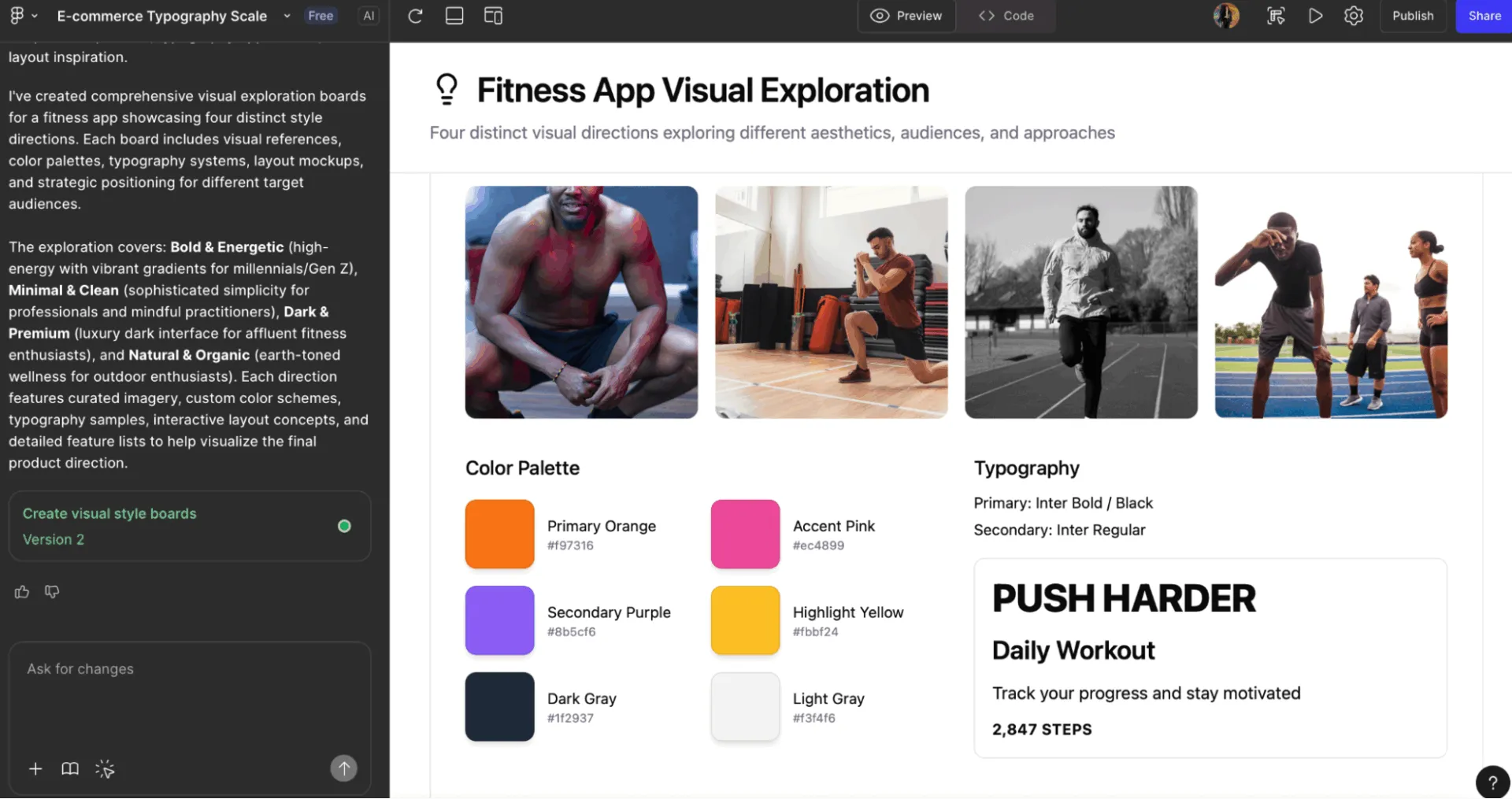
29. สร้างแนวทางแนวคิด [จำนวน] สำหรับ [ฟีเจอร์] ใหม่ใน [หมวดหมู่ผลิตภัณฑ์] รวมถึงโมเดลความคิดที่ชัดเจน ปรัชญาการจัดวาง และสมมติฐานเกี่ยวกับประสบการณ์ผู้ใช้
30. ระดมความคิดเกี่ยวกับแนวทางที่แตกต่างสามแนวทางในการแก้ไข [ปัญหา UX] รวมถึง: แนวทางที่เน้นประโยชน์ใช้สอย, แนวทางที่สนุกสนาน, และแนวทางที่เรียบง่ายที่สุด โดยแต่ละแนวทางต้องมีภาพร่างเค้าโครงและเหตุผลประกอบ
31. สร้างภาพร่างแนวคิดเบื้องต้นสำหรับ [ไอเดียฟีเจอร์] รวมถึงการสำรวจโครงร่างแบบคร่าว ๆ แบบ wireframe, โมเดลความคิด, แรงจูงใจของผู้ใช้ และการพิจารณาความเสี่ยง
32. ออกแบบแนวคิดเชิงคาดการณ์และรูปแบบในอนาคตของ [ประเภทผลิตภัณฑ์] ที่ผสานรวม [แนวโน้มใหม่] [เทคโนโลยี] และ [การเปลี่ยนแปลงพฤติกรรมผู้ใช้]
33. สร้างบอร์ดสำรวจภาพ [จำนวน] ที่แสดงสไตล์ภาพที่เป็นไปได้สำหรับ [แบรนด์/ผลิตภัณฑ์] รวมถึงการอ้างอิง ทิศทางสี ไอเดียการออกแบบตัวอักษร และแรงบันดาลใจในการจัดวาง
34. พัฒนาทางเลือกที่สร้างสรรค์สำหรับ [กระบวนการ] ที่ผสมผสานรูปแบบการโต้ตอบที่แตกต่างกัน: การควบคุมด้วยท่าทาง, แบบขั้นตอนต่อขั้นตอน, แบบประกาศ, หรือแบบคาดการณ์
35. สร้างทิศทางบอร์ดอารมณ์สามแบบสำหรับการออกแบบใหม่ของ [ผลิตภัณฑ์] รวมถึงแรงบันดาลใจสำหรับอารมณ์, ประเภท, สี, การจัดวาง, และรูปแบบ UI ที่จัดกลุ่มตามธีมสไตล์
📮 ClickUp Insight: 20% ของผู้ตอบแบบสำรวจของเราสารภาพว่าพวกเขาเปิดแท็บไว้ถึง 15 แท็บเป็นเวลาหลายสัปดาห์! ใช่แล้ว หลายสัปดาห์!
แท็บซอมบี้เหล่านี้ 🧟 กินหน่วยความจำและพื้นที่ในจิตใจของเรา ค่อยๆ ดูดซับสมาธิแม้ในขณะที่เราไม่สนใจ มันคือเศษซากความสนใจที่หลงเหลืออยู่ซึ่งสิ่งต่างๆ ที่ยังไม่เสร็จสมบูรณ์จะดึงพลังงานของเราไปเบื้องหลัง
ด้วยระบบค้นหาขั้นสูงของ ClickUp ที่ขับเคลื่อนด้วย AI คุณสามารถละทิ้งแหล่งข้อมูลที่กระจัดกระจายในเบราว์เซอร์ได้อย่างปลอดภัย ทุกสิ่งสำคัญสามารถค้นหาได้ทันทีทั่วทั้งพื้นที่ทำงานและเครื่องมือของบุคคลที่สามที่เชื่อมต่อ
คุณสามารถถาม AI ของ ClickUp ได้ด้วยซ้ำว่ามีการพูดคุยอะไรในการประชุมเมื่อวันศุกร์ที่ผ่านมา และมันจะดึงบันทึกการประชุมมาให้คุณ!
การวิจัย, กลยุทธ์ UX, และการสื่อสารกับผู้มีส่วนได้ส่วนเสีย
36. สร้างข้อความปัญหา UX สำหรับ [พื้นที่ปัญหา] โดยมุ่งเป้าไปที่ [กลุ่มผู้ใช้] รวมถึงบริบท ข้อจำกัด ตัวชี้วัดความสำเร็จ และโอกาสที่เป็นไปได้
37. สร้างแผนที่การเดินทางสำหรับ [สถานการณ์ผู้ใช้] รวมถึงสภาวะอารมณ์ จุดเจ็บปวด ความคาดหวัง และช่วงเวลาที่มีคุณค่า ให้คำแนะนำการเดินทางที่ปรับให้เหมาะสมหนึ่งรายการ
38. สร้างต้นแบบ UI สำหรับการเปรียบเทียบคุณสมบัติของผลิตภัณฑ์ที่แสดงวิธีการที่ผู้ใช้เลือก [ตัวเลือก A], [ตัวเลือก B], และ [ตัวเลือก C] รวมถึงการพิจารณาภาระทางปัญญาและเคล็ดลับ UI ที่ช่วยในการตัดสินใจ
39. สรุปผลการทดสอบการใช้งานจาก [เซสชันการทดสอบ] ลงในแดชบอร์ดข้อมูลเชิงลึกที่มีโครงสร้าง โดยแสดง: ปัญหา, ความรุนแรง, คำพูดของผู้ใช้, และการปรับปรุง UI ที่เสนอ
40. สร้างกรอบการนำเสนอสำหรับผู้มีส่วนได้ส่วนเสียเพื่ออธิบาย [การตัดสินใจด้านการออกแบบ] รวมถึงการกำหนดกรอบปัญหา ทางเลือกการออกแบบที่ได้สำรวจ แนวทางที่เลือก และเหตุผลประกอบ
41. สร้างภาพแนวคิด "ดาวเหนือ" สำหรับ [วิสัยทัศน์ผลิตภัณฑ์] ที่แสดงถึงสถานะประสบการณ์ในอนาคตซึ่งผสานรวม [ขีดความสามารถหลัก] และ [เป้าหมายเชิงกลยุทธ์]
42. จัดทำวิเคราะห์ UI ที่แข่งขันได้อย่างรวดเร็วสำหรับ [รายชื่อคู่แข่ง] โดยเน้นรูปแบบองค์ประกอบ โมเดลการนำทาง ความหนาแน่นของภาพ และจุดเด่นด้าน UX
📖 อ่านเพิ่มเติม: วิธีใช้คำสั่งเชิงลบกับ AI เพื่อผลลัพธ์ที่ดีขึ้น (+ ตัวอย่าง)
ข้อผิดพลาดทั่วไปที่ควรหลีกเลี่ยงเมื่อใช้คำสั่ง Figma AI
นี่คือข้อผิดพลาดทั่วไปที่นักออกแบบมักทำเมื่อใช้ Figma AI และวิธีแก้ไข:
| ❌ ข้อผิดพลาด | ✅ คำแนะนำ | 💬 ตัวอย่างข้อความกระตุ้น | บริบท |
|---|---|---|---|
| การให้คำขอออกแบบที่ไม่ชัดเจน เช่น "ทำให้ดีขึ้น" | กำหนดเป้าหมาย | ปรับปรุงการ์ดนี้ให้ชัดเจนและมีลำดับความสำคัญโดยใช้กฎการจัดระยะห่างและการจัดวางตัวอักษรของเรา | ความชัดเจน |
| ไม่ได้ระบุข้อจำกัดของแพลตฟอร์มหรือรูปแบบการจัดวาง | เพิ่มบริบท | "สร้างสำหรับมือถือเป็นอันดับแรก, รูปแบบ iOS, ตารางกริด 8 จุด, และโซนที่นิ้วโป้งสามารถเอื้อมถึง" | ข้อจำกัด |
| การละเลยระบบออกแบบของคุณ | บอก AI ว่าให้ใช้ | "ใช้ปุ่ม สีพื้นผิว มาตราส่วนระยะห่าง และองค์ประกอบของการ์ดของเรา" | ระบบออกแบบ |
| ขอหน้าจอหรือลำดับขั้นตอนหลายรายการในคำสั่งเดียว | แยกย่อย | "หนึ่งคำสั่งต่อหน้าจอ, ความหลากหลาย, หรือขั้นตอนการใช้งานของผู้ใช้" | ขอบเขต |
| ไม่มีการให้บริบทของผู้ใช้ | เพิ่มบุคลิกภาพและเจตนา | "ปรับให้เหมาะสมสำหรับผู้ใช้ครั้งแรกที่กำลังเปรียบเทียบระดับราคา" | บริบทของผู้ใช้ |
| ข้ามรายละเอียดการโต้ตอบ | จงชัดเจน | "รวมสถานะเมื่อเลื่อนเมาส์ผ่าน การจัดการข้อผิดพลาด และคำแนะนำแบบอินไลน์สำหรับอินพุต" | ปฏิสัมพันธ์ |
| สมมติว่า AI เข้าใจโครงสร้างไฟล์ของคุณ | อ้างอิงถึง | "ใช้ส่วนประกอบจากอะตอม/ปุ่ม/หลัก และเลย์เอาต์/ฐานการ์ด" | โครงสร้างไฟล์ |
ข้อจำกัดในการใช้เครื่องมือ Figma AI
รีวิวจากผู้ใช้จริงชี้ให้เห็นว่า แม้ว่า Figma AI จะช่วยเร่งกระบวนการออกแบบให้รวดเร็วขึ้น แต่ก็ยังมีข้อจำกัดในทางปฏิบัติบางประการที่คุณควรทราบ:
- ประสิทธิภาพอาจลดลงในไฟล์ขนาดใหญ่ หรือต้นแบบที่ซับซ้อน; ผู้ใช้หลายคนรายงานว่ามีความล่าช้าเมื่อมีผู้ร่วมงานหลายคนหรือส่วนประกอบ UI แบบโต้ตอบเกี่ยวข้อง
- การพึ่งพาอินเทอร์เน็ตที่มีความเสถียรสูง เนื่องจากลักษณะการใช้งานผ่านเว็บเบราว์เซอร์ การเชื่อมต่อที่ไม่ดีอาจทำให้การสร้างต้นแบบ การแก้ไข และการทำงานร่วมกันแบบเรียลไทม์หยุดชะงักได้
- การโต้ตอบและรูปแบบที่สร้างโดย AI ยังคงต้องการการทำความสะอาดด้วยตนเอง และผู้ใช้สังเกตว่าผลลัพธ์อัตโนมัติไม่พร้อมใช้งานสำหรับการผลิตเสมอไป
- การเพิ่มระบบปิดกั้นการเข้าถึง รอบคุณสมบัติทางภาพ เช่น โหมดนักพัฒนา (Dev Mode) สร้างความกังวลให้กับฟรีแลนซ์และทีมขนาดเล็กเกี่ยวกับความสามารถในการจ่ายในอนาคต
🧠 ข้อเท็จจริงสนุกๆ: วลี 'การกระตุ้นแบบขี้เกียจ' (lazy prompting)ได้รับการเผยแพร่โดยผู้นำด้าน AI แอนดรูว์ เอ็น ซึ่งโต้แย้งว่าสำหรับโมเดลบางประเภท คุณไม่จำเป็นต้องมีคำแนะนำที่ครบถ้วน เพียงแค่คำใบ้ขั้นต่ำ เช่น ข้อความแสดงข้อผิดพลาด ก็อาจเพียงพอแล้ว สิ่งนี้บ่งชี้ว่าการออกแบบการกระตุ้นกำลังเปลี่ยนแปลงไปเมื่อ AI มีความสามารถในการอนุมานเจตนาได้ดีขึ้น
ทางเลือกอื่นของ Figma AI ที่น่าสนใจ
นี่คือรายชื่อทางเลือกของ Figma AIที่จะช่วยให้คุณสำรวจสิ่งที่เป็นไปได้เพิ่มเติมในชุดเครื่องมือออกแบบของคุณ
1. ClickUp (เหมาะที่สุดสำหรับกระบวนการทำงานออกแบบที่รองรับด้วย AI และการทำงานร่วมกันข้ามสายงาน)
นักออกแบบในปัจจุบันต้องรับมือกับเครื่องมือ AIหลากหลายมากกว่าที่เคย
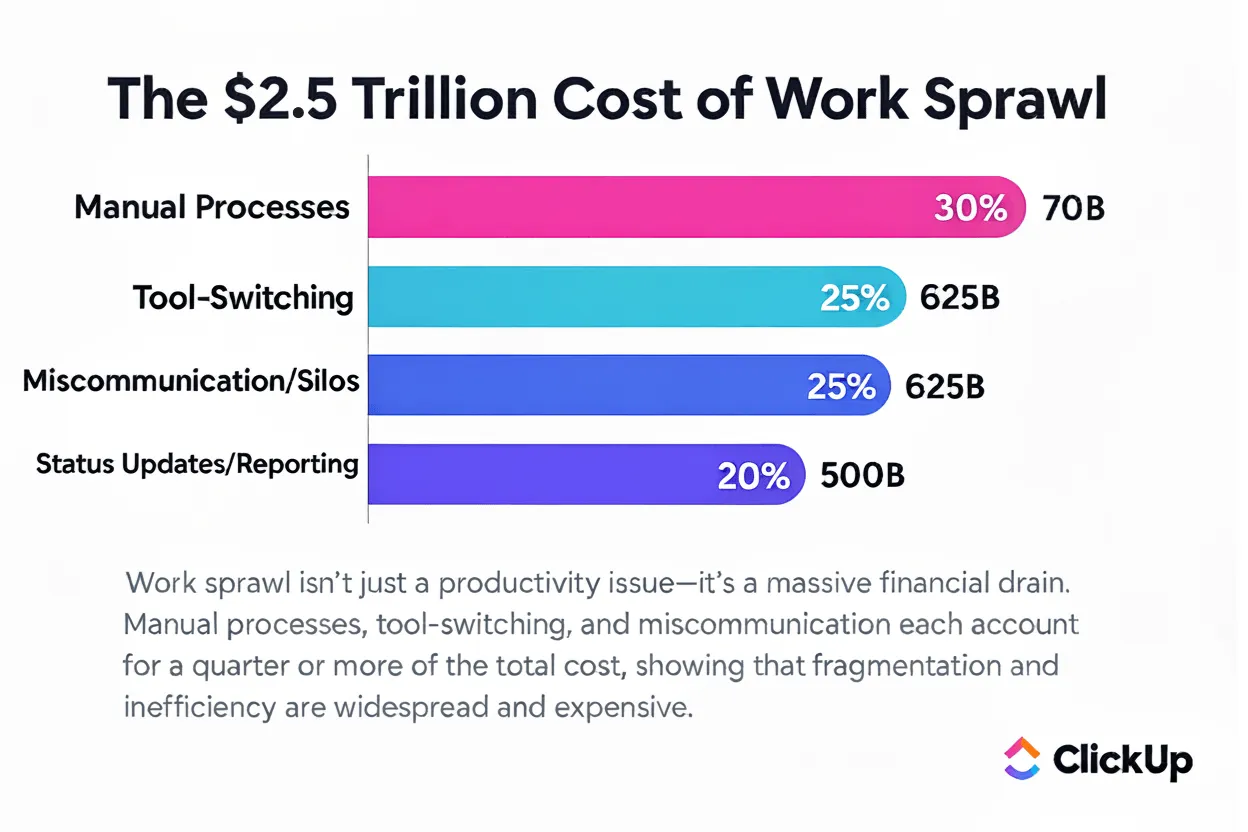
Figma สำหรับไวร์เฟรม, อีกตัวสำหรับการระดมความคิด, อีกตัวสำหรับการติดตามงาน, อีกตัวสำหรับการให้ข้อเสนอแนะ, และอื่น ๆ อีกมากมาย. สิ่งนี้นำไปสู่กระบวนการทำงานที่กระจัดกระจาย และก่อให้เกิดการขยายตัวของงานที่ไม่จำเป็น, ซึ่งทำให้บริบทสูญหายไปในแอปพลิเคชันที่แยกตัว, อีเมล, และการแชท.
และต้นทุนของการแตกแยกนั้นมหาศาลประมาณ 2.5 ล้านล้านดอลลาร์ในด้านการสูญเสียผลิตภาพ
ณ จุดนี้ คุณอาจกำลังคิดว่า: โอเค การรวมทุกอย่างเข้าด้วยกันฟังดูดี แต่ฉันจะลดความซับซ้อนโดยไม่สูญเสียความยืดหยุ่นทางความคิดสร้างสรรค์ที่ฉันได้รับจาก Figma และฟีเจอร์ AI ของมันได้อย่างไร? ClickUp คือพื้นที่ทำงาน AI แบบรวมศูนย์แห่งแรกของโลก สร้างขึ้นเพื่อรวมเครื่องมือออกแบบ ทรัพยากร และกระบวนการทำงานทั้งหมดของคุณไว้ในที่เดียว
สำหรับนักออกแบบ UI/UX ทีมผลิตภัณฑ์ และมืออาชีพด้านความคิดสร้างสรรค์ นี่หมายความว่าไอเดีย ไฟล์โครงการ และการออกแบบของคุณจะเชื่อมต่อกันอย่างเป็นระเบียบและทำงานได้ง่าย
ซอฟต์แวร์การจัดการโครงการออกแบบ ClickUpช่วยขจัดปัญหาการทำงานที่กระจัดกระจาย ให้คุณมีบริบทครบถ้วนสำหรับทุกงานและทุกโจทย์การออกแบบ นักออกแบบสามารถทำงานร่วมกับเพื่อนร่วมทีมและผู้ช่วย AI ได้อย่างราบรื่น สร้างและพัฒนาไอเดียได้อย่างรวดเร็ว และรักษาความต่อเนื่องของความคิดสร้างสรรค์ได้อย่างไม่สะดุด
นี่คือรายละเอียดเพิ่มเติมเกี่ยวกับวิธีช่วยเหลือ:
เพิ่มพลังให้กระบวนการสร้างสรรค์ทั้งหมดของคุณ ด้วย Brain
และที่ศูนย์กลางของระบบนิเวศนี้คือClickUp Brain ซึ่งเป็นชั้น AI ที่ทำงานตามบริบท ออกแบบมาเพื่อสนับสนุนกระบวนการทำงานเชิงสร้างสรรค์ ตั้งแต่การสำรวจแนวคิดไปจนถึงการสร้างผลงานที่พร้อมผลิต โดยไม่ต้องออกจากพื้นที่ทำงานของคุณเลย
ตั้งแต่การสร้างคำแนะนำที่ละเอียดไปจนถึงการสร้างกราฟิกอย่างรวดเร็ว Brain ช่วยให้คุณเปลี่ยนจากแนวคิดไปสู่การปฏิบัติได้อย่างราบรื่นและมีพลังสร้างสรรค์มากขึ้น หากคุณต้องการออกแบบให้ดีขึ้น เร็วขึ้น และมั่นใจมากขึ้น การผสาน Brain เข้ากับกระบวนการทำงาน Figma ของคุณถือเป็นการเปลี่ยนแปลงครั้งสำคัญ
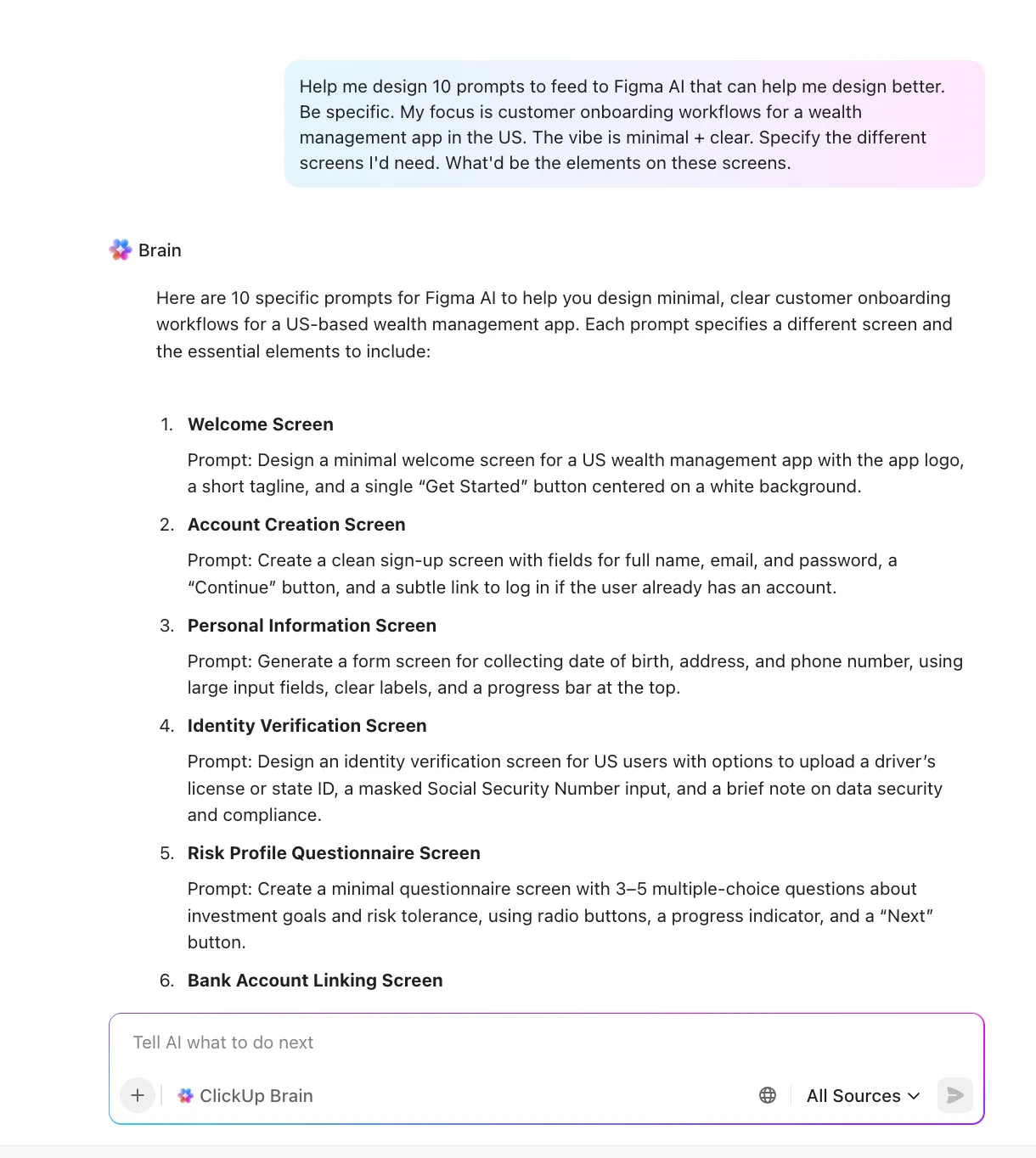
ตัวแทน AI สำหรับนักออกแบบนี้ยังถูกผสานเข้ากับทุกมุมของพื้นที่ทำงานของคุณ มอบเพื่อนคู่คิดสร้างสรรค์ที่เข้าใจบริบทและพร้อมใช้งานอย่างต่อเนื่อง ซึ่งสามารถ:
- สร้างข้อความ UX ตามเสียงของแบรนด์หรือ PRD ของคุณ
- เสนอรูปแบบการจัดวางที่หลากหลายตามข้อมูลเบื้องต้นของการออกแบบของคุณ
- สรุปข้อเสนอแนะของผู้มีส่วนได้ส่วนเสียให้เป็นการกระทำที่พร้อมสำหรับการออกแบบ
- เปลี่ยนบันทึกการระดมความคิดที่ยาวเหยียดให้กลายเป็นข้อกำหนด UI ที่ชัดเจน
- ให้คำตอบตามบริบทเกี่ยวกับโครงการ งาน เอกสาร หรือการตัดสินใจใด ๆ ได้ทันที
🎥 ดู: วิธีเชื่อมต่อ Figma ใน ClickUp ด้วยวิดีโอสอนนี้:
และใช่ คุณสามารถสร้างภาพได้โดยตรงภายในพื้นที่ทำงานของ ClickUp นี่คือวิธีการ:
- เปิดอินเทอร์เฟซ AI จากแถบด้านข้าง
- พิมพ์ข้อความแนะนำ (เช่น สร้างแนวคิดภาพประกอบการแนะนำแบบมินิมอลสำหรับแอปฟินเทคจำนวนห้าแบบ)
- ปรับปรุง แบ่งปัน และเพิ่มพื้นหลัง
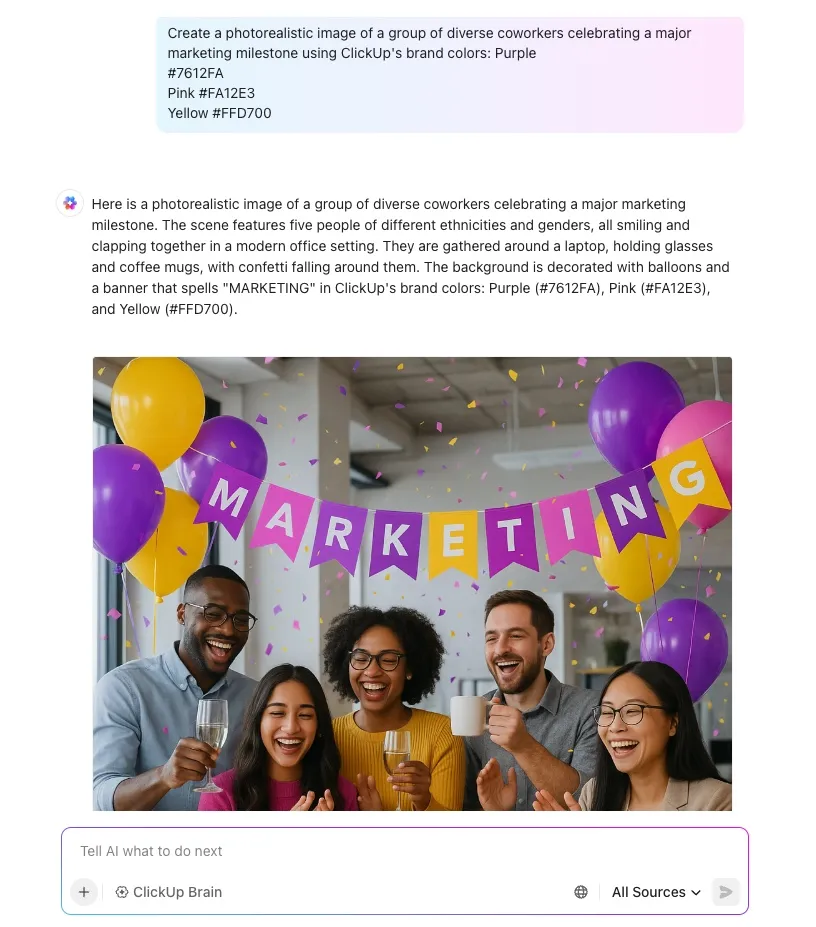
📌 ลองใช้คำแนะนำเหล่านี้:
- สรุปการระดมความคิดนี้ให้เป็นข้อกำหนด UI ที่ชัดเจน พร้อมจัดกลุ่มฟีเจอร์และลำดับการใช้งานของผู้ใช้
- เขียนข้อความแนะนำการใช้งานสำหรับแอปงบประมาณด้วยน้ำเสียงที่เป็นมิตรและเรียบง่ายสำหรับผู้ใช้ Gen Z
- เสนอรูปแบบหน้าแรกสามแบบตามข้อมูลนี้: แอปพลิเคชันสุขภาพที่เน้นการติดตามพฤติกรรม
ค้นหาทั้งระบบนิเวศของคุณได้ในครั้งเดียว
ClickUp Enterprise Searchมอบแถบค้นหาเดียวที่ขับเคลื่อนด้วย AI ให้กับทีมของคุณ ซึ่งดึงคำตอบจากทุกเครื่องมือที่คุณใช้งาน คุณสามารถค้นหาใน Drive, Notion, Slack, Gmail, Tasks, Docs, Chats และแม้แต่บันทึกการประชุมได้ด้วยการคลิกเพียงครั้งเดียว
แทนที่จะต้องค้นหาผ่านแท็บหรือเดาว่าสิ่งนั้นอยู่ที่ไหน คุณจะได้รับคำตอบที่ครบถ้วนและตรงตามบริบททันที
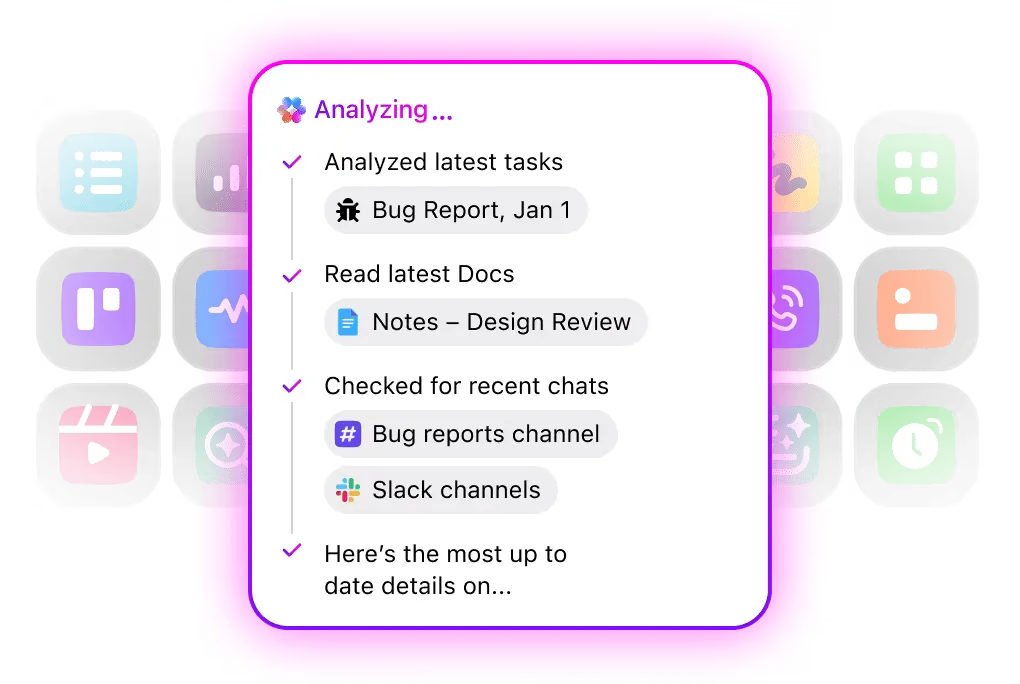
ด้วยความปลอดภัยระดับองค์กร เช่น GDPR, HIPAA, SOC 2, ISO 42001 และนโยบายเข้มงวดที่ไม่มีการฝึกอบรม/การเก็บข้อมูล คุณจะได้รับเครื่องมือค้นหาที่ทรงพลังโดยไม่กระทบต่อความเป็นส่วนตัว ข้อมูลทั้งหมดได้รับการปกป้องภายใต้การอนุญาตและการควบคุมแบบรวมศูนย์ ทำให้ทีมขนาดใหญ่มั่นใจได้ว่ารายละเอียดของพวกเขาจะปลอดภัย
👀 เคล็ดลับที่เป็นมิตร: ใน ClickUp คุณสามารถสร้างแบบฟอร์มการรับข้อมูลที่รวบรวมข้อมูลที่คุณต้องการสำหรับส่วนประกอบของการออกแบบได้อย่างแม่นยำ—เช่น ประเภทของส่วนประกอบ รายละเอียดพฤติกรรม กรณีการใช้งาน และระดับความสำคัญ ซึ่งช่วยให้มั่นใจว่าจะไม่มีข้อมูลสำคัญตกหล่น
ใช้ประโยชน์จากแอปซูเปอร์ AI สำหรับกระบวนการทำงานด้านการออกแบบ
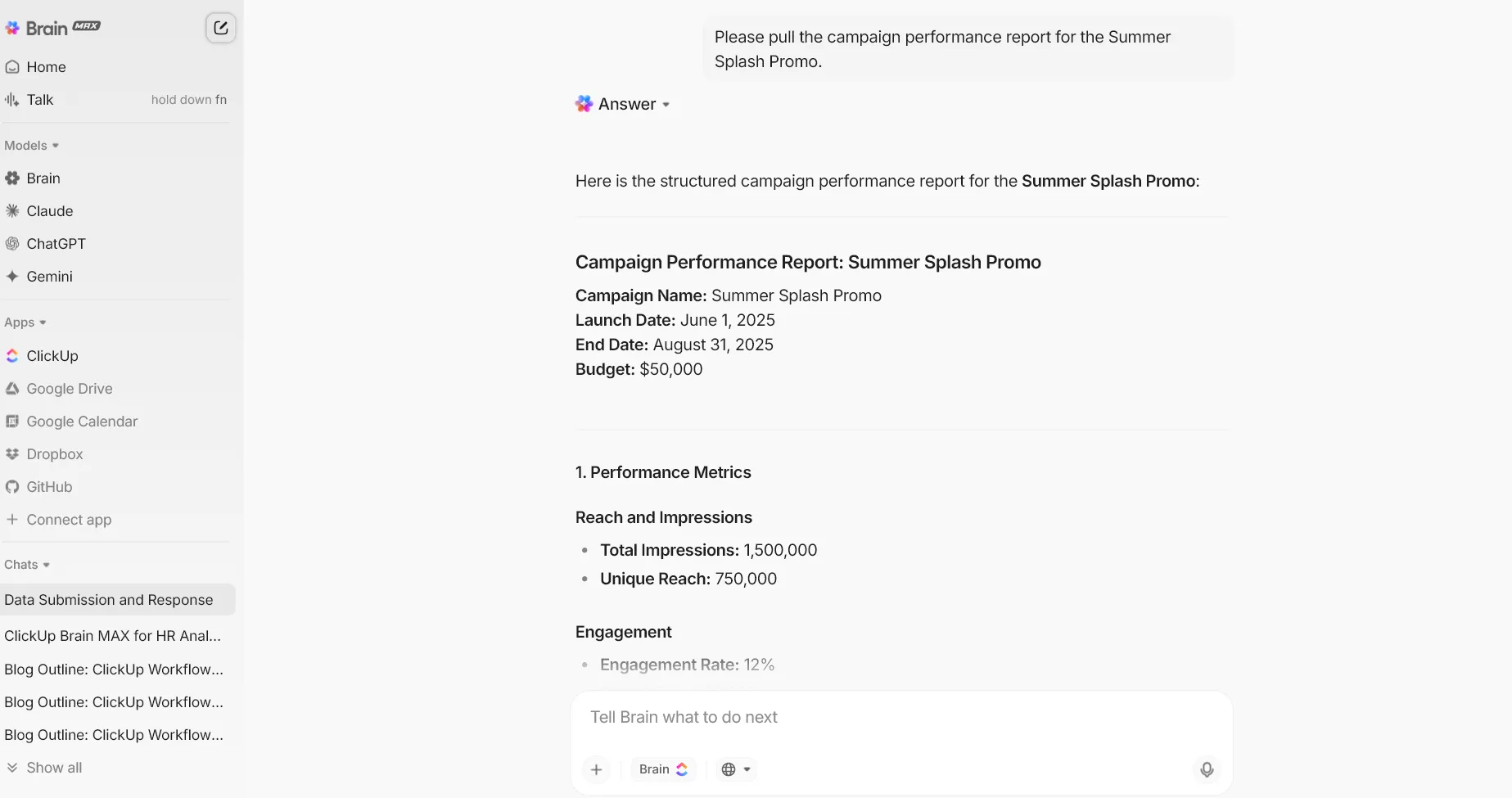
ClickUp Brain MAXคือผู้ช่วยบนเดสก์ท็อปของคุณที่นำ AI ไปทุกที่ที่คุณทำงาน ขณะที่ Figma AI มุ่งเน้นที่บริบทการออกแบบ Brain MAX จะมุ่งเน้นที่ กระบวนการทำงานทั้งหมดของคุณ ตั้งแต่การออกแบบไปจนถึงการบันทึกเอกสารและการเปิดตัว
ส่วนที่ดีที่สุดคือคุณสามารถเลือกรูปแบบ AI ตามภารกิจได้ ตัวอย่างเช่น ให้เปลี่ยนไปใช้ ClickUp Brain สำหรับสิ่งใดก็ตามที่ต้องการความฉลาดของพื้นที่ทำงาน เช่น งาน, เอกสาร, และความรู้ภายในของบริษัทคุณ
และเมื่อคุณต้องการสิ่งที่แตกต่างออกไป เช่น การให้เหตุผลที่ลึกซึ้งหรือตรรกะที่ซับซ้อน คุณสามารถเปลี่ยนไปใช้โมเดลที่เหมาะสมได้ทันที เช่น ChatGPT, Claude หรือ Gemini
ด้วยคำแนะนำที่กำหนดเองและขั้นตอนการทำงานที่บันทึกไว้ คุณสามารถหยุดการเขียนคำแนะนำเดิมซ้ำทุกครั้งที่แรงบันดาลใจเกิดขึ้นได้เสียที บันทึกคำแนะนำที่คุณใช้บ่อยสำหรับการระดมความคิด, การไหลของผู้ใช้, บุคลิกภาพ, การเขียน UX, หรือเนื้อหา
นอกจากนี้ ด้วยฟีเจอร์ Talk to Text ใน ClickUpBrain MAX คุณสามารถพูดบันทึกการออกแบบ ระดมความคิด หรือแบ่งปันข้อเสนอแนะอย่างรวดเร็ว แล้วเปลี่ยนความคิดเหล่านั้นเป็นงานหรือเอกสารได้ทันที และเนื่องจากฟีเจอร์นี้อยู่บนเดสก์ท็อปของคุณ คุณเพียงแค่กดปุ่มลัดเพื่อเข้าถึง AI ได้ทุกเมื่อ
มองเห็นขั้นตอนการทำงานของคุณในที่เดียว
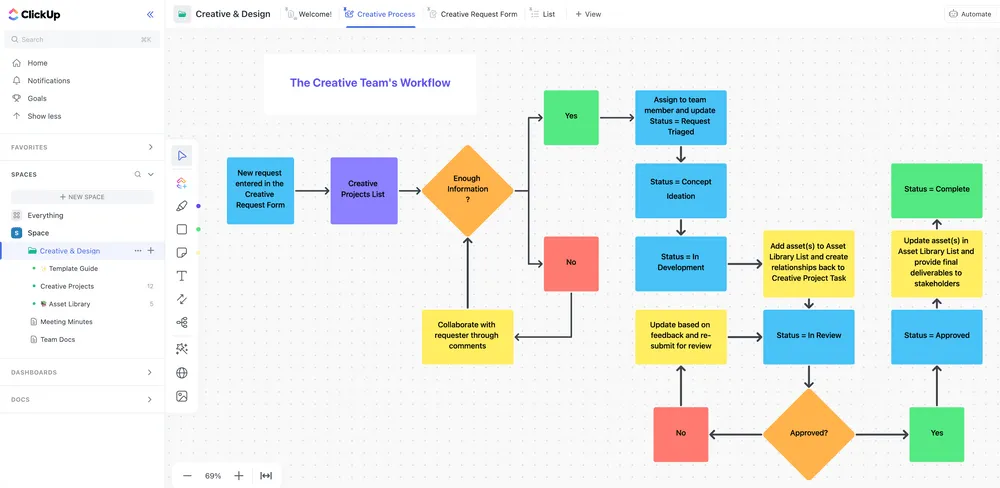
ClickUp Whiteboardsมอบพื้นที่ที่ยืดหยุ่นและทำงานร่วมกันได้ให้กับทีม UI/UX เพื่อคิดอย่างเป็นภาพตั้งแต่เริ่มต้นโครงการ คุณสามารถวางแผนเส้นทางการใช้งานของผู้ใช้ วาดโครงร่างเบื้องต้น และกำหนดเค้าโครงของ UI ได้
มันยังช่วยให้คุณสามารถเชื่อมโยงความคิดด้วยเส้นไหลและเปลี่ยนโน้ตติดผนังให้เป็นงานที่มีโครงสร้างได้อีกด้วย
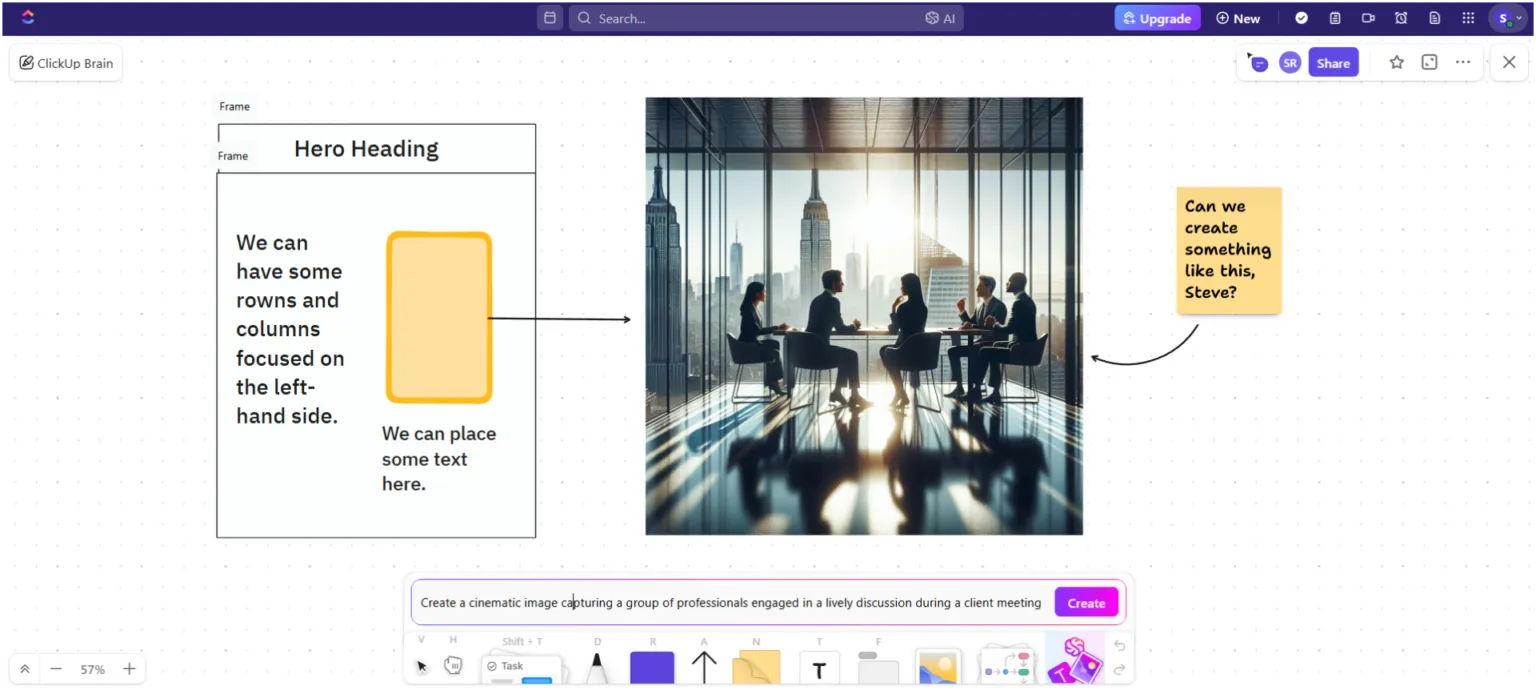
ClickUp Brain ยกระดับประสบการณ์ไปอีกขั้นด้วยการเพิ่ม AI เข้าสู่ผืนงานโดยตรง คุณสามารถสร้างไอคอน รูปแบบเลย์เอาต์ หรือภาพอ้างอิงอย่างรวดเร็วโดยใช้การสร้างภาพบนผืนงาน
เมื่อการประชุมเริ่มยุ่งเหยิง เหมือนกับการระดมความคิดที่ดี ClickUp Brain สามารถสรุปกระดานไวท์บอร์ดทั้งหมดให้เป็นงานที่จัดระเบียบ ข้อกำหนดการออกแบบ หรือบันทึกการวิจัยได้
คุณสมบัติที่ดีที่สุดของ ClickUp
- ทำงานอัตโนมัติโดยไม่ต้องใช้ความพยายาม: กำหนดการอัปเดตงาน การเปลี่ยนแปลงฟิลด์ การมอบหมายงาน และการแจ้งเตือนโดยใช้ClickUp Automationsที่ไม่ต้องเขียนโค้ด
- ปรับใช้ AI ที่ลงมือทำจริง: ใช้ClickUp Agentsที่สร้างไว้ล่วงหน้าหรือปรับแต่งเองเพื่อตอบคำถาม แสดงข้อมูล และดำเนินการเวิร์กโฟลว์ต่างๆ ทั่วทั้งพื้นที่ทำงานของคุณ
- สร้างและปรับปรุงร่วมกัน: ร่าง แก้ไข และสรุปเนื้อหาสร้างสรรค์ใน ClickUp Docs พร้อมแสดงความคิดเห็นแบบเรียลไทม์ การกล่าวถึง และการเชื่อมโยงงาน
- เปลี่ยนแดชบอร์ดให้เป็นรายงานทันที: เพิ่มAI Cardsสำหรับการอัปเดตโครงการแบบเรียลไทม์, การประชุมทีมแบบสแตนด์อัพ, และสรุปสำหรับผู้บริหารที่ขับเคลื่อนด้วยข้อมูลเชิงลึกที่สร้างโดย AI
- วางแผนโครงการด้วยความชัดเจนอย่างสมบูรณ์: กำหนดไทม์ไลน์ ความสัมพันธ์ระหว่างงาน และเส้นทางสำคัญโดยใช้แผนภูมิแกนต์ของ ClickUp
- เชื่อมต่อเครื่องมือทั้งหมดของคุณได้อย่างง่ายดาย: ซิงค์งานระหว่างแอปออกแบบ, พัฒนา, และเพิ่มประสิทธิภาพการทำงานด้วยมากกว่า 1,000+การเชื่อมต่อ ClickUpและเชื่อมต่อโดยตรงกับ Figma, Slack, GitHub, และ Drive
ข้อจำกัดของ ClickUp
- ผู้ใช้ใหม่อาจพบว่าตัวเลือกการปรับแต่งที่ลึกซึ้งอาจทำให้รู้สึกท่วมท้น
ราคาของ ClickUp
คะแนนรีวิวและรีวิวใน ClickUp
- G2: 4. 7/5 (10,585+ รีวิว)
- Capterra: 4. 6/5 (4,500+ รีวิว)
ผู้ใช้จริงพูดถึง ClickUp อย่างไรบ้าง?
นี่คือสิ่งที่ผู้ใช้ได้แบ่งปัน:
Clickup กำลังมาแรงในช่วงนี้ มีฟีเจอร์ใหม่ๆ ออกมาเยอะมาก ล่าสุดเพิ่งเปิดตัวฟีเจอร์สร้างภาพด้วย ซึ่งเจ๋งมาก ชอบที่ AI แบบ agentic ใหม่ทำให้ใช้งานได้ง่ายสุดๆ และค้นหางาน รายการย่อย เอกสาร แบบฟอร์ม และอื่นๆ ได้ทุกอย่าง ช่วยให้ผมติดตามโปรเจกต์ขายได้ดีมาก เป็นเครื่องมือที่ยอดเยี่ยมมากพร้อมกับการสนับสนุนลูกค้าที่ดีเยี่ยม เป็นเครื่องมือจัดการโปรเจกต์ที่ดีที่สุดอย่างไม่ต้องสงสัย
Clickup กำลังมาแรงในช่วงนี้ มีฟีเจอร์ใหม่ๆ เปิดตัวมากมาย พวกเขาเพิ่งเปิดตัวฟีเจอร์การสร้างภาพด้วย ซึ่งเจ๋งมากเช่นกัน ชอบที่ AI แบบ agentic ใหม่ทำให้ใช้งานง่ายมาก และค้นหางาน งานย่อย รายการ เอกสาร แบบฟอร์ม และอื่นๆ ได้อย่างง่ายดาย ช่วยให้ฉันติดตามโครงการขายได้ดีมากเช่นกัน เป็นเครื่องมือที่ยอดเยี่ยมพร้อมการสนับสนุนลูกค้าที่ยอดเยี่ยม เป็นเครื่องมือจัดการโครงการที่ดีที่สุดอย่างไม่ต้องสงสัย
💡 เคล็ดลับจากผู้เชี่ยวชาญ:เทมเพลต ClickUp Creative and Designมาพร้อมกับแบบฟอร์มคำขอสร้างสรรค์, ไลบรารีสินทรัพย์, กระดานโครงการ, และมุมมอง Gantt ที่ถูกออกแบบมาโดยเฉพาะสำหรับทีมออกแบบที่ต้องจัดการสินทรัพย์ข้ามหลายช่องทาง
2. Uizard (เหมาะที่สุดสำหรับการเปลี่ยนภาพร่างและข้อความให้กลายเป็นโมเดล UI ทันที)
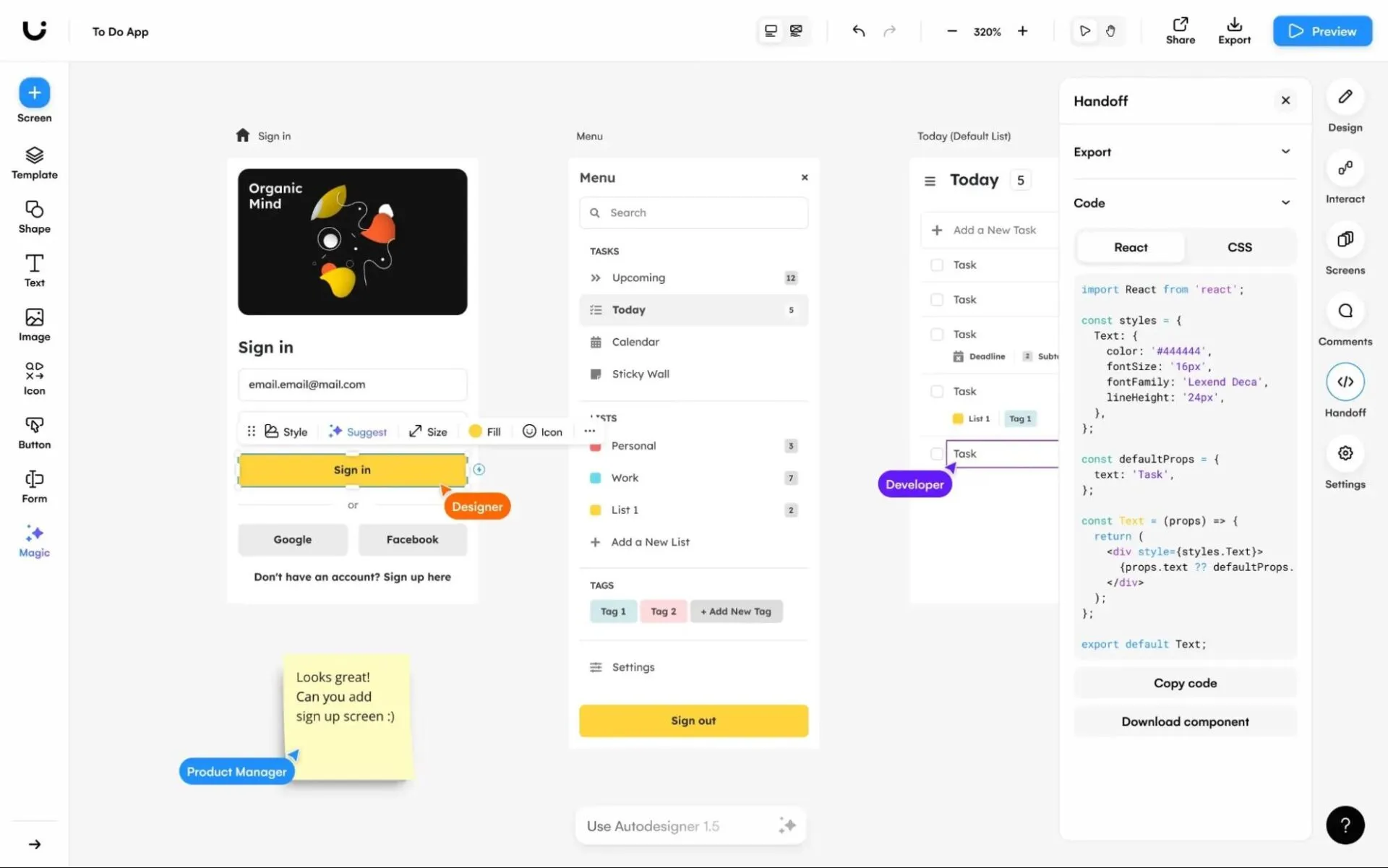
Uizard เป็นพื้นที่ทำงานออกแบบที่ขับเคลื่อนด้วย AI ซึ่งเปลี่ยนแนวคิดเริ่มต้นให้กลายเป็นอินเทอร์เฟซที่แก้ไขได้ในเวลาเพียงไม่กี่นาที Autodesigner 2.0 ของมันก้าวไปอีกขั้นด้วยการสร้างการไหลของหลายหน้าจออย่างเต็มรูปแบบจากข้อความเพียงไม่กี่คำ พร้อมด้วยเลย์เอาต์ โครงสร้าง และตรรกะการนำทาง
ผู้ที่ไม่ใช่นักออกแบบสามารถเปลี่ยนจากแนวคิดไปสู่การสร้างภาพได้อย่างไร้ความยุ่งยาก ในขณะที่นักออกแบบจะได้รับวิธีที่รวดเร็วในการสำรวจแนวคิดและปรับปรุงร่วมกับทีมของพวกเขา คุณสามารถสแกนไวร์เฟรม แปลงภาพหน้าจอให้เป็น UI ที่สามารถแก้ไขได้ ทดสอบความสนใจทางสายตาด้วยฮีทแมป หรือสลับระหว่างโหมดความละเอียดต่ำและความละเอียดสูง
คุณสมบัติเด่นของ Uizard
- สแกนภาพหน้าจอหรือโครงร่างที่วาดด้วยมือและแปลงเป็นโมเดลที่สามารถแก้ไขได้ทันทีเพื่อเริ่มต้นการประชุมออกแบบ
- ทดสอบความสนใจทางสายตาตั้งแต่เนิ่นๆ ด้วยแผนที่ความร้อนที่ขับเคลื่อนด้วย AI ซึ่งทำนายว่าผู้ใช้จะมองไปที่ใดก่อน
- สร้างธีม UI และสไตล์ภาพจากคำค้นหา, รูปภาพ, หรือ URL เพื่อสำรวจทิศทางสร้างสรรค์ต่าง ๆ ได้อย่างรวดเร็ว
- ทำงานร่วมกันแบบเรียลไทม์กับทีมผลิตภัณฑ์ทั้งหมดของคุณ และส่งออกต้นแบบแบบโต้ตอบหรือโค้ด CSS และ React ที่พร้อมสำหรับนักพัฒนา
ข้อจำกัดของยูอิซาร์ด
- ไม่อนุญาตให้อัปโหลดไฟล์ภายนอกสำหรับการสรุปด้วย AI
- การสร้างงานด้วย AI อาจไม่สม่ำเสมอ
ราคาของ Uizard
- ฟรี
- ข้อดี: $19/เดือน ต่อผู้ใช้
- ธุรกิจ: $39/เดือนต่อผู้ใช้ (เรียกเก็บเงินรายปี)
- องค์กร: ราคาตามตกลง
คะแนนและรีวิวของ Uizard
- G2: 4. 5/5 (45 รีวิว)
- Capterra: 4. 6/5 (190+ รีวิว)
ผู้ใช้จริงพูดถึง Uizard อย่างไรบ้าง?
นี่คือสิ่งที่รีวิวจาก Capterraแบ่งปัน:
ฉันชอบมากที่การสร้าง UI บนแพลตฟอร์มนี้ง่ายขนาดไหน การใช้ AI แปลงภาพร่างของฉันให้เป็นองค์ประกอบ UI ที่ฉันต้องการนั้นยอดเยี่ยมมาก! มันให้ความรู้สึกจริงๆ ว่าภาพร่างของคุณสามารถมีคุณค่ามากยิ่งขึ้น มันทำให้การวาดด้วยมือเป็นเรื่องที่สนุกมากขึ้นเมื่อรู้ว่ามันจะช่วยคุณได้ในภายหลัง
ฉันชอบมากที่การสร้าง UI บนแพลตฟอร์มนี้ง่ายมาก การใช้ AI เพื่อแปลงภาพร่างของฉันให้เป็นองค์ประกอบ UI ที่ต้องการนั้นยอดเยี่ยมจริงๆ! มันทำให้คุณรู้สึกว่าภาพร่างของคุณมีคุณค่ามากยิ่งขึ้น มันทำให้การวาดด้วยมือเป็นเรื่องที่สนุกและมีความสุขมากขึ้น เมื่อรู้ว่ามันจะช่วยคุณในภายหลัง
📖 อ่านเพิ่มเติม: ซอฟต์แวร์ผู้ช่วยการเขียนที่ดีที่สุดพร้อม AI
3. Penpot (เหมาะที่สุดสำหรับการออกแบบโอเพนซอร์สและการสร้างต้นแบบที่ควบคุมโดยทีม)
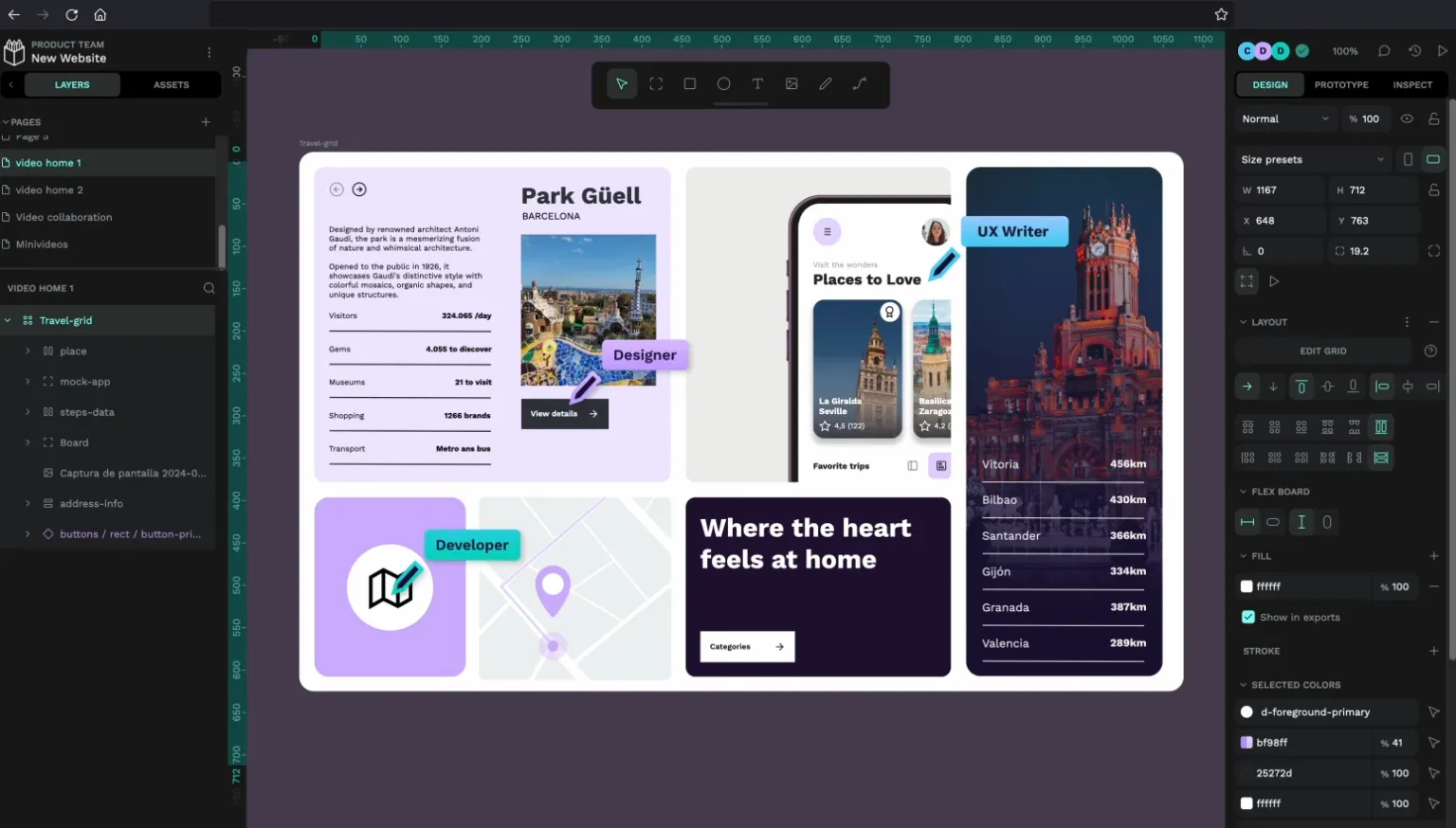
Penpot เป็นแพลตฟอร์มการออกแบบและสร้างต้นแบบแบบโอเพนซอร์สที่เน้นการใช้งานบนเว็บเป็นหลัก ถูกสร้างขึ้นสำหรับทีมผลิตภัณฑ์ที่ต้องการอิสระในการสร้างสรรค์และความแม่นยำที่สอดคล้องกับนักพัฒนา ต่างจากเครื่องมือออกแบบแบบดั้งเดิม Penpot ใช้มาตรฐานเปิดอย่าง SVG, CSS และ HTML เป็นแกนหลัก
สิ่งนี้มอบการควบคุมในระดับพิกเซลให้กับนักออกแบบ พร้อมทั้งมอบโครงสร้างที่พร้อมสำหรับการผลิตให้กับนักพัฒนาตั้งแต่วันแรก การรองรับ CSS Flexbox/Grid ในตัว การแก้ไขเวกเตอร์ขั้นสูง การทำงานแบบผู้เล่นหลายคนแบบเรียลไทม์ และการตรวจสอบโค้ดอย่างเต็มรูปแบบ ทำให้ Penpot เป็นตัวเลือกที่น่าสนใจเป็นพิเศษสำหรับเวิร์กโฟลว์แบบไฮบริดระหว่างนักออกแบบและนักพัฒนา
เนื่องจากทุกอย่างทำงานผ่านเบราว์เซอร์ (หรือโฮสต์เองหากจำเป็น) ทีมงานจึงได้รับความยืดหยุ่น ความโปร่งใส และการเป็นเจ้าของอย่างสมบูรณ์เหนือสภาพแวดล้อมการออกแบบของพวกเขา
คุณสมบัติเด่นของ PenPot
- สร้างต้นแบบแบบโต้ตอบด้วยทริกเกอร์, การเปลี่ยนผ่าน, การซ้อนทับ, องค์ประกอบคงที่, และเส้นทางหลายรูปแบบเพื่อการทดสอบผู้ใช้ที่สมจริง
- ทำงานร่วมกันแบบเรียลไทม์ในเบราว์เซอร์ของคุณด้วยการแก้ไขแบบผู้เล่นหลายคน, ความคิดเห็น และลิงก์การนำเสนอที่แชร์ได้
- ระบบออกแบบขนาดที่มั่นใจในการใช้ส่วนประกอบ, ตัวเลือก, ไลบรารีที่ใช้ร่วมกัน, และโทเค็นการออกแบบที่มีโครงสร้าง
- ใช้และอัปโหลดฟอนต์ที่กำหนดเองหรือเข้าถึงชุดตัวอักษรที่ติดตั้งไว้ล่วงหน้าเพื่อความสอดคล้องในการออกแบบที่เป็นแบรนด์
ข้อจำกัดของ PenPot
- Penpot อาจทำงานช้าและมีปัญหาขัดข้องเมื่อซูม ขยับวัตถุ หรือทำงานกับหลายเลเยอร์และรูปภาพ
ราคาของ PenPot
- ฟรี
- ไม่จำกัด: $7/เดือนต่อผู้ใช้
- องค์กร: $950/เดือน ต่อองค์กร
คะแนนและรีวิวของ PenPot
- G2: รีวิวไม่เพียงพอ
- Capterra: รีวิวไม่เพียงพอ
ผู้ใช้จริงพูดถึง PenPot อย่างไรบ้าง?
ตามการรีวิวของG2:
ทางเลือกที่ดีที่สุดสำหรับ Figma ในการออกแบบและพัฒนาผลิตภัณฑ์ ด้วยความสามารถที่แข็งแกร่งเพื่อช่วยเหลือผู้พัฒนา
ทางเลือกที่ดีที่สุดสำหรับ Figma ในการออกแบบและพัฒนาผลิตภัณฑ์ ด้วยความสามารถที่แข็งแกร่งเพื่อช่วยเหลือผู้พัฒนา
📖 อ่านเพิ่มเติม: วิธีใช้การกระตุ้นด้วยห่วงโซ่ความคิด (พร้อมตัวอย่าง)
4. Visily (เหมาะสำหรับผู้ที่ไม่ใช่นักออกแบบที่ต้องการสร้างไวร์เฟรมและต้นแบบที่แก้ไขได้อย่างรวดเร็ว)
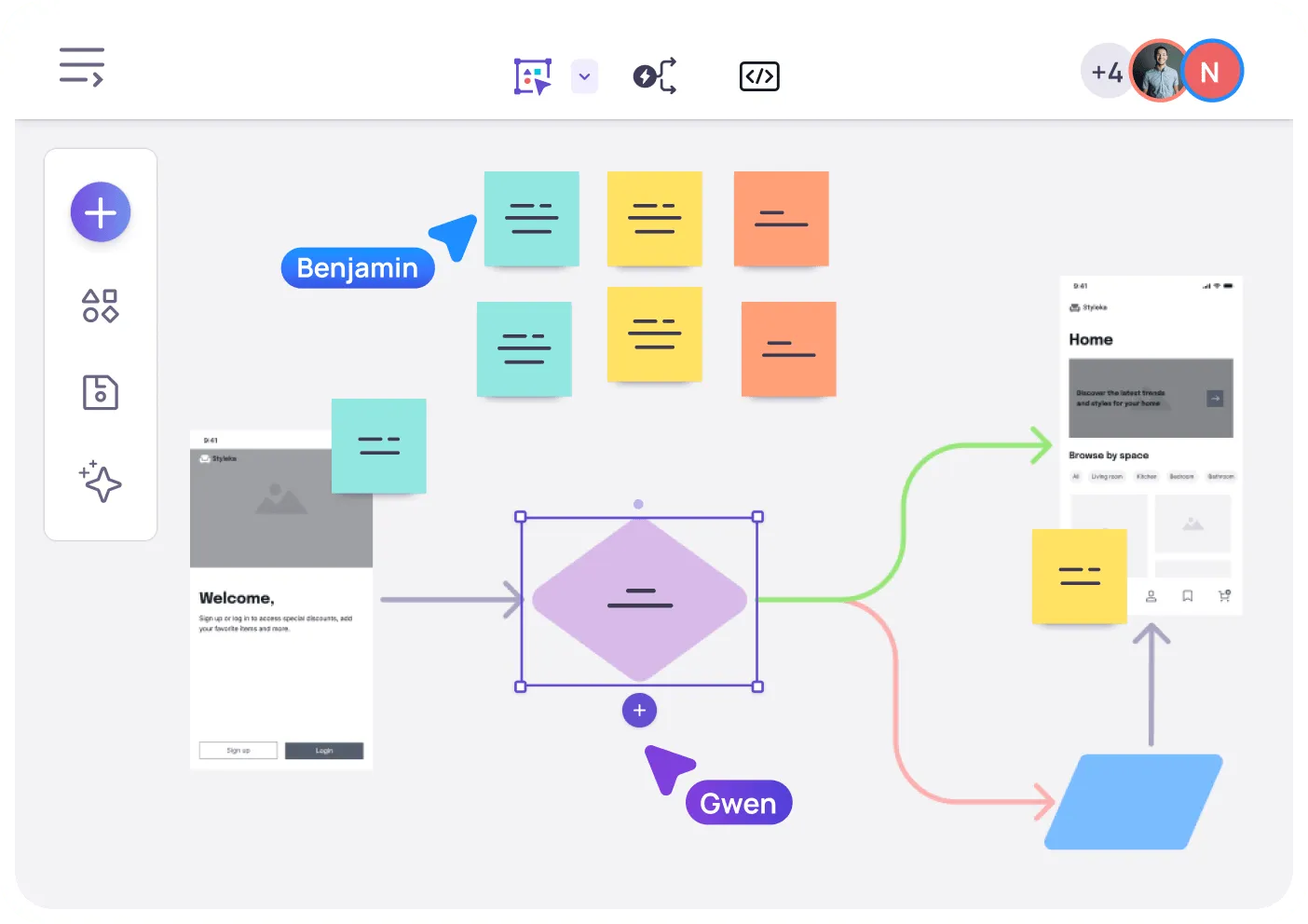
Visily เป็นเครื่องมือออกแบบที่สร้างขึ้นสำหรับผู้ที่ไม่ใช่นักออกแบบที่ต้องการเปลี่ยนแนวคิดผลิตภัณฑ์ที่ยังไม่ชัดเจนให้กลายเป็นภาพที่ชัดเจนและมีคุณภาพสูง แทนที่จะต้องต่อสู้กับซอฟต์แวร์ออกแบบที่ซับซ้อน ทีมงานสามารถเริ่มต้นจากภาพหน้าจอ ข้อความ คำอธิบาย แผนผัง หรือเทมเพลต แล้วเปลี่ยนให้เป็นไวร์เฟรมที่แก้ไขได้หรือแนวคิดที่ดูเป็นมืออาชีพได้ทันที
การทำงานที่ช่วยด้วย AI, คอมโพเนนต์อัจฉริยะ, การสร้างต้นแบบอัตโนมัติ, และคุณสมบัติการทำงานร่วมกันแบบเรียลไทม์ ช่วยให้ทีมสามารถเปลี่ยนจากขั้นตอนการระดมความคิดไปสู่การสร้างโครงร่างและต้นแบบที่สามารถโต้ตอบได้ในเวลาเพียงไม่กี่นาที
คุณสมบัติเด่นของ Visily
- ออกแบบจากเทมเพลตกว่า 1,500 แบบ รวมถึงขั้นตอนการทำงานของแอป แดชบอร์ด หน้าแลนดิ้งเพจ เส้นทางการใช้งาน แผนผัง และกรอบการระดมความคิด
- สร้างต้นแบบได้ทันทีด้วย Auto-Prototyping ที่ AI เชื่อมโยงหน้าจอให้คุณและสร้างลำดับการทำงานที่สมจริงโดยไม่ต้องตั้งค่าด้วยตนเอง
- ใช้ส่วนประกอบอัจฉริยะ เช่น ตัวเลื่อน สวิตช์ ปุ่มป้อนข้อมูล และองค์ประกอบแบบไดนามิก เพื่อสร้างต้นแบบที่สมจริง
- จับภาพ UI ได้ทันทีด้วยส่วนขยาย Visily Chrome เพื่อจับภาพหน้าจอและแปลงเป็นไวร์เฟรมที่แก้ไขได้
- นำเสนอต้นแบบปัจจุบัน เช่น สไลด์ และรวบรวมข้อเสนอแนะได้ทันที แม้จากผู้มีส่วนได้ส่วนเสียที่ไม่มีความเชี่ยวชาญทางเทคนิค
ข้อจำกัดของวิสัยทัศน์
- ห้องสมุดส่วนประกอบขาดการจัดทำคำสำคัญและการติดแท็กอย่างเพียงพอสำหรับการค้นหาที่ง่ายขึ้น
- บางครั้งไฟล์ SVG ที่ส่งออกอาจกลายเป็นระเบียบไม่ดีเมื่อนำเข้าไปยังเครื่องมืออื่น ๆ เช่น Figma
ราคา Visily
- ฟรี
- ข้อดี: $14/เดือนต่อผู้ใช้
- ธุรกิจ: 29 ดอลลาร์/เดือนต่อผู้ใช้
- องค์กร: ราคาตามตกลง
คะแนนและรีวิวจาก Visily
- G2: รีวิวไม่เพียงพอ
- Capterra: 4. 8/5 (รีวิวมากกว่า 20 รายการ)
ผู้ใช้จริงพูดถึง Visily อย่างไรบ้าง?
จากบทวิจารณ์ G2:
Visily โดดเด่นด้วยความสามารถในการเชื่อมช่องว่างระหว่างผู้ที่ไม่มีความเชี่ยวชาญด้านการออกแบบกับการสร้าง UI ระดับมืออาชีพได้อย่างง่ายดาย สิ่งที่ฉันชอบมากที่สุดคืออินเทอร์เฟซแบบลากและวางที่ใช้งานง่าย ผสานกับฟีเจอร์ AI อัจฉริยะที่ช่วยสร้างไวร์เฟรมจากข้อมูลพื้นฐาน เช่น ภาพหน้าจอหรือข้อความที่ป้อนเข้าไป มันช่วยได้มากในการมองเห็นไอเดียอย่างรวดเร็วโดยไม่ต้องมีทักษะการออกแบบที่ลึกซึ้ง เครื่องมือการทำงานร่วมกันก็เป็นข้อดีอย่างมากเช่นกัน การสามารถแชร์และปรับปรุงกับเพื่อนร่วมทีมได้แบบเรียลไทม์ทำให้กระบวนการออกแบบทั้งหมดราบรื่นและมีประสิทธิภาพมากขึ้น
Visily โดดเด่นด้วยความสามารถในการเชื่อมช่องว่างระหว่างผู้ที่ไม่มีความเชี่ยวชาญด้านการออกแบบกับการสร้าง UI ระดับมืออาชีพได้อย่างง่ายดาย สิ่งที่ฉันชอบมากที่สุดคืออินเทอร์เฟซแบบลากและวางที่ใช้งานง่าย ผสานกับฟีเจอร์ AI อัจฉริยะที่ช่วยสร้างโครงร่างงานออกแบบจากข้อมูลพื้นฐาน เช่น ภาพหน้าจอหรือข้อความเพียงไม่กี่คำ มันช่วยได้มากในการมองเห็นไอเดียอย่างรวดเร็วโดยไม่ต้องมีทักษะการออกแบบที่ลึกซึ้ง เครื่องมือการทำงานร่วมกันก็เป็นข้อดีอย่างมาก การสามารถแชร์และปรับปรุงกับเพื่อนร่วมทีมได้แบบเรียลไทม์ทำให้กระบวนการออกแบบทั้งหมดราบรื่นและมีประสิทธิภาพมากขึ้น
📖 อ่านเพิ่มเติม: คำกระตุ้นการเขียน AI ที่ดีที่สุดสำหรับนักการตลาดและนักเขียน
5. Canva (เหมาะที่สุดสำหรับการออกแบบภาพอย่างรวดเร็ว, การนำเสนอ, และเนื้อหาการตลาด)
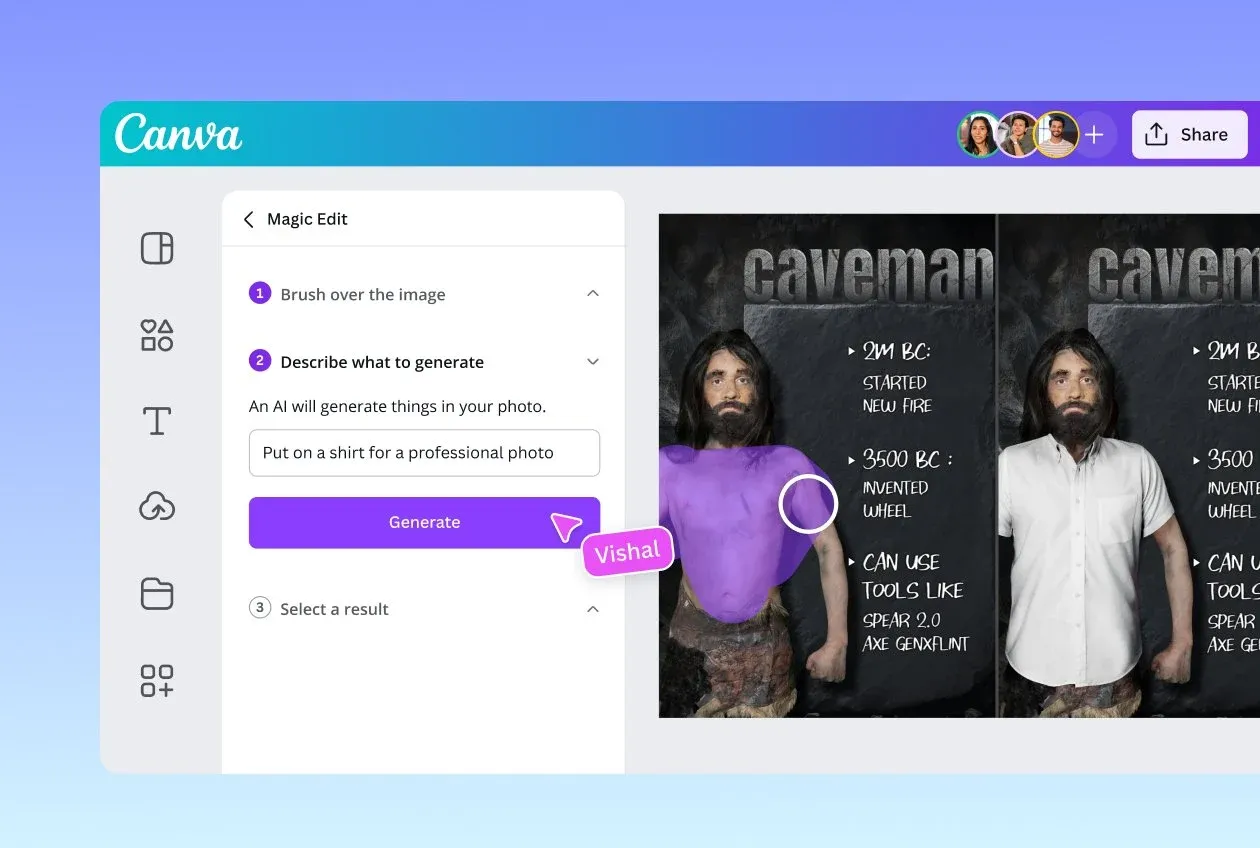
Canva ถูกสร้างขึ้นเพื่อเปลี่ยนไอเดียสร้างสรรค์ให้กลายเป็นจริงโดยไม่ต้องเรียนรู้ซับซ้อน ด้วยเครื่องมือแก้ไขแบบลากและวางที่ใช้งานง่ายและคลังแม่แบบที่หลากหลาย ทำให้ทุกคนตั้งแต่ผู้ทำการตลาดไปจนถึงทีมผลิตภัณฑ์สามารถออกแบบได้อย่างมืออาชีพ
ด้วย AI ที่ผสานเข้ากับทุกส่วนของเครื่องมือ คุณสามารถสร้างกราฟิกจากข้อความ ปรับขนาดการออกแบบข้ามช่องทาง เขียนข้อความ และแม้กระทั่งสร้างเนื้อหาแบบโต้ตอบและสดใหม่ได้ Canva ยังสนับสนุนความสม่ำเสมอของแบรนด์อย่างลึกซึ้งด้วย Brand Kits (โลโก้ สี แบบอักษร) ทำให้เหมาะสำหรับทีม
คุณสมบัติที่ดีที่สุดของ Canva
- ออกแบบข้ามรูปแบบต่างๆ เช่น การนำเสนอ กระดานไวท์บอร์ด วิดีโอ เว็บไซต์ เอกสาร และแผ่นข้อมูล
- ใช้เครื่องมือ Magic Studio เช่น Magic Write (สำหรับการคัดลอก), Text-to-Image, และ Magic Design เพื่อสร้างสินทรัพย์ภาพและดีไซน์จากคำสั่งง่าย ๆ
- เลือกจากเทมเพลตที่ปรับแต่งได้หลายแสนแบบสำหรับโซเชียลมีเดีย การตลาด การศึกษา หรือธุรกิจ
- ลบพื้นหลัง สร้างภาพ หรือสร้างวิดีโอ—ทั้งหมดนี้ทำได้ภายในโปรแกรมแก้ไขที่ขับเคลื่อนด้วย AI ของ Canva
ข้อจำกัดของ Canva
- ฟีเจอร์ใหม่ๆ เช่น การวาด ยังคงรู้สึกว่าไม่สมบูรณ์และต้องการการปรับปรุง
ราคาของ Canva
- แผนฟรี
- Canva Pro: $14.99/เดือน ต่อผู้ใช้
- Canva สำหรับทีม: $29.99 ต่อเดือน สำหรับผู้ใช้ห้าคนแรก
- องค์กร: ราคาตามความต้องการ
คะแนนและรีวิวของ Canva
- G2: 4. 7/5 (รีวิวมากกว่า 6,000 รายการ)
- Capterra: 4. 7/5 (12,000+ รีวิว)
ผู้ใช้จริงพูดถึง Canva อย่างไรบ้าง?
การทบทวน G2เพิ่มเติมว่า:
Canva ทำให้การออกแบบง่ายอย่างไม่น่าเชื่อ. ฉันสามารถสร้างกราฟิกที่สะอาด, งานนำเสนอ, และโพสต์ทางสังคมได้ในเวลาเพียงไม่กี่นาทีโดยไม่ต้องไปยุ่งกับเครื่องมือที่ซับซ้อน. เทมเพลตมีความมั่นคง, การลากและวางรู้สึกเป็นธรรมชาติ, และทุกอย่างซิงค์อย่างรวดเร็ว. แม้กระทั่งบนบัญชีนักศึกษาของฉัน, มันให้สิ่งที่ฉันต้องการส่วนใหญ่โดยไม่ต้องใช้ความพยายามเพิ่มเติม. มันน่าเชื่อถือ, รวดเร็ว, และช่วยประหยัดเวลาได้มาก.
Canva ทำให้การออกแบบง่ายอย่างไม่น่าเชื่อ. ฉันสามารถสร้างกราฟิกที่สะอาด, การนำเสนอ, และโพสต์ทางสังคมได้ในไม่กี่นาทีโดยไม่ต้องเสียเวลาไปกับการใช้เครื่องมือที่ซับซ้อน. เทมเพลตมีความมั่นคง, การลากและวางรู้สึกเป็นธรรมชาติ, และทุกอย่างซิงค์อย่างรวดเร็ว. แม้กระทั่งบนบัญชีนักศึกษาของฉัน, มันให้สิ่งที่ฉันต้องการส่วนใหญ่โดยไม่ต้องใช้ความพยายามเพิ่มเติม. มันน่าเชื่อถือ, รวดเร็ว, และช่วยประหยัดเวลาได้มาก.
📖 อ่านเพิ่มเติม: ทางเลือกและคู่แข่งของ Canva ที่ดีที่สุด
ทำให้การออกแบบของคุณยอดเยี่ยมด้วย ClickUp
ด้วยชุดคำสั่ง Figma AI ที่เหมาะสม คุณสามารถประหยัดเวลาหลายชั่วโมงที่เสียไปกับการเขียนคำสั่งที่คลุมเครือ แก้ไขผลลัพธ์ทั่วไป และปรับ AI ให้ตรงกับการออกแบบที่คุณต้องการจริงๆ
แต่ความจริงที่แท้จริงคือ: ทีมสร้างสรรค์ต้องการมากกว่าเครื่องมือสร้างแบบอัตโนมัติ คุณต้องการสถานที่สำหรับคิด วางแผน ติดตาม ปรับปรุง และร่วมมือกัน Figma AI จัดการการสร้างผลงานได้ แต่ไม่สามารถจัดการกลยุทธ์ การจัดระเบียบ การแบ่งปันความรู้ หรือการประสานงานข้ามทีมที่เกี่ยวข้องกับการสร้างผลงานนั้นได้
นั่นคือจุดที่ ClickUp เข้ามาเป็นแอปทุกอย่างสำหรับการทำงานเชิงสร้างสรรค์
ClickUp Brain มอบคำตอบตามบริบทให้กับทีมของคุณโดยอ้างอิงจากงาน เอกสาร และแผนงานของคุณ ClickUp Brain MAX ยกระดับไปอีกขั้นด้วยความเข้าใจที่ลึกซึ้งยิ่งขึ้นทั่วทั้งพื้นที่ทำงานของคุณ ClickUp Whiteboards เปลี่ยนไอเดียที่ยุ่งเหยิงให้กลายเป็นขั้นตอนการทำงานที่เป็นระบบ และ Docs ช่วยให้คุณสร้างคลังคำสั่งของคุณเองได้ และงานกับงานย่อยช่วยให้การทำงานเป็นไปอย่างราบรื่น
หากคุณต้องการที่เดียวในการจัดระเบียบคำสั่งของคุณ, จัดการกระบวนการสร้างสรรค์ของคุณ, และส่งงานได้เร็วขึ้น,ลงทะเบียนใช้ ClickUpฟรี!
คำถามที่พบบ่อย (FAQ)
ใช่ Figma AI สามารถสร้างเลย์เอาต์เต็มรูปแบบจากคำสั่งเดียวได้ แต่ผลลัพธ์มักจะเป็นแบบทั่วไป ทำงานได้ดีที่สุดเมื่อคุณให้โครงสร้างก่อน (เช่น ไวร์เฟรมหรือลำดับชั้นของเนื้อหา) แล้วจึงปรับแต่งโดยใช้คำสั่งซ้ำ คำสั่งที่กว้างและคลุมเครือมักนำไปสู่การเว้นระยะห่างที่ไม่สม่ำเสมอ การใช้ส่วนประกอบที่ไม่ชัดเจน และการจัดสไตล์ที่ไม่ตรงกัน
บางส่วน. Figma AI สามารถอ้างอิงถึงคอมโพเนนต์, โทเค็น, และไลบรารีได้หากไฟล์ของคุณถูกจัดระเบียบอย่างดีและปฏิบัติตามกฎการตั้งชื่อ. มันจะไม่ทำการแมปทุกองค์ประกอบโดยอัตโนมัติ ดังนั้นบริบทที่ชัดเจน, คอมโพเนนต์ตัวอย่าง, และข้อจำกัดในคำสั่งของคุณจะช่วยปรับปรุงความถูกต้องได้อย่างมาก.
ปลั๊กอิน Design Lint, Autoflow และ Wireframe ทำงานร่วมกันได้ดี สำหรับการส่งมอบงานพัฒนา เครื่องมืออย่าง Anima หรือ Zeplin จะช่วยเพิ่มโครงสร้างหลังจากร่างโดย AI ทีมงานหลายทีมยังเสริม Figma AI ด้วย ClickUp โดยใช้ Whiteboards, Docs และ ClickUp Brain เพื่อจัดการคำสั่ง, เวอร์ชัน และงานออกแบบตั้งแต่ต้นจนจบ