
บางครั้งคุณก็มีความคิดผุดขึ้นมาอย่างไม่คาดคิด สิ่งสุดท้ายที่คุณต้องการคือการหยุดเพื่อพิมพ์หรือเสียความคิดไปขณะที่คุณมองหาปากกาและกระดาษเพื่อเขียนความคิดเหล่านั้น
ChatGPT โหมดเสียงเป็นข้อความเหมาะอย่างยิ่งสำหรับการระดมความคิดเหล่านี้
หรือเมื่อคุณอยู่ในที่ประชุม คุณสามารถใช้เสียงพูดเป็นข้อความของ ChatGPT เพื่อรับข้อเสนอแนะทันทีเกี่ยวกับแนวคิดที่ยังไม่สมบูรณ์ขณะที่คุณพูดออกมา
พูดคุยเกี่ยวกับแนวคิดคร่าว ๆ แล้ว ChatGPT จะจับประเด็น จัดระเบียบ และขยายความให้โดยอัตโนมัติแบบเรียลไทม์
ทำให้ชีวิตคุณง่ายขึ้น ใช่ไหม?
มาดูวิธีการใช้ ChatGPT เสียงเป็นข้อความเพื่อจับความคิดกัน
ฟีเจอร์เสียงพูดเป็นข้อความของ ChatGPT คืออะไร?
ฟีเจอร์เสียงพูดเป็นข้อความของ ChatGPT (เรียกว่า โหมดเสียง) ช่วยให้คุณพูดแทนการพิมพ์ โดยจะเปลี่ยนคำพูดของคุณให้เป็นข้อความที่เขียนในเวลาจริง ด้วยการใช้การรู้จำเสียงพูดอัตโนมัติ (ASR) มันจะจับคำพูดของคุณและแปลงเป็นคำสั่งหรือบันทึกที่ ChatGPT สามารถเข้าใจและตอบสนองได้
การพิมพ์ต้องหยุดชั่วคราวเพื่อจัดโครงสร้างความคิดของคุณ แต่การป้อนข้อมูลด้วยเสียง (หรือคำสั่งเสียง) สามารถตามทันจังหวะธรรมชาติของการคิดของคุณได้ คุณสามารถพูดเป็นประโยคสมบูรณ์ เปลี่ยนใจกลางประโยค หรือพูดเรื่อยเปื่อยเกี่ยวกับแนวคิดเริ่มต้นโดยไม่ต้องกังวลเรื่องเครื่องหมายวรรคตอนหรือการสะกดคำ
โดยสรุปแล้ว การแปลงเสียงเป็นข้อความของ ChatGPT ให้ความรู้สึกที่แตกต่างจากการพูดคุยกับแชทบอท แต่เหมือนการสนทนากับผู้เชี่ยวชาญที่กระชับและเข้าใจง่ายมากกว่า
ตามที่คุณได้เห็นข้างต้น การป้อนเสียงในเครื่องมือ AI ถูกใช้ในสถานการณ์ที่รวดเร็ว เช่น การประชุมและการระดมความคิด
หากคุณต้องการทราบข้อมูลเพิ่มเติมเกี่ยวกับวิธีการใช้ AI สำหรับบันทึกการประชุม ให้ชมวิดีโอนี้
โหมดเสียงของ ChatGPT เทียบกับการพิมพ์
นี่คือวิธีที่การป้อนเสียงเปรียบเทียบกับการพิมพ์แบบดั้งเดิมเมื่อใช้ ChatGPT:
| ลักษณะ | การป้อนข้อมูลด้วยเสียง | การพิมพ์ |
| ความเร็ว | จับความคิดขณะพูดได้เร็วกว่าการพิมพ์ | ช้าลง; ถูกจำกัดด้วยความเร็วในการพิมพ์ของคุณ |
| การไหลของความคิด | ช่วยให้คุณอยู่กับปัจจุบัน; ไม่มีการสลับบริบท | อาจขัดจังหวะการไหลของความคิดเมื่อสลับระหว่างการคิดและการพิมพ์ |
| ความพยายาม | ไม่ต้องใช้มือและใช้ความพยายามน้อย | ต้องการการป้อนข้อมูลด้วยตนเองอย่างต่อเนื่อง |
| น้ำเสียงและการแสดงออก | โทนเสียงที่เป็นธรรมชาติและเหมือนการสนทนา | โทนที่เป็นทางการหรือผ่านการแก้ไขมากขึ้นโดยอัตโนมัติ |
| การจับที่เกิดขึ้นเอง | เหมาะอย่างยิ่งสำหรับความคิดที่แวบผ่านและการสนทนาแบบสด | ยากขึ้นที่จะจับความคิดที่เคลื่อนไหวอย่างรวดเร็ว |
| กรณีการใช้งาน | การประชุม, การระดมความคิด, บันทึกย่อ | การแก้ไขอย่างละเอียด การเขียนบทความยาวที่มีโครงสร้างชัดเจน การให้คำแนะนำทางเทคนิค การเขียนโค้ด เนื้อหาที่ต้องจัดรูปแบบมาก สภาพแวดล้อมที่เงียบสงบ |
👀 คุณรู้หรือไม่? เทคโนโลยี ASR สามารถประมวลผลเสียงได้เร็วกว่ามนุษย์พิมพ์มาก ระบบการรู้จำเสียงพูดสมัยใหม่สามารถประมวลผลได้มากกว่า 200 คำต่อนาที ในขณะที่ความเร็วในการพิมพ์เฉลี่ยของมนุษย์อยู่ที่ประมาณ 40–60 คำต่อนาที
ข้อกำหนดของระบบสำหรับโหมดเสียง ChatGPT
เกลียดการติดขัดในการแก้ไขปัญหาใช่ไหม? ก่อนที่คุณจะเริ่มใช้ฟีเจอร์แปลงเสียงเป็นข้อความใน ChatGPT ตรวจสอบให้แน่ใจว่าเทคโนโลยีของคุณตรงตามข้อกำหนดพื้นฐาน:
- ตรวจสอบความเข้ากันได้กับอุปกรณ์ Windows/Mac/Android/iOS ของคุณ คุณสามารถใช้แอป ChatGPT เวอร์ชันล่าสุดหรือเบราว์เซอร์ที่รองรับ เช่น Google Chrome หรือ Microsoft Edge
- ไมโครโฟนที่ใช้งานได้เป็นสิ่งจำเป็น แม้ว่าไมโครโฟนในตัวจะดี แต่การใช้หูฟังหรือไมโครโฟนภายนอกจะให้เสียงที่คมชัดยิ่งขึ้น
- เพื่อประสบการณ์ที่ราบรื่น ดาวน์โหลดและติดตั้งแอป ChatGPT (เดสก์ท็อป/มือถือ) หากเบราว์เซอร์ทำงานได้ดีกว่าสำหรับคุณ ก็ไม่มีปัญหา เพราะ ChatGPT ได้เปิดตัวฟีเจอร์แชทด้วยเสียงบนเดสก์ท็อปแล้วเช่นกัน
- การเชื่อมต่ออินเทอร์เน็ตที่เสถียรเป็นสิ่งจำเป็น การป้อนเสียงของ ChatGPT ใช้ระบบ AI บนคลาวด์ หากมีการล่าช้า การจดจำเสียงแบบเรียลไทม์จะถูกรบกวน
- ผู้ใช้เดสก์ท็อปต้องมีระบบปฏิบัติการที่สูงกว่า Windows 10 หรือเวอร์ชันล่าสุดของ Mac OS
- หากใช้ Chrome หรือ Edge ปลั๊กอินเสริมของเบราว์เซอร์ เช่นVoice Control for ChatGPTจะช่วยให้คุณเริ่มการสนทนาโดยตรงได้โดยไม่ต้องดาวน์โหลดอะไรเลย
👀 คุณรู้หรือไม่?โหมดเสียงของ ChatGPTใช้ Whisper ในการจัดการการรู้จำเสียงพูด ในขณะที่โมเดลแปลงข้อความเป็นเสียง (TTS) แยกต่างหากจะเปลี่ยนคำตอบของ GPT กลับเป็นเสียงพูด
วิธีเปิดใช้งานการป้อนข้อมูลด้วยเสียงใน ChatGPT
การป้อนเสียงของ ChatGPT ทำงานได้ในแอปพลิเคชันมือถือ (iOS และ Android) และบนเบราว์เซอร์เดสก์ท็อป แต่ไม่ได้เปิดใช้งานโดยค่าเริ่มต้น คุณต้องตรวจสอบให้แน่ใจว่าได้เปิดใช้งานแล้ว:
1. เปิดการตั้งค่า ChatGPT
บนมือถือ: แตะที่รูปโปรไฟล์ของคุณแล้วไปที่การตั้งค่า
บนเว็บ: คลิกที่ชื่อของคุณหรือไอคอนโปรไฟล์แล้วไปที่การตั้งค่า
2. ไปที่การตั้งค่าเสียง
เลือก เสียง หรือ เสียงพูด ภายใต้ "คุณสมบัติ" หรือ "คุณสมบัติเบต้า" (อาจปรากฏเป็น โหมดเสียง)
3. เลือกเสียง
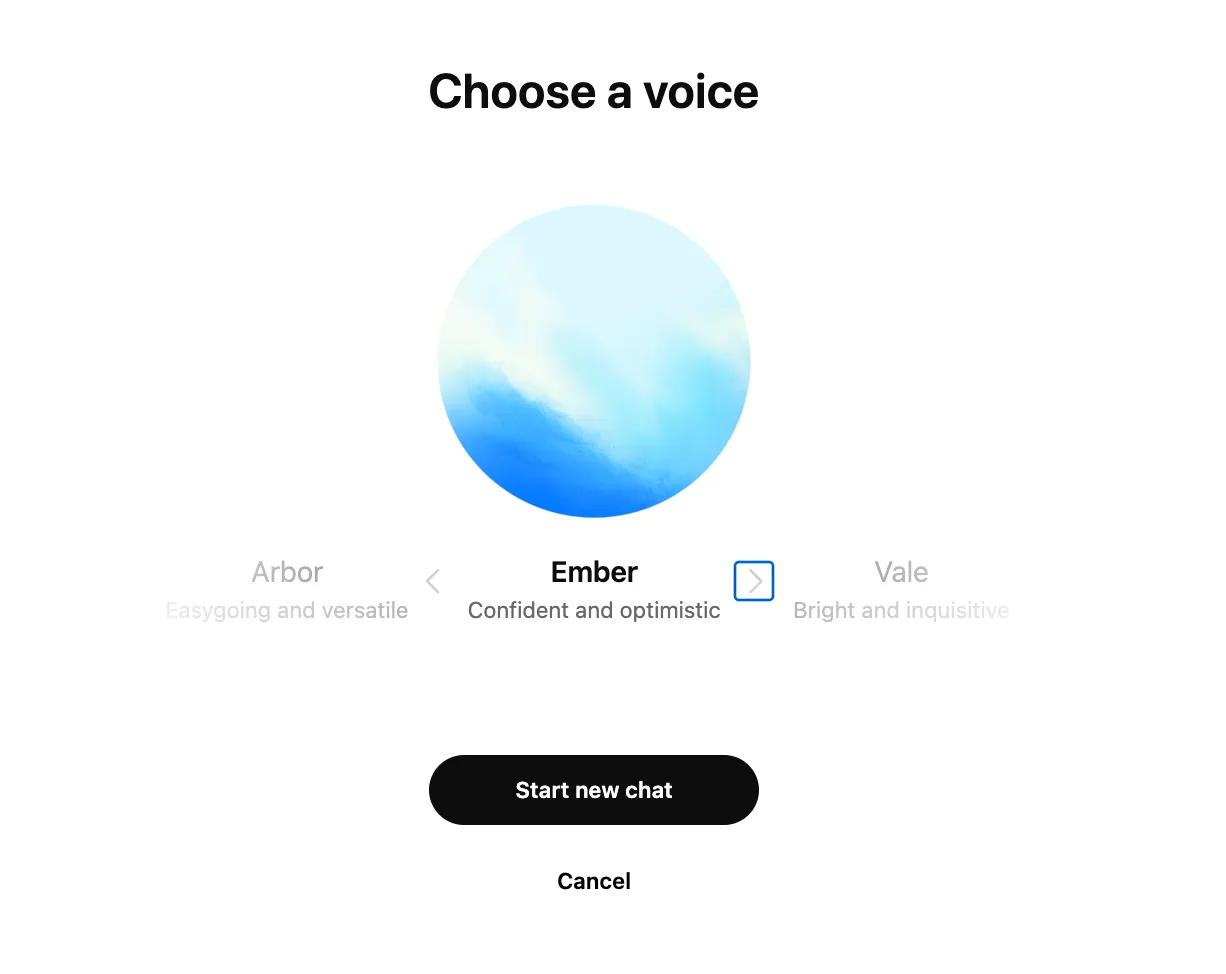
เลือกเสียงที่มีอยู่ (เช่น Ember, Breeze, Cove, Juniper, Sky)
4. ยืนยันการเข้าถึงไมโครโฟน
ให้สิทธิ์ ChatGPT ในการใช้ไมโครโฟนของอุปกรณ์ของคุณ
เมื่อเปิดใช้งานแล้ว คุณจะเห็น ไอคอนหูฟัง (บนมือถือ) หรือ ไอคอนไมโครโฟน (บนเว็บ) เพื่อเริ่มการสนทนาด้วยเสียง
👀 คุณรู้หรือไม่? ChatGPT ได้เห็นการเปลี่ยนแปลงครั้งใหญ่ไปสู่การใช้งานส่วนบุคคล การศึกษาของคำสั่งประมาณ 1.5 ล้านคำสั่งในช่วงเวลาประมาณ 13 เดือน พบว่ามากกว่า70% ของคำถามเป็นการใช้งานที่ไม่เกี่ยวข้องกับงานเป็นการใช้งานส่วนบุคคล เพิ่มขึ้นจากประมาณ 53%
📚 อ่านเพิ่มเติม:ChatGPT สามารถถอดเสียงจากเสียงพูดได้หรือไม่?
วิธีใช้การป้อนเสียงใน ChatGPT บนมือถือและเว็บแอป
บนแอปพลิเคชันมือถือ (iOS/Android)
1. เปิดแอป ChatGPT และแตะที่ ไอคอนหูฟัง ที่มุมขวาล่างของหน้าจอ
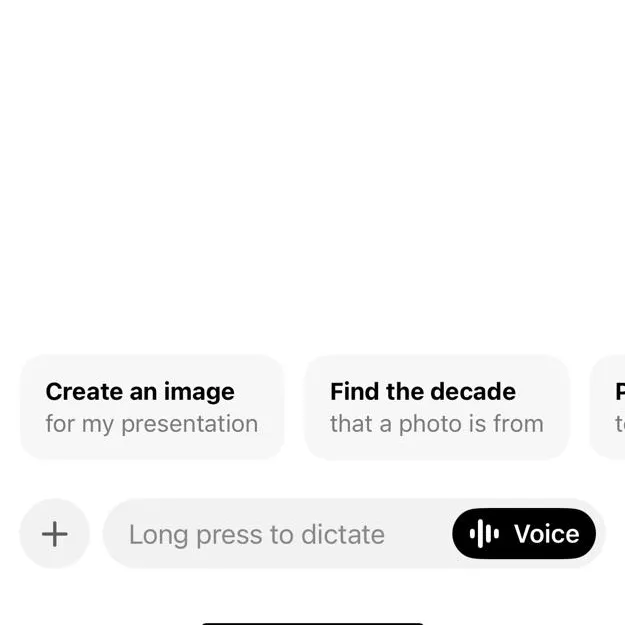
2. เลือกเสียงจากตัวเลือกทั้งเก้าที่มีให้
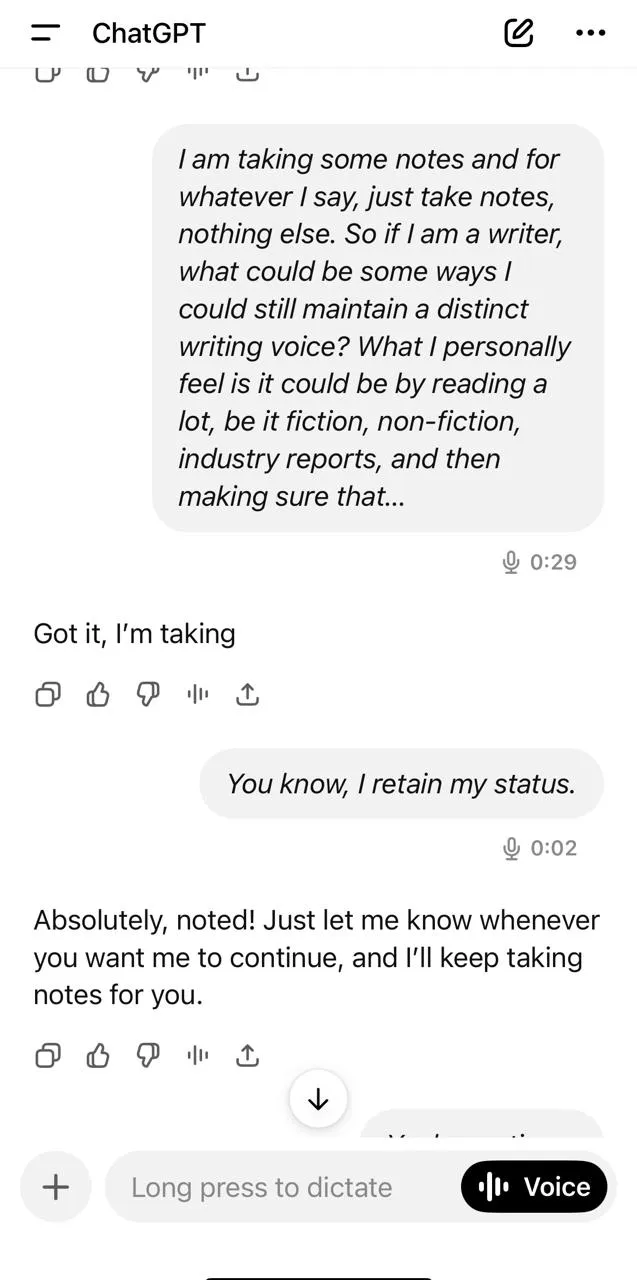
3. เริ่มพูดเมื่อแอปแจ้งเตือนคุณ ChatGPT จะถอดเสียงของคุณเป็นข้อความแบบเรียลไทม์และตอบกลับด้วยเสียงหากคุณต้องการ
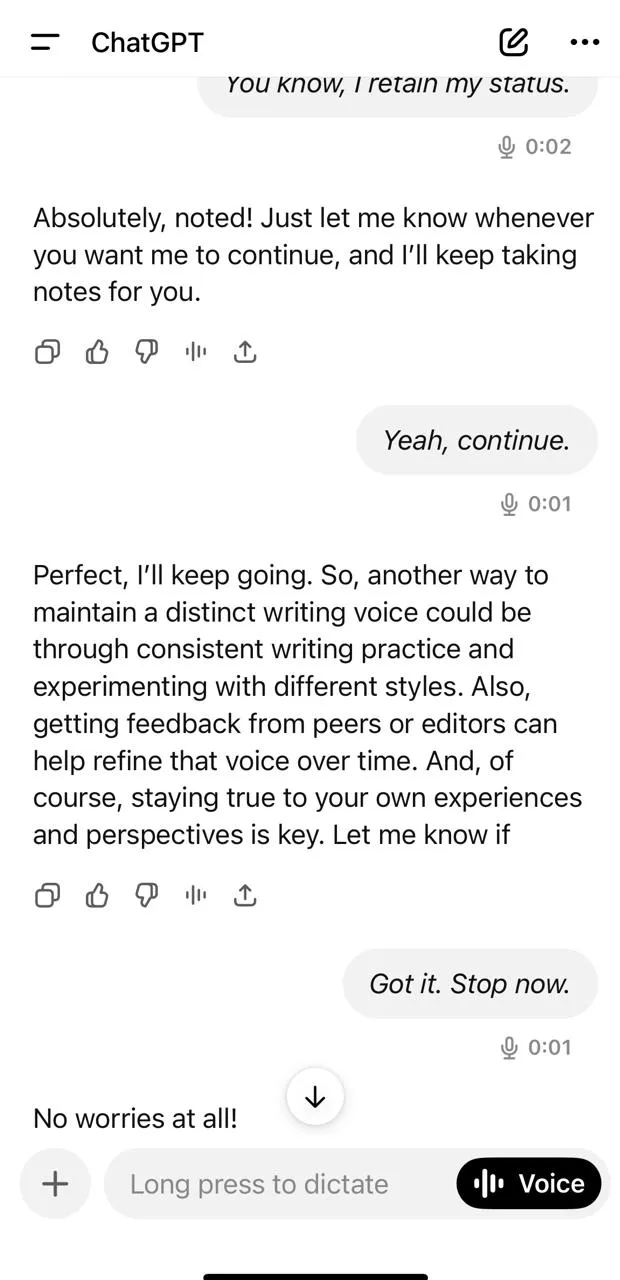
4. คุณสามารถขอให้บอทเริ่มจากจุดที่คุณต้องการข้อมูลเพิ่มเติมได้
บนเว็บแอป
1. เปิด ChatGPT ในเบราว์เซอร์ของคุณแล้วคลิก ไอคอนไมโครโฟน ภายในแถบข้อความ
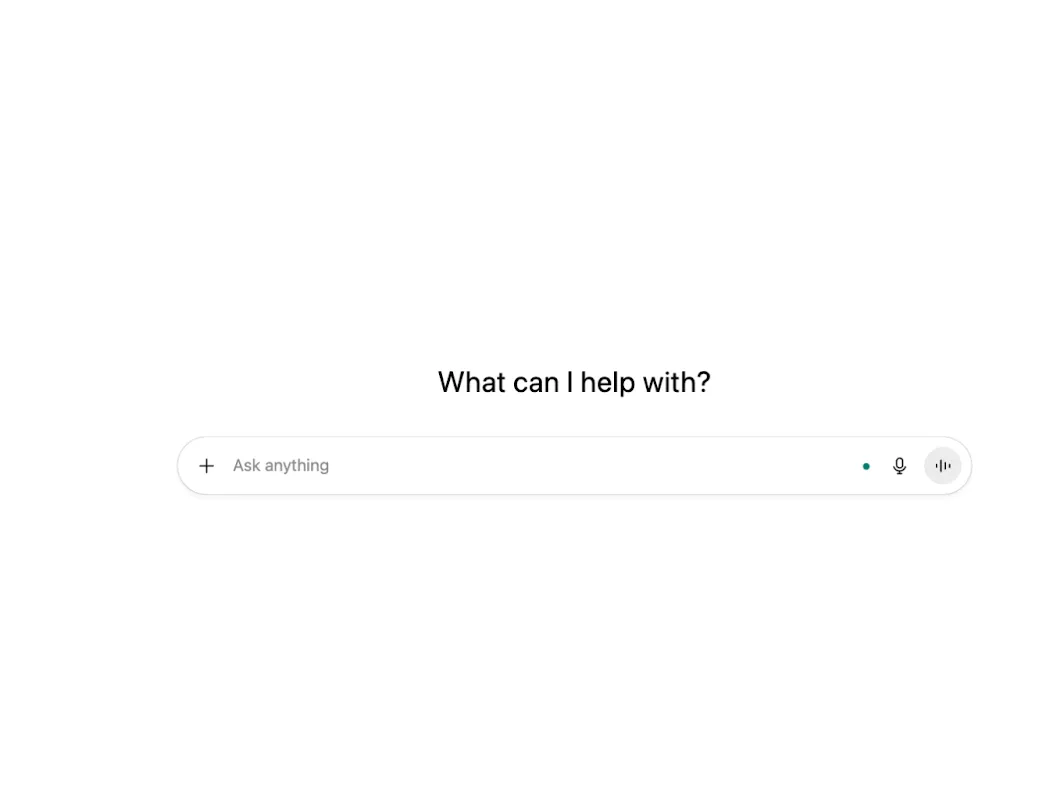
2. พูดข้อความที่คุณต้องการ และข้อความนั้นจะปรากฏเป็นข้อความ ChatGPT จะตอบกลับตามปกติ
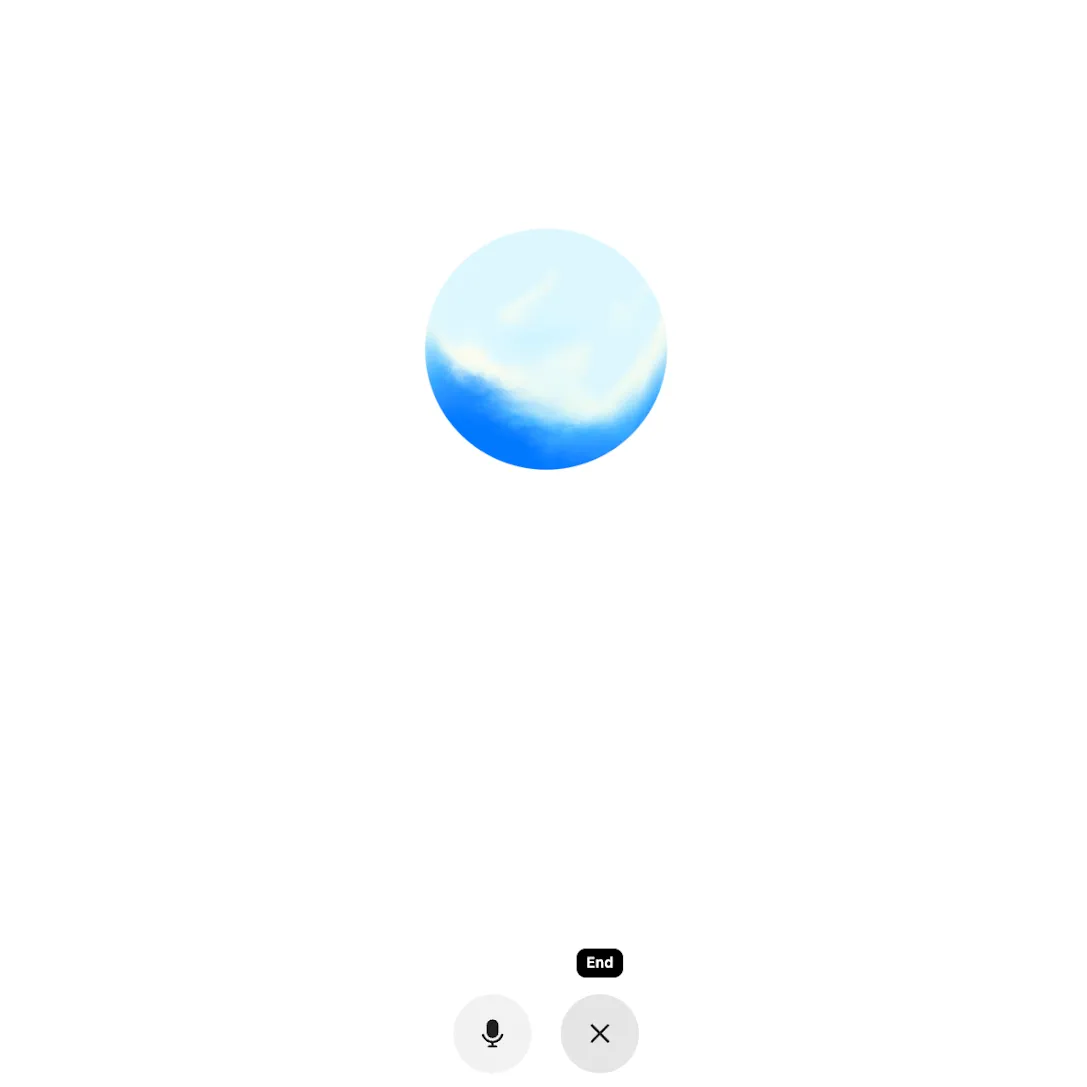
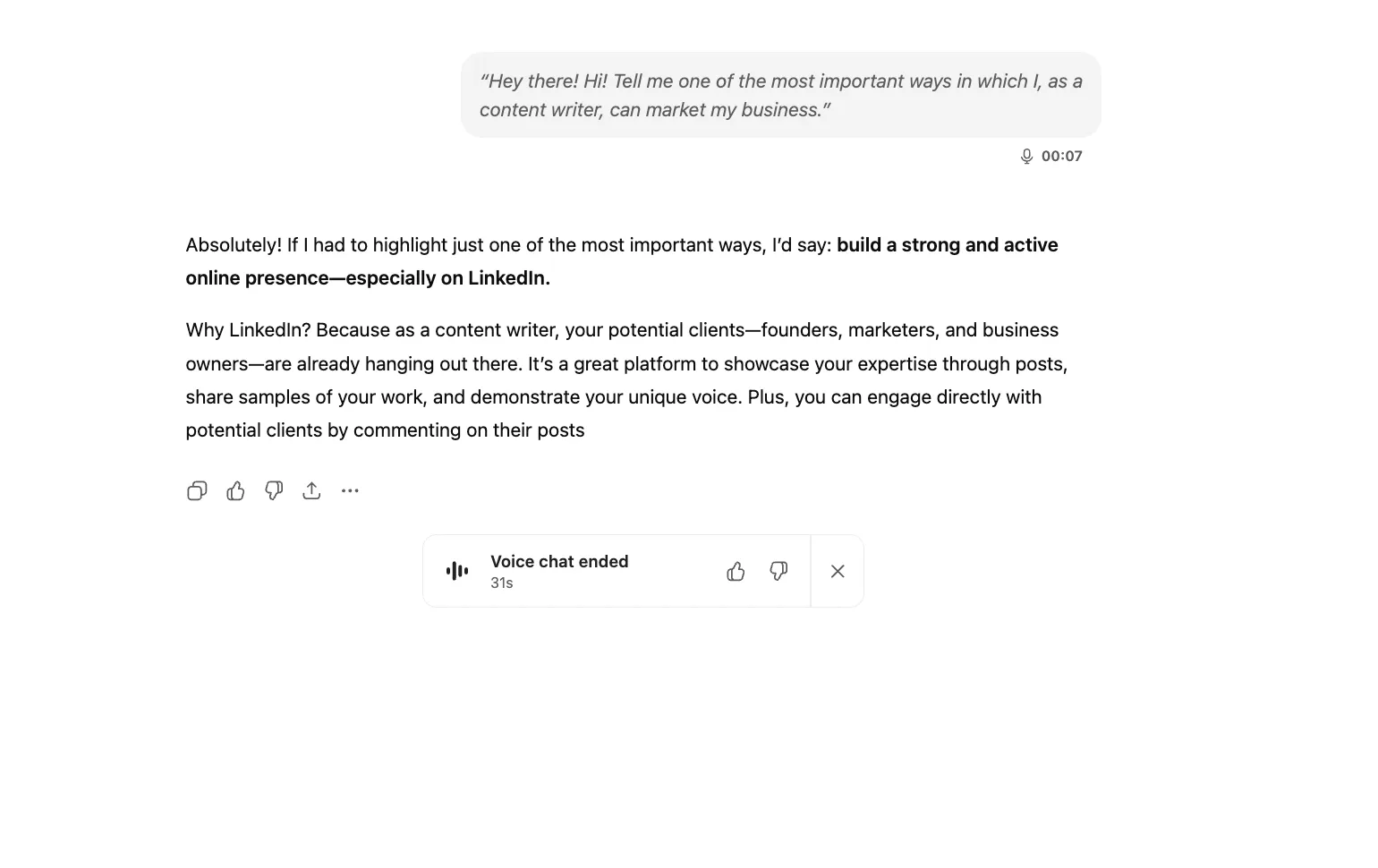
3. หลังจากที่การสนทนาสิ้นสุดลง คุณจะได้รับข้อความที่ถอดความจากการสนทนา
📚 อ่านเพิ่มเติม: วิธีเพิ่มเสียงพากย์ลงในวิดีโอ?
วิธีปรับปรุงความแม่นยำในการจดจำเสียงของ ChatGPT
แม้ว่า ChatGPT จะทำงานได้ดีมากกับผลลัพธ์ในกรณีส่วนใหญ่ แต่การจดจำเสียงอาจล้มเหลวในบางครั้ง
ดังนั้น คุณจะปรับปรุงความแม่นยำในการจดจำเสียงได้อย่างไร? มาดูกัน:
- พูดเป็นช่วงสั้นๆ:ผู้ใช้ Redditคนหนึ่งสังเกตว่าการพูดเป็นช่วงสั้นๆ ประมาณ 15-20 วินาทีต่อครั้งได้ผลดีมาก บางครั้งอาจนานกว่านั้นก็ได้
- ตรวจสอบการตั้งค่าภาษาของคุณ: ตรวจสอบให้แน่ใจว่า ChatGPT ตั้งค่าเป็นภาษาที่คุณกำลังพูด Whisper สามารถรองรับหลายภาษาได้ แต่การตั้งค่าที่ไม่ตรงกันอาจทำให้ความแม่นยำลดลง
- หลีกเลี่ยงเสียงที่ทับซ้อนกัน: หากมีหลายคนพูดพร้อมกัน ควรให้พูดทีละคนเพื่อให้ได้ผลลัพธ์ที่ดีที่สุด
- โหมดไมโครโฟนแยกเสียงพูด: หากคุณกำลังใช้โหมดเสียงบน iOS การเปิดใช้งานโหมดไมโครโฟนแยกเสียงพูดจะช่วยหลีกเลี่ยงการถูกรบกวนและเพิ่มความชัดเจน
- ใช้เครื่องหมายวรรคตอน: เมื่อคุณกำลังร่างบันทึกหรือเนื้อหาจากการประชุม ให้พูดว่า "คอมมา" "จุด" หรือ "เครื่องหมายคำถาม" หากคุณต้องการให้ข้อความมีโครงสร้าง
👀 คุณรู้หรือไม่? ChatGPTมีประสิทธิภาพเหนือกว่าคนงานกลุ่มในบางงานการใส่คำอธิบายข้อความในการศึกษาหนึ่ง ChatGPT ทำได้ดีกว่าคนงานกลุ่ม MTurk ในงานต่างๆ เช่น การตรวจจับท่าที การตรวจจับหัวข้อ ฯลฯ ทั้งในด้านความแม่นยำและความสอดคล้องกัน; ต้นทุนต่อการใส่คำอธิบายข้อความต่ำกว่ามาก (~0.003 ดอลลาร์สหรัฐ)
⚡ ⚡ ⚡⚡ ⚡ ⚡ ⚡ ⚡ ⚡ ⚡ ⚡ �
กรณีการใช้งานที่ดีที่สุดสำหรับ ChatGPT การป้อนข้อมูลด้วยเสียง
ในกรณีที่คุณพิมพ์ช้าลงหรือขัดจังหวะความคิดของคุณ การป้อนเสียงของ ChatGPT เป็นตัวเลือกที่ดี
นี่คือวิธีบางประการในการใช้งานในชีวิตประจำวันของคุณ นอกเหนือจากวิธีที่ใช้กันโดยทั่วไป: การบันทึกไอเดีย
1. การฝึกสัมภาษณ์ด้วย AI
ถ้าคุณมีโค้ชที่สามารถจำลองคำถามสัมภาษณ์ได้ล่ะ? ใครสักคนที่คุณสามารถฝึกซ้อมด้วย และให้คำแนะนำแบบเรียลไทม์?
นี่คือวิธีที่คุณสามารถทำได้ ด้วยความช่วยเหลือจาก AI
ตัวอย่างเช่น เริ่มต้นด้วยการเพิ่มข้อมูลเกี่ยวกับบทบาทและผู้จัดการฝ่ายสรรหา (รายละเอียดงาน ข้อมูลบริษัท ความท้าทายของผู้จัดการ และคำถามสัมภาษณ์) จากนั้นอัปโหลดประวัติย่อของคุณไปยัง ChatGPT แล้วให้ ChatGPT สร้างคำถามสัมภาษณ์ขึ้นมา
ตอนนี้คุณเปลี่ยนไปใช้ส่วนติดต่อด้วยเสียง ทำไมไม่เริ่มในโหมดเสียงโดยตรง? เพราะข้อความช่วยให้คุณ:
- วาง JD, ประวัติย่อ และบริบทของบริษัทโดยไม่มีข้อผิดพลาดในการถอดความ
- กำหนดบุคลิกของผู้สัมภาษณ์และเกณฑ์การประเมิน (ทักษะ, วัฒนธรรม, ความสามารถเฉพาะบทบาท)
- สร้างสินทรัพย์ที่คุณสามารถนำกลับมาใช้ใหม่ได้—คลังคำถาม, การติดตามผล, แผ่นคะแนน, และตัวอย่างคำตอบ
- ล็อกสิ่งเหล่านี้ไว้ในแชทเพื่อให้ง่ายต่อการอ้างอิง
การทำเช่นนั้นด้วยเสียงมีโอกาสเกิดข้อผิดพลาดสูงและแก้ไขได้ยากกว่า
จากนั้นเปลี่ยนเป็นเสียงเพื่อฝึกฝนอย่างสมจริง ขอให้ ChatGPT "ทำหน้าที่เป็นผู้สัมภาษณ์"
💡 เคล็ดลับจากผู้เชี่ยวชาญ: หลังจากแต่ละคำถาม ให้ขอให้มันให้ข้อเสนอแนะในรูปแบบหัวข้อย่อยสามข้อ (ความชัดเจน, โครงสร้าง, และผลกระทบ) และคำถามติดตามผลหนึ่งข้อ
2. การเรียนรู้ภาษาใหม่ด้วยการแปลแบบเรียลไทม์
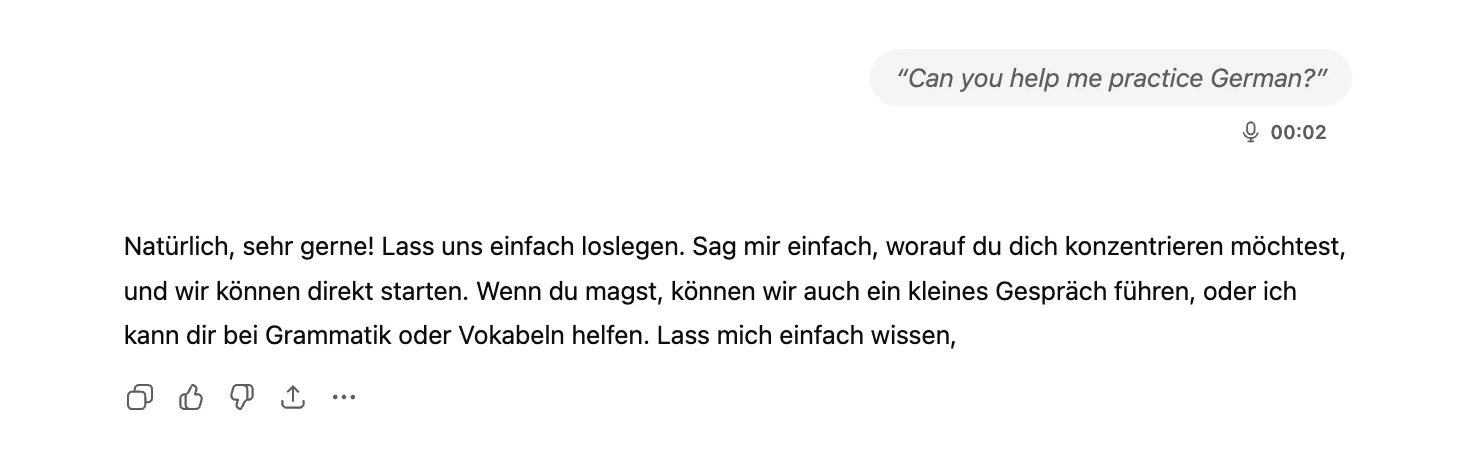
คุณสามารถพูดในภาษาใดภาษาหนึ่ง—เช่น ภาษาอังกฤษ—และให้ ChatGPT ตอบกลับในอีกภาษาหนึ่ง พร้อมคำแนะนำการออกเสียง
เพียงแค่พูดว่า "คุณช่วยฉันฝึก [ภาษา] ได้ไหม?" และมันจะแนะนำคุณด้วยประโยคเริ่มต้นสำหรับการสนทนา คำศัพท์พื้นฐาน หรือตัวเลข
เพราะมันจดจำว่าคุณหยุดไว้ที่ไหน มันจึงรู้สึกเหมือนมีครูสอนภาษาส่วนตัวอยู่ตลอดเวลา ไม่จำเป็นต้องใช้ Duolingo
📚 อ่านเพิ่มเติม:วิธีถอดเสียงบันทึกเสียง
3. รับคำตอบเกี่ยวกับวัตถุในโลกจริง
ด้วย Advanced Voice คุณสามารถใช้ความสามารถแบบหลายรูปแบบของ ChatGPT เพื่อพูดคุยเกี่ยวกับสิ่งที่คุณเห็น คุณสามารถลองใช้ฟีเจอร์นี้ได้โดยตรงจากเว็บไซต์หรือแอปมือถือของ ChatGPT
เปิดกล้องในโหมดเสียง พูดคุยกับวัตถุที่ต้องการ และถามคำถามของคุณ
ไม่ว่าจะเป็นการระบุภาพวาดหรือชนิดของพืช ChatGPT สามารถจดจำสิ่งที่อยู่ในมุมมองและบอกคุณว่ามันคืออะไรได้ภายในไม่กี่วินาที
💡 เคล็ดลับมืออาชีพ: หลังจากที่ ChatGPT ระบุสิ่งที่อยู่ในมุมมองแล้ว อย่าหยุดเพียงแค่นั้น; ใช้ความสามารถที่คล้ายกับความจำของมันต่อไป
พูดว่า "สรุปบทสนทนานี้ให้ฉันหน่อย เพื่อที่ฉันจะได้บันทึกเป็นโน้ต" ด้วยวิธีนี้ คุณไม่เพียงแต่จดจำวัตถุเท่านั้น แต่ยังแปลงข้อมูลเชิงลึกเหล่านั้นให้กลายเป็นผลลัพธ์ที่ใช้งานได้และเป็นระเบียบทันที คล้ายกับเครื่องบันทึกเสียง AIที่สร้างบทถอดความพร้อมใช้งานได้ทันที
4. การเข้าถึงสำหรับความต้องการที่แตกต่างกัน
โหมดเสียงทำให้ ChatGPT เข้าถึงได้มากขึ้นสำหรับผู้ที่มีปัญหาการมองเห็นหรือมีภาวะดิสเล็กเซีย
คุณสามารถพูดคำถามของคุณและฟังคำตอบที่ถูกอ่านออกเสียงตามความเร็วที่คุณต้องการได้ เพียงแค่แตะครั้งเดียวเพื่อเริ่มหรือหยุด ดังนั้นคุณสามารถนำทางและเรียนรู้ได้โดยไม่ต้องเสียเวลาไปกับคีย์บอร์ด
📚 อ่านเพิ่มเติม:เครื่องมือส่งข้อความเสียงที่ดีที่สุดสำหรับการสื่อสารที่ราบรื่น
5. การระดมความคิดที่รวดเร็วขึ้น
เมื่อความคิดเกิดขึ้นเร็วกว่าที่คุณพิมพ์ โหมดเสียงจะตามทัน ChatGPT จะกลายเป็นกระดานเสียงสะท้อนของคุณ คุณสามารถโยนความคิดออกมา และโหมดเสียงจะสนทนากับคุณ ช่วยคุณต่อยอดความคิดของคุณ
เนื่องจากมันตอบสนองทันที แรงขับเคลื่อนของคุณจึงไม่หยุดชะงัก คุณยังคงอยู่ในกระแสความคิดสร้างสรรค์จนกว่าไอเดียจะรู้สึกสมบูรณ์เต็มที่
6. การแจ้งเตือนและงานด่วน
การป้อนเสียงทำให้การบันทึกงานเล็กๆ น้อยๆ เป็นเรื่องง่ายทันทีที่นึกถึง เพียงแค่พูดว่า "ส่งรายงานภายใน 5 โมง" หรือ "ติดตามงานกับแซม" จะช่วยให้คุณจดจำงานต่างๆ ได้ก่อนที่จะลืม ซึ่งเป็นประโยชน์มากเมื่อคุณกำลังทำงานหลายอย่างพร้อมกัน
⚒️ เคล็ดลับเพิ่มประสิทธิภาพ: หากทุกโปรเจกต์ของคุณอยู่ใน ClickUp แล้ว คุณไม่จำเป็นต้องใช้แอปแยกต่างหากสำหรับการสร้างเอกสาร ใช้ClickUp Brainเป็นผู้ช่วยเขียน AI ตามบริบทเพื่อร่างเอกสารทั้งหมดเหล่านี้
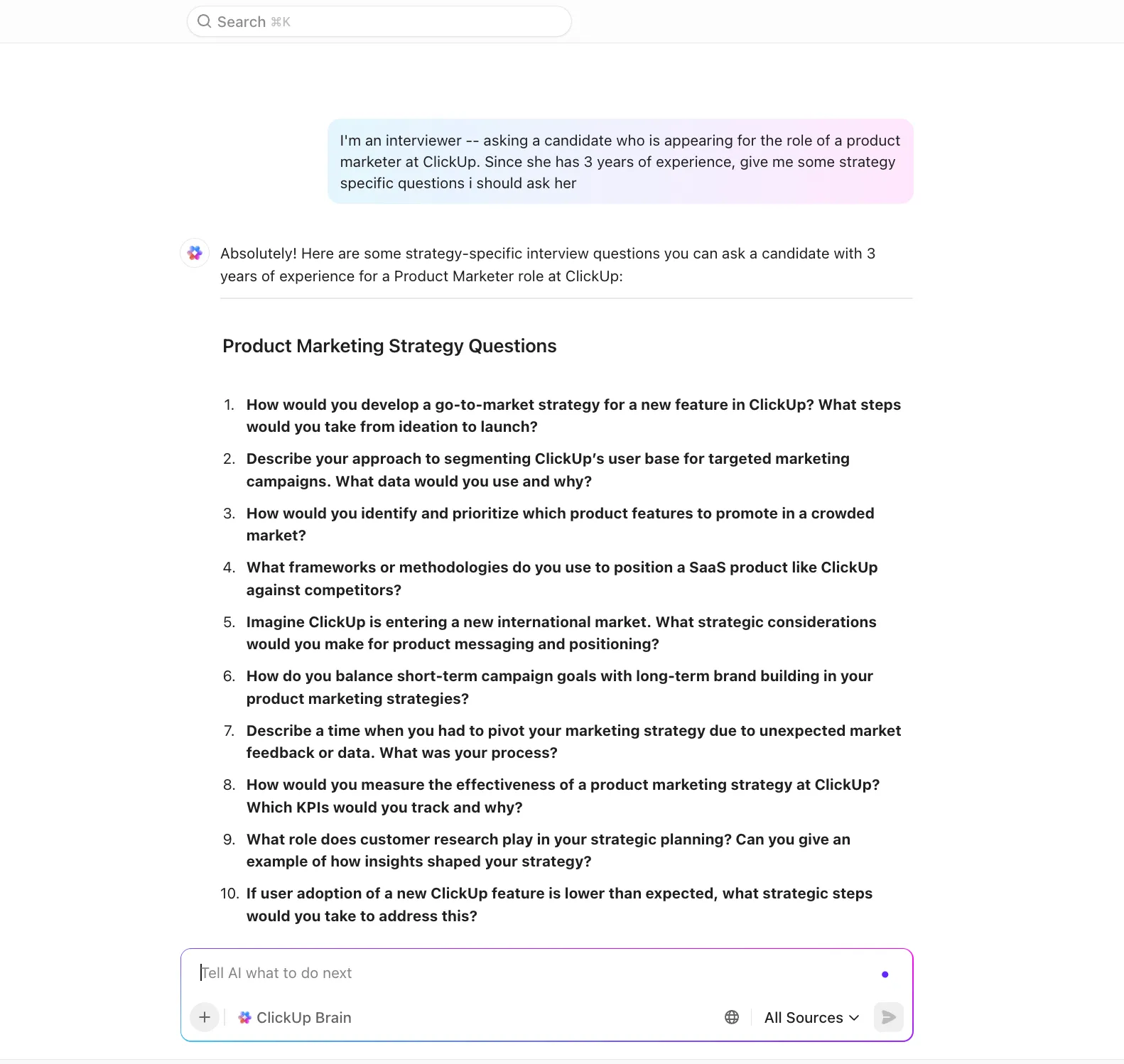
ก้าวไปอีกขั้น คุณสามารถขอให้ Brain แปลงสิ่งเหล่านั้นเป็นงานที่มีกำหนดส่งและผู้รับผิดชอบได้อีกด้วย
7. การประชุมและการหารือ
หลังการประชุม การพูดบันทึกของคุณจะง่ายกว่าการพิมพ์จากศูนย์ คุณสามารถบันทึกการตัดสินใจ ข้อปฏิบัติ หรือสรุปได้อย่างรวดเร็วในขณะที่รายละเอียดยังสดใหม่ ทำให้คุณอยู่ในบทสนทนาแทนที่จะจมอยู่กับการจดบันทึก
📚 อ่านเพิ่มเติม:วิธีใช้ AI สำหรับบันทึกการประชุม
📮 ClickUp Insight: จากการสำรวจประสิทธิภาพการประชุมของเรา พบว่า 12% ของผู้ตอบแบบสอบถามรู้สึกว่ามีการประชุมที่มีคนมากเกินไป 17% ระบุว่าใช้เวลานานเกินไป และ 10% เชื่อว่าการประชุมส่วนใหญ่ไม่จำเป็น
ในการสำรวจของ ClickUp อีกครั้งหนึ่ง พบว่า 70% ของผู้ตอบแบบสอบถามยอมรับว่าพวกเขาจะยินดีส่งตัวแทนหรือผู้แทนไปประชุมแทนตนเองหากมีโอกาส
ClickUp's AI Notetaker ที่ผสานรวมไว้สามารถเป็นตัวแทนการประชุมที่สมบูรณ์แบบของคุณได้! ให้ AI จับทุกประเด็นสำคัญ, การตัดสินใจ, และรายการที่ต้องทำในขณะที่คุณมุ่งเน้นไปที่งานที่มีคุณค่าสูงกว่า ด้วยสรุปการประชุมอัตโนมัติและการสร้างงานที่ได้รับการช่วยเหลือจาก ClickUp Brain คุณจะไม่มีวันพลาดข้อมูลสำคัญ แม้ว่าคุณจะไม่สามารถเข้าร่วมการประชุมได้ก็ตาม
💫 ผลลัพธ์ที่แท้จริง: ทีมที่ใช้ฟีเจอร์การจัดการการประชุมของ ClickUp รายงานว่ามีการลดการสนทนาและการประชุมที่ไม่จำเป็นลงถึง 50%!
การแก้ไขปัญหาการจดจำเสียงของ ChatGPT
แม้ว่าโหมดเสียงของ ChatGPT จะขับเคลื่อนโดย Whisper และมักจะมีความแม่นยำ แต่บางครั้งอาจฟังคำผิด มีความล่าช้า หรือไม่สามารถรับเสียงได้ ปัญหาเหล่านี้ส่วนใหญ่สามารถแก้ไขได้อย่างรวดเร็ว
❗ หากโหมดเสียงไม่เริ่มทำงานหรือหยุดทำงานบ่อย ให้รีสตาร์ทแอปหรือแท็บเบราว์เซอร์ และตรวจสอบให้แน่ใจว่าการเชื่อมต่ออินเทอร์เน็ตของคุณเสถียร นอกจากนี้ โปรดยืนยันว่าคุณได้อนุญาตให้ใช้ไมโครโฟนในตั้งค่าอุปกรณ์ของคุณแล้ว
❗ บางครั้ง การถอดเสียงอาจสลับภาษาโดยไม่คาดคิด ในกรณีนั้น กรุณากำหนดภาษาที่คุณต้องการใช้ด้วยตนเองก่อนพูดอีกครั้ง หากไม่มีวิธีใดช่วยได้ กรุณาออกจากระบบแล้วเข้าสู่ระบบใหม่ หรือติดตั้งแอปใหม่เพื่อรีเซ็ตโหมดเสียงทั้งหมด
❗ หลีกเลี่ยงเสียงพูดซ้อนทับกัน หากมีหลายคนพูดรอบตัวคุณ ฟีเจอร์ Whisper อาจผสมคำผิดได้ กรุณาให้เพียงหนึ่งคนพูดในแต่ละครั้ง
❗ ปิดแอปเสียงอื่น ๆ ทั้งหมด เพลงหรือวิดีโอที่เล่นอยู่เบื้องหลังอาจแย่งการใช้ไมโครโฟนและลดความแม่นยำในการจดจำ
⭐ โบนัส: แม้ว่าโหมดเสียงของ ChatGPT จะยอดเยี่ยมในการเปลี่ยนคำพูดเป็นข้อความ แต่จะหยุดเพียงแค่การถอดความเท่านั้น AI Agents ของ ClickUp สามารถเปลี่ยนข้อความเหล่านั้นให้กลายเป็น action ได้
- ตัวแทนที่สร้างไว้ล่วงหน้าจัดการงานทั่วไป เช่น การวางแผนโครงการ สรุปบันทึก สร้างการอัปเดต หรือร่างงานย่อย พร้อมใช้งานได้ทันที
- ตัวแทนที่กำหนดเองสามารถปรับให้เข้ากับพื้นที่ทำงานของคุณได้ โดยได้รับการฝึกฝนจากเอกสารและงานของคุณเพื่อสร้างผลลัพธ์ที่เข้าใจบริบท
แทนที่จะเพียงแค่จับคำพูด พวกเขาช่วยคุณแปลงบันทึกเสียงเป็นงาน วางแผน และติดตามผลโดยอัตโนมัติ
ChatGPT เทียบกับผู้ช่วยเสียงอื่น ๆ
ต่างจากผู้ช่วยเสียงแบบดั้งเดิมที่รีเซ็ตทุกครั้งหลังถามคำถาม ChatGPT สามารถต่อยอดจากความคิดของคุณได้ นี่คือความแตกต่างระหว่างจุดแข็งของพวกเขา
| คุณสมบัติ | แชทจีพีที | สิริ | อเล็กซ่า | Google Assistant |
| ความลึกซึ้งในการสนทนา | รักษาการสนทนาที่ยาวและหลายรอบพร้อมบริบท | คำสั่งส่วนใหญ่สั้นและทำงานเพียงครั้งเดียว | คำสั่งสั้น ๆ, ลืมบริบท | การติดตามผลที่จำกัด มักขาดบริบท |
| ความคิดสร้างสรรค์และการใช้เหตุผล | สร้างแนวคิด วิเคราะห์ข้อมูล และระดมสมองแบบเรียลไทม์ | การใช้เหตุผลน้อยที่สุด, การตอบกลับตามสคริปต์ | การคิดวิเคราะห์ที่จำกัด, มุ่งเน้นที่งาน | การให้เหตุผลบางส่วน ส่วนใหญ่เป็นการดึงข้อมูลข้อเท็จจริง |
| รูปแบบการตอบสนอง | เสียงที่เหมือนมนุษย์และแสดงอารมณ์ได้ | น้ำเสียงที่หุ่นยนต์และใช้สูตรสำเร็จ | น้ำเสียงที่หุ่นยนต์และคาดเดาได้ | หุ่นยนต์, ธรรมชาติมากขึ้นเล็กน้อย |
| ฐานความรู้ | ดึงข้อมูลจากข้อมูลการฝึกอบรมที่หลากหลายของ GPT | พึ่งพาฐานความรู้ของ Apple | ดึงข้อมูลจากบริการและทักษะของ Amazon | ดึงข้อมูลจาก Google Search และบริการต่างๆ |
| ความสามารถหลายรูปแบบ | สามารถวิเคราะห์ภาพ เอกสาร และข้อความระหว่างการสนทนาด้วยเสียง | เสียงเท่านั้น | เสียงเท่านั้น | เน้นเสียงเป็นหลักพร้อมการเชื่อมโยงทางภาพที่จำกัด |
| ติดตามความเข้าใจ | เข้าใจคำสั่งที่คลุมเครือหรือเปลี่ยนแปลงได้ และพัฒนาต่อยอดจากสิ่งเหล่านั้น | หน่วยความจำจำกัด | ไม่มีความทรงจำที่แท้จริง | หน่วยความจำจำกัด |
| กรณีการใช้งาน | การระดมความคิด, การประชุม, การบันทึกความคิด, การเรียนรู้ภาษา | การตั้งการแจ้งเตือน, การค้นหาอย่างรวดเร็ว | ระบบควบคุมบ้านอัจฉริยะ, รายการช้อปปิ้ง | การค้นหาอย่างรวดเร็ว, การควบคุมผ่านอุปกรณ์อัจฉริยะ |
📚 อ่านเพิ่มเติม:ซอฟต์แวร์ถอดเสียงที่ดีที่สุด (ฟรีและเสียค่าใช้จ่าย)
ข้อจำกัดของการใช้โหมดเสียง ChatGPT
ในขณะที่การแปลงเสียงเป็นข้อความทำให้ ChatGPT รวดเร็วและเป็นธรรมชาติมากขึ้นในการใช้งาน นี่คือข้อจำกัดบางประการที่ควรคำนึงถึง:
- การควบคุมการแก้ไขขณะพูดที่จำกัด: คุณไม่สามารถย้อนกลับไปแก้ไขคำเฉพาะในประโยคได้ง่ายเหมือนกับการพิมพ์ และข้อผิดพลาดมักจะหลุดรอดไปจนกว่าจะมีการสร้างบทถอดความ (ตัวอย่างเช่น การเข้ารหัสอารมณ์อาจกลายเป็นรหัสขาว 😂)
- โครงสร้างแบบยาวอาจดูยุ่งเหยิง: การป้อนข้อมูลด้วยเสียงจะจับความคิดของคุณได้ แต่ไม่เสมอไปที่จะมีเครื่องหมายวรรคตอนหรือการจัดรูปแบบที่สมบูรณ์แบบ ดังนั้นคำตอบที่ยาวขึ้นมักจะต้องมีการทำความสะอาดด้วยตนเอง
- ใช้งานยากขึ้นในพื้นที่ที่ใช้ร่วมกันหรือเงียบสงบ: การป้อนข้อมูลด้วยเสียงไม่เหมาะสำหรับใช้ในสำนักงาน ห้องสมุด หรือระบบขนส่งสาธารณะ ซึ่งการพูดออกเสียงอาจรบกวนผู้อื่นหรือไม่สะดวก
- ไม่มีฟังก์ชันการทำงานแบบออฟไลน์: ฟีเจอร์แปลงเสียงเป็นข้อความของ ChatGPT จะไม่สามารถใช้งานได้หากไม่มีการเชื่อมต่ออินเทอร์เน็ต ซึ่งแตกต่างจากเครื่องมือพิมพ์ด้วยเสียงแบบดั้งเดิมที่สามารถทำงานได้บนอุปกรณ์โดยไม่ต้องใช้อินเทอร์เน็ต
- ไม่เหมาะสำหรับงานจัดรูปแบบที่ซับซ้อน: มีปัญหาในการทำงานที่ต้องการโครงสร้างที่แม่นยำ เช่น โค้ด ตาราง หรือเอกสารยาว เนื่องจากเสียงไม่สามารถถ่ายทอดคำแนะนำเกี่ยวกับเค้าโครงหรือการจัดรูปแบบได้ดีนัก
- ข้อกังวลด้านความปลอดภัย: ตามข้อมูลจาก OpenAI เสียงจากการสนทนาด้วยเสียงจะไม่ถูกนำไปใช้ในการฝึกฝนโมเดล เว้นแต่คุณจะเลือกแชร์อย่างชัดเจน แต่ข้อความที่ถอดเสียงจะยังคงถูกเก็บไว้ในประวัติการแชทของคุณ หากคุณกำลังจัดการกับข้อมูลงานที่เป็นความลับ นี่อาจไม่สอดคล้องกับนโยบายการจัดการข้อมูลที่เข้มงวด
หากคุณต้องการป้อนข้อมูลด้วยเสียงโดยตรงเข้าสู่การทำงานและเอกสารเพื่อปรับปรุงการทำงานร่วมกันระหว่างทีม เรามีทางเลือกที่ดีกว่า ChatGPT ในการแปลงเสียงเป็นข้อความ
⚠️ คำเตือนเกี่ยวกับความเป็นส่วนตัว: คุณทราบหรือไม่ว่าเอกสารเพียงฉบับเดียวที่ถูก "ปนเปื้อน" สามารถหลอกให้ ChatGPTเปิดเผยข้อมูลสำคัญได้? นักวิจัยด้านความปลอดภัยพบว่าโดยการฝังคำสั่งที่ซ่อนอยู่ในไฟล์ Google Drive ที่แชร์กัน ChatGPT สามารถถูกควบคุมให้เปิดเผยคีย์ API และส่งออกไปโดยอัตโนมัติ
แม้ว่า OpenAI ได้แก้ไขปัญหาเฉพาะนี้แล้ว แต่กรณีนี้แสดงให้เห็นว่าทำไมการแชร์ข้อมูลลับในเอกสารที่เชื่อมต่อโดยไม่มีการป้องกันจึงมีความเสี่ยง
คุณสมบัติเสียงของ ClickUp AI: ทางเลือกแทนโหมดเสียงของ ChatGPT
เมื่อคุณใช้โหมดเสียงของ ChatGPT คุณยังคงต้องทำงานหนักเมื่อคำปรากฏบนหน้า
ClickUpใช้แนวทางที่แตกต่างออกไป ในฐานะแอปที่รวมทุกอย่างสำหรับการทำงาน มันผสานการป้อนเสียงเข้ากับระบบเพิ่มประสิทธิภาพการทำงาน
มันหมายความว่าอย่างไรสำหรับคุณ?
ด้วยฟีเจอร์เสียงที่ใช้ AI ของ ClickUp คุณสามารถออกคำสั่งด้วยเสียง บันทึกการประชุม แปลงเสียงเป็นข้อความโดยอัตโนมัติ สรุปประเด็นสำคัญ มอบหมายงานโดยตรงจากบันทึกการประชุม และจัดระเบียบทุกอย่างไว้ในพื้นที่ทำงานเดียวกัน
แปลงเสียงเป็นข้อความ และเปลี่ยนความคิดให้เป็นการกระทำ
ฟีเจอร์Talk to Text ของ ClickUpซึ่งขับเคลื่อนโดยClickUp Brain MAX เปลี่ยนวิธีการทำงานของคุณด้วยการสื่อสารด้วยความเร็วของความคิด
เพียงแค่พูด แล้วคำพูดของคุณจะถูกแปลงเป็นข้อความที่เรียบเรียงอย่างมืออาชีพทันที—ไม่ว่าคุณจะกำลังร่างงาน มอบหมายงาน ส่งอีเมล หรือบันทึกข้อมูลจากการประชุม
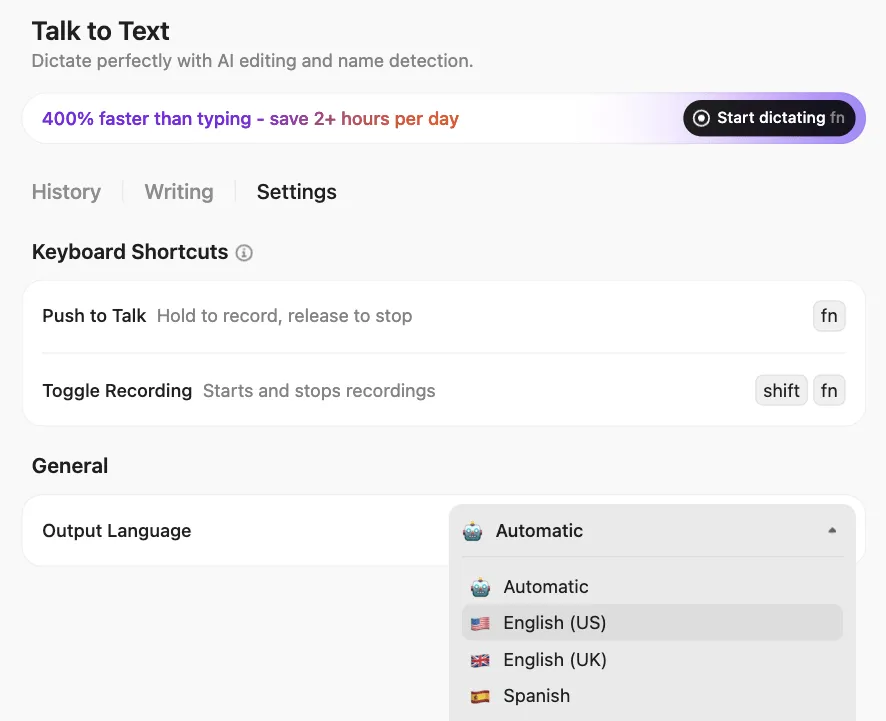
ด้วยการรองรับหลายภาษา การปรับโทนตามบริบท และการผสานการทำงานอย่างไร้รอยต่อกับทุกแอปที่คุณชื่นชอบ Talk to Text ช่วยขจัดปัญหาการพิมพ์ติดขัดและช่วยให้คุณทำงานได้อย่างต่อเนื่อง
มันไม่ใช่แค่การสะกดตามเท่านั้น แต่เป็นผู้ช่วยเขียนอัจฉริยะที่เรียนรู้สไตล์ของคุณและช่วยให้คุณเปลี่ยนความคิดให้กลายเป็นผลลัพธ์ ทำให้การทำงานมีประสิทธิภาพได้อย่างง่ายดายสำหรับทุกทีม
สื่อสารอย่างมีประสิทธิภาพแม้ในขณะเดินทาง
ใช้คลิปเสียงในความคิดเห็นของงานเพื่อเร่งกระบวนการตอบกลับ
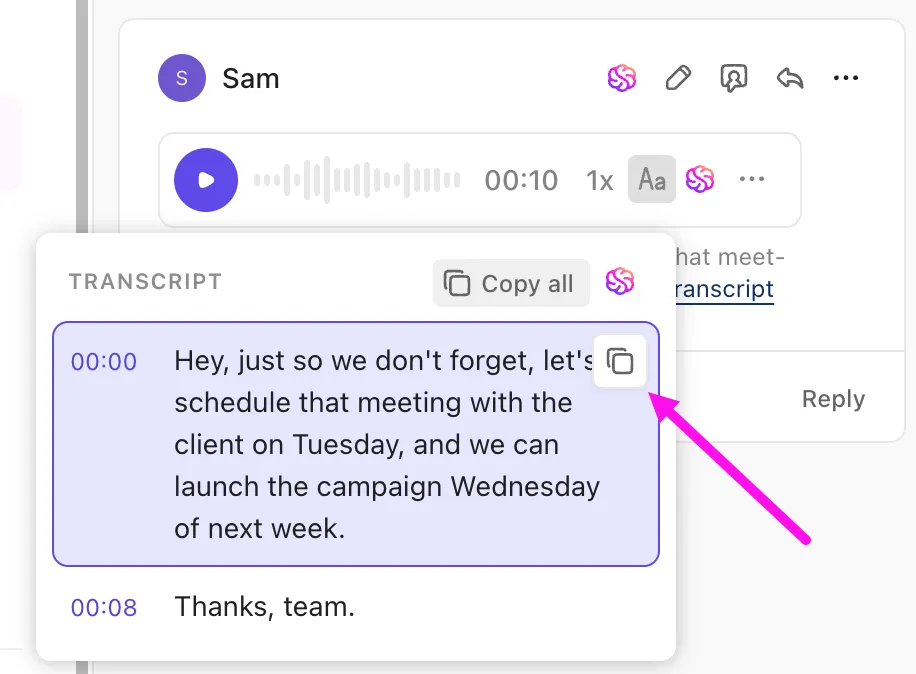
เพียงแค่บันทึกและส่งข้อความเสียงโดยตรงในความคิดเห็นของงาน ทั้งบนเว็บและมือถือ เหมาะอย่างยิ่งสำหรับการอัปเดตอย่างรวดเร็ว การแบ่งปันข้อเสนอแนะ หรือเมื่อการพิมพ์ไม่สะดวก
หากพื้นที่ทำงานของคุณมี ClickUp AI ระบบจะถอดเสียงจากไฟล์เสียงโดยอัตโนมัติและแสดงข้อความถอดเสียงไว้ด้านล่างความคิดเห็น AI ยังสามารถสรุปใจความสำคัญของคลิปเสียง แยกประเด็นที่ต้องดำเนินการ หรือแม้แต่สร้างงานหรือเอกสารใหม่จากข้อความถอดเสียงเพื่อความสะดวกในการติดตามผล
💡 เคล็ดลับมืออาชีพ: เมื่อสร้างงานจากบันทึกการประชุมแล้ว ให้ใช้การค้นหาขั้นสูงของ ClickUpเพื่อดึงงานเหล่านั้นขึ้นมาดูควบคู่กับบันทึกการประชุมต้นฉบับ เอกสาร หรือแชทที่เกี่ยวข้อง
เพียงแค่พิมพ์ "งานเปิดตัวไตรมาส 3" หรือ "ข้อเสนอแนะจากลูกค้าหลังการสาธิต" ระบบ Enterprise Search จะแสดงทั้งงานและบริบทของบทสนทนาที่เกี่ยวข้องขึ้นมาโดยอัตโนมัติ ซึ่งช่วยให้การทำงานเชื่อมโยงกับการพูดคุยที่เป็นต้นกำเนิดของงานนั้นได้อย่างใกล้ชิด
บันทึกการประชุมขณะเกิดขึ้น และดำเนินการอย่างรวดเร็ว
เครื่องมือจดบันทึก AI ของ ClickUpจดบันทึกสิ่งที่เกิดขึ้นในการประชุมได้เกือบโดยอัตโนมัติ คุณไม่จำเป็นต้องแบ่งความสนใจระหว่างการมีส่วนร่วมและการจดบันทึก
เมื่อคุณเชื่อมต่อปฏิทิน Google หรือ Outlook ของคุณและเปิดใช้งาน AI Notetaker ใน ClickUp's Planner แล้ว บอทจะสามารถเข้าร่วมการประชุมของคุณใน Zoom, Microsoft Teams หรือ Google Meet ได้
💡 เคล็ดลับจากผู้เชี่ยวชาญ: หลังจากเปิดใช้งานการผสานรวม Zoomและการบันทึกบนคลาวด์ของ ClickUpแล้ว คุณสามารถเริ่มการประชุม Zoom ได้โดยตรงจากงานของคุณ เมื่อการประชุมสิ้นสุดลง ClickUp จะแนบลิงก์บันทึกและบทถอดความลงในความคิดเห็นและแผงกิจกรรมของงานโดยอัตโนมัติ
หลังการประชุม ผู้บันทึกการประชุม AI จะสร้างเอกสารส่วนตัวใน ClickUp โดยอัตโนมัติซึ่งมีทุกสิ่งที่คุณต้องการ
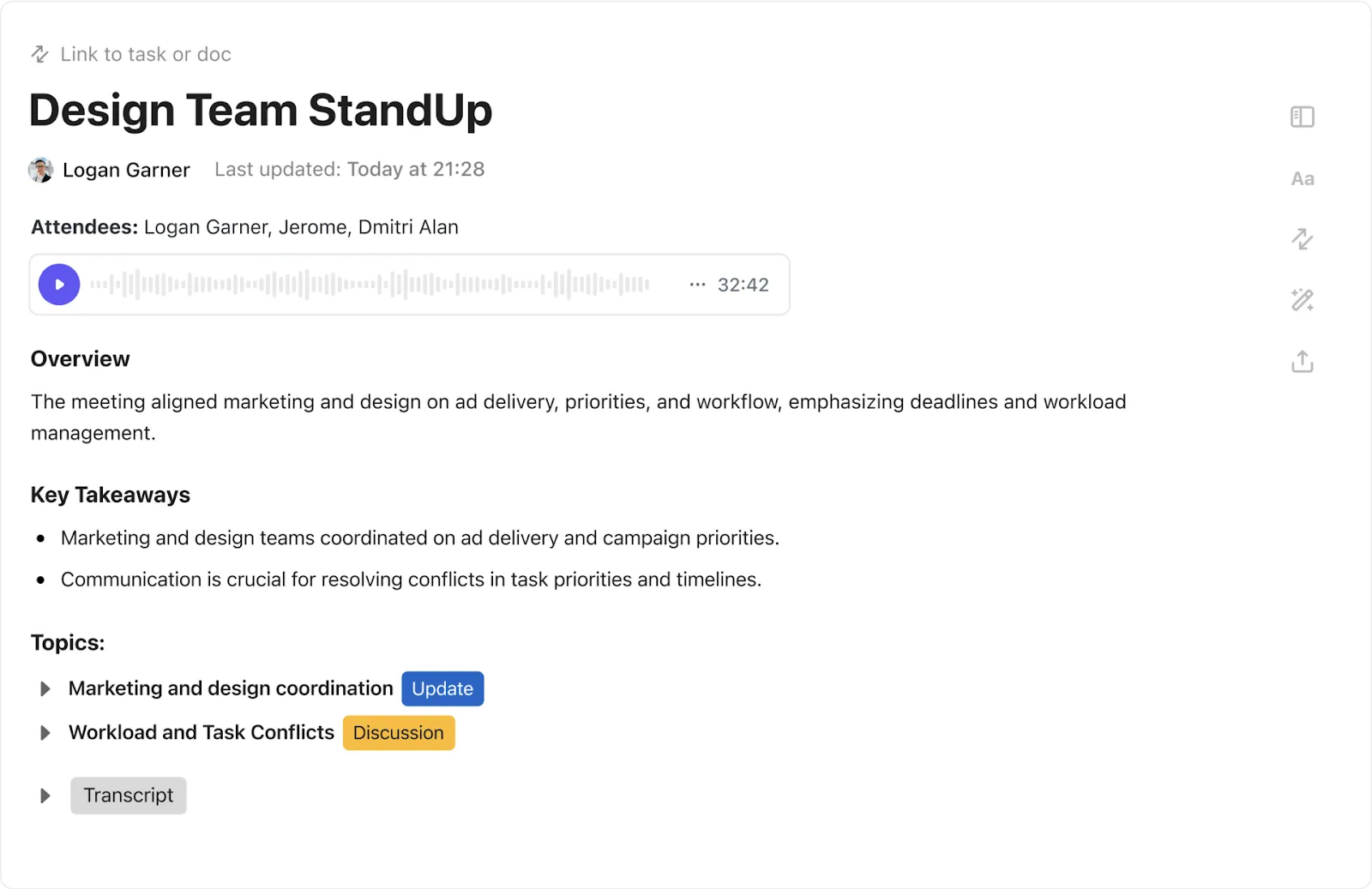
นี่คือเหตุผลว่าทำไมมันจึงไปไกลกว่าซอฟต์แวร์แปลงเสียงเป็นข้อความที่มีอยู่ในปัจจุบัน:
- สรุปอย่างกระชับ: แทนที่จะเป็นข้อความยาวเหยียด คุณจะได้รับ สรุปประเด็นสำคัญและการตัดสินใจ อย่างชัดเจน ช่วยประหยัดเวลาในการตรวจสอบบันทึกการประชุมที่ยาว
- ขั้นตอนต่อไปที่สามารถดำเนินการได้: AI ระบุรายการที่ต้องดำเนินการ พร้อมเจ้าของที่แนะนำและกำหนดเวลาให้เสร็จสิ้น รายการเหล่านี้สามารถ แปลงเป็นงานที่ได้รับมอบหมายทันที ใน ClickUp เพื่อความรับผิดชอบ คุณสามารถแนบข้อความต้นฉบับไปกับงานเพื่อใช้เป็นบริบทได้
- บันทึกการสนทนาอัจฉริยะ: บันทึกการสนทนาฉบับสมบูรณ์รวมอยู่ด้วย โดยมีการเน้นว่าใครพูดอะไร ซึ่งสร้าง ประวัติที่ชัดเจนและค้นหาได้ ของทุกการตัดสินใจ คุณสามารถอ้างอิงได้ตลอดเวลาและยังสามารถแชร์กับเพื่อนร่วมทีมได้อีกด้วย
เอกสารยังรวมถึงประวัติเวอร์ชันและการอนุญาตแบบละเอียด เพื่อให้คุณสามารถติดตามการเปลี่ยนแปลงได้อย่างปลอดภัยและควบคุมได้ว่าใครสามารถเข้าถึงบันทึกข้อมูลที่ละเอียดอ่อน (เช่น การสัมภาษณ์ลูกค้าหรือการประชุมกลยุทธ์ภายใน)
⚒️ เคล็ดลับเพิ่มประสิทธิภาพ: จัดเก็บบันทึกการประชุมทั้งหมดของคุณไว้ในโฟลเดอร์ Docs ที่แชร์ร่วมกัน และใช้คำสั่ง /link เพื่อเชื่อมโยงแต่ละเอกสารกับงานหรือโครงการที่เกี่ยวข้อง
ชมวิดีโอนี้เพื่อสำรวจพลังของ ClickUp's AI Notetaker ที่รู้จักงานของคุณ
ไม่เชื่อเราหรือ? ลองฟังจากหนึ่งในผู้ใช้ Reddit ดูสิ:
น่าสนใจมาก ขอบคุณที่แบ่งปัน! ฉันมีประสบการณ์ตรงกันข้ามเกี่ยวกับประเด็นสำคัญและรายการที่ต้องดำเนินการ ฉันพบว่ามันละเอียดและชัดเจนมาก ฉันยังชอบที่พวกเขาติดแท็ก/มอบหมายรายการที่ต้องดำเนินการให้กับบุคคลในเอกสารโดยตรง
น่าสนใจมาก ขอบคุณที่แบ่งปัน! ฉันมีประสบการณ์ตรงกันข้ามเกี่ยวกับประเด็นสำคัญและสิ่งที่ต้องดำเนินการ ฉันพบว่ามันละเอียดและชัดเจนมาก ฉันยังชอบที่พวกเขาแท็ก/มอบหมายสิ่งที่ต้องดำเนินการให้กับบุคคลในเอกสารโดยตรง
⚒️ เคล็ดลับเพิ่มประสิทธิภาพ: หลังจากที่คุณได้รับบันทึกการประชุมแล้ว ให้ถามคำถามClickUp Brain MAXเช่น "สรุปการประชุมนี้ให้เหลือ 5 ข้อ" หรือ "แสดงรายการงานที่ต้องดำเนินการทั้งหมดพร้อมผู้รับผิดชอบ"ในฐานะผู้สรุปบันทึกการประชุมด้วย AI ระบบจะสแกนบันทึกและดึงคำตอบที่มีโครงสร้างออกมาทันที ช่วยประหยัดเวลาในการอ่านทั้งหมด
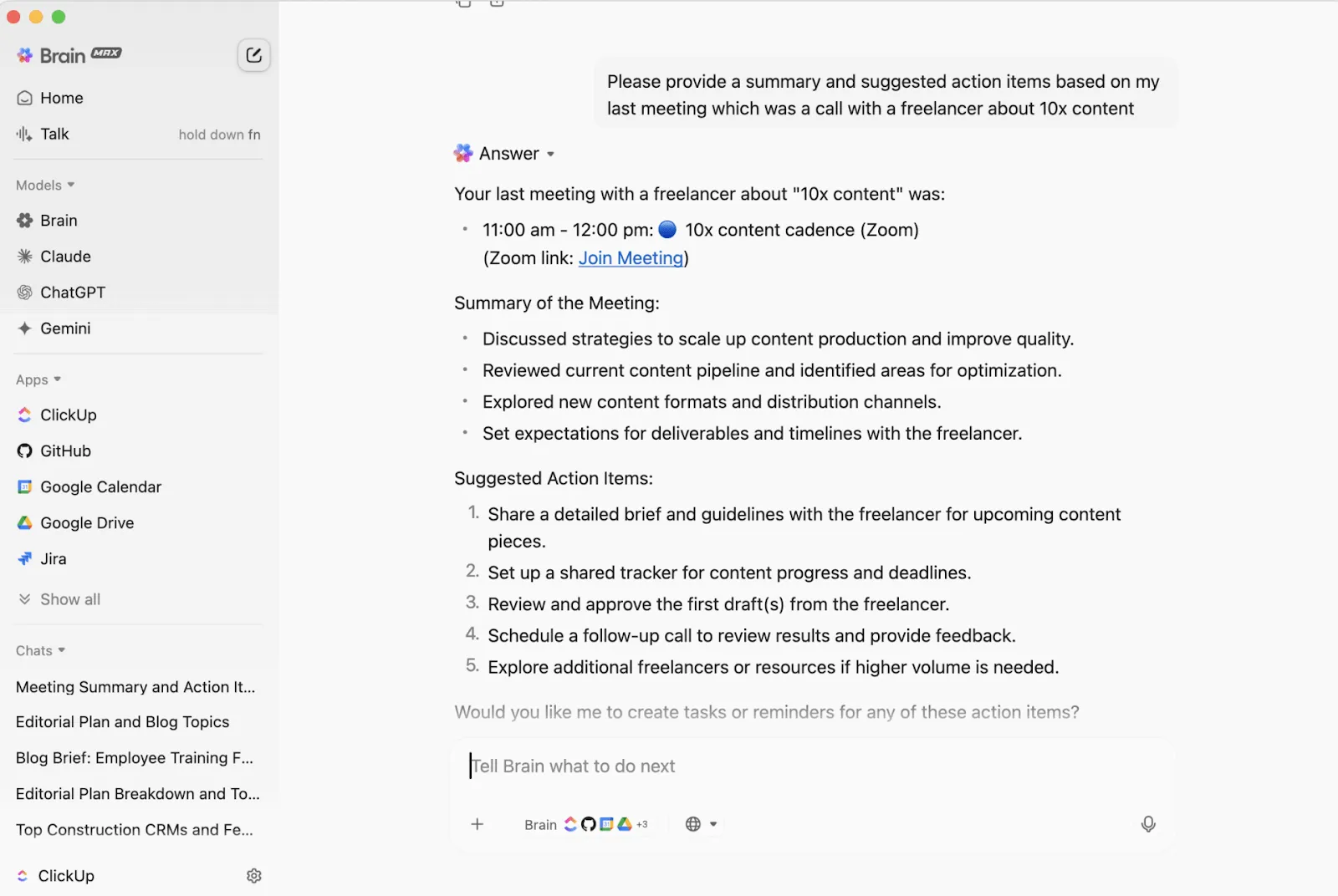
อย่าสูญเสียข้อมูลหรือบริบท ไม่ว่าคุณจะทำงานที่ไหน
เนื่องจาก ClickUp เป็นพื้นที่ทำงานแบบรวม AIที่ทุกงานของคุณอยู่รวมกันClickUp Brain ผู้ช่วย AI ที่ผสานรวมไว้ จึงมีบริบทครบถ้วนของทุกงานของคุณ
ถามคำถามในภาษาธรรมชาติ เช่น "Priscila พูดอะไรเกี่ยวกับกำหนดการเปิดตัว?" หรือ "รายการขั้นตอนถัดไปที่เราตกลงกันสำหรับการสาธิตผลิตภัณฑ์" และมันจะดึงคำตอบที่ตรงเป๊ะจากพื้นที่ทำงานของคุณโดยตรง
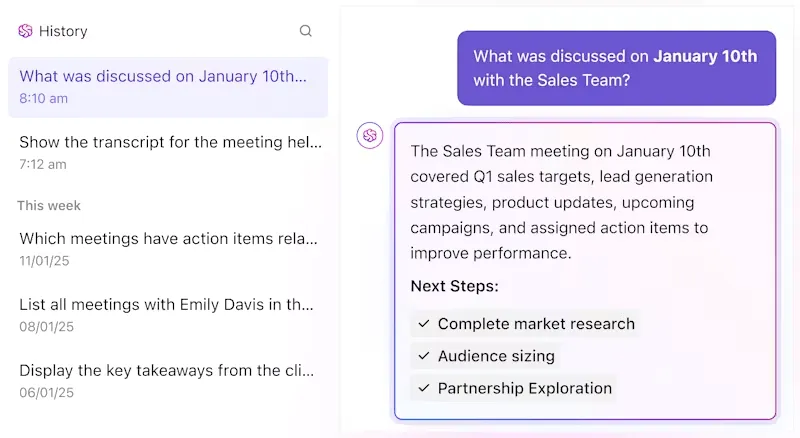
ด้วยการดึงข้อมูลเชิงลึกแบบเรียลไทม์จากงานของคุณ Brain ช่วยเชื่อมช่องว่างระหว่างการสนทนา → ความชัดเจน → การดำเนินการ ซึ่งสิ่งนี้เป็นสิ่งที่ ChatGPT แบบเสียงเป็นข้อความเพียงอย่างเดียวไม่สามารถทำได้
วิดีโอนี้ขยายความเกี่ยวกับพลังของ ClickUp Brain สำหรับการทำงาน
ลดช่องว่างระหว่างคำพูดและการกระทำด้วย ClickUp
ความสามารถในการแปลงเสียงเป็นข้อความของ ChatGPT แสดงให้เราเห็นว่าการสนทนากับ AI อย่างเป็นธรรมชาติสามารถจับความคิดในขณะนั้นได้อย่างไร
อย่างไรก็ตาม คุณสมบัติเสียง AI ของ ClickUp จะพาคุณจากความคิดไปสู่การปฏิบัติและข้อมูลเชิงลึก ทุกการประชุม การระดมความคิด หรือบันทึกสั้น ๆ จะถูกส่งตรงไปยังงานและโครงการ ช่วยเพิ่มประสิทธิภาพการทำงานให้กับทีมทั้งหมด
หากคุณพร้อมที่จะทำงานด้วยความเร็วของเสียงของคุณ ตอนนี้คือเวลาที่คุณต้องลองมันลงทะเบียนบน ClickUp ฟรีเพื่อเริ่มต้น