
บันทึกเสียงคือฮีโร่ที่ไม่ได้รับการยกย่องของตารางเวลาที่วุ่นวาย
ไม่ว่าคุณจะกำลังบันทึกแรงบันดาลใจชั่วขณะ บันทึกการประชุม หรือบันทึกการสัมภาษณ์ขณะเดินทาง บันทึกเสียงช่วยให้คุณพูดได้ทันทีและจัดการรายละเอียดในภายหลังได้อย่างง่ายดาย
แต่จะเกิดอะไรขึ้น หลังจาก คุณกดบันทึก?
การเลื่อนดูคลิปเสียงเพื่อค้นหาจุดสำคัญนั้นไม่ค่อยมีประสิทธิภาพนัก โดยเฉพาะอย่างยิ่งหากคุณกำลังจัดการกับหลายโปรเจกต์หรือมีกำหนดส่งงานที่เร่งด่วน นั่นคือจุดที่การถอดเสียงเข้ามาช่วย การเปลี่ยนบันทึกเสียงให้กลายเป็นข้อความจะทำให้แนวคิดของคุณสามารถค้นหา แบ่งปัน และนำไปปฏิบัติได้
ในบล็อกนี้ เราจะพาคุณไปดูวิธีการถอดเสียงบันทึกเสียงบน iPhone, Android และเดสก์ท็อป รวมถึงวิธีการใช้เครื่องมืออย่าง ClickUp เพื่อช่วยจัดการทุกอย่างตั้งแต่ไฟล์เสียงดิบไปจนถึงงานที่เสร็จสมบูรณ์ ทั้งหมดในที่เดียว
มาทำให้การถอดเสียงบันทึกเสียงเป็นเรื่องง่ายสุดๆ กันเถอะ 😉
ทำไมต้องถอดเสียงบันทึกเสียง?
การบันทึกเสียงบันทึกอาจรู้สึกรวดเร็วและสะดวก
แต่การฟังคลิป 10 นาทีซ้ำเพื่อหาประโยคสำคัญเพียงหนึ่งประโยค? ไม่ค่อยคุ้มเท่าไหร่ 🙄
ดังนั้น การถอดเสียงบันทึกเสียงเหล่านี้ (ซึ่งบางครั้งอาจน่ารำคาญ) จะเปลี่ยนคำพูดของคุณให้เป็นข้อความ ซึ่งให้ประโยชน์มากมายในทางปฏิบัติ:
- ความสามารถในการค้นหา: ต้องการหาไอเดียที่ยอดเยี่ยมที่คุณบันทึกไว้เมื่อสัปดาห์ที่แล้วหรือไม่? ข้อความทำให้ค้นหาได้ในไม่กี่วินาที
- ความสามารถในการแชร์: การคัดลอก วาง หรือส่งต่อบทถอดเสียงนั้นง่ายกว่าไฟล์เสียงมาก
- การเข้าถึง: ข้อความที่เขียนจะง่ายต่อการตรวจสอบ, อ่านผ่าน, หรือแปล—เหมาะสำหรับสมาชิกในทีมที่ชอบการอ่านหรือต้องการการสนับสนุนด้านการเข้าถึง
- ประสิทธิภาพในการทำงาน: สำหรับมืออาชีพ นักเรียน นักข่าว และผู้สร้างเนื้อหา การมีบันทึกเป็นลายลักษณ์อักษรช่วยประหยัดเวลาและทำให้กระบวนการทำงานเป็นระบบมากขึ้น ไม่ว่าจะเป็นบันทึกการประชุม คำพูดจากการสัมภาษณ์ โครงร่างพอดแคสต์—อะไรก็ได้ที่คุณนึกถึง
สรุป: หากคุณพึ่งพาการบันทึกเสียงเป็นประจำเพื่อจับความคิดหรือข้อมูล การถอดเสียงสามารถเปลี่ยนสิ่งเหล่านั้นให้กลายเป็นสิ่งที่ใช้งานได้ง่ายและมีประสิทธิภาพมากขึ้น
วิธีถอดเสียงบันทึกเสียงบน iPhone
หากคุณใช้ iPhone คุณมีเครื่องมือในตัวอยู่แล้วหลายตัว และยังมีตัวเลือกจากผู้ให้บริการภายนอกที่ทรงพลัง ซึ่งทำให้การถอดเสียงบันทึกเสียงเป็นเรื่องง่ายมาก มาดูตัวเลือกของคุณกัน:
ตัวเลือกที่ 1: ใช้แอปบันทึกเสียงพร้อมการพิมพ์ตามคำบอกของ Apple (แบบทำด้วยตนเอง)
นี่คือเส้นทาง DIY หลังจากบันทึกข้อความเสียงของคุณในแอป บันทึกเสียง แล้ว คุณสามารถเล่นกลับได้ขณะใช้ฟีเจอร์ การพิมพ์ตามคำบอก ของ iPhone เพื่อถอดเสียงเป็นข้อความ
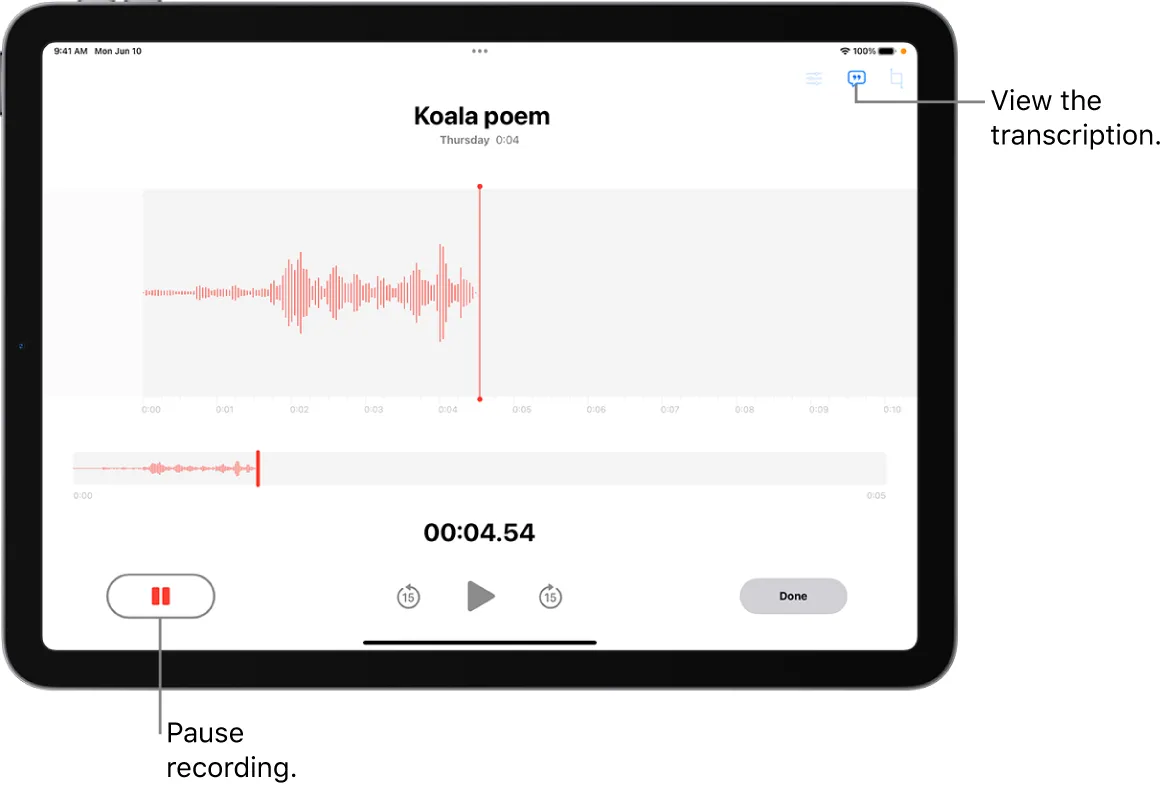
นี่คือวิธีการ:
- เปิดโน้ตหรือเอกสารเปล่าที่คุณต้องการให้ข้อความปรากฏ
- แตะ ไอคอนไมโครโฟน บนแป้นพิมพ์ (การพิมพ์ด้วยเสียง)
- เล่นบันทึกเสียงของคุณดังๆ—โทรศัพท์ของคุณจะถอดเสียงเป็นข้อความตามที่ได้ยิน
แจ้งให้ทราบ: วิธีนี้จะได้ผลดีที่สุดในสภาพแวดล้อมที่เงียบและมีเสียงที่ชัดเจน คุณอาจต้องแก้ไขบางส่วน โดยเฉพาะหากการบันทึกมีเสียงรบกวนหรือมีผู้พูดหลายคน
🧠 คุณรู้หรือไม่? ศิลปินอย่างเทย์เลอร์ สวิฟต์บันทึกเสียงเพลงบางส่วนโดยใช้แอปบันทึกเสียง— แม้แต่เพลง "I Wish You Would (Voice Memo)" ในอัลบั้ม 1989 (Deluxe) ก็เริ่มต้นจากวิธีนี้
ตัวเลือกที่ 2: ใช้ Apple Notes ที่มีฟีเจอร์แปลงเสียงเป็นข้อความในตัว
หากคุณต้องการพูด ขณะ บันทึก Apple Notes สามารถช่วยในส่วนของการแปลงเสียงเป็นข้อความได้ นี่คือวิธีการ:
- เปิดบันทึกใหม่ในแอป บันทึก
- แตะไอคอนไมโครโฟนบนแป้นพิมพ์
- พูดบันทึกของคุณ—โน้ตจะถอดเสียงคำพูดของคุณแบบเรียลไทม์
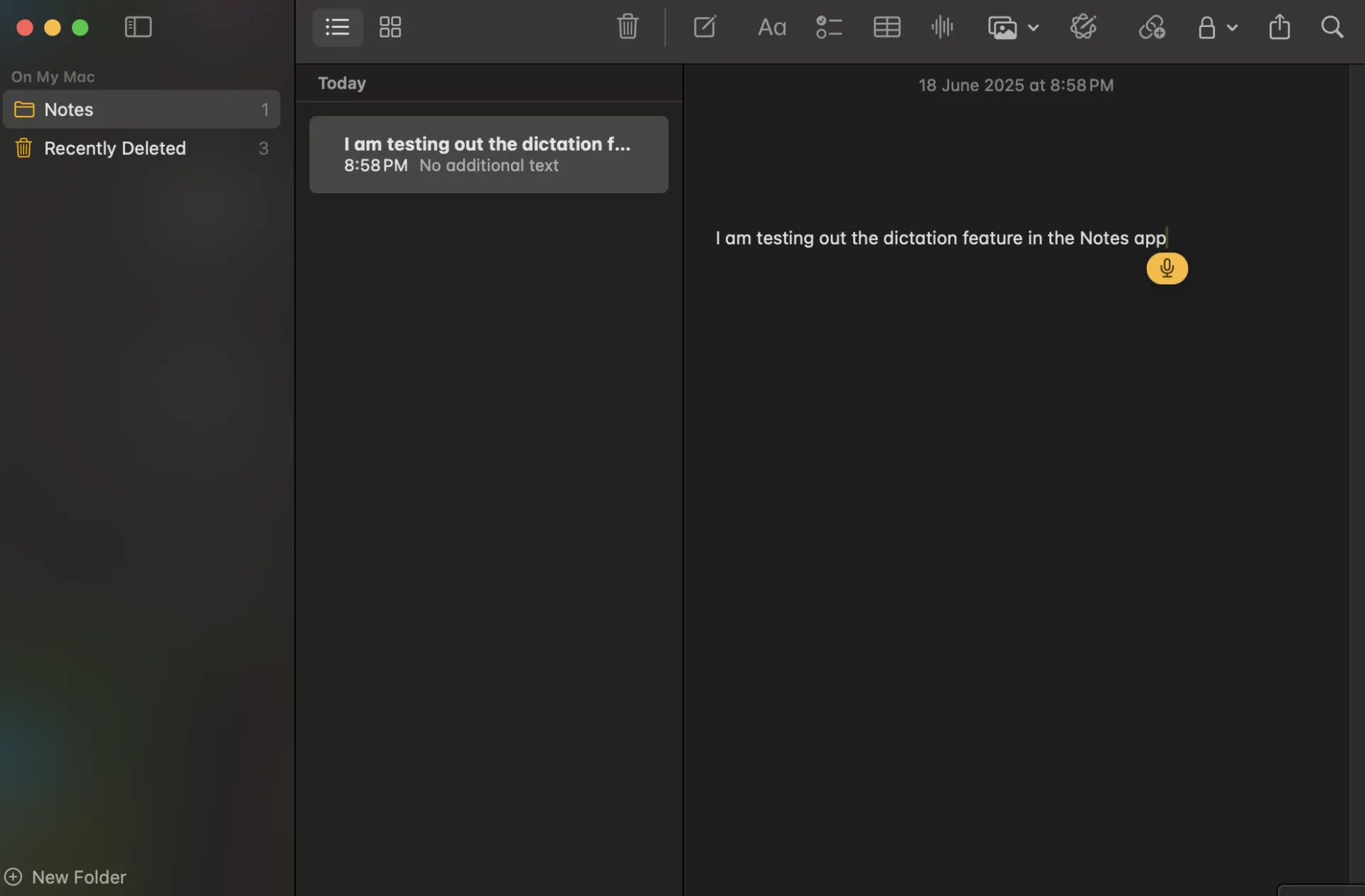
วิธีนี้เหมาะสำหรับความคิดสั้น ๆ หรือรายการสิ่งที่ต้องทำ แต่ไม่เหมาะสำหรับการถอดเสียงจากบันทึกเสียงที่บันทึกไว้ล่วงหน้า อย่างไรก็ตาม นี่เป็นเทคนิคที่สะดวกหากคุณต้องการข้ามการบันทึกและไปที่ข้อความโดยตรง
📮ClickUp Insight: 92% ของพนักงานใช้วิธีการที่ไม่สอดคล้องกันในการติดตามรายการที่ต้องดำเนินการ ซึ่งส่งผลให้เกิดการตัดสินใจที่พลาดและการดำเนินการล่าช้า
ไม่ว่าคุณจะส่งบันทึกติดตามผลหรือใช้สเปรดชีต กระบวนการมักจะกระจัดกระจายและไม่มีประสิทธิภาพ
โซลูชันการจัดการงานของ ClickUp ช่วยให้การแปลงบทสนทนาเป็นงานเป็นไปอย่างราบรื่น—เพื่อให้ทีมของคุณสามารถดำเนินการได้อย่างรวดเร็วและทำงานร่วมกันอย่างมีเป้าหมายเดียวกัน
ตัวเลือกที่ 3: ใช้แอปของบุคคลที่สาม
สำหรับการถอดเสียงขั้นสูง—โดยเฉพาะอย่างยิ่งหากคุณกำลังทำงานกับการบันทึกที่ยาวขึ้นหรือต้องการความแม่นยำที่ดีกว่า—แอปจากบุคคลที่สามสามารถเปลี่ยนเกมได้:
- ClickUp: แพลตฟอร์มบนคลาวด์ที่สามารถเข้าถึงได้ผ่านเบราว์เซอร์ใดก็ได้บน macOS พร้อมแอปเฉพาะสำหรับ iOS
- Otter.ai: แอปเว็บพร้อมแอป iOS พื้นเมือง; ทำงานได้ดีบน macOS ผ่านเบราว์เซอร์
- Rev Voice Recorder & Transcription:แอปพลิเคชันสำหรับ iOS สำหรับการบันทึกเสียง;ซอฟต์แวร์ถอดเสียงที่สามารถเข้าถึงได้ผ่านเว็บเบราว์เซอร์บน macOS
- คำอธิบาย: แอปพลิเคชันเดสก์ท็อป macOS ดั้งเดิม พร้อมแพลตฟอร์มเว็บ
เครื่องมือจากบุคคลที่สามเหล่านี้มีประโยชน์อย่างยิ่งสำหรับการประชุม การสัมภาษณ์ หรือสถานการณ์ใด ๆ ที่การถอดเสียงเป็นเพียงส่วนหนึ่งของกระบวนการทำงานของคุณ
➡️ อ่านเพิ่มเติม: วิธีเพิ่มเสียงบรรยายลงในวิดีโอเพื่อเพิ่มการมีส่วนร่วม
วิธีถอดเสียงบันทึกเสียงบนแอนดรอยด์
ผู้ใช้ Android มีตัวเลือกมากมายสำหรับแอปถอดเสียงเมื่อพูดถึงบันทึกเสียง ไม่ว่าคุณจะใช้ Pixel หรือโทรศัพท์ Android รุ่นอื่น นี่คือวิธีที่มีประสิทธิภาพในการแปลงเสียงของคุณเป็นข้อความ
ตัวเลือกที่ 1: ใช้ Google Recorder (โทรศัพท์ Pixel)
หากคุณมีโทรศัพท์ Google Pixel คุณโชคดีแล้ว แอป Google Recorder เป็นหนึ่งในเครื่องมือฟรีที่ดีที่สุดสำหรับการถอดเสียงอัตโนมัติ
นี่คือวิธีการทำงาน:
- เปิดแอป บันทึกเสียง และเริ่มบันทึกข้อความเสียงของคุณ
- แอปนี้ถอดเสียงคำพูดของคุณแบบเรียลไทม์—ไม่ต้องใช้อินเทอร์เน็ต
- เมื่อเสร็จสิ้นแล้ว คุณสามารถแก้ไข ค้นหา และส่งออกบันทึกการสนทนาได้โดยตรงจากแอป
มันแม่นยำอย่างน่าประหลาดใจและเหมาะสำหรับการสัมภาษณ์ การประชุม หรือการระดมความคิดแบบฉับพลัน ข้อจำกัดเดียวคือ? มันใช้ได้เฉพาะกับโทรศัพท์ Pixel เท่านั้น (ในตอนนี้)
ตัวเลือกที่ 2: ใช้การพิมพ์ด้วยเสียงใน Google Docs
ต้องการวิธีง่ายๆ ในการถอดเสียงบนอุปกรณ์ Android ที่ไม่ใช่ Pixel หรือไม่? ลองใช้ Google Docs พร้อมการพิมพ์ด้วยเสียง:
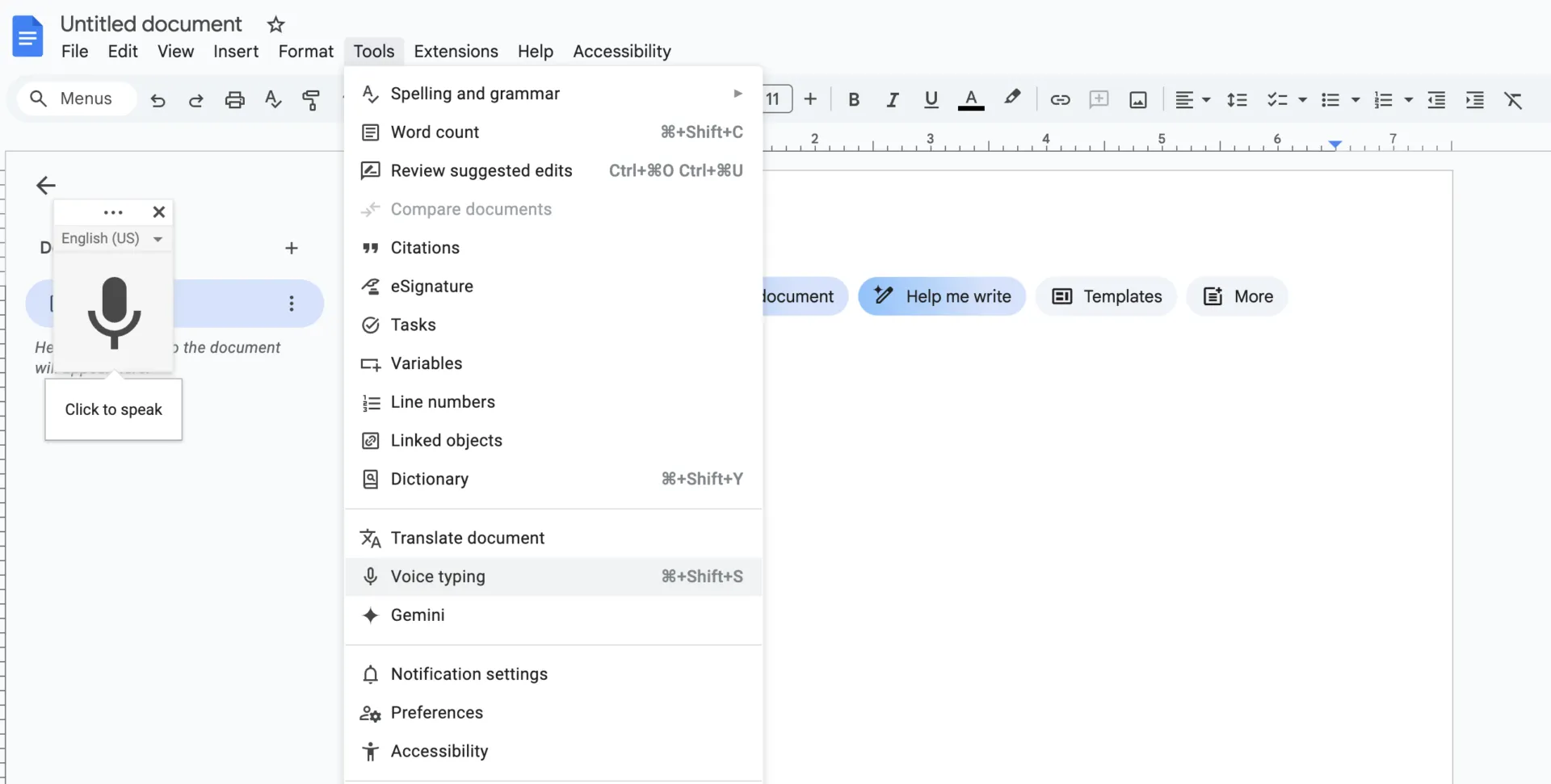
- เปิด Google Docs ใน Chrome (เวอร์ชันเดสก์ท็อป) บนโทรศัพท์หรือคอมพิวเตอร์ของคุณ
- ไปที่ เครื่องมือ > พิมพ์ด้วยเสียง
- กดไอคอนไมโครโฟนและเล่นบันทึกเสียงของคุณใกล้กับไมโครโฟนของอุปกรณ์
เช่นเดียวกับบน iPhone วิธีนี้จะได้ผลดีที่สุดเมื่อมีเสียงที่ชัดเจนและมีเสียงรบกวนจากพื้นหลังน้อยที่สุด แม้จะไม่ได้ทำงานโดยอัตโนมัติเหมือนเครื่องมืออัตโนมัติ แต่ก็เพียงพอสำหรับการบันทึกเสียงสั้น ๆ
ตัวเลือกที่ 3: ใช้แอปถอดเสียง
สำหรับผู้ใช้ Android ที่กำลังมองหาเครื่องมือถอดเสียงที่เชื่อถือได้ โดยเฉพาะสำหรับการบันทึกที่ยาวขึ้นหรือความแม่นยำที่ดีขึ้น แอปเหล่านี้เป็นตัวเลือกอันดับต้น:
- ClickUp: แพลตฟอร์มบนคลาวด์ที่สามารถเข้าถึงได้ผ่านเบราว์เซอร์ใดก็ได้บน Android พร้อมแอปเฉพาะสำหรับ Android และ iOS
- Temi: การถอดเสียงแบบออนไลน์ที่สามารถเข้าถึงได้ผ่านเบราว์เซอร์ Android พร้อมตัวแก้ไขที่เรียบง่าย
- Trint: แพลตฟอร์มถอดเสียงแบบคลาวด์ที่สามารถใช้งานผ่านเบราว์เซอร์บน Android
- Sonix: บริการถอดเสียงอัตโนมัติหลายภาษาที่สามารถเข้าถึงได้ผ่านเบราว์เซอร์บนอุปกรณ์ Android
นี่เหมาะอย่างยิ่งสำหรับทุกคนที่ต้องจัดการกับบันทึกเสียงหลายไฟล์และต้องการวิธีในการจัดระเบียบและดำเนินการทุกอย่างได้อย่างมีประสิทธิภาพ
➡️ อ่านเพิ่มเติม: เครื่องบันทึกหน้าจอฟรี ไม่มีลายน้ำ
วิธีถอดเสียงบันทึกเสียงบนเดสก์ท็อป
บางครั้ง การทำงานจากคอมพิวเตอร์ของคุณก็ทำให้ทุกอย่างง่ายขึ้น โดยเฉพาะอย่างยิ่งหากคุณกำลังจัดการกับไฟล์บันทึกที่ยาว การแก้ไขบทถอดความ หรือการจัดระเบียบให้เป็นโปรเจกต์ต่างๆ
ข่าวดี? การถอดเสียงบันทึกเสียงบนเดสก์ท็อปให้คุณเข้าถึงเครื่องมือที่ทรงพลังมากขึ้นและตัวเลือกการทำงานหลายอย่างพร้อมกันที่ดีกว่า
นี่คือวิธีทำให้มันทำงาน:
โอนบันทึกเสียงไปยังคอมพิวเตอร์ของคุณ
ก่อนอื่น ให้ย้ายการบันทึกของคุณจากโทรศัพท์ไปยังเดสก์ท็อปของคุณ:
- iPhone: ใช้ AirDrop, iCloud Drive หรืออีเมลเพื่อส่งไฟล์
- Android: โอนถ่ายผ่านสาย USB, Google Drive หรืออีเมล
เมื่อบันทึกอยู่ในคอมพิวเตอร์ของคุณแล้ว คุณก็พร้อมที่จะถอดความ
ใช้เครื่องมือเช่น ClickUp (โดยเฉพาะสำหรับบันทึกและงาน)
หากเป้าหมายของคุณไม่ใช่แค่การถอดความเท่านั้น แต่ยังรวมถึงการจัดระเบียบโน้ตหรือการติดตามผลด้วย เครื่องมืออย่าง ClickUp สามารถช่วยประหยัดเวลาของคุณได้อย่างมาก
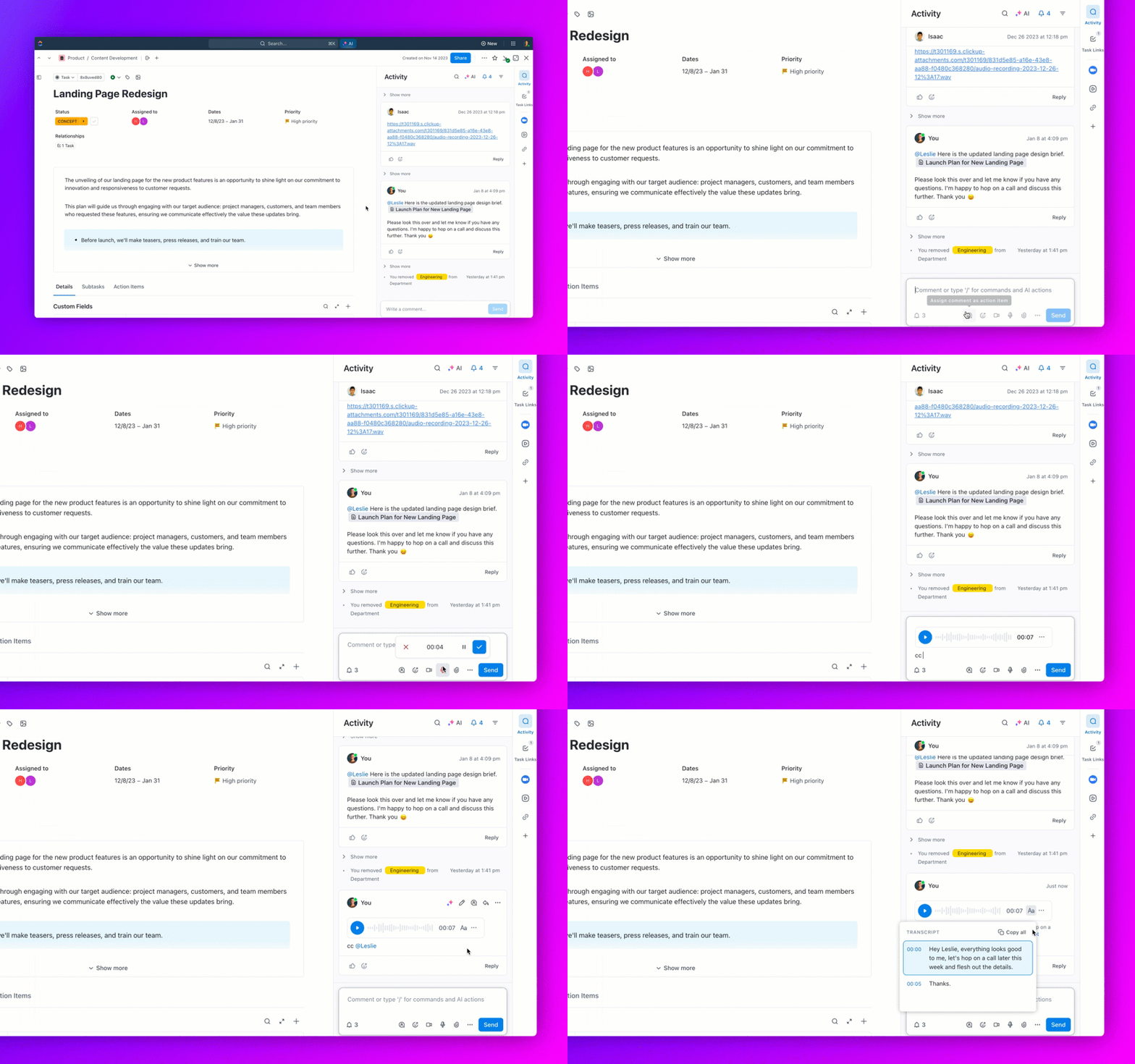
ด้วย ClickUp บนเดสก์ท็อป คุณสามารถ:
- อัปโหลดบันทึกเสียงของคุณโดยตรงไปยังงานหรือเอกสาร
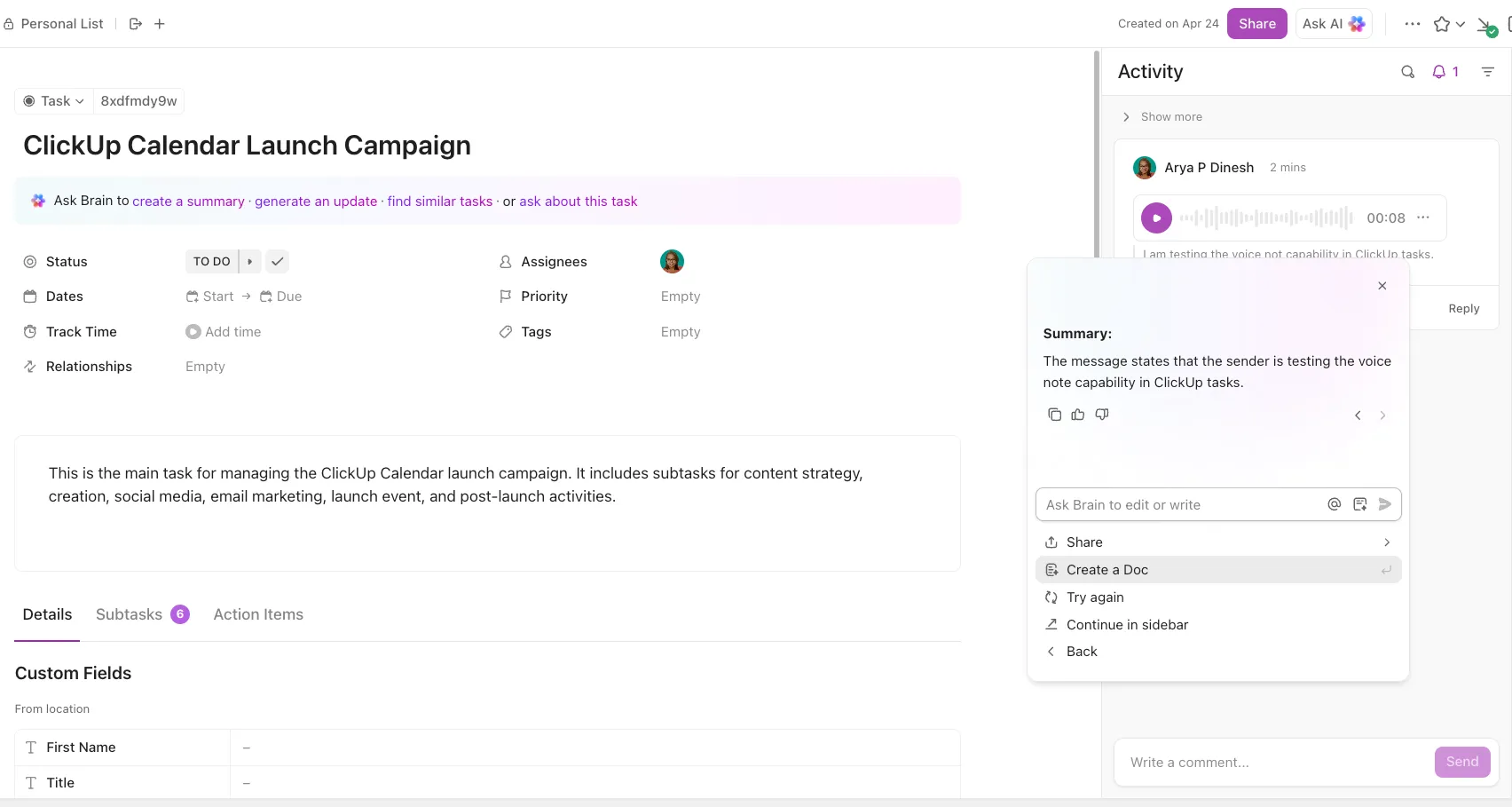
- ใช้ ClickUp AI เพื่อถอดเสียงการบันทึกภายในไม่กี่วินาที
- เน้นประเด็นสำคัญ มอบหมายรายการที่ต้องดำเนินการ หรือเชื่อมโยงบันทึกการสนทนาไปยังโครงการต่างๆ
มันมีประโยชน์อย่างยิ่งสำหรับทีมที่ทำงานร่วมกันในประชุม, วิจัย, หรือโครงการสร้างสรรค์—ทุกอย่างเชื่อมต่อ, ค้นหาได้, และแชร์ได้
💟 เกร็ดความรู้: แนวคิดในการบันทึกเสียงบันทึกเสียงย้อนกลับไปถึงเครื่องพิมพ์ดีดในยุค1900! โทมัส เอดิสัน ได้ประดิษฐ์เครื่องเล่นเสียงในปี 1877 ซึ่งเดิมทีใช้สำหรับบันทึกเสียงบันทึกเสียง
ตัวเลือกเดสก์ท็อปอื่น ๆ
คุณยังสามารถใช้ซอฟต์แวร์ที่เข้ากันได้บนเดสก์ท็อป เช่น:
- Otter.ai หรือ Descript สำหรับการถอดความและแก้ไขคุณภาพสูง
- ฟีเจอร์การพิมพ์ตามคำบอกของ Microsoft Word (ใน Office 365) หากคุณต้องการโซลูชันการแปลงเสียงเป็นข้อความพื้นฐาน
แต่ถ้าคุณกำลังใช้ ClickUp ในการจัดการงานหรือไอเดียอยู่แล้ว การผสานการถอดเสียงเข้ากับขั้นตอนการทำงานที่มีอยู่ของคุณก็เป็นเรื่องง่ายมาก
➡️ อ่านเพิ่มเติม: วิธีใช้ AI สำหรับบันทึกการประชุม? (กรณีการใช้งานและเครื่องมือ)
วิธีใช้ ClickUp สำหรับการถอดเสียงและจัดการบันทึกเสียง
ในฐานะแอปครบวงจรสำหรับการทำงาน ClickUp ทำให้การถอดเสียงและจัดระเบียบบันทึกเสียงของคุณเป็นเรื่องง่าย—ขจัดความยุ่งยากในการสลับไปมาและเก็บทุกบริบทของคุณไว้ในที่เดียว
ไม่ว่าคุณจะกำลังจัดการสัมภาษณ์ การประชุม หรือการระดมความคิด คุณสมบัติ AI ของ ClickUp จะช่วยให้คุณเปลี่ยนเสียงให้กลายเป็นข้อมูลเชิงลึกที่สามารถนำไปใช้ได้ โดยไม่พลาดทุกจังหวะ
นี่คือวิธีที่ ClickUp ช่วยให้การทำงานของคุณราบรื่นและเชื่อมต่อกัน:
ใช้ ClickUp AI เพื่อถอดเสียงหรือสรุปบันทึกเสียงหรือคลิปวิดีโอ
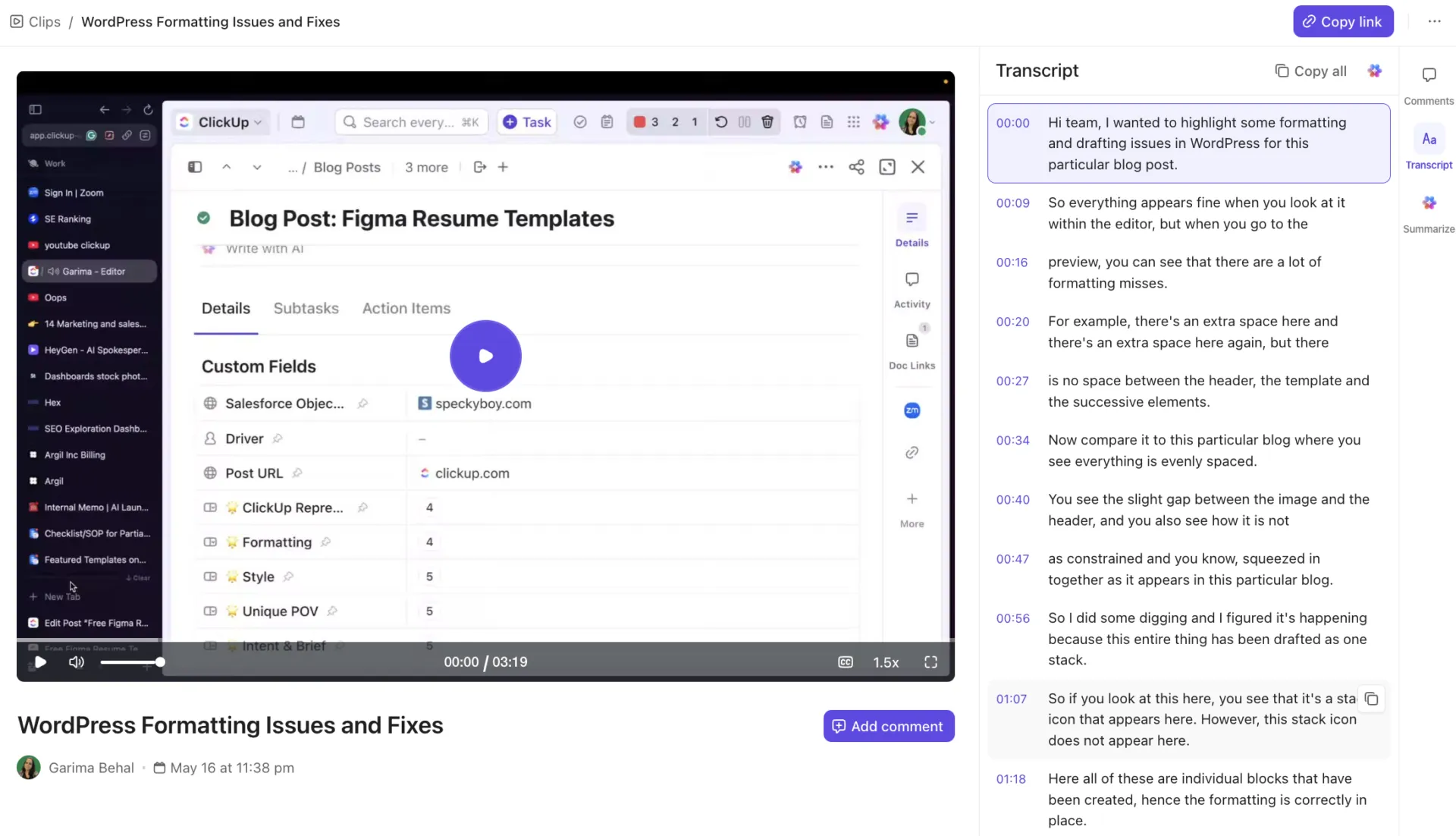
ด้วย ClickUp คุณสามารถอัปโหลดไฟล์บันทึกเสียงของคุณได้โดยตรงไปยังงาน เอกสาร หรือโปรเจ็กต์—ไม่ต้องสลับแอปหลายตัวหรือลืมว่าข้อมูลของคุณอยู่ที่ไหน ClickUp AI จะดำเนินการต่อ ทำให้การถอดเสียงและการจัดระเบียบเป็นไปอย่างราบรื่น:
- การถอดเสียงอัตโนมัติ: อัปโหลดไฟล์เสียงของคุณ แล้ว ClickUp AI จะแปลงเป็นข้อความที่ชัดเจนและแก้ไขได้ในทันที ไม่ต้องพิมพ์เองหรือเดาอีกต่อไป
- สรุปอัจฉริยะ: กำลังรีบใช่ไหม? ClickUp AI สามารถสร้างสรุปอย่างรวดเร็วที่จับประเด็นสำคัญที่สุด—เหมาะสำหรับมืออาชีพที่ยุ่งและต้องการใจความสำคัญโดยไม่ต้องอ่านทั้งหมด
- การสกัดรายการที่ต้องดำเนินการ: เปลี่ยนคำพูดให้กลายเป็นงาน! ระบบ AI จะเน้นย้ำภารกิจหรือการตัดสินใจที่สำคัญจากบันทึกการสนทนา และช่วยให้คุณสร้างงานที่สามารถดำเนินการได้จริง เพื่อให้ไม่มีสิ่งใดตกหล่น
คุณสมบัติที่ขับเคลื่อนด้วย AI เหล่านี้ช่วยประหยัดเวลา ลดข้อผิดพลาด และทำให้ การแบ่งปันบันทึกและความคิดเห็นกับทีมหรือผู้มีส่วนได้ส่วนเสียของคุณเป็นเรื่องง่าย
ใช้ AI Notetaker ของ ClickUp สำหรับการถอดเสียงการประชุมแบบเรียลไทม์

ต้องการข้ามการบันทึกและการอัปโหลดไปเลยหรือไม่?AI Notetaker ของ ClickUpเข้าร่วมการประชุมสดของคุณเพื่อจับทุกอย่างให้คุณแบบเรียลไทม์:
- การบันทึกและถอดเสียงอัตโนมัติ: Notetaker บันทึกและถอดเสียงการประชุมของคุณในขณะที่เกิดขึ้นจริง เพื่อให้คุณไม่ต้องกังวลกับการพลาดรายละเอียดสำคัญหรือการจดบันทึกอย่างเร่งรีบ
- บันทึกการประชุมและสรุปโดยละเอียด: หลังการประชุม ClickUp จะสร้างบันทึกที่ครอบคลุมและสรุปอัจฉริยะโดยอัตโนมัติผ่านClickUp Docsทำให้ง่ายต่อการทบทวนสิ่งที่ได้พูดคุยและแบ่งปันกับทีมของคุณ
- การสร้างงานทันที: Notetaker สามารถระบุรายการที่ต้องดำเนินการและการตัดสินใจระหว่างการประชุม และช่วยคุณสร้างงานพร้อมมอบหมายการติดตามผลได้โดยตรงใน ClickUp ซึ่งช่วยให้ทีมของคุณทำงานสอดคล้องกันและไม่มีสิ่งใดตกหล่น
- ไม่ต้องสลับภาษี: เนื่องจากทุกอย่างถูกบันทึกและจัดระเบียบไว้ใน ClickUp คุณไม่จำเป็นต้องสลับไปมาระหว่างแอปหรือเสี่ยงต่อการสูญเสียข้อมูลในอีเมลหรือบันทึกการแชท
ด้วย AI Notetaker คุณสามารถมุ่งเน้นไปที่การสนทนาได้ในขณะที่ ClickUp จัดการการจดบันทึกและการวางแผนการดำเนินการอยู่เบื้องหลัง
เก็บบันทึก, บันทึกการประชุม, และงานต่าง ๆ ไว้ด้วยกันเพื่อการร่วมมือที่ราบรื่น
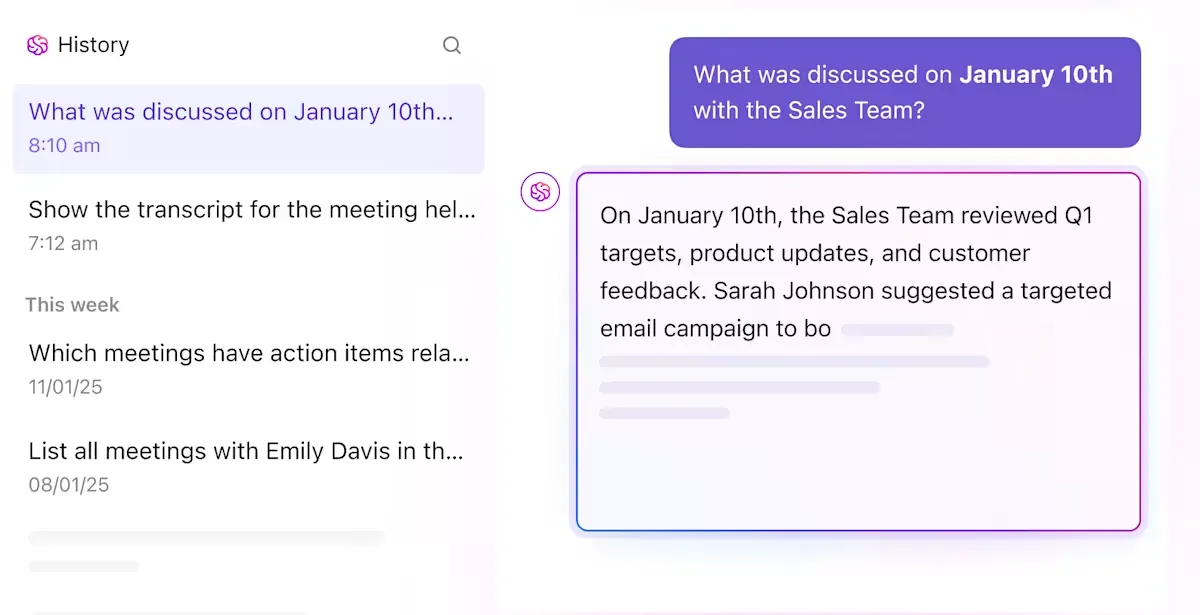
ความมหัศจรรย์ของ ClickUp คือการนำทุกสิ่งทุกอย่างมารวมไว้ในที่เดียว:
- พื้นที่ทำงานแบบรวมศูนย์: ไฟล์เสียง, บันทึก, โน้ต, และงานต่าง ๆ อยู่เคียงข้างกันใน ClickUp คุณสามารถแนบไฟล์บันทึกเสียงไปยังงาน, เชื่อมโยงกับเอกสาร, หรือเก็บไว้กับบันทึกโครงการของคุณได้—ทุกอย่างถูกจัดระเบียบและสามารถเข้าถึงได้
- การแก้ไขร่วมกัน: สมาชิกในทีมสามารถแสดงความคิดเห็น แก้ไข และทำงานร่วมกันบนบันทึกการสนทนาแบบเรียลไทม์ ไม่ว่าคุณจะกำลังตรวจสอบการสัมภาษณ์ ระดมความคิด หรือวางแผนขั้นตอนถัดไป ทุกคนจะทำงานบนข้อมูลเดียวกัน
- ค้นหาแบบเชื่อมต่อ: ค้นหารายละเอียดการประชุม บันทึกเสียง หรือเนื้อหาที่เขียนไว้ทั้งหมดในพื้นที่ทำงานของคุณได้ทันทีด้วย AI Assistant และ Connected Search ของ ClickUp ค้นหาสิ่งที่คุณต้องการ ไม่ว่าจะเป็นข้อความอ้างอิงเฉพาะ รายการที่ต้องดำเนินการ หรือสรุปการประชุม โดยไม่ต้องเสียเวลาค้นหาในโฟลเดอร์หรืออีเมลจำนวนมาก
- การเชื่อมโยงตามบริบท: เชื่อมโยงข้อความที่ถอดความหรือบันทึกการประชุมของคุณโดยตรงไปยังงาน โครงการ หรือเอกสารที่เกี่ยวข้อง วิธีนี้จะช่วยให้ข้อมูลที่เกี่ยวข้องทั้งหมดอยู่รวมกัน คุณจึงมีภาพรวมที่สมบูรณ์และไม่เคยพลาดรายละเอียดสำคัญ
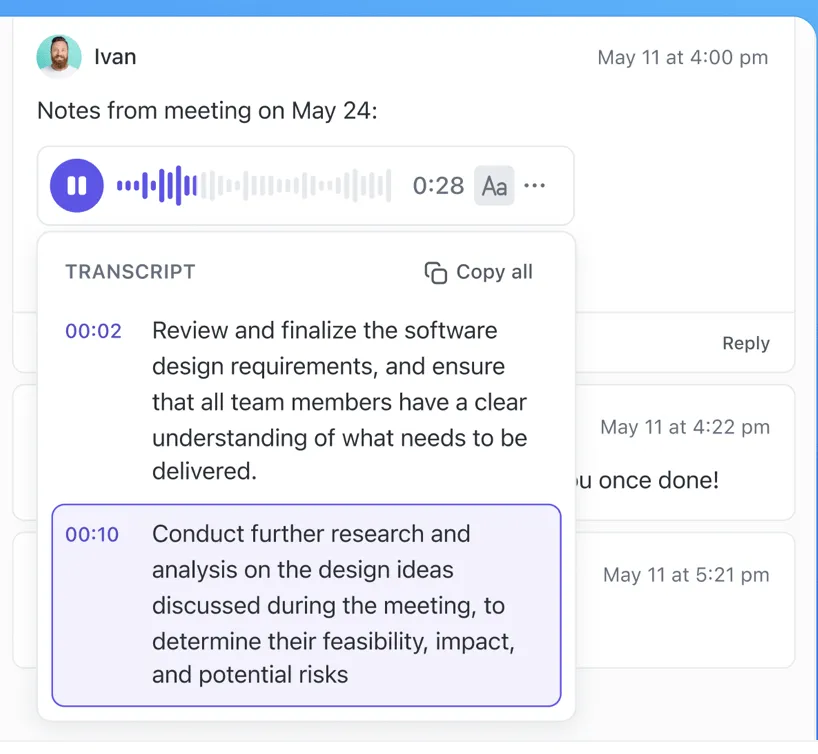
ไม่ว่าคุณจะจัดการประชุม วางแผนโครงการ สัมภาษณ์ หรือสร้างเนื้อหา ClickUp ก็ช่วยให้ทุกอย่างเชื่อมโยงกันด้วยเครื่องมือจดบันทึกที่ขับเคลื่อนด้วย AI— เพื่อให้คุณไม่พลาดบริบท ไม่เสียเวลาสลับไปมาระหว่างเครื่องมือ และไม่ต้องกังวลว่าจะพลาดข้อมูลสำคัญ
➡️ อ่านเพิ่มเติม: แม่แบบรายการงานฟรีใน Excel & ClickUp
แนวทางปฏิบัติที่ดีที่สุดสำหรับการถอดเสียงบันทึกเสียง
เพื่อให้ได้ผลลัพธ์ที่แม่นยำและมีประโยชน์มากที่สุดเมื่อคุณถอดเสียงจากไฟล์เสียง โปรดจำเคล็ดลับเหล่านี้ไว้:
- เริ่มต้นด้วยแอปบันทึกเสียงที่เชื่อถือได้เพื่อบันทึกเสียงบันทึกเสียงที่ชัดเจน
- จัดระเบียบไฟล์บันทึกเสียงของคุณโดยติดป้ายชื่อด้วยชื่อผู้พูดหรือหัวข้อ
- สำหรับบันทึกส่วนตัวที่สำคัญ ควรพิจารณาการถอดความด้วยตนเองเพื่อความถูกต้องแม่นยำยิ่งขึ้น
- ใช้ประโยชน์จากฟีเจอร์ที่มีอยู่ในแอปบันทึกเสียงของคุณ เช่น "ดูข้อความ" หรือเมนูสามจุด เพื่อถอดเสียงจากเสียงได้อย่างง่ายดาย
- โปรดระบุชื่อผู้พูดในข้อความที่ถอดความของคุณเพื่อความชัดเจนยิ่งขึ้น
- ตรวจสอบและแก้ไขข้อความที่ถอดความแล้วเพื่อตรวจหาข้อผิดพลาดหรือรายละเอียดที่ขาดหาย
- เก็บรักษาเนื้อหาที่เขียนไว้อย่างปลอดภัยและแบ่งปันบันทึกส่วนตัวตามต้องการ
- แปลงบันทึกเสียงเป็นข้อความเพื่อเพิ่มประสิทธิภาพการทำงานและทำให้ข้อมูลเข้าถึงได้ง่าย
➡️ อ่านเพิ่มเติม: วิธีแชร์และทำงานร่วมกันในบันทึก
ทำให้บันทึกเสียงของคุณมีความหมายด้วย ClickUp
การถอดเสียงบันทึกเสียงช่วยเปลี่ยนเสียงดิบของคุณให้กลายเป็นข้อความที่สามารถค้นหาได้, แชร์ได้, และนำไปใช้ได้. มันเป็นสิ่งจำเป็นสำหรับการทำให้กระบวนการทำงานของคุณราบรื่นขึ้น ไม่ว่าคุณจะเป็นมืออาชีพ, นักเรียน, นักข่าว, หรือผู้สร้างเนื้อหา.
ไม่ว่าคุณจะใช้เครื่องมือที่มีอยู่ในตัวบน iPhone หรือ Android หรือแอปพลิเคชันเดสก์ท็อปที่ทรงพลัง การมีบทถอดความที่ถูกต้องช่วยประหยัดเวลาและจัดระเบียบความคิดของคุณ แต่ทำไมต้องหยุดแค่นั้น?
ด้วย ClickUp การถอดเสียงเป็นเพียงจุดเริ่มต้น เครื่องมือที่ขับเคลื่อนด้วย AI ของ ClickUp ช่วยให้คุณถอดเสียง สรุป และแม้กระทั่งดึงรายการที่ต้องดำเนินการจากบันทึกเสียงของคุณโดยอัตโนมัติ—พร้อมทั้งจัดระเบียบทุกอย่างอย่างเป็นระเบียบในที่ทำงานเดียว
จากการประชุมสดกับผู้จดบันทึก AI ไปจนถึงการจัดการโครงการที่ดำเนินอยู่ ClickUp เปลี่ยนบันทึกเสียงของคุณให้กลายเป็นความก้าวหน้าจริง พร้อมหรือยังที่จะให้บันทึกเสียงของคุณทำงานหนักขึ้นเพื่อคุณ?
สมัครใช้ ClickUp วันนี้และเริ่มเปลี่ยนการบันทึกของคุณให้เป็นผลลัพธ์