
เพียง 18% ของผู้คน มีระบบการจัดการเวลา. นี่อาจเป็นเหตุผลว่าทำไมส่วนใหญ่ของเราจึงรู้สึกเหมือนกำลังแข่งขันกับเวลาอยู่เสมอ.
แต่ด้วย การจัดเวลา คุณสามารถกลับมาควบคุมวันของคุณได้อีกครั้ง แทนที่จะตอบสนองต่อสิ่งที่เกิดขึ้น คุณจัดตารางเวลาที่ชัดเจนสำหรับงานที่ต้องการสมาธิ การประชุม และแม้กระทั่งการพักผ่อน
แต่คุณทำได้อย่างไรใน ปฏิทิน Outlook ของคุณโดยไม่ต้องใช้แอปจัดการเวลาเพิ่มเติมหรือการตั้งค่าที่ซับซ้อน?
มาดูวิธีการใช้การบล็อกเวลาในปฏิทิน Outlookเพื่อประหยัดเวลาอันมีค่าและทำงานได้มากขึ้น โดยไม่มีความวุ่นวาย นอกจากนี้ อย่าลืมติดตามวิธีจัดการงานของคุณอย่างชาญฉลาดยิ่งขึ้นด้วยเครื่องมือเพิ่มประสิทธิภาพที่ขับเคลื่อนด้วย AI!
⭐ แม่แบบแนะนำ
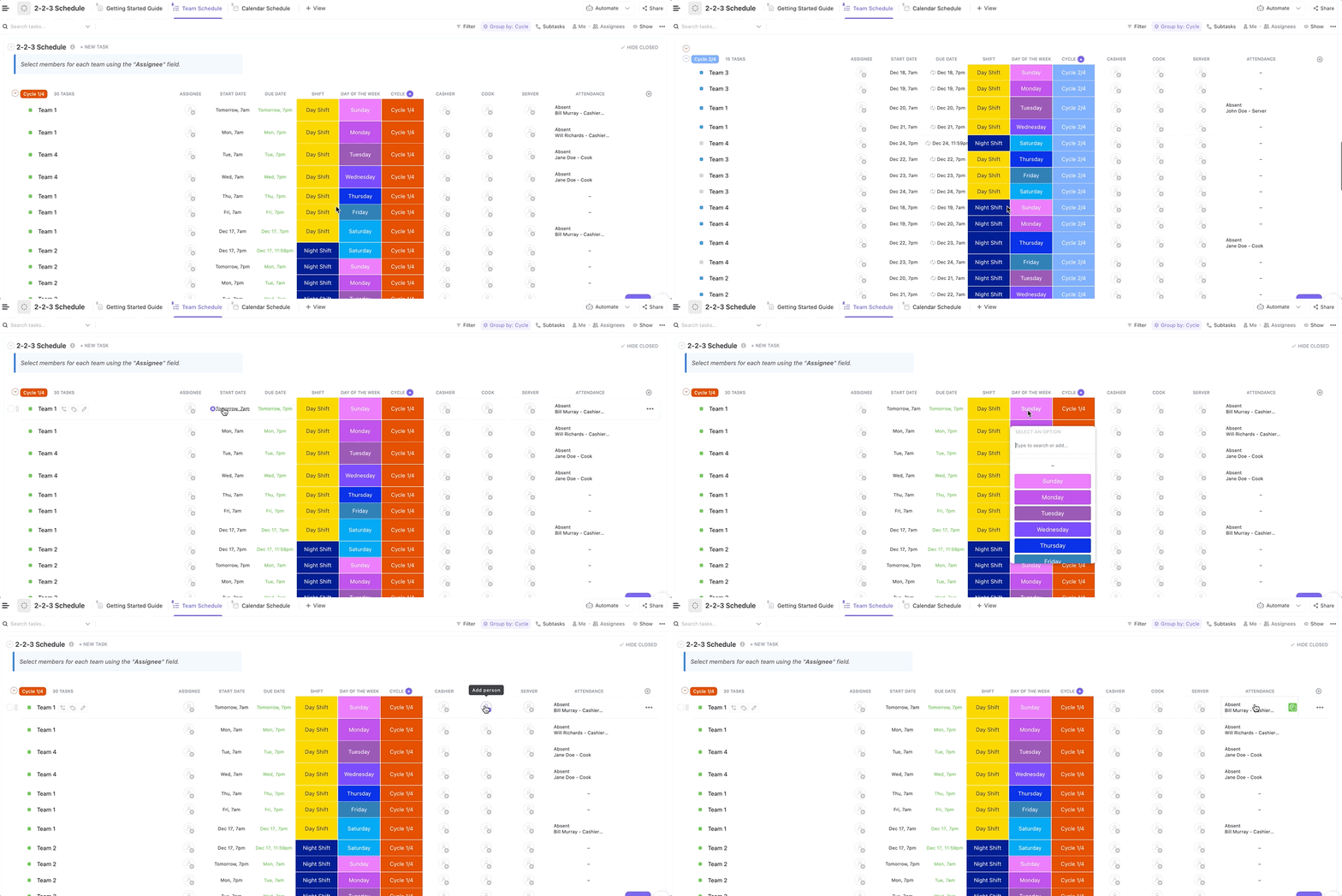
รู้สึกกระจัดกระจายก่อนที่วันจะเริ่มต้นหรือไม่?เทมเพลตการจัดเวลาประจำวันของ ClickUpช่วยให้คุณวางแผนตารางเวลาอย่างมีจุดมุ่งหมาย จัดลำดับความสำคัญในสิ่งที่สำคัญที่สุด กำหนดเป้าหมายที่เป็นจริง และเว้นพื้นที่สำหรับความผ่อนคลาย เหมาะอย่างยิ่งสำหรับการสร้างสมดุลระหว่างประสิทธิภาพการทำงานและความสงบ
การบล็อกเวลาคืออะไรและทำไมถึงได้ผล?
การจัดสรรเวลา (บางครั้งเรียกว่าการจัดกลุ่มเวลา) เป็นเทคนิคการเพิ่มประสิทธิภาพที่เรียบง่ายแต่ทรงพลัง ซึ่งคุณแบ่งวันของคุณออกเป็นส่วนๆ ที่กำหนดไว้สำหรับแต่ละงาน โครงการ หรือประเภทของงานโดยเฉพาะ
แทนที่จะปล่อยให้สิ่งรบกวนควบคุมทุกอย่าง คุณควบคุมมันด้วยการวางแผนตารางวันล่วงหน้า คุณจัดสรรเวลาสำหรับการทำงานที่ต้องใช้สมาธิอย่างเต็มที่ การตอบอีเมล การประชุม และแม้แต่ข้อความใน Slack ที่ส่งมาไม่หยุด
คิดซะว่าเป็นการ ประชุมกับตัวเอง แต่แทนที่จะเป็นการประชุมที่ไม่มีที่สิ้นสุด คุณกำลังจัดการกับงานจริง ๆ
📌 ตัวอย่าง: หากคุณเป็นนักพัฒนาซอฟต์แวร์ คุณอาจ กำหนดเวลา ช่วงเช้าไว้สำหรับการแก้ไขข้อบกพร่องและการวิจัย ในขณะเดียวกัน ช่วงบ่ายใช้สำหรับการตอบอีเมลและการประชุมเมื่อพลังงานของคุณสำหรับการทำงานที่ต้องใช้ความกระตือรือร้นลดลง
ทำไมมันถึงได้ผล?
- การมีสมาธิที่ดีขึ้น: ประมาณ70% ของการประชุมทำให้การทำงานของพนักงานถูกรบกวน ทำให้พวกเขาทำงานให้เสร็จได้ยากขึ้น ด้วยการกำหนดเวลาสำหรับงานที่สำคัญ คุณจะลดการขัดจังหวะและมุ่งเน้นไปที่งานหลักของคุณ
- ควบคุมได้มากขึ้น: การจัดโครงสร้างวันทำงานของคุณให้สอดคล้องกับช่วงเวลาที่มีพลังงานสูงสุดสามารถเพิ่มประสิทธิภาพการทำงานได้สูงสุดถึง 24% ไม่ว่าคุณจะเป็นคนตื่นเช้าหรือทำงานได้ดีในช่วงบ่าย การแบ่งเวลาทำงานช่วยให้คุณทำงานในช่วงเวลาที่คุณมีประสิทธิภาพมากที่สุดตามธรรมชาติ
- ลดความเหนื่อยล้า: การสลับงานอยู่ตลอดเวลาทำให้พลังงานทางจิตใจหมดไป งานวิจัยแสดงให้เห็นว่าหลังจากการถูกรบกวน จะต้องใช้เวลา 23 ถึง 25 นาทีเพื่อกลับมาโฟกัสเต็มที่ การจัดเวลาช่วยลดสิ่งรบกวน ลดความเครียด และทำให้การทำงานที่ต้องใช้สมาธิเป็นไปได้ง่ายขึ้น
การรับผิดชอบตารางเวลาของคุณและมอบเวลาให้กับสิ่งที่สำคัญที่สุด จะช่วยให้คุณทำสิ่งต่าง ๆ ได้มากขึ้นโดยไม่รู้สึกถูกกดดันตลอดเวลา
ตอนนี้ มาดูวิธีตั้งค่าการบล็อกเวลาใน ปฏิทิน Outlook และทำให้มันทำงานเพื่อคุณ!
👀 คุณรู้หรือไม่? องค์การอนามัยโลกเตือนว่าความเครียดที่ไม่ได้จัดการจากตารางงานที่วุ่นวายเป็นอันตรายต่อสุขภาพอย่างร้ายแรง
วิธีตั้งค่าการบล็อกเวลาในปฏิทิน Outlook
พร้อมที่จะเริ่มใช้การบล็อกเวลาแล้วหรือยัง? ใช้ปฏิทิน Outlook เพื่อจัดระเบียบวันของคุณและให้ความสำคัญกับงานที่สำคัญที่สุด
นี่คือวิธีการตั้งค่าในไม่กี่ขั้นตอนง่ายๆ:
ขั้นตอนที่ 1: ระบุและจัดหมวดหมู่ภารกิจประจำวันของคุณ
ก่อนที่คุณจะบล็อกเวลาในปฏิทินของคุณ คุณจำเป็นต้องรู้ว่า อะไร ที่คุณต้องการบล็อกเวลาไว้ เริ่มต้นด้วยการทำรายการงานประจำวันและรายสัปดาห์ของคุณ—การประชุม งานที่ต้องใช้สมาธิ งานธุรการ และการพักเบรก การจัดหมวดหมู่เหล่านี้จะช่วยให้คุณวางแผนช่วงเวลาที่เหมาะสมสำหรับแต่ละงานได้อย่างเป็นจริง
คิดเกี่ยวกับ:
- งานที่ต้องการสมาธิสูง (เช่น การเขียนรายงาน การเขียนโค้ด การวางกลยุทธ์)
- งานที่ทำซ้ำ (เช่น อีเมล, การตรวจสอบทีม)
- งานที่ไม่ต้องใช้ความคิดมาก (เช่น งานธุรการ การจัดตารางเวลา การตอบข้อความ)
- เวลาพักส่วนตัว (เพราะประสิทธิภาพการทำงานต้องการความสมดุลเช่นกัน)
ขั้นตอนที่ 2: สร้างช่วงเวลาสำหรับกิจกรรมต่างๆ
ตอนนี้ ให้เริ่มนำงานเหล่านี้ไปใส่ในปฏิทิน Outlook ของคุณเป็น กิจกรรมเฉพาะ เพื่อทำสิ่งนี้:
- เปิดปฏิทิน Outlook หากคุณกำลังจัดการปฏิทินหลายรายการ โปรดตรวจสอบให้แน่ใจว่าคุณอยู่ในปฏิทินที่ถูกต้องก่อนเพิ่มช่วงเวลา
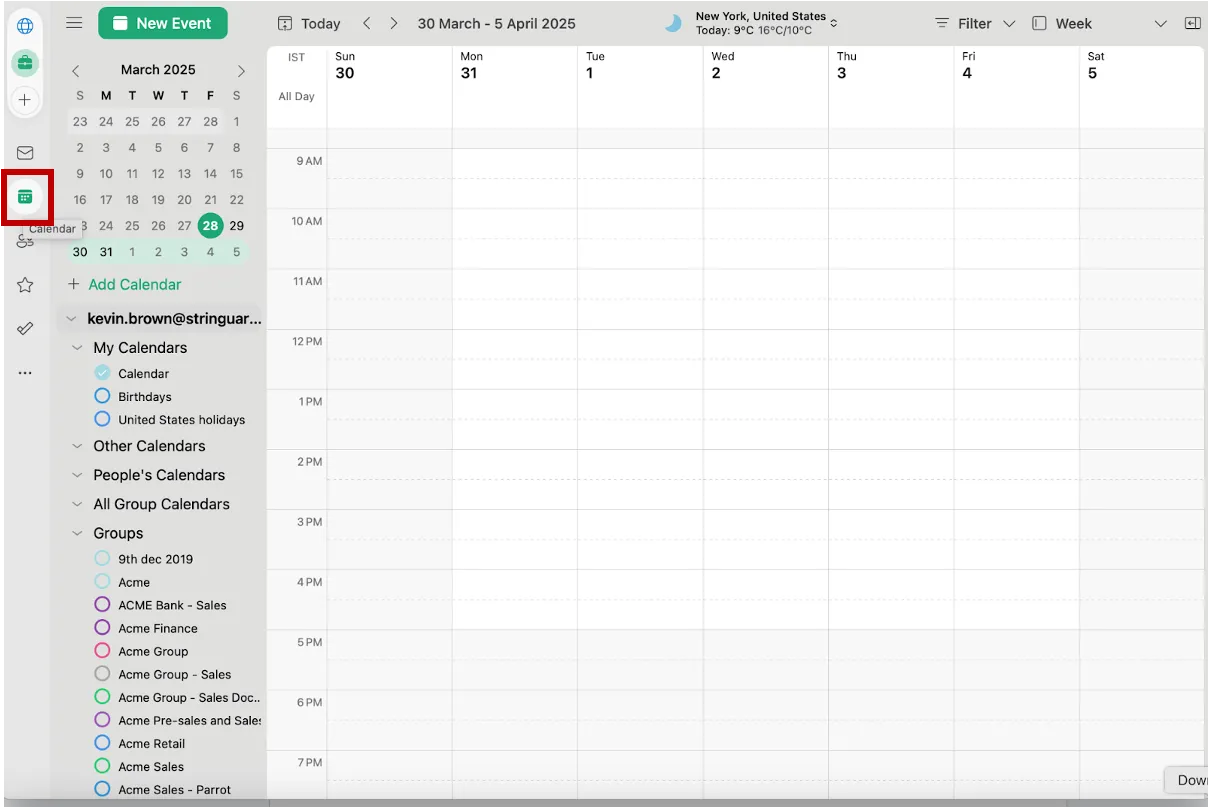
- คลิก "กิจกรรมใหม่" ที่มุมบนซ้าย หรือลากเคอร์เซอร์ไปที่ช่วงเวลาที่ต้องการ
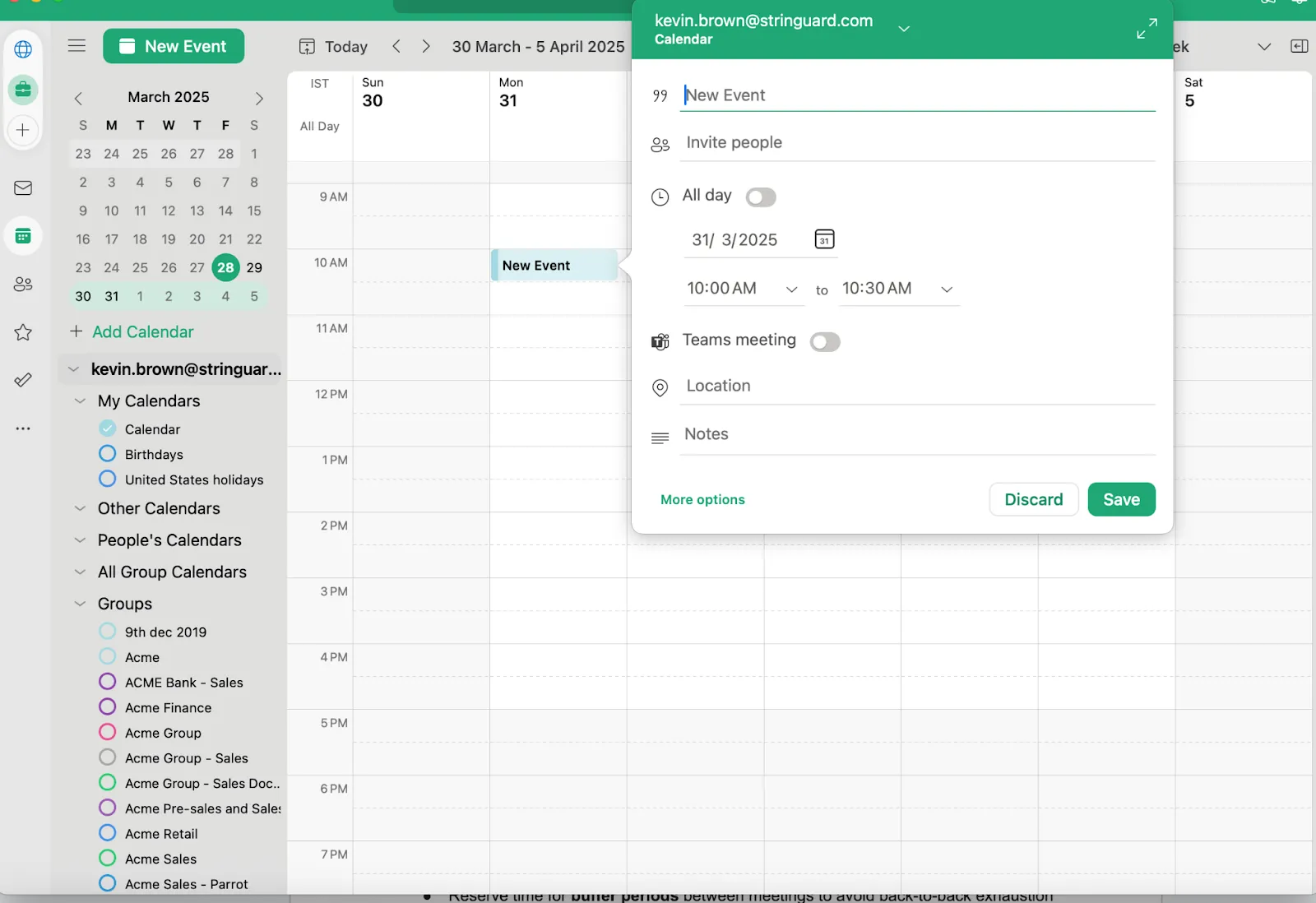
- กรอกรายละเอียดสำหรับช่วงเวลาของคุณ รวมถึงชื่องาน ระยะเวลา และบันทึกเพิ่มเติม
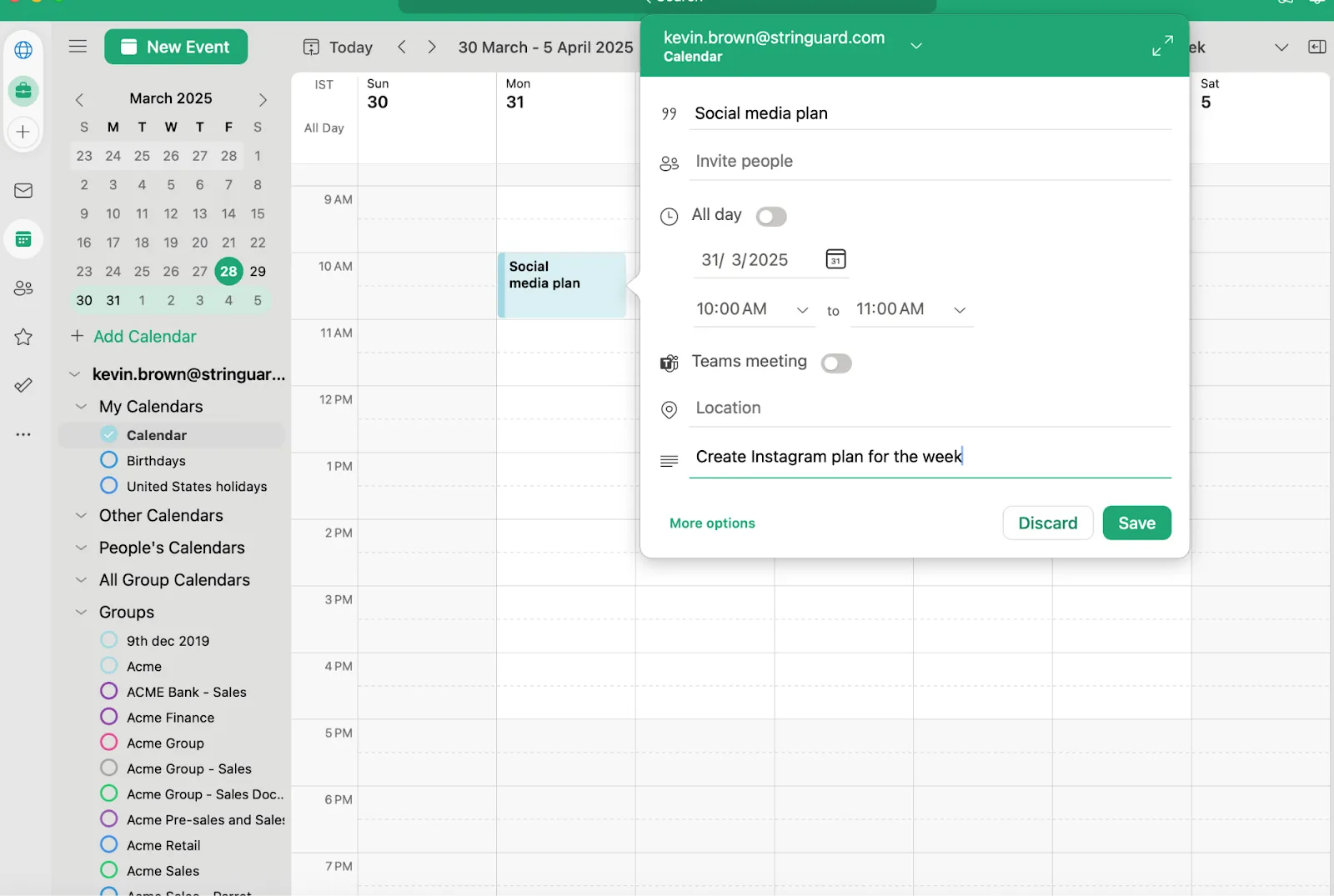
แทนที่จะบีบงานที่ต้องใช้สมาธิอย่างลึกซึ้งให้อยู่ระหว่างประชุม ให้ กำหนดเวลา เหมือนเป็นการนัดหมายจริง ๆ เพื่อให้คุณ (และคนอื่น ๆ) ให้ความเคารพต่อเวลานั้น คุณสามารถ:
- บล็อก ช่วงเช้า สำหรับงานที่ต้องการสมาธิสูง หากเป็นช่วงเวลาที่คุณมีพลังงานสูงสุด
- กำหนด ช่วงเวลาที่แน่นอน สำหรับการตอบอีเมล เพื่อไม่ให้รบกวนการทำงานที่ต้องใช้สมาธิ
- สำรองเวลาสำหรับ ช่วงเวลาพัก ระหว่างการประชุมเพื่อหลีกเลี่ยงความเหนื่อยล้าจากการประชุมติดกัน
📮ClickUp Insight: การสลับบริบทกำลังค่อยๆ กัดกร่อนประสิทธิภาพการทำงานของทีมคุณอย่างเงียบๆ งานวิจัยของเราแสดงให้เห็นว่า42% ของการขัดจังหวะในที่ทำงานเกิดจากการสลับแพลตฟอร์ม การจัดการอีเมล และการกระโดดระหว่างการประชุม แล้วจะเป็นอย่างไรถ้าคุณสามารถกำจัดสิ่งรบกวนที่มีค่าใช้จ่ายเหล่านี้ได้?ClickUpรวมเวิร์กโฟลว์ (และการแชท) ของคุณไว้ในแพลตฟอร์มเดียวที่เรียบง่าย เปิดตัวและจัดการงานของคุณจากแชท เอกสาร กระดานไวท์บอร์ด และอื่นๆ อีกมากมาย—ในขณะที่ฟีเจอร์ที่ขับเคลื่อนด้วย AI ช่วยให้บริบทเชื่อมต่อ ค้นหาได้ และจัดการได้ง่าย!
ขั้นตอนที่ 3: ใช้การเข้ารหัสสีเพื่อจัดลำดับความสำคัญของงาน
Outlook ช่วยให้คุณ กำหนดสีให้กับเหตุการณ์ในปฏิทิน ทำให้ง่ายต่อการเห็นสิ่งที่ต้องทำของคุณในทันที
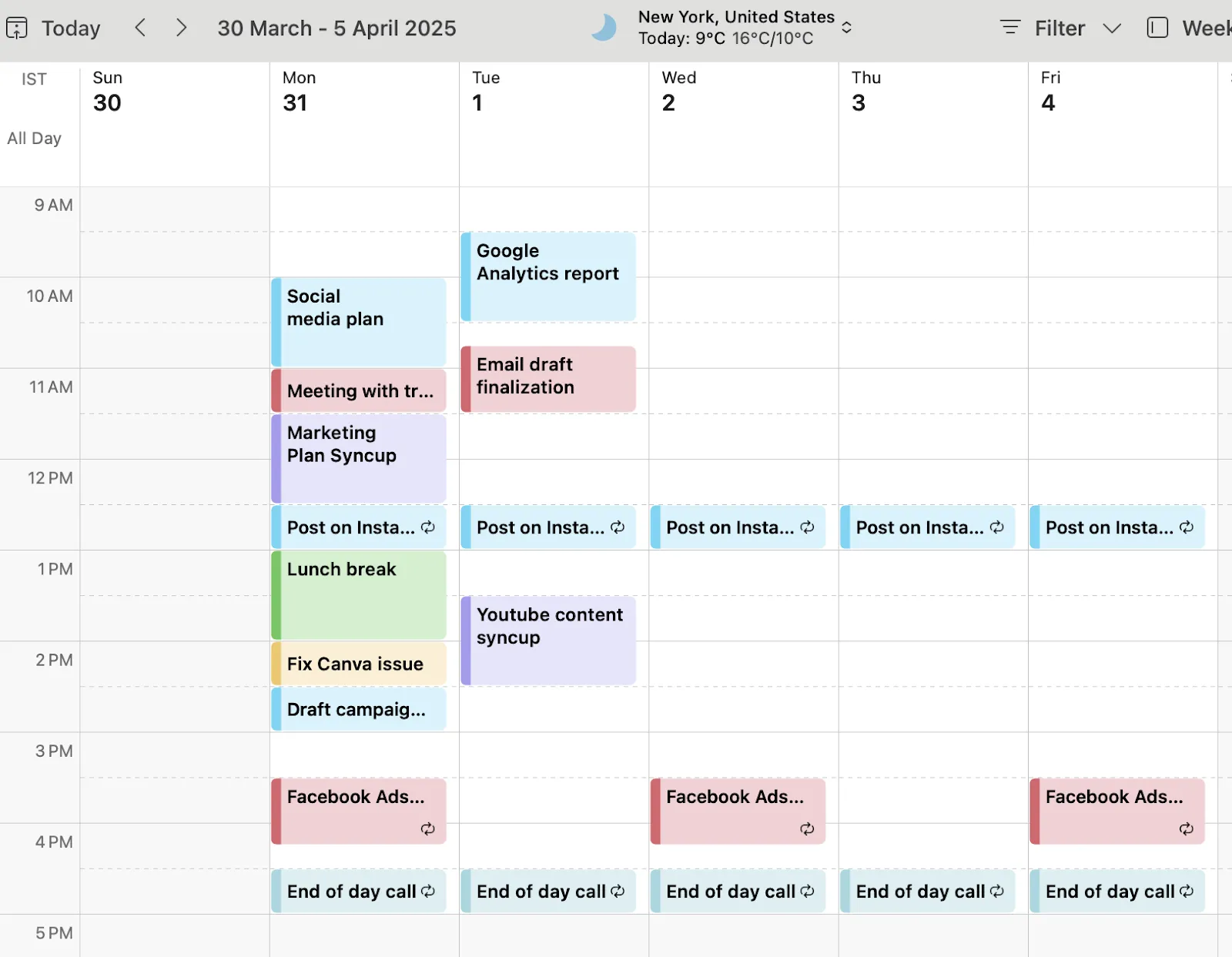
คุณสามารถกำหนดสีให้กับงานประเภทต่างๆ ได้ ตัวอย่างเช่น:
- สีน้ำเงิน สำหรับการทำงานอย่างลึกซึ้ง
- สีแดง สำหรับการประชุมที่เร่งด่วนหรือมีความสำคัญสูง
- สีเขียว สำหรับเวลาพักและเวลาส่วนตัว
- สีเหลือง สำหรับงานของผู้ดูแลระบบ
ด้วยวิธีนี้ วันของคุณไม่เพียงแต่มีโครงสร้างเท่านั้น แต่ยัง ชัดเจนในสายตา สำหรับคุณอีกด้วย
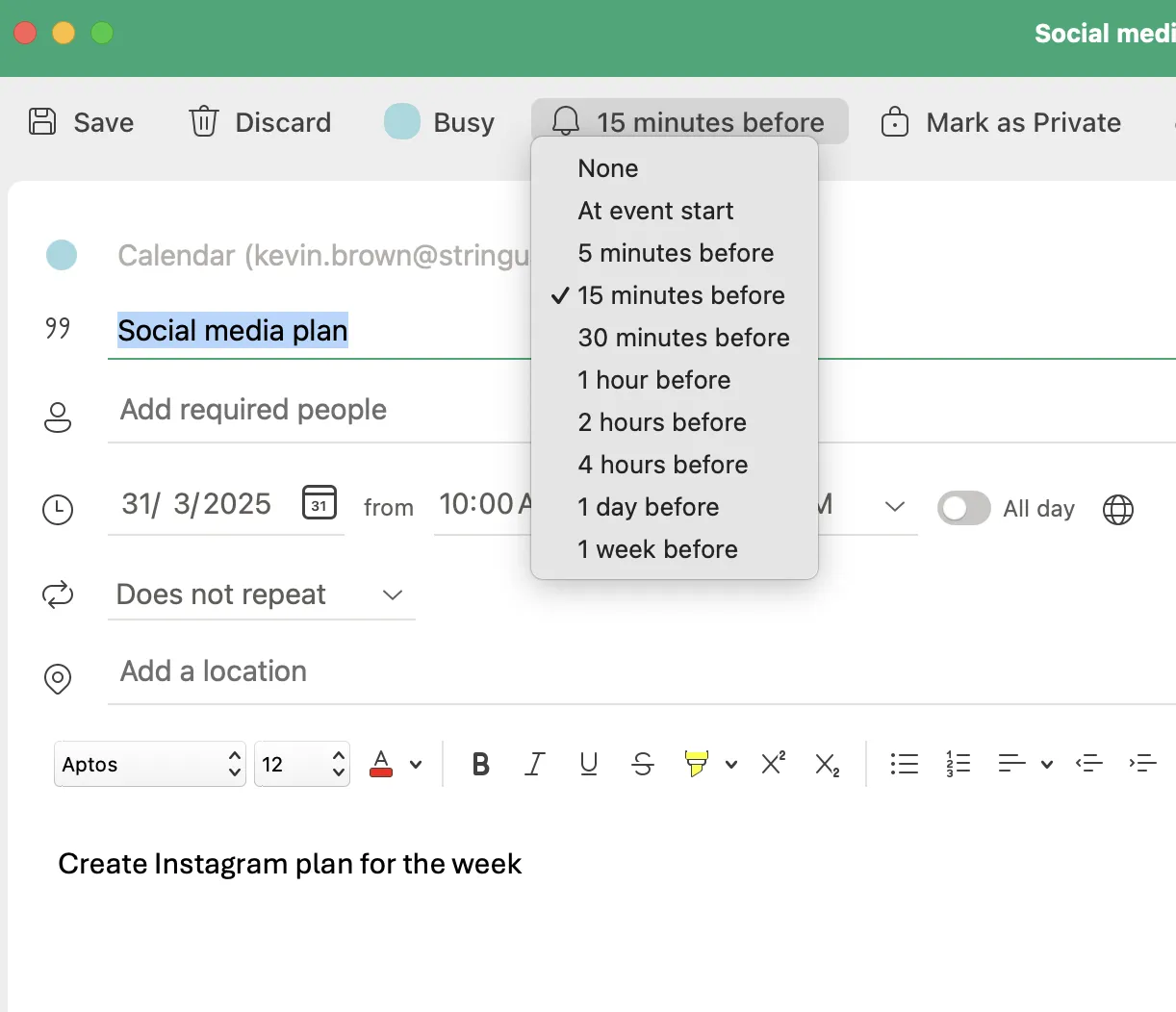
ขั้นตอนที่ 4: ตั้งการแจ้งเตือนและเตือนความจำเพื่อให้คุณทำตามแผนได้
เมื่อคุณอยู่ในภาวะที่ไหลลื่น คุณอาจลืมเวลาได้ง่าย นั่นคือเหตุผลที่ การแจ้งเตือน ของ Outlook มีประโยชน์ ตั้งค่าการแจ้งเตือน ห้านาทีถึงสิบนาที ก่อนการนัดหมายในแต่ละช่วงเวลาเพื่อให้คุณสามารถเปลี่ยนผ่านระหว่างงานได้อย่างราบรื่นโดยไม่รู้สึกเร่งรีบ
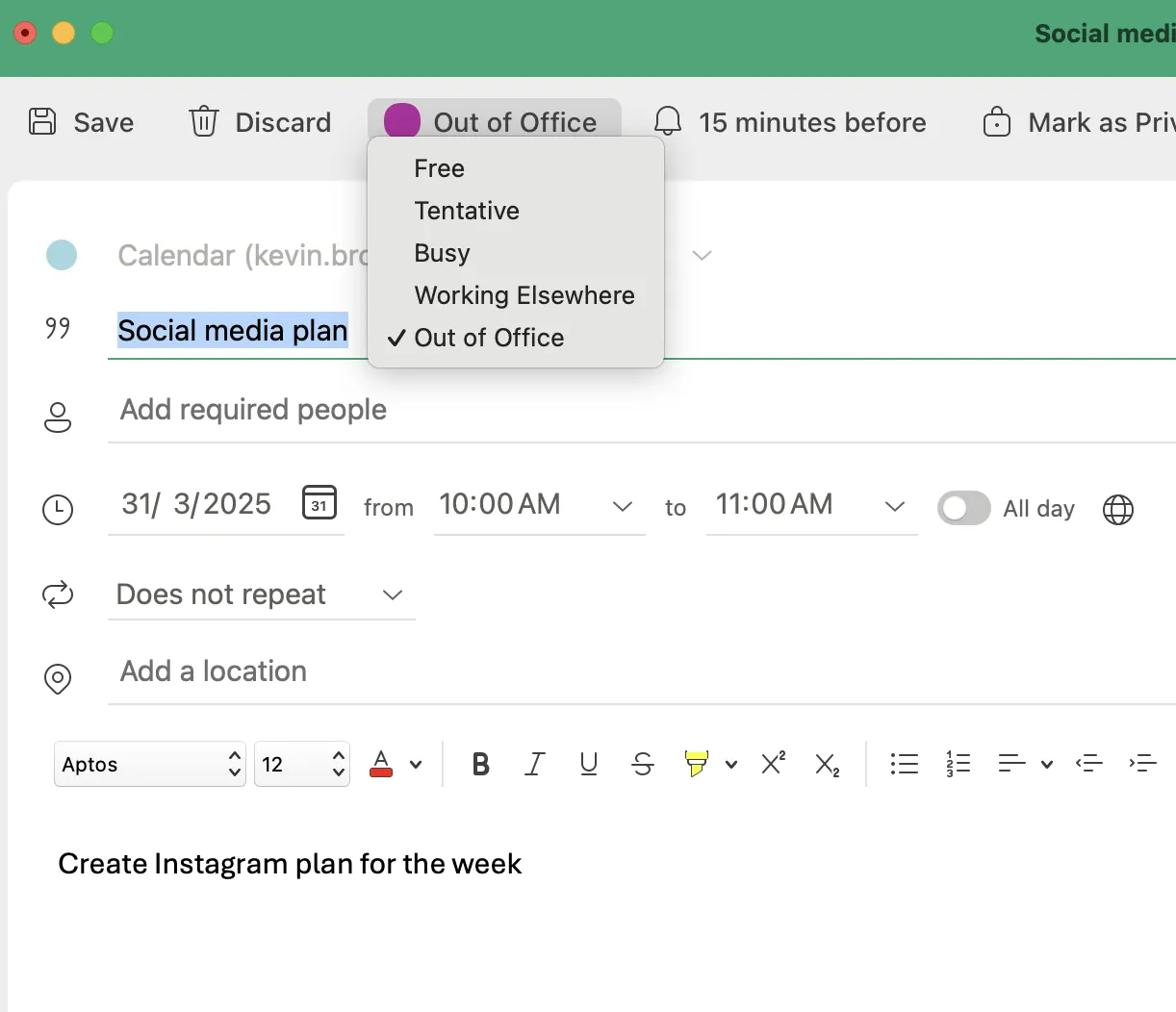
สำหรับการทำงานที่ต้องการสมาธิสูง โปรดพิจารณาเปิดใช้งาน โหมดไม่อยู่ที่ทำงาน เพื่อป้องกันการรบกวนจากอีเมลและการแจ้งเตือนแชท
ขั้นตอนที่ 5: ปรับและเพิ่มประสิทธิภาพตารางเวลาของคุณตามความจำเป็น
การจัดสรรเวลาเกี่ยวข้องกับการยึดถือกฎเกณฑ์บางอย่าง แต่ก็เป็นเรื่องของการ สร้างระบบที่เหมาะกับคุณ เช่นกัน หากมีสิ่งใดที่ไม่ราบรื่น ให้ปรับเปลี่ยนตารางเวลาของคุณ:
- เปลี่ยนช่วงเวลาทำงานที่ต้องการสมาธิสูงไปเป็นช่วงที่คุณมีประสิทธิภาพมากที่สุดตามธรรมชาติ
- ย่อหรือจัดประชุมเป็นชุดหากใช้เวลามากเกินไป
- ตรวจสอบปฏิทินของคุณเป็นประจำและปรับให้สอดคล้องกับความต้องการในชีวิตจริง
- ลากและวางงานข้ามวันทั้งหมดเพื่อจัดตารางใหม่ตามต้องการ
ด้วยการปรับปรุงวิธีการของคุณ คุณจะเปลี่ยนปฏิทิน Outlook ให้กลายเป็น เครื่องมือเพิ่มประสิทธิภาพ ที่ช่วยให้คุณมีสมาธิ มีประสิทธิภาพ และควบคุมวันของคุณได้อย่างเต็มที่
🧠 เกร็ดความรู้: Cal Newport ผู้เชี่ยวชาญด้านการเพิ่มประสิทธิภาพและศาสตราจารย์ด้านวิทยาการคอมพิวเตอร์เชื่อมั่นในการบล็อกเวลาเพื่อเพิ่มสมาธิและประสิทธิภาพสูงสุด เขาวางแผนทั้งวันทำงานล่วงหน้า โดยกำหนดทุกนาทีให้กับงานเฉพาะเจาะจง ในทุกเช้า เขาจะเขียนตารางงานลงบนกระดาษ ระบุชั่วโมงทำงานและเติมเต็มด้วยช่วงเวลาทำงานที่ต้องใช้สมาธิสูง การประชุม และกิจกรรมอื่นๆ หากมีงานที่ไม่คาดคิดเกิดขึ้น เขาจะปรับตารางเวลาแบบเรียลไทม์ เพื่อให้มั่นใจว่ามีประสิทธิภาพโดยไม่สูญเสียความยืดหยุ่น
ข้อจำกัดของการบล็อกเวลาในปฏิทิน Outlook
แม้ว่าปฏิทิน Outlook จะยอดเยี่ยมสำหรับการจัดตารางเวลา แต่ก็ยังมีข้อจำกัดอยู่ไม่น้อย โดยเฉพาะเมื่อพูดถึงการบริหารเวลาอย่างแท้จริง นี่คือจุดที่เริ่มซับซ้อน:
- ไม่มีการจัดการงานในตัว: Outlook ช่วยให้คุณบล็อกเวลาได้ แต่ไม่เชื่อมต่องานกับตารางเวลาของคุณ คุณยังคงต้องจัดการอีเมล รายการสิ่งที่ต้องทำ และการประชุมแยกกัน ซึ่งอาจทำให้พลาดงานสำคัญได้
- ไม่มีการติดตามความคืบหน้า: การกำหนดเวลาสำหรับงานนั้นมีประโยชน์ แต่ไม่มีวิธีในการติดตามว่างานใดเสร็จสิ้นแล้วและงานใดที่ยังค้างอยู่ เมื่อเหตุการณ์สิ้นสุดลง Outlook จะไม่แจ้งเตือนให้คุณตรวจสอบหรือปรับปริมาณงานของคุณ
- คุณสมบัติการทำงานร่วมกันแบบจำกัด: ทำงานกับทีมอยู่หรือไม่? Outlook ช่วยให้คุณนัดหมายการประชุมได้ แต่ไม่มีมุมมองร่วมกันของความคืบหน้าของงาน ทำให้ยากต่อการปรับตารางเวลาให้สอดคล้องกับการอัปเดตงานจริง
- การขาดระบบอัตโนมัติ: Outlook ต้องมีการบล็อกเวลาและการอัปเดตด้วยตนเอง ซึ่งหมายความว่าคุณต้องปรับตารางเวลา จัดลำดับความสำคัญ และกำหนดเวลาใหม่ด้วยตัวเอง—ไม่มีระบบการทำงานอัจฉริยะที่จะช่วยจัดการงานหนักแทนคุณ
หากคุณต้องการมากกว่าแค่ช่วงเวลาบนปฏิทิน เช่น การติดตามงานแบบบูรณาการ การจัดตารางงานแบบไดนามิก และการทำงานร่วมกันที่ดีขึ้น เครื่องมือที่ชาญฉลาดกว่าถูกสร้างขึ้นเพื่อตอบโจทย์นี้โดยเฉพาะ (และเรามีเครื่องมือที่เหมาะกับคุณที่สุด!)
📖 อ่านเพิ่มเติม:แม่แบบแพลนเนอร์รายวันฟรีใน Word, Excel และ ClickUp
ทางเลือกที่ดีที่สุดสำหรับปฏิทิน Outlook ในการบล็อกเวลา
หากปฏิทิน Outlook ไม่ตอบโจทย์ความต้องการของคุณ ไม่ต้องกังวลไป ยังมี ทางเลือกที่ดีกว่า ที่จะช่วยให้คุณจัดการกับการบล็อกเวลาได้อย่างยืดหยุ่นและมีประสิทธิภาพมากขึ้น
ทางเลือกหนึ่งคือClickUp—แอปสำหรับทุกการทำงาน—ที่รวมการจัดการโครงการ การจัดการความรู้ และการแชทเข้าด้วยกัน ทั้งหมดขับเคลื่อนด้วย AI ที่ช่วยให้คุณทำงานได้เร็วขึ้นและฉลาดขึ้น
มันไปไกลกว่าการจัดเวลา, ช่วยเหลือบุคคลและทีมในการจัดการงาน, ร่วมมือ, และทำให้กระบวนการทำงานเป็นอัตโนมัติโดยไม่ต้องสลับไปมาระหว่างเครื่องมือ.
มาดูคุณสมบัติหลักที่ทำให้ ClickUp เป็นโซลูชันที่ดีที่สุดสำหรับปัญหาการจัดการเวลาของคุณ:
ClickUp Calendar: การจัดตารางที่ชาญฉลาด, ประสิทธิภาพที่ง่ายดาย
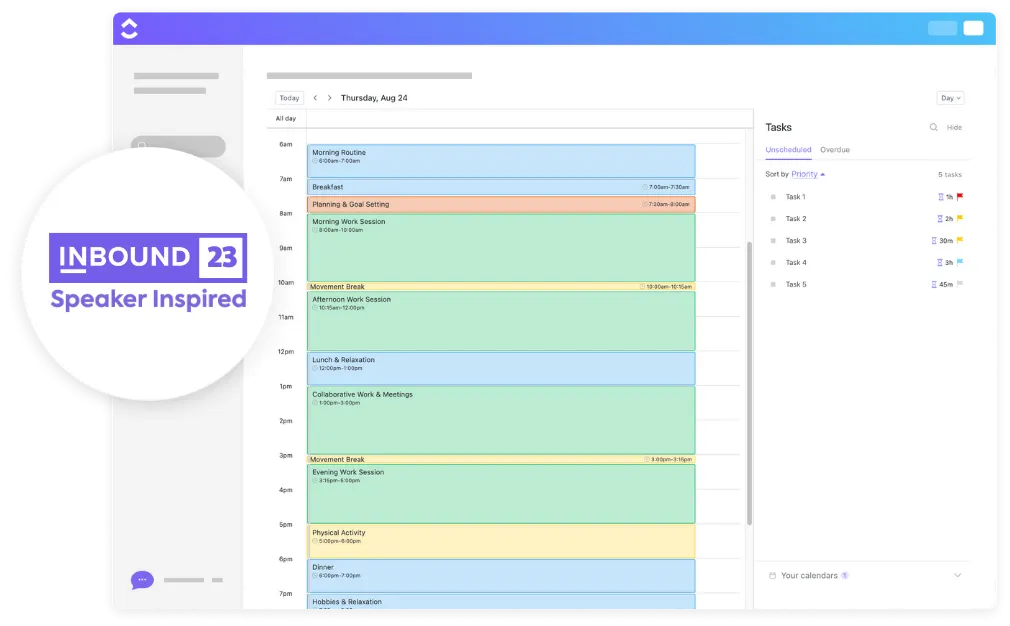
ด้วยปฏิทิน ClickUp การจัดตารางเวลาจะกลายเป็นเรื่องที่คุณไม่ต้องกังวลอีกต่อไป ปฏิทิน ClickUp ไม่ใช่แค่เครื่องมือจัดตารางเวลาแบบภาพเท่านั้น—แต่เป็นเครื่องมือที่ขับเคลื่อนด้วย AI ซึ่งปรับให้เข้ากับลำดับความสำคัญของคุณ
ClickUp AI ให้คำแนะนำที่ชาญฉลาดสำหรับเวลาที่ควรกำหนดตารางงานโดยพิจารณาจากปริมาณงาน กำหนดเวลา และความต้องการในการโฟกัสของคุณ
งานที่มีความสำคัญของคุณจะถูกจัดตารางโดยอัตโนมัติ พร้อมด้วยเวลาโฟกัสที่ถูกบล็อกไว้โดยอัตโนมัติและงานที่ถูกจัดตารางใหม่เพื่อให้คุณทำงานได้ตามแผนโดยไม่ต้องใช้ความพยายามในการจัดการด้วยตนเอง
คุณสามารถลากและวางงานจากรายการความสำคัญ, งานค้าง, หรือรายการที่เกินกำหนดของคุณลงบนปฏิทินเพื่อกันเวลาสำหรับการทำงานที่ต้องการความตั้งใจ
ปฏิทินรองรับมุมมองรายวัน, 4 วัน, รายสัปดาห์, และรายเดือน, และคุณสามารถปรับแต่งช่วงเวลาและเขตเวลาของคุณได้
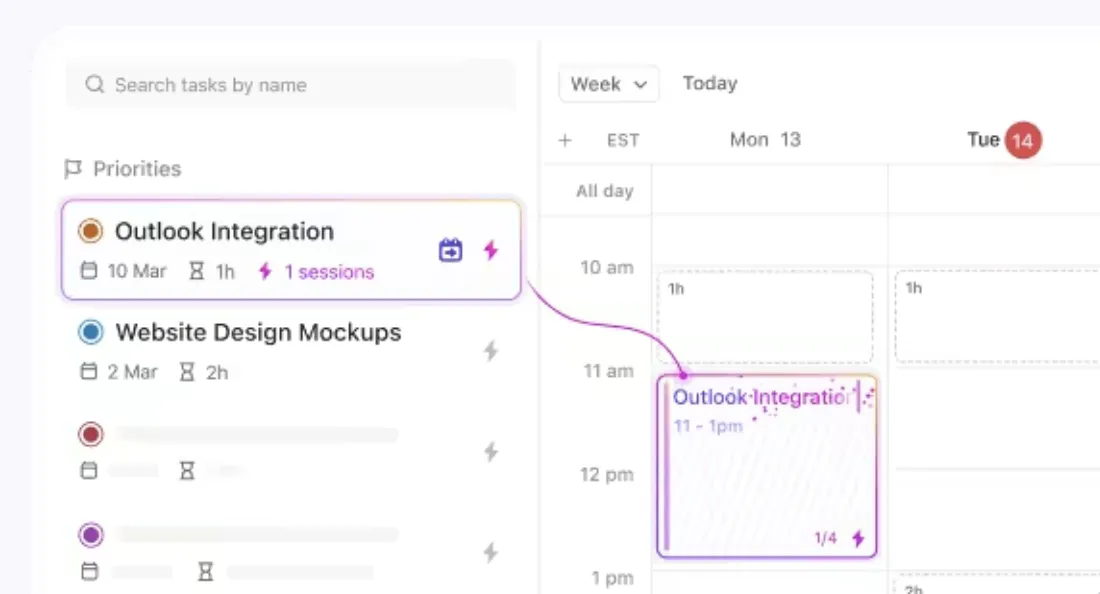
ต้องการเข้าร่วมการประชุมทางโทรศัพท์หรือไม่? ClickUp ช่วยให้คุณเปลี่ยนจากการทำงานอย่างลึกซึ้งไปสู่การประชุมได้อย่างง่ายดายเพียงคลิกเดียว เพื่อให้การทำงานของคุณไม่สะดุด
ข้อดีของปฏิทิน ClickUp ได้แก่:
- การกำหนดเวลาอัตโนมัติสำหรับงานที่มีความสำคัญ: เวลาที่คุณกำหนดไว้สำหรับการทำงานจะถูกล็อคโดยอัตโนมัติ และงานต่าง ๆ จะปรับเปลี่ยนตามเวลาจริงเพื่อป้องกันการชนกันของตารางเวลา
- บันทึกการประชุมและถอดความแบบทันที: ClickUp บันทึก ถอดความ และเชื่อมโยงประเด็นสำคัญกับงานและเอกสารของคุณด้วยClickUp AI Notetaker เพื่อให้ไม่พลาดทุกข้อมูลสำคัญ
- ลิงก์การนัดหมายอัจฉริยะ: ค้นหาเวลาที่เหมาะสมที่สุดสำหรับการประชุมและส่งคำเชิญได้อย่างง่ายดายโดยไม่ต้องเสียเวลาตอบกลับไปมา
- การค้นหาปฏิทินและคำตอบอย่างรวดเร็ว: ต้องการตรวจสอบตารางเวลาของคุณหรือไม่? เพียงค้นหาภายใน ClickUp และรับข้อมูลเชิงลึกได้ทันที
ชมวิดีโอนี้เพื่อเรียนรู้เพิ่มเติมเกี่ยวกับ clickUp Calendar👇
📖 อ่านเพิ่มเติม:แอปปฏิทินที่ดีที่สุด (ฟรีและเสียเงิน)
ClickUp การจัดการเวลา: ติดตาม, วางแผน, และปรับปรุงทุกนาที
ทำไมต้องเดาว่าเวลาของคุณหายไปไหน เมื่อคุณสามารถติดตามได้อย่างแม่นยำ?ClickUp Time Managementมอบความโปร่งใสอย่างสมบูรณ์ในการจัดสรรเวลาของคุณ ใช้ตัวจับเวลาเริ่มและหยุด ทำงานสลับระหว่างงานต่างๆ และบันทึกเวลาด้วยตนเองพร้อมบันทึกอย่างละเอียดเพื่อให้คุณควบคุมงานได้อย่างมีประสิทธิภาพ
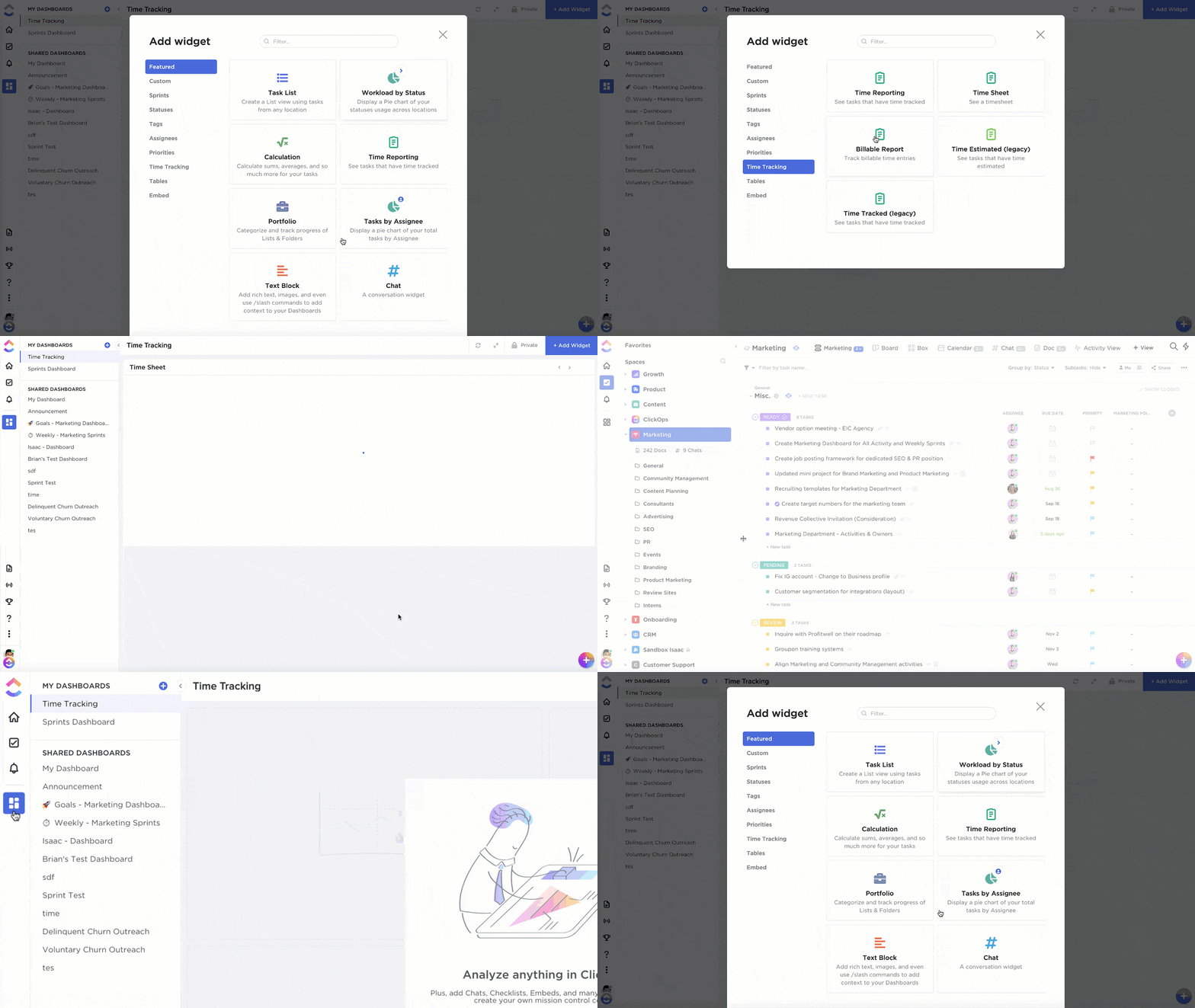
ด้วย ClickUp คุณสามารถ:
- ติดตามเวลาได้จากทุกที่: บันทึกชั่วโมงการทำงานจากเดสก์ท็อป, มือถือ, หรือเบราว์เซอร์ (ด้วยส่วนขยาย Chrome ของซอฟต์แวร์ติดตามเวลา) และรับการแยกแยะอย่างชัดเจนว่าเวลาของคุณถูกใช้ไปกับอะไร
- ประมาณเวลาที่ต้องการ: กำหนดเวลาประมาณการให้กับงานและงานย่อย โดยแบ่งงานให้กับสมาชิกในทีมเพื่อกระจายภาระงานให้เหมาะสม
- จัดสรรเวลาของคุณในแบบที่คุณต้องการ: วางแผนโครงการด้วยมุมมองปฏิทิน แผนงานแกนต์ ไทม์ไลน์ และมุมมองปริมาณงาน ช่วยให้คุณสามารถปรับเปลี่ยนตารางเวลาได้อย่างง่ายดายตามต้องการ
- ใช้คุณสมบัติที่ช่วยประหยัดเวลาเพื่อให้คุณอยู่ในเส้นทางที่ถูกต้อง: คุณสมบัติเหล่านี้รวมถึง วันที่เริ่มต้นและวันครบกำหนด, การกำหนดวันครบกำหนดใหม่, การจัดตารางเวลาด้วยการลากและวาง, การจัดตารางงานที่ขึ้นอยู่กับการพึ่งพา, จุดสำคัญ, การรายงานเวลา, บันทึกเวลา, และเวลาที่สามารถเรียกเก็บเงินได้
วางแผนวันของคุณอย่างแม่นยำด้วยเทมเพลตการแบ่งเวลาประจำวันจาก ClickUp
เทมเพลตการบล็อกเวลาประจำวันของ ClickUpช่วยให้คุณจัดโครงสร้างวันของคุณเพื่อประสิทธิภาพสูงสุดโดยไม่เสี่ยงต่อการหมดไฟ
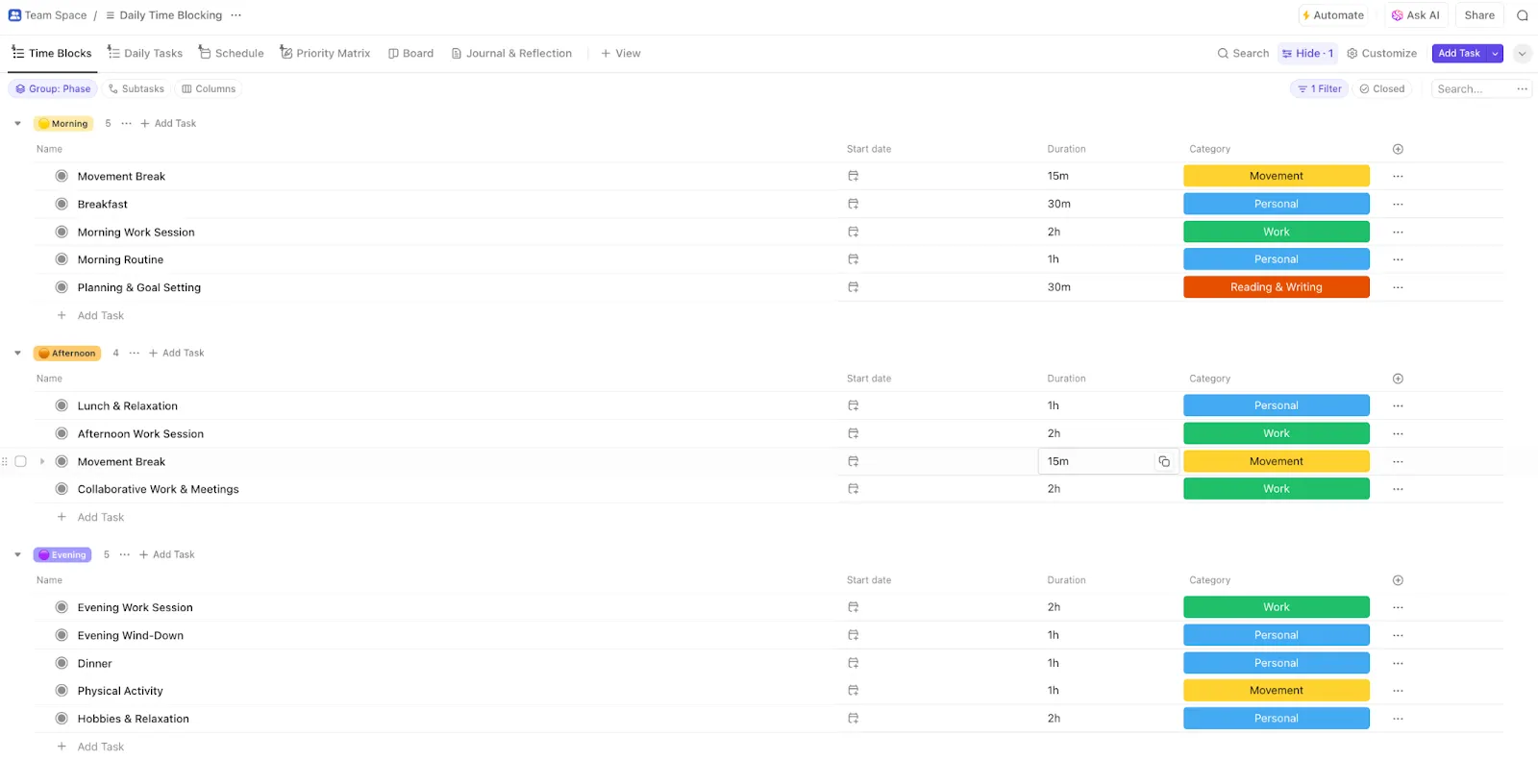
ให้ความสำคัญกับงานที่มีผลกระทบสูง จัดตารางเวลาสำหรับการทำงานอย่างลึกซึ้ง และแม้กระทั่งจัดสรรเวลาสำหรับการทบทวนความคิด ทั้งหมดนี้ในขณะที่ควบคุมสิ่งรบกวนให้อยู่หมัด ด้วยระบบประมาณเวลาในตัว คุณจะสามารถรู้เสมอว่าอะไรที่สามารถทำได้ในแต่ละวัน
เทมเพลตนี้มาพร้อมกับ มุมมองรายการ, กระดานไวท์บอร์ด, เอกสาร และปฏิทิน พร้อมด้วยฟิลด์ที่กำหนดเองที่จำเป็น เช่น ระยะเวลา, หมวดหมู่ และระยะ เพื่อช่วยให้ตารางเวลาของคุณเป็นระเบียบ
ไม่ว่าคุณจะเป็นผู้เชี่ยวชาญในการจัดสรรเวลาหรือเพิ่งเริ่มต้น เทมเพลตนี้จะช่วยให้คุณรักษาความก้าวหน้าได้อย่างง่ายดาย
💡 เคล็ดลับจากมืออาชีพ: กำลังประสบปัญหาในการจัดระเบียบวันของคุณอยู่หรือไม่?แม่แบบตารางเวลาแบบรายชั่วโมงของ ClickUpช่วยให้คุณวางแผนทุกชั่วโมงได้อย่างแม่นยำ ในขณะเดียวกันแม่แบบการจัดสรรเวลาของ ClickUpจะช่วยให้คุณจัดสรรเวลาที่ไม่ถูกรบกวนสำหรับการทำงานที่ต้องการสมาธิอย่างเต็มที่ รักษาประสิทธิภาพการทำงานของคุณให้คงที่โดยปราศจากความวุ่นวาย!
แนวทางปฏิบัติที่ดีที่สุดสำหรับการแบ่งเวลาอย่างมีประสิทธิภาพ
การจัดสรรเวลาจะทำงานได้ดีที่สุดเมื่อทำอย่างถูกต้องและทำเป็นประจำ. นี่คือวิธีที่จะทำให้ตารางเวลาของคุณช่วยเหลือคุณได้จริง ๆ และไม่ทำให้คุณรู้สึกถูกกดดัน:
1. ให้ความสำคัญกับงานที่สำคัญที่สุดก่อน
เริ่มต้นวันของคุณด้วยการ"กินกบ" — แนวคิดที่โด่งดังจากไบรอัน เทรซี วิธีนี้คือการจัดการกับงานที่ยากที่สุดและสำคัญที่สุดก่อนเป็นอันดับแรก การจัดสรรเวลาสำหรับงานที่มีผลกระทบสูงในช่วงที่พลังงานของคุณอยู่ในระดับสูงสุด จะช่วยให้คุณมีความก้าวหน้าอย่างแท้จริงก่อนที่สิ่งรบกวนจะเข้ามาครอบงำ
2. จัดกลุ่มงานที่คล้ายกันเข้าด้วยกัน
การสลับงานไปมาทำให้สมาธิลดลงและทำให้คุณทำงานช้าลง แทนที่จะเปลี่ยนงานไปมาตลอดเวลา ให้จัดกลุ่มงานที่คล้ายกันไว้ด้วยกัน—กำหนดช่วงเวลาเฉพาะสำหรับอีเมล การประชุม และงานธุรการ
ตัวอย่างเช่น ตรวจสอบอีเมลที่ยังไม่ได้อ่านของคุณในช่วงเวลาที่กำหนดแทนที่จะตรวจสอบตลอดทั้งวัน บล็อกช่วงเวลาในปฏิทิน Outlook สำหรับการประชุมเพื่อไม่ให้ขัดจังหวะการทำงานที่ต้องใช้สมาธิอย่างลึกซึ้ง วิธีการที่มีโครงสร้างเช่นนี้จะช่วยให้คุณรักษาประสิทธิภาพการทำงานและใช้เวลาทำงานของคุณให้เกิดประโยชน์สูงสุด
3. ลองจัดวันตามธีม
แทนที่จะจัดการทุกอย่างในแต่ละวัน ให้กำหนด ธีมเฉพาะสำหรับแต่ละวัน เช่น การประชุมในวันจันทร์ และกลยุทธ์ในวันพุธ
แจ็ค ดอร์ซีย์ ผู้ร่วมก่อตั้ง Twitter (ปัจจุบันคือ X) และประธานเจ้าหน้าที่บริหารของ Squareใช้แนวทางนี้ในการจัดโครงสร้างสัปดาห์ของเขาเพื่อให้มีประสิทธิภาพโดยไม่รู้สึกเหนื่อยล้าจากการตัดสินใจ
ในวันจันทร์ ทั้งสองบริษัท ผมมุ่งเน้นไปที่การบริหารจัดการและการดำเนินงานของบริษัท...วันอังคารมุ่งเน้นที่ผลิตภัณฑ์ วันพุธมุ่งเน้นที่การตลาดและการสื่อสารและการเติบโต วันพฤหัสบดีมุ่งเน้นที่นักพัฒนาและพันธมิตร วันศุกร์มุ่งเน้นที่บริษัท วัฒนธรรม และการสรรหาบุคลากร วันเสาร์ผมหยุด ผมไปเดินป่า วันอาทิตย์เป็นการทบทวน ให้ข้อเสนอแนะ วางกลยุทธ์ และเตรียมตัวสำหรับสัปดาห์หน้า
ในวันจันทร์ ทั้งสองบริษัท ผมมุ่งเน้นไปที่การบริหารจัดการและการดำเนินงานของบริษัท...วันอังคารมุ่งเน้นที่ผลิตภัณฑ์ วันพุธมุ่งเน้นที่การตลาดและการสื่อสารและการเติบโต วันพฤหัสบดีมุ่งเน้นที่นักพัฒนาและพันธมิตร วันศุกร์มุ่งเน้นที่บริษัท วัฒนธรรม และการสรรหาบุคลากร วันเสาร์ผมหยุด ผมไปเดินป่า วันอาทิตย์เป็นการทบทวน ให้ข้อเสนอแนะ วางกลยุทธ์ และเตรียมตัวสำหรับสัปดาห์หน้า
4. ให้เป็นจริงกับการประมาณเวลา
การประเมินงานต่ำเกินไปนำไปสู่ความวุ่นวายของตารางเวลา ตรวจสอบให้แน่ใจว่าแต่ละช่วงเวลาสามารถทำงานให้เสร็จได้อย่างสมเหตุสมผลโดยไม่เร่งรีบ
คำนึงถึงเวลาที่ต้องใช้, ความล่าช้าที่อาจเกิดขึ้น, และแม้กระทั่งการหยุดพักสั้น ๆ เพื่อให้ตารางเวลาของคุณสามารถจัดการได้ ไม่ว่าคุณจะใช้การบล็อกเวลาในปฏิทิน Outlook หรือจัดการปฏิทิน Outlook หลาย ๆ รายการ การเว้นเวลาว่างไว้จะช่วยให้คุณยังคงมีประสิทธิภาพโดยไม่รู้สึกหนักใจ
5. ทบทวนและปรับปรุงอย่างสม่ำเสมอ
ตารางเวลาของคุณไม่ได้ถูกกำหนดไว้อย่างตายตัว ประเมินช่วงเวลาของคุณใหม่ทุกสัปดาห์ โดยเฉพาะเมื่อจัดการปฏิทิน Outlook หลายปฏิทิน เพื่อให้แน่ใจว่ายังคงสอดคล้องกับเป้าหมายของคุณ
มองหาลวดลาย—งานบางอย่างใช้เวลานานกว่าที่คาดไว้หรือไม่? การประชุมกินเวลาของคุณไปมากเกินกว่าที่ควรหรือไม่? ปรับเปลี่ยนตามความจำเป็นเพื่อให้คุณมีประสิทธิภาพในการทำงานและรักษาสมดุลระหว่างการทำงานกับชีวิตส่วนตัวได้ ความยืดหยุ่นคือกุญแจสำคัญที่จะทำให้การบล็อกเวลาในปฏิทิน Outlook ทำงานได้ดีสำหรับคุณในระยะยาว
6. ใช้เทคนิคโพโมโดโรเพื่อเพิ่มสมาธิอย่างลึกซึ้ง
แบ่งงานของคุณออกเป็น ช่วงโฟกัส 25 นาที ตามด้วย ช่วงพัก 5 นาที เพื่อรักษาประสิทธิภาพการทำงานโดยไม่เหนื่อยล้า ฟรานเชสโก ชิริลโล สร้างเทคนิคนี้ขึ้นในปี 1980 เพื่อติดตามช่วงเวลาการเรียนของเขา เขาใช้เครื่องจับเวลาในครัวรูปมะเขือเทศที่เรียบง่ายเพื่อให้มีสมาธิ—และมันได้ผล!
แม้แต่ทอม แฮงค์สยังใช้มันเพื่อให้อยู่ในเส้นทางที่ถูกต้องขณะเขียน การสร้างภาพยนตร์ชิ้นเอกเรื่องใหญ่อีกเรื่องหนึ่ง!
นี่คือสิ่งที่เจสัน เออร์แมค ผู้จัดการกระบวนการที่ AI Bees กล่าวถึงฟังก์ชันการทำงานที่มีประสิทธิภาพของ ClickUp
ด้วย ClickUp, มีเวลาน้อยลงในการขออัปเดตงาน, มีเวลามากขึ้นสำหรับงานที่แท้จริงและมีความหมาย.
ด้วย ClickUp, มีเวลาน้อยลงในการขออัปเดตงาน, มีเวลามากขึ้นสำหรับงานที่แท้จริงและมีความหมาย.
📖 อ่านเพิ่มเติม:เคล็ดลับในการพัฒนาทักษะการบริหารเวลาในที่ทำงาน
ทำไมต้องยอมรับสิ่งที่น้อยกว่า เมื่อ ClickUp สามารถทำได้มากกว่า?
การบล็อกเวลาในปฏิทิน Microsoft Outlook เป็นวิธีที่ยอดเยี่ยมในการจัดระเบียบวันของคุณ แต่ก็มีข้อจำกัด โดยเฉพาะเมื่อคุณต้องการความยืดหยุ่นมากขึ้น การทำงานอัตโนมัติ และการทำงานร่วมกัน
ทำไมต้องลำบากกับการแก้ปัญหาเฉพาะหน้า เมื่อแอปจัดการเวลาอย่างClickUp สามารถรวมทุกอย่างไว้ในที่เดียว?
ด้วย ClickUp คุณสามารถก้าวไปไกลกว่าการบล็อกเวลาแบบพื้นฐาน โดยการผสานงาน การแจ้งเตือน และการประสานงานของทีมเข้าไว้ในขั้นตอนการทำงานเดียวที่เรียบง่าย
จากมุมมองที่ปรับแต่งได้และการจัดตารางเวลาอัตโนมัติ ไปจนถึงการรายงานขั้นสูง การทำงานร่วมกันแบบเรียลไทม์และเทมเพลตตารางงาน ClickUp ช่วยให้คุณทำงานได้อย่างมีประสิทธิภาพโดยไม่ต้องสลับไปมาระหว่างแอปต่างๆ
พร้อมที่จะปรับปรุงสมดุลระหว่างการทำงานและชีวิตส่วนตัวของคุณอย่างที่ไม่เคยเป็นมาก่อนหรือไม่?
สมัครใช้ ClickUp วันนี้และทำให้ทุกนาทีมีค่า!