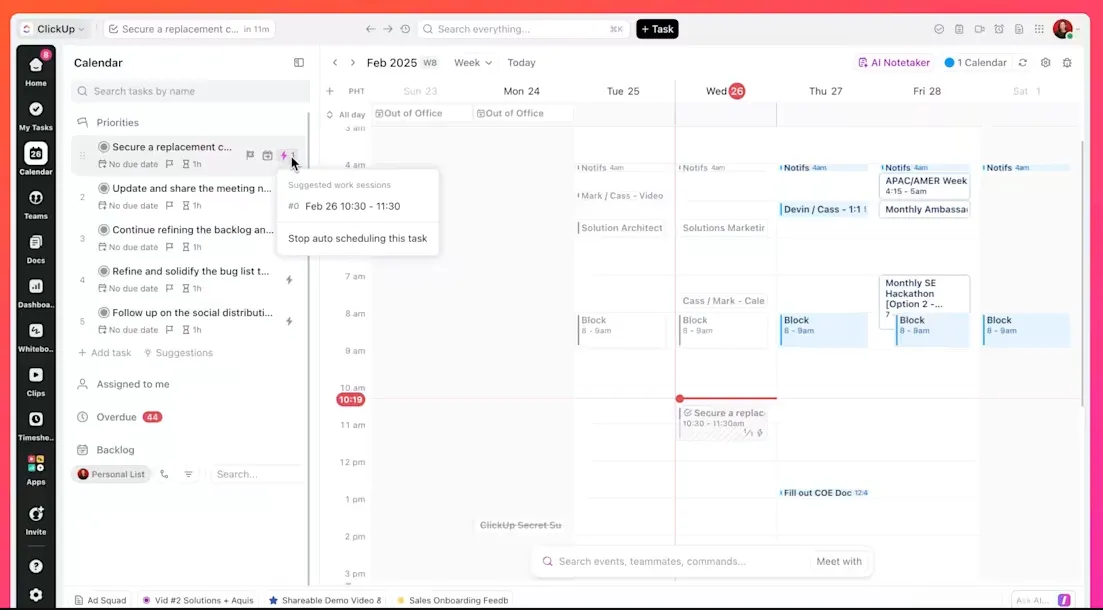

มาหลายปีแล้ว วิธีแก้ไขมาตรฐานสำหรับความสับสนในปฏิทินคือคำแนะนำเพียงหนึ่งประโยค: รวมทุกอย่างเข้าเป็นปฏิทินเดียว ปฏิทินเดียวหมายความว่าต้องดูที่เดียว ไม่ต้องสลับไปมา และไม่มีการจองทับกัน บนกระดาษ วิธีนี้แก้ปัญหาได้อย่างสมบูรณ์
ผู้คนมักนำการประชุมงาน การนัดหมายกับทันตแพทย์ การโทรกับลูกค้า และตารางการแข่งขันฟุตบอลของลูกๆ มารวมไว้ในสตรีมเดียวโดยไม่มีการแบ่งแยก
แต่นั่นกลับกลายเป็นปัญหา การรวมปฏิทินเข้าด้วยกันทำให้เส้นแบ่งที่ปฏิทินแต่ละตัวมีไว้เพื่อปกป้องถูกลบเลือน คุณไม่ได้รับความชัดเจน แต่กลับได้แต่ความสับสนเท่านั้น
ค่าใช้จ่ายของทางเลือกอื่น (การต้องสลับไปมาระหว่างแอปต่าง ๆ ทั้งวัน) ก็เป็นสิ่งที่จริงจังและวัดได้เช่นกัน การศึกษาของ Harvard Business Review พบว่าพนักงานต้องสลับไปมาระหว่างแอปพลิเคชันเกือบ 1,200 ครั้งต่อวัน โดยสูญเสียเวลาประมาณ 4 ชั่วโมงต่อสัปดาห์เพียงจากการสลับบริบทเท่านั้น
ดังนั้น ปัญหาที่แท้จริงไม่ใช่ว่าคุณมีปฏิทินหลายอัน แต่เป็นเพราะคุณไม่มีที่เดียวที่จะดูพวกมันได้อย่างชัดเจน ด้านล่างนี้ คุณจะสร้างสิ่งนั้นขึ้นมา: มุมมองเดียวที่แสดงทับซ้อนทุกปฏิทิน โดยยังคงแยกแต่ละปฏิทินไว้อย่างชัดเจนอยู่ด้านล่าง
สรุปสั้นๆ
แสดงทุกปฏิทินในมุมมองเดียวที่แบ่งตามสี แทนที่จะรวมพวกมันเข้าด้วยกัน เพื่อให้แต่ละปฏิทินยังคงรักษาสิทธิ์การเข้าถึง การแจ้งเตือน และกฎการแชร์ของตัวเองไว้ จำกัดจำนวนปฏิทินที่ใช้งานอยู่ให้อยู่ระหว่าง 5 ถึง 7 ปฏิทิน หากเกินจำนวนนี้ ให้รวมปฏิทินที่ซ้ำกันและยกเลิกการติดตามฟีดที่คุณไม่เคยใช้งาน
ตั้งค่าเพียงครั้งเดียว: มุมมองหลัก, สีตามด้านชีวิต, การแจ้งเตือนตามปฏิทินแต่ละตัว และวิธีการซิงค์ข้ามบัญชีที่แท้จริง (การแชร์แบบดั้งเดิมเป็นแบบอ่านเท่านั้น) จากนั้นปรับแต่งทุกไตรมาส ชั้นทับจะบอกคุณว่าควรดูที่ไหน; ลำดับความสำคัญของการแจ้งเตือนจะบอกคุณว่าเรื่องใดที่สมควรได้รับการตอบกลับจริง ๆ
การจัดการปฏิทินหลายชุดอย่างมีประสิทธิภาพคืออะไร?
การจัดการปฏิทินหลายชุดอย่างมีประสิทธิภาพ หมายถึงการมองเห็นทุกนัดหมายในหน้าจอเดียว โดยที่แต่ละปฏิทินยังคงรักษาสีเฉพาะตัว สิทธิ์การแชร์ และกฎการแจ้งเตือนไว้ตามเดิม
นี่คือวิธีการที่เน้นการมองเห็นแบบรวมเป็นหนึ่งเดียว ซึ่งหมายความว่าปฏิทินแต่ละตัวจะยังคงแยกกันอยู่ และเพียงแต่วิธีที่คุณดูมันเท่านั้นที่เปลี่ยนแปลง การแยกกันนี้มีประโยชน์มาก เพราะปฏิทินแต่ละตัวมีบริบทที่แตกต่างกัน เช่น ใครสามารถดูตารางเวลาของลูกค้าได้ อะไรที่กระตุ้นการแจ้งเตือน และใครเป็นเจ้าของปฏิทินครอบครัว
การรวมปฏิทินเหล่านี้เข้าเป็นบัญชีเดียวจะแทนที่บริบทที่ต่างกันเหล่านั้นด้วยชุดสิทธิ์การเข้าถึงเดียวและนโยบายการแจ้งเตือนเดียว ซึ่งไม่เหมาะสมกับปฏิทินใดเลย
เคล็ดลับจากผู้เชี่ยวชาญ: ตั้งเสียงแจ้งเตือนที่แตกต่างกันสำหรับแต่ละปฏิทิน เพื่อให้คุณสามารถรู้ได้ทันทีว่านัดหมายใดเพิ่งปรากฏขึ้น (งาน, ครอบครัว, ลูกค้า) โดยไม่ต้องดูโทรศัพท์เลย
ต้องการดูภาพรวมแบบภาพว่าวิธีจัดการปฏิทินหลายชุดอย่างไร? นี่คือคู่มือสำหรับคุณ:
ทำไมการจัดการปฏิทินหลายชุดถึงทำให้เหนื่อยล้า?
การจัดการปฏิทินที่แยกกันนั้นทำให้เหนื่อยล้า เพราะคุณต้องกลายเป็นเครื่องยนต์การซิงค์เอง: การตรวจสอบความว่างทุกครั้งต้องทำในหัวของคุณ ระหว่างแอปต่าง ๆ ที่ไม่สามารถเห็นกันได้ ผลเสียนี้ปรากฏออกมาในรูปแบบของค่าใช้จ่ายในการเปลี่ยนบริบท การจองทับกัน และความกังวลระดับต่ำว่าอาจมีสิ่งใดหลุดรอดไป ความเหนื่อยล้าเกิดจากการเปลี่ยนบริบทเอง ไม่ใช่จากกิจกรรมต่าง ๆ
- การเปลี่ยนบริบทมีค่าใช้จ่ายที่วัดได้: ทุกครั้งที่คุณสลับจากแอปปฏิทินหนึ่งไปยังอีกแอปเพื่อตรวจสอบความว่าง คุณต้องจ่าย “ภาษีความสนใจ” เล็กน้อย และค่าใช้จ่ายนี้จะสะสมขึ้นเรื่อยๆ การเปลี่ยนบริบทเอง — ไม่ใช่เหตุการณ์ — คือสิ่งที่ทำให้พลังงานของคุณลดลง
- การจองทับกันเกิดจากความมองเห็นที่ไม่ครบถ้วน: คุณกำหนดการประชุมทางโทรศัพท์เวลา 15.00 น. ในปฏิทินงาน เพราะคุณไม่เห็นการนัดหมายกับทันตแพทย์ในปฏิทินส่วนตัว ความขัดแย้งนี้มีอยู่มาตลอด แต่คุณเพียงไม่สามารถเห็นทั้งสองอย่างพร้อมกันได้ การจองทับกันส่วนใหญ่เกิดจากปัญหาด้านการมองเห็น
- ความกังวลเกิดจากความขาดความเชื่อมั่น: ทุกครั้งที่คุณรับคำเชิญบนแพลตฟอร์มหนึ่ง ความสงสัยที่รบกวนใจจะบังคับให้คุณเปิดแอปอื่น ๆ เพื่อตรวจสอบความว่างของตารางเวลา สภาพความระมัดระวังที่มากเกินไปนี้ (การถามตัวเองอย่างต่อเนื่องว่า “ฉันพลาดอะไรไปไหม?”) จะทำให้คุณรู้สึกเหนื่อยล้าก่อนที่การประชุมจะเริ่มขึ้นด้วยซ้ำ
- ช่องว่างที่ซ่อนอยู่ทำให้วันของคุณถูกแบ่งแยก: ปฏิทินที่แยกกันทำให้รูปแบบเวลาที่แท้จริงของคุณถูกบดบัง ทำให้ตารางเวลาดูเหมือนว่างทั้งที่จริงแล้วถูกแบ่งแยกด้วยงานส่วนตัวและภาระผูกพันที่อยู่ในปฏิทินอื่น คุณจึงเหลือเพียงช่วงเวลาสั้นๆ ที่ไม่สามารถใช้งานได้ระหว่างภาระผูกพันต่างๆ และเนื่องจากไม่มีช่วงเวลาว่างสำหรับการพักผ่อน การเดินทาง หรือการเตรียมตัว คุณจึงต้องใช้เวลาทั้งวันวิ่งจากงานหนึ่งไปสู่งานถัดไป โดยตามไม่ทันตลอดเวลา
- ตารางเวลาที่แยกส่วนกันทำให้ขอบเขตส่วนตัวถูกละเมิด: หากไม่มีระบบบล็อกเวลาข้ามปฏิทินอัตโนมัติ เพื่อนร่วมงานจะเห็นช่องว่างในปฏิทินงานของคุณและจองเวลาเหล่านั้น โดยไม่คำนึงถึงชีวิตส่วนตัวของคุณเลย คุณจึงต้องคอยปกป้องเวลาของตัวเองอยู่เสมอ หรือต้องยอมสละกิจกรรมส่วนตัว
Overlay vs. Combine vs. Merge: คุณต้องการแบบไหน?
สามคำนี้มักถูกใช้สลับกัน และความสับสนนี้ก่อให้เกิดความเสียหายจริง เพราะหนึ่งในนั้นจะลบข้อมูลออกไป ให้เข้าใจความแตกต่างให้ถูกต้องก่อนที่จะปรับตั้งค่าใดๆ
| วิธีการ | ฟังก์ชัน | สามารถย้อนกลับได้หรือไม่? | เหมาะที่สุดสำหรับ |
|---|---|---|---|
| Overlay | แสดงปฏิทินหลายชุดเรียงซ้อนกันบนตารางเดียว โดยแต่ละปฏิทินมีสีเฉพาะตัว ปฏิทินที่อยู่เบื้องหลังยังคงทำงานอย่างอิสระอย่างสมบูรณ์ | ใช่, อย่างเต็มตัว | เกือบทุกคน; การตั้งค่าเริ่มต้นที่คุณควรใช้ |
| รวม | รักษาปฏิทินให้แยกกัน แต่จัดการผ่านอินเทอร์เฟซเดียว โดยสามารถสลับไปมาระหว่างปฏิทินหรือจัดเรียงซ้อนกันได้ | ใช่ | ผู้ที่ต้องการใช้แอปเดียวเป็นแผงควบคุมโดยไม่จำเป็นต้องเปลี่ยนแปลงข้อมูล |
| รวม | นำเหตุการณ์จากปฏิทินหลายตัวมารวมไว้ในปฏิทินเดียว โดยมักจะลบเหตุการณ์ที่ซ้ำกัน และบางครั้งอาจลบเหตุการณ์ต้นฉบับด้วย | ไม่ครับ โดยทั่วไปเป็นการตั้งค่าถาวร | ปิดบัญชีเก่า หรือรวมปฏิทินที่ซ้ำซ้อนจริง ๆ |
หลักการทั่วไป: ใช้การซ้อนทับก่อน หากต้องการใช้แอปเดียวเป็นศูนย์กลาง ให้รวมปฏิทินเข้าด้วยกัน และรวมปฏิทินเข้าด้วยกันเฉพาะเมื่อปฏิทินนั้นถูกยกเลิกใช้งานจริง การถือว่าการรวมปฏิทินเป็นขั้นตอนแรกคือวิธีที่ทำให้ผู้ใช้สูญเสียบริบทที่จำเป็น การซ้อนทับคือวิธีที่ใกล้เคียงที่สุดกับการแสดงผลแบบรวมโดยไม่เปลี่ยนแปลงข้อมูลพื้นฐาน ซึ่งนี่คือเหตุผลที่มันควรเป็นค่าเริ่มต้น
การมองเห็นเพียงอย่างเดียวไม่สามารถช่วยระบบปฏิทินหลายชุดได้
คำแนะนำทั่วไปมักหยุดอยู่ที่ “รวมทุกอย่างไว้ในหน้าจอเดียว” แต่การตั้งค่าปฏิทินหลายชุดที่ล้มเหลวนั้น ส่วนใหญ่ก็มีการทับซ้อนกันอยู่แล้ว ความล้มเหลวเกิดขึ้นในระดับที่สูงขึ้นหนึ่งขั้น: ที่ระดับความสนใจ ไม่ใช่ระดับการมองเห็น
เมื่อคุณจัดเรียงปฏิทินห้าหรือหกใบลงในตารางเดียว แต่ละปฏิทินจะส่งการแจ้งเตือนด้วยน้ำหนักเท่ากัน การนัดหมายกับทันตแพทย์จะส่งการแจ้งเตือน 15 นาทีก่อนเวลา เช่นเดียวกับการนำเสนอให้กับลูกค้า หรือวันหยุดที่คุณสมัครรับการแจ้งเตือนแต่ลืมปิดเสียง สมองจะทำในสิ่งที่สมองมักทำเมื่อเผชิญกับการแจ้งเตือนที่ไม่มีการแยกแยะ: มันจะเริ่มเพิกเฉยต่อการแจ้งเตือนทั้งหมด
นี่ไม่ใช่ปัญหาของปฏิทิน แต่เป็นปรากฏการณ์ที่ได้รับการบันทึกไว้อย่างละเอียด การวิจัยของ Ruskin และ Hueske-Kraus พบว่าเมื่อความถี่ของสัญญาณเตือนเกินขีดจำกัดที่สามารถจัดการได้ แพทย์จะเพิกเฉยหรือปิดสัญญาณเตือนส่วนใหญ่ รวมถึงสัญญาณเตือนที่สำคัญด้วย
ความเสี่ยงในโรงพยาบาลนั้นชัดเจนว่าสูงกว่า แต่หลักการก็เหมือนกัน: เมื่อทุกการแจ้งเตือนต้องการความสนใจเท่ากัน สมองจะหยุดให้ความสนใจอย่างจริงจังกับสิ่งใดสิ่งหนึ่ง ปฏิทินของคุณก็ทำงานตามหลักการเดียวกันนี้ เมื่อมีห้าชั้นการแจ้งเตือนที่ส่งเสียงเตือนเหมือนกัน พร้อมทั้งการแจ้งเตือนจากทันตแพทย์ การนำเสนอให้กับลูกค้า และวันหยุดที่ถูกปิดเสียง ทั้งหมดจะรวมตัวกันเป็นเสียงเตือนเดียวที่สามารถเพิกเฉยได้
นั่นคือเหตุผลที่ชั้นการแจ้งเตือนไม่ใช่การปรับปรุงที่คุณสามารถทำในภายหลังได้ แต่เป็นส่วนโครงสร้างที่ช่วยป้องกันไม่ให้ชั้นทับซ้อนกลายเป็นความรบกวนด้วยระบบรหัสสี ชั้นทับซ้อนนี้ให้คุณมีจุดเดียวที่จะดู ส่วนลำดับความสำคัญจะบอกคุณว่าเรื่องใดที่สมควรได้รับการตอบสนอง และเรื่องใดที่สามารถอยู่เงียบๆ ในพื้นหลังจนกว่าคุณจะมองผ่านมุมมองสัปดาห์ของคุณ
สร้างทั้งสองระบบ หรือระบบจะล่มภายในหนึ่งเดือน เหมือนกับทุกการตั้งค่าแบบ “รวมทุกอย่างเข้าด้วยกัน” อื่นๆ เพียงแต่ดูสวยงามกว่าเท่านั้น
สิ่งที่คุณต้องเตรียมก่อนเริ่ม
ระบบปฏิทินหลายชุดที่ทำงานได้อย่างมีประสิทธิภาพนั้นขึ้นอยู่กับเพียงไม่กี่ข้อตัดสินใจเท่านั้น กำหนดให้ชัดเจนตั้งแต่ขั้นตอนการตั้งค่า และระบบจะทำงานได้โดยอัตโนมัติในส่วนใหญ่หลังจากนั้น:
- หน้าหลักเดียว: พื้นที่เดียวที่แสดงทุกปฏิทินพร้อมกัน ทำให้คุณไม่ต้องตรวจสอบสองที่เพื่อดูตารางเวลาที่แท้จริงของคุณ
- การเลือกระหว่างการทับซ้อนกับการรวมอย่างตั้งใจ: ตัดสินใจอย่างมีจุดมุ่งหมายว่าปฏิทินใดจะทับซ้อนกัน ปฏิทินใดจะจัดการผ่านแอปเดียว และปฏิทินใด (ถ้ามี) จะรวมเข้าด้วยกันจริง ๆ แทนที่จะรวมเข้าด้วยกันโดยอัตโนมัติ
- ระบบสีที่สอดคล้องกัน: สีหนึ่งสีต่อแต่ละด้านของชีวิต ใช้อย่างสม่ำเสมอในทุกที่ เพื่อให้คุณเห็นได้ทันทีว่ากิจกรรมใดกำลังแข่งขันกันเพื่อแย่งเวลาของคุณ
- กฎการตั้งชื่อ: ใช้คำนำหน้า เช่น “Work:”, “Personal:” และ “Family:” เพื่อให้ปฏิทินของคุณจัดเรียงตามลำดับที่คาดการณ์ได้ในแถบด้านข้างใดๆ
- ปฏิทินที่เป็นแหล่งข้อมูลหลักสำหรับทุกสิ่งที่แชร์: ปฏิทินหนึ่งที่มีเจ้าของชัดเจนสำหรับแต่ละบริบทที่แชร์ เพื่อให้สมาชิกในครอบครัวหรือทีมรู้เสมอว่าปฏิทินใดเป็นข้อมูลหลัก
- กฎการแจ้งเตือนตามปฏิทิน: เปิดการแจ้งเตือนสำหรับประชุมกับลูกค้า และปิดการแจ้งเตือนสำหรับฟีดที่สมัครรับหรือฟีดที่มีความสำคัญต่ำ
- วิธีการซิงค์ข้ามบัญชี: วิธีที่ออกแบบมาอย่างตั้งใจเพื่อปรับให้ปฏิทินบนบัญชีต่าง ๆ สอดคล้องกัน เนื่องจากฟังก์ชันการแชร์ในตัวระบบมักเป็นแบบอ่านเท่านั้น
- ปฏิทินเริ่มต้น: ปฏิทินที่กิจกรรมใหม่จะถูกเพิ่มเข้าไปโดยอัตโนมัติ และถูกตั้งค่าให้สอดคล้องกับประเภทกิจกรรมหลักของคุณ
- จังหวะการตัดแต่ง: การแจ้งเตือนประจำเพื่อลบหรือยกเลิกการสมัครรับข้อมูลจากปฏิทินที่คุณไม่ใช้แล้ว
วิธีจัดการปฏิทินหลายชุด (ขั้นตอนละขั้นตอน)
7 ขั้นตอนเหล่านี้สร้างระบบที่เน้นการซ้อนทับ (overlay-first) ซึ่งทำงานได้กับ Google, Outlook, Apple และเครื่องมือจัดการงานต่าง ๆ แต่ละขั้นตอนไม่จำกัดเฉพาะเครื่องมือใดเครื่องมือหนึ่ง แต่มีรายละเอียดเฉพาะที่จำเป็น
ขั้นตอนที่ 1: ตรวจสอบทุกปฏิทินที่คุณมีอยู่จริง
ก่อนที่จะเชื่อมต่อจัดสี หรือจัดระเบียบอะไรก็ตาม ให้หาทุกที่ที่เวลาของคุณถูกจัดเก็บไว้
เริ่มจากปฏิทินที่เห็นได้ชัดก่อน: ปฏิทินงาน ปฏิทินส่วนตัว ปฏิทินครอบครัว ปฏิทินโรงเรียน และปฏิทินทีมที่ใช้ร่วมกัน จากนั้นค้นหาปฏิทินที่ซ่อนอยู่ ตรวจสอบเครื่องมือจองเวลา เช่น Calendly เครื่องมือจัดการโครงการ เช่น ClickUp หรือ Asana แอปท่องเที่ยว พอร์ทัลโรงเรียน แอปกีฬา อีเมลนัดหมาย ไฟล์ PDF ของกิจกรรม การแจ้งเตือนใน Slack และกิจกรรมประจำที่คุณจำไว้ในหัว
สำหรับแต่ละปฏิทิน ให้เขียนลงสามสิ่งต่อไปนี้:
- สถานที่ที่ข้อมูลนี้อยู่: Google Calendar, Outlook, Apple Calendar, แอปจองนัดหมาย, บทสนทนาอีเมล หรือที่อื่น ๆ
- ประเภทกิจกรรมที่บันทึกได้: การประชุม, กำหนดเวลา, แผนครอบครัว, ชั้นเรียน, การนัดหมาย, การแจ้งเตือน, การเดินทาง หรือกิจวัตรประจำ
- เมื่อจำเป็นต้องแยกไว้: บางปฏิทินควรแยกไว้เพื่อรักษาความเป็นส่วนตัว สิทธิ์การเข้าถึง หรือตามนโยบายการทำงาน
ขั้นตอนนี้จะเปิดเผยปัญหาที่แท้จริง คุณอาจไม่ได้มี “ปฏิทินมากเกินไป” แต่คุณอาจมีจุดสร้างการนัดหมายมากเกินไป โดยไม่มีจุดตรวจสอบรวมเพียงจุดเดียว
ขั้นตอนที่ 2: ตัดสินใจว่าอะไรควรแยกไว้ต่างหาก และอะไรควรเลิกใช้
เมื่อคุณสามารถเห็นทุกปฏิทินที่คุณใช้แล้ว ให้จัดเรียงแต่ละปฏิทินเป็นสามกลุ่ม: เก็บไว้, รวมเข้าด้วยกัน หรือ ลบออก
เก็บปฏิทินใดก็ตามที่มีวัตถุประสงค์ ผู้ใช้ หรือกฎการเข้าถึงเฉพาะตัว
- ปฏิทินงานของคุณควรแยกออกจากปฏิทินส่วนตัวเสมอ
- ปฏิทินครอบครัวที่ใช้ร่วมกันควรถูกแยกไว้เป็นปฏิทินต่างหาก หากมีผู้อื่นเพิ่มข้อมูลเข้าไป
- ปฏิทินของโรงเรียน กีฬา หรือทีมควรแยกไว้ต่างหาก หากมีผู้อื่นเป็นเจ้าของตารางเวลาและอัปเดตให้คุณ
รวมปฏิทินเฉพาะเมื่อทั้งสองปฏิทินมีหน้าที่เดียวกัน ตัวอย่างเช่น คุณอาจมีบัญชี Google ส่วนตัวสองบัญชี ที่บันทึกวันเกิด การนัดหมายกับทันตแพทย์ และแผนการเดินทางแยกกันอยู่ในแต่ละบัญชี หรือคุณอาจมีปฏิทินงานเก่าที่ยังมีกิจกรรมประจำที่ยังคงถูกคัดลอกมาอยู่ในปฏิทินปัจจุบัน ในกรณีดังกล่าว ให้ย้ายกิจกรรมเหล่านั้นไปยังปฏิทินที่คุณใช้อยู่ และยกเลิกปฏิทินที่ซ้ำกัน
ทิ้งสิ่งที่ไม่ช่วยคุณในการวางแผนเวลาอีกต่อไป ไม่ว่าจะเป็นการสมัครรับข้อมูลวันหยุดเก่า ปฏิทินโครงการจากลูกค้าที่ปิดโครงการแล้ว หรือปฏิทินทีมจากงานที่คุณได้ลาออกแล้ว
เมื่อเสร็จสิ้นขั้นตอนนี้ ทุกปฏิทินควรมีเหตุผลที่ชัดเจนสำหรับการมีอยู่ หากไม่สามารถอธิบายได้ว่าปฏิทินนั้นใช้เพื่ออะไร ใครจำเป็นต้องเข้าถึง หรือทำไมมันควรส่งการแจ้งเตือน ก็อาจจำเป็นต้องรวมหรือลบปฏิทินนั้นออกไป
เคล็ดลับจากผู้เชี่ยวชาญ: เปลี่ยนชื่อปฏิทินแต่ละอันที่คุณกำลังใช้อยู่ด้วยแท็กวัตถุประสงค์หนึ่งคำ (เช่น “Work-Primary”, “Family-Shared”) ทันทีหลังจากจัดเรียงแล้ว คุณในอนาคตจะขอบคุณคุณในปัจจุบันเมื่อต้องตัดสินใจว่าปฏิทินใดสามารถลบออกได้อย่างปลอดภัยในไตรมาสหน้า
ขั้นตอนที่ 3: สร้างมุมมองทับซ้อนเดียว
ตอนนี้เลือกจุดเดียวที่คุณจะตรวจสอบก่อนที่จะตอบตกลงกับสิ่งใดก็ตาม
นี่ควรเป็นหน้าปฏิทินที่คุณใช้บ่อยที่สุดอยู่แล้ว ตัวอย่างเช่น:
Google Calendar
ใน Google Calendar ให้ใช้แถบด้านซ้ายเพื่อแสดงหรือซ่อนปฏิทินภายใต้ส่วน “ปฏิทินของฉัน” และ “ปฏิทินอื่น ๆ” แล้วแสดงเฉพาะปฏิทินที่คุณต้องการในตารางหลัก วิธีนี้เหมาะสำหรับการแยกปฏิทินงาน ปฏิทินส่วนตัว ปฏิทินครอบครัวที่แชร์ ปฏิทินวันหยุด และปฏิทินที่สมัครรับข้อมูล โดยไม่ต้องรวมทั้งหมดไว้ในบัญชีเดียว
Outlook
ใน Outlook ให้เลือกปฏิทินที่คุณต้องการดู แล้วใช้โหมด Split view เพื่อดูปฏิทินเหล่านั้นแบบเคียงข้างกัน หรือปิดโหมด Split view เพื่อแสดงปฏิทินทั้งหมดทับซ้อนกันในมุมมองปฏิทินเดียว ปฏิทินแต่ละตัวจะคงสีที่กำหนดไว้ ซึ่งช่วยให้คุณสามารถตรวจสอบการประชุม ช่วงเวลางานส่วนตัว ปฏิทินที่ใช้ร่วมกัน และตารางงานของทีมได้อย่างสะดวกยิ่งขึ้น
Apple Calendar
ใน Apple Calendar คุณสามารถเลือกปฏิทินที่ต้องการให้ปรากฏในรายการปฏิทินของคุณ แล้วดูพวกมันพร้อมกันโดยไม่ต้องย้ายเหตุการณ์เดิม ซึ่งสิ่งนี้มีประโยชน์เมื่อแหล่งข้อมูลปฏิทินของคุณมีหลายประเภท แต่คุณยังต้องการมุมมองรายวันที่ชัดเจนบนอุปกรณ์ Apple ของคุณ
ClickUp
ใน ClickUp ให้เชื่อมต่อ Google Calendar หรือ Outlook Calendar เพื่อให้กิจกรรมจากภายนอกสามารถแสดงขึ้นในหน้าแสดงปฏิทินของ ClickUpพร้อมกับงานของคุณ ใช้คุณสมบัตินี้เมื่อวันของคุณถูกกำหนดโดยการทำงานของโครงการ ไม่ใช่เพียงความพร้อมใช้งานเท่านั้น
เมื่อปฏิทินทั้งหมดแสดงขึ้นพร้อมกันแล้ว ให้ตรวจสอบการทับซ้อนอย่างรวดเร็ว:
- คุณสามารถเห็นการนัดหมายทั้งงานและส่วนตัวในมุมมองสัปดาห์เดียวกันได้หรือไม่?
- คุณสามารถบอกได้หรือไม่ว่ากิจกรรมนั้นอยู่ในปฏิทินใดจากสี?
- คุณสามารถซ่อนปฏิทินที่มีข้อมูลรบกวนได้โดยไม่ต้องลบมันหรือไม่?
- เหตุการณ์ใหม่ยังถูกสร้างขึ้นในปฏิทินที่ถูกต้องหรือไม่?
จุดสุดท้ายนี้สำคัญมาก การแสดงผลแบบทับซ้อนควรช่วยให้คุณเห็นทุกสิ่ง ไม่ใช่เพียงการรวมทุกอย่างไว้ในที่เดียว ให้ปฏิทินต้นฉบับยังคงแยกกัน แต่ใช้มุมมองเดียวเป็นจุดตัดสินใจประจำวันของคุณ
ขั้นตอนที่ 4: ใช้รหัสสีตามด้านชีวิต ไม่ใช่ตามแอป
ใช้รหัสสีสำหรับปฏิทินตามความหมายของช่วงเวลา ไม่ใช่ตามสถานที่ที่กิจกรรมถูกสร้างขึ้น รักษาให้รายชื่อสั้นๆ หากกำหนดสีต่างกันสำหรับทุกแอป ลูกค้า โครงการ หรือประเภทกิจกรรม ปฏิทินของคุณจะยากต่อการอ่าน
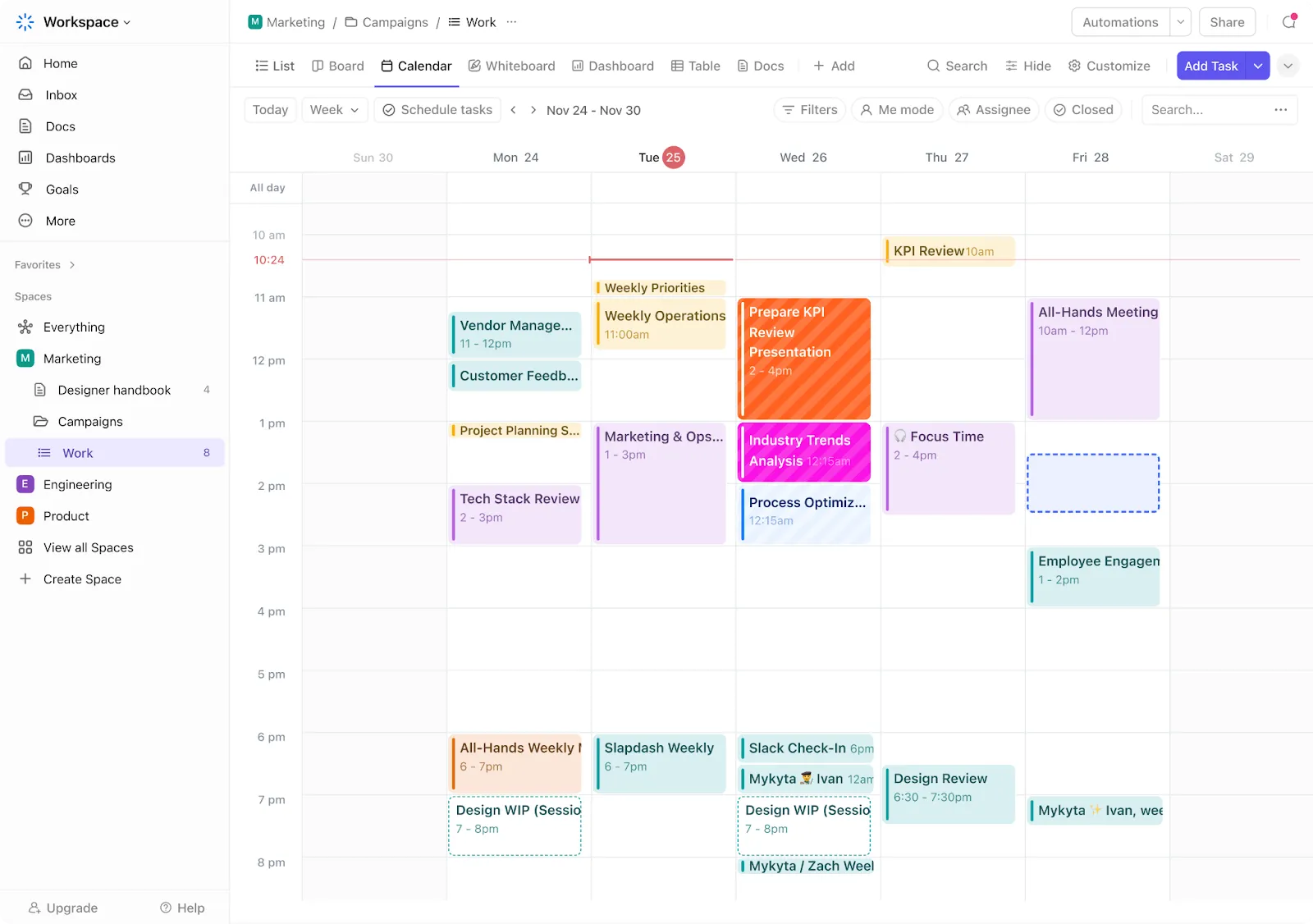
เป้าหมายคือทำให้คุณสามารถตรวจสอบตารางงานทั้งสัปดาห์ได้ภายในไม่กี่วินาที บล็อกสีฟ้าควรมีความหมายเดียวกันเสมอ ไม่ว่าจะมาจาก Outlook, Calendly หรือ ClickUp สิ่งนี้ช่วยให้การตรวจหาความขัดแย้งเป็นเรื่องที่ง่ายขึ้น
สร้างรหัสสีที่เรียบง่ายและใช้ซ้ำได้ทุกที่ที่เครื่องมือของคุณรองรับ:
- การประชุมงาน
- เวลาส่วนตัว
- กิจกรรมของครอบครัวหรือกิจกรรมที่ใช้ร่วมกัน
- สุขภาพ, การทำธุระ และการนัดหมาย
- กำหนดช่วงเวลาที่เน้นการทำงานหรือช่วงเวลาที่ไม่มีประชุม
อย่าพึ่งพาเพียงสีเท่านั้นสำหรับเรื่องสำคัญ หากปฏิทินถูกแชร์ หรือมีหลายคนที่ใช้การตั้งค่าสีต่างกัน ให้เพิ่มชื่อกิจกรรมที่ชัดเจนด้วย เช่น “เวลาทำงานแบบไม่ถูกรบกวน”, “รับลูกจากโรงเรียน”, “โทรกับลูกค้า” หรือ “นัดพบแพทย์” แทนที่จะใช้ชื่อกิจกรรมที่ไม่ชัดเจนอย่าง “ยุ่ง” หรือ “รอ”
ขั้นตอนที่ 5: ตั้งค่าการแจ้งเตือนตามปฏิทินแต่ละตัว ไม่ใช่แบบรวมทั้งหมด
ไม่ทุกปฏิทินควรได้รับการแจ้งเตือนในระดับเดียวกัน เริ่มด้วย 3 ระดับการแจ้งเตือน:
- ปฏิทินที่มีความสำคัญสูง: การโทรกับลูกค้า, การนัดหมาย, เป็นต้น
- ปฏิทินระดับความสำคัญปานกลาง: แผนครอบครัว, กิจวัตรประจำ, เป็นต้น
- ปฏิทินที่มีลำดับความสำคัญต่ำ: วันหยุด วันเกิด เป็นต้น
หากแอปปฏิทินของคุณสนับสนุนการตั้งค่าการแจ้งเตือนระดับปฏิทินให้กำหนดค่าเริ่มต้นตามปฏิทินแต่ละตัว ตัวอย่างเช่น ปฏิทินของลูกค้าอาจแจ้งเตือนคุณ 30 นาทีก่อนทุกกิจกรรม ในขณะที่ปฏิทินวันหยุดที่คุณสมัครรับข้อมูลจะไม่ส่งการแจ้งเตือนใดๆ หากแอปของคุณสนับสนุนการแจ้งเตือนระดับบัญชีหรือระดับกิจกรรมเท่านั้น ให้ใช้หลักการเดียวกันนี้อย่างมือ: เพิ่มการแจ้งเตือนเฉพาะกิจกรรมที่จำเป็นต้องดำเนินการเท่านั้น
นี่เป็นเหตุผลอีกหนึ่งที่ไม่ควรรวมทุกอย่างเข้าไว้ในปฏิทินเดียว การใช้ปฏิทินแยกกันช่วยให้คุณควบคุมได้ดีขึ้นว่าสิ่งใดจะรบกวนคุณ สิ่งใดจะยังคงปรากฏอยู่ และสิ่งใดจะถูกซ่อนไว้ในพื้นหลัง
ขั้นตอนที่ 6: แก้ไขปัญหาการซิงค์ระหว่างบัญชี
นี่คือข้อผิดพลาดที่ทำให้การตั้งค่าปฏิทินหลายชุดส่วนใหญ่ล้มเหลว:
Google และ Outlook ไม่มีฟังก์ชันการซิงค์สองทางระหว่างบัญชีในตัวระบบ การที่เห็นปฏิทินงานในบัญชีส่วนตัวของคุณ ไม่หมายความว่าทั้งสองบัญชีกำลังซิงค์กัน การเข้าถึงร่วมกัน การสมัครรับปฏิทิน และไฟล์ .ics ที่นำเข้า ล้วนทำงานแตกต่างกัน และไม่มีวิธีใดที่รักษาให้เหตุการณ์อัปเดตไป-กลับระหว่างบัญชีที่เข้าสู่ระบบแยกกัน
เลือกวิธีการที่เหมาะกับความต้องการของคุณจริง ๆ:
- ต้องการดูปฏิทินอื่นเพียงอย่างเดียว? แชร์ปฏิทินนั้น สมัครรับข้อมูล หรือเพิ่มปฏิทินผ่าน URL โหมดอ่านอย่างเดียว อัปเดตช้า ไม่สามารถแก้ไขได้
- มีคนอื่นต้องการแก้ไขปฏิทินเดียวกันหรือไม่? ให้สิทธิ์การแก้ไขระดับปฏิทินแก่พวกเขา หากสถานที่ทำงานหรือโรงเรียนของคุณอนุญาต ระบบนี้ทำงานภายในองค์กรเดียวเท่านั้น ไม่สามารถใช้ข้ามบัญชีที่แยกกันได้
- ต้องการให้กิจกรรมหรือสถานะว่างตรงกันระหว่างบัญชีต่าง ๆ? คุณจำเป็นต้องใช้เครื่องมือจากผู้พัฒนาภายนอก มีสองประเภท: เครื่องมือซิงค์สองทาง (XCalSync, CalendarBridge, OneCal): คัดลอกกิจกรรมระหว่างบัญชีได้เกือบแบบเรียลไทม์ และสามารถสะท้อนกิจกรรมเหล่านั้นเป็นบล็อก “Busy” ที่ถูกลบข้อมูลส่วนตัว ไทม์ไลน์รวม (Morgen): รวมบัญชีทั้งหมดไว้ในหน้าเดียวที่สามารถแก้ไขได้ แทนที่จะต้องคัดลอกไปมา
- เครื่องมือซิงค์สองทาง (XCalSync, CalendarBridge, OneCal): คัดลอกกิจกรรมระหว่างบัญชีได้เกือบแบบเรียลไทม์ และสามารถคัดลอกเป็นบล็อก “Busy” ที่ถูกลบข้อมูลส่วนตัว
- ไทม์ไลน์รวม (Morgen): รวมทุกบัญชีเข้าไว้ในพื้นที่เดียวที่สามารถแก้ไขได้ แทนที่จะต้องคัดลอกไปมา
- เครื่องมือซิงค์สองทาง (XCalSync, CalendarBridge, OneCal): คัดลอกกิจกรรมระหว่างบัญชีในแบบเกือบเรียลไทม์ และสามารถคัดลอกเป็นบล็อก “Busy” ที่ไม่แสดงข้อมูลส่วนตัว
- ไทม์ไลน์รวม (Morgen): รวมทุกบัญชีเข้าไว้ในพื้นที่เดียวที่สามารถแก้ไขได้ แทนที่จะต้องคัดลอกไปมา
อย่าสันนิษฐานว่าปฏิทินสองใบ “เชื่อมต่อกัน” เพียงเพราะปรากฏในหน้าจอเดียวกัน ลองทดสอบดูสักครั้ง: เพิ่มกิจกรรมตัวอย่างในบัญชีหนึ่ง แก้ไขมัน และตรวจสอบว่าการเปลี่ยนแปลงนั้นปรากฏตามที่คาดไว้หรือไม่ จากนั้นลบกิจกรรมนั้นออก
ขั้นตอนที่ 7: ลบรายการตามกำหนดเวลา
ตั้งการตรวจสอบปฏิทินแบบประจำทุกไตรมาสเป็นเวลา 15 นาที ค้นหาเหตุการณ์ที่คุณเกือบพลาด การประชุมที่อยู่ในปฏิทินผิด การแจ้งเตือนที่ส่งมาช้า และลิงก์การจองที่แสดงว่าคุณว่างทั้งที่จริงแล้วคุณไม่ว่าง
ตรวจสอบ 5 สิ่งต่อไปนี้ระหว่างการตรวจสอบ:
- ปฏิทินเริ่มต้น: เมื่อคุณสร้างกิจกรรมใหม่ กิจกรรมนั้นจะถูกจัดลงในปฏิทินที่ถูกต้องโดยอัตโนมัติหรือไม่?
- ลิงก์การจอง: Calendly, Google Appointments, Microsoft Bookings หรือเครื่องมือจัดตารางนัดหมายอื่นๆ ตรวจสอบปฏิทินที่ถูกต้องก่อนแสดงช่วงเวลาว่างหรือไม่?
- กิจกรรมที่เกิดขึ้นซ้ำ: การนัดหมายแบบตัวต่อตัวเก่าๆ, เวลาไปออกกำลังกาย, เวลาไปรับส่งลูกที่โรงเรียน หรือการประชุมโครงการ ยังถูกต้องอยู่หรือไม่?
- เขตเวลา: หากคุณเดินทางหรือทำงานข้ามภูมิภาค ปฏิทินและเครื่องมือจองของคุณกำลังใช้เขตเวลาที่ถูกต้องหรือไม่?
- การแจ้งเตือนที่พลาด: มีเหตุการณ์สำคัญใดที่ไม่ได้แจ้งเตือนคุณหรือไม่ หรือปฏิทินที่มีลำดับความสำคัญต่ำรบกวนคุณบ่อยเกินไปหรือไม่?
ทำให้การตรวจสอบเป็นเรื่องเล็กๆ น้อยๆ แก้ไขเฉพาะสิ่งที่ก่อให้เกิดความสับสนในช่วงไม่กี่สัปดาห์ที่ผ่านมาเท่านั้น ซึ่งอาจหมายถึงการเปลี่ยนปฏิทินเริ่มต้น การอัปเดตลิงก์การจอง การลบเหตุการณ์ที่เกิดขึ้นซ้ำๆ ที่เก่า หรือการปรับการแจ้งเตือนสำหรับปฏิทินหนึ่งใบ
ปฏิทินกี่ตัวจึงถือว่ามากเกินไป?
ขีดจำกัดที่ปฏิบัติได้จริงคือ 5 ถึง 7 ปฏิทินที่ใช้งานอยู่ หากเกินกว่านั้น การสลับไปมาและการสแกนปฏิทินจะกลายเป็นงานที่ยุ่งยาก และระบบที่ออกแบบมาเพื่อลดภาระกลับกลายเป็นเพิ่มภาระแทน ขีดจำกัดนี้ไม่เกี่ยวข้องกับจำนวนปฏิทินที่คุณมีมากเท่าใด แต่เกี่ยวข้องกับจำนวนปฏิทินที่คุณสามารถมองเห็นได้ในครั้งเดียวมากกว่า ในทางปฏิบัติ ประมาณ 6 ชั้นที่แบ่งด้วยสีคือจุดที่คนส่วนใหญ่หยุดสแกนและเริ่มมองผ่านๆ ไป
หากคุณก้าวข้ามเส้นนั้นไปแล้ว ให้ต้านทานความอยากที่จะรวมทุกอย่างเป็นหนึ่งเดียว ปฏิทินขนาดใหญ่เพียงหนึ่งเดียวจะเปลี่ยนความเหนื่อยล้าจากการสลับไปมาเป็นกำแพงของบล็อกที่แยกแยะไม่ได้ ซึ่งคุณจะไม่สามารถวิเคราะห์ได้อีกต่อไป
3 วิธีที่ให้ผลลัพธ์ดีกว่า:
- รวมสิ่งที่ซ้ำซ้อนจริง ๆ ปฏิทินงานสองชุดที่มีประชุมเดียวกันอยู่เสมอควรถูกรวมเป็นหนึ่งเดียว รายการที่ซ้ำกันเป็นเพียงข้อมูลรบกวน ไม่ใช่ข้อมูลสำรอง
- ยกเลิกการสมัครรับข้อมูลจากทุกสิ่งที่คุณไม่เคยดำเนินการ เช่น ปฏิทินวันหยุด ตารางการแข่งขันของทีมที่คุณเลิกติดตามแล้ว หรือปฏิทินร่วมจากโครงการที่เสร็จสิ้นแล้ว หากคุณยังไม่เคยดำเนินการกับข้อมูลนั้นภายในหนึ่งเดือน ให้ยกเลิกการสมัครรับข้อมูล
- จัดกลุ่มปฏิทินที่เหลือตามวิธีที่คุณใช้ รวมปฏิทิน “ส่วนตัว”, “งาน” และ “ครอบครัว” เข้าด้วยกัน เพื่อให้คุณสามารถเปิดหรือปิดทั้งหมวดหมู่ได้แทนที่จะต้องค้นหาปฏิทินทีละอัน
อ่านเพิ่มเติม: ดาวน์โหลดเทมเพลต ClickUp Schedule Blockingฟรี เพื่อเปลี่ยนปฏิทินของคุณจากเพียงการบันทึกการประชุมเป็นแผนการจัดการเวลาของคุณ
วิธีปฏิบัติที่ดีที่สุดเพื่อรักษาให้ระบบทำงานได้อย่างราบรื่น
การตั้งค่าการทับซ้อนเป็นเพียงครึ่งแรกเท่านั้น นิสัยเหล่านี้จะช่วยให้ระบบนี้ยังคงน่าเชื่อถือ
ใช้ปฏิทินแยกต่างหากสำหรับการจัดเวลาแบบบล็อก
สร้างปฏิทินเฉพาะสำหรับ “Focus” หรือ “Deep Work”เพื่อจัดเวลาทำงานต่อเนื่อง แยกจากกิจกรรมที่กำหนดไว้ล่วงหน้า เช่น การประชุม การนัดหมาย การรับลูกจากโรงเรียน และการเดินทาง
ตั้งสถานะความพร้อมใช้งานให้ถูกต้อง เพราะนี่คือจุดที่การบล็อกเวลาอาจส่งผลตรงกันข้าม หากการบล็อกนั้นช่วยปกป้องเวลาของคุณ ให้ทำเครื่องหมายเป็น busy เพื่อให้เครื่องมือจัดตาราง (เช่น Calendly หรือลิงก์จองของทีมคุณ) ถือว่าช่วงเวลาดังกล่าวถูกจองแล้ว แต่หากเป็นแผนที่ยังไม่แน่นอน ให้ย้ายไปยังการประชุมที่ถูกต้องและทำเครื่องหมายเป็น free หรือ tentative
ตั้งปฏิทินเริ่มต้นให้เหมาะสม
ข้อผิดพลาดเกี่ยวกับปฏิทินส่วนใหญ่เกิดขึ้นในขณะสร้างกิจกรรม เช่น การเพิ่มมื้ออาหารกลางวันส่วนตัวลงในปฏิทินงาน หรือการเพิ่มการโทรกับลูกค้าลงในปฏิทินส่วนตัว
ตั้งปฏิทินหลักเป็นปฏิทินที่ควรรับกิจกรรมใหม่ส่วนใหญ่ แล้วดูที่ช่องปฏิทินก่อนที่จะบันทึกข้อมูลสำคัญใดๆ นี่คือการตรวจสอบที่ดูน่าเบื่อเพียงสองวินาที แต่ช่วยป้องกันการต้องจัดระเบียบกิจกรรมที่เกิดขึ้นซ้ำๆ ที่ถูกบันทึกผิดบัญชี
ใช้คำนำหน้าชื่อเมื่อมีปฏิทินเพิ่มขึ้น
เมื่อมีปฏิทินหลายตัว ชื่อที่ไม่ชัดเจนจะเริ่มไม่เหมาะสมอีกต่อไป “การโทร”, “โครงการ” และ “การนัดหมาย” อาจเข้าใจได้เมื่อใช้เพียงอย่างเดียว แต่จะไม่เหมาะสมเมื่อทุกบัญชีมีชื่อเรียกของตัวเอง
ใช้คำนำหน้าที่บ่งชี้เจ้าของหรือบริบท:
- งาน: การโทรกับลูกค้า
- งาน: การประชุมภายใน
- ส่วนตัว: สุขภาพ
- ครอบครัว: โรงเรียน
- แชร์: การเดินทาง
วิธีนี้ช่วยให้การดูผ่าน จัดเรียง ค้นหา และซ่อนปฏิทินทำได้ง่ายขึ้นในขั้นตอนเดียว (เช่น ปิดชั้น “Work:” ทั้งหมดในเวลา 6 น.เย็น) นอกจากนี้ยังช่วยให้ทุกคนที่คุณแชร์ปฏิทินด้วยเข้าใจได้อย่างชัดเจนว่าข้อมูลใดอยู่ในส่วนใด
สร้างปฏิทินร่วมหนึ่งใบสำหรับกิจกรรมของกลุ่ม
สำหรับครอบครัว ทีม หรือผู้ร่วมงานที่ทำงานร่วมกันเป็นประจำ ให้ใช้ปฏิทินร่วมที่มีผู้รับผิดชอบชัดเจนเพียงหนึ่งเดียว สำหรับทุกเรื่องที่หลายคนต้องดำเนินการร่วมกัน
หลักการที่ดี: หากมีคนอื่นต้องมาเข้าร่วม, ขับรถ, เตรียมการ, รอ, อนุมัติ หรือจัดแผนรอบกิจกรรมนั้น กิจกรรมนั้นควรอยู่ในปฏิทินร่วม ซึ่งรวมถึงกิจกรรมโรงเรียน, นัดหมายครอบครัว, กำหนดเวลาของทีม, จุดสำคัญของลูกค้า, วันเดินทาง และแผนการแทนงาน
อย่าพึ่งพาเพียงคนเดียวที่มีระเบียบในการส่งต่อคำเชิญและแจ้งเตือนทุกคน เพราะเมื่อคนนั้นไปพักร้อน ระบบจะกลายเป็นจุดอ่อนเพียงจุดเดียว ปฏิทินร่วมควรเป็นแหล่งข้อมูลหลักที่ทุกคนตรวจสอบก่อนวางแผนกิจกรรม
เครื่องมือใดที่จัดการปฏิทินหลายชุดได้ดีที่สุด?
เครื่องมือที่ดีที่สุดสำหรับการจัดการปฏิทินหลายตัว ได้แก่ Google Calendar สำหรับการซ้อนทับปฏิทินแบบฟรี, Outlook สำหรับทีม Microsoft 365, และ ClickUp เมื่อปฏิทินถูกจัดวางอยู่ข้างๆ งานและโครงการ Apple Calendar เหมาะสำหรับครอบครัวที่ใช้ผลิตภัณฑ์ Apple ทั้งหมด ส่วน Fantastical เหมาะสำหรับผู้ใช้ระดับสูงที่ต้องจัดการหลายบริบทพร้อมกัน
เครื่องมือที่เหมาะสมขึ้นอยู่กับว่าคุณต้องการดูปฏิทินร่วมกันเป็นหลัก ซิงค์ระหว่างบัญชี หรือเชื่อมต่อกับงานจริงของคุณ นี่คือตัวเลือกหลักที่วิเคราะห์อย่างละเอียด พร้อมข้อจำกัดที่ตรงไปตรงมาและความคิดเห็นจากผู้ใช้จริง:
1. Google Calendar (เหมาะที่สุดสำหรับการจัดการปฏิทินหลายชุดในหน้าจอเดียว)
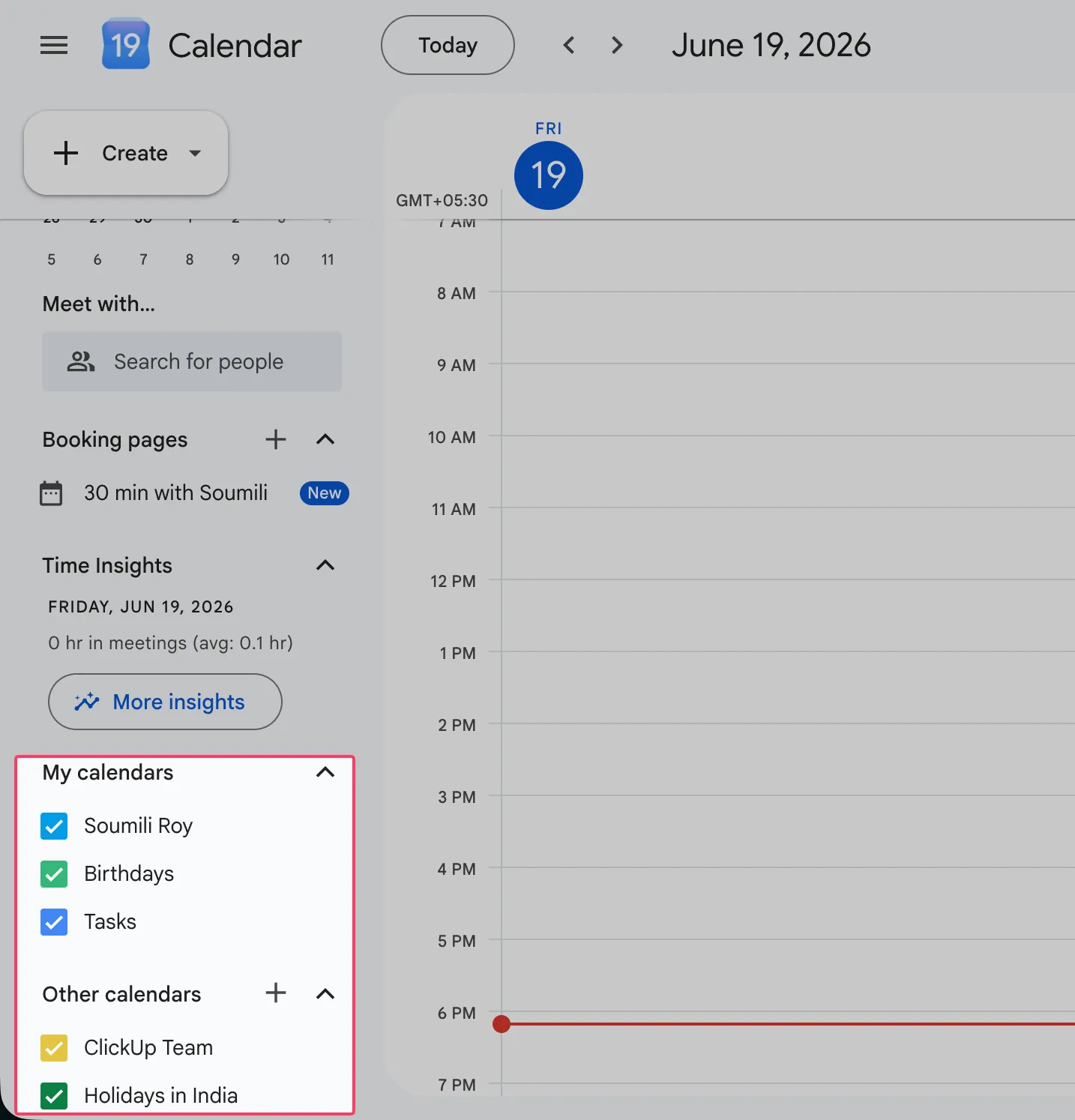
Google Calendar เป็นตัวเลือกหลักสำหรับใครก็ตามที่ใช้ปฏิทินหลายตัวพร้อมกัน คุณสามารถจัดเรียงปฏิทินงาน ปฏิทินส่วนตัว ปฏิทินครอบครัว และปฏิทินที่สมัครรับข้อมูลไว้ในตารางเดียว โดยแต่ละปฏิทินมีรหัสสีต่างกัน และสามารถเปิดหรือปิดปฏิทินใดก็ได้ด้วยการคลิกเพียงครั้งเดียว มุมมองแบบซ้อนทับนี้คือจุดเด่นหลัก: ผู้ทำงานอิสระสามารถเห็นกำหนดเวลาของลูกค้า ตารางเวลาที่แชร์กับคู่ค้า และปฏิทินโครงการเรียงซ้อนกัน จากนั้นสามารถซ่อนทั้งหมดยกเว้นหนึ่งปฏิทินเมื่อต้องการมุ่งเน้นงาน
ระบบนี้เหมาะสำหรับบุคคล ครอบครัว และทีมที่ใช้งานในระบบ Google อยู่แล้ว คุณสามารถสร้างปฏิทินรองได้ไม่จำกัด แบ่งปันแต่ละปฏิทินด้วยระดับสิทธิ์การเข้าถึงที่ต่างกัน (แสดงสถานะว่าง/ไม่ว่างเท่านั้น ดู หรือแก้ไขได้ทั้งหมด) และสมัครรับฟีด iCal จากภายนอก เพื่อให้ปฏิทินจากแหล่งอื่นปรากฏขึ้นพร้อมกับปฏิทินของคุณ
มุมมอง “วัน” แบบเรียงข้างกันช่วยให้คุณเปรียบเทียบปฏิทินของหลายบุคคลในคอลัมน์ที่จัดเรียงขนานกันก่อนการจองเวลา และ Gemini สามารถเสนอเวลาประชุมได้โดยวิเคราะห์ข้อมูลจากทุกปฏิทินพร้อมกัน ระบบนี้ซิงค์ข้อมูลทันทีบนเว็บ Android และ iOS
ราคา:
- ใช้ฟรีกับบัญชี Google ส่วนตัว
คะแนน:
- G2: 4. 6/5 (รีวิวมากกว่า 48,000 รายการ)
- Capterra: 4.8/5 (รีวิวมากกว่า 3,000 รายการ)
ผู้ใช้ G2หนึ่งคนกล่าวว่า:
ผมชอบความรวดเร็วในการใช้ Google Chat และ Google Calendar ซึ่งช่วยให้ผมอัปเดตข้อมูลและติดตามงานได้อย่างทันท่วงที การสื่อสารกับเพื่อนร่วมงานอย่างรวดเร็วนั้นทำได้ง่ายมากเสมอ
ผมชอบความรวดเร็วในการใช้ Google Chat และ Google Calendar ซึ่งช่วยให้ผมอัปเดตข้อมูลและติดตามงานได้อย่างทันท่วงที การสื่อสารกับเพื่อนร่วมงานอย่างรวดเร็วนั้นทำได้ง่ายมากเสมอ
จุดอ่อน: การจัดการหลายบัญชีพร้อมกันเป็นจุดอ่อนของระบบนี้ การดูปฏิทินจากสองบัญชี Google ที่แยกกันในตารางเดียวต้องใช้วิธีแก้ปัญหาชั่วคราวสำหรับการแชร์ และการตั้งค่าสีและการแจ้งเตือนไม่ถูกส่งต่อระหว่างบัญชีเสมอไป ดังนั้นผู้ใช้ที่จัดการหลายบัญชีอย่างหนักจึงต้องดูแลระบบด้วยตนเอง
เหมาะที่สุดสำหรับ: ผู้ใช้ทุกคนที่ซ้อนทับปฏิทินหลายตัวและใช้ Google เป็นหลัก
ข้ามส่วนนี้ไปหาก: ปฏิทินของคุณกระจายอยู่ในบัญชีที่ไม่ใช่ของ Google และคุณต้องการรวมไว้ในที่เดียว
2. Microsoft Outlook Calendar (เหมาะที่สุดสำหรับปฏิทินหลายชุดในสภาพแวดล้อมการทำงานของ Microsoft 365)
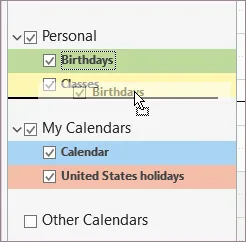
Outlook Calendar เป็นตัวเลือกที่เหมาะสมที่สุดเมื่อชีวิตการทำงานของคุณใช้ Microsoft 365 มันแสดงปฏิทินหลายตัวแบบเรียงข้างกันหรือซ้อนทับกัน ทำให้คุณสามารถดูตารางงานของคุณ ปฏิทินทีม และเวลาว่างของเพื่อนร่วมงานได้ในหน้าจอเดียว เนื่องจากมันอ่านข้อมูลว่าง/ไม่ว่างโดยตรงจากไดเรกทอรีขององค์กร คุณจึงสามารถตรวจสอบว่าใครว่างก่อนส่งคำเชิญได้ โดยไม่ต้องให้ใครต้องแชร์ข้อมูลใดๆ ด้วยตนเอง
ระบบนี้เหมาะสำหรับพนักงานและทีมภายในสภาพแวดล้อมของ Microsoft ปฏิทินร่วมมีสิทธิ์การเข้าถึงที่ละเอียด ผู้จัดการสามารถซ้อนทับปฏิทินส่วนตัว ปฏิทินของแผนก และปฏิทินห้องประชุม แล้วจองห้องประชุมและผู้เข้าร่วมได้ในขั้นตอนเดียว
ผู้ช่วยจัดกำหนดการจะค้นหาช่วงเวลาที่เหมาะกับผู้เข้าร่วมทุกคน และซิงค์กับ Teams เพื่อให้ทุกการประชุมมีลิงก์เข้าร่วม เพิ่มการสมัครรับข้อมูล iCal และระบบจะดึงปฏิทินจากแหล่งภายนอกมาแสดงร่วมกับปฏิทิน Exchange ของคุณ
ราคา:
- ฟรี
- Outlook Premium (Standalone): $129.99 (ใบอนุญาตใช้ครั้งเดียวตลอดชีวิตสำหรับ PC/Mac)
Microsoft 365 Personal & Family (สำหรับใช้ที่บ้าน)
- แพ็กเกจ Basic: $19.99/ปี
- ส่วนตัว: $99.99/ปี
- แพ็กเกจครอบครัว (สูงสุด 6 คน): $129.99/ปี
Microsoft 365 Business (สำหรับองค์กร)
- Business Basic: $7. 00/ผู้ใช้/เดือน (ชำระรายปี)
- Business Standard: $14. 00/ผู้ใช้/เดือน (ชำระรายปี)
- Business Premium: $22. 00/ผู้ใช้/เดือน (ชำระรายปี)
คะแนน:
- G2: 4. 5/5 (รีวิวมากกว่า 3,000 รายการ)
- Capterra: 4. 6/5 (รีวิวมากกว่า 2,000 รายการ)
ผู้ใช้ G2หนึ่งคนกล่าวว่า:
สิ่งที่เราชื่นชมมากที่สุดเกี่ยวกับ Microsoft Outlook คือมันรวมการสื่อสารผ่านอีเมล การจัดตารางเวลา และการจัดการปฏิทินไว้ในแพลตฟอร์มเดียว เนื่องจากส่วนใหญ่ของการสื่อสารภายในและภายนอกของเรายังคงเกิดขึ้นผ่านอีเมล การเข้าถึงปฏิทิน คำเชิญประชุม รายชื่อผู้ติดต่อ และงานโดยตรง จึงช่วยให้งานประจำวันเป็นระเบียบเรียบร้อย โดยไม่ต้องสลับไปมาระหว่างแอปพลิเคชันหลายตัว การผสานรวมกับ Microsoft Teams และ Microsoft 365 ก็มีประโยชน์อย่างมากเช่นกัน การจัดประชุม การจัดการปฏิทินร่วม และการประสานงานระหว่างแผนกต่าง ๆ กลายเป็นเรื่องที่ราบรื่นขึ้นมาก เมื่อทุกอย่างถูกเชื่อมต่อผ่านระบบนิเวศเดียวกัน
สิ่งที่เราชื่นชมมากที่สุดเกี่ยวกับ Microsoft Outlook คือมันรวมการสื่อสารทางอีเมล การจัดตารางเวลา และการจัดการปฏิทินไว้ในแพลตฟอร์มเดียว เนื่องจากส่วนใหญ่ของการสื่อสารภายในและภายนอกของเรายังคงเกิดขึ้นผ่านอีเมล การเข้าถึงปฏิทิน คำเชิญประชุม รายชื่อผู้ติดต่อ และงานโดยตรง จึงช่วยให้งานประจำวันเป็นระเบียบเรียบร้อย โดยไม่ต้องสลับไปมาระหว่างแอปพลิเคชันหลายตัว การบูรณาการกับ Microsoft Teams และ Microsoft 365 ก็มีประโยชน์อย่างมากเช่นกัน การจัดประชุม การจัดการปฏิทินร่วม และการประสานงานระหว่างแผนกต่าง ๆ กลายเป็นเรื่องที่ราบรื่นขึ้นมาก เมื่อทุกอย่างถูกเชื่อมต่อผ่านระบบนิเวศเดียวกัน
จุดที่ยังต้องปรับปรุง: มุมมองแบบทับซ้อน (overlay view) มีความแตกต่างกันระหว่าง Outlook แบบคลาสสิกและ Outlook ใหม่ ทำให้ประสบการณ์การใช้งานยังไม่สอดคล้องกันอย่างสมบูรณ์ มุมมองปฏิทินหลายชุดที่คุณพึ่งพาอาจสลับไปมาระหว่างเวอร์ชันต่าง ๆ
เหมาะที่สุดสำหรับ: ทีมงานที่ใช้ Microsoft 365 เป็นมาตรฐานแล้ว และต้องการรวมปฏิทินและอีเมลไว้ในที่เดียว
ข้ามไปเลยหาก: คุณอยู่นอกระบบ Microsoft หรือต้องการมุมมองทับซ้อนที่คงที่และไม่เปลี่ยนแปลงตามการใช้งานของคุณ
3. ClickUp (เหมาะที่สุดสำหรับการรวมงานโครงการและปฏิทินส่วนตัวไว้ในมุมมองเดียว)
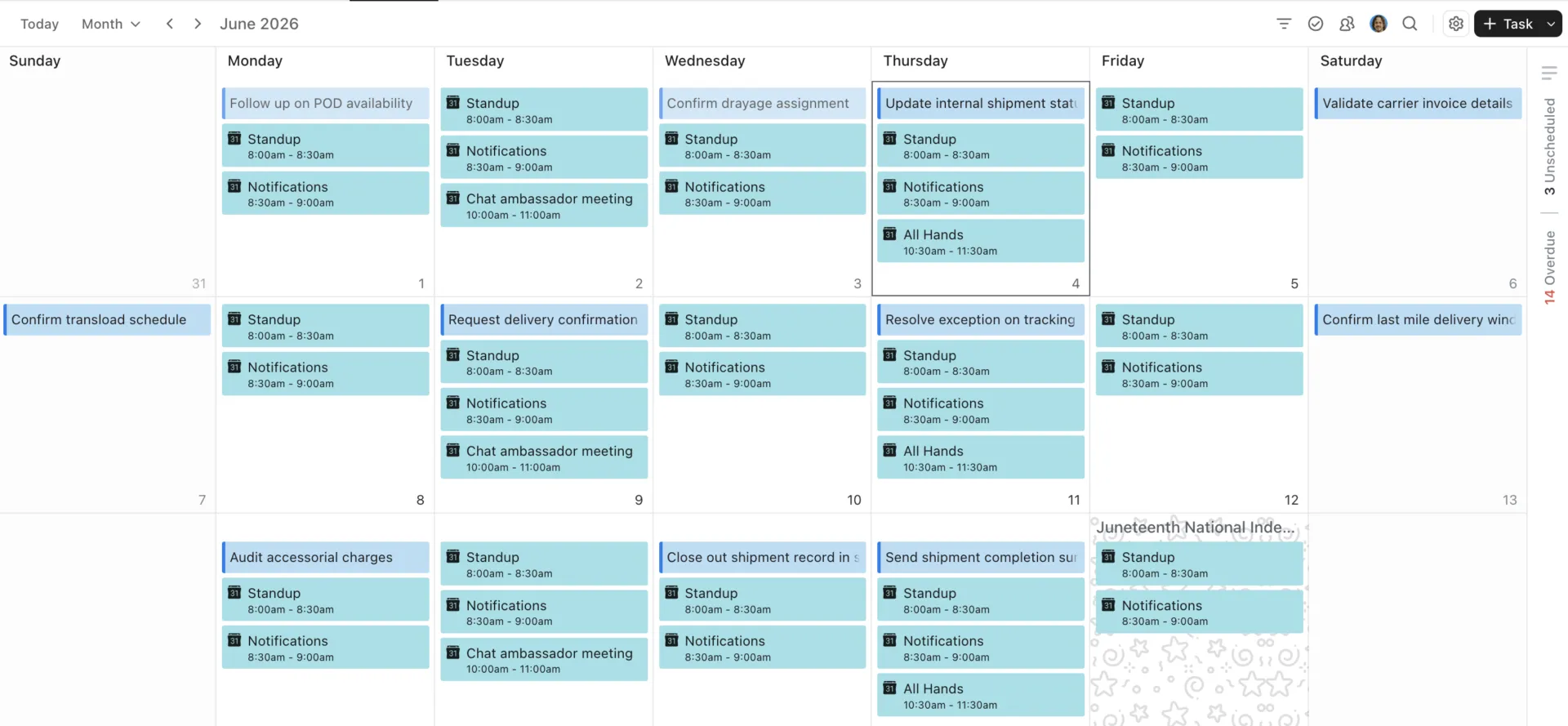
ClickUp Calendar โดดเด่นด้วยการผสานกำหนดเวลาโครงการของคุณกับปฏิทินจริงเข้าด้วยกัน โหมดปฏิทินสามารถดึงงานจากหลายรายการ (Lists), โฟลเดอร์ (Folders) หรือพื้นที่ (Spaces) มาแสดงในตารางเดียวได้ นอกจากนี้ การผสานกับ Google Calendar, Outlook และ iCal ยังช่วยจัดเรียงกิจกรรมจากแหล่งภายนอกให้อยู่เคียงข้างกับงานโครงการของคุณ แทนที่จะต้องตรวจสอบรายการงานในแท็บหนึ่งและปฏิทินในแท็บอีกแท็บ การประชุมและกำหนดเวลาจะถูกจัดไว้ในวันเดียวกัน
ระบบนี้เหมาะสำหรับทุกคนที่มีตารางงานครึ่งหนึ่งเป็นการประชุมและครึ่งหนึ่งเป็นงานที่ต้องส่งมอบ ผู้ทำงานอิสระสามารถซิงค์ Google Calendar ส่วนตัว คำเชิญจาก Outlook ของลูกค้า และงานใน ClickUp เข้าสู่หน้าจอเดียว เพื่อตรวจหาวันที่ถูกจองเกินก่อนที่จะยืนยันการเข้าร่วม การซิงค์กับ Google เป็นแบบสองทาง ดังนั้นกิจกรรมที่สร้างขึ้นในที่ใดก็ตามจะปรากฏในที่อีกแห่งภายในไม่กี่นาที
Planner เพิ่มฟีเจอร์จัดเวลาด้วย AI โดยแทรกงานลงในช่องว่างรอบกิจกรรมของคุณ คุณสามารถเลือกได้ว่า Spaces หรือ Lists ใดจะส่งข้อมูลไปยังปฏิทินแต่ละตัว เพื่อรักษาความแยกกันระหว่างงานและชีวิตส่วนตัว หรือผสมผสานตามที่คุณต้องการ
ราคา:
- ฟรีตลอดไป
- ไม่จำกัด: $7/ผู้ใช้/เดือน
- Business: $12/ผู้ใช้/เดือน
คะแนน:
- G2: 4. 6/5 (รีวิวมากกว่า 12,000 รายการ)
- Capterra: 4.6/5 (รีวิวมากกว่า 4,000 รายการ)
ผู้ใช้ G2หนึ่งคนได้เพิ่มความคิดเห็นเมื่อเร็วๆ นี้ว่า:
ผมใช้ ClickUp เพราะนี่คือโปรแกรมที่ช่วยให้ผมจัดการรายละเอียดทั้งวันได้อย่างเป็นระบบและเรียบง่าย พร้อมทั้งช่วยให้ผมจัดระเบียบงานได้อย่างยืดหยุ่นเต็มที่ สิ่งที่ผมชอบใน ClickUp คือความยืดหยุ่นที่ยอดเยี่ยม ซึ่งทำให้ผมสามารถทำงานกับทีมขนาดใหญ่ได้อย่างง่ายดายโดยไม่มีความซับซ้อน และเรายังสามารถติดตามได้ว่าใครได้เสร็จงานแล้วและใครยังไม่ได้ ผมยังชอบความสามารถในการสร้างตารางงานด้วยปฏิทินและวันที่ รวมถึงการใช้เครื่องมือของ Google Drive ได้อย่างราบรื่น ซึ่งเป็นจุดเด่นที่แตกต่างสำหรับผม นอกจากนี้ โปรแกรมนี้ยังได้รับการสนับสนุนจาก AI ซึ่งช่วยให้ผมสามารถตอบสนองทุกความต้องการได้อย่างง่ายดายในปัจจุบัน ช่วยประหยัดเวลาในการทำงานของเราได้มาก
ผมใช้ ClickUp เพราะนี่คือโปรแกรมที่ช่วยให้ผมจัดการทุกรายละเอียดของวันด้วยวิธีที่เป็นระเบียบและเรียบง่าย และช่วยให้ผมจัดงานได้อย่างยืดหยุ่นเต็มที่ สิ่งที่ผมชอบใน ClickUp คือความยืดหยุ่นที่ยอดเยี่ยม ซึ่งทำให้ผมสามารถทำงานกับทีมขนาดใหญ่ได้อย่างง่ายดายโดยไม่มีความซับซ้อน และเราสามารถติดตามได้ว่าใครได้เสร็จงานแล้วและใครยังไม่ได้ ผมยังชอบความสามารถในการสร้างตารางงานด้วยปฏิทินและวันที่ รวมถึงการใช้เครื่องมือของ Google Drive ได้อย่างราบรื่น ซึ่งเป็นจุดเด่นที่โดดเด่นสำหรับผม นอกจากนี้ โปรแกรมนี้ยังได้รับการสนับสนุนจาก AI ซึ่งช่วยให้ผมสามารถตอบสนองทุกความต้องการได้อย่างง่ายดายในปัจจุบัน ช่วยประหยัดเวลาในการทำงานของเราได้มาก
จุดที่อาจไม่ตอบโจทย์: ClickUp เป็นแพลตฟอร์มงานแบบครบวงจร ดังนั้นหากคุณต้องการเพียงปฏิทินแบบสแตนด์อโลนที่ไม่มีอะไรเชื่อมโยงกับมันเลย การตั้งค่าที่นี่อาจซับซ้อนกว่าแอปปฏิทินเฉพาะทาง แต่คุณจะได้รับประโยชน์เมื่องานของคุณถูกจัดการใน ClickUp ด้วย
เหมาะสำหรับ: ผู้ที่ต้องการรวมงานโครงการและปฏิทินภายนอกไว้ในมุมมองเดียว
ข้ามไปเลยหาก: คุณต้องการเพียงปฏิทินแบบเดี่ยวที่เรียบง่าย และไม่ติดตามงานหรือโครงการ
4. Apple Calendar (เหมาะที่สุดสำหรับปฏิทินหลายชุดบนอุปกรณ์ Apple)
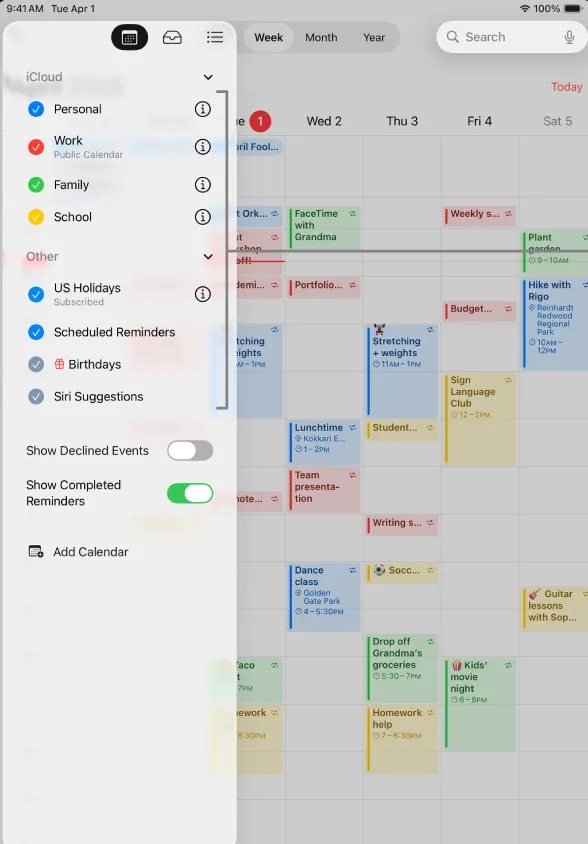
สำหรับครอบครัวที่ใช้ Mac และ iPhone แอป Apple Calendar มี sẵnและใช้ฟรีอยู่แล้ว เพียงเพิ่มบัญชี iCloud, Google, Exchange และ CalDAV ของคุณเพียงครั้งเดียว พวกมันก็จะถูกรวมเข้าไว้ในมุมมองเดียวที่มีรหัสสี ซึ่งคุณสามารถปรับให้แสดงน้อยลงได้ด้วยการแตะเพียงครั้งเดียว
บัญชีแต่ละบัญชีถูกจัดสีไว้อย่างชัดเจน และสามารถเปิดหรือปิดได้จากแถบข้าง คุณไม่จำเป็นต้องใช้เครื่องมือเชื่อมต่อหรือเครื่องมือซิงค์ของบุคคลที่สาม: เพียงเพิ่มบัญชีครั้งเดียว และบัญชีเหล่านั้นจะแสดงซ้อนกันในมุมมองเดียว
ระบบนี้เหมาะสำหรับบุคคลและครอบครัวที่ใช้ระบบนิเวศของ Apple เป็นหลัก ผู้ใช้สามารถดูปฏิทิน iCloud ส่วนตัว ปฏิทิน Exchange ของงาน และปฏิทินครอบครัวที่ใช้ร่วมกันในหน้าต่างเดียว แล้วปิดสีใดสีหนึ่งเพื่อมุ่งเน้นเฉพาะงานเท่านั้น
iCloud Family Sharing ให้คุณใช้ปฏิทินร่วมกันที่แก้ไขได้สำหรับทั้งครอบครัว ซิงค์กิจกรรมทันทีระหว่างอุปกรณ์ Apple ทั้งหมด และใช้ภาษาธรรมชาติและ Siri เพื่อป้อนข้อมูลด้วยเสียง เช่น “ทานอาหารกลางวันกับ Sam วันพฤหัสบดีเวลา 1.” นอกจากนี้ยังมีแจ้งเตือนเวลาเดินทางและคำเตือน “เวลาออกเดินทาง” ที่ปรับตามแผนที่เพื่อช่วยคุณจัดการเวลาได้อย่างสมบูรณ์
ราคา:
- ฟรี และมาพร้อมใน macOS, iOS และ iPadOS
คะแนน:
- G2: ยังไม่มีรีวิวเพียงพอ
- Capterra: ยังไม่มีรีวิวเพียงพอ
ผู้ใช้ Redditหนึ่งคนกล่าวว่า:
ผมและครอบครัวใช้ Apple Calendar ที่มาพร้อมเครื่อง เพราะเป็นวิธีที่ง่ายที่สุดสำหรับเรา เนื่องจากทุกคนใช้ iOS ผมมีสิทธิ์อ่านและเขียนในปฏิทินของพวกเขา และพวกเขาก็มีสิทธิ์เข้าถึงปฏิทินของผมด้วย สิ่งนี้ช่วยเราได้มาก เพราะผมสามารถแจ้งข้อมูลสภาพอากาศและกิจกรรมของวันถัดไปให้ทุกคนทราบได้ มันอาจไม่ดูหรูหรา แต่ทำงานได้อย่างมีประสิทธิภาพ
ผมและครอบครัวใช้ Apple Calendar ที่มาพร้อมเครื่อง เพราะเป็นวิธีที่ง่ายที่สุดสำหรับเรา เนื่องจากทุกคนใช้ iOS ผมมีสิทธิ์อ่านและเขียนในปฏิทินของพวกเขา และพวกเขาก็มีสิทธิ์เข้าถึงปฏิทินของผมด้วย สิ่งนี้ช่วยเราได้มาก เพราะผมสามารถแจ้งข้อมูลสภาพอากาศและกิจกรรมของวันถัดไปให้ทุกคนทราบได้ มันอาจไม่ดูหรูหรา แต่ทำงานได้อย่างมีประสิทธิภาพ
จุดอ่อน: ระบบนี้ใช้ได้เฉพาะบนอุปกรณ์ Apple เท่านั้น ไม่มีแอปสำหรับ Windows หรือ Android ดังนั้น ครอบครัวที่มีอุปกรณ์ผสมกันจะไม่สามารถดูมุมมองร่วมกันได้บนโทรศัพท์ที่ไม่ใช่ Apple การซิงค์สองทางกับบัญชี Google หรือ Outlook ที่เชื่อมต่ออยู่ยังต้องพึ่งพาการจัดการ CalDAV ของ Apple ซึ่งอาจมีความล่าช้าไปไม่กี่นาทีเมื่อเทียบกับแอปต้นทางของแพลตฟอร์มเหล่านั้น
เหมาะที่สุดสำหรับ: ผู้ใช้ Apple ที่ต้องการรวมปฏิทินจากหลายบัญชีไว้ในที่เดียว
ข้ามไปเลยหาก: คุณหรือทีมของคุณทำงานบน Windows หรือ Android และต้องการมุมมองที่เหมือนกันทุกที่
5. Fantastical (เหมาะที่สุดสำหรับผู้ใช้ระดับสูงที่ต้องจัดการปฏิทินหลายตัวพร้อมกัน)
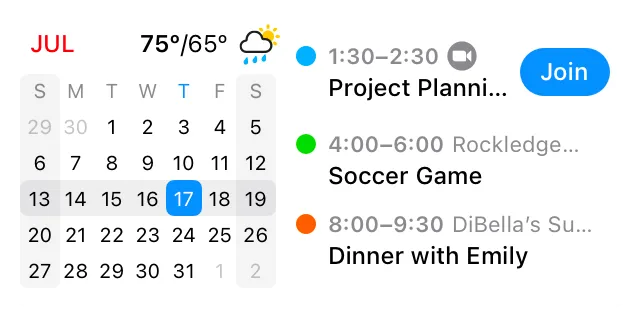
Fantastical เป็นตัวเลือกที่เหมาะสำหรับทุกคนที่มีรายชื่อปฏิทินเริ่มควบคุมไม่ได้ มันจะรวมบัญชี iCloud, Google, Outlook, Exchange และ CalDAV เข้าไว้ในหน้าจอที่จัดเรียงอย่างเรียบร้อย แล้วเพิ่ม “ชุดปฏิทิน” เข้ามา คุณสามารถจัดกลุ่มปฏิทินเป็นชุดที่มีชื่อ (งาน, ส่วนตัว, งานเสริม) และสลับระหว่างชุดต่าง ๆ ด้วยการแตะเพียงครั้งเดียว เพื่อให้คุณเห็นเฉพาะชั้นข้อมูลที่สำคัญในขณะนั้นเท่านั้น
ระบบนี้เหมาะสำหรับผู้ทำงานอิสระ ผู้ให้คำปรึกษา และทุกคนที่ต้องจัดการตารางเวลาหลายชุดพร้อมกัน ผู้ให้คำปรึกษาสามารถจัดตั้งชุด “ลูกค้า A” ชุด “ลูกค้า B” และชุด “ส่วนตัว” ได้ จากนั้นสามารถสลับไปยังบริบทที่ต้องการได้โดยไม่ถูกรบกวนจากข้อมูลที่ไม่เกี่ยวข้อง
การป้อนข้อมูลด้วยภาษาธรรมชาติจะแปลงข้อความ “Lunch with Sam Thursday at 1 at Blue Bottle” เป็นกิจกรรมที่ละเอียด มุมมองรวมแสดงงาน (รวมถึง Todoist และ Google Tasks) พร้อมกับกิจกรรม พร้อมทั้งการสนับสนุนเขตเวลาและข้อมูลสภาพอากาศ ให้คุณใช้งานชุดคุณสมบัติที่ครบถ้วน ชุดปฏิทินจะซิงค์กันบนทุกอุปกรณ์ของคุณผ่านบัญชี Flexibits
ราคา:
- แพ็กเกจฟรีพร้อมคุณสมบัติปฏิทินพื้นฐาน
- แพ็กเกจส่วนบุคคล: $4.75/เดือน, ชำระรายปี
- Family: 7.50 ดอลลาร์/ผู้ใช้/เดือน, ชำระรายปี
- Team: 4.75 ดอลลาร์/ผู้ใช้/เดือน, ชำระรายปี
คะแนน:
- G2: 4. 4/5 (รีวิวมากกว่า 10 รายการ)
- Capterra: 4. 8/5 (รีวิวมากกว่า 20 รายการ)
ผู้ใช้ G2หนึ่งคนได้เพิ่มว่า:
ผมชอบมากที่สามารถจัดการปฏิทินทั้งหมดของผมจากเครื่องมือเดียวได้พร้อมกัน และผมชอบมากที่สามารถสร้างกิจกรรมและงานใหม่ได้เพียงด้วยการพิมพ์ด้วยภาษาธรรมชาติ ผมไม่ต้องเลือกจากเมนูแบบดรอปดาวน์จำนวนมากหรือสิ่งใดที่คล้ายกัน
ผมชอบมากที่สามารถจัดการปฏิทินทั้งหมดของผมจากเครื่องมือเดียวได้พร้อมกัน และผมชอบมากที่สามารถสร้างกิจกรรมและงานใหม่ได้เพียงด้วยการพิมพ์ด้วยภาษาธรรมชาติ ผมไม่ต้องเลือกจากเมนูแบบดรอปดาวน์จำนวนมากหรือสิ่งใดที่คล้ายกัน
จุดอ่อน: คุณสมบัติที่ทำให้ Fantastical โดดเด่น เช่น ชุดปฏิทิน การจัดตารางเวลา และแม่แบบ ถูกจำกัดไว้สำหรับสมาชิก Premium เท่านั้น ทำให้เวอร์ชันฟรีมีคุณสมบัติจำกัด นอกจากนี้ แอปนี้ยังเน้น Apple เป็นหลัก โดยไม่มีแอปสำหรับ Android ดังนั้นทีมที่ทำงานข้ามแพลตฟอร์มจึงไม่สามารถใช้แอปนี้เป็นมาตรฐานร่วมกันได้
เหมาะที่สุดสำหรับ: ผู้ใช้ระดับสูงและฟรีแลนเซอร์ที่ต้องจัดการกับหลายบริบทของปฏิทินและต้องการสลับระหว่างพวกมันได้ทันที
ข้ามไปเลยหาก: คุณต้องการแพ็กเกจฟรีที่มีประสิทธิภาพ หรือทีมของคุณมีผู้ใช้ Android
5 ข้อผิดพลาดที่ทำให้การจัดการปฏิทินหลายใบกลายเป็นเรื่องยากขึ้น
ระบบปฏิทินส่วนใหญ่ที่ล้มเหลวมักมีสาเหตุหลักที่คล้ายกันไม่กี่ประการ และแต่ละระบบมีสัญญาณเตือนที่สามารถสังเกตเห็นได้ชัดเจน:
| ข้อผิดพลาด | หน้าตาเป็นอย่างไร | แก้ไข |
|---|---|---|
| การรวมปฏิทินเมื่อคุณต้องการให้แสดงทับกัน | คุณไม่สามารถแบ่งปันปฏิทินหนึ่งได้โดยไม่เปิดเผยกิจกรรมจากปฏิทินอื่นได้อีกต่อไป กิจกรรมทางงานส่วนตัว ครอบครัว และกิจกรรมร่วมกันจะถูกรวมไว้ในที่เดียวกัน แม้ว่าจะต้องการสิทธิ์การเข้าถึงที่แตกต่างกัน | สร้างการตั้งค่าใหม่ในรูปแบบโอเวอร์เลย์ (overlay) ให้ปฏิทินแต่ละตัวแยกกัน แต่แสดงในหน้าจอเดียว และใช้การรวมปฏิทินเฉพาะกับปฏิทินที่คุณจะเลิกใช้เท่านั้น |
| ใช้สีตามแอปแทนที่จะใช้สีตามความหมาย | สัปดาห์ของคุณจะกลายเป็นสายรุ้งที่คุณต้องถอดรหัสทุกเช้า กิจกรรมสีฟ้าในแอปหนึ่งหมายถึงงาน ส่วนสีฟ้าในที่อื่นหมายถึงเรื่องส่วนตัวหรือครอบครัว | กำหนดสีหนึ่งสีสำหรับแต่ละด้านของชีวิต เช่น งาน ครอบครัว ส่วนตัว สุขภาพ หรือโครงการข้างเคียง ใช้หลักการสีเดียวกันในทุกเครื่องมือเท่าที่ทำได้ |
| สมมติว่าปฏิทินระหว่างบัญชีต่าง ๆ ได้ซิงค์กัน | เหตุการณ์ที่เพิ่มในบัญชีหนึ่งไม่ปรากฏในบัญชีอีกบัญชี หรือปรากฏในสถานะอ่านเท่านั้น ทั้งที่คุณคาดหวังว่าจะสามารถแก้ไขได้ | ตรวจสอบว่าคุณมีสิทธิ์เข้าถึงแบบแชร์ การสมัครรับปฏิทิน ปฏิทินที่นำเข้า หรือการซิงค์สองทางที่แท้จริง เพิ่มเครื่องมือซิงค์เฉพาะเมื่อจำเป็นต้องให้ข้อมูลเปลี่ยนแปลงไหลระหว่างบัญชีเท่านั้น |
| ใช้ปฏิทินที่เปิดใช้งานอยู่มากเกินไป | การสลับระหว่างปฏิทินจะกลายเป็นส่วนหนึ่งของกิจวัตรประจำวันของคุณ คุณต้องซ่อนและแสดงปฏิทินเพียงเพื่อตรวจสอบว่าตัวเองว่างจริงหรือไม่ | ตั้งค่าให้แสดงเฉพาะปฏิทินที่มีการเปลี่ยนแปลงเวลาว่างเป็นค่าเริ่มต้นเท่านั้น รวมปฏิทินที่ซ้ำกัน ซ่อนปฏิทินอ้างอิง และยกเลิกการสมัครรับปฏิทินที่คุณไม่เคยใช้ |
| การตั้งค่าการแจ้งเตือนแบบทั่วไป | คุณได้รับแจ้งเตือนเกี่ยวกับปฏิทินวันหยุด แต่กลับพลาดการโทรจากลูกค้า การนัดหมาย หรือการไปรับลูกจากโรงเรียน ทุกกิจกรรมต่างแข่งขันกันเพื่อเรียกร้องความสนใจในระดับเดียวกัน | ตั้งการแจ้งเตือนตามระดับความสำคัญของปฏิทิน เมื่อแอปของคุณสนับสนุน ฟีเจอร์ปฏิทินที่มีความสำคัญสูงควรแจ้งเตือนคุณ ส่วนปฏิทินที่ใช้เพื่ออ้างอิงควรไม่แจ้งเตือน |
ระบบปฏิทินที่คุณจะใช้ได้อย่างต่อเนื่อง
การจัดการปฏิทินหลายใบเป็นนิสัย: มุมมองรวมเดียวที่คุณเชื่อถือได้ กฎเกณฑ์ที่ชัดเจนว่าเหตุการณ์ใหม่แต่ละรายการจะถูกจัดวางที่ไหน และระบบรหัสสีที่ช่วยให้เวลาทำงาน เวลาส่วนตัว และเวลาที่ใช้ร่วมกันสามารถอ่านได้ชัดเจนในพริบตา หากทำสิ่งเหล่านี้ได้ถูกต้อง เครื่องมือที่ใช้ก็แทบไม่สำคัญ
เริ่มจากสิ่งเล็กๆ ก่อน ในสัปดาห์นี้ ให้ซิงค์ปฏิทินสองหรือสามอันที่ยุ่งที่สุดของคุณมาไว้ในมุมมองเดียว ตั้งปฏิทินหนึ่งอันเป็นค่าเริ่มต้นสำหรับจัดเก็บกิจกรรมใหม่ และปกป้องช่วงเวลาที่จัดไว้สำหรับงานสำคัญที่จัดขึ้นซ้ำๆ ก่อนที่กิจกรรมอื่นๆ จะเข้ามาแทรก ระบบจะทำงานได้ก็ต่อเมื่อมันเรียบง่ายพอที่จะจัดการได้ในวันที่วุ่นวาย
หากคุณเพียงต้องการดูปฏิทินไม่กี่ตัวเป็นครั้งคราว ปฏิทิน Google หรือ Apple ที่ซิงค์กันก็เพียงพอแล้ว
แต่หากวันของคุณดำเนินไปบนความเชื่อมโยงระหว่างการประชุมและงานจริง แล้วปฏิทินและงานของคุณก็ควรอยู่ในระบบเดียวกัน นี่คือจุดที่พื้นที่ทำงาน AI แบบรวมศูนย์อย่าง ClickUp สามารถช่วยได้ โดยนำเหตุการณ์ งานที่ต้องทำ งานโครงการ และคำเตือนมารวมไว้ในมุมมองเดียวที่คุณสามารถวางแผนได้จากที่นั่น
เริ่มใช้ ClickUp ได้ฟรีทันที จัดการปฏิทินของคุณในที่เดียวกับที่งานอื่นๆ ของคุณอยู่
คำถามที่พบบ่อยเกี่ยวกับการจัดการปฏิทินหลายชุด
ทำอย่างไรเพื่อซิงค์ปฏิทินงานและปฏิทินส่วนตัว?
แอปปฏิทินในตัวระบบให้คุณ ดู ปฏิทินอื่นได้ แต่ไม่สามารถซิงค์ปฏิทินแบบสองทางระหว่างบัญชีที่แยกกันได้ Google และ Outlook ให้บริการการแชร์แบบอ่านอย่างเดียวระหว่างบัญชี; เพื่อรักษาให้เหตุการณ์อัปเดตในทั้งสองทิศทาง คุณจำเป็นต้องใช้เครื่องมือซิงค์เฉพาะ เช่น SYNCDATE หรือ XCalSync หรือแพลตฟอร์มอย่าง Morgen ที่นำข้อมูลจากแต่ละบัญชีมารวมไว้ในไทม์ไลน์เดียว หากคุณต้องการเพียง ดู ปฏิทินอื่น การสมัคร iCal หรือลิงก์แชร์ก็เพียงพอแล้ว
ทำอย่างไรเพื่อจัดการปฏิทินหลายชุดบน iPhone ของฉัน?
เปิดแอป Apple Calendar แตะที่ “Calendars” แล้วเพิ่มบัญชี iCloud, Google, Outlook และ Exchange ของคุณ เพื่อให้แสดงผลเป็นชั้นๆ ในมุมมองเดียวที่แบ่งสีไว้อย่างชัดเจน คุณสามารถเปิดหรือปิดแต่ละบัญชีได้ และกิจกรรมจะยังคงอยู่ในปฏิทินต้นฉบับ สำหรับการแก้ไขแบบสองทางระหว่างบัญชี Apple ใช้ CalDAV ซึ่งอาจมีความล่าช้าไม่กี่นาทีเมื่อเทียบกับแอปต้นฉบับ ผู้ใช้ระดับสูงที่ต้องการ “ชุดปฏิทิน” ตามบริบท มักจะติดตั้ง Fantastical เพิ่มเติม
ทำอย่างไรเพื่อป้องกันการจองทับกันในปฏิทินหลายตัว?
การจองทับกันเกิดจากความไม่ชัดเจนในการมองเห็น ไม่ใช่เพราะมีปฏิทินมากเกินไป แสดงทุกปฏิทินในมุมมองเดียวที่แบ่งตามสี เพื่อให้เห็นความขัดแย้งก่อนที่คุณจะรับคำเชิญ สำหรับคำเชิญที่ส่งมาในบัญชีต่างกัน ให้สะท้อนช่วงเวลาที่คุณไม่ว่างไปยังทุกบัญชี (การเผยแพร่ปฏิทิน) หรือใช้เครื่องมือจัดตารางเวลาที่อ่านความพร้อมใช้งานจากทุกบัญชีพร้อมกัน เพื่อให้ช่วงเวลาที่แสดงว่า “ว่าง” นั้นว่างจริง ๆ
ทำอย่างไรเพื่อจัดการปฏิทิน Google หลายอันในบัญชีเดียว?
ใน Google Calendar ให้ใช้แถบด้านซ้ายเพื่อแสดงหรือซ่อนแต่ละปฏิทินภายใต้ “ปฏิทินของฉัน” และ “ปฏิทินอื่น” จากนั้นจัดสีตามด้านชีวิต คุณสามารถสร้างปฏิทินรองได้ไม่จำกัด และแชร์แต่ละปฏิทินด้วยระดับสิทธิ์การเข้าถึงที่ต่างกัน (ว่าง/ไม่ว่าง, ดู, หรือแก้ไขเต็มรูปแบบ) การดูปฏิทินจากสองบัญชี Google ที่แยกกัน ยังคงต้องใช้วิธีการแชร์แบบชั่วคราว — Google ไม่มีฟังก์ชันซิงค์สองทางแบบดั้งเดิมระหว่างบัญชี
แอปใดเป็นแอปที่ดีที่สุดสำหรับการจัดการปฏิทินหลายตัว?
Google Calendar เป็นตัวเลือกฟรีที่ดีที่สุดสำหรับคนส่วนใหญ่; Outlook เป็นตัวเลือกที่แข็งแกร่งที่สุดใน Microsoft 365; และ ClickUp เป็นตัวเลือกที่ดีที่สุดเมื่อปฏิทินของคุณอยู่ร่วมกับงาน กำหนดเวลา และโครงการหลายโครงการ Apple Calendar เหมาะสำหรับครอบครัวที่ใช้ผลิตภัณฑ์ Apple ทั้งหมด ส่วนปฏิทินของ Fantastical เหมาะสำหรับผู้ใช้ระดับสูงที่ต้องจัดการหลายบริบทพร้อมกัน เลือกตามตำแหน่งที่ปฏิทินของคุณถูกจัดเก็บอยู่แล้ว และว่าคุณต้องการฟังก์ชันการดูข้อมูล การซิงค์ข้ามบัญชี หรือการบูรณาการงาน
สามารถดูบัญชี Google สองบัญชีในปฏิทินเดียวได้หรือไม่?
ใช่ครับ โดยแบ่งปันปฏิทินของบัญชีหนึ่งกับบัญชีอีกบัญชี แต่ผลลัพธ์จะเป็นแบบอ่านได้เท่านั้น และสีรวมถึงการตั้งค่าการแจ้งเตือนอาจไม่ถูกโอนย้ายมาเสมอ Google ไม่สนับสนุนการซิงค์สองทางสำหรับบัญชีที่แยกกันโดยธรรมชาติ หากต้องการปฏิทินที่สามารถแก้ไขได้และซิงค์อย่างต่อเนื่องระหว่างบัญชีต่าง ๆ ให้ใช้เครื่องมือซิงค์ของบุคคลที่สาม
ทำอย่างไรเพื่อแบ่งปันเวลาว่างโดยไม่เปิดเผยกิจกรรมส่วนตัว?
ตั้งสิทธิ์การแชร์ปฏิทินร่วมเป็น “แสดงสถานะว่าง/ไม่ว่างเท่านั้น” เพื่อให้ผู้อื่นเห็นว่าคุณมีนัดเมื่อใด แต่ไม่เห็นรายละเอียดของกิจกรรม Google และ Outlook ทั้งสองระบบล้วนให้คุณเลือกระดับการแชร์ตามปฏิทิน (แสดงสถานะว่าง/ไม่ว่าง, ดูรายละเอียด, หรือแก้ไข) หรือคุณสามารถสะท้อนกิจกรรมส่วนตัวลงในปฏิทินงานเป็นช่วง “ไม่ว่าง” ทั่วไป หรือแชร์หน้าจองนัด (เช่น Calendly, Google Appointments) ที่แสดงเฉพาะช่วงเวลาที่ว่างเท่านั้น
การใช้ปฏิทินหนึ่งใบหรือหลายใบดีกว่ากัน?
การดูปฏิทินหลายใบแบบทับซ้อนกันในหน้าจอเดียวนั้นดีกว่าปฏิทินที่รวมเป็นหนึ่งเดียวสำหรับเกือบทุกคน การรวมปฏิทินจะทำให้บริบททั้งหมดถูกรวมเข้าเป็นชุดสิทธิ์การเข้าถึงและนโยบายการแจ้งเตือนเดียว ทำให้ตารางงานของลูกค้า ปฏิทินครอบครัว และข้อมูลวันหยุดทั้งหมดทำงานเหมือนกันหมด ส่วนการทับซ้อนกันจะรักษาสี กฎการแชร์ และการแจ้งเตือนของแต่ละปฏิทินไว้อย่างครบถ้วน ขณะแสดงทุกอย่างบนตารางเดียว ให้ใช้การรวมปฏิทินแบบเต็มรูปแบบเฉพาะกับปฏิทินที่คุณจะเลิกใช้เท่านั้น
ผู้ช่วยผู้บริหารจัดการปฏิทินหลายชุดอย่างไร?
ผู้ช่วยผู้บริหาร (EAs) จะรวมปฏิทินของผู้บริหารแต่ละคนไว้ในเครื่องมือเดียว ด้วยระบบรหัสสีที่ชัดเจนและแจ้งเตือนตามปฏิทินแต่ละตัว จากนั้นใช้การแชร์สถานะว่าง/ไม่ว่างหรือข้อมูลจากไดเรกทอรีเพื่อจองนัดหมายข้ามบุคคล ใน Microsoft 365, ผู้ช่วยจัดตารางเวลาของ Outlook จะอ่านสถานะความว่างได้โดยตรงจากไดเรกทอรีขององค์กร สำหรับการประสานงานข้ามบัญชีหรือข้ามองค์กร ผู้ช่วยผู้บริหาร (EA) จะเพิ่มเครื่องมือซิงค์สองทาง เช่น CalendarBridge หรือ OneCal เพื่อให้ช่วงเวลาที่แสดงว่า “ว่าง” นั้นว่างจริง ๆ ก่อนที่จะยืนยันการนัดหมาย
ทำอย่างไรเพื่อจัดการปฏิทินหลายชุดใน Outlook?
เลือกปฏิทินที่คุณต้องการ แล้วปิดโหมด Split view เพื่อแสดงปฏิทินเหล่านั้นทับกันบนตารางเดียว โดยแต่ละปฏิทินยังคงรักษาสีที่กำหนดไว้ Outlook จะอ่านข้อมูลว่าง/ไม่ว่างจากไดเรกทอรี Microsoft 365 ของคุณ ทำให้คุณสามารถดูความพร้อมของเพื่อนร่วมงานได้โดยไม่ต้องแชร์ข้อมูลด้วยตนเอง และ Scheduling Assistant จะค้นหาช่วงเวลาที่ผู้เข้าร่วมทุกคนว่างพร้อมกัน ประสบการณ์การแสดงทับกันนี้ยังแตกต่างกันระหว่าง Outlook แบบคลาสสิกและ Outlook ใหม่ ดังนั้นโปรดตรวจสอบว่าคุณกำลังใช้เวอร์ชันใด
ทำอย่างไรให้ปฏิทินหลายชุดยังคงซิงค์กันระหว่างอุปกรณ์ต่าง ๆ?
แอปปฏิทินในระบบจะซิงค์บัญชีเดียวระหว่างอุปกรณ์ต่าง ๆ ของบัญชีนั้น แต่ไม่ซิงค์กิจกรรมแบบสองทางระหว่างบัญชี ที่แยกกัน เพื่อรักษาความสอดคล้องของบัญชีที่แยกกันในทุกที่ ให้ใช้เครื่องมือซิงค์เฉพาะอย่าง XCalSync, CalendarBridge หรือ OneCal หรือไทม์ไลน์รวมอย่าง Morgen ที่ดึงทุกบัญชีมาไว้ในหน้าเดียวที่สามารถแก้ไขได้ ลองทดสอบก่อนโดยเพิ่ม แก้ไข และลบกิจกรรมตัวอย่าง ก่อนที่จะเชื่อถือมัน