
หมึกจางยังดีกว่าความทรงจำที่ดีที่สุด
หมึกจางยังดีกว่าความทรงจำที่ดีที่สุด
อย่างไรก็ตาม ในทีมที่มีการทำงานอย่างรวดเร็ว เอกสารมักจะเป็นสิ่งแรกที่เสียหาย
คุณเริ่มต้นด้วยกระทู้ใน Slack แล้วจบลงที่เอกสารว่างใน Google สักสองสามสัปดาห์ต่อมา มีคนตัดสินใจสร้างวิกิสำหรับทั้งทีม ในอีกประมาณหกเดือน ไม่มีใครรู้ว่าคำตอบที่แท้จริงอยู่ที่ไหน
ฟังดูคุ้นไหม? เมื่อทีมเติบโตขึ้น กระบวนการจัดทำเอกสารก็เริ่มเปราะบาง มันกระจัดกระจายอยู่ในเครื่องมือต่างๆ ถูกเก็บไว้เฉพาะในหัวของแต่ละคน หรือถูกฝังอยู่ในเอกสารที่ล้าสมัย และเมื่อแนวปฏิบัติในการจัดทำเอกสารเริ่มหละหลวม การทำงานร่วมกันก็ได้รับผลกระทบ การปฐมนิเทศใหม่ก็ช้าลง และโครงการต่างๆ ก็ล่าช้า
บล็อกโพสต์นี้มีไว้เพื่อแก้ไขปัญหานั้น เราได้รวบรวมคู่มือปฏิบัติเกี่ยวกับวิธีการรักษาเอกสารกระบวนการให้คงอยู่ระหว่างทีมและแผนกต่างๆ
จากแนวทางปฏิบัติที่ดีที่สุดที่สามารถขยายได้ตามทีมของคุณ ไปจนถึงเครื่องมือที่ทำให้การดูแลรักษาง่ายขึ้น โพสต์นี้ถูกออกแบบมาเพื่อช่วยให้คุณสร้างระบบที่ทำงานได้แม้ในขณะที่ทุกอย่างรอบตัวกำลังเปลี่ยนแปลงอย่างรวดเร็ว
การรักษารายงานหมายถึงอะไร?
การรักษาเอกสารหมายถึงการจัดการและปรับปรุงข้อมูลที่ทีมของคุณพึ่งพาอย่างต่อเนื่อง เป็นเรื่องของการสร้างวิธีการที่สม่ำเสมอเพื่อให้เอกสารกระบวนการของคุณมีความถูกต้อง ทันสมัย และใช้งานได้ตลอดระยะเวลา
ความแตกต่างระหว่างการเขียนกับการดูแลรักษา
การเขียนเอกสารคือการบันทึกความรู้ ณ จุดเวลาหนึ่ง ไม่ว่าจะเป็นขั้นตอนการเริ่มต้นใช้งาน ข้อมูลจำเพาะของผลิตภัณฑ์ หรือคู่มือการแก้ไขปัญหา อย่างไรก็ตาม การดูแลรักษาเอกสารหมายถึงการอัปเดตเนื้อหาอย่างต่อเนื่องเมื่อสิ่งต่างๆ มีการเปลี่ยนแปลง
เอกสารที่ดีไม่ใช่สิ่งที่ทำเพียงครั้งเดียว แม้ว่าการเขียนจะเป็นการเริ่มต้น แต่การบำรุงรักษาจะช่วยให้ทีมของคุณไว้วางใจและใช้เนื้อหาได้จริง หากไม่มีกลยุทธ์การบำรุงรักษาที่ชัดเจน แม้แต่เอกสารที่เขียนได้ดีที่สุดก็จะล้าสมัยและถูกมองข้าม
กิจกรรมการบำรุงรักษาเอกสารสำคัญ
เพื่อรักษาเอกสารให้อยู่ในสภาพดี ทีมจำเป็นต้องมีนิสัยที่เป็นระบบ ซึ่งรวมถึง:
- การอัปเดต: ทบทวนเอกสารอย่างสม่ำเสมอเพื่อสะท้อนถึงเครื่องมือใหม่, กระบวนการทำงาน, หรือการตัดสินใจ
- กระบวนการตรวจสอบ: มอบหมายผู้รับผิดชอบและกำหนดเวลาและวิธีการในการประเมินเนื้อหา
- วงจรการทบทวนที่สม่ำเสมอ: กำหนดจุดตรวจสอบที่คาดการณ์ได้ เช่น การทบทวนรายไตรมาส หรือการตรวจสอบเมื่อสิ้นสุดสปรินต์ เพื่อให้เอกสารสอดคล้องกับความเป็นจริง
- การจัดเก็บเอกสาร: ยกเลิกการใช้งานหรือติดแท็กเอกสารที่ล้าสมัยเพื่อลดความสับสนและรบกวน
⭐ เทมเพลตแนะนำ
สร้างความสม่ำเสมอในเอกสารภายในและภายนอกทั้งหมดของคุณด้วยเทมเพลตคู่มือสไตล์ ClickUp. เทมเพลตนี้มอบพื้นที่กลางที่สามารถแก้ไขได้ให้กับทีมของคุณเพื่อกำหนดเสียง, น้ำเสียง, กฎการรูปแบบ, และมาตรฐานโครงสร้าง—เพื่อให้ทุกคนเขียนอย่างชัดเจนและสอดคล้องกัน.
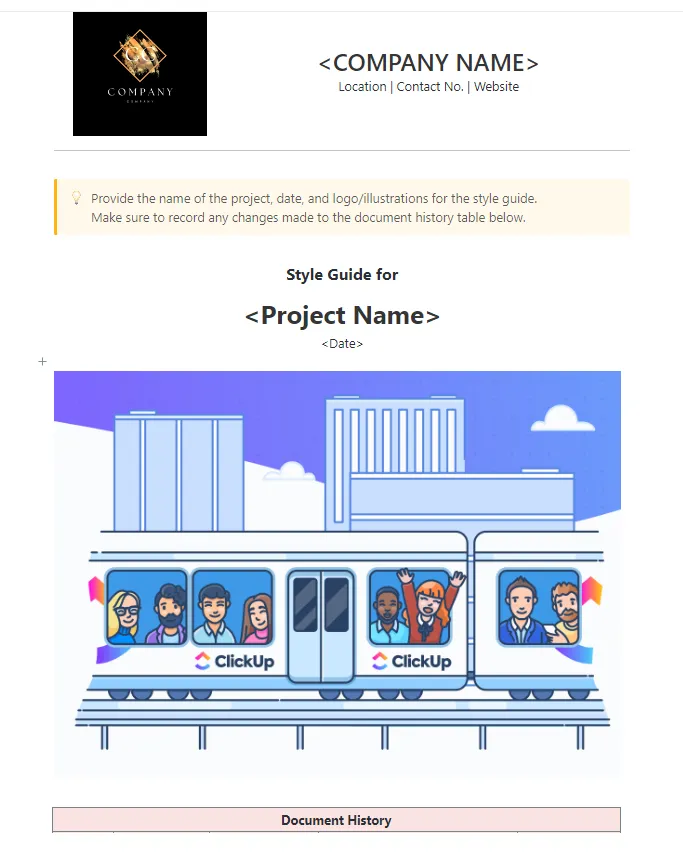
ด้วยส่วนของหน้าสำหรับเอกสารประเภททั่วไป, รูปแบบตัวอย่าง, และการร่วมมือแบบเรียลไทม์, มันช่วยให้คุณมาตรฐานเอกสารได้โดยไม่สูญเสียความเชื่อมโยง
🧠 ข้อเท็จจริงสนุกๆ: KnowledgeOwl อัปเดตซอฟต์แวร์การผลิตของพวกเขาถึง 807 ครั้งในหนึ่งปี—นั่นมากกว่า 2 ครั้งต่อวัน ลองนึกภาพการดูแลเอกสารให้ทันกับจังหวะนี้ดูสิ!
ทำไมการบำรุงรักษาเอกสารจึงมีความสำคัญ?
ทีมส่วนใหญ่ไม่ได้ประสบปัญหาจากการขาดเอกสาร แต่ประสบปัญหาจากเอกสารที่ล้าสมัย
นี่คือเหตุผลที่การบำรุงรักษาเชิงรุกมีความสำคัญ:
✅ ป้องกันการทำงานซ้ำซ้อน
เมื่อเอกสารของคุณไม่ได้รับการอัปเดต ทีมงานจะเสียเวลาในการสร้างกระบวนการทำงานใหม่ เขียนสเปคใหม่ หรือทำซ้ำการตัดสินใจในอดีต การบำรุงรักษาช่วยให้มั่นใจว่าคุณจะไม่แก้ปัญหาเดิมซ้ำสอง
✅ ช่วยให้การเริ่มต้นใช้งานเป็นไปอย่างราบรื่นและขยายขนาดได้
พนักงานใหม่พึ่งพาเอกสารเพื่อปรับตัวให้เข้ากับงานได้อย่างรวดเร็ว การรักษาเอกสารให้ทันสมัยช่วยให้เนื้อหาการปฐมนิเทศสะท้อนถึงเครื่องมือและกระบวนการปัจจุบันของคุณ (เรียนรู้เพิ่มเติมเกี่ยวกับการสร้างเอกสารโครงการที่แข็งแกร่งตั้งแต่เริ่มต้น)
✅ เพิ่มความสามารถในการค้นหาและความน่าเชื่อถือ
หากทีมของคุณต้องคอยสงสัยว่าเอกสารเป็นเวอร์ชันล่าสุดหรือไม่ พวกเขาจะเลิกใช้งานเอกสารนั้น วงจรการตรวจสอบเป็นประจำจะช่วยให้เนื้อหาสะอาด ชัดเจน และน่าเชื่อถือ
✅ รองรับการทำงานร่วมกันแบบอะซิงโครนัส
ทีมที่กระจายตัวต้องพึ่งพาเอกสารแทนการประชุมที่ไม่มีที่สิ้นสุด แต่การทำงานแบบอะซิงโครนัสจะเกิดขึ้นได้ก็ต่อเมื่อข้อมูลเป็นปัจจุบันเท่านั้น วิธีการบำรุงรักษาที่สม่ำเสมอช่วยให้ทีมสามารถทำงานข้ามเขตเวลาได้โดยไม่สูญเสียบริบท
✅ ลดความยุ่งเหยิงและความสับสนของไฟล์
หากไม่มีกระบวนการจัดเก็บหรือทบทวนอย่างเป็นระบบ คุณอาจจบลงด้วยเวอร์ชันที่ล้าสมัย เอกสารที่ขัดแย้งกัน และการขาดความชัดเจนในความรับผิดชอบเครื่องมือเช่นซอฟต์แวร์แชร์ไฟล์ช่วยได้ แต่ประโยชน์ของมันขึ้นอยู่กับคุณภาพของเนื้อหาภายในเท่านั้น
📚 อ่านเพิ่มเติม: วิธีใช้ AI สำหรับการจัดทำเอกสาร (กรณีศึกษาและคำแนะนำ)
ความท้าทายทั่วไปในการบำรุงรักษาเอกสาร
การอัปเดตเอกสารให้ทันสมัยอาจฟังดูง่าย แต่ทีมส่วนใหญ่ก็เผชิญกับอุปสรรคเดียวกัน นี่คืออุปสรรคที่ใหญ่ที่สุด:
- เนื้อหาล้าสมัยสะสมอย่างรวดเร็ว: เมื่อกระบวนการเปลี่ยนแปลง ทีมงานมักลืมอัปเดตเอกสารให้ทันสมัย สิ่งที่เริ่มต้นเป็นแหล่งข้อมูลที่เป็นประโยชน์กลับกลายเป็นแหล่งความสับสน โดยเฉพาะเมื่อไม่มีใครแน่ใจว่าควรเชื่อถือเวอร์ชันใด
- ไม่มีการระบุเจ้าของที่ชัดเจน: หากไม่มีการกำหนดเจ้าของที่ชัดเจน ทุกคนจะคิดว่าคนอื่นเป็นผู้รับผิดชอบ ซึ่งนำไปสู่การปล่อยให้หน้าเว็บถูกทิ้งร้าง และพลาดโอกาสในการอัปเดตเอกสารเมื่อมีความจำเป็นมากที่สุด
- การจัดรูปแบบที่ไม่สอดคล้องกัน: ผู้เขียนต่าง ๆ ใช้โครงสร้าง รูปแบบ หรือหลักเกณฑ์การตั้งชื่อที่แตกต่างกัน การขาดความสอดคล้องนี้ทำให้เอกสารยากต่อการอ่านผ่าน ยากต่อการบำรุงรักษา และน่าหงุดหงิดในการใช้งาน
- ข้อมูลกระจัดกระจายหรือแยกส่วน: ความรู้ถูกเก็บไว้ทั่ว Google Docs, Notion, กระทู้ Slack และโฟลเดอร์บนเดสก์ท็อปของใครบางคน เมื่อไม่มีการรวมศูนย์และการควบคุมเวอร์ชัน คุณจะสูญเสียทั้งความเร็วและความมั่นใจในข้อมูล
- การบำรุงรักษาเป็นงานที่น่ากลัวอย่างยิ่ง: ทีมมักจะปฏิบัติต่อเอกสารเหมือนเป็นโครงการที่ทำเพียงครั้งเดียว ดังนั้นเมื่อถึงเวลาที่ต้องอัปเดต เอกสารที่ค้างอยู่จะรู้สึกท่วมท้น โดยเฉพาะอย่างยิ่งหากไม่มีเครื่องมือหรือกระบวนการทำงานที่เหมาะสม
- ไม่มีระบบการจัดลำดับความสำคัญ: เอกสารทุกฉบับไม่จำเป็นต้องได้รับการดูแลในระดับเดียวกัน แต่หากไม่มีการติดแท็ก, การจัดลำดับความสำคัญ, หรือตารางการตรวจสอบ ทีมจะเสียเวลาไปกับการแก้ไขเอกสารที่มีผลกระทบต่ำมากเกินไป หรือพลาดการอัปเดตเอกสารที่มีความสำคัญต่อภารกิจ
📖 อ่านเพิ่มเติม: วิธีสร้างนโยบายทรัพยากรบุคคล (พร้อมตัวอย่าง)
วิธีรักษาเอกสารอย่างมีประสิทธิภาพ
การสร้างเอกสารไม่ใช่เรื่องยาก แต่การรักษาให้เอกสารนั้นยังคงมีความเกี่ยวข้องในอีกหกเดือนข้างหน้าต่างหากคือความท้าทาย นี่คือวิธีที่จะดูแลเอกสารเหล่านั้นไม่ให้กลายเป็นของไร้ค่า:
เคล็ดลับที่ 1: ใช้ศูนย์กลางความรู้แบบรวมศูนย์
หนึ่งในเหตุผลที่พบบ่อยที่สุดที่ทำให้เอกสารเสียหายคือการกระจายตัว หากความรู้ถูกกระจายอยู่ในเครื่องมือต่าง ๆ ไม่มีใครรู้ว่าแหล่งข้อมูลที่แท้จริงอยู่ที่ไหน
นี่คือวิธีการทำให้ศูนย์กลางเอกสารทำงานได้อย่างมีประสิทธิภาพ:
- จัดกลุ่มเอกสารตามกระบวนการทำงาน ไม่ใช่ตามทีม: จัดระเบียบเอกสารตามกรณีการใช้งาน (เช่น การปฐมนิเทศ การเปิดตัวผลิตภัณฑ์ การส่งต่องานสนับสนุน) เพื่อให้ค้นหาและอัปเดตได้ง่ายขึ้น
- ใช้โครงสร้างแบบซ้อนเพื่อความลึก: ฐานความรู้ที่แข็งแกร่งควรช่วยให้คุณก้าวจากหมวดหมู่ที่กว้าง (เช่น 'ข้อมูลจำเพาะของผลิตภัณฑ์') ไปยังหน้าที่มีความเฉพาะเจาะจงมาก ('บันทึกการปล่อย iOS App 2. 3. 1') ได้โดยไม่หลงทาง
- เชื่อมโยงเอกสารที่เกี่ยวข้อง: เอกสารที่ดีเชื่อมโยงแนวคิดเข้าด้วยกัน หากเอกสารประกอบ API ของคุณอ้างอิงถึงเครื่องมือภายใน ให้เชื่อมโยงโดยตรง วิธีนี้จะช่วยให้ความรู้สามารถค้นพบได้ง่ายและมีบริบทที่สมบูรณ์
- กำหนดระดับการเข้าถึงอย่างชัดเจน: ไม่ใช่ทุกคนควรแก้ไขทุกอย่าง ใช้โหมดดูเท่านั้นหรือแสดงความคิดเห็นเท่านั้นสำหรับผู้ใช้ส่วนใหญ่ และจำกัดสิทธิ์การแก้ไขเฉพาะเจ้าของเอกสารเพื่อป้องกันการเขียนทับโดยไม่ตั้งใจ
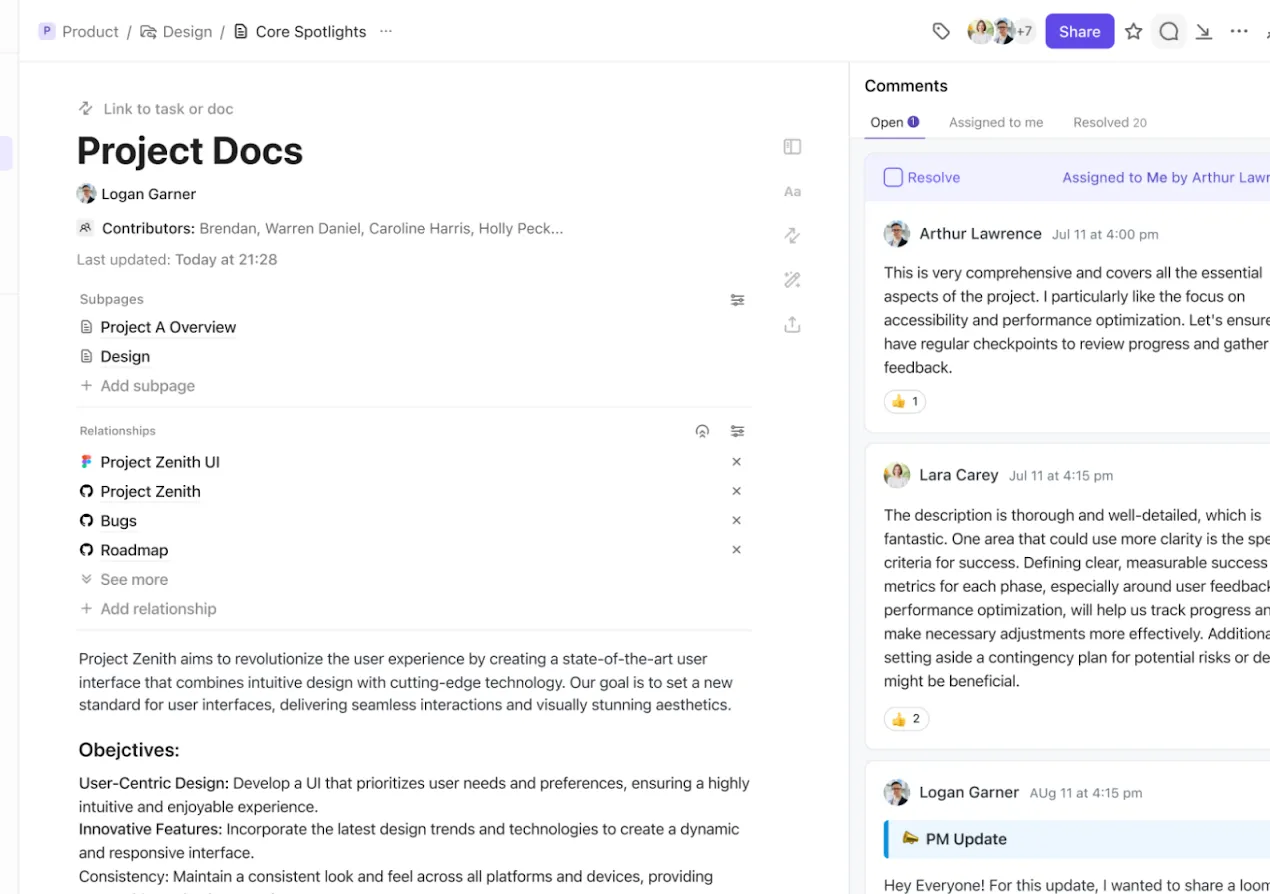
ClickUp Docsรวบรวมทุกส่วนเข้าด้วยกันในที่เดียว ต่างจากเครื่องมือแบบสแตนด์อโลน Docs ถูกฝังอยู่ภายในเวิร์กโฟลว์ของคุณโดยตรง ทำให้เอกสารของคุณอยู่ในที่ที่งานเกิดขึ้น
คุณสามารถ:
- สร้างวิกิที่เป็นระเบียบโดยใช้หน้า, หน้าย่อย และการจัดวางแบบลากและวาง
- ใช้ Docs Hub เพื่อดู ค้นหา และจัดระเบียบเอกสารทั้งหมดในพื้นที่ทำงานของคุณ
- ตั้งค่า แก้ไข ดู หรือแสดงความคิดเห็นสิทธิ์ต่อผู้ใช้หรือกลุ่ม
- ค้นหาเอกสารโดยใช้คำสำคัญ, แท็ก, หรือตัวกรองระดับหน้า
- เพิ่มความคิดเห็นแบบเรียลไทม์ มอบหมายงานโดยตรงจากข้อความ และสร้างความสัมพันธ์ระหว่างเอกสารและรายการที่ต้องดำเนินการ
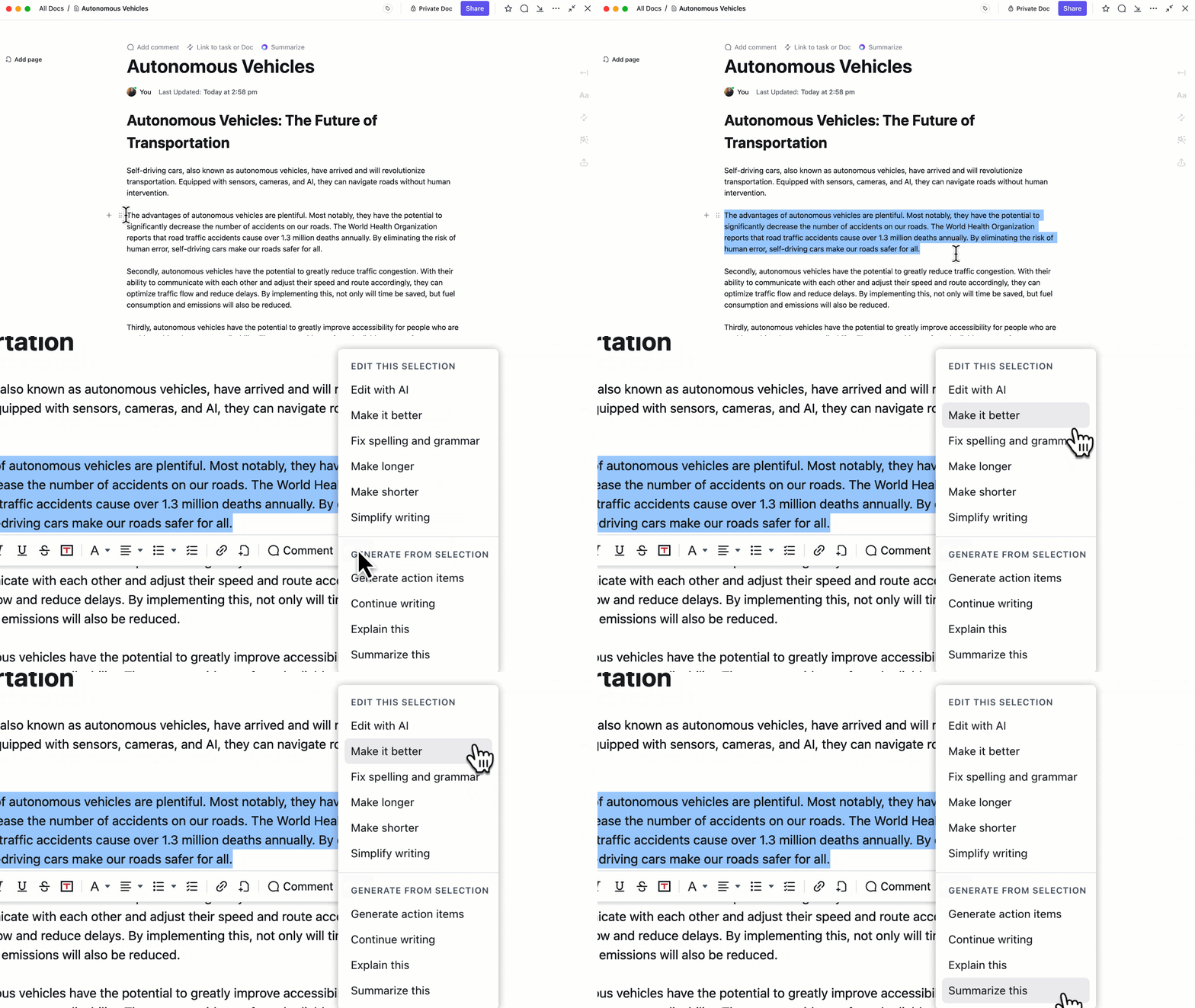
สุดท้ายแต่ไม่ท้ายสุด ใช้ClickUp Brain ซอฟต์แวร์ผู้ช่วยเขียนเอกสารระดับพรีเมียม เพื่อเขียน แก้ไข หรือสรุปเอกสารได้อย่างรวดเร็วเมื่อถึงกำหนดอัปเดต!
📮ClickUp Insight: 22% ของผู้ตอบแบบสอบถามยังคงระมัดระวังเมื่อต้องใช้AI ในการทำงาน
จาก 22% นั้น ครึ่งหนึ่งกังวลเกี่ยวกับความเป็นส่วนตัวของข้อมูลของตน ในขณะที่อีกครึ่งหนึ่งไม่แน่ใจว่าจะสามารถไว้วางใจสิ่งที่ AI บอกได้หรือไม่
ClickUp จัดการกับทั้งสองข้อกังวลโดยตรงด้วยมาตรการรักษาความปลอดภัยที่แข็งแกร่ง และโดยการสร้างลิงก์ที่ละเอียดไปยังงานและแหล่งที่มาในแต่ละคำตอบ ซึ่งหมายความว่าแม้แต่ทีมที่ระมัดระวังที่สุดก็สามารถเริ่มเพลิดเพลินกับการเพิ่มประสิทธิภาพการทำงานได้โดยไม่ต้องกังวลว่าข้อมูลของพวกเขาจะได้รับการปกป้องหรือไม่ หรือพวกเขาจะได้รับผลลัพธ์ที่เชื่อถือได้หรือไม่
เคล็ดลับที่ 2: มาตรฐานการตั้งชื่อและรูปแบบ
การใช้รูปแบบการตั้งชื่อที่สอดคล้องกันทำให้เอกสารสามารถค้นหาและอ่านได้อย่างรวดเร็ว คุณไม่ควรต้องเดาว่าควรเรียกว่า 'คู่มือวิธีการ' 'คู่มือ: วิธีทำ' หรือ 'คู่มือวิธีทำ v2 (ฉบับสุดท้าย)' เพราะคุณได้กำหนดกฎไว้แล้ว
นี่คือวิธีที่คุณสามารถทำให้มันทำงานได้ทั่วทั้งทีมของคุณ:
- สร้างรูปแบบการตั้งชื่อตามกรณีการใช้งาน: รูปแบบการตั้งชื่อที่ชัดเจน เช่น SOP _[ทีม]_[หัวข้อ] หรือ คู่มือ_[ฟีเจอร์]_[หมายเลขเวอร์ชัน] ช่วยให้เอกสารค้นหาได้ง่ายและสามารถระบุได้ทันที
- ใช้กฎการจัดรูปแบบเพื่อจัดโครงสร้างเนื้อหา: กำหนดโครงสร้างที่เหมือนกัน—หัวข้อสำหรับแต่ละส่วน, จุดสัญลักษณ์สำหรับขั้นตอน, และตัวหนาสำหรับข้อความที่ต้องการเน้น. ความสม่ำเสมอเช่นนี้จะช่วยให้การอ่านผ่านเป็นเรื่องง่ายขึ้น และทำให้การปรับปรุงง่ายขึ้นไปอีก
- ตั้งค่าแม่แบบที่ใช้ซ้ำได้: สำหรับเอกสารประเภทที่ต้องทำซ้ำ เช่น รายการตรวจสอบการปฐมนิเทศ บันทึกการประชุม หรือแผนผังกระบวนการ ให้สร้างแม่แบบที่มีโครงสร้างที่กรอกไว้ล่วงหน้า
- ติดแท็กและจัดระเบียบตามธีมหรือขั้นตอนการทำงาน: ใช้แท็กเช่น 'กำลังดำเนินการ,' 'วิศวกรรม,' หรือ 'ติดต่อกับลูกค้า' เพื่อจัดหมวดหมู่เอกสารตามวัตถุประสงค์และวงจรชีวิต ทำให้การกรองและตรวจสอบเอกสารง่ายขึ้นมาก
แน่นอนว่า แม้จะมีการตั้งชื่อที่สมบูรณ์แบบ การค้นหา ก็ยังคงมีความสำคัญอยู่ และนี่คือจุดที่ClickUp Connected Searchเปลี่ยนเกมไปอย่างสิ้นเชิง
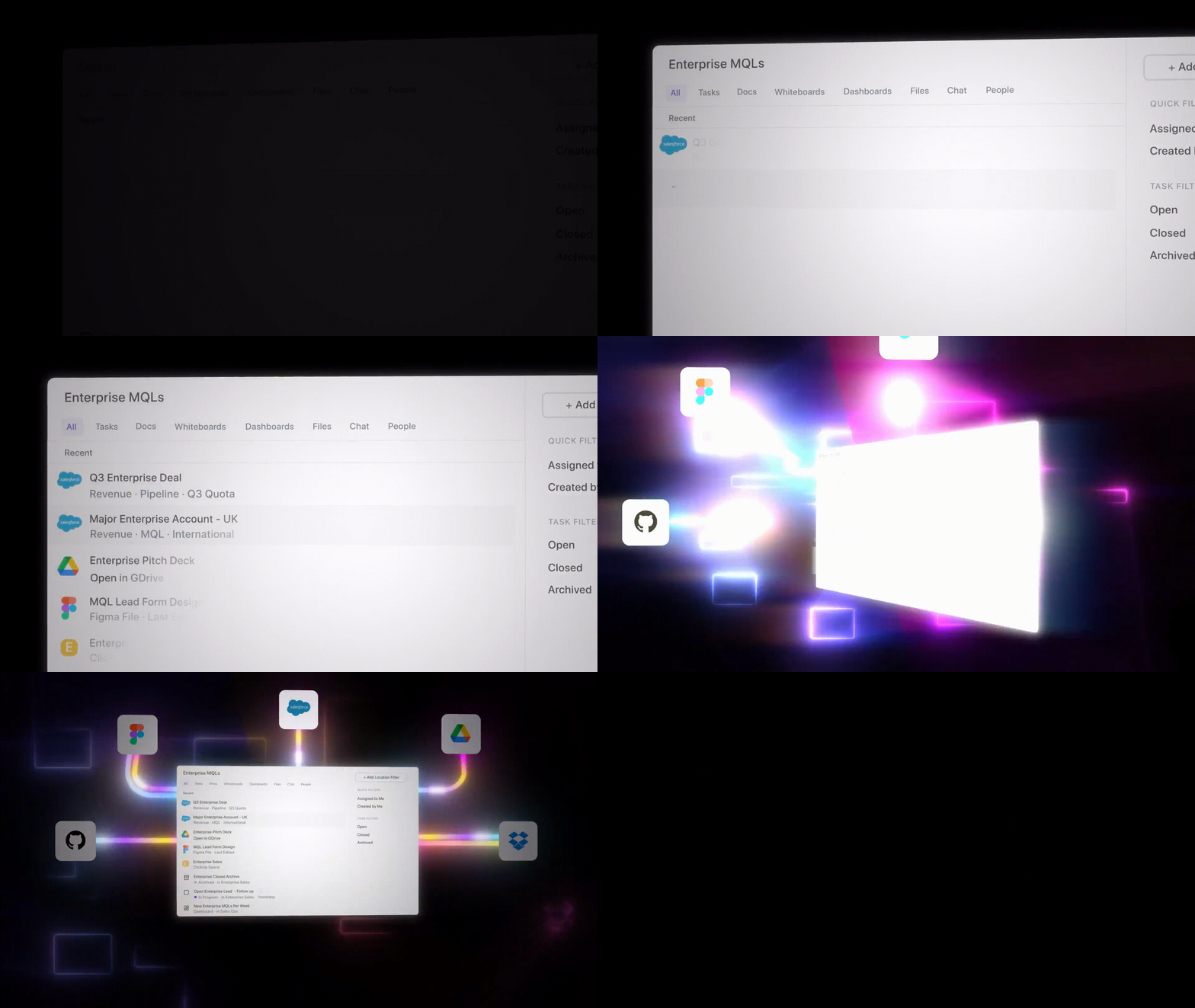
ClickUp Connected Search ที่ขับเคลื่อนด้วย AI ช่วยให้ทีมของคุณค้นหาได้ทุกอย่าง—ไม่เพียงแค่เอกสารใน ClickUp เท่านั้น แต่ยังรวมถึง Google Drive, Dropbox, Notion, Figma, Confluence, GitHub และอื่นๆ อีกมากมาย ระบบจะจัดทำดัชนีชื่อไฟล์ เนื้อหา และข้อมูลเมตาในเวลาจริง จากนั้นดึงข้อมูลทั้งหมดมาไว้ในช่องค้นหาเดียวที่รวมทุกอย่างไว้ด้วยกัน
ตัวอย่าง:
- ค้นหาเอกสารที่ถูกต้องได้ทันที—แม้ว่าคุณจะจำชื่อเรื่องไม่ได้
- กรองผลลัพธ์ตามแอป (เช่น แสดงเฉพาะไฟล์ Google Drive หรือ Jira เท่านั้น)
- ใช้ Brain เพื่อค้นหาข้ามเครื่องมือที่ผสานรวมและแสดงข้อมูลเชิงลึกได้ทันที
🧠 คุณรู้หรือไม่? IKEA มีมาตรฐานในการตั้งชื่อสินค้าที่ชัดเจนจนสามารถอ้างอิงตามพจนานุกรมได้ เตียงนอนจะตั้งชื่อตามสถานที่ในนอร์เวย์ โซฟาจะใช้ชื่อภาษาสวีเดน และพรมมักจะเป็นชื่อจากเดนมาร์ก ระบบการจัดหมวดหมู่ภายในช่วยให้ IKEA จัดการสินค้ามากกว่า12,000 รายการทั่วโลกได้อย่างมีประสิทธิภาพโดยมีการซ้ำซ้อนน้อยที่สุด
เคล็ดลับที่ 3: ตั้งการแจ้งเตือนซ้ำสำหรับการบำรุงรักษาเอกสาร
ทีมส่วนใหญ่สร้างเนื้อหาแล้วดำเนินการต่อไป โดยสมมติว่ามีคนจะ 'กลับมาดู' เมื่อมันล้าสมัย แต่หากไม่มีระบบที่ชัดเจน งานบำรุงรักษาจะถูกฝังอยู่ใต้ภาระงานประจำวัน
นั่นคือจุดที่เครื่องมืออัตโนมัติมีประโยชน์ (เป็นพรเมื่อคุณต้องการเพิ่มประสิทธิภาพการทำงานให้มากขึ้น)
นี่คือวิธีการสร้างระบบการรีวิวที่ทำงานได้โดยไม่ต้องคอยเตือนหรือพึ่งความจำ:
- ปรับความถี่ในการตรวจสอบให้สอดคล้องกับประเภทเอกสาร: เอกสารแต่ละประเภทไม่ได้มีอายุความสำคัญเท่ากันทั้งหมด มีหลักเกณฑ์สำคัญที่คุณควรปฏิบัติตาม
นี่คือสิ่งที่เราหมายถึง 👇
✅ รายเดือน: คู่มือการเริ่มต้นใช้งาน, คำถามที่พบบ่อยสำหรับลูกค้า, ข้อมูลอ้างอิงราคา
✅ รายไตรมาส: ข้อมูลจำเพาะของผลิตภัณฑ์,เอกสาร SOP, กระบวนการส่งมอบงาน
✅ หลังเหตุการณ์สำคัญ: เอกสารหลังการเปิดตัว, สื่อการฝึกอบรมหลังการเปลี่ยนแปลงนโยบาย
- ใช้เมตาดาต้าเพื่อกระตุ้นตรรกะการตรวจสอบ: เพิ่มฟิลด์ที่กำหนดเอง เช่น 'อัปเดตล่าสุดเมื่อ,' 'รอบการตรวจสอบ,' หรือ 'กำหนดการตรวจสอบครั้งถัดไป' จากนั้นคุณสามารถกรองเอกสารที่ใกล้ถึงวันตรวจสอบหรือตั้งค่าสถานะอัตโนมัติสำหรับเอกสารที่ไม่ได้รับการแก้ไขเกินเกณฑ์ที่กำหนด
- อัตโนมัติการเป็นเจ้าของและการติดตามผล: ผู้ที่สร้างเอกสารไม่ใช่ผู้ที่เหมาะสมที่สุดในการดูแลรักษาเสมอไป กำหนดฟิลด์ 'เจ้าของเอกสาร' เพื่อให้การตรวจสอบมีจุดความรับผิดชอบที่ชัดเจนเสมอ แม้ว่าผู้เขียนเดิมจะย้ายทีมไปแล้วก็ตาม
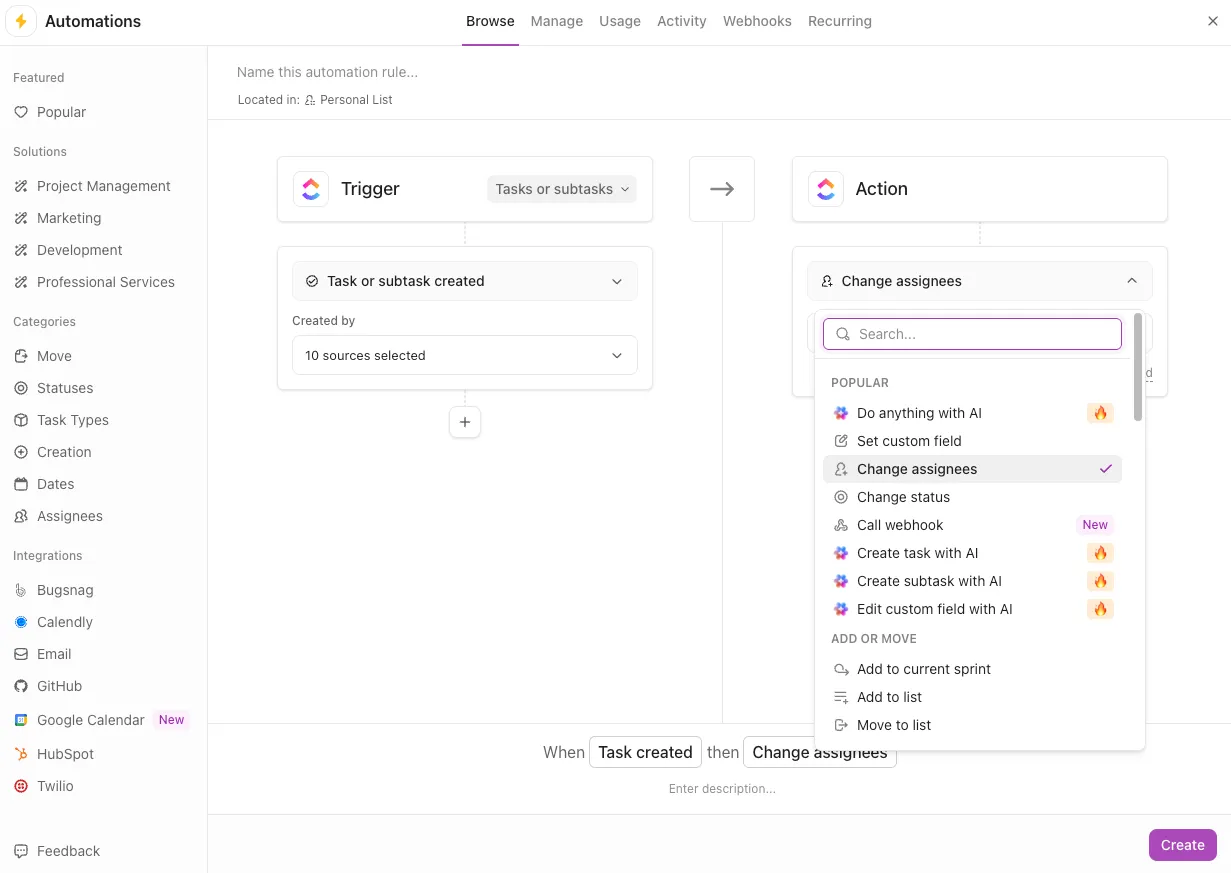
เพื่อให้กระบวนการนี้ง่ายขึ้น ให้ใช้ClickUp Automations
ClickUp Automations ช่วยให้คุณ:
- สร้างงานที่ต้องทำซ้ำสำหรับการบำรุงรักษาเอกสารตามประเภทเอกสารหรือทีม
- กระตุ้นการตรวจสอบเมื่อเวลาที่กำหนดผ่านไปนับตั้งแต่การอัปเดตครั้งล่าสุด
- กำหนดงานตรวจสอบให้กับเจ้าของเอกสารโดยอัตโนมัติพร้อมกำหนดวันครบกำหนดและความสำคัญ
- เปลี่ยนสถานะเอกสารเป็น 'ต้องการตรวจสอบ' โดยอัตโนมัติหากไม่มีการแก้ไข
- รับการอัปเดตแบบเรียลไทม์เกี่ยวกับสิ่งที่ล่าช้า โดยไม่ต้องตรวจสอบด้วยตนเอง
🛠️ เคล็ดลับด่วน: แท็กอัตโนมัติและมอบหมายเอกสารใหม่ให้ตรวจสอบโดยใช้การทำงานอัตโนมัติของ ClickUp
ปัญหา: มีการสร้างเอกสารขึ้น แต่ไม่มีใครตรวจสอบ หรือแย่กว่านั้น เอกสารถูกทิ้งไว้โดยไม่มีป้ายกำกับและถูกลืมอยู่ในโฟลเดอร์
การแก้ไขการทำงานอัตโนมัติของ ClickUp:
- เมื่อใด มีการสร้างงานในรายการ "เอกสาร" ของคุณ ➡️ จากนั้น ให้เพิ่มแท็กโดยอัตโนมัติ: ต้องการตรวจสอบ
- และ มอบหมายให้กับผู้นำเอกสารของคุณ
- ตัวเลือก: กำหนดวันครบกำหนด = 2 วันนับจากวันที่สร้าง
เคล็ดลับที่ 4: มอบหมายความรับผิดชอบให้ชัดเจน
เอกสารล้มเหลวเมื่อความเป็นเจ้าของไม่ชัดเจน. เพื่อแก้ไขปัญหานี้ ให้ทำตามนี้:
- ทำให้เจ้าของเอกสารชัดเจน: เอกสารทุกฉบับควรมีเจ้าของที่ชัดเจนระบุไว้—บุคคลที่รับผิดชอบในการตรวจสอบและอัปเดตเอกสารนั้น เพิ่มช่อง 'เจ้าของ' ไว้ที่ด้านบนสุดหรือเป็นข้อมูลเมตา
- เชื่อมโยงความเป็นเจ้าของกับบทบาท: แทนที่จะกำหนดว่า 'Ariana จากฝ่ายการตลาด' ให้กำหนดเป็น 'หัวหน้าฝ่ายปฏิบัติการฝ่ายการตลาด' วิธีนี้จะทำให้เมื่อมีการเปลี่ยนแปลงบุคลากร ความเป็นเจ้าของเอกสารจะถูกโอนย้ายไปตามบทบาทโดยอัตโนมัติ
- สร้างตรรกะสำรอง: หากเจ้าของออกจากตำแหน่งหรือเปลี่ยนบทบาท ใครจะเข้ามาแทน? กำหนดกฎสำรองอย่างง่าย: ความเป็นเจ้าของจะส่งต่อไปยังหัวหน้าทีมหรือหัวหน้าแผนกจนกว่าจะมีการมอบหมายใหม่ วิธีนี้จะช่วยหลีกเลี่ยงปัญหาที่ไม่มีผู้รับผิดชอบ
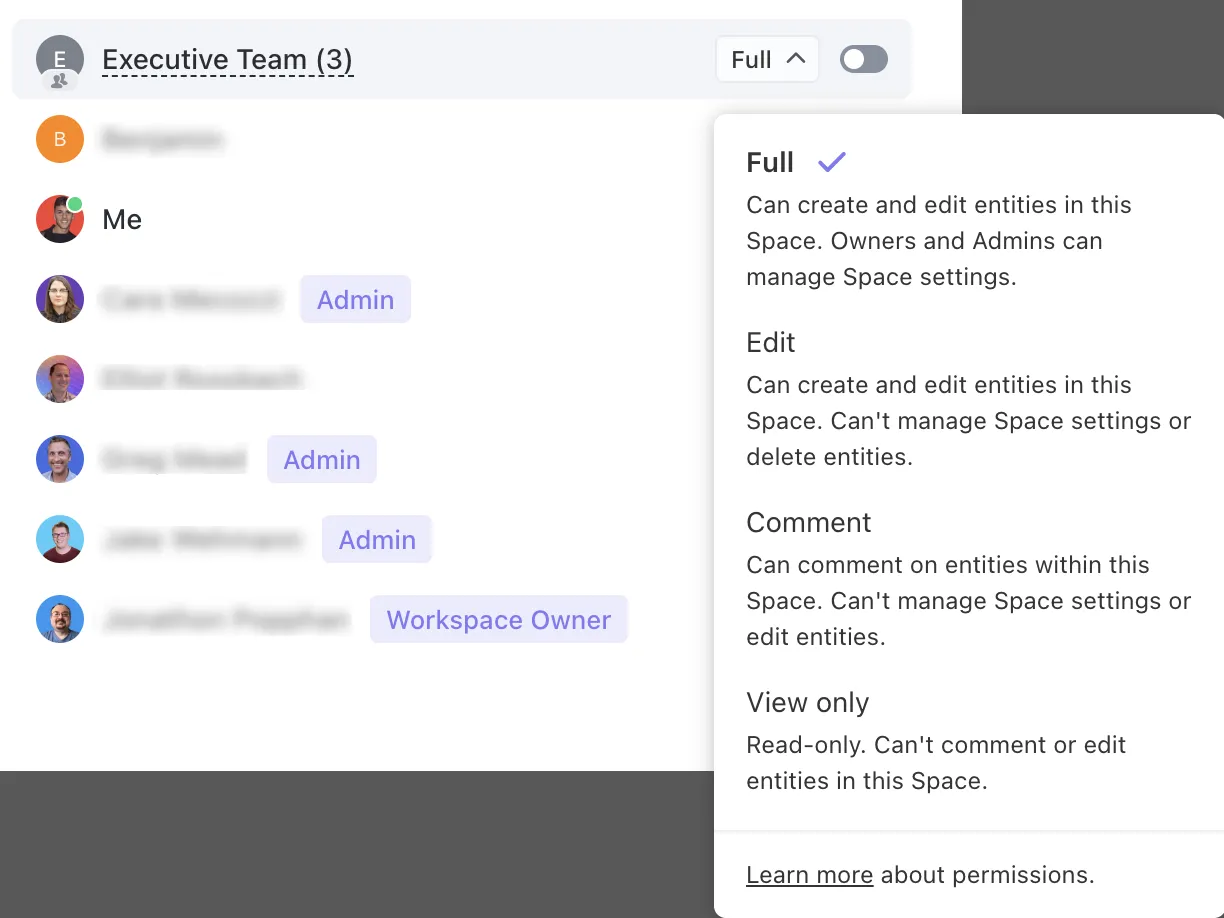
ClickUpทำให้กระบวนการนี้ง่ายต่อการบังคับใช้ เจ้าของพื้นที่ทำงานและผู้ดูแลระบบสามารถปรับแต่งได้อย่างละเอียดว่าใครสามารถดู แสดงความคิดเห็น หรือแก้ไขเอกสารแต่ละฉบับได้ในทุกระดับ ตั้งแต่ระดับพื้นที่ทำงานไปจนถึงเอกสารเฉพาะ คุณสามารถสร้างบทบาทที่กำหนดเองและจำกัดการแก้ไขเฉพาะผู้ที่มีสิทธิ์เท่านั้น เพื่อให้มั่นใจว่ามีการกำหนดและปกป้องความเป็นเจ้าของอย่างเหมาะสม
เคล็ดลับที่ 5: ใช้การควบคุมเวอร์ชันและเส้นทางการตรวจสอบ
การควบคุมเวอร์ชันช่วยให้คุณสามารถติดตามได้ว่ามีการเปลี่ยนแปลงอะไรและเมื่อใด ดังนั้นคุณจะไม่ต้องเดาอีกต่อไปว่าขั้นตอนใดถูกลบไปโดยบังเอิญหรือมีการอัปเดตโดยเจตนา
นอกจากนี้ยังช่วยให้ทีมทำงานร่วมกันได้อย่างมั่นใจ หากมีสิ่งใดเสียหาย คุณสามารถย้อนกลับไปยังเวอร์ชันที่ใช้งานล่าสุดได้ พร้อมคำอธิบายสั้น ๆ ของเนื้อหาเดิม นี่คือวิธีการนำสิ่งนี้ไปปรับใช้กับกระบวนการจัดทำเอกสารของคุณ:
- เพิ่มบริบทให้กับการเปลี่ยนแปลง: เอกสารควรสะท้อนการเปลี่ยนแปลงที่สำคัญทุกครั้งพร้อมบริบท ให้เพิ่มบันทึกสั้น ๆ เมื่อคุณอัปเดตเนื้อหา เพื่อให้ผู้อื่นเข้าใจว่าอะไรเปลี่ยนแปลงไปและทำไม
- ใช้แท็กเวอร์ชันและบันทึกการเปลี่ยนแปลง: ระบุการอัปเดตที่สำคัญด้วยหมายเลขเวอร์ชันหรือวันที่อัปเดตที่ชัดเจน สำหรับเอกสารที่กำลังดำเนินการอยู่ ให้เพิ่มบันทึกการเปลี่ยนแปลงแบบย่อไว้ที่ด้านบนพร้อมลิงก์ไปยังเวอร์ชันก่อนหน้า สิ่งนี้จะช่วยสร้างความไว้วางใจและช่วยให้รักษาความรับผิดชอบร่วมกันในทีม
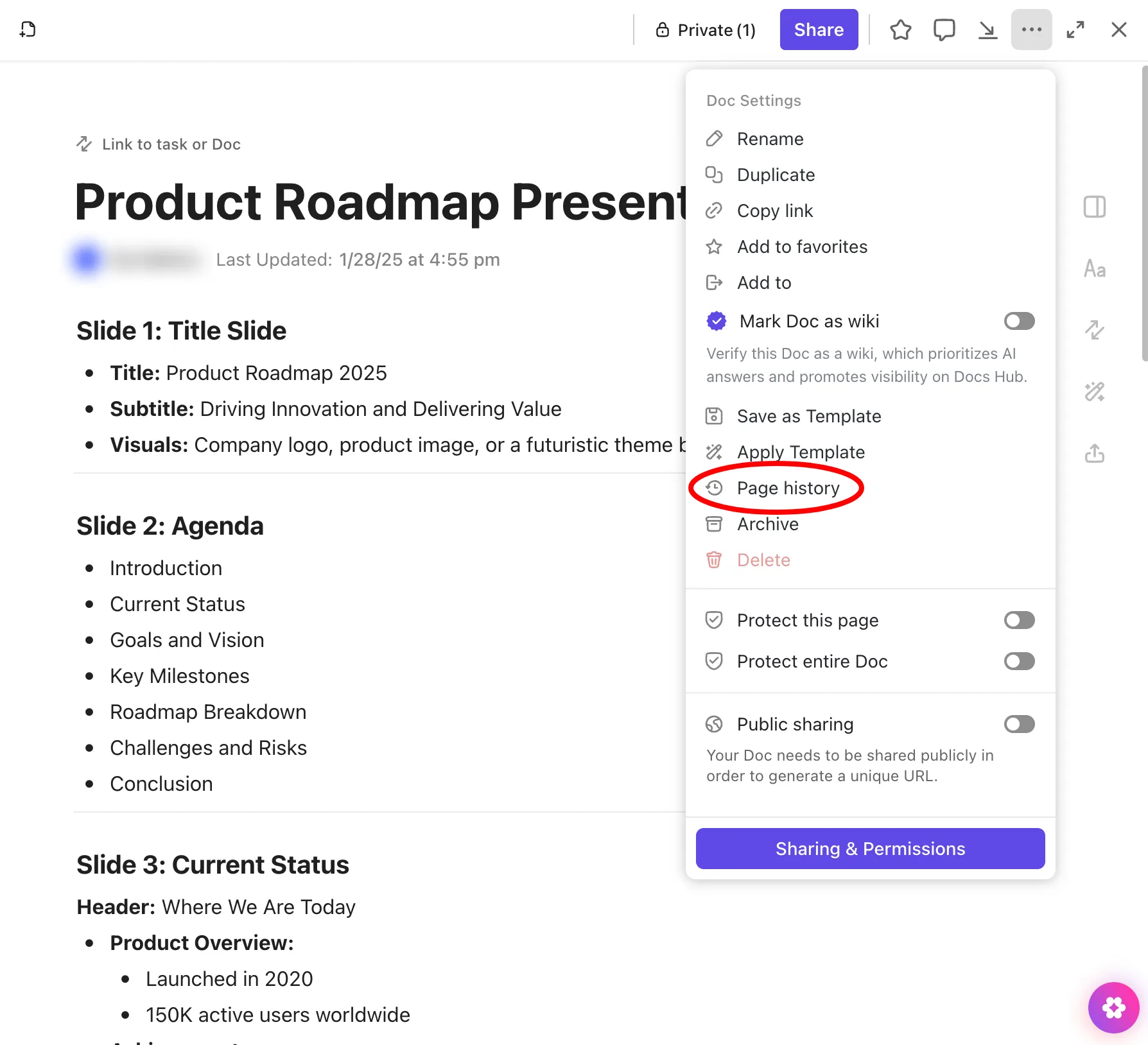
- ตรวจสอบประวัติก่อนแก้ไข: ก่อนเปลี่ยนแปลงเอกสารที่สร้างโดยผู้อื่น ให้ตรวจสอบประวัติของเอกสารนั้นก่อน การทบทวนการแก้ไขที่ผ่านมาจะช่วยให้คุณเข้าใจเหตุผลที่มีการเพิ่มขั้นตอนต่าง ๆ และช่วยให้คุณไม่ลบข้อมูลสำคัญออกไป
ClickUp Docs ทำให้ทุกอย่างราบรื่นไร้รอยต่อ เอกสารแต่ละฉบับจะมี ประวัติการแก้ไข อย่างละเอียด ซึ่งคุณสามารถติดตามได้ว่าใครเป็นผู้เปลี่ยนแปลง อะไรถูกแก้ไข และเมื่อใดที่ต้องการ คุณสามารถกู้คืนเวอร์ชันเก่าได้ทันทีโดยไม่กระทบกับขั้นตอนการทำงาน
นอกจากนี้ ด้วยClickUp Collaboration คุณจะทราบได้ว่าใครกำลังแก้ไขอะไรอยู่ในขณะนี้ ทุกคนจะเห็นการเปลี่ยนแปลงที่เกิดขึ้นทันที ช่วยลดความเข้าใจผิดและเสริมสร้างความสอดคล้องกันทั่วทั้งทีม
เพื่อสร้างความมั่นคงในระยะยาว ให้ผสานการควบคุมเวอร์ชันเข้ากับกระบวนการจัดการเอกสารที่มีโครงสร้างชัดเจน สิ่งนี้จะช่วยให้ทีมของคุณไม่เพียงแต่สร้างเอกสารที่ยอดเยี่ยมเท่านั้น แต่ยังรักษาการเข้าถึงที่ง่ายดาย การจัดระเบียบอย่างมีเหตุผล และความรับผิดชอบเมื่อเอกสารเติบโตขึ้น
👀 ข้อเท็จจริงสนุกๆ: ประวัติเวอร์ชันที่ยาวนานที่สุดเท่าที่เคยมีมาอาจจะเป็นของวิกิพีเดีย ทุกการแก้ไขบนวิกิพีเดียตั้งแต่เปิดตัวในปี 2001 ถูกควบคุมเวอร์ชันไว้ แพลตฟอร์มนี้ได้เก็บการแก้ไขมากกว่า1 พันล้านครั้งจนถึงปัจจุบันทำให้เป็นเส้นทางการตรวจสอบความรู้ของมนุษย์ (และการโต้เถียงออนไลน์) ที่ยังคงมีชีวิตอยู่
🔖 บทความพิเศษ: ซอฟต์แวร์อัตโนมัติเอกสารที่ดีที่สุดที่ควรใช้
เคล็ดลับที่ 6: จัดเก็บเนื้อหาที่ล้าสมัย
เอกสารเก่ามักทำให้พื้นที่ทำงานของคุณรก สร้างความสับสน หรือถูกเข้าใจผิดว่าเป็นกระบวนการปัจจุบัน นั่นคือเหตุผลที่การจัดเก็บเอกสารเป็นขั้นตอนสำคัญในการบำรุงรักษาเอกสารในระยะยาว
โดยสรุป:
- ระบุสิ่งที่ถือว่าล้าสมัย: ค้นหาเอกสารที่เกี่ยวข้องกับฟีเจอร์ที่ถูกยกเลิก, กระบวนการเริ่มต้นใช้งานแบบเก่า, หรือโครงการที่ผ่านมาซึ่งจะไม่ถูกอ้างอิงอีก
- กำหนดจังหวะการจัดเก็บถาวร: ทุกไตรมาส ตรวจสอบฐานความรู้ของคุณด้วยคำถามง่ายๆ ว่า 'สิ่งนี้ยังคงช่วยให้ใครบางคนทำงานได้ดีขึ้นในวันนี้หรือไม่?' หากคำตอบคือไม่ ให้จัดเก็บถาวร
- อย่าลบ (เก็บรักษาบริบท): แม้เนื้อหาที่ล้าสมัยก็อาจมีบริบทที่มีคุณค่าอยู่ ตัวอย่างเช่น SOP ที่เก็บถาวรสามารถแสดงให้เห็นว่ากระบวนการมีการพัฒนาอย่างไรเมื่อเวลาผ่านไป หรืออธิบายว่าทำไมจึงมีการตัดสินใจเช่นนั้น
ด้วย ClickUp การจัดเก็บเอกสารเก่าเป็นเรื่องง่ายในทุกระดับของพื้นที่ทำงานของคุณ ไม่ว่าจะเป็นเอกสาร โฟลเดอร์ หรือรายการ คุณสามารถจัดเก็บเอกสารเก่าที่ไม่ใช้งานแล้วได้โดยไม่สูญเสียการเข้าถึงหรือขัดจังหวะการทำงานของคุณ รายการที่จัดเก็บจะถูกซ่อนจากแถบด้านข้างโดยอัตโนมัติ แต่ยังสามารถค้นหาและกู้คืนได้ตลอดเวลา
เพื่อเก็บถาวรโฟลเดอร์หรือรายการ ให้เลื่อนเมาส์ไปเหนือรายการนั้น คลิกที่เมนูจุดไข่ปลา และเลือก เก็บถาวร ต้องการดูสิ่งนั้นอีกครั้งหรือไม่ เพียงเปิด แสดงที่เก็บถาวร ในแถบด้านข้างเพื่อเรียกคืนชั่วคราว วิธีนี้ช่วยให้คุณรักษาบริบทไว้โดยไม่รบกวนมุมมองประจำวันของทีมคุณ
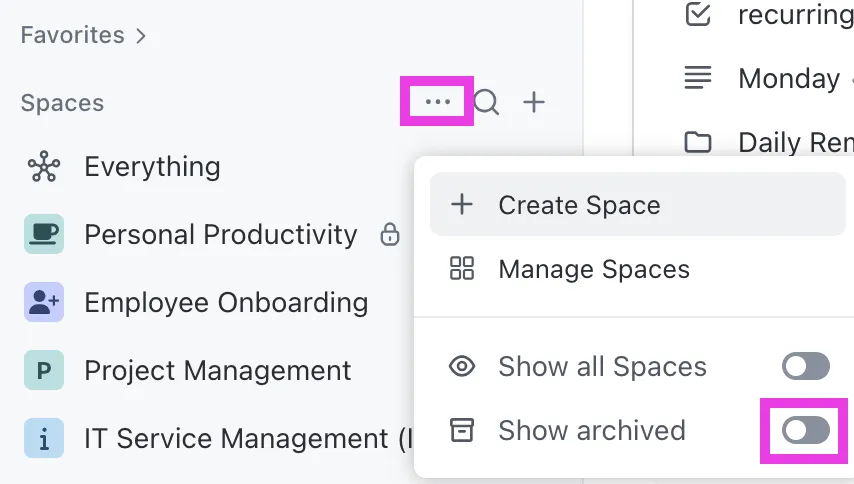
หากคุณกำลังจัดการระบบที่ซับซ้อนClickUp Hierarchyจะช่วยให้คุณเข้าใจว่า Spaces, Folders, Lists และ Docs ทำงานร่วมกันอย่างไร—เพื่อให้คุณทราบแน่ชัดว่าจะจัดเก็บเอกสารไว้ที่ไหนและจะรักษาความเป็นระเบียบเรียบร้อยได้อย่างไรเมื่อเอกสารของคุณเพิ่มขึ้น

เคล็ดลับที่ 7: รักษาคู่มือรูปแบบเอกสาร
เมื่อหลายทีมมีส่วนร่วมในการจัดทำเอกสาร ความไม่สอดคล้องกันเล็กน้อยจะสะสมอย่างรวดเร็ว
เมื่อเวลาผ่านไป การไม่สอดคล้องกันทำให้เกิดคำถามที่ไม่จำเป็น:
- "นี่คือเวอร์ชันล่าสุดหรือไม่?"
- ทำไม SOP นี้ถึงดูแตกต่างจากอันอื่นโดยสิ้นเชิง?
- เราควรพูดว่า 'user flow' หรือ 'customer journey'?
คู่มือรูปแบบเอกสารกำหนดวิธีการเขียน จัดรูปแบบ และโครงสร้างเนื้อหาเพื่อให้ฐานความรู้ของคุณมีความสอดคล้อง เชื่อถือได้ และสามารถขยายได้เมื่อมีผู้มีส่วนร่วมมากขึ้น
เพื่อให้มีคู่มือสไตล์ที่เป็นระเบียบ โปรดปฏิบัติตามแนวทางเหล่านี้ ⬇️
- ชี้แจงความคาดหวังในการจัดรูปแบบ: กำหนดรูปแบบหัวข้อ โครงสร้างเนื้อหา การใช้ตัวหนาหรือตัวเอียง และวิธีการเขียนคำแนะนำแบบขั้นตอน การเลือกที่ดูเหมือนเล็กน้อยเหล่านี้ช่วยให้มั่นใจในความสม่ำเสมอในเอกสารหลายร้อยฉบับ
- กำหนดเสียง, โทน, และคำศัพท์: อธิบายสไตล์การเขียนและคำศัพท์ที่ต้องการ ควรให้คำแนะนำโดยตรงหรือไม่? คำศัพท์ควรเน้นความชัดเจนสำหรับผู้ใช้หรือเป็นคำย่อภายในองค์กร? การทำเช่นนี้จะช่วยขจัดความคลุมเครือ โดยเฉพาะอย่างยิ่งในทีมที่มีการทำงานร่วมกันทั่วโลกหรือข้ามสายงาน
- จัดเตรียมแม่แบบโครงสร้างพร้อมตัวอย่าง: รวมคำอธิบายสั้น ๆ และตัวอย่างการทำงานของวิธีการจัดวางเอกสารทั่วไป เช่น คู่มือการเริ่มต้นใช้งาน, SOPs, หรือบันทึกการประชุม
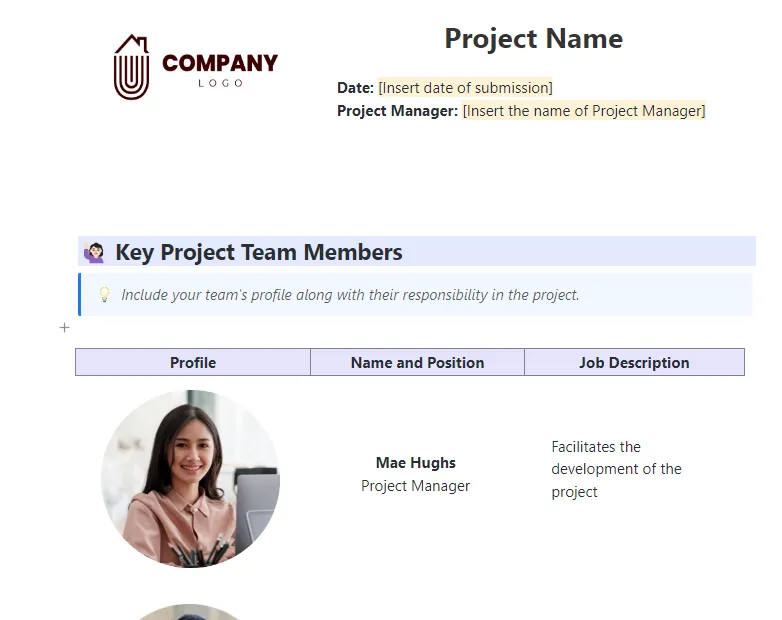
💟 เคล็ดลับเพิ่มเติม: กำลังมองหาความช่วยเหลือเกี่ยวกับเอกสารโครงการอยู่หรือไม่?แม่แบบเอกสารโครงการของ ClickUpเป็นจุดเริ่มต้นที่ยอดเยี่ยม มันถูกสร้างขึ้นเพื่อเก็บข้อมูลโครงการทั้งหมดของคุณ—เช่น เป้าหมาย, ระยะเวลา, ผลลัพธ์ที่ต้องการ, และงานหลัก—ไว้ในที่เดียวที่เป็นระเบียบ คุณสามารถปรับแต่งสถานะ, เพิ่มฟิลด์ที่สำคัญ, และดูทุกอย่างได้จากมุมมองของไทม์ไลน์หรือปฏิทิน ไม่ว่าคุณจะเริ่มโครงการใหม่หรือพยายามทำให้โครงการที่กำลังดำเนินอยู่ชัดเจนขึ้น เทมเพลตนี้จะช่วยให้ทีมของคุณทำงานสอดคล้องกัน และเอกสารของคุณสะอาดและสามารถเข้าถึงได้
เครื่องมือช่วยในการรักษาเอกสาร
หากไม่มีเครื่องมือที่เหมาะสม แม้แต่เอกสารที่มีรายละเอียดมากที่สุดก็อาจกลายเป็นเรื่องยากในการอัปเดตและติดตาม สิ่งที่คุณต้องการคือระบบที่ทำให้การอัปเดตมองเห็นได้ชัดเจน การทำงานร่วมกันราบรื่น และความรับผิดชอบชัดเจน
นี่คือสองหมวดหมู่ของเครื่องมือที่คุณต้องมี:
1. โซลูชันการจัดการโครงการ
ใช้เครื่องมือที่ช่วยให้คุณเปลี่ยนเอกสารให้เป็นส่วนหนึ่งของกระบวนการทำงานของคุณ ซึ่งหมายถึงการสามารถมอบหมายผู้รับผิดชอบ กำหนดวันตรวจสอบ และติดตามการปรับปรุงเวอร์ชันควบคู่ไปกับงานประจำวันของคุณ
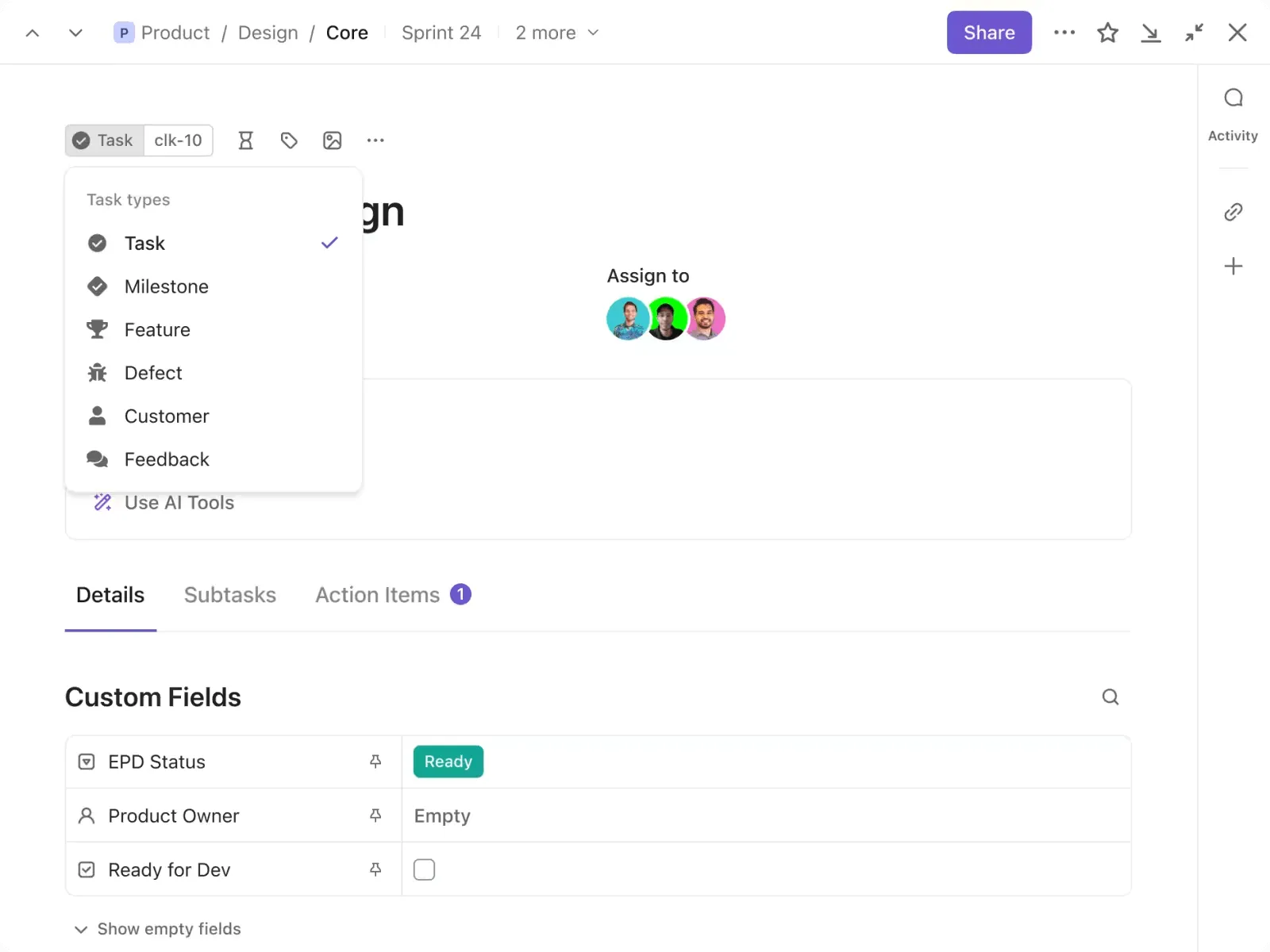
- ClickUp นำเสนอแพลตฟอร์มครบวงจรที่ทีมสามารถจัดการงานและสร้างเอกสารโครงการอย่างละเอียดโดยใช้ฟีเจอร์ Docs ที่ผสานรวมไว้ ซึ่งรองรับการทำงานร่วมกันแบบเรียลไทม์ การจัดรูปแบบที่สมบูรณ์ และการกำหนดเวลาทบทวนเป็นระยะผ่าน ClickUp Tasks + Reminders
- โนชั่น ผสาน ฐานข้อมูลที่ยืดหยุ่นกับเครื่องมือเอกสารที่ทรงพลัง ทำให้เหมาะอย่างยิ่งสำหรับการจัดระเบียบบันทึกการประชุม วิกิ และแผนงานโครงการในที่ทำงานเดียวที่สามารถปรับแต่งได้ตามต้องการ
- Confluence โดย Atlassianได้รับการออกแบบมาเพื่อการร่วมมือในทีมและการจัดทำเอกสาร ช่วยให้ผู้ใช้สามารถสร้างฐานความรู้ที่มีโครงสร้างและเชื่อมโยงหน้าโครงการกับปัญหาใน Jira ได้อย่างราบรื่น
- Monday.com มี ฟีเจอร์ WorkDocs ที่ช่วยให้ทีมสามารถเขียน แก้ไข และเชื่อมโยงเอกสารเข้ากับเวิร์กโฟลว์ได้อย่างง่ายดาย ทำให้การอัปเดตข้อมูลโครงการและเอกสารประกอบเป็นไปอย่างทันสมัยและสอดคล้องกับบริบท
- Wrike ให้บริการการติดตามโครงการอย่างเต็มรูปแบบพร้อมกับการแก้ไขเอกสารแบบร่วมมือ ช่วยให้ทีมสามารถจัดเก็บ ตรวจสอบ และจัดการไฟล์โครงการได้ผ่านระบบการทำงานที่ได้รับการอนุมัติในตัว และระบบควบคุมเวอร์ชัน
2. ฐานความรู้หรือเครื่องมือวิกิ
การดูแลเอกสารให้ครบถ้วนคือการนำเสนอความรู้ที่ถูกต้องในเวลาที่เหมาะสม ซึ่งหมายถึงการแก้ไขที่ง่าย การเข้าถึงตามบทบาทที่กำหนด และการค้นหาที่สะดวกในตัวระบบการจัดการความรู้ควรช่วยให้การรักษามาตรฐานความสม่ำเสมอเป็นเรื่องง่าย และช่วยให้ทีมของคุณทำงานไปในทิศทางเดียวกันเมื่อเอกสารของคุณเพิ่มขึ้น
- ClickUp มีระบบจัดการความรู้ ClickUp Knowledge Managementที่ทรงพลังพร้อม Connected Search ซึ่งช่วยให้ผู้ใช้ค้นหางาน เอกสาร ความคิดเห็น และไฟล์แนบได้ทั่วทุกพื้นที่ในทันที ด้วยการเชื่อมต่อกับแพลตฟอร์มความรู้ต่างๆ เช่น Glean, Guru และ Slite (ผ่าน API หรือเครื่องมืออย่าง Zapier) แพลตฟอร์มนี้ทำหน้าที่เป็นศูนย์กลางสำหรับการค้นหาแบบเชื่อมโยง ช่วยให้ทีมสามารถเข้าถึงความรู้จากหลายระบบได้ผ่านอินเทอร์เฟซเดียว
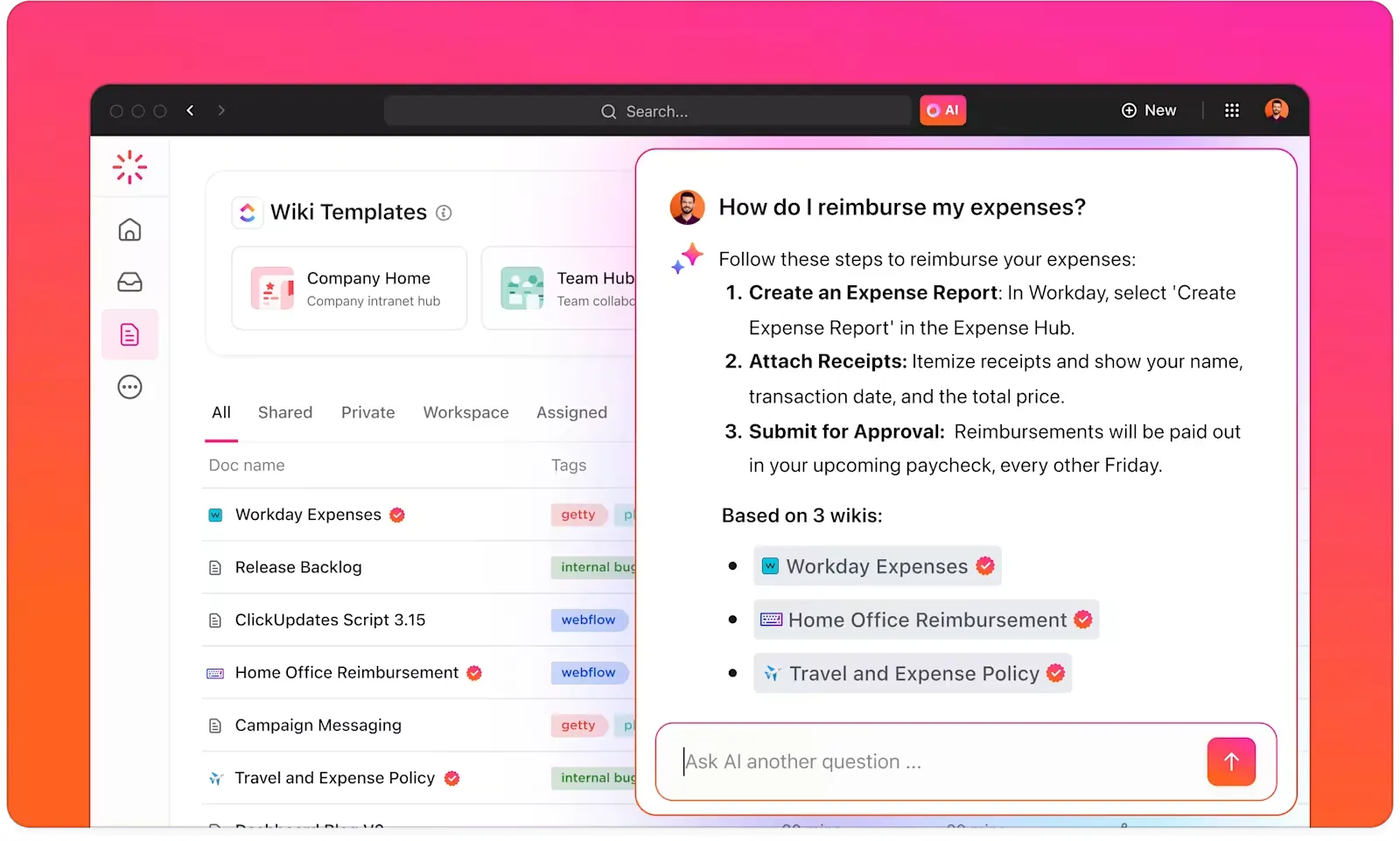
- Glean เป็นเครื่องมือค้นหา AI ระดับองค์กรที่เชื่อมต่อโดยตรงกับพื้นที่ทำงานและแอปอื่นๆ ของคุณเพื่อรวมการค้นพบความรู้ให้เป็นหนึ่งเดียว มันจะแสดงข้อมูลที่เกี่ยวข้องมากที่สุดจากงาน เอกสาร และการสนทนาทั่วทั้งพื้นที่ทำงานดิจิทัลของคุณ
- Slite มอบพื้นที่สำหรับการจัดทำเอกสารร่วมกัน พร้อมเครื่องมือค้นหาและจัดระเบียบที่ทรงประสิทธิภาพ อีกทั้งยังสามารถเชื่อมต่อกับเครื่องมือต่าง ๆ เช่น Zapier หรือ Make เพื่อสนับสนุนการเชื่อมโยงข้อมูลและงานแบบสองทิศทาง รวมถึงการค้นหาที่สะดวกยิ่งขึ้น
- Guru มอบฐานความรู้ที่ชาญฉลาดและสอดคล้องกับบริบท โดยนำเสนอเนื้อหาที่ผ่านการตรวจสอบแล้วไปยังเครื่องมือต่าง ๆ เช่น Slack และ Chrome—พร้อมทั้งผสานการทำงานกับเครื่องมืออื่น ๆ ผ่านส่วนขยายเบราว์เซอร์และเวิร์กโฟลว์ที่กำหนดเอง เพื่อการค้นหาที่ราบรื่นไร้รอยต่อ
- Slab มอบฐานความรู้ที่สะอาดและเป็นระเบียบพร้อมการค้นหาและการค้นพบเนื้อหาที่แข็งแกร่ง และสามารถเชื่อมโยงกับเครื่องมืออื่น ๆ ผ่านลิงก์ฝังตัวหรือการผสานรวมเพื่อให้เอกสารและงานต่าง ๆ ยังคงเชื่อมโยงกันอย่างแน่นหนา
- Document360 เป็นแพลตฟอร์มการจัดการความรู้ที่สามารถปรับขนาดได้ พร้อมระบบค้นหาขั้นสูง การจัดการเวอร์ชัน และการวิเคราะห์ข้อมูล และเชื่อมต่อกับเครื่องมืออื่น ๆ ผ่าน API หรือเครื่องมืออัตโนมัติเพื่อรักษาการไหลเวียนที่ราบรื่นระหว่างสินทรัพย์ความรู้และการดำเนินโครงการ
ตัวชี้วัดเพื่อติดตามสุขภาพของเอกสาร
คุณไม่สามารถปรับปรุงสิ่งที่คุณไม่ได้วัดได้—และการจัดทำเอกสารก็ไม่ใช่ข้อยกเว้น
การติดตามตัวชี้วัดที่ถูกต้องช่วยให้คุณมองเห็นการเสื่อมสภาพ จัดการการอัปเดต และพิสูจน์ว่าเอกสารของคุณคุ้มค่ากับเวลาที่ทีมของคุณใช้ในการดูแลรักษา นี่คือตัวชี้วัดสำคัญที่บ่งบอกว่าเอกสารของคุณมีสุขภาพดีหรือกำลังกลายเป็นภาระอย่างเงียบๆ:
- % ของเอกสารที่ตรวจสอบภายใน SLA: กำหนดระยะเวลาการตรวจสอบตามประเภทของเอกสาร (เช่น รายไตรมาสสำหรับ SOPs รายเดือนสำหรับเอกสารการปฐมนิเทศ) และวัดจำนวนเอกสารที่ได้รับการตรวจสอบตรงเวลา สิ่งนี้ช่วยเสริมสร้างวินัยในการบำรุงรักษาและป้องกันการเสื่อมของความรู้
- การครอบครองเอกสาร: เอกสารของคุณมีเอกสารที่มีผู้รับผิดชอบเป็นเจ้าของกี่เปอร์เซ็นต์? เอกสารที่ไม่มีผู้รับผิดชอบเป็นเจ้าของมีความเสี่ยงสูงที่สุดที่จะล้าสมัย. นี่คือตัวชี้วัดความรับผิดชอบที่สำคัญสำหรับผู้จัดการความรู้และผู้นำทีม
- อัตราส่วนของเนื้อหาล้าสมัย: วัดจำนวนเอกสารที่ยังไม่ได้รับการอัปเดตภายในระยะเวลาที่กำหนดไว้ สิ่งนี้ช่วยในการจัดลำดับความสำคัญของรอบการตรวจสอบและทำให้แน่ใจว่าไม่มีทีมใดพึ่งพาขั้นตอนล้าสมัยหรือกระบวนการทำงานแบบเก่า
- ช่องว่างในการค้นหา / คำถามที่ยังไม่ได้รับคำตอบ: หากแพลตฟอร์มเอกสารของคุณมีการวิเคราะห์การค้นหาภายใน (เช่น ผ่าน ClickUp Brain หรือเครื่องมือวิเคราะห์) ให้ติดตามความถี่ที่ผู้ใช้ค้นหาบางสิ่งและได้รับผลลัพธ์ที่ไม่ดีหรือไม่ได้รับผลลัพธ์เลย ช่องว่างเหล่านี้จะชี้ให้เห็นถึงเอกสารที่ขาดหายไปหรือการติดแท็กที่ไม่ดี
- กิจกรรมการตรวจสอบการดำเนินงาน: สำหรับผู้ดูแลระบบไอทีและทีมที่มุ่งเน้นการปฏิบัติตามข้อกำหนด ประวัติเวอร์ชันและบันทึกการเข้าถึงเป็นสิ่งสำคัญ ติดตามความถี่ในการแก้ไขเอกสาร ใครเป็นผู้ทำการเปลี่ยนแปลง และการเปลี่ยนแปลงเหล่านั้นเป็นไปตามนโยบายการเข้าถึงของคุณหรือไม่
⚡ ⚡ ⚡ ⚡⚡ ⚡ ⚡ ⚡ ⚡ ⚡ ⚡ �
รักษาเอกสารให้สอดคล้อง ทันสมัย และมีประโยชน์ด้วย ClickUp
การดูแลเอกสารให้สอดคล้องกันระหว่างทีมต่างๆ มักเป็นงานที่น่าเบื่อแต่มีความสำคัญสูง การมี SOP ที่ล้าสมัยทำให้เกิดข้อผิดพลาด การขาดบริบททำให้การปฐมนิเทศล่าช้า และข้อมูลที่กระจัดกระจายทำให้ประสิทธิภาพการทำงานลดลง และเมื่อบริษัทของคุณเติบโต ความวุ่นวายก็เพิ่มขึ้นตามไปด้วย
ClickUp ทำให้ทุกอย่างชัดเจน
ด้วย ClickUp Docs, Knowledge Management, Brain และเครื่องมืออัตโนมัติ คุณสามารถสร้างระบบเอกสารที่ทันสมัยและมีประโยชน์อยู่เสมอ ไม่ว่าคุณจะจัดการนโยบาย IT, รายการตรวจสอบการเริ่มต้นใช้งาน หรือ SOP ที่เกี่ยวข้องกับหลายฝ่าย ClickUp จะช่วยให้ฐานความรู้ของคุณสะอาด ทันสมัย และเชื่อมโยงกับงานที่สำคัญ
ไม่มีสเปรดชีต ไม่มีวิกิที่กระจัดกระจาย มีเพียงเอกสารที่ทำงานเหมือนระบบ
ลองใช้ ClickUp ฟรีวันนี้และดูว่าการดูแลเอกสารจะง่ายดายเพียงใด
คำถามที่พบบ่อย
ฉันควรทบทวนเอกสารบ่อยแค่ไหน?
กำหนดรอบการทบทวนเอกสารตามประเภทของเอกสาร SOP และคู่มือสำหรับลูกค้าควรได้รับการทบทวนทุกไตรมาส ในขณะที่กระบวนการภายในสามารถดำเนินการตามรอบ 6 เดือน ควรมีการทบทวนทันทีหลังจากการเปลี่ยนแปลงกระบวนการ นโยบาย หรือเครื่องมือที่สำคัญ
ใครควรเป็นผู้ดูแล SOPs และฐานความรู้?
มอบหมายความเป็นเจ้าของตามบทบาท ไม่ใช่รายบุคคล ตัวอย่างเช่น SOP ของผลิตภัณฑ์ → ผู้นำฝ่ายปฏิบัติการผลิตภัณฑ์; ฐานความรู้ด้าน IT → ผู้ดูแลระบบหรือผู้จัดการฝ่าย IT ทำให้ความเป็นเจ้าของมองเห็นได้ชัดเจนและรวมไว้ในกระบวนการปฐมนิเทศ
ข้อผิดพลาดทั่วไปในการดูแลรักษาเอกสารคืออะไร?
หนึ่งในข้อผิดพลาดที่ใหญ่ที่สุดคือการสมมติว่าเอกสารจะดูแลตัวเองได้ ข้อผิดพลาดอื่นๆ รวมถึงการข้ามการกำหนดเจ้าของ การใช้รูปแบบที่ไม่สอดคล้องกัน การละเลยวงจรการตรวจสอบ และการกระจายเนื้อหาไปทั่วเครื่องมือมากเกินไป สิ่งที่มองเห็นได้น้อยกว่าแต่สำคัญมากคือการล้มเหลวในการติดตามว่าเอกสารของคุณยังคงถูกใช้งานอยู่หรือได้กลายเป็นข้อมูลล้าสมัยไปแล้วอย่างเงียบๆ