
เคยจบการประชุม Google Meet ด้วยความรู้สึกว่าทำสำเร็จแล้ว แต่กลับมารู้ตัวอีกทีว่าไม่รู้ว่าไฟล์บันทึกหายไปไหนหรือเปล่า?
ไม่ต้องกังวล นี่ไม่ใช่เรื่องลึกลับระทึกขวัญในโลกดิจิทัล คุณแค่กำลังประสบกับความท้าทายที่พบได้บ่อยในการเป็นเจ้าภาพประชุม หรือก็คือการตามหาการประชุม Google Meet ที่คุณบันทึกไว้เท่านั้นเอง
ไม่ว่าคุณต้องการบันทึกการโทร Google Meet สำหรับการบรรยาย, ทบทวนการหารือเกี่ยวกับโครงการ, หรือทบทวนบทสนทนาจากเวลาการประชุมที่กำหนดไว้, การรู้ตำแหน่งที่บันทึกของคุณอยู่เป็นสิ่งสำคัญอย่างยิ่ง
โชคดีที่ Google มีที่ซ่อนเฉพาะสำหรับพวกเขา—ถ้าคุณรู้ว่าจะมองที่ไหน
ในคู่มือนี้ เราจะเปิดเผยว่าบันทึกการประชุม Google Meet ของคุณถูกเก็บไว้ที่ไหน และควรทำอย่างไรหากบันทึกเหล่านั้นหายไปอย่างลึกลับ อย่าพลาดเคล็ดลับที่จะช่วยยกระดับประสบการณ์ Google Meet ของคุณให้ดียิ่งขึ้น รวมถึงทางเลือกใหม่ที่จะเปลี่ยนวิธีการทำงานร่วมกันของคุณไปตลอดกาล!
⏰ สรุป 60 วินาที
- Google จะบันทึกการบันทึกไว้โดยอัตโนมัติใน Google Drive ของผู้จัดประชุมในโฟลเดอร์ชื่อว่า 'Meet Recordings'
- คุณยังสามารถพบพวกเขาได้แนบมากับการแจ้งเตือนทางอีเมลหรือภายในกิจกรรมใน Google Calendar สำหรับการประชุม
- แม้ว่าการบันทึกการประชุม Google Meet จะมีประโยชน์ แต่ก็มีข้อจำกัด เช่น ข้อจำกัดในการจัดเก็บข้อมูล การขาดตัวเลือกในการแก้ไข และการเข้าถึงที่ถูกจำกัด
- นั่นคือจุดที่ClickUpเข้ามาช่วย! ด้วยเครื่องมืออย่าง ClickUp Clips คุณสามารถบันทึก แชร์ และจัดระเบียบวิดีโอได้ทันทีโดยไม่ต้องกังวลเรื่องพื้นที่จัดเก็บ
- นอกจากนี้ ClickUp AI Notetaker ยังถอดความและแปลงการสนทนาให้เป็นงานที่สามารถดำเนินการได้ ช่วยประหยัดเวลาและความพยายามของคุณ
- ClickUp ยังผสานการทำงานได้อย่างราบรื่นกับ Google Meet และแพลตฟอร์มอื่น ๆ มอบพื้นที่ทำงานแบบศูนย์กลางสำหรับการจัดการงาน บันทึก และไฟล์บันทึกต่าง ๆ
บันทึกการประชุม Google Meet เก็บไว้ที่ไหน?
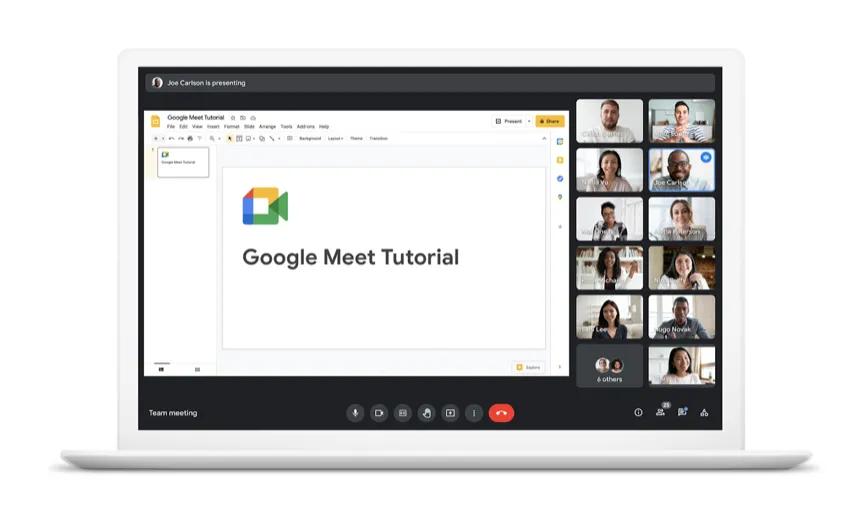
ฟีเจอร์การบันทึกของ Google Meet ทำให้การเชื่อมต่อเป็นเรื่องง่าย ไม่ว่าคุณจะกำลังพูดคุยกับเพื่อน ร่วมมือกับเพื่อนร่วมงาน หรือทบทวนบทสนทนาสำคัญในชั้นเรียน อย่างไรก็ตาม แม้ว่าการเริ่มบันทึกจะง่าย แต่การค้นหาภายหลังอาจรู้สึกเหมือนการล่าสมบัติ
ข่าวดีคือ? Google จะบันทึกการประชุมที่บันทึกไว้ทั้งหมดโดยอัตโนมัติไปยัง Google Drive ของผู้จัดงานในโฟลเดอร์เฉพาะที่เรียกว่า 'Meet Recordings' การจัดระเบียบในตัวนี้ช่วยให้การบันทึกของคุณถูกจัดเก็บอย่างเป็นระเบียบและเข้าถึงได้ง่าย คุณจึงใช้เวลาน้อยลงในการค้นหาและใช้เวลาในการมุ่งเน้นกับสิ่งที่สำคัญมากขึ้น
👀 คุณรู้หรือไม่?การโทรผ่านวิดีโอครั้งแรกเกิดขึ้นในปี 1956เมื่อ AT&T พัฒนา 'Picturephone' ซึ่งสามารถส่งภาพนิ่งได้ทุกสองวินาทีผ่านสายโทรศัพท์มาตรฐาน
📖 อ่านเพิ่มเติม:วิธีทำวิดีโอฝึกอบรมในที่ทำงาน?
วิธีเข้าถึงการบันทึกการประชุม Google Meet
การค้นหาการบันทึกการประชุม Google Meet ของคุณนั้นง่ายมากเมื่อคุณรู้ว่าจะต้องมองหาที่ไหน มาดูกันว่ามีวิธีใดบ้างที่คุณสามารถค้นหาการบันทึกการประชุม Google Meet ได้
1. ใช้ประโยชน์จาก Google Drive
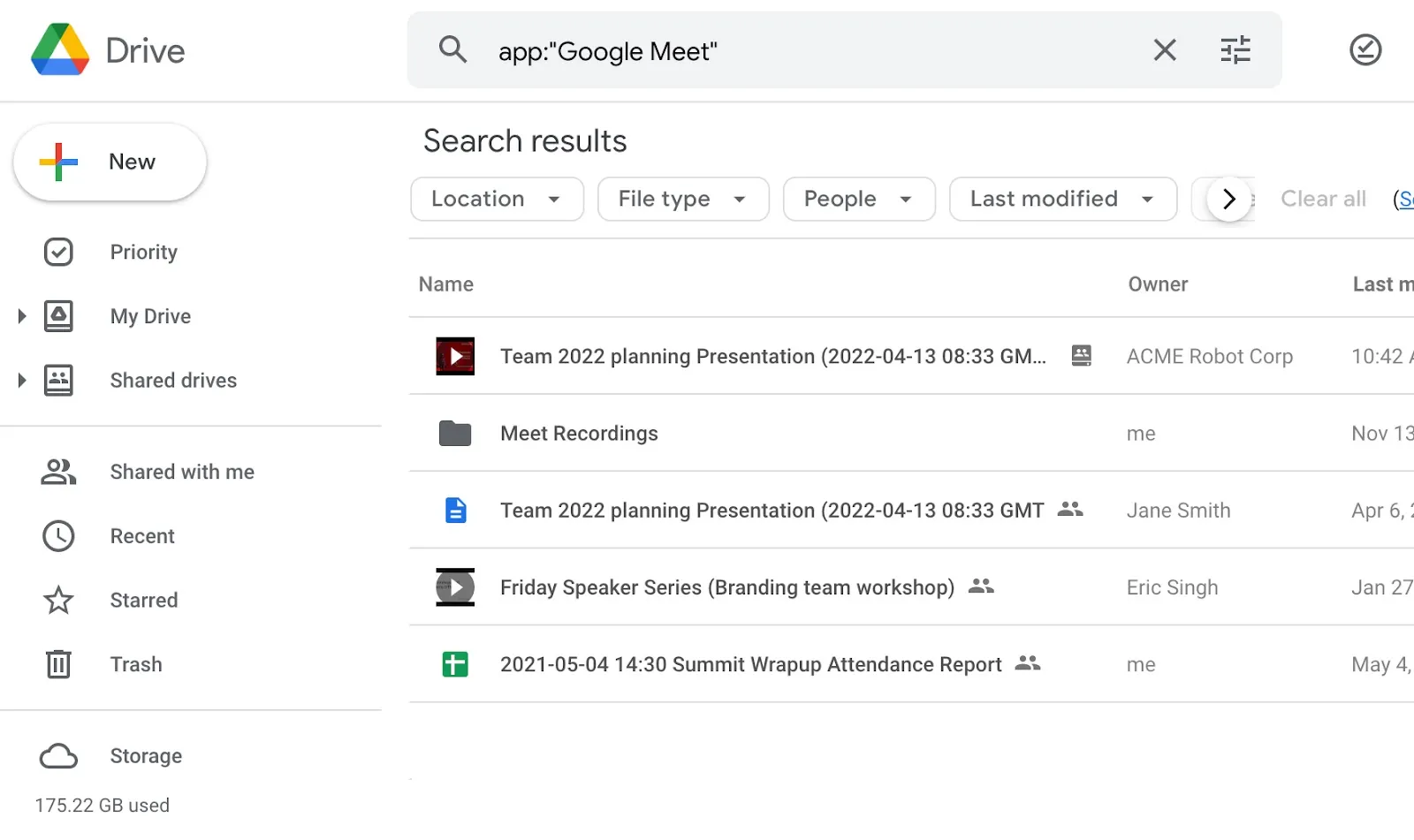
นี่คือขั้นตอนทีละขั้นตอนในการค้นหาการประชุมที่คุณบันทึกไว้บน Google Drive:
- เปิด Google Drive: หลังจากเข้าสู่ระบบแล้ว ให้เปิด Google Drive
- ค้นหาบันทึกการประชุม: ใน 'My Drive' ทางด้านซ้ายของคุณ จะมีโฟลเดอร์ชื่อ 'บันทึกการประชุม' หากคุณไม่สามารถทำได้ คุณสามารถค้นหาได้ผ่านแถบค้นหาด้านบน
- ค้นหาการบันทึกของคุณ: เมื่อคุณเปิดโฟลเดอร์ 'Meet Recordings' แล้ว คุณจะพบการบันทึก Google Meet ของคุณซึ่งมีวันที่และเวลาของการประชุมกำกับไว้
จากที่นี่ คุณสามารถดู, แชร์, หรือดาวน์โหลดได้
2. ตรวจสอบอีเมลของคุณเพื่อดูการแจ้งเตือน
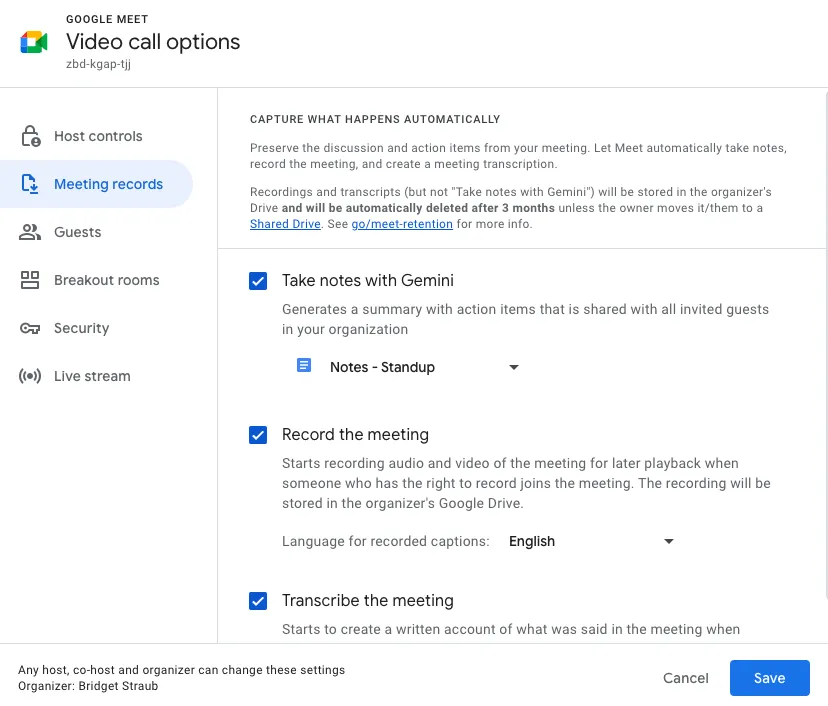
หากคุณไม่ชอบการค้นหาผ่าน Google Drive ก็มีวิธีที่เร็วกว่าในการเข้าถึงการบันทึกการประชุม Google Meet ของคุณ หลังจากที่การประชุมสิ้นสุดลง Google จะส่งอีเมลโดยอัตโนมัติพร้อมลิงก์ตรงไปยังการบันทึก—ส่งตรงไปยังผู้บันทึกและผู้จัดการประชุม
ซึ่งหมายความว่าคุณสามารถข้ามความยุ่งยากในการค้นหาผ่านโฟลเดอร์และไปยังการบันทึกของคุณได้ทันทีด้วยการคลิกเพียงครั้งเดียว!
3. ตรวจสอบกิจกรรมใน Google Calendar
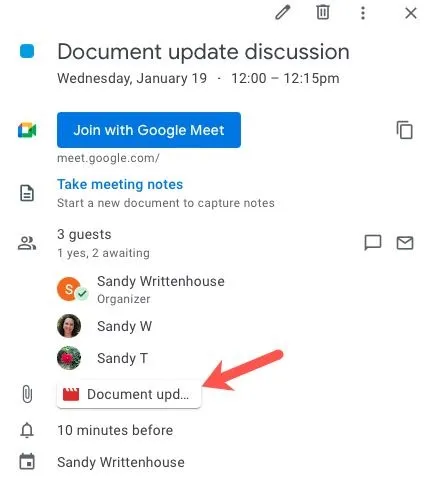
หากคุณได้กำหนดการประชุมของคุณผ่าน Google Calendar การเข้าถึงการบันทึกของคุณจะง่ายยิ่งขึ้น! Google มักจะเพิ่มลิงก์การบันทึกไว้ในรายละเอียดของกิจกรรมโดยตรง ซึ่งจะช่วยคุณประหยัดเวลาในการค้นหา
นี่คือวิธีตรวจสอบ:
- เปิด Google Calendar และค้นหาเหตุการณ์สำหรับการประชุมของคุณ
- คลิกที่กิจกรรมเพื่อดูรายละเอียด
- หากมีการบันทึกไว้ คุณจะเห็นลิงก์ชื่อว่า 'บันทึกการประชุม' คลิกที่ลิงก์นั้น และ voilà—การบันทึก Google Meet ของคุณจะปรากฏขึ้นทันที!
ไม่ต้องค้นหาอีเมลหรือ Google Drive อีกต่อไป—เพียงไม่กี่คลิก คุณก็พร้อมแล้ว!
🧠 ข้อเท็จจริงสนุกๆ: Google Meet มีผู้ใช้งานมากกว่า300 ล้านคนต่อเดือน
การจัดการและแชร์การบันทึกการประชุม Google Meet
จนถึงตอนนี้ ทุกอย่างเป็นไปด้วยดี คุณทราบแล้วว่า Google จัดเก็บการบันทึกของคุณไว้ที่ไหนโดยค่าเริ่มต้น และวิธีเข้าถึงการบันทึก Google Meet ของคุณทั้งสามวิธี ตอนนี้เราจะเรียนรู้วิธีจัดการการประชุมที่บันทึกไว้เหล่านี้เพื่อให้คุณสามารถใช้เพื่อเพิ่มประสิทธิภาพการทำงานได้
แม้ว่าจะมีหลายวิธีในการจัดการประชุมของคุณ แต่ไม่มีอะไรทดแทนการบันทึกแบบดั้งเดิมได้ นี่คือสิ่งที่คุณสามารถทำได้เมื่อคุณเข้าถึงการบันทึกแล้ว:
1. แบ่งปัน
หากคุณกำลังเข้าถึงไฟล์จาก Google Driveในการแชร์ไฟล์นี้ คุณจะต้องคลิกขวาที่ไฟล์บันทึกเสียงและเลือก 'แชร์'เพื่อแชร์กับเพื่อนร่วมทีมของคุณ ให้เพิ่มที่อยู่อีเมลของผู้รับ จากนั้นคุณจะสามารถเลือกระดับสิทธิ์ของพวกเขาได้ – ผู้ชม, ผู้แก้ไข, ผู้แสดงความคิดเห็น เป็นต้น
2. ดาวน์โหลดการบันทึก
หากคุณเลือกที่จะดาวน์โหลดการบันทึก คุณสามารถทำได้โดยคลิกขวาที่ไฟล์และเลือก 'ดาวน์โหลด' คุณสามารถตัดสินใจได้ว่าจะใช้พื้นที่จัดเก็บในเครื่องของคุณหรืออัปโหลดไปยังแพลตฟอร์มอื่น ๆ
3. จัดระเบียบให้ดีขึ้น
การจัดระเบียบจะเป็นหนึ่งในสิ่งสำคัญที่สุดของคุณหากคุณคุ้นเคยกับการจัดการการบันทึกการประชุมหลายรายการ ในการจัดระเบียบการบันทึก Google Meet ของคุณ คุณสามารถใช้โฟลเดอร์ที่มีป้ายกำกับเพื่อย้ายการบันทึกได้อย่างรวดเร็ว คุณสามารถลากและวางไฟล์ไปยังโฟลเดอร์ที่ต้องการหรือคลิกขวาและเลือกตัวเลือก 'ย้ายไปยัง'
📮ClickUp Insight: ทีมที่มีประสิทธิภาพต่ำมีแนวโน้มที่จะใช้เครื่องมือมากกว่า 15 ชิ้นถึง 4 เท่าในขณะที่ทีมที่มีประสิทธิภาพสูงยังคงรักษาประสิทธิภาพโดยจำกัดเครื่องมือไว้ที่ 9 แพลตฟอร์มหรือน้อยกว่า แต่การใช้แพลตฟอร์มเดียวล่ะ? ในฐานะแอปครบวงจรสำหรับการทำงานClickUpนำงาน โครงการ เอกสาร วิกิ แชท และการโทรของคุณมารวมไว้ในแพลตฟอร์มเดียว พร้อมด้วยเวิร์กโฟลว์ที่ขับเคลื่อนด้วย AI พร้อมทำงานอย่างชาญฉลาดขึ้นหรือไม่? ClickUp ทำงานได้กับทุกทีม ทำให้งานมองเห็นได้ และให้คุณมุ่งเน้นกับสิ่งที่สำคัญ ขณะที่ AI จัดการส่วนที่เหลือ
การแก้ไขปัญหาการบันทึก Google Meet ที่หายไป
คุณวางแผนวาระการประชุมอย่างละเอียดถี่ถ้วนและตรวจสอบซ้ำแล้วว่าคุณกดปุ่มบันทึกเรียบร้อย แต่ไม่รู้ทำไมไฟล์บันทึกกลับหายไปในความว่างเปล่าดิจิทัล น่าหงุดหงิดใช่ไหม? แน่นอน แต่ไม่ต้องกังวล เรามีวิธีแก้ไขที่จะช่วยให้คุณตามหาไฟล์นั้นเจอ!
1. ยืนยันว่าคุณได้เริ่มการบันทึกแล้ว
เมื่อคุณกดปุ่ม 'บันทึก' จะมีข้อความแจ้งเตือนปรากฏบนหน้าจอของคุณ.เมื่อคุณใช้โปรแกรมบันทึกหน้าจอ ให้ตรวจสอบให้แน่ใจว่าข้อความแจ้งเตือนนี้ปรากฏขึ้นก่อนเริ่มการประชุม.
2. คุณใช้บัญชี Google ใด
บางครั้งเราอาจใช้หลายอีเมลหรือเครื่องมือ AI ที่แตกต่างกันในระหว่างการประชุม โปรดตรวจสอบให้แน่ใจว่าคุณได้เข้าสู่ระบบบัญชี Google ที่ถูกต้อง ซึ่งมีเพียงผู้จัดประชุมหรือผู้ที่บันทึกการประชุมเท่านั้นที่มีสิทธิ์เข้าถึง คุณไม่สามารถเข้าถึงการบันทึกการประชุม Google Meet ได้หากไม่มีข้อมูลรับรองใด ๆ เหล่านี้
3. ตรวจสอบพื้นที่จัดเก็บของคุณ
ตรวจสอบพื้นที่จัดเก็บก่อนบันทึกการประชุมเสมอ หากบัญชี Google Drive ของคุณมีพื้นที่จัดเก็บไม่เพียงพอ การบันทึกการประชุม Google Meet ของคุณจะไม่ถูกบันทึก
4. เรียกผู้เชี่ยวชาญ
หากวิธีแก้ไขข้างต้นทั้งหมดไม่ได้ผลและคุณเหนื่อยกับการค้นหาว่าบันทึกการประชุม Google Meet ของคุณหายไปไหน ถึงเวลาที่ต้องขอความช่วยเหลือจากผู้เชี่ยวชาญแล้ว ติดต่อฝ่ายช่วยเหลือของ Google Meet เพื่อรับความช่วยเหลือเพิ่มเติม
👀 คุณรู้หรือไม่? Google Meetอนุญาตให้บันทึกการประชุมได้นานสูงสุดถึง 8 ชั่วโมง เมื่อถึงขีดจำกัดนี้ การบันทึกจะหยุดโดยอัตโนมัติ
ข้อจำกัดของการบันทึกการประชุมด้วย Google Meet
ไม่ว่าคุณจะใช้ซอฟต์แวร์ใดในการบันทึกการประชุมของคุณ ทุกซอฟต์แวร์ล้วนมีข้อจำกัดบางประการ แม้แต่การบันทึกของ Google Meet ก็ตาม ใช่แล้ว Google Meet มีตัวเลือกการบันทึกในตัว แต่ผู้ใช้ก็พบปัญหาบางประการเมื่อใช้ซอฟต์แวร์นี้
- ใช้พื้นที่จัดเก็บ: การบันทึกการประชุม Google Meet มักมีความยาวและความละเอียดสูง ซึ่งทำให้พื้นที่จัดเก็บใน Google Drive เต็มอย่างรวดเร็ว
- ขาดตัวเลือกในการแก้ไข: เมื่อการประชุมถูกบันทึกแล้ว จะไม่มีตัวเลือกในตัวให้แก้ไข—ผู้ใช้ต้องพึ่งพาเครื่องมือจากบุคคลที่สามสำหรับการปรับเปลี่ยน
- การแจ้งเตือนที่จำเป็น: ทุกครั้งที่การบันทึกเริ่มต้นขึ้น ผู้เข้าร่วมทุกคนจะได้รับการแจ้งเตือนอัตโนมัติ ซึ่งอาจทำให้การสนทนาที่เปิดเผยและตรงไปตรงมาไม่เกิดขึ้น
- การเข้าถึงที่จำกัด: เฉพาะผู้จัดประชุมและผู้ที่เริ่มการบันทึกเท่านั้นที่สามารถเข้าถึงได้ ซึ่งจำกัดการเข้าถึงสำหรับผู้เข้าร่วมคนอื่น
จัดการและบันทึกการประชุมของคุณด้วย ClickUp
ทีมสมัยใหม่ต้องเผชิญกับความวุ่นวายจากระบบนิเวศที่ขยายตัวอย่างไม่หยุดยั้งของเครื่องมือ แอปพลิเคชัน และแพลตฟอร์มต่าง ๆ ที่ถูกออกแบบมาเพื่อช่วยให้การทำงานง่ายขึ้น แต่แทนที่จะเป็นเช่นนั้น เครื่องมือเหล่านี้กลับทำให้การร่วมมือและการดำเนินงานของเราแตกแยกเป็นเสี่ยง ๆ สร้างความไม่มีประสิทธิภาพที่ยากจะวัดได้ แต่ไม่อาจละเลยได้
ClickUpแก้ปัญหานี้ด้วยแอปสำหรับทำงานที่รวมทุกอย่างไว้ในที่เดียว ซึ่งผสานการทำงานของโครงการ ความรู้ และการแชทไว้ในที่เดียว—ทั้งหมดขับเคลื่อนด้วย AI สำหรับทำงานที่เชื่อมโยงกันได้ดีที่สุดในโลก
วันนี้ มีทีมมากกว่า 3 ล้านทีมใช้ ClickUp เพื่อทำงานได้เร็วขึ้นด้วยกระบวนการทำงานที่มีประสิทธิภาพมากขึ้น ความรู้ที่รวมศูนย์ และการแชทที่เน้นการโฟกัสซึ่งช่วยขจัดสิ่งรบกวนและปลดล็อกประสิทธิภาพการทำงานขององค์กร
ต้องการให้การประชุมวิดีโอของคุณมีประสิทธิภาพมากขึ้นและลดการใช้เวลาไปโดยเปล่าประโยชน์ใช่ไหม? มาสำรวจกันว่า ClickUp สามารถช่วยให้ขั้นตอนการทำงานของคุณราบรื่นขึ้นและเพิ่มประสิทธิภาพได้อย่างไร!
1. คลิป ClickUp: บันทึกและแชร์วิดีโอได้ทันที
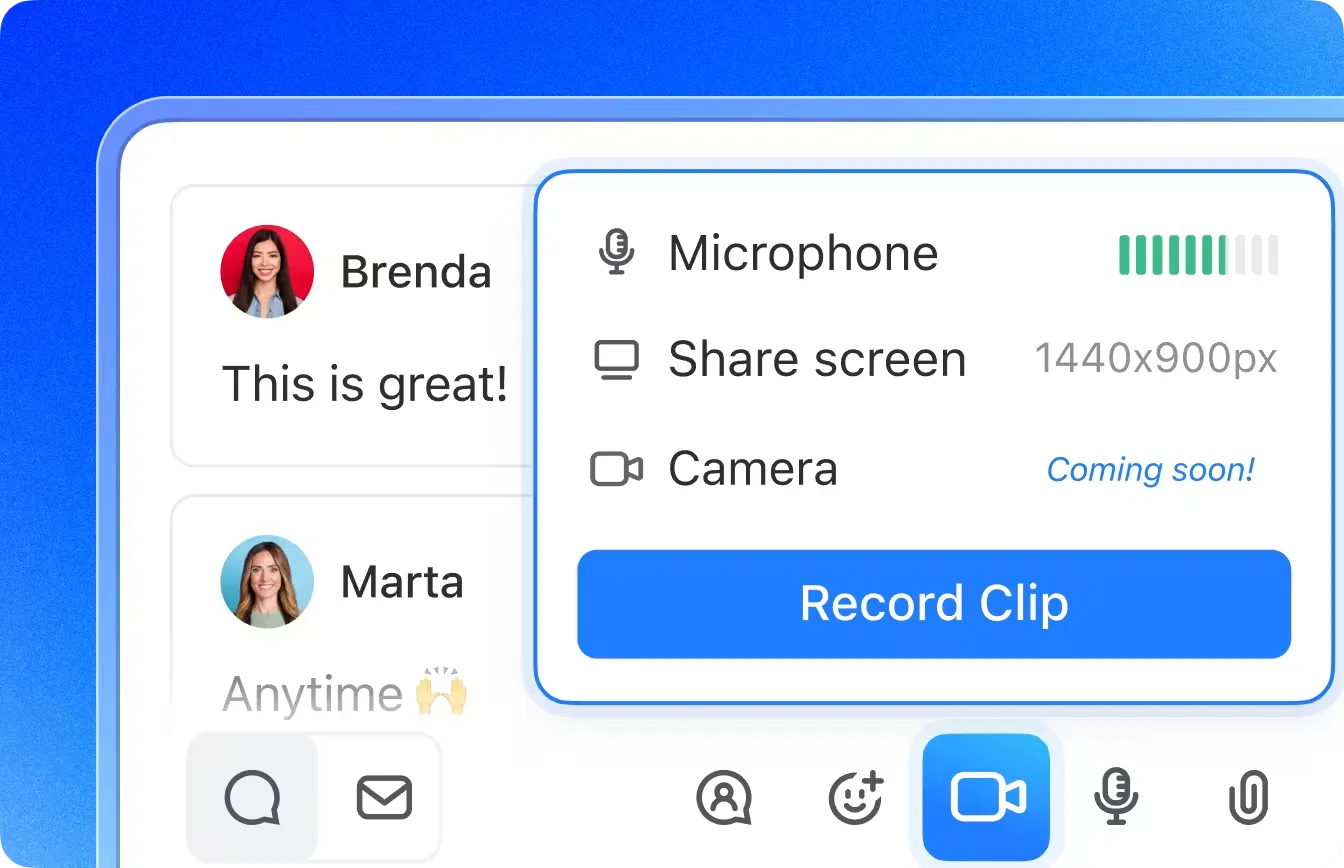
ต้องการวิธีที่รวดเร็วและยืดหยุ่นมากขึ้นในการบันทึกและแบ่งปันข้อมูลเชิงลึกจากการประชุมหรือไม่? ขอแนะนำClickUp Clips! เครื่องมือทรงพลังนี้ช่วยให้คุณบันทึกวิดีโอหน้าจอได้ตามต้องการและแชร์กับทีมของคุณได้ทันที—ไม่ต้องดาวน์โหลดหรือตั้งค่าการเข้าถึงที่ซับซ้อน
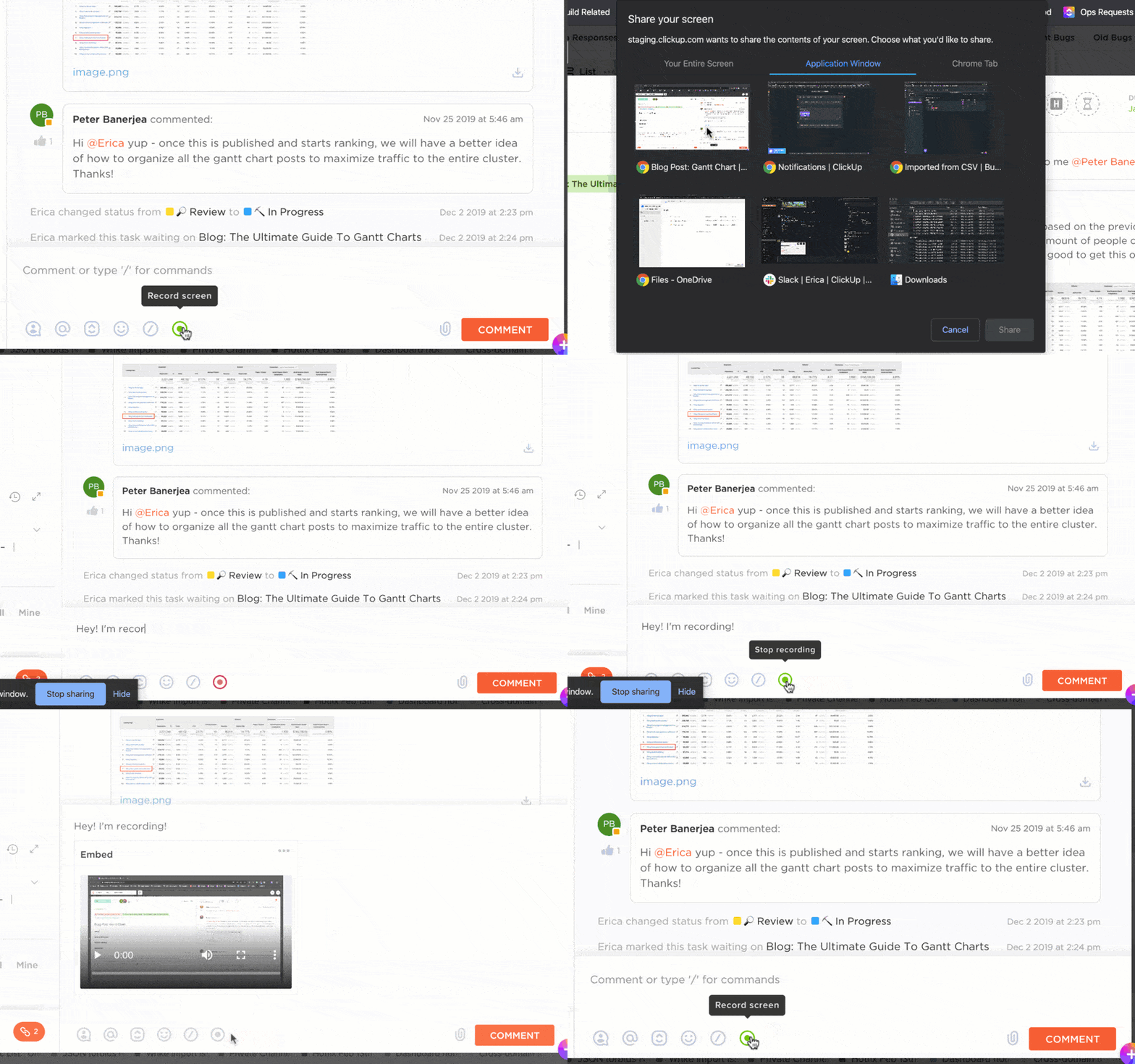
ในขณะที่การบันทึกการประชุม Google Meet จะถูกบันทึกไว้ใน Drive แต่ก็มีข้อจำกัด—คุณไม่สามารถแก้ไข, ใส่ความคิดเห็น, หรือเน้นช่วงเวลาสำคัญได้ClickUp Clips, ในทางกลับกัน, มอบ การบันทึกที่รวดเร็ว, มีปฏิสัมพันธ์, และสามารถแชร์ได้ เพื่อให้การทำงานร่วมกันเป็นไปอย่างราบรื่น
คุณสามารถทำอะไรได้บ้างกับคลิป ClickUp?
✅ บันทึกวิดีโอสั้น ๆ ที่มีความชัดเจนและมุ่งเน้น แทนการประชุมที่ยาวและไม่มีโครงสร้าง
✅ แชร์ได้ทันที—ไม่ต้องขออนุญาตเพิ่มเติมหรือดาวน์โหลดอะไร
✅ จัดระเบียบทุกอย่างใน Clips Hub ของคุณได้อย่างเป็นระเบียบโดยไม่ต้องกังวลเรื่องพื้นที่จัดเก็บ
✅ สลับการบันทึกหน้าจอ เสียง และเว็บแคมได้อย่างง่ายดาย
✅ ไม่ต้องรอ—แตกต่างจาก Google Meet, ClickUp Clips ประมวลผลวิดีโอทันที ทำให้คุณสามารถตรวจสอบและแชร์ได้ในไม่กี่วินาที
✅ ถอดเสียงเป็นข้อความได้ในไม่กี่วินาทีด้วยClickUp Brain ผู้ช่วย AI ในตัวจาก ClickUp
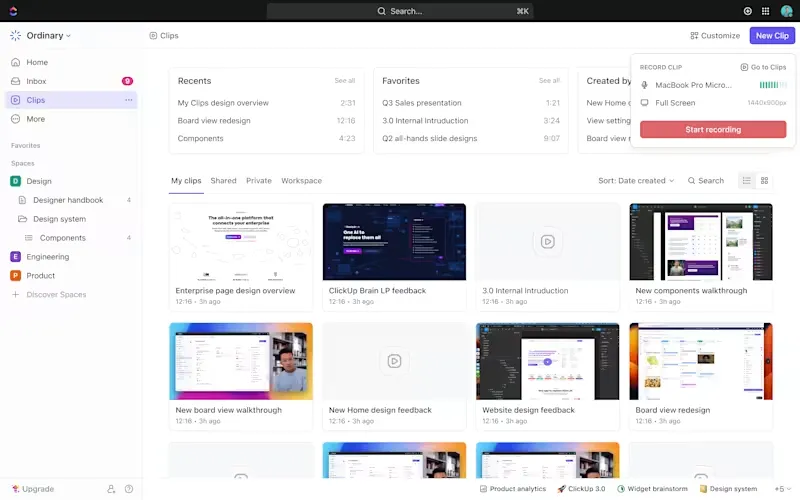
สิ่งที่ดีที่สุดเกี่ยวกับ ClickUp Clips คือความรวดเร็วทันที ต่างจากวิดีโอใน Google Meet ที่ต้องใช้เวลาประมวลผล คุณสามารถบันทึก ตรวจสอบ และแชร์ไฟล์ได้ในเวลาเพียงไม่กี่วินาที
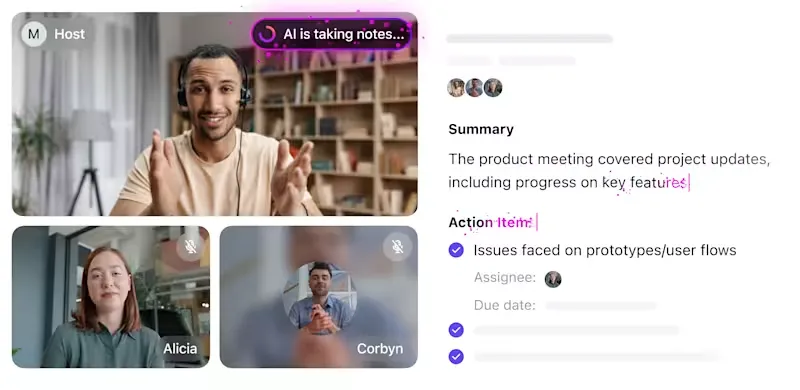
บางครั้ง การบันทึกแบบง่าย ๆ อาจไม่เพียงพอ—คุณต้องการเปลี่ยนบันทึกการประชุมให้กลายเป็น งานที่สามารถทำได้จริง นั่นคือจุดที่ClickUp AI Notetakerเข้ามาช่วยคุณ เพียงแค่เพิ่มมันเข้าไปในการประชุมของคุณ และมันจะทำการถอดเสียง สรุป และแปลงการหารือให้กลายเป็นรายการงานที่บันทึกไว้อย่างเป็นเอกสารโดยอัตโนมัติ ทำให้ไม่มีอะไรสูญหายไปในระหว่างการสื่อสาร
เมื่อจัดการประชุมด้วย ClickUp คุณไม่ได้เพียงแค่บันทึกการประชุมเท่านั้น—คุณกำลังทำให้การประชุมเหล่านั้น ฉลาดขึ้น เร็วขึ้น และมีประสิทธิภาพมากขึ้น
2. ClickUp Brain: การถอดความและจดบันทึกด้วยปัญญาประดิษฐ์
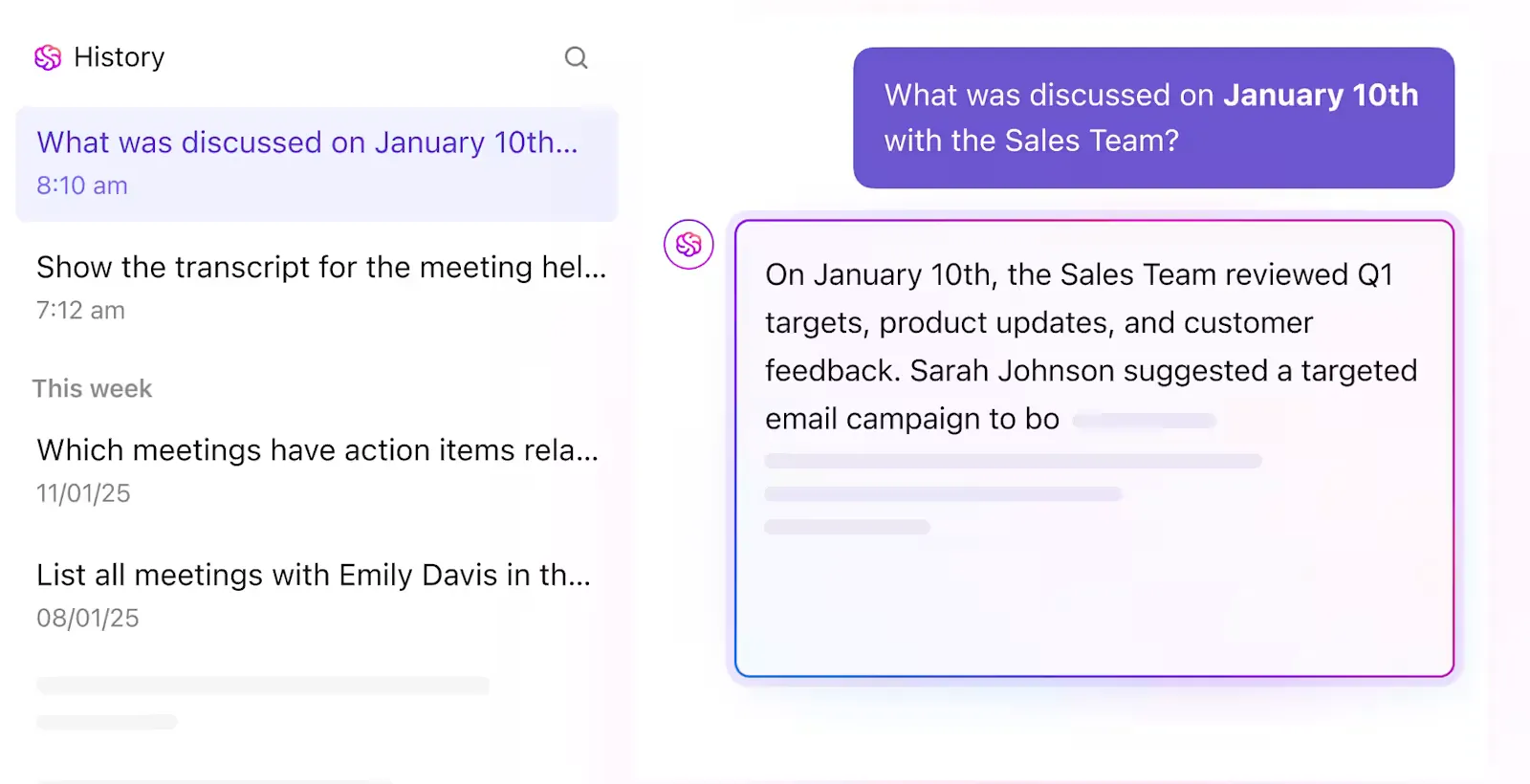
การรักษาให้ทุกคนอยู่ในเส้นทางเดียวกันระหว่างการประชุมอาจเป็นเรื่องยาก โดยเฉพาะอย่างยิ่งเมื่อคุณเป็นคนที่ต้องถอดความบันทึกภายหลัง Google Meet อาจช่วยในการประชุมเสมือนจริงได้ แต่การจับประเด็นสำคัญอาจรู้สึกเหมือนเป็นงานที่น่าเบื่อหากไม่มีระบบถอดความในตัว
นั่นคือจุดที่ClickUp Brainเข้ามาช่วยกู้สถานการณ์!
ต่างจาก Google Meet, ClickUp Brain อัตโนมัติการถอดเสียง, สรุปการหารือ, และเปลี่ยนบันทึกให้เป็นงานที่สามารถทำได้—ทั้งหมดภายในไม่กี่วินาที.
คุณสามารถทำอะไรได้บ้างกับ ClickUp Brain?
✅ อัตโนมัติการถอดความ ด้วยความแม่นยำจาก AI✅ สร้างสรุปและข้อมูลเชิงลึกได้ทันที เพื่อให้คุณไม่พลาดข้อมูลสำคัญ✅ แปลงบันทึกเป็นงาน และให้ ClickUp Brain ติดตามการติดตามผลและความคืบหน้า
ไม่ต้องเสียเวลาหลายชั่วโมงในการค้นหาผ่านบันทึกการประชุม Google Meet เพียงเพื่อหาข้อมูลสำคัญเพียงอย่างเดียวอีกต่อไป ด้วย ClickUp Brain คุณสามารถ จัดระเบียบขั้นตอนการทำงานของคุณ, จัดโครงสร้างงานของคุณ, และคืนเวลาที่มีค่าของคุณ—ทั้งหมดนี้ด้วยความช่วยเหลือเล็กน้อยจาก AI!
3. การผสานการทำงานอย่างไร้รอยต่อกับ Google Meet และอื่นๆ
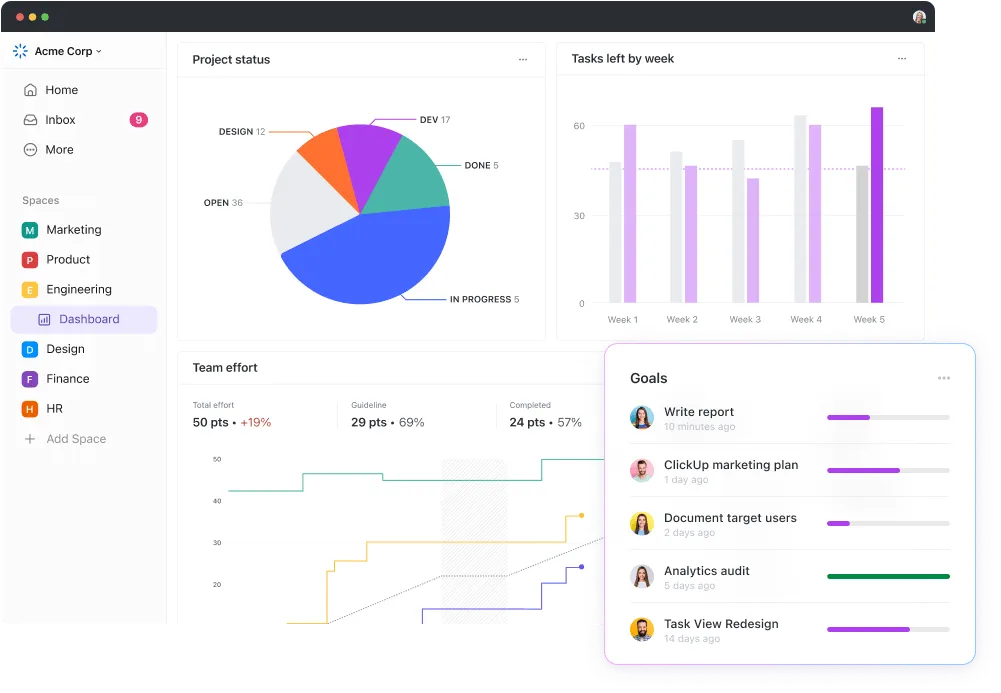
การใช้ฟีเจอร์บันทึกของ Google Meet จะล็อกคุณไว้ใน Google Drive ทำให้คุณต้องวุ่นวายกับการแชร์ไฟล์ข้ามเครื่องมือจัดการโปรเจกต์หลายตัว หากคุณต้องใช้แพลตฟอร์มหลากหลาย การทำเช่นนี้จะกลายเป็น ฝันร้ายด้านการจัดการ อย่างรวดเร็ว
แต่ถ้าการประชุมของคุณสามารถ ถอดความ, แปลงเป็นงาน, และผสานเข้ากับกระบวนการทำงานของคุณได้อย่างราบรื่น—ทั้งหมดในที่เดียว ล่ะ? นั่นคือสิ่งที่ ClickUp มอบให้คุณ ด้วย พื้นที่ทำงานที่รวมศูนย์และค้นหาได้ คุณสามารถจัดระเบียบทุกอย่างได้โดยไม่ต้องยุ่งยากกับการสลับแอป มันสามารถ:
✅ ถอดความบันทึกการประชุม และแนบไปกับงานที่เกี่ยวข้อง
✅ เปลี่ยนการสนทนาให้กลายเป็นรายการที่ต้องดำเนินการ ได้ทันที โดยไม่ต้องจดบันทึกด้วยตนเอง
✅ ผสานการทำงาน กับ Zoom, Microsoft Teams, Slack และอื่น ๆ เพื่อการทำงานที่เชื่อมต่ออย่างสมบูรณ์
เมื่อต้องจัดการกับลิงก์ Google Drive, อีเมล และตัวจัดการงานหลายตัว สิ่งต่างๆ มักจะหลุดรอดไป ClickUp รวมทุกอย่างเข้าด้วยกัน เพื่อให้คุณสามารถมุ่งเน้นไปที่การทำให้งานสำเร็จลุล่วง
4. ClickUp Meetings: รักษาการประชุมของคุณให้เป็นระเบียบ
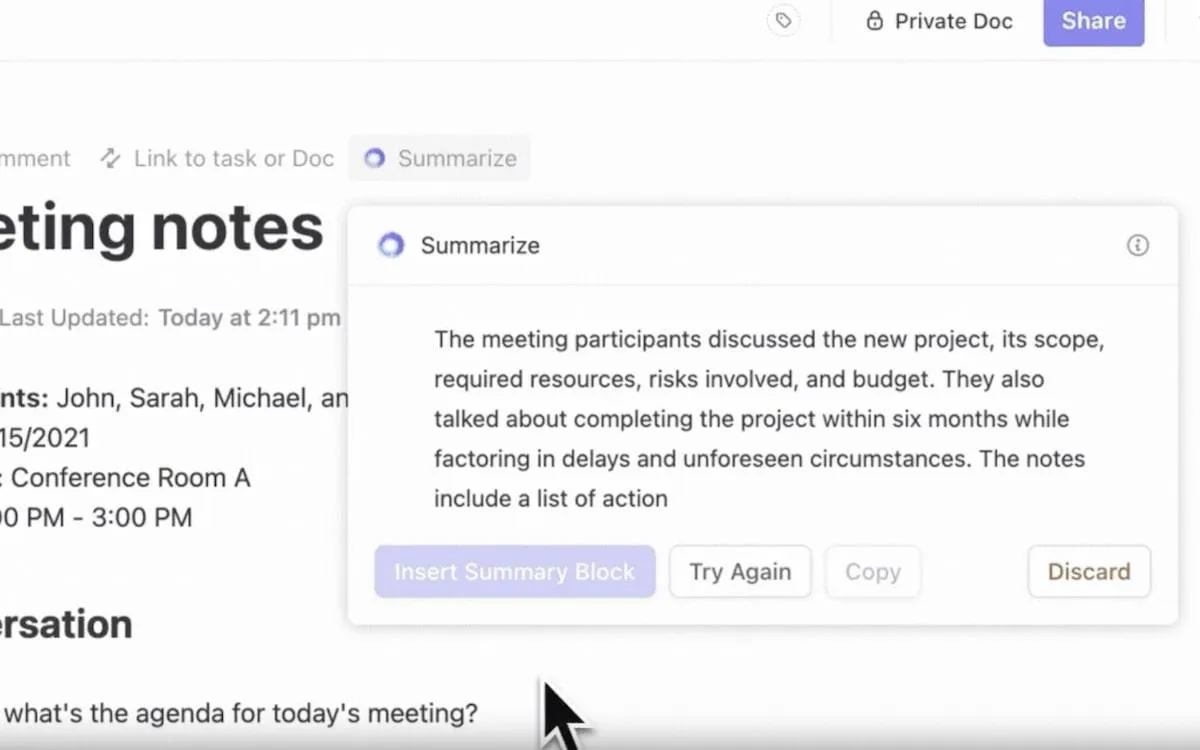
การบันทึกการประชุม Google Meet มีข้อจำกัดสำคัญอย่างหนึ่ง—นั่นคือ เป็นเพียงไฟล์วิดีโอดิบ ที่เก็บไว้ใน Google Drive และ ไม่มีวิธีในการแก้ไขหรือเน้นช่วงเวลาสำคัญ การค้นหาการสนทนาเฉพาะเจาะจงหมายถึงการต้องเลื่อนดูวิดีโอเป็นชั่วโมงๆ
ClickUp Meetings สามารถ ช่วยคุณบันทึก จัดการ และแม้กระทั่งสร้างงานบน ClickUp ได้จากบันทึกการประชุมของคุณ
คุณสามารถทำอะไรได้บ้างกับบันทึกการประชุม ClickUp?
✅ จดบันทึก ร่วมกับทีมของคุณในเอกสารที่มีโครงสร้างและแชร์ร่วมกัน
✅ เปลี่ยนบันทึกการประชุมให้เป็นงานที่ดำเนินการได้ทันที ภายใน ClickUp
✅ ใช้แม่แบบบันทึกการประชุมที่ปรับแต่งได้เพื่อการบันทึกข้อมูลที่รวดเร็วและเป็นระเบียบ
แทนที่จะต้องค้นหาผ่านบันทึกการประชุม Google Meet หลายไฟล์หรือค้นหาใน Drive อย่างไม่มีที่สิ้นสุด ClickUp Meeting Notes จะเก็บทุกอย่างไว้ในที่เดียว ช่วยให้คุณ ประหยัดเวลาและรักษาความเป็นระเบียบ
ClickUp ได้ลดความจำเป็นในการสื่อสารผ่านอีเมลและทำให้การทำงานร่วมกันของทีมสร้างเนื้อหาของเราเป็นไปอย่างราบรื่นมากขึ้น เราสามารถดำเนินการตั้งแต่การระดมความคิดไปจนถึงร่างแรกได้เร็วขึ้นถึง 2-3 เท่า
ClickUp ได้ลดความจำเป็นในการสื่อสารผ่านอีเมลและทำให้การทำงานร่วมกันของทีมสร้างเนื้อหาของเราเป็นไปอย่างราบรื่นมากขึ้น เราสามารถดำเนินการตั้งแต่การระดมความคิดไปจนถึงร่างแรกได้เร็วขึ้นถึง 2-3 เท่า
สรุป – เพิ่มประสิทธิภาพการทำงานของคุณด้วย ClickUp
การรู้วิธีเข้าถึงการบันทึกการประชุม Google Meet ของคุณ—ไม่ว่าจะผ่าน Google Drive, อีเมล หรือ Google Calendar—เป็นสิ่งสำคัญอย่างยิ่ง แต่สิ่งที่สำคัญยิ่งกว่า คือการนำเครื่องมือที่เหมาะสมมาใช้เพื่อให้การประชุมเป็นไปอย่างราบรื่น
ด้วย ClickUp คุณจะได้รับมากกว่าแค่การบันทึก—คุณจะได้รับ พื้นที่ทำงานที่ผสานรวมอย่างสมบูรณ์ ที่คุณสามารถ บันทึกการประชุม, แปลงบันทึกเป็นข้อความอัตโนมัติ, และเปลี่ยนการสนทนาเป็นงานที่สามารถดำเนินการได้ ไม่ต้องเสียเวลาค้นหาใน Drive, ค้นหาอีเมล, หรือจัดการกับแอปหลายตัวอีกต่อไป
ดังนั้น ครั้งต่อไปที่คุณกด 'บันทึก' ลองถามตัวเองว่า: คุณต้องการเสียเวลาค้นหาบันทึกของคุณ หรือคุณต้องการให้มันถูกจัดระเบียบเรียบร้อยและพร้อมใช้งาน? ถ้าเป็นคำตอบหลังClickUp คือคำตอบของคุณ