
จำได้ไหมว่ากำหนดส่งโปรเจกต์ที่คุณพลาดไปเมื่อเดือนที่แล้ว? ระบบโน้ตติดผนังของคุณต่างหากที่ล้มเหลว ไม่ใช่คุณที่ล้มเหลว
เมื่อคุณสร้างตารางงานใน Google Calendar คุณกำลังสร้างแผนที่นำทางที่จะทำงานได้แม้ในยามที่ความวุ่นวายในเช้าวันจันทร์เกิดขึ้น
โพสต์บล็อกนี้แสดงวิธีการสร้างตารางการทำงานใน Google Calendar ที่ช่วยให้ทีมของคุณทำงานสอดคล้องกันโดยไม่ทำให้พวกเขาเหนื่อยล้าจากการแจ้งเตือน
นอกจากนี้ เราจะดูว่าClickUpสามารถทำให้การจัดตารางเวลาเป็นเรื่องง่ายยิ่งขึ้นได้อย่างไร
ทำไมต้องใช้ Google Calendar สำหรับการจัดตารางงาน?
Google Calendar มีตัวเลือกการจัดตารางเวลาที่ยืดหยุ่นโดยไม่มีความซับซ้อนที่ไม่จำเป็น. นี่คือประโยชน์ของมัน:
- ตั้งค่าเหตุการณ์ที่เกิดขึ้นซ้ำเพื่อบล็อกเวลาสำหรับการประชุม การตรวจสอบโครงการ หรือความสำคัญประจำวันโดยไม่ต้องเพิ่มด้วยตนเองทุกครั้ง
- สร้างปฏิทินหลายรายการเพื่อแยกงาน แผนส่วนตัว และตารางเวลาของทีมออกจากกัน
- แชร์ปฏิทินเพื่อกำหนดเวลาประชุมและติดตามความพร้อมของทีมโดยไม่ต้องส่งข้อความไปมาอย่างต่อเนื่อง
- เพิ่มการแจ้งเตือนและเตือนความจำเพื่อให้คุณไม่พลาดกำหนดเวลาและงานสำคัญ โดยไม่ต้องพึ่งความจำ
- ซิงค์ข้อมูลข้ามอุปกรณ์เพื่อตรวจสอบตารางงานโครงการได้จากทุกที่ เพื่อให้มั่นใจว่าไม่มีงานหรือการประชุมใดถูกมองข้าม
🧠 ข้อเท็จจริงสนุกๆ: Google Calendar มีฟีเจอร์นาฬิกาโลกสำหรับผู้ที่ทำงานข้ามเขตเวลาหลายเขต ฟีเจอร์นี้ช่วยให้คุณเห็นเขตเวลาต่างๆ และจัดตารางการประชุมได้อย่างเหมาะสม
⭐ เทมเพลตแนะนำ
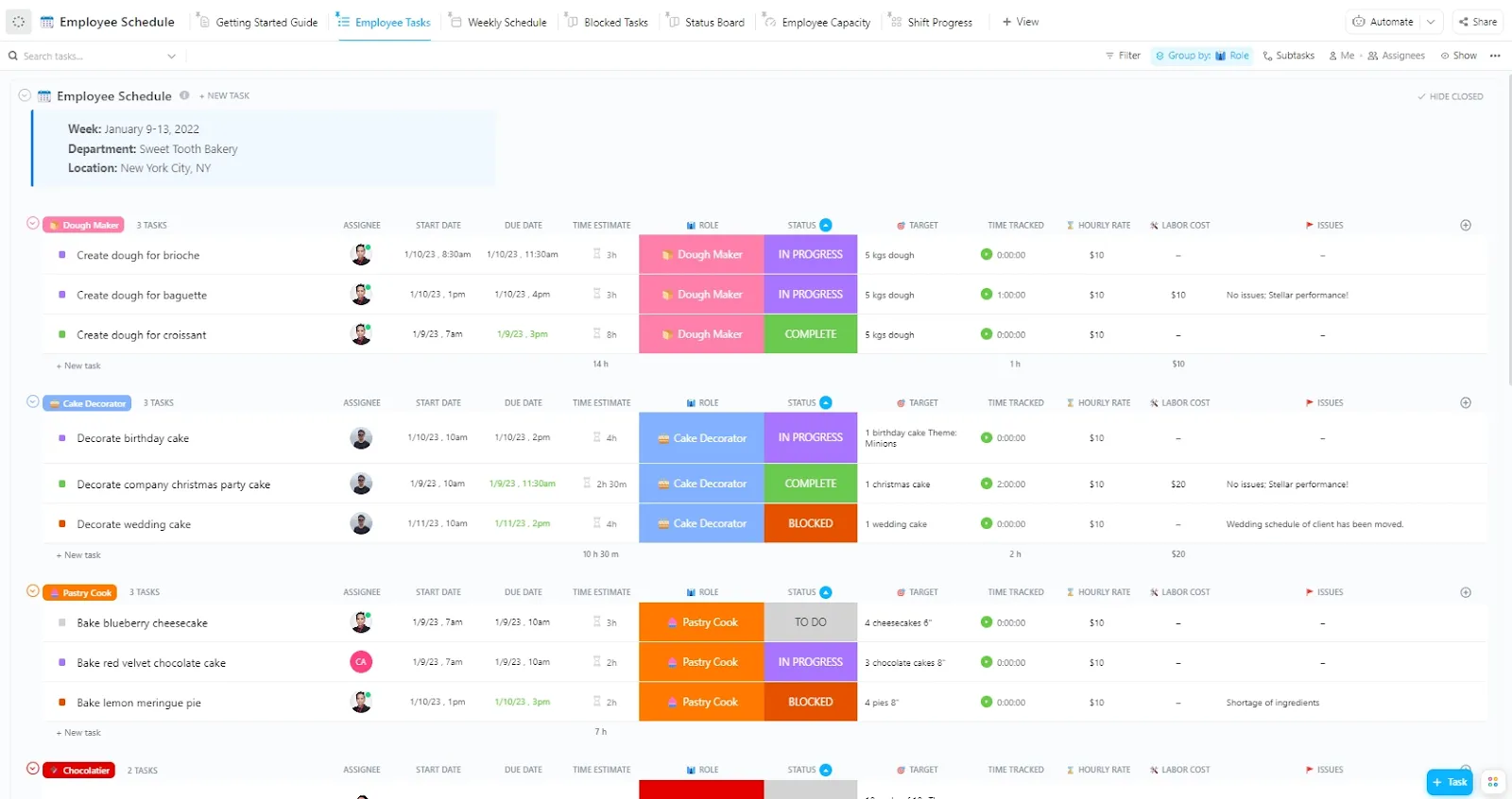
หากคุณกำลังมองหาวิธีจัดตารางงานของคุณให้เหมาะสมที่สุดและใช้ประโยชน์จาก AI เพื่อสร้างคำแนะนำที่ชาญฉลาดและกำหนดช่วงเวลาที่ต้องให้ความสำคัญ การค้นหาของคุณสิ้นสุดที่นี่แล้วแม่แบบตารางงานพนักงานของ ClickUpช่วยให้คุณจัดการกะงาน ปรับสมดุลปริมาณงาน และยังคงมีเวลาพักผ่อนได้
คู่มือทีละขั้นตอนในการสร้างตารางงานใน Google Calendar
ตารางเวลาที่มีโครงสร้างดีช่วยให้ทุกอย่างเป็นระเบียบ และการตั้งค่าใน Google Calendar ใช้เพียงไม่กี่ขั้นตอนง่ายๆ
นี่คือวิธีทำ 🗓️
ขั้นตอนที่ 1: ตั้งค่า Google Calendar สำหรับการจัดการตารางงาน
ไปที่เว็บเบราว์เซอร์ของคุณและเปิด Google Calendar. ลงชื่อเข้าใช้ด้วยบัญชี Google ของคุณหากคุณยังไม่ได้ลงชื่อเข้าใช้. นี่คือจุดเริ่มต้นของคุณสำหรับการจัดการตารางเวลาของคุณ.
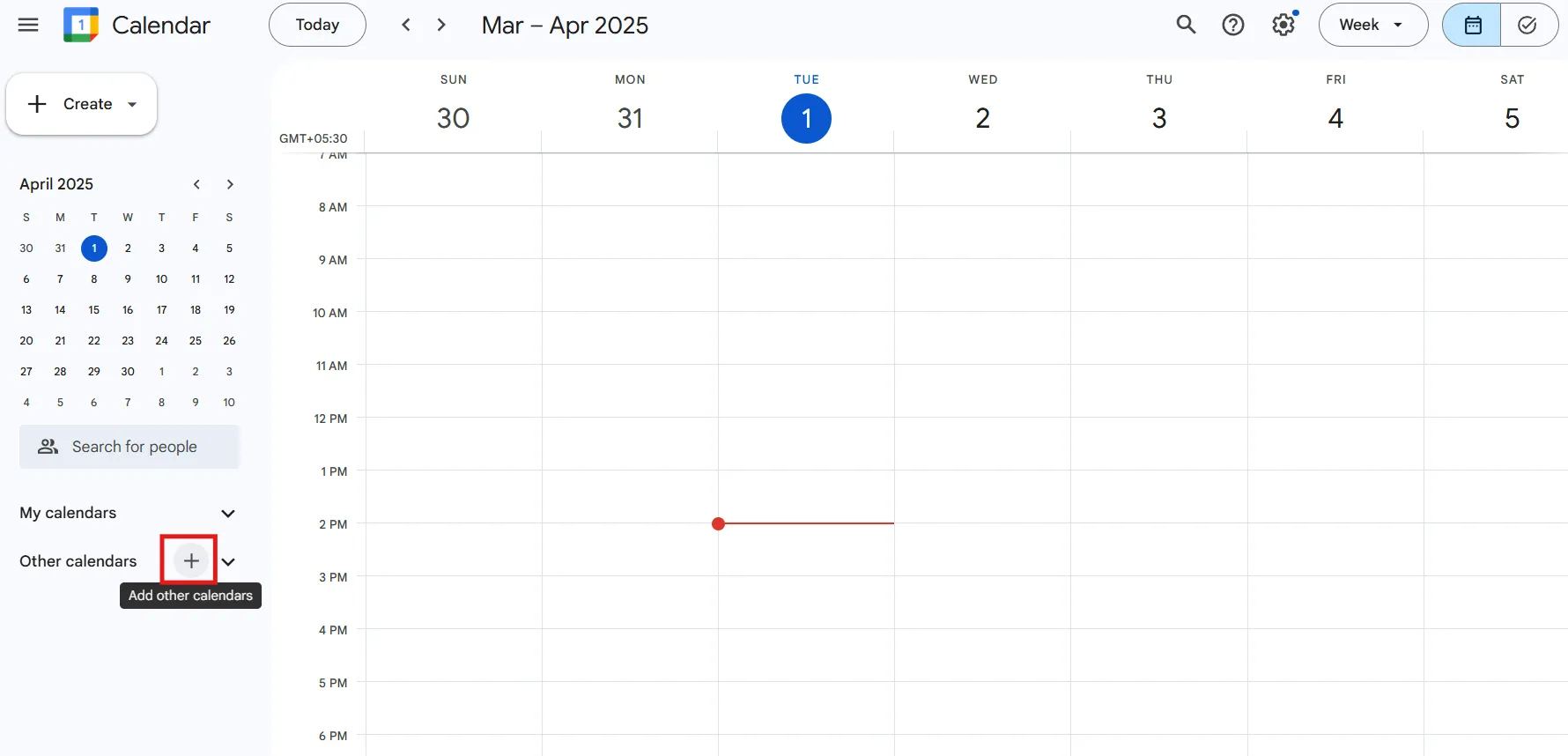
ทางด้านซ้ายของหน้าจอ ให้มองหาส่วน ปฏิทินอื่น และคลิกปุ่ม + ที่อยู่ถัดจากส่วนนั้น
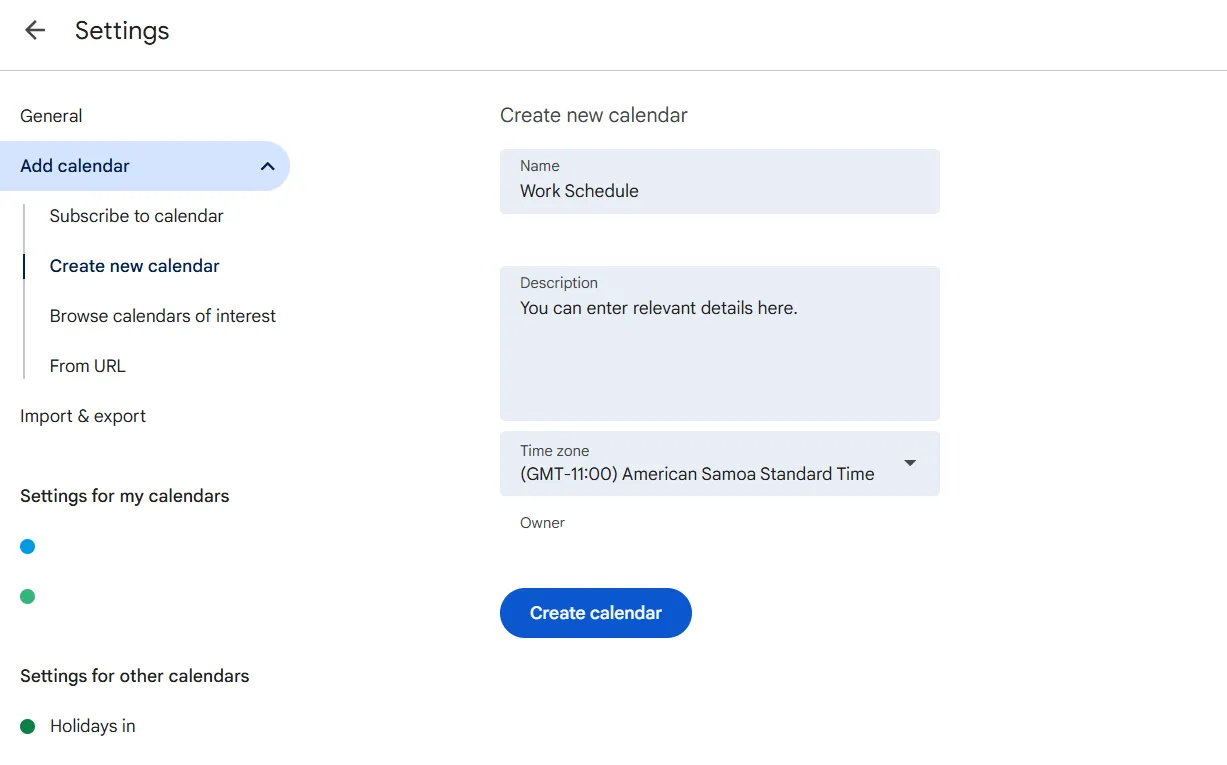
เลือก 'สร้างปฏิทินใหม่' จากเมนูแบบเลื่อนลง และตั้งชื่อที่ชัดเจน เช่น 'ตารางงาน' จากนั้นกด 'สร้างปฏิทิน' เพื่อเพิ่มลงในรายการของคุณ
📖 อ่านเพิ่มเติม: วิธีนำตารางการทำงานแบบ 2-2-3 ไปใช้
ขั้นตอนที่ 2: เพิ่มเหตุการณ์และช่วงเวลาสำหรับงาน
ตอนนี้ที่คุณได้ตั้งค่าปฏิทินการทำงานเรียบร้อยแล้ว ให้ไปที่มุมมองปฏิทินหลักและคลิกที่วันที่และเวลาเฉพาะที่คุณต้องการกำหนดตารางเวลาให้กับพนักงานหรืองาน
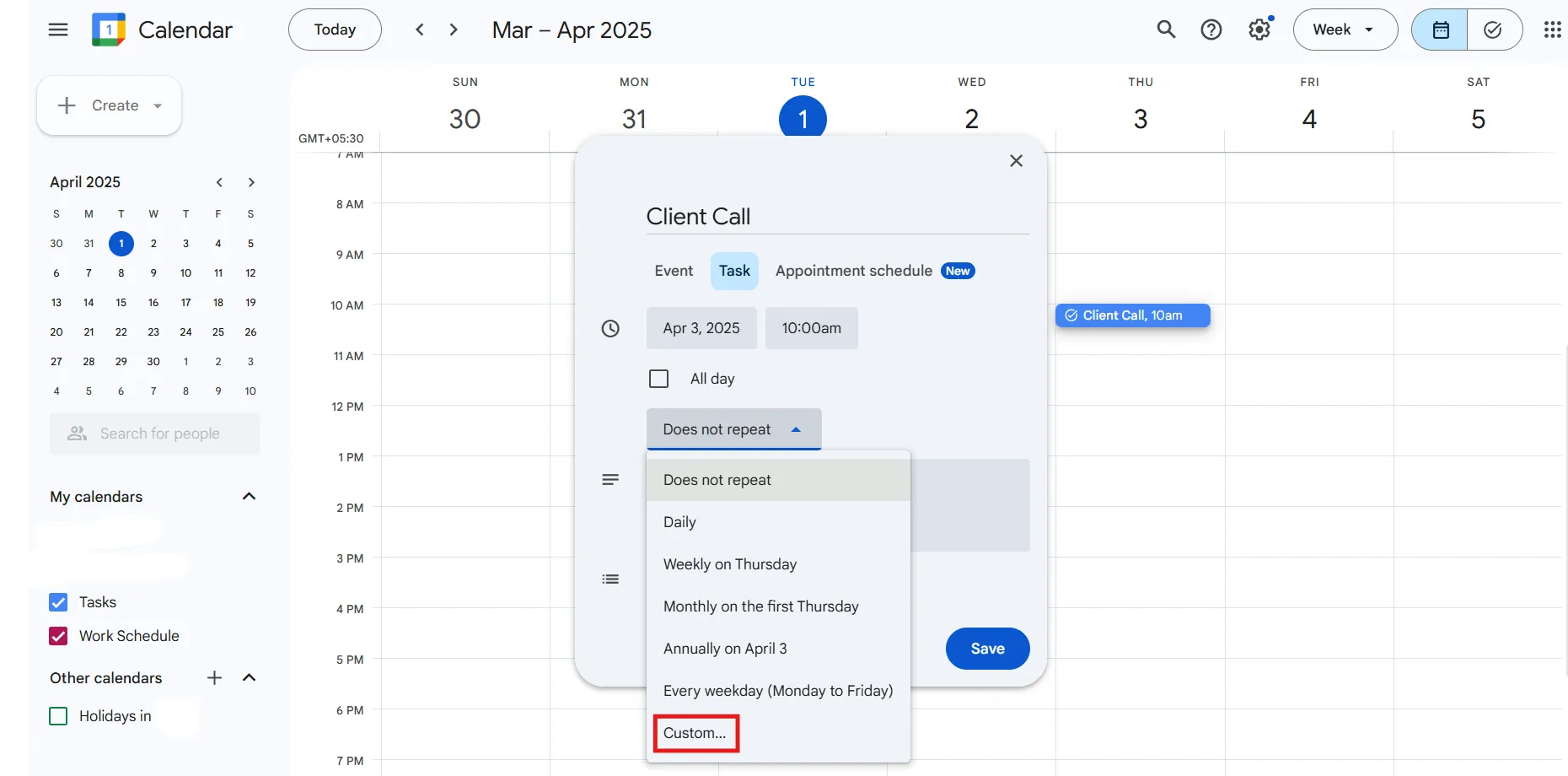
ในหน้าต่างป๊อปอัพที่ปรากฏขึ้น ให้พิมพ์ชื่องาน เช่น 'โทรหาลูกค้า' และปรับเวลาเริ่มต้นและสิ้นสุดให้เหมาะสมกับความต้องการของคุณ
หากเป็นงานที่ทำซ้ำ ให้คลิกที่ตัวเลือก ไม่ทำซ้ำ เลือก กำหนดเอง จากเมนูแบบเลื่อนลง และตั้งค่าให้ทำซ้ำทุกวันจันทร์ จากนั้นกด เสร็จสิ้น
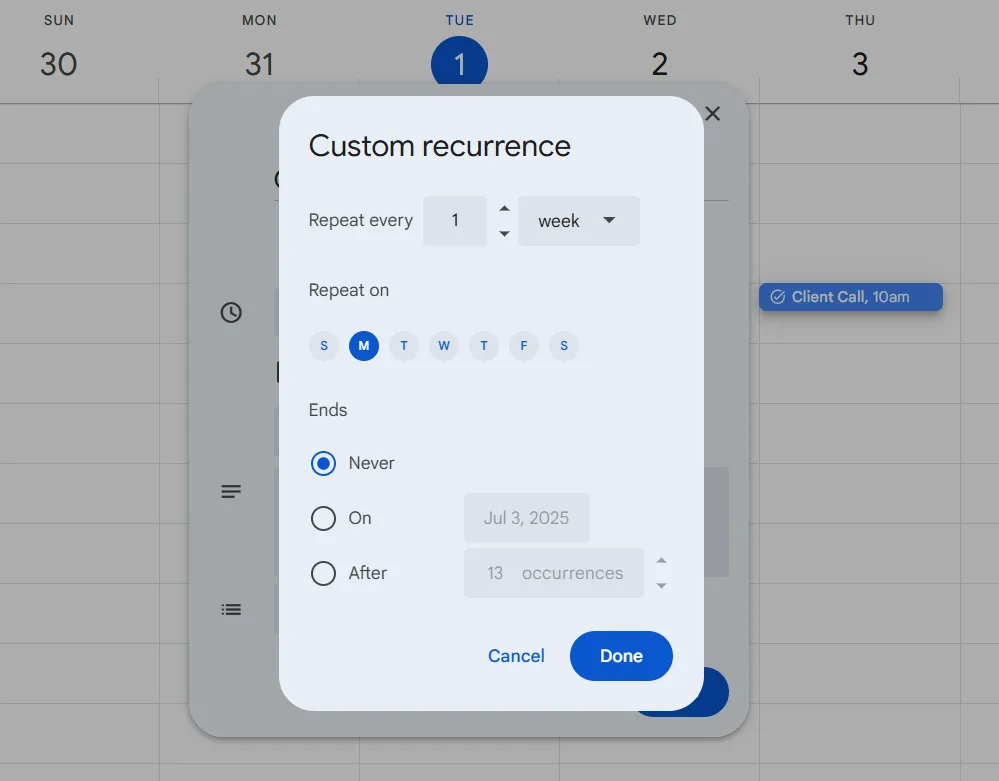
หากคุณกำลังเพิ่มสิ่งนี้ในฐานะกิจกรรม โปรดจำไว้ว่าต้องเลือก "ตารางการทำงาน" จากเมนูปฏิทินแบบเลื่อนลงเพื่อให้กิจกรรมอยู่ในตำแหน่งที่ถูกต้อง จากนั้นคลิก บันทึก เพื่อยืนยัน
💡 เคล็ดลับจากผู้เชี่ยวชาญ: เพื่อสร้างรายการสิ่งที่ต้องทำใน Google Calendar ให้เป็นระเบียบมากขึ้น ให้ใช้ฟีเจอร์งาน (Tasks) เพิ่มแต่ละงานเป็นรายการแยกต่างหาก พร้อมวันที่และเวลาครบกำหนด คุณสามารถดูงานได้โดยตรงในปฏิทินของคุณ และ Google จะส่งการแจ้งเตือนเตือนความจำให้คุณ
ขั้นตอนที่ 3: ใช้การเข้ารหัสสีเพื่อการจัดระเบียบที่ดีขึ้น
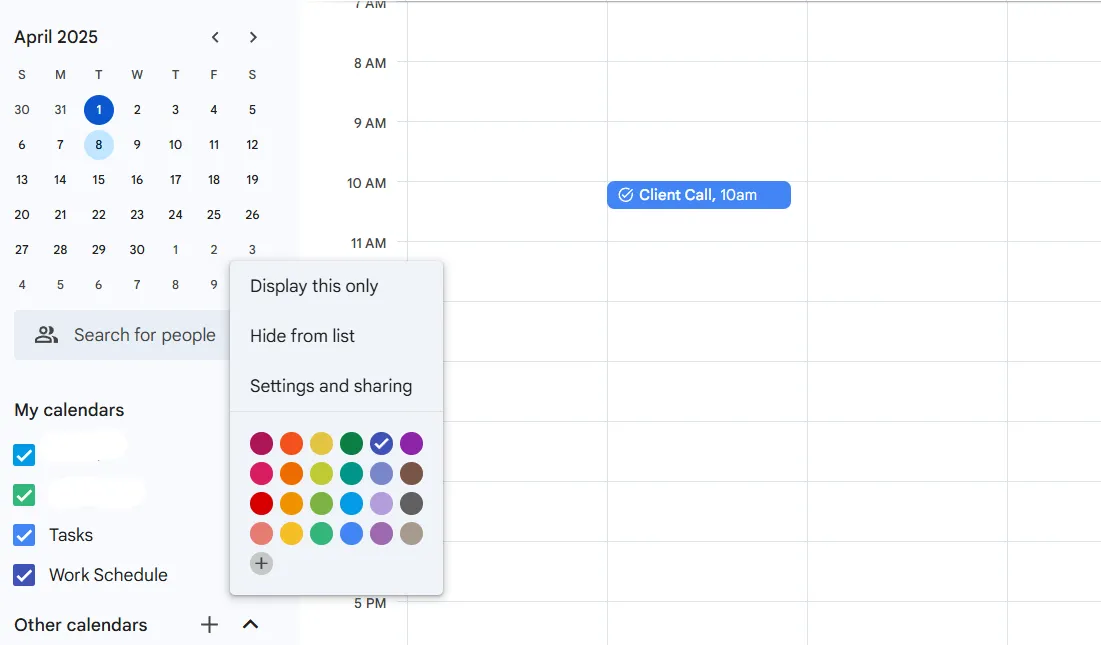
เพื่อให้ตารางงานของคุณชัดเจนในเชิงภาพ ให้ไปที่ด้านซ้ายของหน้าจอและค้นหาปฏิทินตารางงานของคุณในรายการ
เลื่อนเมาส์ไปเหนือชื่อของมัน คลิกที่ จุดสามจุด ที่ปรากฏขึ้น แล้วเลือกสี—เช่น สีน้ำเงิน—เพื่อกำหนดให้กับมัน สีนี้จะถูกนำไปใช้กับทุกเหตุการณ์ในปฏิทินนั้น ช่วยให้คุณสามารถแยกแยะงานที่ต้องทำออกจากภาระผูกพันอื่น ๆ ได้ทันทีเมื่อคุณมองผ่าน
🧠 ข้อเท็จจริงสนุกๆ: Google Calendar สามารถฝังลงในเว็บไซต์ได้โดยใช้ iframe ของ HTML ทำให้ธุรกิจ องค์กร หรือผู้จัดงานสามารถแชร์ตารางเวลาต่อสาธารณะได้
ขั้นตอนที่ 4: เปิดการแจ้งเตือนและการเตือนความจำ
การติดตามตารางเวลาของคุณให้ทันเวลาหมายถึงการตื่นตัวอยู่เสมอ ดังนั้นให้เปิดกิจกรรมที่มีอยู่แล้วหรือสร้างกิจกรรมใหม่ในปฏิทินตารางงานของคุณ
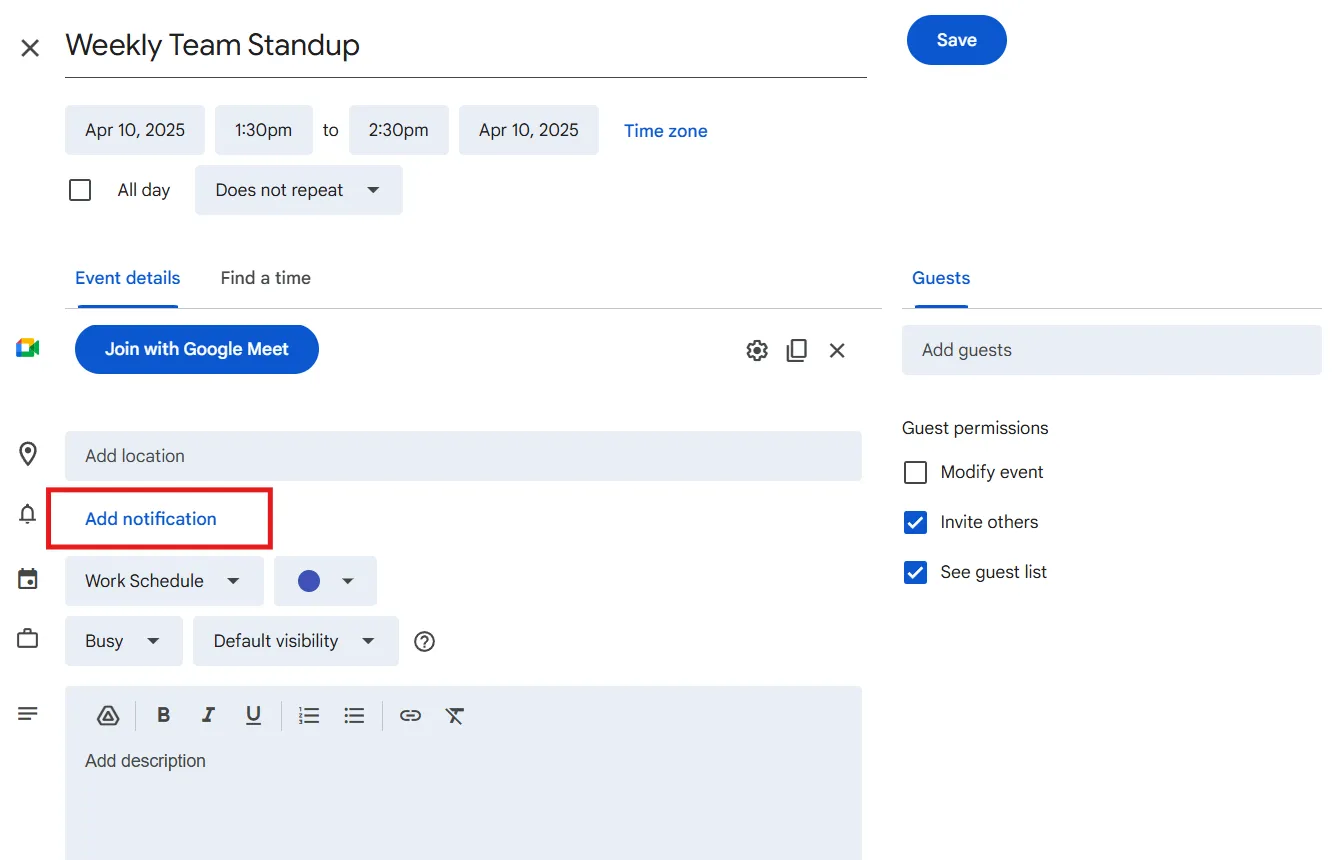
ในรายละเอียดของเหตุการณ์ ให้คลิก เพิ่มการแจ้งเตือน และตั้งการเตือน—อาจจะเป็น 10 นาทีก่อนเริ่ม—เพื่อให้แน่ใจว่าคุณพร้อมเมื่อถึงเวลา บันทึก เหตุการณ์เพื่อใช้การตั้งค่านี้
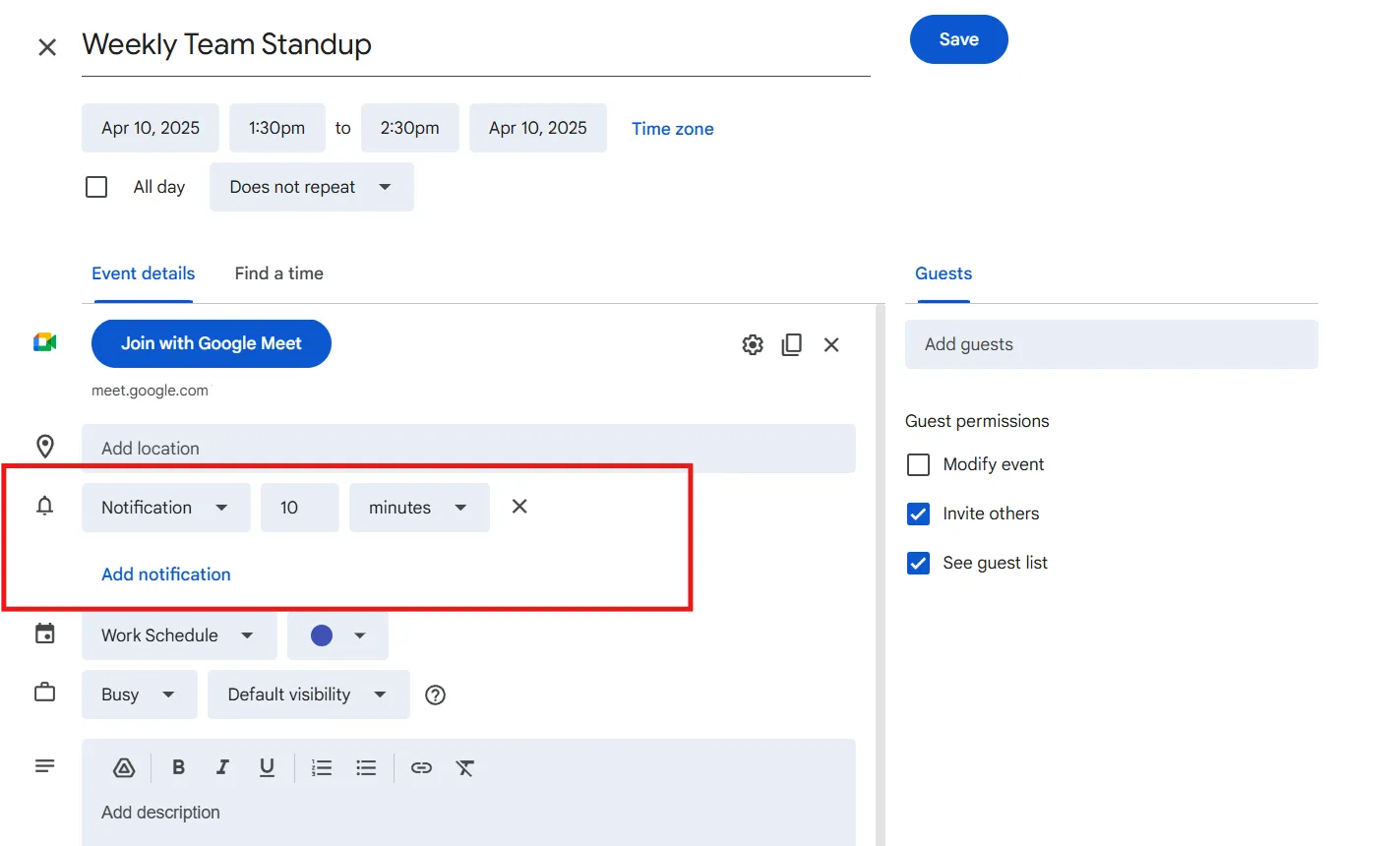
หากคุณต้องการการแจ้งเตือนสำหรับทุกกิจกรรมงาน ให้ไปที่ไอคอน เฟือง ที่มุมขวาบน คลิก การตั้งค่า และเลือกปฏิทินของคุณภายใต้ การตั้งค่าสำหรับปฏิทินของฉัน จากนั้นปรับ การแจ้งเตือนกิจกรรม เพื่อเพิ่มการแจ้งเตือนเริ่มต้น เช่น 15 นาทีก่อน เพื่อให้คุณเตรียมพร้อมเสมอโดยไม่ต้องตั้งค่าใหม่ทุกครั้ง
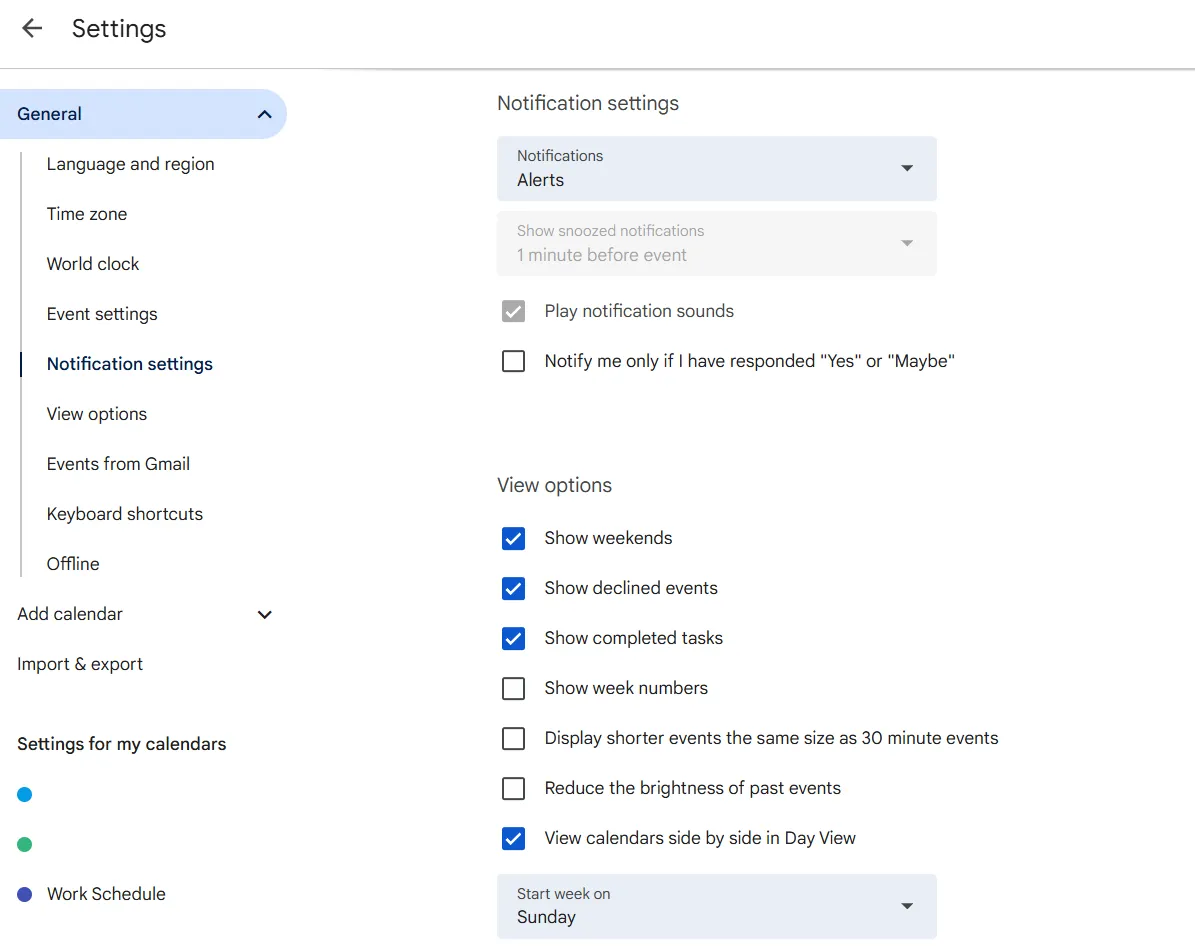
🔍 คุณรู้หรือไม่? บนอุปกรณ์ Android แอป Google Calendar ช่วยให้คุณตั้งเสียงแจ้งเตือนแบบกำหนดเองสำหรับเหตุการณ์ต่างๆ ได้ ช่วยให้คุณสามารถแยกแยะประเภทของการแจ้งเตือนได้
ขั้นตอนที่ 5: แบ่งปันตารางเวลาของคุณกับทีมของคุณ
หากทีมของคุณต้องการดูตารางเวลาของคุณ ให้ไปที่แผงด้านซ้าย เลื่อนเมาส์ไปที่ ตารางงาน แล้วคลิกที่ จุดสามจุด ที่อยู่ถัดจากมัน
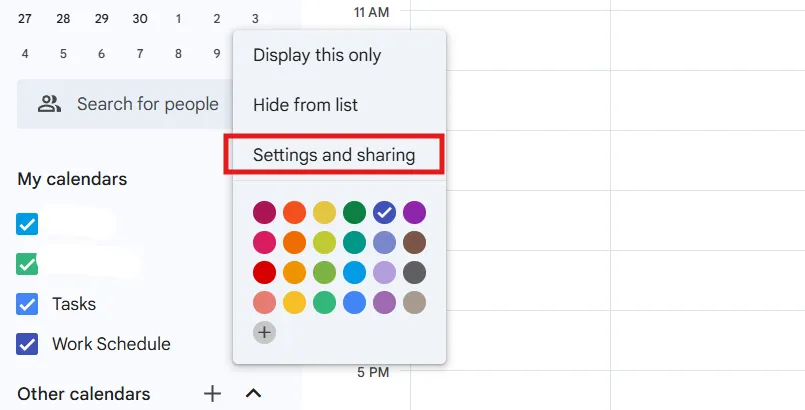
เลือก การตั้งค่า และการแชร์ จากเมนู จากนั้นเลื่อนไปที่ แชร์กับบุคคลเฉพาะ พิมพ์ที่อยู่อีเมลของสมาชิกในทีมของคุณ ตั้งค่าระดับสิทธิ์ของพวกเขา แล้วคลิก ส่ง เพื่อแชร์
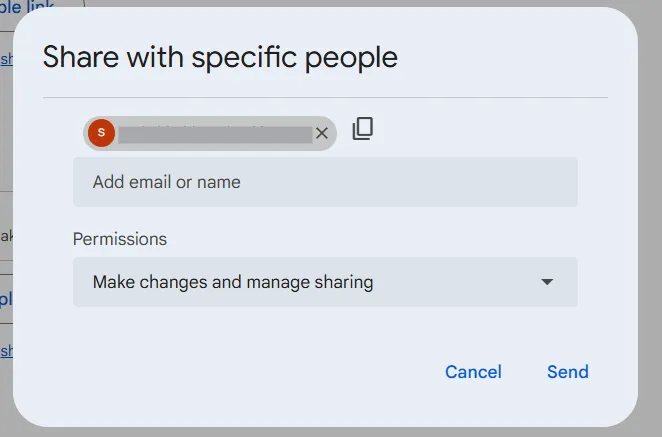
ด้วยขั้นตอนเหล่านี้ ปฏิทิน Google ของคุณจะมีตารางงานที่ใช้งานได้อย่างสมบูรณ์ กรุณาเปลี่ยนเป็นมุมมองสัปดาห์หรือเดือนเพื่อตรวจสอบและมั่นใจว่าทุกอย่างดูเรียบร้อยดี
💡 เคล็ดลับจากมืออาชีพ:เพื่อการจัดการการลาที่ดียิ่งขึ้น ให้เพิ่มกิจกรรมประจำสำหรับเวลาส่วนตัวหรือวันหยุด ตั้งค่าเหตุการณ์เป็น 'ไม่อยู่ที่ทำงาน' และเลือก 'ทั้งวัน' เพื่อให้เพื่อนร่วมงานทราบว่าคุณไม่ว่าง คุณยังสามารถตั้งค่าสถานที่ทำงานเริ่มต้นใน Google Calendar เพื่อแสดงว่าคุณอยู่ในสำนักงานหรือทำงานจากระยะไกล
ข้อจำกัดของการใช้ Google Calendar สำหรับการจัดตารางงาน
Google Calendar ทำงานได้ดีสำหรับการจัดตารางเวลาพื้นฐาน แต่ขาดคุณสมบัติสำคัญบางประการสำหรับการจัดการงานให้มีประสิทธิภาพมากขึ้น
นี่คือเหตุผลบางประการที่คุณอาจพิจารณาทางเลือกอื่นแทน Google Calendar:
- ขาดระบบอัตโนมัติขั้นสูงและการเชื่อมโยงงาน: เหตุการณ์และงานต้องอัปเดตด้วยตนเอง เนื่องจากไม่มีวิธีในการเชื่อมโยงหรืออัตโนมัติงานที่ขึ้นต่อกัน ❌
- ยากต่อการจัดตารางทีม: แม้ว่าปฏิทินสามารถแชร์กันได้ แต่ไม่มีเครื่องมือในตัวสำหรับจัดการการหมุนเวียนกะหรือตรวจจับความขัดแย้งในการจัดตารางงานของพนักงานโดยอัตโนมัติ ❌
- ไม่รวม AI: การจัดตารางเวลาอัจฉริยะการจัดลำดับความสำคัญของงาน และคำแนะนำอัตโนมัติไม่สามารถใช้ได้โดยตรงใน Google Calendar ❌
- ไม่มีการติดตามเวลาหรือข้อมูลเชิงลึกด้านประสิทธิภาพ: ชั่วโมงที่ใช้ไปกับงานแต่ละอย่างจะไม่ถูกบันทึก ทำให้ยากต่อการวิเคราะห์การจัดสรรภาระงานโดยไม่มีเครื่องมือภายนอก ❌
- กำหนดการต้องสร้างขึ้นใหม่ทั้งหมด: หากไม่มีแม่แบบกำหนดการทำงานสำเร็จรูป การตั้งค่าจะใช้เวลามากขึ้นและต้องใช้ความพยายามมากขึ้น ❌
🔍 คุณรู้หรือไม่? เฮนรี ฟอร์ด เป็นผู้ทำให้การทำงาน 8 ชั่วโมงต่อวันเป็นที่นิยมในปี 1926 โดยลดกะการทำงานจาก 12 ชั่วโมงขึ้นไปเหลือ 8 ชั่วโมง เพื่อปรับปรุงประสิทธิภาพการทำงานและคุณภาพชีวิตของพนักงาน
การใช้ ClickUp สำหรับการจัดตารางงานและการจัดการงาน
ตารางงานที่แน่นไม่ได้เป็นปัญหา แต่เป็นการปรับเปลี่ยนตารางอยู่ตลอดเวลา การเปลี่ยนแปลงในนาทีสุดท้าย และการติดตามงานที่กระจัดกระจายต่างหากที่บั่นทอนประสิทธิภาพการทำงาน
ClickUpแก้ไขปัญหาเหล่านั้นได้ มันคือ แอปทุกอย่างสำหรับการทำงาน ที่รวมการจัดการโครงการ การจัดการความรู้ และการแชทเข้าไว้ด้วยกัน—ทั้งหมดขับเคลื่อนด้วย AI ที่ช่วยให้คุณทำงานได้เร็วขึ้นและฉลาดขึ้น
มาดูกันว่าซอฟต์แวร์จัดตารางโครงการนี้ช่วยได้อย่างไร 📝
การจัดตารางเวลาที่ชาญฉลาดขึ้น ลดสิ่งรบกวนให้น้อยลง
ปฏิทินควรทำมากกว่าการระบุรายการงาน
ปฏิทิน ClickUp
ClickUp Calendarสร้างตารางเวลาที่ใช้งานได้จริง ปรับตัวตามการเปลี่ยนแปลงของลำดับความสำคัญ และป้องกันไม่ให้งานตกหล่น
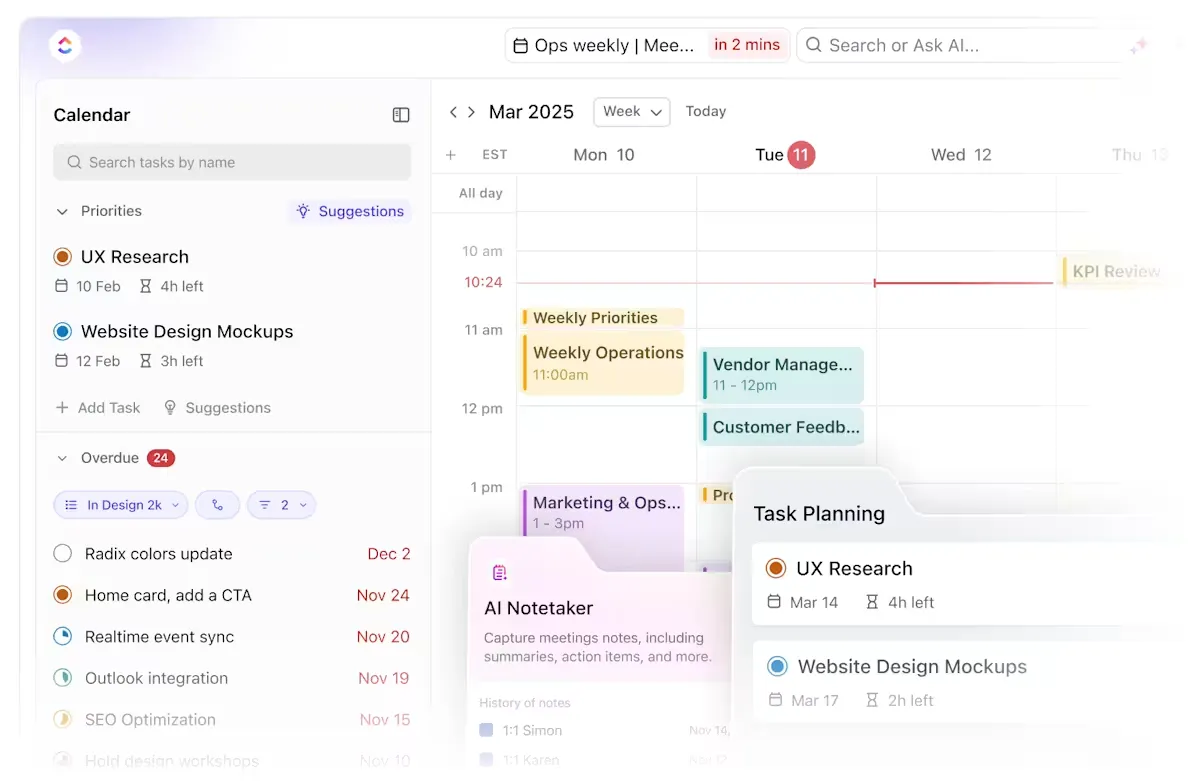
บ่อยครั้งเกินไป เวลาถูกใช้ไปเปล่าประโยชน์กับการตัดสินใจว่าจะทำอะไรต่อไป งานที่มีความสำคัญสูงถูกฝังอยู่ใต้การประชุมที่ไม่มีที่สิ้นสุด และวันก็หมดไปก่อนที่งานจริงจะเริ่มต้น
ปฏิทิน AIนี้หยุดการวนลูปนั้นโดยการคำนึงถึงกำหนดส่ง, การประชุม, และเวลาที่ต้องใช้สมาธิ, สร้างตารางที่มีโครงสร้างซึ่งช่วยให้ทุกอย่างดำเนินไปตามแผน
🧠 ข้อเท็จจริงสนุกๆ: ในเดือนสิงหาคม 2019 Microsoft Japan ได้ทดลองใช้ระบบการทำงานสี่วันต่อสัปดาห์ ส่งผลให้ประสิทธิภาพการทำงานเพิ่มขึ้น 40% พนักงานทำงานสี่วันโดยได้รับเงินเดือนเต็ม และบริษัทยังได้ดำเนินมาตรการอื่นๆ เช่น การจำกัดเวลาการประชุมไม่เกิน 30 นาที
ClickUp Brain
ClickUp Brain ผู้ช่วย AI ที่ผสานรวมอยู่ในแพลตฟอร์ม ทำให้การจัดตารางเวลาฉลาดขึ้น มันจัดวางงานในช่องเวลาโดยคำนึงถึงปริมาณงาน ความเร่งด่วน และความพึ่งพาอาศัยกันเพื่อให้ปริมาณงานสมดุล
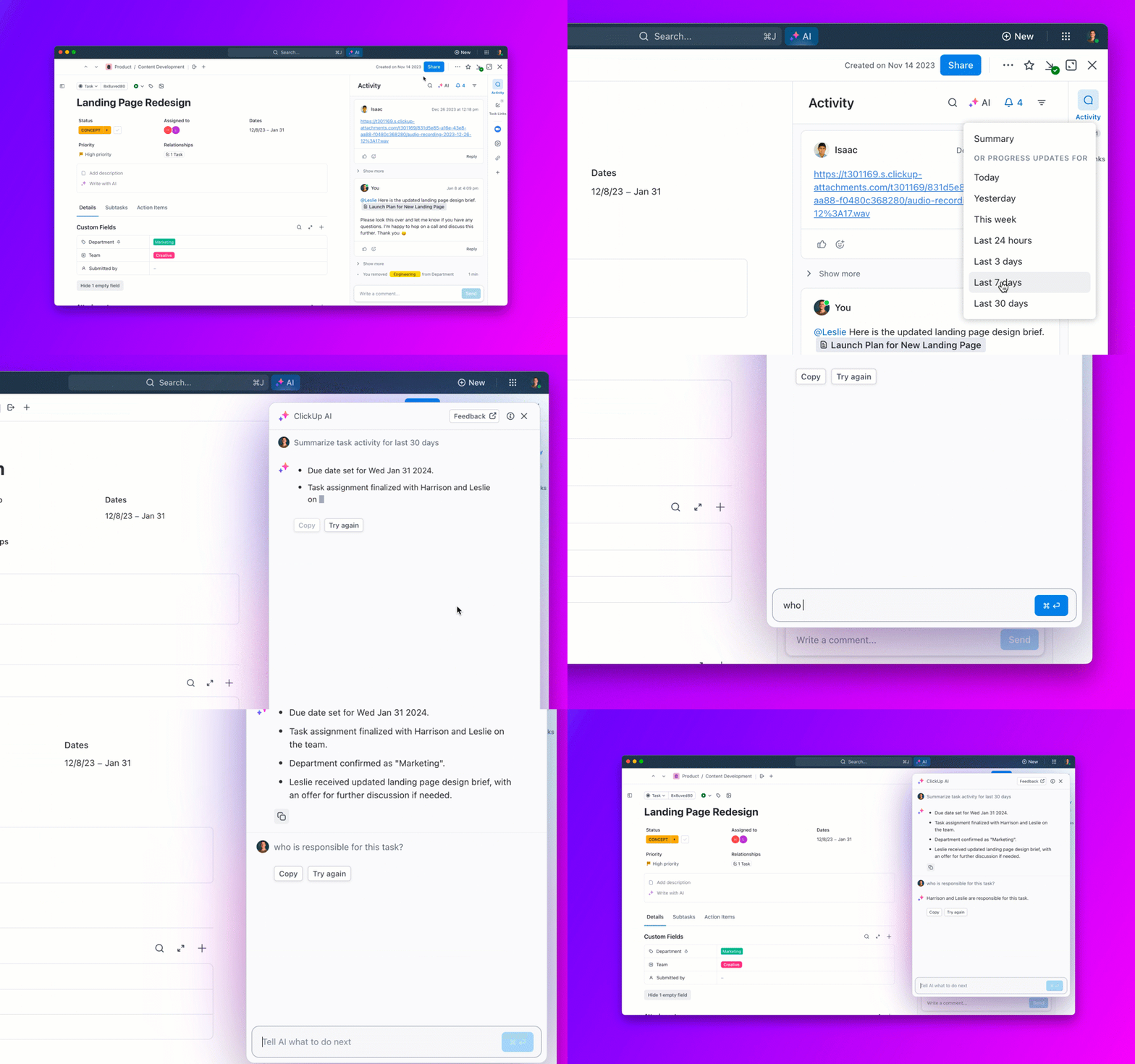
หากกำหนดเวลาถูกเลื่อนหรืองานใช้เวลานานกว่าที่คาดไว้ ClickUp Brain จะปรับตารางเวลาโดยอัตโนมัติเพื่อป้องกันปัญหาคอขวด ผู้จัดการโครงการที่ดูแลกำหนดเวลาของลูกค้าหลายรายและการประชุมทีมจะเห็น:
- งานที่มีความสำคัญสูงถูกจัดตารางเวลาเมื่อมีสมาธิสูงสุด
- การประชุมที่จัดให้มีระยะห่างเพื่อหลีกเลี่ยงการทำงานต่อเนื่องจนเหนื่อยล้า
- การปรับกำหนดเวลาโดยอัตโนมัติเพื่อป้องกันการรับภาระงานเกิน
- การอัปเดตแบบเรียลไทม์เมื่อมีการเปลี่ยนแปลงใดๆ
กระบวนการจัดตารางทั้งหมดเกิดขึ้นในเบื้องหลัง
การใช้ปฏิทินเพื่อทำงานให้เสร็จก่อนกำหนดเวลาเป็นสิ่งสำคัญเสมอ ด้วย ClickUp นี่เป็นเรื่องง่ายมาก เนื่องจากกำหนดเวลาของคุณจะแสดงบนปฏิทินพร้อมกับงานต่างๆ ทำให้การวางแผนวัน/สัปดาห์ของคุณเป็นเรื่องง่ายและรวดเร็วมาก
การใช้ปฏิทินเพื่อทำงานให้เสร็จก่อนกำหนดเวลาเป็นสิ่งสำคัญเสมอ ด้วย ClickUp นี่เป็นเรื่องง่ายมาก เนื่องจากกำหนดเวลาของคุณจะแสดงบนปฏิทินพร้อมกับงานต่างๆ ทำให้การวางแผนวัน/สัปดาห์ของคุณเป็นเรื่องง่ายและรวดเร็วมาก
📖 อ่านเพิ่มเติม: ตารางการทำงาน 9/80 คืออะไรและทำงานอย่างไร?
เทมเพลต ClickUp
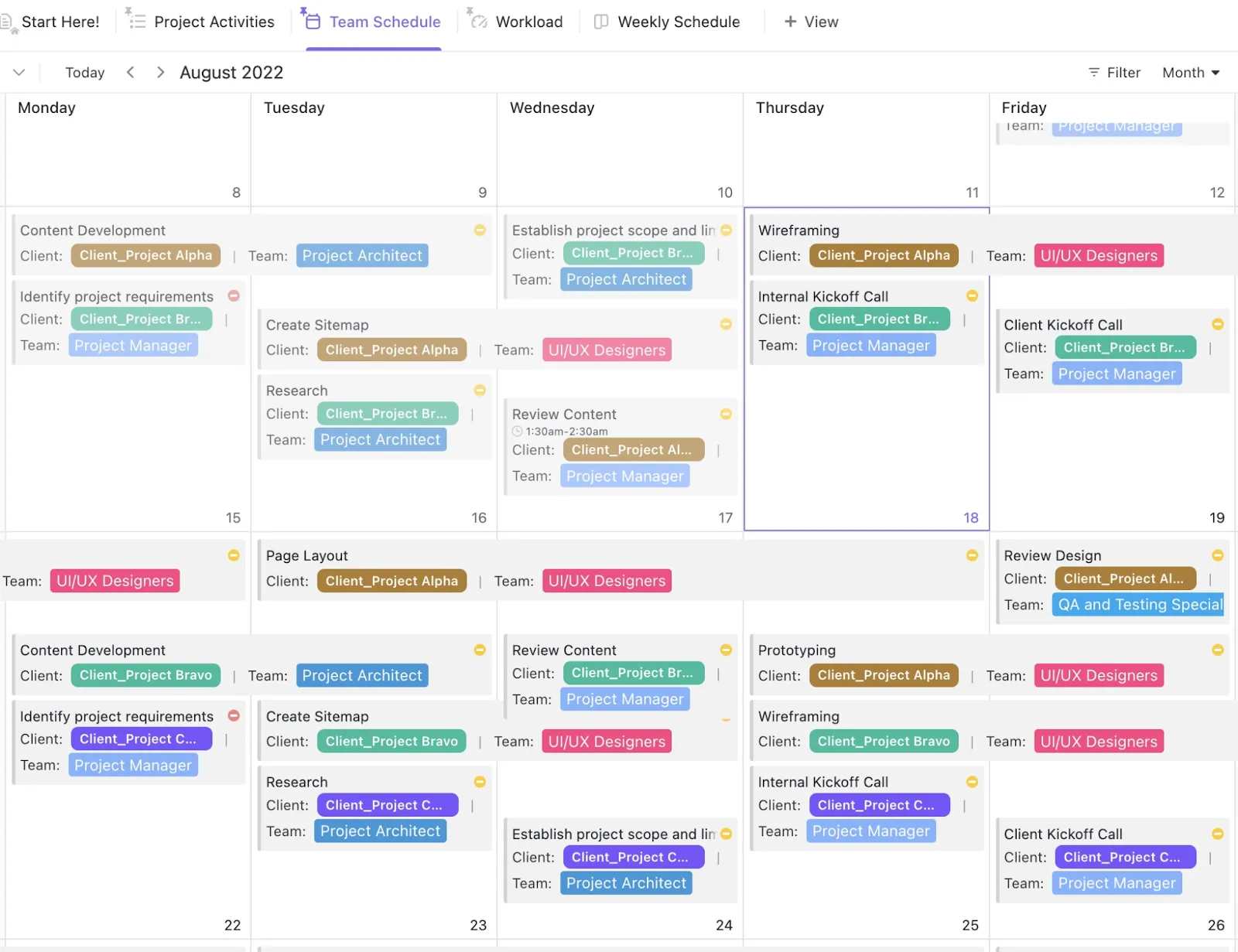
เพื่อให้การวางแผนง่ายยิ่งขึ้น ClickUp มีเทมเพลตการจัดการเวลาที่สร้างไว้ล่วงหน้า
ตัวอย่างเช่นแม่แบบตารางเวลาทีมของ ClickUpช่วยปรับสมดุลภาระงานของทีมในขณะที่แม่แบบตารางกะของ ClickUpช่วยปรับปรุงการหมุนเวียนกะและการส่งมอบงานให้มีประสิทธิภาพมากขึ้น
🔍 คุณรู้หรือไม่? การยึดมั่นกับตารางการทำงานที่สม่ำเสมอช่วยเพิ่มประสิทธิภาพในการทำงาน การศึกษาพบว่า การทำงานในช่วงเวลาเดียวกันทุกวันช่วยเพิ่มประสิทธิภาพได้เกือบ 1% ในขณะที่การทำงานในวันเดียวกันทุกสัปดาห์ช่วยเพิ่มประสิทธิภาพได้ถึง 1.63% พนักงานใหม่ได้รับประโยชน์มากยิ่งขึ้น โดยประสิทธิภาพการทำงานเพิ่มขึ้นถึง 8%
ปรับตัวโดยไม่รบกวนทุกสิ่ง
เครื่องมือจัดตารางเวลาส่วนใหญ่ต้องการการอัปเดตด้วยตนเองในแต่ละแพลตฟอร์ม เมื่อย้ายงานในจุดหนึ่ง ทุกอย่างอื่นก็จำเป็นต้องปรับแยกกันทันที
มุมมองปฏิทิน ClickUp
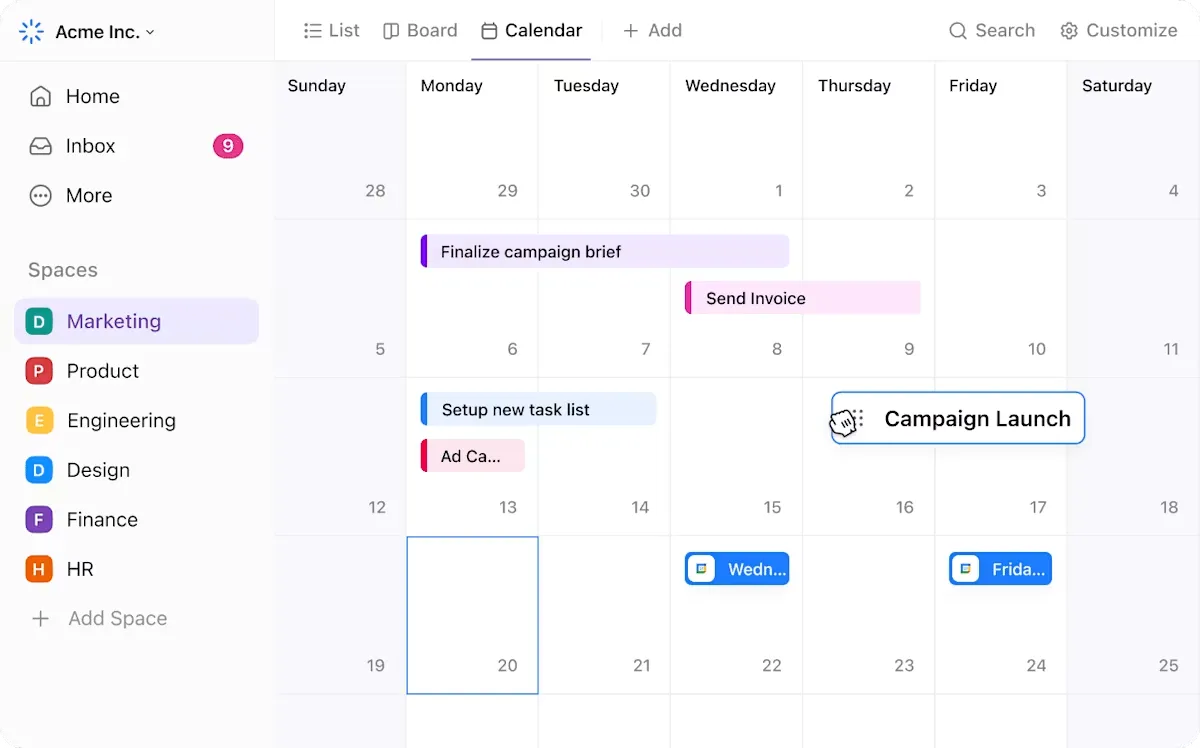
มุมมองปฏิทินของ ClickUpรวมทุกอย่างไว้ในที่เดียว ทีมงานสามารถลากและวางงานต่างๆ ได้ตามต้องการ พร้อมทั้งรักษาการเชื่อมโยงงานที่ขึ้นต่อกันไว้อย่างสมบูรณ์
เมื่อกำหนดเส้นตายเปลี่ยนแปลง งานที่เชื่อมโยงทั้งหมดจะอัปเดตโดยอัตโนมัติ เพื่อให้แน่ใจว่าไม่มีใครต้องทำงานด้วยข้อมูลที่ล้าสมัย หากหัวหน้าทีมจัดตารางประชุมใหม่ ความพร้อมใช้งานจะอัปเดตทันทีเพื่อไม่ให้ชนกับช่วงเวลาที่ต้องให้ความสำคัญกับงานสำคัญ
ตัวอย่างเช่น ทีมผลิตภัณฑ์ที่กำลังเตรียมตัวสำหรับการเปิดตัวสามารถปรับตารางเวลาทั้งหมดได้ด้วยการคลิกเพียงไม่กี่ครั้ง หากวันเปิดตัวถูกเลื่อนออกไป การแก้ไขการออกแบบ เนื้อหาการตลาด และกำหนดการพัฒนาจะปรับเปลี่ยนตามไปด้วย
📮 ClickUp Insight: 88% ของผู้ตอบแบบสำรวจของเราใช้AI สำหรับงานส่วนตัว แต่กว่า 50% ยังลังเลที่จะใช้ในที่ทำงาน อุปสรรคหลักสามประการคืออะไร? การขาดการผสานรวมที่ราบรื่น ช่องว่างด้านความรู้ หรือความกังวลด้านความปลอดภัย แต่ถ้า AI ถูกฝังอยู่ในพื้นที่ทำงานของคุณและมีความปลอดภัยแล้วล่ะ?
ClickUp Brainผู้ช่วย AI ในตัวจาก ClickUp ทำให้สิ่งนี้เป็นจริงได้ มันเข้าใจคำสั่งในภาษาที่เข้าใจง่าย แก้ไขปัญหาการนำ AI มาใช้ทั้งสามข้อ พร้อมเชื่อมต่อแชท งาน เอกสาร และความรู้ของคุณทั่วทั้งพื้นที่ทำงาน ค้นหาคำตอบและข้อมูลเชิงลึกได้ด้วยการคลิกเพียงครั้งเดียว!
รักษาความสอดคล้องของงาน, ความสัมพันธ์, และการติดตามเวลา
ตารางเวลาที่มีโครงสร้างดีไม่เพียงพอหากงานกระจัดกระจาย ความสัมพันธ์ระหว่างงานไม่ชัดเจน และการติดตามเวลาเป็นเพียงเรื่องรอง
งานใน ClickUp
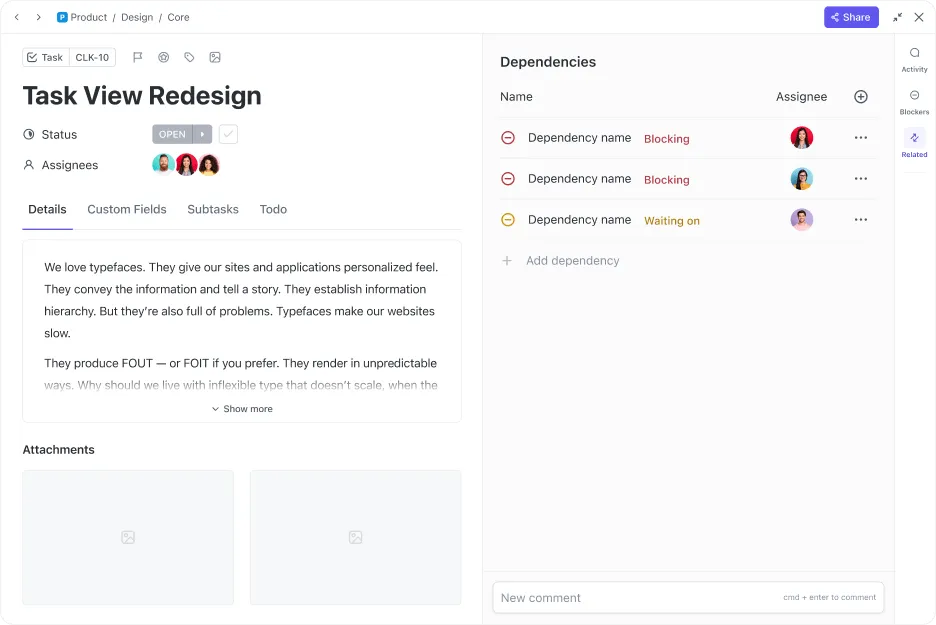
ClickUp Tasksจัดระเบียบงานที่ได้รับมอบหมาย ความสำคัญ และกำหนดเวลาทั้งหมดไว้ในระบบเดียว ทีมไม่ต้องสลับไปมาระหว่างหลายแอปพลิเคชันเพื่อติดตามความคืบหน้า แต่ละงานจะมีเจ้าของ วันที่ครบกำหนด ระดับความสำคัญ และไฟล์ที่เกี่ยวข้อง ช่วยลดความสับสนและการสื่อสารซ้ำซ้อนที่ไม่จำเป็น
⚙️ โบนัส:ลองใช้เทมเพลตการจัดการงานเพื่อลดความจำเป็นในการเริ่มต้นใหม่ทั้งหมด ทำให้ทุกอย่างเป็นระเบียบตั้งแต่วันแรก
การเชื่อมโยงงานใน ClickUpช่วยป้องกันปัญหาคอขวดโดยทำให้มั่นใจว่างานดำเนินไปในลำดับที่ถูกต้อง ตัวอย่างเช่น ทีมคอนเทนต์ที่รอรับไฟล์ดีไซน์ไม่จำเป็นต้องคอยติดตามความคืบหน้า—หากงานหนึ่งต้องพึ่งงานอื่น งานนั้นจะถูกระงับไว้จนกว่างานก่อนหน้าจะถูกทำเครื่องหมายว่าเสร็จสมบูรณ์
เมื่อเสร็จสิ้นแล้ว สมาชิกทีมคนต่อไปจะได้รับการแจ้งเตือนทันที เพื่อให้ทุกอย่างเป็นไปตามกำหนดเวลา
🔍 คุณรู้หรือไม่? งานวิจัยที่นำเสนอใน Harvard Business Review ชี้ให้เห็นว่าพนักงานในอเมริกาเหนือที่หยุดพักรับประทานอาหารกลางวันทุกวันมีระดับความผูกพันกับองค์กรสูงกว่า รวมถึงความพึงพอใจในงานและประสิทธิภาพการทำงานที่เพิ่มขึ้น
การติดตามเวลาโครงการด้วย ClickUp
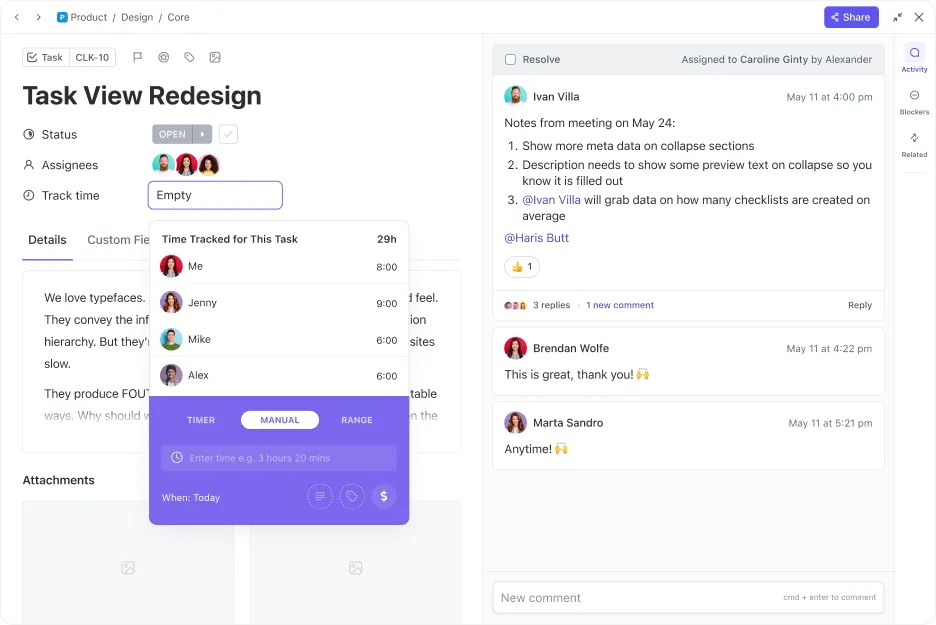
สุดท้ายนี้ClickUp Project Time Trackingช่วยให้ทุกอย่างมีความรับผิดชอบ เวลาจะถูกบันทึกโดยตรงภายในงาน ทำให้สามารถมองเห็นชั่วโมงการทำงานได้แบบเรียลไทม์ ไม่ว่าจะเป็นการวางแผนภายในหรือการเรียกเก็บเงินจากลูกค้า ทีมงานจะทราบเสมอว่าเวลาของพวกเขาถูกใช้ไปกับอะไร
ตัวอย่าง: สมมติว่าทีมการตลาดกำลังเตรียมตัวสำหรับการเปิดตัวผลิตภัณฑ์ นักเขียนได้ร่างบทความบล็อก แต่ทีมออกแบบไม่สามารถสร้างภาพประกอบได้จนกว่าเนื้อหาจะเสร็จสมบูรณ์
ใน ClickUp งานออกแบบยังคงถูกบล็อกไว้จนกว่าผู้เขียนจะทำงานเสร็จสิ้น ทีมออกแบบจะได้รับการแจ้งเตือนโดยอัตโนมัติหลังจากร่างได้รับการอนุมัติและสามารถเริ่มทำงานได้ทันที และเมื่อภาพพร้อมแล้ว ทีมโซเชียลมีเดียจะได้รับการแจ้งเตือนทันทีเพื่อกำหนดเวลาโพสต์
ในขณะเดียวกัน ระบบติดตามเวลาทำงานจะทำงานอยู่เบื้องหลัง ผู้จัดการฝ่ายการตลาดจะเห็นได้อย่างชัดเจนว่า การสร้างเนื้อหา การออกแบบ และการจัดตารางเวลาใช้เวลานานเท่าใด ซึ่งช่วยให้ทีมสามารถปรับปรุงแคมเปญในอนาคตให้มีประสิทธิภาพยิ่งขึ้น
⚙️ โบนัส:ใช้เทมเพลตบันทึกเวลาทำงานเพื่อติดตามชั่วโมงการทำงานอย่างแม่นยำ, ปรับปรุงการจ่ายเงินเดือน, และทำให้การเรียกเก็บเงินจากลูกค้าง่ายขึ้น.
ดูประสิทธิภาพการทำงานพุ่งสูงขึ้นด้วย ClickUp
การติดตามงานอย่างใกล้ชิดไม่ควรหมายถึงการปรับเปลี่ยนตารางเวลาอยู่ตลอดเวลา การไล่ตามการอัปเดต หรือการต่อสู้กับเครื่องมือที่กระจัดกระจาย
Google Calendar อาจจัดการการประชุมได้ แต่ไม่ได้ถูกสร้างขึ้นมาเพื่อจัดการความต้องการในการจัดตารางที่ซับซ้อน, ความสำคัญที่เปลี่ยนแปลง, หรือปริมาณงานของทีม.
ClickUp เปลี่ยนแปลงสิ่งนั้น และรวบรวมทุกสิ่งไว้ภายใต้หลังคาเดียว งาน, ตารางเวลา, ความเกี่ยวข้อง, และการติดตามเวลา ทั้งหมดอยู่ในที่เดียว คุณไม่ต้องเสียเวลาไปกับการสลับระหว่างเครื่องมือหรือปรับตารางเวลาด้วยตนเอง
การจัดตารางเวลาด้วยระบบ AI ช่วยให้แผนงานมีความยืดหยุ่น ในขณะที่แม่แบบและการทำงานอัตโนมัติในตัวจัดการงานที่ยุ่งยาก
สมัครใช้ ClickUpวันนี้! ✅