
การบันทึกการประชุมผ่าน Zoom ช่วยให้คุณสามารถย้อนกลับไปดูการสนทนาได้ตามจังหวะของคุณ ไม่ว่าคุณจะพลาดรายละเอียดสำคัญในที่ประชุมคณะกรรมการหรือต้องการฟังการบรรยายซ้ำ การบันทึกเหล่านี้สามารถช่วยคุณได้อย่างมาก
ความท้าทายเพียงอย่างเดียวคือการค้นหาว่าวิดีโอเหล่านี้ถูกบันทึกไว้ที่ไหนบนอุปกรณ์ของคุณ วันนี้เราจะช่วยคุณแก้ปัญหานี้
คู่มือนี้จะแนะนำวิธีการเข้าถึงการบันทึก Zoom ของคุณ ไม่ว่าจะเก็บไว้บนคอมพิวเตอร์หรือในระบบคลาวด์
⏰ สรุป 60 วินาที
นี่คือภาพรวมอย่างรวดเร็วเกี่ยวกับที่ที่คุณสามารถค้นหาการบันทึก Zoom ของคุณได้:
- การบันทึกการประชุม Zoom จะถูกเก็บไว้ในสองที่—ในเครื่องคอมพิวเตอร์ของคุณในโฟลเดอร์ Zoom หรือในคลาวด์หากคุณมีบัญชี Zoom แบบชำระเงิน
- คุณสามารถเข้าถึงการบันทึก Zoom ได้ตามขั้นตอนต่อไปนี้ จากแอป Zoom บนเดสก์ท็อป: ไปที่ การประชุม > บันทึกไว้ เพื่อเปิดไฟล์ จากเว็บพอร์ทัล Zoom: ลงชื่อเข้าใช้และไปที่ การบันทึก เพื่อดู ดาวน์โหลด หรือแชร์ ค้นหาด้วยตนเอง: ใช้ File Explorer และค้นหาด้วยคำว่า zoom_ หรือ .mp4 หากไม่พบการบันทึก
- จากแอปเดสก์ท็อป Zoom: ไปที่ การประชุม > บันทึกไว้ เพื่อเปิดไฟล์
- จากเว็บพอร์ทัล Zoom: ลงชื่อเข้าใช้และไปที่ บันทึก เพื่อดู ดาวน์โหลด หรือแชร์
- ค้นหาด้วยตนเอง: ใช้ File Explorer และค้นหาคำว่า zoom_ หรือ .mp4 หากไฟล์บันทึกหายไป
- การแชร์ไฟล์บันทึกการประชุม Zoom จะง่ายขึ้นเมื่ออัปโหลดไปยังบริการคลาวด์ เช่น Google Drive หรือ Dropbox และไฟล์บันทึกบนคลาวด์ของ Zoom ยังมีตัวเลือกการแชร์ในตัวมาให้ด้วย
- Zoom มีข้อจำกัดหลายประการที่คุณควรคำนึงถึงดังนี้ พื้นที่จัดเก็บข้อมูลมีจำกัด (ผู้ใช้ Pro จะได้รับพื้นที่เก็บข้อมูลบนคลาวด์เพียง 1GB เท่านั้น) การบันทึกอาจมีคุณภาพต่ำขึ้นอยู่กับคุณภาพอินเทอร์เน็ตของผู้เข้าร่วม ผู้ใช้ฟรีสามารถบันทึกได้เฉพาะในเครื่องเท่านั้น และจำกัดเวลาการประชุมไว้ที่ 40 นาที การบันทึกอาจถูกตัดออกหลังจาก 3 ชั่วโมง แม้ว่าจะมีพื้นที่เก็บข้อมูลเหลืออยู่ก็ตาม มีเพียงผู้จัดเท่านั้นที่มีสิทธิ์ควบคุมอย่างเต็มที่ ทำให้ผู้อื่นเข้าถึงได้ยาก
- พื้นที่จัดเก็บมีจำกัด (ผู้ใช้ Pro จะได้รับพื้นที่จัดเก็บข้อมูลบนคลาวด์เพียง 1GB เท่านั้น)
- การบันทึกอาจมีคุณภาพต่ำขึ้นอยู่กับคุณภาพอินเทอร์เน็ตของผู้เข้าร่วม
- ผู้ใช้ฟรีสามารถบันทึกได้เฉพาะในเครื่องเท่านั้น โดยมีข้อจำกัดเวลาการประชุม 40 นาที
- การบันทึกอาจถูกตัดออกหลังจาก 3 ชั่วโมง แม้ว่าจะมีการเก็บข้อมูลว่างก็ตาม
- เฉพาะผู้เป็นโฮสต์เท่านั้นที่สามารถควบคุมได้อย่างเต็มที่ ทำให้ผู้อื่นเข้าถึงได้ยาก
- ClickUpClips เชื่อมต่อคลิปเหล่านี้ให้คุณบันทึกหน้าจอ จัดเก็บ และแชร์วิดีโอโดยไม่ต้องจัดการไฟล์ที่ยุ่งเหยิง ClickUp AI Notetaker และ Brain จะถอดเสียงการประชุมและเปลี่ยนการสนทนาให้เป็นงานที่สามารถดำเนินการได้ทันที ClickUp ผสานการทำงานกับ Zoom, Slack, Teams และอื่นๆ เพื่อให้มั่นใจว่าคุณสามารถเข้าถึงข้อมูลเชิงลึกจากการประชุมได้ทันที ClickUp Meetings เก็บรายละเอียดการประชุม ผู้เข้าร่วม บันทึก และงานติดตามผลทั้งหมดไว้กับงานเพื่อให้การทำงานเป็นไปอย่างราบรื่น
- ClickUp Clips ช่วยให้คุณบันทึกหน้าจอ จัดเก็บ และแชร์วิดีโอได้โดยไม่ต้องจัดการไฟล์ที่ยุ่งยาก
- ClickUp AI Notetaker และ Brain บันทึกการประชุมและแปลงการสนทนาให้กลายเป็นงานที่สามารถดำเนินการได้
- ClickUp เชื่อมต่อกับ Zoom, Slack, Teams และอื่นๆ อีกมากมาย เพื่อให้มั่นใจว่าคุณสามารถเข้าถึงข้อมูลเชิงลึกของการประชุมได้ทันที
- ClickUp Meetings เก็บบันทึกการประชุมทั้งหมด รายละเอียดผู้เข้าร่วม บันทึกย่อ และการติดตามผลเชื่อมโยงกับงานเพื่อให้การทำงานเป็นไปอย่างราบรื่น
- จากแอปเดสก์ท็อป Zoom: ไปที่ การประชุม > บันทึกไว้ เพื่อเปิดไฟล์
- จากเว็บพอร์ทัล Zoom: ลงชื่อเข้าใช้และไปที่ บันทึก เพื่อดู ดาวน์โหลด หรือแชร์
- ค้นหาด้วยตนเอง: ใช้ File Explorer และค้นหาคำว่า zoom_ หรือ .mp4 หากไฟล์บันทึกหายไป
- พื้นที่จัดเก็บมีจำกัด (ผู้ใช้ Pro ได้รับพื้นที่จัดเก็บข้อมูลบนคลาวด์เพียง 1GB เท่านั้น)
- การบันทึกอาจมีคุณภาพต่ำขึ้นอยู่กับคุณภาพอินเทอร์เน็ตของผู้เข้าร่วม
- ผู้ใช้ฟรีสามารถบันทึกได้เฉพาะในเครื่องเท่านั้น โดยมีข้อจำกัดเวลาการประชุม 40 นาที
- การบันทึกอาจถูกตัดหลังจาก 3 ชั่วโมง แม้ว่าจะมีการเก็บข้อมูลว่างอยู่ก็ตาม
- เฉพาะผู้ดูแลระบบเท่านั้นที่สามารถควบคุมได้อย่างเต็มที่ ทำให้ผู้อื่นเข้าถึงได้ยาก
- ClickUp Clips ช่วยให้คุณบันทึกหน้าจอ จัดเก็บ และแชร์วิดีโอได้โดยไม่ต้องจัดการไฟล์ที่ยุ่งยาก
- ClickUp AI Notetaker และ Brain บันทึกการประชุมและแปลงการสนทนาให้กลายเป็นงานที่สามารถดำเนินการได้
- ClickUp ผสานการทำงานกับ Zoom, Slack, Teams และอื่น ๆ อีกมากมาย เพื่อให้มั่นใจว่าคุณสามารถเข้าถึงข้อมูลเชิงลึกของการประชุมได้ทันที
- ClickUp Meetings รวบรวมรายละเอียดการประชุมทั้งหมด ผู้เข้าร่วมประชุม บันทึก และสิ่งที่ต้องติดตามเชื่อมโยงกับงานเพื่อให้การทำงานเป็นไปอย่างราบรื่น
บันทึกการประชุม Zoom ถูกเก็บไว้ที่ไหน?
ดังนั้น คุณได้บันทึกการประชุม Zoom ไว้แล้ว—ยอดเยี่ยม! แต่ตอนนี้คำถามใหญ่ก็คือ: มันไปอยู่ที่ไหน?
โชคดีที่ Zoom ทำให้ทุกอย่างง่ายขึ้น การบันทึกของคุณจะไปปรากฏอยู่ในสองที่เท่านั้น:
- ในเครื่องคอมพิวเตอร์ของคุณ (หากคุณเลือกการบันทึกแบบในเครื่อง)
- ใน Zoom Cloud (หากคุณมีบัญชีแบบชำระเงินและเลือกการบันทึกบนคลาวด์)
ตอนนี้ มาดูวิธีการเข้าถึงการบันทึก Zoom ในทั้งสองกรณีกัน
1. การค้นหาการบันทึก Zoom ในพื้นที่ (บันทึกไว้ในคอมพิวเตอร์ของคุณ)
หากคุณบันทึกการประชุมโดยใช้แอปเดสก์ท็อป Zoom ไฟล์บันทึกของคุณจะถูกจัดเก็บไว้โดยตรงในคอมพิวเตอร์ของคุณ แต่ไม่ต้องตกใจหากคุณหาไม่เจอทันที! นี่คือวิธีค้นหาไฟล์เหล่านั้น:
วิธี 1: ตรวจสอบการตั้งค่าการบันทึกของ Zoom
- เปิดแอปเดสก์ท็อป Zoom และลงชื่อเข้าใช้
- คลิกไอคอนโปรไฟล์ของคุณที่มุมขวาบน

- เลือก การตั้งค่า > การบันทึก

- ภายใต้ "เก็บการบันทึกของฉันไว้ที่" คุณจะเห็นเส้นทางไฟล์ที่การบันทึกของ Zoom ถูกบันทึกไว้

💡 เคล็ดลับจากผู้เชี่ยวชาญ: การก้าวเข้าสู่บทบาทผู้นำใหม่อาจรู้สึกหนักหน่วง แต่การมีกลยุทธ์ที่ชัดเจนจะสร้างความแตกต่างอย่างมากสรุป 90 วันแรก: แนวคิดสำคัญและการทบทวนจะช่วยแยกย่อยขั้นตอนสำคัญเพื่อให้คุณเข้าใจงานได้อย่างรวดเร็ว สร้างความสัมพันธ์ที่ดีกับทีม และนำพาการเปลี่ยนแปลงของคุณไปข้างหน้าอย่างมั่นใจ
วิธี 2: ค้นหาโฟลเดอร์บันทึกการประชุม Zoom ด้วยตนเอง
โดยค่าเริ่มต้น Zoom จะบันทึกการบันทึกในเครื่องไว้ในตำแหน่งต่อไปนี้:
- Windows: C:\Users\[ชื่อผู้ใช้ของคุณ]\Documents\Zoom
- Mac: /Users/[ชื่อผู้ใช้ของคุณ]/Documents/Zoom
- Linux: home/[ชื่อผู้ใช้ของคุณ]/เอกสาร/Zoom
แต่ละโฟลเดอร์ Zoom จะถูกตั้งชื่อด้วยรหัสการประชุมและวันที่ เพื่อให้คุณสามารถจับคู่กับเซสชันที่คุณต้องการได้อย่างง่ายดาย
วิธี 3: ใช้การค้นหาหากคุณไม่พบการบันทึกของคุณ
ยังหาไม่เจอใช่ไหม? ใช้แถบค้นหาของคอมพิวเตอร์แล้วพิมพ์ว่า:
- Zoom_ (เนื่องจากชื่อไฟล์ Zoom เริ่มต้นด้วยนี้)

- รหัสการประชุมหรือวันที่ หากคุณจำได้
- .mp4 เพื่อค้นหาไฟล์วิดีโอโดยตรง
📌 เคล็ดลับเพิ่มเติม: เปลี่ยนโฟลเดอร์บันทึกเริ่มต้นของคุณ
ต้องการให้ Zoom บันทึกไฟล์ของคุณไว้ในที่ที่สะดวกกว่านี้หรือไม่?
- ไปที่การตั้งค่า Zoom > การบันทึก > คลิก "เปลี่ยน" และเลือกตำแหน่งใหม่

นี่ช่วยป้องกันการค้นหาบันทึกที่บันทึกไว้ของคุณในอนาคต
2. การค้นหาการบันทึก Zoom บนคลาวด์ (สำหรับผู้ใช้ที่ชำระเงินแล้ว)
หากคุณเป็นผู้ใช้ Zoom ที่มีใบอนุญาต (Pro, Business หรือ Enterprise) คุณจะได้รับสิทธิพิเศษในการบันทึกการประชุมบนคลาวด์ของ Zoom ซึ่งหมายความว่าการบันทึกการประชุมของคุณจะถูกเก็บไว้อย่างปลอดภัยใน Zoom Cloud และสามารถเข้าใช้งานได้จากทุกอุปกรณ์
วิธีการเข้าถึงการบันทึกบนคลาวด์:
- เปิดเบราว์เซอร์ของคุณและไปที่เว็บพอร์ทัล Zoom:https://zoom.us/signin
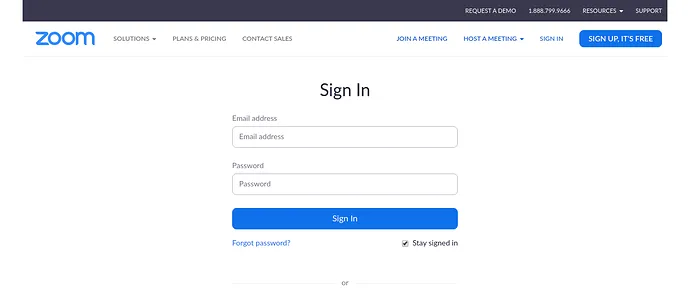
- เข้าสู่ระบบบัญชี Zoom ของคุณ
- คลิกที่ "บันทึก" ในเมนูด้านซ้าย
- เลือกแท็บบันทึกคลาวด์
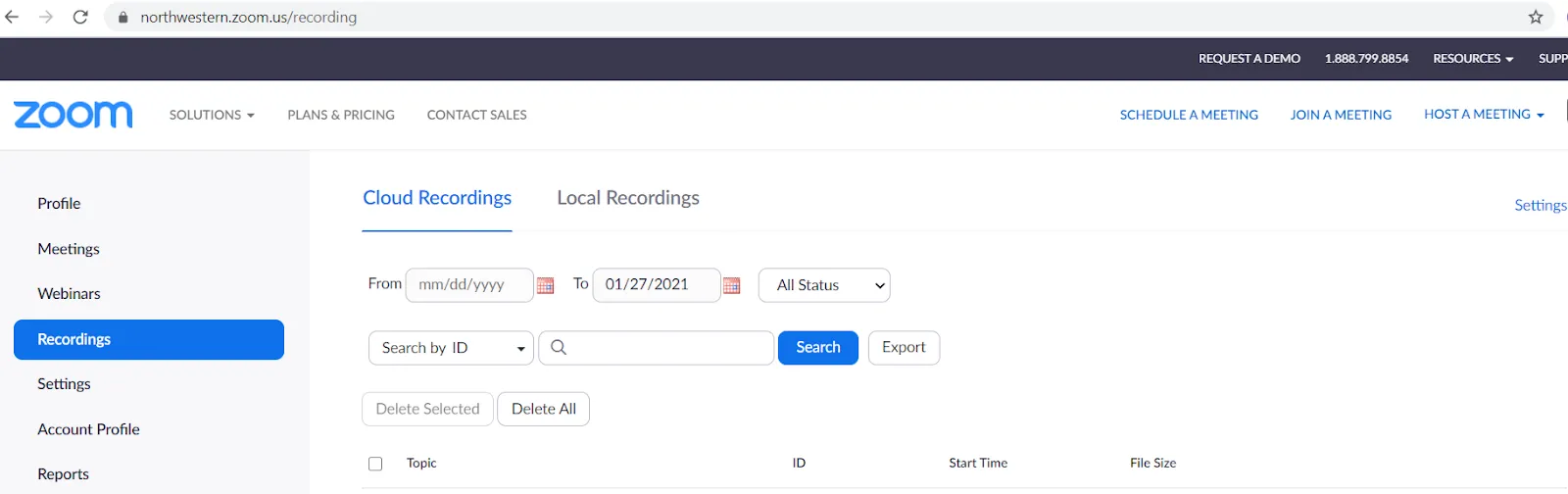
- ใช้ตัวกรองเช่นช่วงวันที่หรือรหัสการประชุมเพื่อค้นหาการบันทึกที่ต้องการ
- คลิกที่การบันทึกเพื่อดู, ดาวน์โหลด, หรือแชร์.
💡 แจ้งเตือนอย่างเป็นกันเอง: การบันทึกในระบบคลาวด์อาจใช้เวลาประมวลผลสักครู่ หากการบันทึกของคุณไม่ปรากฏทันที กรุณารอสักครู่หรือกลับมาตรวจสอบใหม่ภายหลัง
วิธีดาวน์โหลดหรือแชร์การบันทึกบนคลาวด์:
วิธีแชร์การบันทึกหน้าจอ? ทำตามขั้นตอนง่ายๆ เหล่านี้:
- คลิกปุ่มดาวน์โหลดเพื่อบันทึกการบันทึกเสียงลงในคอมพิวเตอร์ของคุณ
- คลิกปุ่มแชร์เพื่อคัดลอกลิงก์บันทึกการประชุม Zoom สำหรับผู้อื่น
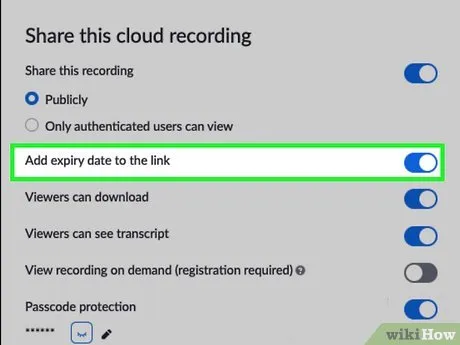
- ปรับการตั้งค่าการแชร์เพื่อควบคุมว่าใครสามารถเข้าถึงการบันทึกได้
อ่านเพิ่มเติม: ทางเลือกที่ดีที่สุดสำหรับ Zoom
วิธีการเข้าถึงการบันทึก Zoom
ตอนนี้ที่คุณทราบแล้วว่าจะหาการบันทึก Zoom ได้ที่ไหน มาดูวิธีการเข้าถึงการบันทึกเหล่านั้นกัน
1. ใช้แอปเดสก์ท็อป Zoom
หากคุณต้องการวิธีที่รวดเร็วในการค้นหาการบันทึก Zoom ในพื้นที่ของคุณ ให้ใช้โปรแกรม Zoom บนเดสก์ท็อป:
- เปิดแอปเดสก์ท็อป Zoom และลงชื่อเข้าใช้
- คลิกที่ การประชุม > บันทึกไว้

- รายการบันทึกที่บันทึกไว้จะปรากฏขึ้น

- คลิกเปิดเพื่อดูเส้นทางไฟล์
อ่านเพิ่มเติม: เครื่องมือ AI ที่ดีที่สุดสำหรับการประชุมและผู้ช่วยประชุม
2. เข้าใช้งานจากเว็บพอร์ทัล Zoom
หากคุณใช้การบันทึกบนคลาวด์ วิธีที่ง่ายที่สุดในการค้นหาการบันทึกที่บันทึกไว้คือผ่านเว็บพอร์ทัลของ Zoom:
- เปิดเบราว์เซอร์ของคุณและไปที่ https://zoom.us/signin
- เข้าสู่ระบบและคลิกที่ บันทึก ในเมนูด้านซ้าย
- เลือกการบันทึกบนคลาวด์หรือการบันทึกในเครื่อง (ขึ้นอยู่กับตำแหน่งที่ไฟล์ของคุณถูกจัดเก็บไว้)
- ใช้แถบค้นหาหรือตัวกรองช่วงวันที่เพื่อค้นหาการบันทึกที่ต้องการ
- คลิกชื่อการบันทึกเพื่อดู, ดาวน์โหลด, หรือแชร์
💡 เคล็ดลับมืออาชีพ: การแชร์ไฟล์ที่ไม่มีประสิทธิภาพอาจทำให้เสียเวลาหลายชั่วโมงไปกับการส่งอีเมลไปมาและไฟล์แนบที่สูญหายคู่มือซอฟต์แวร์แชร์ไฟล์ที่ดีที่สุดสำหรับเอกสารออนไลน์จะอธิบายเครื่องมือชั้นนำที่ช่วยให้การทำงานร่วมกันง่ายขึ้น เพิ่มความปลอดภัย และทำให้ทีมของคุณทำงานได้อย่างราบรื่น
3. ค้นหาการบันทึก Zoom ด้วยตนเอง
หากทุกอย่างล้มเหลวและคุณยังไม่สามารถหาบันทึกการประชุม Zoom ของคุณได้ ลองใช้วิธีเหล่านี้:
- ตรวจสอบไฟล์เอ็กซ์พลอเรอร์ของคุณ: เปิด File Explorer (Windows) หรือ Finder (Mac) และค้นหา: zoom_. mp4 รหัสการประชุม
- ซูม_
- .mp4
- รหัสการประชุม
- ใช้เว็บพอร์ทัล Zoom: หากคุณไม่เห็นการบันทึกในแอป ให้เข้าสู่ระบบที่ https://zoom.us/signin และตรวจสอบภายใต้ การบันทึก
- ตรวจสอบโฟลเดอร์ขยะ: หากการบันทึกบนคลาวด์ของคุณหายไป Zoom จะเก็บไฟล์ที่ถูกลบไว้เป็นเวลา 30 วัน
- โปรดตรวจสอบให้แน่ใจว่าคุณได้ลงชื่อเข้าใช้บัญชี Zoom ถูกต้องก่อนเริ่มบันทึก
- ซูม_
- .mp4
- รหัสการประชุม
📮 ClickUp Insight:พนักงานส่วนใหญ่ของคุณขาดข้อมูลที่จำเป็นในการตัดสินใจที่สำคัญ
ประมาณหนึ่งในสามของพนักงานที่มีความรู้ต้องติดต่อเพื่อนร่วมงาน 1 ถึง 3 คนทุกวันเพียงเพื่อรวบรวมบริบทที่พวกเขาต้องการ แต่จะเป็นอย่างไรถ้าข้อมูลทั้งหมดนั้นถูกบันทึกไว้และเข้าถึงได้ง่าย?
ด้วย ClickUp Brain's AI Knowledge Manager การสลับบริบทกลายเป็นเรื่องในอดีต เพียงถามคำถามของคุณโดยตรงภายในพื้นที่ทำงานของคุณ และ ClickUp Brain จะดึงข้อมูลที่เกี่ยวข้องออกมาทันที—จากพื้นที่ทำงานของคุณและเชื่อมต่อกับแอปของบุคคลที่สาม!
การจัดการและแบ่งปันการบันทึกการประชุม Zoom
ตอนนี้ที่คุณได้พบไฟล์บันทึกการประชุม Zoom ของคุณแล้ว มาพูดถึงวิธีการจัดการและแชร์ไฟล์เหล่านั้นอย่างมีประสิทธิภาพกัน
เปลี่ยนชื่อไฟล์บันทึกการประชุม Zoom ของคุณ
เพื่อให้ทุกอย่างเป็นระเบียบ ให้เปลี่ยนชื่อไฟล์บันทึกของคุณ:
- ค้นหาโฟลเดอร์บันทึกของคุณ
- คลิกขวาที่ไฟล์วิดีโอ (.mp4)
- เลือก "เปลี่ยนชื่อ" และตั้งชื่อที่มีความหมาย (เช่น "การประชุมทีมการตลาด_กุมภาพันธ์_2025")

แชร์การบันทึกจาก Zoom
- สำหรับการบันทึกในท้องถิ่น: อัปโหลดไปยัง Google Drive, Dropbox หรือ OneDrive และแชร์ลิงก์

- สำหรับการบันทึกบนคลาวด์: คัดลอกลิงก์การบันทึกของ Zoom และปรับการตั้งค่าการแชร์
หากมีการแบ่งปันเนื้อหาการประชุมที่ละเอียดอ่อน ให้เปิดใช้งานการป้องกันด้วยรหัสผ่านและจำกัดการเข้าถึงเฉพาะผู้ใช้ที่กำหนดเท่านั้น
ลบการบันทึกเก่า
พื้นที่เก็บข้อมูลบนคลาวด์ของ Zoom มีจำกัด ดังนั้นจึงควรลบการบันทึกเก่าๆ ออก:
- ไปที่เว็บพอร์ทัล Zoom
- คลิก การบันทึก > การบันทึกบนคลาวด์
- เลือกสิ่งที่คุณไม่ต้องการอีกต่อไป
- คลิก ลบ (ไฟล์จะอยู่ในถังขยะเป็นเวลา 30 วัน)
สำหรับการบันทึกในเครื่อง คุณสามารถลบไฟล์เหล่านั้นออกจากโฟลเดอร์ในคอมพิวเตอร์ของคุณเพื่อเพิ่มพื้นที่ว่างได้
อ่านเพิ่มเติม: ตัวอย่างวาระการประชุม & แม่แบบฟรี
การแก้ไขปัญหาการบันทึก Zoom ที่หายไป
ดังนั้น คุณได้เสร็จสิ้นการประชุม Zoom ที่สำคัญ กดปุ่มบันทึก และตอนนี้การบันทึกของคุณดูเหมือนจะหายไปในอากาศ
ไม่ต้องกังวล—คุณไม่ได้อยู่คนเดียว! ผู้ใช้หลายคนเคยสงสัยว่า "การบันทึก Zoom ของฉันอยู่ที่ไหน?!"
ก่อนที่คุณจะคิดว่าวิดีโอของคุณถูกดูดเข้าไปในหลุมดำ ลองทำตามขั้นตอนการแก้ไขปัญหาเบื้องต้นเหล่านี้เพื่อค้นหาการบันทึกที่หายไปของคุณ
🚩 ความท้าทาย #1: คุณบันทึกบนอุปกรณ์ผิด
✅วิธีแก้ไข: หากคุณใช้ Remote Desktop หรือเข้าสู่ระบบในอุปกรณ์อื่น การบันทึกของคุณอาจถูกบันทึกไว้ในที่นั้นแทน กรุณาตรวจสอบแอป Zoom บนคอมพิวเตอร์ที่ใช้ทำงานหรือคอมพิวเตอร์เครื่องสำรองของคุณ และดูว่าไฟล์ปรากฏอยู่ภายใต้เมนู "การบันทึก" หรือไม่
นอกจากนี้ เพื่อหลีกเลี่ยงความสับสนในอนาคต กรุณาใช้ภาพพื้นหลังที่แตกต่างกันเพื่อแยกแยะระหว่างอุปกรณ์แต่ละเครื่อง
🚩 ความท้าทาย #2: ทางลัดโฟลเดอร์ของ Zoom ไม่ได้รับการอัปเดต
✅ วิธีแก้ไข: ผู้ใช้บางรายพบว่าการคลิก "เปิดโฟลเดอร์" ในแอป Zoom นำไปสู่ตำแหน่งที่เก่าหรือไม่ถูกต้อง แทนที่จะทำเช่นนั้น ให้เปิด File Explorer (Windows) หรือ Finder (Mac) ด้วยตนเองแล้วไปที่ Documents > โฟลเดอร์ Zoom ของคุณ
💡 เคล็ดลับมืออาชีพ: โปรแกรมบันทึกหน้าจอฟรีหลายตัวมักเพิ่มลายน้ำซึ่งอาจทำให้วิดีโอของคุณดูไม่เป็นมืออาชีพ อย่าเสียเวลาค้นหา—รายชื่อเครื่องมือบันทึกหน้าจอฟรีไม่มีลายน้ำที่ดีที่สุดจะช่วยให้คุณพบตัวเลือกที่ดีที่สุดสำหรับการบันทึกที่สะอาดและคุณภาพสูงโดยไม่มีเงื่อนไขแอบแฝง!
🚩 ความท้าทาย #3: แบ่งการบันทึกของคุณใน Zoom ออกเป็นหลายไฟล์
✅ วิธีแก้ไข: หากการประชุมของคุณยาวนาน Zoom อาจแบ่งการบันทึกออกเป็นไฟล์แยกกัน เปิดโฟลเดอร์บันทึกของ Zoom แล้วมองหาไฟล์ที่มีชื่อว่า zoom_0.mp4, zoom_1.mp4, เป็นต้น
🚩 ความท้าทาย #4: ความละเอียดในการบันทึกวิดีโอ Zoom ของคุณต่ำกว่าที่คาดไว้
✅ วิธีแก้ไข: Zoom จะลดความละเอียดโดยอัตโนมัติหากผู้เข้าร่วมมีอินเทอร์เน็ตไม่ดี หากคุณต้องการคุณภาพที่ดีกว่า ให้เปลี่ยนเป็นโหมดผู้พูดที่กำลังใช้งานแทนมุมมองแกลเลอรี
🚩 ความท้าทาย #5: รูปแบบไฟล์บันทึกไม่ตรงกับที่คุณคาดหวัง
✅ วิธีแก้ไข: หากไฟล์บันทึกของคุณปรากฏเป็นไฟล์ .zoom แสดงว่ายังไม่ได้ประมวลผล กรุณาเปิด Zoom ไปที่ บันทึก แล้วคลิก แปลงการบันทึก เพื่อสร้างไฟล์ MP4
🚩 ความท้าทาย #6: คุณไม่สามารถดาวน์โหลดการบันทึกบนคลาวด์ได้เนื่องจากฟังก์ชันการดาวน์โหลดถูกปิดใช้งาน
✅ วิธีแก้ไข: หากโฮสต์ได้ปิดการดาวน์โหลดไว้ ให้สอบถามพวกเขาว่าสามารถเปิดใช้งานชั่วคราวได้หรือไม่ หรือแชร์ลิงก์ดาวน์โหลดโดยตรงให้
อ่านเพิ่มเติม: แม่แบบบันทึกการประชุมฟรีเพื่อจดบันทึกการประชุมให้ดียิ่งขึ้น
ข้อจำกัดของการบันทึกการประชุมด้วย Zoom
ผู้ใช้ Zoom คนนี้โพสต์บน Redditเพื่อหาวิธีแก้ปัญหาเฉพาะของพวกเขา
ฉันเป็นผู้จัดการประชุมการศึกษาที่ยาวนาน และเคยประสบปัญหาการบันทึกบนคลาวด์หลายครั้ง ไฟล์บันทึกที่ฉันทำไว้เกินเวลาสามชั่วโมงในระหว่างการประชุมไม่ปรากฏในสตอเรจบนคลาวด์ของฉัน (ฉันมีพื้นที่ว่าง 90GB)
ฉันเป็นผู้จัดการประชุมการศึกษาที่ยาวนาน และเคยประสบปัญหาการบันทึกบนคลาวด์หลายครั้ง ไฟล์บันทึกที่ฉันทำไว้เกินเวลาสามชั่วโมงในระหว่างการประชุมไม่ปรากฏในสตอร์เรจบนคลาวด์ของฉัน (ฉันมีพื้นที่ว่าง 90GB)
มีปัญหาหลายประการที่ผู้ใช้ Zoom ต้องเผชิญโดยไม่มีวิธีแก้ไขที่ชัดเจน ต่อไปนี้คือภาพรวม:
- พื้นที่จัดเก็บข้อมูลการบันทึกบนคลาวด์มีจำกัด โดยบัญชี Pro จะได้รับเพียง 1 GB ซึ่งแทบจะไม่เพียงพอสำหรับวิดีโอความละเอียด 720p หนึ่งชั่วโมง ❌
- ความละเอียดในการบันทึกอาจเปลี่ยนแปลงได้ ซึ่งหมายความว่าแม้ว่าคุณจะมีเว็บแคม 1080p วิดีโอของคุณอาจถูกบันทึกไว้ที่ 640p เนื่องจากความเชื่อมต่อที่อ่อนแอของผู้เข้าร่วมอื่น ๆ ❌
- ผู้ใช้ Zoom ฟรีสามารถบันทึกได้เฉพาะในเครื่องเท่านั้น ไม่มีพื้นที่จัดเก็บบนคลาวด์ และจำกัดเวลาการประชุมไว้ที่ 40 นาที ทำให้ต้องเริ่มการประชุมใหม่บ่อยครั้ง ❌
- การประชุมที่ยาวนานอาจไม่สามารถบันทึกได้เกิน 3 ชั่วโมง แม้จะมีพื้นที่จัดเก็บข้อมูลบนคลาวด์ก็ตาม จำเป็นต้องเริ่มต้นการบันทึกใหม่ด้วยตนเองเพื่อหลีกเลี่ยงการพลาดเนื้อหา ❌
- เฉพาะผู้ดำเนินรายการเท่านั้นที่มีสิทธิ์บันทึกอย่างเต็มที่ ดังนั้นหากคุณไม่ได้เริ่มบันทึก คุณจะต้องรอให้พวกเขาแชร์ไฟล์กับคุณ ❌
อ่านเพิ่มเติม: วิธีทำวิดีโอฝึกอบรมในที่ทำงาน?
จัดการและบันทึกการประชุมของคุณด้วย ClickUp
สมมติว่าคุณกำลังพยายามทำให้บางส่วนของกระบวนการปฐมนิเทศเป็นอัตโนมัติโดยการบันทึกกระบวนการต่างๆ บน Zoom ให้พนักงานใหม่ดูเมื่อใดก็ตามที่ต้องการ อย่างไรก็ตาม การใช้การบันทึกของ Zoom ประสบการณ์การปฐมนิเทศของพวกเขาจะเป็นดังนี้:
- พวกเขาไม่สามารถหาไฟล์บันทึกการประชุม Zoom ได้ เพราะมันถูกเก็บไว้ในโฟลเดอร์ที่สุ่มเลือก หรือแย่กว่านั้นคืออยู่ในคอมพิวเตอร์เครื่องอื่น
- คุณภาพของวิดีโอต่ำมากจนพวกเขาไม่สามารถอ่านข้อความบนหน้าจอที่แชร์ได้
- ไฟล์มีขนาดใหญ่เกินกว่าที่พื้นที่จัดเก็บบนคลาวด์ของ Zoom ฟรีจะรองรับได้ ดังนั้นไฟล์จึงถูกลบไปแล้วก่อนที่พวกเขาจะได้ดู
แล้วทำไมต้องใช้เครื่องมือที่ทำให้งานของคุณซับซ้อนขึ้นแทนที่จะทำให้มันง่ายขึ้นล่ะ?
งานในวันนี้เสียหายไปแล้ว—โครงการ, ความรู้, และการสื่อสารกระจายอยู่ทั่วเครื่องมือที่ไม่เชื่อมต่อถึงกันมากเกินไป
ClickUp แก้ไขปัญหาเหล่านี้ด้วยการเป็น แอปเดียวสำหรับทุกงาน ที่รวมการจัดการงาน การแบ่งปันความรู้ และการแชทไว้ในที่เดียว ขับเคลื่อนด้วย AI เพื่อช่วยให้คุณทำงานได้เร็วขึ้นและฉลาดขึ้น
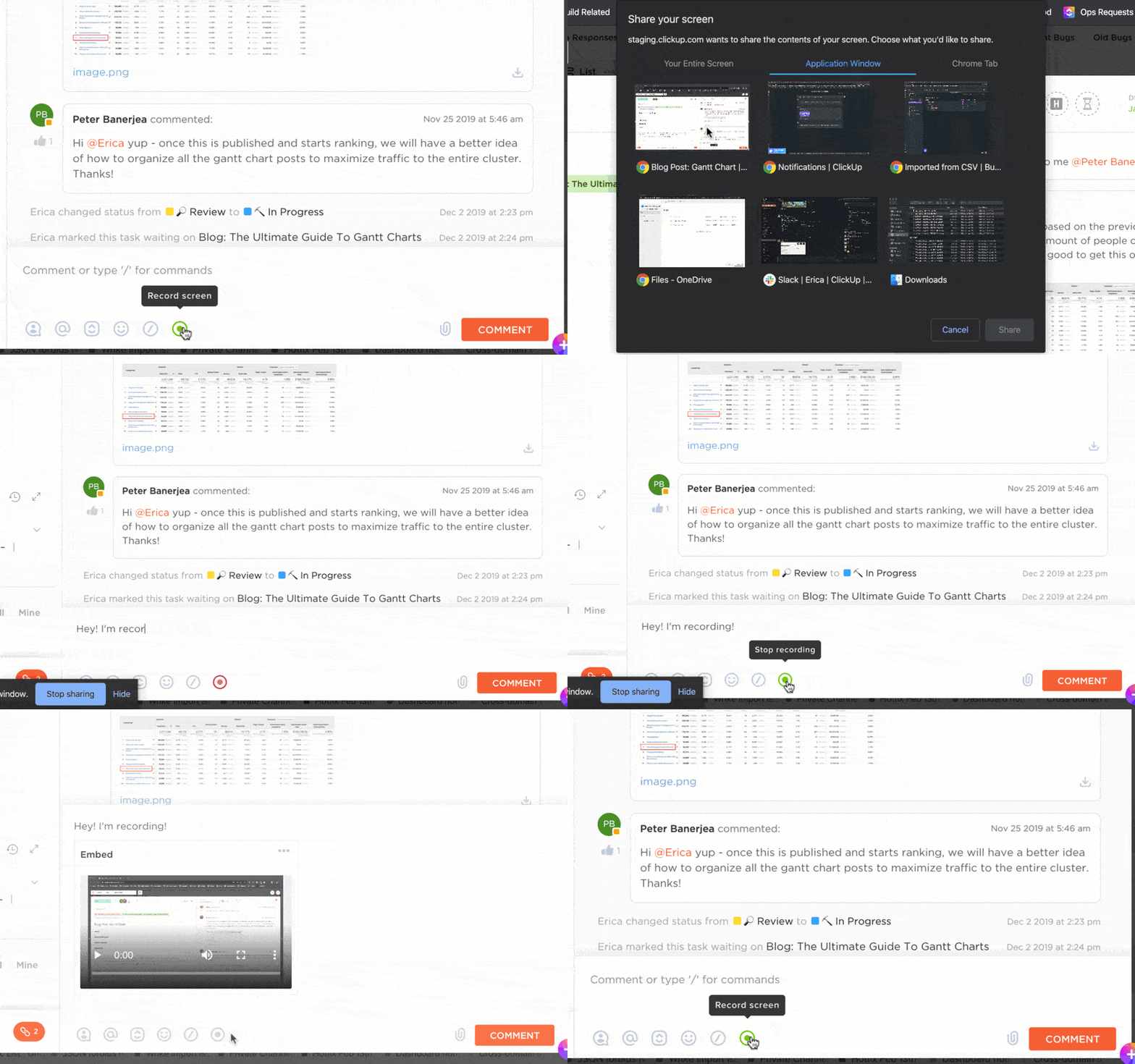
บันทึกและแชร์ด้วยคลิป ClickUp
เราทุกคนต่างไม่ชอบเสียเวลาไปกับการประชุมสดที่ไม่จำเป็นเพียงเพื่อติดตามการอัปเดตง่ายๆ หรือดูการสาธิตClickUp Clipsนำเสนอทางเลือกที่ชาญฉลาดกว่าสำหรับโครงสร้างการโทรสดของ Google Meet และ Zoom โดยให้คุณบันทึกและแชร์วิดีโอแบบอะซิงโครนัส
ด้วย ClickUp Clips คุณสามารถ:
- บันทึกหน้าจอ เสียง และเว็บแคมของคุณพร้อมกัน—ไม่จำเป็นต้องใช้เครื่องมือหลายตัว ส่วนที่ดีที่สุด? มันยังทำหน้าที่เป็นโปรแกรมบันทึกหน้าจอฟรีโดยไม่มีลายน้ำอีกด้วย
- ฝังวิดีโอลงในงานโดยตรงเพื่อให้ทีมของคุณสามารถเข้าถึงได้ตรงจุดที่ต้องการ
- ขจัดความขัดแย้งในการจัดตารางเวลา เนื่องจากพนักงานใหม่ (หรือสมาชิกในทีมที่อยู่ในเขตเวลาต่างกัน) สามารถรับชมการบันทึกได้ทุกเมื่อที่สะดวก
การถอดเสียงการประชุมด้วยระบบปัญญาประดิษฐ์
คุณสมบัติหนึ่งที่ Zoom และแอปประชุมทางวิดีโอส่วนใหญ่ยังขาดอยู่คือเครื่องมือถอดเสียงด้วย AI
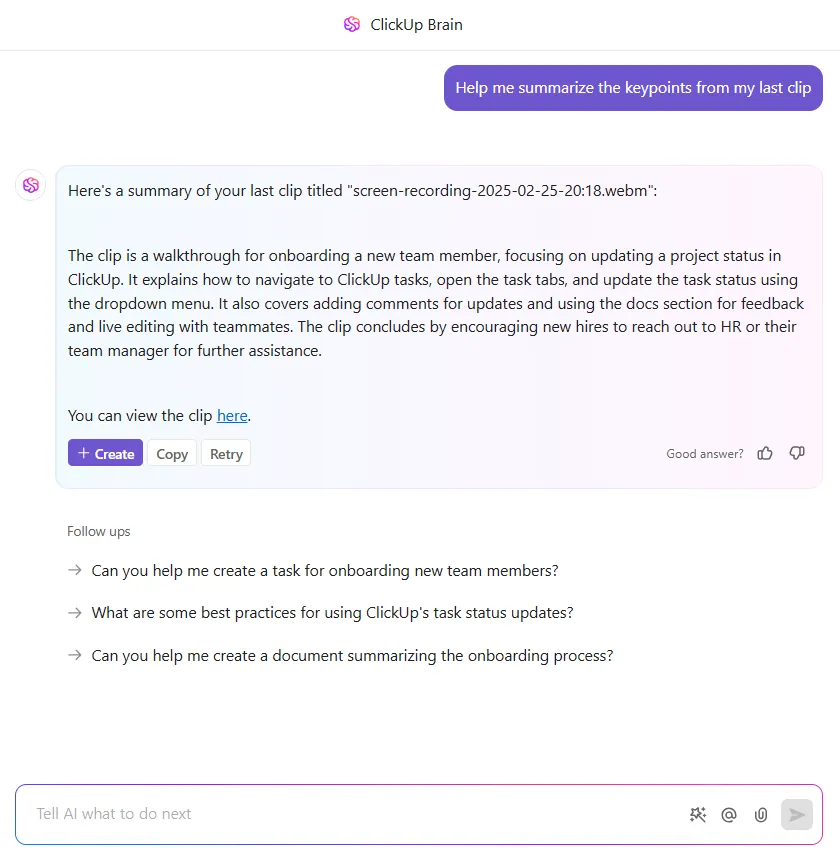
ClickUp's AI Notetakerเป็นเครื่องมือทรงพลังที่ช่วยเปลี่ยนการหารือในประชุมให้กลายเป็นผลลัพธ์ที่สามารถนำไปปฏิบัติได้ ทำให้การประชุมส่งเสริมให้เกิดผลผลิตอย่างมีประสิทธิภาพ ระบบจะบันทึกข้อมูลสำคัญ ข้อมูลการตัดสินใจ และรายการที่ต้องดำเนินการโดยอัตโนมัติ พร้อมทั้งช่วยให้กระบวนการทำงานเป็นไปอย่างราบรื่นผ่านการให้สรุปที่ชัดเจนและสามารถนำไปปฏิบัติได้ ซึ่งเชื่อมโยงการหารือกับโครงการที่กำลังดำเนินการอยู่
- เอกสารแบบบูรณาการ: บันทึกเอกสารการประชุม, ไฟล์เสียง, และสรุปไว้ในเอกสารส่วนตัว พร้อมความสามารถในการติดแท็กบันทึกการประชุมที่เกี่ยวข้องเพื่อการค้นหาที่ง่าย
- การสร้างงานอัตโนมัติ: แปลงรายการการดำเนินการจากการประชุมเป็นงานใน ClickUp ที่สามารถติดตามและมอบหมายได้ทันที เพื่อให้มั่นใจถึงความรับผิดชอบและการติดตามผล
- การผสานแชท: ใช้ ClickUp AI เพื่อโพสต์สรุปและรายการที่ต้องดำเนินการโดยอัตโนมัติไปยังช่องแชทของคุณเพื่อการสื่อสารที่ราบรื่น
- การซิงโครไนซ์ปฏิทินและการโทร: เชื่อมต่อปฏิทินของคุณกับบันทึกการโทรเพื่อประสบการณ์ที่รวมเป็นหนึ่งเดียว โดยให้ความสำคัญกับการประชุมที่สำคัญและสร้างรายงานโดยอัตโนมัติสำหรับการประชุมอื่นๆ
- การถอดความที่สามารถค้นหาได้: ได้รับประโยชน์จากระบบถอดความอัตโนมัติที่ช่วยให้ค้นหาการประชุมใด ๆ ภายใน ClickUp ได้อย่างง่ายดาย ทำให้เข้าถึงข้อมูล สร้างงาน และประสานงานกับทีมได้อย่างรวดเร็ว
ด้วยClickUp Brain คุณสามารถข้ามการจดบันทึกด้วยตนเองและปล่อยให้ AI บันทึกการประชุมของคุณโดยอัตโนมัติแบบเรียลไทม์ นี่คือวิธีที่เครื่องมือ AI สำหรับการประชุมช่วยให้คุณก้าวไปข้างหน้า:
- ✅ บันทึกการประชุมที่สร้างโดย AI ทันที—ไม่ต้องฟังการบันทึกซ้ำเพื่อหาข้อมูลสำคัญ
- ✅ รายการดำเนินการอัจฉริยะ—ClickUp Brain ตรวจจับการตัดสินใจสำคัญ งาน และขั้นตอนถัดไป แล้วเปลี่ยนให้เป็นงานที่สามารถมอบหมายได้
- ✅ การผสานการทำงานอย่างไร้รอยต่อเข้ากับกระบวนการทำงาน—การถอดเสียงจะเชื่อมโยงกับโปรเจกต์โดยอัตโนมัติ
อ่านเพิ่มเติม: เลิกใช้ปากกาและกระดาษ: วิธีใช้ AI สำหรับบันทึกการประชุม
ClickUp เชื่อมต่อโดยตรงกับ Zoom, Slack, Teams และอื่นๆ
ยังต้องเข้าร่วมการประชุมสดอยู่หรือไม่? ClickUp ทำให้การโทร Zoom ของคุณไม่สูญเปล่าด้วยการเชื่อมโยงการสนทนาไปยังงานต่างๆ
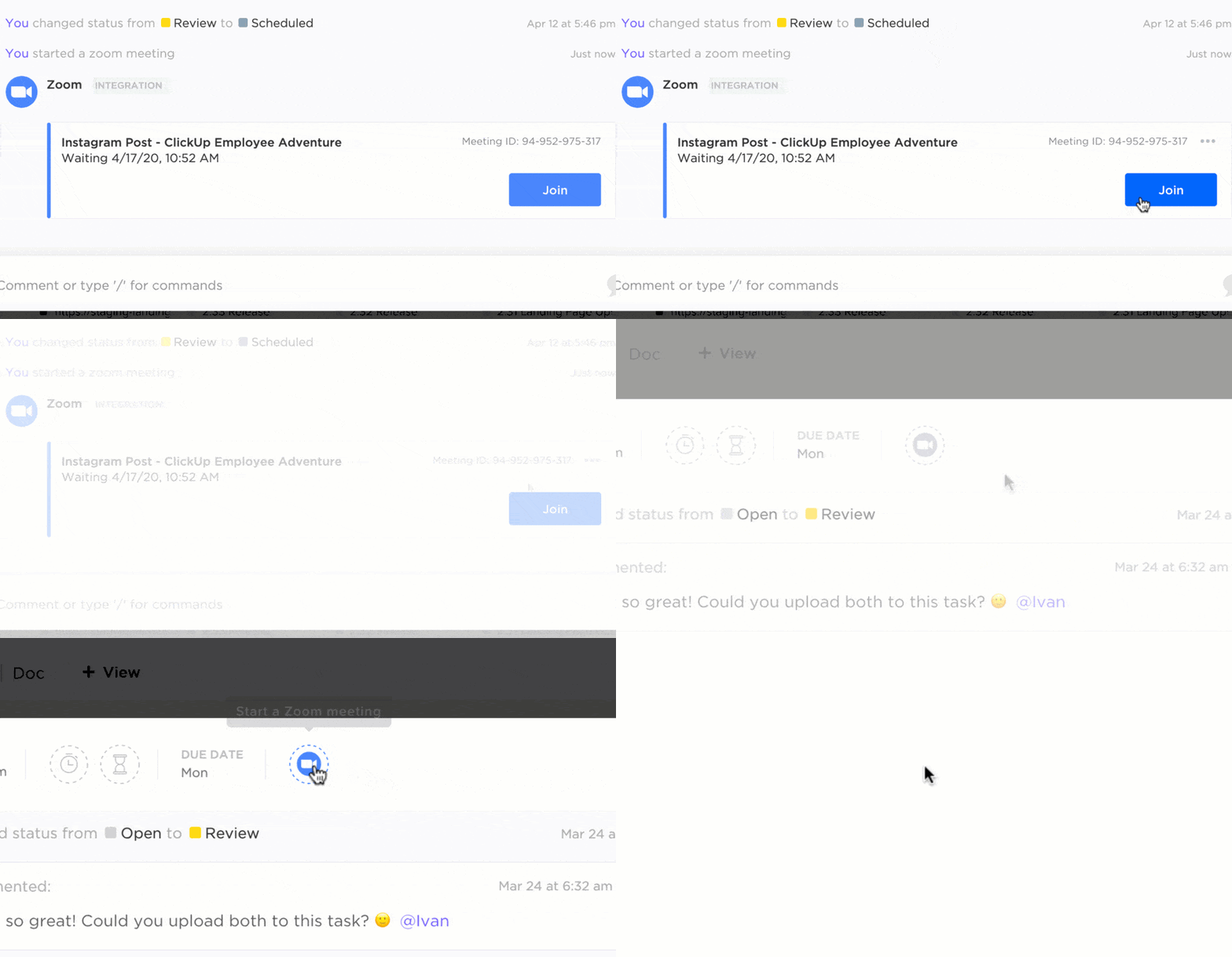
ด้วยการผสานการทำงานของ Zoom กับ ClickUp คุณสามารถ:
- แนบการประชุม Zoom ไปยังงานเพื่อให้ทุกคนทราบถึงสิ่งที่กำลังถูกหารือ
- บันทึกโน้ตการประชุมและรายการที่ต้องดำเนินการโดยอัตโนมัติภายใต้โครงการที่เกี่ยวข้อง
- เริ่มการประชุม Zoom ได้โดยตรงจาก ClickUp โดยไม่ต้องยุ่งยากกับการสลับระหว่างแพลตฟอร์ม
ยังมีอีก! ClickUp สามารถเชื่อมต่อกับ Microsoft Teams, Google Meet, Slack และเครื่องมือประชุมทางวิดีโออื่น ๆ ได้ เพื่อให้คุณทำงานในแบบที่เหมาะกับคุณที่สุด
ติดตามการติดตามผลได้อย่างง่ายดายด้วย ClickUp Meetings
สิ่งที่ทำให้สมบูรณ์แบบยิ่งขึ้นคือClickUp Meetings
นี่คือเหตุผลว่าทำไมมันถึงเป็นซอฟต์แวร์จัดการประชุมที่ยอดเยี่ยม:
❌ ด้วย Zoom เพียงอย่างเดียว:
- บันทึกการประชุมและไฟล์บันทึกเสียงมักกระจัดกระจายอยู่ในแพลตฟอร์มต่าง ๆ
- รายการที่ต้องดำเนินการถูกลืมเพราะไม่ได้เชื่อมโยงกับโครงการ
- คุณใช้เวลาเพิ่มเติมในการจัดระเบียบการติดตามผลด้วยตนเองหลังจากการโทรทุกครั้ง
✅ ด้วย ClickUp Meetings:
- ทุกการประชุมเชื่อมโยงกับงาน ทำให้ติดตามความคืบหน้าได้ง่าย
- บันทึกการประชุมจะกลายเป็นงานโดยอัตโนมัติ ทำให้การติดตามผลเป็นไปอย่างราบรื่น
- บันทึก, ผู้เข้าร่วมประชุม, และการตัดสินใจยังคงเชื่อมโยงกันอยู่, ช่วยลดความสับสน
เทมเพลตบันทึกการประชุม ClickUp
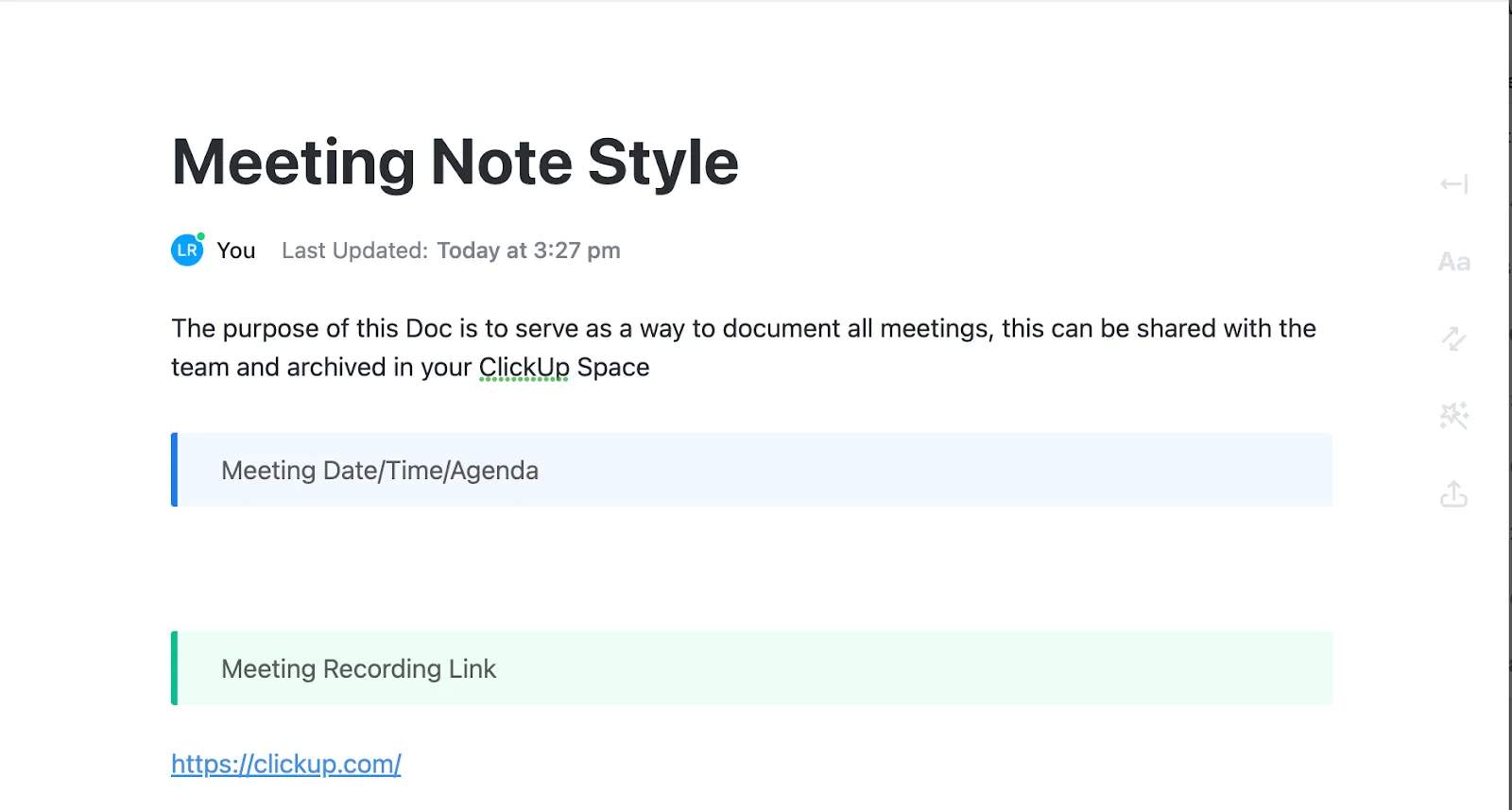
เมื่อพูดถึงบันทึกการประชุม,แบบบันทึกการประชุมของ ClickUpเป็นโครงร่างที่สมบูรณ์แบบ
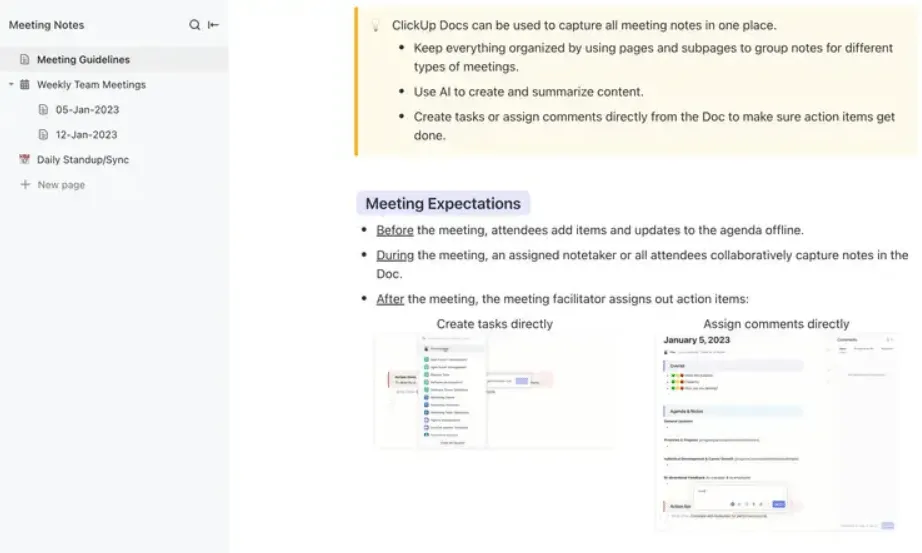
เทมเพลตนี้ช่วยให้ทุกการสนทนาเป็นไปอย่างมีโครงสร้าง มุ่งเน้น และนำไปปฏิบัติได้จริง นอกจากนี้ยังมีรูปแบบที่ชัดเจนสำหรับวาระการประชุม บันทึก และติดตามผล พร้อมทั้งขจัดประเด็นสำคัญที่กระจัดกระจายจากการประชุม และเนื่องจากทุกอย่างถูกรวบรวมไว้ในที่เดียวอย่างเป็นระบบ ทีมงานจึงสามารถติดตามความคืบหน้าและการตัดสินใจได้อย่างง่ายดาย
ส่วนต่าง ๆ ในเทมเพลตนี้ประกอบด้วย:
- วันที่ประชุม, เวลา, วาระการประชุม
- ลิงก์บันทึกการประชุม
- ประเด็นสำคัญและสรุป
- รายการที่ต้องดำเนินการ
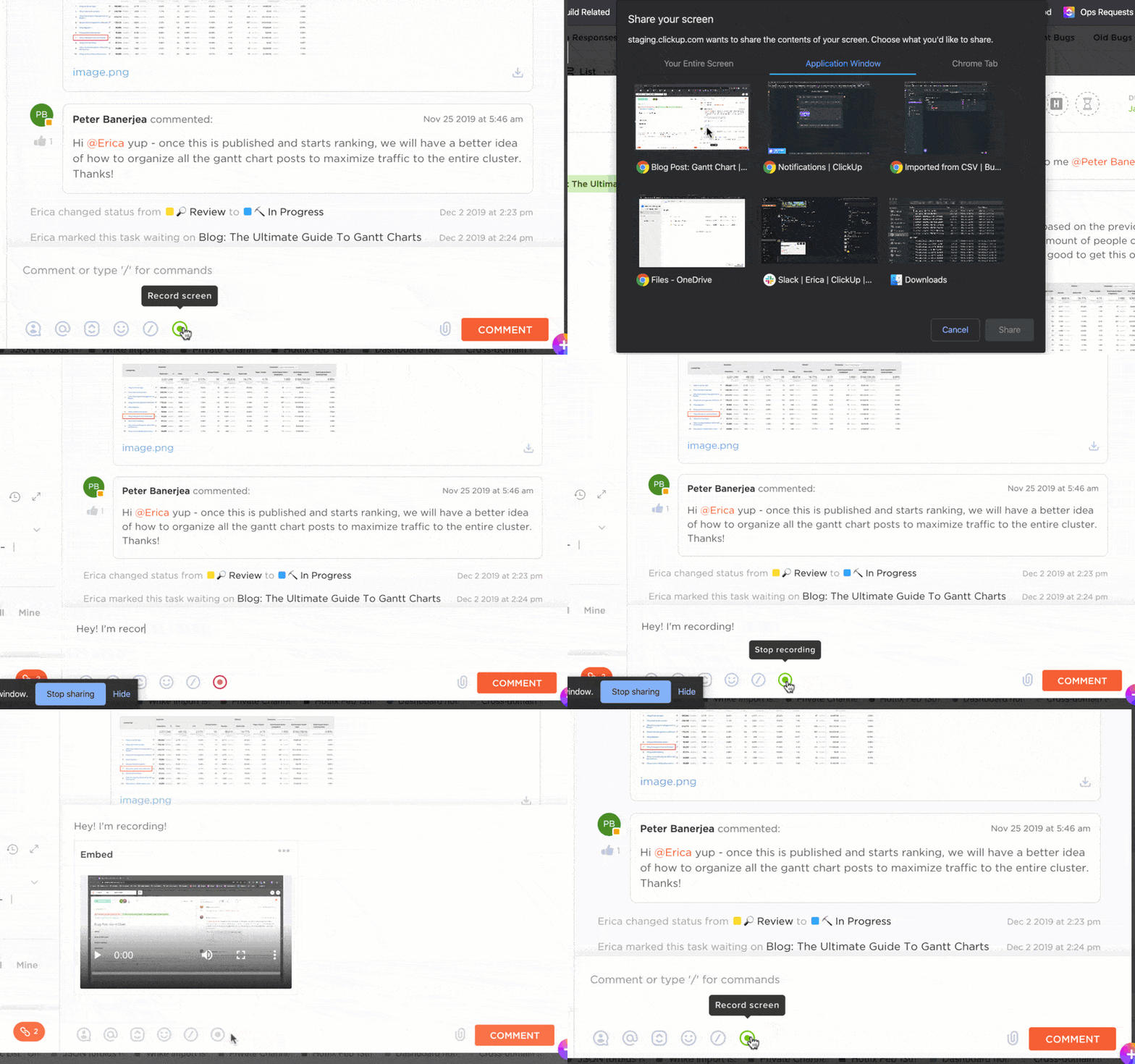
วิธีบันทึก, บันทึกไว้ และแสดงความคิดเห็นเกี่ยวกับคลิป ClickUp
- การบันทึกคลิป
คุณสามารถบันทึกคลิปใหม่ได้โดยตรงจาก Clips Hub
หากคุณใช้ Clip บนเบราว์เซอร์ของคุณเป็นครั้งแรก จะมีหน้าต่างป๊อปอัปปรากฏขึ้นเพื่อขอให้คุณอนุญาตให้ ClickUp เข้าถึงไมโครโฟนของคุณ คลิก อนุญาต คุณสามารถให้สิทธิ์นี้ในภายหลังได้โดยไปที่การตั้งค่าความเป็นส่วนตัวและความปลอดภัยของเบราว์เซอร์ของคุณ
บันทึกคลิปใหม่จากศูนย์คลิป:
- ที่มุมขวาบน ให้คลิก คลิปใหม่

การแชร์คลิปจากศูนย์คลิป:
- เลื่อนเมาส์ไปเหนือคลิปแล้วคลิกที่ไอคอน ลิงก์

- ลิงก์คลิปถูกคัดลอกไปยังคลิปบอร์ดของคุณแล้ว
ข. การแสดงความคิดเห็นบนคลิป
เมื่อคุณดูคลิป คุณจะเห็นไทม์ไลน์ของความคิดเห็นทั้งหมดบนแถบความคืบหน้าของวิดีโอที่ด้านล่าง เพื่อให้คุณสามารถนำทางไปยังความคิดเห็นทั้งหมดในคลิปได้อย่างรวดเร็ว
ความคิดเห็นแต่ละข้อที่คุณทิ้งไว้จะมีเวลาที่แสดงอยู่ด้วย ซึ่งสามารถคลิกเพื่อเล่นคลิปจากช่วงเวลาที่ความคิดเห็นนั้นถูกทิ้งไว้ได้ สำหรับการให้ความคิดเห็นเกี่ยวกับคลิปจาก Clips Hub:
- คลิกคลิป
- ในแถบด้านขวา ให้คลิก กิจกรรม
- ในขณะนี้ในคลิปที่คุณต้องการจะทิ้งความคิดเห็น ให้คลิกที่ตำแหน่งในบันทึกที่คุณต้องการจะแสดงอวาตาร์ส่วนตัวของคุณ
- พิมพ์ความคิดเห็นของคุณ ความคิดเห็นจะถูกกำหนดให้กับทุกคนโดยอัตโนมัติ แต่สามารถกำหนดให้กับบุคคลหรือทีมเฉพาะได้ก่อนส่ง
- คลิก ส่ง
- ความคิดเห็นคลิปจะแสดงในกิจกรรมคลิป
คุณจะหาคลิป ClickUp ของคุณได้ที่ไหน?
- เปิดศูนย์คลิปจากแถบด้านข้างหรือแถบเครื่องมือ
- จากแถบด้านข้าง: เพื่อเปิดศูนย์คลิปจากแถบด้านข้าง ให้คลิก คลิป
- จากแถบเครื่องมือ: คลิกเมนู Quick Action> คลิป> ไปที่ศูนย์กลางคลิป.
- ค้นหาคลิป
มีแท็บสี่แท็บอยู่ที่ด้านบนของคลิป:
- ทั้งหมด: แสดงคลิปทั้งหมด
- คลิปวิดีโอ: แสดงคลิปวิดีโอทั้งหมด
- คลิปเสียง: แสดงคลิปเสียงทั้งหมด
- SyncUps:แสดงการบันทึก SyncUpทั้งหมด
ค้นหาคลิปจาก Clips Hub:
- ที่มุมขวาบน ให้คลิก ค้นหา

- พิมพ์ชื่อคลิป

- ผลลัพธ์จะถูกกรองโดยอัตโนมัติตามชื่อ
นั่นแหละ; มันง่ายขนาดนั้นกับ ClickUp.
ไม่จำเป็นต้องซูมเข้า—บันทึกของคุณอยู่ที่นี่แล้วกับ ClickUp
นี่คือสิ่งที่ไมเคิล เทิร์นเนอร์ ผู้อำนวยการอาวุโสแห่งมหาวิทยาลัยไมอามี กล่าวถึง ClickUp
ฉันมีการประชุมกับหัวหน้าทุกสองสัปดาห์ และเราใช้ ClickUp สำหรับกำหนดการประชุม ฉันรู้สึกว่าสามารถจัดการงานได้ดีขึ้นเพราะทุกคำขอเกี่ยวกับกิจกรรมและการนำเสนอของฉันอยู่ที่นี่ รวมถึงตัวบ่งชี้สถานะที่อัปเดตซึ่งเธอสามารถตรวจสอบได้
ฉันมีการประชุมกับหัวหน้าทุกสองสัปดาห์ และเราใช้ ClickUp สำหรับกำหนดการประชุม ฉันรู้สึกว่าสามารถจัดการงานได้ดีขึ้นเพราะคำขอเกี่ยวกับกิจกรรมและการนำเสนอทั้งหมดของฉันอยู่ที่นี่ รวมถึงตัวบ่งชี้สถานะที่อัปเดตซึ่งเธอสามารถตรวจสอบได้
ClickUp ไม่ได้มาพร้อมกับฟีเจอร์เพียงอย่างเดียว แต่เป็นชุดเครื่องมือที่ทำงานร่วมกันได้อย่างลงตัว
ลองคิดดู: เมื่อคุณบันทึกการประชุม การแบ่งปันก็กลายเป็นเรื่องง่าย เมื่อแบ่งปันแล้ว ข้อเสนอแนะก็ไหลมาอย่างธรรมชาติ และด้วยการคลิกเพียงครั้งเดียว ข้อเสนอแนะเหล่านั้นก็กลายเป็นงานที่สามารถดำเนินการได้—ทั้งหมดในที่เดียว
ClickUp ช่วยให้คุณบันทึก, ถอดเสียง, จัดระเบียบ, ติดตาม, และติดตามผล—ทั้งหมดโดยไม่ต้องสลับระหว่างแอป.
ลองด้วยตัวคุณเองและสัมผัสอนาคตของการประชุมด้วยการสร้างบัญชีฟรีบน ClickUpวันนี้!