
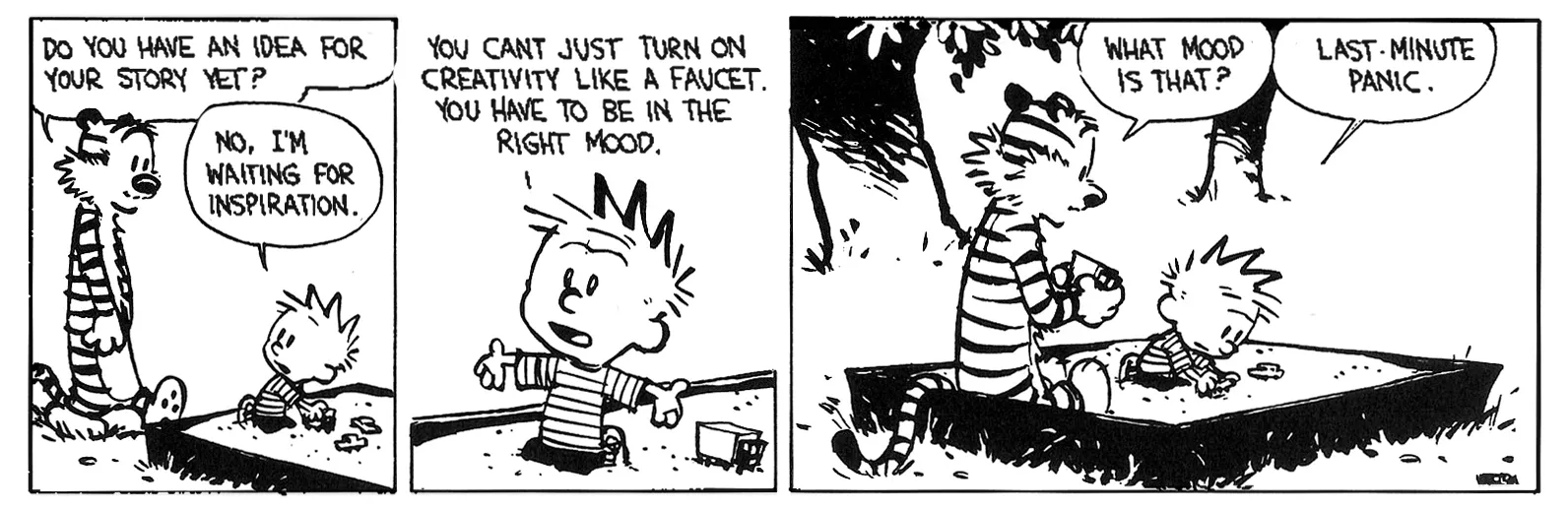
ไม่ว่าคุณจะเห็นด้วยหรือไม่เห็นด้วยกับแนวทางของคาลวินในการทำงานและกำหนดเวลาส่งงาน เช่นเดียวกับเขา เราต่างก็ทำงานแข่งกับกำหนดเวลาอยู่ตลอดเวลา
เราทุกคนเคยเจอสถานการณ์นี้—คุณกำลังทำงานอย่างมั่นใจ และทันใดนั้น กำหนดส่งที่พลาดไปก็ทำให้เกิดความวุ่นวายตามมา นี่คือเวลาที่คุณต้องหาสิ่งที่เชื่อถือได้และใช้งานง่าย อย่างเช่น Google Sheetsการสร้างปฏิทินใน Google Sheets ช่วยให้คุณสามารถจัดระเบียบและติดตามวันที่สำคัญได้อย่างง่ายดาย
แต่คุณรู้วิธีจัดระเบียบวันครบกำหนดเพื่อให้มีประสิทธิภาพสูงสุดใน Google Sheets หรือไม่?
ในคู่มือนี้ เราจะแบ่งปันวิธีการง่ายๆ ในการจัดระเบียบวันครบกำหนดใน Google Sheets และเปลี่ยนสเปรดชีตของคุณให้กลายเป็นเครื่องมือจัดการกำหนดส่งที่ใช้งานได้อย่างสะดวก
⏰ สรุป 60 วินาที
หากคุณกำลังมองหาคำแนะนำอย่างรวดเร็วเกี่ยวกับวิธีการจัดระเบียบ Google Sheets ของคุณ นี่คือคำแนะนำ:
- ตรวจสอบความถูกต้องของข้อมูลของคุณ: ใช้วิธีการตรวจสอบความถูกต้องของข้อมูลเพื่อให้แน่ใจว่าเฉพาะวันที่ที่ถูกต้องเท่านั้นที่ถูกป้อนในแผ่นงานของคุณเพื่อหลีกเลี่ยงข้อผิดพลาดในการจัดตารางเวลา
- สร้างตัวกรอง: จัดเรียงวันที่ครบกำหนดแบบไดนามิกตามลำดับจากน้อยไปมากหรือมากไปน้อยเพื่อความชัดเจนยิ่งขึ้น
- ใช้คุณสมบัติช่วงการจัดเรียง: จัดระเบียบข้อมูลทั้งหมดหรือเฉพาะส่วนที่ต้องการของคุณในขณะที่รักษาโครงสร้างไว้
- ใช้ฟังก์ชัน SORT: ทำให้กระบวนการเรียงลำดับเป็นอัตโนมัติด้วยสูตร SORT: =SORT (ช่วงข้อมูล, คอลัมน์ที่ต้องการเรียงลำดับ, กำหนดให้เรียงลำดับขึ้น)
- เข้าใจข้อจำกัดของ Google Sheets: โปรดจำไว้ว่า—ไม่มีระบบแจ้งเตือนหรือการอัปเดตอัตโนมัติสำหรับงานที่เกิดซ้ำ แพลตฟอร์มนี้ยังมีข้อจำกัดในการทำงานร่วมกันและฟีเจอร์การแสดงผลภาพขั้นพื้นฐานสำหรับการจัดการงาน
พร้อมสำหรับรายละเอียดหรือยัง? มาเริ่มกันเลย!
วิธีจัดระเบียบวันครบกำหนดใน Google Sheets
⭐ เทมเพลตแนะนำ
การติดตามวันครบกำหนดใน Google Sheets อาจกลายเป็นเรื่องยุ่งเหยิงได้อย่างรวดเร็ว ลองใช้เทมเพลตกำหนดเส้นตายฟรีของ ClickUp เพื่อความเป็นระเบียบ จัดลำดับความสำคัญได้ดีขึ้น และมองเห็นกำหนดเวลาได้อย่างชัดเจน
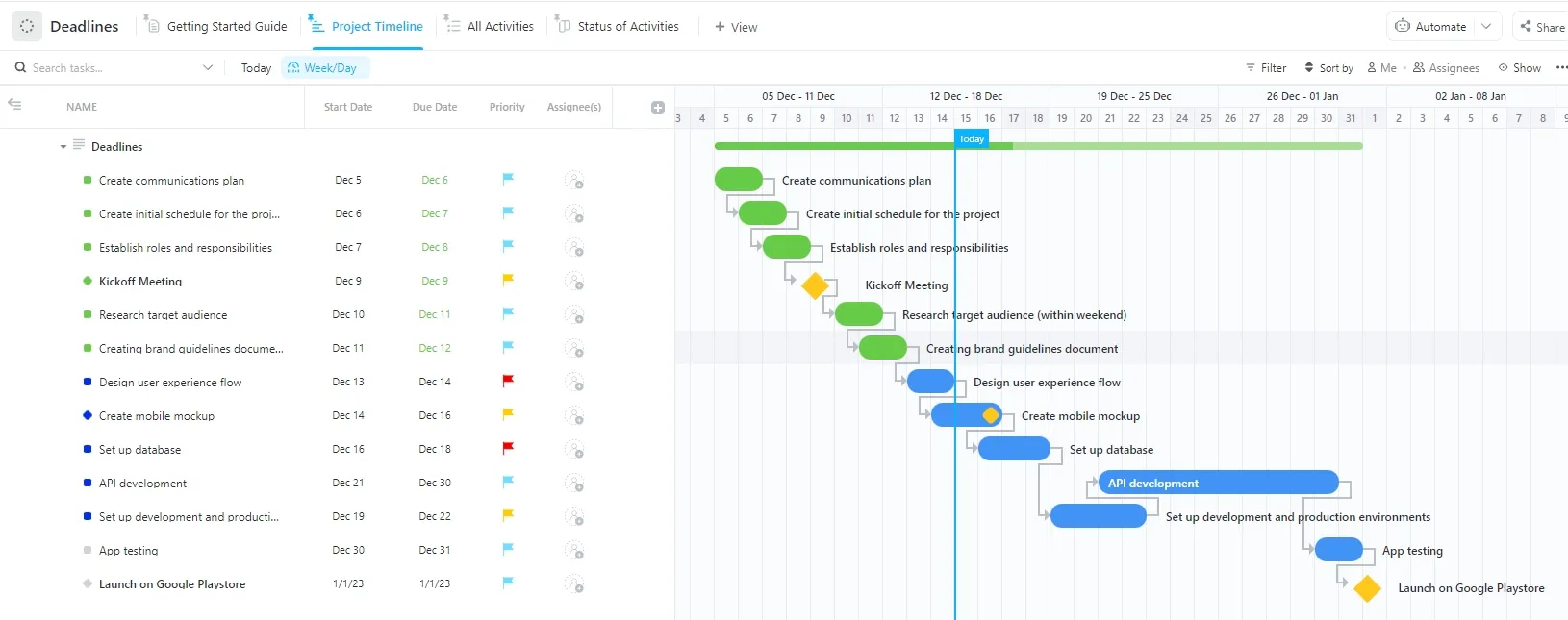
เมื่อต้องจัดการกับงานหลายอย่างและกำหนดส่งหลายอย่าง การพลาดหรือใส่กำหนดส่งผิดอาจทำให้ตารางเวลาทั้งหมดของคุณเสียไป ลองนึกภาพการเข้าร่วมประชุมทีมก่อนกำหนดหนึ่งสัปดาห์เพราะข้อผิดพลาดในการป้อนข้อมูล!
โชคดีที่ Google Sheets ช่วยป้องกันความผิดพลาดเหล่านี้โดยการจัดระเบียบวันที่ครบกำหนดให้ชัดเจน ถูกต้อง และง่ายต่อการติดตาม
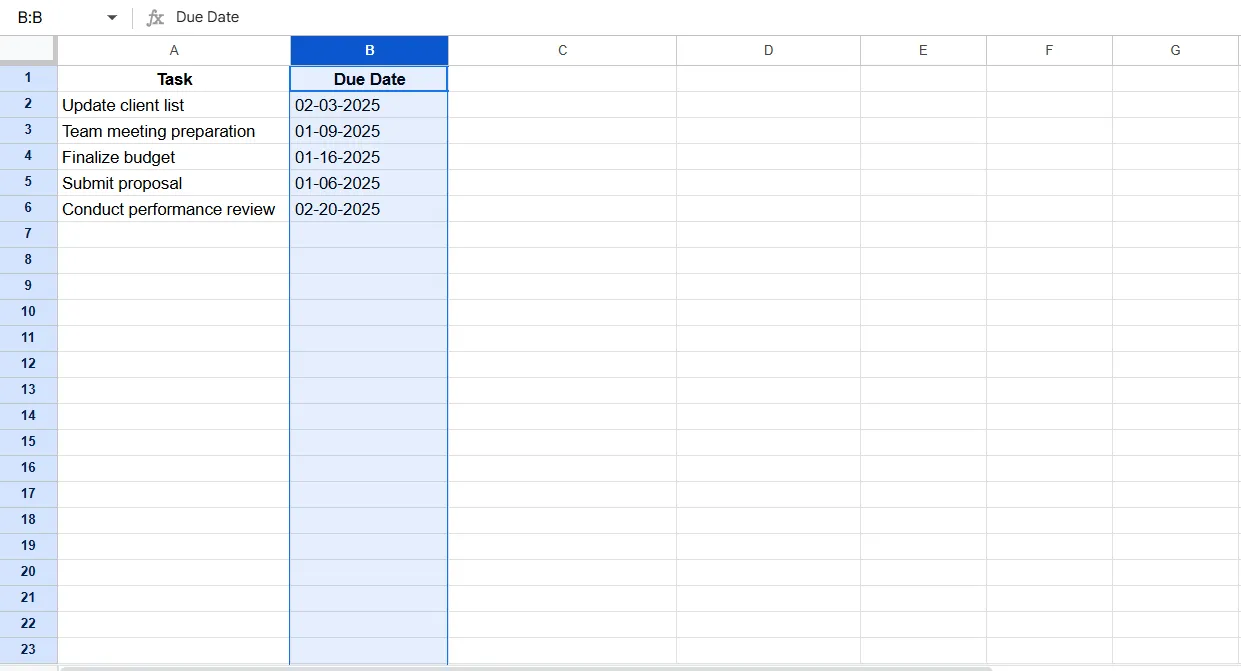
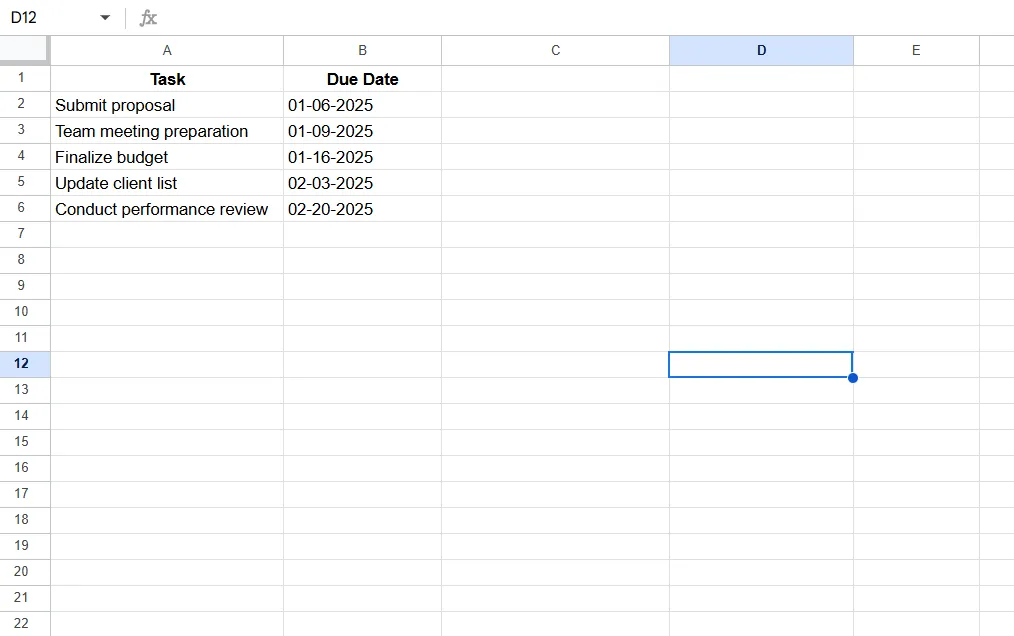
โดยใช้ตารางงานง่าย ๆ เป็นตัวอย่าง เราจะสำรวจสี่วิธีที่มีประสิทธิภาพในการจัดเรียงและจัดการวันที่ครบกำหนดใน Google Sheets
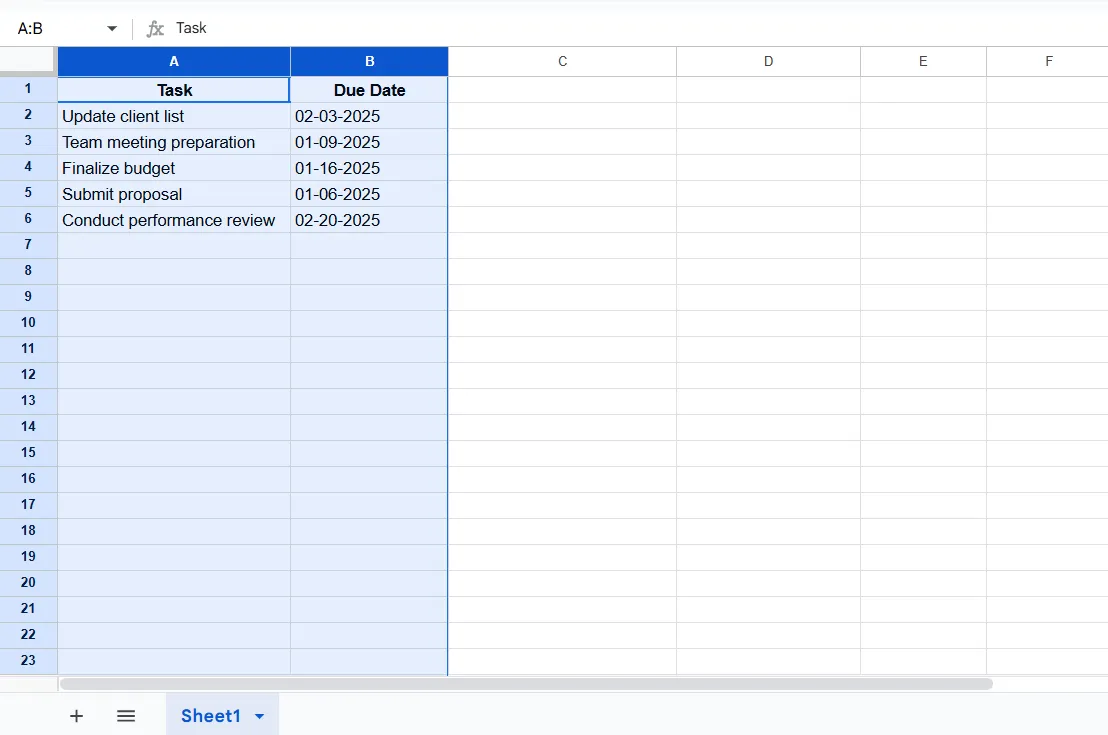
ตารางนี้ประกอบด้วยงานต่างๆ เช่น การส่งข้อเสนอ การเตรียมการประชุม และการสรุปงบประมาณ โดยแต่ละงานจะมีกำหนดเวลาที่ชัดเจน แต่คุณรู้ขั้นตอนอยู่แล้วใช่ไหม? เมื่อคุณลองใช้วิธีเหล่านี้ให้สร้างตาราง Google Sheets ของคุณเองพร้อมข้อมูลที่เหมาะสม
1. ตรวจสอบความถูกต้องของข้อมูลของคุณ
ทำไมต้องตรวจสอบข้อมูล? การมีกำหนดการตรวจสอบความคืบหน้าในวันที่ 30 กุมภาพันธ์ ไม่ใช่การเริ่มต้นที่ดีใช่ไหม?
ข้อผิดพลาดของมนุษย์เกิดขึ้นได้ แต่ไม่จำเป็นต้องส่งผลกระทบต่อขั้นตอนการทำงานของคุณ นี่คือวิธีที่จะช่วยให้คุณเพิ่มเฉพาะวันที่ที่ถูกต้องใน Google Sheets เท่านั้น
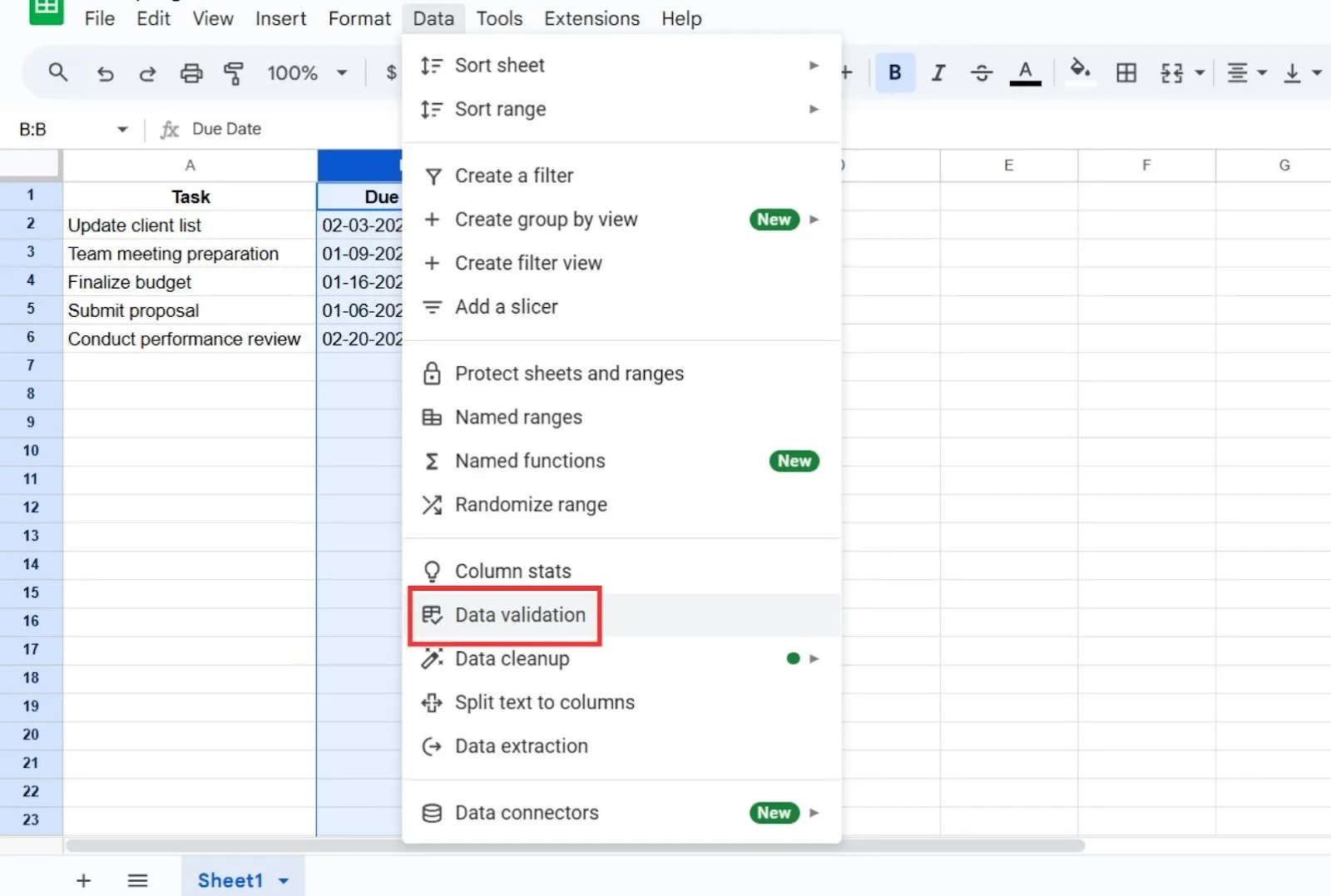
- เลือกคอลัมน์วันที่
- ไปที่เมนูข้อมูล
- คลิก การตรวจสอบข้อมูล
- คลิก เพิ่มกฎ
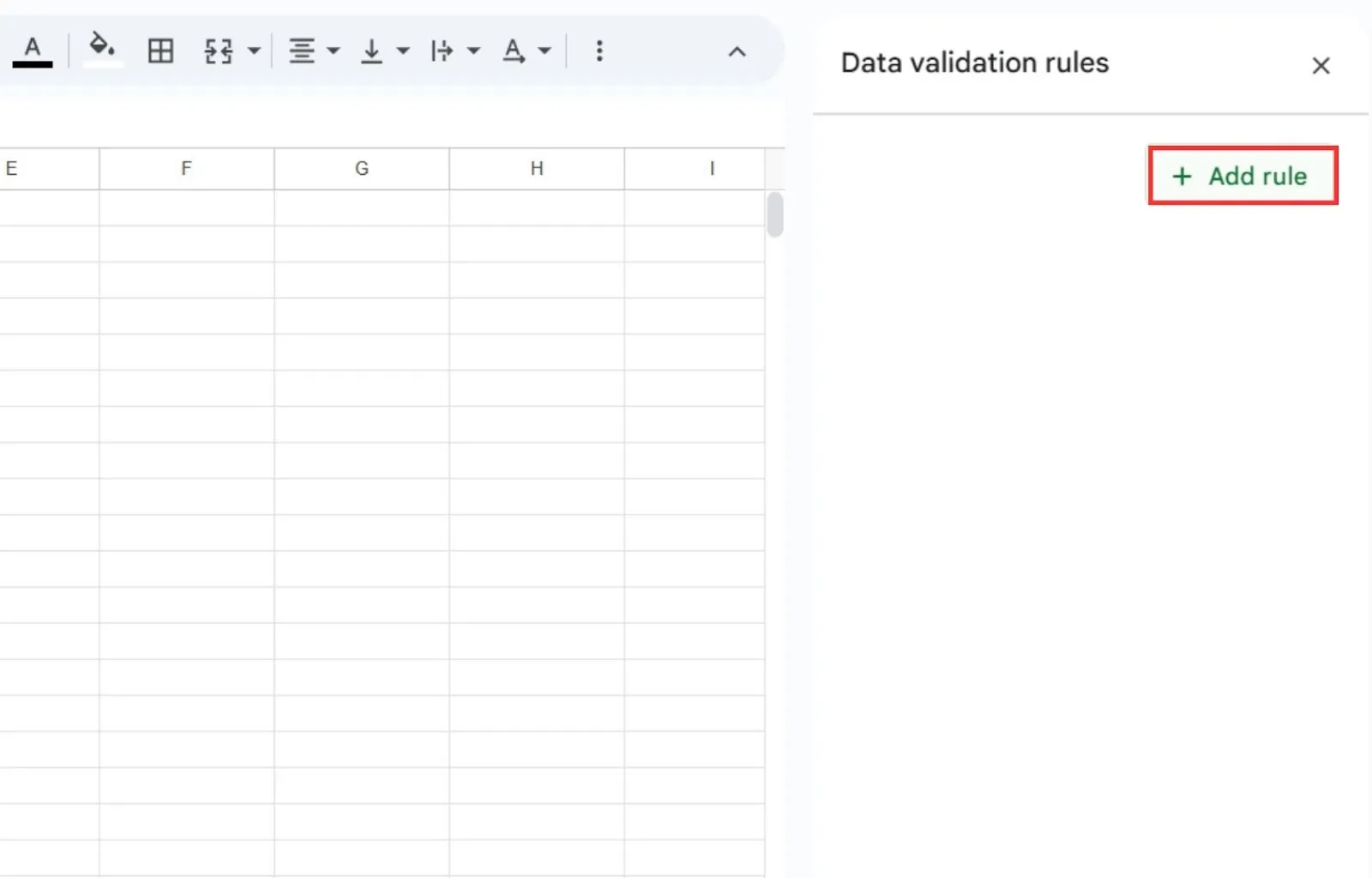
- ไปที่ส่วนเกณฑ์
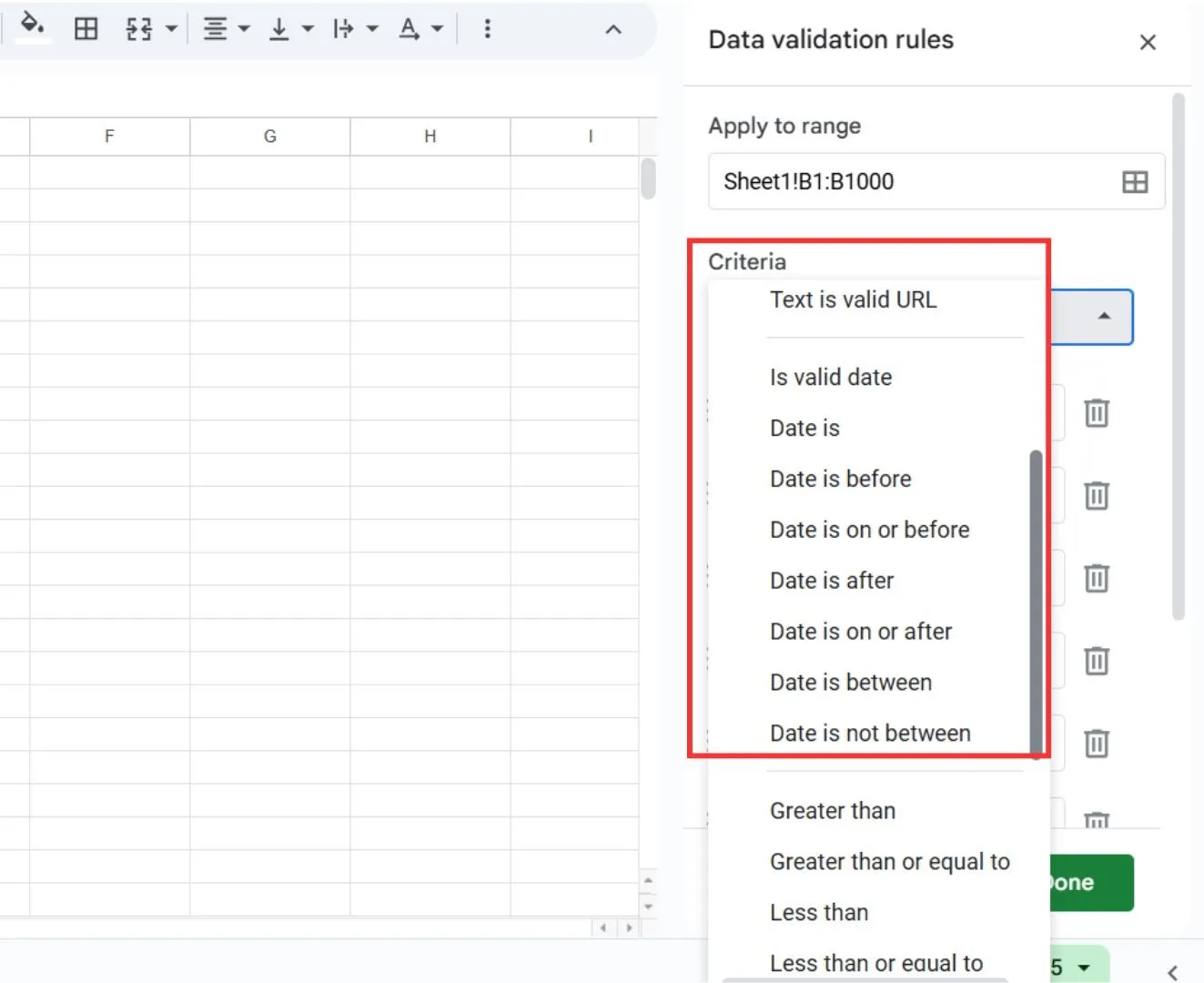
ที่นี่ คุณจะได้รับตัวเลือกให้เลือกจากสิ่งต่อไปนี้:
- วันที่ถูกต้อง: ตรวจสอบให้แน่ใจว่ามีการป้อนเฉพาะวันที่ถูกต้องเท่านั้น
- วันที่เท่ากัน: อนุญาตเฉพาะวันที่ระบุเท่านั้น
- วันที่ก่อนหน้า: อนุญาตให้วันที่ก่อนวันที่ระบุ
- วันที่หลังจาก: อนุญาตวันที่หลังจากวันที่ระบุ
- วันที่อยู่ระหว่าง: อนุญาตให้วันที่อยู่ในช่วงที่กำหนด
📌 ตัวอย่าง: หากคุณกำลังจัดเรียงปฏิทินสำหรับการทบทวนรายไตรมาสในช่วงต้นปี คุณสามารถเลือกตัวเลือก "วันที่อยู่ระหว่าง" และยืนยันวันที่ระหว่างวันที่ 1 มกราคม ถึง 31 มีนาคม เพื่อติดตามงานเฉพาะในช่วงเวลานั้นเท่านั้น
เราได้เลือกตัวเลือก "วันที่ถูกต้อง" สำหรับการสาธิตนี้
- ในส่วนตัวเลือกขั้นสูง ให้เปลี่ยนไปที่ตัวเลือก ปฏิเสธข้อมูลนำเข้า เพื่อให้แน่ใจว่าไม่มีวันที่ไม่ถูกต้องถูกป้อนเข้าไป
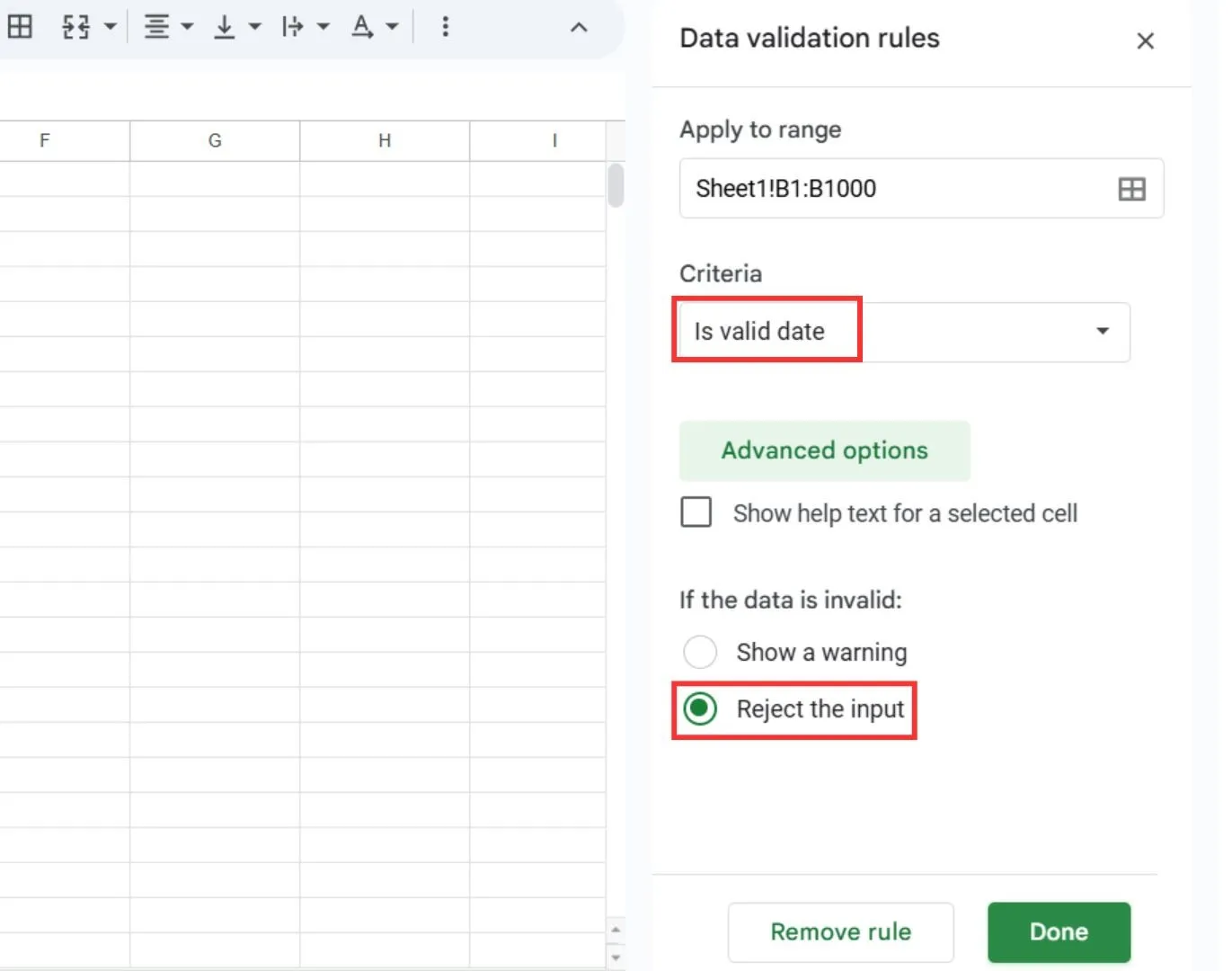
- คลิก "เสร็จสิ้น" และปิดแผงกฎการตรวจสอบข้อมูล
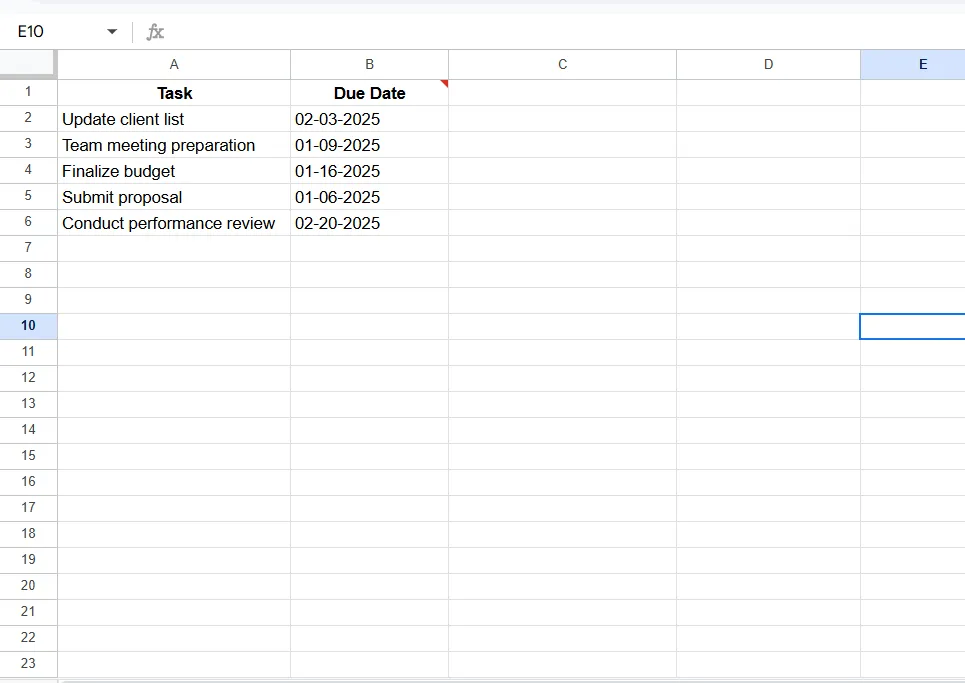
ตอนนี้ คุณมีคอลัมน์ข้อมูลที่ได้รับการตรวจสอบแล้ว แต่จะเกิดอะไรขึ้นหากคุณพยายามป้อนวันที่ในรูปแบบที่ไม่ถูกต้อง? มาทดสอบกันเถอะ
กรอกวันที่ไม่ถูกต้องแล้วกด Enter
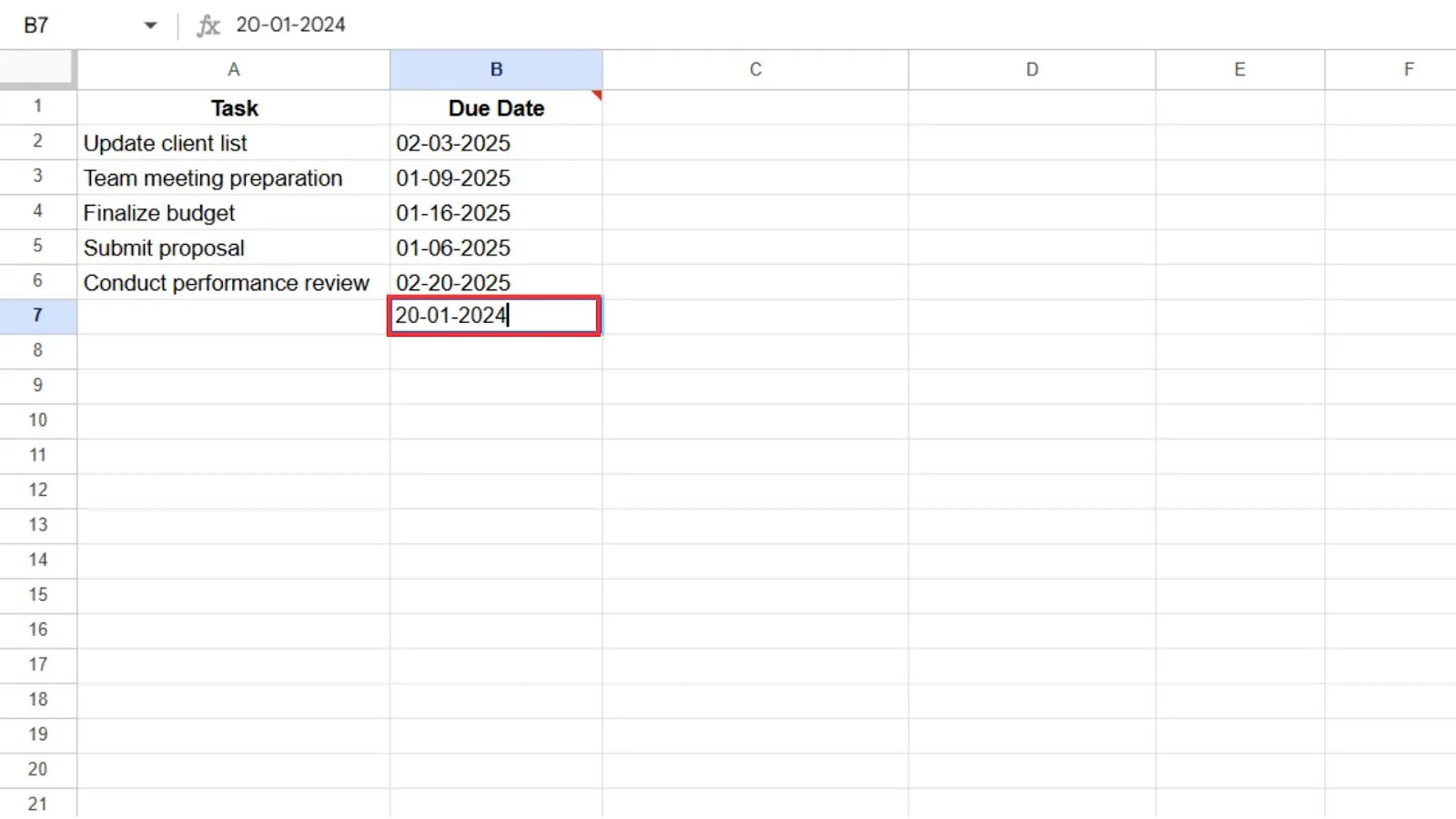
Google Sheets ปฏิเสธข้อมูลที่ป้อนด้วยหน้าต่างป๊อปอัพ ซึ่งหมายความว่าคุณได้ตั้งค่าคุณสมบัติการตรวจสอบข้อมูลถูกต้องอย่างถูกต้องแล้ว
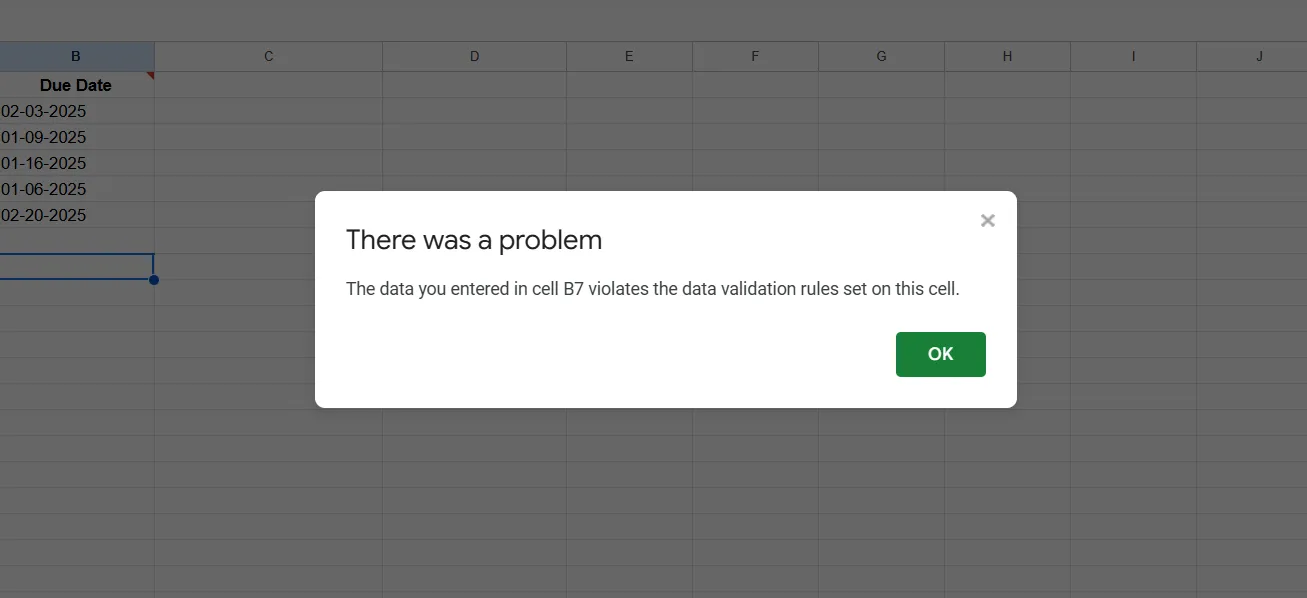
💡 เคล็ดลับจากผู้เชี่ยวชาญ: ตัวเลือกการตรวจสอบความถูกต้องของข้อมูลจะช่วยให้วันที่ของคุณถูกจัดรูปแบบอย่างถูกต้อง อย่างไรก็ตาม ตัวเลือกนี้จะไม่เรียงลำดับวันที่ของคุณจากน้อยไปมากหรือมากไปน้อย หากคุณต้องการให้เรียงลำดับ ให้เลือกใช้วิธีอื่น เช่น วิธีใช้ตัวกรอง
2. สร้างตัวกรอง
ตัวกรองเหมาะอย่างยิ่งสำหรับการสร้างผลลัพธ์ที่เรียงลำดับแบบไดนามิก มาเรียนรู้วิธีสร้างตัวกรองใน Google Sheets กัน
- เลือกคอลัมน์ที่คุณต้องการจัดเรียงตามวันที่
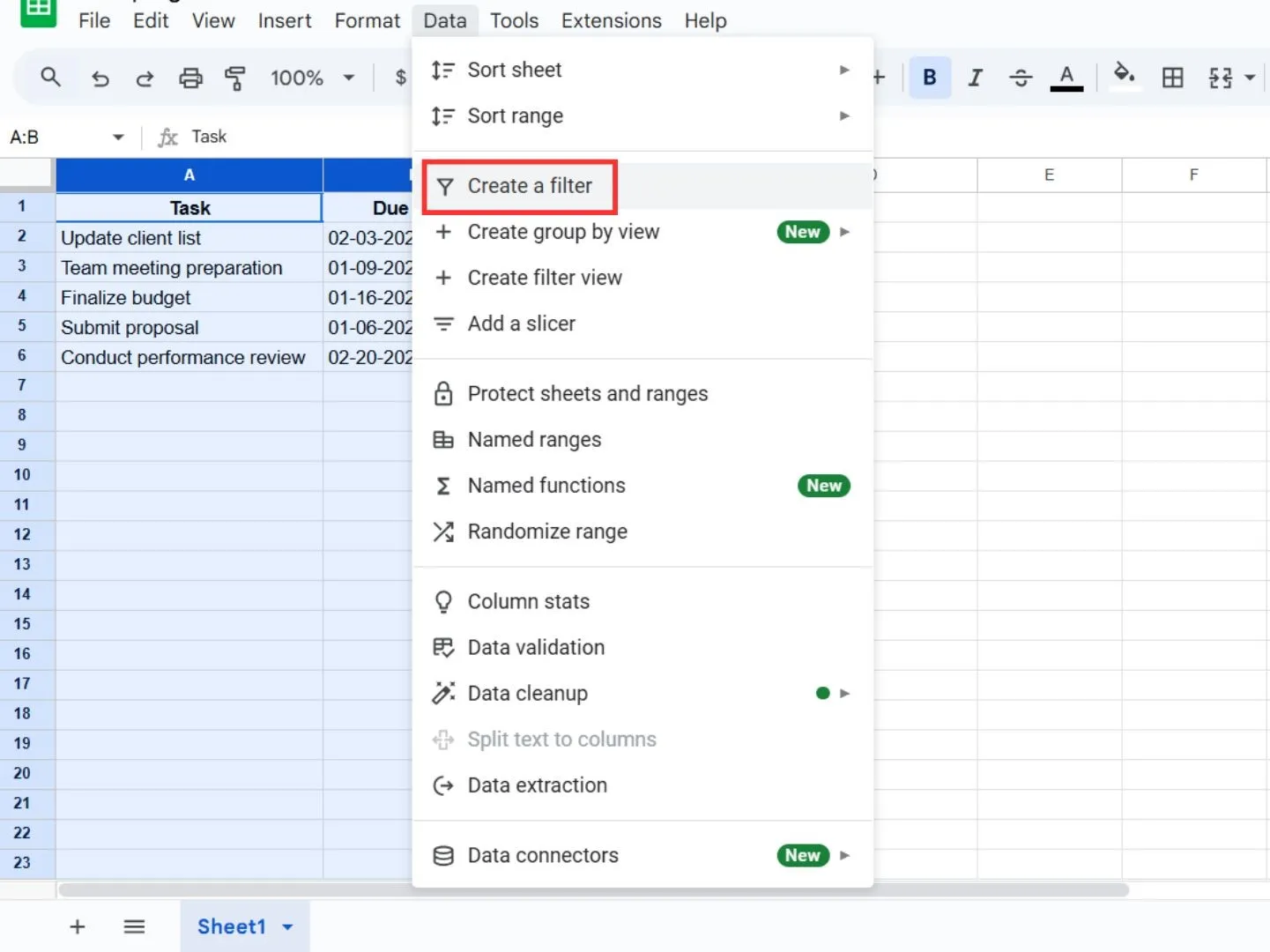
- ไปที่ข้อมูล และคลิก สร้างตัวกรอง
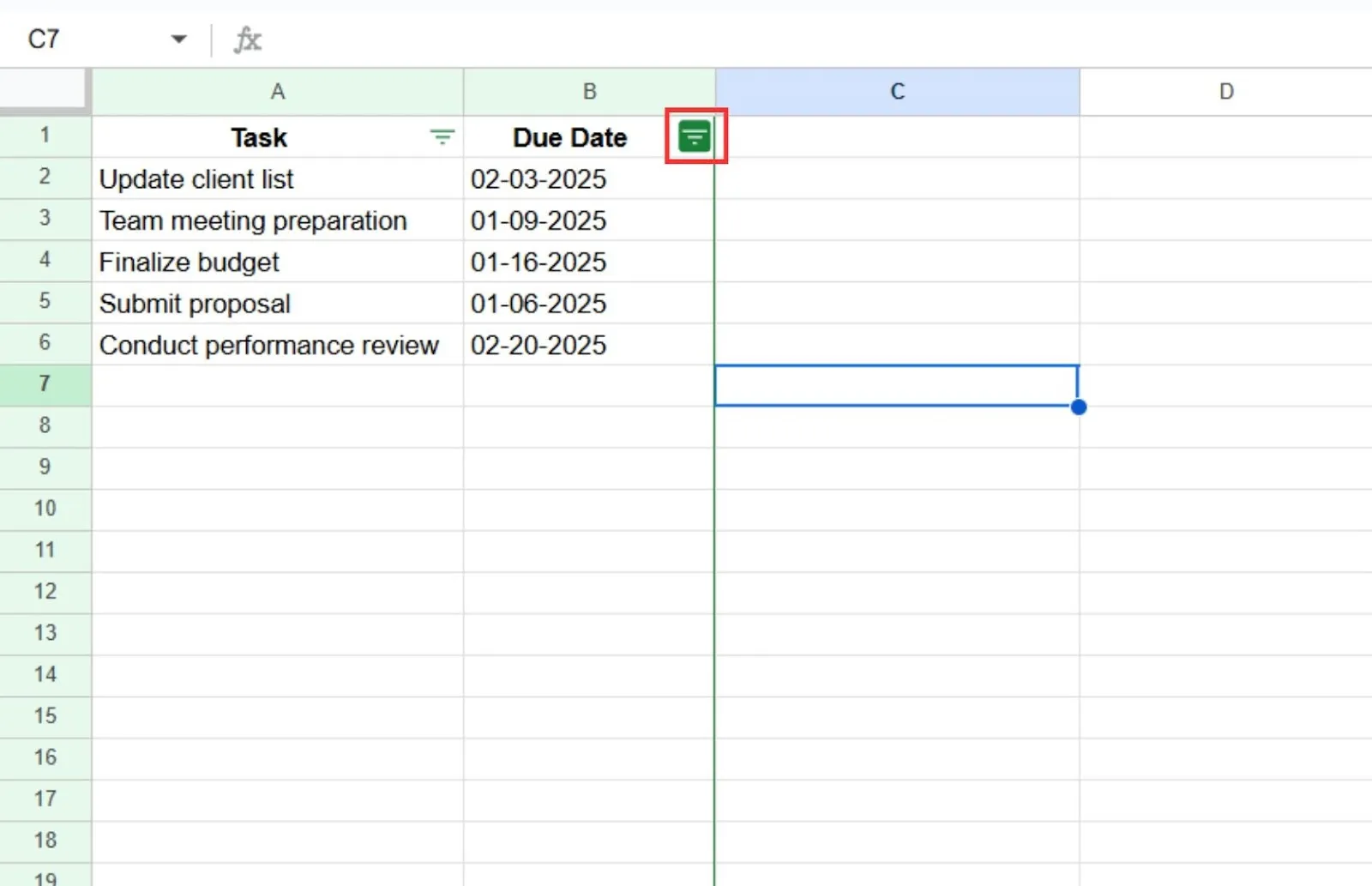
- คลิกไอคอนตัวกรองที่หัวข้อคอลัมน์วันที่ครบกำหนด
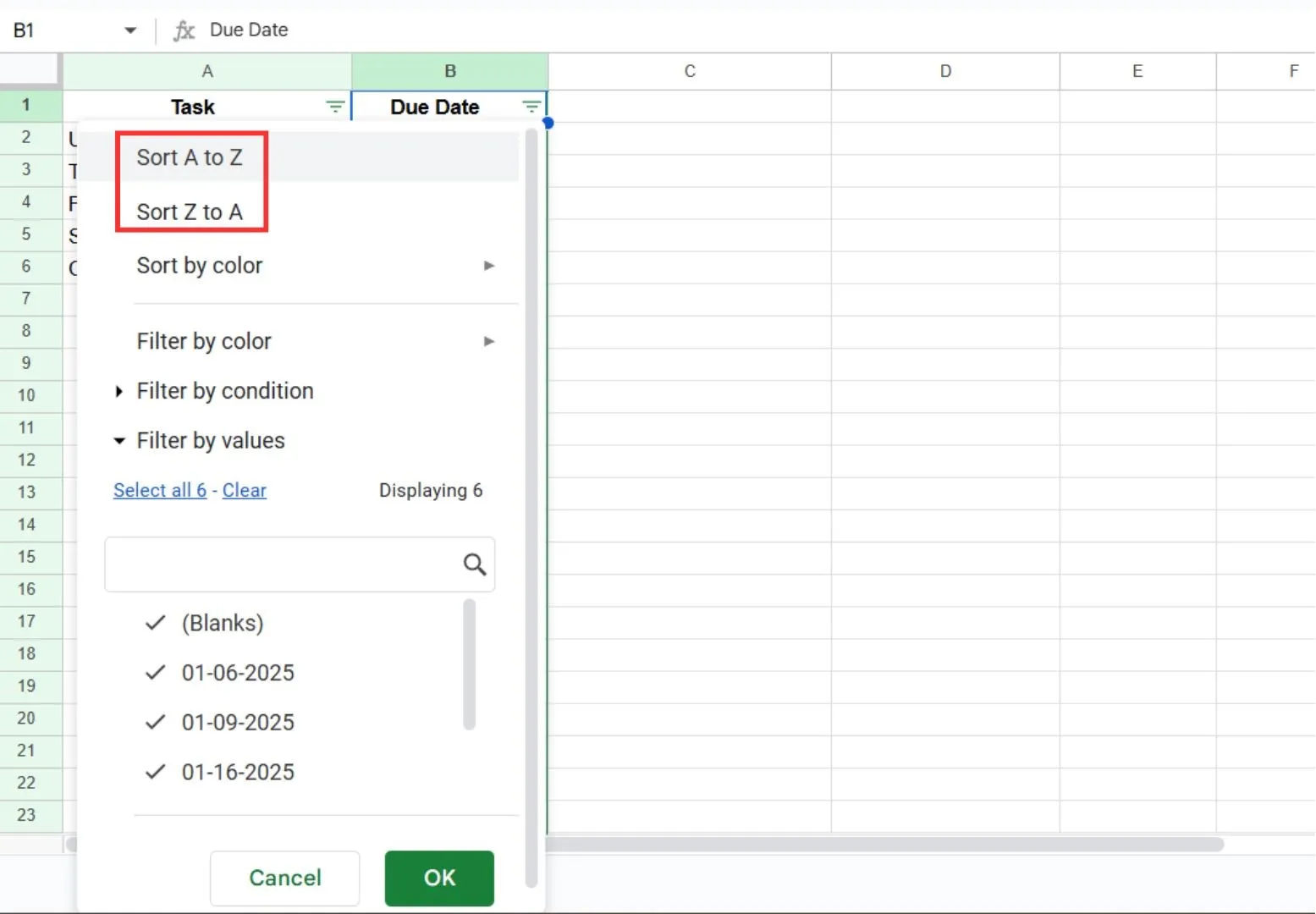
- เลือก จัดเรียง A ถึง Z เพื่อเรียงลำดับจากน้อยไปมาก หรือ จัดเรียง Z ถึง A เพื่อเรียงลำดับจากมากไปน้อย
สำหรับตัวอย่างนี้ เราได้จัดเรียงวันที่ในลำดับจากน้อยไปมากแล้ว
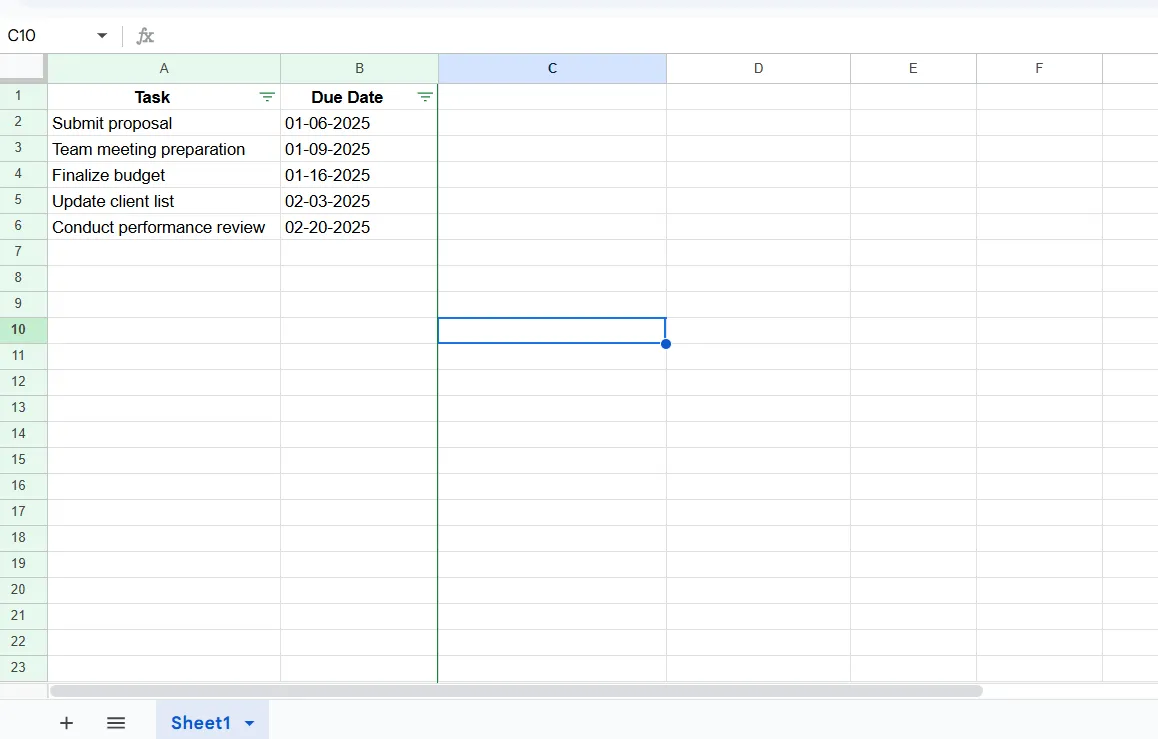
💡 เคล็ดลับมืออาชีพ:เพื่อจัดระเบียบปฏิทินของคุณอย่างถูกต้อง ให้เลือกคอลัมน์วันที่และงานเสมอ ใช้ตัวกรองกับเซลล์วันที่เพื่อจัดเรียงวันที่ การจัดเรียงตามคอลัมน์งานจะจัดเรียงงานตามลำดับตัวอักษร ซึ่งอาจไม่ตรงกับผลลัพธ์ที่คุณต้องการ
3. ใช้คุณสมบัติช่วงการเรียงลำดับ
เครื่องมือช่วงการจัดเรียงเป็นอีกวิธีหนึ่งที่รวดเร็วและง่ายดายในการรักษาข้อมูลของคุณให้เป็นระเบียบในขณะที่จัดระเบียบส่วนเฉพาะของข้อมูล
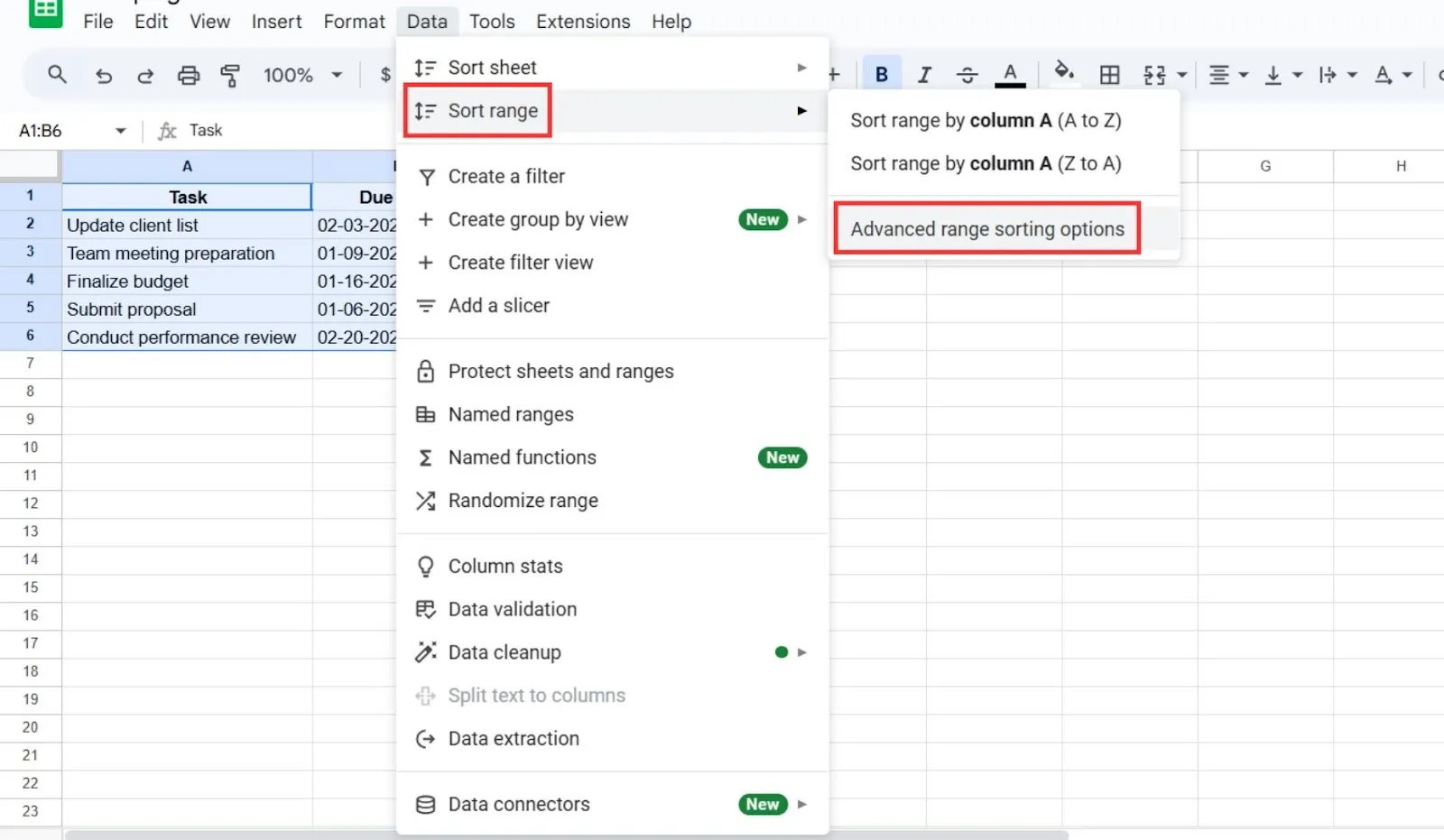
- เลือกทั้งตารางที่คุณต้องการจัดเรียง รวมถึงแถวหัวตาราง
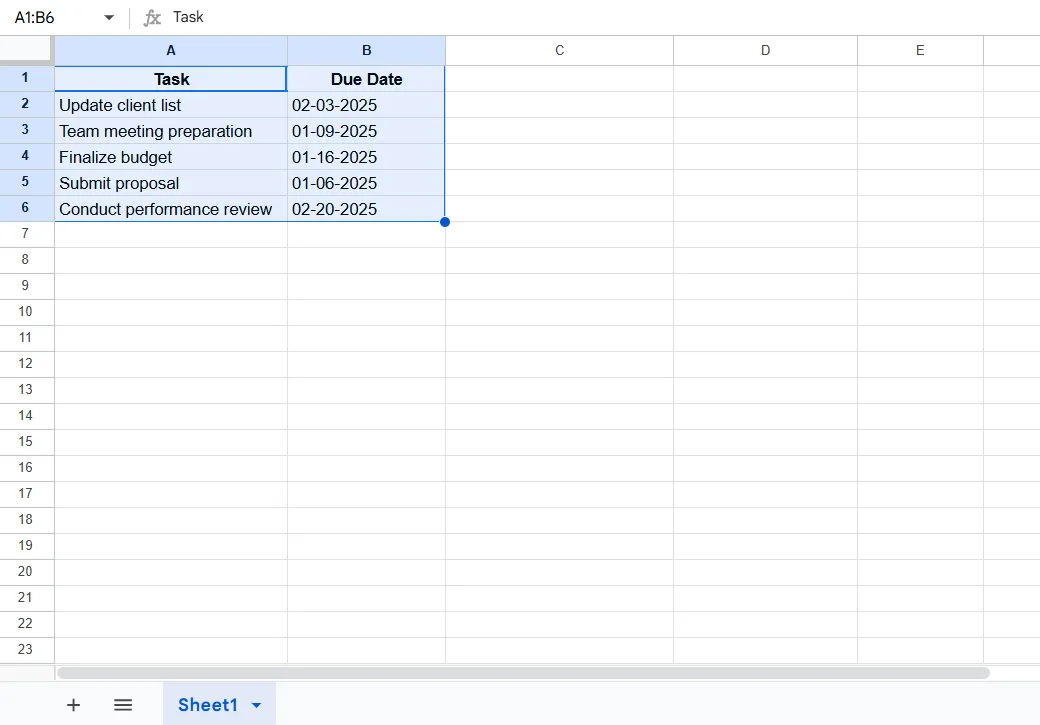
- ไปที่ข้อมูล
- เลื่อนเมาส์ไปที่ "จัดเรียงช่วง" แล้วคลิก "ตัวเลือกการจัดเรียงช่วงขั้นสูง"
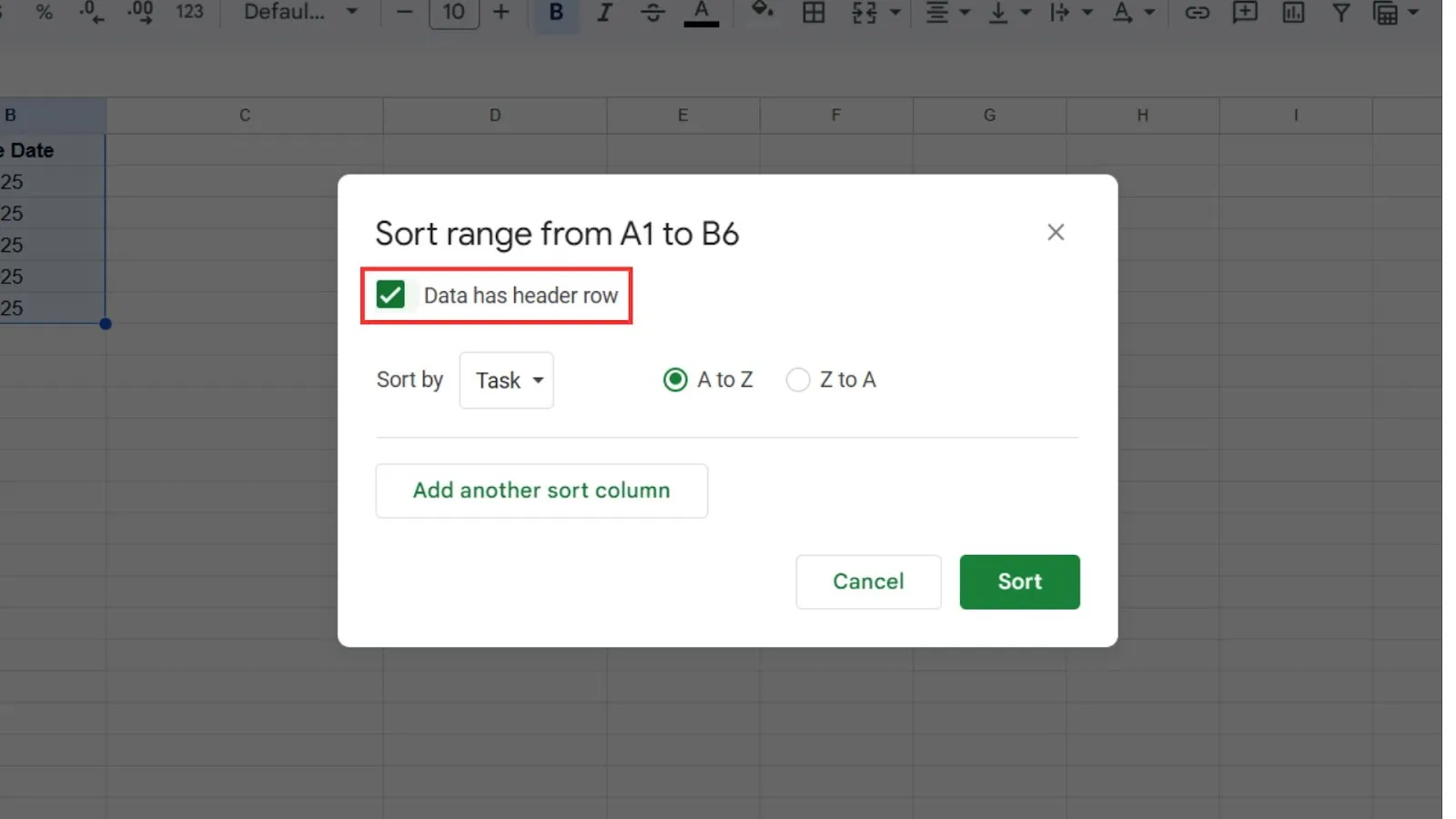
- ทำเครื่องหมายในช่อง "Data Has Header Row" เพื่อให้ Google Sheets รู้จักหัวคอลัมน์
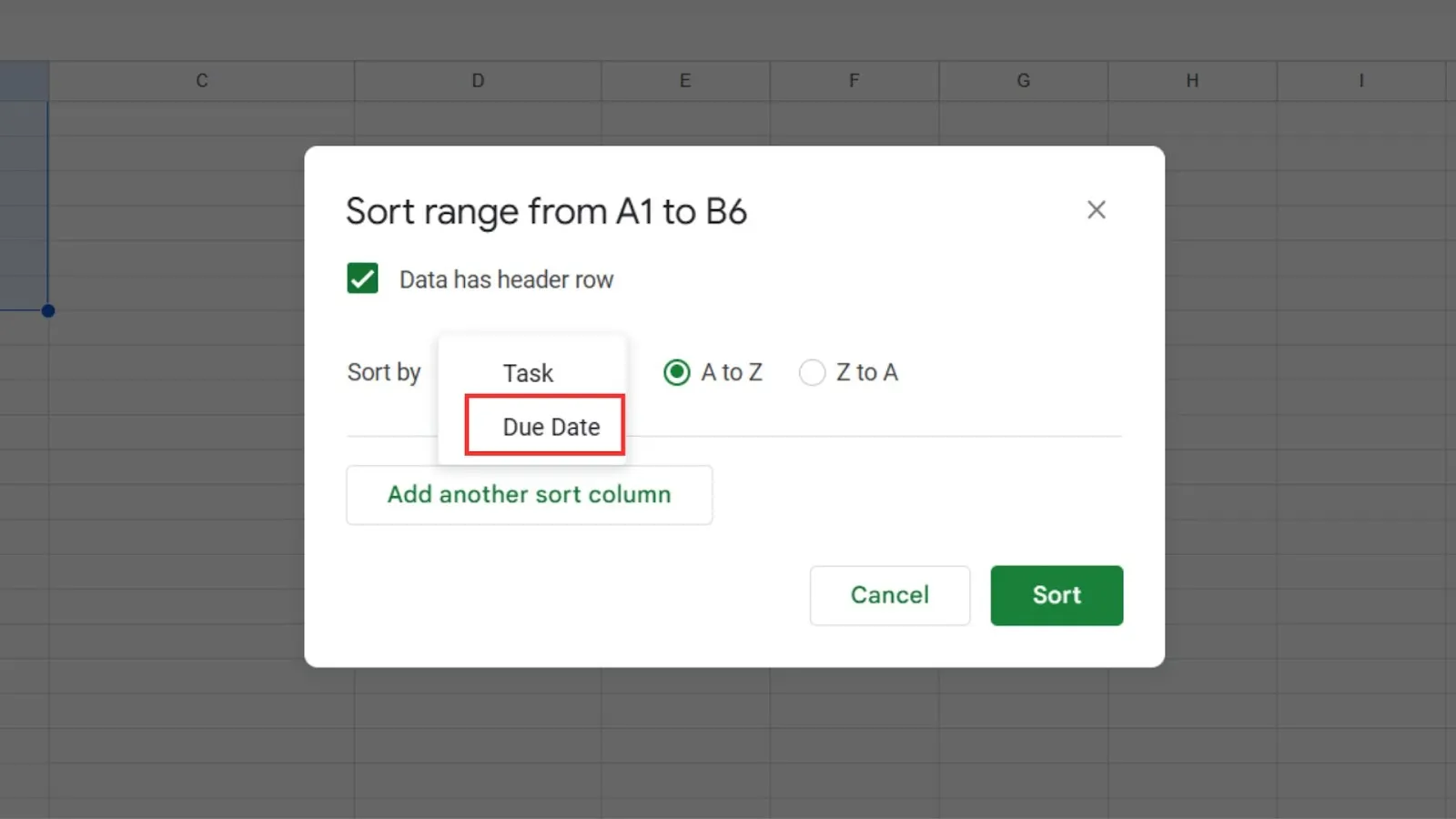
- เลือกวันที่ครบกำหนดจากเมนูแบบเลื่อนลง "เรียงตาม"
- เลือกตัวเลือก A ถึง Z หรือ Z ถึง A
- คลิก จัดเรียง
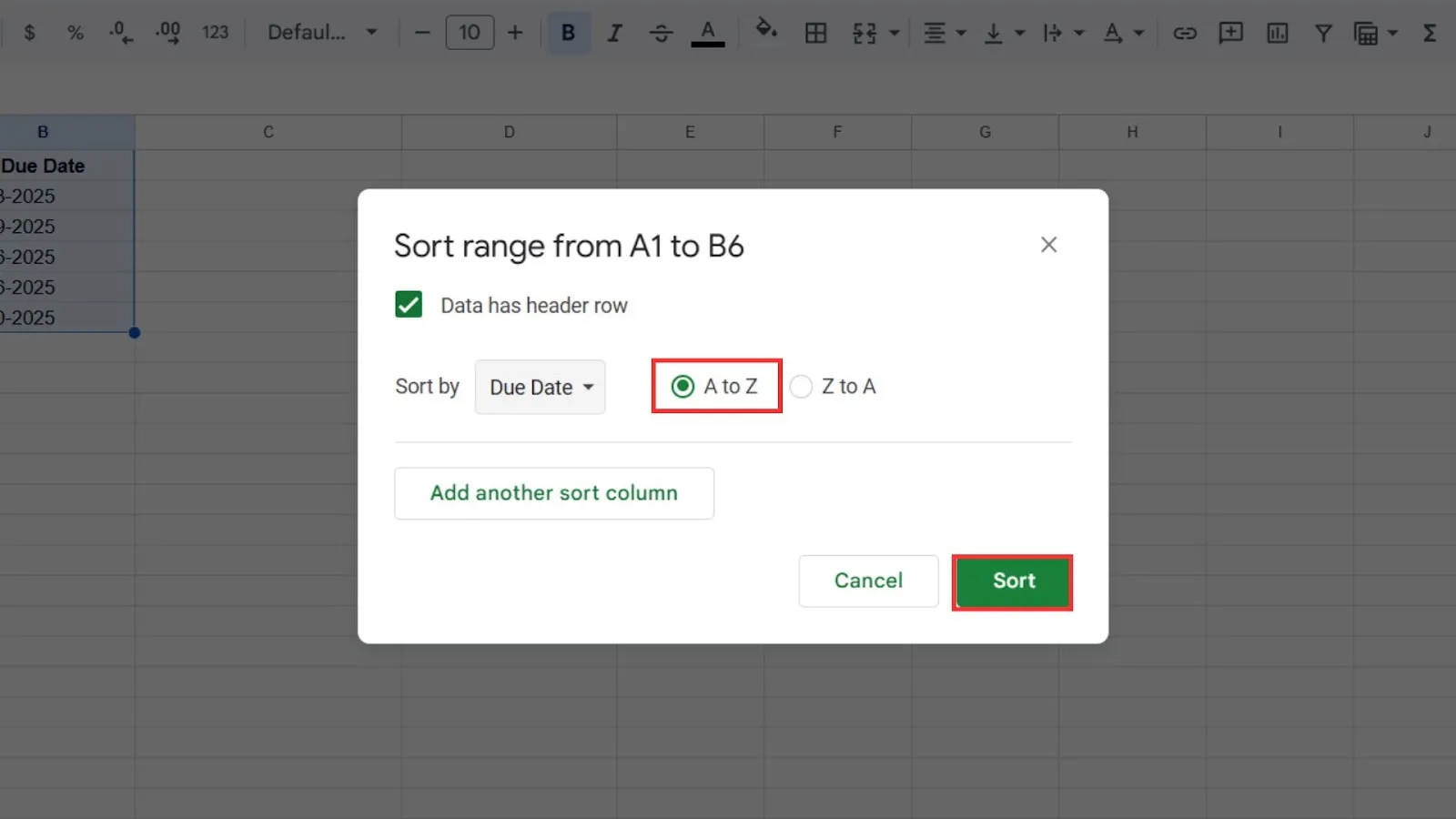
ตารางของคุณได้ถูกจัดเรียงอย่างเรียบร้อยตามช่วงที่กำหนดไว้แล้ว
4. ใช้ฟังก์ชัน SORT
คุณเป็นผู้เชี่ยวชาญด้านสเปรดชีตหรือคนที่ชอบทำงานอัตโนมัติใช่ไหม? สูตร SORT คือสิ่งที่คุณต้องการเพื่อจัดระเบียบข้อมูลของคุณอย่างมีประสิทธิภาพ นี่คือวิธีการทำงานของมัน
การแยกสูตร:
=เรียงลำดับ (ช่วงข้อมูล, คอลัมน์ที่ต้องการเรียงลำดับ, เรียงลำดับขึ้นหรือลง)
- ช่วง: เซลล์ที่คุณต้องการจัดเรียง (เช่น A2 ถึง B7 ซึ่งจะเขียนเป็น A2:B7)
- sort_column: คอลัมน์ที่ต้องการจัดเรียง (เช่น 2 สำหรับคอลัมน์วันที่ครบกำหนด)
- is_ascending: ประเภท True สำหรับเรียงลำดับจากน้อยไปมาก หรือ False สำหรับเรียงลำดับจากมากไปน้อย
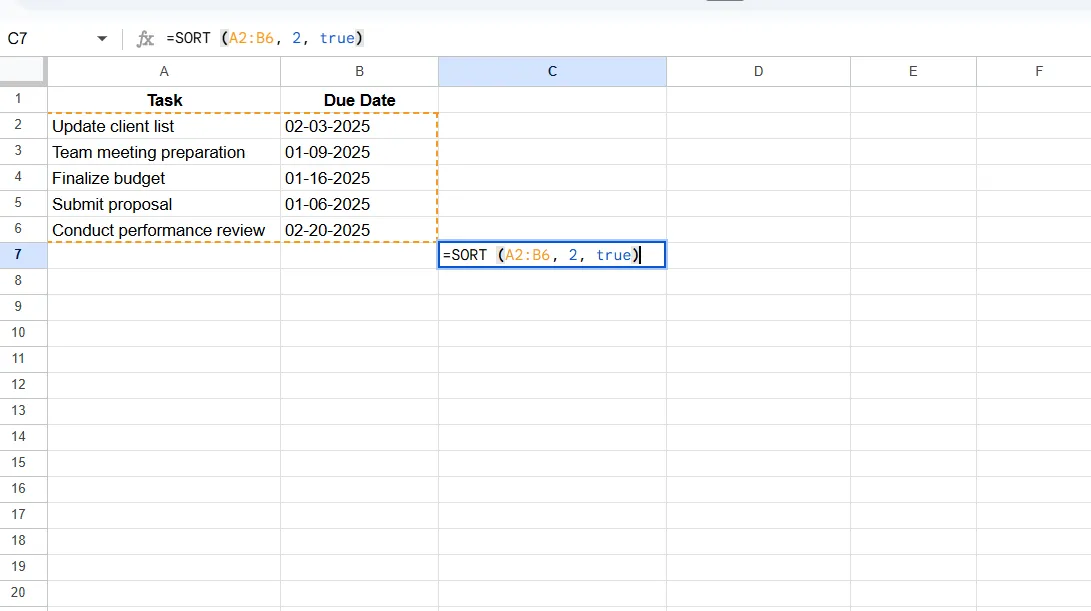
📌 ตัวอย่าง: นี่คือลักษณะของสูตรของเราสำหรับตารางของเรา หากเราจัดเรียงตามลำดับน้อยไปมาก: =SORT (A2:B6, 2, true)
นี่คือวิธีการใช้งาน
- เลือกเซลล์ว่างเพื่อแสดงผลลัพธ์ที่เรียงลำดับแล้ว
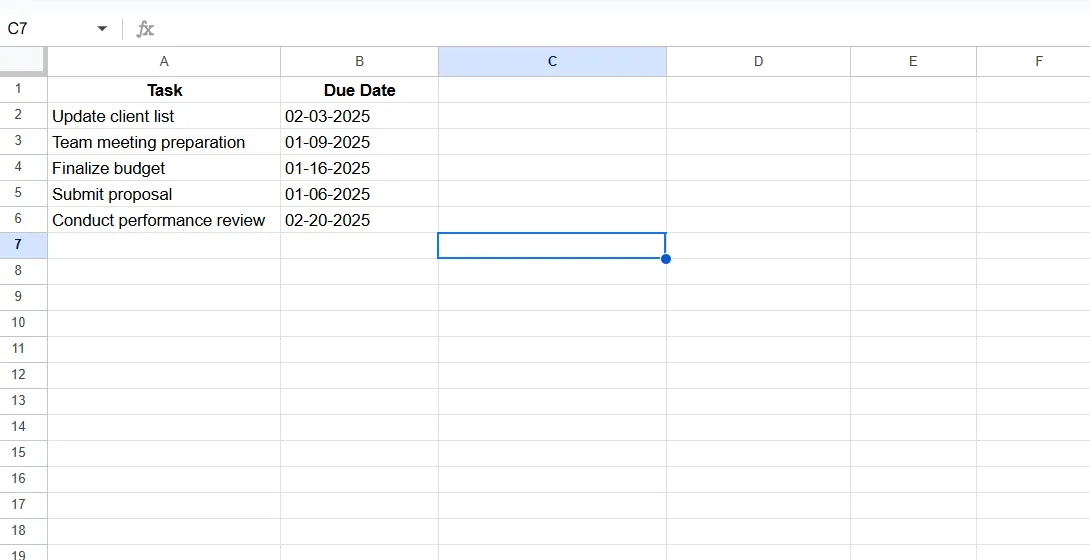
- ป้อนสูตรในเซลล์
- กด Enter แล้วเสร็จ! ข้อมูลของคุณทั้งหมดจะถูกจัดเรียงตามลำดับเวลา
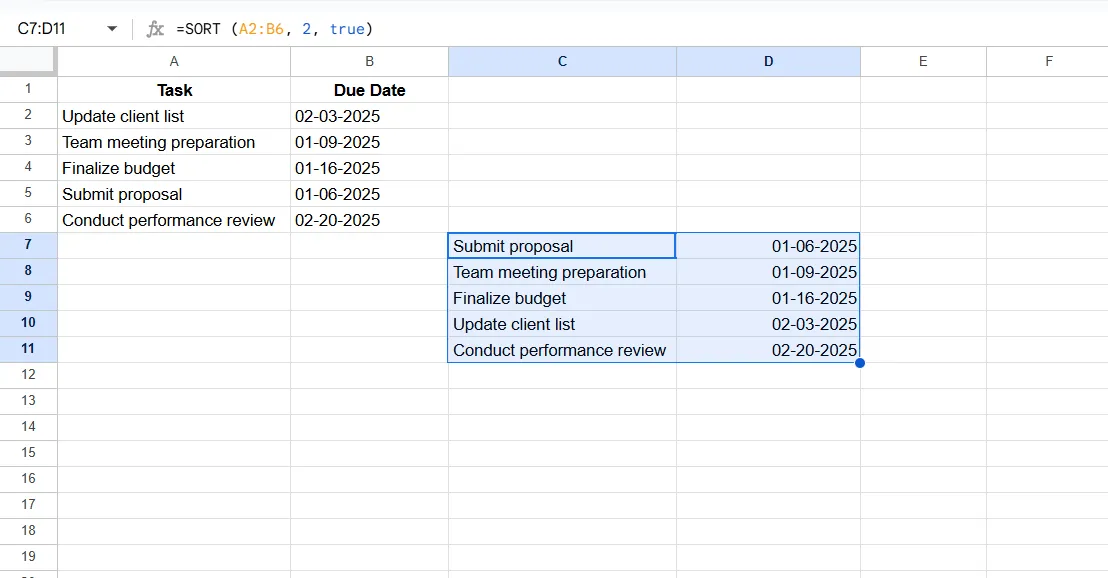
โปรดทราบว่าคุณจะได้ข้อมูลสองเวอร์ชันหลังจากใช้สูตร SORT แล้ว—ตารางต้นฉบับและตารางที่เรียงลำดับแล้ว
หากคุณเปลี่ยนหรือลบต้นฉบับไป ก็จะเปลี่ยนหรือลบเวอร์ชันที่จัดเรียงไว้เช่นกัน แต่หากคุณต้องการแทนที่ข้อมูลต้นฉบับของคุณด้วยเวอร์ชันที่จัดเรียงไว้ล่ะ?
นี่คือวิธีที่คุณทำ
- เลือกข้อมูลที่จัดเรียงใหม่แล้วและคัดลอกด้วย Ctrl + C (หรือ Cmd + C บนอุปกรณ์ Mac)
- ไปที่ข้อมูลต้นฉบับหรือตำแหน่งอื่น แล้วคลิกขวาที่เซลล์
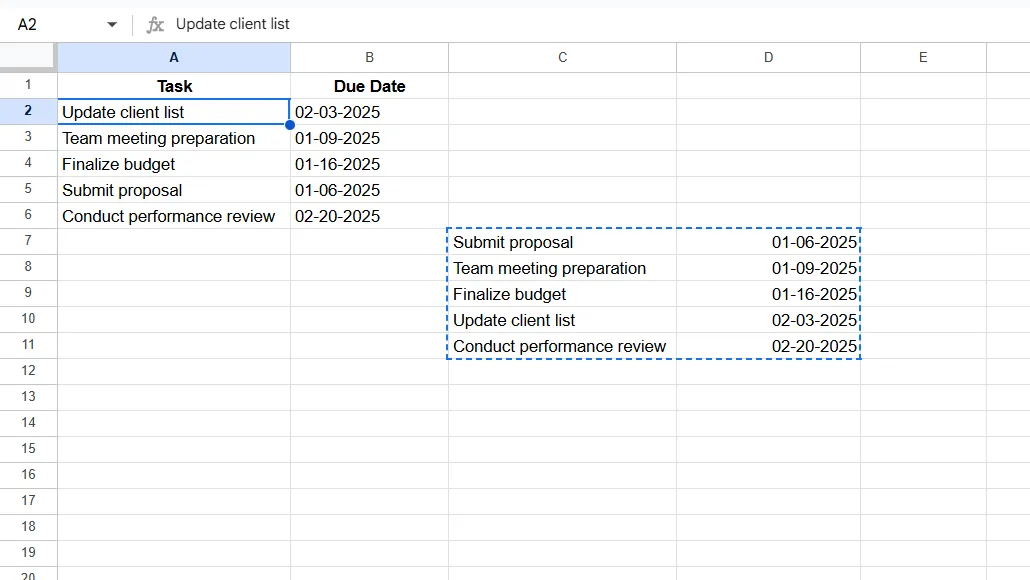
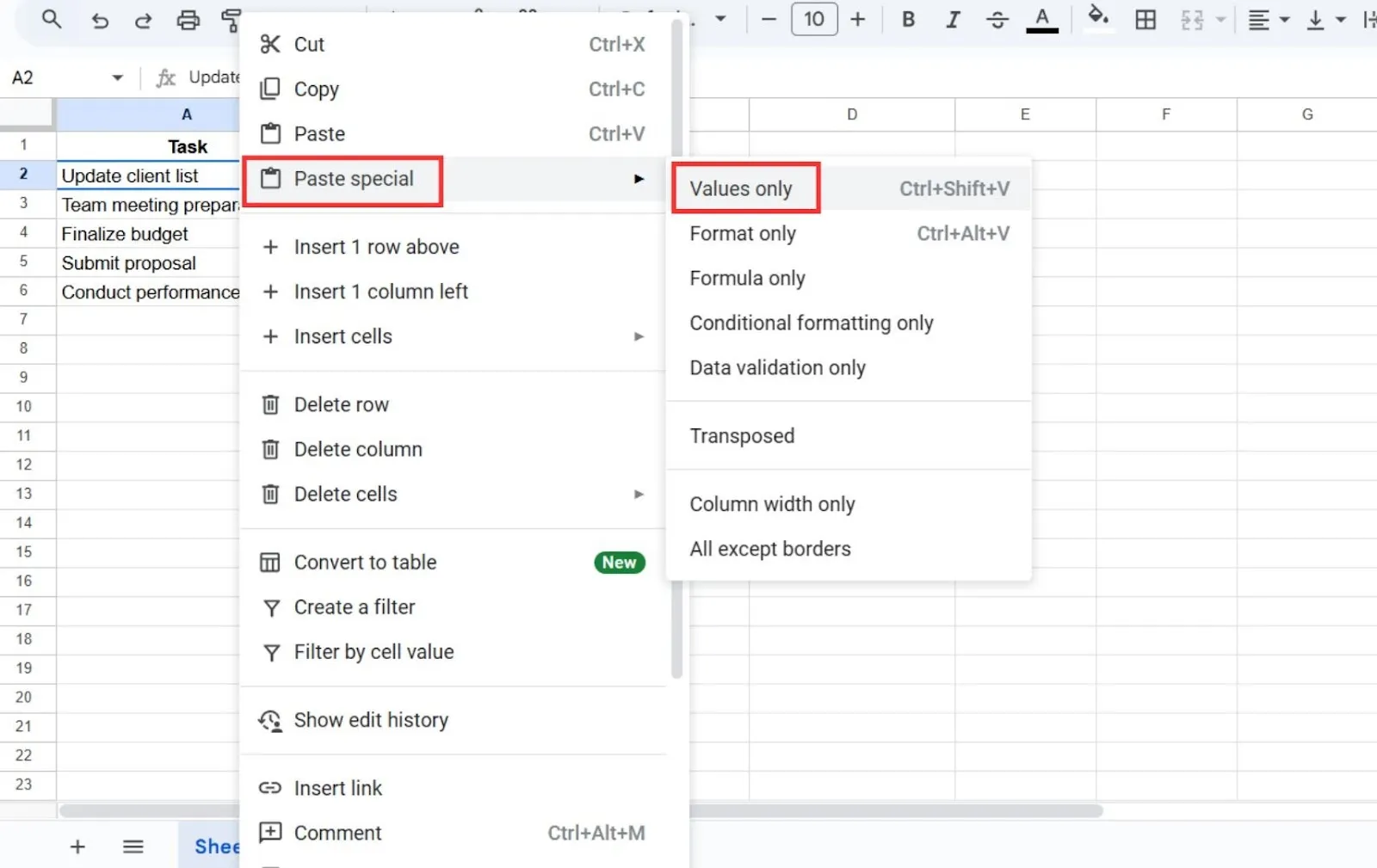
- ไปที่ วางแบบพิเศษ แล้วคลิก วางเฉพาะค่า
- ลบตารางที่เกิน
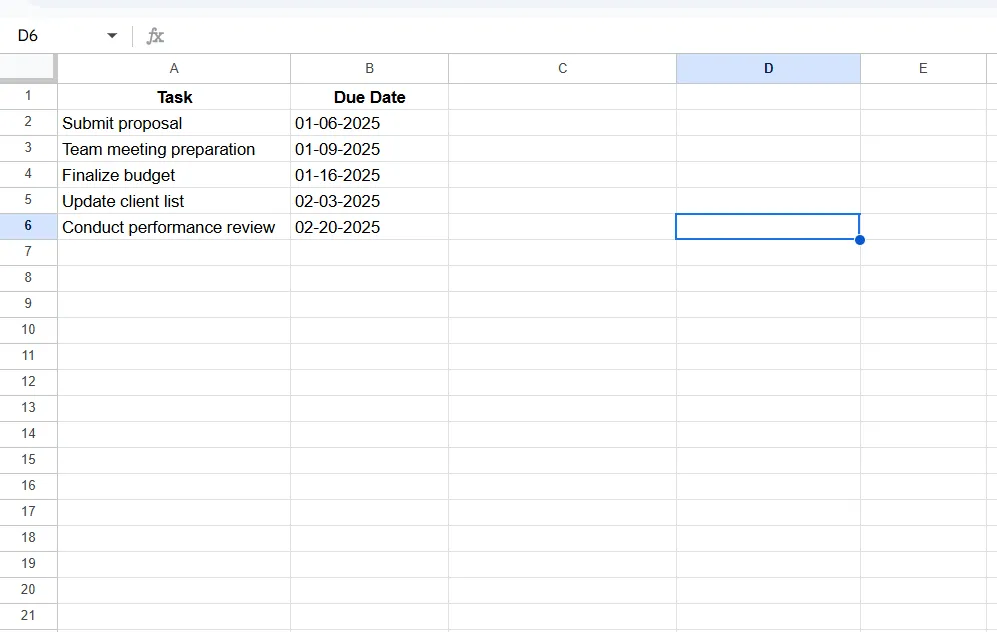
กระบวนการนี้จะลบการพึ่งพาสูตรออกไป ทำให้คุณเหลือตารางที่สะอาดและเรียงลำดับพร้อมใช้งาน!
ข้อจำกัดของการใช้ Google Sheets
ตอนนี้คุณมีชีทโกงสำหรับติดตามกำหนดส่งในGoogle Sheetsแล้ว คุณจำเป็นต้องเข้าใจข้อจำกัดของมันเพิ่มเติมเล็กน้อย:
- ไม่มีการแจ้งเตือนหรือการเตือนความจำในตัว: Google Sheets จะไม่แจ้งเตือนคุณเกี่ยวกับกำหนดเวลาที่กำลังจะมาถึง แม้ว่าคุณสามารถเลือกใช้เทมเพลตปฏิทินรายเดือนของ Google Sheetsหรือใช้การกำหนดสีเพื่อเน้นกำหนดเวลาที่กำลังจะมาถึงได้ แต่การพึ่งพาการอัปเดตด้วยตนเองทำให้มีความเสี่ยงต่อข้อผิดพลาดจากมนุษย์
- การขาดระบบอัตโนมัติสำหรับงานที่ทำซ้ำ: หากงานของคุณเกิดขึ้นซ้ำทุกสัปดาห์หรือทุกเดือน คุณจะต้องทำซ้ำและปรับข้อมูลด้วยตนเอง ซึ่งนำไปสู่งานที่ใช้เวลามากและสามารถหลีกเลี่ยงได้อย่างง่ายดายในซอฟต์แวร์จัดการปฏิทินอื่น ๆ
- การร่วมมือแบบเรียลไทม์แบบจำกัดสำหรับทีมใหญ่: แม้ว่า Google Sheets จะอนุญาตให้มีการร่วมมือได้ แต่มันอาจกลายเป็นความวุ่นวายหากมีผู้คนจำนวนมากแก้ไขพร้อมกัน ทำให้การติดตามการเปลี่ยนแปลงยากขึ้น
- ไม่เหมาะสำหรับโครงการขนาดใหญ่: แผ่นงานอาจกลายเป็นรกและยากต่อการนำทางอย่างรวดเร็วหากคุณจัดการโครงการที่กว้างขวางและมีความสัมพันธ์ที่ซับซ้อน
- การแสดงผลแบบภาพพื้นฐาน: เมื่อติดตามวันที่ เครื่องมือช่วยจำแบบภาพ เช่น ปฏิทิน แผนภูมิแกนต์ หรือกระดานคัมบัง จะช่วยได้มาก Google Sheets ไม่มีฟีเจอร์เหล่านี้ และคุณอาจจำเป็นต้องส่งออกข้อมูลไปยังเครื่องมือเฉพาะทางอื่นเพื่อใช้งานฟีเจอร์เหล่านี้
โดยสรุป Google Sheets เหมาะสำหรับโครงการขนาดเล็กและการติดตามงานส่วนตัวที่เรียบง่าย การเข้าใจข้อจำกัดเหล่านี้จะช่วยให้คุณตัดสินใจได้ว่า Google Sheets ตรงกับความต้องการของคุณหรือไม่ หรือถึงเวลาที่ควรอัปเกรดไปใช้ซอฟต์แวร์ติดตามกำหนดการที่มีความซับซ้อนและหลากหลายมากขึ้น
การใช้มุมมองตารางของ ClickUp สำหรับการจัดระเบียบวันครบกำหนด
เมื่อพูดถึงความซับซ้อนและความหลากหลายในการใช้งาน ยากที่จะไม่พูดถึงClickUp การจัดระเบียบและการทำงานให้ทันกำหนดเวลาจะกลายเป็นเรื่องง่ายเมื่อใช้ ClickUp Table View และฟีเจอร์อัจฉริยะของมัน
มาดูวิธีการจัดระเบียบวันครบกำหนดของคุณอย่างมืออาชีพด้วยฟังก์ชันขั้นสูงของ ClickUp ที่พร้อมให้คุณใช้งาน
ตั้งค่ามุมมองตาราง
มุมมองตารางของ ClickUpมอบพลังในการจัดการข้อมูลแบบสเปรดชีตควบคู่ไปกับตัวจัดการงานที่มีความยืดหยุ่น ต้องการติดตามงาน งานย่อย กำหนดเวลา ความคืบหน้า และอื่นๆ ทั้งหมดในที่เดียวหรือไม่? นี่คือผู้ช่วยที่คุณต้องมี!
ใช้ฟิลด์ที่กำหนดเองเพื่อเพิ่มวันที่เริ่มต้น, วันที่ครบกำหนด, และเวลาที่แน่นอนให้กับแต่ละงาน ต้องการแก้ไขจำนวนมาก? อัปเดตหลายงานพร้อมกันและประหยัดเวลาและความพยายามเพื่อสิ่งที่ดีกว่า
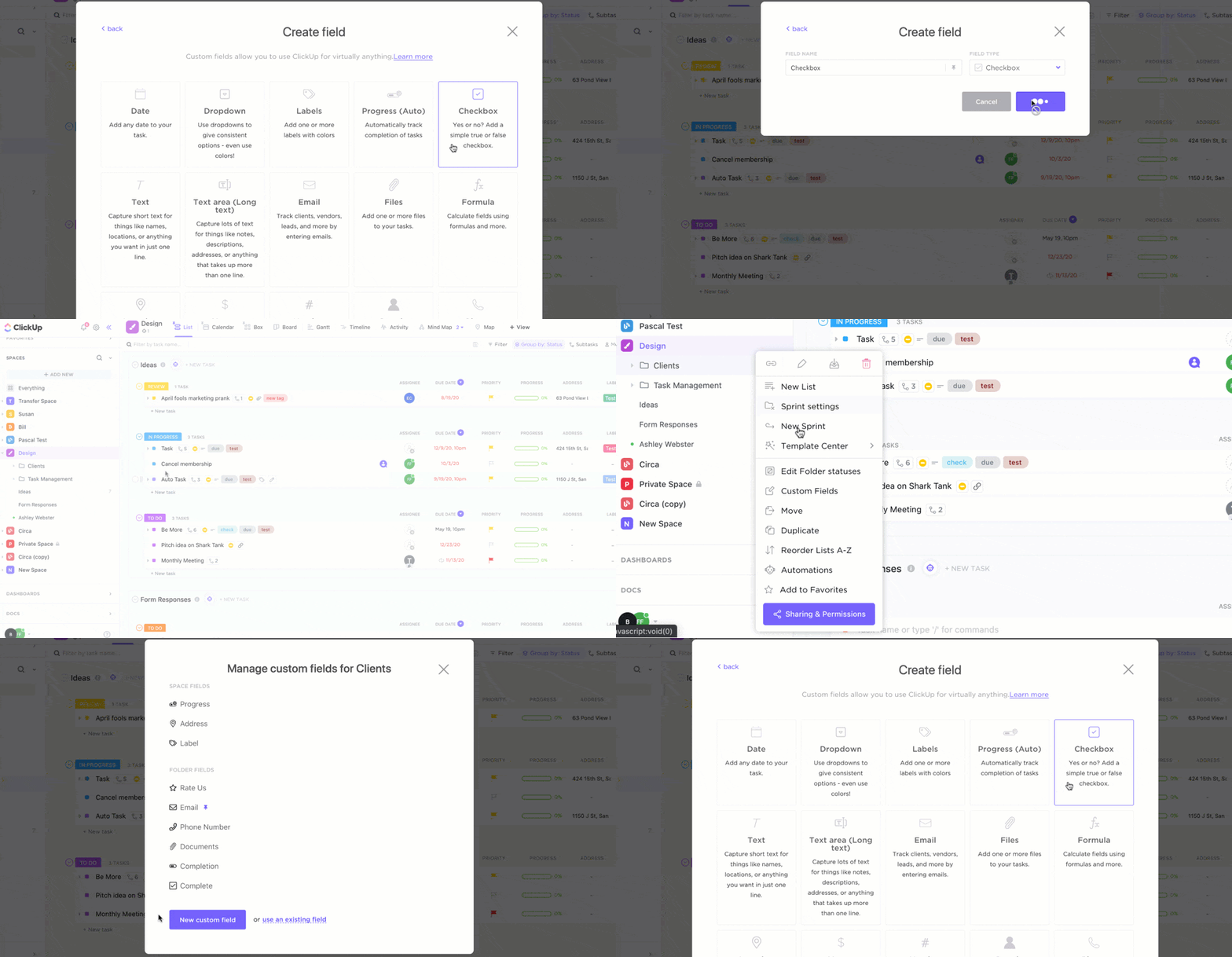
มันใช้งานง่ายมาก และคุณสามารถปรับแต่งงานให้เน้นสิ่งที่สำคัญได้ เพื่อให้ได้ภาพรวมตามที่ต้องการ สิ่งที่คุณต้องทำคือกรองงานตามโครงการ ความสำคัญ หรือกำหนดเวลาที่กำลังจะมาถึง
ส่วนที่ดีที่สุด? การแก้ไขใด ๆ ในมุมมองตารางนี้จะถูกซิงค์อัตโนมัติไปยังมุมมองอื่น ๆ ทั้งหมด. ง่าย ๆ แค่นี้เอง!
อัตโนมัติการกระทำ
กำหนดส่งเป็นองค์ประกอบที่เปลี่ยนแปลงได้มากที่สุดของงาน นั่นหมายความว่าคุณต้องปรับแต่งงานย่อยทั้งหมดใหม่ทุกครั้งที่กำหนดส่งเปลี่ยนหรือไม่? ไม่จำเป็นเลยเมื่อมีClickUp Automationsมาช่วยคุณ
ตั้งค่ากฎเพื่อกระตุ้นการกระทำเมื่อวันครบกำหนดเปลี่ยนแปลง—เช่น การอัปเดตงานย่อยหรือส่งการแจ้งเตือน
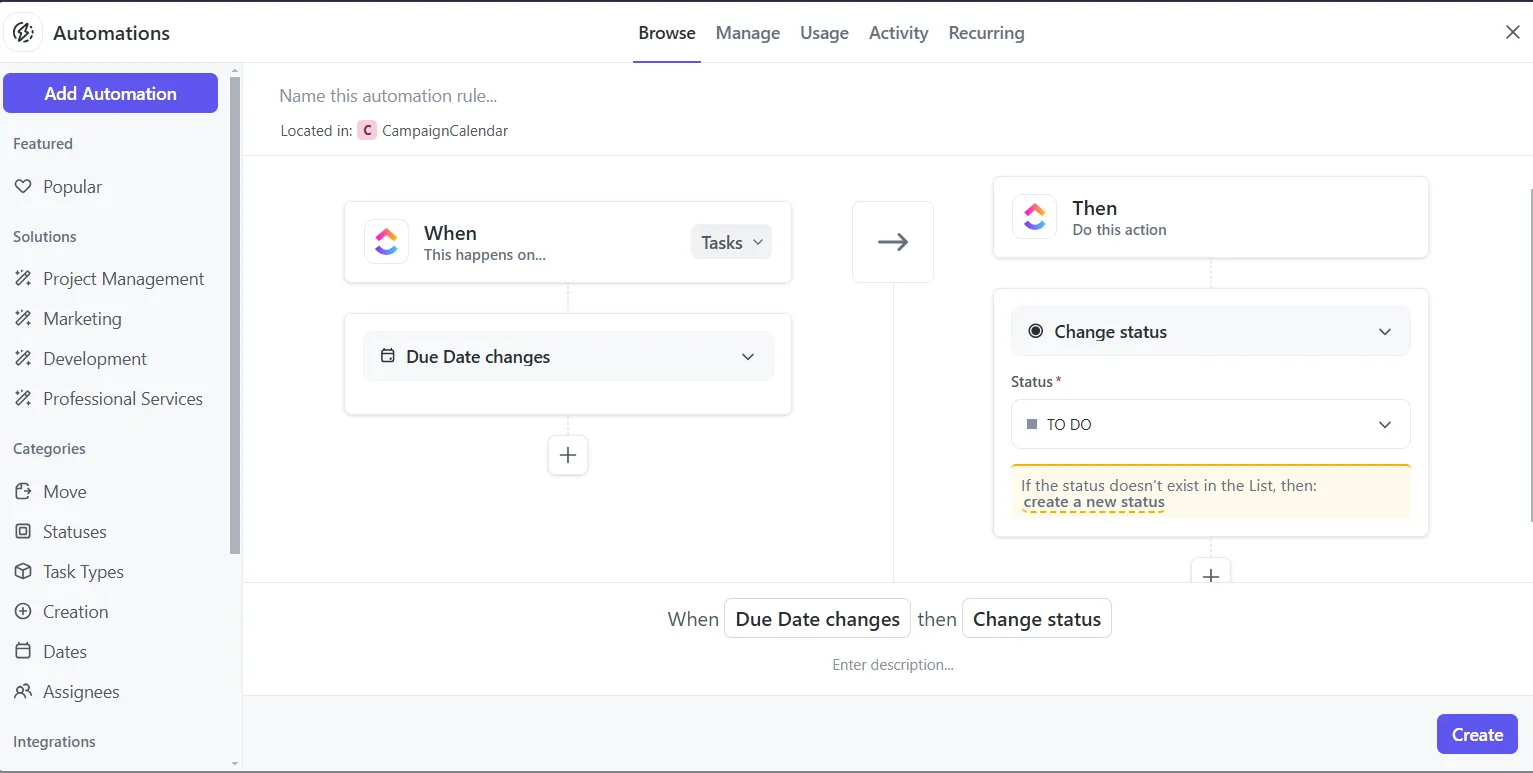
อย่าพลาดทุกจังหวะสำคัญด้วยระบบอัตโนมัติและการแจ้งเตือนที่ปรับแต่งได้ ซึ่งช่วยให้คุณจัดการงานที่ค้างและกำหนดเวลาที่กำลังจะมาถึงได้อย่างมีประสิทธิภาพ ไม่ว่าจะเป็นเสียงเตือนบนเดสก์ท็อป เสียงสั่นบนโทรศัพท์ หรืออีเมลแจ้งเตือน ClickUp ดูแลคุณได้ทุกที่ทุกเวลา
นี่คือสิ่งที่ Marianela Fernandez ที่ปรึกษาด้านการบำบัดน้ำจาก Eco Supplier Panamaกล่าวเกี่ยวกับประโยชน์ของ ClickUp:
โดยการผสานรวมฟังก์ชันต่าง ๆ เช่น การแจ้งเตือน, ปฏิทิน, อีเมล, และระบบการทำงานในกระบวนการดำเนินโครงการ, ClickUp ช่วยให้ผู้ทำงานหยุดการมุ่งเน้นไปที่การตรวจสอบกลไกทางเทคโนโลยีต่าง ๆ อย่างต่อเนื่อง และมุ่งเน้นไปที่งานที่สร้างคุณค่าแทน
โดยการผสานรวมฟังก์ชันต่าง ๆ เช่น การแจ้งเตือน, ปฏิทิน, อีเมล, และระบบการทำงานในกระบวนการดำเนินโครงการ, ClickUp ช่วยให้พนักงานหยุดการมุ่งเน้นไปที่การตรวจสอบระบบเทคโนโลยีต่าง ๆ อย่างต่อเนื่อง และหันมาให้ความสำคัญกับงานที่สร้างคุณค่าแทน
สร้างภาพด้วยการใช้รหัสสี
สีทำให้ทุกอย่างน่าตื่นเต้นและง่ายต่อการใช้งานไม่ใช่หรือ? การกำหนดสีให้กับงานเป็นเทคนิคเพิ่มประสิทธิภาพที่ง่ายแต่ทรงพลัง
ตัวอย่างเช่น งานที่ค้างสามารถทำเครื่องหมายเป็นสีแดง และงานที่ทำเสร็จแล้วสามารถทำเครื่องหมายเป็นสีเขียวได้ นี่เป็นวิธีรวดเร็วในการระบุสิ่งที่ต้องการความสนใจ
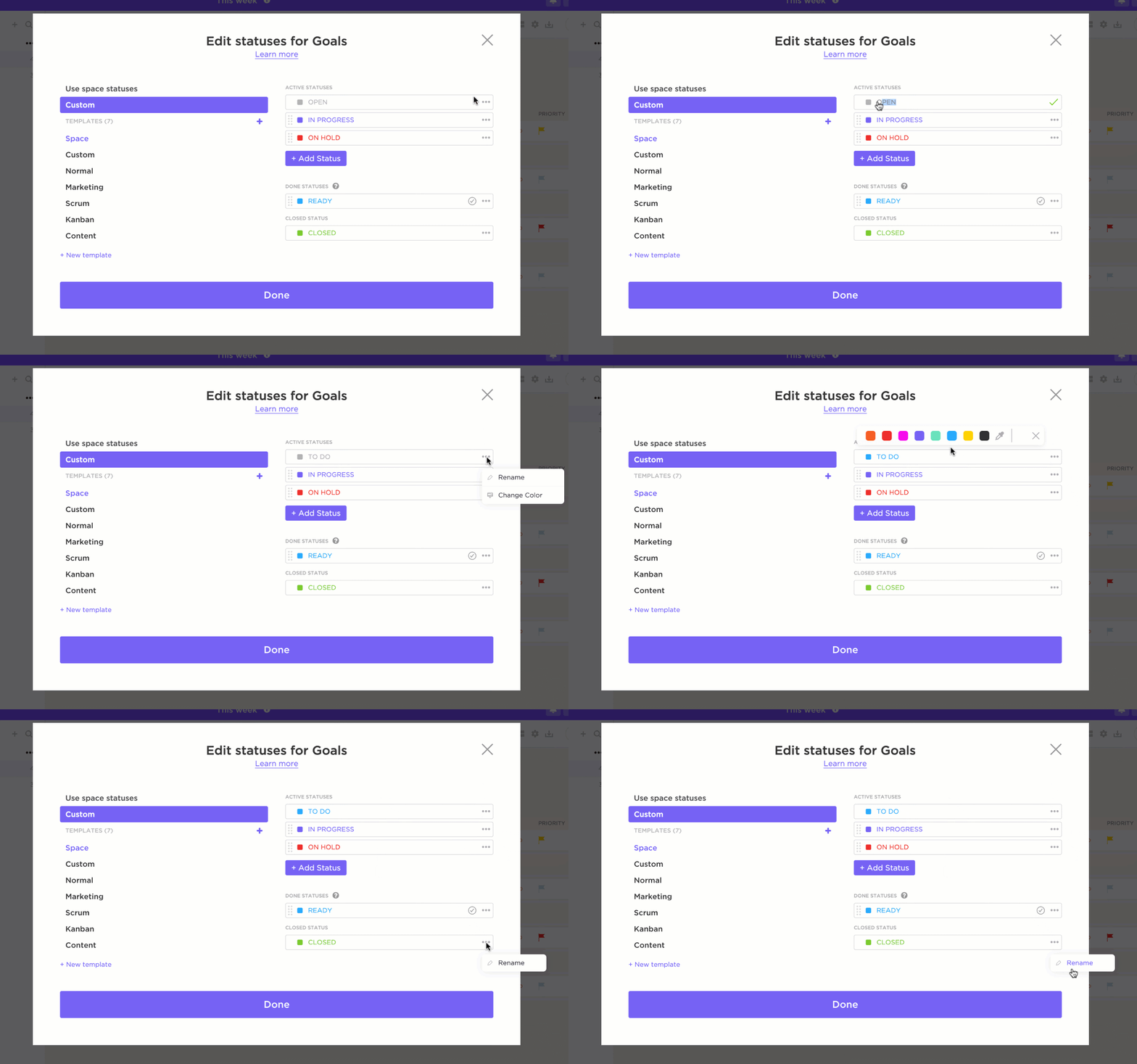
นอกเหนือจากสีสถานะของงานแล้ว คุณยังสามารถใช้แท็กเพื่อจัดระเบียบงานได้อย่างมีชีวิตชีวา จัดหมวดหมู่ตามประเภทของโครงการหรือระดับความสำคัญโดยใช้สีที่แตกต่างกัน ทำให้ง่ายต่อการกรองและค้นหาสิ่งที่คุณต้องการ
เพิ่มความประณีตด้วยมุมมองปฏิทิน
คุณต้องการมุมมองแบบภาพรวมของงานและกำหนดเวลาของคุณหรือไม่?มุมมองปฏิทินของ ClickUpเป็นอีกหนึ่งฟีเจอร์ที่ช่วยให้การจัดระเบียบง่ายขึ้นในวันที่ยุ่งวุ่นวาย
คุณสามารถลากและวางงานเพื่อปรับตารางเวลาและดูทุกอย่างที่เสร็จสิ้นแล้วตามวัน, สัปดาห์, หรือเดือน เลือกมุมมองที่เหมาะกับกระบวนการทำงานของคุณมากที่สุด

สิ่งที่เป็นจุดเด่นที่สุด? มุมมองปฏิทินช่วยให้คุณซิงค์งานกับGoogle Calendar ของคุณได้ คุณยังสามารถสร้างปฏิทินที่จัดหมวดหมู่สำหรับโครงการหรือกำหนดเวลาที่เฉพาะเจาะจงได้อีกด้วย ซึ่งช่วยให้พื้นที่ทำงานของคุณเป็นระเบียบและไม่รก
แต่ถ้าคุณต้องการข้ามขั้นตอนการเรียนรู้และลงมือทำทันทีล่ะ?
เพิ่มความเร็วด้วยเทมเพลต
เทมเพลต ClickUp Calendar Plannerช่วยให้คุณเริ่มต้นได้ทันที ปรับแต่งได้อย่างเต็มที่ และช่วยให้คุณติดตามทุกอย่างตั้งแต่งานไปจนถึงการประชุมและกำหนดเวลาได้ในที่เดียว
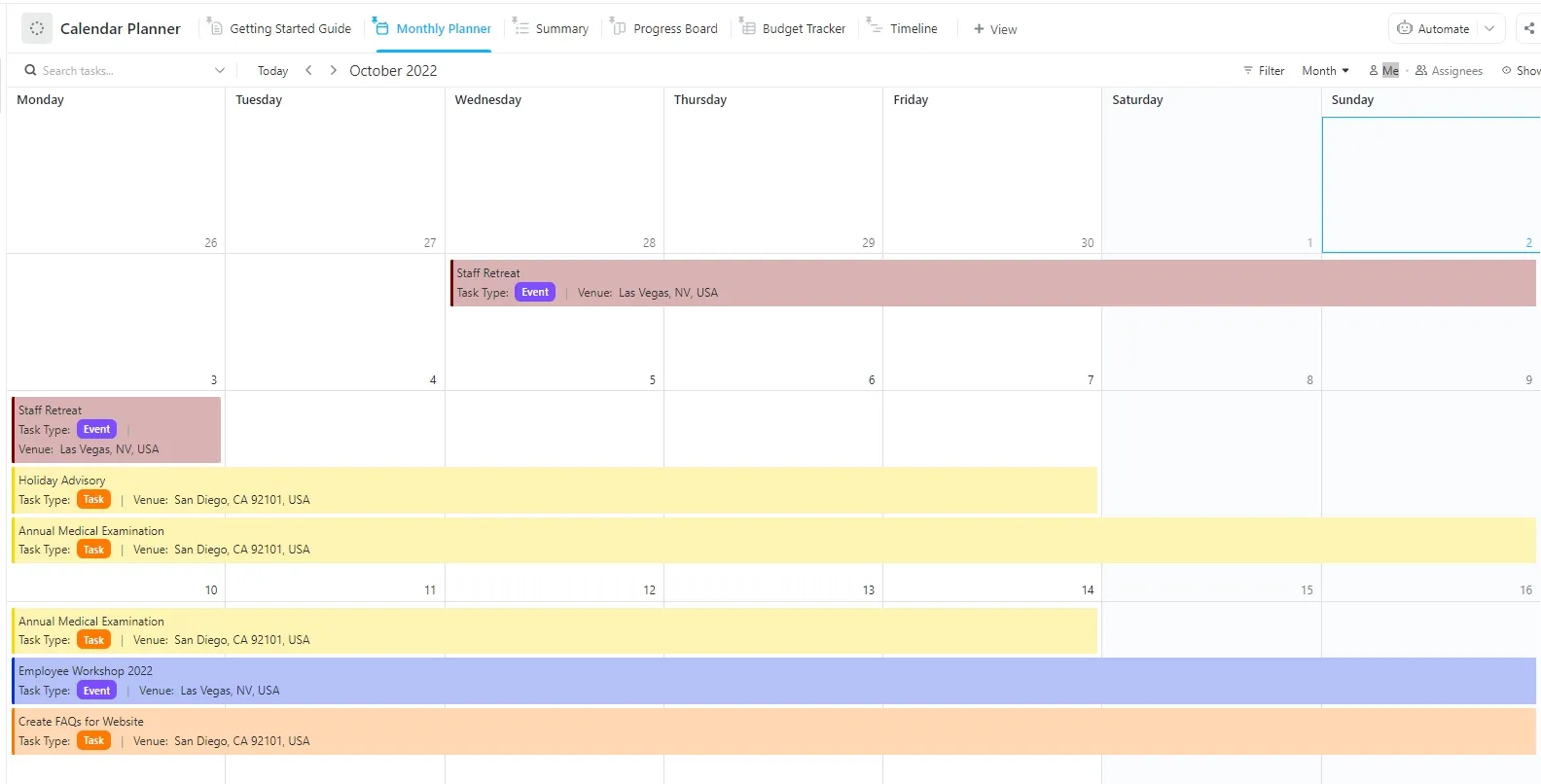
เทมเพลตนี้ช่วยแบ่งโครงการใหญ่ให้กลายเป็นงานย่อย ๆ ที่สามารถจัดการได้ ทำให้คุณสามารถกำหนดเส้นตายและจัดสรรทรัพยากรได้อย่างมีประสิทธิภาพ ด้วยมุมมองแบบกำหนดเอง คุณยังสามารถสลับระหว่างมุมมองรายวัน รายสัปดาห์ หรือรายเดือนได้ตามสไตล์การวางแผนของคุณ
มีตัวเลือกให้คุณเชื่อมโยงงานกับปฏิทินของคุณได้โดยตรงเพื่อการติดตามที่ง่ายขึ้น! จุดเด่นของเทมเพลตปฏิทินรายเดือนนี้คือความยืดหยุ่นของมัน ไม่ว่าคุณจะเป็นนักการตลาดที่กำลังวางแผนการปล่อยคอนเทนต์หรือใครก็ตามที่กำลังจัดการเป้าหมายส่วนตัว มันสามารถปรับให้เหมาะกับความต้องการของคุณได้
แต่ถ้าคุณต้องการเทมเพลตที่ออกแบบมาโดยเฉพาะเพื่อติดตามกำหนดเวลาล่ะ?
กำหนดเวลาของโครงการไม่ทำให้คุณเครียดเมื่อคุณใช้เทมเพลตกำหนดเวลาของ ClickUp. มันช่วยคุณจัดการกับกำหนดเวลาของโครงการได้อย่างง่ายดาย, ตั้งเป้าหมาย, และติดตามความคืบหน้าของทีม.
ติดตามงานด้วยสถานะที่กำหนดเอง เช่น เสร็จแล้ว กำลังดำเนินการ และต้องทำ เพิ่มฟิลด์ที่กำหนดเองเพื่อจัดเรียงงานตามขั้นตอนหรือกำหนดเวลาเพื่อให้จัดการได้ดีขึ้น มองเห็นความคืบหน้าของโครงการได้ทันทีด้วยมุมมองไทม์ไลน์โครงการ และรับการแจ้งเตือนพร้อมการอัตโนมัติที่กำหนดเองและการแจ้งเตือนเพื่อไม่ให้พลาดข้อมูลสำคัญ
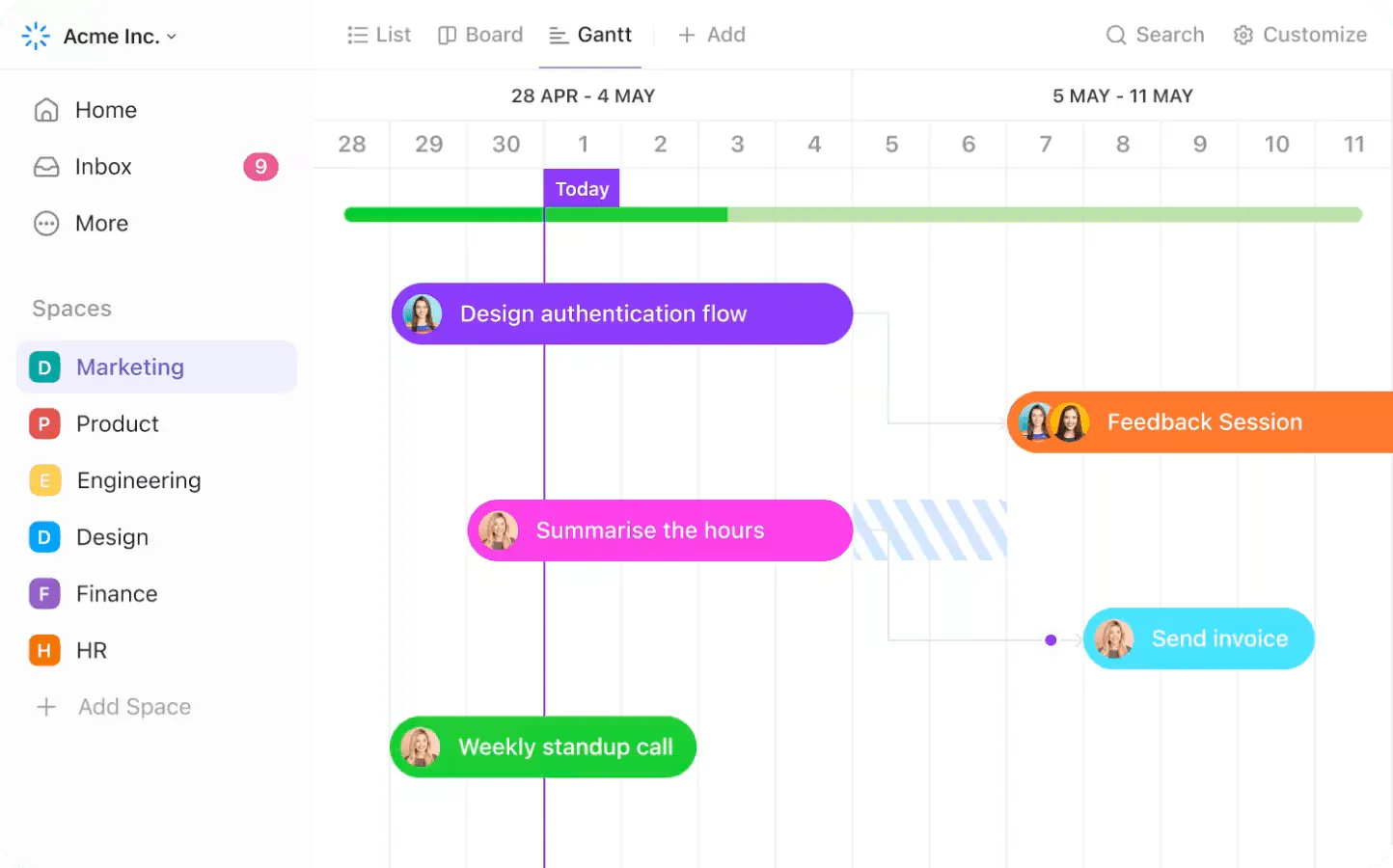
นอกจากนี้ คุณสามารถใช้มุมมองแผนภูมิแกนต์ (Gantt Chart View)กับเทมเพลตนี้เพื่อแสดงภาพงานทั้งหมดและกำหนดเวลาของคุณได้อย่างชัดเจน เหมาะอย่างยิ่งสำหรับการตรวจหาความทับซ้อน ปรับตารางเวลา และตรวจสอบให้แน่ใจว่าไม่มีงานใดตกหล่น
ร่วมมืออย่างง่ายดาย
เมื่อคุณได้จัดระเบียบงานและกำหนดส่งทั้งหมดเรียบร้อยแล้ว สิ่งที่คุณต้องทำคือให้ทีมของคุณสามารถเข้าถึงข้อมูลเหล่านั้นได้ทุกเมื่อที่ต้องการ ข่าวดีก็คือ คุณไม่จำเป็นต้องใช้เครื่องมืออื่นเพิ่มเติมเพื่อทำสิ่งนี้ให้
แชร์ปฏิทินของคุณกับเพื่อนร่วมทีมเพื่อจัดตารางเวลาให้ตรงกัน และใช้การตั้งค่าสิทธิ์เพื่อควบคุมว่าใครสามารถแก้ไขและดูงานได้
มุมมองงานของ ClickUpให้คุณเห็นภาพรวมของงานและทุกสิ่งที่คุณจำเป็นต้องรู้เกี่ยวกับงานนั้น รวมถึงความคิดเห็นที่ทีมหรือผู้ร่วมงานของคุณได้แสดงไว้ ความโปร่งใสนี้ช่วยให้ทุกคนทำงานไปในทิศทางเดียวกัน พร้อมทั้งรักษาความปลอดภัยของข้อมูล
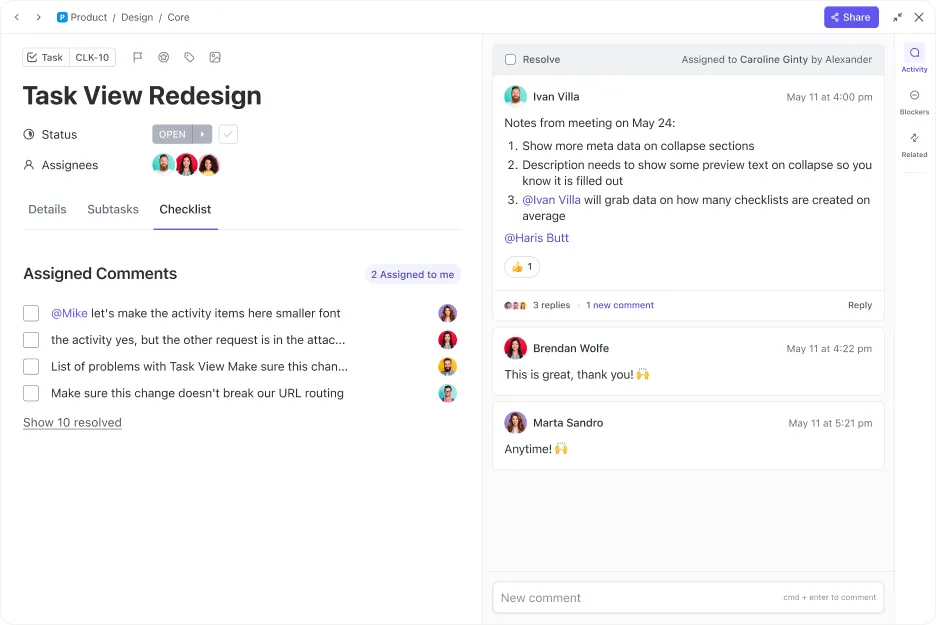
หากโครงการของคุณมีการพึ่งพาหรือเชื่อมโยงกับงานอื่น ClickUp ก็จัดการได้เช่นกัน! คุณสามารถเชื่อมต่องาน แนบไฟล์ และแม้กระทั่งกำหนดเวลาในแต่ละวันเพื่อให้คุณมีสมาธิในการทำงาน
💡 เคล็ดลับจากผู้เชี่ยวชาญ: ใช้ClickUp Brainสำหรับสรุปงาน, เอกสาร, และหัวข้อการสนทนาด้วยระบบ AI เพื่อตัดสินใจได้รวดเร็วขึ้น
ประโยชน์ของการใช้ ClickUp สำหรับการจัดการสเปรดชีตและกำหนดเวลา
ClickUp ทำให้การจัดการสเปรดชีตและกำหนดการเป็นเรื่องง่ายเหมือนปอกกล้วยเข้าปาก
นี่คือข้อดีหลักบางประการของการเปลี่ยนมาใช้ในวันนี้
- เวิร์กโฟลว์ที่ปรับแต่งได้: ด้วย ClickUp คุณคือกัปตันของเรือของคุณเอง คุณสามารถปรับแต่งพื้นที่ทำงานให้เหมาะกับความต้องการเฉพาะของคุณด้วยฟิลด์ที่กำหนดเอง, แท็ก, และการเข้ารหัสสี หรือเพียงแค่ใช้หนึ่งในเทมเพลตที่มีให้ และคุณก็พร้อมใช้งาน!
- การอัปเดตแบบเรียลไทม์: การเปลี่ยนแปลงจะซิงค์ทันทีในทุกมุมมอง ทำให้ทุกคนได้รับข้อมูลล่าสุดตลอดเวลา
- ระบบอัตโนมัติ: ลาก่อนข้อผิดพลาดจากการทำงานด้วยมือ ด้วยระบบแจ้งเตือนอัตโนมัติและการอัปเดตงานที่ปรับแต่งได้
- การร่วมมือที่ดียิ่งขึ้น: งานของคุณ, ปฏิทิน, และความคืบหน้าสามารถเข้าถึงได้ทุกที่ที่ทีมของคุณอยู่ พร้อมความคิดเห็นเพื่อการสื่อสารที่ชัดเจน
- ความเป็นส่วนตัว: ClickUp ให้คุณควบคุมได้ว่าจะแชร์อะไรและแชร์กับใคร เพื่อให้คุณสามารถทำงานร่วมกันได้อย่างไร้กังวล
- การผสานรวม: ผสานรวมกับเครื่องมือมากกว่า 1,000 รายการ เช่น Google Calendar เพื่อรวมงานทั้งหมดของคุณไว้ในที่เดียว
ไม่ว่าคุณจะเป็นผู้จัดการโครงการ เจ้าของธุรกิจขนาดเล็ก หรือเป็นนักเรียนที่ต้องจัดการกับกำหนดเวลาหลายอย่าง ClickUp ช่วยให้คุณจัดระเบียบ จัดลำดับความสำคัญ และทำให้การจัดการวันที่ครบกำหนดที่ซับซ้อนเป็นไปโดยอัตโนมัติ เมื่อผสานเข้ากับกิจวัตรประจำวันของคุณ ClickUp จะกลายเป็นมากกว่าเครื่องมือจัดการงาน—มันกลายเป็นกระดูกสันหลังของประสิทธิภาพการทำงานของคุณ
เปลี่ยนมาใช้ประสบการณ์ ClickUp วันนี้
ดังนั้น เมื่อพูดถึงการจัดระเบียบวันครบกำหนด Google Sheets และ ClickUp สามารถช่วยให้คุณทำงานได้อย่างมีประสิทธิภาพและปราศจากความเครียด อย่างไรก็ตาม เมื่อพูดถึงความหลากหลายและประสิทธิภาพ ClickUp คือตัวเลือกที่ดีที่สุด
คุณสมบัติเช่น ตารางที่กระชับ, ระบบอัตโนมัติ, และเทมเพลตที่สามารถปรับแต่งได้ ทำให้เป็นตัวเลือกที่สมบูรณ์แบบสำหรับทุกคนที่ทำงานกับตารางที่ซับซ้อน
ด้วยคุณสมบัติการทำงานร่วมกัน ClickUp มอบโซลูชันครบวงจรสำหรับการติดตามและจัดการโครงการทั้งหมดของคุณ
บอกลาความวุ่นวายในการจัดการกำหนดส่ง และสมัครบัญชี ClickUp ฟรีตอนนี้เลย!