
มากกว่า 3 พันล้านคนใช้Google Docs—ประมาณ 40% ของประชากรโลก
และพูดตามตรง มันไม่ใช่เรื่องน่าแปลกใจเลย Google Docs นั้นใช้งานง่ายจนคุณแทบจะใช้มันได้แม้จะหลับครึ่งตื่นก็ตาม แต่ถึงอย่างนั้น ยังมีฟีเจอร์ที่มีประโยชน์บางอย่างที่คนมักมองข้ามไป ทั้งที่มันเรียบง่ายมาก
หนึ่งในนั้น? การไฮไลต์ข้อความ
เครื่องมือที่มักถูกมองข้ามนี้ทำได้มากกว่าแค่ทำให้เอกสารของคุณดูมีสีสัน
ลองนึกภาพว่าคุณกำลังตรวจสอบเอกสารที่แชร์และใช้การไฮไลต์เพื่อชี้แนะทีมของคุณไปยังจุดสำคัญ และเพียงแค่นั้น—ทุกคนก็รู้ทันทีว่าต้องดูตรงไหน มันเป็นสัญญาณภาพที่ส่งเสียงดังว่า "โปรดให้ความสนใจตรงนี้!"
มาดูวิธีการไฮไลต์ใน Google Docs และทำให้เอกสารของคุณใช้งานได้อย่างมีประสิทธิภาพและสวยงาม
⏰ สรุป 60 วินาที
พร้อมที่จะทำให้ Google Docs ของคุณเป็นระเบียบและดึงดูดสายตามากขึ้นหรือยัง? นี่คือวิธีเน้นข้อความให้ดูเป็นมืออาชีพ:
- ไฮไลต์ข้อความได้อย่างง่ายดายโดยใช้แถบเครื่องมือหรือปุ่มลัดบนแป้นพิมพ์
- เปลี่ยนสีไฮไลต์ได้อย่างง่ายดายเพื่อให้ตรงกับความต้องการของเอกสารของคุณ
- ลบไฮไลต์ด้วยตัวเลือก "ไม่มี" ที่ง่ายในแถบเครื่องมือ
- ใช้ไฮไลต์เพื่อมอบหมายงานและให้ข้อเสนอแนะผ่านความคิดเห็น
- เพิ่มประสิทธิภาพการทำงานร่วมกันของทีมด้วยการติดตามการเปลี่ยนแปลงผ่านประวัติเวอร์ชัน
- ใช้โหมด 'แนะนำ' เพื่อเสนอการแก้ไขโดยไม่เปลี่ยนแปลงเอกสารโดยตรง
- เพิ่มประสิทธิภาพด้วยระบบรหัสสีสำหรับลำดับความสำคัญและงาน
- จำไว้ว่า: การไฮไลต์ไม่ใช่แค่เรื่องความสวยงาม—มันช่วยนำสายตาและจัดระเบียบเนื้อหาอย่างมีประสิทธิภาพ
สำหรับฟีเจอร์การทำงานร่วมกันขั้นสูง เครื่องมืออย่าง ClickUp มอบตัวเลือกระดับถัดไปในการเปลี่ยนไฮไลท์ให้กลายเป็นงานที่สามารถดำเนินการได้จริง
คู่มือทีละขั้นตอนในการไฮไลต์ข้อความใน Google Docs
1. การเน้นข้อความโดยใช้แถบเครื่องมือ
การไฮไลต์ข้อความใน Google Docs โดยใช้แถบเครื่องมือเป็นวิธีที่ง่ายกว่าในการทำงานของคุณให้เสร็จ หากคุณเป็นผู้ใช้ใหม่หรือต้องการทบทวนอย่างรวดเร็ว นี่คือวิธีที่คุณสามารถทำได้ในเวลาไม่นาน:
ขั้นตอนที่ 1: เปิด Google Docs
เปิดเว็บเบราว์เซอร์ของคุณแล้วไปที่ Google Docs
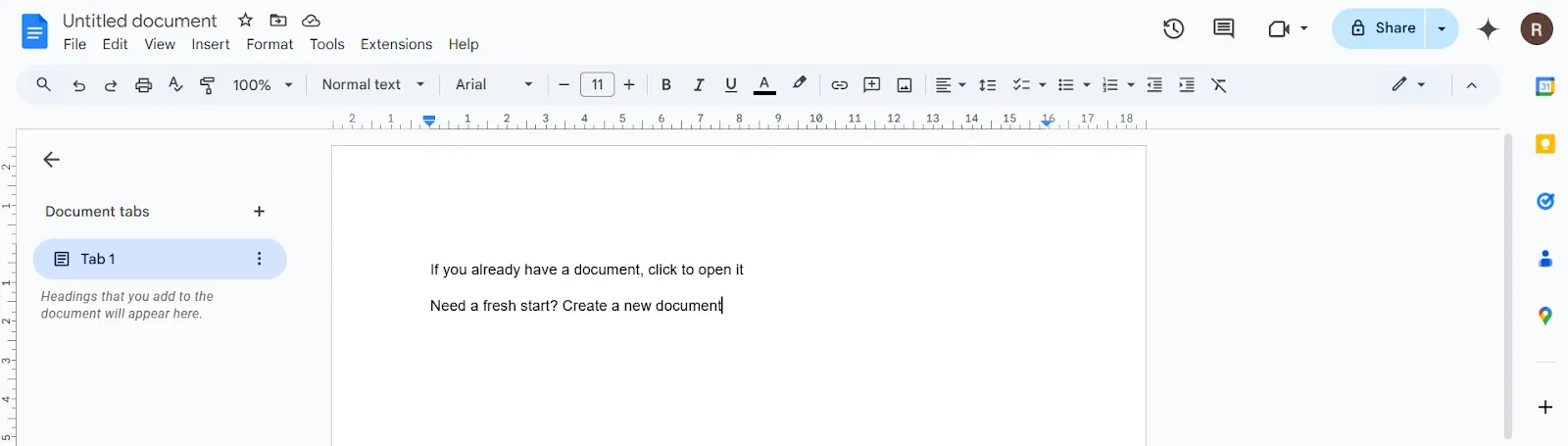
- หากคุณมีเอกสารอยู่แล้ว ให้คลิกเพื่อเปิดเอกสาร
- ต้องการเริ่มต้นใหม่หรือไม่? สร้างเอกสารใหม่เปล่า
ขั้นตอนที่ 2: เลือกข้อความที่คุณต้องการเน้น
นี่คือจุดเริ่มต้นของเวทมนตร์:
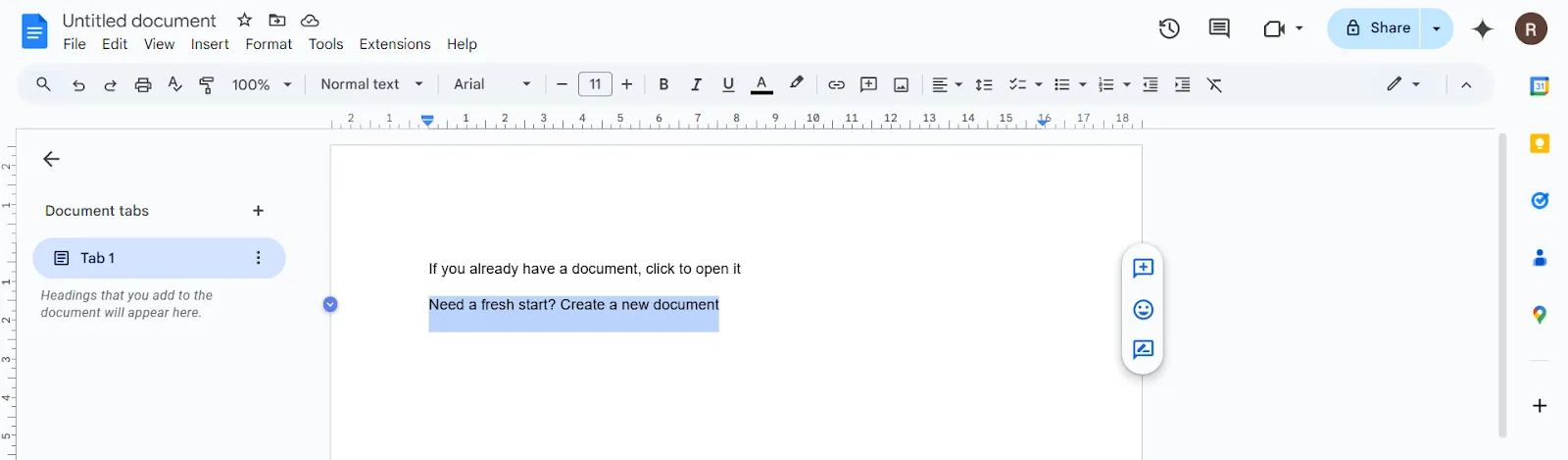
- วางเคอร์เซอร์ของคุณไว้ที่จุดเริ่มต้นของคำ วลี หรือประโยคที่คุณต้องการเน้น
- กดและลากเคอร์เซอร์ของคุณไปที่ปลายของข้อความที่ต้องการ—ตอนนี้ได้เลือกแล้ว
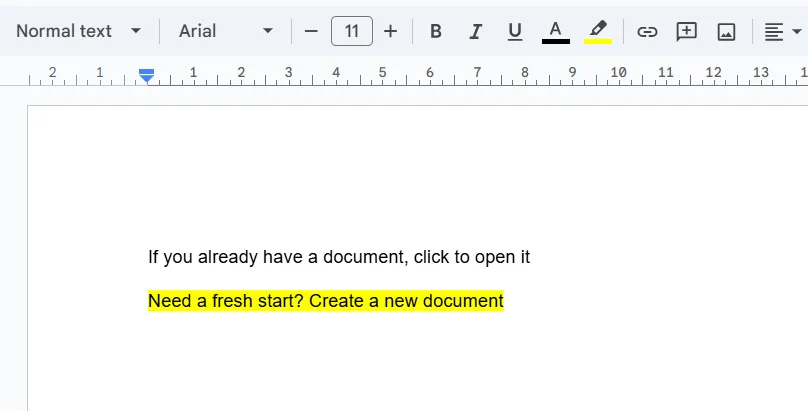
ขั้นตอนที่ 3: คลิกที่เครื่องมือไฮไลท์ (หรือไอคอนรูปดินสอ)
มองขึ้นไป—เครื่องมือไฮไลท์อยู่ในแถบเครื่องมือ
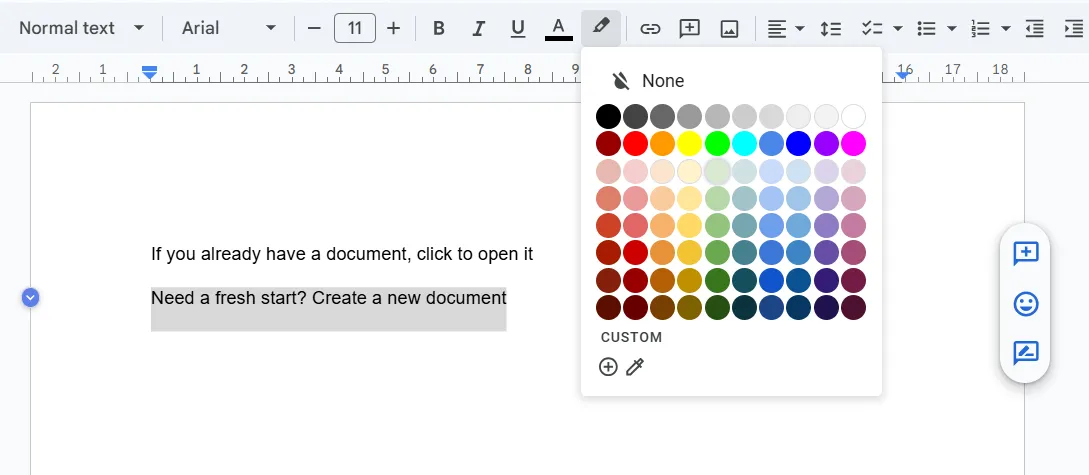
- คลิกที่ไอคอนดินสอที่มีข้อความว่า "ไฮไลท์สี" เมื่อคุณเลื่อนเมาส์ไปเหนือมัน
- จะมีแผงสีปรากฏขึ้นพร้อมตัวเลือก
ขั้นตอนที่ 4: เลือกสีที่คุณต้องการ
จากคณะกรรมการ:
- เลือกสีจากชุดสีเริ่มต้น
- ต้องการตัวเลือกเพิ่มเติมหรือไม่? คลิกที่ "+" เพื่อสร้างสีที่กำหนดเอง
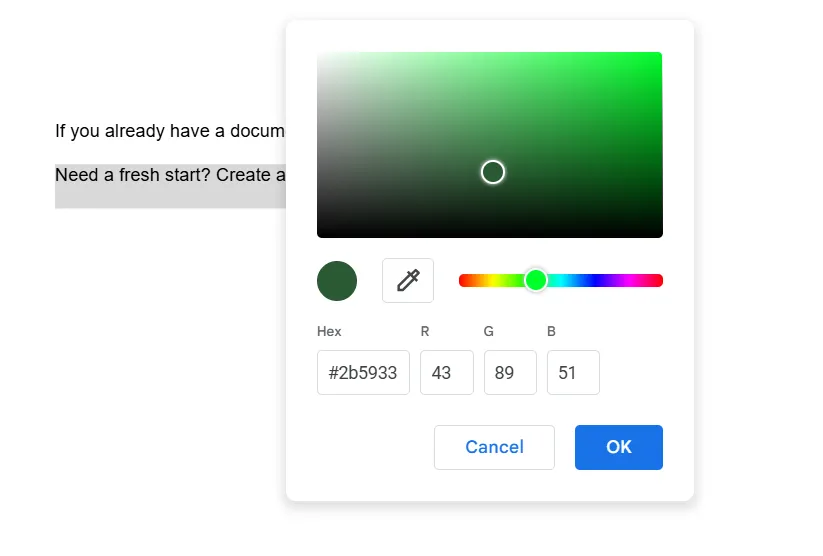
ขั้นตอนที่ 5: ตรวจสอบข้อความที่คุณได้ทำเครื่องหมายไว้
ว้าว! ข้อความของคุณถูกไฮไลต์ด้วยสีที่คุณเลือกแล้ว
อ่านเพิ่มเติม: วิธีจัดระเบียบเอกสาร Google Docs ของคุณ
2. การใช้คีย์ลัดเพื่อเน้นข้อความ
ทำไมต้องคลิกผ่านเมนูเมื่อคุณสามารถเข้าสู่โหมดประสิทธิภาพเต็มรูปแบบด้วยคีย์ลัดของ Google Docs ได้? ไม่ว่าคุณจะใช้ Windows หรือ Mac นี่คือวิธีไฮไลต์ใน Google Docs สำหรับเหล่าผู้เชี่ยวชาญคีย์ลัดทั้งหลาย
ทางลัดสำหรับการไฮไลต์ใน Google Docs บน Windows
- กด Ctrl + Alt + H เพื่อเปิดเมนูสีไฮไลท์
- ใช้เมาส์หรือปุ่มลูกศรเพื่อเลือกสีที่ต้องการ
ทางลัดสำหรับการไฮไลต์ใน Google Docs บน Mac
- กด ⌘ (Command) + Option + H เพื่อเปิดเมนูไฮไลท์
- นำทางด้วยปุ่มลูกศรและกด Enter เพื่อเลือกสีไฮไลท์ของคุณ
3. วิธีเปลี่ยนสีไฮไลต์ใน Google Docs
รู้สึกไม่แน่ใจเกี่ยวกับเฉดสีไฮไลท์ของคุณใช่ไหม? การเปลี่ยนก็ง่ายเช่นกัน:
ขั้นตอนที่ 1: เลือกข้อความที่ถูกไฮไลต์
เหมือนเดิม ให้ลากเคอร์เซอร์ของคุณเหนือข้อความที่ไฮไลต์ที่คุณต้องการเปลี่ยนแปลง
ขั้นตอนที่ 2: คลิกไอคอนดินสออีกครั้ง
ในแถบเครื่องมือ ให้เลือกเครื่องมือเน้นข้อความ (ใช่ ไอคอนดินสออันเดียวกัน)
- คราวนี้ ให้คลิกที่ตัวเลือกกำหนดเองที่ด้านล่างของเมนูแบบเลื่อนลง
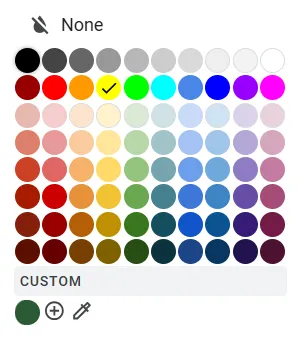
ขั้นตอนที่ 3: เลือกหรือปรับแต่งสีของคุณ
ในแผงควบคุมใหม่:
- ลากแถบเลื่อนเพื่อเลือกเฉดสีของคุณ
- ป้อนค่าเฉพาะสำหรับสีที่ต้องการอย่างแม่นยำ
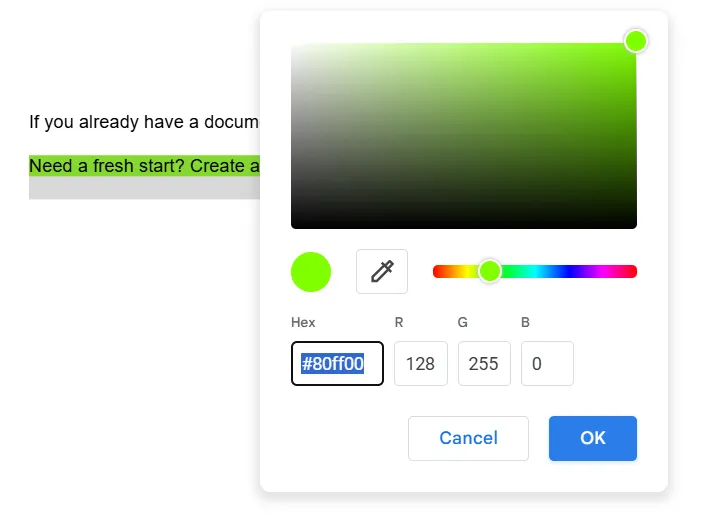
เมื่อเสร็จแล้ว ให้กดตกลง
ขั้นตอนที่ 4: ดูตัวอย่างไฮไลท์ที่อัปเดตแล้ว
ข้อความของคุณตอนนี้มีสีใหม่แล้วอย่างภาคภูมิ—เหมาะสำหรับผู้ที่ชอบเอกสารที่มีสไตล์และเป็นระเบียบ
อ่านเพิ่มเติม: วิธีปรับแต่งและจัดรูปแบบ Google Docs
4. วิธีลบไฮไลต์ใน Google Docs
ไฮไลท์สีเหลืองเกินไปหรือเปล่า? หรือสีชมพูนีออนนั้นไม่ใช่สไตล์ของคุณ? นี่คือวิธีลบไฮไลท์ของคุณในไม่กี่ขั้นตอนง่ายๆ:
ขั้นตอนที่ 1: เลือกข้อความที่ถูกไฮไลต์
- ลากเคอร์เซอร์ของคุณเหนือข้อความที่คุณต้องการยกเลิกการไฮไลต์
- ตรวจสอบให้แน่ใจว่าทุกคำที่ถูกไฮไลต์ถูกเลือกไว้
ขั้นตอนที่ 2: คลิกที่เครื่องมือไฮไลท์ (ไอคอนดินสอ)
- มองหาไอคอนดินสอที่เชื่อถือได้ในแถบเครื่องมือ
- เลื่อนเมาส์ไปเหนือมันเพื่อยืนยันว่าเป็นเครื่องมือไฮไลท์ จากนั้นคลิก
ขั้นตอนที่ 3: เลือก "ไม่มีสี" จากแผงสี
- ในเมนูแบบเลื่อนลง ให้คลิก ไม่มี
- ไฮไลต์ของคุณหายไปเหมือนเวทมนตร์ ทิ้งไว้เพียงข้อความธรรมดาที่ดูไม่โดดเด่น
5. คุณสมบัติการทำงานร่วมกันพร้อมไฮไลท์
เกี่ยวกับการทำงานร่วมกับไฮไลท์ มีสามวิธีเด่นที่จะทำให้ทีมของคุณเข้าใจตรงกัน มาดูตัวอย่างกัน:
1. มอบหมายไฮไลท์ให้กับสมาชิกในทีม
หนึ่งในเครื่องมือที่มีประโยชน์มากที่สุดของ Google Docs คือฟีเจอร์แสดงความคิดเห็น ผสานกับฟีเจอร์ไฮไลต์เพื่อสร้างสูตรการสื่อสารที่ชัดเจน
ใช้ความคิดเห็นเพื่ออธิบายบริบทของจุดเด่นของคุณ มอบหมายงาน หรือให้ข้อเสนอแนะ
📌 ตัวอย่าง: กำลังตรวจสอบรายงานโครงการอยู่ใช่ไหม? ไฮไลต์จุดสำคัญที่ต้องให้ความสนใจและแสดงความคิดเห็น เช่น "จอห์น ช่วยตรวจสอบตัวเลขเหล่านี้อีกครั้งได้ไหม?" หรือ "มาเรีย ช่วยเขียนส่วนนี้ใหม่ให้ชัดเจนหน่อย"
นี่ทำให้แน่ใจว่าไม่มีข้อมูลย้อนกลับสูญหายไประหว่างการจัดการ. เพื่อทำเช่นนี้:
- ไฮไลต์ข้อความ
- คลิกที่ไอคอนความคิดเห็น (หรือใช้คีย์ลัด Ctrl + Alt + M บน Windows หรือ Command + Option + M บน Mac)
- เพิ่มความคิดเห็นของคุณหรือแท็กบุคคลเฉพาะโดยใช้ "@"
แนวทางนี้ช่วยให้เอกสารของคุณเป็นระเบียบและทำให้ทุกคนรู้ว่าต้องทำอะไร
อ่านเพิ่มเติม: 15 เคล็ดลับ Google Docs เพื่อปรับปรุงการทำงานร่วมกันในเอกสาร
2. ติดตามการเปลี่ยนแปลงด้วยประวัติเวอร์ชัน
ประวัติเวอร์ชันของ Google Docs ช่วยให้คุณเห็นว่าใครเพิ่ม แก้ไข หรือลบไฮไลท์เหล่านั้น—และด้วยเหตุผลอะไร
📌 ตัวอย่าง: ในระหว่างการระดมความคิด ทีมงานได้เน้นข้อความที่อาจเป็นสโลแกนด้วยสีเขียวสดใส หนึ่งสัปดาห์ต่อมา ในระหว่างการตรวจสอบ ประวัติการเปลี่ยนแปลงแสดงให้เห็นว่าเคลลี่ได้ทำบันทึกเพื่อลบสโลแกนหนึ่งออก คุณรู้ทันทีว่าใครเป็นคนตัดสินใจและเมื่อไหร่
ไปที่ ไฟล์ > ประวัติเวอร์ชัน > ดูประวัติเวอร์ชัน เพื่อเข้าถึงประวัติเวอร์ชัน
อ่านเพิ่มเติม: ทำไมการควบคุมเวอร์ชันเอกสารจึงมีความสำคัญ?
3. โหมดคำแนะนำ
สมมติว่าคุณเป็นบรรณาธิการ แต่คุณต้องการให้นักเขียนสังเกตและเข้าใจการเปลี่ยนแปลงในระยะยาว
แทนที่จะแก้ไขเอกสารโดยตรง โหมดการแนะนำของ Google Docs ช่วยให้คุณแนะนำการเปลี่ยนแปลงที่ผู้อื่นสามารถตรวจสอบและยอมรับ (หรือปฏิเสธ) ในภายหลังได้
วิธีการทำงาน:
- สลับไปที่โหมดแนะนำโดยคลิกที่ไอคอนดินสอที่มุมขวาบนของหน้าจอแล้วเลือก แนะนำ
- ทำการเปลี่ยนแปลงตามปกติ แทนที่จะแทนที่ข้อความโดยตรง ข้อเสนอแนะของคุณจะปรากฏเป็นความคิดเห็นในขอบกระดาษ
📌 ตัวอย่าง: สมมติว่ามีประโยคว่า "ทีมได้เสร็จสิ้นโครงการตามกำหนดเวลา" ในฐานะบรรณาธิการ คุณสังเกตเห็นปัญหาทางไวยากรณ์ ในโหมดการแนะนำ คุณเปลี่ยนเป็น: "ทีมได้เสร็จสิ้นโครงการตามกำหนดเวลา"
ผู้เขียนจะเห็นการแก้ไขของคุณถูกเน้นด้วยสีเขียวพร้อมหมายเหตุในขอบว่า: "เปลี่ยน 'have' เป็น 'has'" พวกเขาสามารถคลิกเครื่องหมายถูกเพื่อยอมรับคำแนะนำของคุณ และการแก้ไขจะถูกนำไปใช้ทันที
ผู้แต่งหรือผู้แก้ไขต้นฉบับสามารถตรวจสอบและยอมรับหรือปฏิเสธคำแนะนำแต่ละข้อได้
เทคนิคการเน้นขั้นสูง
แนวทางปฏิบัติที่ดีที่สุดในการใช้รหัสสี
การเน้นข้อความจะมีประสิทธิภาพเพียงใดขึ้นอยู่กับระบบที่คุณใช้ หากเอกสารของคุณดูเหมือนการระเบิดของสายรุ้ง นั่นไม่ดีเลย
ทำตามคำแนะนำเหล่านี้เพื่อให้การเลือกสีไฮไลท์ของคุณมีความหมายและเป็นระเบียบ:
- ยึดติดกับจานสี: จำกัดตัวเองไว้ที่ 3-5 สี ดวงตาของคุณ (และเพื่อนร่วมทีม) จะขอบคุณคุณ
- กำหนดสีของคุณ: ใช้คีย์สีที่ด้านบนของเอกสารของคุณหรือในบันทึกที่แชร์ ตัวอย่าง: สีแดง = ฉุกเฉิน, สีเหลือง = รอการดำเนินการ, สีเขียว = เสร็จสิ้น
- จัดลำดับความสำคัญแบบมืออาชีพ: กำหนดสีตามความสำคัญ งานที่มีความสำคัญสูง? สีแดงสด งานที่มีความสำคัญน้อยกว่า? สีเขียวสงบ
- จัดหมวดหมู่อย่างมืออาชีพ: ใช้สีที่แตกต่างกันสำหรับประเภทของเนื้อหา—เช่น กำหนดส่ง, หลักชัย, และงาน
- แม่แบบช่วยชีวิต: หากคุณเน้นเนื้อหาประเภทเดียวกันบ่อย ๆ ให้สร้างแม่แบบใน Google Docs ที่โหลดสีเน้นที่คุณเลือกไว้ล่วงหน้าและคีย์ที่ชัดเจน
💡 เคล็ดลับจากมืออาชีพ: ทีมรายงานว่าประสิทธิภาพการทำงานเพิ่มขึ้น 25%เมื่อใช้ระบบรหัสสีในการติดตามงานและลำดับความสำคัญ นี่คือเหตุผลที่เอกสาร Google Docs ที่เน้นหัวข้อชัดเจนช่วยเพิ่มประสิทธิภาพการทำงาน
ข้อจำกัดของการใช้ Google Docs สำหรับการจัดการเอกสารและการทำงานร่วมกัน
แม้ว่า Google Docs จะค่อนข้างง่ายต่อการใช้งานและแบ่งปัน แต่ผู้ใช้ก็อาจพบข้อจำกัดบางประการ โดยเฉพาะอย่างยิ่งในสภาพแวดล้อมการทำงานเป็นทีม
1. ปัญหาความเข้ากันได้
Google Docs และ Microsoft Word ไม่ได้ทำงานร่วมกันอย่างราบรื่นเสมอไป แน่นอนว่าคุณสามารถนำเข้าและส่งออกเอกสารระหว่างแพลตฟอร์มได้ แต่ไม่ต้องแปลกใจหากการจัดรูปแบบที่สมบูรณ์แบบของคุณกลายเป็นงานศิลปะนามธรรมในพริบตา
คุณสมบัติเช่นตารางขั้นสูง, แบบอักษรที่กำหนดเอง, หรือการปรับแต่งเลย์เอาต์เฉพาะมักจะสูญหายไปในระหว่างการแปล
ไฟล์ PDF และ OpenOffice ก็ไม่ได้ดีไปกว่ากัน ทำให้การทำงานข้ามแพลตฟอร์มกลายเป็นฝันร้าย
อ่านเพิ่มเติม: การเพิ่มประสิทธิภาพกระบวนการจัดการเอกสาร: แนวทางปฏิบัติที่ดีที่สุดเพื่อเสริมสร้างองค์กร
2. ความกังวลเกี่ยวกับความเป็นส่วนตัวและความปลอดภัย
เอกสาร Google Docs ของคุณถูกเก็บไว้บนเซิร์ฟเวอร์ของ Google ทำให้สามารถเข้าถึงได้ผ่านอินเทอร์เน็ต เว้นแต่คุณจะเปิดใช้งานโหมดออฟไลน์ แม้ว่า Google จะระบุว่าไม่สแกนเอกสาร Workspace เพื่อโฆษณา แต่ก็ยังคงมีความกังวลเกี่ยวกับความเป็นส่วนตัวของข้อมูล โดยเฉพาะสำหรับธุรกิจที่จัดการข้อมูลที่ละเอียดอ่อน
Google อาจแบ่งปันข้อมูลในสถานการณ์เฉพาะ เช่น คำขอทางกฎหมาย ซึ่งทำให้เกิดคำถามสำหรับบริษัทที่ต้องปฏิบัติตามกฎระเบียบความเป็นส่วนตัวที่เข้มงวด
3. คุณสมบัติและการปรับแต่งที่จำกัด
แม้ว่า Google Docs จะทำงานพื้นฐานได้ดี—เช่น การเลือกแบบอักษร สีไฮไลต์ ตาราง—แต่ก็ยังขาดเครื่องมือขั้นสูง เช่น โปรแกรมตรวจสอบไวยากรณ์ขั้นสูง ตัวจัดการการอ้างอิงหรือแม้แต่ตัวเลือกแผนผังความคิด
ต้องการเทมเพลตแบบกำหนดเองหรือไม่? คุณอาจต้องเปลี่ยนไปใช้เครื่องมืออื่นสำหรับสิ่งนั้น
นี่คือสิ่งที่เกิดขึ้น: ความเรียบง่ายของ Google Docs อาจเหมาะสำหรับโปรเจกต์ที่ต้องการความรวดเร็ว แต่สำหรับผู้ใช้ระดับสูงแล้วกลับรู้สึกไม่เพียงพอ โดยเฉพาะเมื่อคู่แข่งนำเสนอฟีเจอร์ที่หลากหลายและสมบูรณ์กว่ามาก
4. ความท้าทายในการทำงานร่วมกัน
แม้ว่าการทำงานร่วมกันแบบเรียลไทม์จะเป็นหนึ่งในจุดแข็งของ Google Docs แต่ก็ยังคงมีความท้าทายอยู่
ตัวอย่างเช่น เอกสารที่แชร์ไม่สามารถป้องกันด้วยรหัสผ่านได้ ซึ่งหมายความว่าคุณต้องไว้วางใจทุกคนที่มีลิงก์
คุณไม่สามารถกำหนดสิทธิ์การเข้าถึงโดยละเอียดสำหรับผู้ร่วมงานแต่ละคนได้—พวกเขาสามารถแก้ไขหรือไม่ก็ได้ การขาดการควบคุมที่ละเอียดอ่อนนี้อาจนำไปสู่สถานการณ์ที่น่าอึดอัดใจ เช่น "ใครเป็นคนเปลี่ยนแปลงสิ่งนี้?" สำหรับทีมขนาดใหญ่ที่จัดการข้อมูลสำคัญ
อ่านเพิ่มเติม: 10 แม่แบบ Google Docs ที่แก้ไขได้ฟรี
5. ขนาดไฟล์และขีดจำกัดการอัปโหลด
อย่าลืมข้อจำกัดขนาดไฟล์—Google Drive มีการกำหนดขีดจำกัดที่เข้มงวดสำหรับการอัปโหลด สำหรับไฟล์ข้อความที่แปลงเป็น Google Docs ขนาดสูงสุดคือ 50 MB ส่วนสเปรดชีต? เพียง 20 MB เท่านั้น
หากทีมของคุณต้องจัดการกับชุดข้อมูลขนาดใหญ่หรือโครงการที่มีสื่อหนักเป็นประจำ ข้อจำกัดเหล่านี้อาจกลายเป็นเรื่องน่าปวดหัวได้อย่างรวดเร็ว
วิธีที่ ClickUp เพิ่มประสิทธิภาพการทำงานร่วมกันให้เหนือกว่าจุดเด่น
หากข้อจำกัดของ Google Docs ทำให้คุณรู้สึกหงุดหงิดClickUpมีทางออกที่เชื่อมต่อกับกระบวนการทำงานของคุณได้อย่างง่ายดาย
รับฟังจากผู้จัดการฝ่ายการตลาดดิจิทัลของ Agora ที่ได้แบ่งปันว่า "ClickUp เป็นโซลูชันแบบครบวงจรที่ยอดเยี่ยม ซึ่งสามารถแทนที่ Docs, Excel และเครื่องมือจัดการโครงการอื่น ๆ ได้ทั้งหมด มันช่วยให้ทีมของฉันมีความเป็นระเบียบมากขึ้น เพิ่มประสิทธิภาพในการดำเนินงาน และมองเห็นผลกระทบของงานเราได้ชัดเจนยิ่งขึ้น"
แล้ว ClickUp คืออะไร? มันคือเครื่องมือเพิ่มประสิทธิภาพการทำงานแบบครบวงจรที่ช่วยให้คุณทำงานร่วมกับทีมและสื่อสารกับพวกเขาได้ดีขึ้น ส่วนที่ดีที่สุดคืออะไร? มันมีเครื่องมือและเทมเพลตมากมายที่จะช่วยให้คุณบรรลุเป้าหมายได้อย่างยอดเยี่ยม
แล้วอะไรล่ะที่ทำให้ClickUp Docsมีประสิทธิภาพมากขนาดนี้? มาดูกันทีละข้อ
1. การจัดรูปแบบข้อความขั้นสูง: แถบเครื่องมือที่สมบูรณ์แบบของคุณ
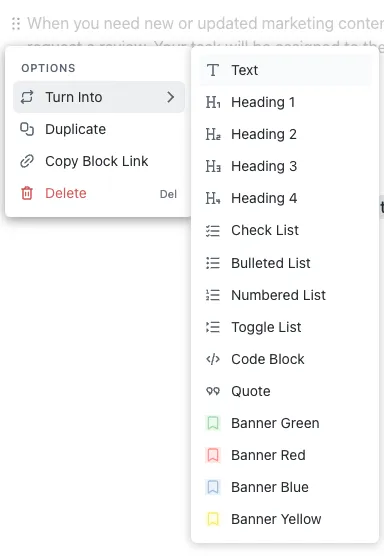
แถบเครื่องมือของ ClickUp Docs เปรียบเสมือนหีบสมบัติสำหรับการแก้ไขเอกสาร ไม่ว่าคุณจะต้องการเน้นข้อความ จัดโครงสร้างเนื้อหา หรือแทรกงานต่าง ๆ ลงในเอกสารโดยตรง ทุกสิ่งที่คุณต้องการอยู่ห่างเพียงคลิกเดียว มาดูรายละเอียดกันใกล้ ๆ:
| คุณสมบัติ | สิ่งที่มันทำ | วิธีช่วยเหลือ |
| เลี้ยวเข้า | แปลงข้อความเป็นหัวข้อ, แบนเนอร์, บล็อกโค้ด, หรือบล็อกคำพูด | ทำให้ง่ายต่อการจัดโครงสร้างเนื้อหาอย่างเป็นระบบและเน้นส่วนที่สำคัญ |
| การจัดรูปแบบข้อความแบบสมบูรณ์ | เสนอการจัดรูปแบบข้อความเป็นตัวหนา ตัวเอียง ใต้เส้นขีดเส้นผ่าน และโค้ดแบบอินไลน์ | เพิ่มความสามารถในการอ่านและความดึงดูดทางสายตา |
| สีข้อความและการเน้น | ให้คุณใช้สีข้อความที่สดใสและเน้นข้อมูลสำคัญ | เพิ่มการเน้นย้ำและความชัดเจนให้กับจุดสำคัญ |
| ตราสัญลักษณ์ | แทรกป้ายสีสันสดใสเพื่อดึงดูดความสนใจไปยังบรรทัดหรือบล็อกเฉพาะ | เหมาะอย่างยิ่งสำหรับการทำเครื่องหมายรายการที่ต้องดำเนินการหรือเน้นย้ำบันทึกสำคัญ |
| การจัดแนว | จัดข้อความชิดซ้าย, กลาง, หรือขวา และอนุญาตให้เยื้อง | รักษาเอกสารของคุณให้สะอาดและเป็นระเบียบ |
| รายการ | จัดรูปแบบข้อความเป็นรายการแบบหัวข้อย่อย แบบมีหมายเลข หรือแบบสลับแสดง/ซ่อน | ช่วยจัดระเบียบความคิด จุดที่ต้องดำเนินการ หรือรายละเอียดต่าง ๆ ได้อย่างง่ายดาย |
| รายการตรวจสอบ | เปลี่ยนข้อความให้กลายเป็นสิ่งที่สามารถทำได้จริง | ติดตามงานได้โดยตรงภายในเอกสาร |
| แทรกลิงก์ | ฝังไฮเปอร์ลิงก์สำหรับอ้างอิงหรือเนื้อหาภายนอก | ทำให้เอกสารมีความโต้ตอบและเชื่อมโยงกันมากขึ้น |
| หน้าย่อย | สร้างหน้าย่อยที่เชื่อมโยงกับเอกสารหลัก | ช่วยจัดระเบียบเนื้อหาเป็นลำดับชั้นเพื่อการนำทางที่ง่าย |
| เพิ่มความคิดเห็น | เพิ่มความคิดเห็นในแถบด้านข้างที่เน้นข้อความเฉพาะ | ช่วยให้สามารถให้ข้อมูลย้อนกลับและทำงานร่วมกันได้อย่างแม่นยำ |
| สร้างงาน | สร้างงานจากข้อความที่ไฮไลต์ด้วยการคลิกเพียงครั้งเดียว | ปรับปรุงการจัดการโครงการให้มีประสิทธิภาพมากขึ้นโดยการผสานขั้นตอนที่สามารถนำไปปฏิบัติได้โดยตรงเข้ากับเอกสาร |
| การผสานรวมกับปัญญาประดิษฐ์ | รวม ClickUp AI สำหรับการสร้างไอเดีย แก้ไขเนื้อหา หรือวิเคราะห์ข้อความ | เพิ่มประสิทธิภาพการทำงานด้วยการสนับสนุนจากปัญญาประดิษฐ์ |
| แทรกเครื่องมือ | เพิ่มรูปภาพ, ตัวแบ่ง, ตาราง, รายการสลับ, ปุ่ม, รายการงาน, หรือแม้กระทั่งวิดีโอ YouTube | ทำให้เอกสารของคุณมีความยืดหยุ่นและหลากหลายฟังก์ชัน |
| ตัวเลือกบล็อก | จัดรูปแบบบล็อกเป็นหัวข้อ, คำพูด, รายการ, หรือแบนเนอร์; ทำซ้ำ, เชื่อมโยง, หรือลบบล็อก | จัดระเบียบเนื้อหาด้วยความยืดหยุ่นขั้นสูง |
| ตำแหน่งแถบเครื่องมือ | ตัวเลือกในการตรึง, ลอย, หรือปรับตำแหน่งแถบเครื่องมือเพื่อการเข้าถึงที่ง่ายขึ้น | ปรับแต่งพื้นที่ทำงานตามความต้องการของคุณ |
| ยกเลิก/ทำซ้ำ & ล้างรูปแบบ | ย้อนกลับการกระทำหรือล้างการจัดรูปแบบจากพื้นที่ที่เลือก | เร่งการแก้ไขและรักษาการจัดรูปแบบให้คงที่ |
อ่านเพิ่มเติม: 10 ซอฟต์แวร์เครื่องมือการทำงานร่วมกันเอกสารที่ดีที่สุด
2. การทำงานร่วมกันแบบเรียลไทม์: แท็ก แสดงความคิดเห็น และทำงานให้เสร็จ
การทำงานร่วมกันใน ClickUp Docs รู้สึกเหมือนการสนทนา ไม่สิ จริงๆ แล้ว
คุณสามารถแท็กสมาชิกทีมได้โดยตรงในเอกสารโดยใช้ @mentions หรือฟีเจอร์Assign Comments ของ ClickUpสำหรับรายการที่ต้องดำเนินการเฉพาะ

ต้องการความคิดเห็นทันทีหรือไม่? ความคิดเห็นและการเปลี่ยนแปลงจะปรากฏให้เห็นแบบเรียลไทม์ ช่วยขจัดความล่าช้าจากการแลกเปลี่ยนอีเมล
📌 ตัวอย่าง: ทีมของคุณกำลังจัดทำข้อเสนอให้กับลูกค้าใน ClickUp Docs นักเขียนเนื้อหาได้ร่างเอกสารและแท็กนักออกแบบเพื่อปรับปรุงภาพโดยใช้ @mentions ขณะตรวจสอบ ผู้จัดการโครงการได้เน้นจุดสำคัญ เช่น ผลลัพธ์ที่ต้องการ และแปลงเป็นงานทันที พร้อมมอบหมายให้กับสมาชิกในทีม
ในขณะเดียวกัน ผู้จัดการบัญชีจะเพิ่มความคิดเห็นเกี่ยวกับการปรับโทนเสียง และทุกคนจะเห็นการอัปเดตแบบเรียลไทม์ ช่วยแก้ไขข้อคิดเห็นได้ทันที นักออกแบบจะอัปโหลดแบบจำลองลงในเอกสารโดยตรง พร้อมเชื่อมโยงกับงานที่เกี่ยวข้อง เมื่อเสร็จสิ้น ข้อเสนอจะถูกปรับแต่งอย่างสมบูรณ์และเชื่อมโยงกับบอร์ดโครงการ เพื่อให้การส่งต่องานและขั้นตอนถัดไปเป็นไปอย่างราบรื่นโดยไม่ต้องออกจาก ClickUp
3. การบูรณาการงาน: เชื่อมโยงจุดเด่นกับการดำเนินการอย่างไร้รอยต่อ
คุณเคยเน้นสิ่งที่สำคัญในเอกสาร แล้วลืมมันไปภายในไม่กี่นาทีหรือไม่?
ด้วย ClickUp, สิ่งที่เน้นไว้สามารถกลายเป็นงานได้ทันที
นี่คือวิธีการทำงาน: ไฮไลต์ข้อความที่ต้องการความสนใจ, คลิก "สร้างงาน" และ voilà—รายการที่ต้องทำของคุณพร้อมแล้ว, พร้อมชื่อที่ถูกดึงมาจากข้อความที่ไฮไลต์ไว้
ต้องการเพิ่มบริบทหรือไม่? แนบไฟล์, ตั้งลำดับความสำคัญ, และกำหนดวันครบกำหนดได้โดยตรงภายในเอกสาร
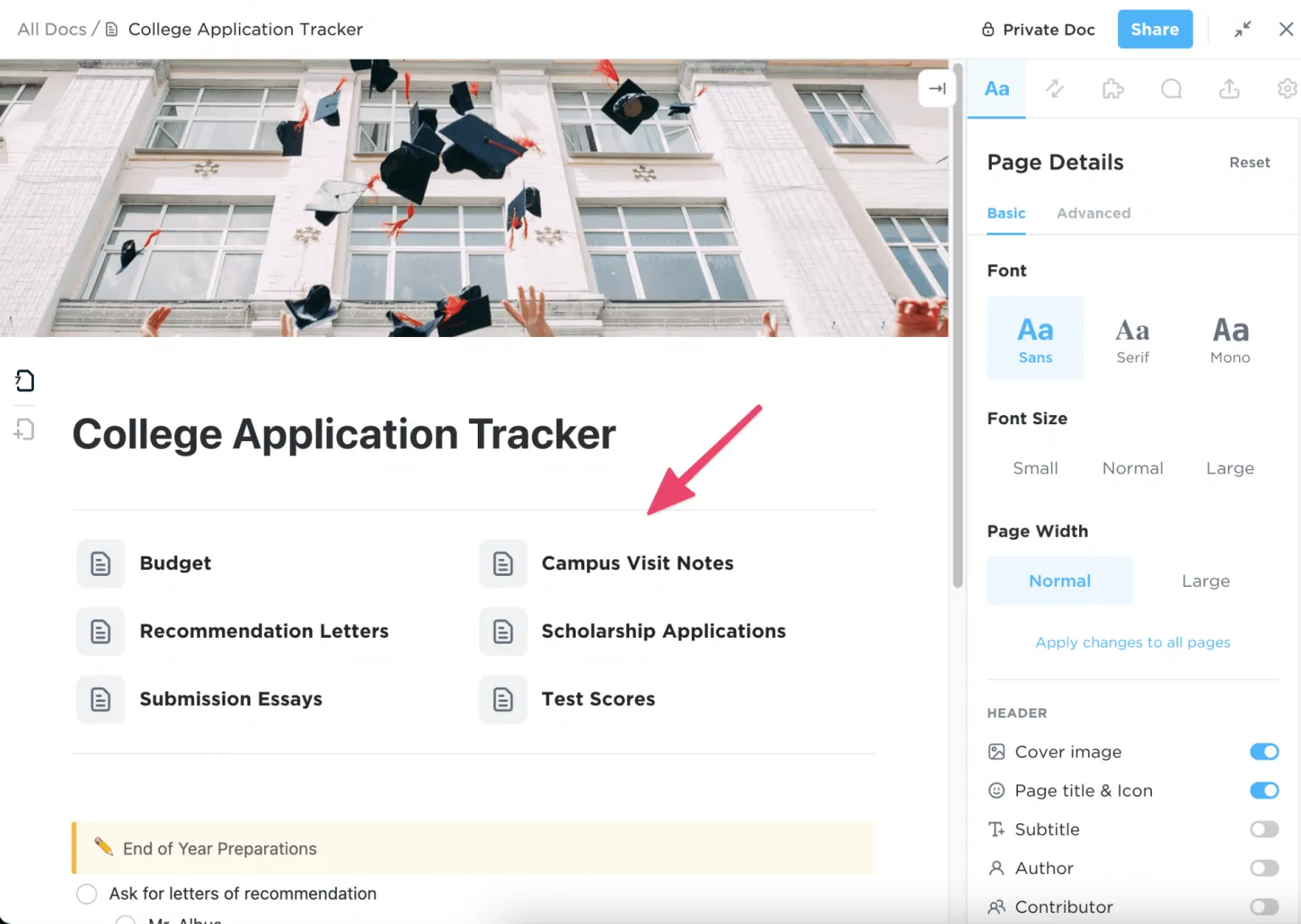
🍪 โบนัส:การค้นหาแบบเชื่อมโยงของ ClickUpใช้ AI เพื่อค้นหาไฟล์ เอกสาร หรือการสนทนาใดๆ ในพื้นที่ทำงานของคุณได้ในไม่กี่วินาที เพียงแค่ป้อนคำสำคัญหรือคำอธิบาย นอกจากนี้ยังสแกนอีเมลและการแชท เพื่อให้แน่ใจว่าคุณจะไม่เสียเวลาในการค้นหาข้อมูลสำคัญอีกต่อไป
อ่านเพิ่มเติม: 10 ทางเลือกและคู่แข่งที่ดีที่สุดของ Google Docs
4. การจัดเก็บข้อมูลแบบรวมศูนย์และการบูรณาการกระบวนการทำงาน
ตอนนี้ มาพูดถึงการจัดระเบียบกันบ้าง ClickUp Docs ช่วยให้เอกสารของคุณอยู่ในที่ที่ถูกต้อง เชื่อมโยงกับงานที่เกี่ยวข้อง และเข้าถึงได้โดยผู้ที่เหมาะสม
คุณสามารถเชื่อมโยงงานที่เกี่ยวข้องกันโดยใช้ฟีเจอร์ต่างๆ เช่น ความสัมพันธ์ใน ClickUp Docs เพื่อให้แน่ใจว่าทุกรายละเอียดของโครงการเชื่อมโยงถึงกัน ทุกอย่างจะยังคงเป็นระเบียบ ไม่ว่าจะเป็นไฟล์อ้างอิง งานที่ขึ้นต่อกัน หรือรายการที่ต้องติดตามผล
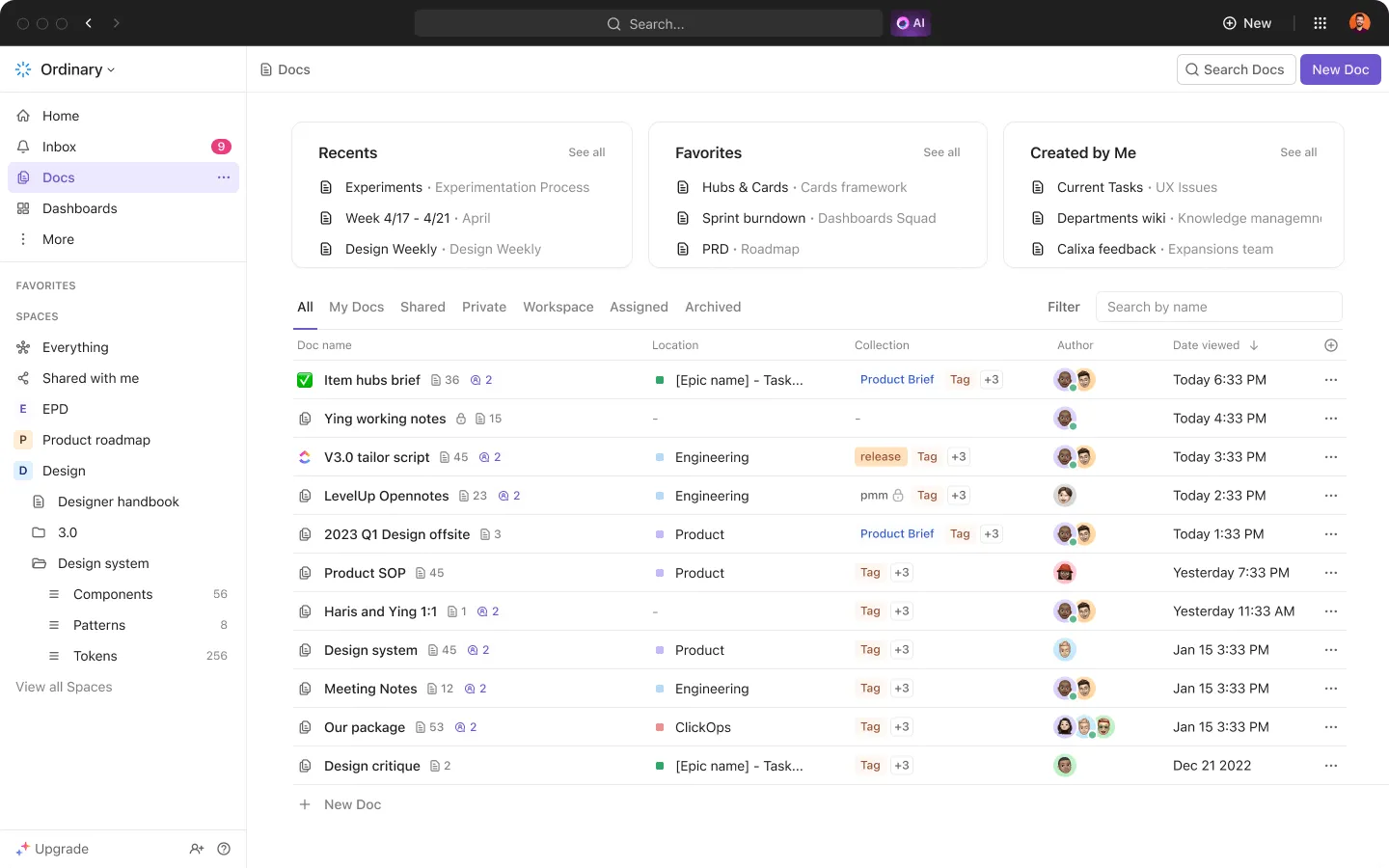
Docs Hub เป็นตัวเปลี่ยนเกมสำหรับผู้ที่จัดการไฟล์หลายไฟล์ มันจัดหมวดหมู่ไฟล์เป็นไฟล์ล่าสุด, ไฟล์โปรด, และไฟล์ที่สร้างโดยฉัน ตามด้วยตารางรายละเอียดที่จัดระเบียบทุกบันทึกเพื่อการเข้าถึงอย่างรวดเร็ว
อ่านเพิ่มเติม: วิธีใช้ AI สำหรับเอกสาร
5. ClickUp Brain: ผู้ช่วยเขียน AI สำหรับเนื้อหาคุณภาพสูง
เก็บสิ่งที่ดีที่สุดไว้ท้ายสุด—ClickUp Brainนำเสนอผู้ช่วยเขียนที่ขับเคลื่อนด้วย AI
✨ นี่คือวิธีการทำงาน: ฟีเจอร์นี้ผสานเข้ากับ ClickUp Docs อย่างไร้รอยต่อ โดยจะวิเคราะห์ข้อความของคุณและให้คำแนะนำแบบเรียลไทม์เพื่อปรับปรุงไวยากรณ์ ความชัดเจน และน้ำเสียง

ลองนึกภาพว่าคุณกำลังจดความคิดที่กระจัดกระจายลงในเอกสาร และภายในไม่กี่วินาที ClickUp AI จะจัดระเบียบความคิดเหล่านั้นให้เป็นโครงสร้างที่มีระเบียบเรียบร้อย
📌 ตัวอย่าง: ทีมการตลาดของคุณกำลังร่างเอกสารเปิดตัวผลิตภัณฑ์ ClickUp Brain จะเน้นส่วนที่ไม่ชัดเจน แนะนำการปรับคำเพื่อให้โทนเสียงสอดคล้องกัน และจัดระเบียบรายการที่ต้องดำเนินการเป็นข้อ ๆ แทนที่จะต้องเหนื่อยกับการแก้ไขหลายรอบ ทีมของคุณสามารถมุ่งเน้นไปที่การนำเสนอไอเดียสร้างสรรค์ได้
ไฮไลท์ของยุค: ClickUp Docs ทำให้คุณมีประสิทธิภาพมากขึ้น
Trinetix สังเกตเห็นอย่างกะทันหันว่าพวกเขามีการประชุมที่ไม่จำเป็นมากเกินไปและมีปัญหาในการรับสมัครนักออกแบบใหม่ สาเหตุมาจากเครื่องมือที่ไม่เชื่อมต่อและกระบวนการทำงานที่วุ่นวาย
ClickUp Docs ได้รวมเอกสารโครงการ, อัตโนมัติเวิร์กโฟลว์, และรวมเครื่องมือไว้ในแพลตฟอร์มเดียวซึ่งส่งผลให้การประชุมลดลง 50%และความพึงพอใจของทีมออกแบบเพิ่มขึ้น 20%—ในที่สุดก็มีพื้นที่ทำงานที่เชื่อถือได้
นี่คือพลังของ ClickUp Docs—เครื่องมือที่สร้างขึ้นสำหรับทีมที่เบื่อกับการค้นหาไฟล์, ดิ้นรนเพื่อติดตามงาน, หรือจมอยู่ในอีเมลที่ไม่มีที่สิ้นสุดเพื่อชี้แจงประเด็นที่ง่าย ๆ
ในขณะที่ Google Docs ช่วยให้คุณเริ่มต้นได้ ClickUp Docs ช่วยให้มั่นใจว่าจะไม่มีสิ่งใดตกหล่น โดยเปลี่ยนเอกสารของคุณให้กลายเป็นศูนย์กลางที่เป็นระเบียบและสามารถดำเนินการได้สำหรับทีมของคุณ
พร้อมที่จะเปลี่ยนแปลงวิธีการทำงานของทีมคุณหรือไม่?ลงทะเบียนบน ClickUpตอนนี้และสัมผัสประสบการณ์ด้วยตัวคุณเอง!