

Google Sheet ของคุณดูรกไปด้วยข้อความที่ล้นออกจากเซลล์หรือไม่?
หากคุณเคยทำงานกับข้อความยาวเหยียดที่ไม่มีที่สิ้นสุด เช่น ที่อยู่หรือคำอธิบาย คุณคงเข้าใจดีถึงความยากลำบากนั้น
การตัดคำเป็นวิธีแก้ปัญหาที่สมบูรณ์แบบเพื่อให้ข้อมูลของคุณเป็นระเบียบและอ่านง่าย เทคนิคการจัดรูปแบบง่ายๆ นี้ช่วยให้มั่นใจได้ว่าไม่ว่าข้อความของคุณจะยาวแค่ไหน ก็จะไม่ล้นไปยังเซลล์ถัดไปและยังคงอยู่ในตำแหน่งอย่างเรียบร้อย
ไม่ว่าคุณจะจัดระเบียบข้อมูลเพื่อการทำงาน ติดตามค่าใช้จ่าย หรือสร้างแผนโครงการ การเชี่ยวชาญในคุณสมบัตินี้จะทำให้สเปรดชีตของคุณอ่านง่ายขึ้นและดูเป็นมืออาชีพมากขึ้น
ในคู่มือนี้ เราจะแนะนำวิธีการห่อข้อความใน Google Sheets แบบทีละขั้นตอน
วิธีจัดข้อความให้อยู่ในบรรทัดใน Google Sheets?
ไม่ว่าคุณจะใช้Google Sheets เป็นระบบ CRM ฐานข้อมูล ตัวติดตามงบประมาณ หรือตัววางแผนการเดินทาง การจัดข้อความให้พอดีกับเซลล์จะเป็นประโยชน์อย่างมากในการทำให้แผ่นงานดูเป็นมืออาชีพ นี่คือวิธีการจัดข้อความใน Google Sheets เพื่อลดความรก:
วิธี 1: ใช้แถบเครื่องมือของ Google Sheets
หนึ่งในวิธีที่รวดเร็วและง่ายที่สุดในการห่อข้อความในสเปรดชีต Google Sheets คือการใช้แถบเครื่องมือ
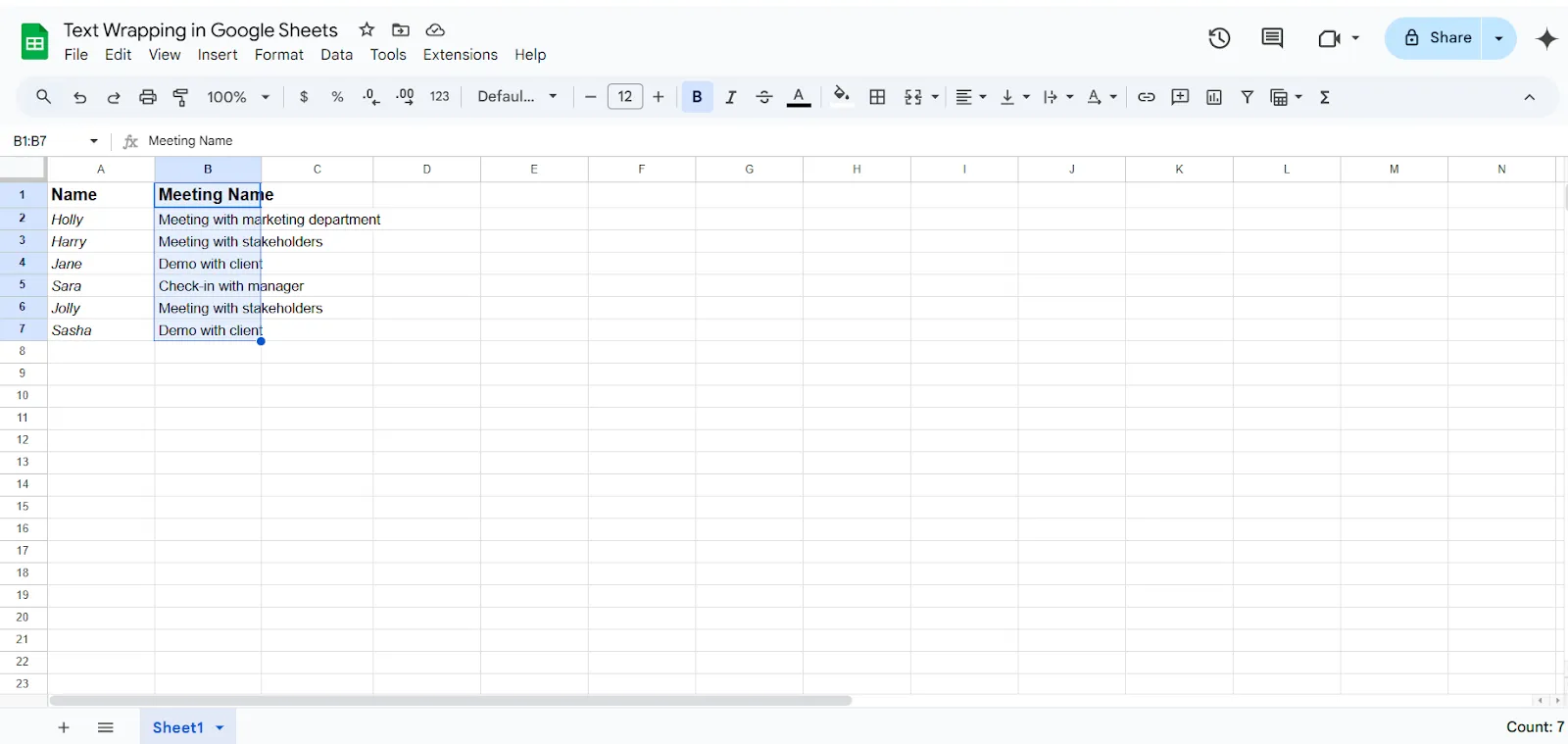
เราจะใช้ชุดข้อมูลง่าย ๆ สำหรับสิ่งนี้ ในตัวอย่างนี้ ข้อความในคอลัมน์ B กำลังล้นออกมาในคอลัมน์ C

- การเลือกข้อความ: ขั้นแรก ให้เลือกเซลล์ที่คุณต้องการให้ข้อความถูกห่อ สำหรับตัวอย่างนี้ เราได้เน้นเซลล์ที่เติมเต็มทั้งหมดในคอลัมน์ B
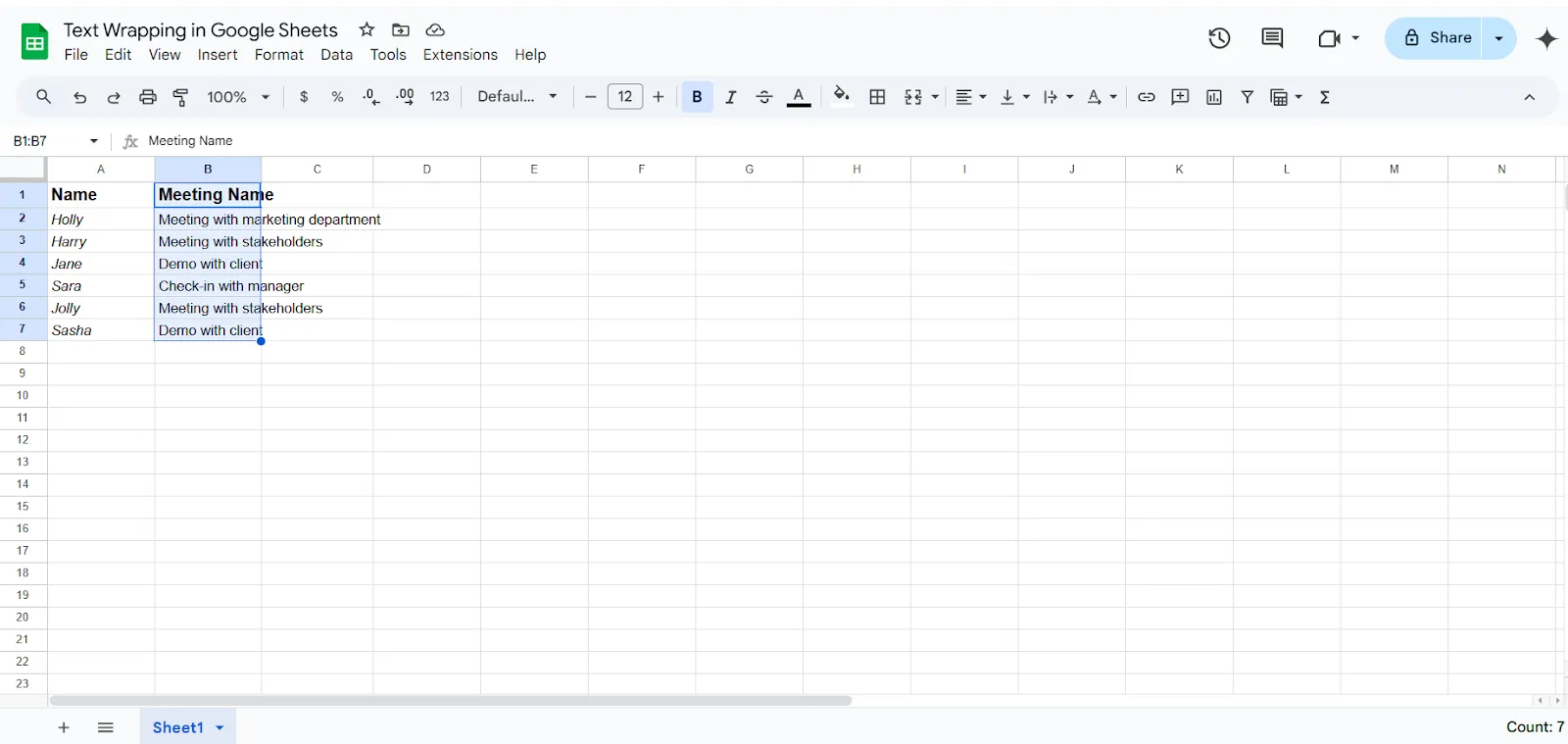
- ค้นหาไอคอนการห่อข้อความบนแถบเครื่องมือ: ที่ส่วนบนของ Google Sheets คุณจะเห็นแถบเครื่องมือที่มีตัวเลือกต่าง ๆ ค้นหาไอคอน การห่อข้อความ ไอคอนนี้มีเส้นแนวตั้งพร้อมลูกศรชี้ขวา
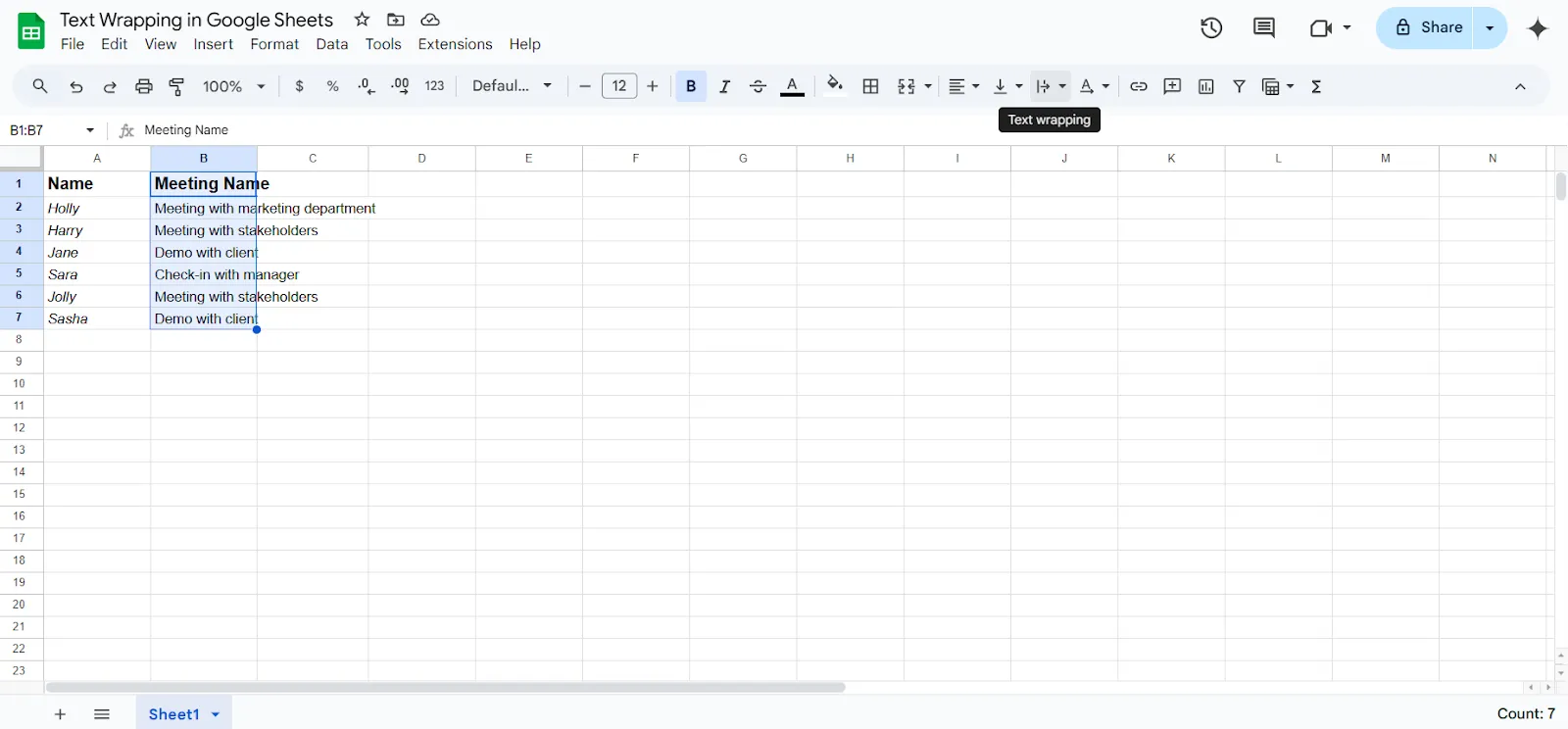
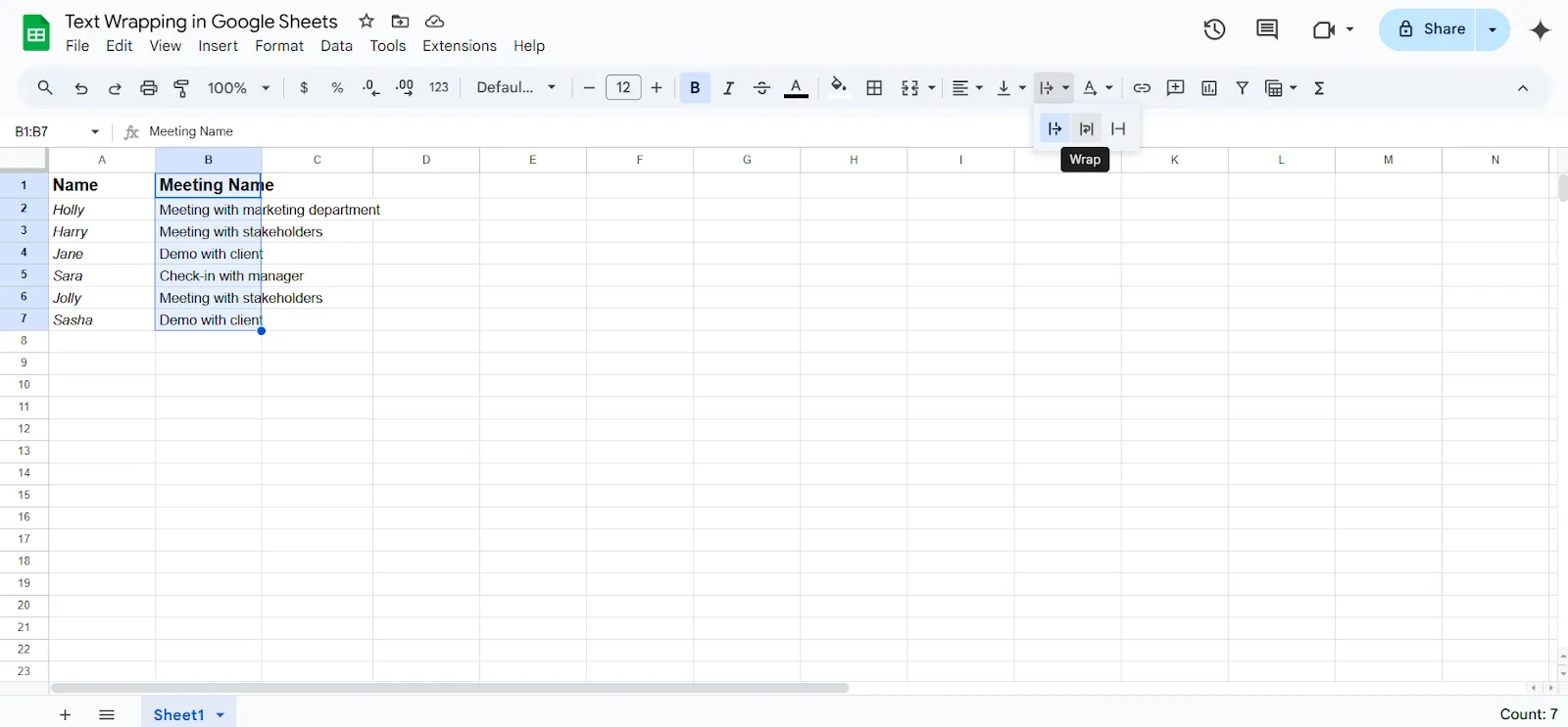
- คลิกที่ตัวเลือกการห่อข้อความ: คลิกที่ การห่อข้อความ คุณจะเห็นตัวเลือกสามตัวเลือก คลิกที่ตัวเลือกที่เขียนว่า ห่อ
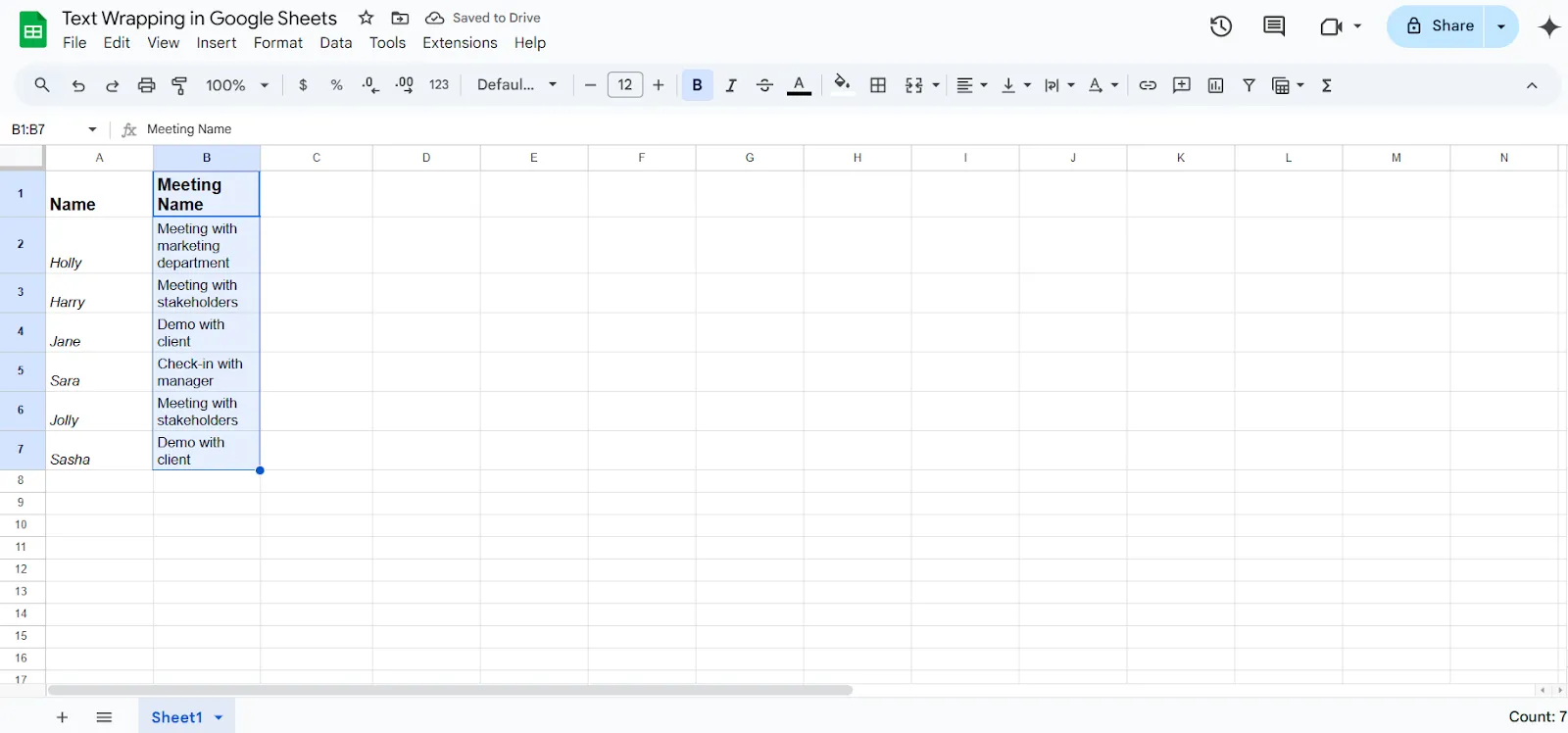
- ด้วยเหตุนี้ Google Sheets จะทำการตัดข้อความโดยอัตโนมัติ
💡 เคล็ดลับมืออาชีพ: เพื่อจัดข้อความให้ขึ้นบรรทัดใหม่ในแอป Google Sheets บนมือถือของคุณ ให้ทำตามขั้นตอนเดียวกันกับข้างต้น เลือกเซลล์ทั้งหมดที่คุณต้องการจัดข้อความ แล้วแตะไอคอนรูปแบบ (มองหา A ที่มีเส้นแนวนอนสี่เส้นด้านบน) จากนั้นเลือกไอคอน จัดข้อความ
วิธี 2: ใช้เมนูรูปแบบ
เคล็ดลับที่ยอดเยี่ยมและตรงไปตรงมาในการใช้Google Sheetsคือการห่อข้อความโดยใช้เมนูรูปแบบ ซึ่งช่วยประหยัดเวลาและทำให้ทุกอย่างง่ายขึ้น
มาทำความเข้าใจวิธีการห่อข้อความใน Google Sheets ด้วยตัวอย่างเดียวกัน
- เลือกเซลล์: ไฮไลต์เซลล์หลายเซลล์ที่คุณต้องการจัดรูปแบบข้อความให้พอดีกับเซลล์
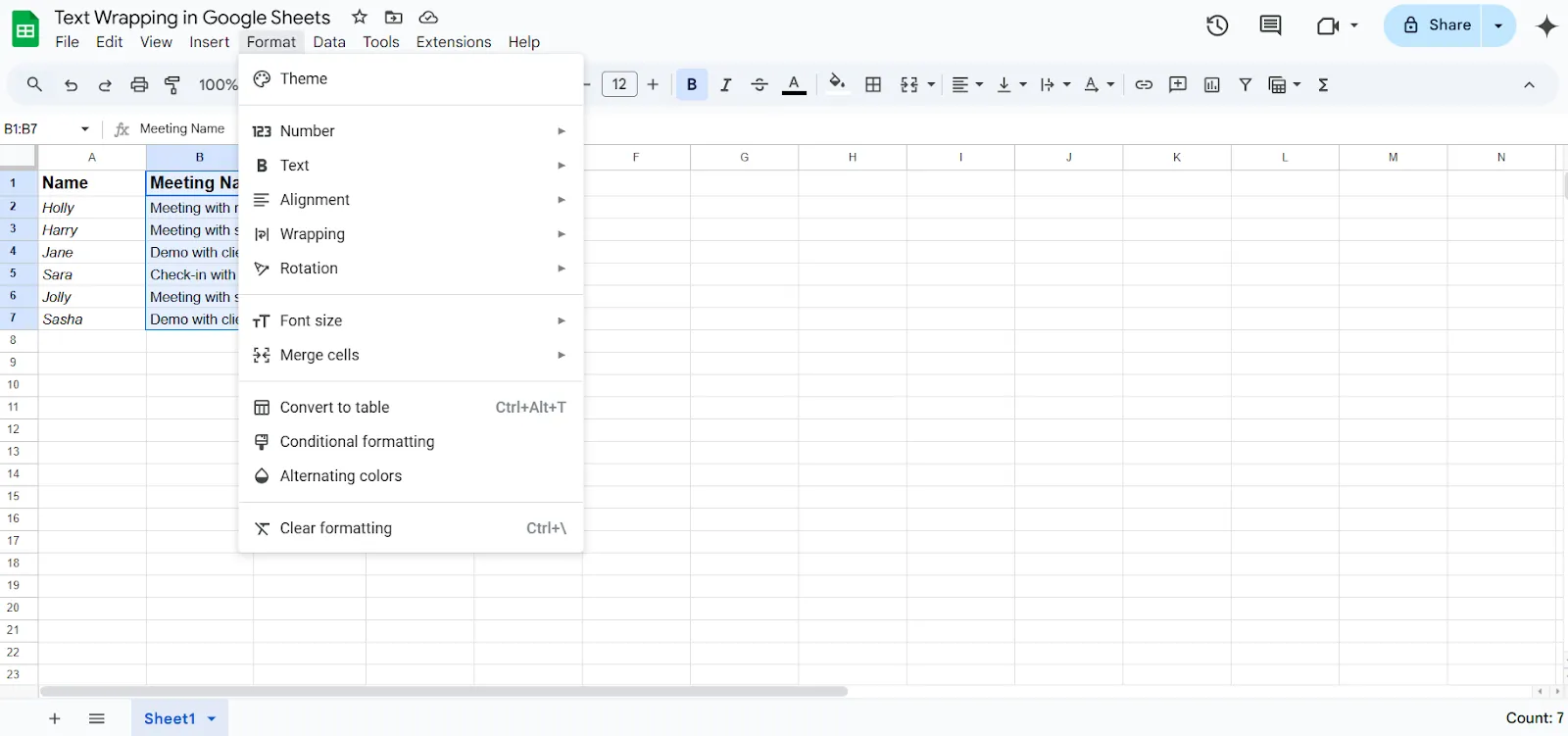
- ค้นหา การห่อหุ้ม ในเมนูรูปแบบ: ต่อไป ให้เลือก รูปแบบ ภายใต้หัวข้อเพื่อเรียกดูเมนูแบบเลื่อนลง
- คลิกที่ตัวเลือก ห่อของขวัญ: จากนั้นคลิกที่ตัวเลือก ห่อของขวัญ เพื่อเปิดแถบด้านข้าง
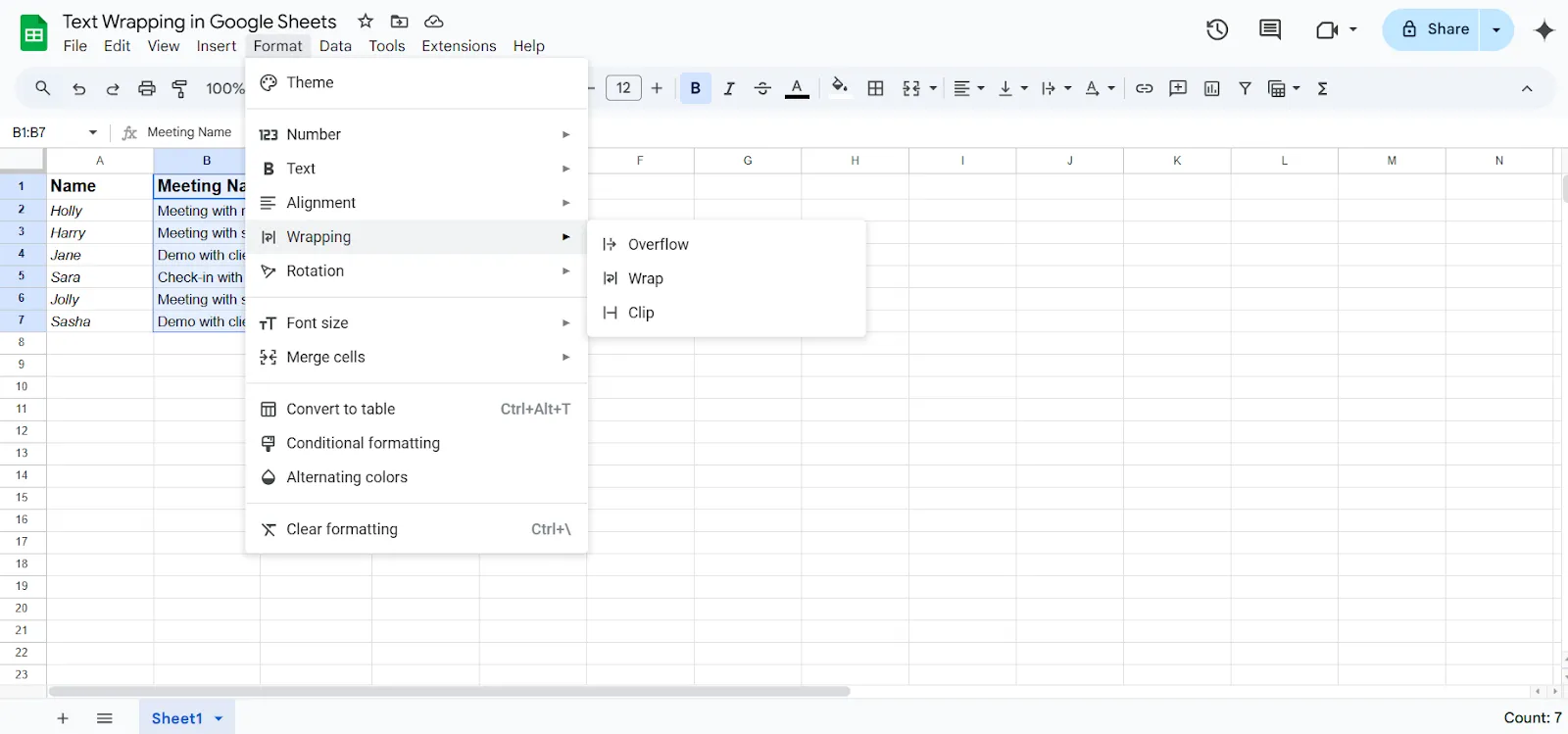
- คลิก Wrap: สุดท้าย คลิก Wrap และ Google Sheets จะทำการปรับข้อความของคุณให้พอดีกับคอลัมน์ที่เลือกทันที
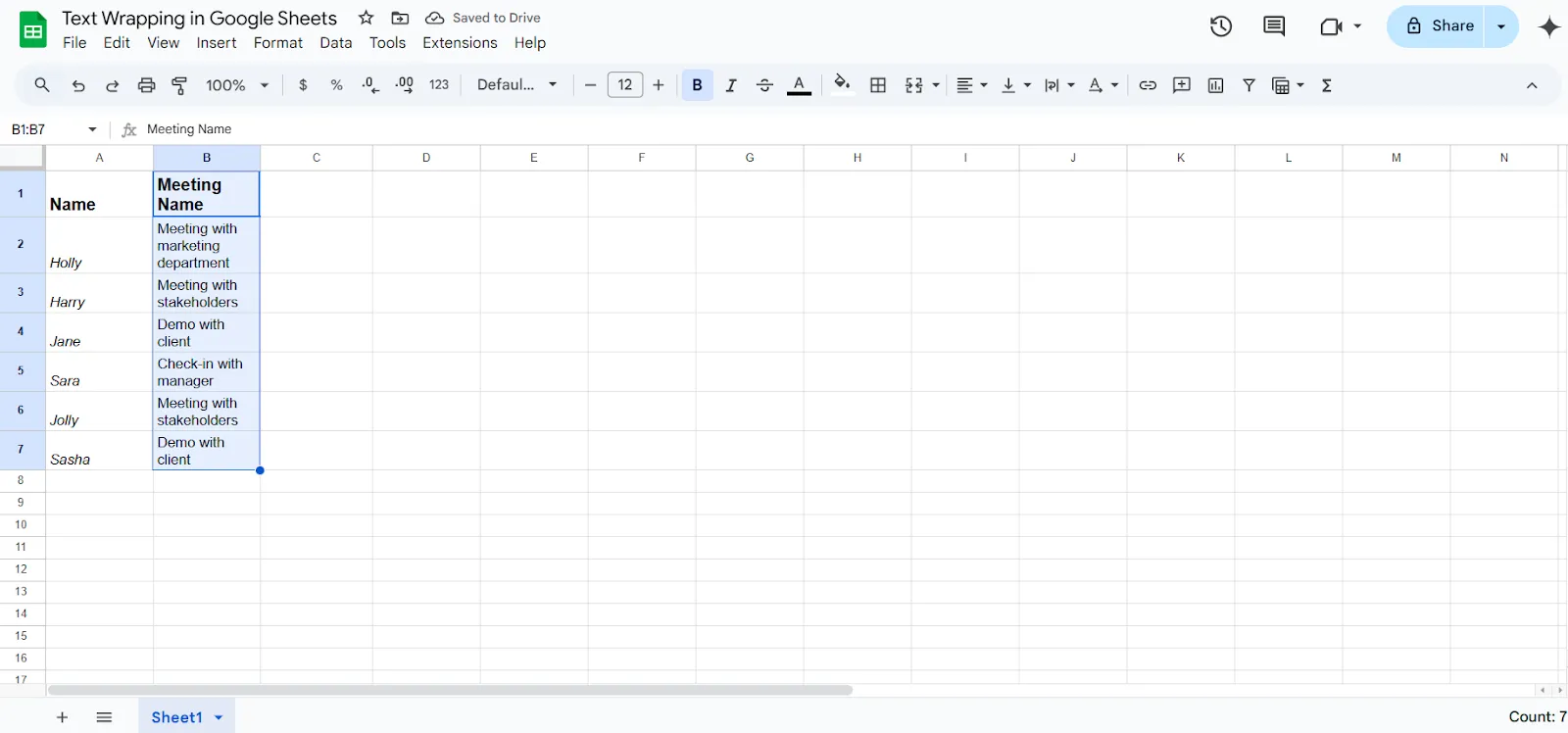
และนั่นแหละ! นี่คือวิธีที่สองที่ง่ายในการห่อข้อความ
➡️ อ่านเพิ่มเติม:วิธีใช้การตรวจสอบข้อมูลใน Google Sheets
วิธี 3: ใช้มาโครเพื่อสร้างทางลัดบนแป้นพิมพ์
การใช้มาโครเพื่อสร้างทางลัดบนแป้นพิมพ์เป็นอีกวิธีหนึ่งในการจัดรูปแบบข้อความใน Google Sheets วิธีนี้มีความซับซ้อนและใช้เวลามากกว่าวิธีอื่น ๆ!
💡 เคล็ดลับจากมืออาชีพ: ต้องการเร่งความเร็ว Google Sheets ของคุณหรือไม่?เรียนรู้วิธีการรวมเซลล์ใน Google Sheetsได้ในบทความที่ครอบคลุมของเรา!
เราขอแนะนำให้คุณใช้สิ่งนี้เฉพาะเมื่อคุณต้องใช้บ่อยในสเปรดชีตเท่านั้น นี่คือวิธีการห่อข้อความใน Google Sheets โดยใช้วิธีนี้:
- ไฮไลท์: เลือกเซลล์ทั้งหมดที่คุณต้องการให้ข้อความถูกห่อ
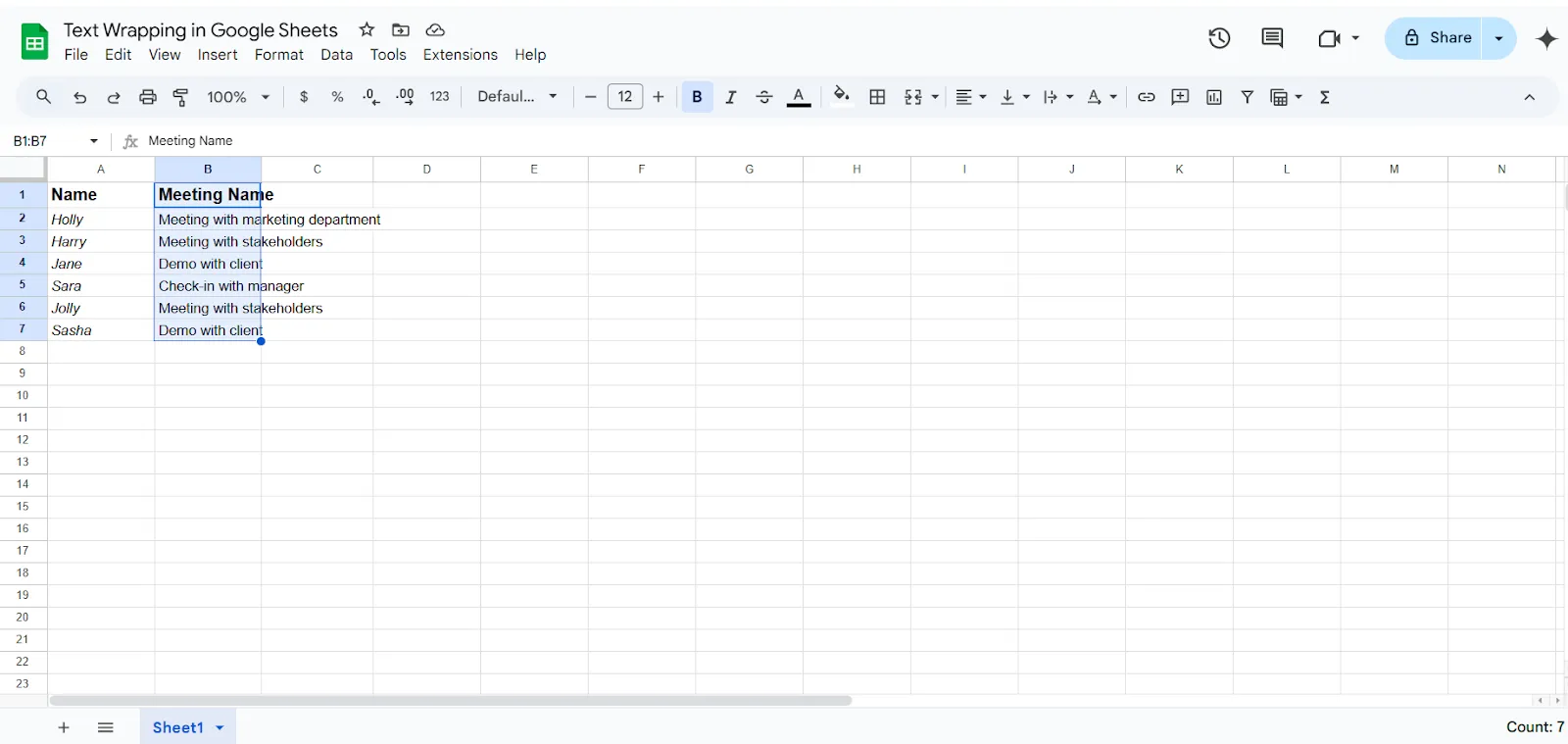
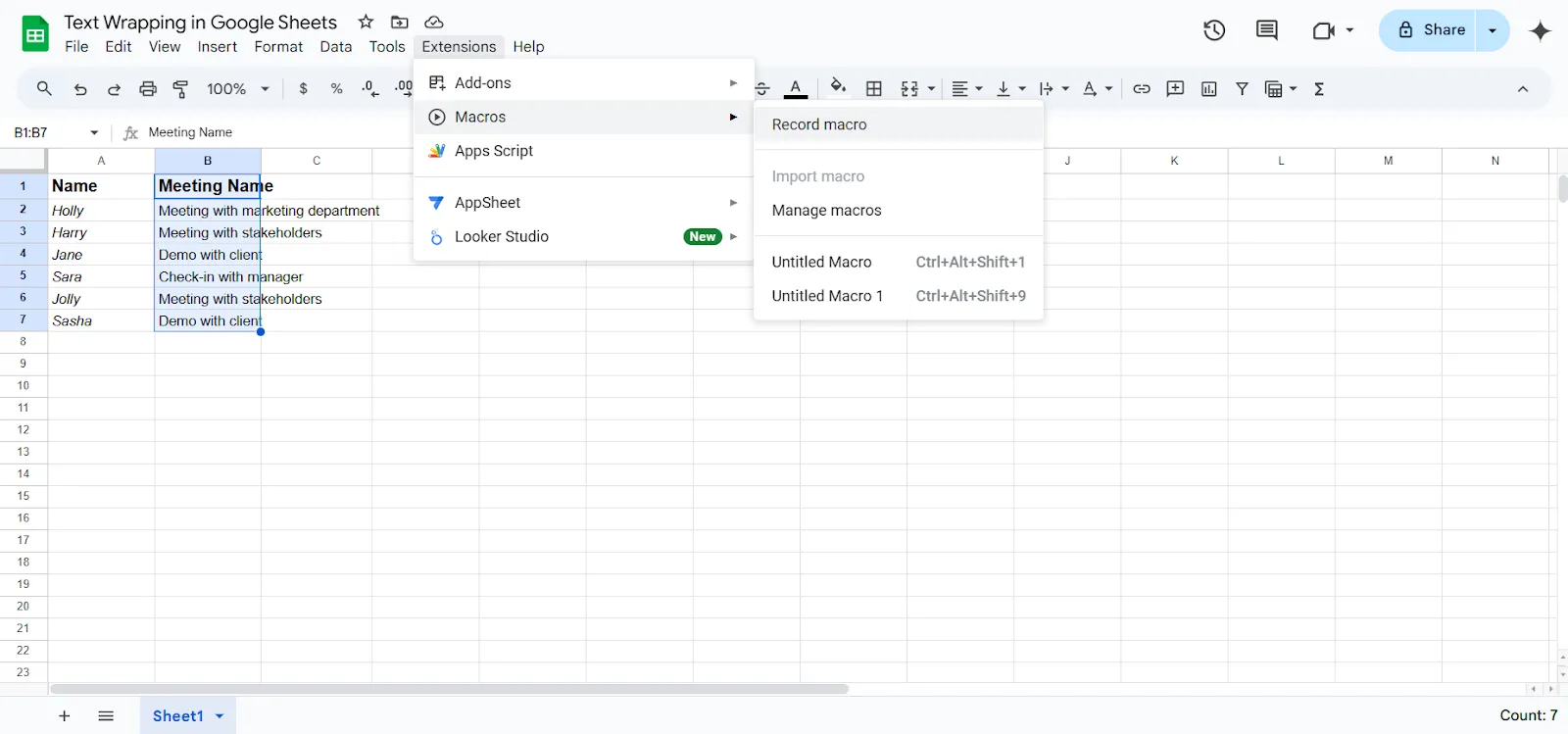
- คลิกที่มาโคร: คลิก ส่วนขยาย ในเมนู จากเมนูดรอปดาวน์ เลือก มาโคร คลิกที่ บันทึกมาโคร
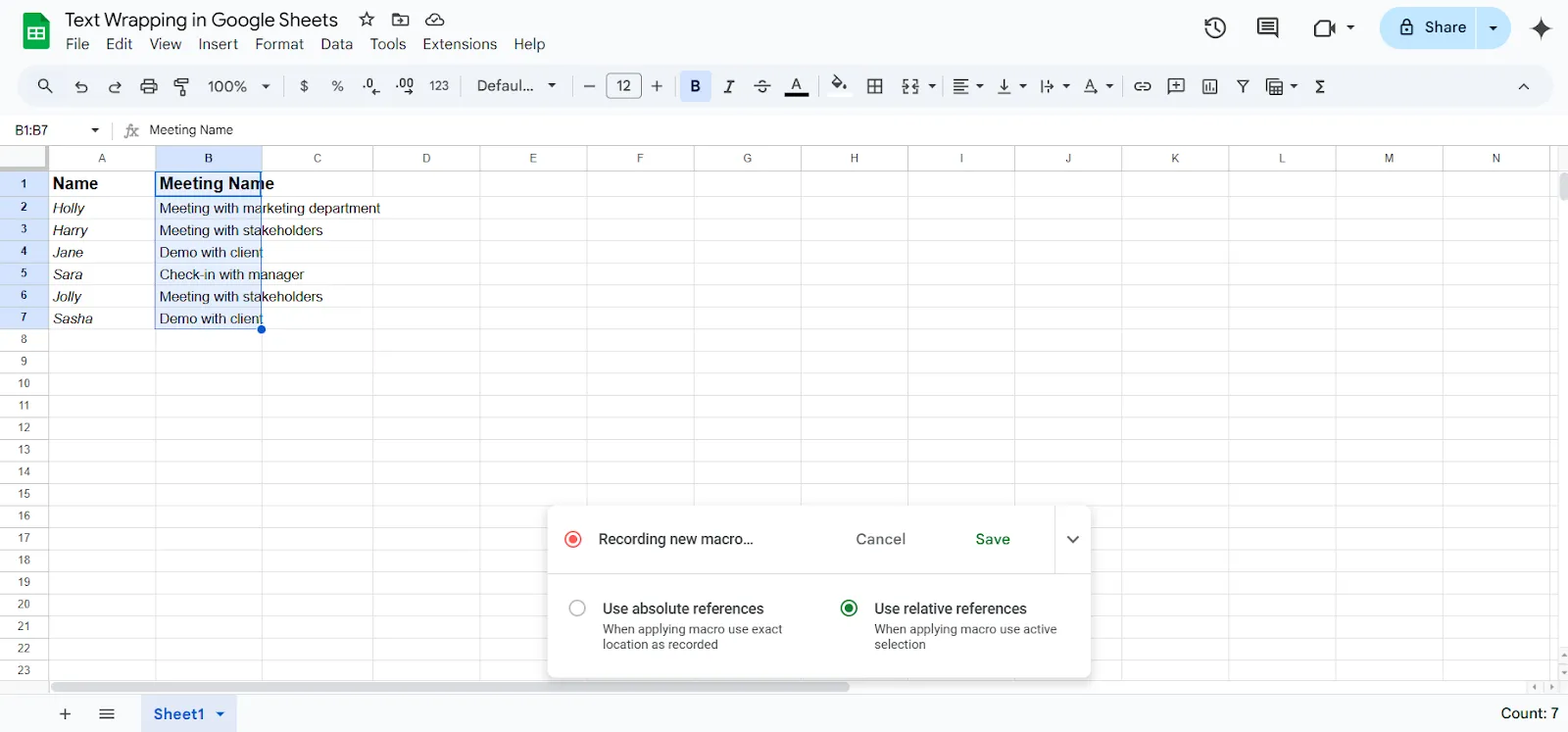
- บันทึกมาโคร: เมื่อคุณคลิกที่ บันทึกมาโคร ให้เลือก ใช้การอ้างอิงสัมพัทธ์ จากนั้นให้ห่อข้อความโดยใช้วิธีใดวิธีหนึ่งจากสองวิธีที่เราได้ใช้ข้างต้น
- ตั้งค่าทางลัด: หลังจากห่อข้อความแล้ว คลิก บันทึก ตอนนี้ ตั้งชื่อมาโครของคุณและกำหนดหมายเลขปุ่มลัด คลิก บันทึก*
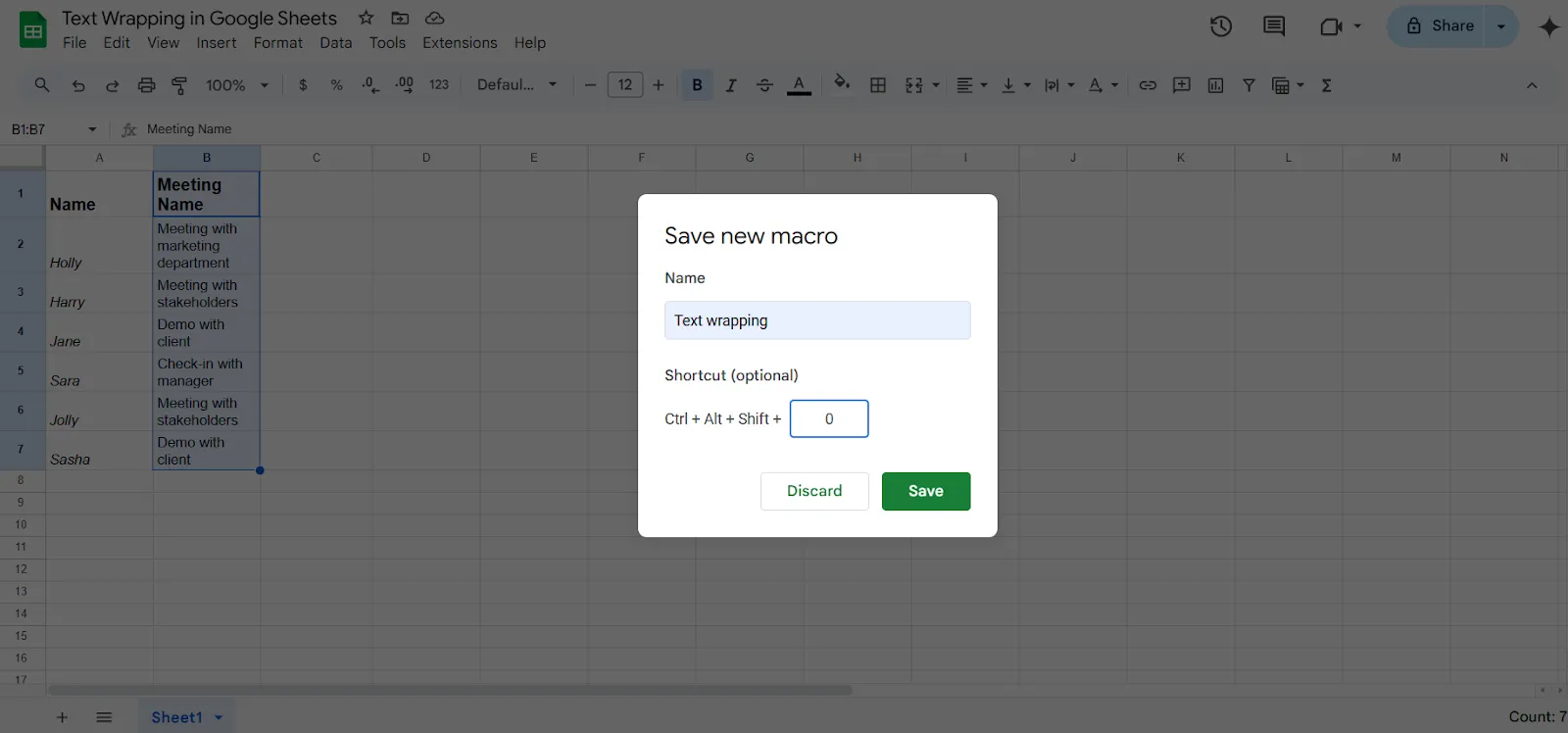
และนี่คือมัน! คีย์ลัดแบบกำหนดเองสำหรับการห่อข้อความของคุณพร้อมใช้งานแล้ว สิ่งสำคัญที่ต้องจำไว้คือคุณสามารถใช้คีย์ลัดนี้ได้เฉพาะในชีตที่สร้างขึ้นเท่านั้น
💡 เคล็ดลับจากมืออาชีพ: ต้องการทำให้ตารางข้อมูลของคุณดีขึ้นหรือไม่?
- ใช้การจัดรูปแบบตามเงื่อนไขเพื่อเน้นข้อมูลที่สำคัญ เช่น งานที่ล่าช้า รายการที่มีความสำคัญสูง หรือตัวเลขเฉพาะ
- ตรึงแถวหรือคอลัมน์แรกเพื่อให้ข้อมูลสำคัญมองเห็นได้ตลอดเวลาขณะเลื่อนดูข้อมูลจำนวนมาก
- ใช้เมนูแบบเลื่อนลงหรือจำกัดการป้อนข้อมูลในเซลล์เฉพาะด้วยการตรวจสอบข้อมูลเพื่อให้แน่ใจว่ามีความสอดคล้องและลดข้อผิดพลาด
- ใช้ตัวกรองเพื่อจัดเรียงและดูข้อมูลที่คุณต้องการอย่างรวดเร็ว โดยเฉพาะในสเปรดชีตขนาดใหญ่
- กำหนดสีให้กับแถว, คอลัมน์, หรือหมวดหมู่เพื่อจัดกลุ่มข้อมูลให้ดูเป็นระเบียบและทำให้ตารางของคุณอ่านง่ายขึ้น
- เรียนรู้การใช้คีย์ลัดสำหรับงานต่างๆ เช่น การเพิ่มแถว การใส่สูตร หรือการจัดรูปแบบเซลล์ เพื่อเร่งความเร็วในการทำงานของคุณ
ข้อจำกัดของการใช้ Google Sheets
ฐานข้อมูลใน Google Sheetsต้องการคุณสมบัติการจัดรูปแบบขั้นสูง รวมถึงการห่อข้อความ อย่างไรก็ตาม Google Sheets มีข้อจำกัดบางประการ:
- การขาดการปรับความสูงของแถวโดยอัตโนมัติ: แม้ว่าคุณจะทำการห่อข้อความแล้ว บางครั้งแถวอาจไม่ปรับขนาดโดยอัตโนมัติเพื่อแสดงข้อความทั้งหมด คุณอาจจำเป็นต้องปรับความสูงของแถวด้วยตนเอง
- ความไม่สอดคล้องในการจัดรูปแบบในเซลล์ที่รวมกัน: การตัดข้อความในเซลล์ที่รวมกันอาจไม่ทำงานได้ดีเสมอไป ข้อความอาจไม่พอดีหรือจัดตำแหน่งไม่ถูกต้อง ทำให้อ่านยากขึ้น
- ไม่สามารถปรับอัตโนมัติตามสูตรได้: หากข้อความในเซลล์ที่มีการห่อข้อความเปลี่ยนแปลงเนื่องจากสูตร เซลล์อาจไม่ปรับขนาดโดยอัตโนมัติ
- กฎการจัดรูปแบบตามเงื่อนไขพื้นฐาน: แม้ว่าจะมีการจัดรูปแบบตามเงื่อนไขให้ใช้งาน แต่ยังไม่มีความซับซ้อนเทียบเท่ากับซอฟต์แวร์สเปรดชีตอื่น ๆ ตัวอย่างเช่น Google Sheets ไม่รองรับกฎที่ซับซ้อนซึ่งใช้สูตรคำนวณ
วิธีหนึ่งในการเอาชนะอุปสรรคเหล่านี้คือการแก้ไขข้อผิดพลาดเหล่านี้ด้วยตนเอง อย่างไรก็ตาม วิธีนั้นเป็นเรื่องที่น่าเบื่อและไม่มีประสิทธิภาพ
คุณสามารถค้นหาทางเลือกอื่นของ Google Sheetsที่ช่วยแก้ไขข้อจำกัดเหล่านี้และมอบคุณสมบัติการจัดรูปแบบที่หลากหลายได้แทน! เราได้คำตอบให้คุณแล้ว!
🚀 คุณรู้หรือไม่? เครื่องมือการจัดการโครงการสมัยใหม่สามารถเพิ่มประสิทธิภาพการทำงานของคุณได้ถึง50%!
การใช้มุมมองตารางของ ClickUp สำหรับการจัดการข้อมูลสเปรดชีต
ลองนึกภาพการใช้Google Sheets ที่มาพร้อมความสามารถในการบริหารโครงการนั่นคือสิ่งที่ ClickUp ทำ! แต่ ClickUp มีฟีเจอร์ที่ล้ำหน้ากว่า Google Sheets อย่างมาก
สร้างขึ้นเพื่อให้สามารถปรับแต่งได้อย่างเต็มที่ ClickUp มีมุมมองให้เลือกมากกว่า 15 แบบ รวมถึงรายการ แผนงาน กราฟปฏิทิน ฯลฯ เพื่อให้คุณมีแพลตฟอร์มในการรวมข้อมูลทั้งหมดไว้ในที่เดียว
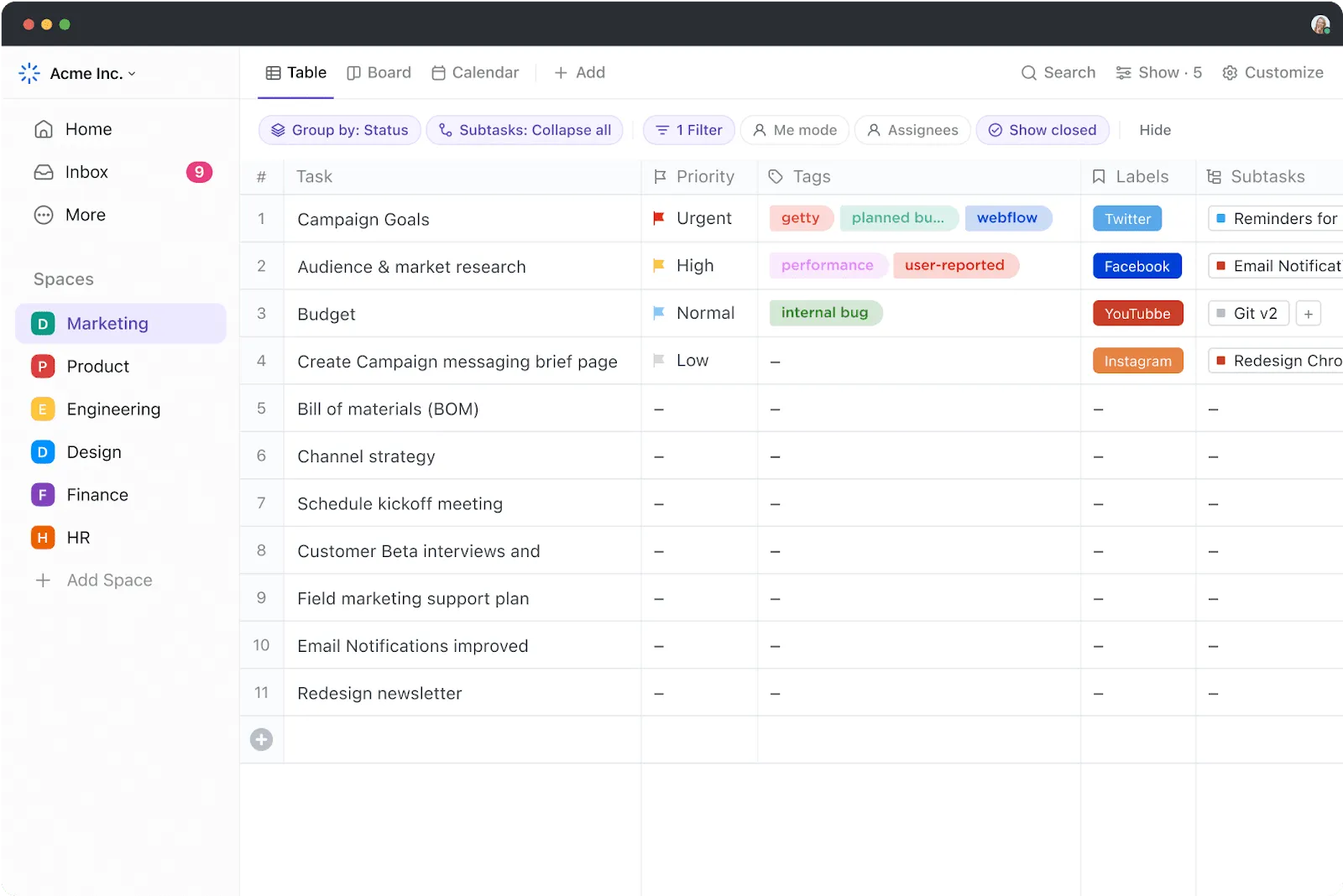
หนึ่งในนั้นคือTable View ของ ClickUp— วิธีที่ทรงพลังในการจัดระเบียบและจัดการข้อมูลที่คล้ายกับสเปรดชีตโดยไม่ต้องมีความซับซ้อนเหมือนสเปรดชีตแบบดั้งเดิม
มันนำเสนออินเทอร์เฟซที่ใช้งานง่ายและปรับแต่งได้ตามต้องการ ซึ่งผสมผสานความยืดหยุ่นของสเปรดชีตเข้ากับเครื่องมือการจัดการโครงการแบบกราฟิก( ) ทำให้เป็นทางเลือกที่ยอดเยี่ยมสำหรับการติดตามข้อมูล การทำงานร่วมกันเป็นทีม และการวางแผนโครงการ
แทนที่จะพึ่งพาข้อความที่จัดระเบียบและห่อหุ้มเพื่อสื่อสารรายละเอียดเพียงอย่างเดียว มุมมองตารางของ ClickUp ช่วยให้คุณเชื่อมโยงงาน งานย่อย รายละเอียด ไฟล์แนบ หรือความคิดเห็นโดยตรงไปยังแถวได้ ซึ่งช่วยลดความจำเป็นในการป้อนข้อความยาวๆ และทำให้การจัดการข้อมูลง่ายขึ้น
Clickup เป็นเครื่องมือการจัดการโครงการที่ตรงไปตรงมาและติดตั้งง่ายที่สุดสำหรับเรา การติดตามงานเป็นเรื่องง่ายมากพร้อมรายละเอียดที่ละเอียดมาก การแชร์กับทีมและเชิญสมาชิกใหม่ให้ร่วมมือกับบอร์ดและงานเป็นเรื่องง่ายมาก การผสานรวมกับเครื่องมือของบุคคลที่สามก็เป็นไปได้ด้วยแอปมากมายที่มีอยู่ การผสานรวมกับ Datadog และ Clickup ช่วยได้มากในการสร้างงานเหตุการณ์ใน Clickup สำหรับเหตุการณ์ที่ต้องจัดการและทีมสามารถเริ่มทำงานกับเหตุการณ์เหล่านั้นได้ การสนับสนุนลูกค้าช่วยเหลือดีมาก เป็นเครื่องมือที่ถูกใช้มากที่สุดตลอดโครงการของเรา
Clickup เป็นเครื่องมือการจัดการโครงการที่ตรงไปตรงมาและติดตั้งง่ายที่สุดสำหรับเรา การติดตามงานเป็นเรื่องง่ายมากพร้อมรายละเอียดที่ละเอียดมาก การแชร์กับทีมและเชิญสมาชิกใหม่ให้ร่วมมือกับบอร์ดและงานเป็นเรื่องง่ายมาก การผสานรวมกับเครื่องมือของบุคคลที่สามก็เป็นไปได้ด้วยแอปมากมายที่มีอยู่ การผสานรวมกับ Datadog และ Clickup ช่วยได้มากในการสร้างงานเหตุการณ์ใน Clickup สำหรับเหตุการณ์ที่ต้องจัดการและทีมสามารถเริ่มทำงานกับเหตุการณ์เหล่านั้นได้ การสนับสนุนลูกค้าช่วยเหลือดีมาก เป็นเครื่องมือที่ถูกใช้มากที่สุดตลอดโครงการของเรา
นี่คือเหตุผลบางประการที่คุณควรพิจารณาใช้มุมมองตารางของ ClickUp:
- สร้างสเปรดชีตได้อย่างรวดเร็วเพื่อจัดการข้อมูลเช่นงบประมาณ, สินค้าคงคลัง, ข้อมูลลูกค้า, เป็นต้น
- จัดระเบียบและแก้ไขข้อมูลจำนวนมากได้อย่างง่ายดายด้วยตารางที่ใช้งานง่าย
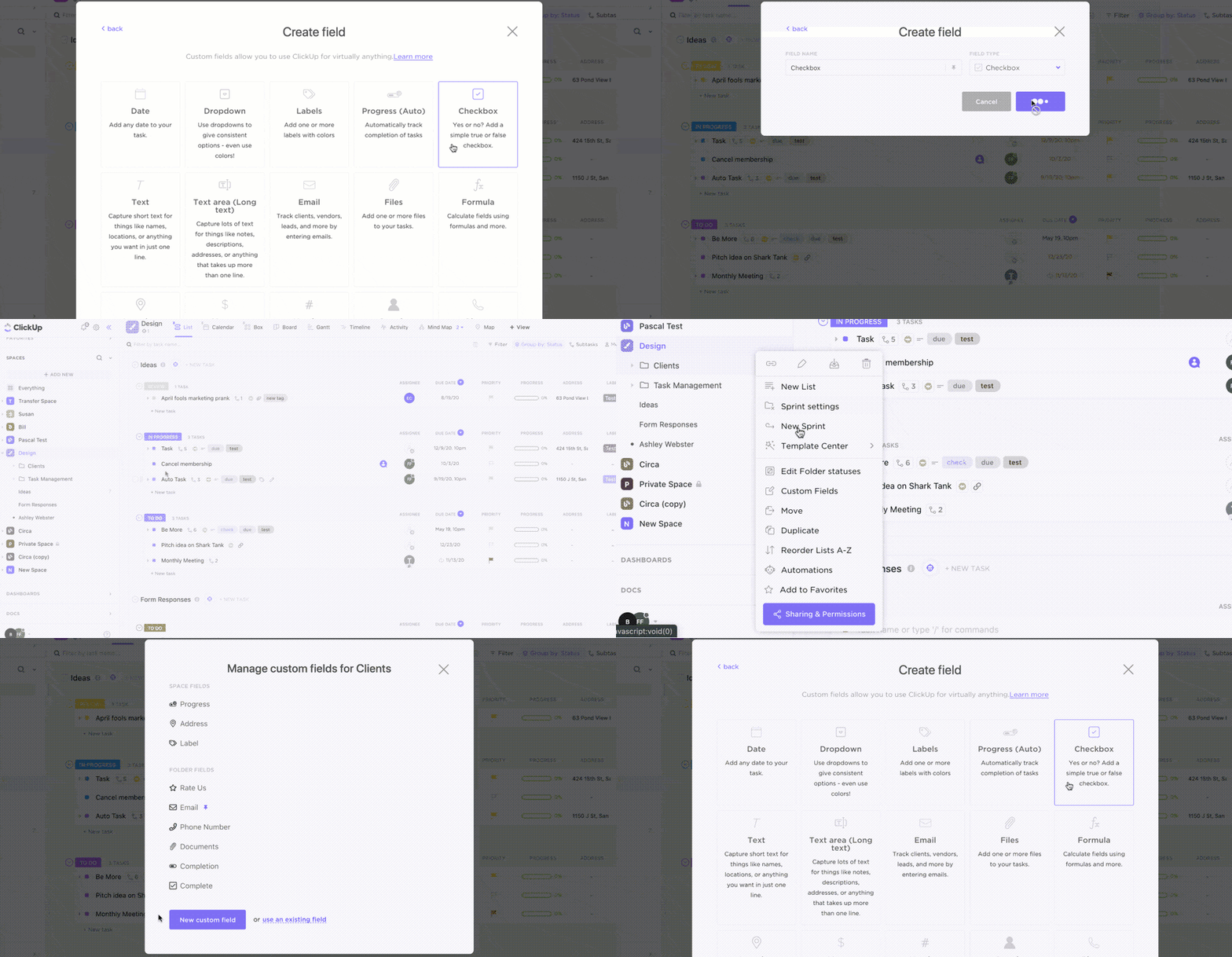
- ใช้ฟิลด์ที่กำหนดเองเพื่อสร้างคอลัมน์สำหรับข้อความ, ตัวเลข, วันที่, หรือตัวเลือกแบบดรอปดาวน์ที่เหมาะกับความต้องการของคุณได้อย่างง่ายดาย
- นำข้อมูลจากสเปรดชีตมาใช้ในระบบการจัดการงานโดยการมอบหมายงาน, ตั้งลำดับความสำคัญ, และอื่น ๆ
- ทำงานร่วมกับทีมของคุณได้อย่างไร้รอยต่อผ่านความคิดเห็น การแชร์ไฟล์ที่ง่ายดาย และการกล่าวถึง (@mentions)
- ใช้ฟังก์ชันลากและวางเพื่อจัดเรียงแถวหรือคอลัมน์ใหม่ได้อย่างง่ายดาย เพื่อจัดลำดับความสำคัญของงานหรือข้อมูล
- ตรวจสอบให้แน่ใจว่าการเปลี่ยนแปลงใด ๆ ที่ทำโดยสมาชิกในทีมจะปรากฏให้เห็นทันที เพื่อให้ทุกคนทำงานไปในทิศทางเดียวกัน
- เชื่อมโยงงาน เอกสาร และความสัมพันธ์เพื่อจัดระเบียบการทำงานของคุณ
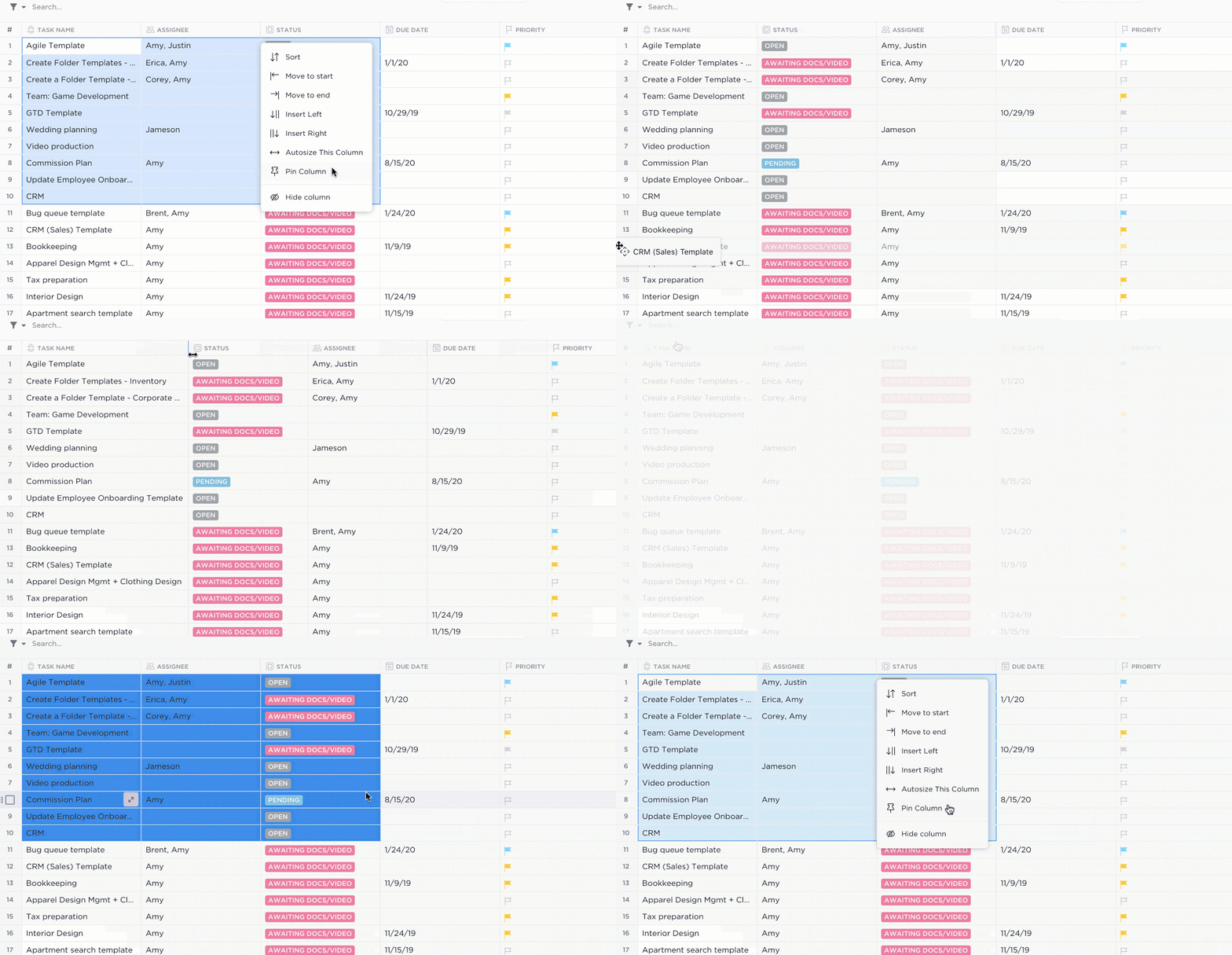
- กรองและจัดเรียงงานตามเกณฑ์หลายประการ ทำให้การค้นหาข้อมูลเฉพาะเป็นเรื่องง่ายขึ้น
- ใช้ 'ปรับขนาดคอลัมน์ทั้งหมดอัตโนมัติ' เพื่อปรับขนาดคอลัมน์โดยอัตโนมัติตามข้อความ/ตัวเลขที่อยู่ในคอลัมน์นั้น
- ปรับความกว้างของแถวโดยเลือกจากสี่ตัวเลือก: เล็ก, กลาง, ใหญ่, และใหญ่มาก
เราใช้เครื่องมือเดียวในการติดตามงานตอนนี้ นั่นแหละ ไม่มีอีกแล้วที่ต้องสลับไปมาระหว่างสองหรือสามเครื่องมือกับไฟล์ Excel
เราใช้เครื่องมือเดียวในการติดตามงานตอนนี้ แค่นั้นเอง ไม่ต้องสลับไปมาระหว่างสองหรือสามเครื่องมือกับไฟล์ Excel อีกต่อไป
ก้าวไปไกลกว่ามุมมองตารางของ ClickUp
นี่คือคุณสมบัติอื่น ๆ ของ ClickUp ที่ช่วยเพิ่มประสิทธิภาพในการจัดเก็บข้อมูลของคุณ:
แม่แบบ ClickUp
ClickUp มีห้องสมุดของเทมเพลตมากกว่า 1,000 แบบรวมถึงเทมเพลตสเปรดชีตด้วย ดังนั้น หากคุณไม่ต้องการสร้างชีตใหม่ตั้งแต่ต้น คุณสามารถปรับแต่งหนึ่งในเทมเพลตที่มีอยู่ได้เลย
นี่คือสองแบบฟอร์มที่เราแนะนำ
- เทมเพลตสเปรดชีตของ ClickUpให้รูปแบบพื้นฐานที่ช่วยให้คุณติดตามลูกค้าของคุณได้ รวมถึงข้อมูลเช่น ประเภทลูกค้า, อุตสาหกรรม, ข้อมูลติดต่อ, รายได้, และเว็บไซต์
- เทมเพลตสเปรดชีตที่แก้ไขได้ของ ClickUpเหมาะอย่างยิ่งหากคุณต้องการงบการเงินที่เป็นระเบียบเรียบร้อยโดยไม่มีข้อความล้นหรือความรกรุงรังอื่น ๆ รองรับการนำเข้าข้อมูลอัตโนมัติ การติดตามความคืบหน้า การแสดงผลข้อมูลในรูปแบบภาพ และการสร้างสูตรและสมการที่กำหนดเอง
การทำงานอัตโนมัติของ ClickUp
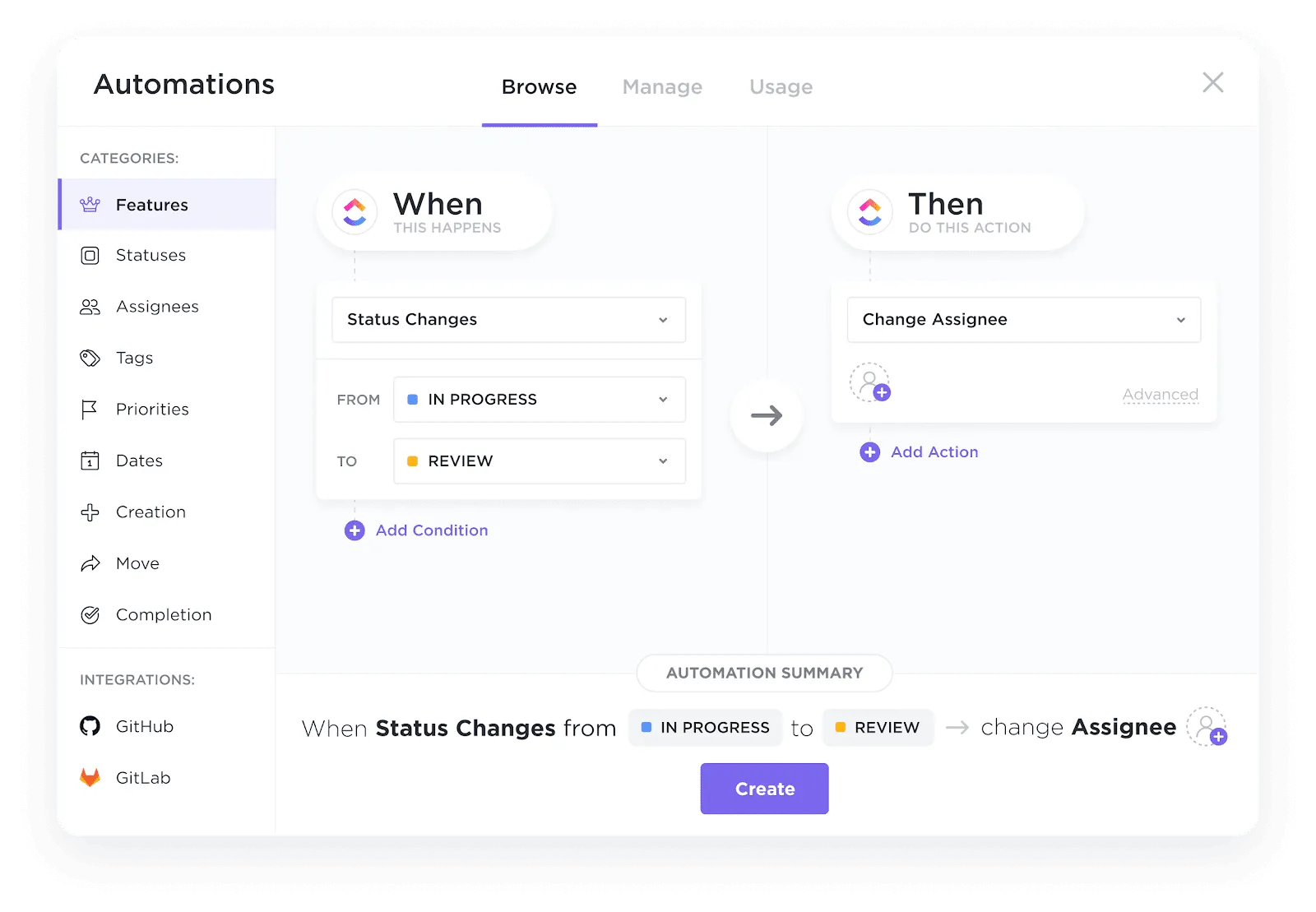
แม้ว่าคุณจะไม่สามารถทำให้ Google Sheets ทำงานอัตโนมัติได้ แต่คุณสามารถใช้ ClickUp เพื่อจุดประสงค์นี้ได้!
ClickUp Automationsช่วยลดข้อผิดพลาดและทำงานซ้ำๆ โดยอัตโนมัติ ClickUp มีระบบอัตโนมัติมากกว่า 100 แบบที่ช่วยให้คุณสร้างและจัดการสเปรดชีตได้ คุณสามารถทำงานต่างๆ โดยอัตโนมัติได้ เช่น การเปลี่ยนสถานะ การปรับลำดับความสำคัญ และการป้อนข้อมูล
คลิกอัพ เบรน

ClickUp Brainคือผู้ช่วย AI ของคุณ สร้างเทมเพลต, กรอกสูตรสเปรดชีต, หรือสรุปข้อมูลสเปรดชีตได้ในเวลาเพียงไม่กี่วินาที
นอกจากนี้ หากคุณต้องการเพิ่มความสามารถของ AI ให้กับ Google Sheets ClickUp Brain ก็รองรับคุณในด้านนั้นเช่นกัน
ในการเชื่อมต่อทั้งสองเข้าด้วยกัน คุณเพียงแค่ต้องใช้การผสานการทำงานระหว่าง ClickUp กับ Zapier
ClickUp: วิธีที่ชาญฉลาดกว่าในการจัดการข้อมูลของคุณ
การตัดคำเป็นคุณสมบัติที่ง่ายแต่จำเป็นอย่างยิ่งที่ช่วยให้ข้อมูลของคุณเป็นระเบียบและอ่านง่าย ในบทความนี้ เราได้สำรวจวิธีการตัดคำใน Google Sheets และค้นพบหลายวิธีในการทำได้อย่างรวดเร็ว!
การเชี่ยวชาญเครื่องมือการจัดรูปแบบนี้ช่วยให้คุณนำเสนอข้อมูลได้อย่างชัดเจน ไม่ว่าคุณจะสร้างตัวติดตามโครงการ งบประมาณ หรือตารางเวลา
ในขณะที่ Google Sheets เหมาะสำหรับงานพื้นฐาน แต่ก็มีข้อจำกัดในการจัดการเวิร์กโฟลว์ที่ซับซ้อนหรือการทำงานร่วมกันบนข้อมูลที่มีการเปลี่ยนแปลง นั่นคือจุดที่ ClickUp เข้ามาช่วย
มันผสานความคุ้นเคยของสเปรดชีตเข้ากับความสามารถในการจัดการโครงการขั้นสูง โดยมีคุณสมบัติเช่นการปรับขนาดอัตโนมัติและการทำงานร่วมกันแบบเรียลไทม์
ด้วย ClickUp, กำจัดงานจัดรูปแบบซ้ำๆ และมุ่งเน้นไปที่การบรรลุเป้าหมายของคุณ
ลงทะเบียนฟรีวันนี้!