

การรวมเซลล์ใน Google Sheets เป็นเครื่องมือที่ง่ายแต่ทรงพลังซึ่งสามารถช่วยคุณจัดระเบียบสเปรดชีตและปรับแต่งตารางของคุณได้ ฟังก์ชันที่มีประโยชน์นี้ช่วยเพิ่มความสวยงามและความชัดเจนให้กับสเปรดชีตของคุณ
ไม่ว่าคุณจะกำลัง สร้างหัวข้อที่โดดเด่นสำหรับรายงาน, รวมข้อมูลเพื่อให้อ่านง่ายขึ้น, หรือเพียงแค่ต้องการให้เอกสารของคุณดูเรียบร้อยมากขึ้น, การรวมเซลล์สองหรือมากกว่าเข้าด้วยกันสามารถช่วยให้คุณบรรลุเป้าหมายนั้นได้ มันถูกใช้บ่อยในการสร้างหัวข้อที่ครอบคลุมหลายคอลัมน์หรือจัดกลุ่มข้อมูลที่เกี่ยวข้องเข้าด้วยกัน
ในบทความนี้ เราจะพาคุณผ่านขั้นตอนที่จำเป็นในการรวมเซลล์อย่างมีประสิทธิภาพ พร้อมให้คำแนะนำในการหลีกเลี่ยงข้อผิดพลาดที่อาจเกิดขึ้น
คู่มือทีละขั้นตอนในการรวมเซลล์ใน Google Sheets
มีสองวิธีหลักในการรวมเซลล์ที่เลือกใน Google Sheets:
วิธี 1: การรวมเซลล์โดยใช้แถบเครื่องมือ
วิธีที่ง่ายที่สุดในการรวมหรือแยกเซลล์ใน Google Sheets คือผ่านแถบเครื่องมือ ซึ่งใช้งานง่ายและเป็นมิตรกับผู้ใช้
นี่คือคำแนะนำแบบขั้นตอน:
- เลือกเซลล์ที่คุณต้องการรวม: ไฮไลต์เซลล์หลายเซลล์ที่คุณต้องการรวมโดยการคลิกและลากไปเหนือเซลล์เหล่านั้น
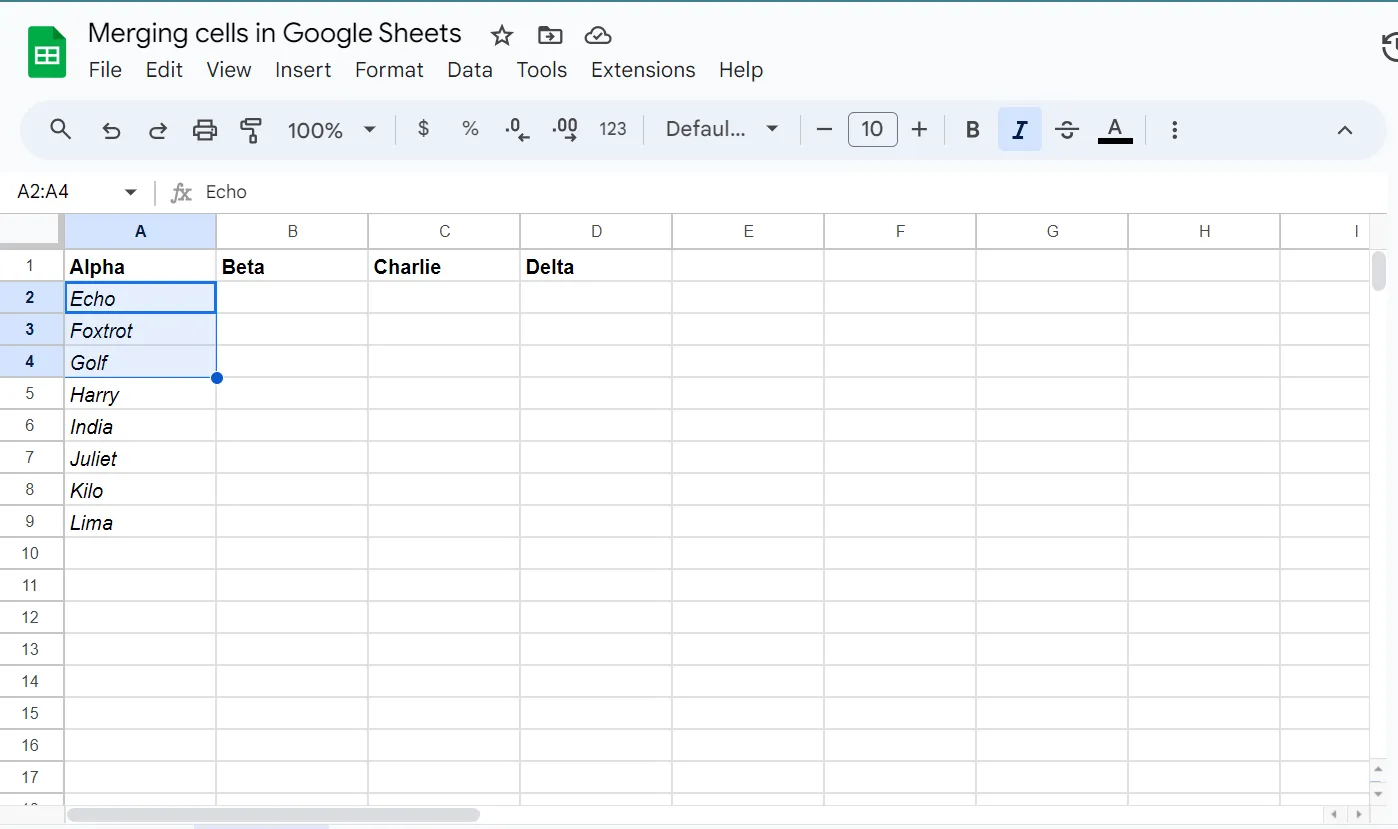
- ค้นหาสัญลักษณ์การรวมบนแถบเครื่องมือ: ที่ด้านบนของอินเทอร์เฟซGoogle Sheetsของคุณ คุณจะพบแถบเครื่องมือที่มีตัวเลือกต่างๆ มองหาไอคอน 'รวมเซลล์' ซึ่งมีลักษณะเป็นสี่เหลี่ยมสองอันที่รวมกันเป็นหนึ่ง
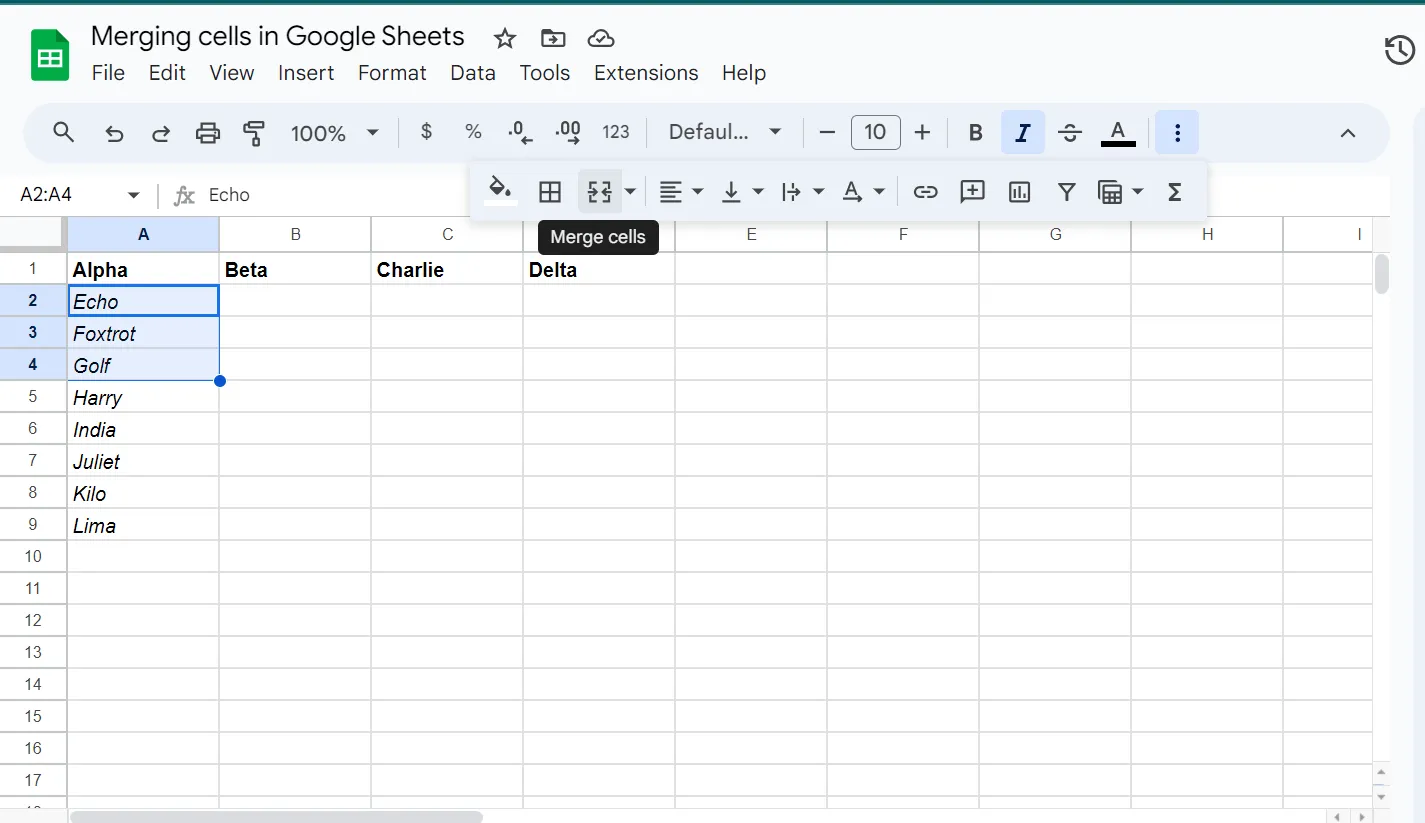
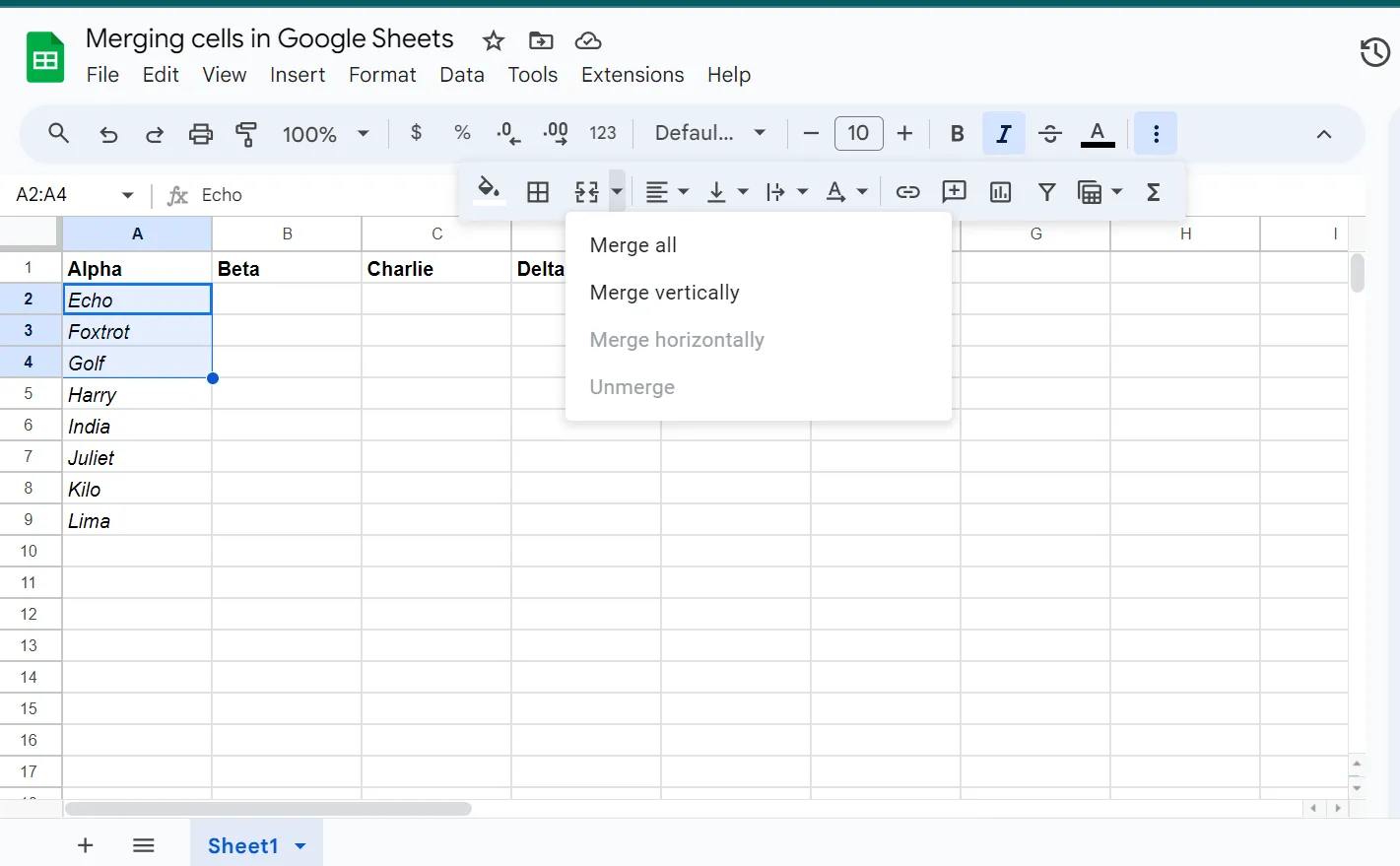
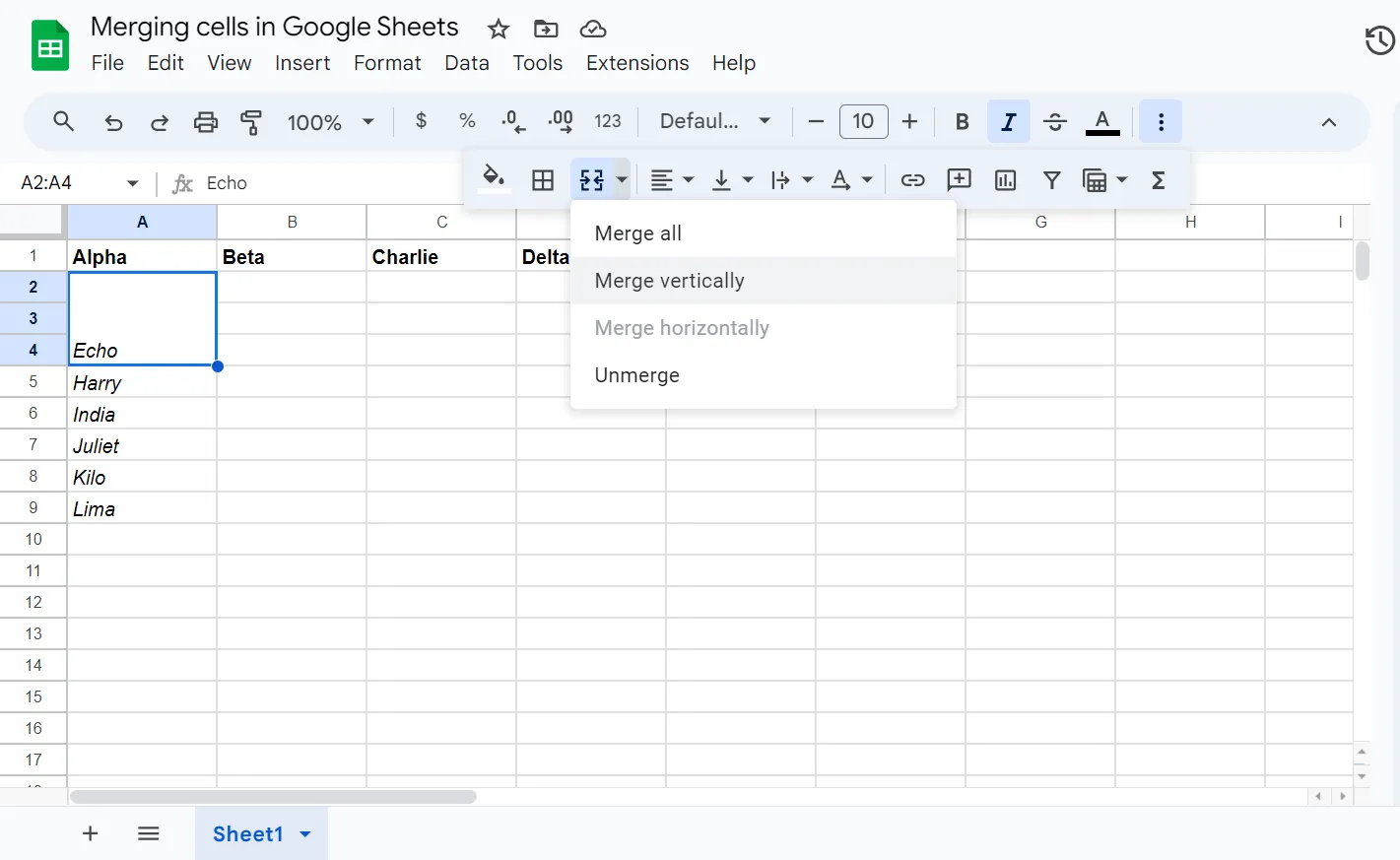
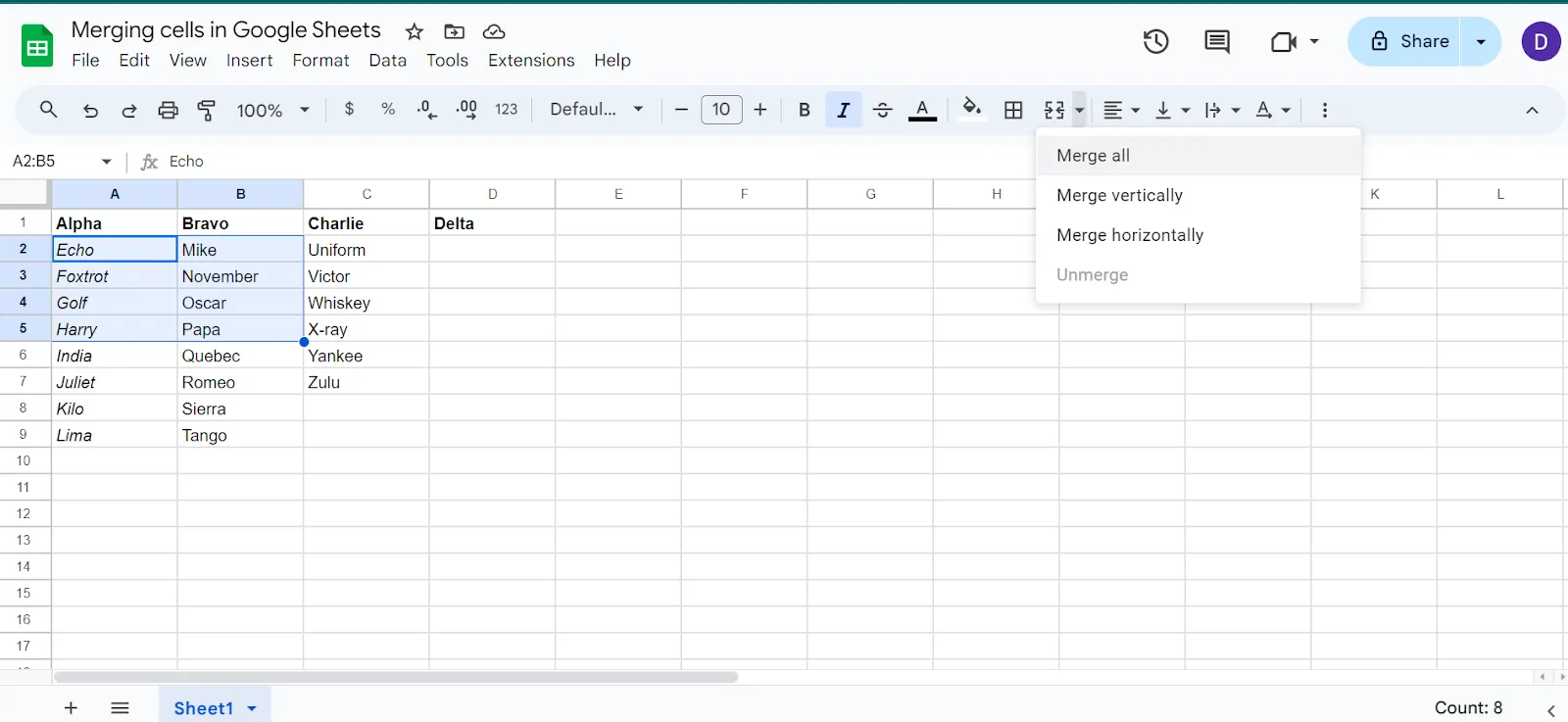
- เลือกประเภทของการรวมเซลล์: คลิกที่ลูกศรข้างปุ่ม 'รวมเซลล์' เพื่อดูตัวเลือกในเมนูแบบเลื่อนลง คุณสามารถเลือก 'รวมทั้งหมด,' 'รวมในแนวตั้ง,' หรือ 'รวมในแนวนอน' ตามความต้องการของคุณ โปรดทราบว่าเฉพาะค่าในเซลล์ซ้ายบนสุดเท่านั้นที่จะคงอยู่ หากต้องการแยกเซลล์ที่รวมไว้ ให้เลือกไอคอนเดียวกันและเลือกตัวเลือก 'แยกเซลล์'
- คลิกที่ตัวเลือกการรวมที่คุณต้องการ: เมื่อเลือกแล้ว เซลล์จะถูกรวมตามวิธีการที่เลือก และข้อมูลของคุณจะคงอยู่ในเซลล์ที่รวมหนึ่งเซลล์หรือถูกรวมข้ามหลายเซลล์
วิธี 2: การรวมเซลล์โดยใช้ตัวเลือกการจัดรูปแบบ
แท็บ 'รูปแบบ' สามารถเป็นทางเลือกที่รวดเร็วในการรวมเซลล์ในวิธีที่เราได้อธิบายไว้ข้างต้น
นี่คือวิธีการใช้งาน:
- ไฮไลท์: เช่นเดียวกับวิธีการใช้แถบเครื่องมือ ให้เลือกช่วงของเซลล์ที่คุณต้องการรวมโดยการคลิกและลากข้ามเซลล์เหล่านั้น
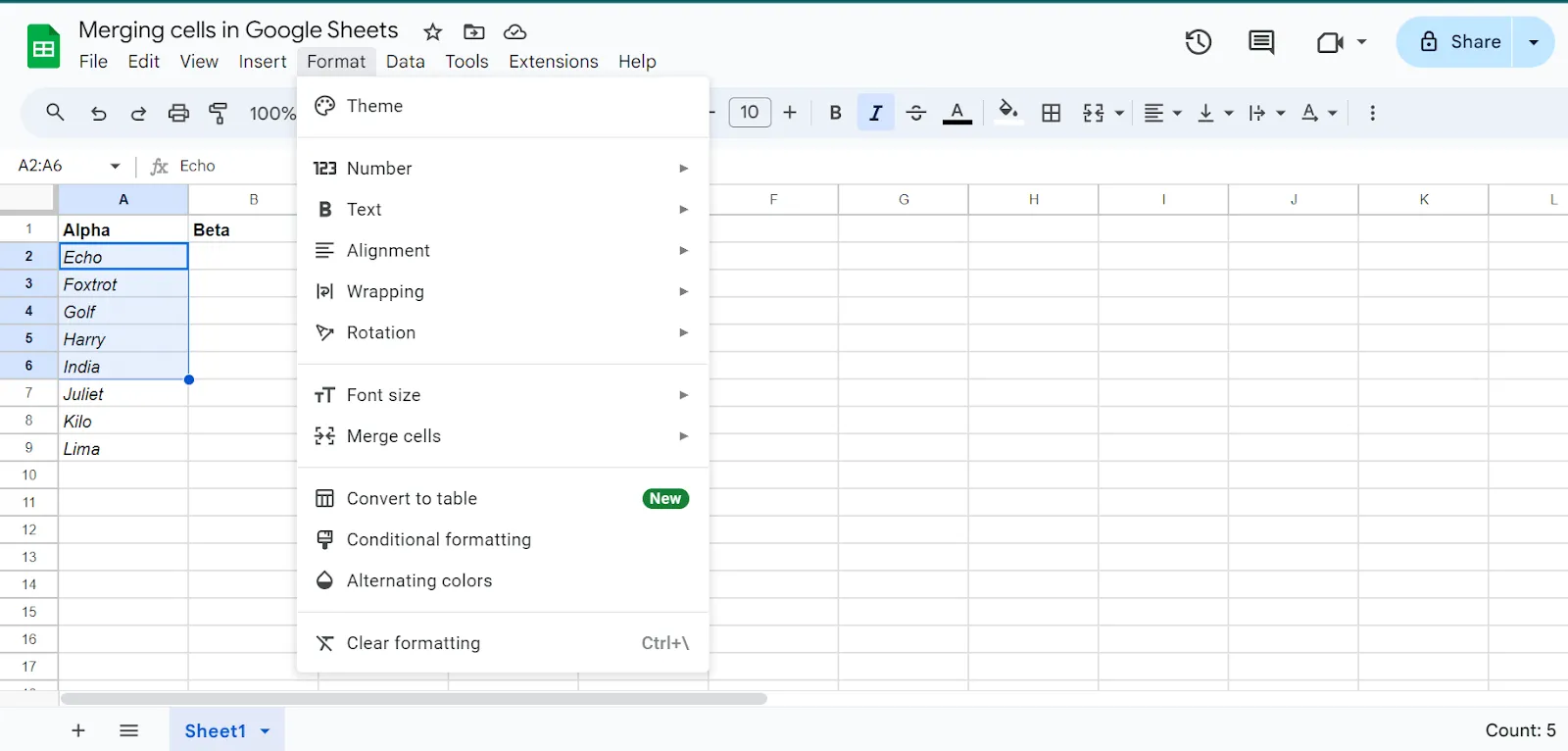
- รูปแบบ: หลังจากเลือกเซลล์แล้ว ให้คลิก 'รูปแบบ' ภายใต้ชื่อชีตเพื่อเปิดเมนูแบบเลื่อนลง
- คลิกที่ 'รวมเซลล์': เลื่อนลงไปที่เมนูจนกว่าคุณจะเห็นตัวเลือก 'รวมเซลล์'
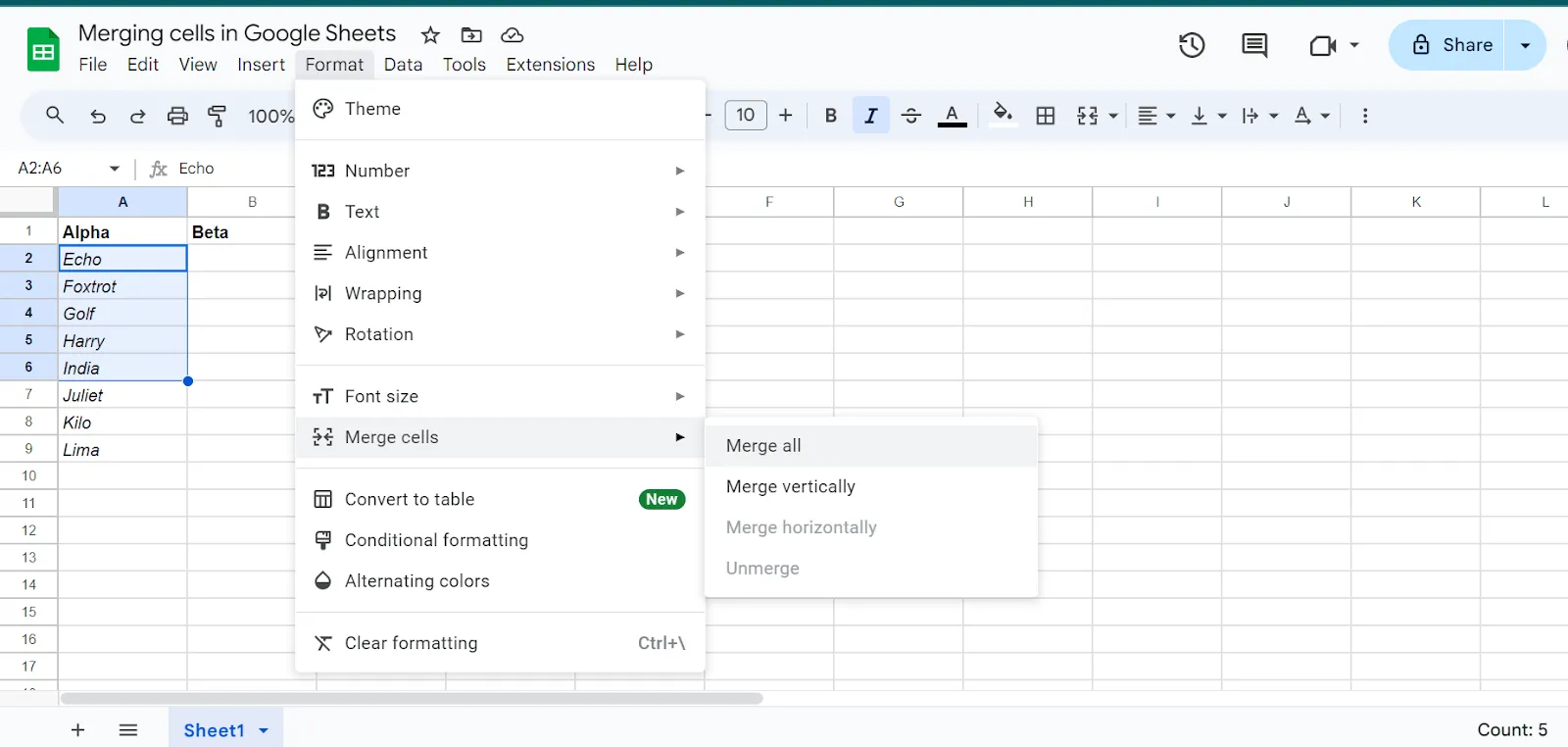
- เลือกตัวเลือกการรวมที่คุณต้องการ: เช่นเดียวกับวิธีการใช้แถบเครื่องมือ คุณสามารถเลือกได้ระหว่างการรวมเซลล์ทั้งหมด การรวมในแนวนอน หรือการรวมในแนวตั้ง
ประเภทของการรวมเซลล์ที่มีให้
ใน Google Sheets มีประเภทการรวมหลักอยู่สามประเภท ซึ่งแต่ละประเภทมีหน้าที่เฉพาะขึ้นอยู่กับโครงสร้างของข้อมูลของคุณ:
รวมทั้งหมด
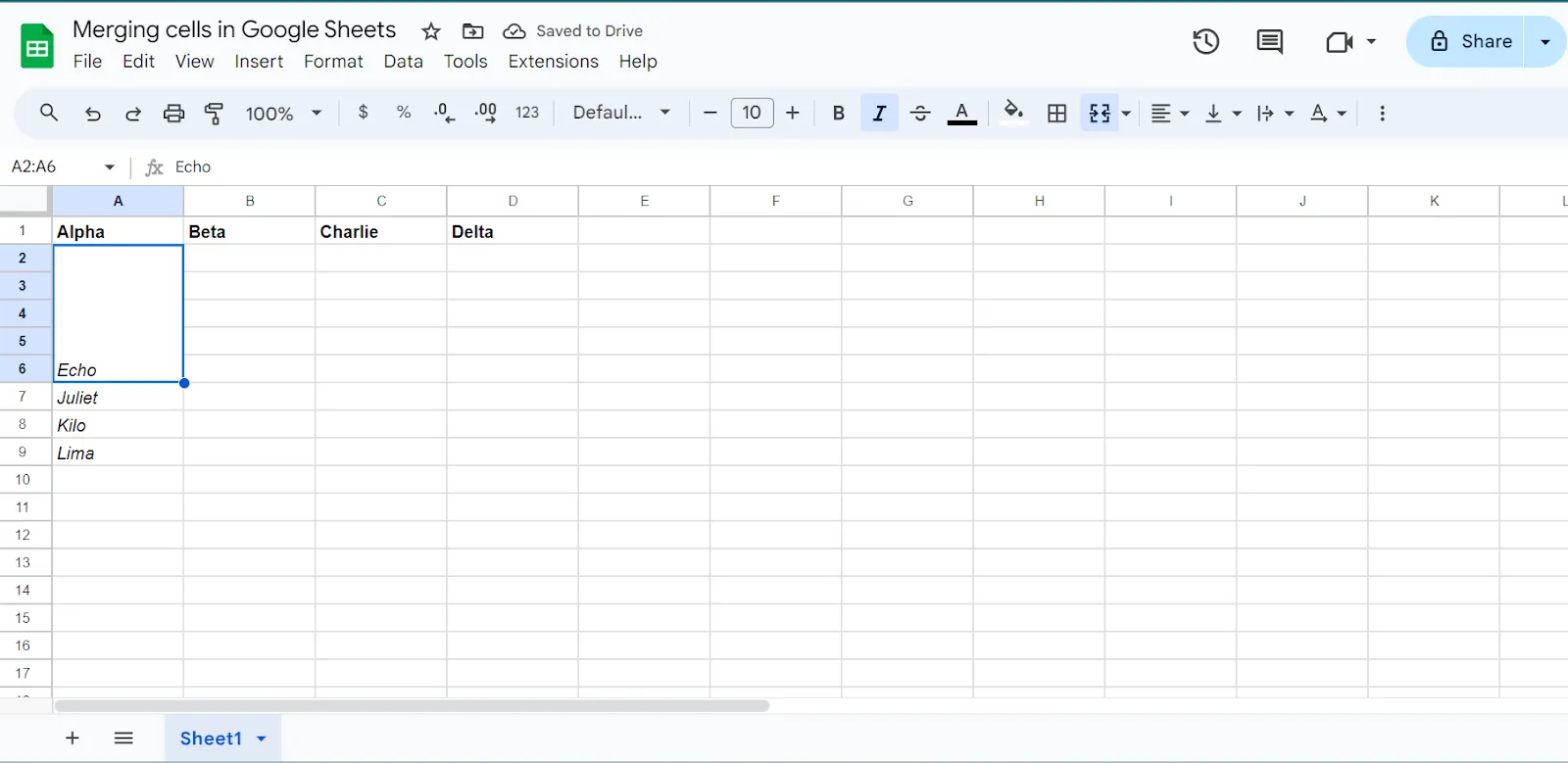
'รวมทั้งหมด' เป็นตัวเลือกการรวมที่ครอบคลุมที่สุด มันจะ รวมเซลล์ทั้งหมดที่คุณเลือกเข้าด้วยกันเป็นเซลล์ขนาดใหญ่หนึ่งเซลล์ โดยจะลบเส้นขอบระหว่างเซลล์ออก ตัวเลือกนี้มีประโยชน์ เมื่อสร้างหัวข้อหรือชื่อเรื่องขนาดใหญ่ ที่ครอบคลุมหลายแถวและหลายคอลัมน์ อีกครั้ง โปรดจำไว้ว่าหากเซลล์มีข้อมูลอยู่แล้ว คุณจะได้เฉพาะค่าในเซลล์ที่อยู่ซ้ายบนสุดเท่านั้น
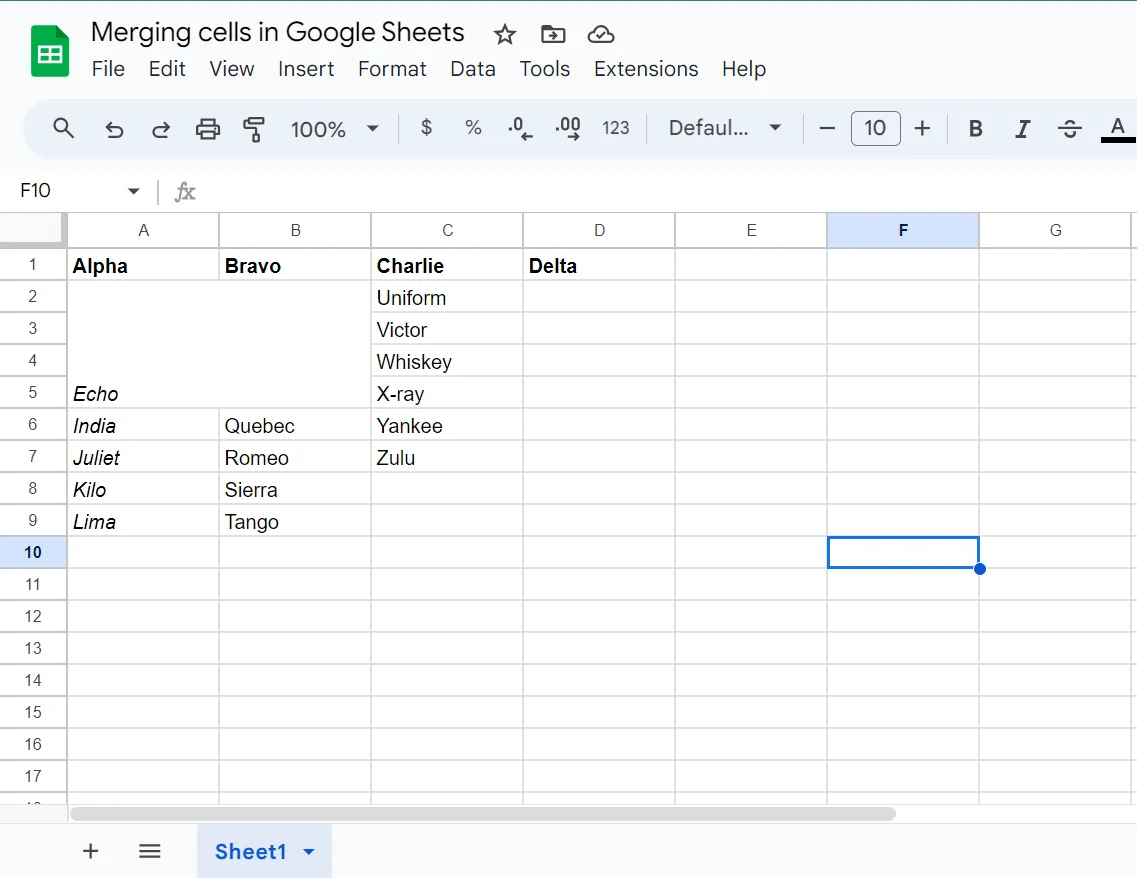
ใช้สิ่งนี้เมื่อรวมแถวและคอลัมน์หลายแถวเข้าด้วยกันเป็นบล็อกเดียว เช่น การสร้างหัวข้อหรือป้ายชื่อขนาดใหญ่สำหรับส่วนหนึ่งในแผ่นงานของคุณ
รวมเข้าด้วยกันในแนวนอน
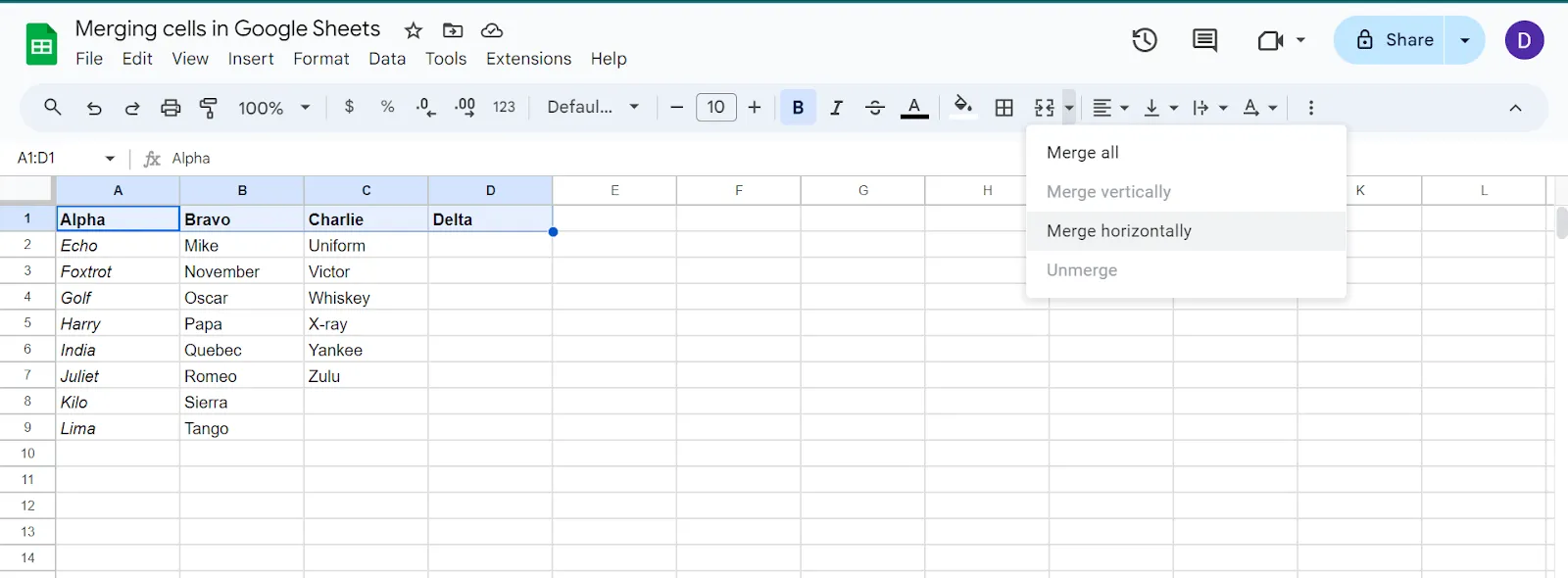
'รวมแนวนอน' รวมเซลล์ข้ามแถวเดียว แต่ไม่ส่งผลต่อการจัดเรียงในแนวตั้งของคอลัมน์ นี่เป็นประโยชน์อย่างยิ่ง เมื่อคุณต้องการขยายข้อมูลข้ามหลายคอลัมน์ แต่ยังคงแถวเดิมไว้
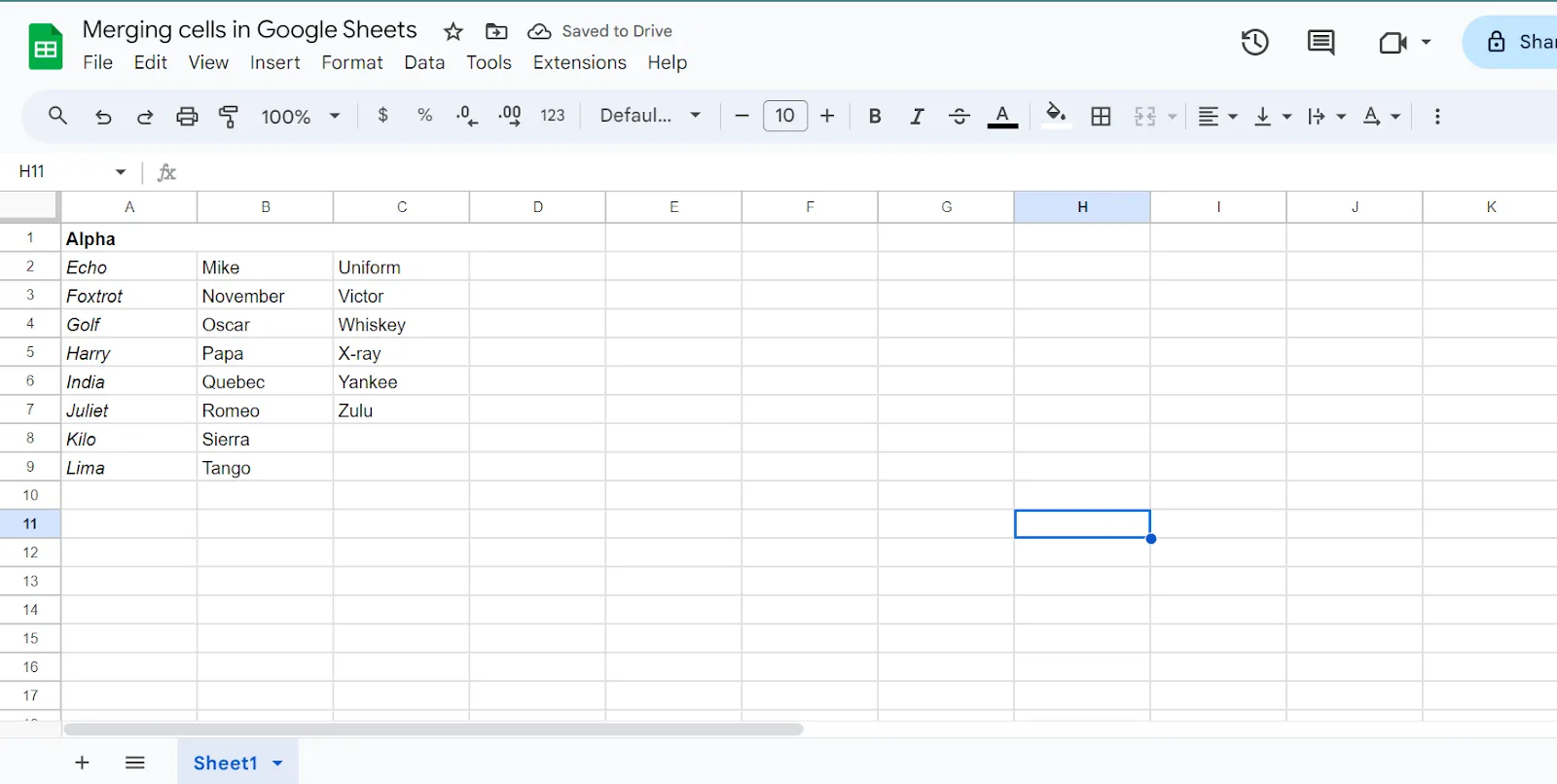
ตัวเลือกนี้มักใช้สำหรับส่วนหัวที่ขยายข้ามหลายคอลัมน์แต่ยังคงอยู่ในแถวเดียวกัน ตัวอย่างเช่น การรวมเซลล์ในแถวเดียวจะสร้างชื่อเรื่องรวมที่ครอบคลุมหลายคอลัมน์ในแดชบอร์ด
รวมเข้าด้วยกันในแนวตั้ง
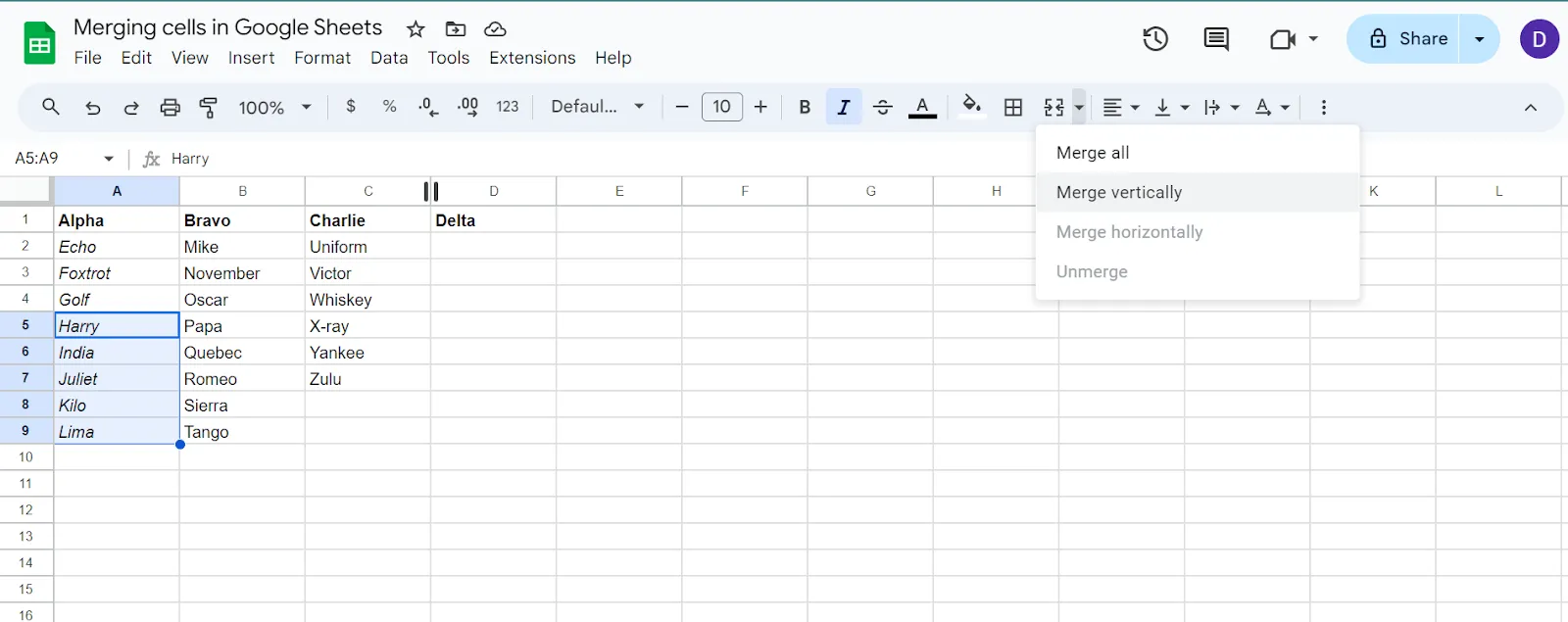
'ผสานแนวดิ่ง' หมายถึงการผสานเซลล์ในแนวดิ่งลงมาตามคอลัมน์ โดยคงโครงสร้างแนวนอนไว้เหมือนเดิม การดำเนินการนี้จะรวมข้อมูลในเซลล์ต่าง ๆเข้าด้วยกันในแนวตั้ง ทำให้เกิดเซลล์ใหม่ที่ยาวขึ้นและครอบคลุมหลายแถว
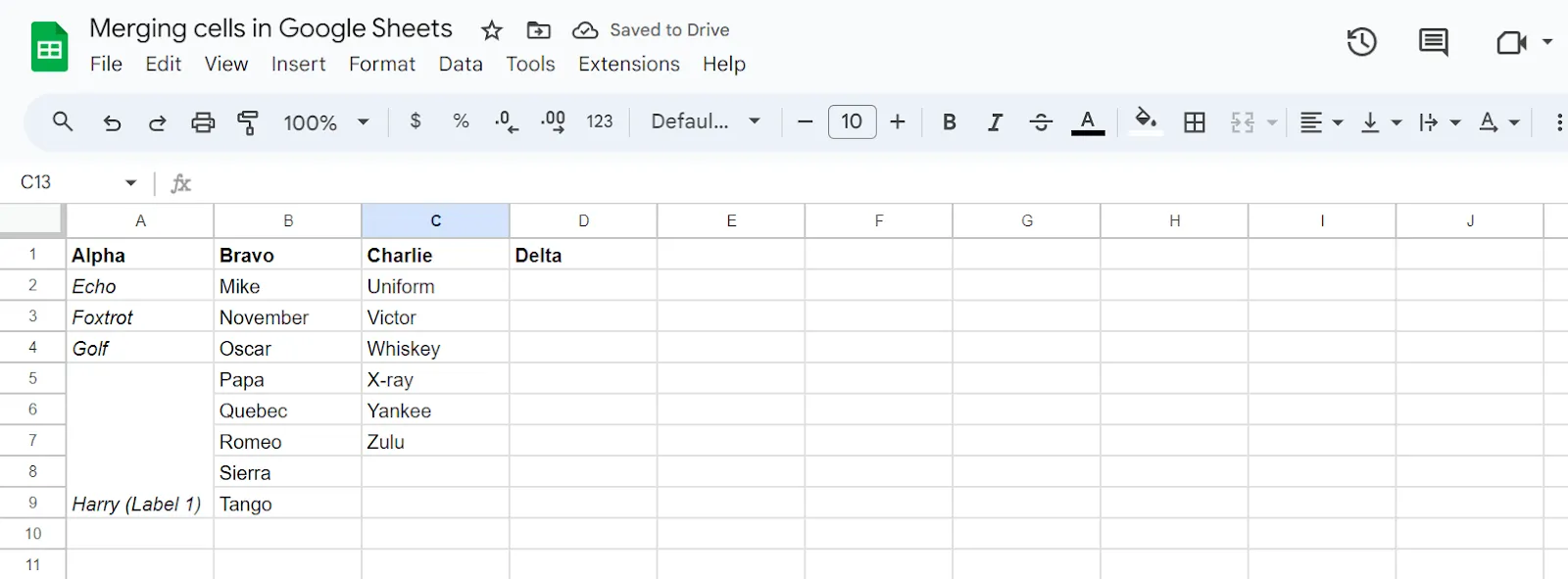
การรวมนี้มีประโยชน์ เมื่อสร้างป้ายกำกับหรือช่องข้อความที่ขยายลงผ่านหลายแถว เช่น ป้ายกำกับที่ครอบคลุมคอลัมน์สำหรับส่วนข้อมูลแนวตั้ง
อ่านเพิ่มเติม: การจัดการโครงการด้วย Google Sheets 2023 (เทมเพลตฟรี 10 แบบ)
ปัญหาทั่วไปและข้อจำกัดในการรวมเซลล์ใน Google Sheets
การรวมเซลล์ใน Google Sheets มีข้อจำกัดและข้อควรระวังบางประการ:
- การสูญเสียข้อมูล: เนื่องจากข้อมูลเฉพาะในเซลล์บนซ้ายสุดเท่านั้นที่จะถูกเก็บไว้ คุณอาจสูญเสียข้อมูลอื่น ๆ ในเซลล์ที่รวมกัน
- ข้อจำกัดในการจัดเรียง: เซลล์ที่รวมกันอาจทำให้เกิดปัญหาเมื่อจัดเรียงข้อมูล เนื่องจาก Google Sheets ไม่รองรับการจัดเรียงข้อมูลในเซลล์ที่รวมกันได้ดี โปรแกรมอาจแสดงข้อผิดพลาดหรือป้องกันการจัดเรียงทั้งหมด
- ข้อจำกัดในการกรอง: ตัวกรองอาจไม่ทำงานตามที่คาดหวังกับเซลล์ที่รวมกัน ทำให้การจัดระเบียบและการจัดการข้อมูลในสเปรดชีตเป็นเรื่องยาก
- การแตกของรูปแบบ: การรวมเซลล์อาจทำให้เกิดปัญหาการจัดรูปแบบเมื่อต้องการใช้การจัดรูปแบบที่สอดคล้องกันทั่วทั้งแผ่นงาน เซลล์ที่ไม่ได้รวมที่อยู่ติดกับเซลล์ที่รวมอาจไม่จัดตำแหน่งอย่างถูกต้อง
วิธีหนึ่งในการเอาชนะข้อจำกัดเหล่านี้คือการแก้ไขข้อผิดพลาดทั้งหมดด้วยตนเอง อย่างไรก็ตาม วิธีนี้อาจใช้เวลานานและไม่แม่นยำ 100%
อีกวิธีหนึ่งคือการสำรวจทางเลือกอื่นแทน Google Sheets และซอฟต์แวร์ฐานข้อมูลที่มีฟังก์ชันการทำงานที่กว้างขวางกว่าClickUpเป็นหนึ่งในตัวเลือกเหล่านั้น
อ่านเพิ่มเติม: วิธีสร้างฐานข้อมูลใน Google Sheets: คำแนะนำทีละขั้นตอน
การใช้มุมมองตารางของ ClickUp สำหรับการจัดการข้อมูลสเปรดชีต
มุมมองตารางของ ClickUpช่วยให้คุณสามารถมองเห็นและจัดการงานในรูปแบบตารางได้ เป็นวิธีที่ยอดเยี่ยมในการดูภาพรวมของงานอย่างชัดเจนและเห็นรายละเอียดสำคัญได้อย่างรวดเร็ว เช่น สถานะงาน วันที่ครบกำหนด ผู้ที่ได้รับมอบหมาย และฟิลด์ที่กำหนดเอง
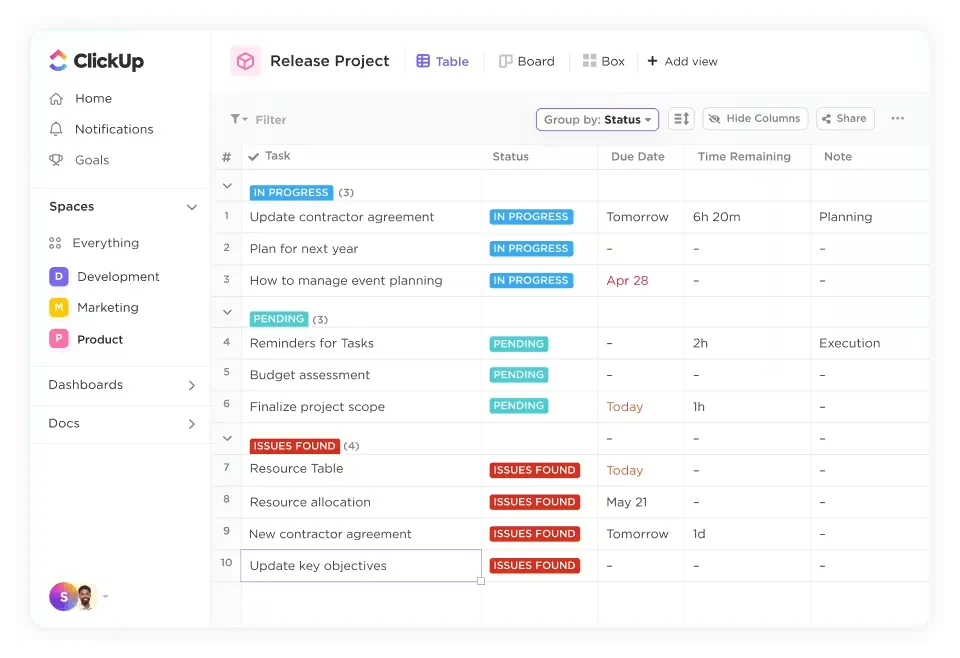
ประโยชน์ของมุมมองตารางใน ClickUp:
- ปรับแต่งคอลัมน์ด้วยประเภทข้อมูลเฉพาะ เช่น งาน วันที่ครบกำหนด หรือตัวเลือกแบบดรอปดาวน์ที่กำหนดเอง
- ผสานข้อมูลสเปรดชีต เข้ากับกระบวนการทำงานการจัดการงานโดยตรง ตัวอย่างเช่น คุณสามารถมอบหมายงาน ตั้งลำดับความสำคัญ และติดตามความคืบหน้าของโครงการได้โดยตรงจากตารางของคุณ
- ใช้ ความคิดเห็นใน ClickUp, การแชร์ไฟล์, และ การกล่าวถึงใน ClickUpเพื่อทำให้การทำงานกับทีมของคุณบนชุดข้อมูลเดียวกันง่ายขึ้น
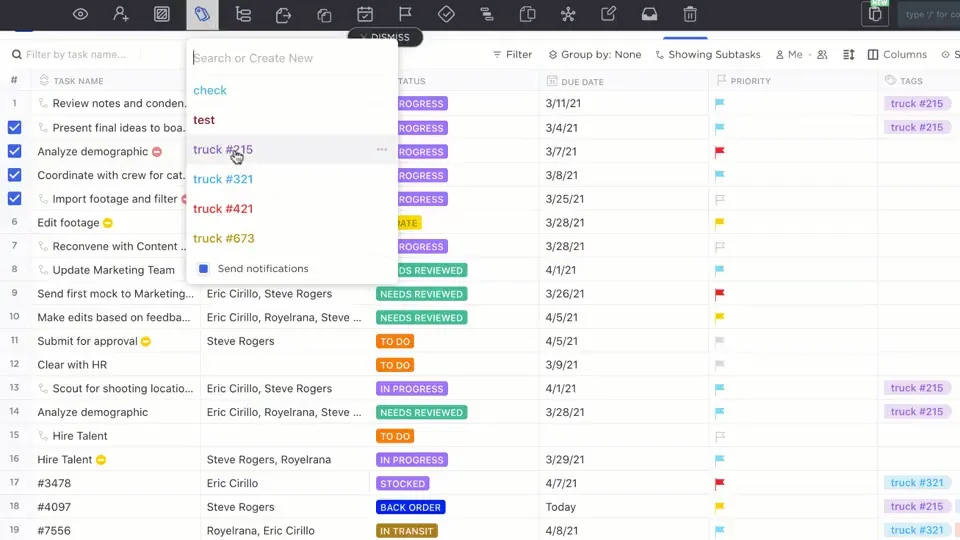
เนื่องจากข้อได้เปรียบเหล่านี้ผู้ใช้บางรายได้แทนที่การรายงานผ่านGoogle Sheets และExcelด้วย ClickUp
เราใช้เครื่องมือเดียวในการติดตามงานตอนนี้ นั่นแหละ ไม่มีอีกแล้วที่ต้องสลับไปมาระหว่างสองหรือสามเครื่องมือกับไฟล์ Excel
เราใช้เครื่องมือเดียวในการติดตามงานตอนนี้ นั่นแหละ ไม่มีอีกแล้วที่ต้องสลับไปมาระหว่างสองหรือสามเครื่องมือกับไฟล์ Excel
ก้าวไปไกลกว่าตารางคำนวณพื้นฐาน คุณสมบัตินี้ช่วยแก้ปัญหาการจำกัดของการรวมเซลล์ นี่คือวิธีการ:
- มุมมองตาราง ไม่พึ่งพาการรวมเซลล์เพื่อการจัดกลุ่มทางสายตา คุณสามารถใช้ subtasks หรือฟิลด์ที่กำหนดเองเพื่อสร้างความสัมพันธ์เชิงลำดับชั้นระหว่างงานภายในตารางได้แทน วิธีนี้มีความยืดหยุ่นมากกว่า และหลีกเลี่ยงปัญหาการจัดรูปแบบที่อาจเกิดขึ้นได้เมื่อมีการรวมเซลล์ใน Google Sheets
- ช่วยให้คุณสามารถสร้างคอลัมน์ที่กำหนดเองเพื่อแสดงรายละเอียดงานเฉพาะที่เกี่ยวข้องกับโครงการของคุณ เช่น ความสำคัญ สถานะ หรือผู้รับผิดชอบ ซึ่งช่วยให้มองเห็นภาพรวมของงานได้ครอบคลุมยิ่งขึ้น
- มุมมองแบบตาราง ช่วยให้คุณสามารถกรองและจัดเรียงงานตามเกณฑ์ต่างๆ ได้ ทำให้ง่ายต่อการระบุข้อมูลเฉพาะและจัดลำดับความสำคัญของงานของคุณ
ClickUp ยังมีเทมเพลตสเปรดชีตสำเร็จรูปเพื่อเร่งการนำเสนอข้อมูลของคุณในรูปแบบสเปรดชีตให้รวดเร็วขึ้นอีกด้วย
เทมเพลตสเปรดชีต ClickUp ตัวอย่างเช่น มีวิธีง่าย ๆ ในการบันทึกข้อมูลสำคัญ
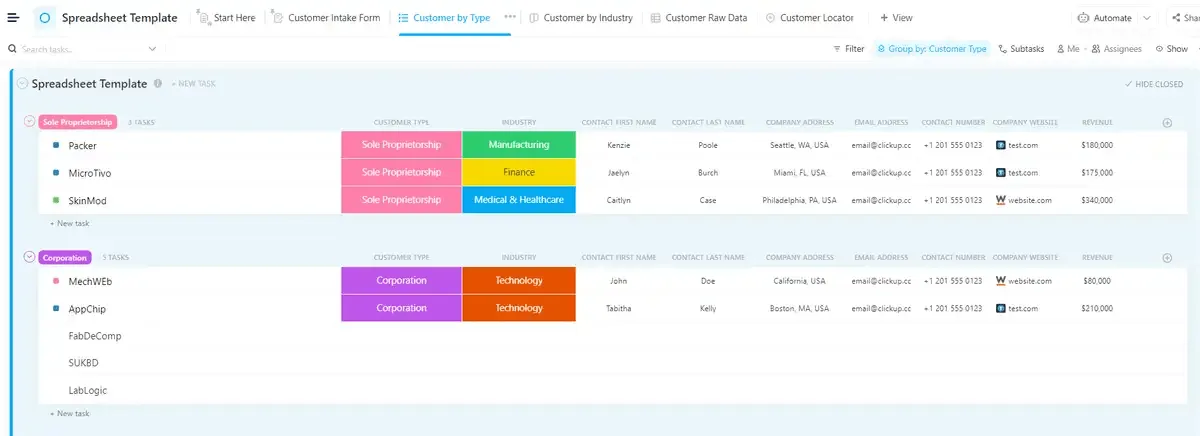
เดิมทีออกแบบมาเพื่อรวบรวมข้อมูลลูกค้า เทมเพลตนี้สามารถปรับให้เหมาะกับความต้องการเฉพาะได้หลากหลาย สามารถใช้เพื่อทำงานร่วมกับหลายทีมในการจัดการข้อมูลและทำให้กระบวนการทำงานเป็นอัตโนมัติ
เทมเพลตนี้ผสานการทำงานกับClickUp Tasks ได้อย่างราบรื่น ช่วยให้คุณติดตามงาน แสดงข้อมูลในหลายมุมมอง และปรับแต่งสถานะได้ตามต้องการ
💡เคล็ดลับด่วน:
- ใช้การผสานระบบเพื่อรวมข้อมูลจากแหล่งต่าง ๆ ไว้ที่เดียว
- ใช้ระบบอัตโนมัติเพื่อปรับปรุงการอัปเดตและการทำงานให้เสร็จสมบูรณ์อย่างมีประสิทธิภาพ
- ปรับแต่งมุมมองเพื่อให้ทีมทำงานสอดคล้องกันมากขึ้น
อีกทางเลือกหนึ่งคือเทมเพลตสเปรดชีตแก้ไขได้ของ ClickUp ซึ่งออกแบบมาเพื่อช่วยให้คุณสร้าง จัดการ และจัดเก็บบันทึกทางการเงินอย่างเป็นระบบ อย่างไรก็ตาม เช่นเดียวกับเทมเพลตฐานข้อมูลอื่นๆ เทมเพลตนี้ยังสามารถปรับให้เหมาะกับความต้องการของโครงการที่แตกต่างกันได้
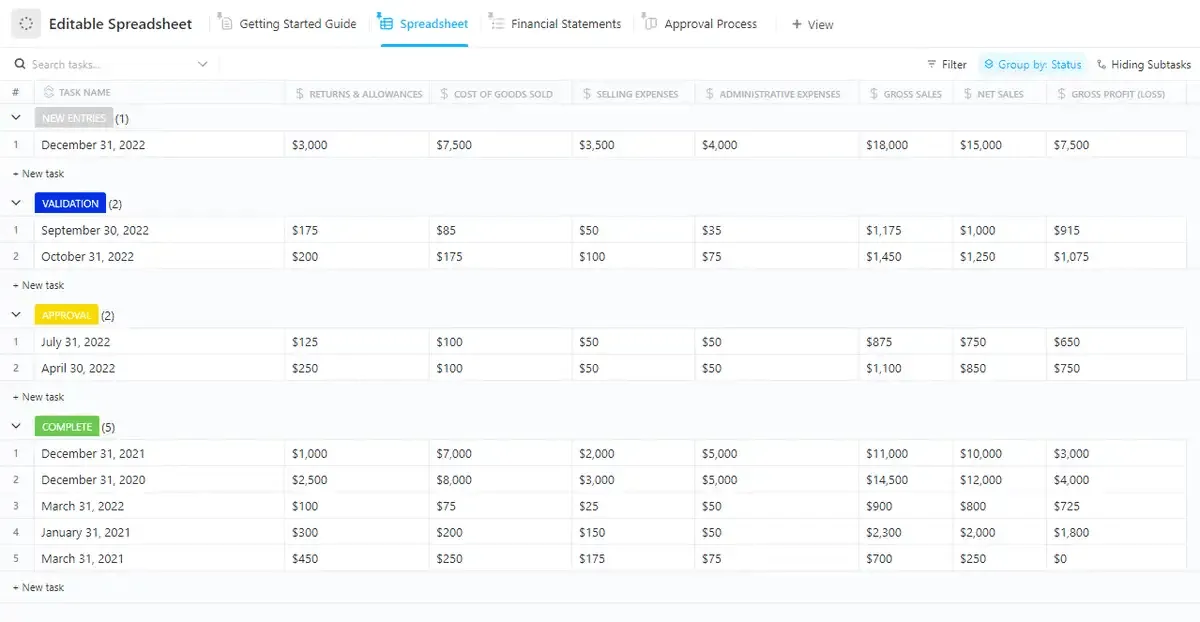
แม้ว่า Google Sheets จะเป็นที่รู้จักอย่างกว้างขวางในด้านความง่ายในการใช้งานและความสามารถเข้าถึงได้ แต่เทมเพลตสเปรดชีตแก้ไขได้ของ ClickUp ได้ผสานฟังก์ชันการทำงานของสเปรดชีตไว้โดยตรงกับแพลตฟอร์มการจัดการงาน ซึ่งช่วยให้การร่วมมือกัน การจัดให้สอดคล้องกับโครงการ และการอัปเดตแบบเรียลไทม์สามารถทำได้ภายในพื้นที่ทำงานเดียว
ประโยชน์ของเทมเพลตนี้ได้ถูกสรุปไว้ด้านล่าง:
- ช่วยให้ทีมสามารถ จัดการงานและโครงการควบคู่ไปกับข้อมูลของพวกเขา การผสานรวมอย่างแน่นแฟ้นนี้ช่วยให้การทำงานง่ายขึ้นโดยการลดความจำเป็นในการสลับระหว่างแอปหลายตัวสำหรับการจัดการงานและการวิเคราะห์ข้อมูล
- ผู้ใช้หลายคนสามารถทำงานพร้อมกันได้ บนเอกสารเดียวกัน อย่างไรก็ตาม ระบบยังก้าวไปไกลกว่านั้นด้วยการเชื่อมโยงการแก้ไขเหล่านั้นเข้ากับงานและการอัปเดตโครงการโดยตรง ทำให้มั่นใจได้ว่าทุกการเปลี่ยนแปลงเป็นส่วนหนึ่งของกรอบโครงการโดยรวม ซึ่งช่วยขจัดปัญหาข้อมูลแยกส่วนและส่งเสริมการทำงานร่วมกันระหว่างแผนกต่างๆ ได้ดียิ่งขึ้น
- ประโยชน์จากการใช้ความสามารถในการทำงานอัตโนมัติของ ClickUpได้แก่ การอนุญาตให้คุณกระตุ้นการดำเนินการตามเงื่อนไขที่กำหนดไว้ ตัวอย่างเช่น คุณสามารถอัปเดตสถานะงานโดยอัตโนมัติหรือสร้างงานใหม่เมื่อมีการเปลี่ยนแปลงข้อมูล ซึ่งทำให้มีความยืดหยุ่นมากกว่า Google Sheets ในการทำงานอัตโนมัติของกระบวนการ
- มีคุณสมบัติในตัว เช่น แดชบอร์ดและแผนภูมิที่เชื่อมโยงกับสเปรดชีต ซึ่งช่วยให้เห็นข้อมูลแบบเรียลไทม์ ทำให้ติดตาม KPI ข้อมูลทางการเงิน หรือตัวชี้วัดสำคัญของโครงการอื่นๆ ได้ง่ายขึ้น
รวมข้อมูลในสเปรดชีตด้วย ClickUp
การรวมเซลล์ในแอปGoogle Sheetsเป็นเครื่องมือที่ง่ายและมีประสิทธิภาพในการปรับปรุงรูปแบบสเปรดชีตและรวมข้อมูลเข้าด้วยกัน ไม่ว่าคุณจะใช้สำหรับส่วนหัว การรวมข้อมูล หรือการออกแบบเทมเพลต มันเป็นคุณสมบัติที่จำเป็นซึ่งสามารถปรับปรุงผลลัพธ์ของ Google Sheets ของคุณได้อย่างมาก
อย่างไรก็ตาม สำหรับโครงการที่ซับซ้อนและต้องการการทำงานร่วมกันมากขึ้น ClickUp มีคุณสมบัติซอฟต์แวร์สเปรดชีตเช่น Table View ซึ่งมอบฟังก์ชันขั้นสูงและการผสานรวมที่เหนือกว่าสเปรดชีตแบบดั้งเดิมของ Google หรือ Excel
ลองใช้ ClickUpวันนี้และจัดการข้อมูลของคุณให้ดีขึ้น!