

เราทุกคนเคยใช้ Google Sheets สำหรับการจัดการโครงการ, การทำงานร่วมกันในทีม, และแม้กระทั่งการคำนวณ
แต่คุณรู้หรือไม่ว่าคุณสามารถสร้างรายการแบบโต้ตอบใน Google Sheets ได้ด้วยการคลิกเพียงไม่กี่ครั้งโดยใช้ช่องทำเครื่องหมาย?
ไม่ว่าคุณจะเป็นผู้จัดการโครงการที่ติดตามผลงานของทีม นักเรียนที่กำลังจัดระเบียบเป้าหมายการเรียน หรือฟรีแลนซ์ที่ติดตามงานของลูกค้า ฟีเจอร์กล่องกาเครื่องหมายของ Google Sheets ก็สามารถเป็นประโยชน์ได้
ไม่ต้องตั้งค่าซับซ้อน—แค่การจัดการงานที่เรียบง่ายและบริสุทธิ์อยู่ในปลายนิ้วของคุณ
ในบทความนี้ เราจะอธิบายขั้นตอนทีละขั้นตอนในการแทรกช่องทำเครื่องหมายใน Google Sheets
กล่องกาเครื่องหมายใน Google Sheets คืออะไร?
กล่องกาเครื่องหมายใน Google Sheets เป็นเครื่องมือตรวจสอบข้อมูลอย่างง่ายที่ช่วยให้ผู้ใช้สามารถแทรกกล่องตัวเลือกแบบโต้ตอบ "ใช่/ไม่ใช่" หรือ "จริง/เท็จ" ลงในเซลล์ของสเปรดชีต Google ได้โดยตรง กล่าวโดยง่าย กล่องกาเครื่องหมายคือ กล่องที่สามารถคลิกได้ซึ่งช่วยให้การป้อนข้อมูล การติดตาม และการกรองข้อมูลเป็นเรื่องง่าย
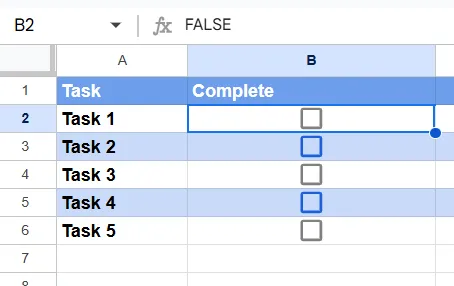
นี่คือวิธีการทำงานของช่องทำเครื่องหมายในGoogle Sheets:
- สลับ: สลับคือการกระทำที่คุณเปลี่ยนระหว่างสองสถานะ เช่น การพลิกสวิตช์ไฟ เมื่อคุณคลิกที่ช่องทำเครื่องหมายใน Google Sheets คุณจะสลับสถานะของมันจากไม่ทำเครื่องหมายเป็นทำเครื่องหมาย (หรือกลับกัน)
- จริงและเท็จ: ทุกช่องทำเครื่องหมายเชื่อมโยงกับระบบตรรกะ หากช่องทำเครื่องหมายถูกทำเครื่องหมายไว้ ค่าของเซลล์จะเป็น TRUE (ใช่ หรือ เปิดใช้งาน) หากช่องทำเครื่องหมายไม่ถูกทำเครื่องหมายไว้ ค่าของเซลล์จะเป็น FALSE (ไม่ หรือ ปิดใช้งาน)
ตัวอย่างเช่น หากคุณกำลังติดตามการเข้าร่วม การทำเครื่องหมายถูกในช่องทำเครื่องหมายของนักเรียนคนหนึ่งอาจหมายความว่าพวกเขาเข้าร่วม (จริง) ในขณะที่ช่องที่ไม่ถูกทำเครื่องหมายหมายความว่าพวกเขาไม่เข้าร่วม (เท็จ)
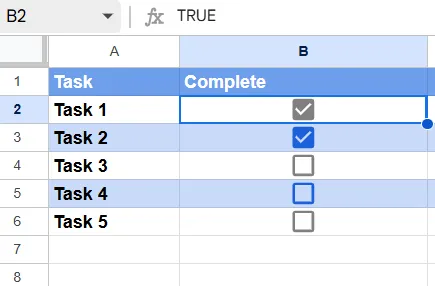
คุณสามารถใช้กล่องกาเครื่องหมายใน Google Sheets สำหรับ:
- การสร้างรายการตรวจสอบ
- การติดตามงาน
- การจัดการบันทึกการเข้าร่วม
- การติดตามความพร้อมใช้งานของอุปกรณ์หรือรายการสินค้าคงคลัง
- การทำเครื่องหมายจุดตัดสินใจในการติดตามขั้นตอนการทำงาน
- การดำเนินการสำรวจ
ตอนนี้ มาดูวิธีแทรกช่องทำเครื่องหมายใน Google Sheets กัน
📖 อ่านเพิ่มเติม:การสร้างรายการลำดับความสำคัญเพื่อให้งานสำเร็จ: คู่มือทีละขั้นตอน
ขั้นตอนในการเพิ่มช่องทำเครื่องหมายใน Google Sheets
มีสองวิธีในการเพิ่มช่องทำเครื่องหมายใน Google Sheets:
การเพิ่มช่องทำเครื่องหมายโดยใช้แถบเครื่องมือ
นี่คือวิธีที่ง่ายที่สุดและเป็นจุดเริ่มต้นที่ดีหากคุณไม่คุ้นเคยกับช่องทำเครื่องหมายหรือต้องการการตั้งค่าอย่างรวดเร็ว
ขั้นตอนที่ 1: เปิดไฟล์ Google Sheets ของคุณ
เข้าสู่ระบบบัญชี Google ของคุณ และเปิดไฟล์ Google Sheets ที่คุณต้องการเพิ่มกล่องกาเครื่องหมาย คุณสามารถเปิดไฟล์ของคุณได้โดยตรงในแอป Google Sheets
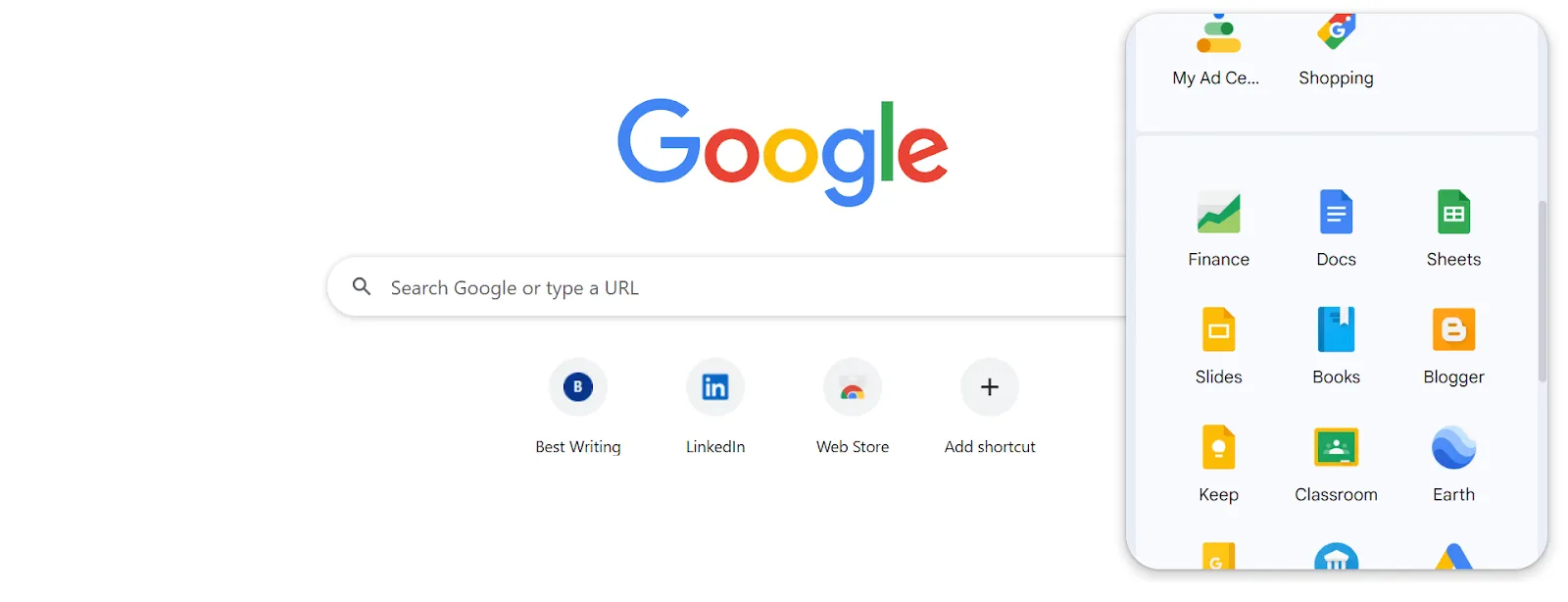
หากคุณไม่มีไฟล์อยู่แล้ว ให้สร้างไฟล์ใหม่โดยคลิกที่ปุ่ม '+ Blank' บนหน้าแรกของ Google Sheet
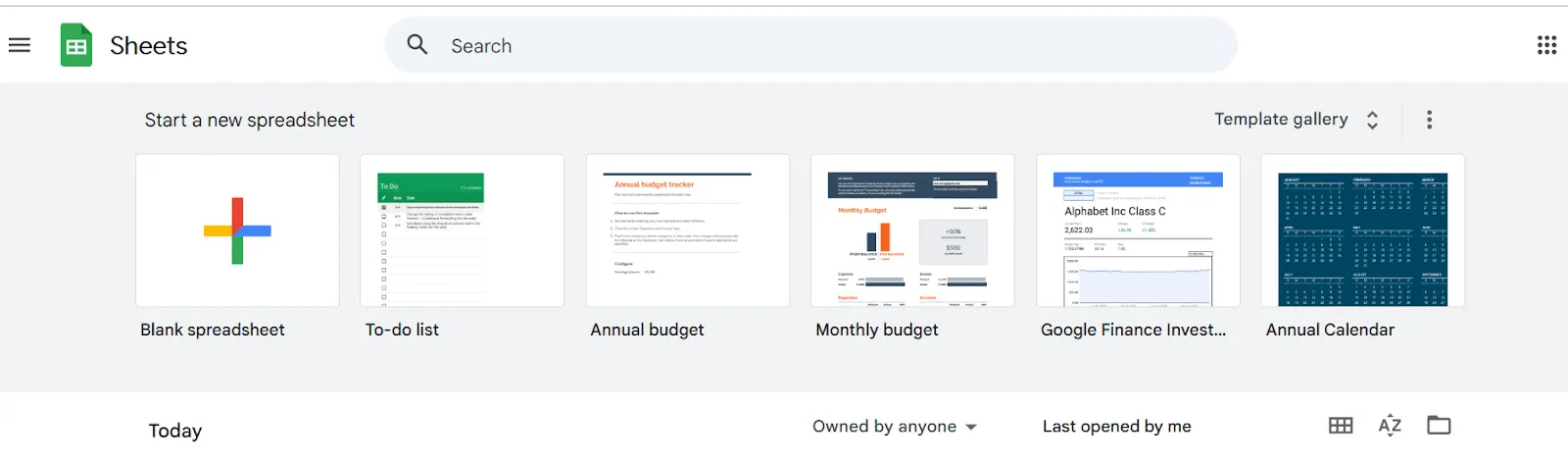
ขั้นตอนที่ 2: เลือกเซลล์ที่คุณต้องการเพิ่มกล่องกาเครื่องหมาย
คลิกและลากเคอร์เซอร์ของคุณเพื่อไฮไลต์ช่วงของเซลล์ที่คุณต้องการให้มีกล่องกาเครื่องหมาย ตัวอย่างเช่น หากคุณกำลังทำรายการสิ่งที่ต้องทำ คุณสามารถระบุกิจกรรมของคุณในเซลล์ A2-A5 และเลือกเซลล์ B2-B5 เพื่อแทรกกล่องกาเครื่องหมายหลายกล่อง
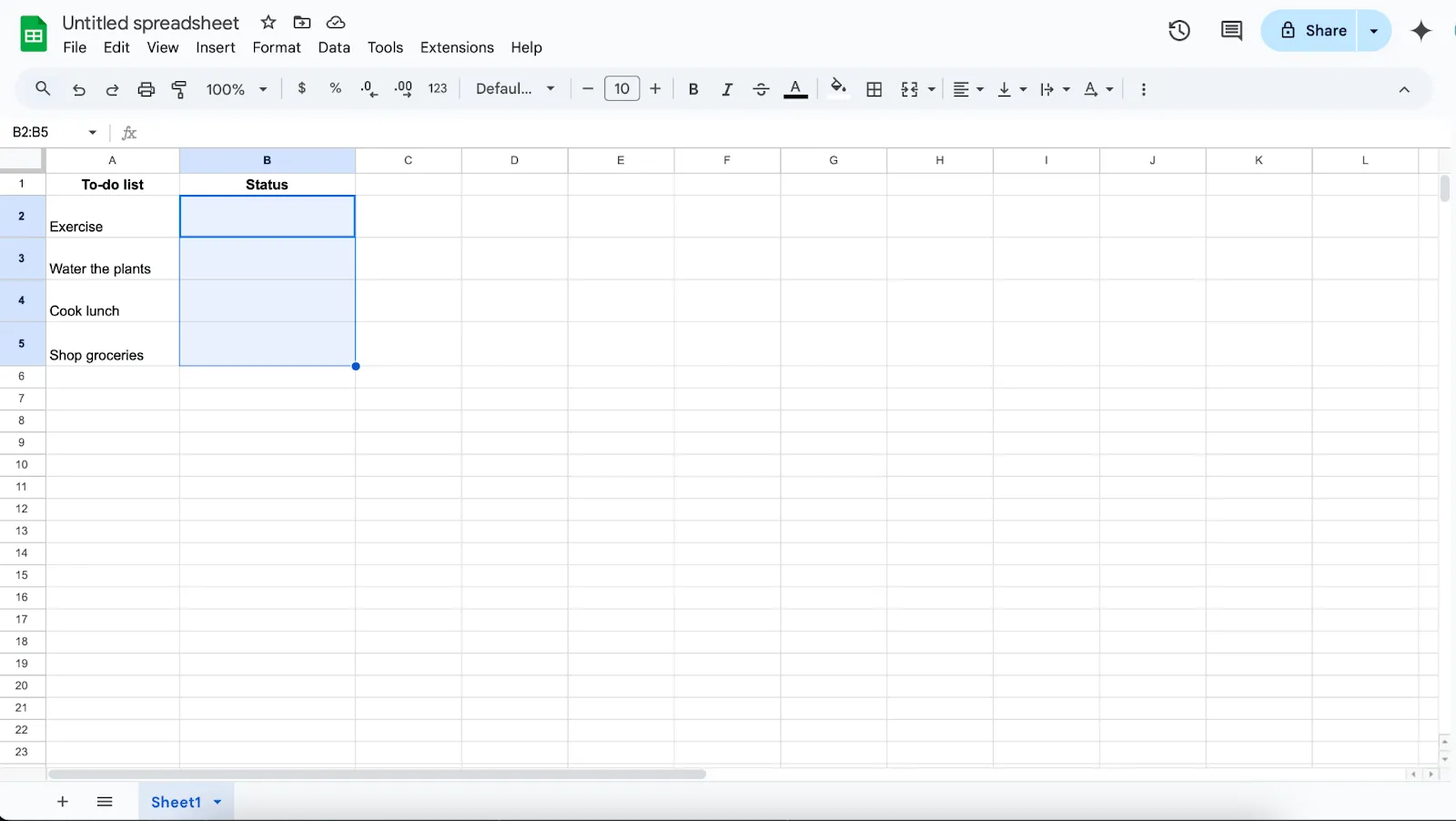
ขั้นตอนที่ 3: แทรกช่องทำเครื่องหมาย
ถัดไป ให้ไปที่แถบเมนูด้านบนแล้วคลิก 'แทรก' ในเมนูแบบเลื่อนลง ให้เลือก 'กล่องกาเครื่องหมาย' ทันที ทุกเซลล์ที่เลือกจะแสดงกล่องกาเครื่องหมาย
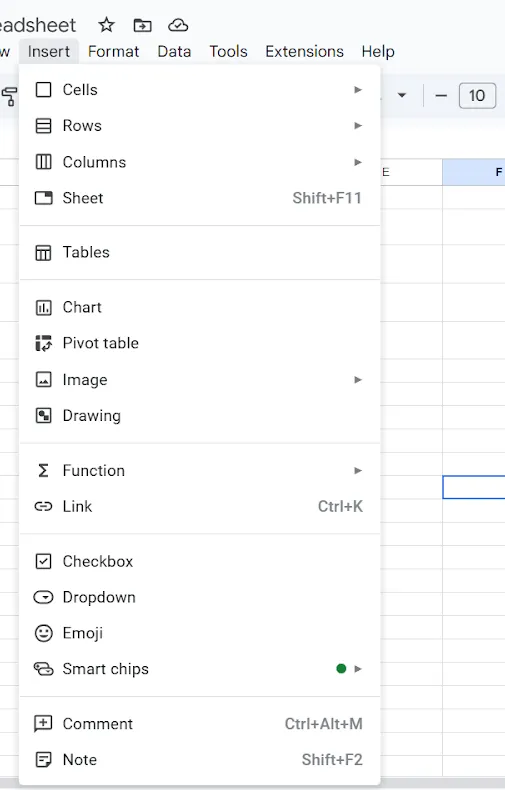
นี่คือลักษณะของสเปรดชีตของคุณ:
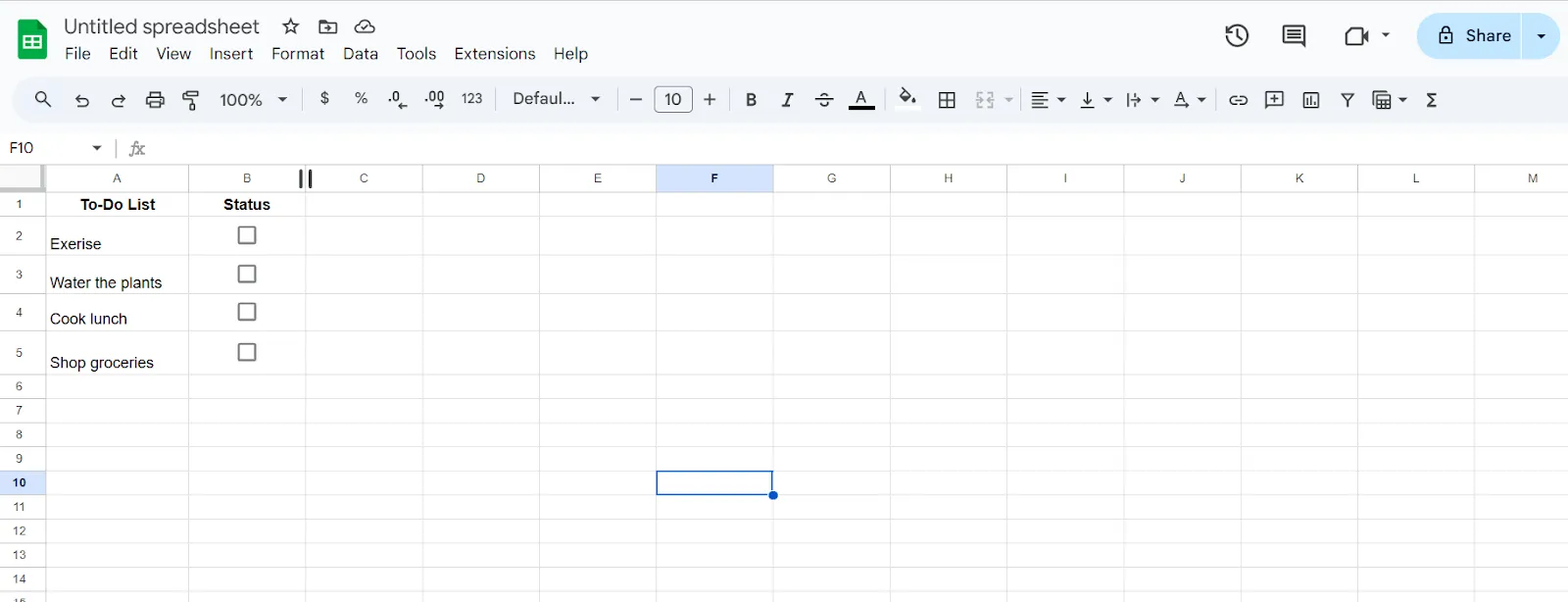
และนั่นแหละ! คุณได้แทรกรายการติ๊กถูกใน Google Sheet ของคุณเสร็จแล้วในเวลาไม่ถึงนาที
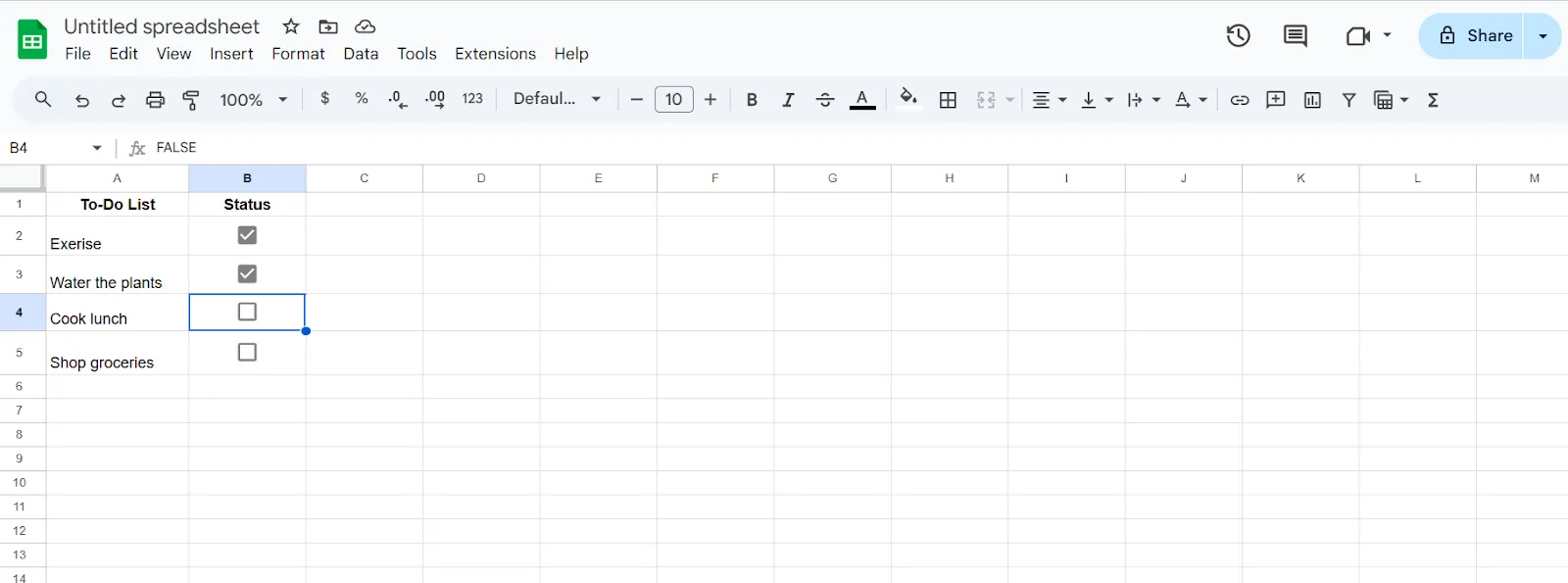
ตอนนี้ให้คลิกที่ช่องทำเครื่องหมายใดก็ได้เพื่อสลับระหว่างถูกเลือกและไม่ได้เลือก ตัวอย่างเช่น เมื่อคุณรดน้ำต้นไม้เสร็จแล้ว เพียงคลิกที่ช่องทำเครื่องหมายถัดจากรายการนั้นเพื่อทำเครื่องหมายว่าเสร็จแล้ว คุณจะเห็นค่า TRUE/FALSE ในแถบสูตรตามที่แสดงด้านล่าง:
💡เคล็ดลับมืออาชีพ: ช่องทำเครื่องหมายจะไม่ทำงานในเซลล์ที่รวมกัน หากคุณพยายามรวมเซลล์ ช่องทำเครื่องหมายจะหายไป เหลือเพียงเนื้อหาของเซลล์ที่เหลืออยู่ (ถ้ามี) ดังนั้น ให้แยกเซลล์ออกก่อนที่จะเพิ่มช่องทำเครื่องหมาย
การเพิ่มช่องทำเครื่องหมายผ่านการตรวจสอบข้อมูล
คุณสามารถเพิ่มช่องทำเครื่องหมายใน Google Sheets ของคุณได้ผ่านการตรวจสอบข้อมูลเช่นกัน มาดูกันว่าทำอย่างไร
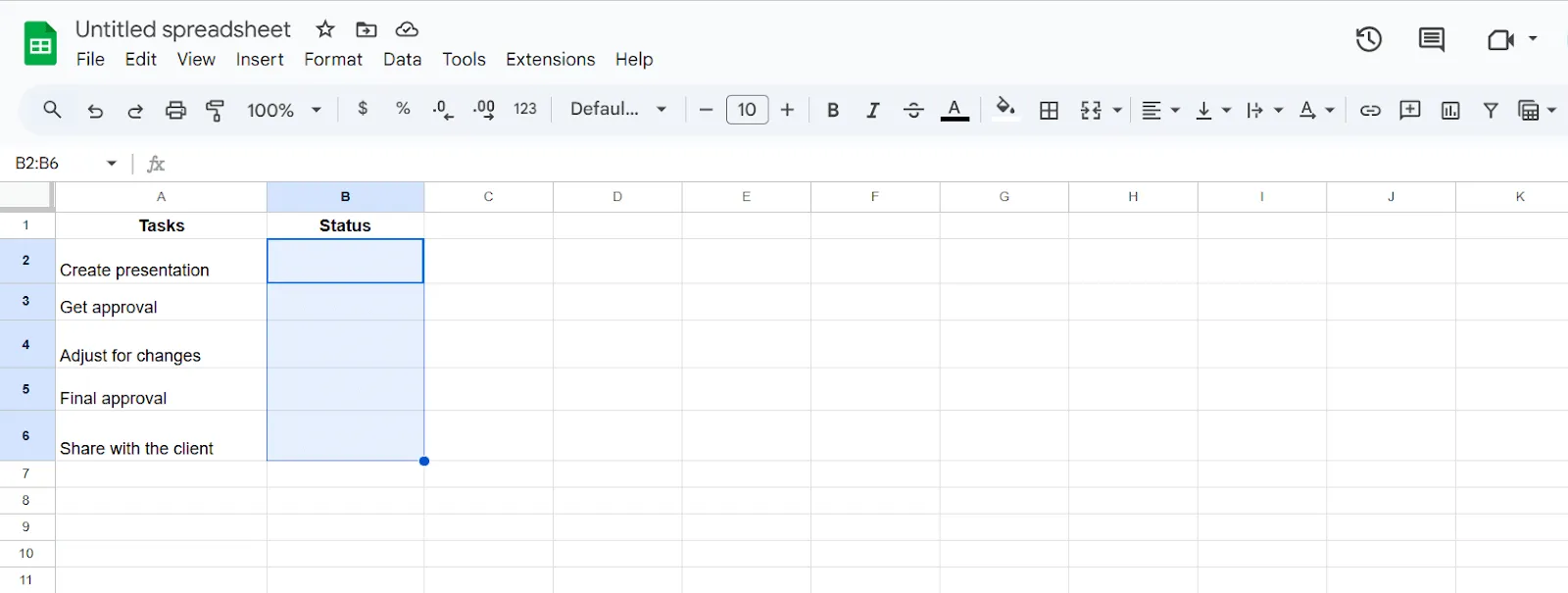
ขั้นตอนที่ 1: สร้างงานของคุณและเลือกเซลล์ที่คุณต้องการให้มีการทำเครื่องหมายถูก
ใส่รายการงานที่คุณต้องการสร้างรายการตรวจสอบ สมมติว่างานที่ต้องทำคือการสร้างงานนำเสนอการตลาดสำหรับลูกค้า นี่คือตัวอย่างใน Google Sheet ของคุณ:
ขั้นตอนที่ 2: เปิดกฎการตรวจสอบความถูกต้องของข้อมูล
ตอนนี้ คลิก 'ข้อมูล' > 'การตรวจสอบข้อมูล' ในแถบเครื่องมือ
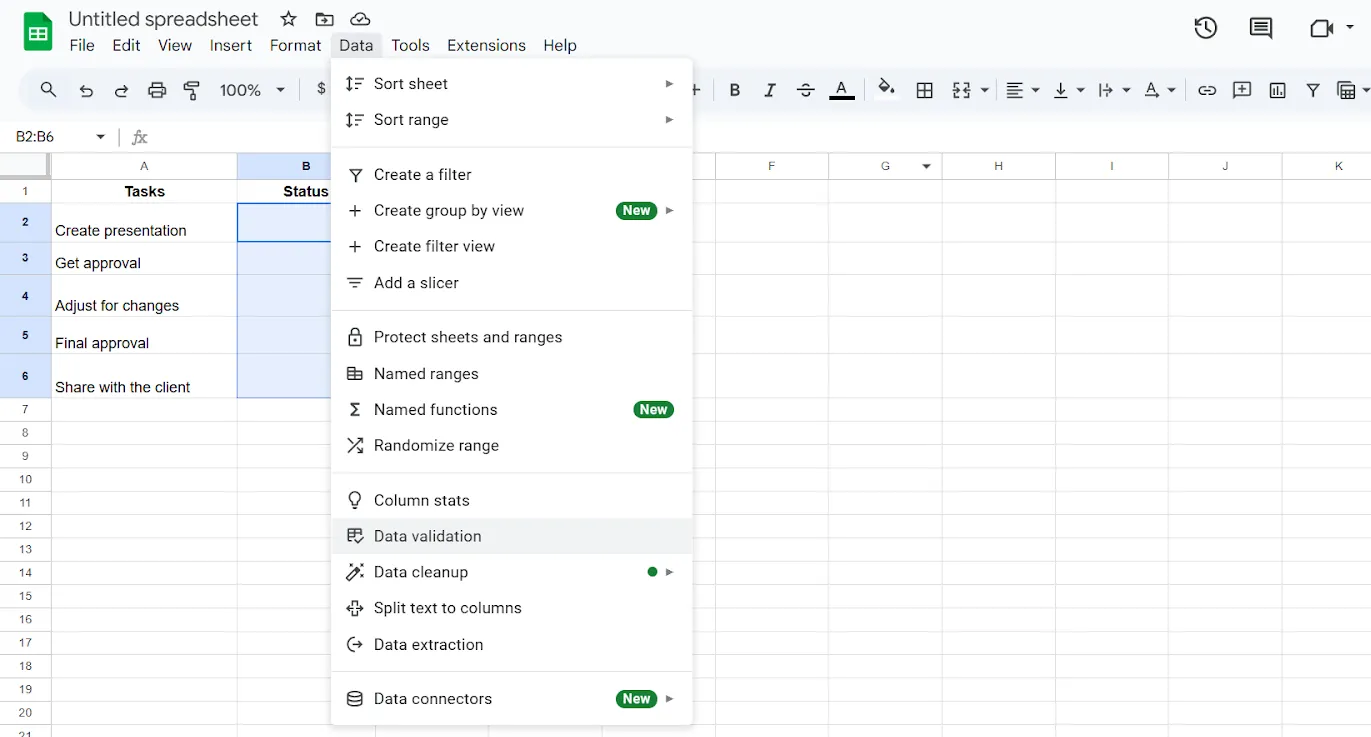
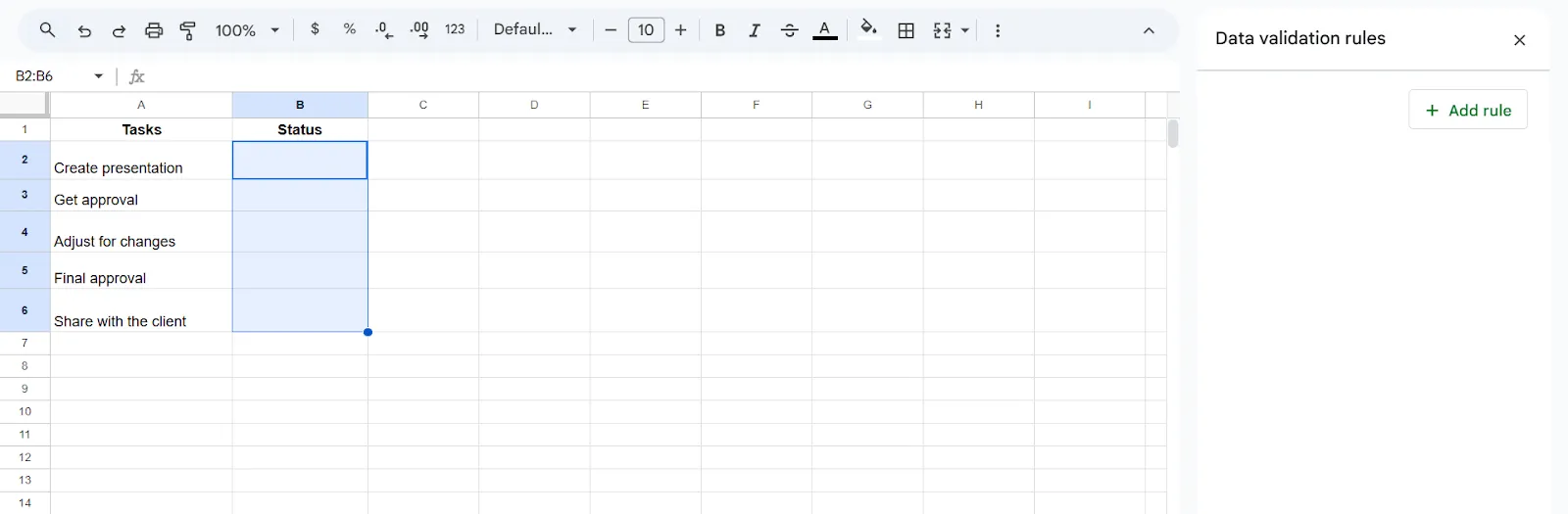
กล่องป๊อปอัพจะปรากฏขึ้นเพื่อเพิ่มการตั้งค่าการตรวจสอบข้อมูล
ขั้นตอนที่ 3: แทรกช่องทำเครื่องหมาย
เมื่อคุณคลิกที่ '+เพิ่มกฎ' หน้าต่างป๊อปอัพที่มี 'เกณฑ์' จะปรากฏบนสเปรดชีต
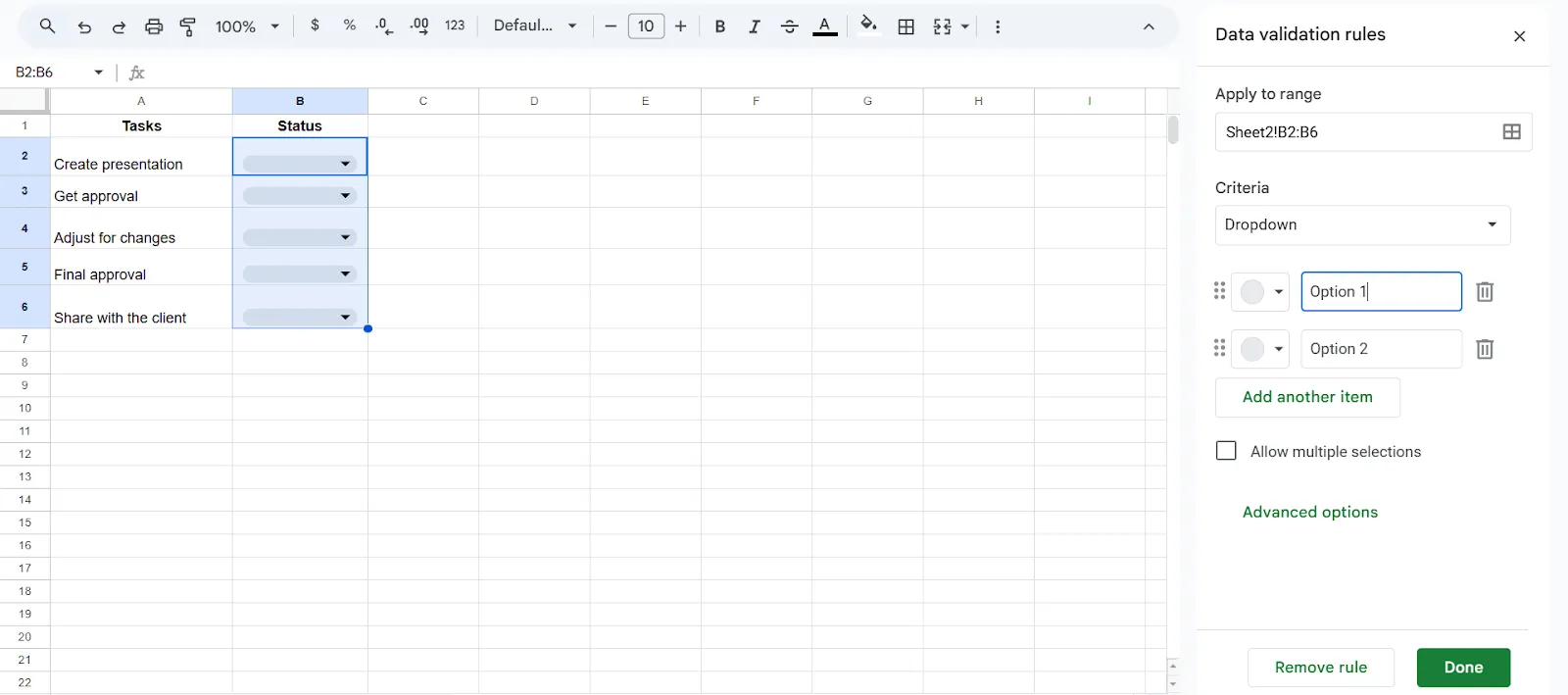
คลิกที่ 'เกณฑ์' และในเมนูแบบเลื่อนลง ให้เลือก 'ช่องทำเครื่องหมาย'
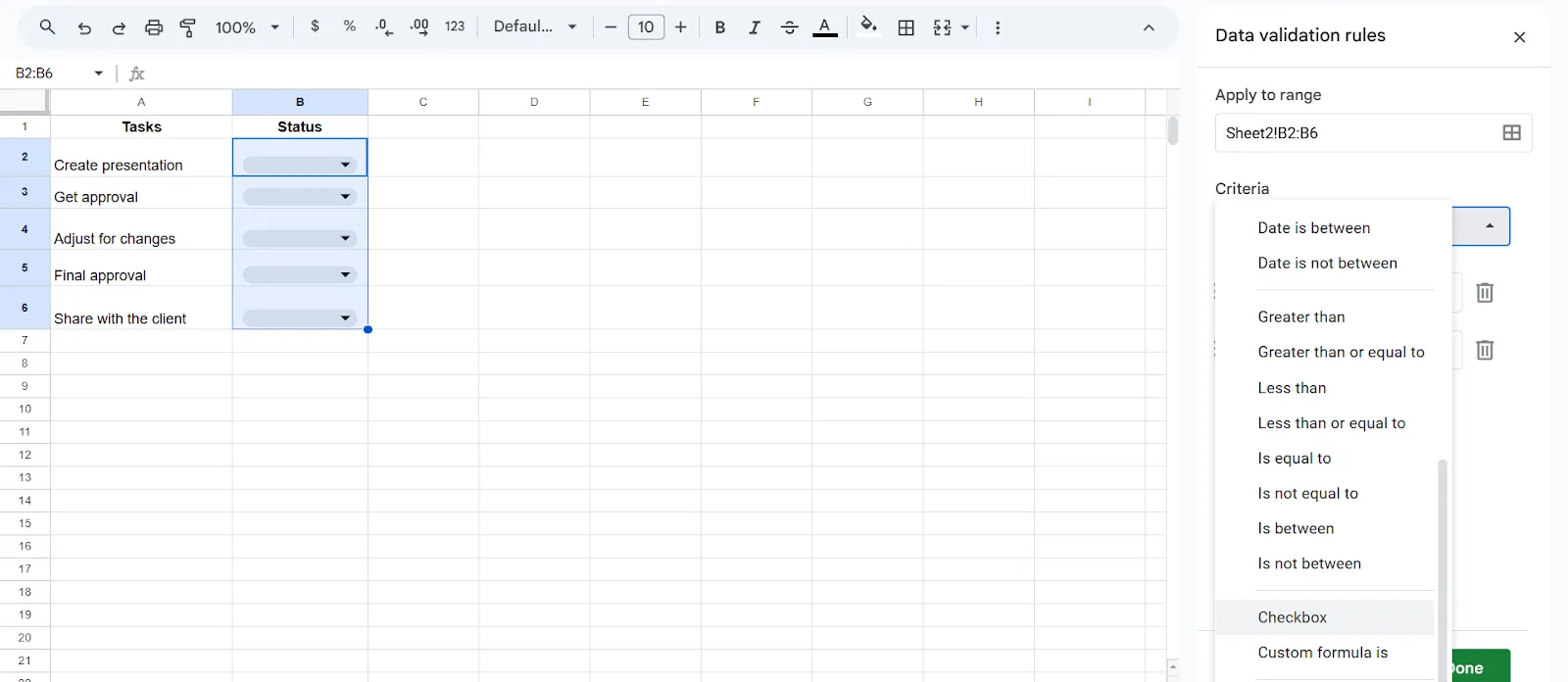
เสร็จแล้ว! เพียงเท่านี้ กล่องกาเครื่องหมายจะปรากฏในเซลล์ที่เลือก
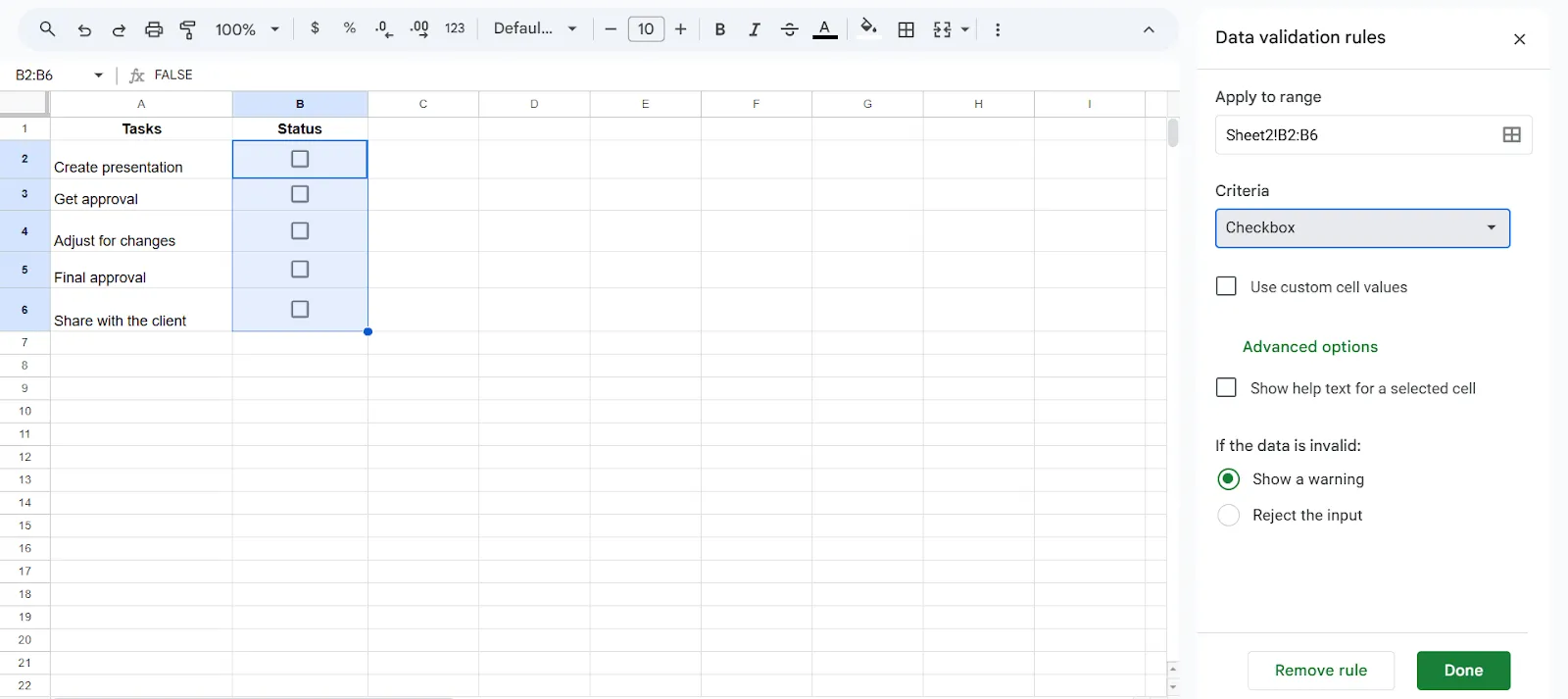
ขั้นตอนที่ 4: กำหนดค่าช่องทำเครื่องหมายแบบกำหนดเอง
โดยค่าเริ่มต้น กล่องกาเครื่องหมายใน Google Sheet จะสลับระหว่าง TRUE (ถูกเลือก) และ FALSE (ไม่ถูกเลือก) อย่างไรก็ตาม บางครั้งคุณอาจต้องการเพิ่มค่าที่กำหนดเอง เช่น 'เสร็จสิ้น' และ 'รอดำเนินการ' แทน TRUE และ FALSE
ในกรณีเช่นนี้ คุณสามารถคลิกที่ 'ใช้ค่าเซลล์ที่กำหนดเอง' และป้อนค่าที่คุณต้องการให้ถูกเลือกและไม่ถูกเลือกในช่องที่ให้ไว้ ตัวอย่างเช่น ให้พิมพ์ 'เสร็จสิ้น' สำหรับค่าที่ถูกเลือก และ 'รอดำเนินการ' สำหรับค่าที่ไม่ได้ถูกเลือก
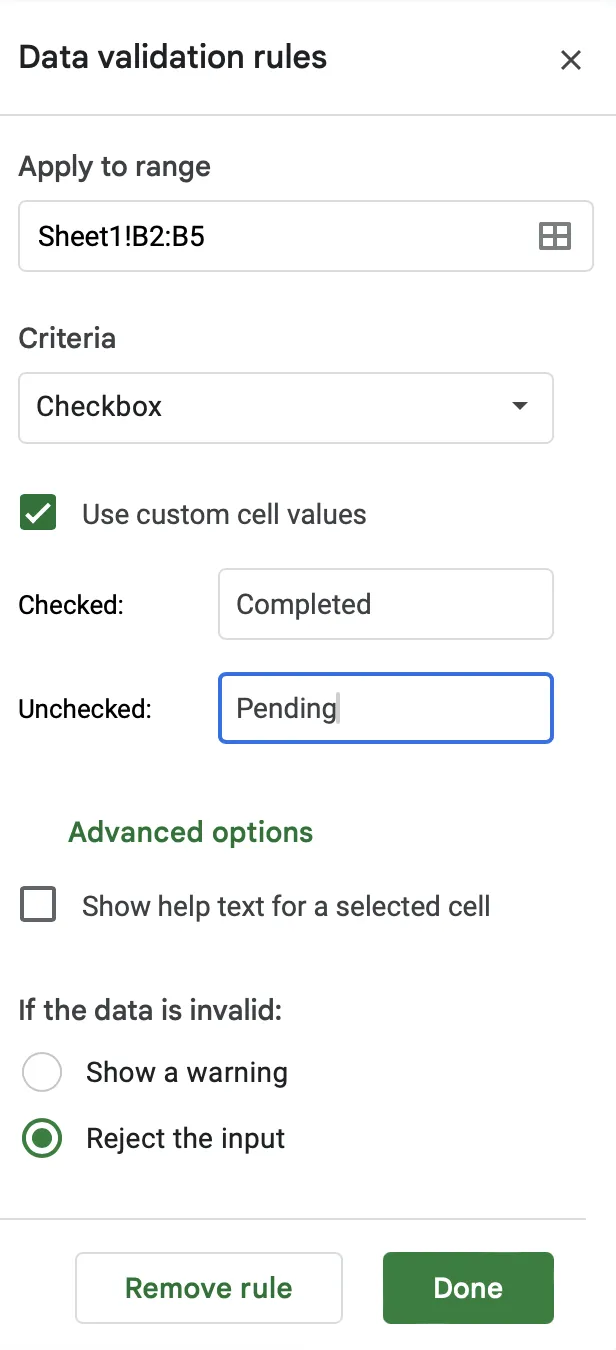
เลือก 'เสร็จสิ้น' ตอนนี้เมื่อคุณทำเครื่องหมายในช่อง เซลล์จะแสดงว่า 'เสร็จสมบูรณ์' หากไม่ได้ทำเครื่องหมายในช่อง จะแสดงว่า 'รอดำเนินการ'
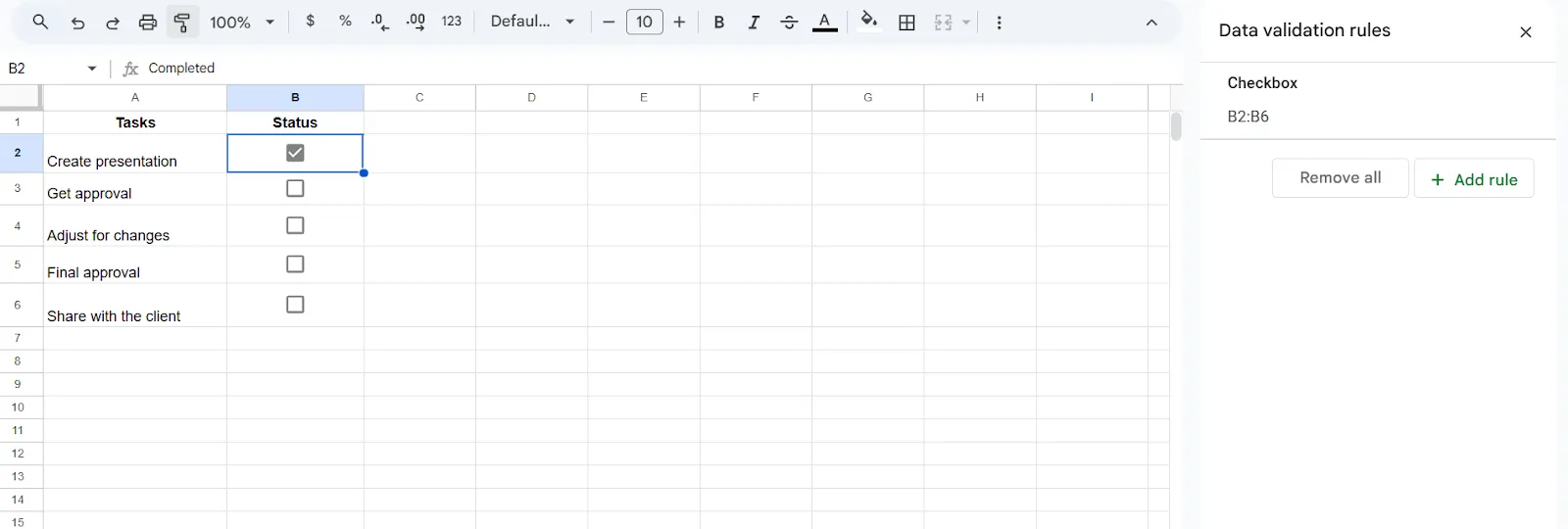
คุณสามารถใช้วิธีการข้างต้นเพื่อแทรกกล่องกาเครื่องหมายใน Android, iPhone, Mac, iPad และแล็ปท็อป Windows ของคุณได้
นอกจากนี้ หากคุณต้องการลบช่องทำเครื่องหมายใน Google Sheet เพียงคลิกที่ปุ่ม 'ลบ' บนแล็ปท็อป Mac หรือ Windows ของคุณ (โดยเฉพาะอย่างยิ่งหากเป็นเพียงเซลล์เดียวที่คุณต้องการลบ) เพื่อที่คุณจะได้ไม่ต้องลบทั้งเซลล์ แถว หรือคอลัมน์ทั้งหมด
หากคุณต้องการเพิ่มช่องทำเครื่องหมายในหลายเซลล์ เพียงลากที่จับเติม (วงกลมสีน้ำเงินขนาดเล็กที่มุมล่างขวาของเซลล์ที่เลือก) Google Sheets จะคัดลอกช่องทำเครื่องหมายไปยังเซลล์ใหม่
โปรดจำไว้ว่าช่องทำเครื่องหมายที่สร้างขึ้นใหม่จะสืบทอดค่าที่เชื่อมโยงและการจัดรูปแบบเดียวกันกับต้นฉบับ หากช่องทำเครื่องหมายต้นฉบับเป็นส่วนหนึ่งของสูตร สูตรจะปรับเพื่อสะท้อนตำแหน่งใหม่
🧠 คุณรู้หรือไม่? คุณสามารถปกป้องช่วงของเซลล์ด้วยช่องทำเครื่องหมาย (checkbox) เพื่อให้ผู้ใช้ที่ไม่มีสิทธิ์แก้ไขไม่สามารถเปิดหรือปิดช่องทำเครื่องหมายเหล่านั้นได้
ข้อเสียของการใช้ Google Sheets ในการสร้างรายการตรวจสอบ
การใช้กล่องกาเครื่องหมายใน Google Sheets เป็นความคิดที่ดีสำหรับการสร้างรายการตรวจสอบที่ง่าย
อย่างไรก็ตาม Google Sheets ไม่ได้ถูกออกแบบมาเพื่อวัตถุประสงค์นี้ มันเป็นเครื่องมือที่ยอดเยี่ยมสำหรับการจัดระเบียบงานและใช้สูตรคำนวณ เช่นเดียวกับ Excel แต่คุณเคยใช้มันเพื่อสร้างรายการ 'สิ่งที่ต้องทำ' ไหม? น่าจะไม่ค่อย
นี่คือข้อจำกัดบางประการที่คุณต้องทราบก่อนเพิ่มกล่องกาเครื่องหมายใน Google Sheets:
- การอัตโนมัติและคุณสมบัติแบบไดนามิกที่จำกัด: Google Sheets ไม่มีระบบอัตโนมัติในตัวสำหรับรายการตรวจสอบ ตัวอย่างเช่น คุณไม่สามารถตั้งค่าให้งานอัปเดตสถานะโดยอัตโนมัติหรือแจ้งเตือนผู้ร่วมงานเมื่อมีการทำเครื่องหมายในช่องทำเครื่องหมายได้ การทำงานอัตโนมัติใดๆ ต้องใช้ Google Apps Script หรือเครื่องมือจากบุคคลที่สาม ซึ่งอาจเป็นเรื่องท้าทายสำหรับผู้ใช้ที่ไม่มีประสบการณ์ด้านการเขียนโค้ด
- ปัญหาด้านประสิทธิภาพกับรายการตรวจสอบขนาดใหญ่: หากรายการตรวจสอบของคุณมีหลายพันแถวหรือมีการจัดรูปแบบตามเงื่อนไขและสูตรที่ซับซ้อน Google Sheets อาจทำงานช้าลง การเลื่อน การแก้ไข หรือแม้แต่การโหลดแผ่นงานอาจใช้เวลานาน โดยเฉพาะบนอุปกรณ์รุ่นเก่าหรือการเชื่อมต่ออินเทอร์เน็ตที่ไม่ดี
- สิทธิ์การใช้งานและการติดตามการแก้ไขที่จำกัด: เมื่อผู้ใช้หลายคนทำงานร่วมกันในรายการตรวจสอบ จะไม่มีวิธีในการกำหนดช่องทำเครื่องหมายเฉพาะให้กับผู้ใช้แต่ละคนหรือติดตามว่าใครได้ทำเครื่องหมายที่ใดบ้าง แม้ว่า Google Sheets จะบันทึกการเปลี่ยนแปลงโดยรวมในประวัติเวอร์ชัน แต่จะไม่ระบุรายละเอียดว่าผู้ใช้แต่ละคนได้ทำเครื่องหมายที่ช่องใด
- ไม่เหมาะสำหรับการใช้บนมือถือ: การใช้กล่องกาเครื่องหมายใน Google Sheet บนอุปกรณ์มือถืออาจเป็นเรื่องที่ท้าทาย ขนาดหน้าจอที่เล็กอาจทำให้การสลับสถานะของกล่องกาเครื่องหมายไม่สะดวก และการแตะเซลล์อื่นโดยไม่ได้ตั้งใจอาจเกิดขึ้นได้บ่อย นอกจากนี้ คุณสมบัติขั้นสูงเช่นสูตรที่กำหนดเองหรือเมนูการตรวจสอบข้อมูลอาจเข้าถึงและแก้ไขได้ยากบนอินเตอร์เฟซมือถือ
- การขาดการผสานรวมกับเครื่องมือภายนอกสำหรับรายการตรวจสอบ: แม้ว่า Google Sheets จะสามารถเชื่อมต่อกับเครื่องมือของบุคคลที่สามบางตัวได้ แต่ก็ไม่ได้มีฟีเจอร์การจัดการงานที่ราบรื่นเช่น การซิงโครไนซ์อัตโนมัติกับปฏิทินหรือซอฟต์แวร์การจัดการโครงการ ตัวอย่างเช่น การทำเครื่องหมายงานว่าเสร็จในช่องทำเครื่องหมายของ Google Sheets จะไม่อัปเดตสถานะในซอฟต์แวร์การจัดการโครงการ
📖 อ่านเพิ่มเติม:11 แม่แบบรายการงานฟรีใน Excel & ClickUp
การใช้ ClickUp สำหรับการสร้างและจัดการรายการตรวจสอบ
หากคุณกำลังมองหาเครื่องมือที่จะช่วยแก้ไขข้อจำกัดทั้งหมดข้างต้นและสร้างและจัดการรายการตรวจสอบได้อย่างง่ายดายลองใช้โซลูชันการจัดการงานขั้นสูงอย่าง ClickUp แอปสำหรับทุกงานในที่เดียว
มันรวมการจัดการโครงการ, การติดตามงาน, การจัดการความรู้, และการแชท—ทั้งหมดขับเคลื่อนด้วย AI ที่ช่วยให้คุณทำงานได้รวดเร็วและชาญฉลาดขึ้น มาดูกันว่าทำอย่างไร
สร้างรายการสิ่งที่ต้องทำแบบหลายฟังก์ชัน
ฟีเจอร์รายการสิ่งที่ต้องทำออนไลน์ของ ClickUpช่วยให้คุณสร้างขั้นตอนการทำงานที่นำไปปฏิบัติได้จริง คุณสามารถ เพิ่มงาน เชื่อมโยงรายการในเช็กลิสต์ เพิ่มผู้รับผิดชอบหลายคนให้กับแต่ละรายการที่ต้องดำเนินการ และใช้สีที่แตกต่างกันเพื่อทำเครื่องหมายงานที่สำคัญหรืองานเร่งด่วน
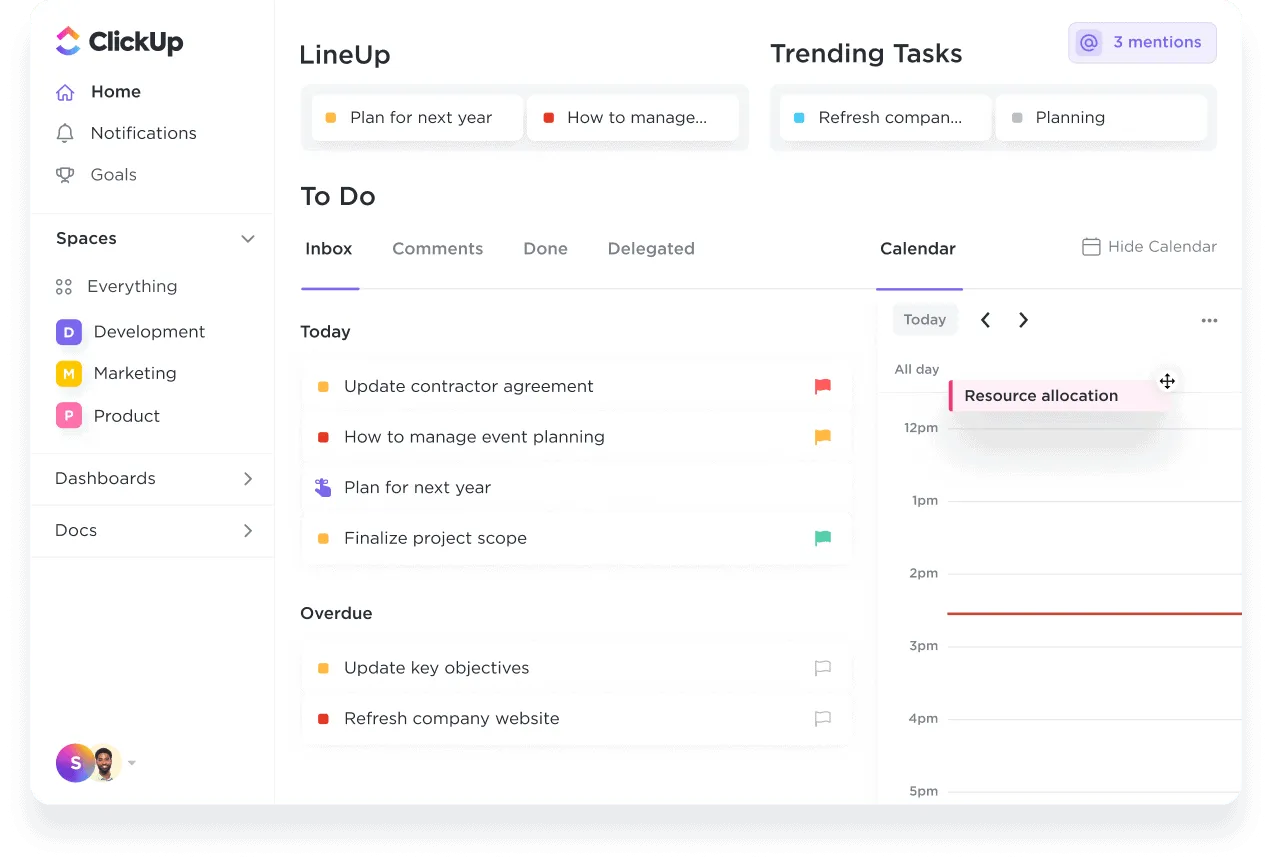
สิ่งที่ดีที่สุดคือคุณสามารถสร้างและเข้าถึงรายการสิ่งที่ต้องทำของคุณได้จากทุกที่: เดสก์ท็อป, โทรศัพท์มือถือ, หรือแท็บเบราว์เซอร์
เราใช้ ClickUp เป็นเหมือนรายการสิ่งที่ต้องทำแบบหรูหรา โดยพื้นฐานแล้ว มันมีประโยชน์มากสำหรับกระบวนการที่มีหลายขั้นตอนที่เราทำซ้ำบ่อยๆ และเกี่ยวข้องกับหลายคนที่แตกต่างกัน เราสร้างเทมเพลตสำหรับกระบวนการนั้น ซึ่งช่วยให้แน่ใจว่าเราไม่พลาดอะไรและสามารถสื่อสาร (โดยอัตโนมัติ) ระหว่างคนได้อย่างง่ายดายเมื่อพวกเขาสามารถทำงานของตนได้
เราใช้ ClickUp เป็นรายการสิ่งที่ต้องทำแบบหรูหรา โดยพื้นฐานแล้ว มันมีประโยชน์มากสำหรับกระบวนการที่มีหลายขั้นตอนที่เราทำซ้ำบ่อยๆ และเกี่ยวข้องกับคนหลายคน เราสร้างเทมเพลตสำหรับกระบวนการนั้น ซึ่งช่วยให้แน่ใจว่าเราไม่พลาดอะไร และมันสื่อสาร (โดยอัตโนมัติ) ระหว่างคนได้อย่างง่ายดายเมื่อพวกเขาสามารถทำงานของตนได้
เพิ่มรายการย่อย
สิ่งที่ทำให้ ClickUp แตกต่างคือความสามารถในการทำให้การดำเนินงานของงานเป็นไปอย่างราบรื่นด้วยรายการตรวจสอบงานที่เรียบง่าย
ไม่ว่าคุณจะกำลังจัดระเบียบเป้าหมายประจำวันหรือต้องการให้ทีมของคุณบรรลุเป้าหมายสำคัญของโครงการ คุณสามารถไว้วางใจClickUp Tasks ได้ ซึ่งช่วยให้คุณแบ่งโครงการที่ซับซ้อนออกเป็นงานย่อยที่จัดการได้ง่ายขึ้น
จากงานเดี่ยวไปจนถึงโครงการต่อเนื่อง, สร้างรายการที่ต้องดำเนินการได้อย่างง่ายดาย, มอบหมายให้กับสมาชิกในทีม, กำหนดเส้นตายและแจ้งเตือน, และติดตามความคืบหน้าเพื่อให้เห็นภาพรวมของงานที่สมบูรณ์
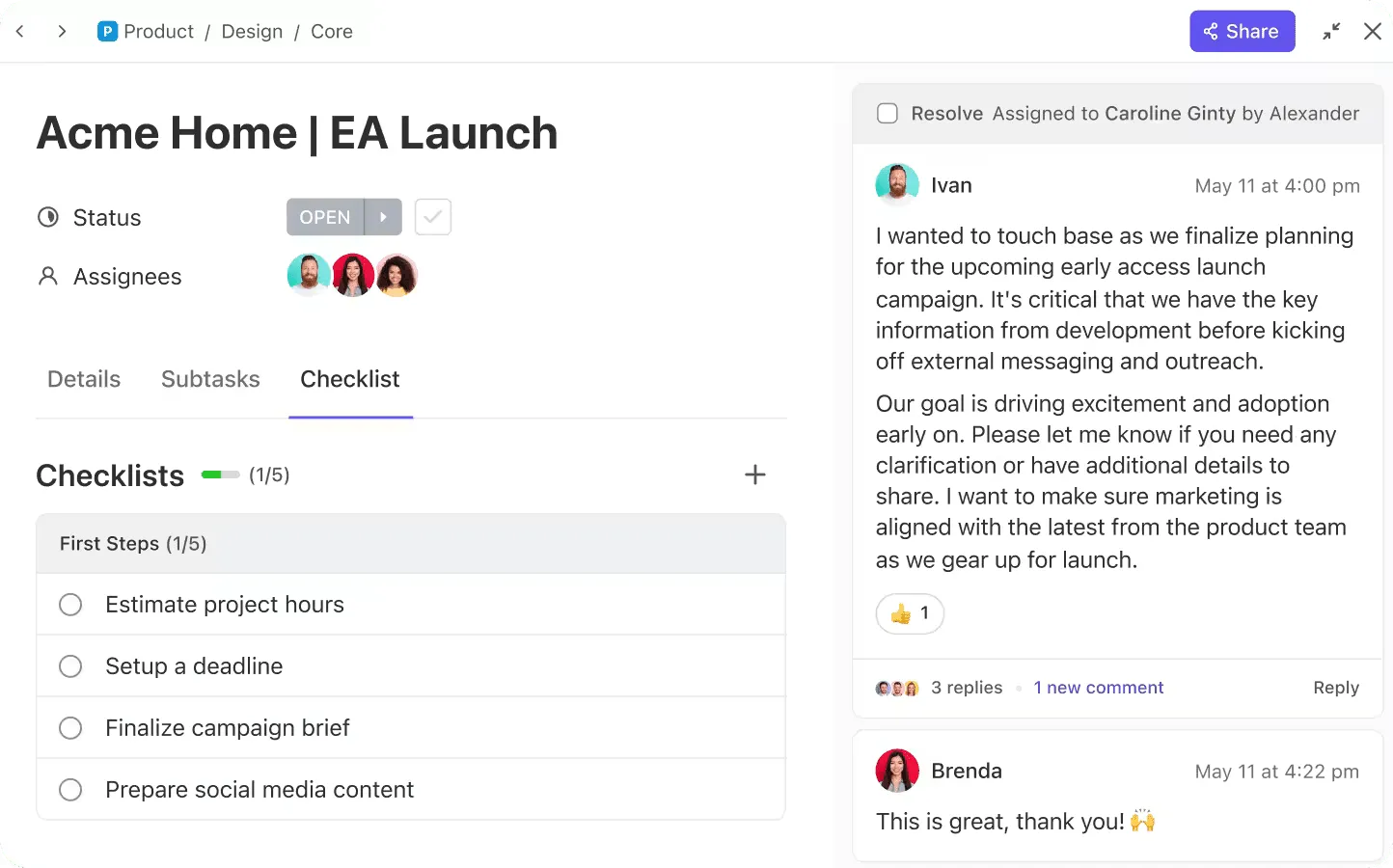
รายการตรวจสอบงานของ ClickUpช่วยให้คุณสามารถติดตามงานแต่ละรายการภายใต้ภารกิจได้อย่างง่ายดาย โดยการจัดให้เป็นงานย่อย

นี่คือวิธีที่คุณสามารถใช้รายการตรวจสอบงานของ ClickUp:
🙌 จัดระเบียบด้วยรายการย่อย: แบ่งงานที่ซับซ้อนออกเป็นขั้นตอนโดยจัดรายการย่อยไว้ในเช็กลิสต์ เพื่อสร้างขั้นตอนปฏิบัติที่ชัดเจน
🙌 ลากและวางอย่างไร้รอยต่อ: ต้องการจัดเรียงงานใหม่ใช่ไหม? เพียงลากและวางรายการเพื่อจัดลำดับใหม่ได้ในไม่กี่วินาที
🙌 มอบหมายอย่างแม่นยำ: มอบหมายงานโดยกำหนดรายการตรวจสอบเฉพาะให้กับสมาชิกในทีม เพื่อให้แน่ใจว่าทุกคนทราบหน้าที่ความรับผิดชอบของตนเอง
มาตรฐานกระบวนการด้วยเทมเพลตเช็กลิสต์
คุณไม่จำเป็นต้องสร้างรายการตรวจสอบใหม่หลายครั้งเมื่อทำงานในโครงการต่อเนื่อง ด้วย ClickUp คุณสามารถแปลงรายการสิ่งที่ต้องทำของคุณเป็นเทมเพลตได้อย่างง่ายดายด้วยฟีเจอร์เทมเพลตรายการตรวจสอบของ ClickUp
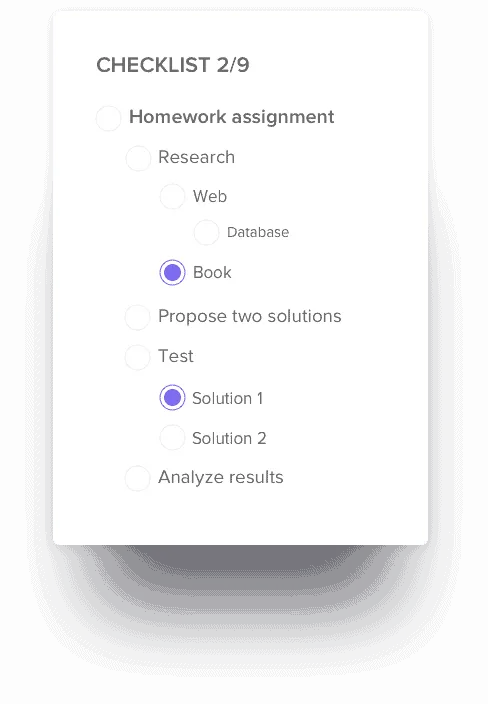
คุณสามารถบันทึกเช็กลิสต์ใด ๆ เป็นเทมเพลตได้โดยการคลิกที่ไอคอน จุดไข่ปลา ข้างชื่อเช็กลิสต์แล้วเลือก 'บันทึกเป็นเทมเพลต' เพื่อเพิ่มเทมเพลตสำหรับงานใด ๆ ให้ไปที่ 'สิ่งที่ต้องทำ' คลิกที่ 'เช็กลิสต์' และเลือกเทมเพลตที่บันทึกไว้
และในขณะที่เรากำลังพูดถึงรายการตรวจสอบเทมเพลตงานรายการตรวจสอบโครงการ ClickUpเป็นสิ่งที่คุณไม่ควรพลาดหากคุณกำลังนำโครงการที่ซับซ้อนหรือทีมขนาดใหญ่
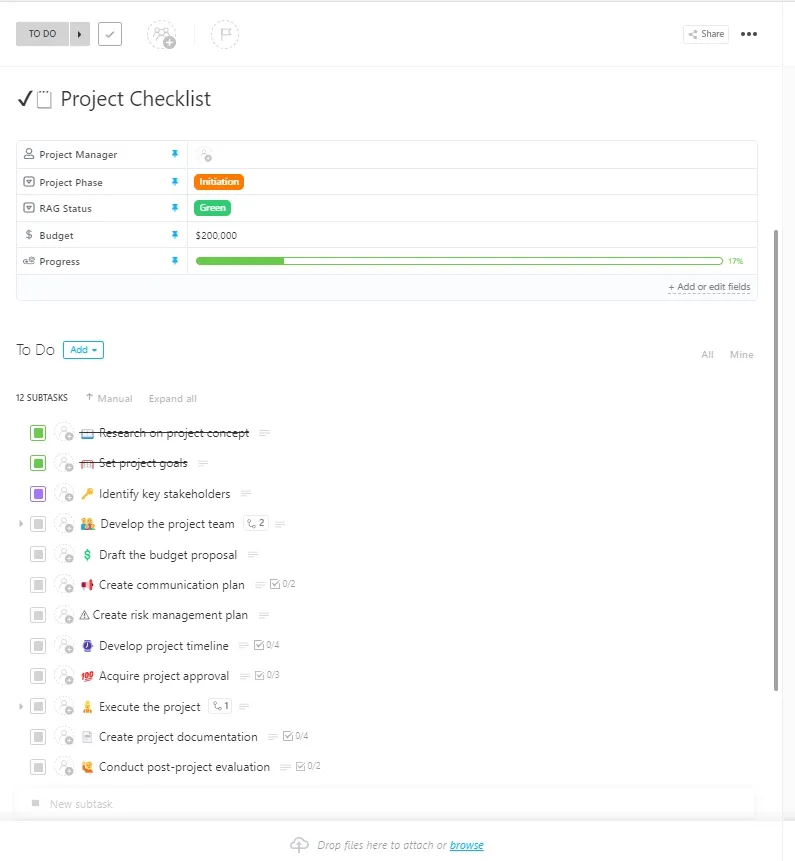
เทมเพลตนี้ช่วยให้คุณสร้างรายการตรวจสอบที่ละเอียดสำหรับโครงการใด ๆ จัดระเบียบและจัดลำดับความสำคัญของงานตามกำหนดเวลาหรือการพึ่งพา และระบุปัญหาหรือความเสี่ยงที่อาจเกิดขึ้นที่เกี่ยวข้องกับโครงการ
นอกจากนี้ การผสานรวมรายการตรวจสอบนี้กับฟังก์ชันอื่น ๆ เช่น ปฏิทิน หรือเครื่องมือจากบุคคลที่สาม เช่น Typeform, Zapier และอื่น ๆ ทำให้เทมเพลตนี้เป็นความฝันของผู้จัดการโครงการ
ไม่ต้องคิดค้นอะไรใหม่สำหรับทุกโปรเจกต์อีกต่อไป—แค่ปรับแต่ง คลิก แล้วเริ่มได้เลย!
คู่มือทีละขั้นตอนในการสร้างและจัดการรายการตรวจสอบใน ClickUp
ทำตามขั้นตอนง่าย ๆ เหล่านี้เพื่อสร้างรายการตรวจสอบใน ClickUp
ขั้นตอนที่ 1: เข้าสู่ระบบ ClickUp
- ไปที่ ClickUp และเข้าสู่ระบบบัญชีของคุณ
- หากคุณยังไม่มีบัญชี ให้คลิกที่ สมัครสมาชิก เพื่อสร้างบัญชีใหม่
ขั้นตอนที่ 2: เปิดงาน
ไปที่ Workspace ที่คุณต้องการสร้างรายการตรวจสอบ
คลิกที่งานเพื่อเปิดมัน หากคุณยังไม่มีงาน:
- คลิก + งานใหม่ ในมุมมองรายการ
- ตั้งชื่องานของคุณแล้วกด Enter เพื่อสร้างงาน
ขั้นตอนที่ 3: เพิ่มรายการตรวจสอบ
เปิดงานที่คุณต้องการสร้างรายการตรวจสอบ
- เลื่อนลงและเลือกแท็บ รายการที่ต้องดำเนินการ
- คลิก + เพื่อเริ่มสร้างรายการตรวจสอบ
- เพิ่มรายการตรวจสอบแต่ละรายการ หากคุณวางรายการเป็นรายการ คุณสามารถเห็นตัวเลือกในการสร้างรายการตรวจสอบหลายรายการจากรายการนั้น
- หากคุณวางรายการรายการหนึ่ง คุณสามารถเห็นตัวเลือกในการสร้างรายการตรวจสอบหลายรายการจากมัน
- หากคุณวางรายการรายการหนึ่ง คุณสามารถเห็นตัวเลือกในการสร้างรายการตรวจสอบหลายรายการจากมัน
ขั้นตอนที่ 4: ตั้งชื่อรายการตรวจสอบของคุณ
ตั้งชื่อรายการตรวจสอบของคุณให้ชัดเจนว่าใช้สำหรับอะไร เช่น 'งานประจำวัน' หรือ 'รายการตรวจสอบคุณภาพ' พิมพ์ชื่อในช่องที่กำหนดแล้วกด Enter
ขั้นตอนที่ 5: เพิ่มรายการในรายการตรวจสอบ
คลิก + เพิ่มรายการใต้รายการตรวจสอบของคุณ ป้อนงานแรกหรือขั้นตอนที่คุณต้องการติดตาม ตัวอย่าง: 'ส่งอีเมลถึงลูกค้า' หรือ 'ตรวจสอบรายงาน'
ทำซ้ำขั้นตอนนี้เพื่อเพิ่มรายการทั้งหมดที่คุณต้องการ
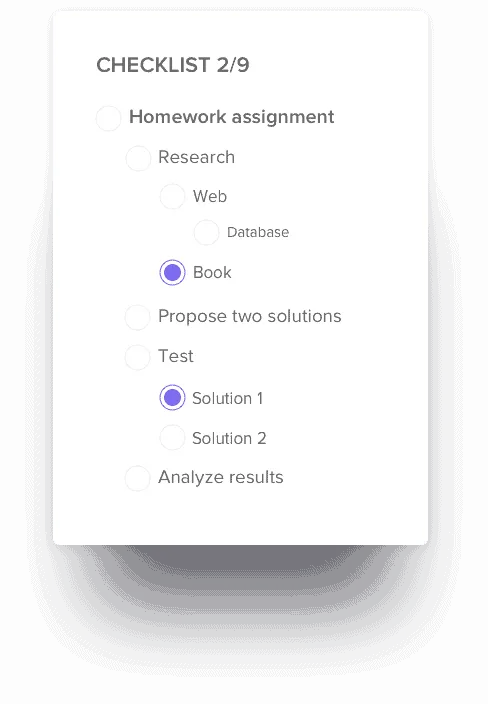
ขั้นตอนที่ 6: ปรับแต่งรายการ
มอบหมายรายการตรวจสอบให้กับสมาชิกในทีมโดยคลิกที่ไอคอน + ข้างรายการแต่ละรายการ กำหนดวันที่ครบกำหนดสำหรับรายการตรวจสอบแต่ละรายการหากจำเป็น
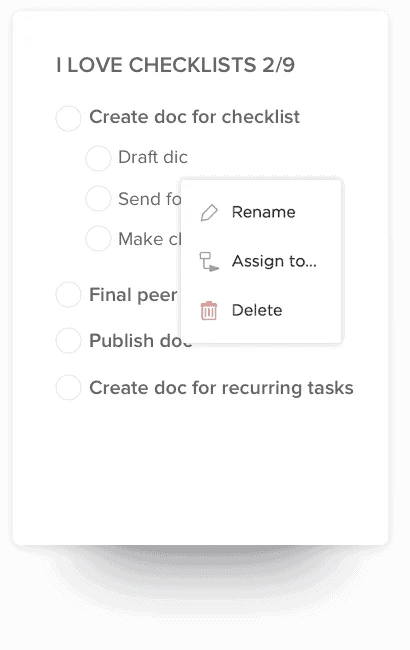
ขั้นตอนที่ 7: ทำเครื่องหมายรายการที่เสร็จสิ้นแล้ว
คลิกที่ช่องทำเครื่องหมายถัดจากแต่ละรายการเมื่อคุณทำเสร็จแล้ว รายการที่ทำเสร็จแล้วจะถูกขีดฆ่าโดยอัตโนมัติเพื่อแสดงว่าเสร็จสมบูรณ์
ขั้นตอนที่ 8: บันทึกและปิด
เมื่อคุณเพิ่มรายการที่จำเป็นทั้งหมดแล้ว ให้คลิกที่ใดก็ได้นอกรายการตรวจสอบเพื่อบันทึก รายการตรวจสอบของคุณจะกลายเป็นส่วนหนึ่งของงานและสามารถกลับมาดูได้ตลอดเวลา
📖 อ่านเพิ่มเติม:30 แบบฟอร์มเช็กลิสต์ฟรีใน Word, Excel และ ClickUp Docs
ทำให้ ClickUp เป็นคู่หูเพิ่มประสิทธิภาพการทำงานของคุณ
ฟีเจอร์กล่องกาเครื่องหมายของ Google Sheets มีประโยชน์สำหรับงานพื้นฐาน แต่ไม่ใช่วิธีที่ดีที่สุดเมื่อคุณต้องการรายการตรวจสอบที่ใช้งานได้อย่างสมบูรณ์ Google Sheets ขาดฟีเจอร์ขั้นสูง ทำให้มีประสิทธิภาพน้อยกว่าสำหรับโครงการที่ซับซ้อนหรือการทำงานร่วมกันเป็นทีม
สำหรับแนวทางที่เป็นมืออาชีพมากขึ้น ClickUp เป็นทางเลือกที่ยอดเยี่ยม มันมีรายการตรวจสอบที่ปรับแต่งได้ การจัดการงานที่ราบรื่น และการผสานรวมกับเครื่องมืออื่น ๆ ได้อย่างง่ายดาย ทำให้เหมาะสำหรับทั้งบุคคลและทีม ด้วย ClickUp คุณสามารถมอบหมายงาน กำหนดวันครบกำหนด ติดตามความคืบหน้า และแม้กระทั่งอัตโนมัติการทำงาน—ทั้งหมดในที่เดียว
ไม่ว่าคุณจะจัดการกับสิ่งที่ต้องทำส่วนตัวหรือโครงการใหญ่ของทีม ClickUp ก็เปลี่ยนนิยามของสิ่งที่คุณสามารถทำได้ด้วยรายการตรวจสอบที่จัดระเบียบอย่างดี
ดังนั้น หากคุณต้องการมากกว่าการแค่ทำตามรายการที่ระบุไว้สมัครใช้ ClickUpวันนี้เลย