

ต้องการจัดระเบียบชีวิตการทำงานของคุณหรือไม่? ✅
ต้องการทำงานให้เสร็จตามกำหนดเวลาโดยไม่ต้องกังวลว่าคุณลืมอะไรที่สำคัญหรือไม่? ✅
ปรารถนาความสงบในใจขณะที่คุณจัดการกับภาระหน้าที่มากมายของคุณหรือไม่? ✅
รายการตรวจสอบคือเครื่องมือช่วยในการทำงานที่ให้การแสดงผลที่ชัดเจนและมองเห็นได้อย่างชัดเจน (ในรูปแบบของรายการที่มีหมายเลขหรือสัญลักษณ์) ของสิ่งที่คุณต้องทำทั้งหมด—ไม่ว่าจะเป็นข้อมูลหรือการกระทำที่คุณต้องทำ—เพื่อให้งานเสร็จสมบูรณ์
รายการตรวจสอบช่วยให้คุณทำงานใหญ่ให้สำเร็จได้โดยการแบ่งงานออกเป็นขั้นตอนที่จัดการได้และทำให้แน่ใจว่าไม่มีรายละเอียดใดถูกมองข้ามไป คุณต้องการลดภาระทางความคิดของคุณหรือไม่? รายการตรวจสอบคือวิธีที่ควรใช้
การติ๊กสิ่งที่ทำเสร็จออกจากรายการตรวจสอบสามารถให้กำลังใจเชิงบวกที่เกี่ยวข้องกับการทำงานได้ทันที ซึ่งหมายความว่าคุณกำลังก้าวไปสู่เป้าหมายของคุณ
ในที่ทำงานยุคใหม่ การจัดการรายการตรวจสอบข้ามแพลตฟอร์มต่างๆ กลายเป็นสิ่งจำเป็นสำหรับการจัดระเบียบข้อมูลและการบริหารงาน
Google Sheets ช่วยในกระบวนการนี้ได้อย่างไร?
สำหรับผู้เริ่มต้น Google Sheets เป็นแพลตฟอร์มที่หลากหลายและสามารถทำงานร่วมกันได้ ซึ่งสามารถเข้าถึงได้ง่ายจากทุกที่ จึงเหมาะอย่างยิ่งสำหรับรายการตรวจสอบที่ใช้ร่วมกัน ประการที่สอง ด้วยอินเทอร์เฟซที่ใช้งานง่าย คุณสามารถสร้าง ปรับแต่ง และแก้ไขรายการตรวจสอบได้อย่างรวดเร็วตามความต้องการของงาน
การผสานรวมของ Google Sheets กับเครื่องมืออื่น ๆ ใน Google Workspace เช่น Google Docs และ Google Forms ช่วยให้การนำเข้าและส่งออกข้อมูลเป็นไปอย่างราบรื่น ซึ่งช่วยเพิ่มประสิทธิภาพการทำงานให้กับคุณและทีมของคุณ
มาค้นพบวิธีการสร้างรายการตรวจสอบบน Google Sheets เพื่อให้คุณเป็นระเบียบ ประหยัดเวลา และมีประสิทธิภาพมากขึ้น
ขั้นตอนการสร้างรายการตรวจสอบใน Google Sheets
⭐ แม่แบบแนะนำ
เบื่อกับรายการตรวจสอบที่ยุ่งเหยิงใน Google Sheets หรือไม่?ลองใช้เทมเพลตรายการตรวจสอบโครงการฟรีจาก ClickUpเพื่อรักษาความชัดเจน เรียบง่าย และปราศจากความเครียด
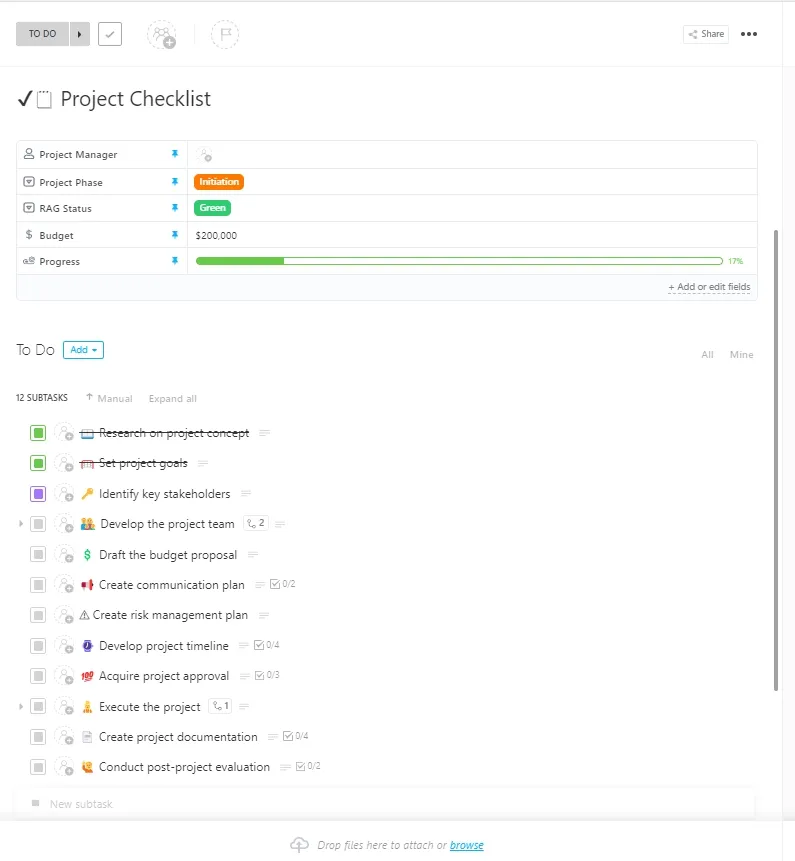
การใช้ Google Sheets ในการสร้างรายการตรวจสอบจำเป็นต้องใช้คุณสมบัติและฟังก์ชันการทำงานหลักหลายอย่าง เช่น กล่องกาเครื่องหมาย การจัดรูปแบบเซลล์ สูตรและฟังก์ชัน ความคิดเห็นและบันทึก และการเรียงลำดับและการกรอง Google Sheets มาพร้อมกับคุณสมบัติเหล่านี้ทั้งหมด ซึ่งทำให้เป็นเครื่องมืออเนกประสงค์สำหรับการใช้งานส่วนตัวหรือการใช้งานทางธุรกิจ
ให้เราแนะนำคุณผ่านการจัดตั้งรายการตรวจสอบพื้นฐานและขั้นสูงเพื่อเพิ่มศักยภาพของเครื่องมือให้เต็มที่
วิธีสร้างรายการตรวจสอบพื้นฐานใน Google Sheets
1. เปิด Google Sheets และสร้างสเปรดชีตใหม่
2. ในคอลัมน์แรก (A) ให้ระบุงานที่คุณต้องทำให้เสร็จหรือรายการที่คุณต้องตรวจสอบ แต่ละงานควรอยู่ในแถวแยกกัน
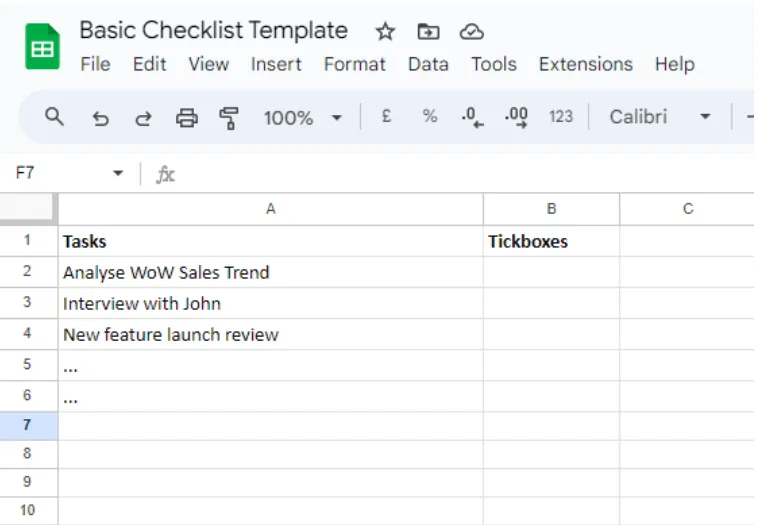
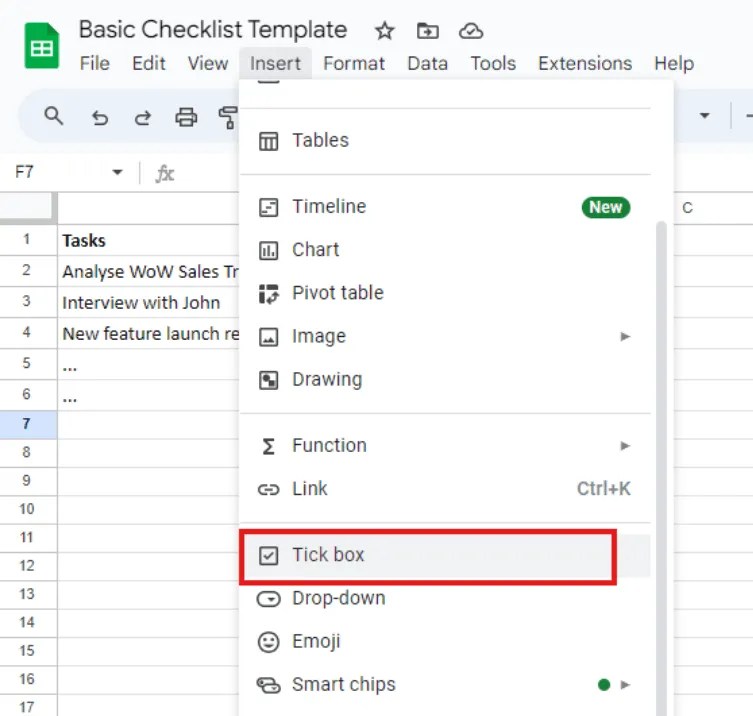
3. เพิ่มช่องทำเครื่องหมายโดยเลือกเซลล์ที่อยู่ถัดจากงานของคุณในคอลัมน์ (B) และคลิก 'แทรก' ในแถบเมนู ในเมนู ให้เลือก 'ช่องทำเครื่องหมาย'
4. ปรับความกว้างของคอลัมน์ให้แน่ใจว่าช่องทำเครื่องหมายและคำอธิบายงานพอดี คุณสามารถใช้ตัวหนาหรือสีที่แตกต่างกันสำหรับหัวข้อและงานที่สำคัญได้เช่นกัน แม้ว่าขั้นตอนนี้จะเป็นทางเลือก แต่จะช่วยจัดรูปแบบสเปรดชีตของ Google ให้ดูสวยงามยิ่งขึ้น
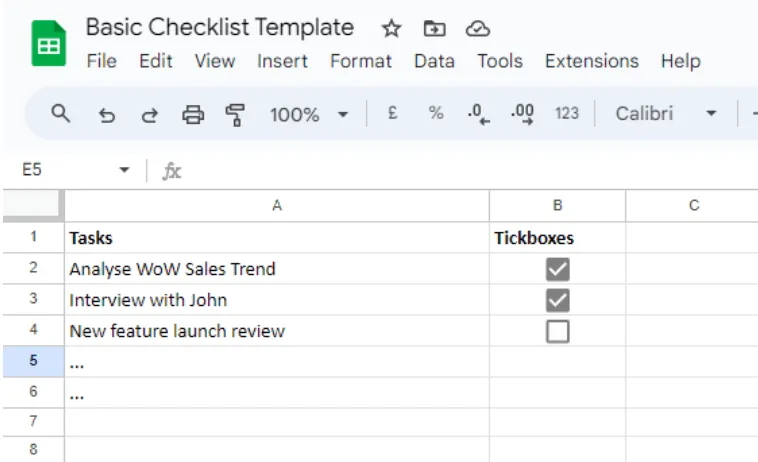
5. คลิกที่ช่องทำเครื่องหมายถัดจากงานเพื่อทำเครื่องหมายว่าเสร็จสมบูรณ์แล้ว กล่องจะแสดงเครื่องหมายถูกเพื่อแสดงการเสร็จสิ้นของงานนั้น
วิธีสร้างรายการตรวจสอบขั้นสูงใน Google Sheets
1. ขั้นแรก สร้างรายการตรวจสอบพื้นฐานโดยทำตามขั้นตอนที่อธิบายไว้ข้างต้น
2. เพิ่มวันครบกำหนดสำหรับแต่ละงานในคอลัมน์ (C)
3. ในคอลัมน์ (D) กำหนดระดับความสำคัญ (เช่น สูง กลาง ต่ำ) ใช้ 'ข้อมูล' > 'การตรวจสอบข้อมูล' เพื่อสร้างรายการแบบดรอปดาวน์
4. เพิ่มการจัดรูปแบบตามเงื่อนไข. ทำเครื่องหมายช่วงที่มีงานของคุณ (ตัวอย่างเช่น A2:A10). ไปที่ 'การจัดรูปแบบ' > 'การจัดรูปแบบตามเงื่อนไข'. ตั้งกฎการจัดรูปแบบ.
ตัวอย่างเช่น เลือก "สูตรกำหนดเองคือ" และป้อน '=B2=TRUE' เลือกสไตล์การจัดรูปแบบ (เช่น ขีดฆ่า สีข้อความต่าง หรือกล่องข้อความตัวหนาเพื่อเน้น) ที่จะใช้เมื่อมีการทำเครื่องหมายในช่องทำเครื่องหมาย
5. ลิงก์ไปยังแหล่งข้อมูล. ในคอลัมน์ (E), ให้เพิ่มไฮเปอร์ลิงก์ไปยังแหล่งข้อมูลหรือเอกสารที่เกี่ยวข้องสำหรับแต่ละงาน.
6. สร้างงานย่อย หากจำเป็น ในคอลัมน์ใหม่ (F) ระบุว่างานนั้นเป็นงานหลักหรืองานย่อย หรืออีกวิธีหนึ่ง ให้เยื้องงานย่อยภายในคอลัมน์เดียวกัน (A) เพื่อความชัดเจนในการมองเห็น
7. ตั้งค่าตัวติดตามความคืบหน้า
ในเซลล์ว่าง (เช่น F1) คำนวณเปอร์เซ็นต์ความสมบูรณ์:
"`ข้อความธรรมดา
=COUNTA(B2:B10) – COUNTIF(B2:B10, FALSE)
"`
ในเซลล์อื่น (เช่น F2) แสดงจำนวนงานทั้งหมด:
"`ข้อความธรรมดา
=COUNTA(A2:A10)
"`
รวมสิ่งเหล่านี้เพื่อแสดงเปอร์เซ็นต์ของงานที่เสร็จสมบูรณ์:
"`ข้อความธรรมดา
=CONCAT(F1, " ของ ", F2, " งานที่เสร็จสมบูรณ์")
"`
8. เพื่อใช้ตัวกรองข้อมูล ให้เลือกแถวหัวทั้งหมดแล้วคลิก 'ข้อมูล > สร้างตัวกรอง' เพื่อเปิดใช้งานการกรอง จัดเรียงและจัดระเบียบงานตามวันที่ครบกำหนด ความสำคัญ หรือสถานะการเสร็จสิ้น
9. แชร์ Google Sheet ของคุณกับสมาชิกในทีมและเพิ่มคอลัมน์ (G) สำหรับผู้รับมอบหมายเพื่อมอบหมายงานให้กับบุคคลต่างๆ
10. ใช้ Google Apps Script เพื่อทำงานซ้ำๆ โดยอัตโนมัติ ไปที่ 'Extensions > Apps Script' เพื่อเปิดโปรแกรมแก้ไขสคริปต์และเขียนสคริปต์ที่กำหนดเองเพื่อทำงานอัตโนมัติ เช่น การส่งการแจ้งเตือนหรือการอัปเดตสถานะงาน
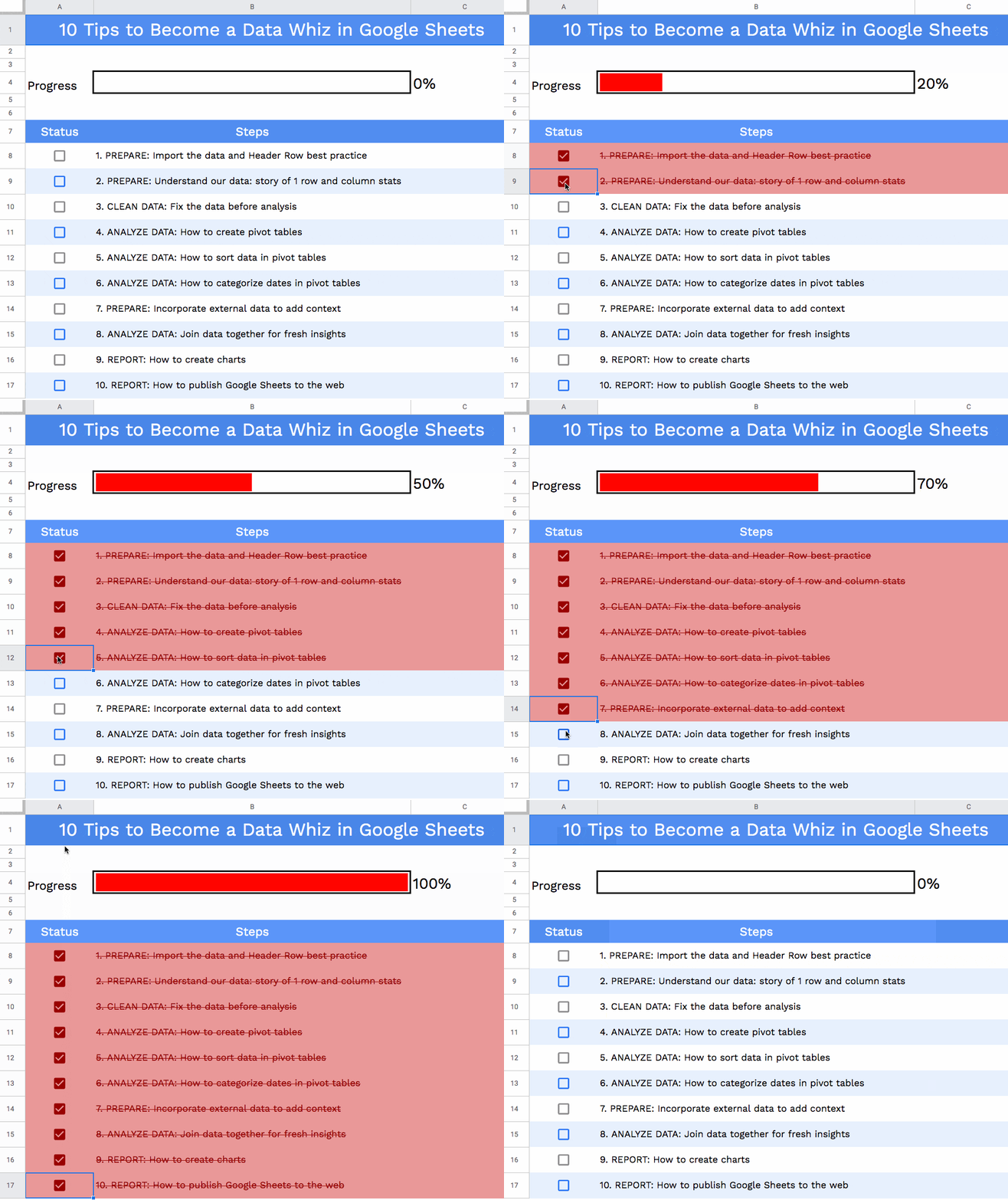
อ่านเพิ่มเติม:10 เครื่องมือ AI สำหรับ Excel ที่ดีที่สุดเพื่อเพิ่มประสิทธิภาพการทำงานของสเปรดชีตของคุณ
ข้อเสียของการใช้ Google Sheets ในการสร้างรายการตรวจสอบ
ดังที่เราได้เห็นข้างต้น การสร้างรายการตรวจสอบใน Google Sheets นั้นค่อนข้างง่ายและมีประสิทธิภาพ อย่างไรก็ตาม มีข้อเสียบางประการที่ควรพิจารณา:
- ไม่มีการแจ้งเตือนอัตโนมัติ: Google Sheets ไม่มีระบบแจ้งเตือนในตัวสำหรับกำหนดเวลาหรือการอัปเดตงาน ดังนั้นคุณต้องตั้งค่าการแจ้งเตือนด้วยตนเองหรือใช้เครื่องมือเพิ่มเติมเพื่อรับการแจ้งเตือน
- ความสามารถในการผสานรวมที่ต่ำ: นอกเหนือจากเครื่องมือของ Google Workspace แล้ว ระบบนี้ไม่สามารถผสานรวมกับแอปพลิเคชันของบุคคลที่สามใด ๆ ได้ ซึ่งทำให้ประสิทธิภาพลดลงในกระบวนการทำงานที่ใหญ่ขึ้นซึ่งต้องพึ่งพาซอฟต์แวร์หลายตัว
- การใช้งานบนมือถือที่จำกัด: แม้ว่า Google Sheets จะสามารถเข้าถึงได้บนอุปกรณ์มือถือ แต่ประสบการณ์การใช้งานยังไม่เหมาะสม ผู้ใช้หลายคนประสบปัญหาในการอัปเดตรายการตรวจสอบหรือค้นหาข้อมูลในคอลัมน์ขณะเดินทาง
- ปัญหาการขยายขนาด: เมื่อจำนวนงานเพิ่มขึ้น การจัดการรายการตรวจสอบขนาดใหญ่ใน Google Sheets อาจกลายเป็นเรื่องยุ่งยาก โดยเฉพาะอย่างยิ่งหากคุณกำลังจัดการกับข้อมูลจำนวนมาก ควรพิจารณาเลือกใช้แอปสำหรับรายการตรวจสอบประจำวันอื่น ๆ
- การติดตามที่จำกัด: Google Sheets ไม่มีความสามารถในการตรวจสอบและรายงานที่แข็งแกร่ง ดังนั้นอาจเป็นเรื่องยากที่จะเห็นว่าใครได้ทำการเปลี่ยนแปลงในข้อมูลรายการตรวจสอบ ซึ่งทำให้ยากต่อการระบุจุดติดขัดและแหล่งที่มาของข้อผิดพลาด
- การอัปเดตด้วยตนเอง: หากไม่มี Google Apps Script คุณจะต้องทำการอัปเดตและเปลี่ยนแปลงส่วนใหญ่ในรายการตรวจสอบของคุณด้วยตนเอง ซึ่งใช้เวลามากและเสี่ยงต่อข้อผิดพลาดจากมนุษย์
เครื่องมืออื่น ๆ สำหรับการสร้างรายการตรวจสอบ
เมื่อพิจารณาถึงข้อเสียแล้ว เป็นสิ่งสำคัญที่จะต้องประเมินว่า Google Sheets เป็นเครื่องมือที่เหมาะสมสำหรับความต้องการของรายการตรวจสอบการจัดการโครงการของคุณหรือไม่หากไม่ใช่ อาจคุ้มค่าที่จะสำรวจตัวเลือกอื่น ๆ ในตลาด
แพลตฟอร์มการจัดการงานของ ClickUpเป็นเครื่องมือที่แข็งแกร่งซึ่งเติมเต็มช่องว่างทั้งหมดที่ระบุไว้ข้างต้น
หากการสร้างรายการตรวจสอบใน Excelหรือ Google Sheets ไม่ตรงตามความต้องการของคุณรายการตรวจสอบงานของ ClickUpอาจเป็นสิ่งที่คุณกำลังมองหา นอกจากการระบุและจัดระเบียบกลุ่มงานที่ต้องทำแล้ว คุณยังสามารถเพิ่มการพึ่งพาและแสดงภาพความคืบหน้า เพื่อให้มั่นใจว่าคุณจะบรรลุกำหนดเวลาและความคาดหวังทุกครั้ง นอกจากนี้ คุณยังสามารถใช้รายการตรวจสอบงานของ ClickUp สำหรับกระบวนการควบคุมคุณภาพได้อีกด้วย

ด้วยClickUp Tasks คุณสามารถตั้งค่าการแจ้งเตือนอัตโนมัติตามเงื่อนไขที่กำหนดไว้ล่วงหน้าได้ ดังนั้นโดยไม่จำเป็นต้องดำเนินการด้วยตนเอง คุณจึงมั่นใจได้ว่าผู้มีส่วนเกี่ยวข้องที่เกี่ยวข้องจะได้รับการแจ้งเตือนเมื่อมีสิ่งใดเปลี่ยนแปลงในรายการตรวจสอบของคุณ
กำลังพยายามหาว่าจะเริ่มจัดการอะไรก่อนดีใช่ไหม?คุณสามารถตั้งลำดับความสำคัญในClickUp เพื่อช่วยให้คุณมุ่งเน้นไปที่รายการในรายการตรวจสอบที่มีความสำคัญมากที่สุดได้เช่นกัน
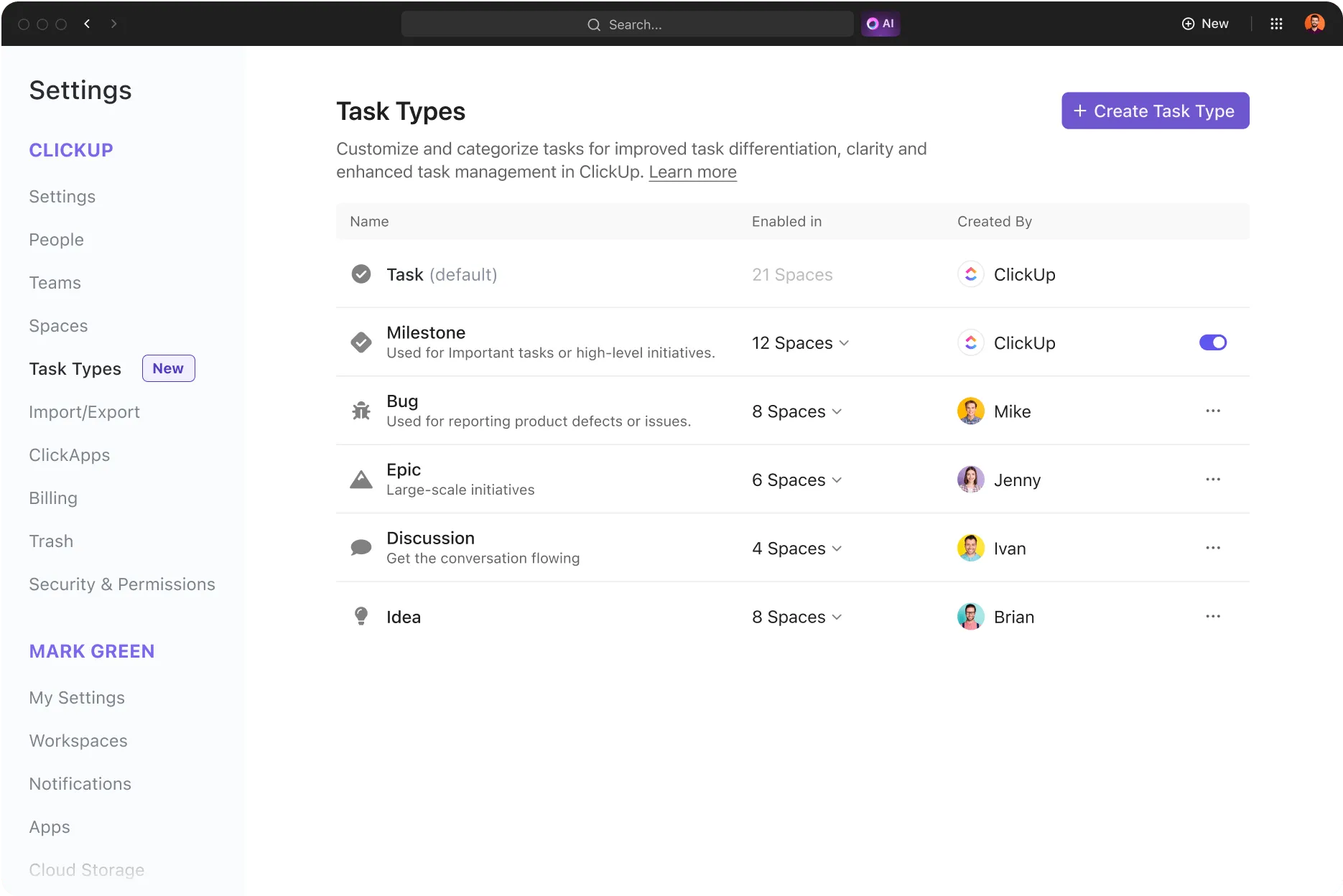
ด้วย ClickUp คุณสามารถปรับเปลี่ยนวิธีการดูรายการตรวจสอบของคุณได้ตามต้องการ เลือกมุมมองต่าง ๆ เช่น รายการ, กระดาน, ปฏิทิน และแกนต์ เพื่อตอบสนองความต้องการและกระบวนการทำงานของคุณ
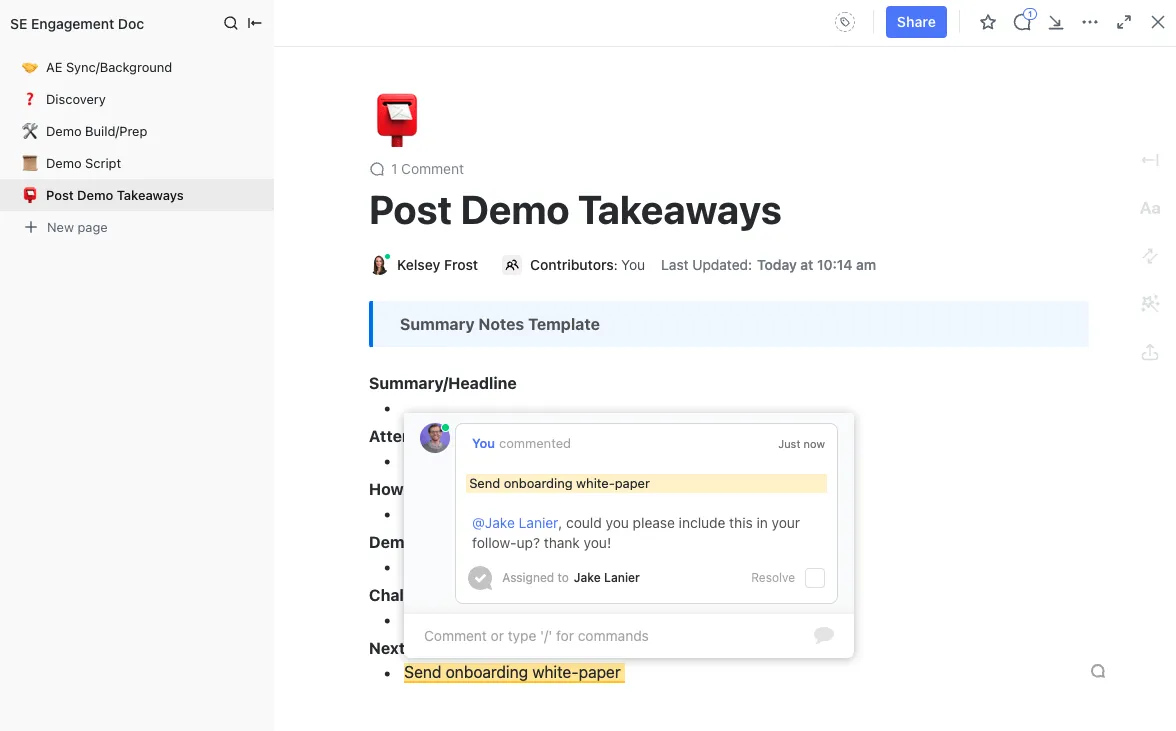
นอกจากนี้ ด้วยคุณสมบัติเพิ่มเติมเช่นClickUp Assign Commentsและการแก้ไขแบบเรียลไทม์ คุณสามารถเปลี่ยนรายการตรวจสอบง่าย ๆ ของคุณให้กลายเป็นสินทรัพย์ที่มีบริบทสูงซึ่งช่วยให้ทีมของคุณอยู่ในหน้าเดียวกัน
สุดท้ายนี้ ClickUp ยังสามารถเชื่อมต่อกับเครื่องมือของบุคคลที่สามได้หลากหลาย เช่น Time Doctor, Slack และ One Drive เพื่อขยายขีดความสามารถของระบบ การใช้ ClickUp หมายความว่าคุณสามารถรวมงานทั้งหมดไว้ในที่เดียวโดยไม่ต้องออกจากแพลตฟอร์มเลย
ด้วยคุณสมบัติการติดตามเวลาที่ติดตั้งไว้ในตัว คุณสามารถติดตามเวลาที่ใช้ไปกับงานต่าง ๆ ได้ด้วย หากคุณพบว่างานในรายการตรวจสอบของคุณใช้เวลานานกว่าปกติ คุณสามารถแบ่งงานออกเป็นส่วน ๆ และมอบหมายงานย่อยเหล่านี้ให้กับสมาชิกทีมต่าง ๆ ได้ ซึ่งจะช่วยให้เวลาในการทำงานเสร็จเร็วขึ้น และเพิ่มประสิทธิภาพการทำงานในระยะยาว
การย้ายข้อมูลอย่างไร้รอยต่อ: ย้ายรายการตรวจสอบของคุณจาก Google Sheets ไปยัง ClickUp
ตอนนี้ที่คุณได้เห็นประโยชน์ของการสร้างและใช้รายการตรวจสอบใน ClickUp แล้ว คุณจะทำอย่างไรกับรายการตรวจสอบที่คุณมีอยู่แล้วใน Google Sheets?
ง่ายมาก. ย้ายรายการตรวจสอบของคุณจาก Google Sheets ไปยัง ClickUp โดยทำตามขั้นตอนง่าย ๆ ดังนี้:
1. ตรวจสอบให้แน่ใจว่าเช็กลิสต์ใน Google Sheets ของคุณจัดระเบียบอย่างดี มีชื่องานที่ชัดเจน วันที่ครบกำหนด ลำดับความสำคัญ และข้อมูลที่เกี่ยวข้องอื่น ๆ หากยังไม่เป็นเช่นนั้น ให้จัดรูปแบบให้ถูกต้อง
2. ไปที่ 'ไฟล์ > ดาวน์โหลด > ค่าที่คั่นด้วยเครื่องหมายจุลภาค (.csv, แผ่นปัจจุบัน)' เพื่อส่งออกรายการตรวจสอบของคุณเป็นไฟล์ CSV ด้วยฟีเจอร์นำเข้า Excel & CSV ของClickUp
3. เปิด ClickUp และนำทางไปยัง Workspace ที่คุณต้องการนำเข้าเช็กลิสต์ของคุณ
4. คลิกปุ่ม '+' เพื่อสร้างรายการหรือโฟลเดอร์ใหม่สำหรับนำเข้างานของคุณ
5. นำเข้าไฟล์ CSV คลิกที่ 'นำเข้า' ในแถบด้านข้าง เลือก 'นำเข้า CSV' และอัปโหลดไฟล์ CSV ที่ส่งออกจาก Google Sheets
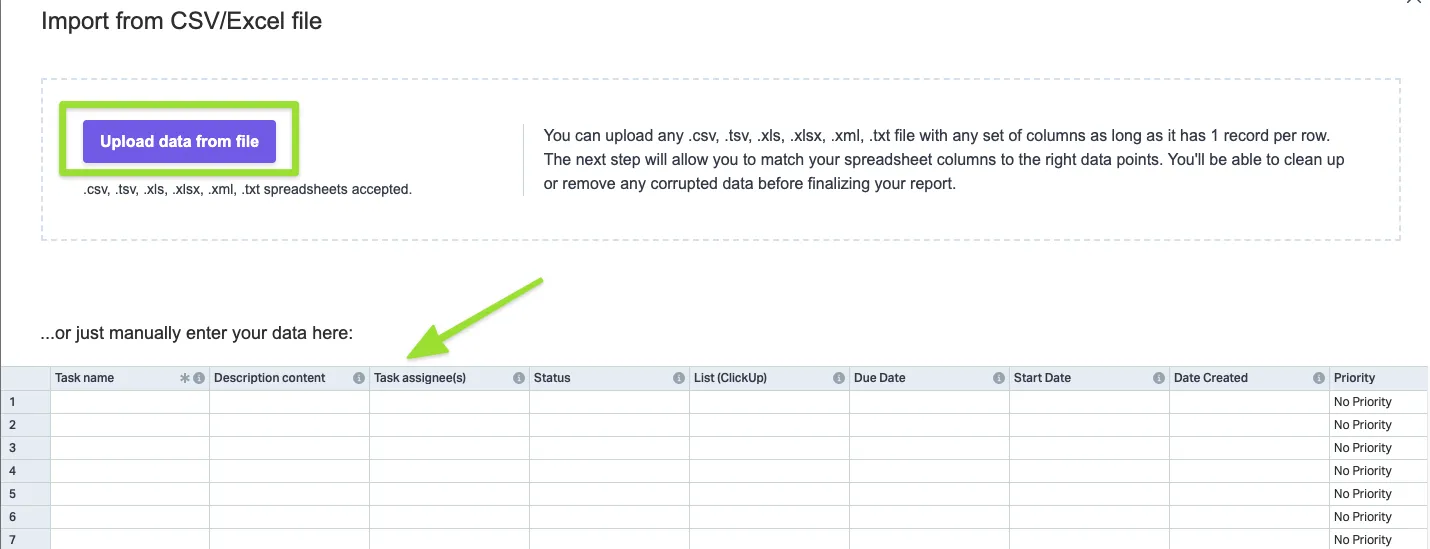
6. ClickUp จะแจ้งให้คุณเชื่อมโยงคอลัมน์จากไฟล์ CSV ของคุณไปยังฟิลด์ที่เหมาะสม เช่น ชื่องาน วันที่ครบกำหนด ความสำคัญ ฯลฯ ตรวจสอบให้แน่ใจว่าแต่ละคอลัมน์ถูกเชื่อมโยงอย่างถูกต้อง มิฉะนั้น งานจะถูกจัดไว้ในรายการเดียวที่มีชื่อว่า 'นำเข้าจาก CSV' โดยอัตโนมัติ
7. ตรวจสอบการแมปข้อมูลและคลิก 'นำเข้า' เพื่อดำเนินการให้เสร็จสมบูรณ์ งานของคุณควรปรากฏใน ClickUp พร้อมรายละเอียดที่เกี่ยวข้องทั้งหมด
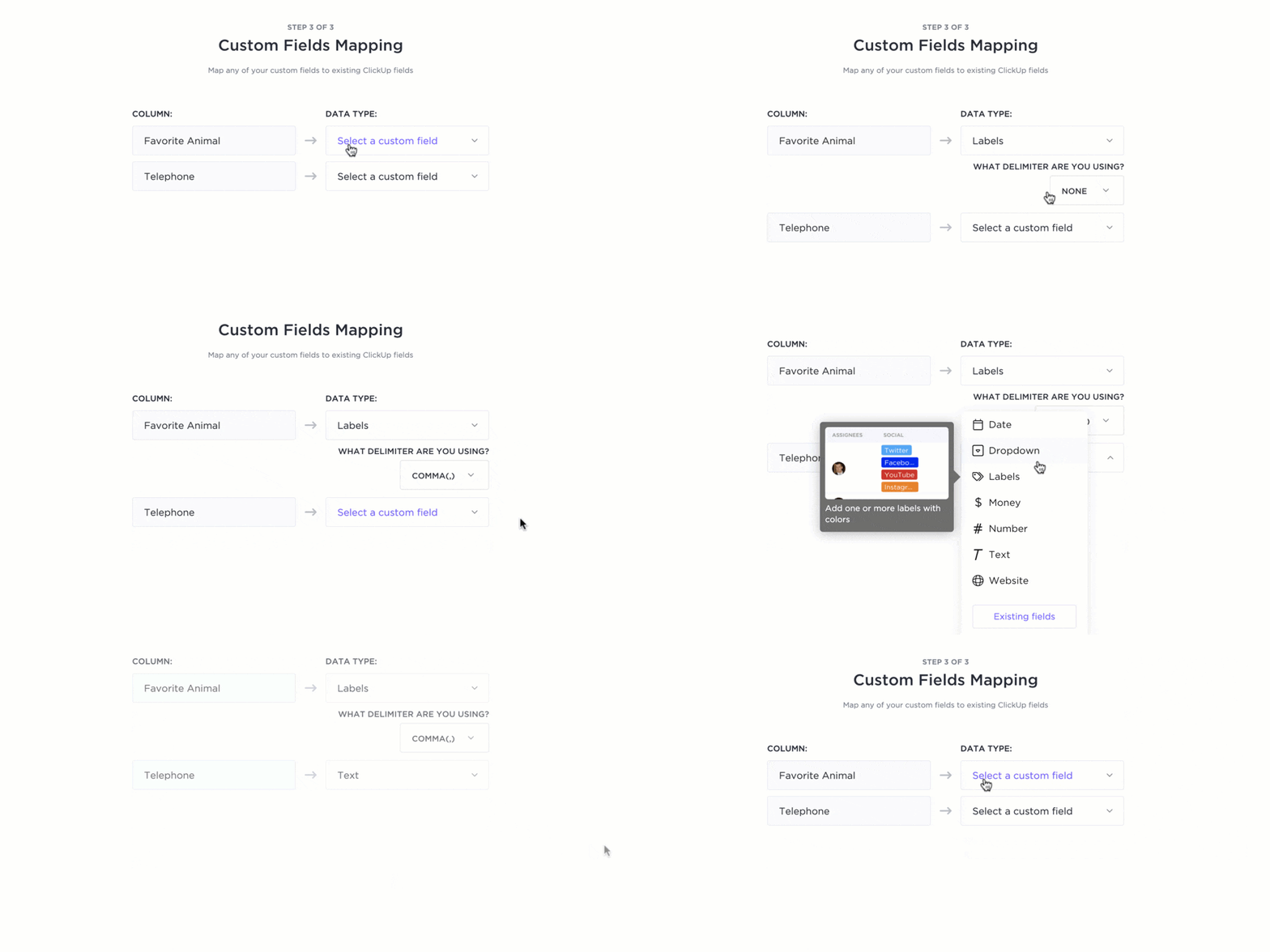
เมื่อการนำเข้าเสร็จสมบูรณ์แล้ว ให้จัดเรียงงานของคุณใหม่เป็นโฟลเดอร์และรายการต่างๆ โดยใช้แถบเครื่องมือการดำเนินการแบบกลุ่ม นอกจากนี้ อย่าลืมลบการนำเข้าภายในสิบวัน หลังจากช่วงเวลานี้ รายการจะต้องถูกลบทีละรายการหรือโดยใช้แถบเครื่องมือ
นี่คือสิ่งที่ควรทราบก่อนย้ายรายการตรวจสอบจาก Google Sheets ไปยัง ClickUp:
- ในแผน Enterprise เฉพาะสมาชิกที่มีสิทธิ์ 'นำเข้าสิทธิ์ที่กำหนดเอง' เท่านั้นที่สามารถนำเข้าได้
- การนำเข้าไม่จำกัดมีให้บริการในทุกแผนของ ClickUp
- ผู้เข้าชมไม่สามารถนำเข้าข้อมูลเข้าสู่ Workspace ได้
- ใช้เว็บแอปเพื่อนำเข้าเช็กลิสต์ของคุณ
การสร้างและจัดการรายการตรวจสอบใน Clickup: ขั้นตอนที่ควรดำเนินการ
หากคุณตัดสินใจที่จะเริ่มรายการตรวจสอบใหม่ใน ClickUp เราพร้อมช่วยเหลือคุณแล้ว นี่คือคู่มือแบบขั้นตอนต่อขั้นตอนในการสร้างและจัดการรายการตรวจสอบบนแพลตฟอร์ม
1. ลงชื่อเข้าใช้บัญชี ClickUp ของคุณและนำทางไปยัง Workspace และรายการที่ต้องการ
2. เลื่อนลงและเลือกแท็บ 'รายการที่ต้องดำเนินการ'
3. คลิกปุ่ม '+ งานใหม่' เพื่อสร้างงานใหม่ซึ่งจะเป็นที่เก็บรายการตรวจสอบของคุณ
4. ภายในงาน ให้คลิกปุ่ม 'รายการตรวจสอบ' ในเมนูตัวเลือกงาน เพื่อจัดระเบียบรายการตรวจสอบของคุณ ให้ตั้งชื่อที่เหมาะสม
5. เพิ่มรายการลงในรายการตรวจสอบของคุณโดยการพิมพ์และกด 'Enter' คุณสามารถวางรายการเพื่อเพิ่มหลายรายการพร้อมกันได้
6. คุณสามารถจัดลำดับรายการในเช็กลิสต์โดยลากรายการเหล่านั้นไปไว้ใต้รายการอื่น และสร้างงานย่อยภายในเช็กลิสต์ของคุณได้
7. มอบหมายรายการตรวจสอบเฉพาะให้กับสมาชิกในทีมโดยคลิกที่ไอคอนผู้รับมอบหมายถัดจากรายการนั้น แต่ละรายการในรายการตรวจสอบสามารถมีผู้รับมอบหมายได้เพียงคนเดียวเท่านั้น
8.ในมุมมองรายการของ ClickUp คุณสามารถดูงานที่มีรายการตรวจสอบและสถานะการเสร็จสิ้นได้อย่างง่ายดาย มองหาไอคอนกล่องกาเครื่องหมายที่อยู่ถัดจากชื่องาน ตัวเลขที่อยู่ถัดจากไอคอนจะแสดงความคืบหน้าของรายการในรายการตรวจสอบ
9. ในการตั้งค่าของคุณ ให้เปิดใช้งานการแจ้งเตือน 'รายการในรายการตรวจสอบที่สร้างขึ้น' หรือ 'รายการในรายการตรวจสอบที่แก้ไขแล้ว' เพื่อรับทราบการเปลี่ยนแปลง เปิดการแจ้งเตือน 'รายการในรายการตรวจสอบที่มอบหมายให้ฉัน' เพื่อรับการแจ้งเตือนเมื่อมีรายการที่มอบหมายให้คุณ
รอ! ยังมีวิธีที่น่าทึ่งอีกหลายวิธีที่จะทำให้การจัดการรายการตรวจสอบเป็นเรื่องง่ายบน ClickUp:
- อัปเดตเช็กลิสต์ของคุณได้ทุกที่ทุกเวลาด้วยแอปมือถือของ ClickUp; การเปลี่ยนแปลงใด ๆ ที่ทำผ่านแอปจะซิงค์กับบัญชีของคุณบนเดสก์ท็อป
- สร้างรายการตรวจสอบที่มีจำนวนรายการและรายการย่อยได้ตามต้องการ และปรับแต่งลักษณะการแสดงผลได้ตามต้องการ
- ตั้งค่ารายการตรวจสอบให้ทำงานซ้ำทุกวัน ทุกสัปดาห์ หรือทุกเดือน เพื่อที่คุณจะไม่ต้องคอยตั้งใหม่เอง
- ทำงานร่วมกับผู้อื่นในภารกิจเดียวกันได้อย่างง่ายดายโดยการแชร์รายการตรวจสอบของคุณ
ทดลองใช้ ClickUp ด้วยเทมเพลตสำเร็จรูป
ใช้เทมเพลตรายการตรวจสอบของ ClickUpเพื่อสร้างรายการตรวจสอบมาตรฐานสำหรับโครงการและงานต่างๆ ได้อย่างรวดเร็ว เข้าถึงเทมเพลตผ่านปุ่ม 'เทมเพลต' ในตัวเลือกของรายการตรวจสอบ
ตัวอย่างเช่นแม่แบบรายการตรวจสอบโครงการของ ClickUpเหมาะอย่างยิ่งสำหรับการรักษาความเป็นระเบียบตลอดวงจรชีวิตของโครงการ ด้วยการใช้ClickUp Notepad คุณสามารถระดมความคิด มอบหมายงานและงานที่ต้องพึ่งพา จัดสรรผู้รับผิดชอบหลายคน กำหนดเส้นตาย และติดตามความคืบหน้าได้
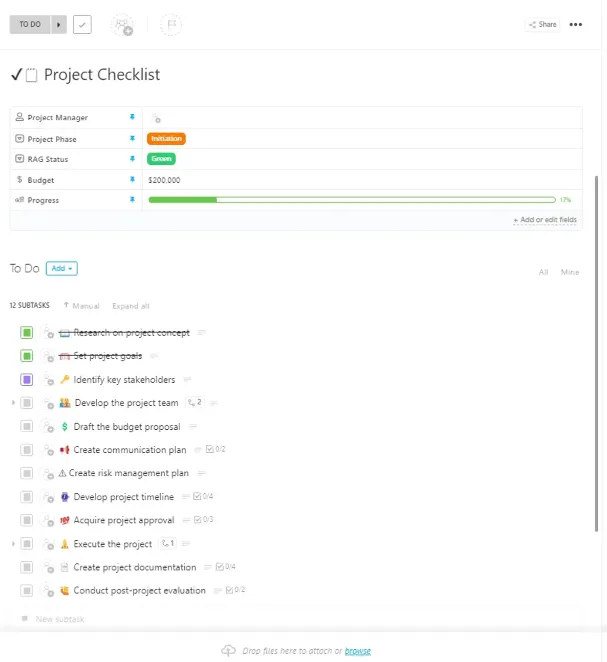
ไม่จำเป็นต้องคิดค้นสิ่งใหม่—เทมเพลตนี้ประกอบด้วยงานย่อยที่เป็นข้อกำหนดพื้นฐานสำหรับเกือบทุกโครงการ คุณสามารถเพิ่มลงใน Workspace ของคุณและเริ่มต้นใช้งานได้ทันที และแน่นอน สามารถปรับแต่งให้เหมาะกับความต้องการของคุณได้
ClickUpยังมีเทมเพลตการจัดการงานอื่น ๆที่ช่วยให้คุณรวบรวมทุกอย่างไว้ในที่เดียว ตัวอย่างเช่น หากคุณต้องการวางแผนการเดินทางที่สมบูรณ์แบบเราก็มีเทมเพลตแผนการเดินทางที่ออกแบบมาเพื่อการเดินทางที่ไร้ความกังวล
ยกระดับการจัดการงานของคุณด้วย ClickUp
ในที่สุดแล้ว สิ่งที่คุณต้องการคือรายการตรวจสอบที่รองรับความต้องการที่หลากหลาย ตั้งแต่รายการสิ่งที่ต้องทำง่ายๆ ไปจนถึงขั้นตอนการทำงานหลายขั้นตอน
ClickUp ให้คุณทำสิ่งต่าง ๆ ได้มากขึ้นพร้อมกระตุ้นความคิดสร้างสรรค์ของคุณ คุณสามารถค้นพบวิธีที่ดีที่สุดในการสร้าง, มอบหมาย, หรือดูรายการตรวจสอบเพื่อเพิ่มผลผลิตและการปฏิบัติตามอย่างสูงสุด นอกจากนี้ยังผสานการทำงานกับระบบการทำงานปัจจุบันของคุณได้อย่างราบรื่น พร้อมให้คุณใช้คุณสมบัติที่แข็งแกร่ง เช่น การลากและวาง, การติดแท็ก, และการกำหนดวันครบกำหนดในที่เดียว
หากคุณกำลังมองหาสิ่งที่พร้อมใช้งานได้ทันทีคลังเทมเพลตเช็กลิสต์และ เทมเพลตรายการ สิ่งที่ต้องทำที่ครบครันของClickUp จะช่วยให้คุณก้าวจากการจัดระเบียบไปสู่การทำสิ่งต่าง ๆ เสร็จสมบูรณ์ได้อย่างง่ายดาย ✓
ด้วย ClickUp รายการตรวจสอบจะกลายเป็นแบบไดนามิก สามารถดำเนินการได้ และสนุกสนาน!
ลงทะเบียนบน ClickUp ฟรีวันนี้และทดลองใช้ด้วยตัวคุณเอง