

ลองจินตนาการถึงการตื่นขึ้นมาพร้อมกับกาแฟสดใหม่ในถ้วย รู้แน่ชัดว่าคุณต้องทำอะไรในวันนี้ ไม่มีเครียด ไม่มีพลาดกำหนด—แค่การเริ่มต้นวันอย่างราบรื่นและมีประสิทธิภาพ
คุณสามารถสร้างเช้าที่สงบนี้ได้ แม้ในวันจันทร์ ด้วยเช็คลิสต์ง่ายๆ ☑️
เช็กลิสต์ไม่ใช่แค่เคล็ดลับส่วนตัวเท่านั้น แต่เป็นเครื่องมือทรงพลังที่แม้แต่ผู้เชี่ยวชาญระดับสูงยังใช้เพื่อความเป็นระเบียบ
บางครั้งชีวิตอาจวุ่นวายจนทำให้เราลืมสิ่งสำคัญได้ รายการตรวจสอบใน Excel สามารถช่วยคุณหลีกเลี่ยงสิ่งนั้นได้ มันใช้งานง่ายและช่วยให้คุณจัดการกับสิ่งที่ต้องทำได้อย่างง่ายดาย
อ่านต่อเพื่อเรียนรู้วิธีสร้างรายการตรวจสอบใน Excel และเหตุผลที่การใช้รายการตรวจสอบใน Excel เป็นวิธีที่ยอดเยี่ยมในการจัดระเบียบและทำงานให้สำเร็จ 📋
⏰ สรุป 60 วินาที
ใช้รายการตรวจสอบใน Excel เพื่อติดตามงาน รายการ หรือบิลต่างๆ เพื่อให้แน่ใจว่าไม่มีอะไรตกหล่น นี่คือวิธีสร้างรายการตรวจสอบ
- ขั้นตอนการสร้างรายการตรวจสอบใน Excel: เปิดใช้งานแท็บนักพัฒนา: เข้าถึงฟีเจอร์ขั้นสูง เช่น กล่องกาเครื่องหมาย โดยเปิดใช้งานแท็บนักพัฒนาใน Excel ระบุรายการงานของคุณ: ป้อนงานของคุณลงในคอลัมน์เพื่อเป็นพื้นฐานของรายการตรวจสอบ เพิ่มกล่องกาเครื่องหมาย: ใช้แท็บนักพัฒนาเพื่อแทรกกล่องกาเครื่องหมายแบบโต้ตอบข้างแต่ละงาน ปรับแต่งกล่องกาเครื่องหมาย: ปรับขนาด สี และการจัดตำแหน่งของกล่องกาเครื่องหมายเพื่อความเหมาะสมตามต้องการ ใช้รายการตรวจสอบของคุณ: ทำเครื่องหมายงานที่เสร็จแล้วโดยกาเครื่องหมายและใช้การจัดรูปแบบตามเงื่อนไขเพื่อเป็นสัญญาณเตือนทางสายตา
- เปิดใช้งานแท็บนักพัฒนา: เข้าถึงฟีเจอร์ขั้นสูง เช่น ช่องทำเครื่องหมาย โดยการเปิดใช้งานแท็บนักพัฒนาใน Excel
- รายการงานของคุณ: กรอกงานของคุณลงในคอลัมน์เพื่อเป็นพื้นฐานของรายการตรวจสอบของคุณ
- เพิ่มช่องทำเครื่องหมาย: ใช้แท็บนักพัฒนาเพื่อแทรกช่องทำเครื่องหมายแบบโต้ตอบถัดจากแต่ละงาน
- ปรับแต่งช่องทำเครื่องหมาย: ปรับขนาด สี และการจัดตำแหน่งของช่องทำเครื่องหมายเพื่อให้ได้รูปลักษณ์ที่เป็นเอกลักษณ์
- ใช้รายการตรวจสอบของคุณ: ทำเครื่องหมายงานที่เสร็จแล้วโดยติ๊กเครื่องหมายถูก และใช้การจัดรูปแบบตามเงื่อนไขเพื่อเป็นสัญญาณเตือนทางสายตา
- ใช้เทมเพลตสำเร็จรูปเพื่อการตั้งค่าที่รวดเร็วขึ้น ช่วยให้คุณสามารถจัดการงานข้ามโครงการได้อย่างง่ายดาย
- คุณอาจพบปัญหาเช่นการขาดความร่วมมือ, การเข้าถึงที่ต่ำ, และการอัปเดตด้วยตนเองเมื่อใช้ Excel เป็นระบบการจัดการงาน
- พิจารณาใช้รายการตรวจสอบงานของ ClickUp เพื่อเพิ่มประสิทธิภาพในการทำงานร่วมกัน การจัดการงาน และการอัปเดตแบบเรียลไทม์ มอบโซลูชันที่ครอบคลุมมากยิ่งขึ้น
- เพลิดเพลินกับการจัดการงานอย่างไร้รอยต่อด้วยอินเทอร์เฟซที่ใช้งานง่ายของ ClickUp, ตัวเลือกการปรับแต่ง, และการผสานรวมกับเครื่องมืออื่น ๆ
- เปิดใช้งานแท็บนักพัฒนา: เข้าถึงฟีเจอร์ขั้นสูง เช่น ช่องทำเครื่องหมาย โดยการเปิดใช้งานแท็บนักพัฒนาใน Excel
- รายการงานของคุณ: กรอกงานของคุณในคอลัมน์เพื่อเป็นพื้นฐานของรายการตรวจสอบของคุณ
- เพิ่มช่องทำเครื่องหมาย: ใช้แท็บนักพัฒนาเพื่อแทรกช่องทำเครื่องหมายแบบโต้ตอบถัดจากแต่ละงาน
- ปรับแต่งช่องทำเครื่องหมาย: ปรับขนาด สี และการจัดตำแหน่งของช่องทำเครื่องหมายเพื่อให้ดูเป็นส่วนตัว
- ใช้รายการตรวจสอบของคุณ: ทำเครื่องหมายงานที่เสร็จแล้วโดยติ๊กเครื่องหมายถูก และใช้การจัดรูปแบบตามเงื่อนไขเพื่อเป็นสัญญาณเตือนทางสายตา
วิธีสร้างรายการตรวจสอบใน Excel
รายการตรวจสอบใน Excel เป็นวิธีที่มีประโยชน์ในการติดตามรายการ, งาน, หรือบิล. นี่คือขั้นตอนง่าย ๆ ห้าขั้นตอนที่คุณสามารถทำตามเพื่อสร้างมัน:
ขั้นตอนที่ 1: เปิดแท็บนักพัฒนาใน Excel
ในการเริ่มต้นสร้างรายการตรวจสอบใน Excel คุณต้องเปิดใช้งานแท็บนักพัฒนา
นี่คือวิธีที่คุณสามารถทำให้มันมองเห็นได้:
- เปิด Excel และคลิกที่ 'ไฟล์' ที่มุมบนซ้าย
- ค้นหาและเลือก 'ตัวเลือก' ที่ด้านล่าง ซึ่งจะเปิดกล่องโต้ตอบตัวเลือกของ Excel
- ในกล่องโต้ตอบนี้ ให้มองหา 'ปรับแต่งริบบอน' ที่แผงด้านซ้าย
- ตอนนี้ ทางด้านขวา คุณจะเห็นรายการแท็บ ค้นหา 'นักพัฒนา' และทำเครื่องหมายในช่อง
- คลิก 'ตกลง' เพื่อบันทึกการเปลี่ยนแปลง
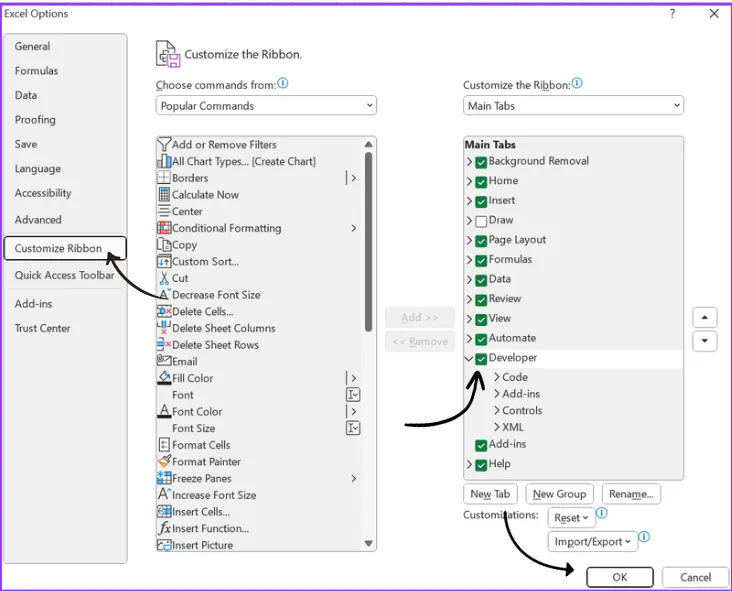
แท็บผู้พัฒนาจะปรากฏในริบบิ้นของ Excel ของคุณแล้ว ซึ่งจะทำให้คุณสามารถเข้าถึงฟีเจอร์ขั้นสูง รวมถึงกล่องกาเครื่องหมายที่จำเป็นสำหรับการสร้างรายการตรวจสอบ
ขั้นตอนที่ 2: เขียนงานของคุณลงไป
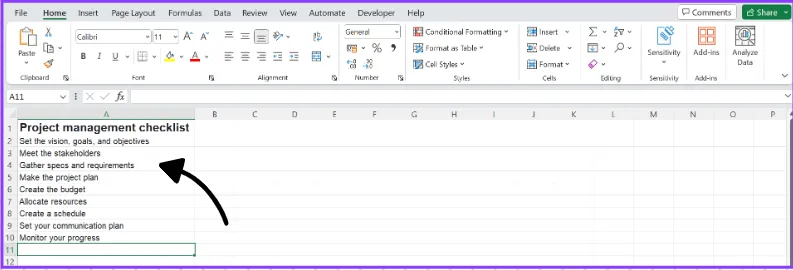
เมื่อแท็บนักพัฒนาเปิดใช้งานแล้ว ให้เริ่มระบุรายการงานของคุณ:
- เลือกคอลัมน์สำหรับรายการตรวจสอบของคุณ
- คลิกที่เซลล์แรกแล้วพิมพ์งานแรกของคุณ
- กด 'Enter' เพื่อไปยังเซลล์ถัดไป
- ดำเนินการต่อในกระบวนการนี้ โดยกรอกแต่ละงานลงในเซลล์ใหม่
ขั้นตอนที่ 3: เพิ่มช่องทำเครื่องหมายแบบโต้ตอบลงในรายการของคุณ
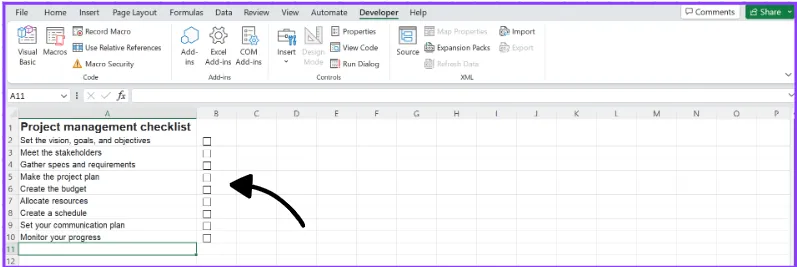
ตอนนี้ มาเพิ่มช่องทำเครื่องหมายเพื่อให้รายการของคุณโต้ตอบได้:
- ไปที่แท็บนักพัฒนาที่คุณเพิ่งเพิ่ม
- คลิก 'แทรก' ในกลุ่ม Controls จากนั้นเลือก 'Checkbox' ภายใต้ 'Form Controls'
- วางช่องทำเครื่องหมายแรกไว้ข้างงานของคุณโดยคลิกที่แผ่นงาน
- คลิกขวาที่ช่องทำเครื่องหมาย เลือก 'แก้ไขข้อความ' เพื่อลบข้อความเริ่มต้น แล้วจัดตำแหน่งให้อยู่ถัดจากงาน
- คัดลอกและวางช่องทำเครื่องหมายนี้ไว้ข้างๆ แต่ละงาน สร้างช่องทำเครื่องหมายแบบนี้สำหรับรายการทั้งหมดในรายการตรวจสอบ โดยปรับตำแหน่งตามความเหมาะสม
ขั้นตอนที่ 4: ปรับแต่งช่องทำเครื่องหมายของคุณ
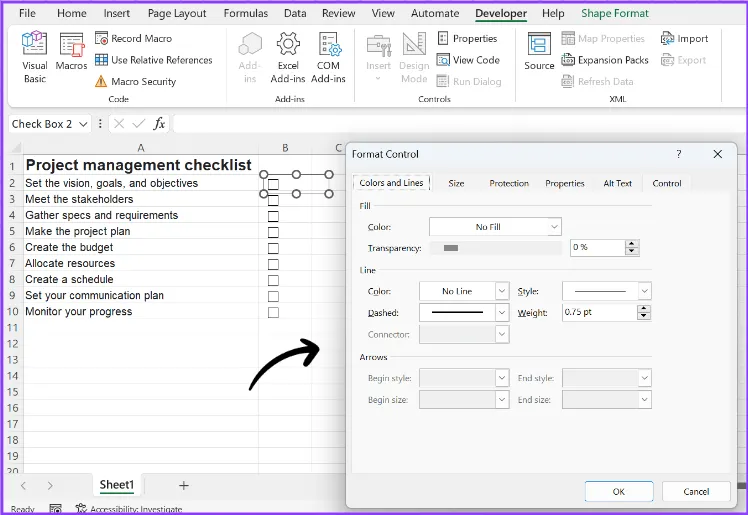
การปรับแต่งกล่องกาเครื่องหมายให้เหมาะกับบุคคลจะเพิ่มความโดดเด่นให้กับรายการตรวจสอบของคุณ นี่คือวิธีการทำ:
- คลิกขวาที่ช่องทำเครื่องหมายแล้วเลือก 'ควบคุมฟอร์ม'
- ในกล่องโต้ตอบการควบคุมรูปแบบ คุณสามารถเปลี่ยนขนาด สี และการจัดตำแหน่งของช่องทำเครื่องหมายได้
- ปรับขนาดให้พอดีกับรายการของคุณ และเลือกสีที่โดดเด่น
- จัดเรียงช่องทำเครื่องหมายให้เรียบร้อยกับงานของคุณ
ขั้นตอนที่ 5: นำรายการตรวจสอบของคุณไปใช้
เมื่อคุณทำรายการที่ต้องทำใน Excel เสร็จแล้ว ก็ถึงเวลาที่จะนำไปปฏิบัติ เมื่อคุณทำแต่ละงานเสร็จ ให้คลิกที่ช่องทำเครื่องหมายเพื่อทำเครื่องหมายว่าเสร็จแล้ว คุณยังสามารถใช้การจัดรูปแบบตามเงื่อนไขเพื่อเน้นงานที่ทำเสร็จแล้วได้อีกด้วย
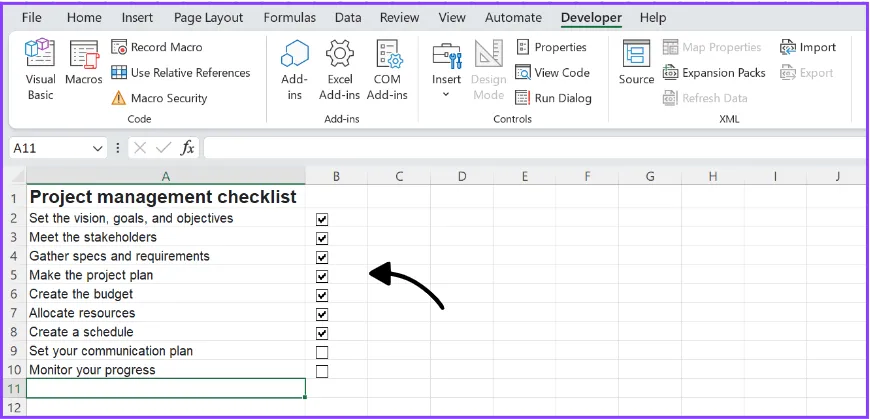
แม่แบบรายการตรวจสอบใน Excel
หากคุณต้องการวิธีที่ง่ายกว่า คุณสามารถข้ามขั้นตอนนี้และใช้เทมเพลตสำเร็จรูปสำหรับรายการตรวจสอบได้ Microsoft มีเทมเพลตบางแบบที่คุณสามารถใช้งานได้ทันทีโดยไม่ต้องยุ่งยากกับการสร้างขึ้นใหม่ตั้งแต่ต้น
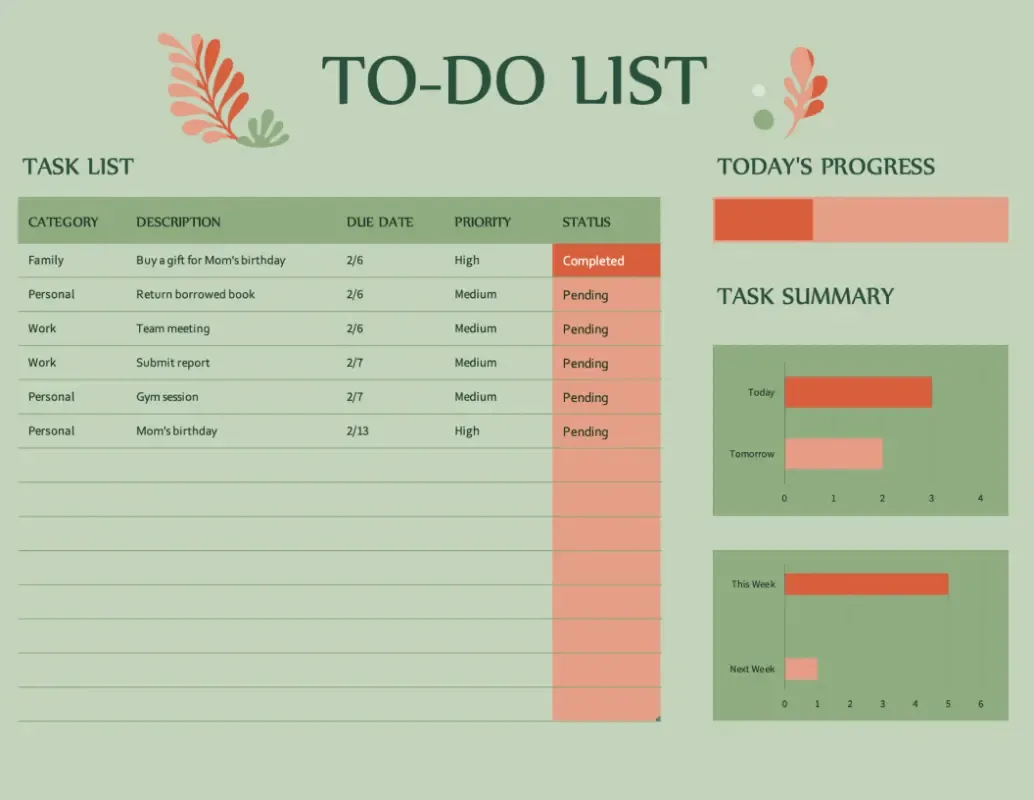
เทมเพลต Excel รายการสิ่งที่ต้องทำ นี้ช่วยให้การจัดการงานในหลายโครงการเป็นเรื่องง่าย มีตัวกรองเพื่อจัดเรียงงานตามวันที่ครบกำหนด ความสำคัญ หรือสถานะ ✅
เทมเพลตนี้รวมถึงเทมเพลตรายการงานอื่น ๆ สามารถปรับแต่งได้อย่างเต็มที่ เปลี่ยนข้อความ รูปภาพ และอื่น ๆ ให้เหมาะกับสไตล์ของคุณ สำรวจภาพถ่ายและกราฟิกมากมาย และทดลองใช้ฟอนต์ที่แตกต่างกัน
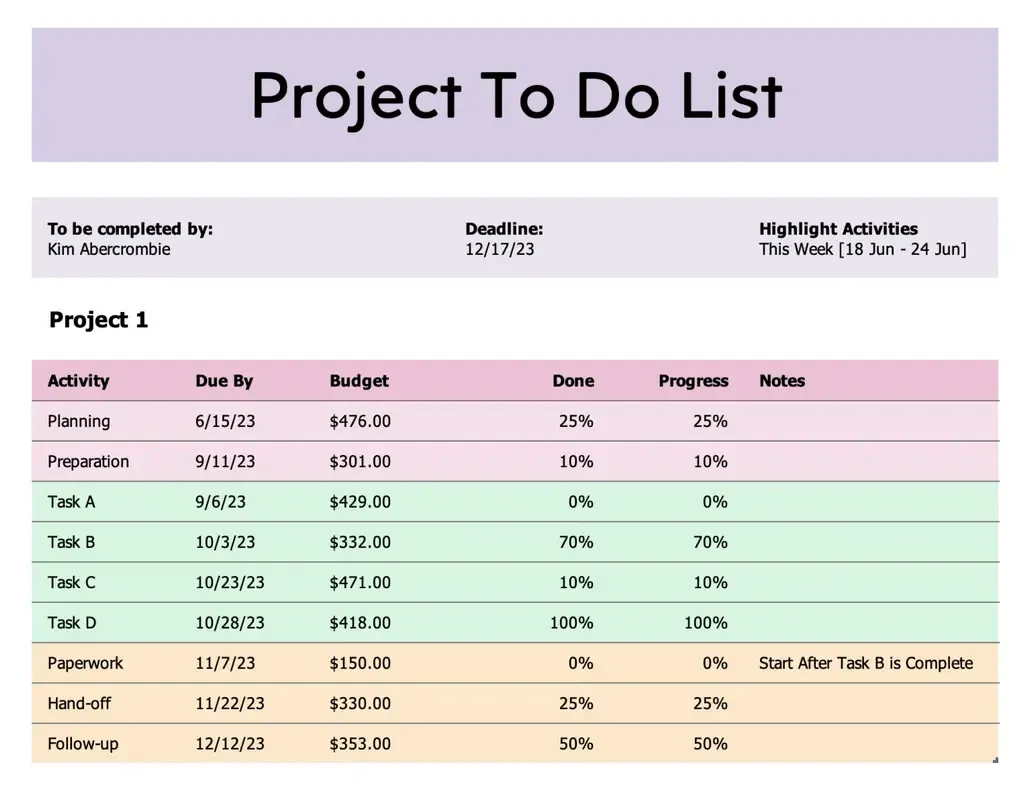
คุณสามารถเพิ่มความน่าสนใจให้กับรายการด้วยแอนิเมชัน การเปลี่ยนฉาก หรือวิดีโอด้วยเทมเพลตรายการสิ่งที่ต้องทำรายการตรวจสอบที่น่าดึงดูดนี้แสดงความคืบหน้าด้วยแถบ Excel การแชร์หรือเผยแพร่รายการที่คุณปรับแต่งนั้นอยู่แค่เพียงคลิกเดียว
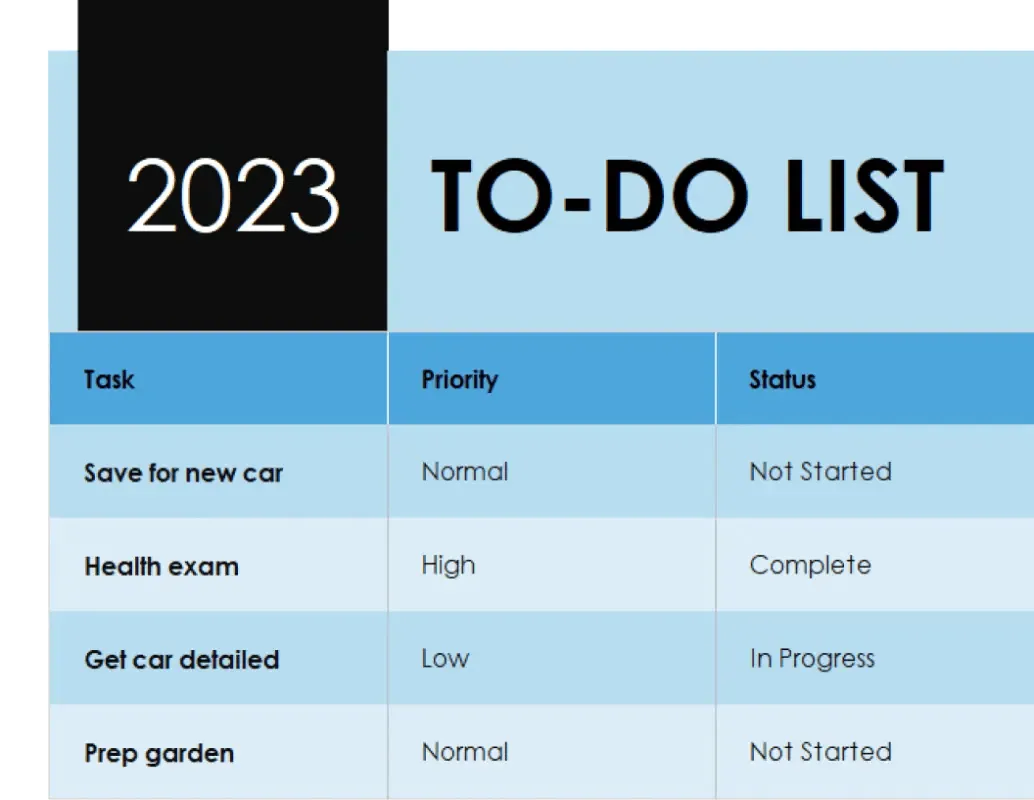
เทมเพลตรายการสิ่งที่ต้องทำแบบง่าย นี้เหมาะสำหรับผู้ที่ต้องการติดตามเฉพาะความสำคัญและสถานะของงานเท่านั้น คุณสามารถเพิ่มข้อความ รูปภาพ แอนิเมชัน และวิดีโอได้ เพียงแค่เพิ่มแถวสำหรับงานใหม่และกำหนดลำดับความสำคัญและวันที่
โบนัส:เครื่องมือ AI สำหรับ Excel!
ข้อจำกัดและความท้าทายในการสร้างรายการตรวจสอบใน Excel
ตอนนี้คุณรู้วิธีสร้างรายการตรวจสอบใน Excel แล้ว อย่างไรก็ตาม Excel ซึ่งมักเป็นทางเลือกแรกสำหรับการจัดระเบียบงาน ก็มีข้อเสียและอาจไม่เหมาะกับความต้องการของรายการตรวจสอบทุกประเภท นี่คือเหตุผลบางประการ:
- อุปสรรคในการทำงานร่วมกัน: การทำงานร่วมกับผู้อื่นใน Excel อาจทำให้เกิดปัญหา เช่น การติดตามการเปลี่ยนแปลงไม่ทัน หรือประสบปัญหาในการอัปเดตข้อมูลเมื่อมีหลายคนแก้ไขเอกสารในเวลาเดียวกัน
- รายละเอียดจำกัด: รายการตรวจสอบใน Excel อาจไม่สามารถบันทึกทุกรายละเอียดหรือคำแนะนำเฉพาะของงานได้ ซึ่งอาจจำกัดปริมาณข้อมูลที่คุณสามารถรวมไว้ได้
- การอัปเดตด้วยตนเอง: การรักษาเช็กลิสต์ใน Excel ให้เป็นปัจจุบันต้องใช้ความพยายามด้วยตนเอง ซึ่งอาจช้าและยุ่งยาก โดยเฉพาะอย่างยิ่งกับงานที่เปลี่ยนแปลงบ่อย
- ปัญหาการเข้าถึง: การเข้าถึงรายการตรวจสอบใน Excel บนอุปกรณ์หรือแพลตฟอร์มที่แตกต่างกันอาจเป็นเรื่องท้าทาย โดยมักจะต้องใช้แอป Excel หรือซอฟต์แวร์ที่รองรับ
ข้อจำกัดเหล่านี้เน้นย้ำถึงความจำเป็นในการมีเครื่องมือที่ยืดหยุ่นและทำงานร่วมกันได้มากขึ้น โดยเฉพาะในสภาพแวดล้อมการทำงานเป็นทีมหรือสำหรับโครงการที่มีความซับซ้อน
การเปรียบเทียบการสร้างรายการตรวจสอบใน ClickUp กับ Microsoft Excel
การเลือกใช้ ClickUp หรือ Microsoft Excel สำหรับการสร้างรายการตรวจสอบก็เหมือนกับการตัดสินใจเลือกระหว่างเครื่องมือเฉพาะทางกับเครื่องมืออเนกประสงค์
แต่ละอย่างมีจุดแข็งของตัวเอง💪🏽 แต่ ClickUp ถูกออกแบบมาโดยเฉพาะสำหรับการจัดการงาน
📮ClickUp Insight:83% ของพนักงานที่มีความรู้พึ่งพาอีเมลและแชทเป็นหลักในการสื่อสารภายในทีม อย่างไรก็ตาม เกือบ 60% ของเวลาทำงานในแต่ละวันสูญเสียไปกับการสลับระหว่างเครื่องมือเหล่านี้และการค้นหาข้อมูล
ด้วยแอปทุกอย่างสำหรับการทำงานอย่างClickUpการจัดการงาน การส่งข้อความ อีเมล และการแชทของคุณจะถูกรวมไว้ที่เดียว!
นี่คือการเปรียบเทียบในหลากหลายแง่มุม:
| คุณสมบัติ | คลิกอัพ | ไมโครซอฟต์ เอ็กเซล |
| ความร่วมมือ | คุณสมบัติการร่วมมือแบบไร้รอยต่อและเรียลไทม์ | จำกัด, อาจเป็นความท้าทายสำหรับทีม |
| การปรับแต่ง | ปรับแต่งได้สูงเพื่อตอบสนองความต้องการเฉพาะ | ตัวเลือกการปรับแต่งพื้นฐาน |
| การบูรณาการ | ผสานการทำงานกับแอปเช็กลิสต์ได้หลากหลาย | การผสานรวมกับเครื่องมืออื่น ๆ อย่างจำกัด |
| การเข้าถึง | สามารถเข้าถึงได้บนอุปกรณ์หลากหลายประเภท | ต้องใช้แอป Excel หรือความเข้ากันได้ |
| ส่วนติดต่อผู้ใช้ | ใช้งานง่ายและน่าสนใจ | ใช้งานได้แต่ไม่ตรงตามสัญชาตญาณ |
| รายละเอียดงาน | คำอธิบายงานโดยละเอียดและงานย่อย | คำอธิบายงานพื้นฐาน |
| การติดตามความก้าวหน้า | การติดตามขั้นสูงพร้อมการวิเคราะห์ | การติดตามความคืบหน้าขั้นพื้นฐาน |
แม้ว่าเทมเพลต Excel จะมีความยืดหยุ่นและปรับแต่งได้แต่รายการสิ่งที่ต้องทำใน ClickUpมอบประสบการณ์ที่เหนือกว่า ClickUp ช่วยให้คุณสร้างรายการสิ่งที่ต้องทำที่ชัดเจนและหลากหลายได้อย่างง่ายดายเพื่อจัดการงานและไอเดียจากทุกที่โดยไม่พลาดสิ่งสำคัญใดๆ

คู่มือทีละขั้นตอนในการสร้างรายการตรวจสอบใน ClickUp
ClickUp ไม่ใช่แค่แพลตฟอร์มจัดการงานอีกตัวหนึ่ง แต่ถูกออกแบบมาให้เป็นแพลตฟอร์มเดียวที่คุณจะต้องการ
ด้วยการผสานการทำงานที่ง่ายดายกับเครื่องมือต่าง ๆ เช่น Zoom, Google Drive และ GitHub ทำให้ ClickUp โดดเด่นด้วยความเรียบง่ายและประสิทธิภาพ
อินเทอร์เฟซของ ClickUp ใช้งานง่ายและสร้างขึ้นบนลำดับชั้นสี่ระดับของงาน รายการ โฟลเดอร์ และพื้นที่
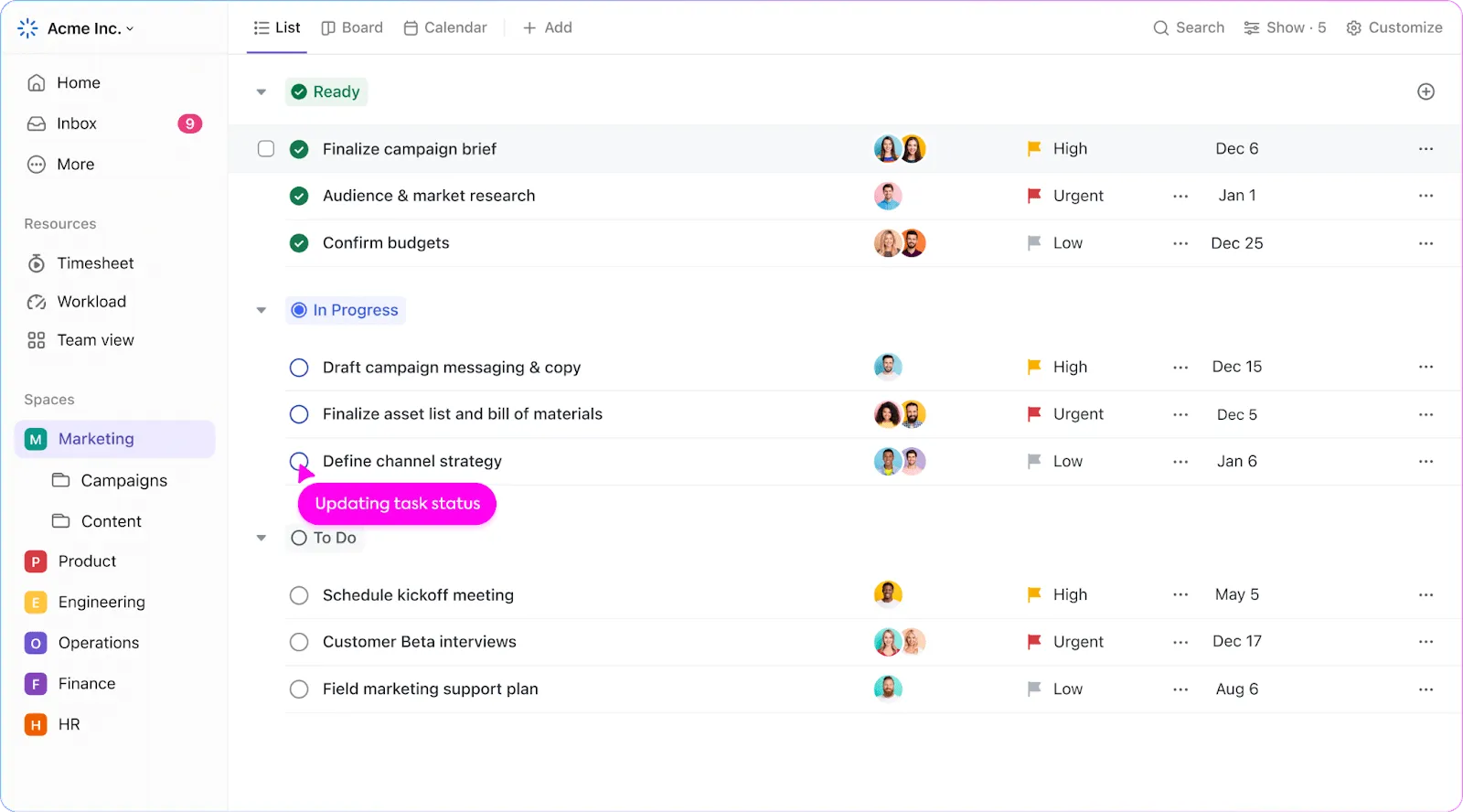
การนำทางใน ClickUp นั้นง่าย ด้วยเมนูทางด้านซ้ายที่นำคุณผ่านแพลตฟอร์ม และเมนูด้านบนสำหรับตัวเลือกเพิ่มเติมในแต่ละส่วน
การปรับแต่งเป็นหัวใจสำคัญของ ClickUp ช่วยให้คุณปรับแต่งพื้นที่ทำงานของคุณด้วยการผสานการทำงาน สร้างรายการ และเริ่มจัดการงานได้ทันที
การสร้างรายการตรวจสอบใน ClickUp เป็นกระบวนการที่ง่ายดายซึ่งทำให้การจัดการงานและการทำงานร่วมกันเป็นทีมเป็นไปอย่างราบรื่น
นี่คือวิธีที่คุณสามารถตั้งค่ารายการตรวจสอบงานใน ClickUpได้ในไม่กี่ขั้นตอนง่ายๆ:
ขั้นตอนที่ 1: เปิดงานของคุณ
ขั้นแรก ให้ไปที่งานเฉพาะภายใน ClickUp ที่คุณต้องการเพิ่มรายการตรวจสอบของคุณ ซึ่งอาจเป็นงานใดก็ได้ที่คุณได้ตั้งค่าไว้ก่อนหน้านี้ในพื้นที่โครงการของคุณ
ขั้นตอนที่ 2: เริ่มสร้างรายการตรวจสอบ
ภายในมุมมองงาน ให้มองหาแท็บ "รายการที่ต้องดำเนินการ" ซึ่งอยู่ใกล้กับคำอธิบายงานหรือส่วนความคิดเห็น คลิกไอคอน "+" ที่นี่เพื่อเริ่มสร้างรายการตรวจสอบของคุณ
ขั้นตอนที่ 3: เพิ่มรายการตรวจสอบ
ตอนนี้ถึงเวลาที่จะเพิ่มรายการลงในรายการตรวจสอบของคุณแล้ว พิมพ์รายการแต่ละรายการที่คุณต้องการให้เสร็จสมบูรณ์ หากคุณมีรายการที่เตรียมไว้แล้ว คุณสามารถวางมันลงที่นี่โดยตรง และ ClickUp จะสร้างรายการแยกต่างหากสำหรับแต่ละบรรทัดโดยอัตโนมัติ
ขั้นตอนที่ 4: แก้ไขรายการตรวจสอบ
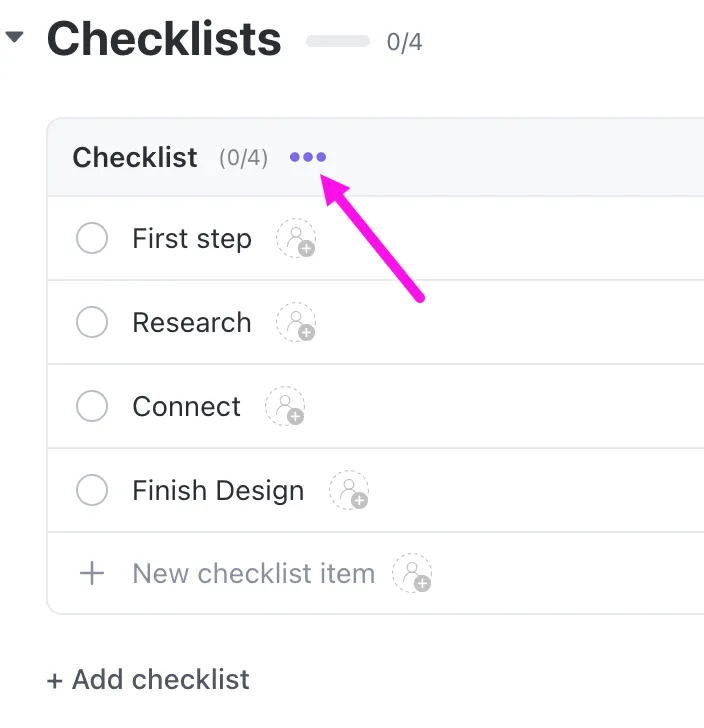
เพื่อปรับแต่งรายการตรวจสอบของคุณ ให้คลิกที่จุดไข่ปลา (⋯) ข้างชื่อของมัน เมนูนี้จะให้คุณเพิ่มรายการเพิ่มเติม, เปลี่ยนชื่อรายการตรวจสอบเพื่อความชัดเจน, ลบรายการ, หรือมอบหมายให้สมาชิกทีมอื่นทั้งหมด
ขั้นตอนที่ 5: กำหนดรายการ
สำหรับรายการตรวจสอบแต่ละรายการ คุณสามารถระบุผู้รับผิดชอบได้โดยคลิกที่ไอคอนมอบหมาย (ซึ่งโดยปกติจะเป็นรูปเงาคนหรือสัญลักษณ์ @) ที่อยู่ถัดจากรายการนั้น ฟีเจอร์นี้เหมาะอย่างยิ่งสำหรับการกระจายงานภายในทีม
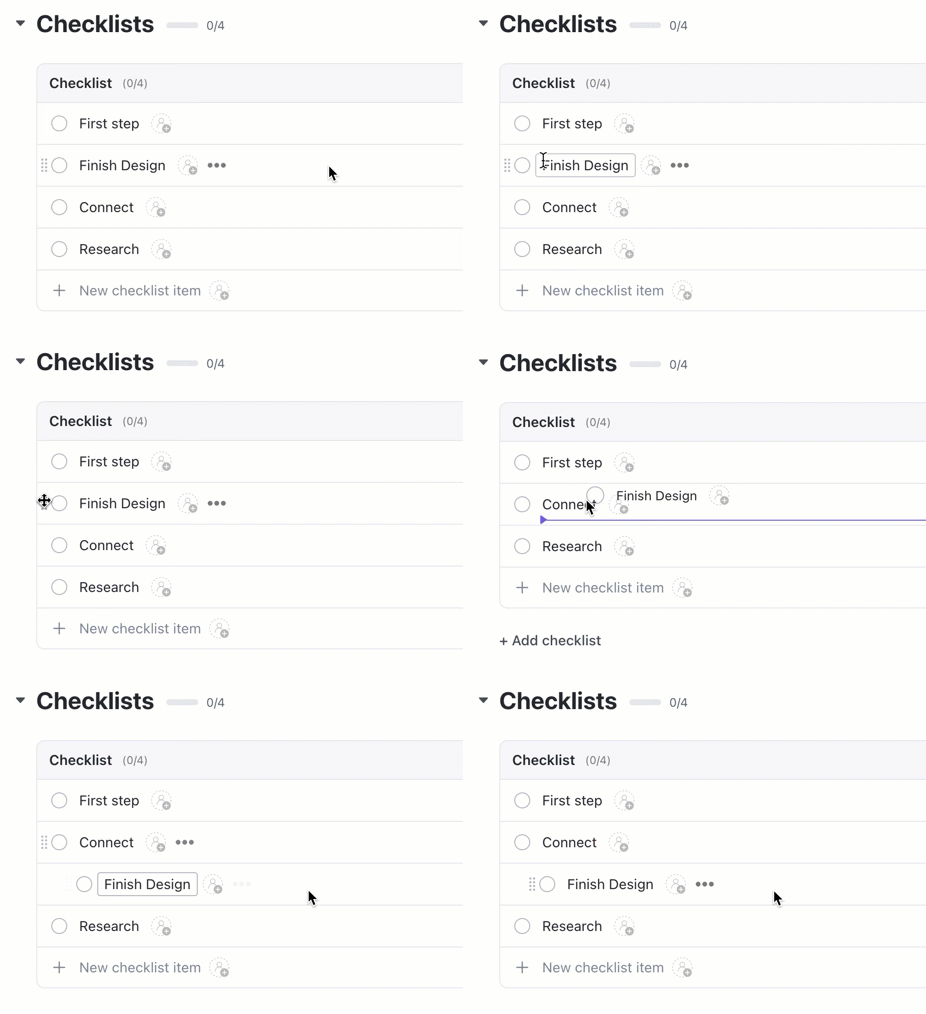
ขั้นตอนที่ 6: จัดวางสิ่งของให้ซ้อนกัน
ClickUp ช่วยให้สามารถจัดระเบียบได้อย่างละเอียดโดยให้คุณจัดลำดับรายการได้ลึกถึง 5 ระดับ ซึ่งช่วยให้สามารถแบ่งงานใหญ่ให้กลายเป็นงานย่อย ๆ ได้ ทำให้สามารถจัดการได้ดีขึ้น
ขั้นตอนที่ 7: ติดตามรายการตรวจสอบ
ในมุมมองรายการของ ClickUp ทุกงานที่มีรายการตรวจสอบจะแสดงตัวบ่งชี้ของรายการตรวจสอบและสถานะการเสร็จสิ้นถัดจากชื่องานทันที ทำให้ง่ายต่อการดูว่าคุณทำงานไปถึงไหนแล้วและระบุงานที่เสร็จสิ้นได้อย่างรวดเร็ว

ทางเลือกอื่น ๆ แบบฟอร์มเช็กกิ้ง Excel
เมื่อเปรียบเทียบกับ Excel,ClickUp Task Checklistsมอบวิธีการที่ชัดเจนและง่ายต่อการระบุขั้นตอนภายในงาน ซึ่งทำหน้าที่เหมือนกับงานย่อยที่มีสถานะง่าย ๆ

คุณสมบัตินี้ช่วยให้สมาชิกในทีมสามารถมุ่งเน้นไปที่ด้านสร้างสรรค์ได้มากขึ้น และเฉลิมฉลองความสำเร็จเล็ก ๆ ได้ ซึ่งแตกต่างจากการจัดการงานแบบคงที่ของ Excel
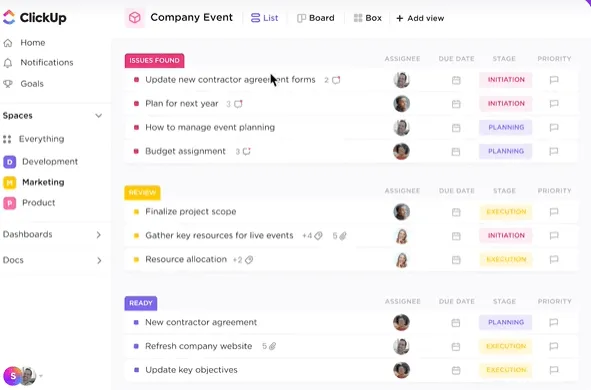
วิธีการของ ClickUp Tasksมีความโต้ตอบและยืดหยุ่นมากกว่า โดยให้การอัปเดตแบบเรียลไทม์และประสบการณ์การใช้งานที่น่าสนใจและเป็นมิตรกับผู้ใช้มากขึ้น
คุณได้เห็นแล้วว่า รายการตรวจสอบงานใน ClickUp สามารถทำให้ภาระงานของคุณง่ายขึ้นได้อย่างไร ตอนนี้ มาสำรวจเทมเพลตรายการตรวจสอบที่ใช้งานง่ายจาก ClickUp ซึ่งออกแบบมาเพื่อเปลี่ยนงานที่น่ากลัวให้กลายเป็นงานที่เสร็จสมบูรณ์
1. แม่แบบรายการตรวจสอบประจำสัปดาห์ของ ClickUp
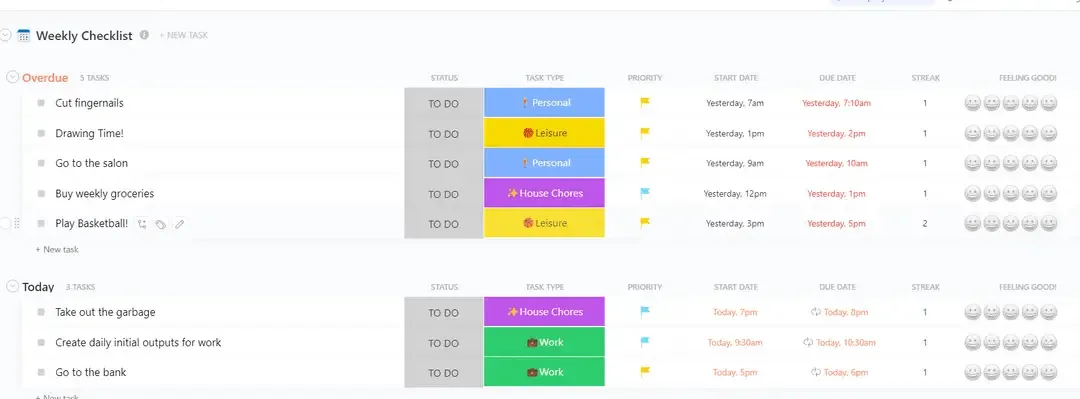
เทมเพลตเช็กลิสต์รายสัปดาห์ของ ClickUpคือเครื่องมืออเนกประสงค์ที่เหมาะสำหรับการจัดระเบียบงานประจำสัปดาห์ของคุณ สามารถปรับใช้กับทุกโครงการได้อย่างง่ายดาย พร้อมตัวเลือกในการตั้งการแจ้งเตือน ติดตามความคืบหน้า และจัดหมวดหมู่ของงาน ใช้สถานะและฟิลด์ที่กำหนดเองได้ เพื่อปรับแต่งให้ตรงกับความต้องการของคุณอย่างสมบูรณ์แบบ
ไม่ว่าจะใช้เพื่อการใช้งานส่วนตัวหรือการประสานงานในทีม มันช่วยเพิ่มการมองเห็นและช่วยให้คุณอยู่ในเส้นทางที่ถูกต้อง ทำให้การจัดการรายการลำดับความสำคัญของคุณง่ายขึ้น
2. แม่แบบรายการตรวจสอบการตรวจสอบภายในของ ClickUp
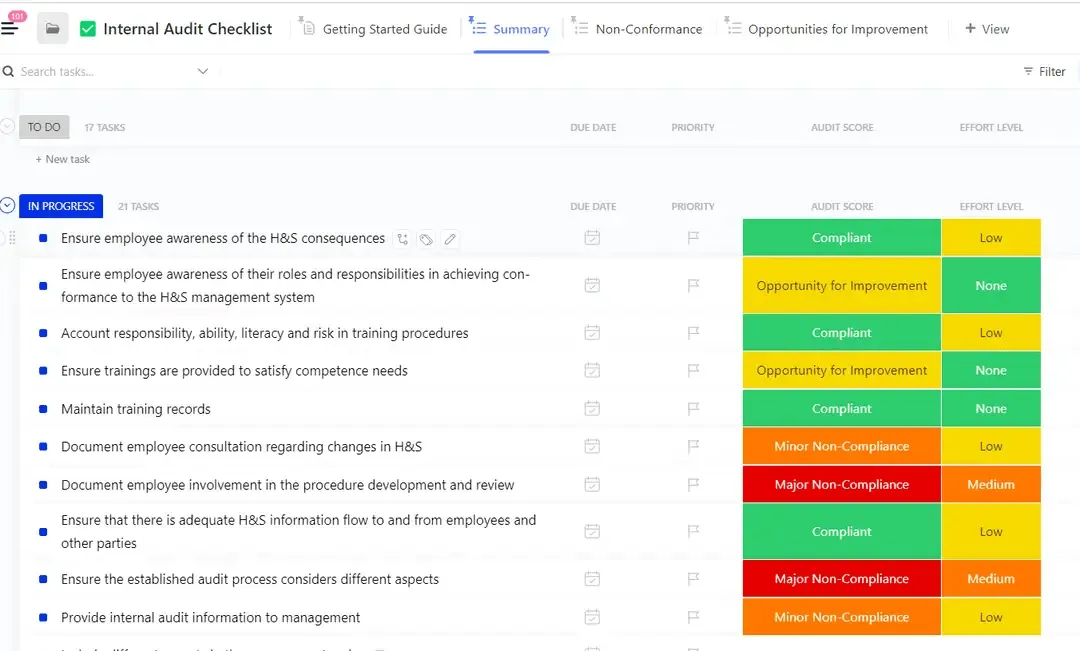
เทมเพลตรายการตรวจสอบการตรวจสอบภายในของ ClickUpออกแบบมาเพื่อความสอดคล้องและลดความเสี่ยง ช่วยให้กระบวนการตรวจสอบง่ายขึ้น ทีมงานสามารถใช้เทมเพลตนี้เพื่อจัดระเบียบข้อมูลเชิงลึกจากการตรวจสอบภายในและมาตรฐานกระบวนการที่สามารถทำซ้ำได้สำหรับการตรวจสอบในอนาคต นอกจากนี้ยังสร้างเส้นทางการตรวจสอบที่สนับสนุนการตรวจสอบภายในและภายนอก
เทมเพลตนี้จาก ClickUp ส่งเสริมการทำงานร่วมกันของทีมในด้านการปฏิบัติตามข้อกำหนด การรักษามาตรฐานคุณภาพ และการรับรองความปลอดภัยในที่ทำงาน
3. แม่แบบรายการตรวจสอบการเปิดตัวผลิตภัณฑ์ ClickUp
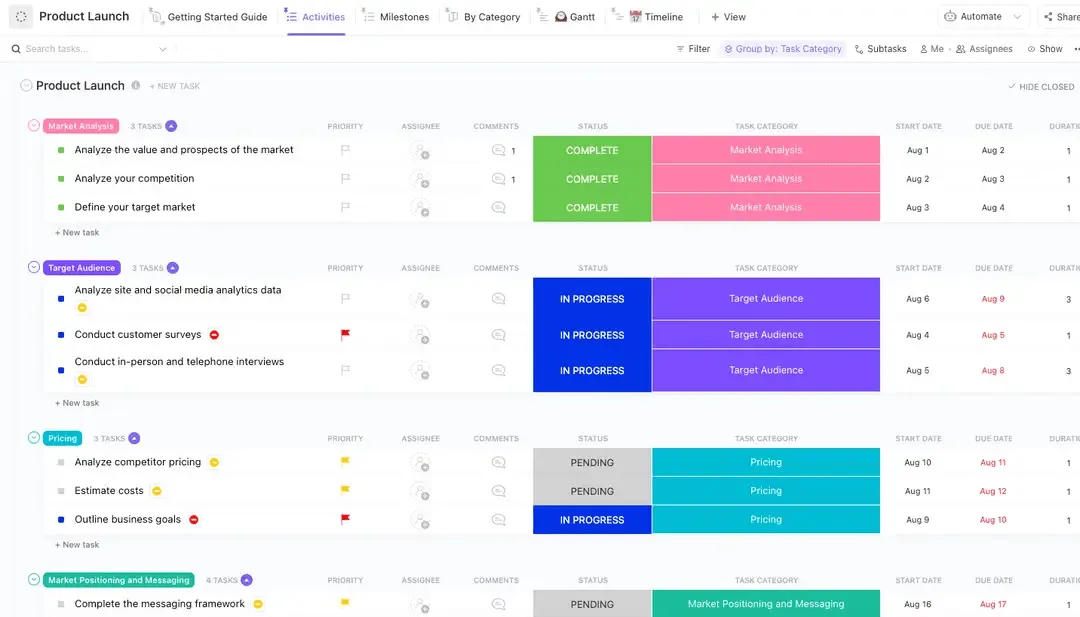
เตรียมตัวสำหรับการเปิดตัวผลิตภัณฑ์ของคุณด้วยแนวทางที่มีโครงสร้างเทมเพลตเช็กลิสต์การเปิดตัวผลิตภัณฑ์ของ ClickUpประกอบด้วยไทม์ไลน์ การจัดระเบียบงานเป็นหมวดหมู่ต่างๆ และฟีเจอร์ติดตามความคืบหน้า นอกจากนี้ยังมีแผนภูมิแกนต์และไทม์ไลน์แบบภาพของ ClickUp เพื่อให้กิจกรรมทั้งหมดสอดคล้องกันและผู้มีส่วนได้ส่วนเสียได้รับข้อมูลอย่างครบถ้วน
4. แม่แบบรายการตรวจสอบการจัดการการเปลี่ยนแปลงของ ClickUp
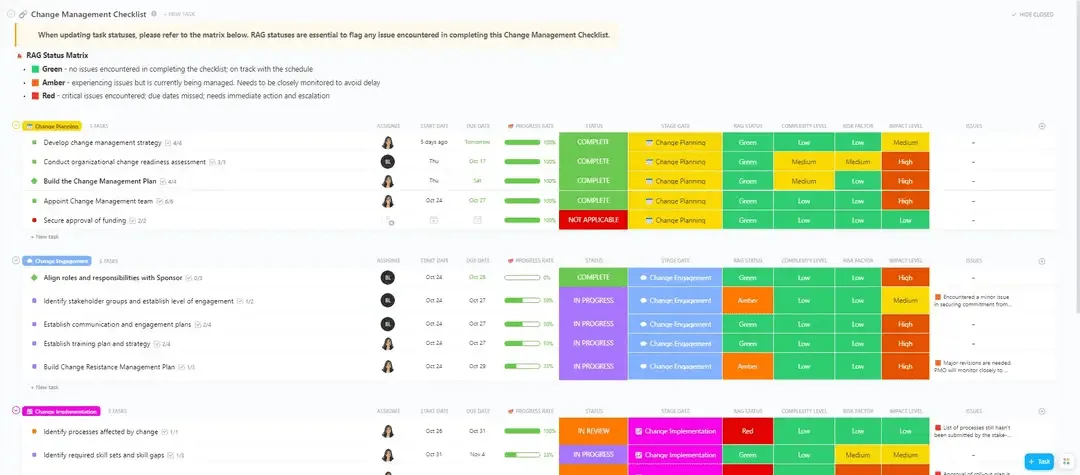
อำนวยความสะดวกกลยุทธ์การจัดการการเปลี่ยนแปลงของคุณอย่างมีประสิทธิภาพด้วยเทมเพลต Checklist การจัดการการเปลี่ยนแปลงของ ClickUp คุณสามารถระบุวัตถุประสงค์, กำหนดกระบวนการ, และเตรียมทีมสำหรับการเปลี่ยนแปลง, ติดตามและรายงานอย่างละเอียดในทุกขั้นตอนเพื่อให้การนำไปใช้เป็นไปอย่างราบรื่นและประสบความสำเร็จ
ข้อดีของการใช้ ClickUp สำหรับรายการตรวจสอบ
การเลือกใช้ ClickUp สำหรับรายการตรวจสอบของคุณจะนำมุมมองใหม่มาสู่การจัดการงานและโครงการ มันก้าวข้ามเครื่องมือแบบดั้งเดิมอย่าง Excel ด้วยคุณสมบัติที่สร้างสรรค์ซึ่งช่วยเพิ่มประสิทธิภาพการทำงานและการทำงานร่วมกัน
นี่คือเหตุผลที่ ClickUp โดดเด่นสำหรับการสร้างและจัดการรายการตรวจสอบ:
- การร่วมมือที่ได้รับการปรับปรุง: ด้วย ClickUp ทุกคนในทีมของคุณสามารถทำงานบนรายการตรวจสอบเดียวกันได้พร้อมกัน ซึ่งหมายความว่าจะไม่มีการสับสนกับเวอร์ชันไฟล์ที่แตกต่างกันอีกต่อไป ซึ่งเป็นปัญหาที่พบบ่อยเมื่อใช้ Excel
- การจัดการงานแบบบูรณาการ: ClickUp เชื่อมโยงรายการตรวจสอบของคุณกับงานและโครงการต่างๆ ให้การไหลเวียนที่ราบรื่นพร้อมด้วยเทมเพลตการจัดการงาน การบูรณาการนี้เป็นสิ่งที่คุณจะไม่พบใน Excel ทำให้ ClickUp เป็นตัวเลือกที่มีประสิทธิภาพและราบรื่นมากขึ้นสำหรับการจัดการงานของคุณ
- การแจ้งเตือนอัตโนมัติ: ClickUp ช่วยให้คุณไม่พลาดทุกความเคลื่อนไหวด้วยการอัปเดตและแจ้งเตือนอัตโนมัติเกี่ยวกับรายการตรวจสอบของคุณ ต่างจาก Excel ที่คุณต้องตั้งค่าเองทั้งหมด ประหยัดเวลาและลดความยุ่งยาก
- การเข้าถึงผ่านมือถือ: แอปพลิเคชันมือถือของ ClickUp ช่วยให้คุณเข้าถึงและจัดการรายการตรวจสอบของคุณได้ทุกที่ทุกเวลา มอบความยืดหยุ่นที่แอปมือถือของ Excel ไม่สามารถเทียบได้ ซึ่งหมายความว่าคุณสามารถติดตามงานของคุณได้ทุกที่ทุกเวลา
- อินเทอร์เฟซที่ใช้งานง่าย: อินเทอร์เฟซที่ชัดเจนและตรงไปตรงมาของ ClickUp ทำให้คุณสามารถทำรายการตรวจสอบของคุณได้อย่างง่ายดายโดยไม่ต้องยุ่งยากกับสเปรดชีตที่ซับซ้อนของ Excel
- ตัวเลือกการปรับแต่ง: ด้วย ClickUp คุณสามารถปรับแต่งรายการตรวจสอบให้รวมการมอบหมายงานและกำหนดเวลาได้ มอบระดับของรายละเอียดและการปรับแต่งที่ Excel ไม่มี
- การผสานรวมโดยตรงกับฟีเจอร์อื่น ๆ: รายการตรวจสอบของ ClickUp สามารถผสานรวมกับฟีเจอร์อื่น ๆ บนแพลตฟอร์มได้อย่างราบรื่น มอบมุมมองสถานะโครงการที่ครบถ้วนสมบูรณ์ ซึ่งไม่สามารถทำได้ใน Excel ตัวอย่างเช่น คุณสามารถเชื่อมต่อข้อมูลจากClickUp Formsเพื่อสร้างงานให้กับทีมของคุณโดยอิงจากข้อมูลที่ผู้ใช้กรอก
- การอัปเดตแบบเรียลไทม์: การอัปเดตแบบเรียลไทม์ใน ClickUp หมายความว่าทุกคนจะอยู่ในหน้าเดียวกันเสมอ นี่เป็นการก้าวกระโดดครั้งใหญ่จากการอัปเดตแบบแมนนวลที่คุณต้องใช้ Excel
คำถามที่พบบ่อยเกี่ยวกับรายการตรวจสอบ Excel
คำถามที่ 1: ฉันจะสร้างรายการตรวจสอบใน Excel ได้อย่างไร?
เริ่มต้นด้วยการป้อนงานของคุณลงในคอลัมน์ในเอกสาร Excel จากนั้นเปิดใช้งานแท็บนักพัฒนาในตัวเลือกของ Excel เลือก 'แทรก' และเลือกช่องทำเครื่องหมายจาก 'ควบคุมฟอร์ม' วางตัวควบคุมช่องทำเครื่องหมายถัดจากงานของคุณเพื่อสร้างรายการตรวจสอบแบบโต้ตอบให้เสร็จสมบูรณ์
Q2. ฉันจะสร้างสัญลักษณ์รายการตรวจสอบใน Excel ได้อย่างไร?
ใช้ฟอนต์ 'Wingdings' สำหรับสัญลักษณ์ในรายการตรวจสอบพื้นฐาน เช่น เครื่องหมายถูก พิมพ์ 'a' ที่ตำแหน่งที่ต้องการ เลือกมัน แล้วเปลี่ยนฟอนต์เป็น 'Wingdings' ซึ่งจะทำให้ 'a' กลายเป็นเครื่องหมายถูก
คำถามที่ 3. คุณจะใส่ช่องทำเครื่องหมายใน Excel ได้อย่างไร?
เพื่อเพิ่มกล่องกาเครื่องหมาย ให้ไปที่แท็บนักพัฒนา คลิกที่ 'แทรก' เลือกกล่องกาเครื่องหมายภายใต้ 'ควบคุมฟอร์ม' และวางลงในแผ่นงาน Excel ของคุณ แก้ไขข้อความโดยการคลิกขวาและจัดตำแหน่งให้สอดคล้องกับงานของคุณ
Q4. วิธีการใช้การควบคุมรูปแบบเพื่อสร้างรายการตรวจสอบใน Excel?
การควบคุมรูปแบบสามารถใช้เพื่อสร้างรายการตรวจสอบแบบโต้ตอบใน Excel โดยการรวมกล่องกาเครื่องหมาย ซึ่งช่วยให้ผู้ใช้สามารถทำเครื่องหมายงานว่าเสร็จสิ้นแล้ว
ค้นหาจังหวะการทำงานที่ใช่ด้วยรายการตรวจสอบจาก ClickUp
โอเค ลองจินตนาการถึงโลกที่รายการสิ่งที่ต้องทำของคุณทำงานเพื่อคุณ ไม่ใช่ต่อต้านคุณ นั่นสามารถเป็นประสบการณ์ของคุณกับ ClickUp
คุณสามารถเปลี่ยนงานที่น่ากลัวเหล่านั้นให้กลายเป็นแผนที่จัดระเบียบอย่างเรียบร้อยได้เพียงไม่กี่คลิก ไม่ใช่แค่การสร้างรายการเท่านั้น แต่เป็นการค้นหาวิธีการทำงานที่สร้างสรรค์มากขึ้น
การเริ่มต้นใช้งาน ClickUpก็ง่ายมากเช่นกัน และผลตอบแทนที่ได้? คุ้มค่ามหาศาล