

ในโลกของการทำงานแบบสากล การประชุมทางวิดีโอไม่ใช่แค่สิ่งที่มีไว้เพื่อความสะดวกสบายเท่านั้น แต่ยังเป็นอาวุธลับของคุณในการรักษาการเชื่อมต่อของทีมข้ามทวีปอีกด้วย!
ไม่ว่าคุณจะกำลังระดมความคิดแบบเรียลไทม์ด้วยการแชร์หน้าจอหรือบันทึกเซสชันสำคัญสำหรับทีมงานนานาชาติของคุณ การมีชุดเครื่องมือดิจิทัลที่เหมาะสมถือเป็นสิ่งจำเป็นอย่างยิ่ง
แน่นอน Zoom Basic สามารถทำงานได้ แต่หากคุณรู้สึกอึดอัดกับข้อจำกัดของมัน อาจถึงเวลาที่คุณต้องยกระดับเกมของคุณแล้ว!
เข้าร่วมกับเราในการสำรวจฟีเจอร์ที่น่าตื่นเต้นของ Zoom Pro และ Zoom Business ผ่านการประชุม Zoom (เล่นคำกับคำว่า Zoom!) เพื่อช่วยให้คุณค้นพบโซลูชันที่เหมาะกับคุณที่สุด
Zoom Pro คืออะไร?
ออกแบบมาสำหรับบุคคลและทีมขนาดเล็ก Zoom Pro คือบัญชีแบบชำระเงินที่ให้คุณจัดประชุม ไม่จำกัดจำนวนครั้งโดยไม่ต้องกังวลกับข้อจำกัด 40 นาทีของแผนพื้นฐาน คุณยังได้รับสิทธิ์เข้าถึงฟีเจอร์ขั้นสูง เช่น การจัดการผู้ใช้, การประชุมสูงสุด 30 ชั่วโมงต่อครั้ง และเครื่องมือที่ช่วยให้การทำงานของทีมคุณราบรื่น
Zoom Pro มอบ สมดุลที่สมบูรณ์แบบสำหรับทีมที่กำลังเติบโต ที่ต้องการมากกว่าพื้นฐานแต่ไม่ต้องการขนาดที่ Zoom Enterprise Plan มอบให้
➡️ อ่านเพิ่มเติม:8 อันดับทางเลือกและคู่แข่งของ Microsoft Teams ที่ดีที่สุด
คุณสมบัติของ Zoom Pro
หากคุณกำลังพิจารณาอัปเกรดจาก Zoom Pro นี่คือคุณสมบัติหลักบางประการที่คุณสามารถพบได้ในระดับราคาเฉพาะนี้
1. คุณสมบัติ#1: จำนวนใบอนุญาต
Zoom Pro อนุญาตให้ ผู้ใช้ที่มีใบอนุญาตได้สูงสุดถึงเก้าคน ทำให้สมาชิกในทีมแต่ละคนมีบัญชี Zoom ของตนเองและสามารถจัดการประชุมได้พร้อมกัน ซึ่งช่วยขจัดปัญหาการจัดการตารางเวลา ทำให้เหมาะอย่างยิ่งสำหรับการทำงานระยะไกลหรือแบบผสมผสานที่การประชุมผ่านวิดีโอเป็นสิ่งที่ปกติ
คุณสามารถมอบสิทธิ์การใช้งานให้กับผู้นำหรือผู้บริหารระดับสูงได้ในขณะที่ใช้สิทธิ์การใช้งานร่วมกันสำหรับสมาชิกทีมที่เหลือ ข้อดีที่แท้จริงคือสามารถโอนสิทธิ์การใช้งานเหล่านี้ใหม่ได้ตลอดเวลาเพื่อให้ธุรกิจมีความยืดหยุ่น
2. คุณสมบัติที่ 2: จำนวนผู้เข้าร่วม
ด้วย Zoom Pro คุณสามารถนำผู้เข้าร่วมได้ถึง 100 คนในทุกการประชุมสำหรับการระดมความคิด, การประชุมใหญ่, หรือฟอรัมถาม-ตอบ สำหรับทีมที่ทำงานระยะไกล ขีดจำกัดผู้เข้าร่วมที่สูงขึ้นช่วยให้ทีมงานทั่วโลกของคุณสามารถเชื่อมต่อในพื้นที่เดียวและแชร์ข้อมูลอัปเดตได้—ไม่ว่าพวกเขาจะทำงานจากที่ใดก็ตาม
💡เคล็ดลับจากมืออาชีพ:ใช้เทมเพลตบันทึกการประชุมเพื่อทำให้การประชุมของคุณมีประสิทธิภาพมากขึ้น มันมีโครงสร้างพื้นฐานสำหรับการเขียนบันทึกการประชุมของคุณ ซึ่งสามารถแชร์กับผู้มีส่วนได้ส่วนเสียอื่น ๆ ได้
3. คุณสมบัติที่ 3: ผู้ช่วย AI
แผนการชำระเงินของ Zoom ประกอบด้วยผู้ช่วย AI ที่สะดวกซึ่งช่วยให้การจัดการประชุมง่ายขึ้น ผู้ช่วยจะ จับประเด็นการหารือที่สำคัญและสรุป เป็นรายการที่ต้องดำเนินการซึ่งคุณสามารถแชร์ผ่าน Team Chat หรืออีเมลได้
และหากคุณต้องการทบทวนบางสิ่ง บทถอดความที่สามารถค้นหาได้จะทำให้การย้อนดูบันทึกเสียงเป็นเรื่องง่าย
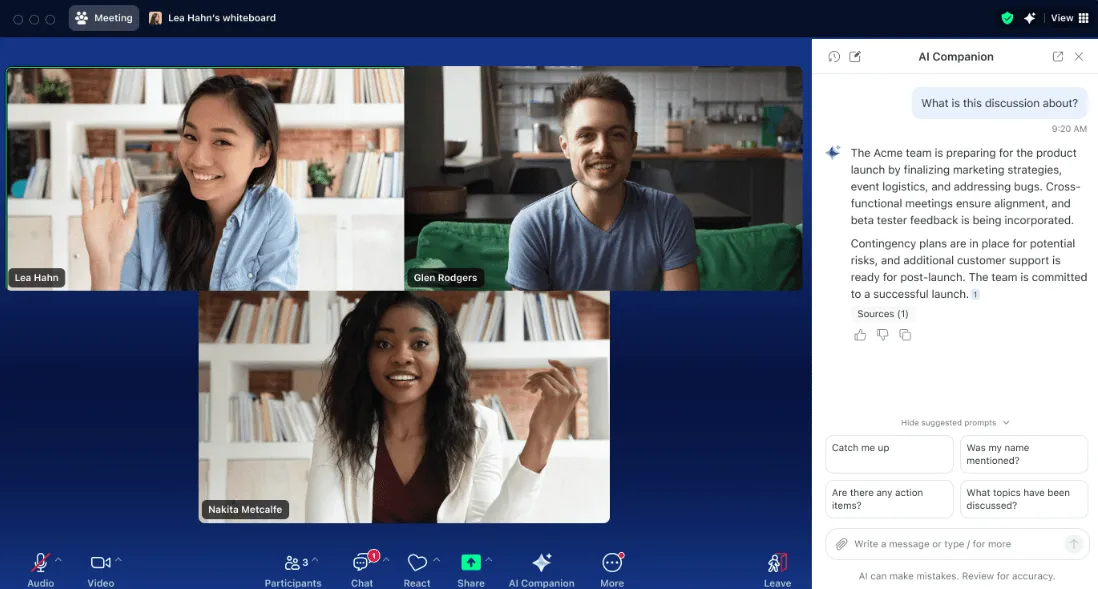
นอกจากนี้ ผู้ช่วย AI ของ Zoom ยังแก้ไขโทน ความยาว และรูปแบบของอีเมลหรือข้อความแชทของคุณให้เหมาะสมกับกรณีการใช้งานเฉพาะของคุณอีกด้วย
➡️ อ่านเพิ่มเติม:10 ซอฟต์แวร์บันทึกการประชุมและโน้ตที่ดีที่สุด
4. ฟีเจอร์ที่ 4: คลิป
คลิปคือ วิดีโอหรือเสียงสั้น ๆ ที่คุณสามารถสร้างและแชร์ได้ผ่าน Zoom Pro. คลิปเหล่านี้มีประโยชน์สำหรับการอธิบายแนวคิดที่กว้างขวาง, การแชร์อัปเดตอย่างรวดเร็ว, หรือการให้คำแนะนำอย่างละเอียดเกี่ยวกับโปรเจ็กต์.
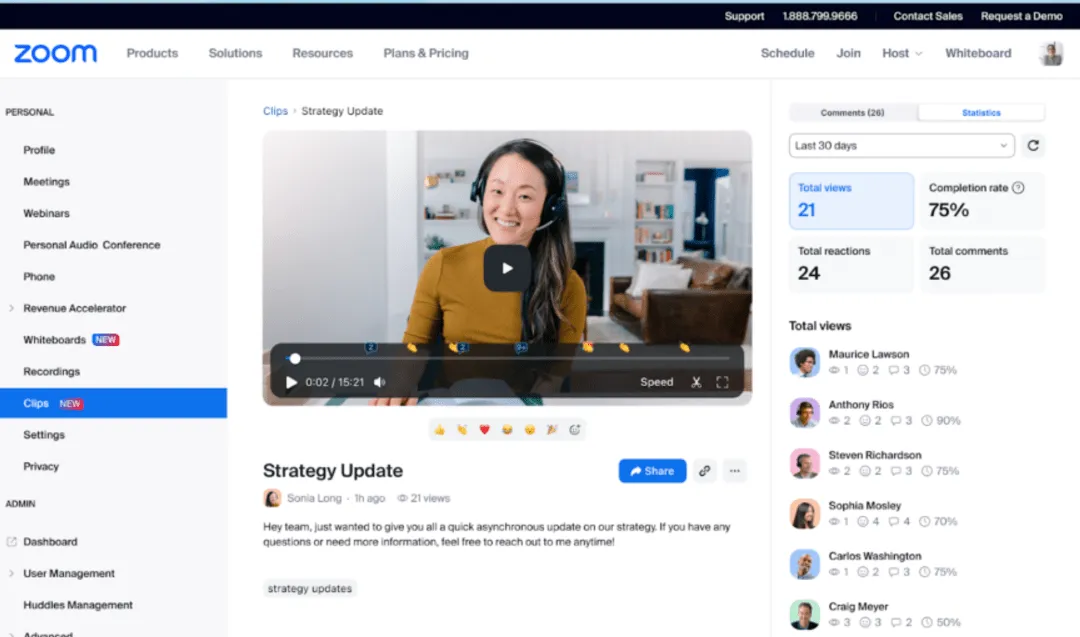
คุณสามารถใช้คลิปเพื่อบันทึกช่วงเวลาสำคัญจากการประชุมและแชร์กับทีมของคุณได้ นี่เป็นวิธีที่มีประโยชน์มากในการทำให้ทุกคนมีความเข้าใจตรงกัน โดยเฉพาะอย่างยิ่งเมื่อทีมของคุณกระจายอยู่ตามภูมิภาคและเขตเวลาที่แตกต่างกัน
ราคา Zoom Pro
- Zoom Pro (1-9 ผู้ใช้): $15.99/เดือน ต่อผู้ใช้
Zoom Business คืออะไร?
Zoom Business คือชุดเครื่องมือครบวงจรสำหรับทีมที่กำลังเติบโต ที่มีทุกอย่างตั้งแต่แผน Pro ฟังก์ชันขั้นสูง ไปจนถึงการสื่อสารที่ราบรื่นยิ่งขึ้น คิดถึง ความจุการประชุมที่ใหญ่ขึ้น ตัวเลือกการสร้างแบรนด์แบบกำหนดเอง และเครื่องมือที่ทำให้การจัดการทีมและการประชุมของคุณเป็นเรื่องง่าย
คุณสมบัติของ Zoom Business
นี่คือสิ่งที่คุณจะพบในนี้:
1. คุณสมบัติ #1: จำนวนใบอนุญาต
Zoom Business ถูกสร้างขึ้นสำหรับทีมที่ต้องการความยืดหยุ่นสูงสุด คุณสามารถตั้งค่าได้ถึง 250 ใบอนุญาต โดยมีขั้นต่ำเพียง 10 ใบเพื่อเริ่มต้น บัญชีทั้งหมด 250 บัญชีสามารถจัดการประชุมพร้อมกันได้ ทำให้เหมาะสำหรับองค์กรขนาดใหญ่ที่ต้องการจัดการการสนทนาหลายรายการพร้อมกัน
ด้วย ความจุผู้เข้าร่วม 300 คนต่อการประชุม Zoom Business ช่วยให้คุณจัดการกิจกรรม Zoom การเช็คอินทีม และการประชุมขนาดใหญ่ได้อย่างราบรื่น
2. ฟีเจอร์ที่ 2: โดเมนอีเมลที่กำหนดเอง
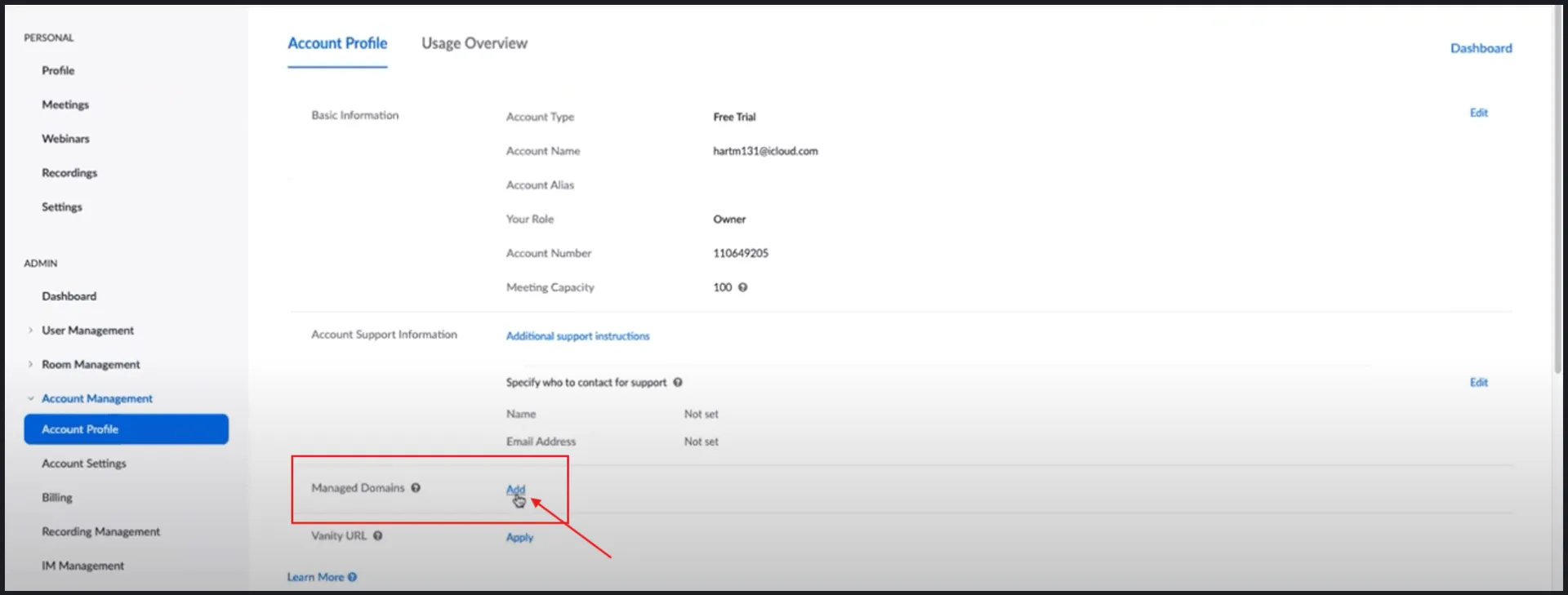
ด้วย Zoom Business คุณสามารถส่งคำเชิญประชุมและการแจ้งเตือนกิจกรรมโดยใช้ โดเมนอีเมลที่กำหนดเองของบริษัทคุณ นอกเหนือจากการดูเป็นมืออาชีพแล้ว คุณสมบัตินี้ยังเพิ่มระดับความน่าเชื่อถืออีกด้วย นี่เป็นการยกระดับจากแผน Pro ช่วยให้สถานที่ทำงาน Zoom ของคุณดูเป็นมืออาชีพและปลอดภัยยิ่งขึ้น
3. ฟีเจอร์ที่ 3: ตัวจัดการตารางเวลาซูม
Zoom Business มาพร้อมกับ 'Scheduler' ซึ่งช่วยเพิ่มประสิทธิภาพในการจัดตารางการประชุมโดย แสดงเวลาว่างของคุณให้สมาชิกทีม (หรือลูกค้า) คนอื่นเห็น สิ่งนี้ช่วยลดการติดต่อกลับไปกลับมาไม่รู้จบในการจัดประชุม โดยเฉพาะอย่างยิ่งสำหรับทีมขนาดใหญ่ที่ต้องตรวจสอบปฏิทินส่วนตัวหลายคนก่อนที่จะนัดหมายประชุม
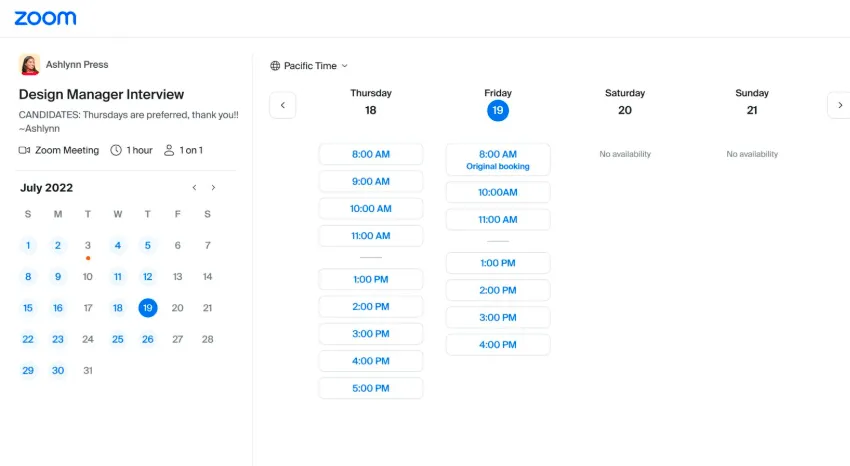
สิ่งที่คุณต้องทำคือแชร์ช่วงเวลาที่คุณว่างผ่านลิงก์ ซึ่งจะแสดงในอีเมล ข้อความ หรือแชทของคุณ
➡️ อ่านเพิ่มเติม:10 ซอฟต์แวร์แชร์ไฟล์ที่ดีที่สุดสำหรับเอกสารออนไลน์
🍬 เคล็ดลับเพิ่มเติม: การจับคู่บันทึกการประชุมกับเทมเพลตการประชุมแบบตัวต่อตัวเป็นวิธีที่ดีในการทำให้การติดตามผลหลังการสนทนาเป็นไปอย่างมีประสิทธิภาพ เทมเพลตจะช่วยให้คุณติดตามความคืบหน้าของงานต่างๆ ได้ ในขณะที่บันทึกการประชุมจะให้บันทึกของประเด็นสำคัญและกำหนดเวลาที่ต้องดำเนินการ
ราคาธุรกิจ Zoom
- Zoom Business (10-250 ผู้ใช้): $21.99/เดือน ต่อผู้ใช้
Zoom Pro เทียบกับ Zoom Business: เปรียบเทียบคุณสมบัติ
Zoom Pro และ Business มีฟีเจอร์ที่คล้ายคลึงกันหลายอย่าง แต่มีความจุที่แตกต่างกันตามราคา
ด้านล่างนี้คือการเปรียบเทียบคุณสมบัติของทั้งสองแผนเพื่อช่วยให้คุณเลือกแผนที่เหมาะกับความต้องการทางธุรกิจของคุณ
| คุณสมบัติ | Zoom Pro | ซูม บิสซิเนส |
| จำนวนใบอนุญาต | 1-9 | 10-250 |
| ขีดความสามารถของผู้เข้าร่วม | 100 | 300 |
| โดเมนอีเมลที่กำหนดเอง | ไม่มีให้บริการ | มีให้บริการ |
| คลิป | ไม่จำกัด | ไม่จำกัด |
| ผู้จัดตาราง Zoom | ไม่มีให้บริการ | มีให้บริการ |
| บันทึกถอดความ | ไม่มีให้บริการ | มีให้บริการ |
| เพื่อนคู่คิด AI | มีให้บริการ | มีให้บริการ |
| แชทสด & สนับสนุนทางโทรศัพท์ | มีให้บริการเฉพาะแผนการสมัครสมาชิกที่มีค่าใช้จ่ายมากกว่า $50/เดือน และ $200/เดือน | มีให้บริการโดยไม่มีค่าใช้จ่ายเพิ่มเติม |
| การสนับสนุนวิดีโอ | ไม่มีให้บริการ | มีให้บริการเฉพาะแผนการสมัครสมาชิกที่มีมูลค่ามากกว่า $200/เดือน |
คุณสมบัติที่ 1: ความสามารถของผู้เข้าร่วม
Zoom Pro ช่วยให้คุณจัดการประชุมได้สูงสุดถึง 100 คน (เหมาะอย่างยิ่งสำหรับการเช็คอินทีม การสัมมนาออนไลน์ขนาดเล็ก หรือเวิร์กช็อป) คุณสามารถ ขยายขีดจำกัดผู้เข้าร่วม ได้ด้วยส่วนเสริม Large Meeting แม้ว่าจะมีค่าใช้จ่ายเพิ่มเติมเล็กน้อย
สำหรับทีมขนาดใหญ่ Zoom Business ยกระดับขึ้นไปอีกขั้น โดยรองรับผู้เข้าร่วมได้สูงสุด 300 คนต่อการประชุมหนึ่งครั้ง Zoom Business มาพร้อมกับฟีเจอร์ครบครันที่คุณต้องการสำหรับการจัดนำเสนอหรือการประชุมทางวิดีโอกับผู้มีส่วนเกี่ยวข้องภายนอก
ผู้ชนะ 🏆: Zoom Pro เหมาะสำหรับทีมขนาดเล็กและบุคคลที่ต้องการตัวเลือกที่เชื่อถือได้และประหยัดงบประมาณสำหรับการประชุมและเวิร์กช็อปในชีวิตประจำวัน Zoom Business ครองตำแหน่งสำหรับทีมขนาดใหญ่และงานอีเวนต์ใหญ่กว่า โดยมีความจุและคุณสมบัติระดับมืออาชีพมากขึ้นเพื่อจัดการทุกอย่างได้อย่างราบรื่น
คุณสมบัติที่ 2: การจัดตารางการประชุม
ด้วย Zoom Pro คุณสามารถตั้งค่าการประชุมได้โดยตรงจากแอป Zoom หรือผ่านเครื่องมือเช่น Google Calendar หรือ Microsoft Outlook อย่างไรก็ตาม คำเชิญประชุมจะมาจากโดเมนเริ่มต้นของ Zoom (เช่น @zoom. us) ดังนั้นจึงไม่มีตัวเลือกสำหรับการปรับแต่งแบรนด์ของคุณเอง
Zoom Business ยกระดับการทำงานด้วยฟีเจอร์ 'Scheduler' ที่แสดงเวลาว่างของคุณและให้สมาชิกในทีมและผู้มีส่วนได้ส่วนเสียสามารถจองเวลาประชุมได้ในช่วงเวลาที่เหมาะสมกับทุกคน เป็นตัวช่วยชีวิตสำหรับทีมที่ต้องจัดการประชุมจำนวนมาก นอกจากนี้ คุณยังสามารถเพิ่มความมืออาชีพด้วยการใส่แบรนด์ในคำเชิญและส่งผ่านโดเมนอีเมลที่กำหนดเองได้อีกด้วย
ผู้ชนะ🏆: Zoom Business เป็นผู้นำในที่นี้ มันทำให้การจองการประชุมเป็นเรื่องง่ายด้วยการแสดงเวลาว่างของคุณให้ผู้อื่นเห็น นอกจากนี้ยังสามารถเพิ่มแบรนด์ของคุณเองในคำเชิญเพื่อให้ดูเป็นมืออาชีพมากขึ้น
คุณสมบัติที่ 3: การรายงาน
เครื่องมือรายงานของ Zoom ช่วยให้คุณติดตามสถิติการประชุมที่สำคัญ เช่น จำนวนการประชุม วันที่มีการใช้งานมากที่สุด และจำนวนผู้เข้าร่วมประชุม
ข้อมูลเชิงลึกเหล่านี้สามารถแสดงให้คุณเห็นถึง ช่วงเวลาที่มีการใช้งานสูงสุด, ประสิทธิภาพของแผนปัจจุบันของคุณ, และแม้กระทั่งระดับการมีส่วนร่วมของทีมคุณในระหว่างการประชุม เหมาะอย่างยิ่งสำหรับธุรกิจขนาดเล็กและขนาดกลาง
ส่วนที่ดีที่สุดคือทั้ง Zoom Pro และ Zoom Business มาพร้อมกับคุณสมบัติการรายงานที่มีประโยชน์ ทำให้คุณสามารถปรับแต่งกลยุทธ์การประชุมของคุณได้ง่ายขึ้น
ผู้ชนะ🏆: เมื่อพูดถึงการรายงาน Zoom Pro และ Business มีประสิทธิภาพเท่าเทียมกัน อย่างไรก็ตาม Zoom Pro เป็นตัวเลือกที่ประหยัดกว่าสำหรับผู้ที่จัดประชุมน้อยกว่าแต่ยังคงต้องการข้อมูลเชิงลึกเกี่ยวกับความถี่ วันที่มีการใช้งาน การมีส่วนร่วม ฯลฯ
คุณสมบัติที่ 4: การสนับสนุน
หากคุณเลือกใช้ Zoom Pro คุณจะได้รับสิทธิ์เข้าถึงการสนับสนุนทางเทคนิคและฐานความรู้ของ Zoom รวมถึงชุมชนและแชทบอทของพวกเขา คุณยังสามารถ ส่งคำขอไปยังฝ่ายช่วยเหลือของพวกเขา ได้ทุกครั้งที่มีข้อสงสัย
Zoom Business ให้บริการช่องทางการสนับสนุนทั้งหมดที่กล่าวมาข้างต้น รวมถึงแชทสดและโทรศัพท์ หากแผนของคุณมีค่าใช้จ่ายเกิน $200 ต่อเดือน คุณยังสามารถพูดคุยกับตัวแทนของ Zoom ผ่านการโทรแบบวิดีโอได้อีกด้วย
ผู้ชนะ 🏆: Zoom Business ชนะในรอบนี้อย่างไม่ต้องสงสัย เนื่องจากสามารถให้การเข้าถึงการสนับสนุนผ่านช่องทางโดยตรงหลายช่องทาง การได้รับการสนับสนุนแบบสดและส่วนตัวนั้นมีประโยชน์ ซึ่ง Zoom Pro ไม่มี
คุณสมบัติที่ 5: การกำหนดราคา
Zoom Pro มอบฟีเจอร์มากมายให้คุณ: การประชุมที่ยาวนานขึ้น, พื้นที่เก็บข้อมูลบนคลาวด์ของ Zoom, การสตรีม, การรายงาน, และการเข้าถึงหลายอุปกรณ์ ราคา $15.99 ต่อผู้ใช้ต่อเดือน และด้วยใบอนุญาตสูงสุดถึงเก้าใบ (ซึ่งสามารถโอนย้ายได้) จึงเหมาะสำหรับ ทีมขนาดเล็กที่มีความต้องการยืดหยุ่น
Zoom Business แตกต่างจาก Pro ตรงที่เพิ่มฟีเจอร์และอัปเกรดเพิ่มเติม จุดเด่นคือให้สิทธิ์การใช้งานสูงสุดถึง 250 ใบอนุญาต และให้คุณจัดการประชุมได้สูงสุดถึง 300 คน เหมาะอย่างยิ่งสำหรับทีมขนาดใหญ่หรือผู้ที่มีตารางนัดหมายกับลูกค้าแน่น
ผู้ชนะ 🏆: Zoom Pro เหมาะสำหรับทีมขนาดเล็กที่ต้องการความยืดหยุ่นโดยไม่ต้องใช้งบประมาณมาก Zoom Business โดดเด่นสำหรับทีมขนาดใหญ่ที่ต้องการใบอนุญาตและความจุผู้เข้าร่วมมากขึ้น
➡️ อ่านเพิ่มเติม:โปรแกรมบันทึกหน้าจอฟรีที่ดีที่สุดที่ไม่มีลายน้ำคืออะไร?
Zoom Pro vs. Zoom Business บน Reddit
มาดูความคิดเห็นของผู้ใช้ Redditคนนี้ที่เน้นย้ำถึงความท้าทายและข้อควรพิจารณาในการค้นหาแผน Zoom ที่คุ้มค่าที่สุด:
ในช่วงไม่กี่ปีที่ผ่านมา ฉันได้ใช้บัญชี Pro เพียงบัญชีเดียวโดยมีความต้องการเป็นครั้งคราวในการจัดประชุมพร้อมกันสองครั้ง ดังนั้นทุกๆ สองสามเดือน ฉันจะชำระเงินสำหรับบัญชี Pro ที่สอง (ใช้รายละเอียดการชำระเงินเดียวกัน แต่ใช้อีเมลที่แตกต่างกัน) จากนั้นฉันก็ยกเลิกบัญชีที่สองเป็นครั้งที่นับไม่ถ้วนแล้ว มีวิธีที่ดีกว่า/ถูกกว่าในการเริ่มการประชุมพร้อมกัน 2 ครั้งที่มีระยะเวลาเกิน 40 นาทีหรือไม่? เมื่อดูการเปรียบเทียบแผนเต็ม ฉันเห็นว่ามีตัวเลือกจำนวนใบอนุญาตสำหรับ Pro 1-9 แล้วการเพิ่มจำนวนใบอนุญาตจะทำงานอย่างไร? มันจะมีราคาเท่ากับใบอนุญาตแยกใช่ไหม? อีกทางเลือกหนึ่ง ฉันกำลังพิจารณาการซื้อใบอนุญาต Business Zoom แต่ฉันต้องการการประชุมพร้อมกันเพียง 2 ครั้งทุกๆ ไม่กี่เดือนเท่านั้น
ในช่วงไม่กี่ปีที่ผ่านมา ฉันได้ใช้บัญชี Pro เพียงบัญชีเดียวโดยมีความต้องการเป็นครั้งคราวในการจัดประชุมพร้อมกันสองครั้ง ดังนั้นทุกๆ สองสามเดือน ฉันจะชำระเงินสำหรับบัญชี Pro ที่สอง (ใช้รายละเอียดการชำระเงินเดียวกัน แต่ใช้อีเมลที่แตกต่างกัน) จากนั้นฉันก็ยกเลิกบัญชีที่สองเป็นครั้งที่นับไม่ถ้วนแล้ว มีวิธีที่ดีกว่า/ถูกกว่าในการเริ่มการประชุมพร้อมกัน 2 ครั้งที่มีระยะเวลาเกิน 40 นาทีหรือไม่? เมื่อดูการเปรียบเทียบแผนเต็ม ฉันเห็นว่ามีตัวเลือกจำนวนใบอนุญาตสำหรับ Pro 1-9 แล้วการเพิ่มจำนวนใบอนุญาตจะทำงานอย่างไร? มันจะมีราคาเท่ากับใบอนุญาตแยกใช่ไหม? อีกทางเลือกหนึ่ง ฉันกำลังพิจารณาซื้อใบอนุญาต Business Zoom แต่ฉันต้องการการประชุมพร้อมกันเพียง 2 ครั้งทุกๆ ไม่กี่เดือนเท่านั้น
ต่อเรื่องนี้ ผู้ใช้ Reddit อีกคนหนึ่งตอบว่า:
ใช่ครับ แพ็กเกจ Business ต้องมีขั้นต่ำ 10 ใบอนุญาต ผมคิดว่าคุณกำลังทำดีที่สุดแล้วโดยการเพิ่มใบอนุญาตให้กับบัญชี Pro ของคุณเมื่อคุณต้องการ เนื่องจากมีขั้นต่ำ 1 เดือน หากคุณต้องการประชุมพร้อมกัน 2 ครั้งทุกเดือน ดูเหมือนว่าคุณจะต้องจ่ายค่าใบอนุญาต 2 ใบ และอาจมีการประหยัดค่าใช้จ่ายจากการผูกสัญญาแบบรายปี แต่หากมีช่องว่าง คุณสามารถเพิ่มใบอนุญาตที่สองในบัญชีของคุณได้ตามต้องการในแต่ละเดือน และมันจะหมดอายุหลังจากเดือนนั้น ฉันเคยเจอสถานการณ์คล้ายกัน แต่เนื่องจากเราต้องการฟังก์ชันการแปลภาษา การเลือกใช้ใบอนุญาต 10 ใบสำหรับธุรกิจจึงเหมาะสมกว่าในช่วงเวลานั้น Zoom ทำให้การเพิ่มและลดใบอนุญาตเป็นเรื่องง่ายมาก หากคุณยังไม่ได้ทำ ขอแนะนำให้เก็บบัญชีไว้เพียงบัญชีเดียว และเพิ่ม/ลดใบอนุญาตจากบัญชีนั้น ฉันได้สร้างบัญชีอีเมลหลายบัญชี และแต่ละบัญชีมีการเข้าสู่ระบบ Zoom ของตัวเองบนบัญชีบริษัทของเรา จากนั้นฉันสามารถซื้อไลเซนส์เพิ่มเติมและมอบหมายให้กับบัญชีเหล่านั้นได้ตามต้องการ ฉันคิดว่าตัวอย่างที่ให้ไว้ในบทความของ Zoom นั้นอาจทำให้เข้าใจผิดได้เล็กน้อย เพราะไม่ได้ระบุว่า John จำเป็นต้องซื้อไลเซนส์เพิ่มเติมสำหรับ Paul เพื่อให้สามารถ "เชิญ" Paul ได้
ใช่ครับ แพ็กเกจ Business ต้องมีขั้นต่ำ 10 ใบอนุญาต ผมคิดว่าคุณกำลังทำอย่างดีที่สุดแล้วโดยการเพิ่มใบอนุญาตให้กับบัญชี Pro ของคุณเมื่อคุณต้องการ เนื่องจากมีขั้นต่ำ 1 เดือน หากคุณต้องการประชุมพร้อมกัน 2 ครั้งทุกเดือน ดูเหมือนว่าคุณจะต้องจ่ายค่าใช้จ่ายสำหรับ 2 ใบอนุญาต และอาจมีการประหยัดค่าใช้จ่ายจากการผูกมัดรายปี แต่หากมีช่องว่าง คุณสามารถเพิ่มใบอนุญาตที่สองในบัญชีของคุณได้ตามต้องการเป็นรายเดือน และมันจะหมดอายุหลังจากเดือนนั้น ฉันเคยเจอสถานการณ์คล้ายกัน แต่เนื่องจากเราต้องการฟังก์ชันการแปลภาษา การเลือกใช้ใบอนุญาต 10 ใบสำหรับธุรกิจจึงเหมาะสมกว่าในช่วงเวลานั้น Zoom ทำให้การเพิ่มและลดใบอนุญาตเป็นเรื่องง่ายมาก หากคุณยังไม่ได้ทำ ขอแนะนำให้เก็บบัญชีไว้เพียงบัญชีเดียว และเพิ่ม/ลดใบอนุญาตจากบัญชีนั้น ฉันได้สร้างบัญชีอีเมลหลายบัญชี และแต่ละบัญชีมีการเข้าสู่ระบบ Zoom ของตัวเองบนบัญชีบริษัทของเรา จากนั้นฉันสามารถซื้อใบอนุญาตเพิ่มเติมและมอบหมายให้กับบัญชีเหล่านั้นตามที่ต้องการได้ ฉันคิดว่าตัวอย่างที่ให้ไว้ในบทความของ Zoom นั้นอาจทำให้เข้าใจผิดได้เล็กน้อย เพราะไม่ได้ระบุว่า John จำเป็นต้องซื้อใบอนุญาตเพิ่มเติมสำหรับ Paul เพื่อให้สามารถ "เชิญ" Paul ได้
ดังนั้น จึงควรพิจารณาดูรูปแบบการใช้งานของคุณและเลือกวิธีแก้ปัญหาที่เหมาะสมกับความต้องการและงบประมาณของคุณมากที่สุด
💡คำแนะนำจากผู้เชี่ยวชาญ: ควรพิจารณาตัวเลือกการจัดเก็บข้อมูลเมื่อเลือกแผนการใช้งานด้วย แผน Zoom Pro และ Business ให้พื้นที่จัดเก็บข้อมูลบนคลาวด์ 5GB ต่อผู้ใช้ที่มีใบอนุญาต ในขณะที่แผน Enterprise ให้พื้นที่จัดเก็บข้อมูลไม่จำกัด
พบกับ ClickUp: ทางเลือกที่ดีที่สุดสำหรับ Zoom Pro เทียบกับ Zoom Business
Zoom เป็นเครื่องมือที่ยอดเยี่ยมสำหรับการสื่อสารทุกประเภท—ไม่ว่าจะเป็นประชุมสแตนด์อัพประจำวันกับทีมของคุณ, การสัมมนาออนไลน์ขนาดใหญ่, หรือกิจกรรมอื่นๆ ที่อยู่ระหว่างนั้น แต่เมื่อคุณกำลังดำเนินธุรกิจ คุณมักต้องการมากกว่าการสื่อสารที่ยอดเยี่ยม (และทางเลือกที่ดีกว่าZoom)
คุณต้องการClickUp แอปเดียวครบทุกความต้องการสำหรับการทำงาน
มันผสานการจัดการโครงการ, การจัดการความรู้, และการแชท—ทั้งหมดขับเคลื่อนด้วย AI ที่ช่วยให้คุณทำงานได้รวดเร็วและชาญฉลาดยิ่งขึ้น นอกเหนือจากการทำงานร่วมกันและการระดมความคิดแล้ว ClickUp ยังทำให้ทุกอย่างง่ายขึ้นตั้งแต่การจัดการงานไปจนถึงการติดตามโครงการ
มาทำความเข้าใจกันว่าทำไม ClickUp อาจเป็นทางเลือกที่ดีกว่า Zoom Pro หรือ Business
ClickUp's One Up #1: การประชุม ClickUp
บันทึกการประชุมได้อย่างง่ายดายและทำให้ทุกการสนทนาเกิดประสิทธิผลด้วยClickUp Meetings
ปรับปรุงงานที่เกี่ยวข้องกับการประชุม เช่น การจัดทำวาระ การจัดทำเอกสาร และการจัดการงานให้มีประสิทธิภาพ เพื่อให้ทุกคนเข้าใจบริบทของสิ่งที่กำลังหารือและรายการดำเนินการที่สำคัญไม่ตกหล่น
สร้างโครงสร้างให้กับประชุมของคุณและ 👇
✅รวมข้อมูลที่เกี่ยวข้องกับการประชุมทั้งหมดไว้ในClickUp Docsและใช้การแก้ไขแบบสมบูรณ์เพื่อเน้นสิ่งที่สำคัญ
✅แปลงประเด็นการหารือที่สำคัญเป็นงานใน ClickUp และมอบหมายให้กับสมาชิกทีมที่เหมาะสม
✅สร้างรายการตรวจสอบสำหรับงานย่อยและรายการดำเนินการขนาดเล็กทั้งหมดที่ต้องติดตามผล และทำเครื่องหมายเมื่อเสร็จสิ้นโดยใช้รายการตรวจสอบงานของ ClickUp
✅สร้างงานที่ต้องทำซ้ำสำหรับประเภทการประชุมที่แตกต่างกัน เช่น การประชุมทีมหรือการประชุมแบบตัวต่อตัว เพื่อที่คุณจะไม่ต้องสร้างวาระการประชุมใหม่ทุกครั้ง
ClickUp Meetings ช่วยให้คุณสามารถจัดการหลายสิ่งพร้อมกันได้อย่างง่ายดาย—แต่ทำไมต้องเริ่มต้นใหม่ตั้งแต่ต้นในเมื่อไม่จำเป็น? ดาวน์โหลดเทมเพลตการประชุม ClickUp Meetingsที่พร้อมใช้งานได้ทันที เพื่อข้ามขั้นตอนการตั้งค่าและเข้าสู่สิ่งที่สำคัญได้เลย
เพียงแค่กรอกข้อมูลที่ขาดหายไป ปรับแต่งให้ตรงกับความต้องการของทีมคุณ แล้วคุณก็พร้อมลุยได้เลย ไม่ว่าจะเป็นการเช็คอินสั้น ๆ หรือการประชุมวางแผนกลยุทธ์อย่างละเอียด เทมเพลตนี้จะช่วยลดความยุ่งยากในการวางแผน และทำให้ทุกอย่างดำเนินไปอย่างราบรื่นและไร้ความเครียด
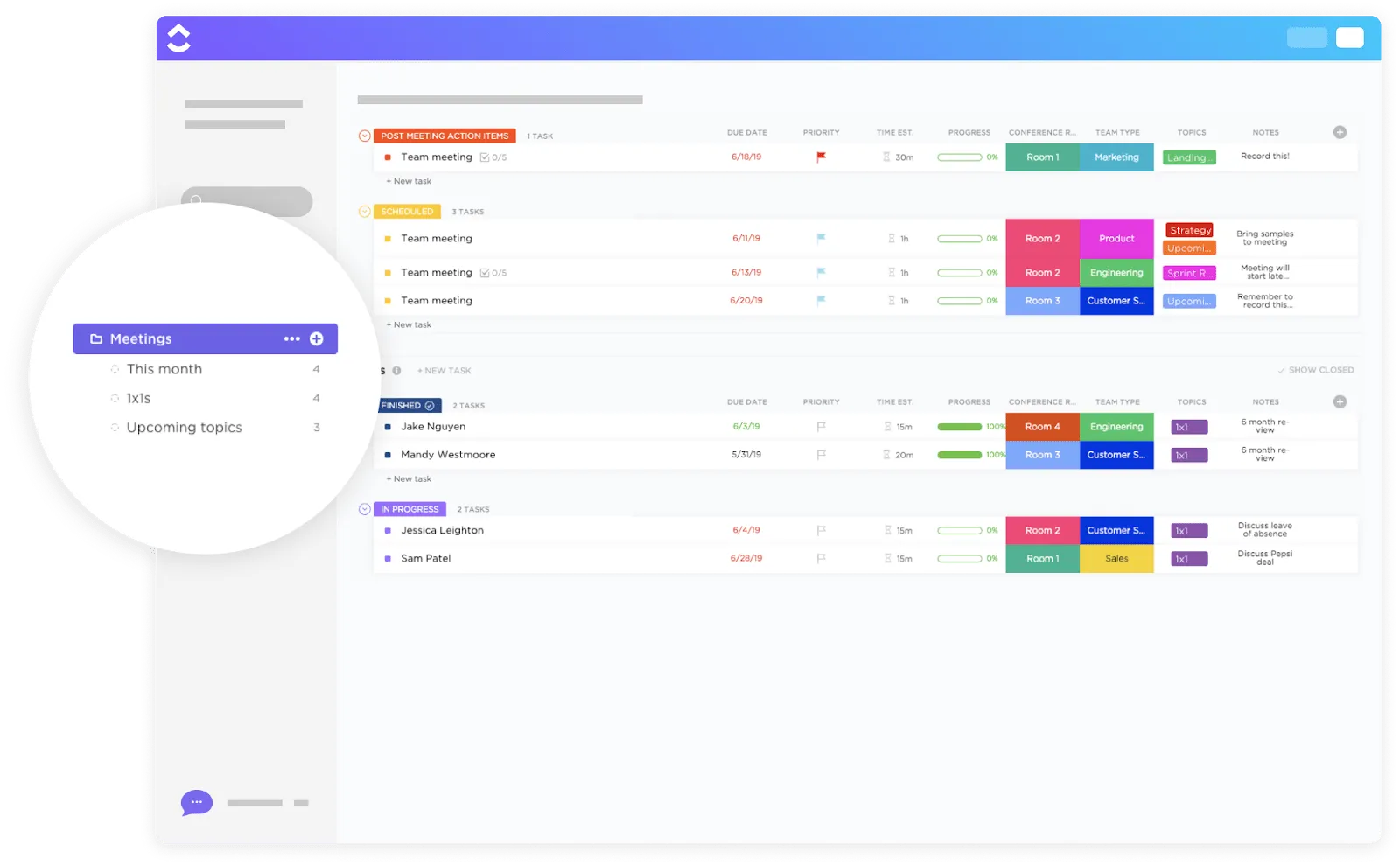
เทมเพลตนี้ช่วยให้คุณ:
- บันทึกการประชุมทั้งหมดของคุณตามสถานะ—กำหนดการ, เสร็จสิ้น, หรือกำลังดำเนินการ
- สร้างงานสำหรับทุกประเด็นที่ต้องดำเนินการซึ่งได้หารือกันในระหว่างการประชุม และติดตามความคืบหน้าของแต่ละงาน
- รับภาพรวมที่ชัดเจนของการดำเนินการหลังการประชุมและการติดตามผลด้วยมุมมองที่กำหนดเองกว่า 15 แบบของ ClickUp
- กำหนดการประชุมเป็นประจำโดยสร้างงานที่เกิดซ้ำสำหรับการอัปเดตประจำสัปดาห์ การทบทวนประจำเดือน และการประชุมกลยุทธ์รายไตรมาส
⚡️เทคนิคด่วน: ใช้ClickUp Brainเพื่อสรุปประเด็นสำคัญจากการประชุมของคุณได้อย่างง่ายดาย เพียงป้อนรายละเอียดพื้นฐาน เช่น หัวข้อในวาระการประชุม การตัดสินใจที่ทำไว้ รายการที่ต้องดำเนินการ และผู้เข้าร่วมประชุม AI จะวิเคราะห์บทสนทนา ไฮไลท์จุดสำคัญ และสร้างบันทึกการประชุมโดยอัตโนมัติในพริบตา!
ClickUp's One Up #2: คลิป ClickUp
ClickUp Clipsทำให้การแชร์อัปเดตหรืออธิบายแนวคิดที่ซับซ้อนเป็นเรื่องง่าย เพียงกดบันทึกเพื่อจับภาพหน้าจอและสื่อสารสิ่งที่คุณต้องการได้อย่างแม่นยำ โดยคงบริบททั้งหมดไว้ครบถ้วน
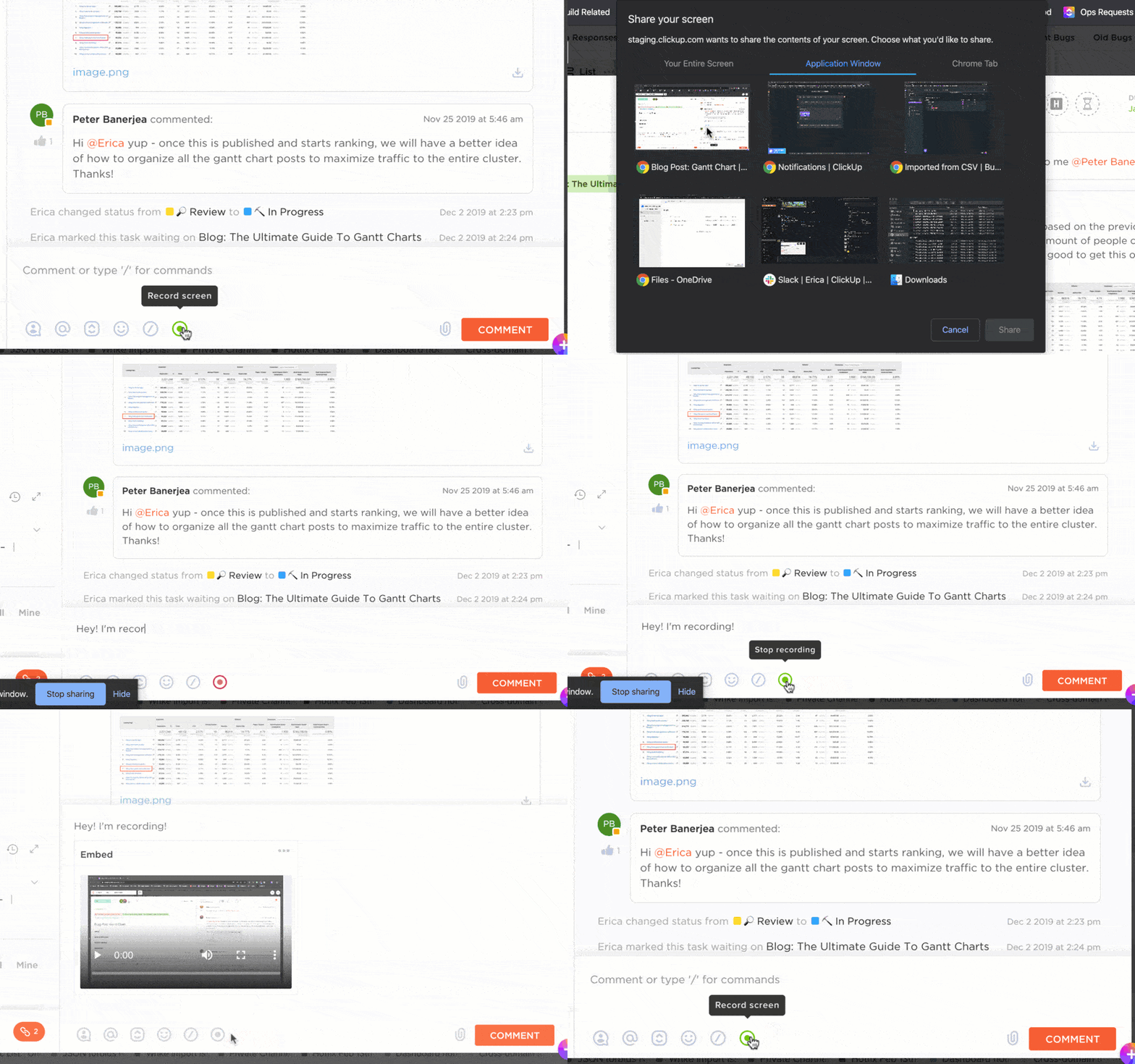
ส่วนที่ดีที่สุด? คลิปสามารถเข้าถึงได้จากทุกที่ใน ClickUp Workspace ของคุณ เมื่อบันทึกแล้ว สามารถฝังลงใน ClickUp ได้โดยตรง ดาวน์โหลด หรือ สร้างลิงก์สาธารณะเพื่อแชร์ ได้ทันที
แต่ยังมีมากกว่านั้น—ClickUp ช่วยให้คุณแชร์คลิปกับทีมของคุณ, ทิ้งความคิดเห็นเพื่อรับข้อเสนอแนะ, และแม้กระทั่งเปลี่ยนเป็นงานได้
และขอบคุณ ClickUp Brain คลิปของคุณจะถูกถอดความภายในไม่กี่วินาที ทำให้ง่ายต่อการอ่านผ่าน ระบุเวลาที่ต้องการ และค้นหาข้อมูลสำคัญได้อย่างรวดเร็ว นี่คือการแบ่งปันความรู้ที่ชาญฉลาดยิ่งขึ้น
ClickUp's One Up #3: ClickUp Chat
หมดยุคที่ต้องสลับเครื่องมือไปมาเพื่อตามทันการสนทนาของทีมแล้วClickUp Chatคือฟีเจอร์ใหม่ที่เข้ามาแก้ไขทุกปัญหา รวมแชทและงานของคุณไว้ในที่เดียว ไม่ต้องสลับไปมาอีกต่อไป—ทุกอย่างที่คุณต้องการอยู่ตรงนี้แล้ว
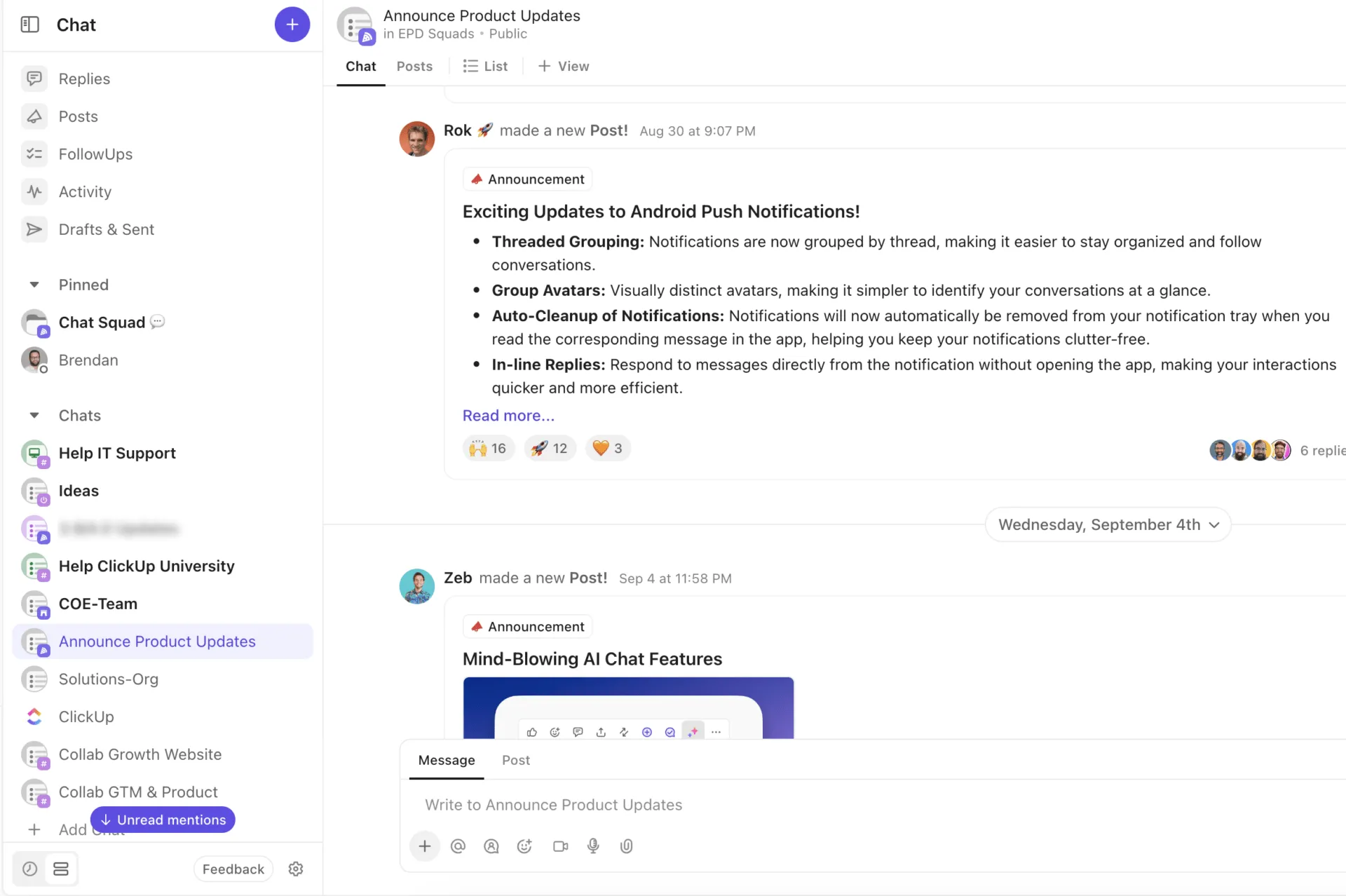
ด้วยการอัปเดตแบบเรียลไทม์และการตอบกลับแบบซ้อนกัน คุณสามารถข้ามความวุ่นวายของอีเมลยาวเหยียดและการติดตามผลไม่รู้จบได้ด้วยการใช้ @mentions เพื่อแจ้งเตือนสมาชิกในทีมทันที นอกจากนี้ การแจ้งเตือนยังช่วยให้แน่ใจว่าไม่มีใครพลาดข้อมูลสำคัญ
แต่เวทมนตร์ไม่ได้หยุดอยู่แค่นั้น ทุกการสนทนาสามารถเชื่อมโยงกับงานที่เกี่ยวข้องได้ ทำให้ผู้ได้รับมอบหมายรู้เสมอว่าต้องทำอะไร และด้วย ClickUp Brain คุณสามารถ สรุปหัวข้อหรือรับคำแนะนำในการตอบกลับ ทำให้การสนทนาชัดเจนและสอดคล้องกับบริบท
ต้องการกระสุนเพิ่มหรือไม่? ใช้ClickUp Assigned Commentsเพื่อสร้างรายการที่ต้องดำเนินการจากความคิดเห็นและมอบหมายให้กับตัวคุณเองหรือผู้อื่น ความคิดเห็นที่ถูกมอบหมายทั้งหมดจะถูกจัดระเบียบไว้ในพื้นที่ทำงานของคุณภายใต้ป้ายกำกับ 'ความคิดเห็น' ทำให้ง่ายต่อการค้นหาและติดตาม
ClickUp's One Up #4: การผสานการทำงานของ ClickUp
ClickUp ผสานการทำงานกับเครื่องมือการทำงานร่วมกันอย่างราบรื่น เช่น Slack, Microsoft Teams, Google Calendar และ Zoom ทำให้การทำงานของคุณราบรื่นและมีประสิทธิภาพมากขึ้น ตัวอย่างเช่นด้วยการผสานการทำงานของ ClickUp กับ Zoom คุณสามารถเริ่มการประชุมได้โดยตรงจากงานในพื้นที่ทำงานของคุณโดยไม่ต้องสลับแอป
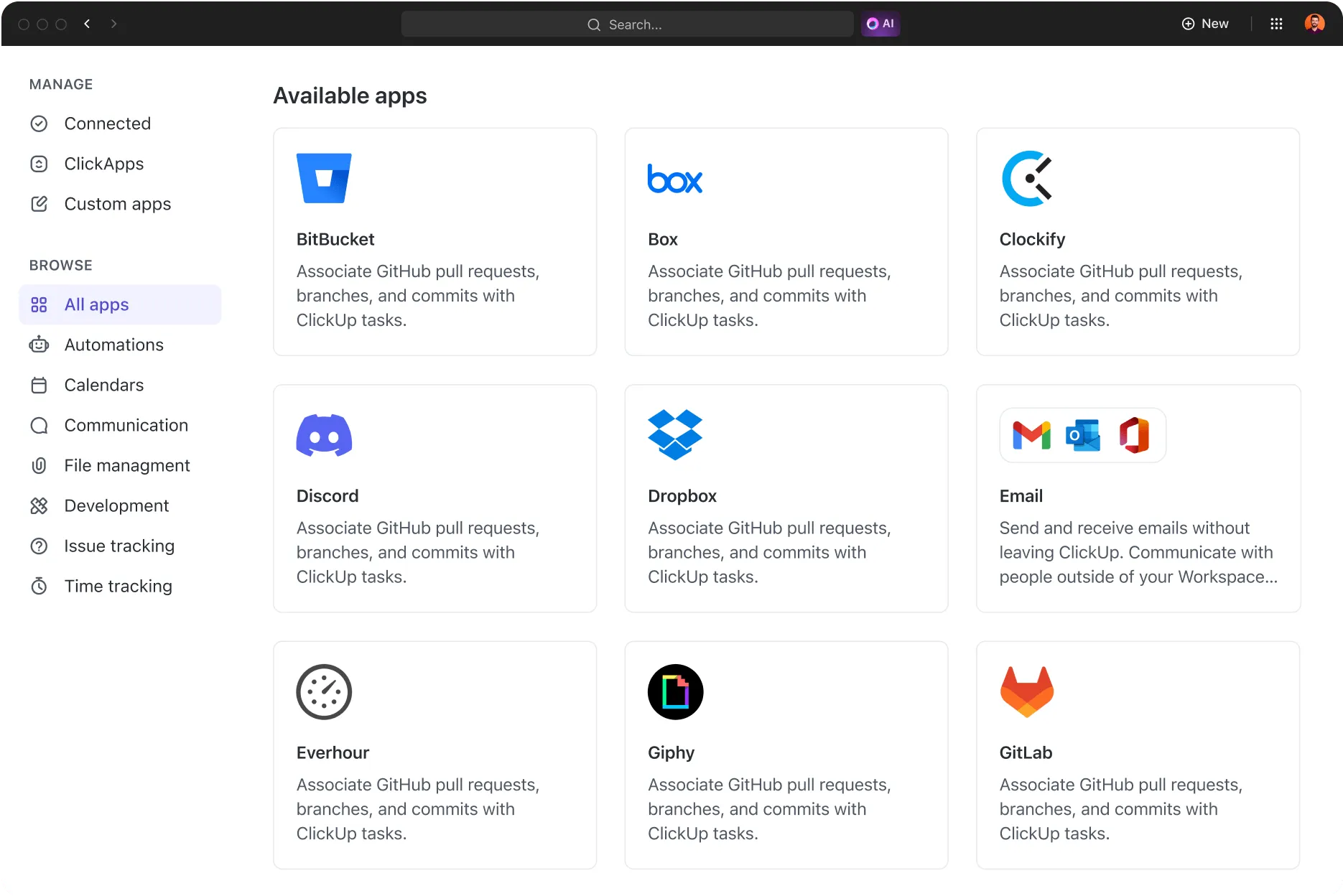
นอกจากนี้ เมื่อการประชุมสิ้นสุดลง งานจะถูกอัปเดตโดยอัตโนมัติพร้อมลิงก์บันทึกการประชุม (หากต้องการ) (เป็นจุดหมายเดียวสำหรับทุกสิ่งที่เกี่ยวข้องกับ 'งาน') คุณสามารถมุ่งเน้นไปที่การนำการสนทนาให้มีประสิทธิภาพ ยึดตามวาระการประชุม และปฏิบัติตามมารยาทการประชุมออนไลน์ได้อย่างไร้กังวล
➡️ อ่านเพิ่มเติม:10 แอปแชทกลุ่มทีมที่ดีที่สุดสำหรับธุรกิจ
ClickUp: ทางเลือกครบวงจรแทน Zoom
Zoom Pro และ Business เป็นตัวเลือกการประชุมทางวิดีโอที่มั่นคงสำหรับธุรกิจขนาดเล็กและทีมที่ต้องการเครื่องมือที่ใช้งานง่ายเพื่อทำให้การทำงานร่วมกันและมีประสิทธิภาพ
แต่ทำไมต้องหยุดแค่นั้นล่ะ?
จะเป็นอย่างไรหากคุณสามารถรวมการประชุมวิดีโอเข้ากับการทำงานร่วมกันของทีม การจัดการงาน ความช่วยเหลือด้วย AI การทำงานอัตโนมัติ และอื่นๆ อีกมากมายในแอปเดียวที่ตอบโจทย์ทุกความต้องการในการทำงาน?
นั่นคือสิ่งที่ ClickUp ทำได้ดีที่สุด มันเชื่อมช่องว่างระหว่างการประชุมกับรายการที่ต้องทำ
จากการติดตามงานไปจนถึงการจัดการโครงการ มันถูกสร้างขึ้นเพื่อช่วยให้ทีมของคุณเชื่อมต่อกัน มีประสิทธิภาพ และทำงานร่วมกันได้อย่างราบรื่น พร้อมที่จะลองใช้หรือไม่?ลงทะเบียนฟรีและดูว่า ClickUp เปลี่ยนเกมได้อย่างไร!