

เครื่องมือแก้ไข PDF คือฮีโร่ที่ไม่ได้รับการยกย่องในชุดเครื่องมือของมืออาชีพ ตั้งแต่ นักเรียน ไปจนถึง นักออกแบบผลิตภัณฑ์ ทุกคนทำงานกับเอกสาร PDF และทุกคน ในบางจุด ต้องการแก้ไขเอกสารเหล่านี้
นี่คือสิ่งที่การแก้ไข PDF จะปลดล็อกให้คุณ: คุณสามารถวงกลมส่วนที่ต้องการด้วยเครื่องมือดินสอ เพิ่มโน้ตติด หรือวางกล่องข้อความเพื่อให้ประเด็นของคุณชัดเจนและโดดเด่น
ลองนึกภาพดูว่าชีวิตของคุณจะง่ายขึ้นแค่ไหนหากคุณสามารถวาดลงบนไฟล์ PDF นั้นได้โดยตรง
แต่พูดกันตามตรง: การแปลงไฟล์ PDF ไปเป็นรูปแบบอื่นก็เหมือนกับการแกะสายไฟคริสต์มาสที่พันกันยุ่ง การจัดรูปแบบ การจัดวาง และองค์ประกอบสไตล์ต่างๆ อาจสับสนไปหมด และการนำทุกอย่างกลับมาจัดเรียงใหม่อาจเป็นงานที่ยุ่งยากเป็นสองเท่าหากคุณทำไม่ถูกต้อง
ดังนั้น มาเรียนรู้วิธีวาดบนไฟล์ PDF กันเถอะ ✏️
⏰ สรุป 60 วินาที
นี่คือสรุปสั้น ๆ ของวิธีที่ดีที่สุดในการปรับปรุงไฟล์ PDF ของคุณด้วยการวาดภาพและบันทึกข้อความ:
- รูปร่างสำหรับไฮไลท์: ใช้รูปวงกลมและสี่เหลี่ยมสำหรับคำอธิบายที่ชัดเจน
- เครื่องมือวาดด้วยมืออิสระด้วยดินสอ: เหมาะสำหรับการวาดเล่นส่วนตัว ใต้เส้น หรือจดบันทึกอย่างรวดเร็ว
- กล่องข้อความและบันทึกติดหน้าจอ: เพิ่มคำอธิบายที่ชัดเจนโดยไม่รบกวนรูปแบบการจัดวาง
- ความทึบและสี: ปรับแต่งสำหรับคำอธิบายประกอบที่ละเอียดอ่อนหรือโดดเด่น
- ความแม่นยำของสไตลัส: เหมาะสำหรับการทำเครื่องหมายรายละเอียดบนหน้าจอสัมผัส
- ข้อจำกัดของไฟล์ PDF: การแก้ไขต้องใช้เครื่องมือพรีเมียม ไม่มีการทำงานร่วมกันแบบเรียลไทม์ และขาดความสามารถในการโต้ตอบ
- ลองใช้ ClickUp: กระดานไวท์บอร์ด, แผนผังความคิด, และเอกสารที่ช่วยให้การระดมความคิด, การแปลงงาน, และการทำงานร่วมกันแบบเรียลไทม์เป็นไปอย่างราบรื่น—เหมาะสำหรับนักเรียนและมืออาชีพ
วิธีวาดบนไฟล์ PDF
มาดูวิธีสนุกและง่ายในการวาดบน PDF ของคุณออนไลน์ (หรือเครื่องมือออฟไลน์ที่เชื่อถือได้หากคุณมี) โดยไม่ต้องทำให้สมองของคุณทำงานหนักเกินไป ไม่ว่าคุณจะต้องการเพิ่มรูปทรง วาดเส้น หรือเพียงแค่เพิ่มคำอธิบายเชิงสร้างสรรค์ นี่คือวิธีทำ:
1. เพิ่มรูปร่างเพื่อไฮไลท์ทันที
รูปร่างเป็นตัวเลือกที่เหมาะที่สุดเมื่อคุณต้องการให้ไฟล์ PDF ของคุณดูสะอาดและเป็นมืออาชีพสำหรับการทำเครื่องหมายหรือบันทึกข้อความ. เพื่อเริ่มต้น ให้ค้นหาเครื่องมือรูปร่างในโปรแกรมแก้ไข PDF ออนไลน์ฟรีของคุณหรือเครื่องมือวาดภาพ (คุณสามารถหาได้ในแถบเครื่องมือ "ความคิดเห็น" หรือ "การทำเครื่องหมาย").
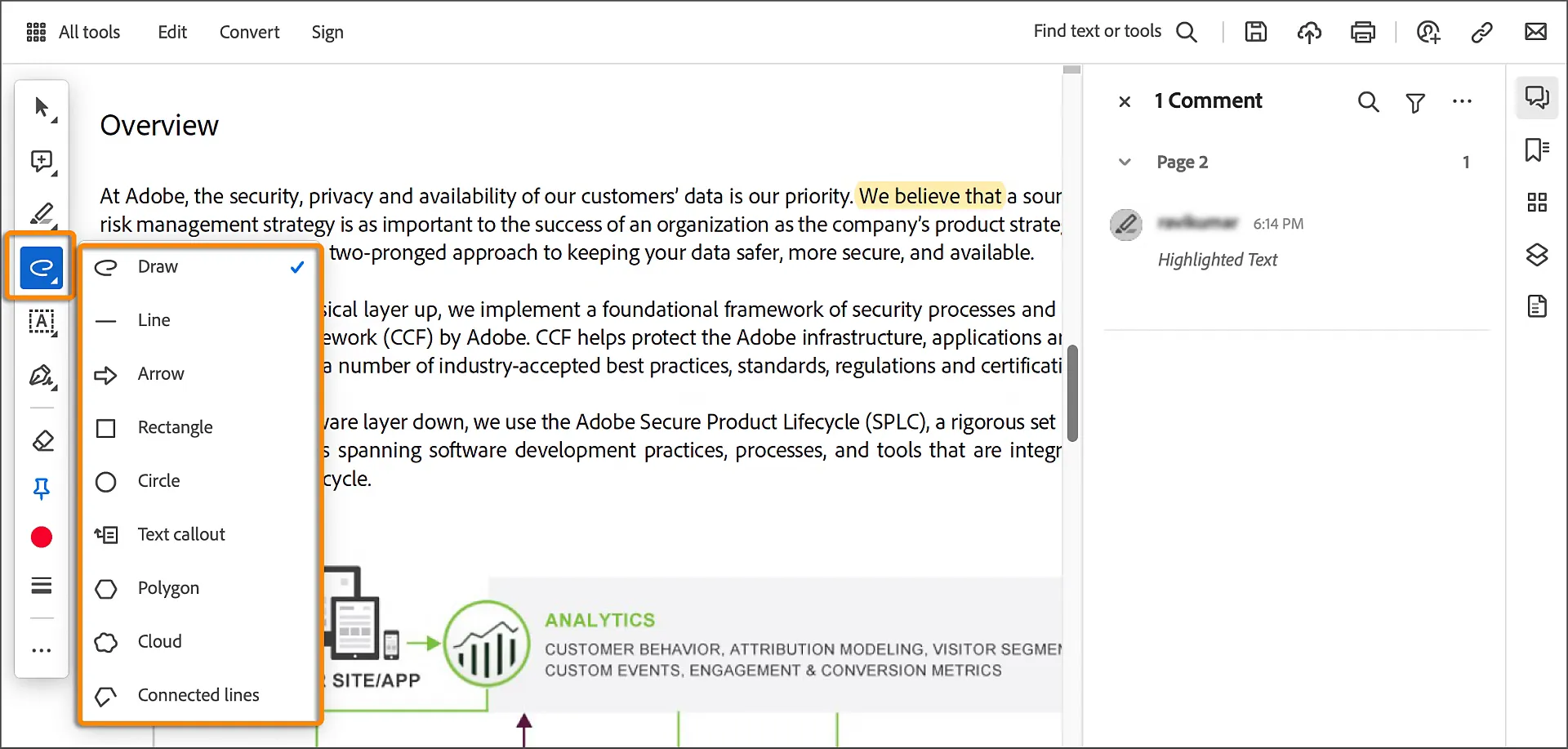
คุณจะพบวงกลม สี่เหลี่ยมผืนผ้า และรูปทรงอื่นๆ ที่คุณสามารถวางและปรับขนาดบนเอกสาร PDF ของคุณได้ มันเหมือนกับการเล่นสติกเกอร์ดิจิทัลแต่มีประสิทธิภาพมากกว่า
💡 เคล็ดลับมืออาชีพ: ปรับความหนาและสีของเส้นเพื่อให้ไฮไลท์ของคุณโดดเด่นโดยไม่บดบังข้อความ
2. ใช้เครื่องมือดินสอสำหรับวาดแบบอิสระ
รู้สึกอยากสร้างสรรค์ศิลปะใช่ไหม? เครื่องมือดินสอเหมาะอย่างยิ่งสำหรับการเพิ่มสัมผัสส่วนตัว เช่น การวาดเล่นหรือบันทึกข้อความแบบอิสระ
มองหาไอคอนดินสอขนาดเล็กในเครื่องมือแก้ไข PDF ของคุณ—มีตัวเลือกทั้งแบบฟรีและเสียค่าใช้จ่ายหลายตัวที่มีฟีเจอร์นี้ คลิกที่ไอคอนนั้น จากนั้นวาดลงบนเอกสาร PDF ได้โดยตรงเหมือนกับเขียนบนกระดาษ วิธีนี้เหมาะสำหรับการขีดเส้นใต้ วงกลม หรือแม้แต่การวาดลูกศรไปยังจุดสำคัญต่างๆ
💡 เคล็ดลับมืออาชีพ: ไม่ต้องกังวลเรื่องความสมบูรณ์แบบ เพราะโปรแกรมแก้ไขหลายแห่งให้คุณปรับความหนาของเส้นและสี รวมถึงลบจุดผิดพลาดต่าง ๆ ได้!
3. วาดเส้นเพื่อกำหนดจุดสนใจ
ต้องการให้เรียบง่ายแต่มีผลกระทบ? ลองวาดเส้นตรงดูสิ
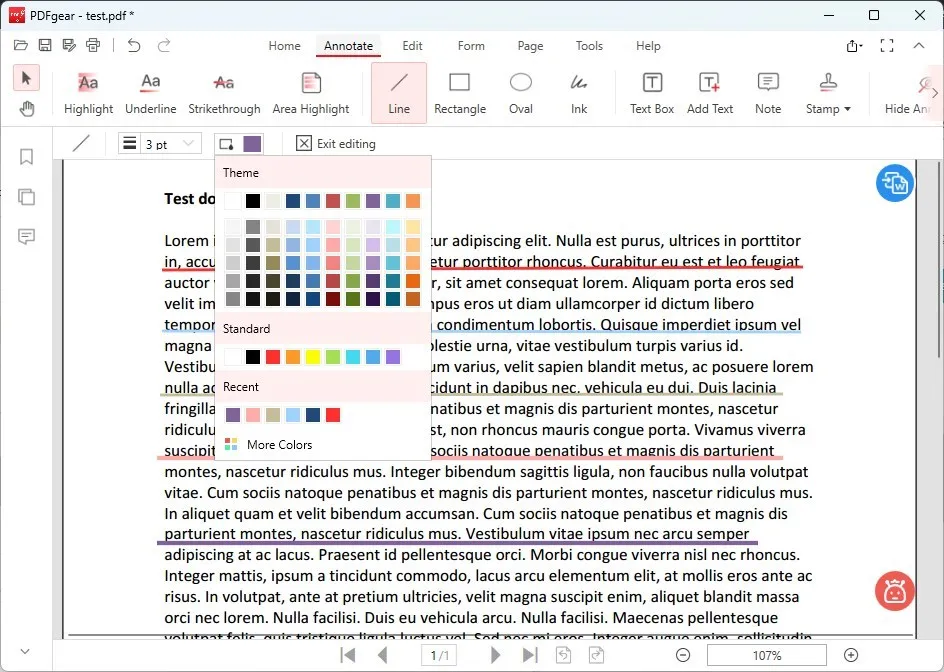
เครื่องมือแก้ไข PDF ส่วนใหญ่จะมีตัวเลือกเส้น ซึ่งมักจะอยู่ในส่วน "รูปร่าง" หรือ "วาด" ใช้เส้นเพื่อเชื่อมต่อแนวคิด ใต้เส้นข้อความที่สำคัญ หรือสร้างการไหลระหว่างส่วนต่างๆ
อ่านเพิ่มเติม: คู่มือฉบับสมบูรณ์สำหรับการจัดการโครงการด้วยภาพ
4. เพิ่มกล่องข้อความสำหรับคำอธิบายที่ชัดเจน
บางครั้ง รูปภาพก็ยังไม่เพียงพอ และคุณต้องการคำพูด
สำหรับสิ่งนี้ ให้ใช้กล่องข้อความ คุณสามารถแทรกได้ง่ายจากแถบเครื่องมือ "ความคิดเห็น" หรือ "การทำเครื่องหมาย" และยังสามารถเพิ่มบันทึกเพิ่มเติมได้โดยตรงบนไฟล์ PDF
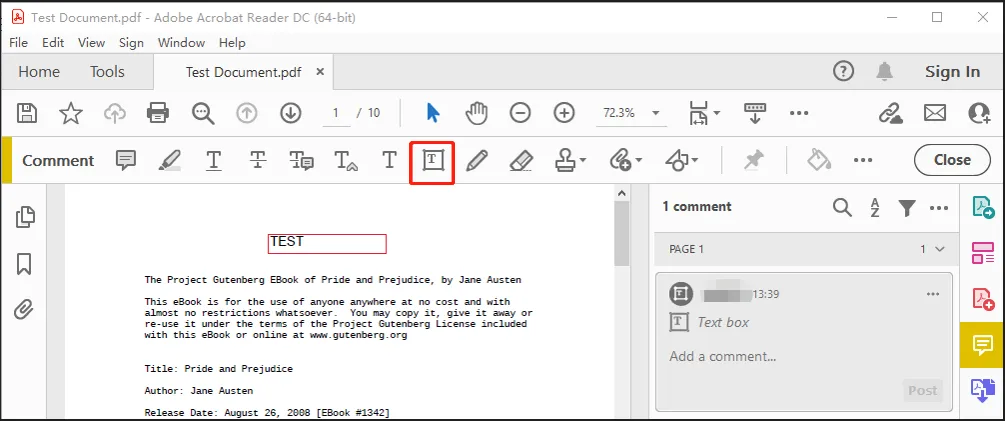
เขียนคำอธิบาย, ความคิด, หรือคำแนะนำเบา ๆ โดยไม่ทำให้เนื้อหาหลักรก
5. ใช้กระดาษโน้ตติดสำหรับความคิดเห็นอย่างรวดเร็ว
หากคุณต้องการเพิ่มความคิดเห็นโดยไม่เปลี่ยนเลย์เอาต์ของไฟล์ PDFให้ใช้โน้ตแบบติดหน้าจอ
โพสต์อิทดิจิตอลเหล่านี้สามารถเพิ่มได้ทุกที่บนหน้า และเหมาะสำหรับบันทึกข้อความสั้น ๆ คุณสามารถคลิกสองครั้งเพื่อเพิ่มบันทึกหรือความคิดที่ยาวกว่าได้เช่นกัน—เหมาะสำหรับการร่วมมือในทีมหรือการเตือนตัวเอง
6. เล่นกับความโปร่งใสเพื่อบันทึกโน้ตที่ละเอียดอ่อน
ต้องการให้มาร์กอัปของคุณมองเห็นได้ชัดเจนแต่ไม่ดูรกตาใช่หรือไม่?
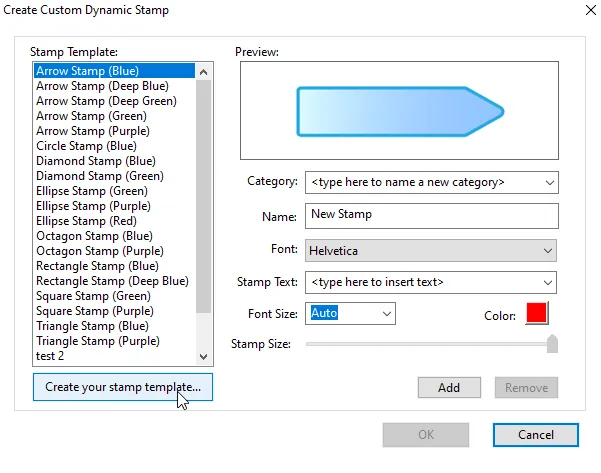
ปรับการตั้งค่าความโปร่งใส—โดยการลดความโปร่งใส คุณสามารถทำให้คำอธิบายของคุณดูไม่เด่นชัดจนเกินไป เพื่อไม่ให้รบกวนข้อความต้นฉบับ คุณสมบัตินี้มีประโยชน์อย่างยิ่งสำหรับการเพิ่มบันทึก "พื้นหลัง"
นี่คือวิธีที่คุณสามารถปรับการตั้งค่าความโปร่งใส:
- ขั้นตอนที่ 1: เปิดไฟล์ PDF ในโปรแกรมแก้ไขของคุณ (เช่น Adobe Acrobat, Foxit Reader)
- ขั้นตอนที่ 2: ไปที่แถบเครื่องมือความคิดเห็นหรือการมาร์กอัป มองหาตัวเลือกคุณสมบัติหรือการตั้งค่า (โดยปกติจะเป็นการคลิกขวาที่คำอธิบายประกอบหรือไอคอนบนแถบเครื่องมือ) ลูกศร → เลือกคำอธิบายประกอบของคุณ (เช่น การไฮไลต์ รูปร่าง หรือบันทึก) จากนั้นค้นหาแถบเลื่อนความโปร่งใสหรือตัวเลือกเปอร์เซ็นต์แบบดรอปดาวน์
- ค้นหาตัวเลือกคุณสมบัติหรือการตั้งค่า (โดยปกติจะเป็นการคลิกขวาที่คำอธิบายประกอบหรือไอคอนบนแถบเครื่องมือ)
- ลูกศร → เลือกคำอธิบายประกอบของคุณ (เช่น การไฮไลต์ รูปร่าง หรือบันทึก) จากนั้นค้นหาแถบเลื่อนความทึบแสงหรือตัวเลือกเปอร์เซ็นต์แบบดรอปดาวน์
- ค้นหาตัวเลือกคุณสมบัติหรือการตั้งค่า (โดยปกติจะเป็นการคลิกขวาที่คำอธิบายประกอบหรือไอคอนบนแถบเครื่องมือ)
- ลูกศร → เลือกคำอธิบายประกอบของคุณ (เช่น การไฮไลต์ รูปร่าง หรือบันทึก) จากนั้นค้นหาแถบเลื่อนความทึบแสงหรือเมนูแบบเลื่อนลงเปอร์เซ็นต์
อ่านเพิ่มเติม: วิธีค้นหาไฟล์ PDF อย่างรวดเร็ว
7. ทดลองใช้สีและความหนาของเส้น
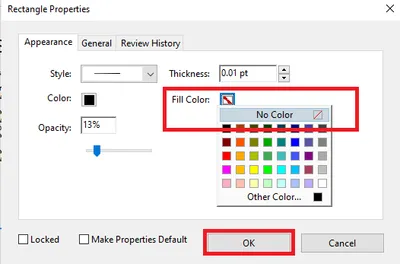
เครื่องมือ PDF มักจะให้คุณปรับแต่งสีและความหนาของคำอธิบายประกอบของคุณได้ ตั้งแต่สีชมพูสะท้อนแสงไปจนถึงสีเทาอ่อน สีต่างๆ มีประโยชน์ในการแยกประเภทของบันทึก (เช่น สีแดงสำหรับเรื่องเร่งด่วน สีน้ำเงินสำหรับข้อมูล) ซึ่งช่วยให้ PDF ของคุณชัดเจนและเป็นระเบียบ
นี่คือวิธีการปรับแต่งคำอธิบายประกอบของคุณ:
- ขั้นตอนที่ 1: เปิดไฟล์ PDF ของคุณในเครื่องมือ เช่น Adobe Acrobat
- ขั้นตอนที่ 2: ไปที่แถบเครื่องมือความคิดเห็นหรือการทำเครื่องหมาย ลูกศร → คลิกที่เครื่องมือที่คุณกำลังใช้ (เช่น รูปทรง, ดินสอ, หรือเส้น) ลูกศร → ค้นหาแถบคุณสมบัติหรือคลิกขวาที่การทำเครื่องหมาย ลูกศร → เลือกตัวเลือกสีและความหนาของเส้นจากเมนูแบบเลื่อนลงหรือพาเลทสไตล์
- ลูกศร → คลิกที่เครื่องมือคำอธิบายประกอบที่คุณกำลังใช้ (เช่น รูปทรง, ดินสอ, หรือเส้น)
- ลูกศร → ค้นหาแถบคุณสมบัติหรือคลิกขวาที่คำอธิบายประกอบ
- ลูกศร → เลือกตัวเลือกสีและความหนาของเส้นจากเมนูแบบเลื่อนลงหรือพาเลตต์สไตล์
- ลูกศร → คลิกที่เครื่องมือคำอธิบายประกอบที่คุณกำลังใช้ (เช่น รูปร่าง, ดินสอ, หรือเส้น)
- ลูกศร → ค้นหาแถบคุณสมบัติหรือคลิกขวาที่คำอธิบายประกอบ
- ลูกศร → เลือกตัวเลือกสีและความหนาของเส้นจากเมนูแบบเลื่อนลงหรือพาเลตต์สไตล์
8. ใช้สไตลัสเพื่อความแม่นยำยิ่งขึ้น
หากคุณกำลังใช้แท็บเล็ตหรืออุปกรณ์ที่มีหน้าจอสัมผัส ให้หยิบปากกาสไตลัสมาใช้ มันจะช่วยให้คุณควบคุมการวาดภาพด้วยมือได้อย่างแม่นยำยิ่งขึ้น
เหมาะอย่างยิ่งสำหรับการทำเครื่องหมายอย่างละเอียด, การวาดภาพอย่างรวดเร็ว, หรือแม้กระทั่งการเขียนอักษรศิลป์ดิจิตอลหากคุณรู้สึกหรูหรา
🧠 คุณรู้หรือไม่: "PDF" ย่อมาจาก Portable Document Format ซึ่งถูกคิดค้นโดย Adobe Systems ในปี 1991 ผู้ร่วมก่อตั้ง Adobe Systems คือ John Warnock ได้คิดค้น PDF ขึ้นมาเป็นส่วนหนึ่งของโครงการ The Camelot Project โดยมีเป้าหมายใหญ่เพียงอย่างเดียว คือการสร้างรูปแบบเอกสารที่สามารถดูหรือพิมพ์ได้บนอุปกรณ์ใด ๆ ก็ตาม
ข้อจำกัดของการใช้ไฟล์ PDF สำหรับการวาดภาพและงานอื่น ๆ
การทำงานกับไฟล์ PDF นั้นสะดวกมาก แต่มีปัญหาเกี่ยวกับเครื่องมือออนไลน์นี้
นี่คือสรุปเหตุผลว่าทำไมไฟล์ PDF ถึงแม้จะเชื่อถือได้ แต่ก็อาจรู้สึกใช้งานยากไปบ้างสำหรับการวาดภาพและงานอื่นๆ:
1. แก้ไข? นำกระเป๋าสตางค์มาด้วย
การแก้ไขเอกสาร PDF โดยตรงนั้นไม่ฟรี—โปรแกรมแก้ไข PDF และเครื่องมือออนไลน์ส่วนใหญ่ เช่น Adobe Acrobat มีค่าใช้จ่าย หากไม่มีเครื่องมือเหล่านี้ คุณจะสามารถใช้ได้เพียงตัวเลือกพื้นฐานสำหรับการดูและใส่คำอธิบายประกอบเท่านั้น การแก้ไขหรือปรับแต่งดีไซน์อย่างแท้จริงจะไม่สามารถทำได้
2. แก้ไขเฉพาะคำอธิบายประกอบ
การใส่คำอธิบายประกอบในไฟล์ PDF นั้นง่าย แต่คุณจะถูกจำกัดอยู่แค่หน้าที่กำหนดไว้เท่านั้น ต้องการย้ายข้อความหรือรูปภาพไปมาใช่ไหม? ทำไม่ได้แน่นอน เนื้อหาเดิมจะคงอยู่ที่เดิม ทำให้การเปลี่ยนแปลงเชิงสร้างสรรค์เป็นเรื่องยุ่งยากเล็กน้อย
3. การปรับแต่งการออกแบบเป็นเรื่องยาก
หากคุณหวังที่จะทำการแก้ไขการออกแบบ เตรียมตัวให้พร้อม—ไฟล์ PDF ไม่ยืดหยุ่นเท่ากับรูปแบบอื่น ๆ การเพิ่มหรือปรับแต่งองค์ประกอบของเลย์เอาต์ สี หรือฟอนต์? มักจะยากกว่าที่เห็น
อ่านเพิ่มเติม: 10 ซอฟต์แวร์สร้างแผนภาพที่ดีที่สุด (ฟรีและเสียค่าใช้จ่าย)
4. การทำงานร่วมกันแบบเรียลไทม์ไม่สามารถทำได้
ต่างจากเอกสารออนไลน์, PDF ไม่เหมาะสำหรับการทำงานร่วมกันแบบเรียลไทม์. เพื่อทำงานร่วมกัน, คุณมักจะจบลงด้วยการแลกเปลี่ยนเวอร์ชันมากมาย, ซึ่งอาจทำให้เกิดความสับสนและเสียเวลา.
5. การสกัดเนื้อหาไม่ใช่เรื่องง่าย
การดึงย่อหน้าหรือรูปภาพจากไฟล์ PDF? ฟังดูง่ายแต่ทำยาก ไฟล์ PDF ไม่ได้ถูกออกแบบมาเพื่อการดึงเนื้อหาออกได้ง่าย ดังนั้นคุณจะต้องพึ่งพาเครื่องมือพิเศษเพื่อทำให้สำเร็จ
6. ค่าใช้จ่ายสำหรับความเชี่ยวชาญ
ไฟล์ PDF มักต้องการซอฟต์แวร์เฉพาะทาง และหากคุณจ้างใครสักคนมาทำงานกับไฟล์เหล่านี้ ค่าใช้จ่ายจะเพิ่มขึ้นอย่างรวดเร็ว เวลาของมืออาชีพไม่ใช่เรื่องถูก โดยเฉพาะหากเป็นงานที่ต้องการทักษะสูง เช่น การออกแบบหรือการแก้ไขที่ซับซ้อน
7. ไฟล์ PDF เป็นแบบคงที่ ทำให้การมีส่วนร่วมลดลง
ต่างจากเนื้อหาเว็บแบบโต้ตอบ PDF นั้นคล้ายกับ "เอกสารที่พิมพ์ออกมา" ในรูปแบบดิจิทัลมากกว่า พวกมันอาจให้ความรู้สึกแข็งทื่อและนิ่งเฉย และขาดคุณสมบัติที่น่าดึงดูดซึ่งทำให้เนื้อหาดิจิทัลมีปฏิสัมพันธ์และกระตุ้นการมองเห็น เพื่อให้เนื้อหาของคุณดูน่าสนใจ สิ่งสำคัญคือต้องเตรียมเครื่องมือวาดภาพบางอย่างไว้ในชุดเครื่องมือของคุณ
8. ข้อจำกัดขนาดหน้า
ไฟล์ PDF มักจะปฏิบัติตามมาตรฐาน A3 หรือ A4 ซึ่งอาจจำกัดการใช้งาน โดยเฉพาะเมื่อต้องการดูหน้าเอกสารทั้งหมดในครั้งเดียวบนหน้าจอขนาดเล็ก และทำให้การซูมและเลื่อนดูเอกสารเกือบจะจำเป็น
อ่านเพิ่มเติม: วิธีใส่คำอธิบายประกอบในไฟล์ PDF (คู่มือฉบับสมบูรณ์)
การใช้ ClickUp สำหรับการวาดภาพและการสร้างและจัดการเอกสาร
บางแอปช่วยให้คุณแก้ไขและวาดในเอกสาร
จากนั้นก็มีClickUp ซึ่งยกระดับความคิดสร้างสรรค์และการจัดระเบียบไปสู่อีกขั้น พร้อมนำเสนอเทคนิคการระดมสมองแบบร่วมมือที่น่าทึ่ง
ClickUp เป็นเครื่องมือเพิ่มประสิทธิภาพและการจัดการโครงการที่ออกแบบมาโดยคำนึงถึงความร่วมมือ ดังนั้น ไม่ว่าคุณจะเป็นทีมขนาดเล็กหรือองค์กรขนาดใหญ่ ClickUp ก็มีเครื่องมือและฟีเจอร์มากมายที่ตอบโจทย์ความต้องการของคุณ
เพื่อดูว่าทำไม ClickUp ถึงเหมาะสมอย่างยิ่งสำหรับทุกความต้องการในการวาดภาพ, การระดมความคิด, และการแบ่งปันเอกสารของคุณ มาพบกับแอมโบรส—นักศึกษาออกแบบที่จัดการกับโปรเจ็กต์มหาวิทยาลัยหลายชิ้น และกำลังวางแผนก้าวใหญ่สู่ชีวิตการทำงานอย่างมืออาชีพ
อ็องบรูว์สเริ่มใช้ ClickUp ตอนเรียนมหาวิทยาลัยเพื่อช่วยให้โครงการกลุ่มของเขาเป็นไปตามแผน และมันก็กลายเป็นอาวุธลับของเขาอย่างรวดเร็วในการจัดระเบียบบันทึก, คิดค้นไอเดีย,และจัดการกับงานต่าง ๆ
ตอนนี้ เมื่อเขาเริ่มงานออกแบบครั้งแรก เขายังคงพึ่งพาคุณสมบัติอันทรงพลังของ ClickUp อยู่—กระดานไวท์บอร์ด, แผนผังความคิด, และเอกสาร
นี่คือวิธีที่แต่ละเครื่องมือสนับสนุนการเดินทางของเขา:
ClickUp Whiteboards: ผืนผ้าใบแห่งความคิดสร้างสรรค์
แอมโบรสค้นพบClickUp Whiteboardsเป็นครั้งแรกในระหว่างการระดมความคิดกับเพื่อนร่วมชั้น
แทนที่จะใช้สมุดบันทึกและกระดาษโน้ตมากมายไม่สิ้นสุด อองบร์วาสามารถลากและวางโน้ตติดได้ วาดภาพไอเดีย และจัดระเบียบความคิดของเขาได้แบบเรียลไทม์

เมื่อมาถึงบทบาทปัจจุบันของเขาในฐานะนักออกแบบ แอมโบรสใช้ไวท์บอร์ดสำหรับการวาดภาพอย่างรวดเร็วและการทำงานร่วมกันในทีม นี่คือวิธีการ:
- การระดมความคิดด้วยภาพและการแก้ไขแบบเรียลไทม์: ด้วย Whiteboards, Ambroise สามารถเพิ่มรูปทรง เส้น และกล่องข้อความ สร้างภาพร่างแบบอิสระ และเชื่อมโยงแนวคิดต่างๆ ได้อย่างรวดเร็ว ในระหว่างการประชุมกับลูกค้า เขามักจะวาดภาพแนวคิดเริ่มต้นลงบน Whiteboard โดยตรงและปรับแต่งแบบเรียลไทม์ตามความคิดเห็นที่ได้รับ
- การแปลงงานทันที: หนึ่งในคุณสมบัติที่ Ambroise ชื่นชอบมากที่สุดคือการเปลี่ยนภาพร่างให้กลายเป็นงานที่สามารถดำเนินการได้ องค์ประกอบแต่ละอย่างบนกระดานไวท์บอร์ดสามารถแปลงเป็นรายการที่ต้องทำหรือโครงการได้อย่างง่ายดาย ทำให้การนำแนวคิดจากแนวคิดไปสู่การปฏิบัติเป็นเรื่องง่ายและราบรื่น
เริ่มต้นใช้งาน ClickUp Whiteboards? นี่คือคู่มือสำหรับผู้เริ่มต้นเกี่ยวกับ ClickUp Whiteboards พร้อมตัวอย่างกรณีการใช้งาน

💡 เคล็ดลับมืออาชีพ: หากต้องการให้บทความของคุณติดอันดับ 1% แรกของบทความที่ถูกแชร์บนโซเชียลมีเดีย คุณควรตั้งเป้าให้ได้ประมาณ 2,409 ครั้ง ดังนั้น เพื่อให้โดดเด่นในพื้นที่ดิจิทัลที่มีการแข่งขันสูง ควรสร้างเนื้อหาที่ดึงดูดสายตาและมีการโต้ตอบ—ไฟล์ PDF เหมาะสำหรับการพิมพ์ แต่ผู้อ่านดิจิทัลต้องการมากกว่านั้น! เพื่อเพิ่มโอกาสในการแชร์สูงสุด ลองพิจารณาใช้รูปแบบอื่นนอกเหนือจาก PDF ที่สามารถใส่วิดีโอ แอนิเมชัน และฟีเจอร์โต้ตอบได้ เพื่อกระตุ้นการแชร์ให้มากขึ้น
- องค์ประกอบที่ฝังไว้: อัมโบรอิสเพิ่มความสมบูรณ์ให้กับไวท์บอร์ดของเขาด้วยภาพและลิงก์เว็บไซต์ที่ฝังไว้ การเพิ่มรูปภาพ แผนผัง และองค์ประกอบภาพอื่นๆ ช่วยให้เขาสามารถนำเสนอแนวคิดให้กับลูกค้าและสมาชิกในทีมได้อย่างน่าสนใจและเป็นระบบ
อ่านเพิ่มเติม: 10 ตัวอย่างแผนภาพสำหรับทุกประเภทของโครงการ
ClickUp Mind Maps: การวางแผนโครงการ
ในฐานะนักเรียน อัมโบรสใช้ClickUp Mind Mapsเพื่อแยกแยะหัวข้อที่ซับซ้อน แผนภาพงานที่ได้รับมอบหมาย ความคิด และการเชื่อมโยงต่างๆ อย่างชัดเจน
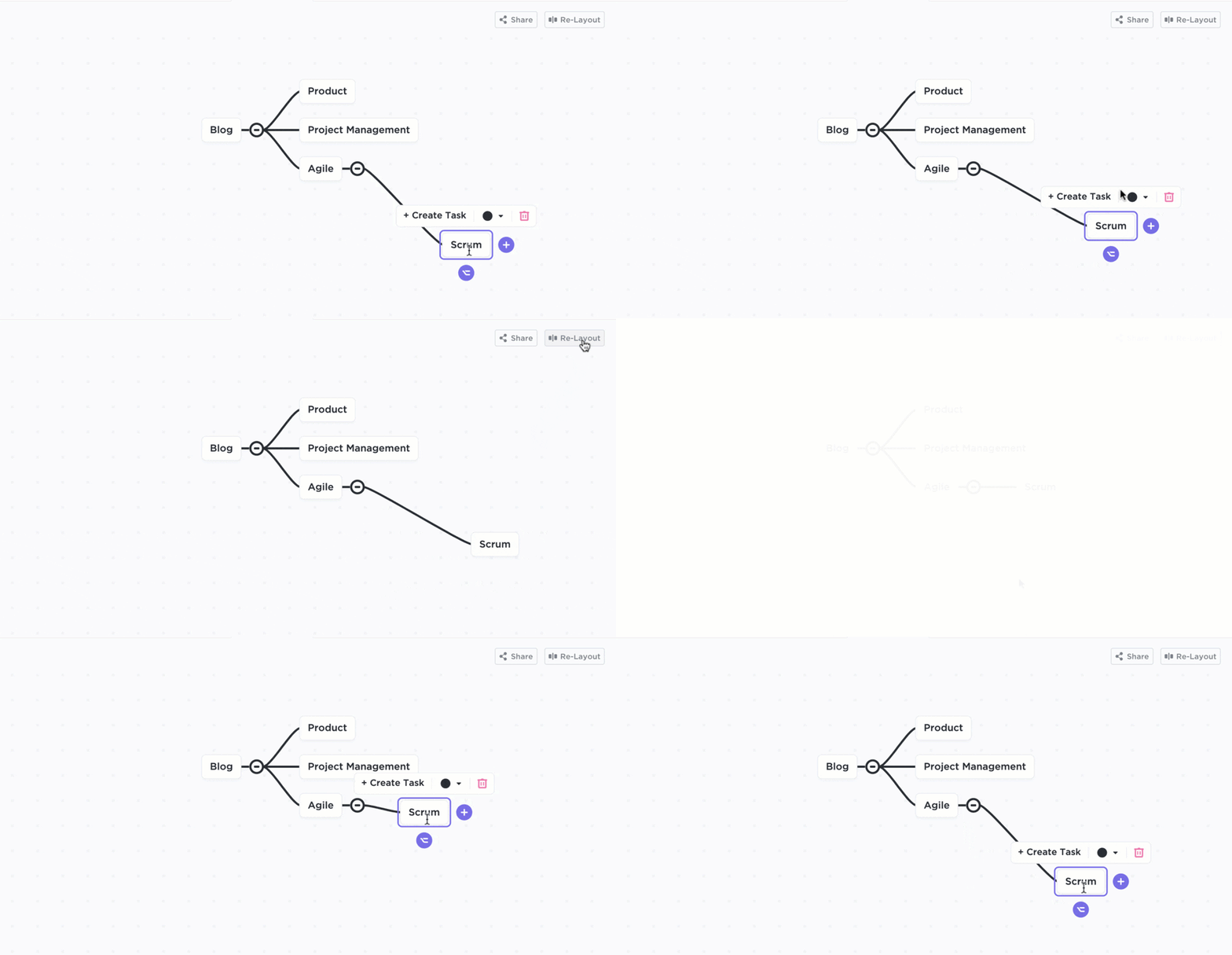
ในชีวิตการทำงานของเขา ขณะนี้เขากำลังนำคุณสมบัตินี้มาใช้เพื่อพัฒนากระบวนการทำงานของโครงการ ติดตามกำหนดเวลา และสร้างแผนผังขั้นตอนที่เน้นการปฏิบัติ
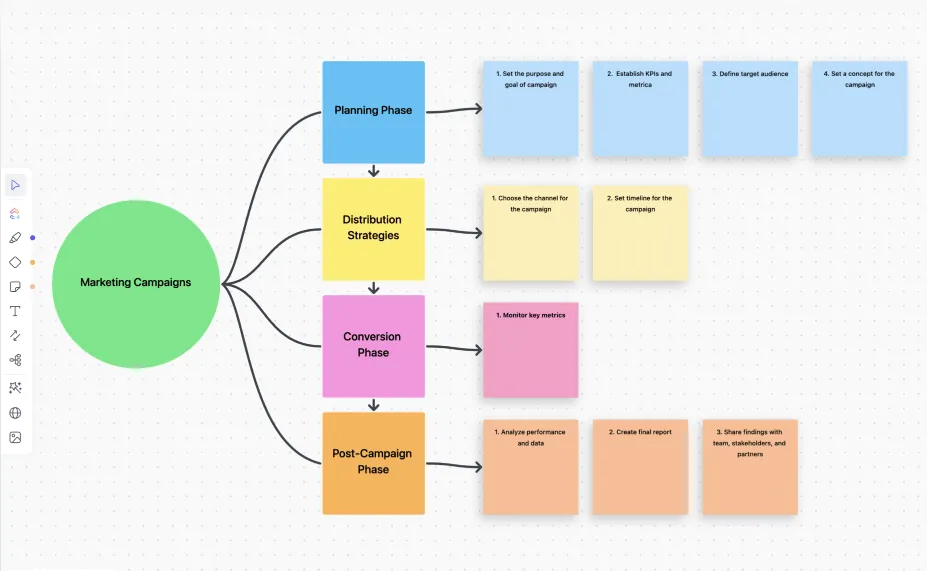
- เริ่มต้นด้วยแนวคิดหลัก: สำหรับโครงการปัจจุบันของเขา อัมโบรสจะวางแนวคิดหลักไว้ตรงกลาง แล้วสร้างจุดเชื่อมโยงที่แตกแขนงออกไปเป็นงานย่อย ลิงก์การวิจัย และงานย่อยแต่ละส่วน แต่ละโครงการจะมีแผนผังความคิดของตัวเอง ช่วยให้เขาเห็นภาพรวมและทุกส่วนที่เคลื่อนไหวได้ทั้งหมด
- การทำงานร่วมกันแบบเรียลไทม์:แผนผังความคิดมีชีวิตชีวาขึ้นระหว่างการระดมสมองของทีม อองบร์วาและเพื่อนร่วมงานของเขาเพิ่มไอเดีย จัดหมวดหมู่ขั้นตอน และจัดลำดับความสำคัญของงาน—ทำให้ทุกคนมีเป้าหมายและขั้นตอนต่อไปที่สอดคล้องกัน
- การปรับแต่งและการจัดระเบียบใหม่: แผนผังความคิด ClickUp ช่วยให้ Ambroise สามารถกำหนดสีให้กับแต่ละสาขาและจัดเรียงงานใหม่ได้ตามแผนที่เปลี่ยนแปลงไป ตัวเลือกการจัดวางใหม่จะช่วยให้แผนผังเป็นระเบียบทันที ทำให้ทุกอย่างเป็นระบบและดูน่าสนใจอยู่เสมอ แม้เมื่อโครงการขยายตัว
💡 เคล็ดลับมืออาชีพ: เริ่มต้นด้วยเป้าหมายสุดท้ายเมื่อคุณเลือกแผนผังการทำงาน คุณกำลังจินตนาการกระบวนการใหม่ วิเคราะห์ความไม่มีประสิทธิภาพ หรือกำหนดความคาดหวังให้กับทีมของคุณใช่หรือไม่? เครื่องมืออย่างClickUp Goalsช่วยให้คุณกำหนดวัตถุประสงค์ที่ชัดเจน ติดตามงาน และเฉลิมฉลองความสำเร็จในแต่ละขั้นตอน
อ่านเพิ่มเติม: 10 ซอฟต์แวร์แผนผังความคิดที่ดีที่สุด
ClickUp Docs: จากบันทึกการเรียนสู่ข้อเสนอทางธุรกิจอย่างมืออาชีพ
ในมหาวิทยาลัย,ClickUp Docsคือที่ที่ Ambroise จัดระเบียบบันทึกการเรียน, เขียนรายงาน, และบันทึกการอัปเดตโครงการกลุ่ม.
ตอนนี้ มันกลายเป็นเครื่องมือที่เขาใช้เป็นประจำในการสร้างข้อเสนอสำหรับลูกค้า วิกิโครงการ และแนวทางปฏิบัติสำหรับทีม
- จัดระเบียบและแชร์ได้: อัมโบรอิสสามารถจัดโครงสร้างเอกสารของเขาด้วยสารบัญ หัวข้อ และบุ๊กมาร์ก ทำให้ง่ายต่อการนำทาง ไม่ว่าจะเป็นการแชร์ข้อเสนอการออกแบบหรือเขียนคู่มือสำหรับสมาชิกใหม่ในทีม เอกสารของเขาจะมีความเป็นมืออาชีพและเข้าถึงได้เสมอ
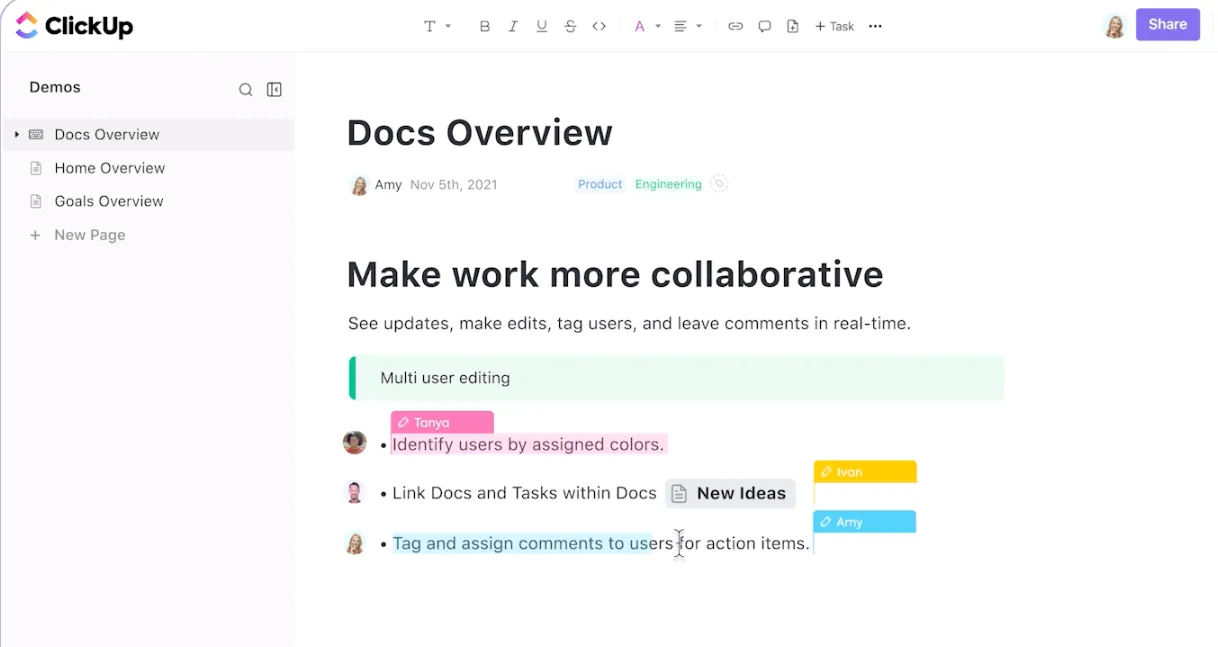
- การจัดรูปแบบที่สมบูรณ์และองค์ประกอบที่ฝังตัว: ClickUp Docs ช่วยให้ Ambroise สามารถฝังแผนภาพจาก Whiteboards, รูปภาพ และบันทึกภาพได้ ช่วยเพิ่มปัจจัยการมีส่วนร่วมของเอกสาร ไม่ใช่แค่คำพูด—แต่เป็นสถานที่ที่เขาสามารถแสดงความคิดของเขาได้อย่างชัดเจน
อ่านเพิ่มเติม: 25 ตัวอย่างแผนผังความคิดสุดเจ๋งที่คุณต้องลอง!
ClickUp คือการอัปเกรด PDF ที่ดีที่สุดสำหรับคุณ
Ambroise ไม่ใช่คนเดียวที่เห็นประโยชน์มากมายจากฟีเจอร์ของ ClickUp ลูกค้าองค์กรอย่าง Bazza Gilbert (ผู้จัดการผลิตภัณฑ์ที่ AccuWeather) ก็ชื่นชมในลักษณะเดียวกัน
ClickUp ได้ทำให้การประสานงานแบบไม่พร้อมกันง่ายและมีประสิทธิภาพมากขึ้น ด้วยการสร้างกรอบงานเพื่อกำหนดและจัดโครงสร้างวัตถุประสงค์และผลลัพธ์ ทีมงานระยะไกลสามารถเข้าใจความคาดหวังและให้ข้อมูลอัปเดตสถานะได้อย่างราบรื่น การระดมความคิดด้วยไวท์บอร์ดเป็นเรื่องง่าย การจัดลำดับความสำคัญใหม่ก็ง่าย และการเพิ่มภาพอ้างอิง ฯลฯ ก็เป็นไปอย่างราบรื่นทั้งหมด
ClickUp ได้ทำให้การประสานงานแบบไม่พร้อมกันง่ายและมีประสิทธิภาพมากขึ้น ด้วยการสร้างกรอบงานเพื่อกำหนดและจัดโครงสร้างวัตถุประสงค์และผลลัพธ์ ทีมงานระยะไกลสามารถเข้าใจความคาดหวังและให้การอัปเดตสถานะได้อย่างราบรื่น การระดมความคิดด้วยไวท์บอร์ดเป็นเรื่องง่าย การจัดลำดับความสำคัญใหม่ก็ง่าย และการเพิ่มรูปภาพอ้างอิง ฯลฯ ก็เป็นไปอย่างราบรื่นทั้งหมด
คุณสามารถบรรลุผลลัพธ์ที่คล้ายกันได้ ด้วยคุณสมบัติของ ClickUp เช่น กระดานไวท์บอร์ด, แผนผังความคิด, และเอกสาร. ต้องการที่จะอัปเกรดประสบการณ์การทำงานร่วมกันของคุณหรือไม่?