

สงสัย วิธีแสดงความคิดเห็นในไฟล์ PDF?
คุณไม่ได้อยู่คนเดียว
การตรวจสอบเอกสารนั้นยากเสมอ เชื่อเราเถอะ เราเคยผ่านมันมาแล้ว
แต่ปรากฏว่าการใส่คำอธิบายประกอบในไฟล์ PDF นั้นยากยิ่งกว่า
ฉันหมายถึง คุณเคยเห็นจำนวนไอคอนเล็กๆ ในแท็บรีวิวของ Adobe Acrobat ไหม?
นั่นดูเหมือนของที่อยู่ในยานอวกาศจากภาพยนตร์ไซไฟ!
ตอนนี้ เราอาจจะไม่ใช่นักวิทยาศาสตร์อวกาศที่ฉลาดสุดยอดที่ ClickUp แต่เราจะช่วยคุณแก้ปัญหา PDF ของคุณ
ในบทความนี้ คุณจะได้เรียนรู้วิธีการแสดงความคิดเห็นในเอกสาร PDFด้วย Adobe Acrobat DC และจะเข้าใจถึงข้อดีและข้อเสียของการตรวจสอบเอกสารในรูปแบบ PDF อย่างไรก็ตาม หากคุณต้องการที่จะ moonwalk อย่างง่ายดายและมีประสิทธิภาพ เราจะแนะนำวิธีทางเลือกในการตรวจสอบเอกสารให้คุณทราบด้วย
พร้อมที่จะเริ่มต้นหรือยัง? เจ็ต. เซ็ต. โก!
วิธีแสดงความคิดเห็นในไฟล์ PDF
ก่อนที่คอมพิวเตอร์จะมาถึง การแก้ไขและตรวจสอบสิ่งต่าง ๆ เป็นเรื่องที่ยุ่งเหยิง
ลองนึกภาพโต๊ะที่เต็มไปด้วยกระดาษนับสิบแผ่นและเต็มไปด้วยดินสอ ปากกาเมจิก ยางลบ และคราบกาแฟเป็นครั้งคราว ข้อเสนอแนะมักจะอ่านยากและนำไปใช้ได้ยากยิ่งกว่า และที่แย่ไปกว่านั้นคือ ทุกคนมักจะทำปากกาหาย!
ดังนั้นเมื่อ Adobe สร้างรูปแบบเอกสารแบบพกพาหรือPDFขึ้นมาทุกคนต่างรู้สึกโล่งอก
ไฟล์ PDF สามารถจัดการกับข้อความ, รูปภาพ, ลิงก์, และเกือบทุกสิ่งที่คุณสามารถใส่เข้าไปได้
ด้วยวิธีนี้ ปากกา (และหลักการ) จะยังคงอยู่ครบถ้วน
และเนื่องจาก Adobe เป็นผู้นำมาตรฐานในโลกของโปรแกรมอ่านไฟล์ PDF คุณจะได้เรียนรู้วิธีการเพิ่มความคิดเห็นในเวอร์ชันล่าสุดของซอฟต์แวร์เรือธงของบริษัท: Adobe Acrobat DC
คุณมีความคิดเห็นอย่างไรเกี่ยวกับ Adobe Reader?
คุณสามารถเพิ่มความคิดเห็นหลายประเภทใน Adobe Reader ได้ เช่น:
นี่คือรายละเอียดของแต่ละอย่าง:
ก. วิธีเน้นข้อความ?
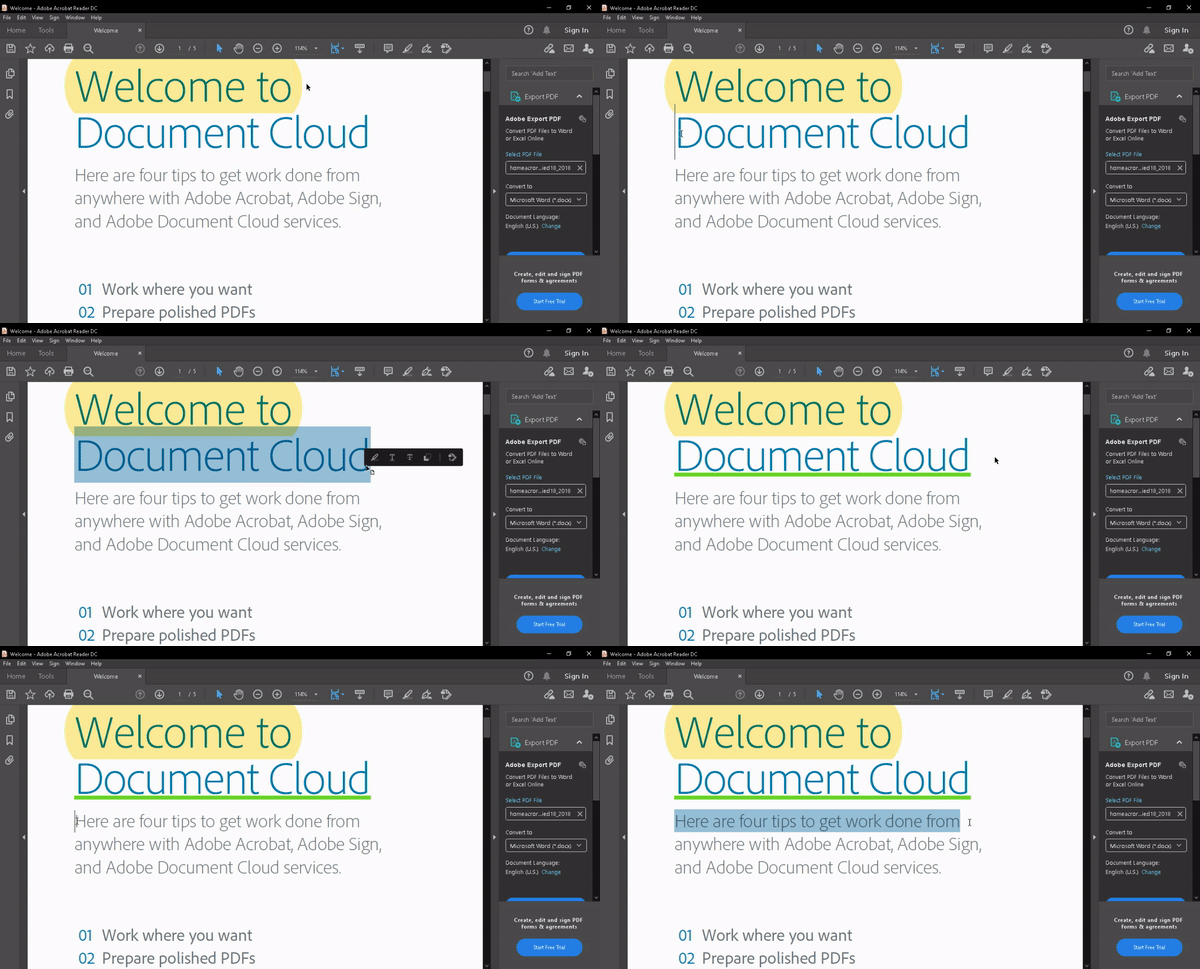
เพื่อเน้นข้อความ ให้คลิกที่ เครื่องมือลูกศร (หรือที่เรียกว่าเครื่องมือเลือก) จาก แถบเมนู ด้านบน จากนั้นใช้ปุ่มซ้ายของเมาส์คลิกและลากรอบข้อความที่คุณต้องการเน้น
เครื่องมือเน้นจะแสดง ห้า ตัวเลือกการตรวจสอบสำหรับข้อความที่เลือก:
- ไฮไลต์ข้อความที่เลือก
- ขีดเส้นใต้ข้อความที่เลือก
- ขีดฆ่าข้อความที่เลือก
- คัดลอกข้อความที่เลือก
- แก้ไขข้อความและรูปภาพที่เลือก (มีให้ใช้งานเฉพาะใน Adobe Acrobat Pro DC ซึ่งเป็นซอฟต์แวร์ที่ต้องเสียค่าใช้จ่าย)
หากคุณต้องการ ลบการจัดรูปแบบ ที่คุณได้เพิ่มไว้ เพียง คลิกขวา ที่ข้อความเดียวกันแล้วคลิก ลบ (ไอคอนถังขยะ) จากหน้าต่างที่ปรากฏขึ้น หรือใช้ปุ่มซ้ายของเมาส์คลิกที่ข้อความที่มีการจัดรูปแบบแล้วเลือก ลบ จากรายการที่ปรากฏขึ้น
คุณยังสามารถใช้เครื่องมือเน้นข้อความเพื่อเลือกภาพด้วยการคลิกและลาก ซึ่งช่วยให้คุณ:
- เพิ่มความคิดเห็นเป็นโน้ตติดหน้าจอ
- ไฮไลต์ส่วนต่างๆ
- แก้ไขข้อความและรูปภาพ (เฉพาะใน Adobe Acrobat Pro DC เท่านั้น)
ข. วิธีการแสดงความคิดเห็นเป็นข้อความ?
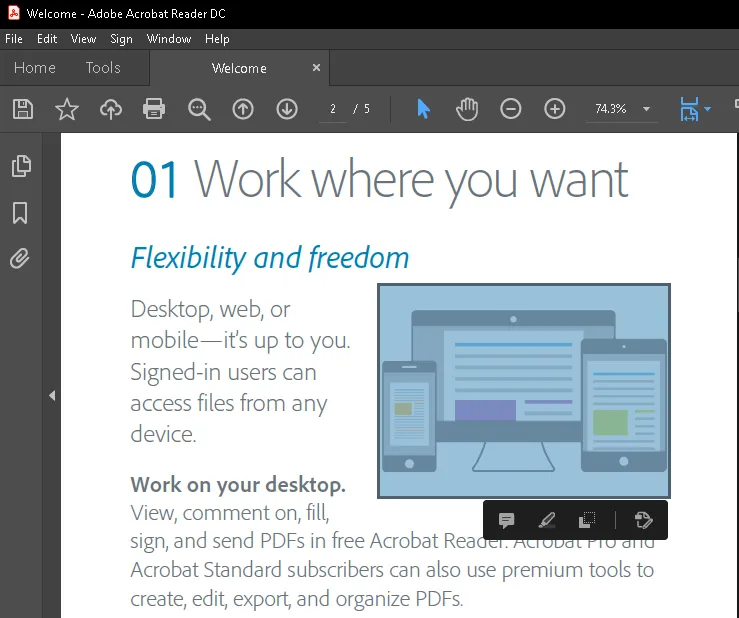
หากต้องการแสดงความคิดเห็นเป็นข้อความ ให้ใช้เครื่องมือไฮไลต์เพื่อเลือกข้อความที่ต้องการ จากนั้นคลิกที่ข้อความนั้นอีกครั้ง
คุณจะเห็นตัวเลือกเพื่อเพิ่มความคิดเห็นหรือลบความคิดเห็นที่มีอยู่
เครื่องมือแสดงความคิดเห็นนี้ยังช่วยให้คุณเปลี่ยนรูปแบบในช่องข้อความของกล่องความคิดเห็นได้อีกด้วย
ค. วิธีการใช้การทำเครื่องหมายการวาดสำหรับการบันทึกข้อความ?
คุณสมบัตินี้จะช่วยคุณได้หากคุณต้องการแสดงความคิดเห็นเกี่ยวกับสิ่งต่าง ๆ นอกเหนือจากภาพและข้อความ เช่น การจัดวางหน้า, พื้นหลัง, ขอบกระดาษ, เป็นต้น
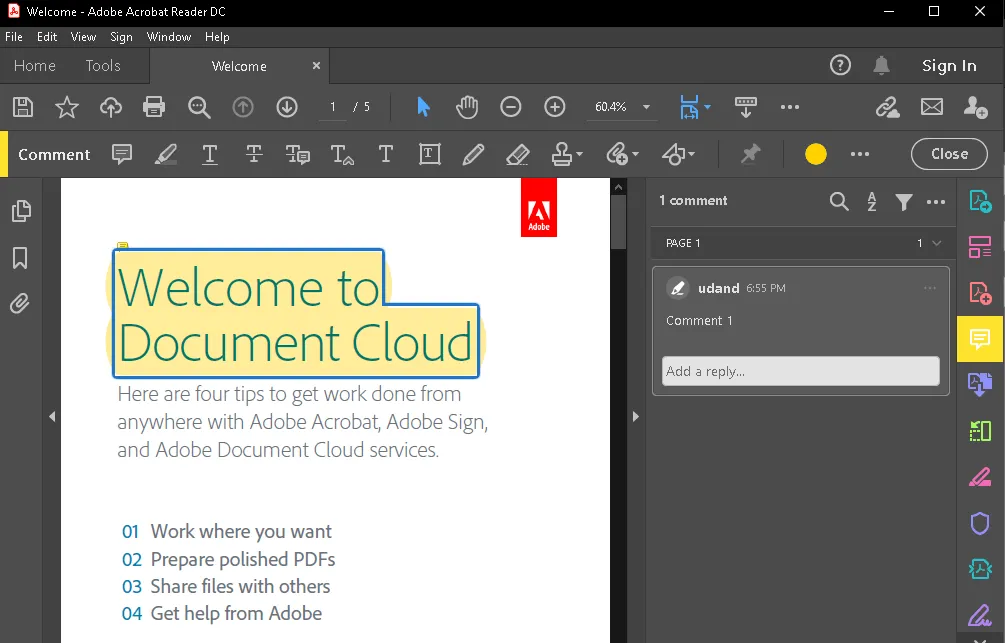
แต่ก่อนอื่น คุณต้องเปิดใช้งานแถบเครื่องมือสำหรับใส่คำอธิบายประกอบและการทำเครื่องหมายก่อน
สำหรับสิ่งนั้น ให้ไปที่ เครื่องมือ > เลือก ความคิดเห็น เพื่อเปิด แถบเครื่องมือความคิดเห็น
นี่จะแสดงรายการความคิดเห็นของคุณในคอลัมน์ทางขวามือด้วย, เช่นนี้:
ตอนนี้ เพื่อใช้เครื่องมือทำเครื่องหมายในแบบร่าง ให้คลิกที่ เครื่องมือวาด (ไอคอนวงกลม/สามเหลี่ยม/สี่เหลี่ยม) จากแถบเครื่องมือ จากรายการที่ปรากฏขึ้น ให้เลือกเครื่องมือวาดที่คุณต้องการเพื่อวาดรูปทรงและเพิ่มความคิดเห็นในเอกสาร
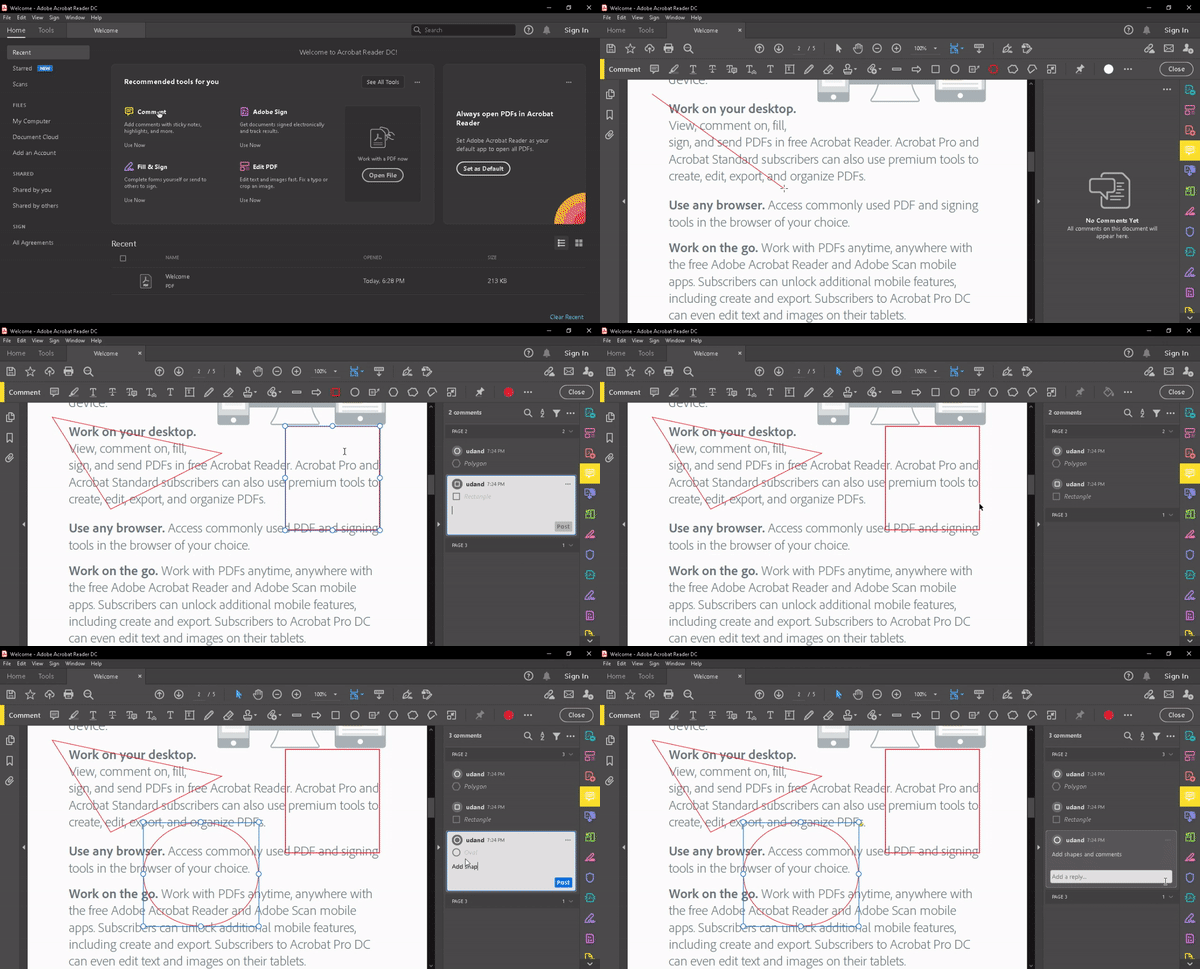
ง. วิธีเพิ่มบันทึกแบบปักหมุด?
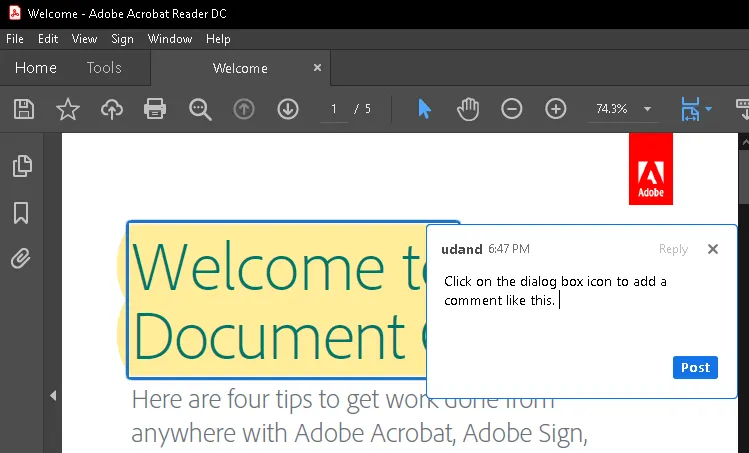
ต้องการเพิ่มความคิดเห็นเป็นบันทึกป๊อปอัพหรือไม่?
เพียงเลือก เครื่องมือบันทึกข้อความ จากแถบเครื่องมือแสดงความคิดเห็น!
ในแถบเครื่องมือ ไอคอนโน้ตติดหน้ามีลักษณะเหมือนฟองคำพูดสี่เหลี่ยม
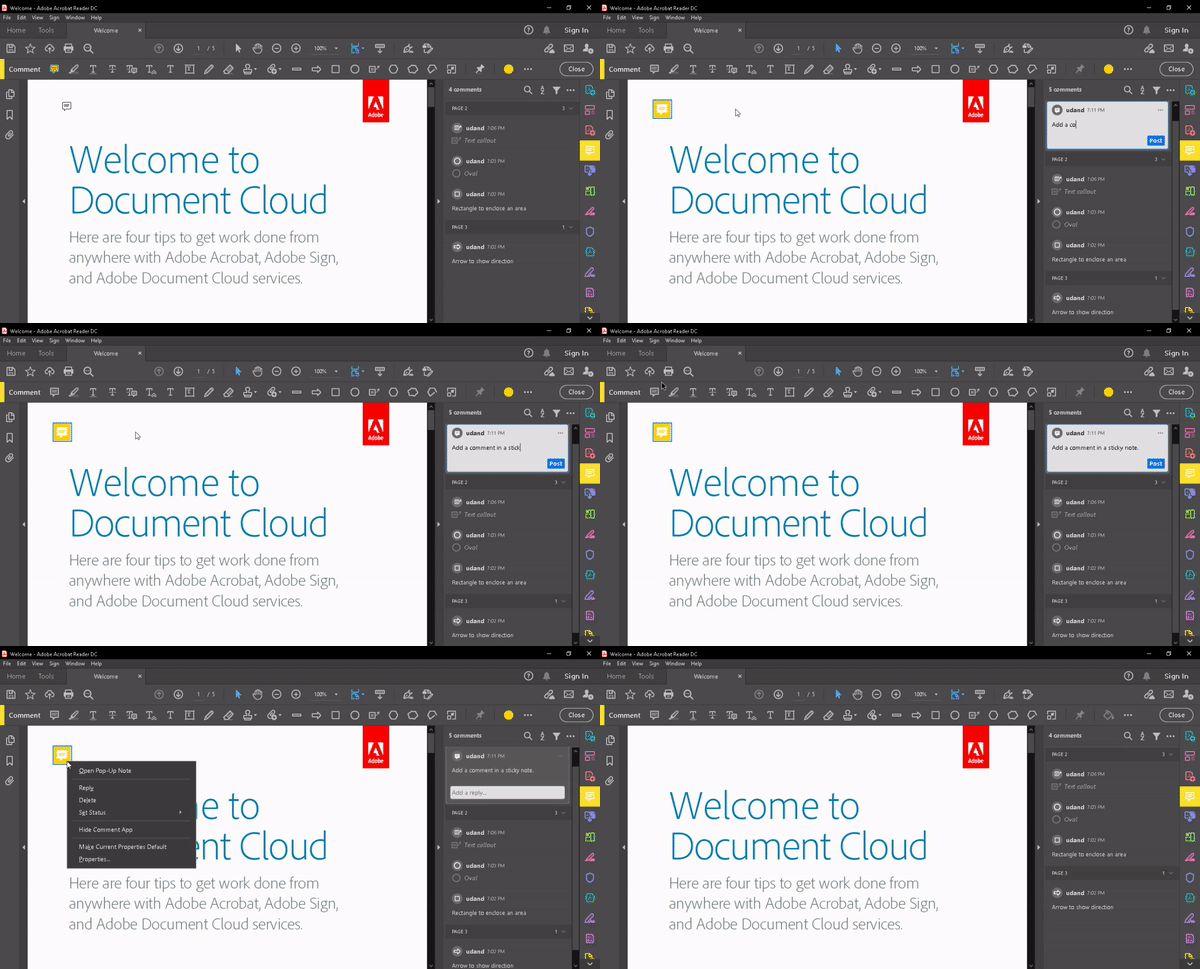
หากต้องการลบโน้ตที่ติดไว้ ให้คลิกที่เครื่องมือมือหรือเครื่องมือเลือกจากแถบเมนู จากนั้นเลือกไอคอนโน้ต แล้วกด ลบ บนแป้นพิมพ์ของคุณ
E. วิธีการเพิ่มความคิดเห็นประเภทอื่น ๆ
นอกเหนือจากที่เราได้กล่าวถึงข้างต้นแล้ว คุณยังสามารถเพิ่มความคิดเห็นประเภทอื่น ๆ ได้อีกหลายประเภทเพื่อความชัดเจนยิ่งขึ้น
สิ่งที่คุณต้องทำคือคลิกที่ไอคอนที่ต้องการใน แถบเครื่องมือความคิดเห็น เพื่อเพิ่มความคิดเห็นใด ๆ ที่คุณต้องการ ตามที่แสดงในภาพเคลื่อนไหวด้านล่าง:
1. ลบข้อความ และจดบันทึกสิ่งที่ต้องแทนที่
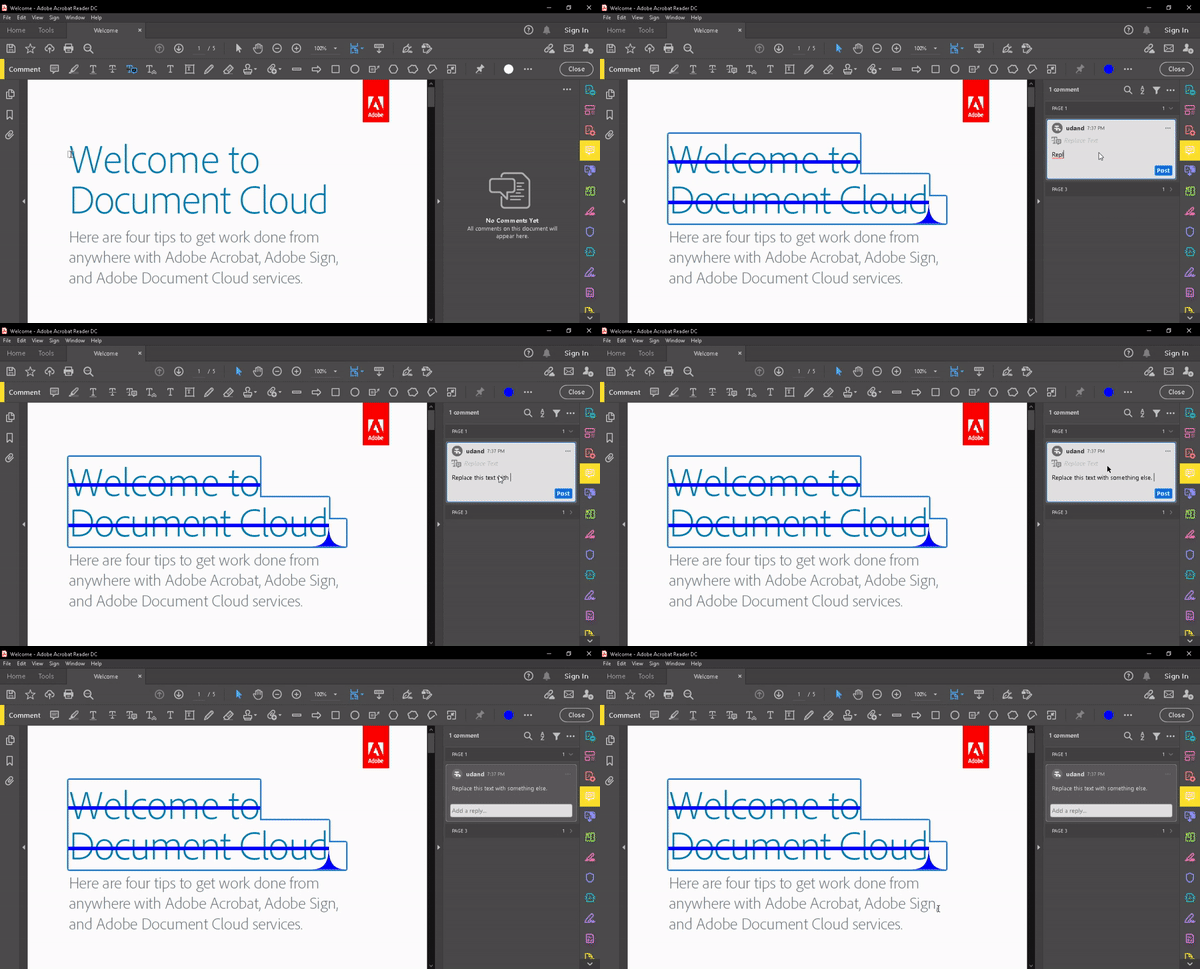
2. เพิ่ม ความคิดเห็นข้อความหลายบรรทัด ในกล่องข้อความเพื่อให้คงอยู่บนหน้า ผู้อ่านไม่สามารถยุบกล่องข้อความได้
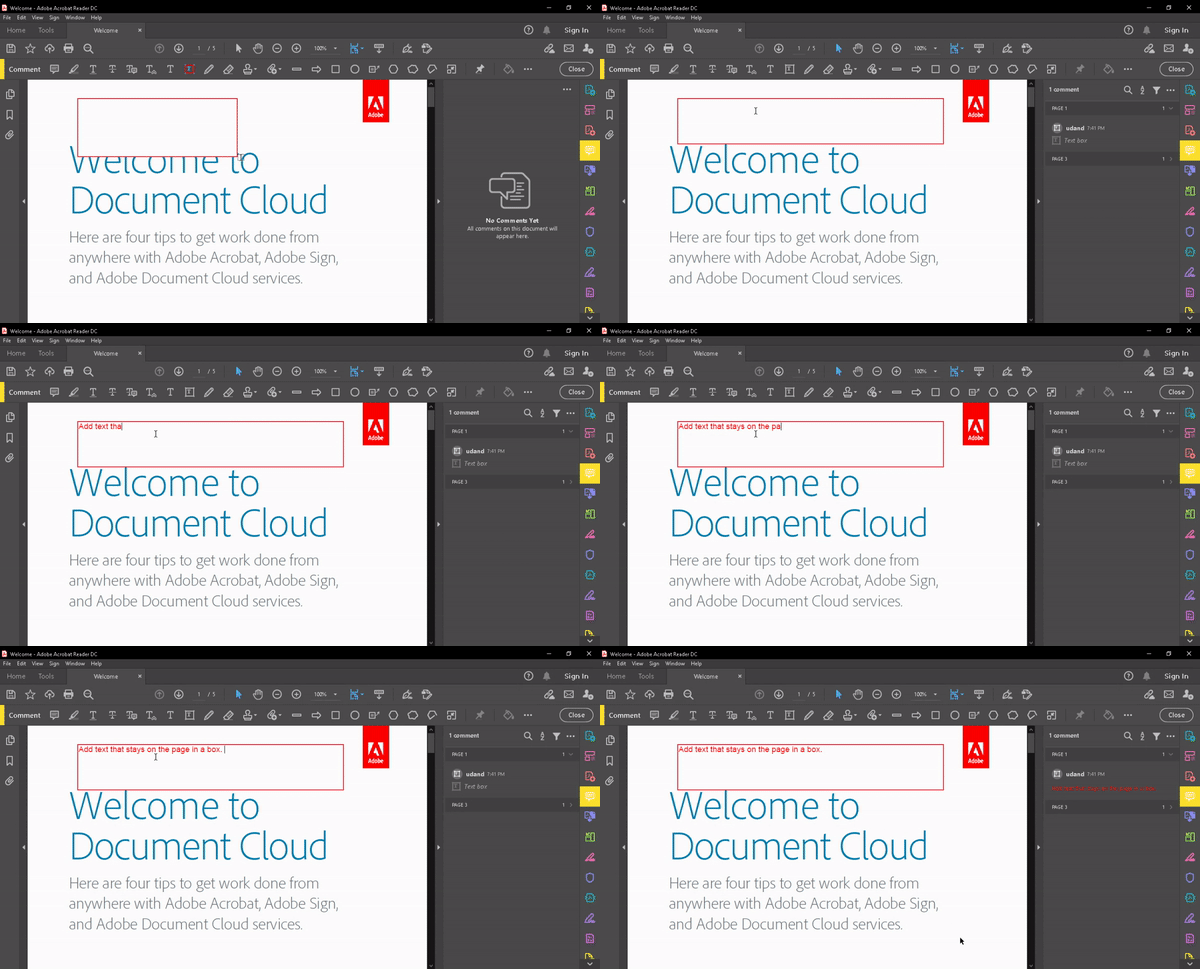
3. วาดและทิ้งความคิดเห็น พร้อมกับภาพที่คุณวาด
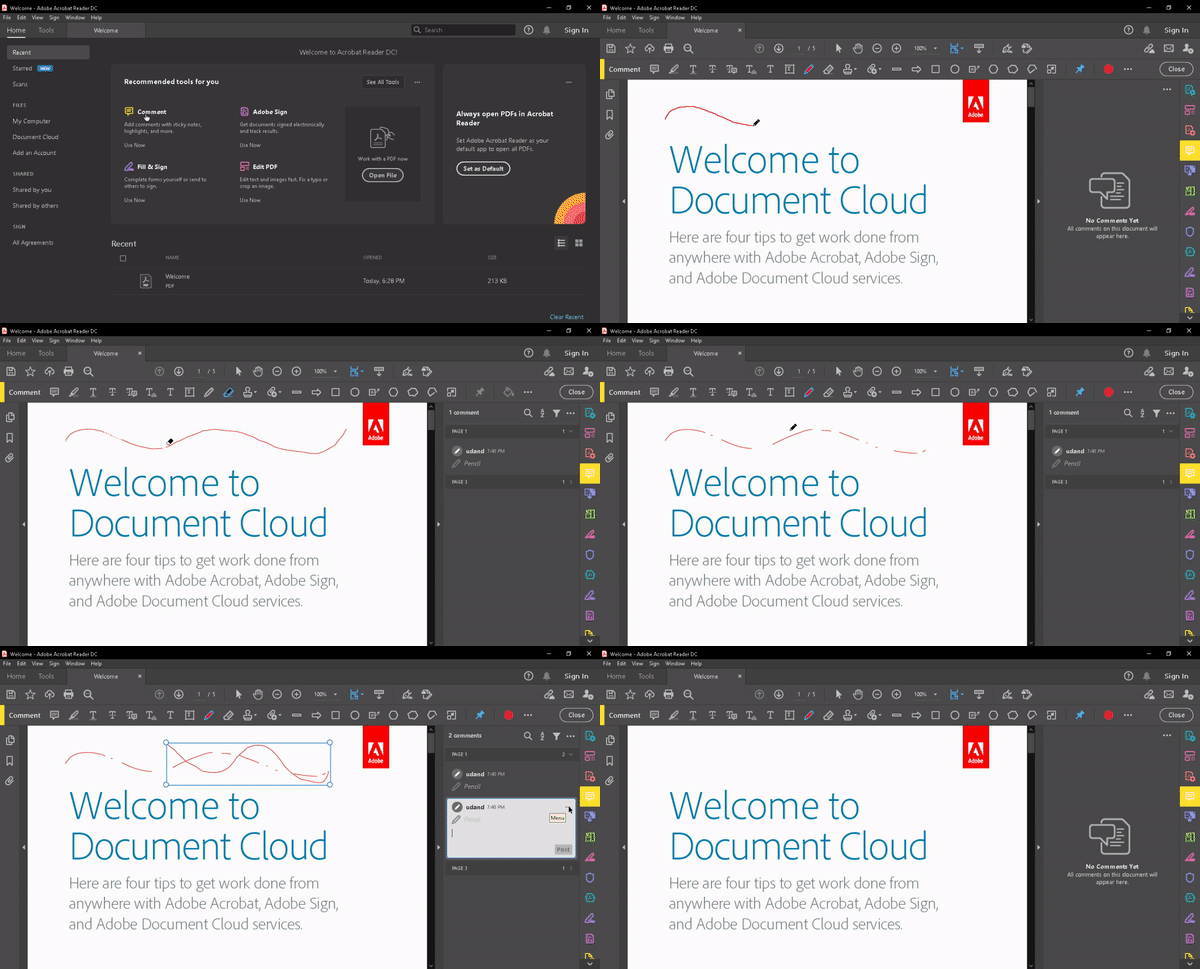
แต่นั่นยังไม่หมด!
Adobe ได้สร้างฟีเจอร์เครื่องมือแสดงความคิดเห็นอื่น ๆ อีกมากมายที่ช่วยให้คุณ:
- แก้ไขความคิดเห็นในช่องข้อความของพวกเขา
- บันทึกและเพิ่มความคิดเห็นเสียง
- เพิ่มไฟล์อื่น ๆ เป็นไฟล์แนบในความคิดเห็น
- ใช้ เครื่องมือแสตมป์ เพื่อเพิ่มรูปภาพจากซอฟต์แวร์แก้ไขภาพอื่น ๆ (เช่น Adobe Photoshop หรือ Adobe InDesign) ลงในความคิดเห็น
โอเค นี่คือวิธีการทำงานใน Adobe
แล้วเครื่องมืออื่น ๆ ล่ะ?
โชคดีที่เครื่องมือดูไฟล์ PDF เกือบทุกตัวมีวิธีการทำงานที่คล้ายกันและให้ฟีเจอร์ที่ใกล้เคียงกัน ดังนั้นเพียงแค่ใช้ขั้นตอนเหล่านี้เป็นแนวทาง คุณก็ควรจะสามารถใช้งานได้อย่างง่ายดาย
แต่มีคำถามหนึ่งที่ควรหาคำตอบ:
การคอมเมนต์ในไฟล์ PDF เป็นวิธีที่ดีที่สุดในการจัดการกระบวนการตรวจสอบของคุณหรือไม่?
มาตอบคำถามนี้ด้วยข้อดีและข้อเสียกันเถอะ
ประโยชน์ของการใช้โปรแกรมอ่าน PDF สำหรับการรีวิว
นี่คือสองเหตุผลสำคัญที่ทำให้การรีวิวไฟล์ PDF มีประโยชน์:
1. สามารถเพิ่มข้อเสนอแนะอย่างละเอียดได้
คุณรู้สึกภูมิใจใน รายการความคิดเห็นที่ละเอียดและข้อเสนอแนะที่คุณทิ้งไว้ในทุกหน้าของไฟล์ PDFหรือไม่?
ดังนั้น โปรแกรมอ่าน PDF คือสถานที่ที่เหมาะสำหรับคุณที่จะฉายแสง!
ไม่ว่าความคิดเห็นของคุณจะยาวแค่ไหน กล่องข้อความจะยุบลงเพื่อประหยัดพื้นที่ สิ่งนี้ช่วยให้มั่นใจว่าคุณสามารถแสดงความคิดเห็นทั้งหมดได้โดยไม่ทำให้เอกสารรก
2. เก็บบันทึกไว้สำหรับอนาคต
เว้นแต่คุณจะอนุญาตอย่างชัดเจน ผู้อ่านไม่สามารถแก้ไขความคิดเห็นของคุณในไฟล์ PDF ได้ ขณะนี้คุณสามารถมั่นใจได้ว่าความคิดเห็นของคุณจะคงอยู่ตลอดไป
ให้บันทึกไว้เป็นหลักฐานว่าความคิดเห็นในไฟล์ PDF ของคุณเป็นคนแรกที่กล่าวถึง!
ข้อเสียของการใช้โปรแกรมอ่าน PDF สำหรับการตรวจสอบ
ไฟล์ PDF ก็เหมือนเพื่อนเก่า เป็นมิตร ช่วยเหลือได้ และเชื่อถือได้
พวกเขาไม่เคยหันหลังให้คุณ
แต่ไม่ว่าคุณจะรักพวกเขามากแค่ไหน บางครั้งแม้แต่เพื่อนที่ดีที่สุดก็มีปัญหา

แล้วข้อเสียของการทำงานร่วมกับเพื่อน PDF ของคุณคืออะไร?
มาดูกัน
1. ทั้งทีมของคุณ จะต้องใช้โปรแกรมอ่านไฟล์ PDF แบบ เสียค่าใช้จ่าย
แม้ว่าไฟล์เกือบทุกประเภทสามารถแปลงเป็นไฟล์ PDF ได้ แต่คุณยังคง ต้องมีโปรแกรมอ่านไฟล์ PDF เพื่อดูไฟล์นั้น
วิธีนี้จะได้ผลดีมากหากคุณมีซอฟต์แวร์ที่มีฟีเจอร์หลากหลายและ เสียค่าใช้จ่าย สำหรับการใส่คำอธิบายประกอบข้อความ อย่างไรก็ตาม มีเพียงไม่กี่คนเท่านั้นที่พิจารณา ลงทุน ในโปรแกรมอ่าน PDF และยังคงใช้แอปฟรีที่ไม่มีฟีเจอร์ที่คุณต้องการ
นอกจากนี้ หากคุณใช้เครื่องมือทำคำอธิบายประกอบแบบเสียค่าใช้จ่าย เช่น Adobe Acrobat Pro DC สมาชิกในทีมที่ใช้เวอร์ชันฟรีจะไม่สามารถเห็นความคิดเห็นของคุณและดำเนินการใด ๆ ได้
2. การแชร์และการจัดเก็บเอกสารที่สับสน
คุณรู้ไหมว่าอะไรจะเกิดขึ้นเมื่อคุณเริ่มใช้ไฟล์ PDF ในการตรวจสอบเอกสารเต็มเวลา?
จิมส่ง Draft1. pdf ไปยังดไวท์.
ดไวท์เพิ่มความคิดเห็น บันทึกเป็น Draft1-comments. pdf และส่งกลับไปยังจิม
จิมตอบความคิดเห็น บันทึกเป็น ร่าง 2. pdf และส่งให้ดไวท์และไมเคิล…
เราสามารถดำเนินต่อไปได้ แต่,
เพื่อเป็นการให้เครดิตแก่ผู้ที่สมควรได้รับ Adobe มี การตั้งค่าการแชร์และติดตาม ที่จะช่วยให้คุณทำงานได้ง่ายขึ้น
แต่ถึงอย่างนั้นก็ยังต้องพึ่งพาการส่งเอกสารให้กันทางอีเมล การแชร์ผ่านเครื่องมือบนคลาวด์อย่าง Google Drive หรือการนำความคิดเห็นเข้ามาทีละครั้งด้วยตนเอง
สมมติว่าแทนที่จะใช้อีเมล ทีมของคุณใช้เครื่องมือสื่อสารทั่วทั้งบริษัท เช่นSlack
ทุกอย่างน่าจะง่ายขึ้นแล้วใช่ไหม?!
ไม่, แม้กระทั่งตอนนั้น คุณอาจต้องเผชิญกับ:
- ความสับสนในการตั้งชื่อและติดตามเวอร์ชันของเอกสาร
- การสูญหายของเอกสารท่ามกลางความวุ่นวาย
- การเบี่ยงเบนกระบวนการทบทวนโดยรวม
ฟังดูคุ้นๆ ไหม?
โดยปกติแล้ว คุณจะแก้ไขความสับสนเช่นนี้โดยการเดินไปที่โต๊ะของเพื่อนร่วมงานของคุณ
แต่คุณเองก็เหมือนกับคนส่วนใหญ่ทั่วโลกอาจกำลังทำงานจากที่บ้าน
การสูญเสียการติดตามไฟล์และโฟลเดอร์เป็นเพียงหนึ่งในหลายๆความท้าทายของการทำงานระยะไกล
ต้องการเรียนรู้วิธีทำงานจากที่บ้านให้ดีที่สุดหรือไม่? อ่านบทความเหล่านี้เพื่อหาวิธีแก้ไข:
สำหรับกลยุทธ์เนื้อหาและกระบวนการอนุมัติของคุณ เรามีทางออกที่คมชัดและตรงจุดในใจแล้ว
วิธีที่ง่ายกว่า (และฟรี) ในการแสดงความคิดเห็นบน PDF:ClickUp
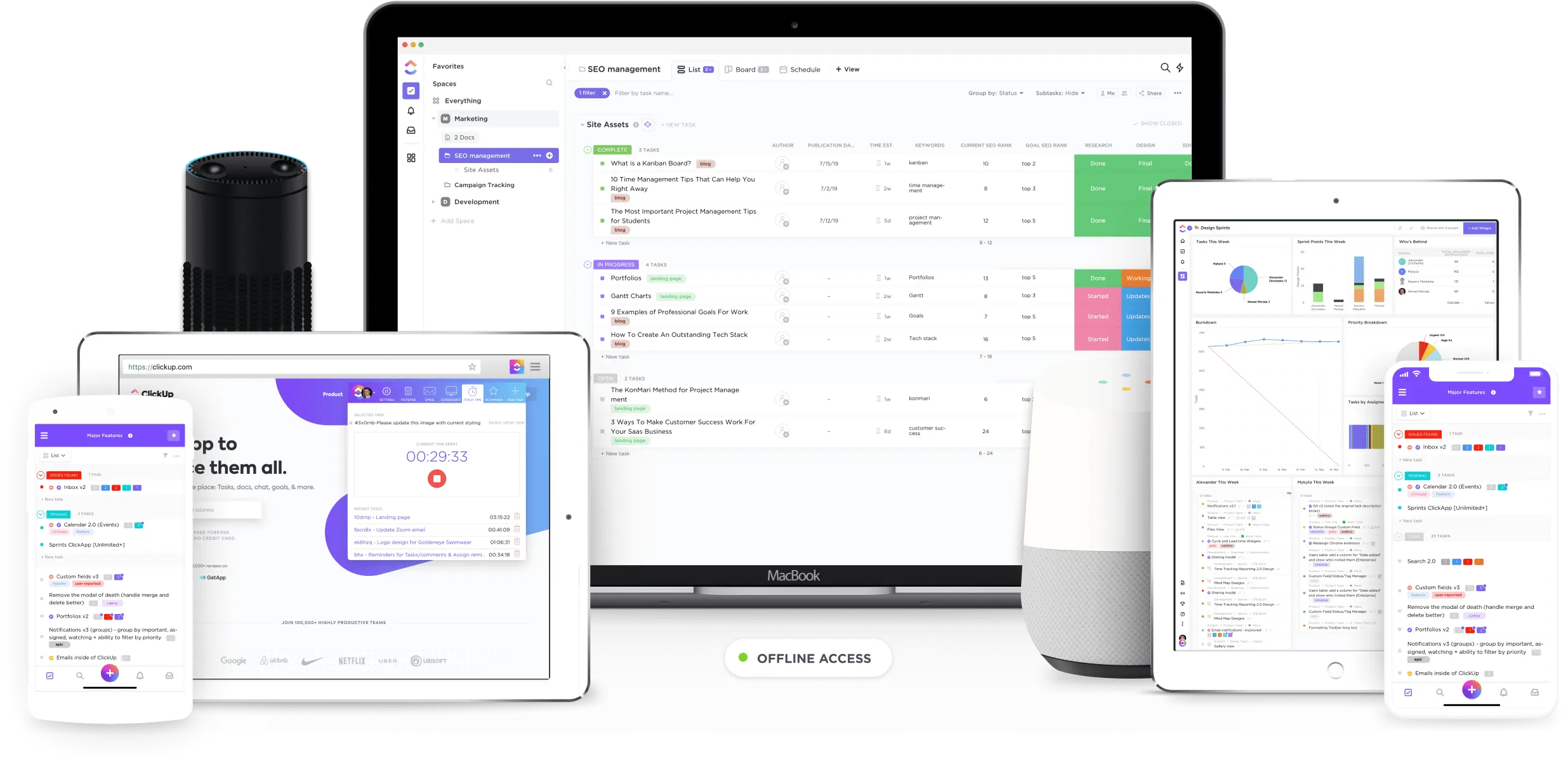
ทำไมต้องจ่ายเงินสำหรับฟีเจอร์การคอมเมนต์, การทำบันทึก, และการร่วมมือในไฟล์ PDF, เมื่อคุณสามารถได้ทุกอย่างฟรี – กับ ClickUp?
และนั่นไม่ใช่ทั้งหมด!
เบื่อกับการแปลงไฟล์ทุกไฟล์เป็น PDF เพื่อให้เพื่อนร่วมงานของคุณสามารถใส่คำอธิบายประกอบได้หรือไม่?
ด้วยฟีเจอร์ การตรวจสอบความถูกต้อง ของ ClickUp คุณไม่จำเป็นต้องทำเอง
ClickUp รองรับ รูปแบบไฟล์ ยอดนิยมหลายประเภท เช่น PNG, GIF, JPEG, WEBP, และ PDF
เพียงอัปโหลดเอกสารของคุณไปยังงานที่เกี่ยวข้องใน ClickUp Workspace ของคุณ และเชิญชวนเพื่อนร่วมงานของคุณให้แสดงความคิดเห็นเกี่ยวกับเอกสารนั้น
แต่เดี๋ยวก่อน!
ClickUp คืออะไร?
ClickUpคือเครื่องมือการจัดการโครงการที่ได้รับการจัดอันดับสูงสุดในโลก
คุณสมบัติการจัดการโครงการที่ทรงพลังของมันมาพร้อมกับคุณสมบัติการสร้างเนื้อหาจำนวนมากที่ให้คุณสามารถร่าง, ทบทวน, และตอบกลับความคิดเห็นได้
คุณสามารถสร้างฐานข้อมูลภายในของคุณเองได้ทั้งหมดบน ClickUp
เจ๋งสุดๆ ไปเลยใช่มั้ย?!
ไม่ต้องค้นหาไฟล์ที่น่ารำคาญอีกต่อไปที่หายไปเมื่อคุณต้องการมากที่สุด!
นี่คือวิธีที่ ClickUp ทำให้การสร้างและการจัดการเนื้อหาเป็นเรื่องง่าย:
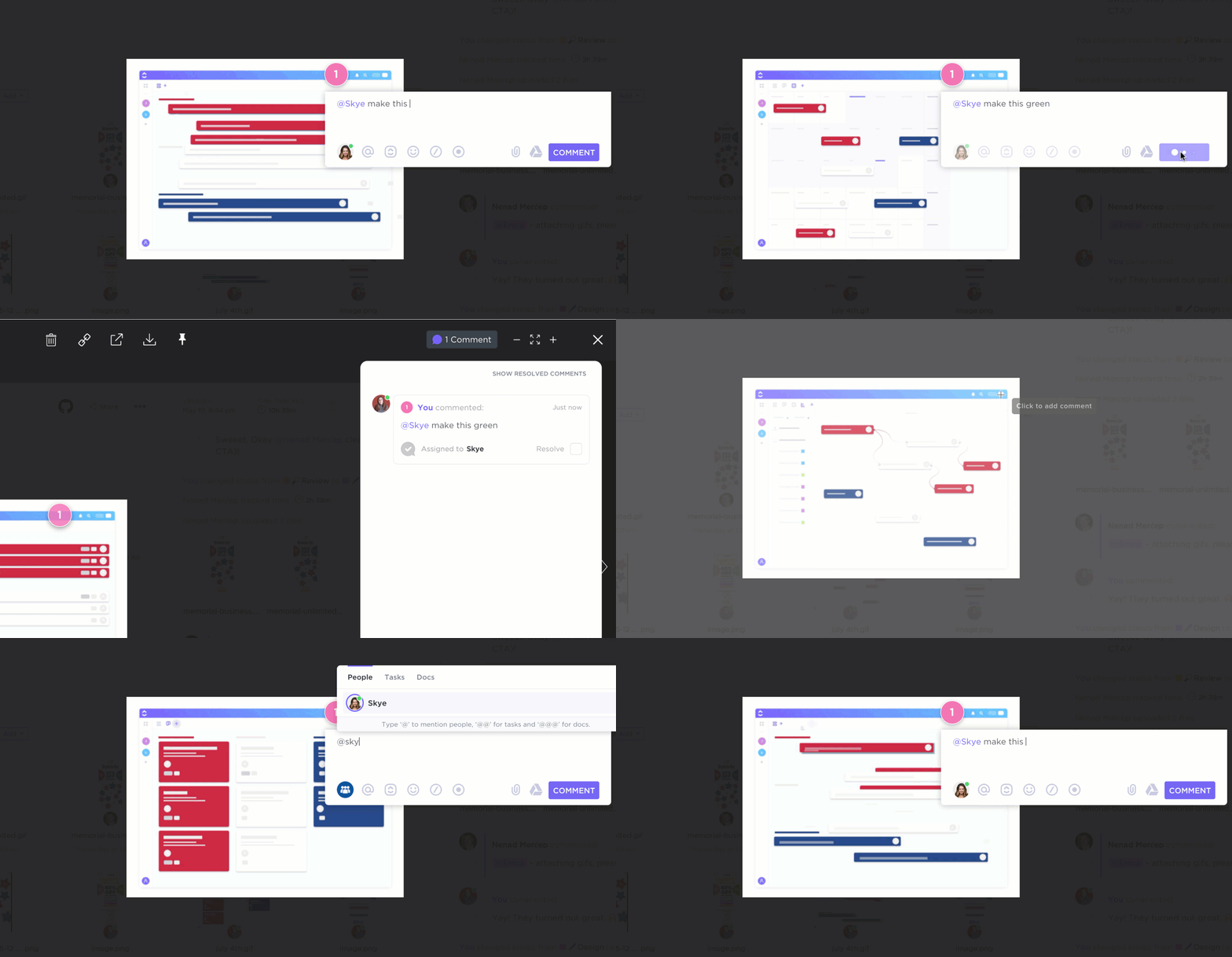
A. แสดงความคิดเห็นในไฟล์ใด ๆ ที่มีงานพิสูจน์อักษร
ด้วย ClickUp เพื่อนร่วมงานของคุณไม่จำเป็นต้องดาวน์โหลดไฟล์เพื่อตรวจสอบเลย!
พวกเขาสามารถใส่คำอธิบายประกอบได้ทันทีด้วยขั้นตอนทั้งสี่นี้:
- เปิดไฟล์แนบภายในงาน
- คลิก "เพิ่มความคิดเห็น" ที่มุมขวาบนของหน้าต่างตัวอย่าง
- คลิกที่ตัวอย่างเอกสารแนบที่คุณต้องการเพิ่มความคิดเห็น
- เพิ่มความคิดเห็นและมอบหมายให้กับใครก็ได้เพื่อให้พวกเขาสามารถดำเนินการได้
และมันไม่ใช่แค่การตรวจทาน
คุณสามารถพบความง่ายในการใช้งานเดียวกันนี้ตลอดกระบวนการสร้างเนื้อหาของคุณบน ClickUp
เริ่มต้นกระบวนการของคุณด้วยการจัดสรรพื้นที่ภายใน Workspace ของคุณสำหรับฟังก์ชันธุรกิจหรือโครงการต่างๆ ภายในพื้นที่ที่เกี่ยวข้อง ให้สร้างโฟลเดอร์ที่สามารถจัดเก็บรายการและงานที่เกี่ยวข้องกับงานของคุณได้อย่างเป็นระเบียบ
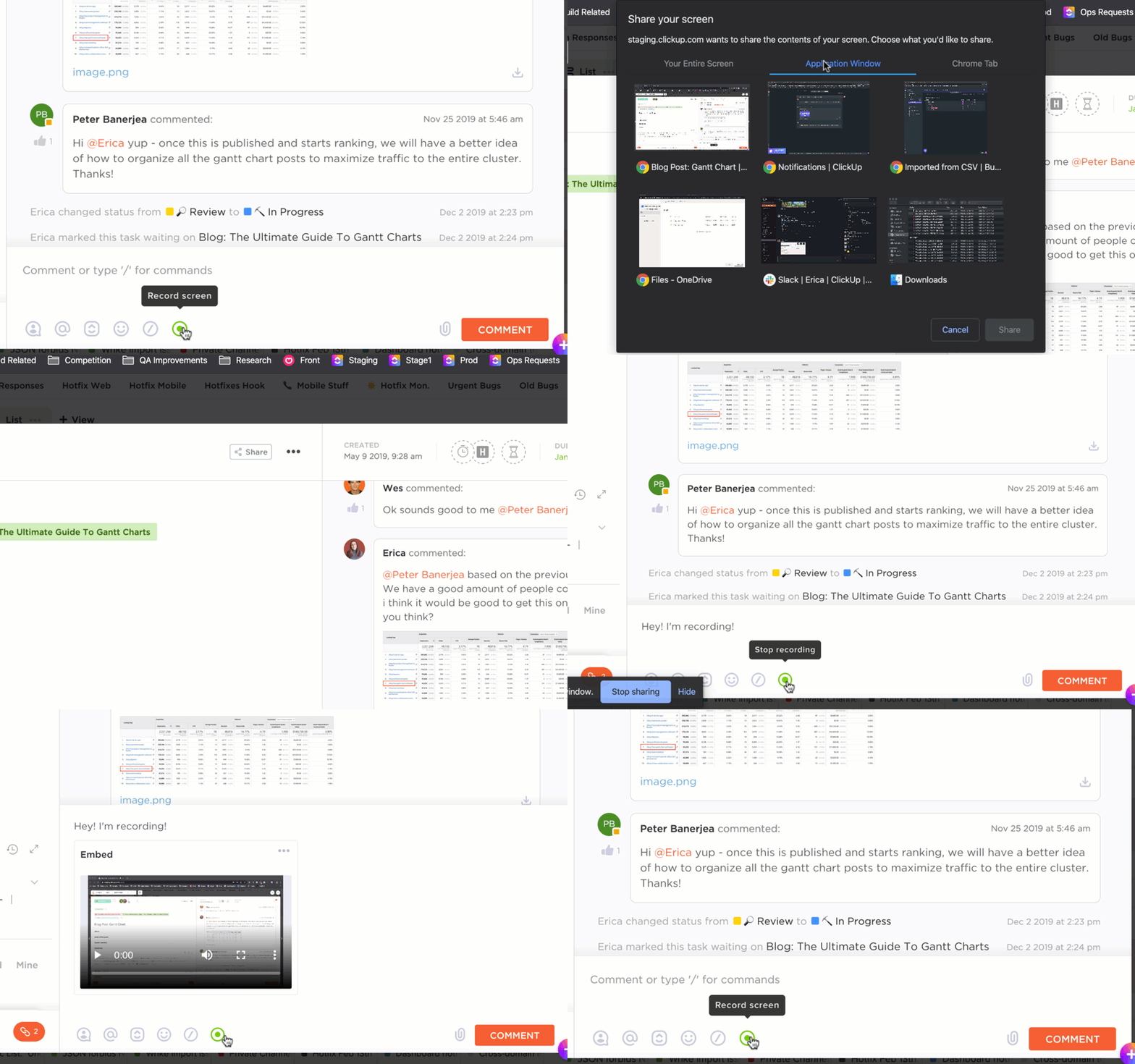
ข. แสดงให้เห็น ไม่ใช่บอก ด้วยคลิป
อ่านเกี่ยวกับซอฟต์แวร์บันทึกหน้าจอที่ดีที่สุดเพื่อเรียนรู้เพิ่มเติมเกี่ยวกับ คลิป!
มันช่วยประหยัดเวลาให้ทุกคนได้มาก และทำงานได้ดีกว่าการเขียนย่อหน้ายาวๆ อย่างมาก
ใน ClickUp คุณจะพบปุ่ม 'บันทึก'ในส่วนความคิดเห็นของทุกงาน เริ่มบันทึกและแชร์เป็นความคิดเห็นได้ทันทีเมื่อเสร็จสิ้น
ค. คุณสมบัติการสร้างเนื้อหาที่เป็นประโยชน์อื่น ๆ
รายการคุณสมบัติที่ยอดเยี่ยมของ ClickUpนั้นไม่มีที่สิ้นสุด
แต่เราได้คัดสรรเฉพาะสิ่งที่จะยกระดับเนื้อหาของคุณไปอีกขั้นอย่างแท้จริง:
1. เขียนได้อย่างง่ายดายด้วยDocs
ร่วมมือกับนักเขียนคนอื่นหรือร่างงานเพียงลำพังใน เอกสาร ของ ClickUp
ตั้งแต่การเก็บไว้ข้างๆ โครงการของคุณเพื่อ การเข้าถึงที่ง่ายดาย ไปจนถึงฟีเจอร์การทำงานร่วมกันแบบเรียลไทม์ Docs มีทุกสิ่งที่คุณต้องการเพื่อสร้างผลงานชิ้นเอกของคุณ
คุณสามารถ:
- ฝัง URL และปรับแต่งรูปลักษณ์ของมัน
- จัดหน้าเอกสารให้อยู่ในเอกสารหลักเพื่อการจัดหมวดหมู่ที่ดีขึ้น
- ให้สิทธิ์การเข้าถึงที่ปรับแต่งได้สำหรับการทำงานร่วมกัน
- ใช้การจัดรูปแบบข้อความแบบสมบูรณ์
คุณสามารถให้ Google ดัชนีเอกสารเหล่านี้เพื่อให้ปรากฏในผลการค้นหาได้!
ฟีเจอร์นี้เพียงอย่างเดียวก็เหนือกว่าโปรแกรมอ่าน PDF ทั่วไปทุกตัวแล้ว
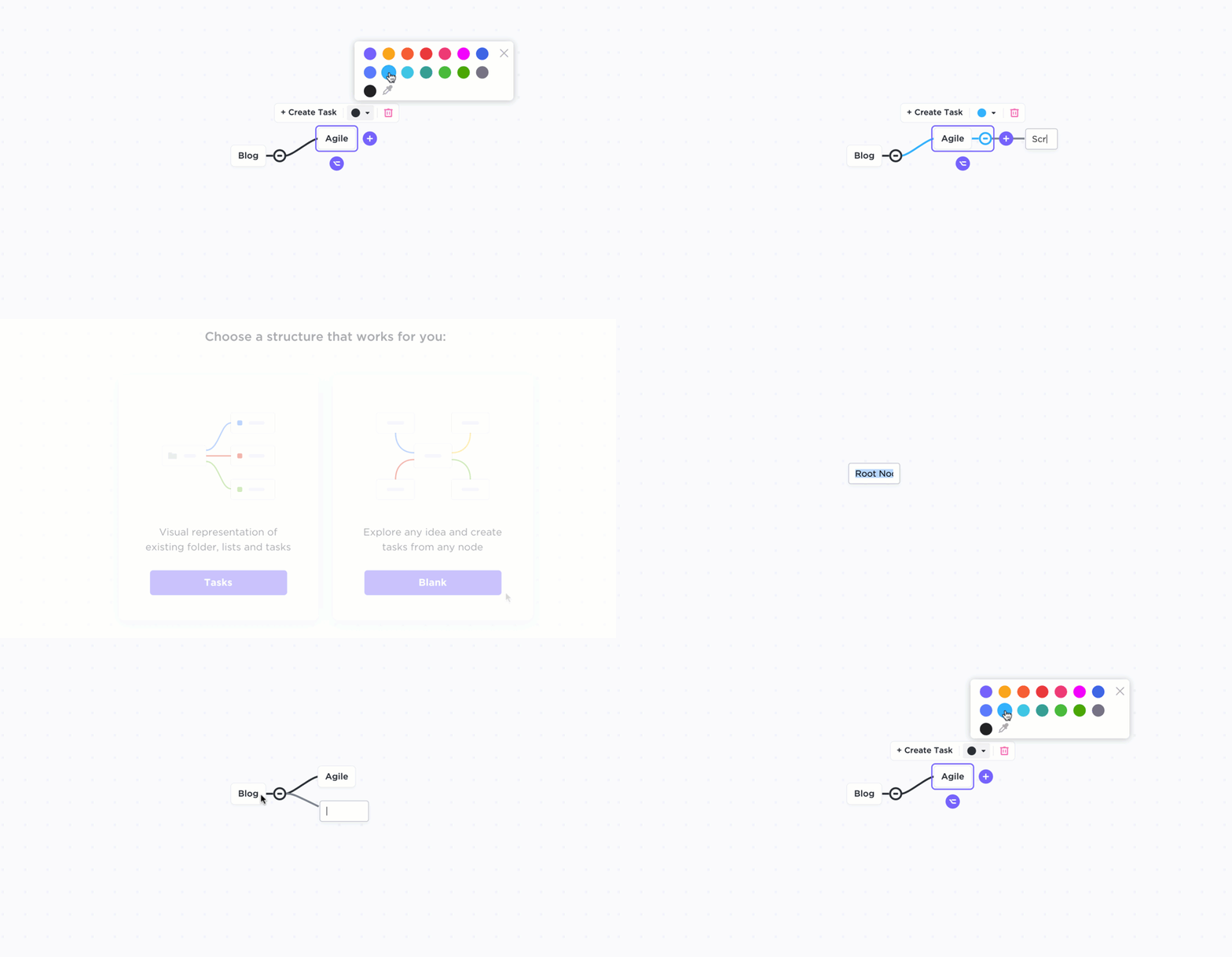
2. สร้างแผนผังความคิดของคุณ
บางครั้ง คำพูดก็ไม่เพียงพอที่จะถ่ายทอดความคิดสร้างสรรค์ทั้งหมดในสมองของคุณออกมาได้
นั่นคือเหตุผลที่ ClickUp ช่วยให้คุณสร้าง แผนผังความคิด ของคุณเองเพื่อขยายไอเดีย ใช้เทมเพลตโฟลเดอร์มากมายของ ClickUp เพื่อเป็นแรงบันดาลใจ หรือสร้างรูปแบบ เฉพาะตัว บนแผ่นว่าง
แผนผังความคิดเหล่านี้เป็นของคุณ!
3. จดบันทึกอย่างรวดเร็วด้วยNotepad
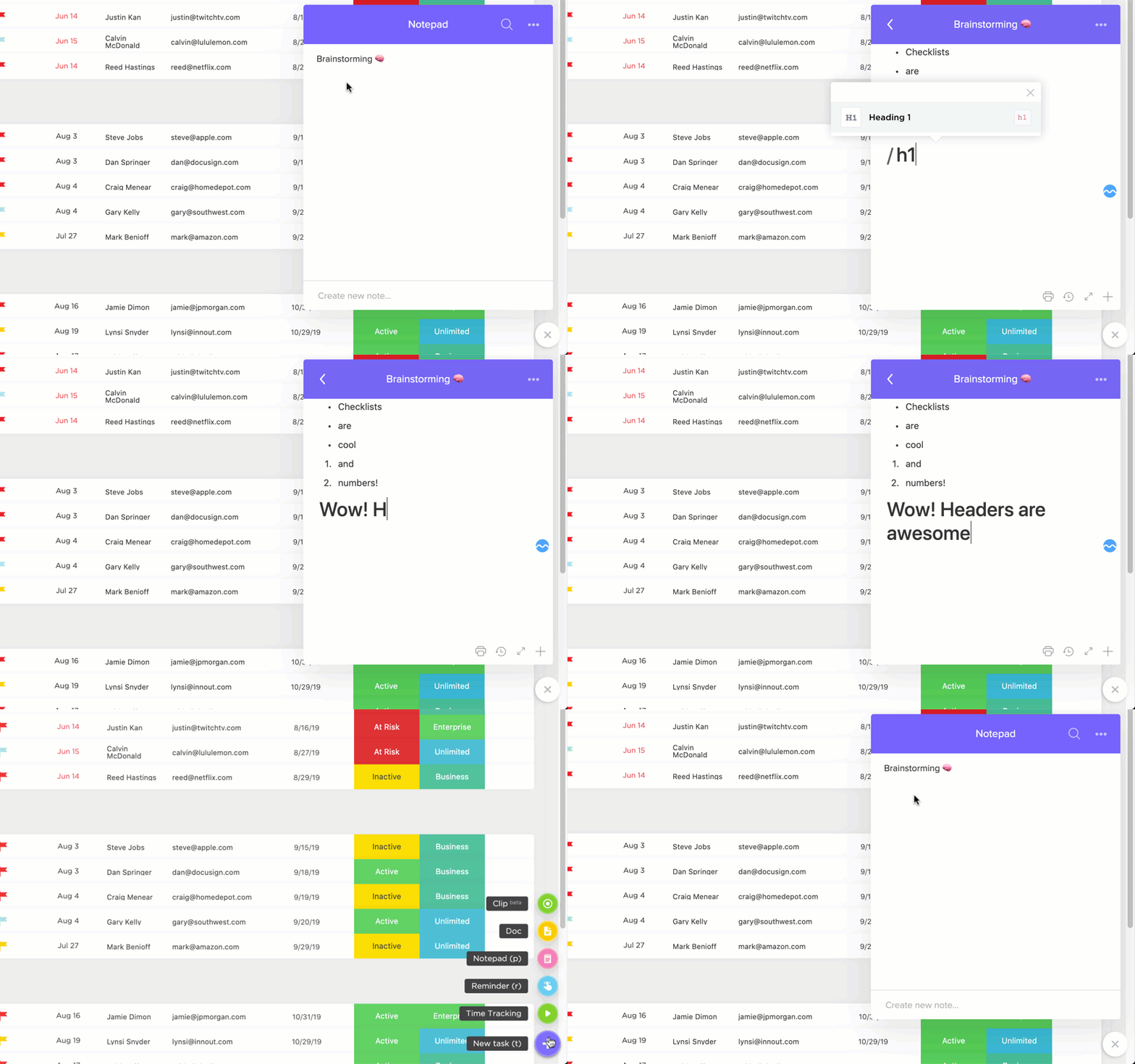
คุณเป็นคนชอบจดบันทึกแบบไม่หยุดหย่อนหรือเปล่า?
ครั้งต่อไปที่คุณรู้สึกอยากทำสิ่งนั้น เพียงแค่กดเครื่องหมาย '+' บนพื้นที่ทำงาน ClickUp ของคุณ แล้วเลือก Notepad
ต้องการวิธีเปิด Notepad ที่รวดเร็วกว่านี้หรือไม่?
กดปุ่ม 'p' บนแป้นพิมพ์ของคุณ!
แต่นี่ไม่ใช่สมุดบันทึกธรรมดาทั่วไป
ClickUp Notepad มอบพลังให้คุณด้วยการจัดรูปแบบข้อความที่สมบูรณ์, คำสั่ง /Slash, ประวัติการแก้ไข และอีกมากมาย!
4. สื่อสารอย่างมีประสิทธิภาพกับส่วนความคิดเห็นและมุมมองแชท
แน่นอน ผลงานของคุณควรพูดแทนตัวเองได้ แต่ถ้าคุณรู้สึกว่าต้องการจะพูดอะไรเพิ่มเติม กรุณาไปที่ ส่วนความคิดเห็น และ มุมมองแชท ของ ClickUp
ส่งไฟล์หรือพิมพ์ความคิดเห็นของคุณในส่วนความคิดเห็นของงานใดก็ได้หากคุณมอบหมายความคิดเห็นให้ใคร ความคิดเห็นนั้นจะถูกแปลงเป็นรายการที่ต้องดำเนินการสำหรับพวกเขาโดยอัตโนมัติ
สำหรับการสนทนาอื่น ๆ ที่ไม่เข้ากับโครงการหรืองาน ให้เปลี่ยนไปที่ มุมมองแชท
ที่นี่ คุณสามารถพูดคุยเรื่องที่ไม่เกี่ยวข้องกัน ระดมความคิด หรือแค่แชร์มีมตลกๆ ได้!

สรุป
ไฟล์ PDF และโปรแกรมอ่าน PDF จะยังคงอยู่ต่อไป
เกือบ 30 ปีนับตั้งแต่การประดิษฐ์ขึ้น พวกมันยังคงเป็นสิ่งจำเป็นในชีวิตประจำวันของเรา
แล้วทำไมจะไม่ได้ล่ะ?
ทุกอย่างสามารถแปลงเป็นรูปแบบ PDF ได้ พวกเขามีความน่าเชื่อถือและเข้าถึงได้
แต่การปรับกระบวนการสร้างเนื้อหาทั้งหมดของคุณให้เป็นระบบบน PDF?
นั่นคือสูตรสำหรับความล้มเหลว!
ไฟล์ PDF ไม่มีความยืดหยุ่นหรือปรับตัวได้เท่ากับตัวเลือกอื่น ๆ บางอย่าง
โอกาสที่ดีที่สุดของคุณในการจัดการกระบวนการสร้างเนื้อหาให้ราบรื่นคือการจัดการทุกอย่างบนแพลตฟอร์มเดียว ตั้งแต่เริ่มต้นจนจบ
และถ้ามันเป็นแพลตฟอร์มที่ดีที่สุดที่คุณกำลังมองหาทำไมไม่ลองสมัครใช้ ClickUp ดูล่ะ?
จากคำอธิบายในไฟล์ PDF ไปจนถึงความคิดเห็นเกี่ยวกับงานและแผนผังความคิด คุณจะมีทุกสิ่งที่คุณต้องการ
ร่างงานอย่างมืออาชีพ ทบทวนงานอย่างผู้เชี่ยวชาญ ก้าวสู่อนาคตของการจัดการเนื้อหาด้วย ClickUp!