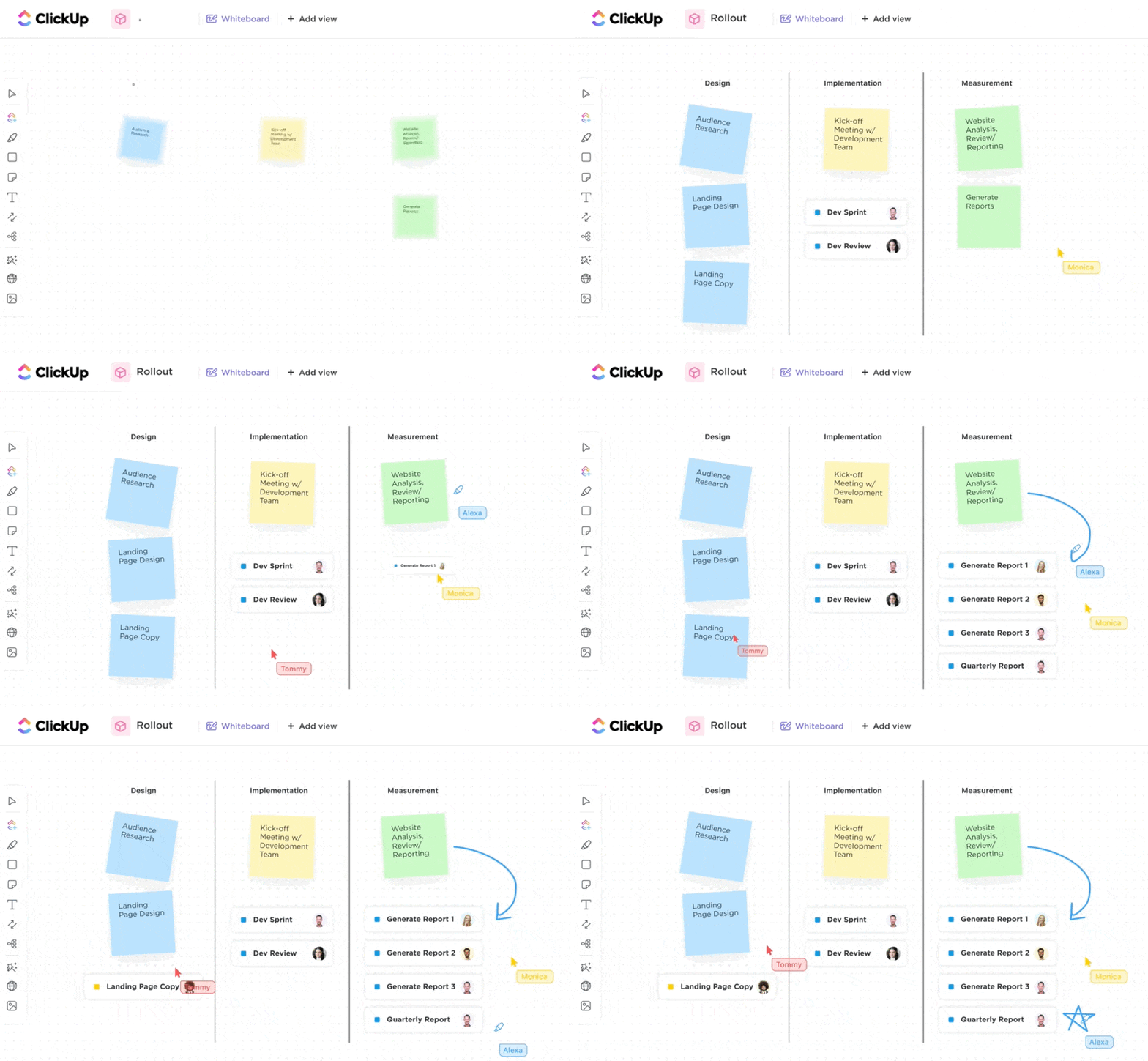

ไม่ว่าคุณจะเป็นบรรณาธิการ ผู้จัดการผลิตภัณฑ์ หรือแม้แต่ซีอีโอ คุณก็มักจะพบเอกสารหลายฉบับทุกวันที่ต้องการความคิดเห็นจากคุณ อย่างไรก็ตาม การพิมพ์ข้อเสนอแนะใน Google Docs อาจมีข้อจำกัดในบางครั้ง
บางครั้งคุณอาจรู้สึกต้องการที่จะเขียนบางสิ่งลงหรือวาดบางสิ่งเพื่ออธิบายความคิดของคุณได้ดีขึ้น สีสันเล็กน้อยบนเอกสารขาวดำหรือป้ายกำกับที่สะดวกใช้เป็นสิ่งที่ผู้คนส่วนใหญ่ชื่นชอบ
นั่นคือจุดที่ซอฟต์แวร์สำหรับการใส่คำอธิบายประกอบเข้ามามีบทบาท 📝
เครื่องมือทำเครื่องหมายที่เหมาะสมมีคุณสมบัติหลักหลายประการ เช่น การไฮไลต์ การทำเครื่องหมาย และการติดป้ายกำกับ เพื่อทำให้การแก้ไขมีความเกี่ยวข้องกับบริบทและละเอียดมากขึ้น มีเครื่องมือทำเครื่องหมายหลายตัวในตลาด และฉันไม่ต้องการให้คุณใช้เวลาหลายวันในการตรวจสอบแต่ละตัวเพื่อเลือกตัวที่เหมาะสม
ในบล็อกนี้ ฉันได้พยายามรวบรวมซอฟต์แวร์การใส่คำอธิบายประกอบที่ดีที่สุด 10 อันดับที่มีอยู่ในปัจจุบัน มาสำรวจเครื่องมือการใส่คำอธิบายประกอบประเภทต่างๆ และค้นหาตัวเลือกที่ดีที่สุดสำหรับธุรกิจของคุณ
ประเภทของเครื่องมือสำหรับการทำเครื่องหมายข้อมูล
เช่นเดียวกับที่คุณมีไวท์บอร์ดในสำนักงานของคุณ เครื่องมือการบันทึกข้อมูลดิจิทัลทำหน้าที่เป็นไวท์บอร์ดดิจิทัล
เครื่องมือทำเครื่องหมายข้อมูลที่ดีที่สุดช่วยให้คุณขีดเขียนไอเดียหลายอย่างสำหรับงานบนกระดานไวท์บอร์ดและช่วยคุณแก้ไขรูปแบบเนื้อหาที่แตกต่างกัน มาดูประเภทของเครื่องมือทำเครื่องหมายที่มีอยู่ในตลาดกัน:
- เครื่องมือสำหรับทำเครื่องหมายข้อความ: ช่วยให้ผู้ใช้สามารถเน้นข้อความ, แสดงความคิดเห็น, และทำเครื่องหมายบนเอกสารข้อความได้ คุณสามารถใช้เครื่องมือเหล่านี้เพื่อตรวจสอบบทความ, สัญญา, และเอกสารเขียนอื่น ๆ
- เครื่องมือสำหรับการทำเครื่องหมายภาพ: เครื่องมือสำหรับการทำเครื่องหมายภาพช่วยให้คุณสามารถติดป้ายกำกับและทำเครื่องหมายบนภาพเพื่อใช้ในการฝึกอบรมโมเดลสำหรับการตรวจจับวัตถุและการจำแนกประเภทภาพ เครื่องมือเหล่านี้ถูกใช้เป็นหลักในงานการเรียนรู้ของเครื่อง
- เครื่องมือสำหรับการใส่คำอธิบายในวิดีโอ: เครื่องมือเหล่านี้ช่วยให้คุณใส่คำอธิบายในเนื้อหาวิดีโอได้ คุณสามารถแท็ก, ติดป้ายกำกับ, และแสดงความคิดเห็นในเฟรมหรือลำดับเฉพาะ
- เครื่องมือสำหรับใส่คำอธิบายประกอบในไฟล์ PDF: เครื่องมือเหล่านี้ถูกออกแบบมาเพื่อใส่คำอธิบายประกอบในเอกสาร PDF โดยมีฟีเจอร์ต่างๆ เช่น การไฮไลท์ข้อความ การเพิ่มบันทึก และการวาดภาพ
- เครื่องมือสำหรับเขียนบนไวท์บอร์ด:ซอฟต์แวร์ไวท์บอร์ดช่วยให้ผู้ใช้สามารถทำงานร่วมกันแบบเรียลไทม์บนไวท์บอร์ดดิจิทัลได้ เหมาะอย่างยิ่งสำหรับการระดมความคิดและการนำเสนอแบบโต้ตอบ
อ่านเพิ่มเติม:14 ไอเดียไวท์บอร์ดสำหรับที่ทำงาน
คุณควรค้นหาอะไรในเครื่องมือการบันทึกข้อมูล?
เมื่อเลือกเครื่องมือสำหรับการทำบันทึก (annotation) จำเป็นต้องพิจารณาถึงความต้องการการจัดการข้อมูลที่เป็นเอกลักษณ์ของโครงการและทีมของคุณ นี่คือปัจจัยสำคัญที่ควรคำนึงถึง:
- ความสะดวกในการใช้งาน: เครื่องมือสำหรับการทำบันทึกควรมีอินเตอร์เฟซที่ใช้งานง่ายเพื่อให้ทุกคนสามารถทำบันทึกได้อย่างรวดเร็วและมีประสิทธิภาพ โดยไม่คำนึงถึงความเชี่ยวชาญทางเทคนิคของพวกเขา
- คุณสมบัติของเครื่องมือการบันทึกข้อความ: ค้นหาเครื่องมือที่มีตัวเลือกการบันทึกข้อความหลากหลาย เช่น ความคิดเห็นข้อความ, การไฮไลต์, รูปร่าง, และการวาดภาพด้วยมือ, เพื่อให้คุณสามารถแก้ไขเนื้อหาต่าง ๆ ได้อย่างสร้างสรรค์
- ความสามารถในการทำงานร่วมกัน: เครื่องมือการใส่คำอธิบายประกอบควรอนุญาตให้ผู้ใช้หลายคนสามารถใส่คำอธิบายประกอบและให้ข้อเสนอแนะในเวลาเดียวกัน เพื่อทำให้การทำงานร่วมกันในที่ทำงานง่ายขึ้น
- การผสานรวมและความเข้ากันได้: มองหาเครื่องมือที่สามารถผสานรวมกับซอฟต์แวร์และกระบวนการทำงานที่คุณมีอยู่ได้อย่างดี
- ความปลอดภัย: บางครั้งคุณอาจทำงานกับเอกสารที่มีความอ่อนไหว ดังนั้น เครื่องมือควรมีคุณสมบัติด้านความปลอดภัยที่แข็งแกร่ง เช่น การเข้ารหัสและการควบคุมการเข้าถึง เพื่อปกป้องข้อมูลของคุณ
เครื่องมือการบันทึกคำอธิบายที่ดีที่สุด 10 อันดับ
1. ClickUp (ดีที่สุดสำหรับการทำงานร่วมกัน)
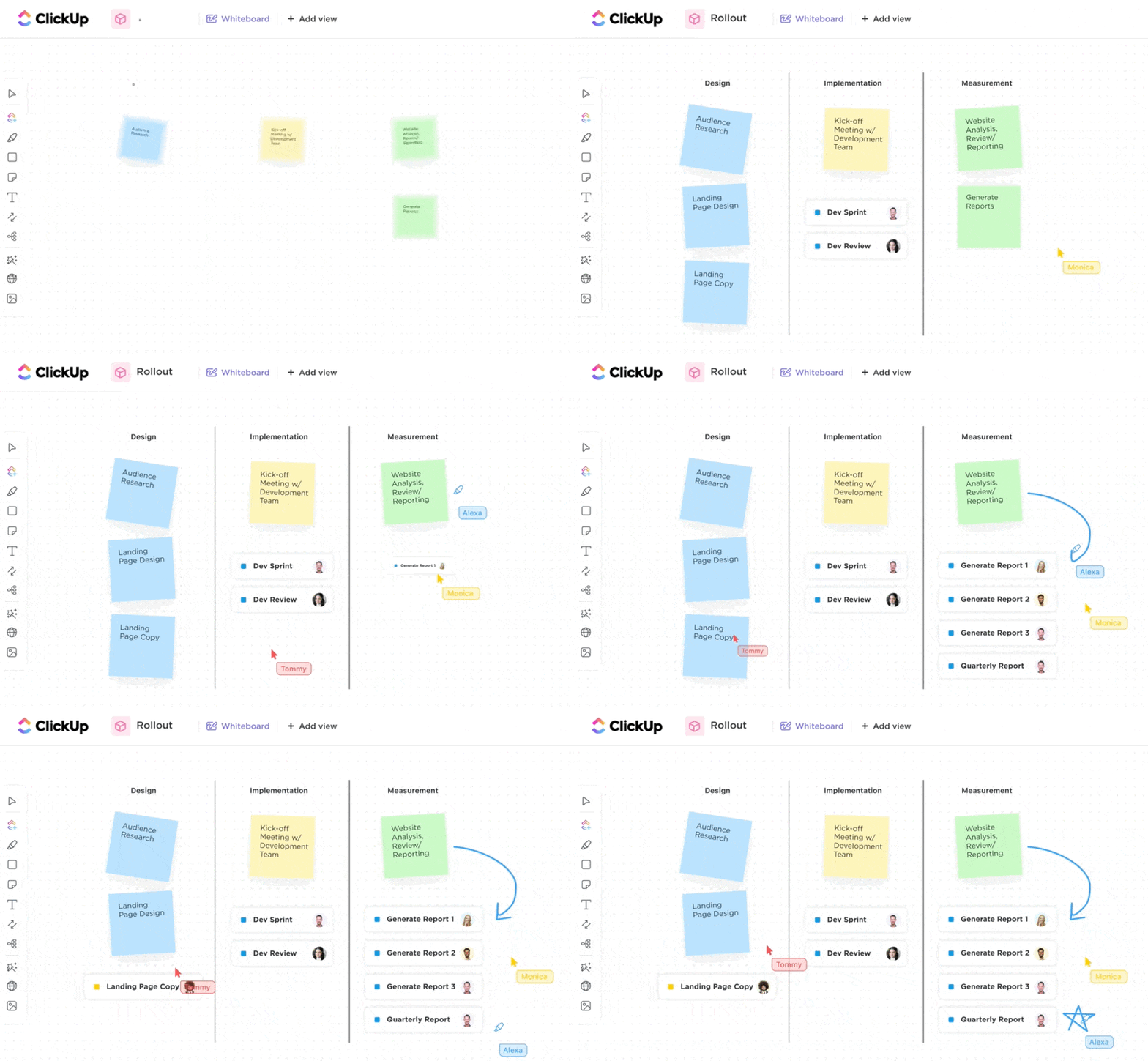
ClickUpเป็นแพลตฟอร์มการจัดการโครงการและซอฟต์แวร์การใส่คำอธิบายประกอบแบบครบวงจรที่โดดเด่นด้านการทำงานร่วมกัน มีแม่แบบกระดานไวท์บอร์ดที่ปรับแต่งได้หลากหลาย ช่วยให้ทีมสามารถโต้ตอบกันแบบเรียลไทม์ กระดานไวท์บอร์ดมีประโยชน์มากสำหรับการระดมความคิด การสร้างแผนโครงการ และการแก้ไขเอกสารหรือไฟล์ PDF ได้อย่างชัดเจน
ClickUp's Whiteboardsมอบพื้นที่แบบโต้ตอบที่ ผู้ใช้สามารถวาด เขียน และเชื่อมโยงไอเดียต่างๆ ได้ ฟีเจอร์นี้รองรับการใส่คำอธิบายประกอบหลากหลายรูปแบบ รวมถึงโน้ตแบบติดไว้ ภาพวาดด้วยมือ และข้อความ นอกจากนี้ คุณยังสามารถย้ายวัตถุบน Whiteboard เข้าออกซูม และดูได้ว่าใครกำลังทำงานร่วมกับคุณแบบเรียลไทม์
ฉันใช้แม่แบบ Impact Effort Matrix ของ ClickUpเพื่อจัดลำดับความสำคัญของงานแก้ไขของฉัน
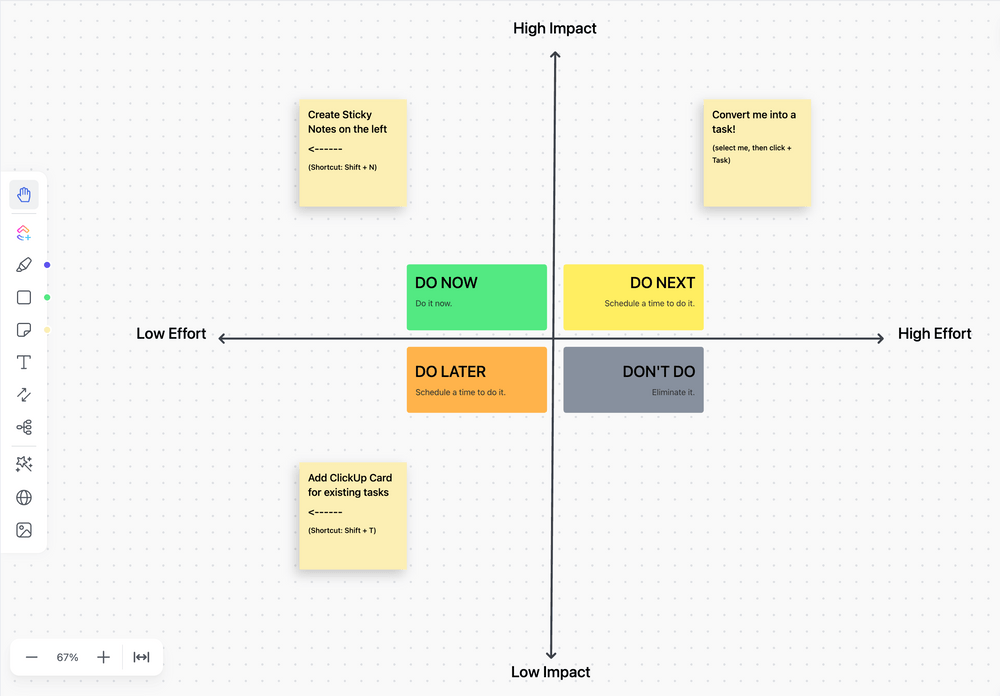
เทมเพลตนี้มีวัตถุประสงค์เพื่อช่วยคุณประเมินผลกระทบและความสำคัญของงานที่ได้รับมอบหมายอย่างรวดเร็วและแม่นยำ เพื่อให้คุณสามารถตัดสินใจได้ว่าโครงการใดควรดำเนินการก่อน เทมเพลตนี้ได้สร้างแผนปฏิบัติการที่ยอดเยี่ยมสำหรับโครงการของฉัน และฉันสามารถสรุปการแก้ไขที่สำคัญได้อย่างรวดเร็วแทนที่จะมัวแต่คิดอยู่กับเอกสารเปล่า
สิ่งที่ทำให้ ClickUp Whiteboards โดดเด่นยิ่งขึ้นคือความสามารถในการเปลี่ยนรายการใด ๆ บนกระดานของคุณให้เป็นงาน (Task) ได้ด้วยการคลิกเพียงไม่กี่ครั้ง ฉันสามารถเปลี่ยนโน้ตติดบนกระดานให้เป็นงานหรือเอกสาร (Docs) และแก้ไข เพิ่มหมายเหตุ เชื่อมโยง หรือคัดลอกได้โดยไม่ต้องออกจากพื้นที่ทำงานบนกระดาน

นอกเหนือจากข้างต้นแล้ว มาดูไฮไลท์สำคัญเพิ่มเติมอีกไม่กี่ข้อของการใช้ ClickUp เป็นเครื่องมือสำหรับใส่คำอธิบายประกอบกัน
คุณสมบัติที่ดีที่สุดของ ClickUp
- การตรวจทานและการอนุมัติ: ด้วยฟีเจอร์การตรวจทานของ ClickUpฉันสามารถให้ข้อเสนอแนะทางภาพโดยตรงบนรูปภาพ, PDF และวิดีโอได้ ซึ่งทำให้ ClickUpเป็นซอฟต์แวร์การอนุมัติงานสร้างสรรค์ที่ยอดเยี่ยม เหมาะสำหรับทีมที่ต้องการรวบรวมข้อเสนอแนะโดยละเอียดเกี่ยวกับเนื้อหาทางภาพ
- การสนทนาแบบมีหัวข้อ: ClickUp ช่วยให้ฉันสามารถแสดงความคิดเห็นได้โดยตรงบนงานและเอกสาร สร้างเส้นทางการสื่อสารที่ชัดเจน คุณสมบัตินี้รองรับข้อความแบบ Rich Text ไฟล์แนบ และแม้แต่การฝังเนื้อหา ทำให้การอภิปรายส่วนต่างๆ ของโครงการเป็นเรื่องง่าย
- มุมมองที่กำหนดเองพร้อมคำอธิบายประกอบแบบฝัง: ด้วยมุมมอง ClickUp ที่สามารถปรับแต่งได้ ฉันสามารถฝังคำอธิบายประกอบลงในเวิร์กโฟลว์ของฉันได้โดยตรง ไม่ว่าจะเป็นในแผนภูมิแกนต์ กระดานคัมบัง หรือปฏิทิน
- การบันทึกหน้าจอและการใส่คำอธิบายประกอบคลิป: ClickUp มีเครื่องมือตัดต่อในตัวที่เรียกว่า ClickUp Clipsสำหรับบันทึกและแชร์วิดีโอการบันทึกหน้าจอ ด้วย Clips ฉันสามารถบันทึกหน้าจอและใส่ความคิดเห็นตอบกลับได้ ส่วนที่ดีที่สุดคือฉันสามารถใส่คำอธิบายประกอบได้ ทำให้มีประโยชน์อย่างยิ่งสำหรับทีมที่ต้องการให้ข้อเสนอแนะหรือสาธิตกระบวนการต่างๆ
- ค้นหาบันทึกการถอดความ: นอกจากนี้ ฉันสามารถใช้ClickUp Brainเพื่อถอดความคลิปต่าง ๆ แล้วค้นหาข้อความที่ถอดความแล้วสำหรับคำถามใด ๆ ที่ฉันพบเจอ
ข้อจำกัดของ ClickUp
- ClickUp Brain มีให้บริการเฉพาะในแผนชำระเงินเท่านั้น
ราคาของ ClickUp
คะแนนและรีวิว ClickUp
📮ClickUp Insight: การสลับบริบทกำลังค่อยๆ กัดกร่อนประสิทธิภาพการทำงานของทีมคุณอย่างเงียบๆ งานวิจัยของเราแสดงให้เห็นว่า42% ของการขัดจังหวะในการทำงาน เกิดจากการ สลับแพลตฟอร์ม การจัดการอีเมล และการกระโดดระหว่างการประชุม แล้วจะเป็นอย่างไรหากคุณสามารถขจัดสิ่งรบกวนที่มีค่าใช้จ่ายเหล่านี้ได้?ClickUp รวม เวิร์กโฟลว์ (และการแชท) ของคุณไว้ในแพลตฟอร์มเดียวที่เรียบง่าย เปิดตัวและจัดการงานของคุณจากแชท เอกสาร กระดานไวท์บอร์ด และอื่นๆ อีกมากมาย—ในขณะที่ฟีเจอร์ที่ขับเคลื่อนด้วย AI ช่วยให้บริบทเชื่อมต่อ ค้นหาได้ และจัดการได้ง่าย!
2. Filestage (เหมาะที่สุดสำหรับการปรับปรุงการตรวจสอบงานสร้างสรรค์ให้มีประสิทธิภาพ)

Filestage เป็นแพลตฟอร์มสำหรับการตรวจสอบและอนุมัติที่ช่วยให้คุณปรับปรุงกระบวนการสร้างสรรค์ให้มีประสิทธิภาพมากขึ้น เครื่องมือการใส่คำอธิบายใน Filestage ช่วยให้ฉันสามารถตรวจสอบ แสดงความคิดเห็น และอนุมัติเนื้อหาประเภทต่างๆ ได้ ตั้งแต่ วิดีโอ ภาพถ่าย ไปจนถึงไฟล์ PDF และเอกสาร
คุณสมบัติที่ดีที่สุดของ Filestage
- การใส่คำอธิบายประกอบแบบเรียลไทม์: ด้วย Filestage ฉันสามารถใส่คำอธิบายประกอบได้โดยตรงบนไฟล์ต่างๆ รวมถึงวิดีโอ ภาพถ่าย PDF และอื่นๆ อีกมากมายแบบเรียลไทม์ สมาชิกในทีมของฉันยังสามารถไฮไลต์พื้นที่เฉพาะของเอกสารหรือเฟรมและแนะนำการเปลี่ยนแปลงได้อีกด้วย ทำให้กระบวนการให้ข้อเสนอแนะเป็นเรื่องที่ตรงไปตรงมามาก
- การจัดการข้อเสนอแนะแบบรวมศูนย์: ข้อคิดเห็นและคำอธิบายประกอบทั้งหมดถูกรวมไว้ที่ Filestage เพื่อให้ทีมของฉันสามารถติดตามความคิดเห็นและการแก้ไขได้ในที่เดียว ซึ่งยอดเยี่ยมมากเพราะไม่มีข้อเสนอแนะใดสูญหายในกระบวนการตรวจสอบ
- การควบคุมเวอร์ชัน: Filestage ให้บริการการควบคุมเวอร์ชัน ซึ่งแต่ละเวอร์ชันของไฟล์จะบันทึกการบันทึกข้อความหรือการแก้ไขก่อนหน้าไว้ ด้วยคุณสมบัตินี้ คุณสามารถเปรียบเทียบการเปลี่ยนแปลงได้ และตรวจสอบให้แน่ใจว่าทุกคำแนะนำได้รับการนำไปใช้แล้ว
- การอัตโนมัติของงาน: แพลตฟอร์มนี้ช่วยให้ฉันสามารถทำงานอัตโนมัติได้ เช่น การส่งการแจ้งเตือนไปยังผู้ตรวจสอบ หรือการย้ายไฟล์ผ่านขั้นตอนการอนุมัติตามคำอธิบายประกอบ
- การร่วมมือกับผู้มีส่วนได้ส่วนเสียภายนอก: คุณสามารถเชิญผู้มีส่วนได้ส่วนเสียภายนอกให้ตรวจสอบและบันทึกความคิดเห็นในไฟล์ได้โดยไม่ต้องสร้างบัญชีแยกต่างหาก ด้วยวิธีนี้ คุณสามารถร่วมมือกับฟรีแลนซ์หรือขอคำแนะนำจากผู้จัดการของคุณได้อย่างง่ายดาย
ข้อจำกัดของ Filestage
- ผู้ใช้บางรายรู้สึกว่าอินเทอร์เฟซอาจให้ความช่วยเหลือได้มากขึ้นในระหว่างกระบวนการตรวจสอบ โดยเฉพาะอย่างยิ่งหากคุณเป็นผู้ใช้ใหม่บนแพลตฟอร์มนี้
- ในบางกรณี รูปภาพที่มีขนาดไฟล์ใหญ่จะถูกบีบอัดจนถึงจุดที่สีในภาพเปลี่ยนไป
ราคาของ Filestage
- ฟรี
- พื้นฐาน: $109/เดือน สำหรับผู้ใช้ไม่จำกัด
- มืออาชีพ: $299/เดือน สำหรับผู้ใช้ไม่จำกัด
- องค์กร: ราคาตามความต้องการ
การให้คะแนนและรีวิวของ Filestage
- G2: 4. 6/5 (238 รีวิว)
- Capterra: 4. 7 (102 รีวิว)
3. PDF Annotator (เหมาะที่สุดสำหรับการแก้ไขไฟล์ PDF)

PDF Annotator เป็นซอฟต์แวร์สำหรับใส่คำอธิบายประกอบที่ออกแบบมาโดยเฉพาะสำหรับ ผู้ที่ต้องการแก้ไขเอกสาร PDF ไม่ว่าคุณจะเป็นนักเรียน นักวิชาชีพ หรือครูผู้สอน ก็มีเครื่องมือที่จำเป็นทั้งหมดในการทำเครื่องหมายใน PDF ได้อย่างมีประสิทธิภาพ
คุณสมบัติเด่นของ PDF Annotator
- ลายเซ็นดิจิทัล: ช่วยให้คุณสามารถเพิ่มลายเซ็นดิจิทัลลงในเอกสารได้อย่างง่ายดาย ทำให้เป็นเครื่องมือที่ยอดเยี่ยมสำหรับมืออาชีพที่ต้องการลงนามและแบ่งปันเอกสารอย่างปลอดภัย
- ตราประทับและสัญลักษณ์ที่กำหนดเอง: ซอฟต์แวร์นี้อนุญาตให้ผู้ใช้สร้างและใช้ตราประทับที่กำหนดเองได้ ตราประทับเหล่านี้เหมาะอย่างยิ่งสำหรับการใส่คำอธิบายซ้ำๆ เช่น ตราประทับอนุมัติ/ปฏิเสธ หรือสัญลักษณ์ทั่วไปที่ใช้ในอุตสาหกรรมเฉพาะ
- การจัดการคำอธิบายประกอบ: PDF Annotator มีคุณสมบัติหลายอย่างสำหรับการค้นหาคำอธิบายประกอบ คุณสามารถดูคำอธิบายประกอบในรายการหรือกระโดดไปยังคำอธิบายประกอบเฉพาะและกรองตามประเภท
- การสร้าง PDF ด้วยการคลิกเพียงครั้งเดียว: ซอฟต์แวร์นี้ช่วยให้ผู้ใช้สามารถสร้างไฟล์ PDF ได้จากศูนย์หรือจากเอกสารประเภทอื่น ๆ เมื่อคุณสร้างไฟล์ PDF แล้ว คุณสามารถทำการบันทึกข้อความหรือแก้ไขเอกสารได้โดยตรงภายในซอฟต์แวร์
- การผสานรวมกับ Microsoft Office: ซอฟต์แวร์การบันทึกคำอธิบายประกอบผสานรวมอย่างราบรื่นกับ Microsoft Office ดังนั้นคุณสามารถบันทึกคำอธิบายประกอบในไฟล์ PDF ที่สร้างจาก Word, Excel และ PowerPoint ได้โดยไม่ต้องออกจากสภาพแวดล้อมของ PDF Annotator
ข้อจำกัดของ PDF Annotator
- ใช้ได้เฉพาะไฟล์ PDF เท่านั้น
- ไม่สามารถ "ผูก" หรือรวมไฟล์ PDF ผ่านเมนูบริบทของ Explorer ได้ เช่นเดียวกับที่คุณสามารถทำได้ในเวอร์ชันเต็มของ Acrobat
ราคาของ PDF Annotator
- ใบอนุญาตสำหรับนักเรียน: $44.95 ต่อผู้ใช้
- ใบอนุญาตใช้งานสำหรับผู้ใช้เดียว: $79.95 ต่อผู้ใช้ (ชำระครั้งเดียว)
การให้คะแนนและรีวิวของ PDF Annotator
- G2: ไม่มีการรีวิวเพียงพอ
- Capterra: ไม่มีการรีวิวเพียงพอ
อ่านเพิ่มเติม:วิธีใส่คำอธิบายประกอบในไฟล์ PDF (คู่มือปี 2024)
4. Ink2Go (เหมาะที่สุดสำหรับการบันทึกคำอธิบายประกอบในการนำเสนอแบบเรียลไทม์)

Ink2Go เป็นหนึ่งในเครื่องมือการใส่คำอธิบายประกอบข้อมูลเพียงไม่กี่ตัวที่ ให้คุณสามารถใส่คำอธิบายประกอบขณะบันทึกได้ คุณสามารถวาด เขียน และไฮไลท์ได้โดยตรงบนหน้าจอของคุณแบบเรียลไทม์ เป็นตัวเลือกที่ยอดเยี่ยมสำหรับครู ผู้ฝึกอบรม และมืออาชีพที่ต้องการมีส่วนร่วมกับผู้ชมด้วยการใส่คำอธิบายประกอบแบบสด
คุณสมบัติเด่นของ Ink2Go
- การใส่คำอธิบายประกอบบนหน้าจอแบบสด: Ink2Go ช่วยให้คุณใส่คำอธิบายประกอบได้โดยตรงบนหน้าจอของคุณระหว่างการนำเสนอสด ทำให้เป็นเครื่องมือใส่คำอธิบายประกอบในวิดีโอที่ยอดเยี่ยม คุณสามารถเน้นจุดสำคัญ ดึงดูดความสนใจไปยังพื้นที่เฉพาะ หรืออธิบายแนวคิดได้ทันที
- การบันทึกหน้าจอพร้อมคำอธิบายประกอบ: คุณสามารถบันทึกหน้าจอของคุณพร้อมคำอธิบายประกอบเพื่อสร้างวิดีโอสอน, บทเรียน, หรือเอกสารการฝึกอบรม ซึ่งทำให้ Ink2Go เป็นเครื่องมือคำอธิบายประกอบวิดีโอที่ยอดเยี่ยม
- เครื่องมือปากกาและไฮไลท์: Ink2Go มีเครื่องมือปากกาและไฮไลท์หลากหลายรูปแบบพร้อมสีและความหนาที่ปรับแต่งได้ เพื่อให้คุณสามารถปรับแต่งการบันทึกของคุณให้เหมาะกับความต้องการและสไตล์ของคุณ
- โหมดไวท์บอร์ด: นอกเหนือจากการใส่คำอธิบายประกอบบนเนื้อหาที่มีอยู่แล้ว Ink2Go ยังมีโหมดไวท์บอร์ดให้คุณสามารถสร้างเนื้อหาใหม่ได้ตั้งแต่เริ่มต้น
ข้อจำกัดของ Ink2Go
- เครื่องมือนี้ค่อนข้างพื้นฐานเมื่อเทียบกับซอฟต์แวร์การใส่คำอธิบายประกอบที่ครอบคลุมมากกว่า ซึ่งอาจจำกัดการใช้งานสำหรับผู้ใช้ขั้นสูง
ราคาของ Ink2Go
- ใบอนุญาตใช้งานสำหรับผู้ใช้เดียว: $19.9 (ชำระครั้งเดียว)
คะแนนและรีวิว Ink2Go
- G2: ไม่มีการรีวิวเพียงพอ
- Capterra: ไม่มีการรีวิวเพียงพอ
5. โครงการ Drawboard (เหมาะที่สุดสำหรับโครงการ AEC และไฟล์ PDF)

Drawboard Projects เป็นเครื่องมือสำหรับการทำเครื่องหมายข้อมูลที่ทรงพลังสำหรับมืออาชีพในอุตสาหกรรม สถาปัตยกรรม, วิศวกรรม, และการก่อสร้าง (AEC). มันยังรองรับการทำเครื่องหมายสำหรับไฟล์ PDF ด้วย แต่จุดขายที่เป็นเอกลักษณ์คือคุณสมบัติการทำงานร่วมกันสำหรับภาพวาดและเอกสารที่ซับซ้อน เช่น แผนผัง, ไฟล์ CAD, และเอกสารทางเทคนิคอื่น ๆ.
คุณสมบัติเด่นของ Drawboard Projects
- เครื่องมือเฉพาะอุตสาหกรรม: นี่เป็นหนึ่งในเครื่องมือทำเครื่องหมายเพียงไม่กี่ตัวที่มีฟีเจอร์เฉพาะสำหรับอุตสาหกรรม AEC โดยเฉพาะ มีเครื่องมือวัดที่แม่นยำ การปรับเทียบ และเลเยอร์สำหรับการทำเครื่องหมายที่ละเอียดบนแผนผังสถาปัตยกรรมและวิศวกรรม
- เครื่องมือแก้ไขและทำเครื่องหมายข้อมูลในไฟล์ PDF: ฉันพบชุดเครื่องมือที่ครบถ้วนสำหรับการแก้ไขและทำเครื่องหมายในไฟล์ PDF พร้อมฟีเจอร์สำหรับเน้นข้อความ เพิ่มความคิดเห็น วาดภาพด้วยมือ ใส่รูปร่าง และอื่นๆ อีกมากมาย
- การควบคุมเวอร์ชันเอกสาร: ซอฟต์แวร์การใส่คำอธิบายประกอบนี้ช่วยติดตามทุกเวอร์ชันของเอกสารเพื่อให้คุณสามารถดูการเปลี่ยนแปลงที่เกิดขึ้นตามเวลาและมั่นใจได้ว่าไม่มีการสูญเสียคำอธิบายประกอบหรือการแก้ไขใดๆ ในระหว่างวงจรชีวิตของโครงการ
- การเข้าถึงแบบออฟไลน์: คุณสามารถ ดาวน์โหลดเอกสารเพื่อทำการบันทึกข้อความหรือแก้ไขแบบออฟไลน์ และซิงค์การเปลี่ยนแปลงเมื่อเชื่อมต่ออีกครั้ง ฟีเจอร์นี้มีประโยชน์อย่างมากสำหรับการทำงานภาคสนามที่มีการเข้าถึงอินเทอร์เน็ตจำกัด
- การผสานรวมกับซอฟต์แวร์ AEC ยอดนิยม: เครื่องมือการบันทึกข้อมูลสามารถผสานรวมกับเครื่องมืออื่น ๆ ที่ใช้กันอย่างแพร่หลายในอุตสาหกรรม AEC เช่น Autodesk ทำให้คุณไม่ต้องโอนไฟล์ด้วยตนเอง
ข้อจำกัดของโครงการ Drawboard
- เวอร์ชันพื้นฐานฟรีไม่อนุญาตให้เข้าถึงแอป Android และขาดการสนับสนุนสำหรับบันทึกเสียง การอัปโหลดอีเมล ภาพถ่ายหน้าจอ และการลบข้อมูล
ราคาของโครงการ Drawboard
- ทีม: $29/เดือน ต่อผู้ใช้
- การเติบโต: $39/เดือน ต่อผู้ใช้
- องค์กร: ราคาตามความต้องการ
การให้คะแนนและรีวิวโครงการ Drawboard
- G2: ไม่มีการรีวิวเพียงพอ
- Capterra: ไม่มีการรีวิวเพียงพอ
6. Prodigy (เหมาะที่สุดสำหรับโมเดลการเรียนรู้ของเครื่อง)

Prodigy เป็นเครื่องมือสำหรับการทำเครื่องหมายข้อมูลที่มีความหลากหลายและออกแบบมาโดยเฉพาะสำหรับการฝึกอบรมโมเดลการเรียนรู้ของเครื่อง. เครื่องมือนี้เหมาะอย่างยิ่งสำหรับนักวิทยาศาสตร์ข้อมูล, วิศวกรการเรียนรู้ของเครื่อง, และนักวิจัย.
คุณสมบัติที่ดีที่สุดของ Prodigy
- การบูรณาการการเรียนรู้เชิงรุก: Prodigy ใช้การเรียนรู้เชิงรุกเพื่อให้ความสำคัญกับตัวอย่างข้อมูลที่ให้ข้อมูลมากที่สุดและแนะนำคำอธิบายประกอบที่มีแนวโน้มจะปรับปรุงประสิทธิภาพของโมเดลการเรียนรู้ของเครื่องของคุณได้มากที่สุด
- เวิร์กโฟลว์การใส่คำอธิบายประกอบข้อมูลที่ปรับแต่งได้: ช่วยให้ผู้ใช้สามารถสร้างเวิร์กโฟลว์การใส่คำอธิบายประกอบที่ปรับแต่งได้ตามความต้องการเฉพาะของตน ไม่ว่าคุณจะทำงานกับข้อความ รูปภาพ หรือข้อมูลประเภทอื่น ๆ คุณจะได้รับกรอบการทำงานที่ยืดหยุ่นเพื่อออกแบบกระบวนการใส่คำอธิบายประกอบที่เหมาะสมที่สุดสำหรับโครงการของคุณ
- การฝึกอบรมแบบเรียลไทม์: หนึ่งในคุณสมบัติที่โดดเด่นของ Prodigy คือความสามารถในการฝึกอบรมแบบเรียลไทม์ขณะที่คุณทำการบันทึกข้อมูล ซึ่งวงจรการตอบกลับทันทีนี้ช่วยให้ผู้ใช้เห็นผลกระทบของการบันทึกข้อมูลต่อประสิทธิภาพของแบบจำลอง
- การจัดการข้อมูลที่มีประสิทธิภาพ: เครื่องมือนี้ได้รับการปรับให้เหมาะสมสำหรับชุดข้อมูลขนาดใหญ่ เพื่อให้คุณสามารถจัดการข้อมูลหลายล้านจุดได้อย่างง่ายดาย
- การผสานรวมอย่างไร้รอยต่อ: Prodigy ผสานรวมกับไลบรารีการเรียนรู้ของเครื่องที่ได้รับความนิยม เช่น spaCy, TensorFlow และ PyTorch ได้อย่างราบรื่น ช่วยให้คุณสามารถนำการใส่คำอธิบายประกอบเข้าไปในกระบวนการฝึกอบรมได้โดยตรง
ข้อจำกัดของพรสวรรค์
- Prodigy ได้รับการออกแบบมาสำหรับผู้ใช้ทางเทคนิคเป็นหลัก ดังนั้นอาจไม่เหมาะสำหรับทีมที่ไม่มีความเชี่ยวชาญทางเทคนิคหรือผู้ที่กำลังมองหาเครื่องมือสำหรับการทำเครื่องหมายทั่วไป
การตั้งราคาแบบ Prodigy
- ส่วนบุคคล: $390/ใบอนุญาตตลอดชีพ
- บริษัท: $490/ที่นั่ง, แพ็ค 5 ที่นั่ง
คะแนนและรีวิวของ Prodigy
- G2: ไม่มีการรีวิวเพียงพอ
- Capterra: ไม่มีการรีวิวเพียงพอ
7. SuperAnnotate (เหมาะที่สุดสำหรับการทำเครื่องหมายภาพและวิดีโอ)

SuperAnnotate เป็นเครื่องมือสำหรับการทำเครื่องหมายภาพที่ได้รับความนิยมในหมู่ทีม AI และการเรียนรู้ของเครื่อง ออกแบบมาเพื่อจัดการโครงการการทำเครื่องหมายภาพขนาดใหญ่ สามารถสร้างข้อมูลการฝึกอบรมคุณภาพสูงสำหรับแบบจำลองการมองเห็นของคอมพิวเตอร์
คุณสมบัติเด่นของ SuperAnnotate
- เครื่องมือการกำกับข้อมูลขั้นสูง: SuperAnnotate นำเสนอเครื่องมือการกำกับข้อมูลสำหรับวิดีโอและภาพที่หลากหลาย รวมถึงเครื่องมือการกำกับข้อมูลแบบหลายเหลี่ยม, กล่องล้อมรอบ, ลูกบาศก์, จุดสำคัญ, และการแบ่งส่วนเชิงความหมายที่สามารถสร้างการกำกับข้อมูลที่แม่นยำซึ่งจำเป็นสำหรับการฝึกอบรมโมเดล AI ที่มีประสิทธิภาพสูง
- การร่วมมือและการจัดการกระบวนการทำงาน: เครื่องมือการให้คำอธิบายข้อมูลนี้ช่วยให้ผู้ใช้หลายคนสามารถทำงานบนโครงการเดียวกันได้พร้อมกัน ระบบควบคุมเวอร์ชันช่วยให้คุณทราบถึงการเปลี่ยนแปลงทั้งหมด
- การระบุข้อมูลเบื้องต้นด้วยปัญญาประดิษฐ์: ความสามารถในการระบุข้อมูลเบื้องต้นด้วยปัญญาประดิษฐ์ช่วยให้สามารถสร้างข้อมูลเบื้องต้นได้ ซึ่งสามารถปรับแต่งเพิ่มเติมในภายหลัง
- เครื่องมือประกันคุณภาพ: SuperAnnotate มีเครื่องมือประกันคุณภาพในตัวเพื่อตรวจสอบและยืนยันคำอธิบายประกอบก่อนที่จะเสร็จสมบูรณ์
ข้อจำกัดของ SuperAnnotate
- การประมาณเวลาสำหรับการแล้วเสร็จของโครงการอาจไม่ถูกต้อง
- คุณสมบัติขั้นสูงและฟังก์ชันการทำงานบางอย่างอาจต้องใช้เวลาในการเรียนรู้มากขึ้น โดยเฉพาะสำหรับผู้ใช้ที่มีความรู้ทางเทคนิคไม่มากนัก
ราคาของ SuperAnnotate
- พื้นฐาน: ฟรี
- ข้อดี: ราคาที่กำหนดเองได้
- องค์กร: ราคาตามความต้องการ
การให้คะแนนและรีวิวของ SuperAnnotate
- G2: 4. 9/5 (100+ รีวิว)
- Capterra: ไม่มีการรีวิวเพียงพอ
8. Labelbox (เครื่องมือการระบุข้อมูลที่ดีที่สุดสำหรับทีม AI ขององค์กร)

Labelbox เป็นเครื่องมือสำหรับการทำเครื่องหมายข้อมูลชั้นนำที่ออกแบบมาสำหรับโครงการการเรียนรู้ของเครื่องและปัญญาประดิษฐ์ มัน ช่วยในการทำเครื่องหมายข้อมูล ทำให้เป็นตัวเลือกที่นิยมสำหรับนักวิทยาศาสตร์ข้อมูลและผู้ปฏิบัติงานด้าน AI
คุณสมบัติที่ดีที่สุดของ Labelbox
- เครื่องมือสำหรับการทำเครื่องหมายข้อมูลที่หลากหลาย: Labelbox รองรับข้อมูลหลากหลายประเภท รวมถึงรูปภาพ วิดีโอ และข้อความ มีเครื่องมือการทำเครื่องหมายข้อมูลหลากหลาย เช่น กล่องขอบเขต รูปหลายเหลี่ยม การแบ่งส่วนเชิงความหมาย และจุดสำคัญ ช่วยให้ผู้ใช้สามารถทำเครื่องหมายข้อมูลสำหรับงานการเรียนรู้ของเครื่องที่แตกต่างกันได้
- การอัตโนมัติด้วยการติดฉลากแบบมีโมเดลช่วย: Labelbox มีฟีเจอร์การติดฉลากแบบมีโมเดลช่วยที่สามารถผสานรวมเข้ากับชุดข้อมูลของคุณได้ ช่วยลดความพยายามที่ต้องใช้ในกระบวนการติดฉลากด้วยตนเอง
- การร่วมมือและการจัดการกระบวนการทำงาน: คุณยังได้รับเครื่องมือการจัดการกระบวนการทำงานที่ช่วยให้คุณมอบหมายงาน, ตรวจสอบคำอธิบายประกอบ, และจัดการโครงการภายในแพลตฟอร์ม
- เครื่องมือการประกันคุณภาพ: คุณสมบัติที่ติดตั้งไว้ในตัว เช่น การให้คะแนนตามฉันทามติ, กระบวนการตรวจสอบ, และการตรวจจับความผิดปกติ ช่วยให้การบันทึกคำอธิบายมีความถูกต้องและสม่ำเสมอ
ข้อจำกัดของ Labelbox
- ไม่สามารถจัดการกับภาพหลายช่องทางที่พบได้ยากในวิสัยทัศน์คอมพิวเตอร์ทั่วไป แต่พบได้ทั่วไปในภาพทางวิทยาศาสตร์
ราคาของ Labelbox
- ฟรี
- เริ่มต้น: $0. 10 ต่อ LBU
- องค์กร: ราคาตามตกลง
คะแนนและรีวิวของ Labelbox
- G2: ไม่มีการรีวิวเพียงพอ
- Capterra: ไม่มีการรีวิวเพียงพอ
9. Adobe Acrobat (เหมาะที่สุดสำหรับการใส่คำอธิบายประกอบในไฟล์ PDF)

Adobe Acrobat ถือเป็นมาตรฐานอุตสาหกรรมเมื่อพูดถึง การสร้าง แก้ไข และใส่คำอธิบายประกอบในเอกสาร PDF มีชุดเครื่องมือสำหรับใส่คำอธิบายประกอบเพื่อทำเครื่องหมายในเอกสารสำหรับการใช้งานส่วนตัวและมืออาชีพ
คุณสมบัติที่ดีที่สุดของ Adobe Acrobat
- เครื่องมือการบันทึกคำอธิบายอย่างครอบคลุม: Adobe Acrobat มีคุณสมบัติการไฮไลต์, โน้ตติด, ความคิดเห็นข้อความ, การขีดฆ่า, และการวาดภาพอิสระที่ช่วยให้ผู้ใช้สามารถทำเครื่องหมายเอกสารได้อย่างมีประสิทธิภาพและรวดเร็ว
- การแสดงความคิดเห็นและการทำงานร่วมกัน: Acrobat อนุญาตให้ผู้ใช้หลายคนตรวจสอบและแสดงความคิดเห็นในไฟล์ PDF ได้ คุณสามารถติดตามความคิดเห็นเหล่านี้ได้แบบเรียลไทม์ ซอฟต์แวร์การใส่คำอธิบายประกอบยังให้เส้นทางการตรวจสอบที่ชัดเจนของคำอธิบายประกอบทั้งหมด เพื่อให้คุณสามารถแก้ไขตามข้อเสนอแนะได้
- ความปลอดภัยของเอกสาร: มีคุณสมบัติความปลอดภัยขั้นสูง รวมถึงการป้องกันด้วยรหัสผ่านและการเข้ารหัส คุณสามารถควบคุมได้ว่าใครสามารถดู พิมพ์ หรือใส่คำอธิบายประกอบในเอกสารได้
- การผสานรวมกับ Adobe Creative Cloud: Adobe Acrobat สามารถผสานรวมกับแอปพลิเคชันอื่น ๆ ใน Adobe Creative Cloud ได้อย่างง่ายดาย คุณสามารถสลับใช้งานระหว่างเครื่องมือและขั้นตอนการทำงานต่าง ๆ ได้อย่างราบรื่น ซึ่งถือเป็นตัวช่วยสำคัญสำหรับมืออาชีพด้านสร้างสรรค์ที่ต้องทำงานข้ามแพลตฟอร์มต่าง ๆ ของ Adobe
ข้อจำกัดของ Adobe Acrobat
- บางครั้งอาจแสดงข้อผิดพลาดขณะแก้ไขไฟล์ PDF ที่มีฟอนต์ที่ไม่ใช่ตัวอักษรละติน
- การเรียนรู้วิธีใช้ฟีเจอร์ต่างๆ นั้นไม่ตรงไปตรงมาเท่ากับซอฟต์แวร์ประเภทอื่น
ราคาของ Adobe Acrobat
- Acrobat Reader: ฟรี
- Acrobat Standard: $12.99/เดือน
- Acrobat Pro: $19.99/เดือน
- Acrobat Standard สำหรับทีม: $14.99/เดือน
- Acrobat Pro สำหรับทีม: $23.99/เดือน
- Acrobat Pro สำหรับทีม แพ็ค 5 คน: $22. 19/เดือน
คะแนนและรีวิวของ Adobe Acrobat
- G2: 4. 5/5 (รีวิวมากกว่า 3,000 รายการ)
- Capterra: 4. 7/5 (รีวิวมากกว่า 3,000 รายการ)
10. RectLabel (เครื่องมือทำเครื่องหมายภาพที่ดีที่สุด)

RectLabel เป็นเครื่องมือสำหรับการทำเครื่องหมายข้อมูลแบบออฟไลน์ที่ออกแบบมาเพื่อ ทำเครื่องหมายภาพสำหรับวัตถุประสงค์ในการเรียนรู้ของเครื่อง โดยส่วนใหญ่ใช้สำหรับการสร้างกรอบสี่เหลี่ยมและป้ายกำกับสำหรับการแบ่งส่วนเพื่อฝึกโมเดลใน การตรวจจับวัตถุ, การจำแนกประเภทภาพ, และงานการจดจำภาพอื่น ๆ
คุณสมบัติเด่นของ RectLabel
- คำอธิบายประกอบกล่องขอบเขต: ด้วย RectLabel คุณสามารถวาดและแก้ไขกล่องขอบเขตรอบวัตถุในภาพเพื่อฝึกโมเดลการตรวจจับวัตถุได้ คุณมีการควบคุมที่แม่นยำเกี่ยวกับขนาดของกล่อง ทำให้ได้คำอธิบายประกอบคุณภาพสูง
- หน้ากากแบ่งส่วน: RectLabel รองรับหน้ากากแบ่งส่วนแบบหลายเหลี่ยมที่คุณสามารถวาดโดยการกำหนดเส้นขอบของรูปร่างที่แน่นอนของวัตถุได้ คุณลักษณะนี้ให้ความแม่นยำในระดับพิกเซลแก่คำอธิบายประกอบของคุณ
- การใส่คำอธิบายประกอบข้อมูลจุดสำคัญ: ด้วยการใส่คำอธิบายประกอบจุดสำคัญ คุณสามารถทำเครื่องหมายจุดเฉพาะบนวัตถุ เช่น จุดสังเกตบนใบหน้าหรือข้อต่อในร่างกายมนุษย์ คุณลักษณะนี้ช่วยให้คุณฝึกโมเดลในการประมาณท่าทางและงานที่เกี่ยวข้อง
- การประมวลผลแบบกลุ่ม: RectLabel ช่วยให้ผู้ใช้สามารถใส่คำอธิบายประกอบในภาพหลายภาพพร้อมกัน เพื่อเร่งกระบวนการใส่คำอธิบายประกอบ โดยเฉพาะเมื่อทำงานกับชุดข้อมูลขนาดใหญ่
ข้อจำกัดของ RectLabel
- เครื่องมือนี้ได้รับการออกแบบมาโดยเฉพาะสำหรับการเรียนรู้ของเครื่อง และอาจไม่เหมาะสำหรับงานการใส่คำอธิบายทั่วไป เช่น การแก้ไขไฟล์ PDF
ราคา RectLabel
- ป้ายกำกับแนวนอน: ฟรี
- RectLabel Pro: $19.99
เร็กต์เลเบล เรตติ้ง และรีวิว
- G2: ไม่มีการรีวิวเพียงพอ
- Capterra: ไม่มีการรีวิวเพียงพอ
เลือกซอฟต์แวร์การบันทึกคำอธิบายที่ดีที่สุดสำหรับธุรกิจของคุณ
เครื่องมือทำเครื่องหมายที่ใช้งานง่ายสามารถช่วยคุณแก้ไขเอกสาร, คิดค้นไอเดีย, และเขียนความคิดสร้างสรรค์บนกระดาษดิจิตอลได้. เปลี่ยนเอกสารที่น่าเบื่อให้กลายเป็นทรัพยากรที่มีสีสันเต็มไปด้วยความคิดสร้างสรรค์ของสมาชิกทีมทุกคน.
แม้ว่าเครื่องมือสำหรับการใส่คำอธิบายประกอบทั้งหมดในรายการนี้จะได้รับความนิยมอย่างแพร่หลาย แต่ฉันก็มีตัวโปรดอย่างชัดเจน—ClickUp ฟีเจอร์ต่างๆ เช่น Whiteboard, Clips, Views, Brain และฟีเจอร์อื่นๆ ของ ClickUp ทำให้มันเป็นโซลูชันที่สมบูรณ์แบบสำหรับทุกความต้องการในการใส่คำอธิบายประกอบของคุณ
ไม่ว่าคุณจะทำงานกับไฟล์ PDF, รูปภาพ, หรือวิดีโอ, คุณสมบัติการบันทึกคำอธิบายของ ClickUp ก็พร้อมช่วยเหลือคุณ. สิ่งที่ดีที่สุดคือคุณสามารถเริ่มใช้ได้ฟรี, คุณสามารถทดลองใช้ได้ทันที.
ลงทะเบียนบน ClickUp วันนี้เพื่อเริ่มต้นใช้งาน