

ไม่ว่าคุณจะเป็นนักเรียนที่กำลังค้นคว้าเอกสารวิจัย, นักธุรกิจที่ต้องจัดการรายงานจำนวนมาก, หรือเพียงแค่ใครบางคนที่พยายามจัดการเอกสารประจำวัน, คุณอาจต้องรับมือกับเอกสาร PDF อยู่เป็นประจำ.
ลองนึกภาพว่าคุณต้องการค้นหาวลีหรือรายละเอียดเฉพาะที่ซ่อนอยู่ในกองไฟล์ PDF
แทนที่จะค่อยๆ ตรวจสอบทีละรายการ ทำไมไม่ลองระบุจุดค้นหาของคุณให้รวดเร็วขึ้นล่ะ?
นั่นคือจุดที่การรู้วิธีค้นหาไฟล์ PDF อย่างมีประสิทธิภาพสามารถช่วยประหยัดเวลาและเพิ่มประสิทธิภาพการทำงานของคุณได้
ในคู่มือนี้ เราจะแสดงวิธีการค้นหา PDF ที่ง่ายและมีประสิทธิภาพที่สุดให้คุณได้ทราบ เตรียมตัวให้พร้อมเพื่อทำให้ชีวิตดิจิทัลของคุณง่ายขึ้นอย่างมาก
วิธีค้นหาในไฟล์ PDF
การรู้วิธีค้นหาภายในไฟล์ PDF เป็นสิ่งจำเป็นสำหรับทุกคนที่ต้องทำงานกับเอกสารดิจิทัลเป็นประจำ นี่คือวิธีที่จะช่วยให้การค้นหา PDF ของคุณมีประสิทธิภาพยิ่งขึ้นบนแพลตฟอร์มต่างๆ:
1. การใช้ Adobe Acrobat Reader
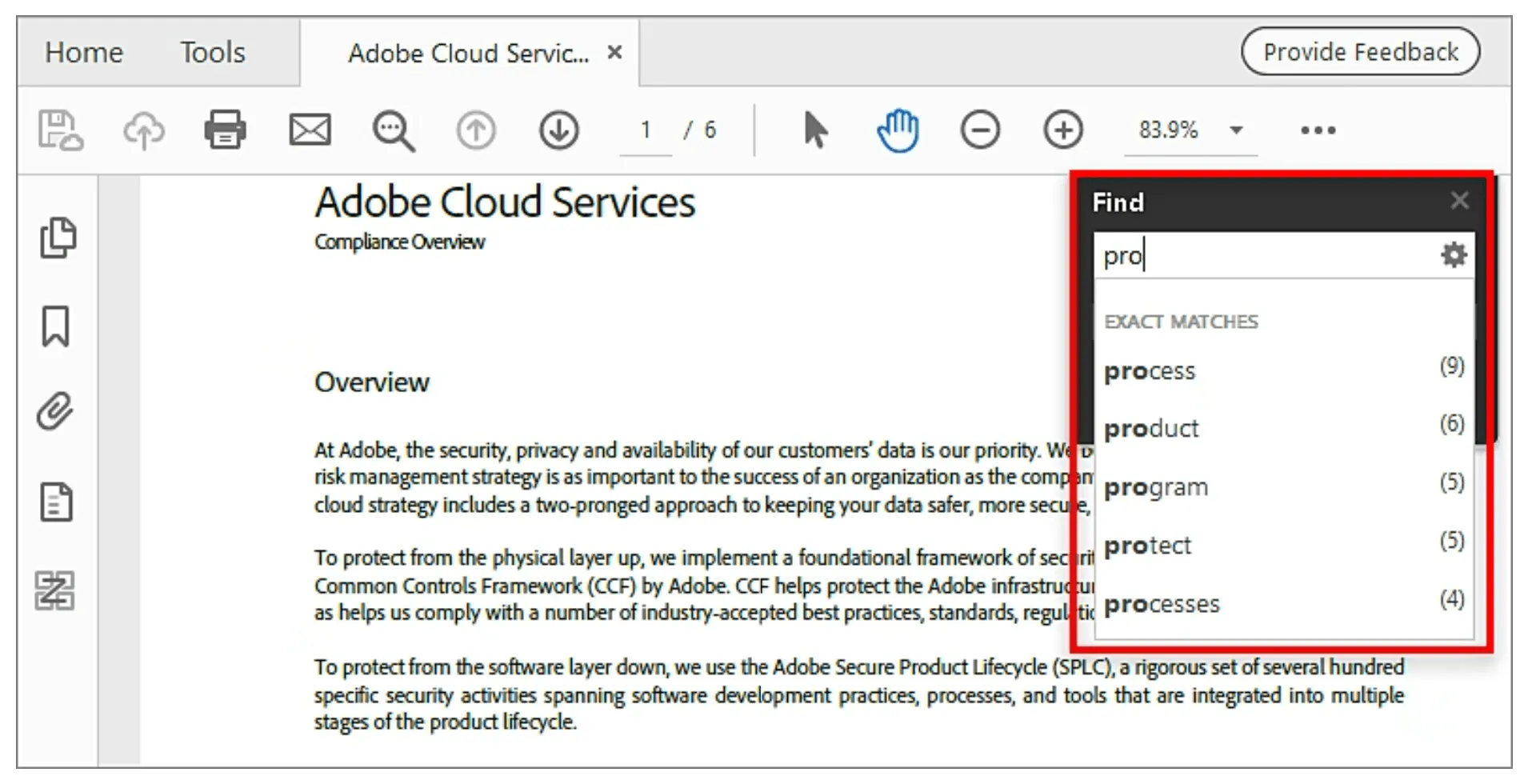
Adobe Acrobat Reader มีคุณสมบัติการค้นหาที่ทรงพลังภายในไฟล์ PDF ทำให้เป็นเครื่องมือที่ขาดไม่ได้สำหรับการจัดการเอกสารอย่างมีประสิทธิภาพ นี่คือคู่มือทีละขั้นตอนสำหรับการค้นหาใน PDF โดยใช้คุณสมบัติอันทรงพลังนี้:
- เปิดไฟล์ PDF: เปิด Adobe Acrobat Reader และเปิดไฟล์ PDF
- เปิดใช้งานฟังก์ชันค้นหา: กด Ctrl+F บน Windows หรือ Cmd+F บน Mac เพื่อเปิดแถบเครื่องมือค้นหา
- ป้อนคำค้นหาของคุณ: พิมพ์ข้อความที่คุณต้องการค้นหาลงในช่องข้อความ ใช้เครื่องหมายคำพูดเพื่อค้นหาวลีที่ตรงกัน
- ตรวจสอบผลลัพธ์: คลิกปุ่ม 'ถัดไป' หรือ 'ก่อนหน้า' เพื่อนำทางไปยังแต่ละตัวอย่างที่เน้นของข้อความที่คุณได้ป้อนไว้
- ดำเนินการค้นหาขั้นสูง: คลิกที่ไอคอนรูปเฟืองถัดจากช่องค้นหาเพื่อเปิดการค้นหาขั้นสูง คุณสามารถปรับแต่งเกณฑ์การค้นหาของคุณด้วยตัวเลือกเช่น "ตรงกับคำหรือวลีที่แน่นอน," "ตรงกับคำใดก็ได้," และอื่น ๆ
💡 เคล็ดลับมืออาชีพ: ฟังก์ชันการค้นหาของ Adobe Acrobat Reader ไม่รองรับสัญลักษณ์ตัวแทนแบบดั้งเดิม เช่น เครื่องหมายดอกจัน (*) หรือเครื่องหมายคำถาม (?) อย่างไรก็ตาม มันชดเชยด้วยการเสนอ การค้นหาคำบางส่วน โดยการปรับแต่งการตั้งค่าใน การค้นหาขั้นสูง คุณสามารถปรับแต่งการค้นหาของคุณให้รวมถึงรูปแบบต่างๆ ของคำหลักของคุณ เพิ่มความละเอียดในการตรวจสอบเอกสารของคุณ
2. การใช้โปรแกรมดู PDF ผ่านเว็บเบราว์เซอร์
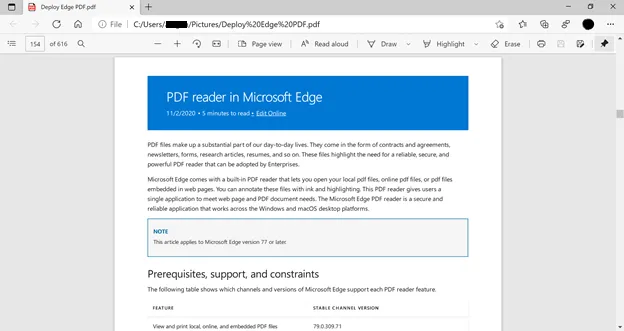
หลายคนใช้เว็บเบราว์เซอร์เช่น Google Chrome และ Microsoft Edge เพื่อเข้าถึงไฟล์ PDF ได้โดยตรงในเว็บเบราว์เซอร์ของพวกเขา เว็บเบราว์เซอร์เหล่านี้มี โปรแกรมดู PDF ที่ติดตั้งไว้แล้ว ซึ่งมอบคุณสมบัติที่สะดวกสบายสำหรับการดูและค้นหาภายในเอกสาร PDF
นี่คือวิธีที่คุณสามารถค้นหาข้อความในไฟล์ PDF ได้อย่างรวดเร็วผ่านเบราว์เซอร์เหล่านี้:
- เปิดไฟล์ PDF ของคุณใน Chrome หรือ Edge โดยการลากไฟล์ไปยังแท็บใหม่ หรือคลิกขวาที่ไฟล์ เลือก 'เปิดด้วย' และเลือกเบราว์เซอร์ของคุณ
- กด 'Ctrl+F' (หรือ 'Cmd+F' บน Mac) เพื่อเปิดช่องค้นหา
- พิมพ์คำหรือวลีที่คุณต้องการค้นหา
- กด 'Enter' หรือคลิกที่ลูกศรลงในช่องค้นหาเพื่อนำทางผ่านรายการที่พบ
- แต่ละการแข่งขันจะถูกเน้นในเอกสารเมื่อคุณเลื่อนผ่าน
- เพื่อสิ้นสุดการค้นหา ให้คลิกที่เครื่องหมาย 'x' ในช่องค้นหา หรือกดปุ่ม 'Esc'
💡 เคล็ดลับมืออาชีพ: เพิ่มประสิทธิภาพการค้นหาของคุณโดยการค้นหาดัชนี PDF ซึ่งช่วยให้คุณค้นหาคำเฉพาะภายในเอกสารขนาดใหญ่ได้อย่างรวดเร็ว
3. ใช้การดูตัวอย่างเพื่อค้นหาไฟล์ PDF (สำหรับผู้ใช้ Mac)
Preview เป็นแอปพลิเคชันเริ่มต้นบนคอมพิวเตอร์ Mac สำหรับเปิดและโต้ตอบกับไฟล์ PDF รวมถึงเอกสารและรูปภาพอื่นๆ เป็นที่รู้จักในด้านความเรียบง่ายและประสิทธิภาพ โดยเฉพาะอย่างยิ่งเมื่อค้นหาเอกสาร PDF อย่างรวดเร็ว นี่คือวิธีที่คุณสามารถใช้ Preview บน Mac เพื่อค้นหาสิ่งที่คุณต้องการได้อย่างแม่นยำ:
- เปิดไฟล์ PDF ของคุณด้วย Preview โดยการดับเบิลคลิกที่ไฟล์หรือคลิกขวาแล้วเลือก 'เปิดด้วย > Preview'
- เมื่อเอกสารเปิดขึ้นแล้ว ให้กด Cmd+F เพื่อเปิดแถบค้นหา
- พิมพ์ข้อความหรือวลีที่คุณต้องการค้นหาลงในช่องค้นหา
- กด Enter หรือใช้ปุ่มลูกศรในหน้าต่างค้นหาเพื่อเลื่อนดูผลลัพธ์
- แต่ละครั้งที่คำค้นหาของคุณปรากฏขึ้น จะถูกเน้นให้เห็นตลอดทั้งเอกสาร
- คุณยังสามารถใช้แถบด้านข้างเพื่อดูผลการค้นหาทั้งหมดที่แสดงได้อย่างรวดเร็ว ซึ่งช่วยให้คุณข้ามไปยังส่วนของเอกสารที่มีข้อความปรากฏอยู่โดยตรง
4. การใช้ฟังก์ชันค้นหาพื้นฐาน
การค้นหาขั้นพื้นฐานเป็นวิธีที่ง่ายที่สุดในการค้นหาข้อความภายในเอกสาร PDF วิธีนี้ มีให้ใช้ในทุกโปรแกรมดู PDF มาตรฐานและเบราว์เซอร์ ทำให้ทุกคนสามารถเข้าถึงได้ในการค้นหาผ่าน PDF นี่คือวิธีการใช้การค้นหาขั้นพื้นฐานอย่างมีประสิทธิภาพ:
- เปิดไฟล์ PDF ของคุณในโปรแกรมดูที่คุณชื่นชอบ เช่น Adobe Acrobat, เว็บเบราว์เซอร์ หรือ Preview บน Mac
- กด Ctrl+F บน Windows หรือ Cmd+F บน Mac เพื่อเปิดแถบค้นหา
- พิมพ์คำหรือวลีที่คุณต้องการค้นหาลงในช่องค้นหา
- กด Enter เพื่อเน้นที่ครั้งแรกและใช้ปุ่ม 'ถัดไป' หรือ 'ก่อนหน้า' เพื่อนำทางไปยังการเกิดเพิ่มเติม
- อ่านข้อความรอบ ๆ แต่ละครั้งที่ปรากฏเพื่อตรวจสอบความเกี่ยวข้อง
- ปิดการค้นหาโดยคลิกที่ 'x' ในแถบค้นหาหรือกด Esc เพื่อสิ้นสุดการไฮไลต์และกลับสู่มุมมองปกติ
เคล็ดลับการค้นหาอย่างมีประสิทธิภาพ
การค้นหาที่มีประสิทธิภาพช่วยประหยัดเวลาและเพิ่มผลผลิต. นี่คือวิธีที่คุณสามารถเชี่ยวชาญศิลปะของการค้นหาสิ่งที่คุณต้องการอย่างแม่นยำในทะเลของข้อมูล.
1. ใช้คำค้นหาที่เฉพาะเจาะจงเพื่อจำกัดการค้นหาของคุณ
เลือกคำค้นหาที่เฉพาะเจาะจงและตรงเป้าหมายที่เกี่ยวข้องกับสิ่งที่คุณกำลังมองหา วิธีการนี้จะช่วยกรองผลลัพธ์ที่ไม่เกี่ยวข้องออก และนำคุณไปยังเนื้อหาที่เกี่ยวข้องโดยตรง
เมื่อคุณใช้คำค้นหาที่แม่นยำ เครื่องมือค้นหาและฐานข้อมูลจะสามารถสแกนดัชนีของตนได้อย่างมีประสิทธิภาพมากขึ้น และแสดง ข้อมูลที่ตรงกับคำถามของคุณมากที่สุด ตัวอย่างเช่น แทนที่จะค้นหาคำว่า "เคล็ดลับสุขภาพ" อย่างกว้าง ๆ ให้ระบุคำค้นหาของคุณด้วยคำสำคัญ เช่น "อาหารเพื่อสุขภาพหัวใจสำหรับผู้สูงอายุ" เพื่อให้ได้ผลลัพธ์ที่ตรงประเด็นมากขึ้น
2. รวมตัวดำเนินการแบบบูลีนสำหรับการค้นหาขั้นสูง
ใช้ตัวดำเนินการแบบบูลีน เช่น AND, OR และ NOT เพื่อปรับปรุงการค้นหาของคุณ ตัวดำเนินการเหล่านี้ช่วยให้คุณรวมคำสำคัญหลายคำเข้าด้วยกันในลักษณะที่เน้นหรือขยายขอบเขตการค้นหาตามความต้องการ
- และ: เชื่อมโยงแนวคิดเข้าด้วยกันเพื่อให้แน่ใจว่าทุกแนวคิดถูกรวมอยู่ในการค้นหาของคุณ
- หรือ: ขยายผลลัพธ์ของคุณโดยรวมคำใดคำหนึ่ง
- หมายเหตุ: กรุณาไม่รวมไฟล์ PDF หรือเนื้อหาที่ไม่ต้องการ
ตัวอย่างเช่น "แมว AND สุนัข OR นกแก้ว NOT อาหาร" จะค้นหาเนื้อหาเกี่ยวกับสัตว์เลี้ยงโดยไม่มีการอ้างอิงถึงอาหารของพวกมัน
3. ตรวจสอบคำพ้องความหมายและคำที่เกี่ยวข้อง
เพิ่มประสิทธิภาพการค้นหาของคุณโดยการเพิ่มคำที่มีความหมายเหมือนกันและคำที่เกี่ยวข้อง. การทำเช่นนี้จะช่วยขยายการค้นหาของคุณเพื่อให้ครอบคลุมชุดข้อมูลที่ครอบคลุมมากขึ้น.
ตัวอย่างเช่น หากคุณกำลังค้นคว้าเกี่ยวกับความพึงพอใจในงาน คุณควรค้นหาคำเช่น "ความสุขในที่ทำงาน" หรือ "ความพึงพอใจของพนักงาน"
เทคนิคนี้มีประโยชน์อย่างยิ่งในงานวิจัยทางวิชาการและวิชาชีพ ซึ่งผู้เขียนต่าง ๆ อาจใช้คำศัพท์ที่แตกต่างกันในการอธิบายแนวคิดที่คล้ายคลึงกัน
4. ใช้ตัวกรองและเครื่องมือค้นหาขั้นสูง
อย่ามองข้ามพลังของตัวกรองการค้นหาที่มีให้โดยโปรแกรมดู PDF และฐานข้อมูล เครื่องมือเหล่านี้ช่วยให้คุณระบุวันที่ ผู้เขียน ชื่อ คำสำคัญ และข้อมูลเมตาได้ ซึ่งช่วยให้ได้ผลลัพธ์ที่เกี่ยวข้องมากที่สุด
อ่านเพิ่มเติม:4 ทางเลือกและคู่แข่งของ Spotlight Search
ทำไมต้องเลือก ClickUp สำหรับการจัดการความรู้
ClickUp เป็นแพลตฟอร์มการจัดการงานอเนกประสงค์ที่ออกแบบมาเพื่อเพิ่มประสิทธิภาพการทำงานของทีมและบุคคล โดยผสานรวมงาน เอกสาร และเครื่องมือสื่อสารไว้ในที่เดียวการค้นหาแบบสากลของ ClickUpเปลี่ยนวิธีการจัดการและค้นหาไฟล์ PDF และรูปแบบไฟล์อื่นๆ ของคุณไปอย่างสิ้นเชิง
มันไม่เพียงแต่ครอบคลุมไฟล์ภายใน ClickUp เท่านั้น แต่ยังขยายไปถึงแอปที่เชื่อมต่อและแม้แต่ไดรฟ์ท้องถิ่นของคุณด้วย ซึ่งหมายความว่าคุณสามารถ ค้นหาข้ามแอปการทำงานที่ผสานรวมทั้งหมดของคุณ เช่น Google Drive, Dropbox และอื่นๆ ได้จากที่เดียว ไม่ต้องสลับไปมาระหว่างแอปพลิเคชันเพื่อค้นหาไฟล์อีกต่อไป ทุกอย่างสามารถค้นหาได้จากอินเทอร์เฟซการค้นหาเดียวของ ClickUp
ไม่ว่าคุณจะจัดการกับแบบจำลองการออกแบบ เอกสารทางกฎหมาย หรือเนื้อหาวิดีโอ ClickUp รองรับหลากหลายรูปแบบ รวมถึง PDF, PNG, GIF, JPEG, WEBP, MP4, WEBM และ OGG ด้วย ClickUp คุณไม่จำเป็นต้องใช้ซอฟต์แวร์การทำงานร่วมกันของเอกสารภายนอกเพิ่มเติม—คุณจะพบคุณสมบัติที่เกี่ยวข้องกับเอกสารหลายอย่างที่มีอยู่ใน ClickUp
ไม่ว่าจะไฟล์ประเภทใด คุณสามารถค้นหาและทำงานกับเอกสารที่คุณต้องการได้อย่างมีประสิทธิภาพภายใน ClickUp ได้โดยตรง มาดูคุณสมบัติต่าง ๆ ของ ClickUp อย่างละเอียดกัน:
ClickUp สำหรับการตรวจทาน
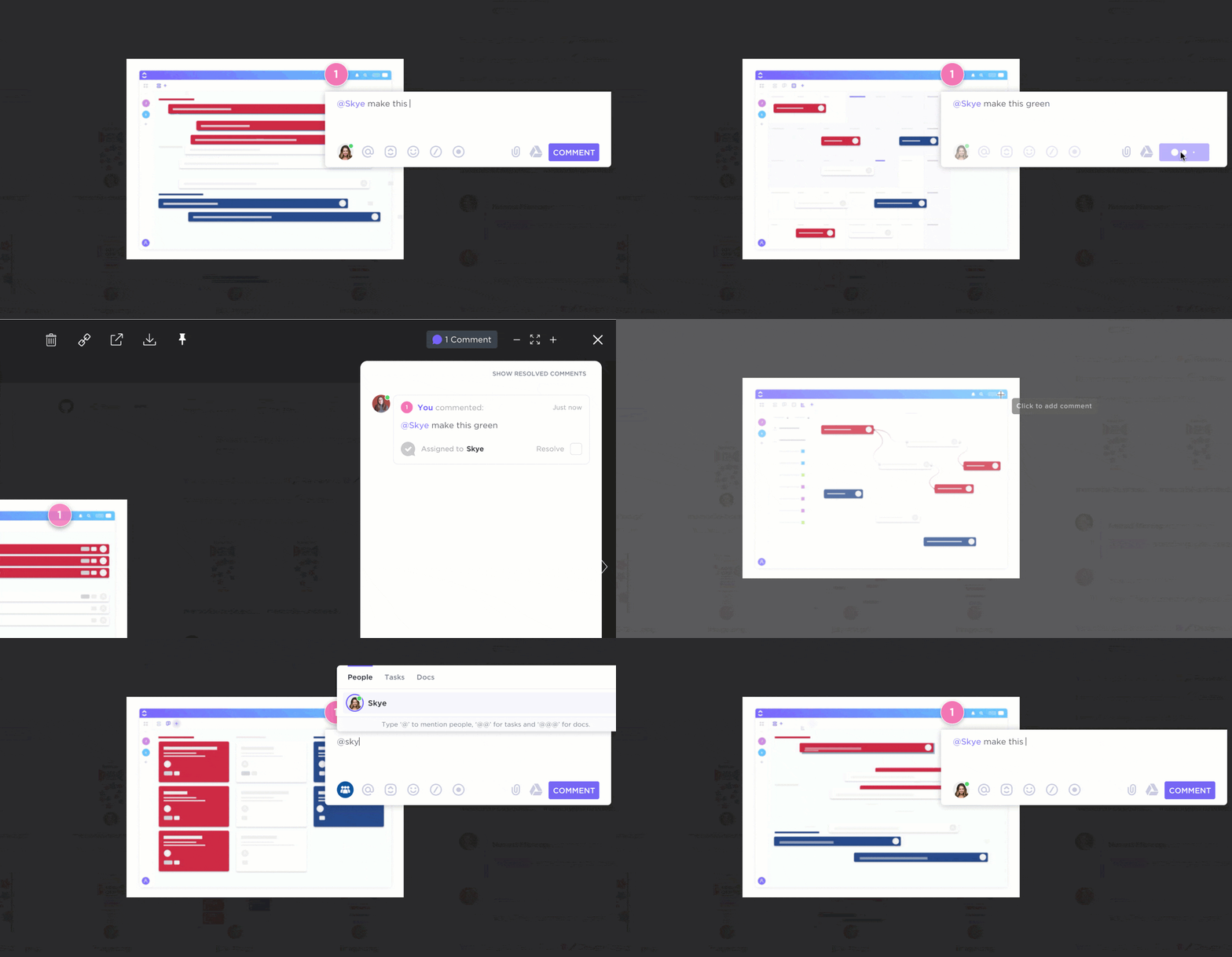
ด้วยคุณสมบัติการตรวจสอบและใส่คำอธิบายประกอบใน ClickUp คุณสามารถใส่คำอธิบายและทำงานร่วมกันได้โดยตรงบนไฟล์ PDF, รูปภาพ, และวิดีโอ ทำให้เป็นเครื่องมือที่มีคุณค่าอย่างยิ่งสำหรับทีม โดยเฉพาะในสาขาสร้างสรรค์และกฎหมาย นี่คือทุกสิ่งที่คุณสามารถทำได้ด้วยความช่วยเหลือของคุณสมบัติการตรวจสอบของ ClickUp:
- เพิ่มความคิดเห็นในรูปภาพ: ใส่คำอธิบายประกอบในรูปภาพ PNG, GIF, JPEG และ WEBP ได้โดยตรงภายในงาน
- เพิ่มความคิดเห็นในไฟล์ PDF: แนบความคิดเห็นไปยังส่วนที่ต้องการในเอกสาร PDF เพื่อข้อเสนอแนะและการแก้ไขที่ชัดเจน
- เพิ่มความคิดเห็นในวิดีโอ: ใช้การตรวจทานวิดีโอเพื่อเพิ่มความคิดเห็นที่จุดเวลาเฉพาะในไฟล์วิดีโอ รองรับรูปแบบไฟล์เช่น MP4, WEBM, และ OGG
- ดูความคิดเห็นการตรวจทาน: เข้าถึงและจัดการความคิดเห็นทั้งหมดที่เพิ่มไปยังไฟล์แนบจากตำแหน่งศูนย์กลาง ช่วยให้การตรวจสอบและติดตามผลมีประสิทธิภาพ
- มอบหมายความคิดเห็น: มอบหมายความคิดเห็นให้กับสมาชิกทีมเฉพาะหรือปล่อยไว้โดยไม่มอบหมายเพื่อให้ใครก็ตามสามารถจัดการได้ ช่วยส่งเสริมความรับผิดชอบและการจัดการงานที่ชัดเจน
อ่านเพิ่มเติม:วิธีแสดงความคิดเห็นในไฟล์ PDF &เครื่องมือสกัดข้อมูลจากไฟล์ PDF ด้วย AI!
ค้นหาแบบสากลของ ClickUp
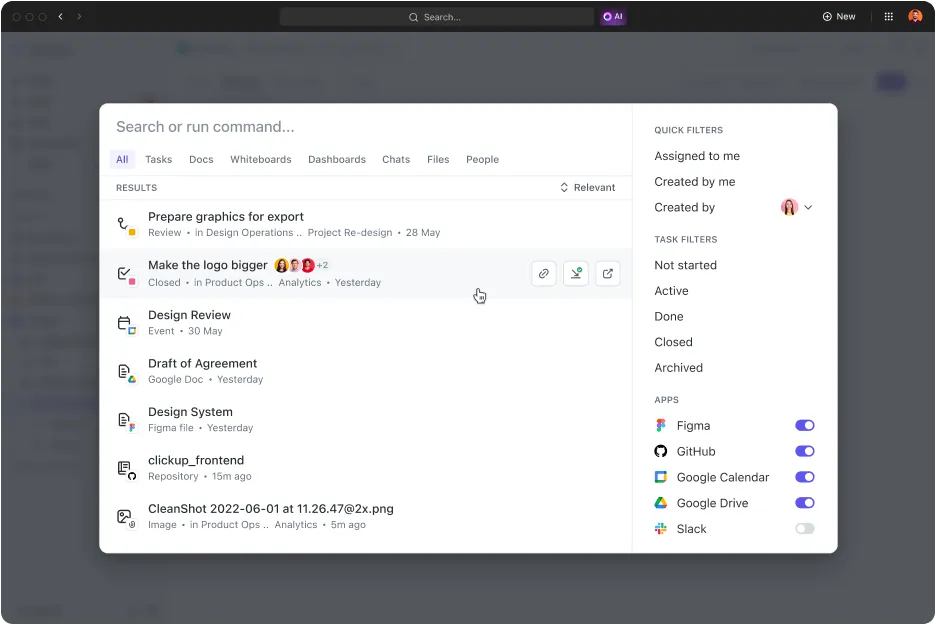
การค้นหาแบบสากลของ ClickUp เป็นเครื่องมือทรงพลังที่ช่วยให้คุณสามารถค้นหาไฟล์ใด ๆ ได้อย่างรวดเร็ว ไม่ว่าไฟล์นั้นจะถูกเก็บไว้ที่ใดก็ตาม นี่คือ สิ่งที่คุณสามารถทำได้กับการค้นหาแบบสากลของ ClickUp:
- ค้นหาข้ามหลายแพลตฟอร์ม: ค้นหาไฟล์ใน ClickUp, แอปที่เชื่อมต่อ และไดรฟ์ในเครื่องของคุณ เพื่อให้มั่นใจว่าคุณสามารถค้นหาทุกอย่างได้ในที่เดียว
- ปรับแต่งผลการค้นหา: การค้นหาแบบสากลเรียนรู้ความชอบของคุณตลอดเวลา ให้ผลการค้นหาที่เกี่ยวข้องและปรับแต่งตามบุคคลมากขึ้น
- เข้าถึงการค้นหาได้ทุกที่: เริ่มต้นการค้นหาได้จากศูนย์ควบคุม แถบการดำเนินการทั่วโลก หรือเดสก์ท็อปของคุณ ทำให้สามารถเข้าถึงได้จากทุกที่
- ผสานการทำงานกับแอปโปรดของคุณ: ขยายความสามารถในการค้นหาไปยังแอปต่างๆ เช่น Google Drive, Dropbox, Slack และอื่นๆ ช่วยให้คุณสามารถเรียกดูไฟล์ได้อย่างราบรื่นจากเครื่องมือที่เชื่อมต่อทั้งหมดของคุณ
- บันทึกคำสั่งค้นหาแบบกำหนดเอง: สร้างทางลัดไปยังลิงก์ที่ใช้บ่อย, เก็บข้อความไว้ใช้ภายหลัง, และตั้งค่าคำสั่งค้นหาแบบกำหนดเองอื่น ๆ เพื่อเพิ่มประสิทธิภาพการทำงานของคุณ
พื้นที่ทำงานและลำดับชั้นของโฟลเดอร์ใน ClickUp
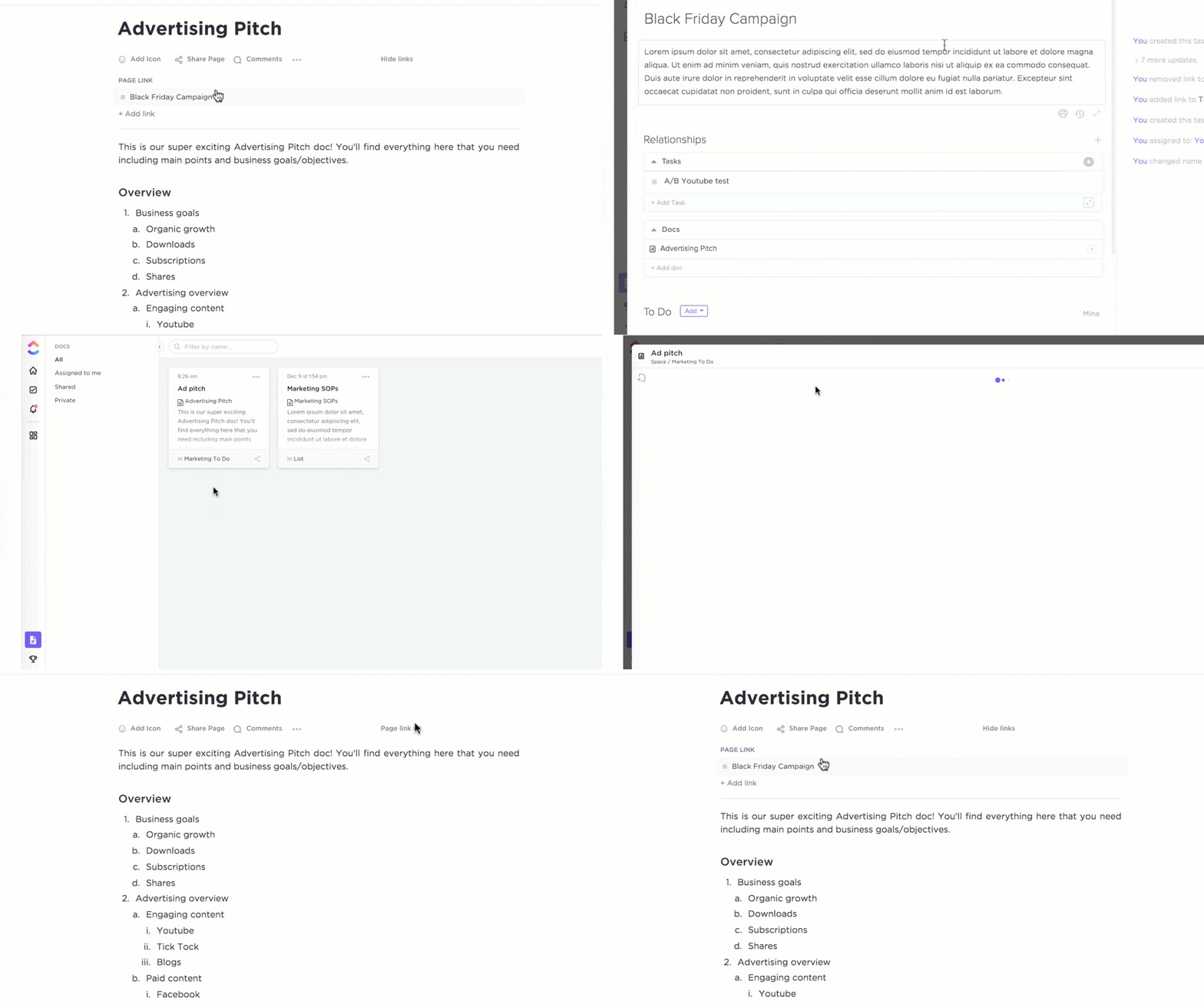
โครงสร้างโฟลเดอร์ของ ClickUpและพื้นที่ทำงานได้รับการออกแบบมาเพื่อเพิ่มประสิทธิภาพในการทำงานร่วมกันและการจัดระเบียบ คุณสามารถตั้งค่าพื้นที่ต่างๆ สำหรับโครงการต่างๆ จัดหมวดหมู่เป็นโฟลเดอร์ และแบ่งย่อยเป็นรายการและงานได้ นี่คือวิธีที่โครงสร้างของ ClickUp สามารถเพิ่มประสิทธิภาพการทำงานของคุณ:
- พื้นที่ทำงานที่เป็นระเบียบ: สร้างพื้นที่เฉพาะสำหรับโครงการหรือทีมต่างๆ โดยจัดทุกอย่างให้เป็นสัดส่วนและง่ายต่อการค้นหา
- ลำดับชั้นของโฟลเดอร์: ใช้โฟลเดอร์เพื่อจัดหมวดหมู่โครงการและงานต่างๆ ทำให้มีโครงสร้างที่ชัดเจนและง่ายต่อการจัดการโครงการ
- รายการแบบซ้อน: แบ่งงานออกเป็นรายการและรายการย่อย เพื่อให้การจัดระเบียบเป็นไปอย่างละเอียดและช่วยให้ติดตามความคืบหน้าได้ง่ายขึ้น
- การเข้าถึงแบบรวมศูนย์: จัดเก็บไฟล์ที่เกี่ยวข้องกับโครงการ, งาน, และการสื่อสารทั้งหมดไว้ในที่ทำงาน, ทำให้สามารถเข้าถึงทุกสิ่งที่คุณต้องการได้ในที่เดียว
- มุมมองที่ปรับแต่งได้: ปรับแต่งพื้นที่ทำงานให้เหมาะกับความต้องการของทีมคุณด้วยตัวเลือกมุมมองที่หลากหลาย รวมถึงกระดาน, รายการ, ปฏิทิน และอื่นๆ
ClickUp Docs

ClickUp Docsมอบแพลตฟอร์มที่ทรงพลังสำหรับการจัดทำเอกสารโครงการและการผสานรวมอย่างราบรื่นกับงานและโครงการของคุณ นี่คือวิธีที่ ClickUp Docs สามารถเพิ่มประสิทธิภาพการทำงานของคุณ:
- การทำงานร่วมกันแบบเรียลไทม์: แก้ไขเอกสารพร้อมกันกับสมาชิกในทีม พร้อมรับข้อเสนอแนะและการอัปเดตได้ทันที
- การผสานงาน: เชื่อมโยงเอกสารกับงานและโครงการโดยตรง เพื่อให้มั่นใจว่าข้อมูลที่เกี่ยวข้องทั้งหมดสามารถเข้าถึงได้อย่างง่ายดาย
- การแก้ไขข้อความแบบสมบูรณ์: ใช้ตัวเลือกการจัดรูปแบบขั้นสูงเพื่อสร้างเอกสารที่มีรายละเอียดและดึงดูดสายตา
- ความคิดเห็นและการกล่าวถึง: เพิ่มความคิดเห็นและใช้ @mentions เพื่อสื่อสารโดยตรงภายในเอกสาร ทำให้การทำงานร่วมกันราบรื่นและมีประสิทธิภาพ
- การควบคุมเวอร์ชัน: ติดตามการเปลี่ยนแปลงและดูประวัติเอกสารเพื่อเก็บบันทึกการแก้ไขและการอัปเดต
- สิทธิ์ที่กำหนดเอง: ตั้งค่าสิทธิ์การดูและการแก้ไขเพื่อควบคุมการเข้าถึงเอกสารและรักษาความลับ
ทำให้ประสบการณ์การค้นหาของคุณดีขึ้นด้วย ClickUp
การเชี่ยวชาญในการค้นหาภายในไฟล์ PDF เป็นสิ่งจำเป็นสำหรับนักเรียน นักศึกษา ผู้เชี่ยวชาญ และทุกคนที่ต้องจัดการกับเอกสารจำนวนมาก การค้นหาที่มีประสิทธิภาพช่วยประหยัดเวลาและเพิ่มผลผลิต ไม่ว่าจะใช้ Adobe Acrobat Reader โปรแกรมดู PDF บนเบราว์เซอร์ หรือ Preview บน Mac
ClickUp เป็นแพลตฟอร์มอเนกประสงค์ที่ช่วยเพิ่มประสิทธิภาพการทำงานและอำนวยความสะดวกในการจัดการความรู้ด้วยฟีเจอร์ต่างๆ เช่น การค้นหาแบบสากล การตรวจสอบงาน และการจัดระเบียบพื้นที่ทำงานที่แข็งแกร่ง การรองรับไฟล์หลากหลายรูปแบบอย่างครอบคลุมช่วยให้คุณสามารถค้นหาและจัดการเอกสารทั้งหมดได้อย่างง่ายดาย
ลองใช้ ClickUp ฟรีและสัมผัสประสบการณ์ใหม่ของประสิทธิภาพการทำงานและการทำงานร่วมกัน