

ลองนึกภาพการจัดประชุมใหญ่ที่มีผู้เข้าร่วมหลายร้อยคน ซึ่งต้องใช้แบบฟอร์มกระดาษจำนวนมากสำหรับการลงทะเบียน การแสดงความคิดเห็น และการขออนุญาตต่างๆ ฟังดูเหมือนฝันร้ายของข้อผิดพลาดในการป้อนข้อมูลและเอกสารที่สูญหายใช่ไหม?
มีทางออกดิจิทัลที่ง่ายสำหรับปัญหานี้: แบบฟอร์มที่สามารถกรอกได้. ช่วยประหยัดเวลาและลดการเกะกะของกระดาษเพื่อให้การรวบรวมข้อมูลเป็นไปอย่างถูกต้องและสามารถจัดการได้.
การใช้ Adobe Acrobat ในการสร้างแบบฟอร์ม PDF ที่สามารถกรอกได้สามารถเปลี่ยนกระบวนการที่วุ่นวายนี้ให้กลายเป็นระบบที่ปราศจากข้อผิดพลาดได้ ไม่ว่าคุณต้องการที่จะปรับปรุงการดำเนินงานขององค์กรของคุณหรือทำให้เอกสารของคุณมีความน่าสนใจมากขึ้น การสร้างแบบฟอร์มที่สามารถกรอกได้กับ Adobe นั้นคือตัวเปลี่ยนเกม
อ่านต่อเพื่อเรียนรู้วิธีสร้างแบบฟอร์มที่กรอกได้ใน Adobe Acrobat ครอบคลุมทุกขั้นตอนตั้งแต่การเพิ่มฟิลด์ฟอร์มไปจนถึงการปรับแต่งเค้าโครง
สรุปสั้น: วิธีสร้างแบบฟอร์มที่กรอกได้ใน Adobe Acrobat
แบบฟอร์มที่กรอกได้คืออะไร?
แบบฟอร์มที่สามารถกรอกได้คือ แบบฟอร์ม PDF แบบโต้ตอบ ซึ่งเป็นเอกสารดิจิทัลที่ออกแบบมาเพื่อการใช้งานทางอิเล็กทรอนิกส์ ช่วยให้ผู้ใช้สามารถป้อนข้อมูลได้โดยตรงลงในช่องต่างๆ ภายในแบบฟอร์ม
ต่างจากไฟล์ PDF แบบดั้งเดิมที่ต้องพิมพ์และกรอกข้อมูลด้วยมือ ไฟล์ PDF ที่สามารถกรอกได้ช่วยให้การป้อนข้อมูลและการรวบรวมข้อมูลทำได้ง่ายขึ้น
พวกมันถูกใช้อย่างแพร่หลายในหลากหลายแอปพลิเคชัน เช่น แบบฟอร์ม HR สำหรับการรับพนักงานใหม่, แบบฝึกหัดทางการศึกษา,หรือการสำรวจความคิดเห็นของพนักงานออนไลน์
ตัวอย่างเช่น เจ้าของฟิตเนสอาจใช้ Adobe Acrobatเพื่อสร้างแบบฟอร์มการสมัครสมาชิกออนไลน์ ผู้ที่สนใจสามารถกรอกข้อมูลส่วนตัว เลือกประเภทสมาชิก และส่งใบสมัครทางอิเล็กทรอนิกส์ผ่านแบบฟอร์มนี้ได้
แนวทางนี้ช่วยให้กระบวนการลงทะเบียนเป็นไปอย่างราบรื่น และรับประกันความถูกต้องและประสิทธิภาพในการจัดการข้อมูลสมาชิก
Adobe Acrobat เป็นซอฟต์แวร์สร้างแบบฟอร์มที่ทรงพลัง มอบเครื่องมือสำหรับเพิ่มฟิลด์แบบฟอร์มต่าง ๆ เช่น กล่องข้อความ กล่องกาเครื่องหมาย และเมนูแบบเลื่อนลง เพื่อทำให้กระบวนการจัดการแบบฟอร์มเป็นอัตโนมัติอย่างสมบูรณ์
อ่านเพิ่มเติม: ค้นพบวิธีที่เทมเพลตแบบฟอร์มการรับข้อมูลของเราช่วยเร่งกระบวนการรวบรวมข้อมูลของคุณให้รวดเร็วขึ้น
ทำไมต้องใช้ Adobe Acrobat สำหรับแบบฟอร์มที่กรอกได้?
Adobe Acrobat เป็นเครื่องมือที่ได้รับความนิยมสำหรับการสร้างแบบฟอร์มที่สามารถกรอกได้ เนื่องจากคุณสมบัติที่ครอบคลุมและความสามารถในการใช้งานร่วมกับอุปกรณ์ต่าง ๆ ได้เป็นอย่างดี นี่คือเหตุผลที่ทำให้มันโดดเด่น:
- การตรวจจับฟิลด์แบบฟอร์มอัตโนมัติ: Adobe Acrobat จะตรวจจับฟิลด์แบบฟอร์มในเอกสาร PDF ที่มีอยู่โดยอัตโนมัติด้วยการใช้การจดจำฟิลด์แบบฟอร์มอัจฉริยะ ซึ่งช่วยให้คุณสามารถแปลง PDF มาตรฐานเป็นแบบฟอร์ม PDF แบบโต้ตอบได้อย่างรวดเร็วและลดงานที่ต้องทำด้วยตนเอง
- ตัวเลือกฟิลด์แบบฟอร์มที่ปรับแต่งได้: Acrobat อนุญาตให้ปรับแต่งฟิลด์แบบฟอร์มได้อย่างกว้างขวาง เช่น ขนาดตัวอักษร สี และค่าเริ่มต้น การปรับแต่งนี้ช่วยให้แน่ใจว่าแบบฟอร์ม PDF ตอบสนองความต้องการเฉพาะของธุรกิจเพื่อเพิ่มการมีส่วนร่วมของผู้ใช้
- การรวบรวมและวิเคราะห์ข้อมูลแบบบูรณาการ: Acrobat มีเครื่องมือในการรวบรวมคำตอบจากแบบฟอร์ม PDF เข้าสู่ Adobe Document Cloud เพื่อการรวบรวมและวิเคราะห์ข้อมูลแบบเรียลไทม์ ซึ่งช่วยในการจัดการข้อมูลปริมาณมากและทำให้การรวบรวมและตรวจสอบง่ายขึ้น
- การปฏิบัติตามมาตรฐาน PDF: แบบฟอร์ม PDF ที่สามารถกรอกได้ซึ่งสร้างด้วย Acrobat เป็นไปตามมาตรฐาน PDF/A และมาตรฐานการกำกับดูแลอื่น ๆ ทำให้เหมาะสำหรับการจัดเก็บระยะยาวและการเก็บรักษาเอกสารไว้เป็นหลักฐาน การปฏิบัติตามมาตรฐานนี้มีความสำคัญอย่างยิ่งสำหรับอุตสาหกรรมที่ต้องการมาตรฐานการเก็บรักษาข้อมูลอย่างเข้มงวด
- แบบฟอร์มแบบไดนามิกด้วย JavaScript: Acrobat รองรับการใช้ JavaScript ภายในแบบฟอร์ม PDF เพื่อช่วยให้สามารถคำนวณ, ตรวจสอบความถูกต้องของข้อมูล, และให้ผู้ใช้มีปฏิสัมพันธ์ตามที่ต้องการได้ ซึ่งทำให้แบบฟอร์มมีความโต้ตอบและตอบสนองต่อข้อมูลที่ผู้ใช้ป้อนได้มากขึ้น
วิธีทำให้แบบฟอร์มสามารถกรอกได้ใน Adobe Acrobat
การสร้างแบบฟอร์มที่สามารถกรอกได้ใน Adobe Acrobat เป็นกระบวนการที่ตรงไปตรงมาซึ่งสามารถเปลี่ยนเอกสารใด ๆ ให้เป็นไฟล์ PDF ที่สามารถโต้ตอบได้ นี่คือขั้นตอนที่คุณต้องทำตาม:
ขั้นตอนที่ 1: เปิดแบบฟอร์มของคุณ
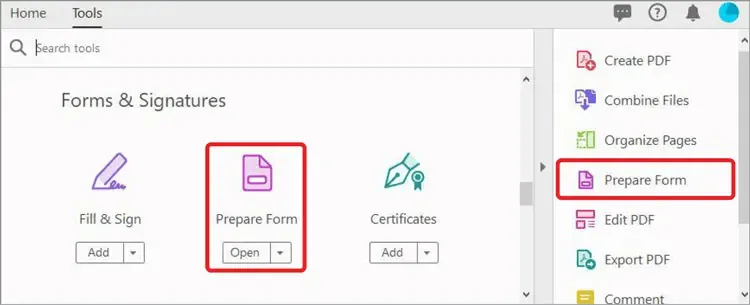
เปิด Adobe Acrobat และเลือก เตรียมแบบฟอร์ม จากศูนย์เครื่องมือหรือแถบด้านขวา
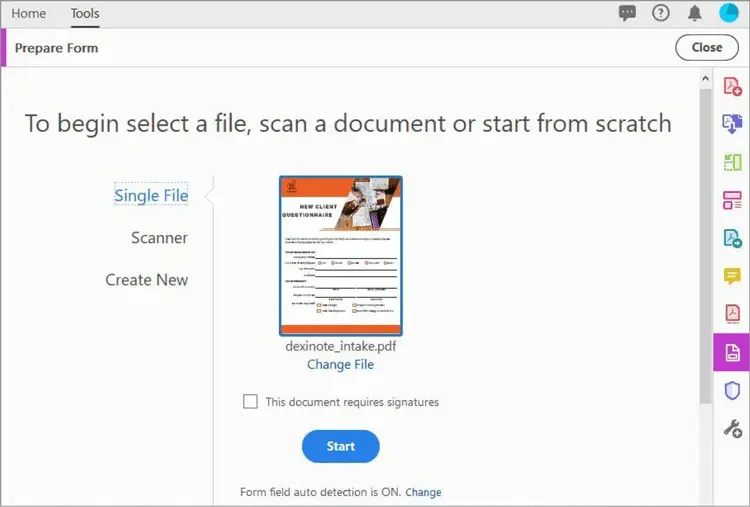
เลือกเอกสารที่มีอยู่แล้ว (เช่น ไฟล์ Microsoft Word, Excel, InDesign หรือ PDF) เป็นฐานแบบฟอร์ม PDF ที่สามารถกรอกได้ของคุณ แล้วคลิก 'เริ่มต้น'
ขั้นตอนที่ 2: เพิ่มช่องกรอกข้อมูลในแบบฟอร์ม
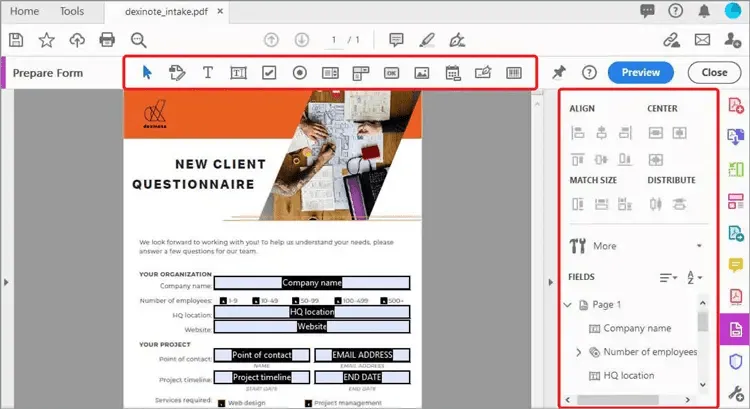
หากการตรวจจับฟิลด์แบบฟอร์มอัตโนมัติเปิดอยู่ Acrobat จะตรวจจับฟิลด์แบบฟอร์มที่สามารถกรอกได้ในเอกสาร PDF ที่สามารถกรอกได้โดยอัตโนมัติ
ตรวจสอบและปรับตำแหน่งของฟิลด์เหล่านี้หากจำเป็น คุณสามารถลากและวางฟิลด์ที่สามารถกรอกข้อมูลเพิ่มเติมได้จากเมนูด้านบน และแก้ไขคุณสมบัติของฟิลด์ได้ในหน้าต่างทางขวามือเพื่อให้ตรงกับความต้องการของคุณ
ขั้นตอนที่ 3: ดูตัวอย่างและปรับแต่ง
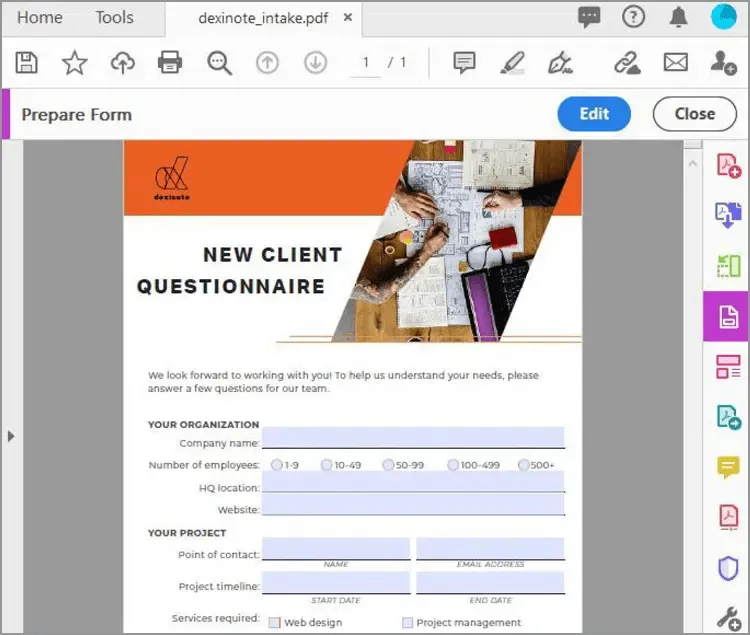
เมื่อช่องข้อมูลในแบบฟอร์มของคุณพร้อมแล้ว ให้เลือก 'ดูตัวอย่าง' เพื่อดูว่าแบบฟอร์มที่กรอกได้ของคุณปรากฏอย่างไรต่อผู้ใช้ ขั้นตอนนี้มีความสำคัญอย่างยิ่งเพื่อให้แน่ใจว่าช่องข้อมูลถูกวางอย่างถูกต้องและใช้งานได้ ปรับแต่งตามความจำเป็นเพื่อเพิ่มประสิทธิภาพของแบบฟอร์ม PDF สำหรับการใช้งานของผู้ใช้
ขั้นตอนที่ 4: บันทึกแบบฟอร์มของคุณ
หลังจากที่คุณได้จัดรูปแบบและเนื้อหาของแบบฟอร์มที่สามารถกรอกข้อมูลเสร็จเรียบร้อยแล้ว ให้กลับไปยังโหมดแก้ไขโดยเลือก 'แก้ไข'
เมื่อการปรับแต่งทั้งหมดเสร็จสมบูรณ์แล้ว ให้ไปที่ ไฟล์ > บันทึกเป็น เพื่อบันทึกเอกสาร PDF ของคุณ ขั้นตอนนี้จะช่วยให้แบบฟอร์มเชิงโต้ตอบของคุณพร้อมสำหรับการแจกจ่ายและการใช้งาน
อ่านเพิ่มเติม: เรายังได้สร้างคู่มือฉบับสมบูรณ์เกี่ยวกับวิธีการสร้างแบบฟอร์มที่กรอกได้ใน Google Docs
ข้อจำกัดในการสร้างแบบฟอร์ม PDF ที่สามารถกรอกได้บน Adobe
แม้ว่า Adobe Acrobat จะเป็นเครื่องมือที่ทรงพลังสำหรับการสร้างแบบฟอร์มที่สามารถกรอกได้ แต่ก็มีข้อจำกัดบางประการที่ควรพิจารณาเมื่อใช้ซอฟต์แวร์นี้:
1. มีค่าใช้จ่ายสูงสำหรับธุรกิจขนาดเล็กและบุคคลทั่วไป
Adobe Acrobat ไม่ใช่โปรแกรมฟรี และการซื้อ Adobe Acrobat Pro อาจเป็นค่าใช้จ่ายที่สำคัญ โดยเฉพาะสำหรับธุรกิจขนาดเล็กและบุคคลทั่วไปที่ใช้ฟีเจอร์ขั้นสูงเป็นครั้งคราว
2. มันซับซ้อนสำหรับผู้เริ่มต้น
แม้ว่า Adobe จะพยายามทำให้กระบวนการง่ายขึ้น แต่ฟีเจอร์และการตั้งค่าที่มีมากมายอาจทำให้ผู้ใช้ใหม่รู้สึกสับสนได้ การเรียนรู้เพื่อใช้ฟังก์ชันทั้งหมดได้อย่างเต็มที่ เช่น การเขียนสคริปต์สำหรับการตรวจสอบแบบฟอร์มหรือการปรับแต่งการโต้ตอบของผู้ใช้ อาจเป็นสิ่งที่ท้าทาย
3. มันใช้ทรัพยากรมาก
Adobe Acrobat ใช้ทรัพยากรระบบมาก ผู้ใช้ที่มีคอมพิวเตอร์รุ่นเก่าหรือฮาร์ดแวร์จำกัดอาจพบปัญหาการทำงานช้าหรือมีปัญหาในการแปลงเอกสาร PDF
4. มันมีฟังก์ชันการใช้งานบนมือถือที่จำกัด
แม้ว่าแบบฟอร์มที่สามารถกรอกได้ใน Adobe จะสามารถเข้าถึงได้บนอุปกรณ์ต่าง ๆ แต่กระบวนการสร้างแบบฟอร์ม PDF นั้นได้รับการปรับให้เหมาะสมกับการใช้งานบนเดสก์ท็อป ผู้ใช้มือถืออาจพบว่าการสร้างหรือแก้ไขแบบฟอร์มอาจมีปัญหาบนหน้าจอขนาดเล็ก
5. ขึ้นอยู่กับรูปแบบไฟล์ PDF
การมุ่งเน้นที่ไฟล์ PDF จำกัดการผสานข้อมูลที่รวบรวมจากแบบฟอร์มกับระบบหรือรูปแบบอื่น ๆ โดยไม่ต้องใช้ผลิตภัณฑ์เพิ่มเติมของ Adobe หรือเครื่องมือจากผู้ให้บริการภายนอก
ทางเลือกแทน Adobe Acrobat สำหรับแบบฟอร์มที่กรอกได้
ฟีเจอร์Form View ของ ClickUpเป็นทางเลือกที่ยอดเยี่ยมสำหรับ Adobe Acrobat ในการสร้างแบบฟอร์มที่สามารถกรอกข้อมูลได้ แพลตฟอร์มเพิ่มประสิทธิภาพการทำงานแบบครบวงจรนี้ช่วยยกระดับวิธีที่ทีมจัดการเวิร์กโฟลว์และการรวบรวมข้อมูลด้วยความสามารถในการปรับแต่งแบบฟอร์มตามความต้องการ
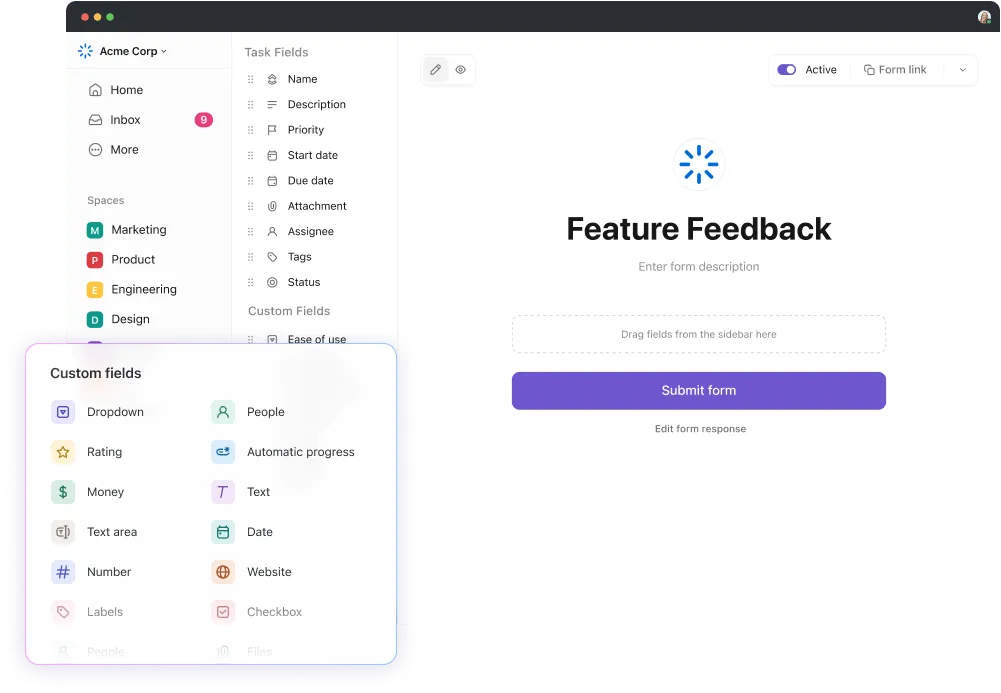
นี่คือเหตุผลที่ ClickUp โดดเด่น:
- การผสานงานที่ไร้รอยต่อ: ClickUp ช่วยให้สามารถแปลงคำตอบจากแบบฟอร์มเป็นงานที่ติดตามได้โดยตรง คุณสมบัตินี้ช่วยให้ทุกการส่งข้อมูลสามารถดำเนินการได้ทันที เร่งการเริ่มต้นโครงการ และทำให้การจัดการเวิร์กโฟลง่ายขึ้น
- การปรับเนื้อหาแบบไดนามิก:เครื่องมือสร้างแบบฟอร์มClickUpพร้อมตรรกะเงื่อนไขสามารถปรับให้เข้ากับการตอบสนองของผู้ใช้ได้แบบเรียลไทม์ ความยืดหยุ่นนี้ช่วยให้มั่นใจได้ถึงการเก็บข้อมูลที่เกี่ยวข้อง เพิ่มอัตราการกรอกแบบฟอร์มให้สมบูรณ์
- ฟิลด์แบบฟอร์มที่ปรับแต่งได้: ผู้ใช้สามารถปรับแต่งแบบฟอร์มให้เหมาะกับความต้องการที่หลากหลายไม่ว่าจะเป็นการรวบรวมความคิดเห็นของลูกค้า คำขอด้านไอที หรือการสำรวจความคิดเห็นของลูกค้า คุณสามารถปรับแต่งแต่ละแบบฟอร์มด้วยฟิลด์ต่างๆ เมนูแบบเลื่อนลง และตัวเลือกการปรับแต่งแบรนด์ให้ตรงกับความต้องการขององค์กรของคุณ
- การผสานรวมกับกระบวนการทำงาน: ClickUp Forms ไม่ใช่เครื่องมือที่แยกออกมาต่างหาก แต่สามารถผสานรวมเข้ากับกระบวนการทำงานที่มีอยู่ของคุณได้อย่างราบรื่น การผสานรวมนี้ช่วยให้การจัดการข้อมูลง่ายขึ้น และช่วยให้สอดคล้องกับเป้าหมายของทีมและเป้าหมายของโครงการได้ดีขึ้น
การผสมผสานระหว่างการปรับแต่ง การผสานรวม และการออกแบบที่ใช้งานง่ายนี้ ทำให้ ClickUp เป็นตัวเลือกที่น่าสนใจสำหรับทีมที่กำลังมองหาสิ่งที่เหนือกว่าซอฟต์แวร์สร้างแบบฟอร์ม PDF แบบกรอกข้อมูลได้ทั่วไป
อ่านเพิ่มเติม: ค้นพบเคล็ดลับสู่ห้องเรียนที่ชาญฉลาดยิ่งขึ้นด้วย ClickUp Forms—ที่การสอนผสานกับเทคโนโลยี!
วิธีสร้างแบบฟอร์มด้วย ClickUp
การสร้างแบบฟอร์ม PDF ที่สามารถกรอกข้อมูลได้ภายใน ClickUp เป็นกระบวนการที่ตรงไปตรงมา โดยใช้เครื่องมือการจัดการโครงการที่มีประสิทธิภาพของแพลตฟอร์ม
นี่คือคู่มือทีละขั้นตอนในการสร้างแบบฟอร์มที่กำหนดเองของคุณใน ClickUp:
- เริ่มต้นด้วยการเข้าสู่ระบบ: เข้าถึงพื้นที่ทำงาน ClickUp ของคุณโดยการเข้าสู่ระบบ หากคุณเป็นผู้ใช้ใหม่ คุณสามารถตั้งค่าบัญชีได้อย่างรวดเร็วฟรีจากหน้าแรกของ ClickUp
- ไปที่มุมมองแบบฟอร์ม: คลิกที่ตัวเลือก +View ที่ด้านบนของแถบเครื่องมือในพื้นที่ทำงานของคุณ เลื่อนผ่านเมนูและเลือกแบบฟอร์มจากตัวเลือกที่แสดงในเมนูแบบเลื่อนลง
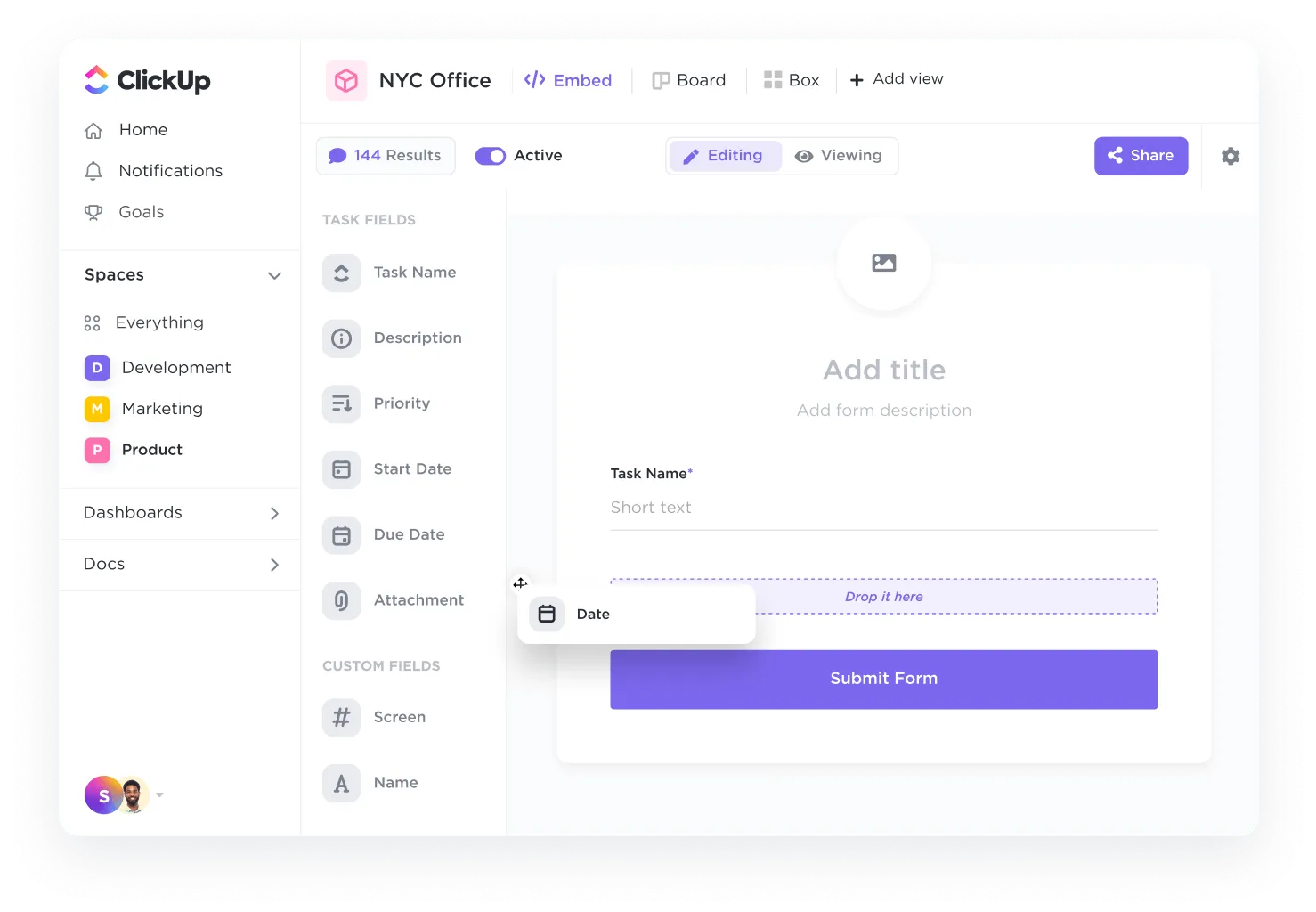
- ใช้ตัวแก้ไขแบบลากและวาง: ตัวแก้ไขแบบฟอร์มของ ClickUp มีอินเทอร์เฟซแบบลากและวางที่ใช้งานง่ายเพื่อเพิ่มและจัดเรียงฟิลด์แบบฟอร์มได้อย่างง่ายดาย ฟิลด์เหล่านี้เชื่อมโยงโดยตรงกับฟิลด์งานของคุณ ดังนั้นคำตอบจะอัปเดตรายละเอียดงานในพื้นที่ทำงานของคุณโดยอัตโนมัติ
- ปรับแต่งฟิลด์ในแบบฟอร์มของคุณ: ปรับแต่งแบบฟอร์มของคุณโดยการเพิ่มฟิลด์ที่กำหนดเองเพื่อปรับแบบฟอร์มให้ตรงกับความต้องการเฉพาะของคุณ
- ดูตัวอย่างและเปิดใช้งานแบบฟอร์มของคุณ: หลังจากตั้งค่าคุณสมบัติของฟิลด์แล้ว ให้เปลี่ยนจาก 'แก้ไข' เป็น 'ดู' เพื่อดูตัวอย่างแบบฟอร์มของคุณ ตรวจสอบให้แน่ใจว่าทุกอย่างตั้งค่าตามที่ต้องการแล้ว จากนั้นเปิดใช้งานแบบฟอร์มของคุณโดยสลับไปที่ 'เปิดใช้งาน' และแชร์โดยคลิก 'คัดลอกลิงก์'
เพิ่มประสิทธิภาพการสร้างและวิเคราะห์แบบฟอร์มด้วย ClickUp
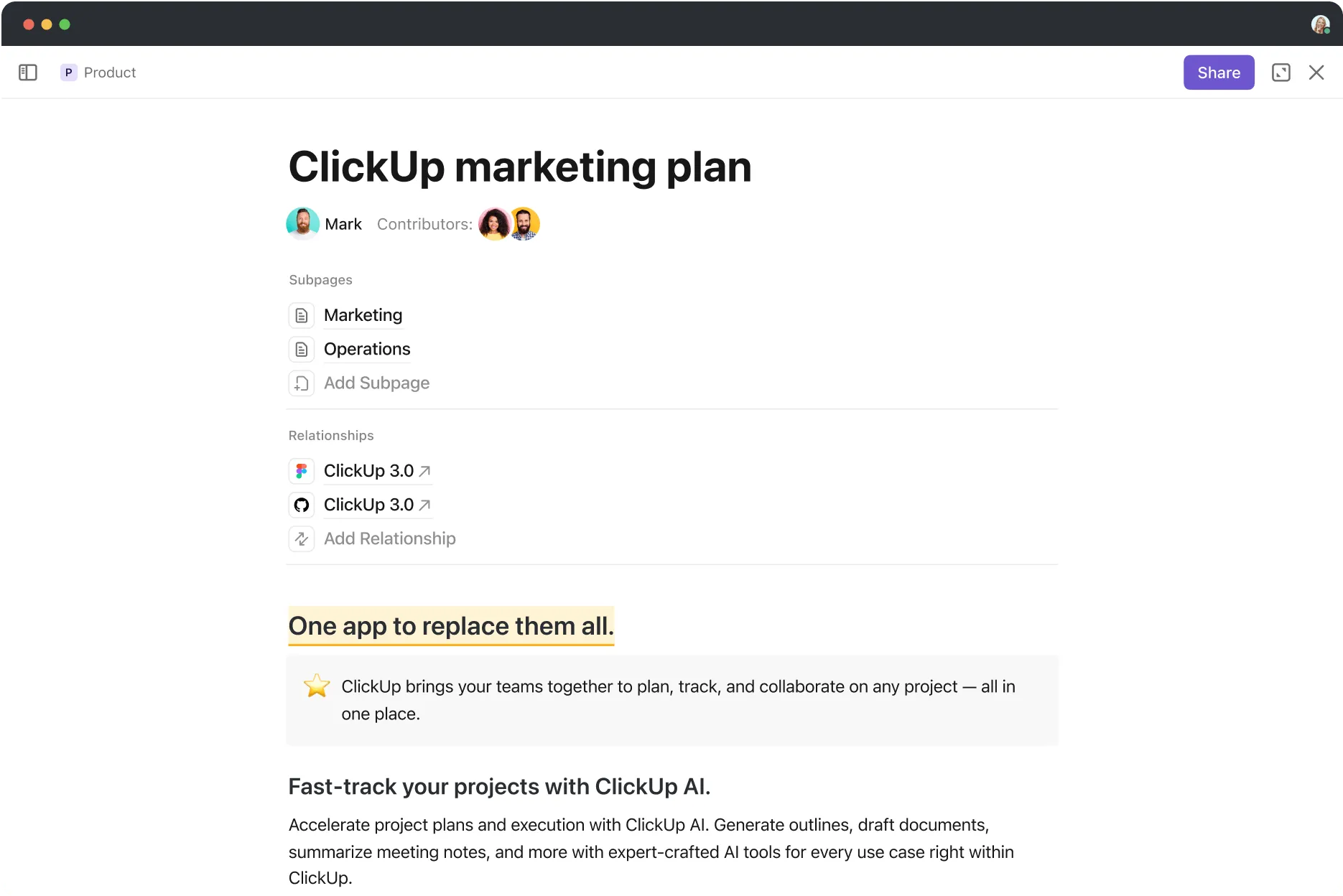
นอกเหนือจากเครื่องมือสร้างแบบฟอร์มแล้ว ClickUp ยังมีฟีเจอร์เพื่อเพิ่มประสิทธิภาพในการสร้างและวิเคราะห์แบบฟอร์มของคุณอีกด้วย
ใช้ClickUp Docsเพื่อสร้าง จัดระเบียบ และปรับปรุงคำถามในแบบฟอร์มของคุณ ด้วยความสามารถในการแชร์อย่างปลอดภัยและการแก้ไขร่วมกัน สมาชิกในทีมสามารถทำงานร่วมกันแบบเรียลไทม์เพื่อเขียน แก้ไข และสรุปคำถามสำหรับแบบฟอร์มได้
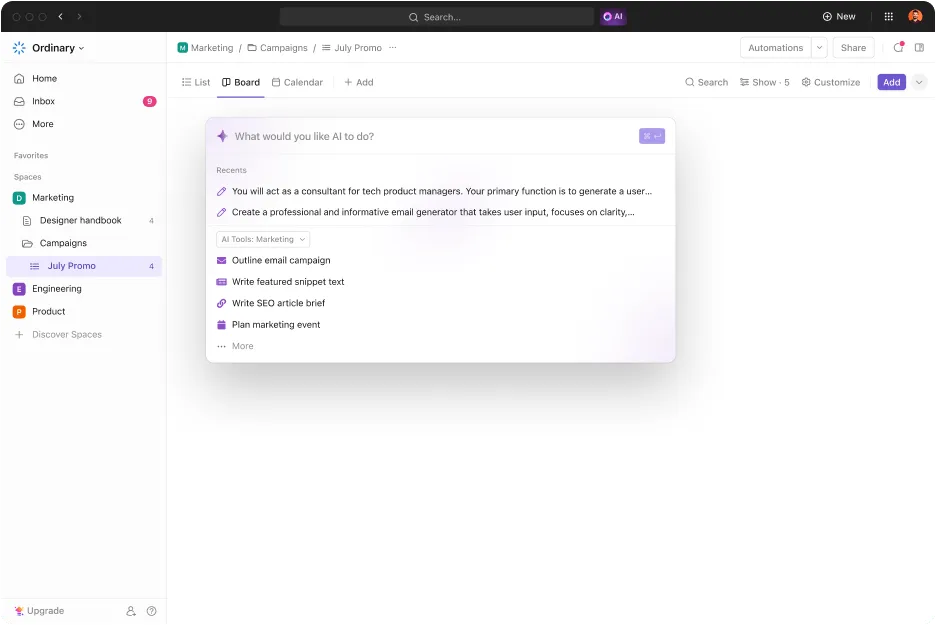
นอกจากนี้ด้วย ClickUp Brain คุณยังสามารถใช้ปัญญาประดิษฐ์เพื่อสร้างคำถามที่เกี่ยวข้องสำหรับวัตถุประสงค์ของแบบฟอร์มของคุณได้อีกด้วยเครื่องมือสร้างแบบฟอร์มด้วย AIนี้ช่วยให้มั่นใจได้ว่าแบบฟอร์มของคุณมีความชัดเจนและปรับให้เหมาะสมเพื่อรวบรวมข้อมูลที่จำเป็น
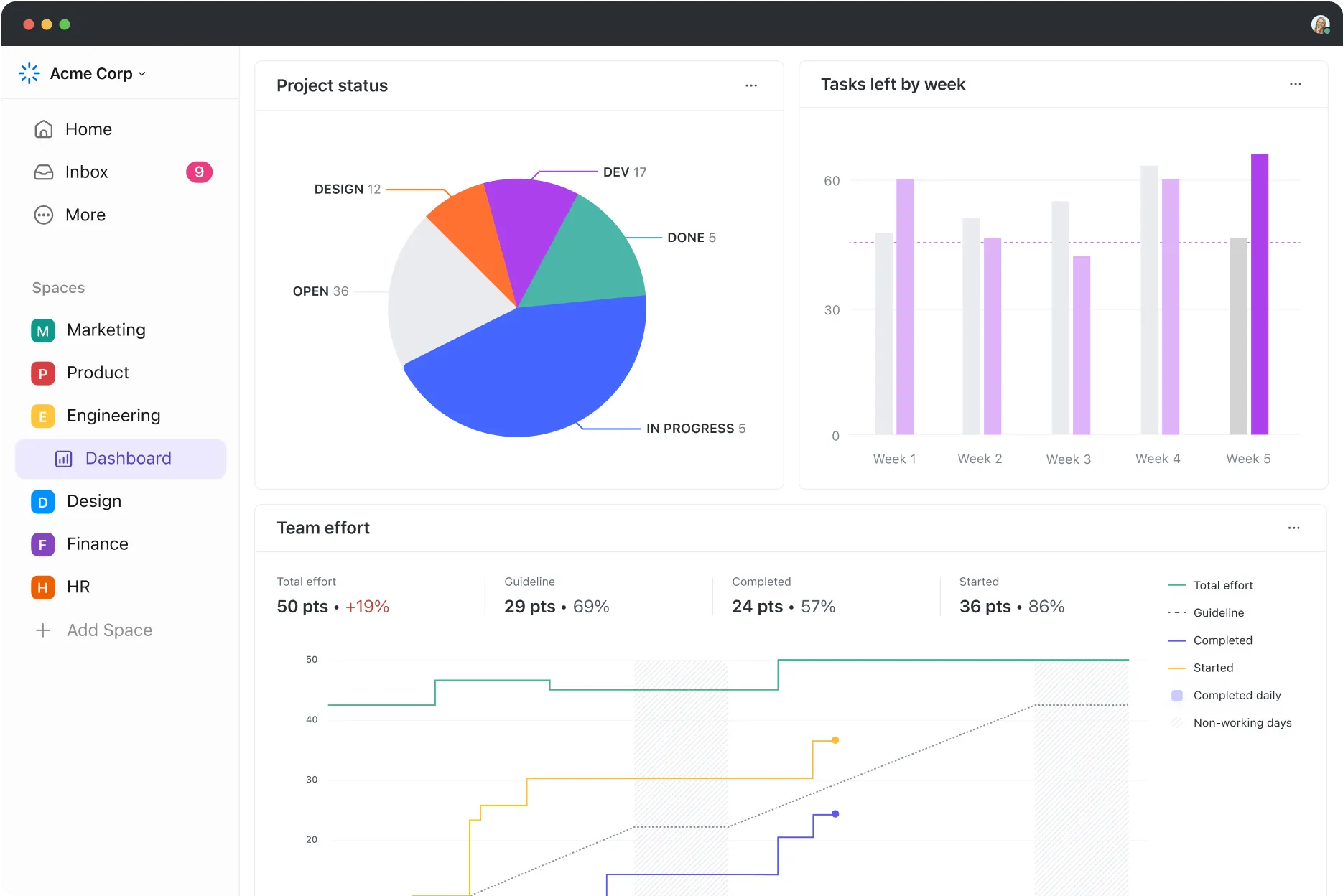
เมื่อรวบรวมคำตอบจากแบบฟอร์มแล้วให้ใช้แดชบอร์ดของ ClickUpเพื่อวิเคราะห์และจัดหมวดหมู่ข้อมูลเหล่านั้น แดชบอร์ดเหล่านี้จะแสดงข้อมูลในรูปแบบภาพที่เข้าใจง่าย ช่วยให้คุณสามารถมองเห็นแนวโน้ม วัดประสิทธิภาพ และตัดสินใจโดยอาศัยข้อมูลได้อย่างมีประสิทธิภาพ
ด้วยเครื่องมือเหล่านี้ ClickUp ช่วยให้การสร้างแบบฟอร์มง่ายขึ้นและสามารถวิเคราะห์ข้อมูลที่รวบรวมได้ ทำให้เป็นโซลูชันที่ทรงพลังในการเพิ่มประสิทธิภาพการทำงาน
โบนัส:เครื่องมือ AI สำหรับทนายความ!
ทำให้การจัดการกิจกรรมง่ายขึ้นด้วยเทมเพลตแบบฟอร์มลงทะเบียนของ ClickUp
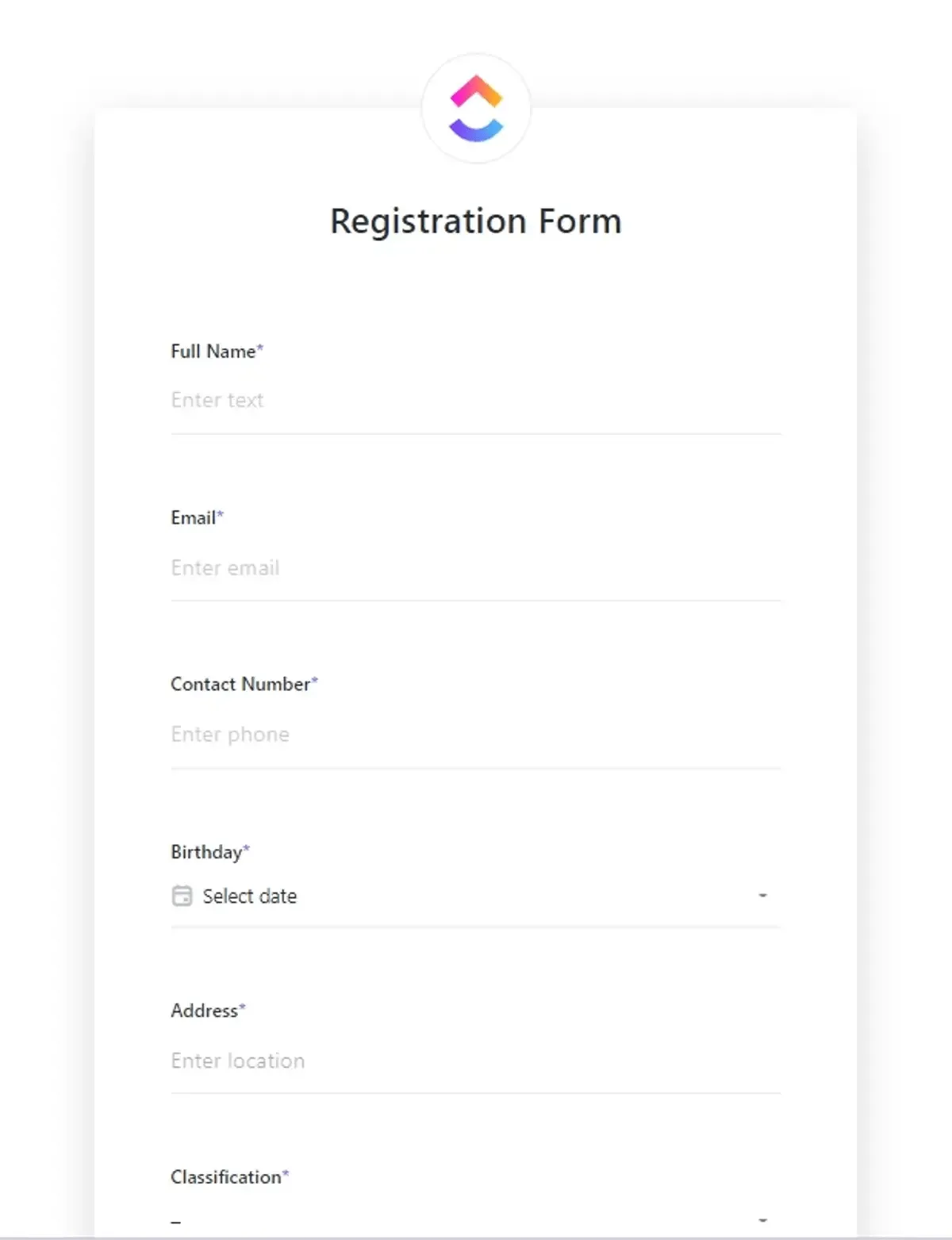
แบบฟอร์มลงทะเบียน ClickUp Templateช่วยให้การสร้างแบบฟอร์มที่เกี่ยวข้องกับกิจกรรมง่ายขึ้น เช่น แบบฟอร์มสำหรับการอบรม, สัมมนา, เวิร์กช็อป, หรือชั้นเรียน. แบบฟอร์มนี้ออกแบบมาเพื่อรวบรวมข้อมูลผู้เข้าร่วม, ช่วยให้กระบวนการวางแผนกิจกรรมของคุณง่ายขึ้น.
ด้วยเทมเพลตนี้ คุณสามารถ:
- รวบรวมข้อมูลผู้เข้าร่วมที่จำเป็น เช่น วันเกิด รูปถ่ายบัตรประจำตัว และหมายเลขติดต่อ
- ติดตามความคืบหน้าของการส่งแบบฟอร์มด้วยสถานะที่กำหนดเอง เช่น เสร็จสมบูรณ์, ปฏิเสธ, อยู่ระหว่างการพิจารณา, และการลงทะเบียนใหม่
- จัดการแบบฟอร์มโดยใช้หลายมุมมอง รวมถึงแบบฟอร์มลงทะเบียน ขั้นตอน และสรุป
แบบฟอร์มความคิดเห็นช่วยให้คุณสามารถสร้างแบบฟอร์มความคิดเห็นที่ปรับแต่งได้สำหรับผู้เข้าร่วมในตอนท้ายของแต่ละกิจกรรมเพื่อให้คุณสามารถปรับเปลี่ยนกิจกรรมในอนาคตได้ตามความเหมาะสม
ต้องการวิธีที่มีประสิทธิภาพในการรวบรวมความคิดเห็นของลูกค้าเกี่ยวกับผลิตภัณฑ์หรือบริการของคุณหรือไม่?แม่แบบแบบฟอร์มความคิดเห็นของ ClickUpมอบวิธีที่ง่ายในการรวบรวมความคิดเห็นจากลูกค้าหรือทีมจากลูกค้าปัจจุบัน ผู้มีโอกาสเป็นลูกค้า และกลุ่มเป้าหมายอื่นๆ ของคุณ
เริ่มต้นการเดินทางด้านข้อมูลของคุณด้วยเครื่องมือที่เหมาะสม
Adobe Acrobat ยังคงเป็นเครื่องมือที่ทรงพลังสำหรับการสร้างแบบฟอร์ม PDF ที่สามารถกรอกได้. มันมีคุณสมบัติหลากหลายที่ช่วยคุณสร้างแบบฟอร์มที่สามารถโต้ตอบได้ และจัดการข้อมูลอย่างมีประสิทธิภาพ.
อย่างไรก็ตาม สิ่งสำคัญคือต้องยอมรับข้อจำกัด เช่น ค่าใช้จ่ายที่สูงและอินเทอร์เฟซที่ซับซ้อน ซึ่งอาจทำให้ผู้เริ่มต้นรู้สึกยากลำบาก นอกจากนี้ การที่ Acrobat เน้นที่รูปแบบ PDF อาจจำกัดการผสานรวมกับระบบอื่น ๆ หากไม่มีเครื่องมือเพิ่มเติม
หากคุณกำลังมองหาโซลูชันที่ผสานการทำงานได้อย่างครบวงจรและคุ้มค่ามากขึ้น ClickUp คือทางเลือกที่น่าสนใจ ฟีเจอร์ Form View ของ ClickUp ช่วยให้การสร้างแบบฟอร์มเป็นเรื่องง่ายและสามารถผสานการทำงานกับงานบริหารโครงการในภาพรวมได้อย่างไร้รอยต่อ ส่งผลให้ประสิทธิภาพของกระบวนการทำงานโดยรวมดีขึ้น พร้อมเปิดประสบการณ์ใหม่ในการจัดการแบบฟอร์มและข้อมูลอย่างมีพลวัตแล้วหรือยัง?เริ่มต้นกับ ClickUp ได้วันนี้