
เมื่อพูดถึงการสื่อสารในที่ทำงาน Slack เป็นที่ชื่นชอบของแฟนๆ ด้วยฟีเจอร์การโทรเสมือนที่เบาและสะดวก 'Slack Huddles'
การประชุมแบบ Slack huddles ก็เหมือนกับการนั่งที่โต๊ะทำงานของเพื่อนร่วมงาน—ยกเว้นว่าคุณทั้งคู่คงใส่ชุดนอนและอยู่ห่างกันหลายเขตเวลา
ด้วยฟีเจอร์แชร์หน้าจอของ Slack คุณสามารถเชื่อมต่อและระดมความคิดได้อย่างรวดเร็วและง่ายดาย โดยไม่ต้องให้ใครต้องเดาว่า "สิ่งนั้น" ในสไลด์ที่สามหมายถึงอะไร
คุณสามารถส่งข้อความโดยตรงถึงผู้อื่นในกลุ่มย่อยเพื่อจดบันทึกหรือแบ่งปันความคิด หรือเริ่มหัวข้อสนทนาเพื่อรักษาการสนทนาให้ดำเนินต่อไปได้
ในบทความนี้ เราจะอธิบายวิธีการรวมกลุ่มใน Slack ด้วย 5 ขั้นตอนง่ายๆ
(และถ้าคุณกำลังสงสัยว่ามีทางเลือกอื่นของ Slack ที่ง่ายกว่านี้อีกไหม ขอสปอยล์เลยว่ามีแน่นอน!)
วิธีเริ่มการประชุมสั้นใน Slack
การประชุมกลุ่มบน Slack รองรับผู้เข้าร่วมได้สูงสุด 50 คนในการโทรพร้อมกัน อย่างไรก็ตาม ฟีเจอร์นี้สงวนไว้สำหรับผู้ใช้แผนแบบชำระเงินเท่านั้น หากคุณใช้แผนฟรี จะจำกัดผู้เข้าร่วมได้เพียงสองคนเท่านั้น
คุณสามารถเข้าร่วม Slack huddle ผ่านแอป Slack บนเดสก์ท็อปหรือมือถือ หรือผ่าน Google Chrome และ Firefox บน Mac, Windows และ Linux
อ่านเพิ่มเติม:25 เคล็ดลับการใช้ Slack เพื่อพัฒนาการสื่อสารในที่ทำงาน
วิธีเริ่มการประชุมแบบสั้นใหม่
ใครก็ตามที่อยู่ในช่อง Slackหรือข้อความส่วนตัว (DM) สามารถเข้าร่วม Slack huddle ได้เมื่อคุณเริ่มหนึ่งขึ้นมา เพื่อเริ่ม huddle และเพิ่มผู้เข้าร่วมอื่น ๆ นี่คือสิ่งที่คุณต้องทำ
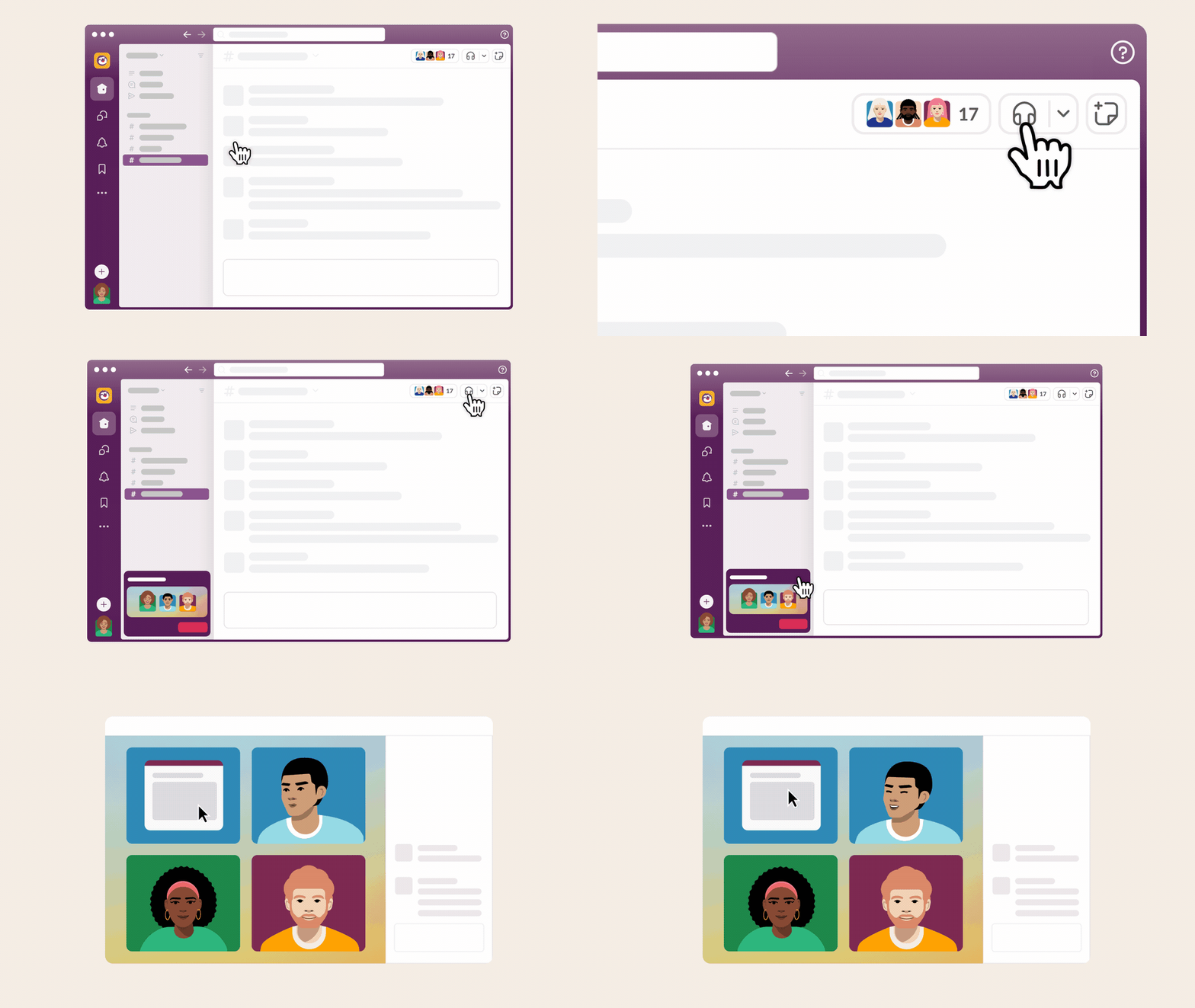
เดสก์ท็อปหรือมือถือ:
- เปิดช่อง Slack หรือ DM ที่คุณต้องการให้มีการประชุมย่อย
- คลิกที่ ไอคอนหูฟัง ในหัวข้อการสนทนา หากคุณต้องการดูในมุมมองที่ใหญ่ขึ้น ให้คลิกที่ไอคอนหน้าต่างใหม่ในกระทู้ฮัดเดิลจากแถบด้านข้างของคุณ
- ผมสวยวันนี้หรือเปล่า? เปิดวิดีโอของคุณโดยคลิกที่ ไอคอนกล้อง เพื่อเพิ่มพลังการสนทนาแบบเห็นหน้ากัน
คุณสามารถปรับแต่งธีมการประชุมย่อยได้โดยการเพิ่มแบรนด์ของบริษัทคุณเมื่อต้องประชุมกับผู้ร่วมงานภายนอก
วิธีเข้าร่วมการประชุมกลุ่มย่อย
คุณจะเห็นป๊อปอัพที่มี ปุ่ม 'เข้าร่วม' หรือ 'ยอมรับ' หากอยู่ในข้อความส่วนตัว (DM) ให้สังเกตไอคอนหูฟังเล็กๆ ที่แถบด้านข้างหากคุณอยู่ในช่อง
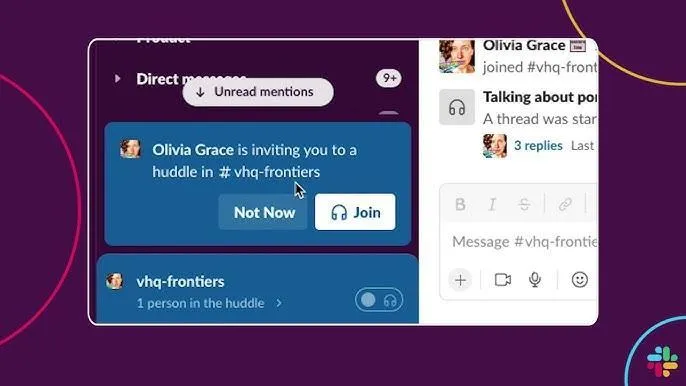
เดสก์ท็อปหรือมือถือ:
- เปิดช่อง Slack หรือ DM ที่มีการประชุมย่อยอยู่แล้ว
- คลิกที่ ไอคอนหูฟัง เพื่อเข้าสู่ระบบ หากคุณต้องการดูในมุมมองที่ใหญ่ขึ้น ให้คลิกที่ ไอคอนหน้าต่างใหม่ เพื่อสัมผัสประสบการณ์แบบพาโนรามา
- ตัวเลือก: เปิดวิดีโอของคุณโดยคลิกที่ ไอคอนกล้อง เพื่อโชว์พื้นที่ทำงานของคุณ
💡คำแนะนำจากผู้เชี่ยวชาญ: ต้องการใช้สองอุปกรณ์หรือไม่? เลือก 'ใช้ทั้งสองอุปกรณ์' เมื่อเข้าร่วม และคุณสามารถเข้าร่วมการประชุมสั้นได้จากทั้งโทรศัพท์และคอมพิวเตอร์ของคุณ
วิธีเข้าร่วมการประชุมกลุ่มย่อยจากลิงก์
บางครั้งคุณอาจได้รับเชิญให้เข้าร่วม Slack huddle ผ่านลิงก์ หากมีใครแชร์ลิงก์นี้กับคุณ นี่คือวิธีเข้าร่วม Slack huddle
เดสก์ท็อปหรือมือถือ:
- คลิกที่ลิงก์ฮัดเดิลที่ส่งให้คุณ
- คุณจะถูกพาไปยังการสนทนาที่กำลังมีการประชุมกลุ่มอยู่ทันที ทำตามคำแนะนำบนหน้าจอเพื่อเข้าร่วม
- หากอยู่ในช่องทางส่วนตัวหรือ DM คุณอาจต้องคลิก 'ขอเข้าถึง' และรอให้ใครบางคนในกลุ่มให้ไฟเขียว
วิธีเชิญผู้คนเข้าร่วมการประชุมย่อย
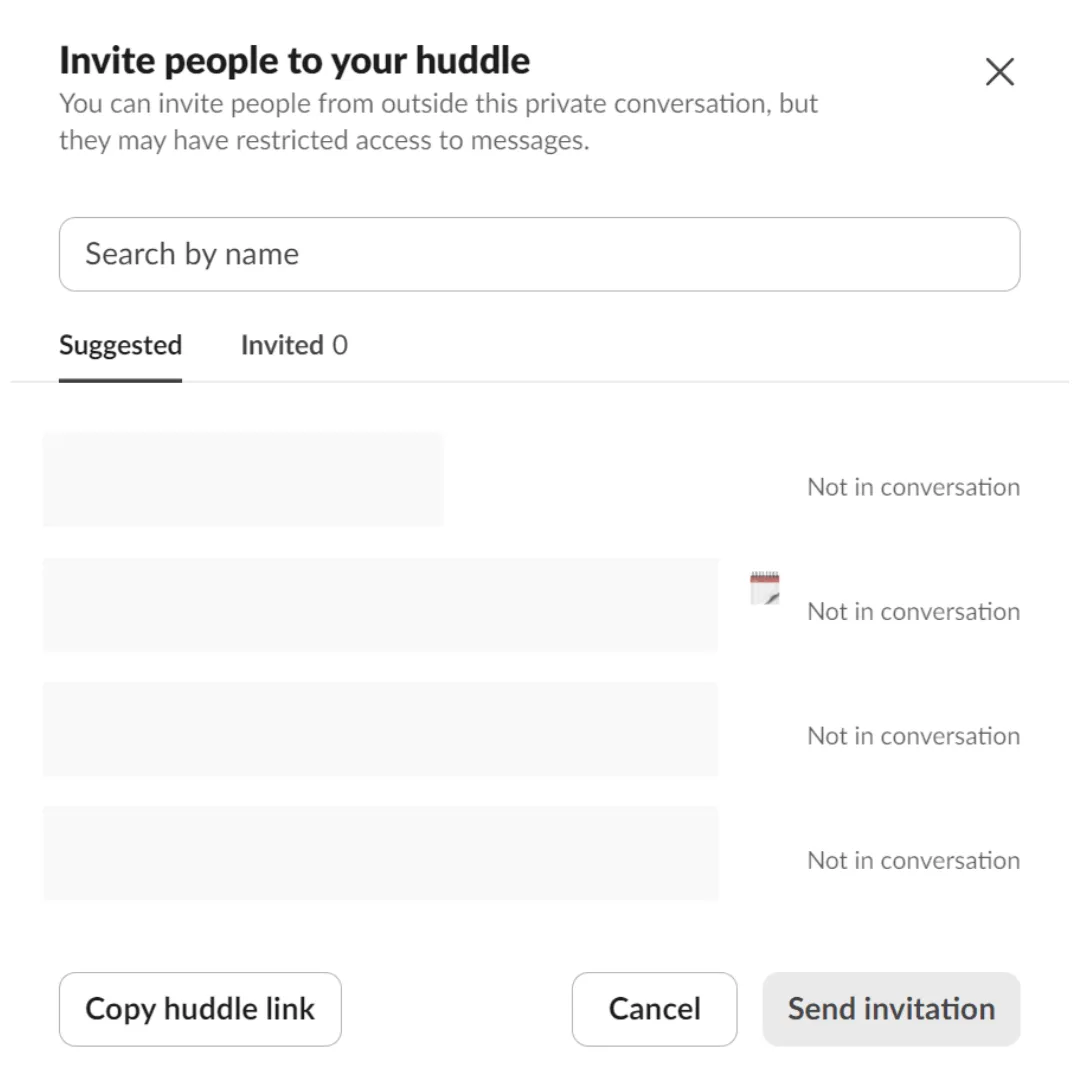
ต้องการเชิญคนเข้าร่วม Slack huddle ของคุณมากขึ้นใช่ไหม? นี่คือวิธีเชิญใครก็ได้ (แม้พวกเขาจะไม่ได้อยู่ในช่องหรือ DM เดิมก็ตาม)
(ไม่ต้องกังวล พวกเขาจะไม่เห็นการสนทนาทั้งหมด แค่เฉพาะกระทู้ที่พูดคุยกันเท่านั้น)
เดสก์ท็อปหรือมือถือ:
- จากภายในกลุ่ม คลิกไอคอน จุดสามจุด (หรือไอคอนรูปเฟืองหากคุณรู้สึกอยากหรูหรา) ในแถบด้านข้าง
- คลิกที่ 'ปุ่มเชิญ'
- ค้นหาผู้คนตามชื่อหรือเลือกจากรายการ
- กด 'ส่งคำเชิญ' แล้วพวกเขาจะได้รับการแจ้งเตือน
💡 เคล็ดลับจากมืออาชีพ: หากช่องมีสมาชิกน้อยกว่า 20 คน คุณสามารถเชิญทั้งกลุ่มได้โดยเลือก @channel เมื่อทำการเชิญ
วิธีสร้างและแชร์ลิงก์สำหรับการประชุมย่อย
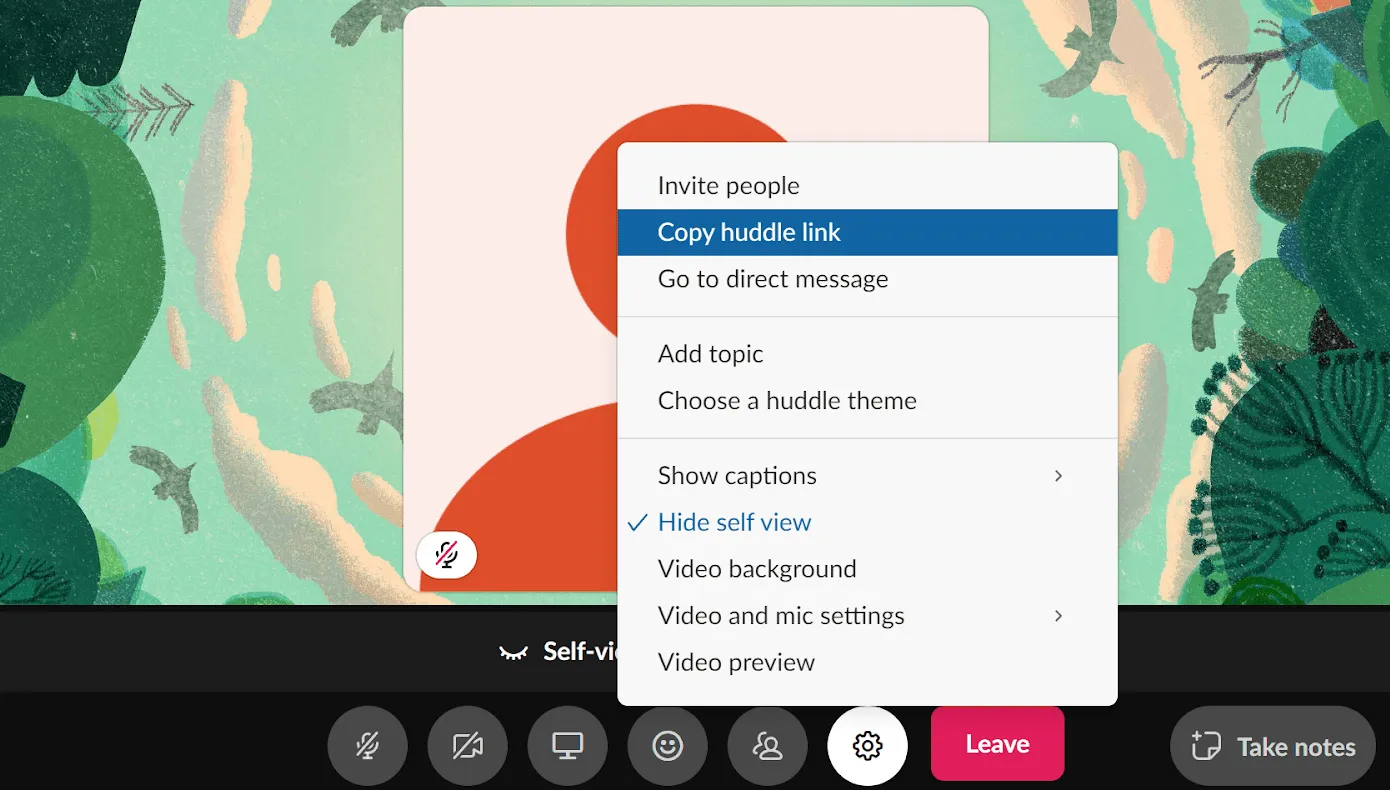
ต้องการแชร์ลิงก์ Slack huddle ใช่ไหม? ง่ายมากเลย นี่คือวิธีทำ
เดสก์ท็อปหรือมือถือ:
- ในช่องหรือ DM ให้คลิกที่ ลูกศร เล็ก ๆ ใกล้กับไอคอนหูฟัง
- คัดลอกลิงก์ฮัดเดิลแล้ววางไว้ที่ใดก็ได้ตามต้องการ—ไม่ว่าจะเป็น Slack, อีเมล หรือแม้แต่ในคำเชิญปฏิทิน
- การประชุมกลุ่มเริ่มต้นทันทีที่มีคนคลิกลิงก์ เริ่มการระดมความคิดกันได้เลย!
ข้อจำกัดของการใช้ Slack Huddles สำหรับการสื่อสาร
การประชุมแบบกลุ่มใน Slack สามารถเป็นประโยชน์อย่างมากสำหรับการทำงานร่วมกันอย่างรวดเร็วและง่ายดาย แต่ฟีเจอร์นี้ก็มีข้อเสียเช่นกัน
สิ่งที่ดีมากเกินไปกลายเป็นสิ่งที่ไม่ดี
การกดไอคอนหูฟังนั้นง่ายเกินไป ซึ่งอาจนำไปสู่การใช้งานมากเกินไป ก่อนที่คุณจะรู้ตัว วันของคุณก็กลายเป็นความพร่ามัวของการประชุม Slack แบบสุ่ม และคุณก็ถามตัวเองว่า "เราจำเป็นต้องประชุมกันจริงๆ หรือ?" (อาจจะไม่)
การใช้มากเกินไปอาจทำให้ประสิทธิภาพลดลงและก่อให้เกิดสิ่งรบกวนมากมาย
ข้อเท็จจริงที่ไม่น่าสนุก: พนักงานเสียเวลา31 ชั่วโมงไปกับประชุมที่ไม่มีประสิทธิภาพทุกเดือน!
เป็นทางการ? ไม่ค่อยเท่าไหร่
ในขณะที่การประชุมแบบกลุ่มใน Slack เหมาะอย่างยิ่งสำหรับการสนทนาอย่างรวดเร็วและการพูดคุยอย่างไม่เป็นทางการ แต่กลับไม่เพียงพอเมื่อต้องจัดการประชุมที่เป็นทางการ
ไม่มี วาระการประชุม, การควบคุมผู้เข้าร่วม, หรือระเบียบการประชุม ทำให้ยากต่อการจัดการโครงการ
หากคุณกำลังวางแผนการประชุมแบบจริงจัง การประชุมกลุ่มใน Slack อาจทำให้คุณรู้สึกสับสนมากกว่าเป็นระเบียบ
"ใครกำลังดูอยู่?"
มาคุยกันเรื่องความปลอดภัยสักครู่
Slack อยู่ในความสนใจของสาธารณชนเนื่องจาก การรั่วไหลของข้อมูล ซึ่งถูกเน้นย้ำในรายงานและทวีตจากผู้ใช้
แม้ว่าพวกเขาจะยกระดับการดำเนินงานด้วยเครื่องมืออย่าง Enterprise Key Management แล้วก็ตาม แต่ความเสี่ยงยังคงมีอยู่
การประชุมกลุ่มใน Slack ไม่ได้ให้การเข้ารหัสแบบครบวงจรเสมอไป และนโยบายเริ่มต้นในการเก็บข้อมูลอย่างไม่มีกำหนดอาจทำให้ข้อมูลที่ละเอียดอ่อนยังคงอยู่ได้นานกว่าที่คุณต้องการ
ดังนั้น บางทีควรเก็บเรื่องที่เป็นความลับสุดยอดไว้ให้ห่างจากการประชุมกลุ่มของคุณ
ความเป็นส่วนตัว? ความเป็นส่วนตัวอะไร?
นี่คือส่วนที่น่าอึดอัด: เมื่อคุณเริ่มการประชุมแบบฮัดเดิลใน Slack ทุกคนในพื้นที่ทำงาน Slack ของคุณจะเห็นอีโมจิหูฟังเล็กๆ ข้างชื่อของคุณ มันเหมือนกับป้ายนีออนที่บอกว่า "เฮ้ ฉันกำลังประชุมอยู่!"
บางครั้ง คุณก็แค่อยากจะนั่งรวมตัวกันโดยไม่มีใครในออฟฟิศรู้
การโทรหลุดบ่อยน่ารำคาญ
หากคุณเคยลองใช้การประชุมกลุ่มย่อย คุณจะรู้ว่ามัน ไม่ใช่ประสบการณ์ที่ราบรื่นที่สุด
ผู้ใช้ได้ร้องเรียนว่าพวกเขามักพบว่าเสียงถูกตัดระหว่างการโทรหรือการโทรทั้งหมดหลุดหลายครั้ง
รู้สึกง่ายกว่าที่จะใช้เครื่องมือประชุมทางวิดีโออื่นแทน
อ่านเพิ่มเติม: 10 แอปพลิเคชันที่แข่งขันกับ Slack ที่ดีที่สุด
การเพิ่มประสิทธิภาพการสื่อสารในทีมด้วย ClickUp และ Slack
แม้ว่า Slack จะมีข้อจำกัดที่เห็นได้ชัดแต่การผสานรวมกับ ClickUpสามารถปรับปรุงประสบการณ์การทำงานร่วมกันของคุณได้อย่างมาก
ClickUpเป็นแพลตฟอร์มเพิ่มประสิทธิภาพการทำงานแบบครบวงจรที่ออกแบบมาเพื่อช่วยให้ทีมจัดการโครงการ งาน และกระบวนการทำงานได้อย่างมีประสิทธิภาพ
ด้วย ClickUp คุณสามารถรวมการจัดการงาน การทำงานร่วมกันในเอกสาร และการสื่อสารแบบเรียลไทม์ไว้ในเครื่องมือเดียวที่ปรับแต่งได้ตามต้องการ ช่วยให้คุณบรรลุเป้าหมายด้านประสิทธิภาพการทำงานได้อย่างยอดเยี่ยม
อย่าลืมติดตามงาน
คุณเคยเริ่มส่งข้อความใน Slack แล้วถูกรบกวน จากนั้นตั้งใจว่าจะกลับมาดูทีหลัง แต่สุดท้ายก็ลืมไปเลยไหม?
ด้วย ClickUp และ Slack ที่ทำงานร่วมกัน คุณสามารถ เปลี่ยนข้อความใน Slack ให้เป็นงาน ได้อย่างง่ายดายเพียงไม่กี่คลิก
ตัวอย่างเช่น ผู้บริหารบัญชีอาจได้รับข้อความจากลูกค้าเกี่ยวกับการปรับปรุงข้อเสนอ แทนที่จะบันทึกข้อความไว้ พวกเขาสามารถเปลี่ยนข้อความนั้นเป็นงานได้ทันที พร้อมชื่อ ผู้รับผิดชอบ และวันที่ครบกำหนด
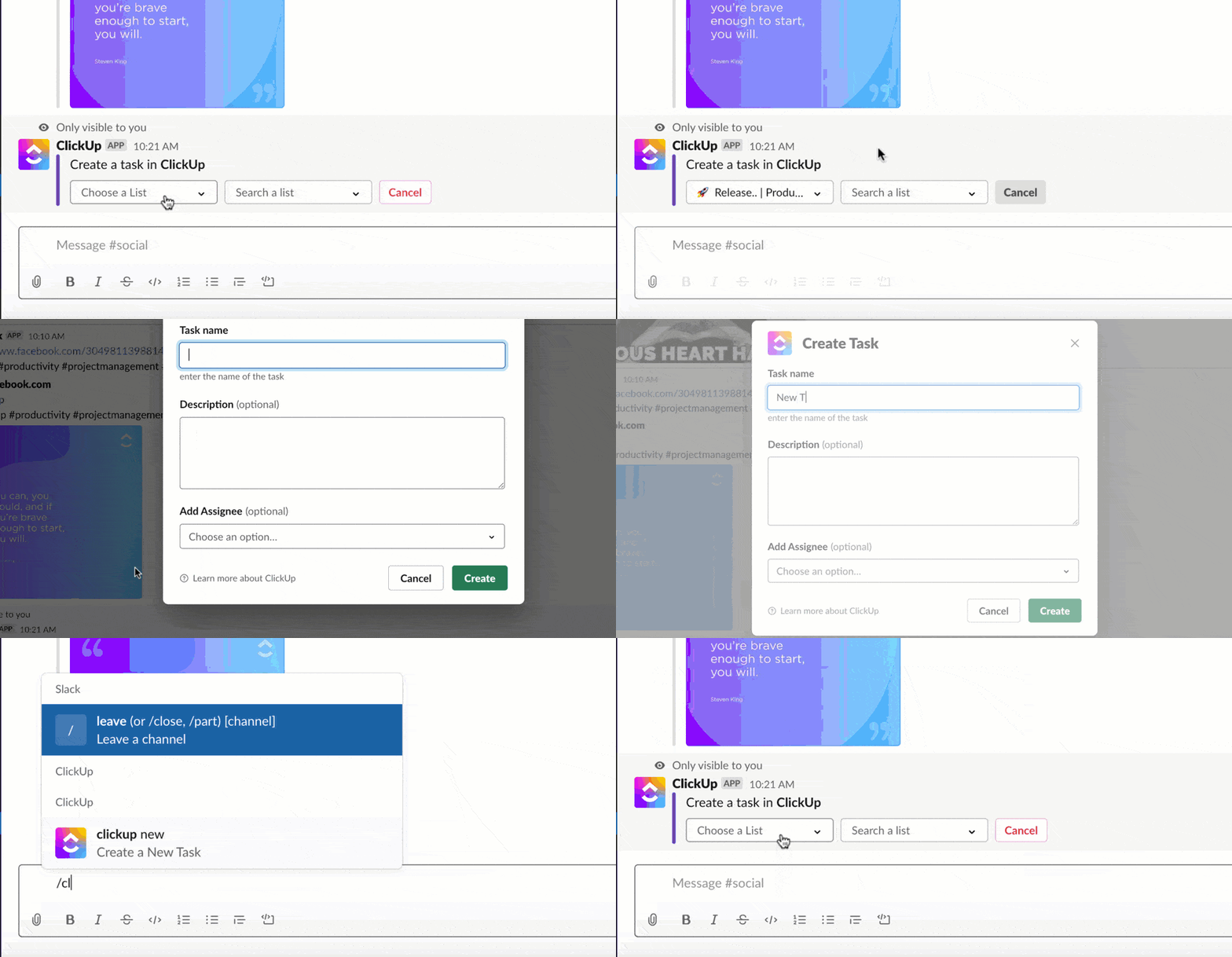
นอกจากนี้ คุณยังสามารถสร้างงานใหม่ทั้งหมดจากศูนย์ใน Slack ได้ทันที เพียงแค่พิมพ์ "/ClickUp New"
ประหยัดเวลาด้วยการอัปเดตทันที
เวลาคือเงิน และการผสานการทำงานระหว่าง ClickUp-Slack ช่วยคุณประหยัดทั้งสองอย่างด้วยการส่งการแจ้งเตือนอัตโนมัติเกี่ยวกับการเปลี่ยนแปลงของงาน
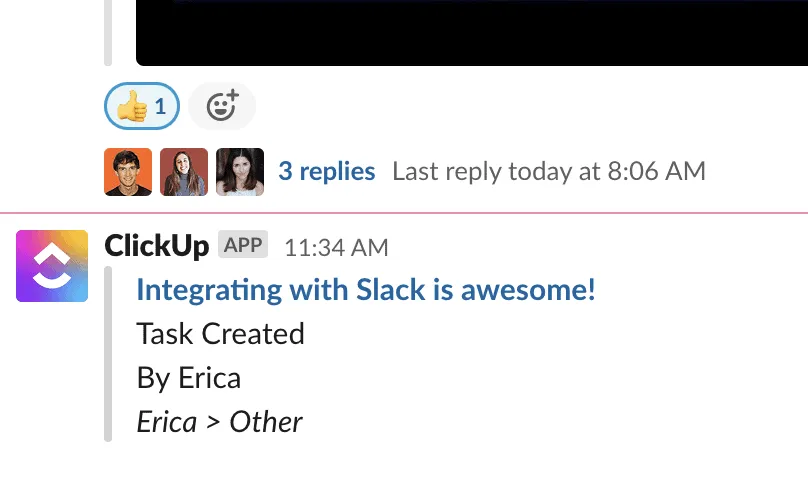
สมมติว่าสมาชิกทีมไอทีมอบหมายงานแก้ไขบั๊กใหม่ใน ClickUp เมื่อกำหนดเวลาหรือรายละเอียดมีการเปลี่ยนแปลง ระบบจะส่งการอัปเดตอัตโนมัติไปยัง Slack เพื่อให้ทั้งทีมทราบถึงสิ่งที่เกิดขึ้นโดยไม่ต้องกลับไปที่ ClickUp
ซึ่งหมายความว่า ใช้เวลาน้อยลงในการติดตามงาน และมีเวลามากขึ้นในการทำความก้าวหน้า
ในทำนองเดียวกัน หากผู้จัดการโครงการอัปเดตวันที่ครบกำหนดของงาน การแจ้งเตือนจะปรากฏขึ้นใน Slack เพื่อให้แน่ใจว่าทีมทุกคนอยู่ในหน้าเดียวกันเสมอ ไม่ว่าพวกเขาจะใช้เครื่องมือใดก็ตาม
สัมผัสประสบการณ์การทำงานร่วมกันแบบเรียลไทม์
เมื่อทีมต้องการทำงานร่วมกันแบบเรียลไทม์ การผสานการทำงานของ ClickUp กับ Slack ช่วยให้คุณสามารถ เพิ่มความคิดเห็นในรายการงานได้โดยตรงจาก Slack
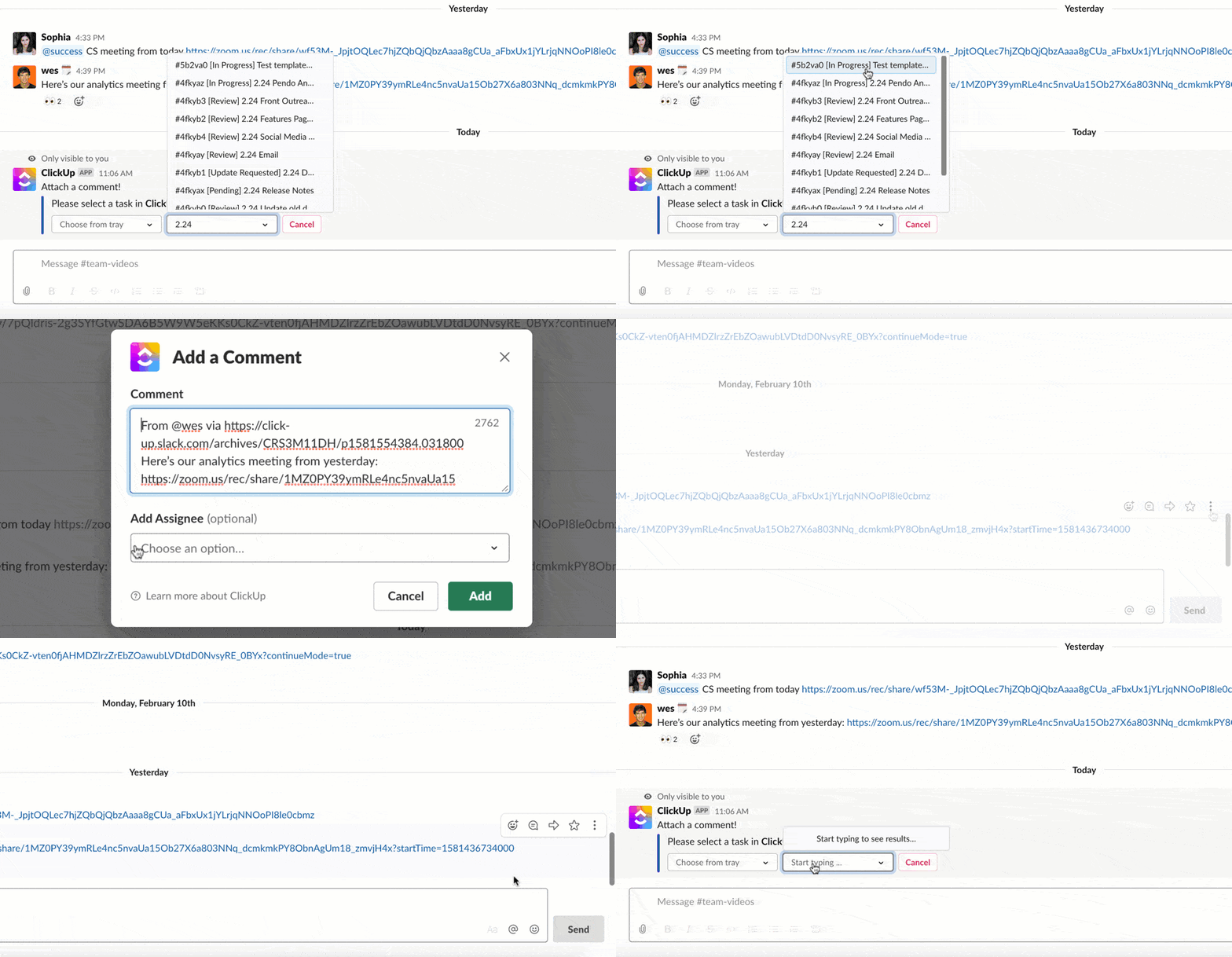
ตัวอย่างเช่น หากทีมออกแบบกำลังทำงานเกี่ยวกับโลโก้ใหม่ และลูกค้าได้ให้คำแนะนำไว้ใน Slack huddle นักออกแบบสามารถนำเมาส์ไปวางเหนือข้อความนั้น และเพิ่มเป็นความคิดเห็นในภารกิจที่มีอยู่แล้วใน ClickUp ได้ทันที ไม่ต้องคัดลอก-วาง หรือสลับแอปพลิเคชันให้เสียเวลา
การผสานการทำงานระหว่าง ClickUp กับ Slack
การซิงค์ ClickUp กับ Slack นั้นง่ายและใช้เวลาเพียงไม่กี่นาที
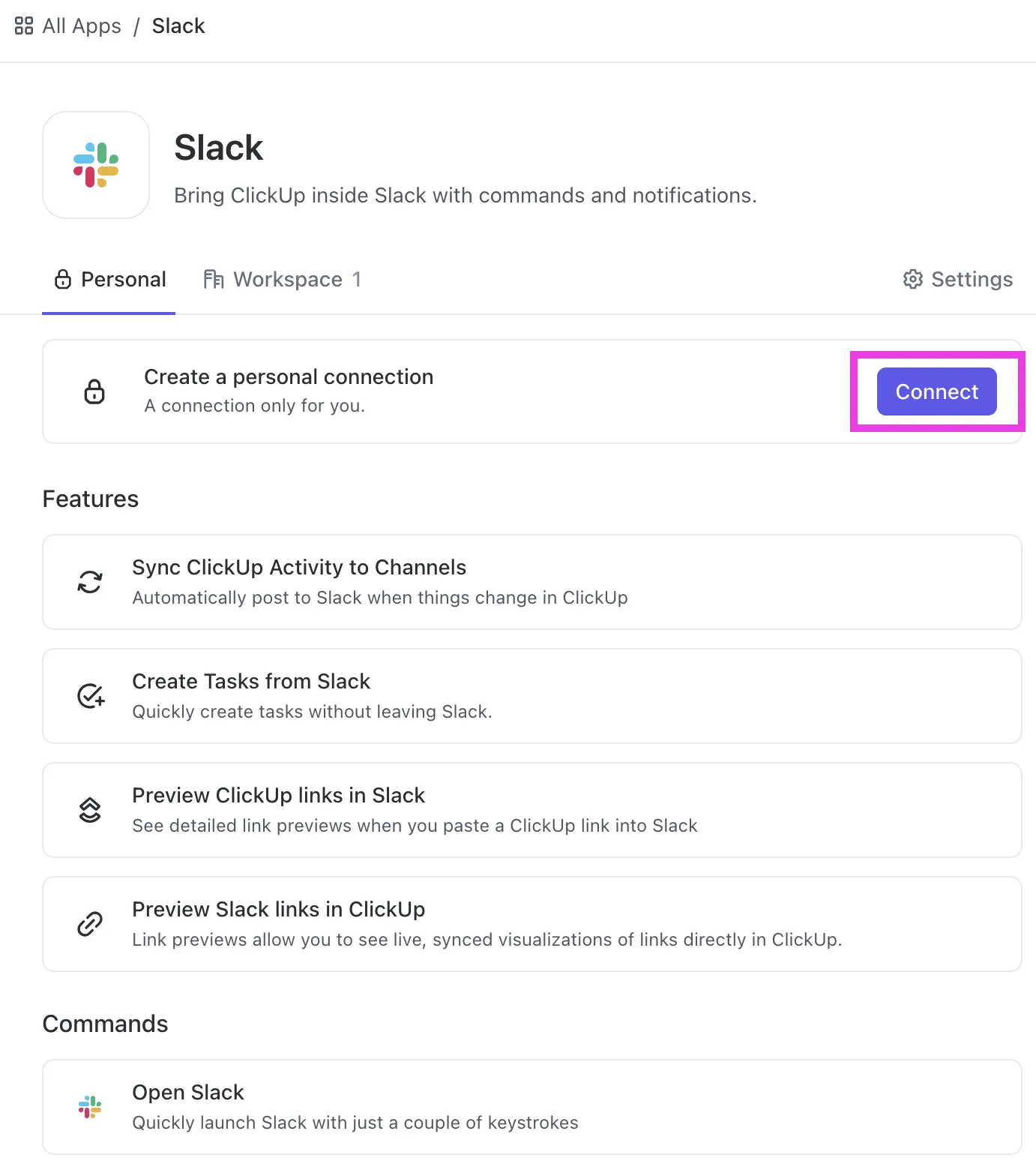
- ใน ClickUp ให้ไปที่ 'การผสานการทำงาน'
- เลือก Slack จากนั้นคลิกที่ 'เพิ่มไปยัง Slack'
- เลือกช่อง Slack ที่คุณต้องการแล้วกด 'อนุญาต'
คุณได้เชื่อมต่อพื้นที่ทำงาน ClickUp ของคุณกับ Slack สำเร็จแล้ว ใช่แล้ว ง่ายแค่นี้เอง
อ่านเพิ่มเติม: เครื่องมือและซอฟต์แวร์สำหรับการสื่อสารในที่ทำงานที่ดีที่สุด
ทำไมทีมของคุณถึงต้องการ ClickUp
การผสานการทำงานระหว่าง ClickUp และ Slack นั้นยอดเยี่ยมสำหรับการทำงานร่วมกันเป็นทีม แต่ถ้าคุณสามารถได้รับประโยชน์ทั้งหมดผ่านแพลตฟอร์มเดียวล่ะ?
ClickUp ช่วยให้ทีมระยะไกลทั่วโลกเชื่อมต่อกัน ทำงานได้อย่างมีประสิทธิภาพ และ (กล้าพูดเลยว่า) มีความสุขมากขึ้นอีกนิด
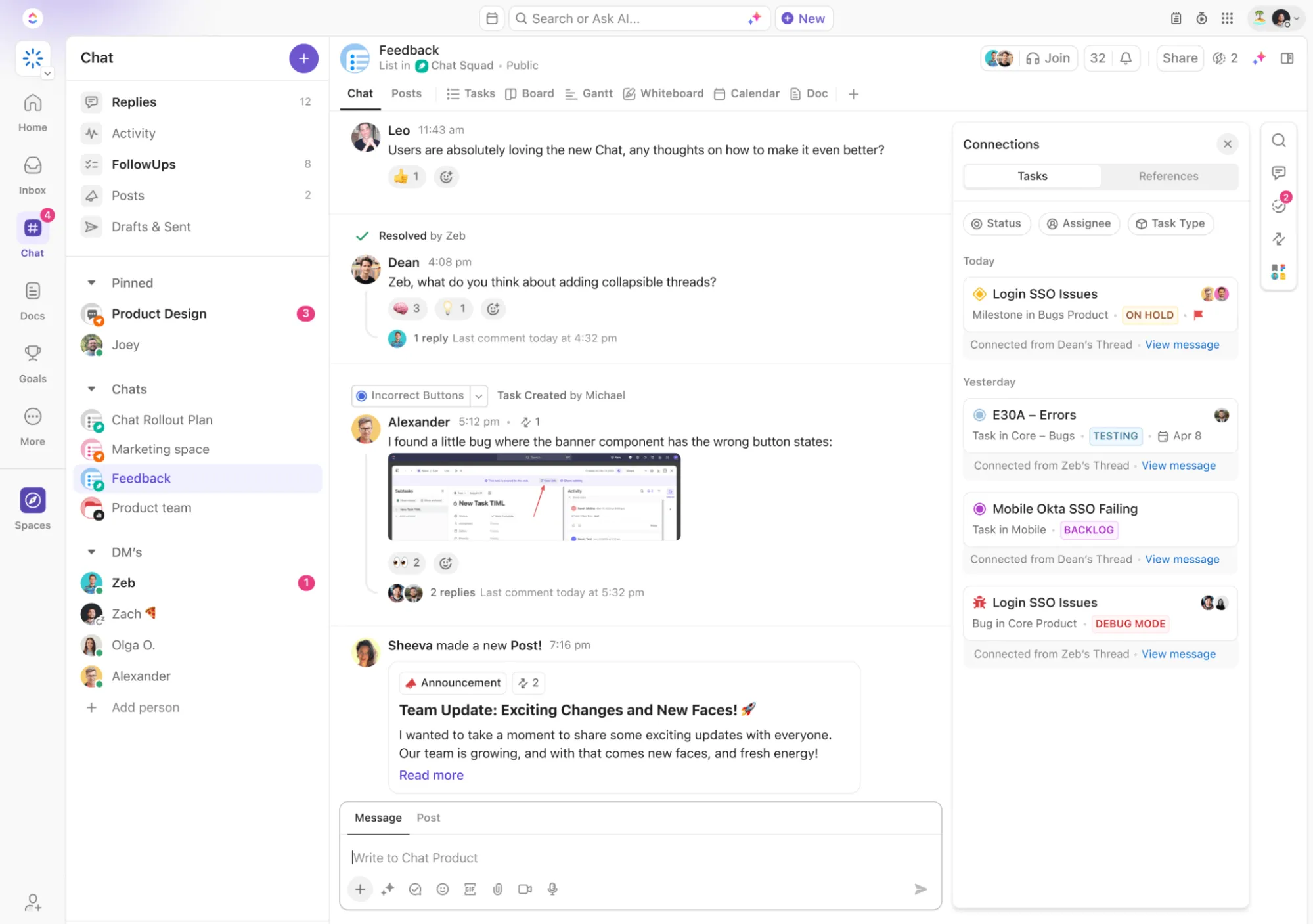
มุมมองแชท ClickUp: ที่ที่การสนทนาพบกับการทำงานร่วมกัน
ด้วยมุมมองแชทของ ClickUp ทีมงานสามารถพูดคุยเกี่ยวกับงาน แบ่งปันความคิดเห็น และแม้แต่ใส่สัญลักษณ์อีโมจิได้—ทั้งหมดนี้จากภายในหน้าต่างโครงการ
ไม่ว่าคุณจะกำลัง @mention เพื่อนร่วมทีมเพื่อมอบหมายงาน, ให้ข้อเสนอแนะผ่านความคิดเห็น, หรือแค่แสดงปฏิกิริยาด้วยอีโมจิยกนิ้วให้เพื่อรักษาความสัมพันธ์ที่ดี ClickUp Chat View ก็พร้อมรองรับทุกความต้องการของคุณ
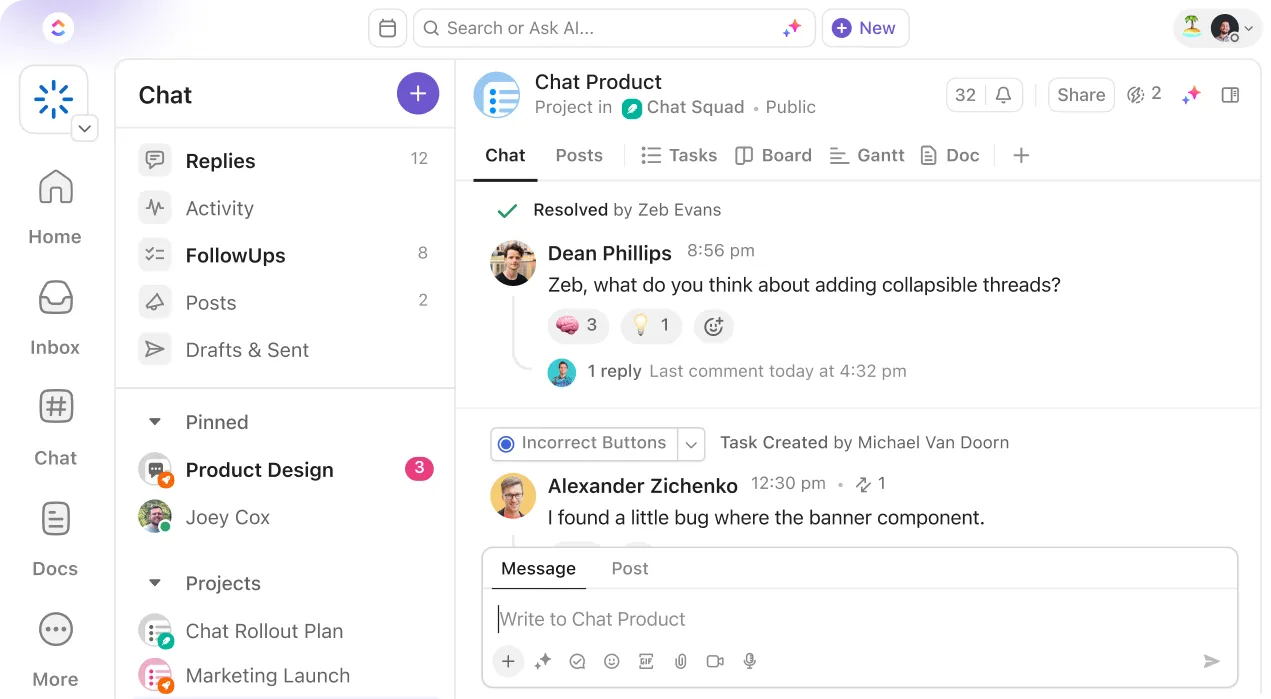
ลองนึกภาพนี้: ทีมการตลาดกำลังระดมความคิดเกี่ยวกับแคมเปญใหม่ แทนที่จะต้องสลับไปมาระหว่าง Slack, อีเมล และ ClickUp พวกเขาเพียงแค่เปิด Chat View และพูดคุยกันต่อได้โดยตรงภายในงานนั้นเลย
ไม่มีการสนทนาที่กระจัดกระจายอีกต่อไป เพียงแค่กระแสการสื่อสารที่เชื่อมโยงกัน
ที่เกี่ยวข้อง: 15 แม่แบบแผนการสื่อสารโครงการฟรี: Excel, Word และ ClickUp
แชร์การบันทึกหน้าจอด้วยคลิป ClickUp
เคยต้องการส่งการบันทึกหน้าจออย่างรวดเร็วและทำงานร่วมกันแบบอะซิงโครนัสไหม? คุณสามารถทำได้แล้ว—ขอบคุณClickUp Clips ฟีเจอร์นี้ช่วยให้คุณส่งการบันทึกหน้าจอพร้อมเสียงและบันทึกข้อความได้
สิ่งนี้ทำให้ ClickUp Clips เป็นเครื่องมือที่สมบูรณ์แบบสำหรับการให้คำแนะนำหรือข้อเสนอแนะอย่างละเอียด
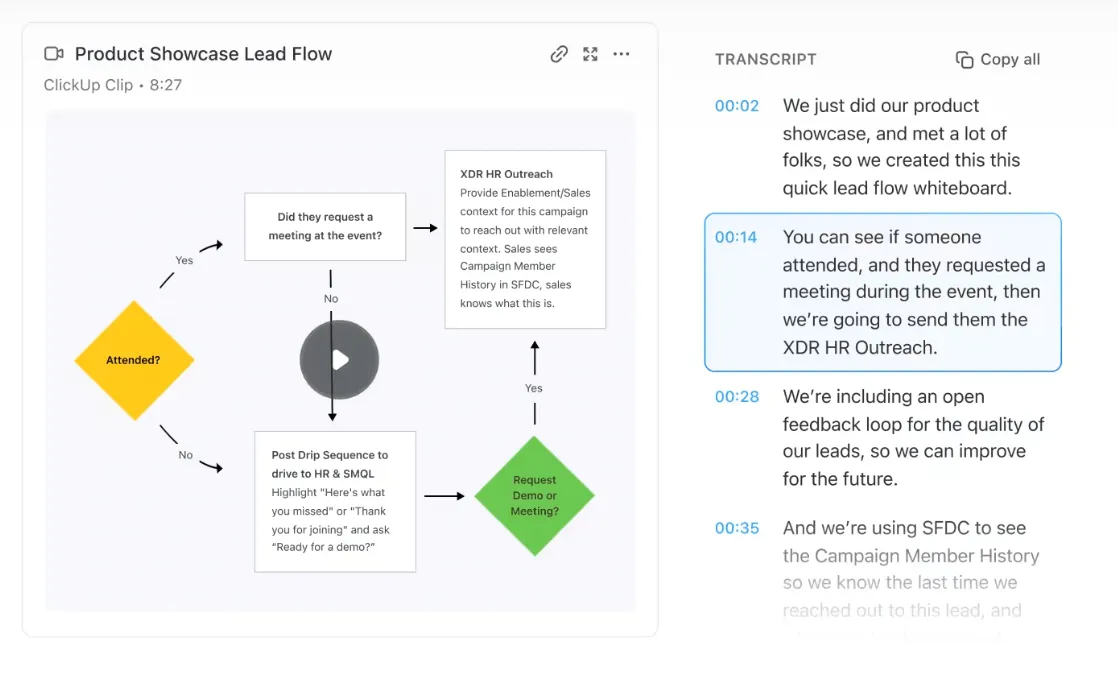
สมมติว่าคุณกำลังประชุมเพื่อหารือเกี่ยวกับการอัปเดตการออกแบบ แทนที่จะพิมพ์คำอธิบายยาวๆ เพียงแค่บันทึกหน้าจอของคุณ เพิ่มเสียงบรรยาย แล้วส่งตรงไปยังทีม
โอ้ แล้วเราได้บอกหรือยังว่า โปรแกรมบันทึกหน้าจอ ไม่มีลายน้ำ? ClickUp Clips ยังมี การถอดเสียงด้วย AI ให้บริการด้วย ซึ่งสามารถถอดความเป็นข้อความได้ทีละวินาที ช่วยให้จดบันทึกได้ง่ายขึ้นและรองรับการเข้าถึงสำหรับทุกคน
นอกจากนี้ ต่างจากการประชุมกลุ่มแบบรวมตัว ทั้งมุมมองแชทและคลิปทำงานได้ดีไม่ว่าการสื่อสารของคุณจะเป็นแบบเรียลไทม์หรือแบบอะซิงโครนัส
อ่านเพิ่มเติม: 10 ซอฟต์แวร์แชร์หน้าจอที่ดีที่สุดสำหรับการประชุมทางไกล
มอบหมายความคิดเห็นเพื่อให้งานดำเนินไปแบบอะซิงโครนัส
ต้องการมอบหมายงานอย่างรวดเร็วหรือไม่? ด้วยฟีเจอร์Assign Comments ของ ClickUpคุณสามารถแท็กสมาชิกในทีมด้วยการกล่าวถึง @ และ สร้างรายการที่ต้องดำเนินการ ได้โดยตรงจากบทสนทนาของคุณ
ไม่ว่าคุณจะอยู่ในมุมมองแชทหรือกำลังให้ข้อเสนอแนะเกี่ยวกับเอกสาร เพียงแท็กเพื่อนร่วมทีมของคุณ งานก็จะเริ่มดำเนินการทันที
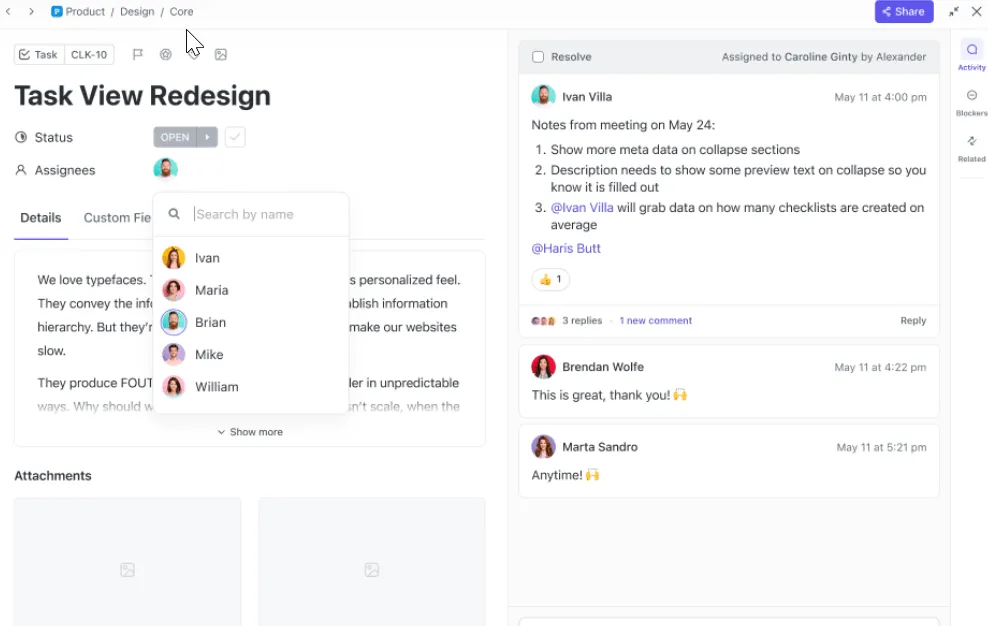
ลองนึกภาพว่าทีมขายของคุณกำลังสรุปข้อเสนอและต้องการข้อมูลเพิ่มเติมจากฝ่ายกฎหมายในนาทีสุดท้าย คุณสามารถ @mention ทีมกฎหมายในความคิดเห็นของเอกสารได้อย่างง่ายดาย
อ่านเพิ่มเติม: 10 เครื่องมือสื่อสารแบบอะซิงโครนัสที่ดีที่สุด
เทมเพลตกลยุทธ์การสื่อสารภายในและแผนปฏิบัติการของ ClickUp
กำลังประสบปัญหาในการสื่อสารภายในองค์กรอยู่หรือไม่?
หรือบางทีคุณอาจกำลังมองหาวิธีที่มีประสิทธิภาพในการสื่อสารกับทีมของคุณและบรรลุเป้าหมายสำคัญต่าง ๆ
หากคุณต้องการให้ทีมของคุณทำงานไปในทิศทางเดียวกันโดยไม่ต้องเสียเวลาไปกับอีเมลที่ส่งต่อกันไม่รู้จบและข้อความที่กระจัดกระจาย เราขอแนะนำให้คุณลองใช้เทมเพลตกลยุทธ์การสื่อสารภายในองค์กรและแผนปฏิบัติการของ ClickUp

เทมเพลตนี้มาพร้อมกับคุณสมบัติมากมายเพื่อปรับปรุงกลยุทธ์การสื่อสารภายในของคุณ:
- สถานะงานที่กำหนดเอง: ติดตามความคืบหน้าด้วยสถานะต่างๆ เช่น "เปิด" และ "เสร็จสิ้น" เพื่อให้คุณทราบสถานะของแต่ละงานได้อย่างชัดเจน
- ฟิลด์ที่กำหนดเอง: จัดหมวดหมู่ภารกิจและมองเห็นขั้นตอนของแผนต่าง ๆ ได้อย่างง่ายดายด้วยฟิลด์ที่กำหนดเองเพื่อความเป็นระเบียบ
- มุมมองที่กำหนดเอง: เข้าถึงสองมุมมองที่มีประโยชน์ ได้แก่ ภาพรวม และ คู่มือเริ่มต้น เพื่อช่วยให้คุณเริ่มต้นได้อย่างรวดเร็ว
- ซอฟต์แวร์การจัดการโครงการ: รักษาการสื่อสารและการจัดการโครงการให้เป็นไปตามแผนด้วยการติดแท็ก, งานย่อย, ผู้รับผิดชอบหลายคน, และป้ายกำกับความสำคัญ
ไม่มีวันขี้เกียจอีกต่อไปด้วย ClickUp
Slack เป็นเครื่องมือที่ยอดเยี่ยม ได้รับความไว้วางใจจากมืออาชีพมากมายที่ใช้สำหรับการสนทนาประจำวันและการพูดคุยอย่างรวดเร็ว
แต่นั่นคือจุดที่ปัญหาการร่วมมือเริ่มต้นขึ้น
พนักงานของคุณต้องการมากกว่าแค่การสนทนา พวกเขาต้องการแพลตฟอร์มการทำงานที่มีพลวัตซึ่งสนับสนุนการสื่อสารของทีมแบบเรียลไทม์และให้มุมมอง 360 องศาของงาน
นี่คือเหตุผลที่ ClickUp ทำงานได้ดีสำหรับทีมทุกขนาด!
ด้วย ClickUp คุณสามารถจัดการอีเมล, แชท, และงานทั้งหมดของคุณในที่เดียว และประสิทธิภาพการทำงานของคุณจะเพิ่มขึ้นอย่างรวดเร็วด้วยเทมเพลตที่ปรับแต่งได้มากกว่า 1000 แบบสำหรับทุกความต้องการของคุณ