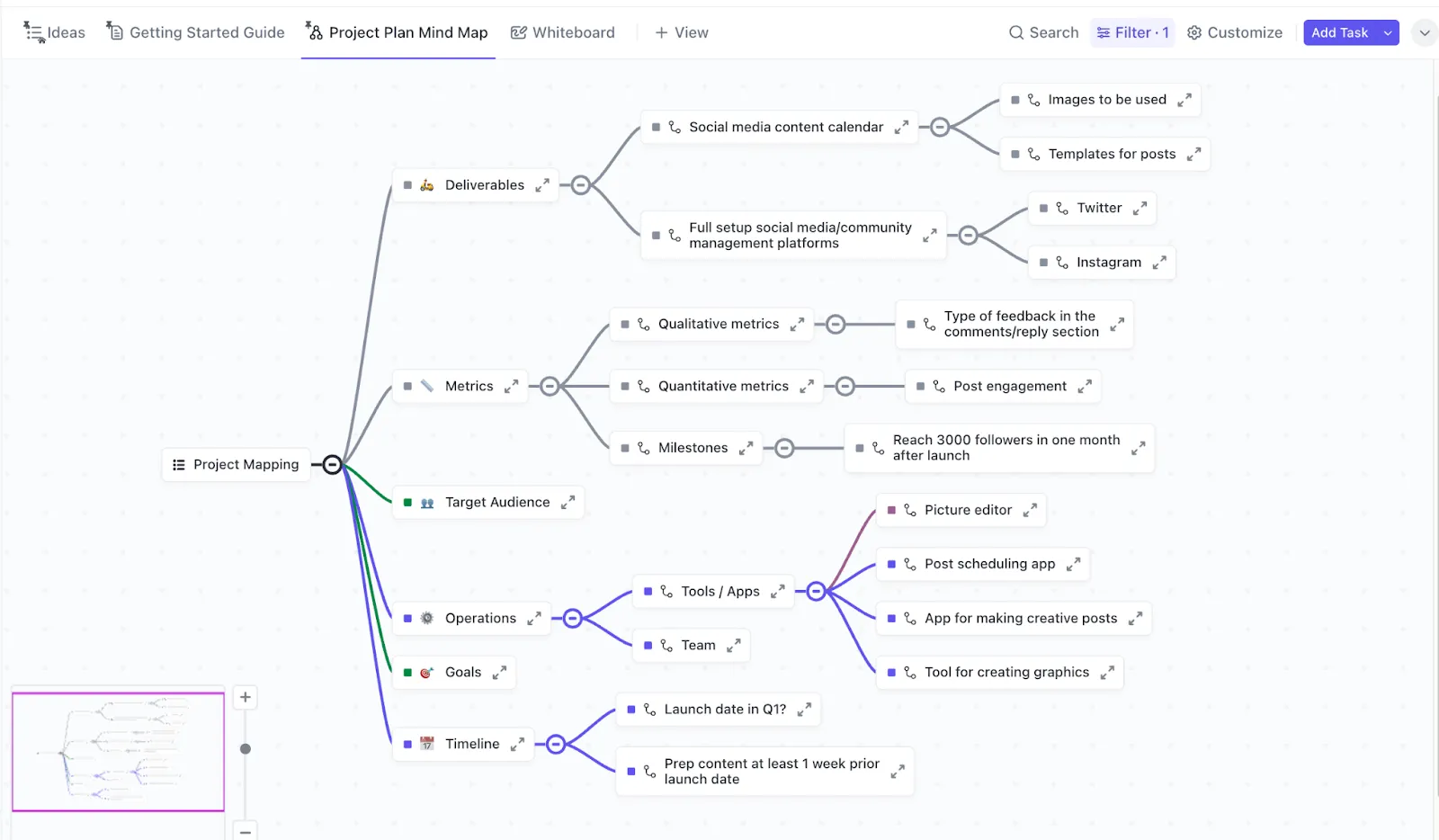

ก่อนที่จะเริ่มโครงการเขียนโค้ดที่ซับซ้อน ควรมีภาพรวมของขั้นตอนการทำงานและระบบต่าง ๆ ก่อนเสมอ การให้โครงสร้างแก่โครงการที่ซับซ้อนจะช่วยให้คุณลดความวุ่นวาย ลดความผิดพลาด และทำให้เสร็จก่อนกำหนดเวลา
และนั่นคือสิ่งที่แผนผังงานเป็น—การนำเสนอภาพของกระบวนการ คุณสามารถใช้มันสำหรับโครงการที่ซับซ้อนที่ต้องการตัวช่วยทางสายตา รวมถึงการเขียนโค้ดแบบสปรินท์
สำหรับนักพัฒนา ลูปในแผนผังงานแสดงถึงงานที่ทำซ้ำซึ่งสามารถวนซ้ำเพื่อประหยัดเวลาได้ ขึ้นอยู่กับวิธีการตั้งค่าการทำซ้ำ ลูปในแผนผังงานสามารถแบ่งออกเป็นสองประเภท: ลูป for และลูป while
ในบทความนี้ เราจะทบทวนแนวคิดของแผนผังงานแบบ for loop และแสดงวิธีการสร้างแผนผังงานดังกล่าว
การทำความเข้าใจเกี่ยวกับลูป For
แผนผังการทำงานของลูป for ช่วยให้โปรแกรมเมอร์สามารถรันบรรทัดโค้ดเฉพาะหลายครั้ง โดยใช้คำสั่งควบคุมและชุดคำสั่ง มันถูกใช้เมื่อโปรแกรมเมอร์ทราบล่วงหน้าว่าโค้ดต้องถูกดำเนินการกี่ครั้งเพื่อให้ตรงตามเงื่อนไข
ตัวอย่างเช่น หากคุณจัดโปรโมชั่นแจกบัตรของขวัญให้กับผู้ใช้ 50 คนแรกที่ลงทะเบียนในเว็บไซต์ของคุณ วนซ้ำ for จะทำงานทั้งหมด 50 ครั้งพอดี
ด้วย for loop คุณสามารถ:
- รันงานเดียวกันจำนวนครั้งที่กำหนด
- วนซ้ำรายการ พจนานุกรม และการรวบรวมรายการอื่นๆ ทีละรายการ
- หลีกเลี่ยงการเขียนโค้ดซ้ำเพื่อความสะอาดและกระชับ
ต้องการทดสอบแนวคิดคร่าวๆ ก่อนที่จะเข้าสู่ขั้นตอนการเขียนโค้ดหรือไม่? ลองใช้บนกระดานไวท์บอร์ดก่อน! 👇🏼
ความแตกต่างระหว่าง for loop และ while loop
แผนผังการทำงานแบบวนซ้ำ while ช่วยให้คุณดำเนินการซ้ำๆ ได้ เช่นเดียวกับแผนผังการทำงานแบบวนซ้ำ for อย่างไรก็ตาม มีความแตกต่างในวิธีการควบคุมคำสั่งการไหลของโปรแกรม
หากคุณไม่ทราบจำนวนครั้งที่โค้ดจำเป็นต้องทำงาน แต่ทราบเงื่อนไขเฉพาะที่ต้องเป็นจริงเพื่อให้โค้ดทำงานต่อไปได้ คุณสามารถใช้ลูป while เพื่อเพิ่มประสิทธิภาพได้
มาดูตัวอย่างของของแจกกัน
ครั้งนี้ คุณต้องการส่งบัตรของขวัญมูลค่า $20 ให้กับผู้ใช้กลุ่มแรก แต่ไม่ทราบว่าจะมีผู้ลงทะเบียนกี่คนและเมื่อไหร่ คุณได้จัดเตรียมบัตรของขวัญมูลค่า $500 ไว้สำหรับแคมเปญนี้
ด้วยการใช้ลูป while คุณสามารถรันโค้ดที่ส่งบัตรของขวัญมูลค่า $20 ได้จนกว่างบประมาณจะหมด คุณไม่ทราบแน่ชัดว่าจะรันกี่ครั้ง แต่เงื่อนไขคือต้องไม่เกินงบประมาณ $500
นี่คือความแตกต่างหลักระหว่าง for loop และ while loop:
| สำหรับลูป | while loop |
| โปรแกรมเมอร์รู้ว่าโค้ดต้องถูกดำเนินการกี่ครั้ง | โปรแกรมเมอร์รู้ว่าเงื่อนไขใดบ้างที่ต้องเป็นจริงเพื่อให้ลูปดำเนินต่อไป แต่ไม่จำเป็นต้องรู้ว่าลูปจะทำงานกี่ครั้ง |
| โดยปกติจะทำงานผ่านคอลเลกชันที่ระบุชัดเจน เช่น สตริง และพจนานุกรม | ลูปจะดำเนินต่อไปตราบเท่าที่เงื่อนไขเป็น "จริง" |
| สำหรับลูปจะสิ้นสุดเมื่อจำนวนรอบที่กำหนดไว้ล่วงหน้าถึงแล้ว และจะไม่ทำให้เกิดลูปไม่สิ้นสุด | ลูป while จะทำงานต่อไปเรื่อย ๆ โดยไม่มีที่สิ้นสุดจนกว่าเงื่อนไขจะกลายเป็น "เท็จ" |
| เหมาะอย่างยิ่งสำหรับงานที่ตรงไปตรงมาและซ้ำๆ | เหมาะอย่างยิ่งสำหรับสภาพที่ซับซ้อนและเปลี่ยนแปลงอย่างรวดเร็ว |
องค์ประกอบของแผนผังการไหลของคำสั่ง for loop
แม้ว่า for loop จะมีความเรียบง่ายในตัวเอง แต่การรู้จักองค์ประกอบที่ทำให้ flowchart ทำงานได้ก็มีความสำคัญอย่างยิ่ง
- การเริ่มต้น: นี่คือตัวแปรควบคุมลูปที่ทำงานเพียงครั้งเดียวในตอนเริ่มต้น
- เงื่อนไข: เป็นการทดสอบเพื่อยืนยันว่าเป็นจริงหรือเท็จ ในตัวอย่างการแจกของรางวัล เงื่อนไขคือว่ามีคนได้รับบัตรของขวัญแล้ว 50 คนหรือไม่
- จุดตัดสินใจ: เป็นช่วงเวลาที่การตรวจสอบเงื่อนไขตัดสินขั้นตอนถัดไป หากเป็น "จริง" จะดำเนินการต่อไป
- ส่วนของลูป: ส่วนของลูปใช้เพื่อดำเนินการคำสั่งทั้งหมด
- อัปเดต: ลูปยังคงได้รับการอัปเดตตามจุดตัดสินใจ
- เพิ่ม/ลด: การอัปเดตอาจเป็นแบบเพิ่มหรือลด สำหรับตัวอย่างการแจกของรางวัล จำนวนลูกค้าที่ได้รับบัตรของขวัญจะเพิ่มขึ้นอย่างต่อเนื่องจนกว่าจะถึง 50
อ่านเพิ่มเติม:15 ซอฟต์แวร์เครื่องมือสร้างแผนผังงานที่ดีที่สุดในปี 2024
วิธีสร้างลูป for ในแผนผังงาน
เราจะแสดงให้คุณเห็นวิธีการสร้างแผนภาพลำดับการทำงานแบบ for loop ใน Microsoft Excel. ก่อนอื่น ให้เปิดแผ่นงาน Excel ใหม่ และตั้งชื่อให้มัน.
ขั้นตอนที่ 1. เริ่มต้นตัวแปรควบคุมลูป
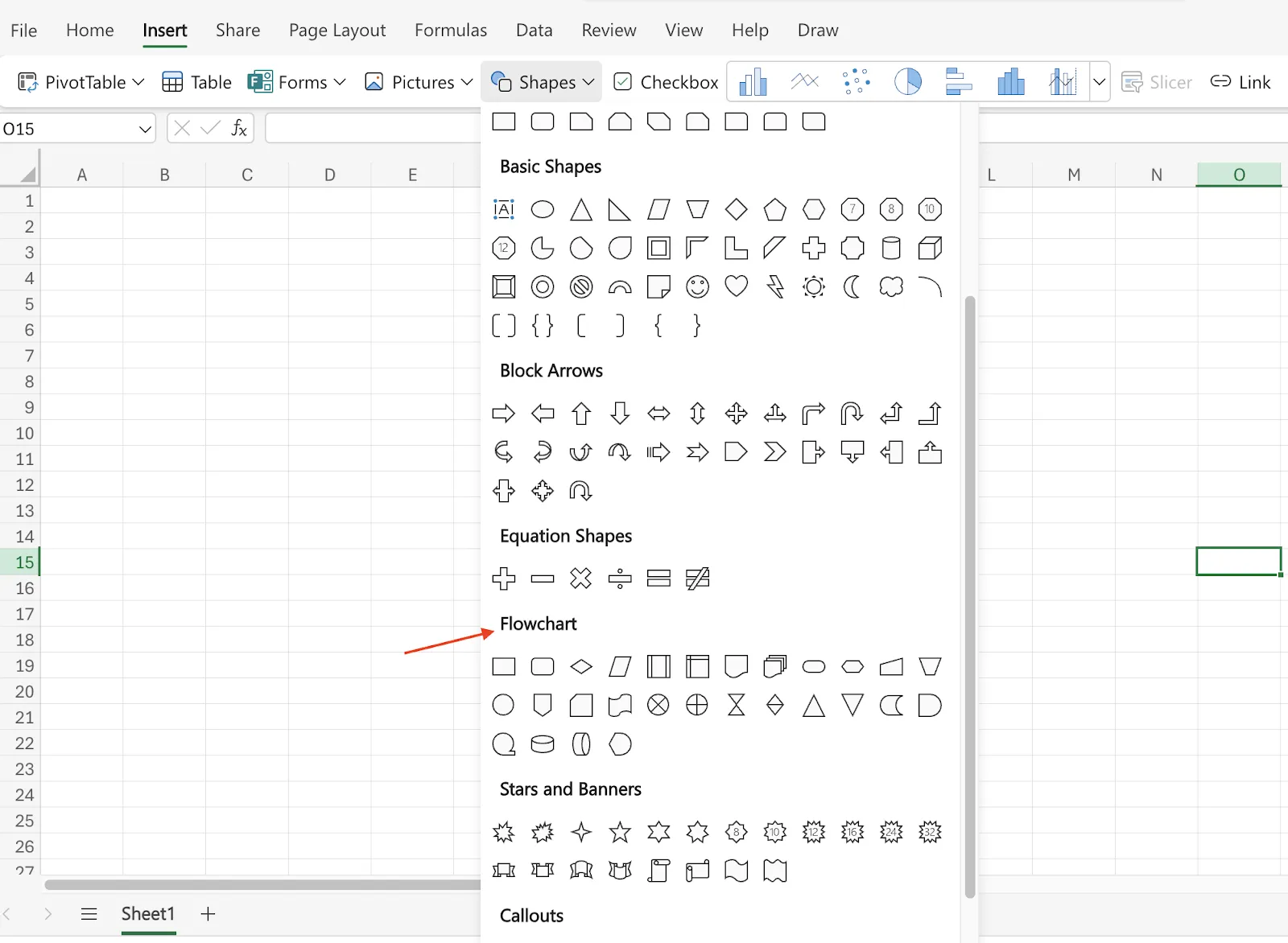
- คลิกที่ แทรก > รูปร่าง เพื่อเปิดคอลเลกชันรูปร่าง และเลื่อนลงเพื่อค้นหา รูปร่างแผนผังงานพื้นฐาน
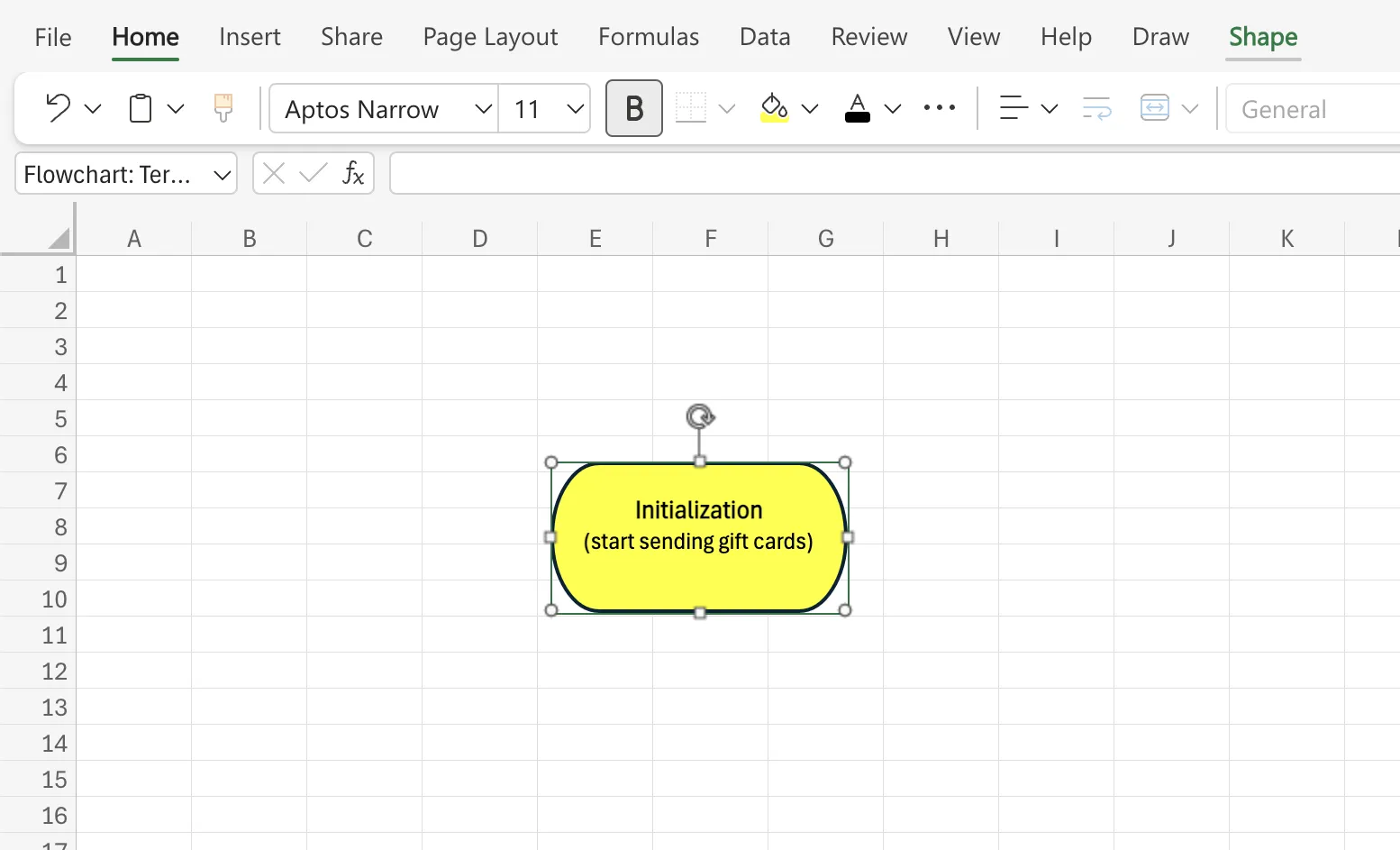
- คลิกที่รูปวงรี (แผนผังงาน: เทอร์มิเนเตอร์) เพื่อเพิ่มลงใน Excel
- คลิกที่ รูปร่าง > การเติม เพื่อระบายสีให้เป็นสีเหลือง
- ดับเบิลคลิกที่รูปร่างเพื่อเพิ่มป้ายกำกับสำหรับขั้นตอนเริ่มต้น ตัวอย่างเช่น 'เริ่มส่งบัตรของขวัญ'
ขั้นตอนที่ 2. ตรวจสอบสภาพ
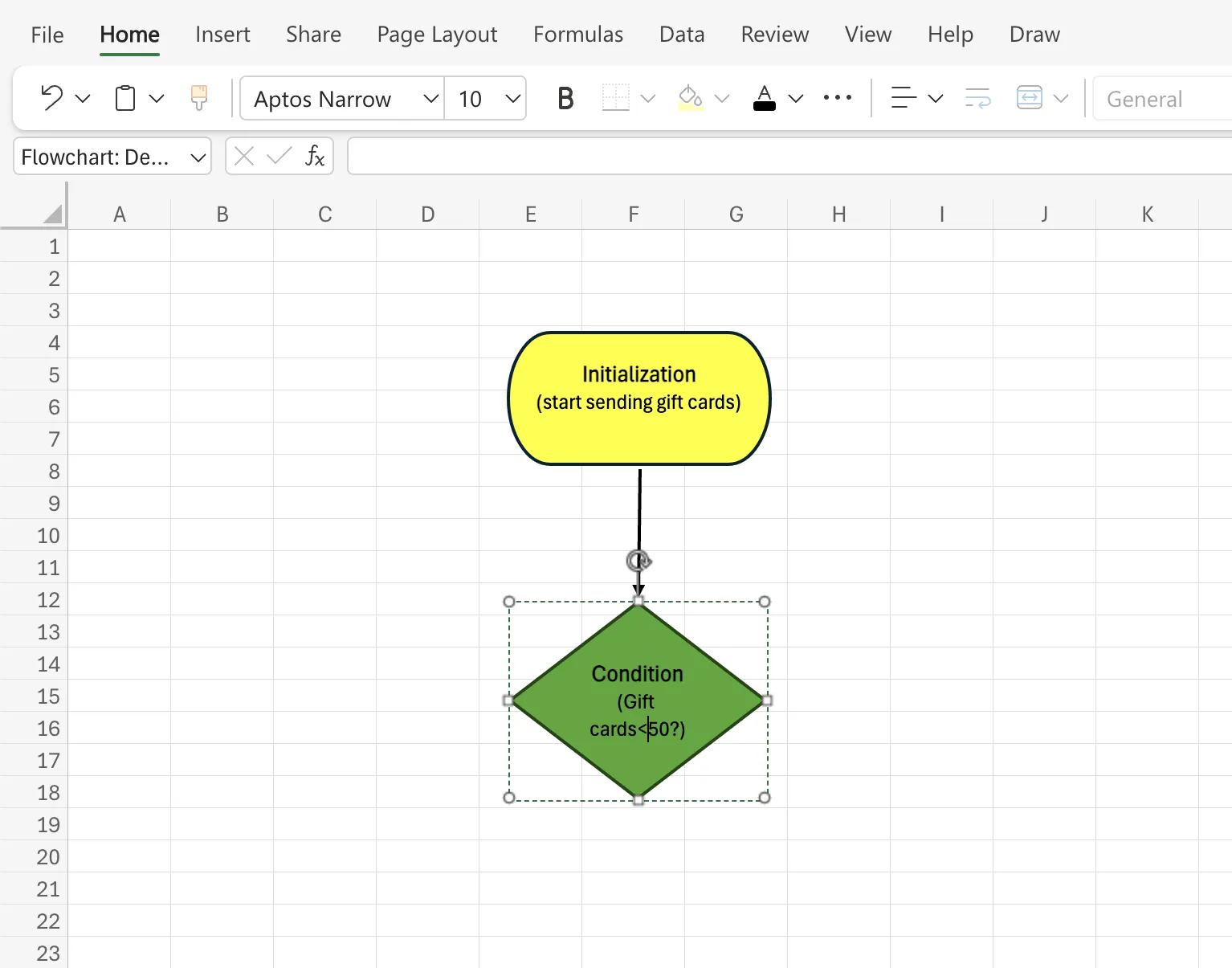
- แทรกรูปทรงเพชรสำหรับเงื่อนไข, เติมสีเขียว, และติดป้ายกำกับอย่างเหมาะสมโดยทำตามขั้นตอนข้างต้น. เงื่อนไขในกรณีนี้คือ: บัตรของขวัญ <50?
- ไปที่ แทรก > รูปร่าง และเลือกลูกศรจากคอลเลกชัน เส้น เพื่อเชื่อมต่อสองรูปร่าง
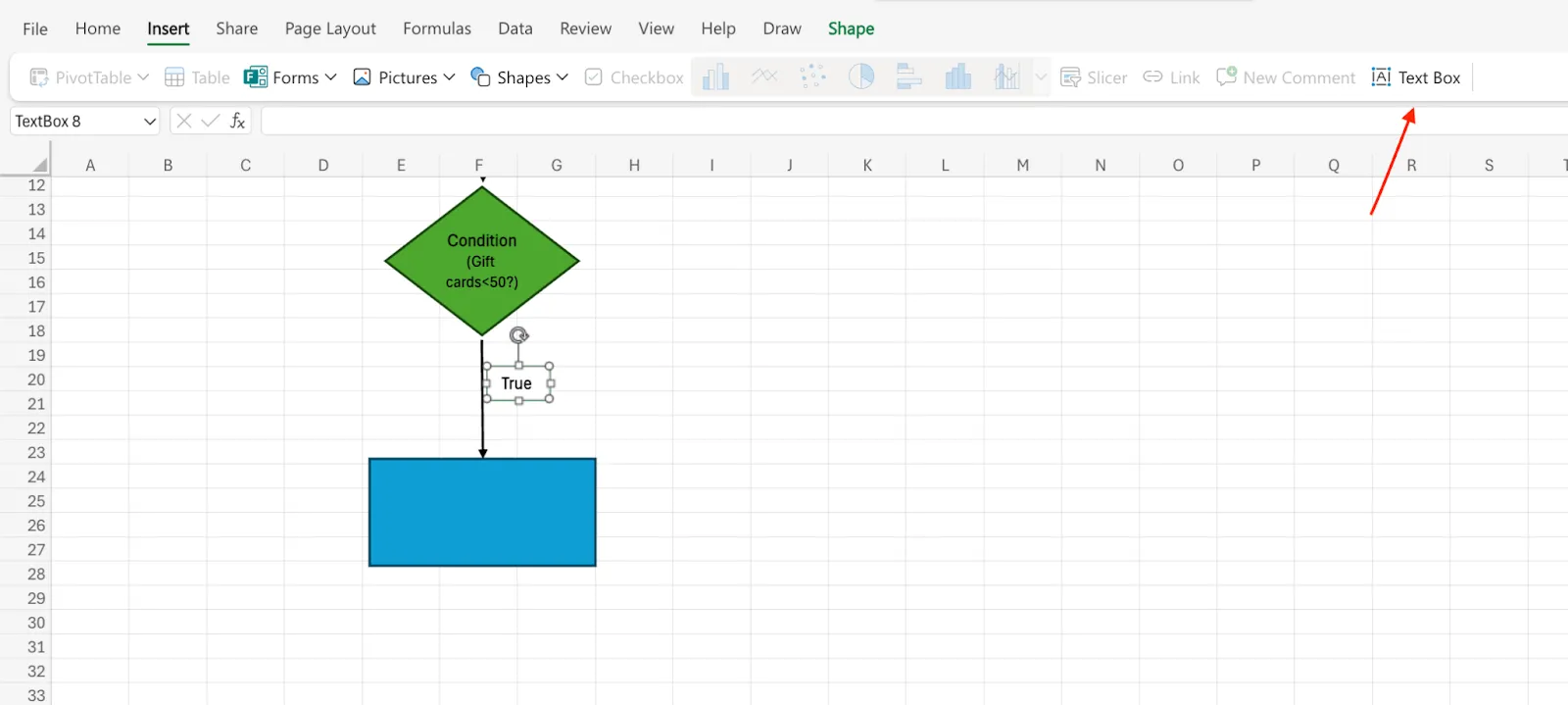
ขั้นตอนที่ 3. เส้นทางที่แท้จริง
- วาดลูกศรจากเงื่อนไขไปยังสี่เหลี่ยมผืนผ้า (แผนผังงาน: กระบวนการ) สำหรับส่วนของลูปหากเงื่อนไขเป็นจริง
- เติมสี่เหลี่ยมผืนผ้าด้วยสีน้ำเงิน
- คลิก แทรก > กล่องข้อความ เพื่อเพิ่มกล่องข้อความข้างลูกศร
- ดับเบิลคลิกที่กล่องข้อความเพื่อเขียนคำว่า True
ขั้นตอนที่ 4. ส่วนของลูป
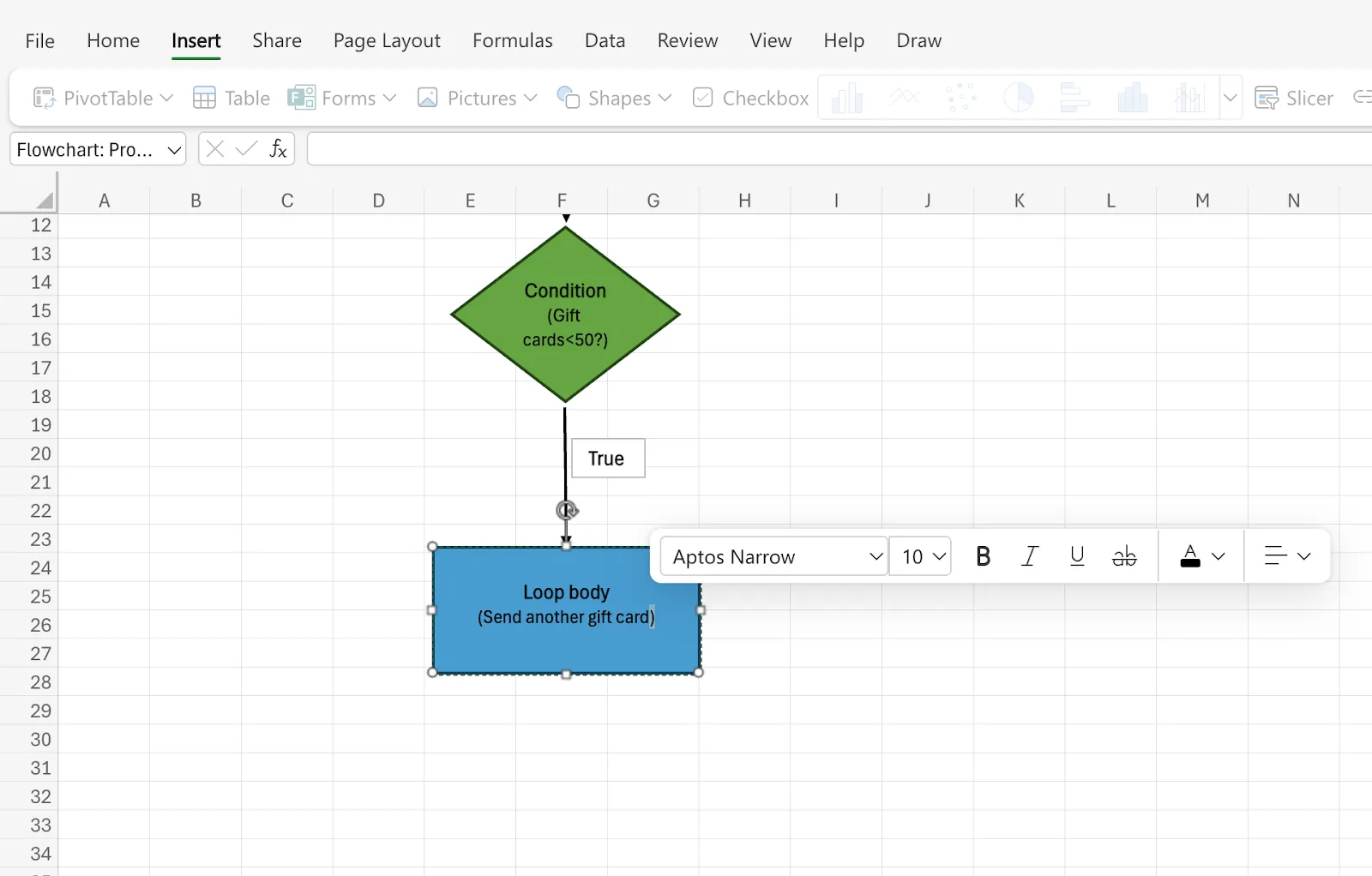
ติดป้ายสี่เหลี่ยมผืนผ้าด้วยคำอธิบายการกระทำที่ต้องทำซ้ำ ตัวอย่างเช่น 'ส่งบัตรของขวัญอีกใบ'
ขั้นตอนที่ 5. อัปเดตขั้นตอน
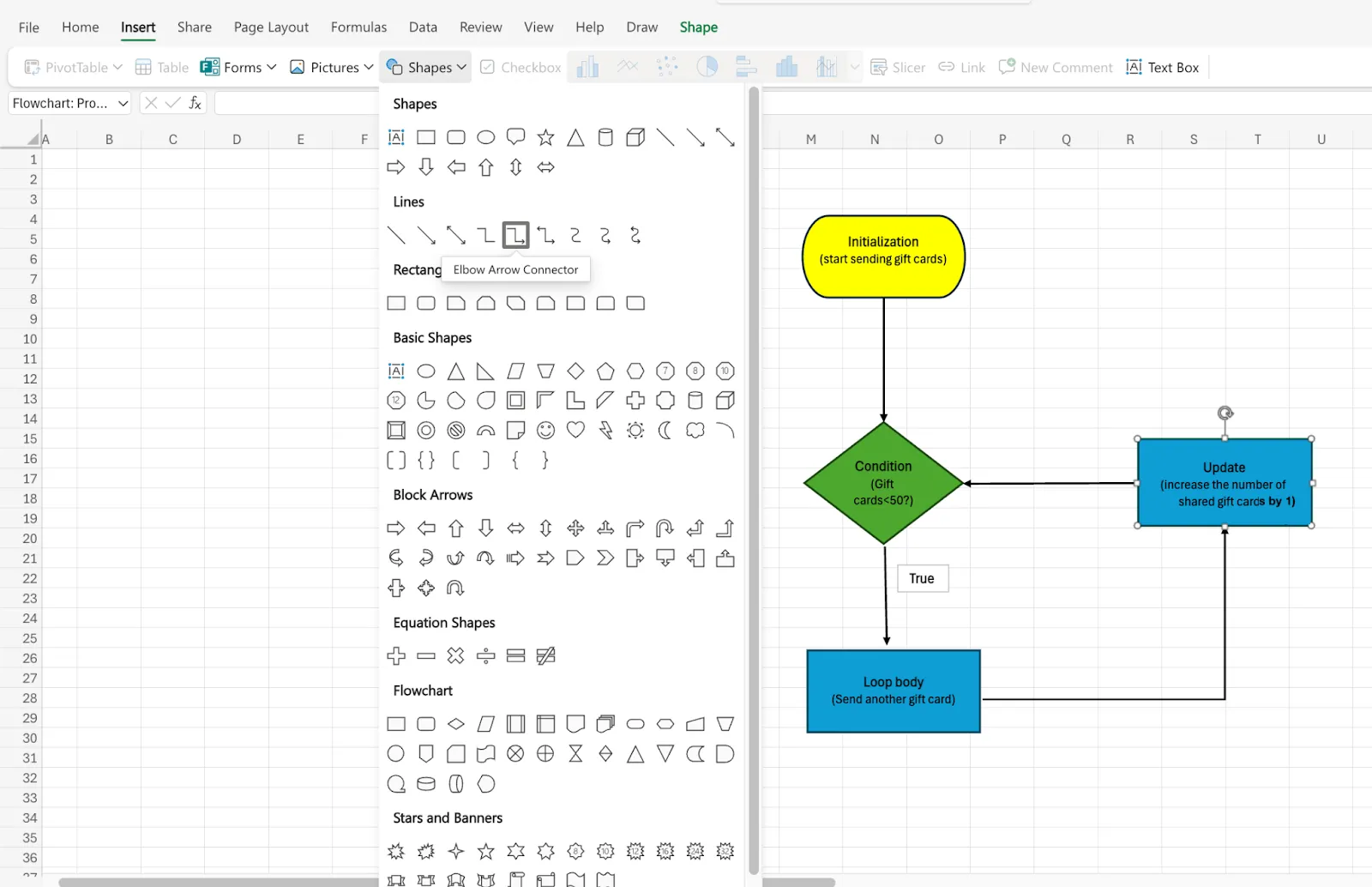
- เพิ่มสี่เหลี่ยมผืนผ้าอีกอันเพื่ออัปเดตตัวแปรควบคุมลูป ตัวอย่าง: 'เพิ่มจำนวนบัตรของขวัญที่ใช้ร่วมกัน 1 ใบ'
- เชื่อมต่อตัวลูป, อัปเดต, และเงื่อนไขด้วยลูกศรและข้อต่อลูกศรข้อศอก
ขั้นตอนที่ 6. เส้นทางเท็จ
- แทรกสี่เหลี่ยมผืนผ้าเพื่อแสดงจุดสิ้นสุดของลูป
- เติมด้วยสีขาว
- ลากเส้นจากเงื่อนไขไปยังจุดปลายหากเงื่อนไขเป็นเท็จ
- เพิ่มกล่องข้อความข้างลูกศรเพื่อเขียนว่า "เท็จ"
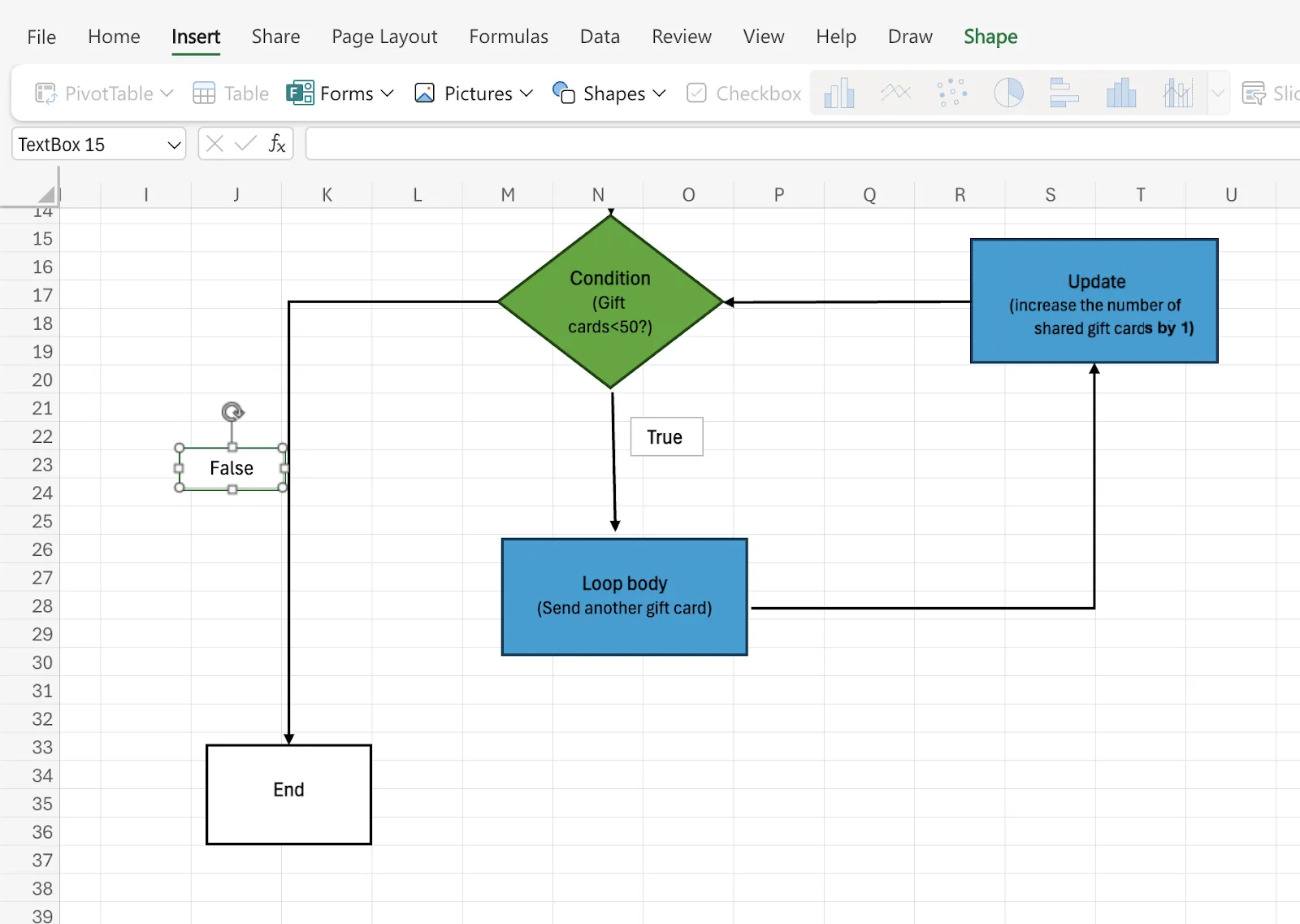
ตามขั้นตอนเหล่านี้ แผนภาพการไหลของลูป for ควรมีลักษณะดังนี้:
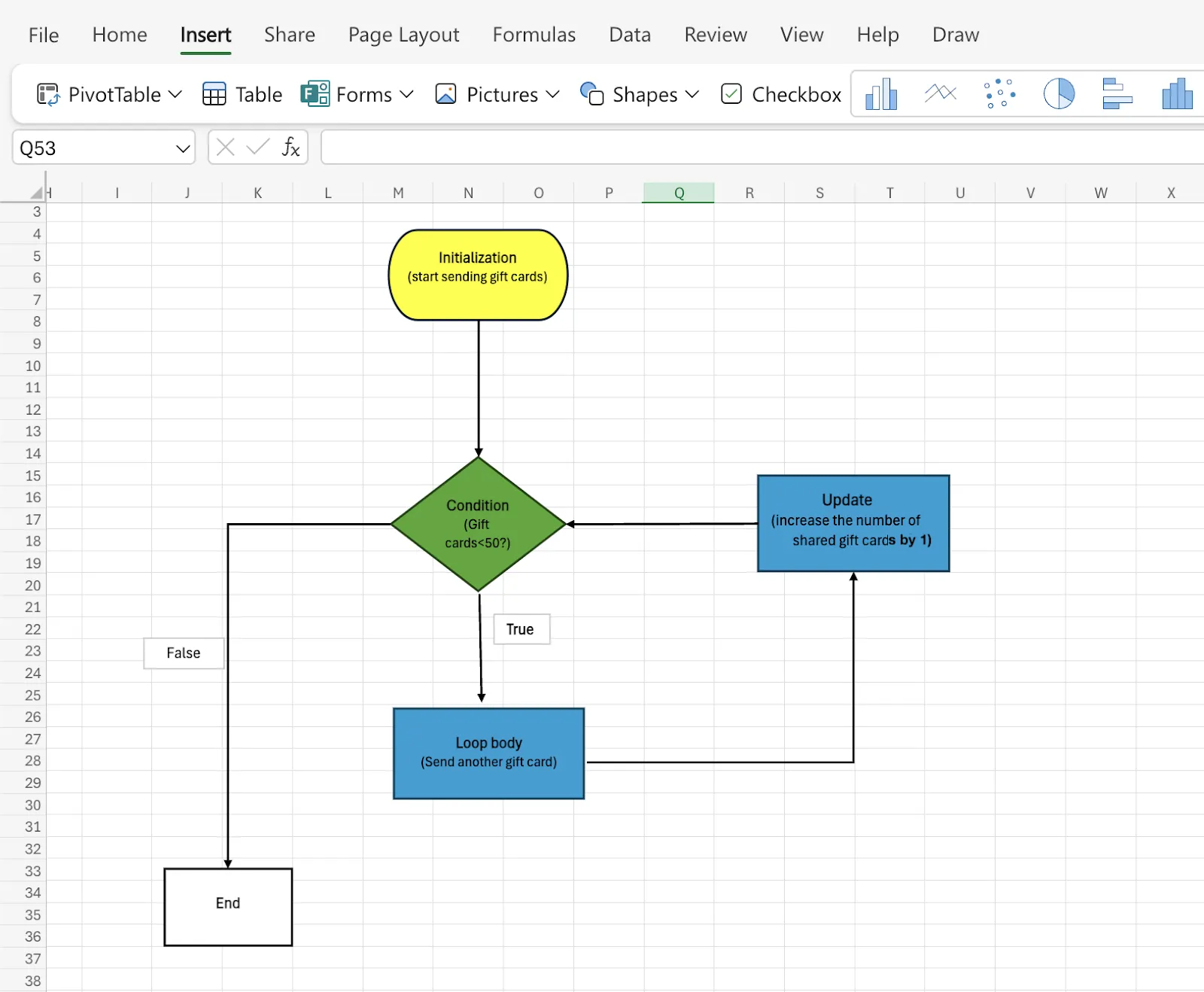
แม้ว่าคุณสามารถใช้เครื่องมืออย่าง Excel เพื่อสร้างลูปในแผนผังงานได้ แต่ Excel ไม่ได้มีรายการโครงสร้างสำเร็จรูปที่หลากหลายหรือฟีเจอร์ที่สามารถปรับขนาดได้ ซึ่งสามารถใช้งานได้อย่างสม่ำเสมอและราบรื่น หนึ่งในวิธีที่ดีที่สุดในการนำแนวคิดเหล่านี้มาสู่ความเป็นจริงคือการใช้แม่แบบแผนผังงานที่ออกแบบมาโดยเฉพาะสำหรับกรณีการใช้งานแบบกำหนดเอง
📮ClickUp Insight:92% ของพนักงานใช้วิธีการที่ไม่สอดคล้องกันในการติดตามรายการที่ต้องดำเนินการ ซึ่งส่งผลให้เกิดการตัดสินใจที่พลาดไปและการดำเนินการล่าช้า
ไม่ว่าคุณจะส่งบันทึกติดตามผลหรือใช้สเปรดชีต กระบวนการมักจะกระจัดกระจายและไม่มีประสิทธิภาพ โซลูชันการจัดการงานของ ClickUp ช่วยให้การแปลงบทสนทนาเป็นงานเป็นไปอย่างราบรื่น—เพื่อให้ทีมของคุณสามารถดำเนินการได้อย่างรวดเร็วและทำงานร่วมกันอย่างมีเป้าหมายเดียวกัน
การใช้ ClickUp ในการสร้างแผนผังงาน
ในฐานะซอฟต์แวร์สำหรับจัดการเวิร์กโฟลว์ธุรกิจ ClickUp มีเครื่องมือสร้างแผนผังที่ออกแบบอย่างพิถีพิถัน เช่นClickUp WhiteboardsและClickUp Mind Mapsเพื่อช่วยให้คุณดำเนินโครงการให้สำเร็จได้อย่างมีประสิทธิภาพ จุดเด่นของ ClickUp คือการช่วยให้ทุกอย่างเรียบง่าย ดูสวยงาม และเชื่อมโยงกับกระบวนการทำงานของคุณได้อย่างลงตัว (ขอเล่นคำกับคำว่า "pun" นิดหนึ่ง)
ClickUp Whiteboards คือสนามเด็กเล่นเชิงภาพสำหรับผู้ร่วมงานและนักสร้างสรรค์ สมาชิกในทีมสามารถเพิ่มแนวคิดหรือแนวคิดต่างๆ ลงในกลยุทธ์โดยรวมได้อย่างอิสระ ซึ่งช่วยสร้างความรับผิดชอบ
ผู้ใช้สามารถเลือกจากเทมเพลตกระบวนการทำงานที่มีให้เลือกมากมายหรือเริ่มต้นจากศูนย์ก็ได้ แถบเมนูด้านซ้ายของไวท์บอร์ดมีเครื่องมือทั้งหมดที่ช่วยให้คุณปรับแต่งบอร์ดของคุณ เพิ่มรูปร่าง สี และข้อความเพื่อทำเครื่องหมายองค์ประกอบต่างๆ ในแผนผังของคุณ และใช้ตัวเชื่อมต่อเพื่อสร้างความสัมพันธ์—ทั้งหมดนี้ในพื้นที่แบบลากและวาง

แต่การดูสวยงามไม่ใช่สิ่งดีเพียงอย่างเดียวของ ClickUp Whiteboards มันก้าวไปไกลกว่าเครื่องมือแบบดั้งเดิมด้วยการเสนอความสามารถในการปรับขนาดและการทำงานร่วมกันแบบเรียลไทม์
ตัวอย่างเช่น คุณสามารถระดมความคิดและวางแผนกลยุทธ์กับเพื่อนร่วมงานได้โดยการเพิ่มClickUp DocsและClickUp Tasksเข้ามาในกระบวนการทำงานร่วมกัน คุณยังสามารถฝัง ClickUp Items เช่น บุคคลและรายการต่างๆ เพื่อเพิ่มข้อมูลในแผนผังการทำงานของคุณให้สมบูรณ์ยิ่งขึ้น
สิ่งนี้ยังครอบคลุมถึงเนื้อหาจากภายนอก ClickUp ด้วย ไม่ว่าจะเป็นดีไซน์จาก Figma, สเปรดชีตจาก Google, วิดีโอจาก YouTube หรือลิงก์เว็บไซต์ คุณสามารถเพิ่มเนื้อหาหลากหลายประเภทเพื่อให้โครงการของคุณมีความละเอียดและน่าเชื่อถือ
นอกจากนี้ คุณยังสามารถใช้เลย์เอาต์สำเร็จรูป เช่นแม่แบบแผนผังกระบวนการเพื่อสร้างแบบจำลองเชิงภาพของ SOP ที่ซับซ้อนและลดข้อผิดพลาดได้อีกด้วย
อ่านเพิ่มเติม:6 ตัวอย่างและกลยุทธ์การวางแผนกระบวนการ
ขั้นตอนการสร้างแผนผังงานแบบ for loop ใน ClickUp Whiteboards
โดยการใช้เครื่องมือที่ได้กล่าวถึงข้างต้น คุณสามารถสร้างแผนผังการทำงานแบบ for loop ได้อย่างรวดเร็วภายใน ClickUp
ในพื้นที่ทำงานของคุณ ขยายแถบด้านซ้ายโดยคลิกที่ "เพิ่มเติม" จากนั้นเลือก "กระดานไวท์บอร์ด". ตั้งชื่อกระดานไวท์บอร์ดและเลือกเทมเพลตที่เหมาะกับความต้องการของคุณ. เพื่อเป็นตัวอย่างของแผนผังนี้ เราได้เลือกปุ่ม "เริ่มต้นจากศูนย์".
ขั้นตอนที่ 1. เริ่มต้นตัวแปรควบคุมลูป
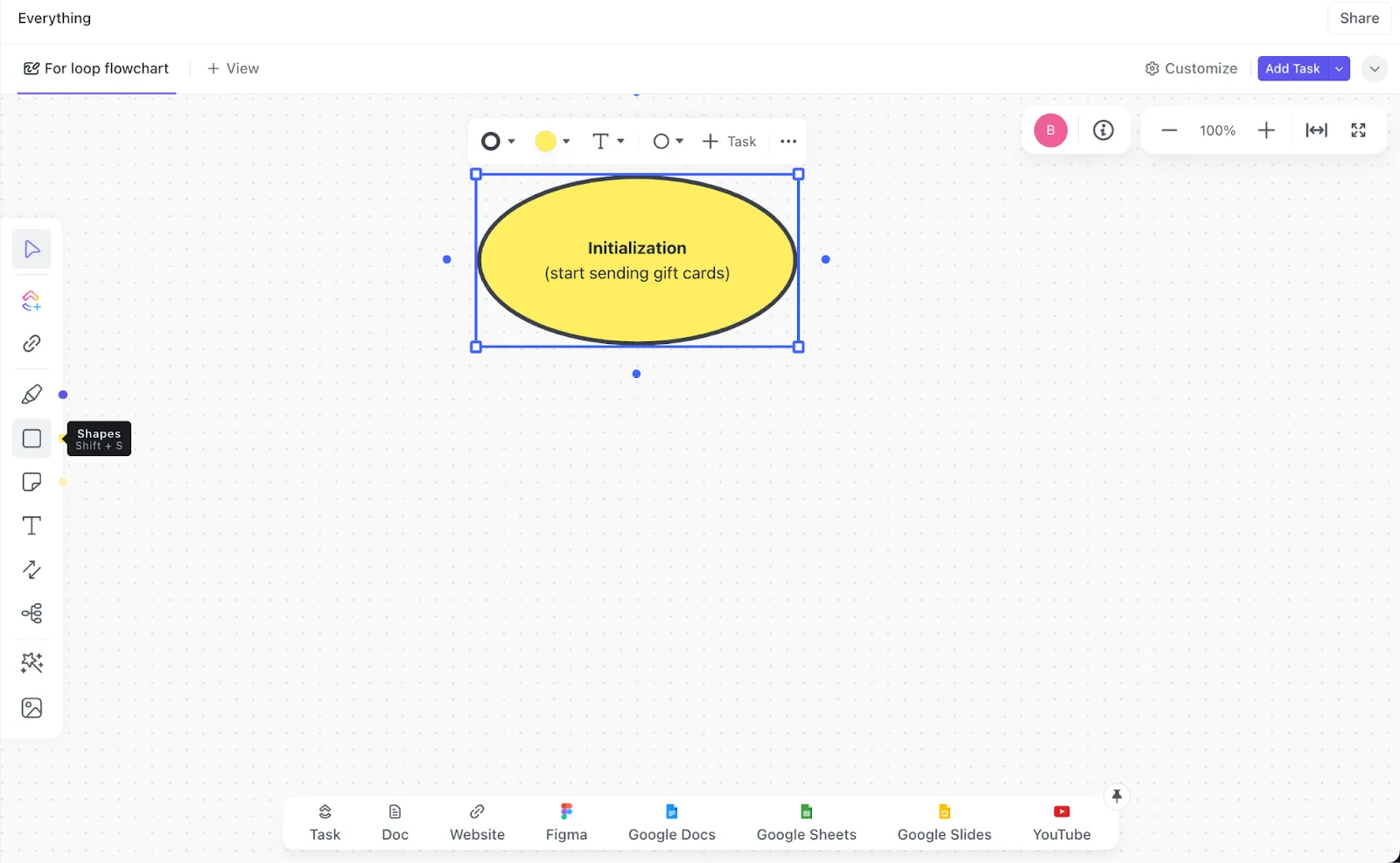
- คลิกไอคอนรูปทรงจากแถบเมนูด้านซ้ายแล้วเลือกวงกลม
- วาดรูปไข่โดยการปรับวงกลม
- คลิกไอคอนสีเติมที่อยู่เหนือรูปทรงเพื่อระบายสีเหลือง
- คลิกที่ไอคอน T ข้างๆ เพื่อใส่ป้ายกำกับวงรีด้วยขั้นตอนเริ่มต้น เช่น 'เริ่มส่งบัตรของขวัญ'
ขั้นตอนที่ 2. ตรวจสอบสภาพ
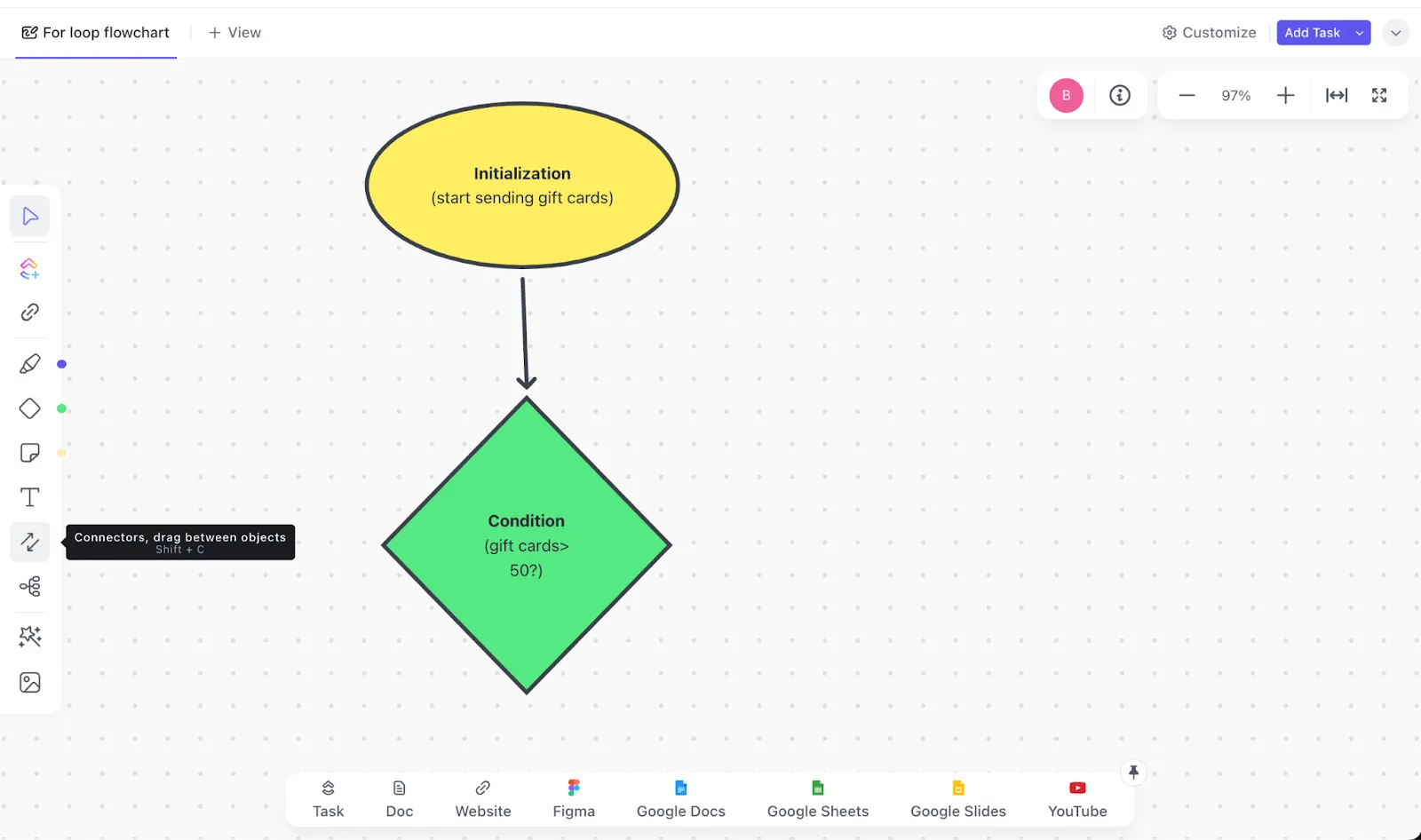
- วาดรูปทรงเพชรสำหรับเงื่อนไข, ทาสีเขียว, และติดป้ายกำกับ. เงื่อนไขคือ 'บัตรของขวัญ <50?'
- เลือกไอคอนตัวเชื่อมต่อจากแถบเมนูด้านซ้ายและเชื่อมต่อรูปทรงทั้งสอง
ขั้นตอนที่ 3. เส้นทางที่แท้จริง
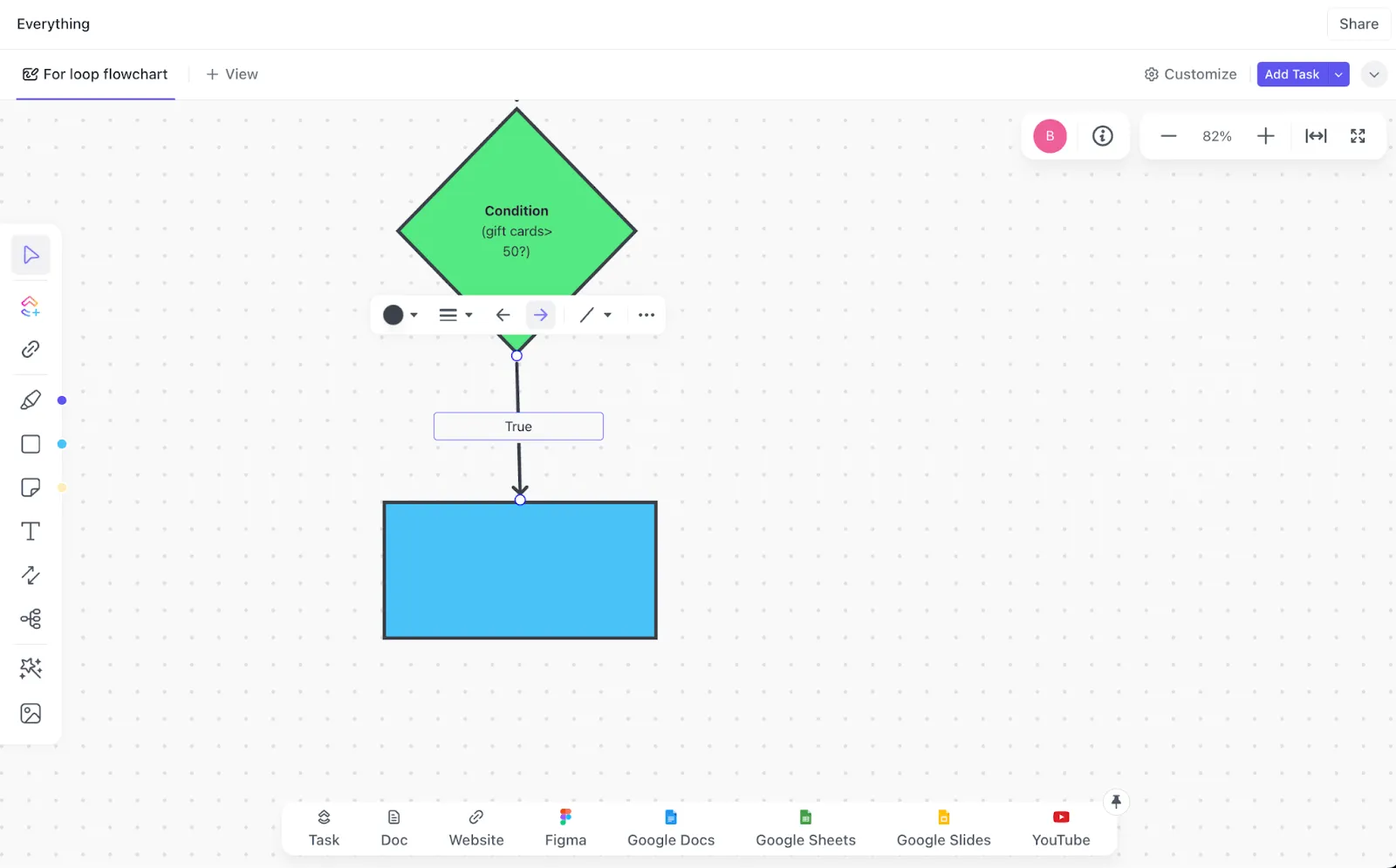
- ลากเส้นจากเงื่อนไขไปยังสี่เหลี่ยมผืนผ้าสำหรับส่วนของลูป หากเงื่อนไขเป็นจริง
- เติมสี่เหลี่ยมผืนผ้าด้วยสีน้ำเงิน
- คลิกที่ไอคอนตัว T บนเส้นเพื่อเขียนว่า 'True'
ขั้นตอนที่ 4. ส่วนของลูป
ติดป้ายชื่อสี่เหลี่ยมผืนผ้าด้วยคำอธิบายการกระทำที่ต้องทำซ้ำ ในกรณีนี้จะเป็น 'ส่งบัตรของขวัญอีกใบ'
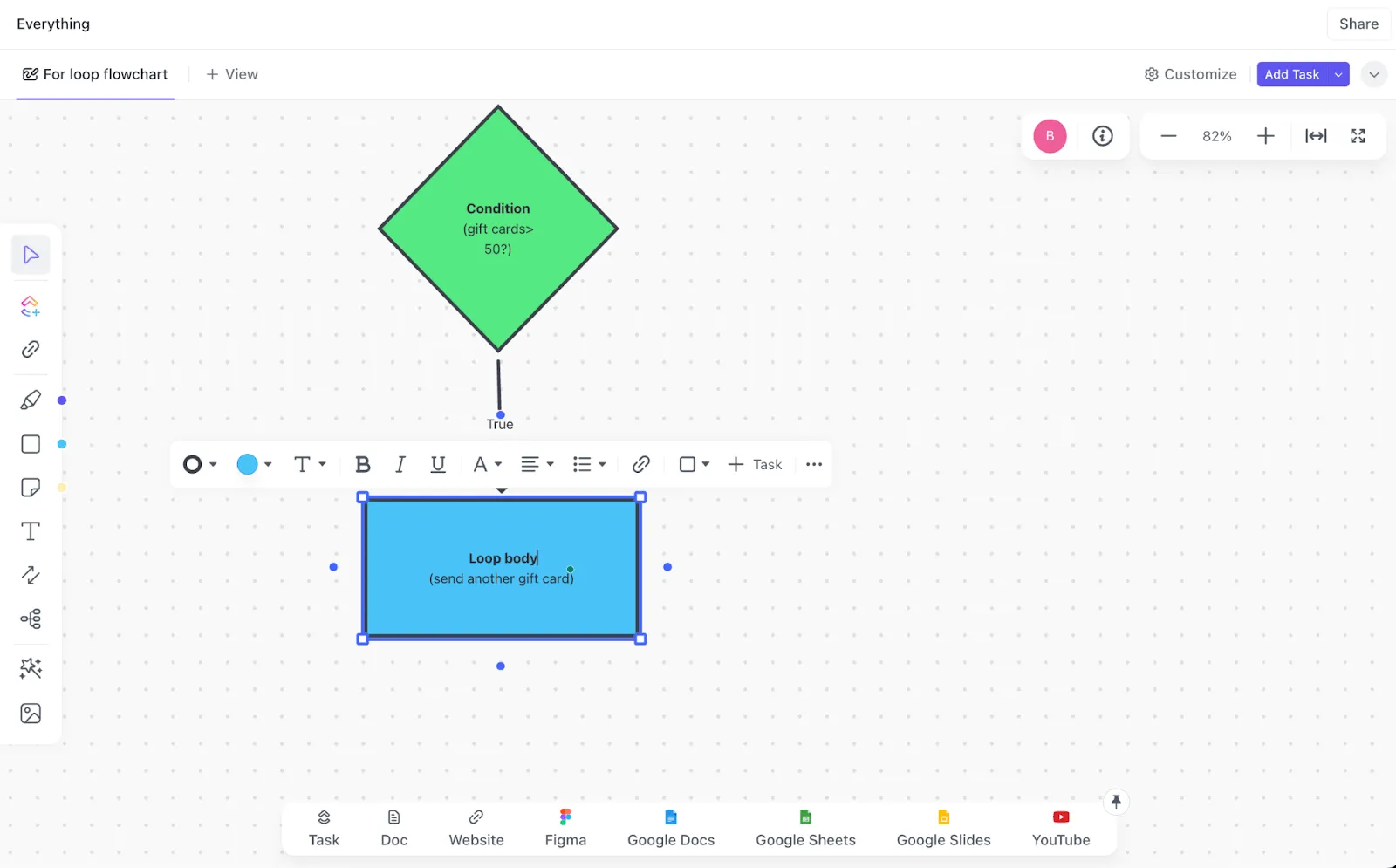
ขั้นตอนที่ 5. อัปเดตขั้นตอน
- วาดสี่เหลี่ยมผืนผ้าอีกอันเพื่ออัปเดตตัวแปรควบคุมลูป ตัวอย่าง: 'เพิ่มจำนวนบัตรของขวัญที่ใช้ร่วมกันได้ 1 ใบ'
- เชื่อมต่อตัวลูป, อัปเดต, และเงื่อนไขด้วยตัวเชื่อมต่อ
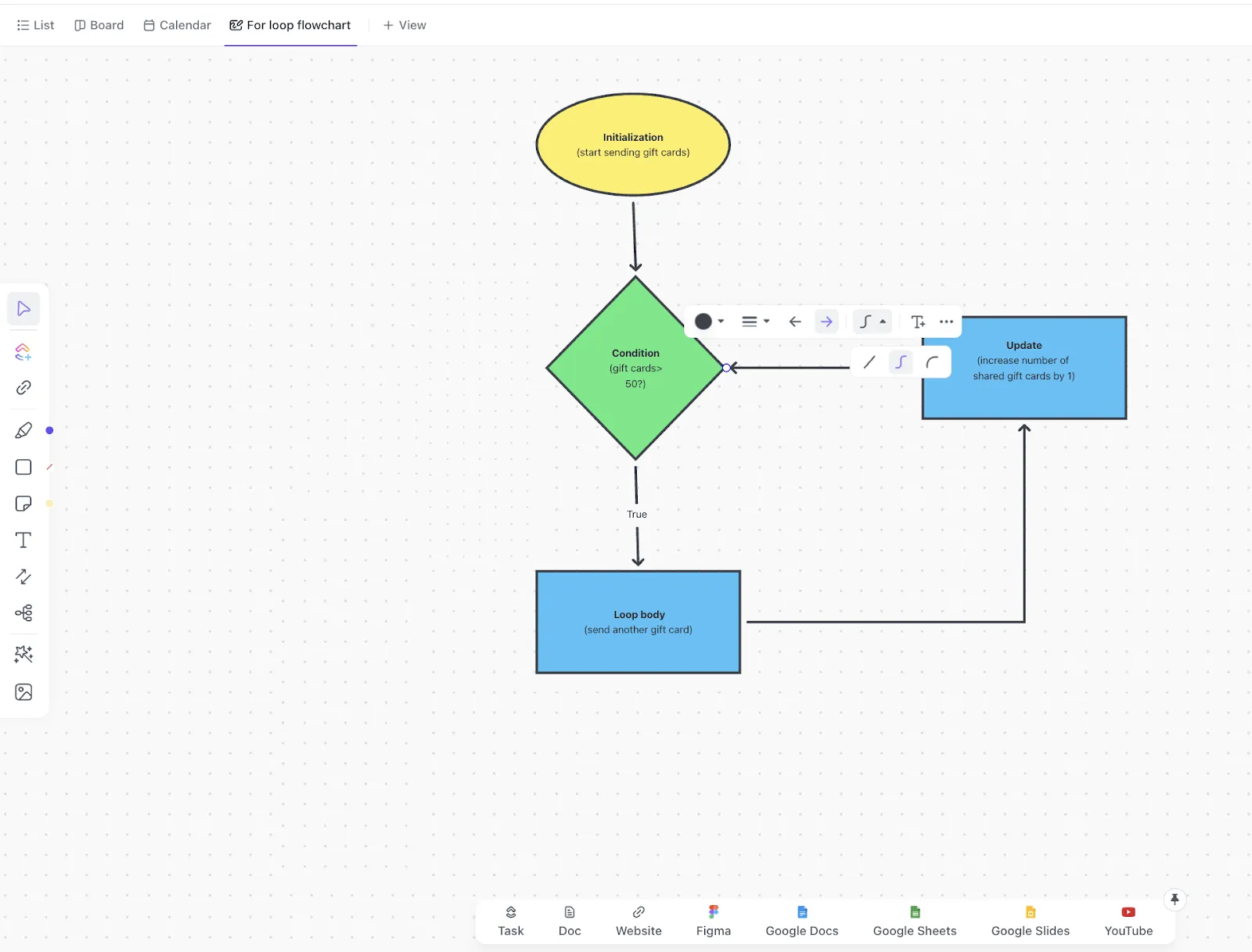
ขั้นตอนที่ 6. เส้นทางเท็จ
- เพิ่มสี่เหลี่ยมผืนผ้าเพื่อแสดงจุดสิ้นสุดของลูป
- เติมด้วยสีขาว
- ลากเส้นจากเงื่อนไขไปยังจุดปลายหากเงื่อนไขเป็นเท็จ
- คลิกที่ไอคอน T บนเส้นเพื่อเขียนว่า 'เท็จ'
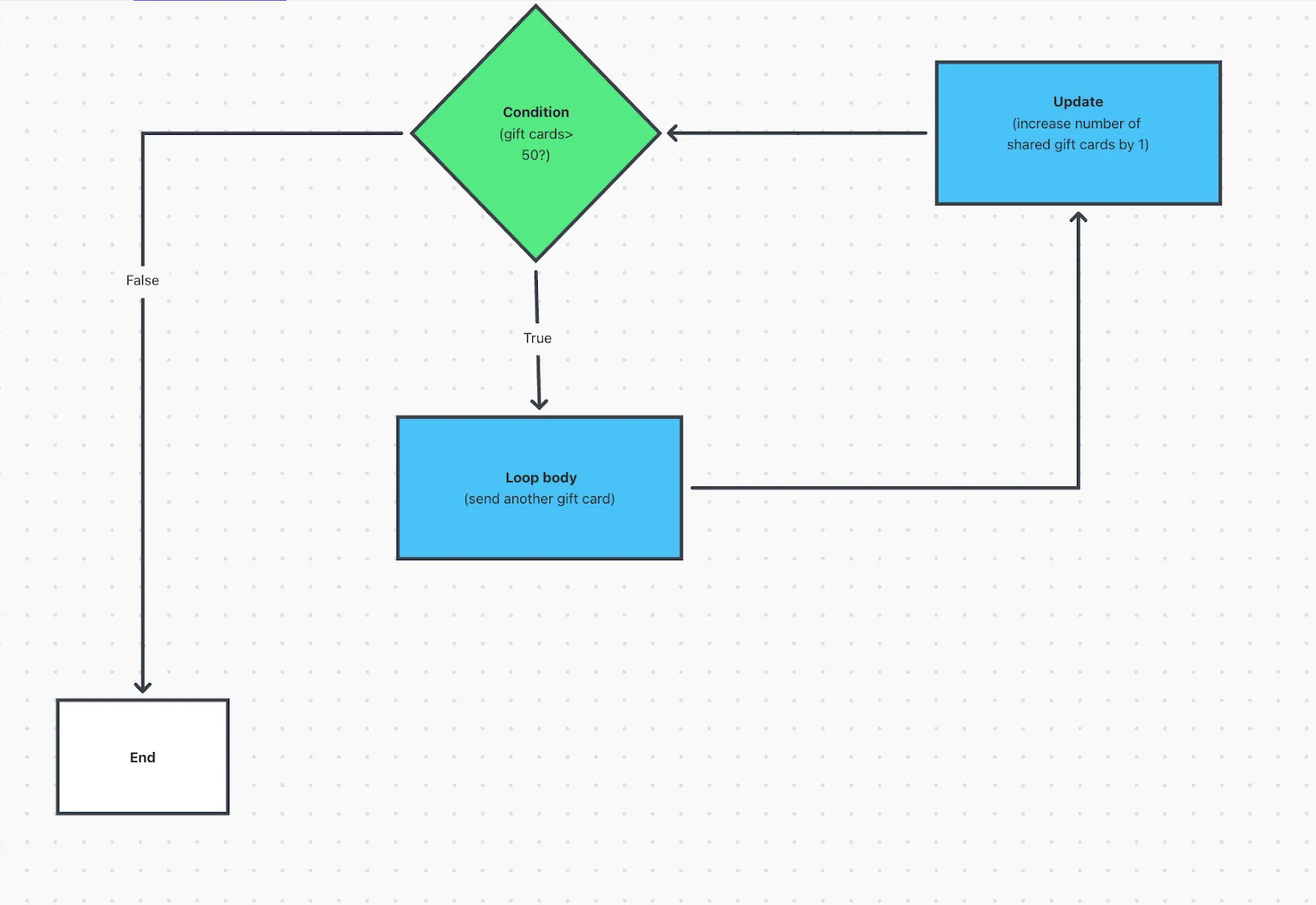
ตามขั้นตอนเหล่านี้ แผนผังการไหลควรมีลักษณะดังนี้ใน ClickUp:
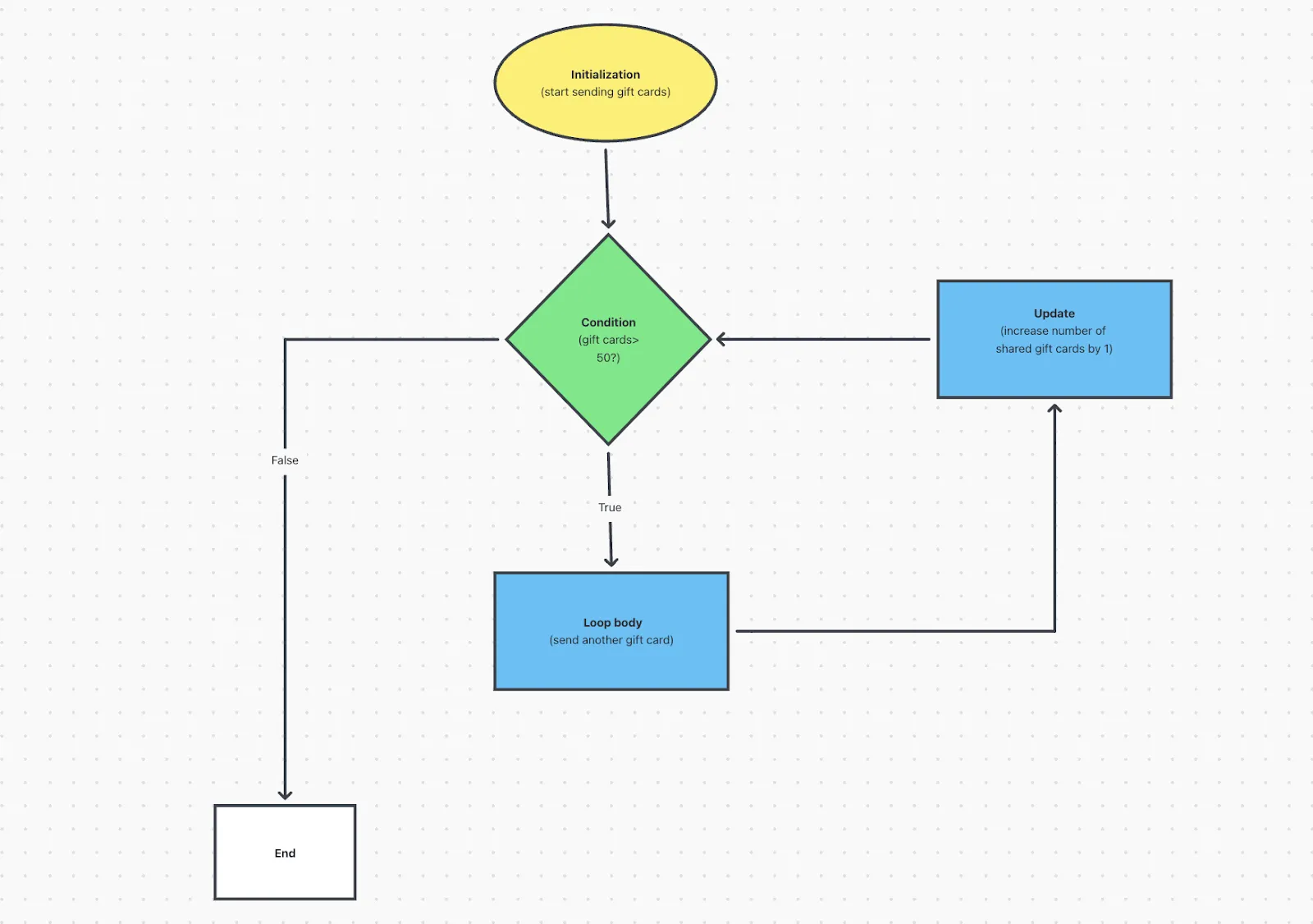
ในขณะที่ ClickUp Whiteboards เป็นวิธีที่เหมาะสมที่สุดในการวาดแผนภาพและแผนผังงาน คุณสามารถใช้ร่วมกับ ClickUp Mind Maps เพื่อความเข้าใจที่ละเอียดขึ้นได้ Mind Maps เป็นแผนผังความคิดที่สร้างได้ง่าย โดยแต่ละความคิดจะถูกแสดงผ่านโหนด โหนดเหล่านี้จะแตกแขนงไปในทิศทางต่างๆ ช่วยให้ผู้ใช้จัดการเวลาและประสิทธิภาพการทำงานได้ดีขึ้น
เทมเพลตแผนผังการเชื่อมโยงโครงการ ClickUpเป็นหนึ่งในวิธีที่ง่ายที่สุดในการสร้างและแก้ไขแผนผังความคิดตามความซับซ้อนของโครงการ
ด้วยเทมเพลตนี้ คุณสามารถเพิ่มงานด้วยโหนดแผนผังความคิด เข้าใจองค์ประกอบทุกส่วนของโครงการได้อย่างครอบคลุม และทำงานให้เป็นไปตามแผน
นี่คือวิธีที่คุณสามารถใช้เทมเพลตเพื่อสร้างภาพโครงการของคุณ:
- ใช้ ClickUp Tasks เพื่อเพิ่มขั้นตอนและความรับผิดชอบที่จำเป็นในการเสร็จสิ้นโครงการ
- เพิ่มสถานะที่กำหนดเองและอัปเดตในทุกขั้นตอนเพื่อรักษาความชัดเจน
- สลับระหว่างมุมมองไอเดีย, คู่มือเริ่มต้น, และแผนผังความคิดของโครงการเพื่อช่วยให้เพื่อนร่วมทีมเข้าใจงานและบทบาท
เมื่อคุณมีขั้นตอนและผู้มีส่วนได้ส่วนเสียหลายชั้น การนำพวกเขามารวมกันบนแดชบอร์ดจะช่วยให้บริษัทลดความไม่ถูกต้องของข้อมูลและการสูญเสียเวลา
โดยการใช้ ClickUp Whiteboards และ ClickUp Mind Maps ร่วมกัน ผู้ที่ได้รับมอบหมายสามารถเข้าใจว่าพวกเขามีความเชื่อมโยงกับโครงการใหญ่ได้อย่างไร ซึ่งช่วยให้พวกเขาสามารถทำงานข้ามสายงานได้
อ่านเพิ่มเติม:25 ตัวอย่างแผนผังความคิดที่น่าทึ่ง
ตัวอย่างแผนผังการทำงานของลูป For
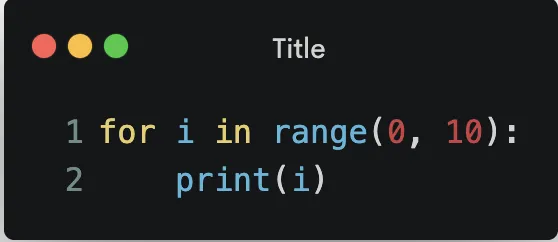
ลูปในแผนผังงานของ Python ทำงานด้วยการวนซ้ำแบบใช้คอลเลกชัน ตัวอย่างเช่น ตัวเลข, สตริง และพจนานุกรม สามารถใช้กับการทำงานของลูปได้อย่างง่ายดาย
ตัวอย่างในภาษา Python
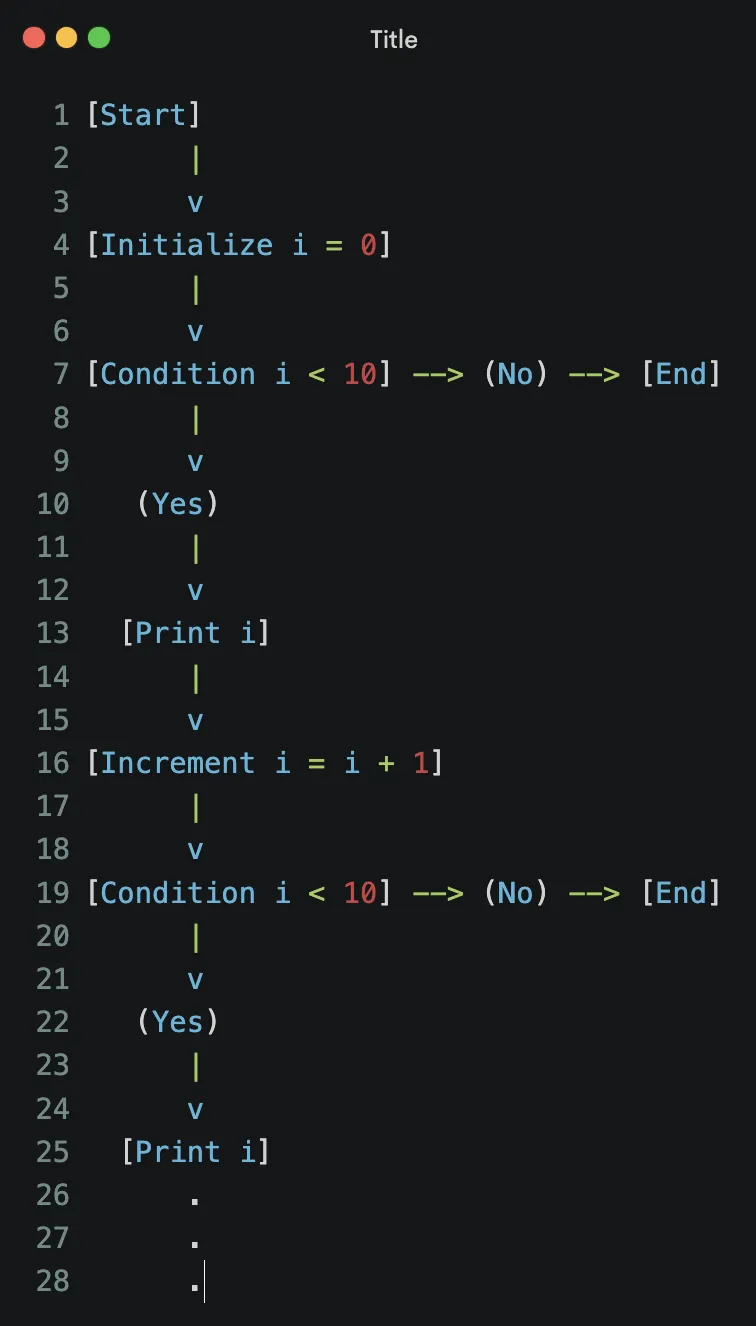
โครงสร้างด้านล่างนี้แสดงให้เห็นกระบวนการวนซ้ำอย่างชัดเจน: การเริ่มต้น, การตรวจสอบเงื่อนไข, การพิมพ์ค่า, การอัปเดต, และการวนซ้ำจนกว่าเงื่อนไขจะไม่เป็นจริงอีกต่อไป
ตัวอย่างโค้ด: for i in range(0, 10): print(i)
แผนภาพแสดงขั้นตอน:
เริ่มต้น
เริ่มต้น i = 0
เงื่อนไข i < 10
เส้นทางที่แท้จริง: print(i)
เพิ่ม i = i + 1
ทำซ้ำขั้นตอนที่ 3
เส้นทางเท็จ: สิ้นสุด
จากโครงร่างแผนผังการไหลแบบวนซ้ำ จะแสดงเป็นดังนี้ในภาษา Python:
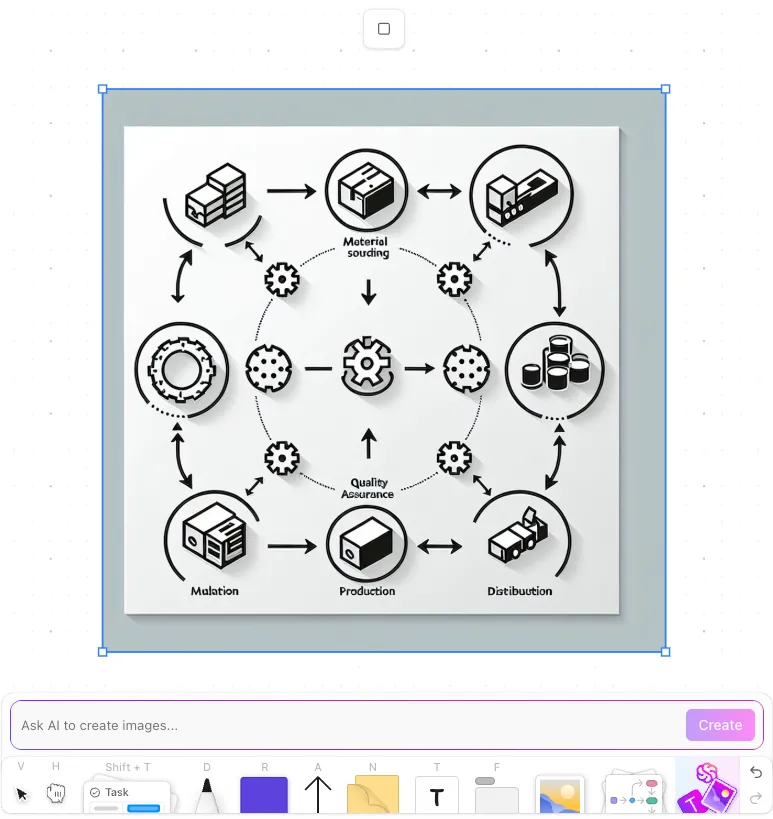
💡เคล็ดลับมืออาชีพ: ใช้เครื่องมือสร้างภาพด้วย AI ใน ClickUp Whiteboards เพื่อสร้างแรงบันดาลใจ!
ประโยชน์ของการใช้แผนผังงานสำหรับลูป For
การใช้ลูปในแผนผังงานเป็นสิ่งที่เปลี่ยนเกม โดยเฉพาะอย่างยิ่งสำหรับกระบวนการเขียนโปรแกรมคอมพิวเตอร์ หากคุณยังไม่ได้ใช้ นี่คือประโยชน์บางอย่างที่คุณพลาดไป:
ความชัดเจนทางสายตา
แผนผังการไหลแบบวนซ้ำช่วยให้คุณเห็นภาพรวมว่าโค้ดควรถูกดำเนินการอย่างไร เมื่อการเขียนโค้ดมีความซับซ้อนมากขึ้น ความสามารถในการย้อนกลับไปดูโครงสร้างเดิมจะช่วยประหยัดเวลาการทำงานของคุณได้หลายชั่วโมง
เนื่องจากตรรกะของลูปถูกอธิบายด้วยรูปทรง สี และลูกศร จึงทำให้เข้าใจและอธิบายขั้นตอนการทำงานได้ง่าย โดยเฉพาะอย่างยิ่งกับผู้ที่ไม่ใช่โปรแกรมเมอร์
การแก้ไขข้อบกพร่องและการเพิ่มประสิทธิภาพ
โดยการติดตามเส้นทางของการดำเนินการ คุณสามารถตรวจจับได้ว่ามีสิ่งผิดปกติเกิดขึ้นหรือไม่ คุณยังสามารถลบข้อผิดพลาดทางตรรกะและปรับปรุงประสิทธิภาพของโค้ดก่อนการรันได้อีกด้วย
เมื่อคุณได้ปรับโค้ดให้เหมาะสมแล้ว คุณสามารถนำไปใช้งานในกรณีทางธุรกิจที่ต้องการการคำนวณซ้ำ เช่น การคำนวณและการประมวลผล
การสื่อสารที่ดีขึ้น
โดยการปฏิบัติตามแผนผังการทำงานของ for loop สมาชิกในทีมสามารถรักษาความโปร่งใสของความรู้และความสม่ำเสมอในการสื่อสารได้
เอกสารที่ครอบคลุมหมายความว่ามันสอดคล้องกับนโยบายความปลอดภัยมากขึ้นในขณะที่ช่วยเหลือการฝึกอบรมภายใน
การบำรุงรักษาโค้ด
สำหรับโค้ดเก่า แผนผังการไหลของข้อมูลเป็นเหมือนผู้ช่วยชีวิต แม้ว่าจะมีความรู้ที่ขาดหาย แผนผังการไหลของโค้ดก็สามารถช่วยให้คุณเข้าใจตรรกะของโค้ด ทำให้ง่ายต่อการบำรุงรักษาหรือแก้ไขในระยะยาว
อ่านเพิ่มเติม:การทำงานอัตโนมัติ: อัตโนมัติการทำงานเพื่อเพิ่มผลผลิต
วางแผนเส้นทางโครงการของคุณด้วย ClickUp
เพื่อเพิ่มประโยชน์สูงสุดของแผนภาพการไหลของ for loop คุณต้องสร้างมันตั้งแต่ต้น แต่ถ้าคุณไม่แน่ใจว่าคุณต้องรันโค้ดกี่ครั้ง แผนภาพการไหลของ while loop จะช่วยคุณได้
คุณสามารถสร้างแผนผังขั้นตอนพื้นฐานในMicrosoft Word ได้หากคุณต้องการสิ่งที่เรียบง่าย อย่างไรก็ตาม การใช้เครื่องมือที่ออกแบบมาโดยเฉพาะสำหรับปัญหานี้จะดีกว่า
เครื่องมือการระดมความคิดและการทำงานร่วมกันของ ClickUp ได้รับการออกแบบมาเพื่อวางแผนและดำเนินโครงการที่ซับซ้อนด้วยตัวชี้นำทางภาพ ตั้งแต่การสร้างแผนผังกระบวนการไปจนถึงการเขียนโปรแกรมโครงการ แผนผังความคิดและกระดานไวท์บอร์ดจะช่วยให้คุณทำงานได้อย่างมีประสิทธิภาพโดยไม่ต้องสลับไปมาระหว่างหลายแอป
สมัครใช้ ClickUpวันนี้และสร้างสรรค์โปรเจกต์ของคุณ