
คุณคิดว่าทุกการกระทำมีปฏิกิริยาที่เท่ากันและตรงกันข้ามเสมอหรือไม่?
ผู้เชี่ยวชาญหลายคนเชื่อว่า 80% ของผลลัพธ์ที่แท้จริงนั้นเกิดจากเพียง 20% ของความพยายามเท่านั้น แนวคิดนี้รู้จักกันในชื่อหลักการพาเรโต หรือกฎ 80/20 ซึ่งถูกนำเสนอโดยวิลเฟรโด พาเรโต นักเศรษฐศาสตร์ชาวอิตาลีในปี ค.ศ. 1896
กฎ 80/20 ซึ่งแสดงผ่านแผนภูมิพาเรโต เป็นเครื่องมือที่ทรงพลังในการระบุปัจจัยหลักที่มีส่วนสำคัญต่อปัญหาหรือความสำเร็จ วิธีนี้ช่วยให้คุณมุ่งเน้นไปที่ปัจจัยที่สำคัญที่สุด ซึ่งช่วยให้การปรับปรุงมีเป้าหมายชัดเจนและมีประสิทธิภาพมากขึ้น

แม้ว่าคุณสามารถสร้างแผนภูมิหรือแผนภูมิพาเรโตโดยใช้ Microsoft Excel ได้ แต่มักต้องใช้ขั้นตอนที่ซับซ้อนและอาจใช้เวลามาก
แต่คุณไม่จำเป็นต้องปวดหัวกับการคิดหาวิธีสร้างแผนภูมิพาเรโตใน Excel ใช่ไหม? ในคู่มือนี้ เราจะพาคุณไปดูขั้นตอนการสร้างแผนภูมิพาเรโตทีละขั้นตอนอย่างละเอียด นอกจากนี้ เรายังจะสำรวจวิธีการทางเลือกอื่นๆ ที่จะช่วยให้คุณสร้างแผนภูมิพาเรโตได้อย่างง่ายดายอีกด้วย
มาเริ่มกันเลย!
การสร้างแผนภูมิพาเรโตใน Excel
กระบวนการสร้างกราฟใน Excelขึ้นอยู่กับเวอร์ชันของ Excel ที่คุณใช้และทักษะการใช้ Excel ของคุณ
ด้วย Microsoft Excel 2016, Excel 365 บนเว็บเบราว์เซอร์หรือแอป, คุณสามารถสร้างแผนภูมิพาเรโตได้ในไม่กี่ขั้นตอนง่ายๆ
อย่างไรก็ตาม เวอร์ชันเก่าของ Microsoft Excel ไม่มีเครื่องมือสร้างแผนภูมิที่คุณต้องการ และไม่มีตัวเลือกโดยตรงในการสร้างแผนภูมิพาเรโต คุณจะต้องรวมแผนภูมิเส้นและแผนภูมิคอลัมน์เข้าด้วยกันเพื่อให้ได้แผนภูมิพาเรโตใน Excel
มาสำรวจทั้งสองกระบวนการทีละขั้นตอนกันเถอะ
สำหรับ Excel 2016, Microsoft Office 365 และเวอร์ชันที่ใหม่กว่า
เพื่อสร้างแผนภูมิพาเรโตใน Excel 2016 หรือเวอร์ชันที่ใหม่กว่า ให้ทำตามขั้นตอนต่อไปนี้:
ขั้นตอนที่ 1: เตรียมข้อมูลของคุณ
- ในการสร้างแผนภูมิพาเรโต ให้ระบุค่าและหมวดหมู่ทั้งหมดในลำดับจากมากไปน้อย เริ่มต้นด้วยการเพิ่มข้อมูลทั้งหมดของคุณลงในแผ่นงาน Excel ตามที่แสดงในภาพด้านล่าง
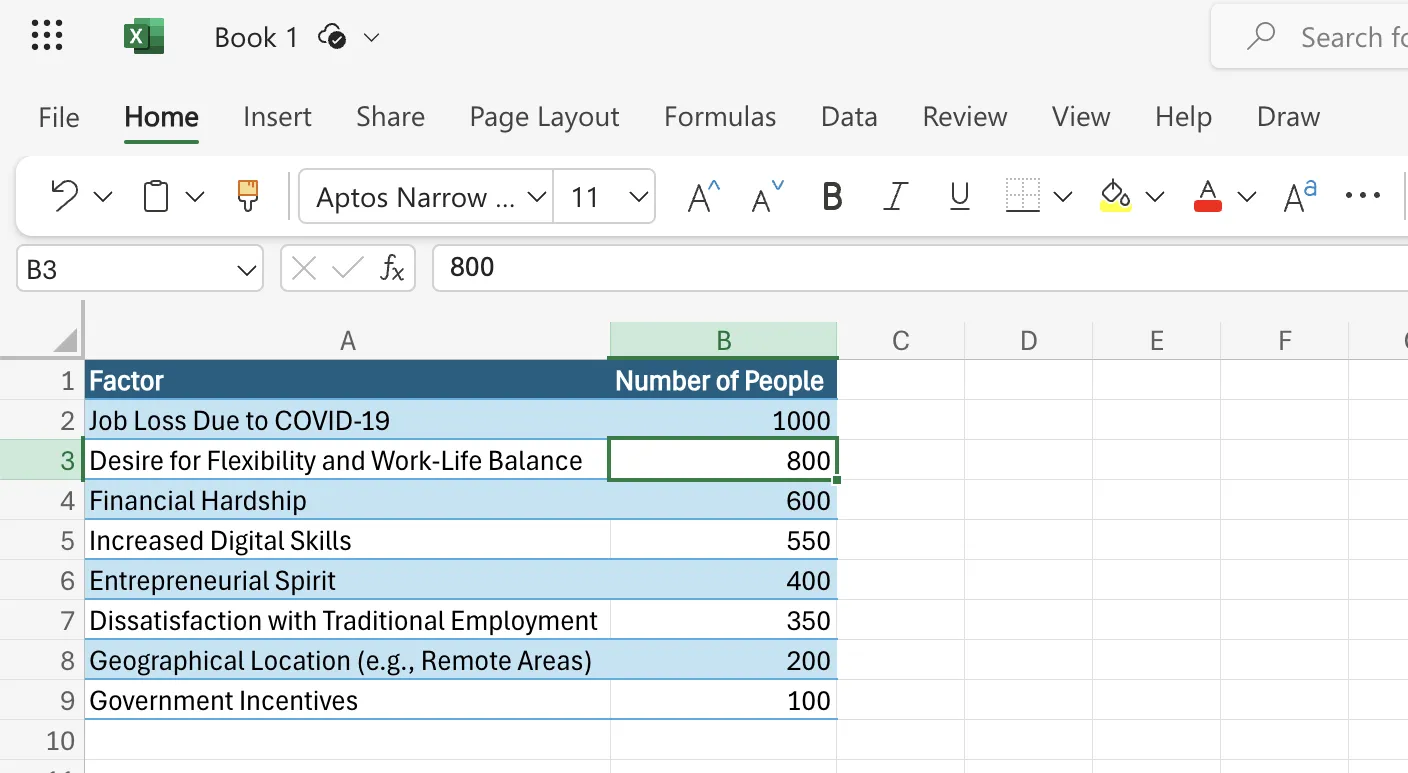
ในตัวอย่างนี้ เราได้ใช้ข้อมูลตอบกลับจากฟรีแลนซ์ที่เปลี่ยนมาทำงานแบบพาร์ทไทม์หรือเต็มเวลาในปี 2020 การสำรวจนี้มีวัตถุประสงค์เพื่อรวบรวมปัจจัยสำคัญที่สุดที่มีส่วนในการตัดสินใจเปลี่ยนรูปแบบการทำงาน นับตั้งแต่การแพร่ระบาดของโควิด-19
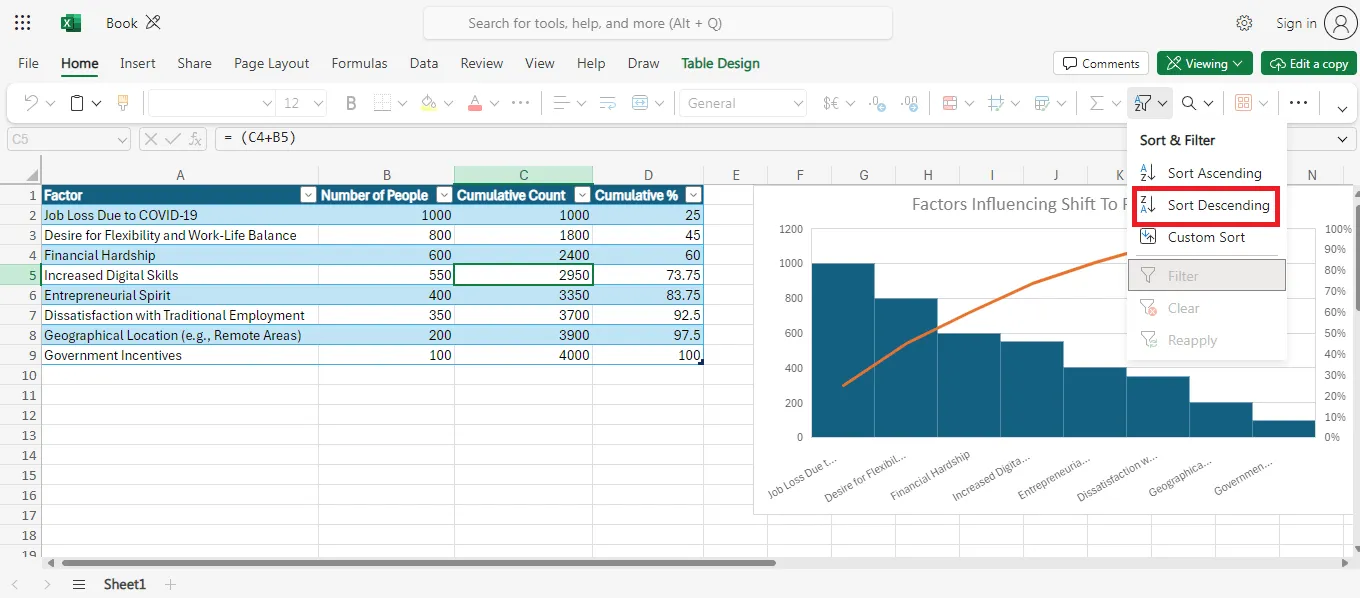
- ถัดไป ให้ไปที่แท็บ ข้อมูล และในกลุ่ม เรียงลำดับและกรอง ให้คลิกที่ เรียงลำดับจากมากไปน้อย (ZA ที่มีลูกศรชี้ลง)
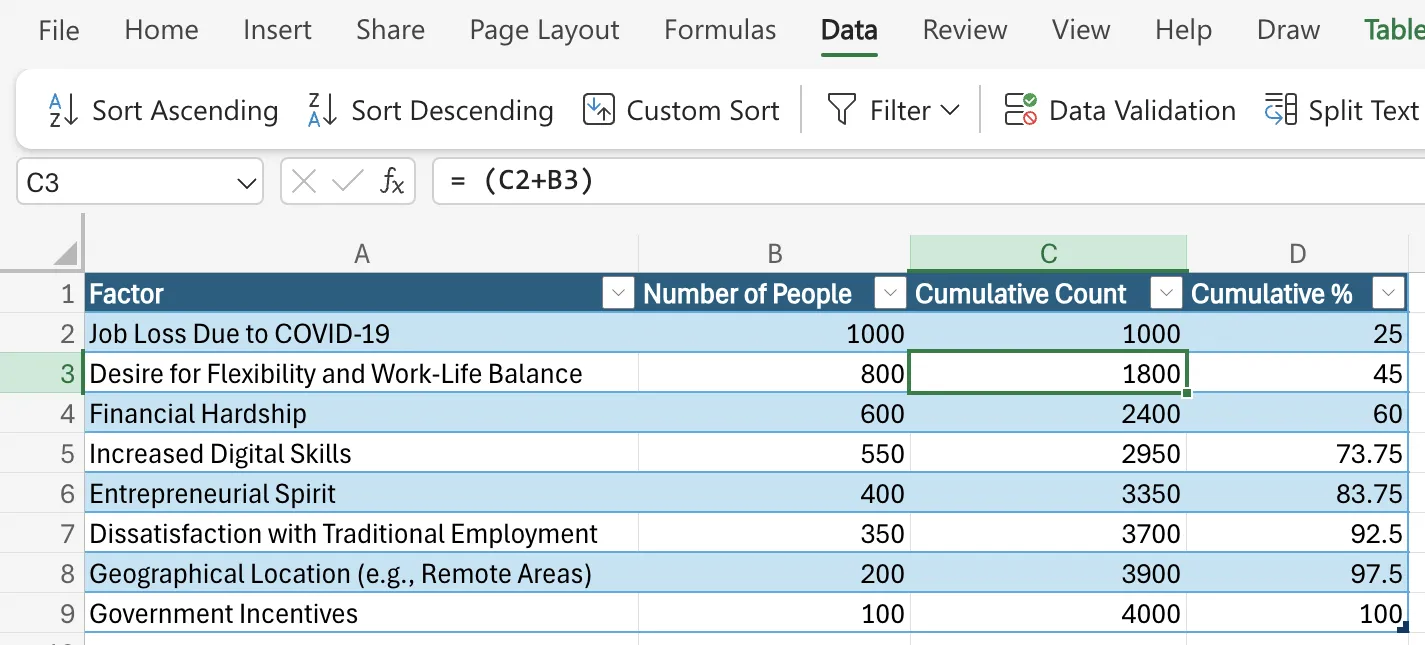
- เมื่อคุณจัดเรียงข้อมูลในลำดับจากมากไปน้อยแล้ว ให้คำนวณจำนวนสะสม โดยใส่สูตรที่แสดงใน แท็บ C3 ทำซ้ำสำหรับเซลล์ด้านล่างเพื่อให้ได้จำนวนสะสมสำหรับแต่ละรายการ
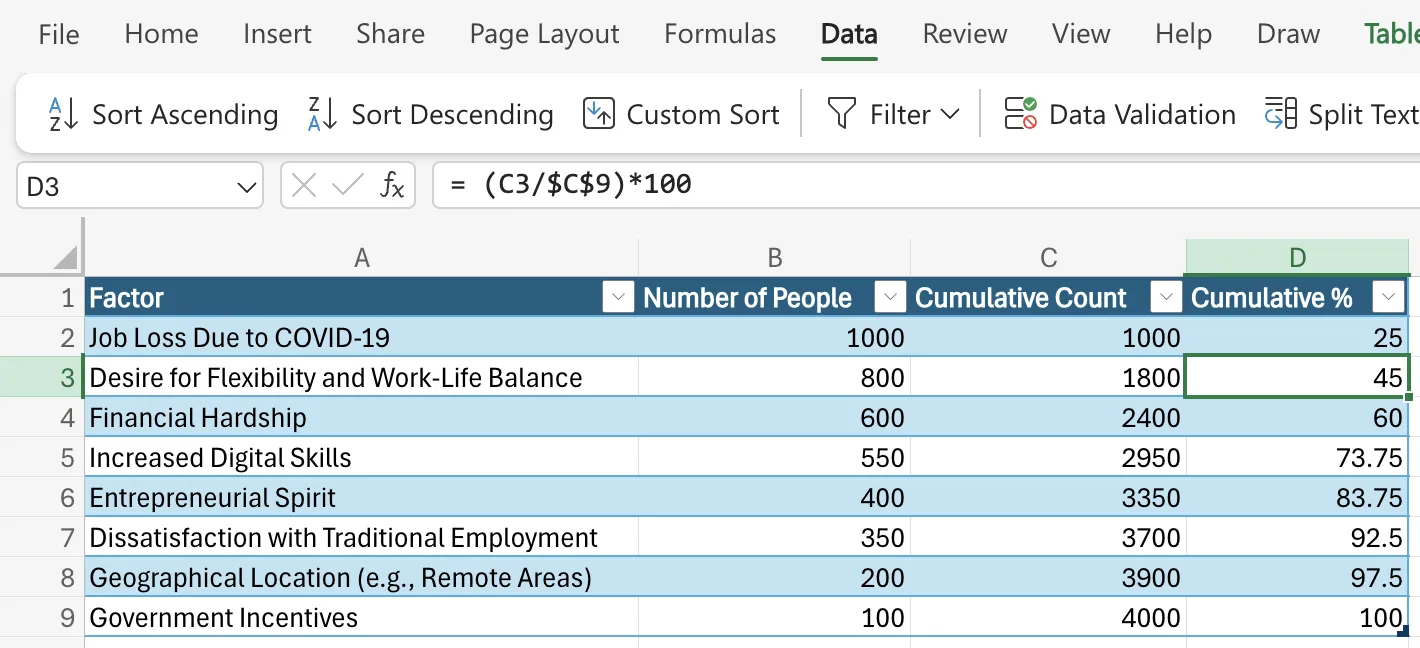
- สุดท้าย ให้เพิ่มเปอร์เซ็นต์สะสมสำหรับทุกค่า เพื่อจะได้เปอร์เซ็นต์สะสมสำหรับแต่ละเซลล์ ให้ทำตามสูตรใน แท็บ D3 คุณต้องใช้ค่าจากแผนภูมิคอลัมน์ที่ถูกต้องเพื่อให้ได้สูตรที่ถูกต้อง
หมายเหตุ: เซลล์ C9 ประกอบด้วยจำนวนรวมของคำตอบจากผู้ทำงานอิสระที่เปลี่ยนมาทำงานอิสระแบบ파트ไทม์หรือเต็มเวลาหลังการระบาดของโควิด-19 ดังนั้น เราได้คำนวณเปอร์เซ็นต์สะสมตั้งแต่ปัจจัยแรก (การสูญเสียงานเนื่องจากโควิด-19) ไปจนถึงปัจจัยสุดท้ายในแบบสอบถามของเรา
ขั้นตอนที่ 2: แทรกแผนภูมิพาเรโต
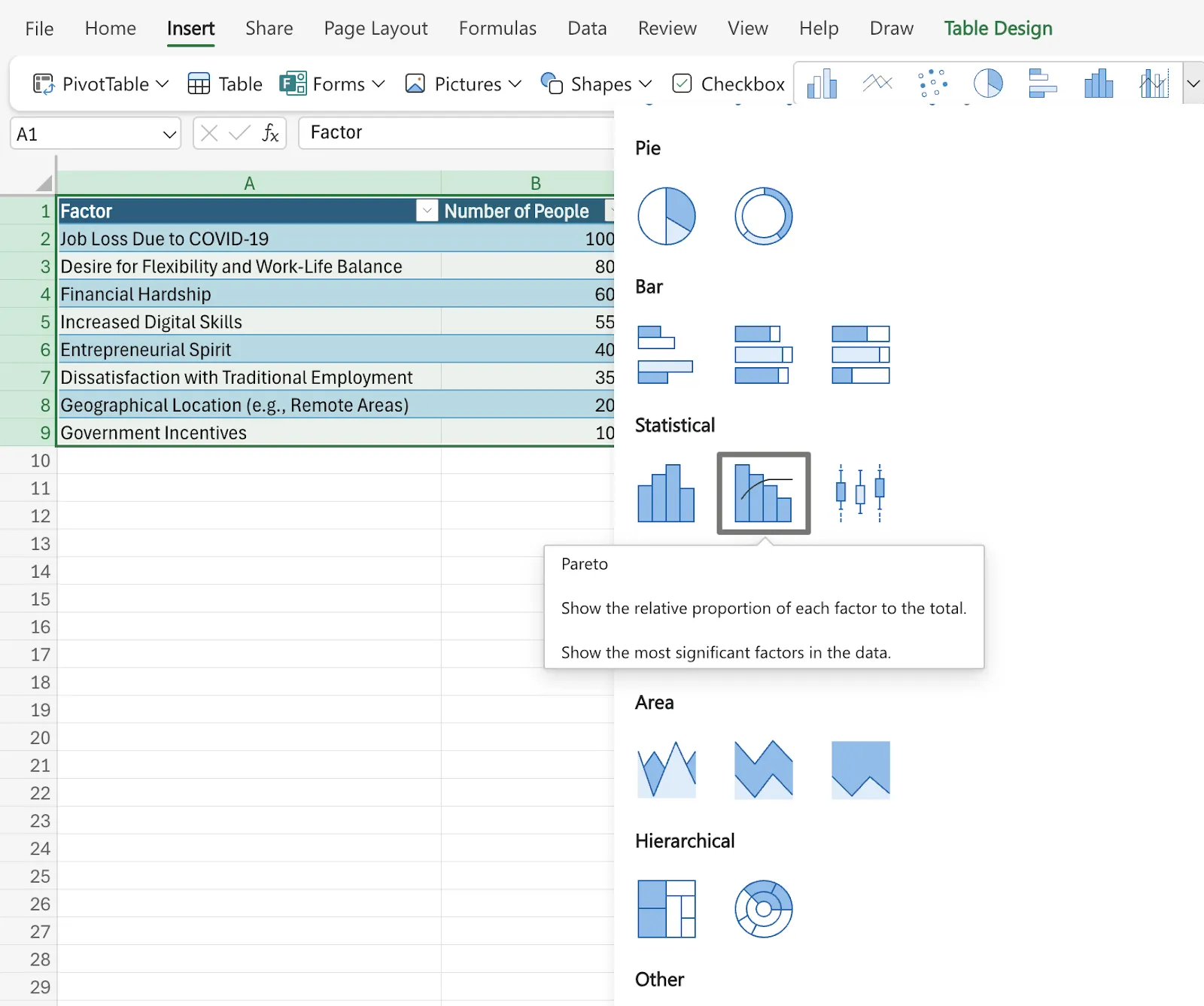
- เมื่อข้อมูลของคุณพร้อมแล้ว ให้เลือกทั้งตารางแล้วไปที่แท็บ แทรก ที่นี่คุณจะพบตัวเลือก 'แผนภูมิพาเรโต' ภายใต้กลุ่ม สถิติ
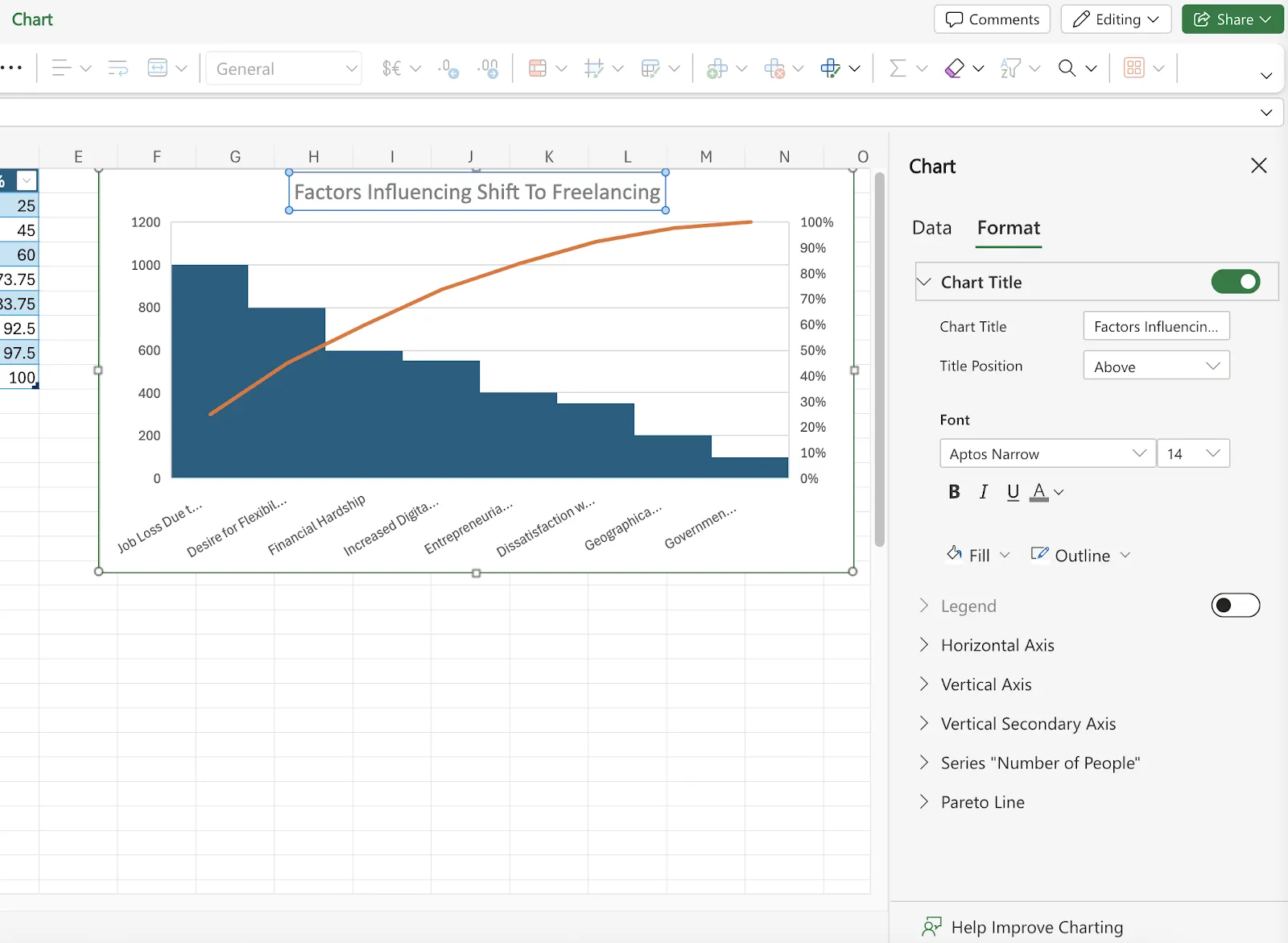
- นี่จะแทรกแผนภูมิพาเรโตในแผ่นงานของคุณ จากนั้นไปที่ตัวเลือก แผนภูมิ และเลือก จัดรูปแบบ เพื่อทำการเปลี่ยนแปลงชื่อเรื่อง แกนแนวนอน แกนแนวตั้ง หรืออื่นๆ
ขั้นตอนที่ 3: จัดรูปแบบแผนภูมิพาเรโต
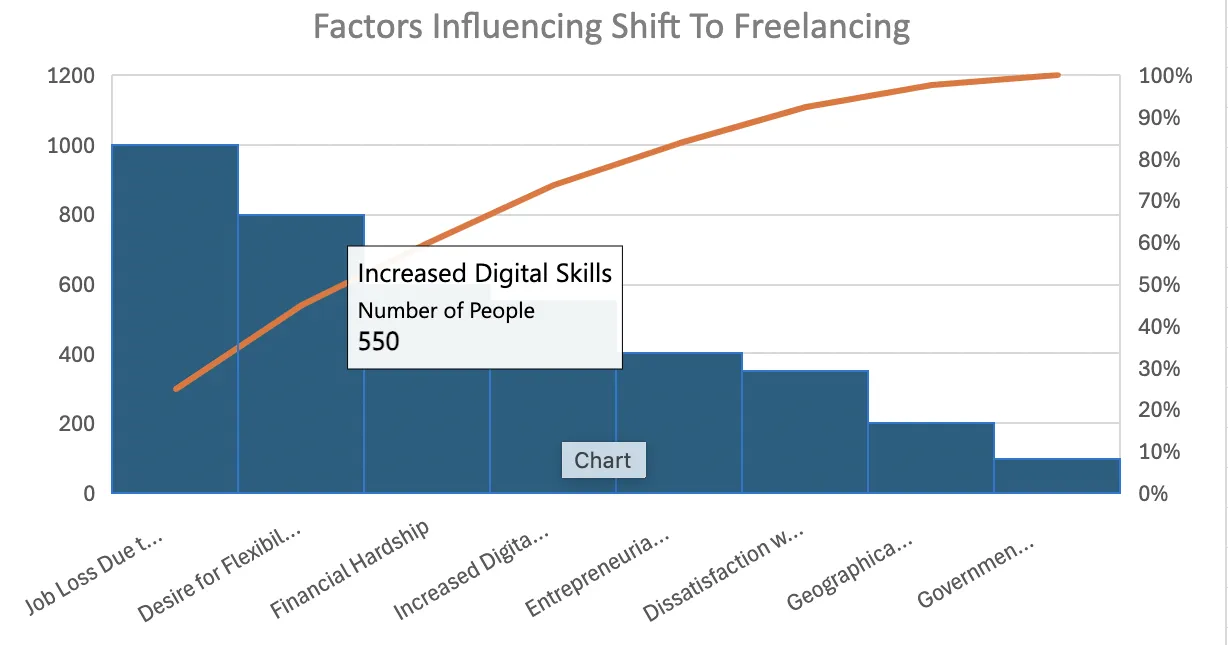
เพื่อให้แน่ใจว่าแผนภูมิพาเรโตใน Excel ให้ข้อมูลที่ครบถ้วน โปรดตรวจสอบให้แน่ใจว่าคุณได้ดำเนินการดังต่อไปนี้กับข้อมูลของคุณ:
- ปรับชื่อแกน: เปลี่ยนชื่อแกนแนวนอนให้แสดงหมวดหมู่ และเปลี่ยนชื่อแกนแนวตั้งให้แสดงค่าหรือเปอร์เซ็นต์
- เพิ่มชื่อเรื่อง: ให้ชื่อเรื่องที่อธิบายได้แก่แผนภูมิพาเรโตของคุณ
- ปรับแต่งสีและสไตล์: ปรับสี, แบบอักษร, และองค์ประกอบทางสายตาอื่น ๆ เพื่อให้แผนภูมิดูน่าสนใจยิ่งขึ้น
สำหรับเวอร์ชัน Excel 2013
แม้ว่า Excel 2013 จะไม่มีประเภทแผนภูมิพาเรโตในตัว แต่คุณยังสามารถสร้างได้โดยใช้แผนภูมิแบบผสม ซึ่งจะต้องทำตามขั้นตอนเพิ่มเติมเล็กน้อยเมื่อเทียบกับเวอร์ชัน Excel ที่ใหม่กว่า แต่กระบวนการนี้ไม่ซับซ้อน
ขั้นตอนที่ 1: เตรียมข้อมูลของคุณ
คล้ายกับขั้นตอนที่กล่าวไว้ใน Excel 2013 และขั้นตอนที่ใหม่กว่า คุณจะต้องเพิ่มเปอร์เซ็นต์สะสมและคอลัมน์ลงในข้อมูลของคุณ จัดเรียงข้อมูลตามลำดับจากมากไปหาน้อยก่อนที่จะคำนวณค่าสะสม
ขั้นตอนที่ 2: สร้างแผนภูมิแบบผสม
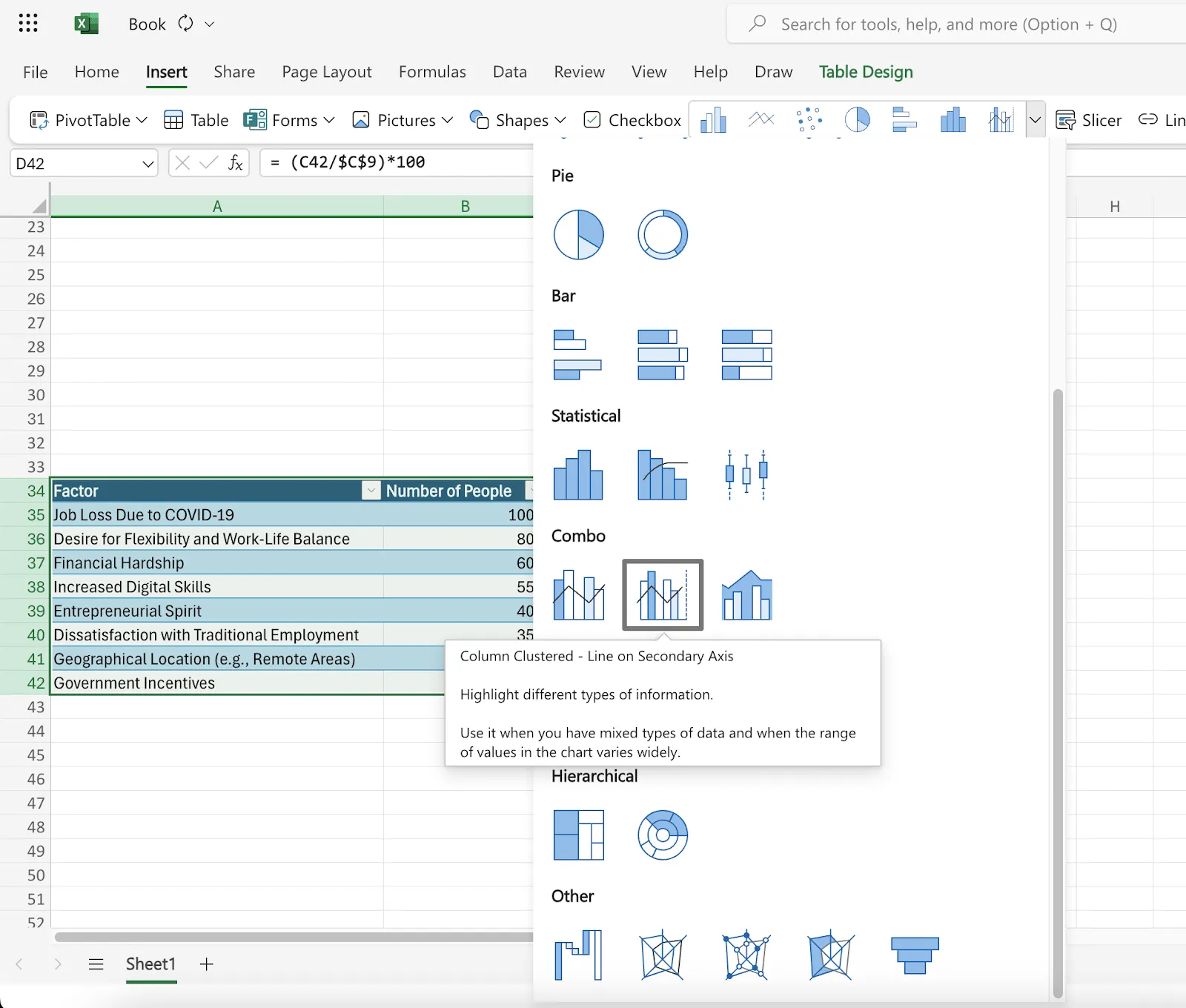
เมื่อข้อมูลของคุณพร้อมแล้ว ให้เลือกตารางและทำตามขั้นตอนด้านล่าง:
- เลือกข้อมูล: เลือกตารางข้อมูลทั้งหมด
- แทรกแผนภูมิ: ไปที่แท็บ 'แทรก' และเลือก 'แผนภูมิที่แนะนำ'
- เลือกแผนภูมิแบบผสม: ไปที่แท็บ 'แผนภูมิทั้งหมด' และเลือกประเภทแผนภูมิ 'แบบผสม'
ภายใต้ตัวเลือกแผนภูมิแบบผสม ให้เลือกการตั้งค่าดังต่อไปนี้:
- สำหรับ ซีรีส์นับ (โดยปกติคือคอลัมน์แรก) ให้เลือก 'คอลัมน์แบบกลุ่ม'
- สำหรับชุดข้อมูล Cumulative % (คอลัมน์ที่เพิ่มใหม่) ให้เลือก 'เส้น' และดูที่กล่อง 'แกนรอง'
ขั้นตอนที่ 3: ปรับปรุงแผนภูมิ
ณ ตอนนี้ คุณจะมีแผนภูมิพาเรโตใน Excel 2013 แล้ว อย่างไรก็ตาม เราขอแนะนำขั้นตอนเพิ่มเติมเหล่านี้เพื่อให้ได้รูปลักษณ์ที่ละเอียดขึ้นตามที่คุณเห็นในเวอร์ชัน Excel ใหม่
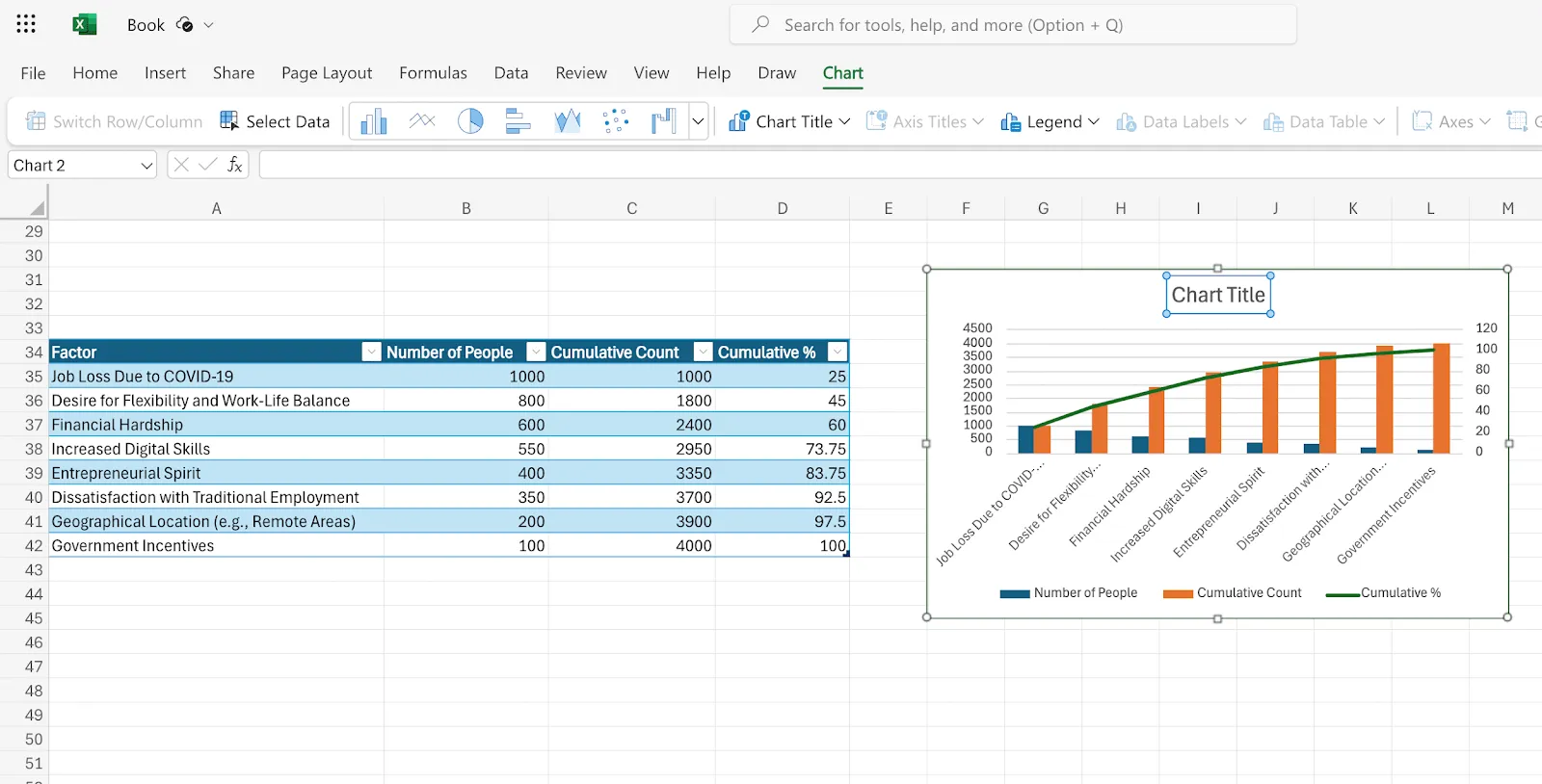
- ตั้งค่าเปอร์เซ็นต์สูงสุด: คลิกขวาที่ แกน y รอง (แกนที่ใช้สำหรับเปอร์เซ็นต์) แล้วเลือก 'จัดรูปแบบแกน' ตั้งค่า 'ค่าสูงสุด' เป็น 100%
- ปรับความกว้างของแท่ง: คลิกขวาที่แท่งแล้วเลือก 'จัดรูปแบบชุดข้อมูล' ปรับ 'ความกว้างช่องว่าง' เพื่อลดระยะห่างระหว่างแท่ง
- ซ่อนคำอธิบาย (ไม่บังคับ): หากคุณไม่ต้องการคำอธิบาย ให้คลิกขวาที่คำอธิบายนั้นแล้วเลือก 'ซ่อนคำอธิบาย'
นั่นแหละ! คุณได้สร้างแผนภูมิพาเรโตใน Excel 2013 สำเร็จแล้ว
สำหรับเวอร์ชัน Excel 2010
สำหรับผู้ที่ใช้ Microsoft Excel 2010 การสร้างแผนภูมิพาเรโตอาจเป็นเรื่องท้าทายเล็กน้อย ในเวอร์ชันนี้การรายงานของ Excelไม่มีตัวเลือกแผนภูมิพาเรโตหรือฟีเจอร์ในการรวมแผนภูมิสองแบบโดยใช้ฟีเจอร์ 'ประเภทแผนภูมิแบบผสม'
นี่คือวิธีที่คุณสามารถทำได้:
ขั้นตอนที่ 1: เตรียมข้อมูลของคุณ
คุณสามารถทำตามคำแนะนำที่เราให้ไว้ในส่วนก่อนหน้านี้ได้ ขั้นแรก จัดระเบียบข้อมูลของคุณในตารางที่มีสองคอลัมน์—คอลัมน์หมวดหมู่และคอลัมน์ค่าที่สอดคล้องกัน จากนั้นจัดเรียงข้อมูลตามลำดับค่าจากมากไปน้อย และเพิ่มค่าสะสมและค่าเป็นเปอร์เซ็นต์ คุณสามารถทำได้ด้วยตนเองโดยใช้สูตรหรือฟังก์ชัน 'SUM' ใน Excel 2010
ขั้นตอนที่ 2: สร้างแผนภูมิพื้นฐาน
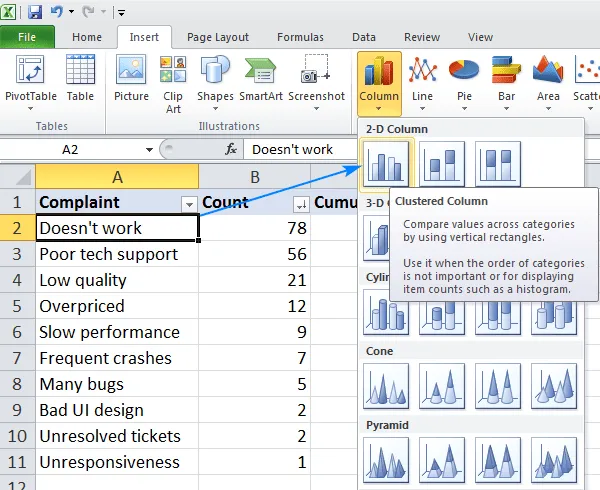
- เลือกตารางข้อมูลทั้งหมดของคุณ
- เลื่อนไปที่แท็บ 'แทรก' บนริบบอน
- คลิกที่ปุ่ม 'แผนภูมิ' ภายในกลุ่ม 'แผนภูมิ'
- เลือกตัวเลือก '2-D Clustered Column'
นี่จะสร้างแผนภูมิคอลัมน์พื้นฐานที่มีสองชุดข้อมูล: ชุดหนึ่งแสดงค่า (จำนวน) และอีกชุดหนึ่งแสดงเปอร์เซ็นต์สะสม
ขั้นตอนที่ 3: จัดรูปแบบเปอร์เซ็นต์สะสม
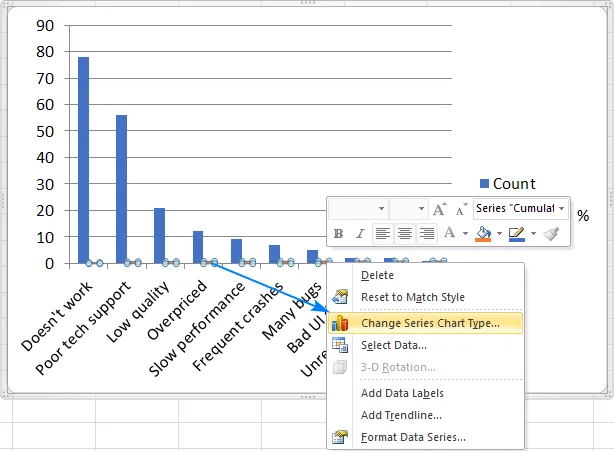
- คลิกขวาที่แถบที่แสดงเปอร์เซ็นต์สะสม
- เลือก 'เปลี่ยนประเภทชุดกราฟ' จากเมนูบริบท
- เลือกประเภทกราฟ 'เส้น' ในหน้าต่าง 'เปลี่ยนประเภทกราฟ'
ขั้นตอนที่ 4: เพิ่มแกนตั้งรอง
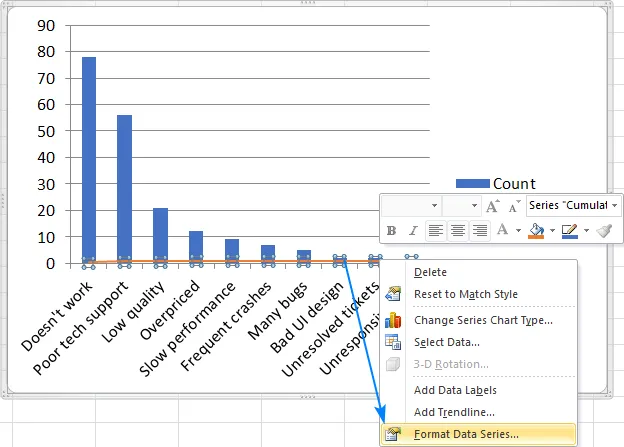
หากคุณมาถึงขั้นตอนนี้แล้ว คุณจะเห็นแผนภูมิแท่งที่มีเส้นตรงราบอยู่ เพื่อที่จะได้เส้นโค้งที่คุณต้องการเห็นในแผนภูมิพาเรโต ให้เพิ่มแกนตั้งรองทางด้านขวา เพื่อให้ได้ผลลัพธ์นี้:
- คลิกขวาที่เส้นที่สร้างขึ้นใหม่ซึ่งแสดงเปอร์เซ็นต์สะสม
- เลือก 'จัดรูปแบบชุดข้อมูล'
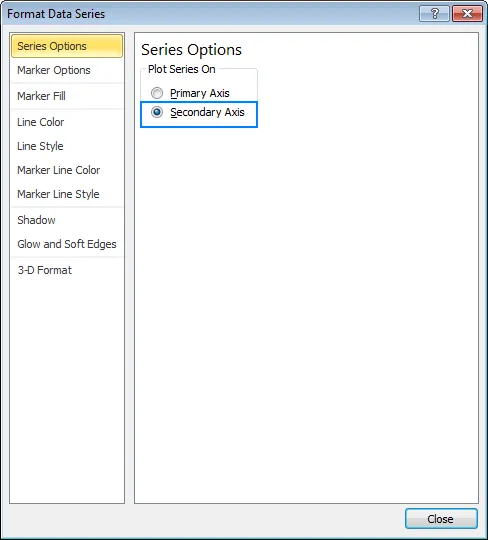
- ในบานหน้าต่าง 'จัดรูปแบบชุดข้อมูล' ภายใต้ 'ตัวเลือกชุดข้อมูล' ให้ทำเครื่องหมายที่ช่องถัดจาก 'แกนรอง'
นี่จะเพิ่มแกนตั้งรองทางด้านขวาของแผนภูมิของคุณโดยเฉพาะสำหรับค่าเปอร์เซ็นต์สะสม
ขั้นตอนที่ 5: ปรับปรุงแผนภูมิของคุณ
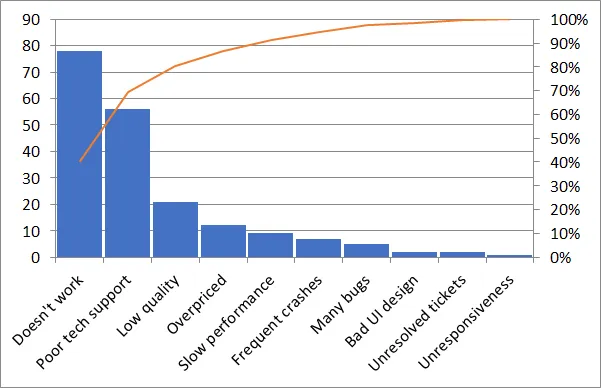
ด้วยวิธีนี้ คุณได้สร้างแผนภูมิพาเรโตใน Excel 2010 สำเร็จแล้ว เพื่อให้มีลักษณะและรูปแบบเดียวกับที่คุณเห็นในเวอร์ชัน Excel ล่าสุด คุณสามารถทำการตกแต่งขั้นสุดท้ายได้โดย:
- การตั้งค่าค่าสูงสุด: คลิกขวาที่แกนรองแล้วเลือก 'จัดรูปแบบแกน' ภายใต้ 'ตัวเลือกแกน' ปรับค่า 'สูงสุด' เป็น 100% เพื่อให้เส้นเปอร์เซ็นต์สะสมอยู่ภายในช่วง 0-100%
- ปรับความกว้างของแท่ง: คุณสามารถปรับความกว้างของแท่งเพื่อให้มองเห็นได้ชัดเจนขึ้นได้ คลิกขวาที่แท่งข้อมูลแล้วเลือก 'จัดรูปแบบชุดข้อมูล…' คุณสามารถแก้ไขการตั้งค่า 'ความกว้างของแท่ง' ได้ในตัวเลือกการจัดรูปแบบ
- ซ่อนคำอธิบาย (ไม่บังคับ): หากคำอธิบายไม่จำเป็น ให้คลิกขวาที่คำอธิบายแล้วเลือก 'ซ่อนคำอธิบาย'
ข้อจำกัดในการสร้างแผนภูมิพาเรโตใน Excel
Microsoft Excel เป็นเครื่องมือการนำเสนอข้อมูลที่ได้รับความนิยม และยังคงถูกใช้อย่างแพร่หลายในองค์กรส่วนใหญ่ อย่างไรก็ตาม แม้ว่าจะมีความง่ายและสะดวกในการใช้งาน แพลตฟอร์มนี้ก็มีข้อจำกัดหลายประการ โดยเฉพาะอย่างยิ่งเมื่อต้องการทำการวิเคราะห์ที่ลึกซึ้งยิ่งขึ้น
ข้อจำกัดบางประการอาจส่งผลกระทบอย่างมีนัยสำคัญต่อประสิทธิภาพ ความถูกต้อง และความมีประสิทธิผลของการวิเคราะห์ข้อมูลของคุณ โดยเฉพาะอย่างยิ่งสำหรับแผนภูมิพาเรโต ซึ่งข้อจำกัดเหล่านี้ได้แก่:
ป้ายกำกับข้อมูลและการอัปเดตด้วยตนเอง
การซิงค์และนำเข้าชุดข้อมูลขนาดใหญ่จากช่องทางข้อมูลต่าง ๆ ใน Excel นั้นเป็นเรื่องยาก เราจำเป็นต้องป้อนข้อมูลด้วยตนเองหรือส่งออกข้อมูลในรูปแบบรายงานจากเครื่องมืออื่น ๆ เข้าสู่ Excel ซึ่งกระบวนการนี้ใช้เวลามากและเพิ่มความเสี่ยงในการเกิดข้อผิดพลาดจากมนุษย์
ตัวเลือกการจัดรูปแบบที่ซับซ้อน
การสร้างแผนภูมิพาเรโตที่ดึงดูดสายตาใน Excel มักเกี่ยวข้องกับเทคนิคการจัดรูปแบบที่ซับซ้อน ซึ่งอาจเป็นความท้าทายสำหรับผู้ใช้ที่ไม่ชำนาญในฟีเจอร์ของ Excel
แม้ว่า Excel จะมีตัวเลือกการปรับแต่งบางอย่าง แต่การเชี่ยวชาญในการใช้งานอาจเป็นเรื่องยากสำหรับผู้ใช้ทั่วไปเครื่องมือแผนภูมิการจัดการโครงการสมัยใหม่ช่วยให้ผู้ใช้สามารถทำสิ่งนี้ได้อย่างรวดเร็วโดยใช้ตัวเลือกการลากและวางพร้อมการควบคุมรายละเอียดเกี่ยวกับลักษณะและการจัดรูปแบบของแผนภูมิพาเรโต
ความท้าทายในการบูรณาการ
แม้ว่า Excel จะมีการจัดรูปแบบและรายงานที่ง่ายต่อการผสานรวมกับเครื่องมือส่วนใหญ่ แต่การผสานข้อมูลจากเครื่องมือติดตามโครงการอื่น ๆเข้าสู่ Excel นั้นไม่ง่ายนัก การผสานแผนภูมิ Excel กับเครื่องมือบริหารโครงการหรือเครื่องมือทำงานร่วมกันอื่น ๆ อาจเป็นเรื่องยุ่งยาก ทำให้กระบวนการทำงานไม่มีประสิทธิภาพ และมักก่อให้เกิดการแยกข้อมูลเป็นกลุ่ม ๆ
ไม่มีการทำงานร่วมกันแบบเรียลไทม์และการอัปเดต
Excel ไม่มีการซิงค์แบบเรียลไทม์หรือการผสานรวมกับเครื่องมืออื่น ๆ ซึ่งอาจทำให้การได้ข้อมูลที่เป็นจริงหรือถูกต้องพร้อมแผนภูมิเป็นเรื่องที่ท้าทายอย่างมาก แผนภูมิพาเรโตต้องได้รับการอัปเดตทุกครั้งที่มีข้อมูลใหม่เพื่อให้มีความเกี่ยวข้อง และการจัดการกับเวอร์ชันต่าง ๆ ของแผนภูมิเดียวกันอาจเป็นเรื่องที่ยากลำบาก ซึ่งอาจนำไปสู่ความสับสนหรือข้อผิดพลาดได้
ขาดคุณสมบัติการปรับขนาด
ความท้าทายที่ใหญ่ที่สุดของ Excel หรือเครื่องมือสเปรดชีตใด ๆ คือแอปพลิเคชันจะช้าลงเมื่อข้อมูลมีความซับซ้อนและใหญ่ขึ้น ซึ่งอาจนำไปสู่การตอบสนองที่ช้าลง ความล่าช้าที่สังเกตได้ หรือสเปรดชีตทำงานไม่ถูกต้องหรือเกิดการขัดข้อง
ข้อจำกัดเหล่านี้ในการสร้างและรักษาแผนภูมิพาเรโตสามารถส่งผลกระทบอย่างมีนัยสำคัญต่อประสิทธิภาพการทำงานของคุณและคุณภาพของการวิเคราะห์ข้อมูลของคุณ
เพื่อเอาชนะความท้าทายเหล่านี้และสร้างแผนภูมิพาเรโตที่มีประสิทธิภาพ แม่นยำ และให้ข้อมูลเชิงลึกมากขึ้น อาจพิจารณาตัวเลือกทางเลือกและเครื่องมือควบคุมโครงการที่ออกแบบมาโดยเฉพาะสำหรับการแสดงข้อมูลและการทำงานร่วมกัน
สร้างแผนภูมิพาเรโตด้วย ClickUp
Microsoft Excel อาจเพียงพอสำหรับการสร้างแผนภูมิพาเรโตพื้นฐาน อย่างไรก็ตาม สำหรับแผนภูมิพาเรโตแบบโต้ตอบที่อัปเดตข้อมูลและอินพุตล่าสุดโดยอัตโนมัติ คุณจะต้องใช้โซลูชันขั้นสูงมากกว่า
ในการนำหลักการพาเรโตมาใช้ในการวิเคราะห์ข้อมูลของคุณลองใช้ซอฟต์แวร์ควบคุมโครงการเช่น ClickUp เครื่องมือนี้ช่วยให้คุณสามารถ:
เข้าใจพื้นที่ที่คุณให้ความสำคัญ

มุมมองตารางของ ClickUpช่วยให้คุณจัดเรียงและมองเห็นข้อมูลจากเครื่องมือและโซลูชันต่างๆ ได้ในแดชบอร์ดเดียว ลืมการป้อนข้อมูลด้วยตนเองไปได้เลย—ใช้ฟังก์ชันนำเข้าหรือคัดลอกและวางข้อมูลของคุณลงในตารางโดยตรง
สร้างข้อมูลของคุณแบบเรียลไทม์เพื่อให้คุณได้รับข้อมูลล่าสุดอยู่เสมอ จัดระเบียบข้อมูลของคุณได้อย่างง่ายดายด้วยการลากและวางคอลัมน์โดยไม่ต้องใช้สูตร Excel หรือกระบวนการที่ซับซ้อน
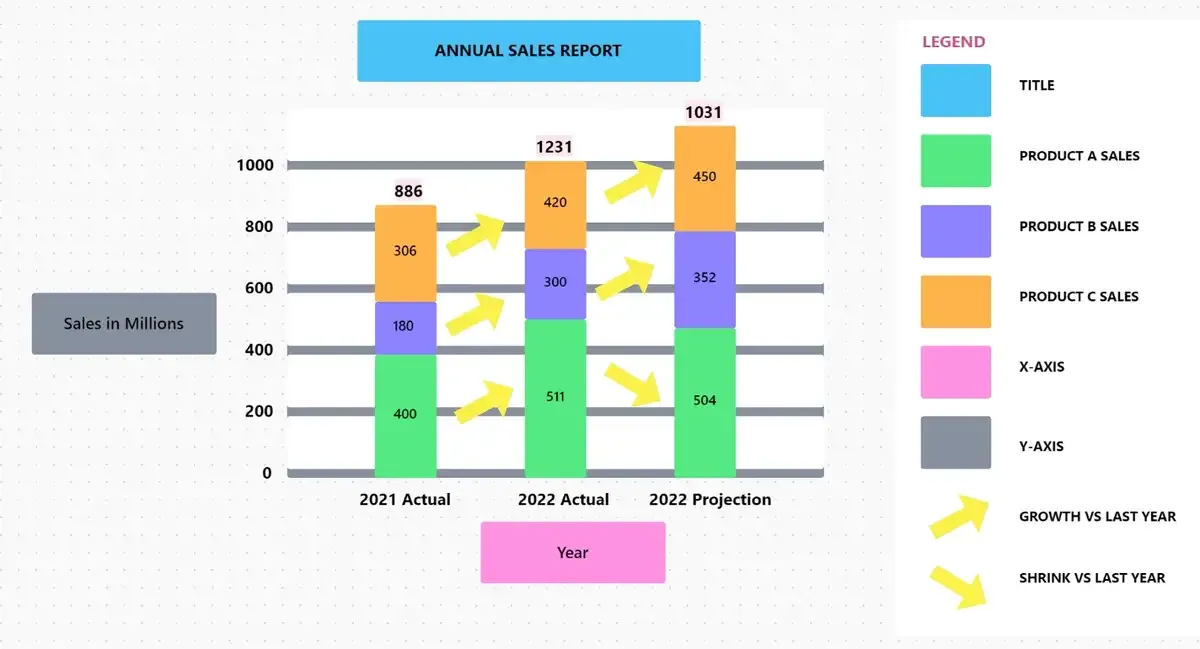
ใช้เทมเพลตแผนภูมิแท่งซ้อนของ ClickUpเพื่อแสดงข้อมูลที่ซับซ้อนในรูปแบบแผนภูมิแท่งซ้อนแบบโต้ตอบ ซึ่งคล้ายกับแผนภูมิพาเรโต วิธีนี้ช่วยให้คุณ:
- เน้นความสัมพันธ์ระหว่างชุดข้อมูลหลายชุด
- เข้าใจรูปแบบในข้อมูลของคุณและระบุพื้นที่ที่ต้องให้ความสำคัญ
- เปรียบเทียบชุดข้อมูลต่าง ๆ และหมวดหมู่ในแผนภูมิภาพที่เข้าใจง่าย
ร่วมมือกับทีมของคุณ

พิจารณาใช้คุณสมบัติClickUp Whiteboardsเพื่อสร้างพื้นที่ทำงานร่วมกันในการสร้างแผนภูมิพาเรโตของคุณควบคู่ไปกับองค์ประกอบโครงการอื่น ๆ เช่น งาน แผนงาน และกระบวนการทำงาน
สมาชิกในทีมสามารถทำงานบนแผนภูมิพร้อมกันได้, หารือเกี่ยวกับการเปลี่ยนแปลง, และอัปเดตข้อมูลได้. สิ่งนี้ช่วยส่งเสริมความโปร่งใสและทำให้แน่ใจว่าทุกคนอยู่ในหน้าเดียวกัน.
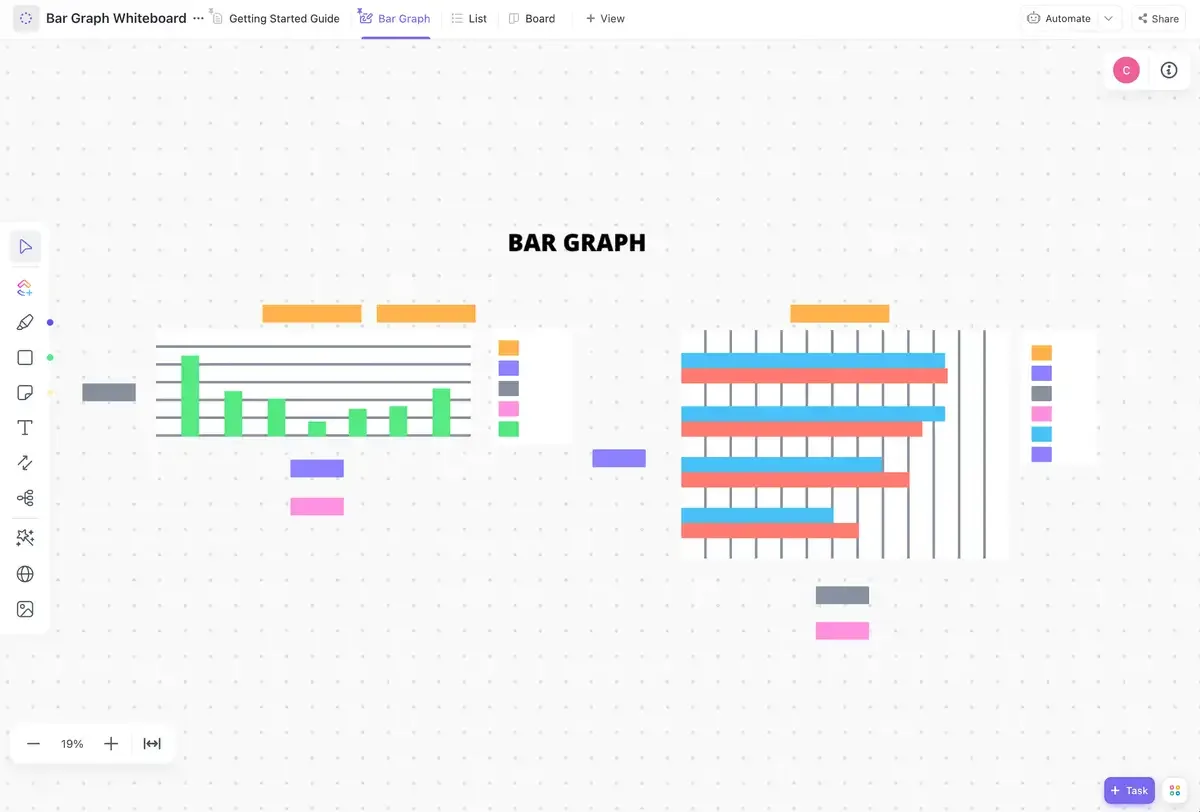
ด้วยเทมเพลตสเปรดชีตหลากหลายรูปแบบ คุณสามารถสร้างแผนภูมิเพื่อดูภาพรวมที่เรียบง่ายของจุดเด่นในแผนภูมิพาเรโตของคุณบนแดชบอร์ดตัวเลือกที่ใช้งานง่ายคือเทมเพลตกระดานกราฟแท่ง ClickUp ซึ่งช่วยให้คุณเปรียบเทียบข้อมูลเชิงปริมาณได้อย่างชัดเจน เทมเพลตนี้ช่วยในเรื่อง:
- การแสดงข้อมูลของคุณแบบเรียลไทม์ด้วยกราฟที่ใช้งานง่ายและแผนภูมิพาเรโต
- การมีส่วนร่วมแบบเรียลไทม์กับทีมของคุณเพื่อระดมความคิดเกี่ยวกับกลยุทธ์หรือระบุพื้นที่ที่ต้องให้ความสำคัญ
- จัดระเบียบข้อมูลของคุณด้วยสถานะที่กำหนดเอง, ฟิลด์, มุมมอง และอื่นๆ
รับข้อมูลแบบเรียลไทม์ในแดชบอร์ดที่กะทัดรัด
คุณสมบัติที่ทรงพลังของ ClickUp คือความสามารถในการสร้างข้อมูลจากเครื่องมือต่าง ๆ และแสดงผลในแดชบอร์ดเดียว ซึ่งหมายความว่าคุณไม่ต้องสลับแอปหรือเปิดหน้าต่างหลาย ๆ หน้าเพื่อวิเคราะห์โครงการของคุณอีกต่อไป
ด้วยแดชบอร์ดของ ClickUp เชื่อมต่อข้อมูลของคุณกับองค์ประกอบอื่น ๆ เช่น รูปภาพและลิงก์

มันช่วยให้คุณสามารถใช้หลักการ 80/20เพื่อดูจุดเด่นของแผนภูมิพาเรโตในหน้าต่างเดียว ช่วยให้คุณเข้าใจว่าอะไรได้ผลและอะไรไม่ได้ผลสำหรับองค์กรของคุณ
ลองใช้ทางเลือกอื่นของ Excelเช่น ClickUp เพื่อ:
- บอกลาสูตรที่ยุ่งยากและการจัดรูปแบบที่ท้าทาย
- ให้แน่ใจว่าทุกคนมีความสอดคล้องและร่วมกันในการวิเคราะห์
- ผสานแผนภูมิพาเรโตเข้ากับกระบวนการทำงานการจัดการโครงการของคุณ
ในขณะที่ ClickUp มีคุณสมบัติการวิเคราะห์และการแสดงผลที่ยอดเยี่ยม ทำให้เป็นเครื่องมือที่เหมาะสำหรับการสร้างแผนภูมิพาเรโต แต่ประโยชน์ของมันไม่ได้จำกัดอยู่เพียงแค่นั้น โซลูชันการจัดการโครงการและประสิทธิภาพการทำงานแบบครบวงจรนี้ เป็นคำตอบที่ครอบคลุมสำหรับทุกความต้องการในการจัดการองค์กรของคุณ รวมถึง:
- ทำหน้าที่เป็นศูนย์กลางสำหรับเอกสารทั้งหมดของคุณ: ด้วยClickUp Docs คุณไม่จำเป็นต้องจัดการงาน โครงการ เอกสาร และการวิเคราะห์แยกกันอีกต่อไป เพียงเชื่อมต่อทุกอย่างและจัดเก็บไว้ในศูนย์กลางเดียว ทำให้ทีมของคุณทั้งหมดสามารถค้นหาและอัปเดตเอกสารได้ง่ายขึ้น
- การจัดการโครงการและงาน: ปัญหาใหญ่สำหรับทีมหลายทีมคือการทำงานร่วมกันในรายการที่ต้องดำเนินการและการร่วมมือกับสมาชิกทีมคนอื่น ๆ ใช้ClickUp Tasksเพื่อแปลงบันทึกของคุณเป็นรายการที่ต้องดำเนินการหรือมอบหมายงานโดยตรง ซึ่งช่วยให้ทีมของคุณทราบอย่างชัดเจนว่าต้องทำอะไรและทำให้ทุกคนทำงานไปในทิศทางเดียวกัน
- การตั้งเป้าหมายและติดตาม KPI: ใช้ClickUp Goalsเพื่อนำหลักการ 80/20 มาใช้และเข้าใจว่ากิจกรรมและงานแต่ละอย่างช่วยให้คุณบรรลุเป้าหมายได้อย่างไร ด้วยการใช้ตัวชี้วัดตามผลกระทบ คุณสามารถติดตามความคืบหน้าในโครงการเฉพาะได้ โดยกำจัดสิ่งรบกวนหรืองานที่ไม่ต้องการซึ่งขัดขวางไม่ให้คุณบรรลุเป้าหมาย
- รวมแชทสำหรับทีมของคุณทั้งหมดไว้ในที่เดียว: คุณพลาดการอัปเดตหรือข้อความสำคัญจากทีมของคุณหรือไม่ เพราะคุณไม่ได้เชื่อมต่อกับช่องทางการสื่อสารที่พวกเขาใช้? ด้วยมุมมองแชทของ ClickUp คุณสามารถนำทุกการสนทนาที่กระจัดกระจายมารวมไว้ในที่เดียวได้อย่างสะดวก
ใช้พลังของหลักการพาเรโตด้วย ClickUp
การวิเคราะห์แบบพาเรโตไม่ได้เป็นเพียงเรื่องของการเพิ่มประสิทธิภาพเท่านั้น แต่เป็นการมุ่งสู่ความเป็นเลิศอย่างมีจุดมุ่งหมาย ด้วยการให้ความสำคัญกับงานที่สำคัญที่สุดซึ่งให้ผลลัพธ์สูงสุด คุณจะสามารถใช้เวลาได้อย่างมีประสิทธิภาพ ลดความเครียด และเพิ่มประสิทธิผลโดยรวมของคุณ
ด้วยเครื่องมือปรับปรุงกระบวนการทำงานอย่างClickUp การเดินทางนี้จะราบรื่นยิ่งขึ้น ตั้งแต่การกำหนดลำดับความสำคัญและการติดตามความคืบหน้า ไปจนถึงการลดภาระงานที่ไม่จำเป็น ClickUp ช่วยให้คุณสามารถนำหลักการพาเรโตมาใช้และบรรลุผลลัพธ์ที่น่าทึ่งได้
พร้อมที่จะเริ่มต้นการเดินทางสู่ความสำเร็จที่มุ่งเน้นแล้วหรือยัง?เริ่มต้นกับ ClickUpวันนี้เลย!