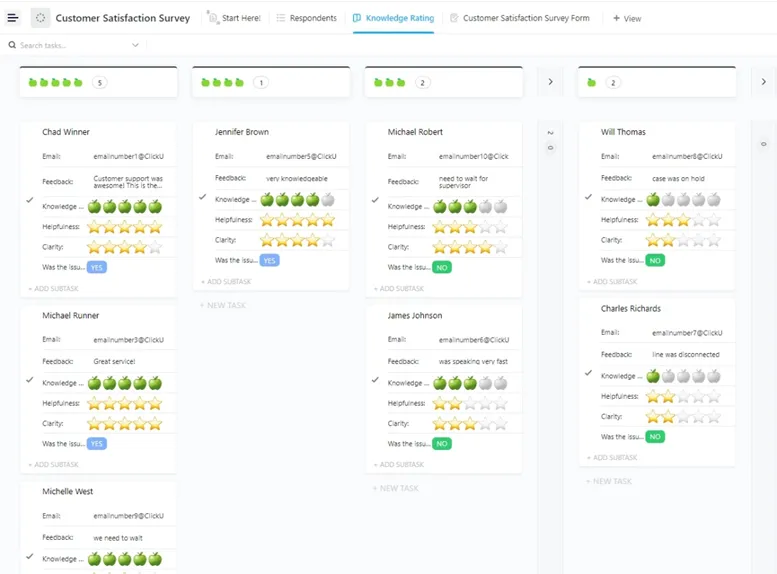

คุณกำลังวางแผนจัดงานชุมชนและต้องการให้งานออกมาสมบูรณ์แบบ ดังนั้นคุณจึงตัดสินใจรวบรวมความคิดเห็นจากผู้ที่อาจเข้าร่วมงานเกี่ยวกับความชอบของพวกเขา แต่คุณจะรวบรวมข้อมูลนี้จากคนหลายสิบหรืออาจถึงหลายร้อยคนได้อย่างมีประสิทธิภาพได้อย่างไร? คำตอบคือ: การสร้างแบบสำรวจใน Google Forms
เหมือนกับนักวางแผนงานที่มีทักษะซึ่งฟังทุกคำอย่างละเอียด การใช้ Google Forms สำหรับแบบสอบถามของคุณช่วยให้คุณเชื่อมต่อกับผู้ชมของคุณได้ คุณสามารถปรับแต่งคำถาม, รวบรวมข้อมูลได้อย่างง่ายดาย, และวิเคราะห์คำตอบเพื่อให้ตรงกับความคาดหวังของทุกคน
ไม่ว่าคุณจะเป็นครูที่ต้องการคำแนะนำ นักธุรกิจที่ทำวิจัยตลาด หรือผู้จัดงานที่กำลังวางแผนงานใหญ่ครั้งต่อไป Google Forms ก็ช่วยให้คุณสร้าง แบบสอบถาม แจกจ่าย และวิเคราะห์ข้อมูลได้อย่างง่ายดาย
มันไม่ใช่แค่เครื่องมือ—มันคือสะพานสู่การเข้าใจและมีส่วนร่วมกับผู้ชมของคุณ
วิธีสร้างแบบสำรวจใน Google Forms
การสร้างแบบสำรวจในGoogle Formsช่วยให้คุณรวบรวมข้อมูลเชิงลึกที่มีคุณค่าจากกลุ่มเป้าหมายของคุณ เมื่อคุณวิเคราะห์และนำข้อเสนอแนะที่ได้รับไปปรับใช้ คุณสามารถเริ่มสร้างผลิตภัณฑ์และบริการที่ดียิ่งขึ้น จัดกิจกรรมที่ตรงกับความชอบของกลุ่มเป้าหมาย และในกระบวนการนี้ จะนำไปสู่ผลลัพธ์ที่ยอดเยี่ยมสำหรับแบรนด์หรือธุรกิจของคุณ
⭐ แม่แบบแนะนำ
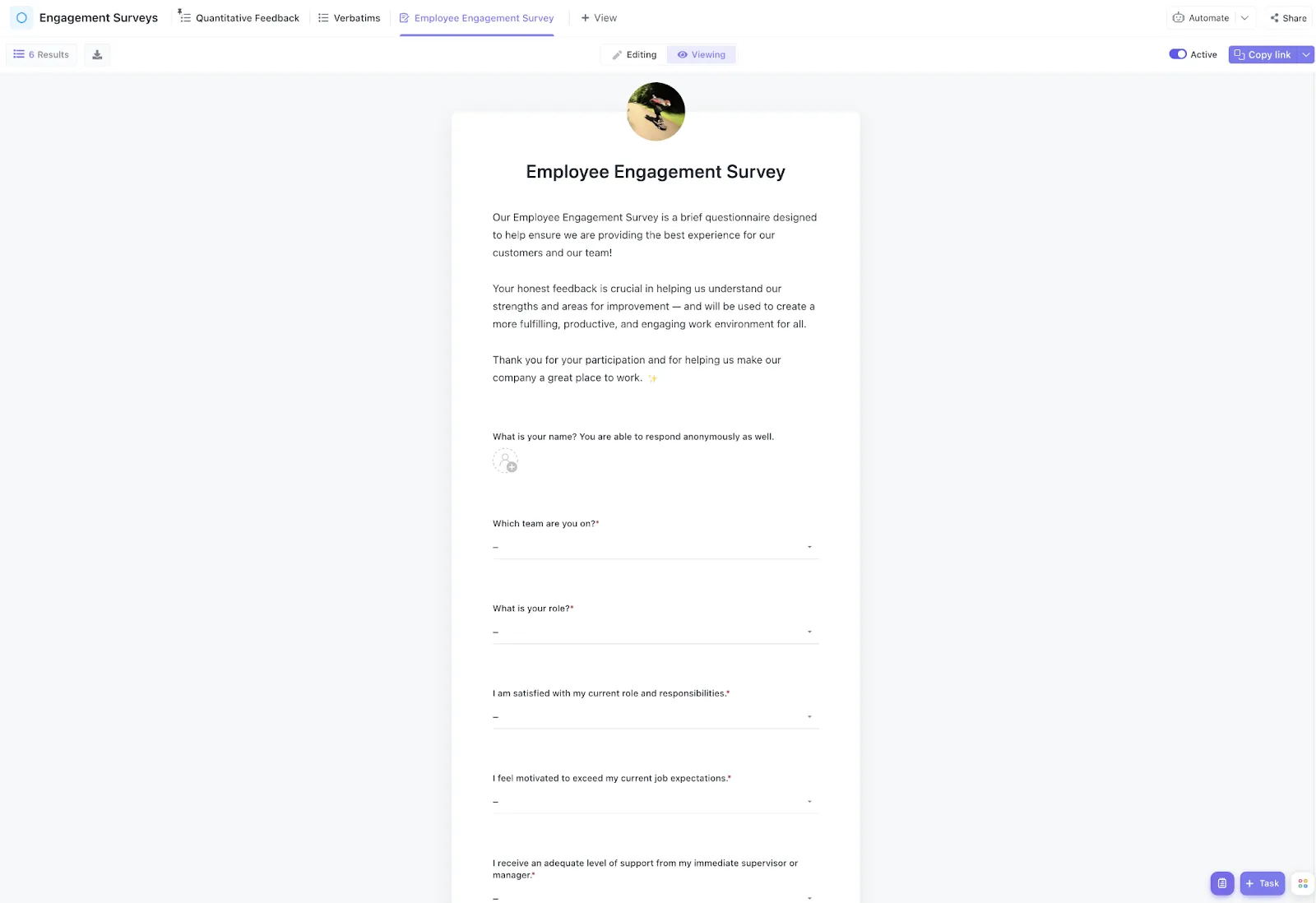
การสร้างแบบสำรวจใน Google Forms อาจรู้สึกจำกัด ขาดการปรับแต่ง และยากต่อการจัดการ ใช้เทมเพลตแบบสำรวจความผูกพันของพนักงานฟรีจาก ClickUp เพื่อสร้าง ติดตาม และจัดระเบียบความคิดเห็น
เราจะพาคุณไปดูขั้นตอนต่างๆ ที่เกี่ยวข้องในกระบวนการนี้
ขั้นตอนที่ 1: เข้าสู่ Google Forms
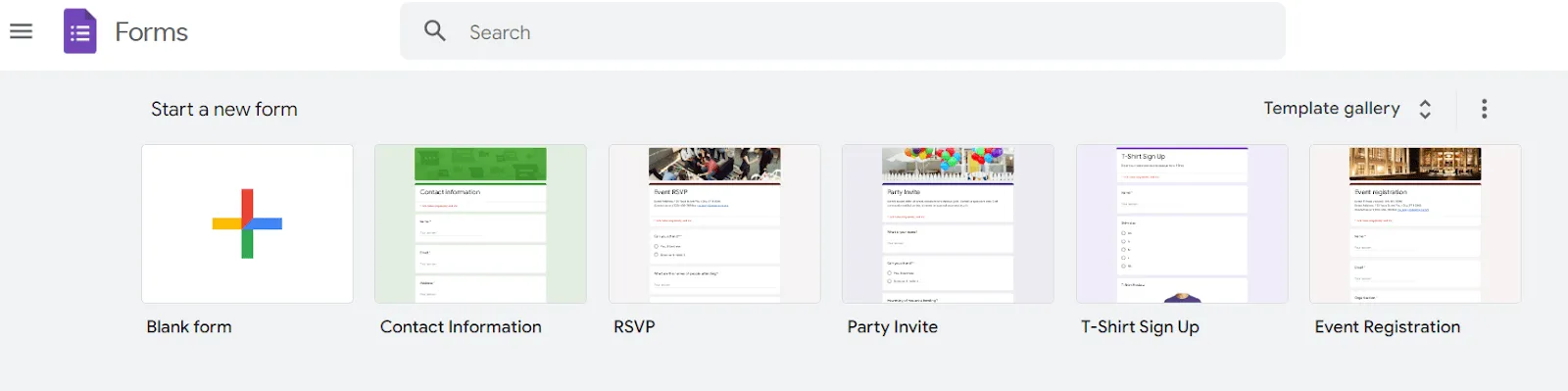
ก่อนอื่น เปิดเบราว์เซอร์ของคุณและไปที่เว็บไซต์ Google Forms ตรวจสอบให้แน่ใจว่าคุณได้ลงชื่อเข้าใช้ด้วยบัญชี Google ที่คุณต้องการเชื่อมโยงกับแบบสำรวจนี้แล้ว
ตัวอย่าง: สมมติว่าคุณเป็นครูที่ต้องการเข้าใจความชอบของนักเรียนสำหรับโครงการที่กำลังจะมาถึง Google Forms ทำให้ภารกิจนี้รวดเร็วและง่ายดาย
คุณสามารถสร้างแบบฟอร์มที่นักเรียนสามารถระบุประเภทของโครงการที่ต้องการได้ (เช่น โครงการกลุ่ม, โครงการเดี่ยว) พวกเขายังสามารถแชร์หัวข้อที่สนใจได้ (เช่น วิทยาศาสตร์, ประวัติศาสตร์) ข้อมูลนี้จะช่วยให้คุณปรับแต่งโครงการให้ตรงกับความสนใจและความต้องการของนักเรียนได้
ขั้นตอนที่ 2: เริ่มต้นแบบฟอร์มใหม่เปล่า
คลิกที่แบบฟอร์มว่าง เพื่อเริ่มต้นจากศูนย์ หรือ เลือกเทมเพลต ที่ตรงกับความต้องการของคุณ เทมเพลตมีโครงสร้างและคำถามที่เตรียมไว้ล่วงหน้าสำหรับแบบฟอร์มสำรวจของ Google ช่วยประหยัดเวลาของคุณ แน่นอนว่าคุณสามารถแก้ไขข้อมูลและปรับแต่งแบบฟอร์มได้ตามต้องการ แม้ว่าคุณจะใช้เทมเพลตก็ตาม
ตัวอย่าง: หากคุณกำลังจัดงานชุมชน ให้เลือกเทมเพลต 'ลงทะเบียนงาน' ซึ่งจะประกอบด้วยช่องข้อมูลเช่น ชื่อ, อีเมล, และความชอบที่ตั้งค่าไว้ให้คุณแล้ว คุณสามารถปรับแต่งคำถามให้เหมาะกับความต้องการของงานคุณได้
ตัวอย่างเช่น คุณอาจต้องการถามว่า: "คุณสนใจเข้าร่วมเซสชั่นใดบ้าง?" พร้อมตัวเลือกเช่น "โยคะตอนเช้า", "เวิร์กช็อปทำอาหาร", และ "คลาสศิลปะ".
ขั้นตอนที่ 3: เพิ่มชื่อและคำอธิบาย
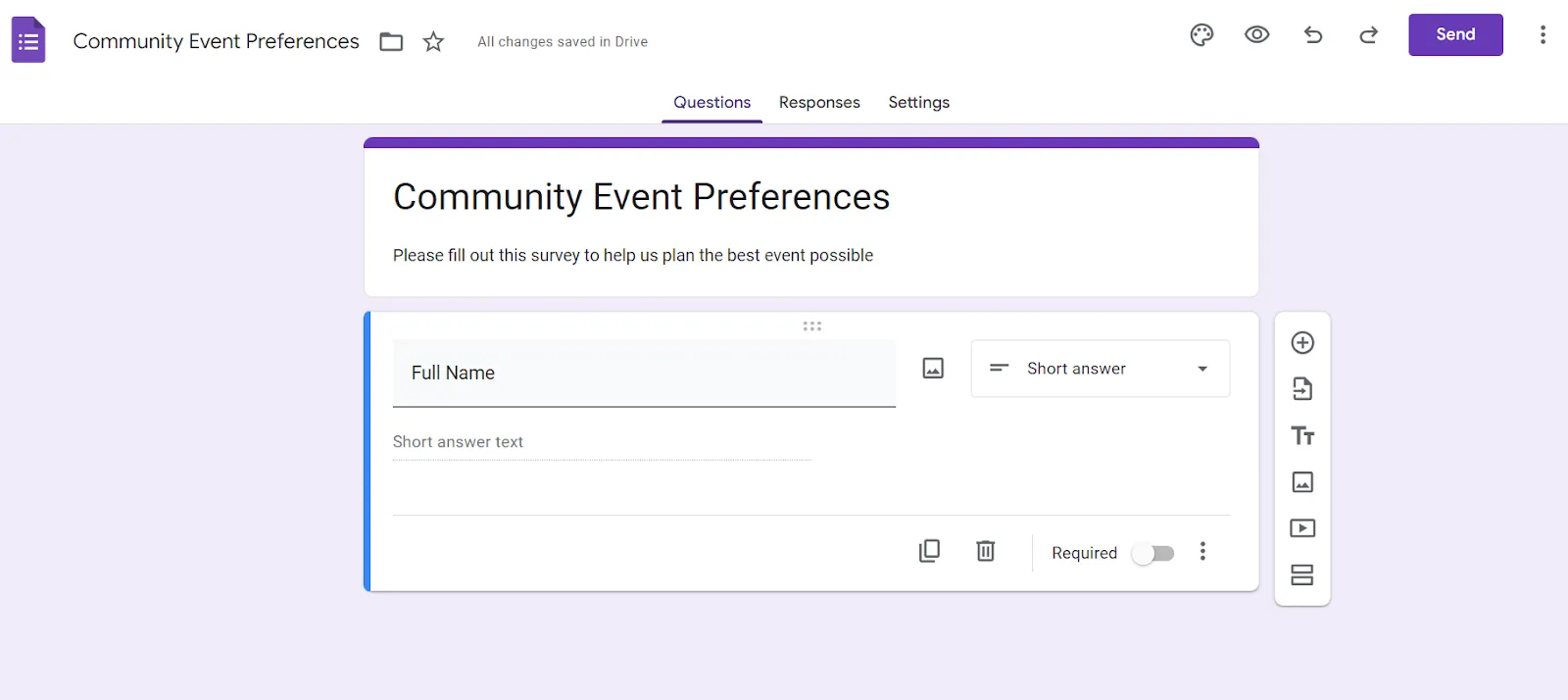
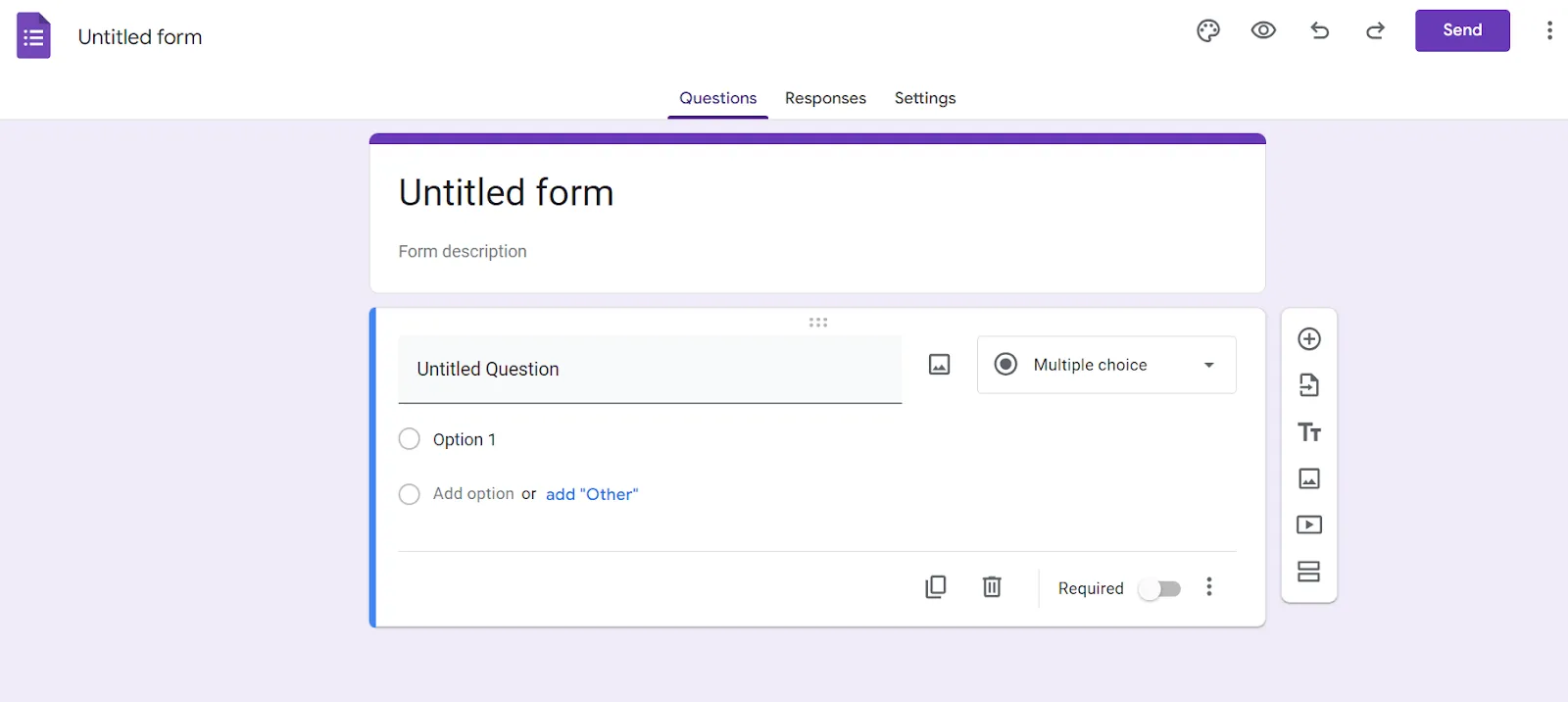
ให้ชื่อแบบฟอร์มที่ไม่มีชื่อของคุณเป็นชื่อที่เกี่ยวข้อง เช่น 'ความชอบกิจกรรมชุมชน' เพิ่มคำอธิบายสั้น ๆ เพื่อให้บริบท เช่น "กรุณากรอกแบบสอบถามนี้เพื่อช่วยให้เราวางแผนกิจกรรมที่ดีที่สุดได้"
ตัวอย่าง: สำหรับแบบสำรวจของนักเรียน คุณอาจตั้งชื่อหัวข้อว่า "ความชอบเกี่ยวกับโครงการในชั้นเรียน" พร้อมคำอธิบายว่า "โปรดแจ้งให้เราทราบหัวข้อและรูปแบบโครงการที่คุณชื่นชอบ" คุณสามารถให้ตัวเลือกแก่นักเรียน เช่น "ทำในชั้นเรียน" "งานที่ได้รับมอบหมายที่บ้าน" หรือ "การทำงานร่วมกันออนไลน์"
💡 เคล็ดลับจากมืออาชีพ : ต้องการให้คำถามบางข้อเป็นข้อบังคับในการตอบหรือไม่? เปิดสวิตช์ "จำเป็น"
ขั้นตอนที่ 4: สร้างคำถาม
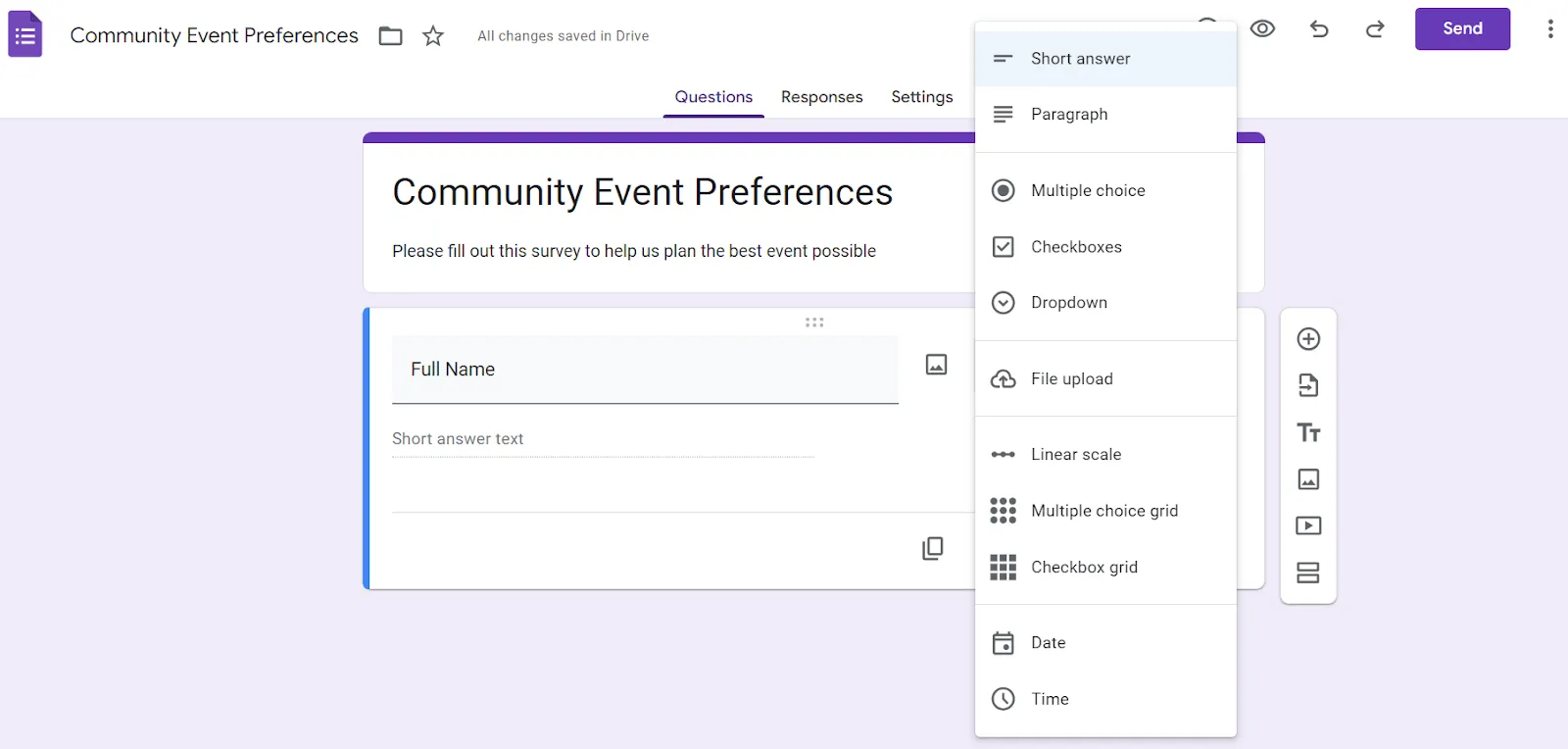
Google Forms รองรับประเภทคำถามต่างๆ:
- แบบปรนัย: ประเภทนี้เหมาะสำหรับการเลือกตัวเลือกหนึ่งจากรายการ ตัวอย่างเช่น "กิจกรรมใดที่คุณต้องการทำในงานนี้?"
- ช่องทำเครื่องหมาย: ช่องทำเครื่องหมายช่วยให้ผู้ตอบแบบสอบถามสามารถเลือกคำตอบได้หลายข้อ ตัวอย่างเช่น "เลือกอาหารทั้งหมดที่คุณต้องการในงานนี้"
- คำตอบสั้น: เหมาะสำหรับ ข้อความตอบกลับสั้น ๆ เช่น "มีความคิดเห็นหรือข้อเสนอแนะเพิ่มเติมหรือไม่?"
- มาตราส่วนเชิงเส้น: มาตราส่วนนี้มีประโยชน์สำหรับการให้คะแนนคำถามบนมาตราส่วนเชิงตัวเลข เช่น "ให้คะแนนความสนใจของคุณในกิจกรรมกลางแจ้ง (1–5)"
- ตารางแบบเลือกตอบหลายข้อ: ตารางนี้ให้ผู้ตอบแบบสอบถามเลือกตัวเลือกจากตารางคำถาม เช่น "โปรดให้คะแนนกิจกรรมต่อไปนี้ในด้านการสร้างทีม ความสนุกสนาน และความซับซ้อน โดยแต่ละด้านให้คะแนนตั้งแต่ 1–5"
เพื่อเพิ่มคำถาม ให้คลิกที่ไอคอน '+' บนแถบเครื่องมือลอย เลือกประเภทของคำถาม และกรอกรายละเอียดที่จำเป็น
ตัวอย่าง: สำหรับการสำรวจความคิดเห็นในชั้นเรียน คุณอาจถามว่า "ธีมนิทรรศการใดที่คุณสนใจมากที่สุด?" และให้ตัวเลือกแบบปรนัย เช่น 'วิทยาศาสตร์', 'ประวัติศาสตร์', 'วรรณกรรม', เป็นต้น
ขั้นตอนที่ 5: ปรับแต่งแบบฟอร์ม
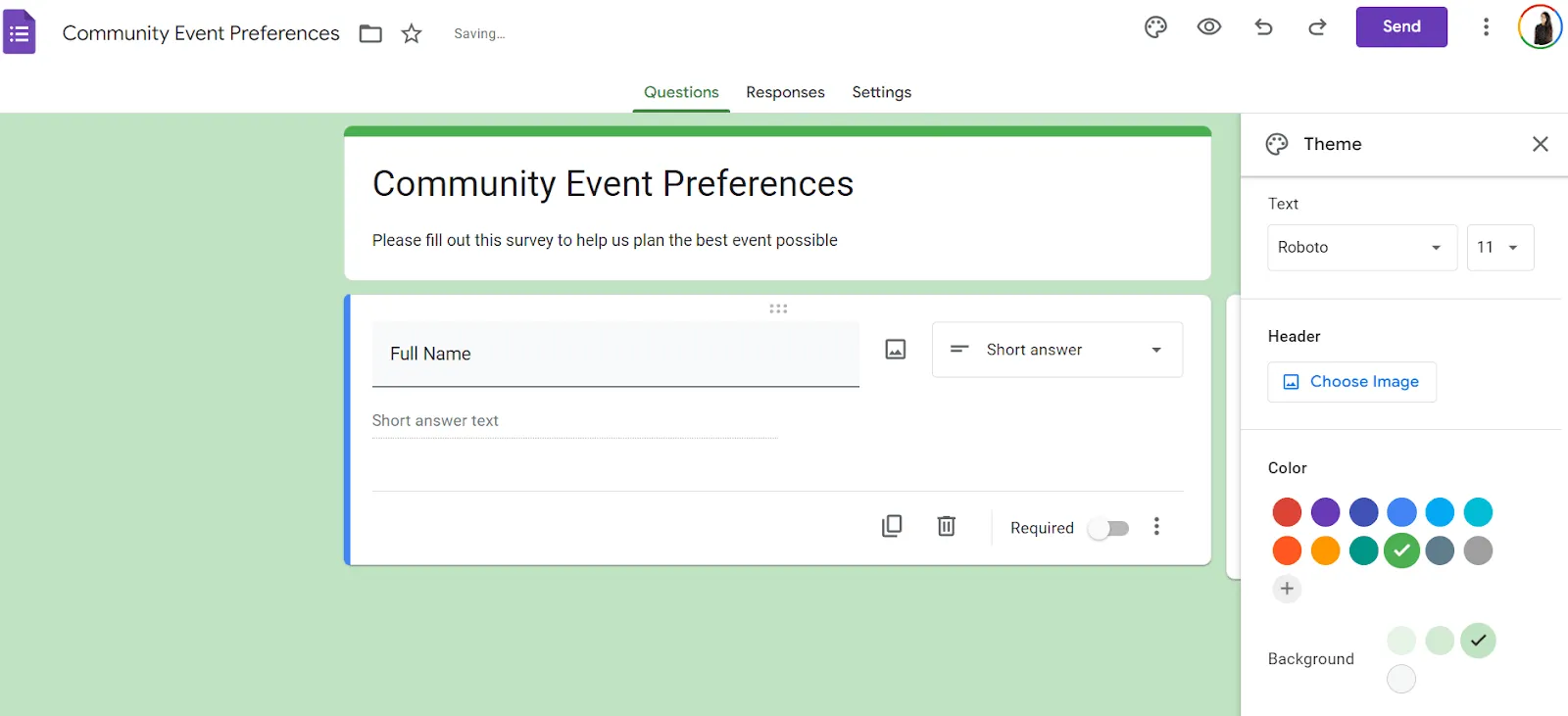
ใช้ไอคอนพาเลตต์เพื่อปรับแต่งสีและสไตล์ของแบบฟอร์มของคุณ เพิ่มรูปภาพหรือวิดีโอ หากจำเป็นเพื่อให้แบบสำรวจของคุณน่าสนใจยิ่งขึ้น
ตัวอย่าง: ปรับแต่งแบบสำรวจชั้นเรียนของคุณด้วยสีของโรงเรียนหรือธีมงานเพื่อให้ดูน่าสนใจ คุณสามารถเลือกภาพหัวเรื่อง สีพื้นหลัง และรูปแบบตัวอักษรที่แตกต่างกันได้ สมมติว่าสีของโรงเรียนคุณคือสีน้ำเงินและสีทอง คุณสามารถตั้งค่าสีพื้นหลังเป็นสีน้ำเงินและใช้สีทองเป็นจุดเด่นในข้อความและภาพหัวเรื่อง
ขั้นตอนที่ 6: กำหนดค่าการตั้งค่า
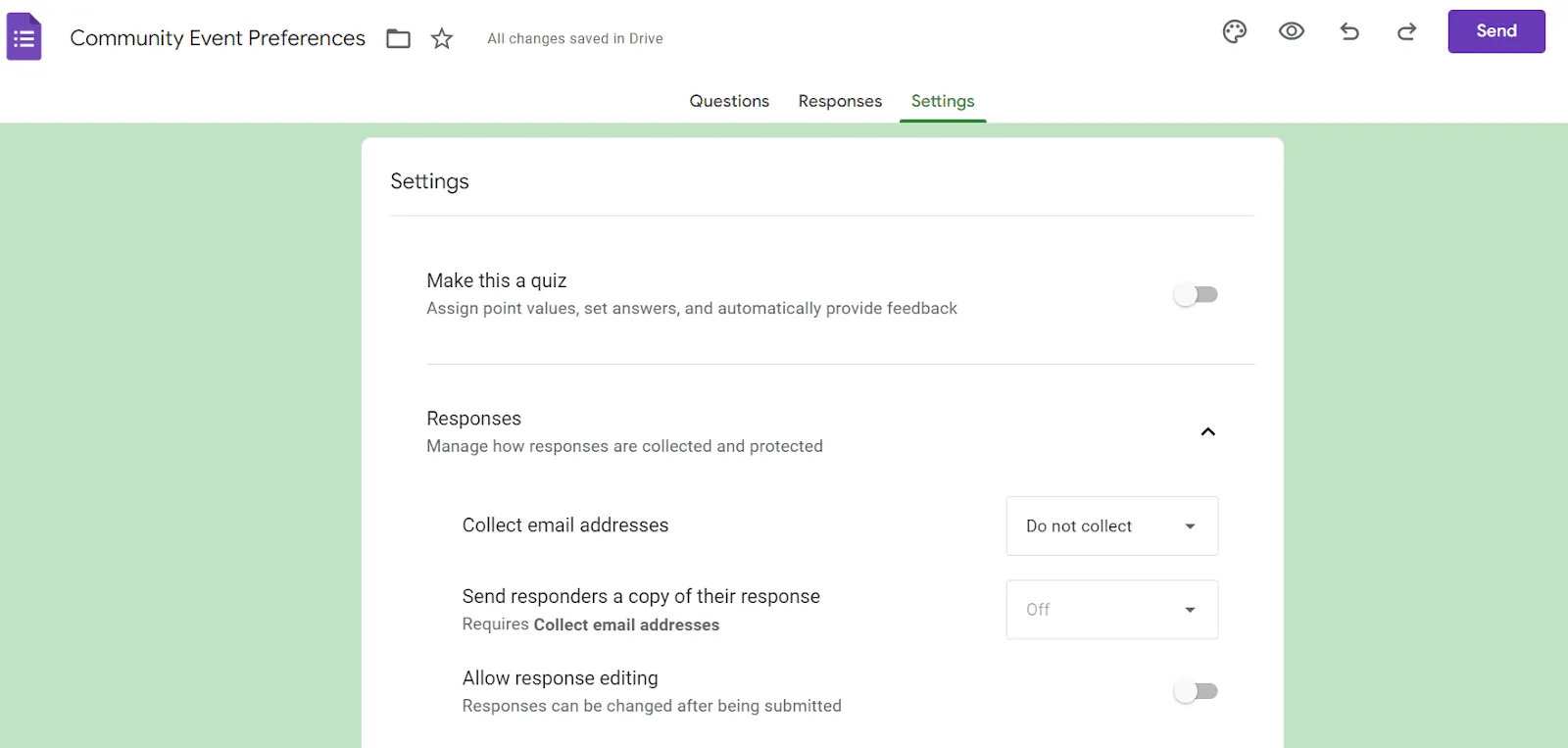
คลิกปุ่มการตั้งค่าเพื่อเข้าถึงการตั้งค่าแบบสอบถาม ที่นี่คุณสามารถรวบรวมที่อยู่อีเมล จำกัดการตอบกลับให้หนึ่งครั้งต่อคน และจัดการตั้งค่าอื่น ๆ ตามความต้องการของคุณ
ตัวอย่าง: สำหรับแบบสำรวจความคิดเห็นของพนักงานเกี่ยวกับการทดลองทำงานแบบผสมผสาน คุณอาจต้องการรวบรวมที่อยู่อีเมลเพื่อให้แน่ใจว่าพนักงานแต่ละคนตอบเพียงครั้งเดียวเท่านั้น การทำเช่นนี้จะช่วยป้องกันไม่ให้พนักงานส่งคำตอบหลายครั้ง ทำให้ข้อมูลมีความถูกต้องครบถ้วน นอกจากนี้ หากมีความจำเป็นต้องติดตามผล คุณสามารถส่งอีเมลถึงผู้ตอบเพื่อขอคำชี้แจงเพิ่มเติมหรือข้อมูลเพิ่มเติมได้
การรวบรวมที่อยู่อีเมลยังมีประโยชน์ในการติดตามว่าใครได้ตอบและไม่ตอบแบบสอบถามของคุณ ซึ่งช่วยให้คุณสามารถส่งการแจ้งเตือนไปยังพนักงานที่ยังไม่ได้ทำแบบสอบถาม
ขั้นตอนที่ 7: ส่งแบบสำรวจของคุณ
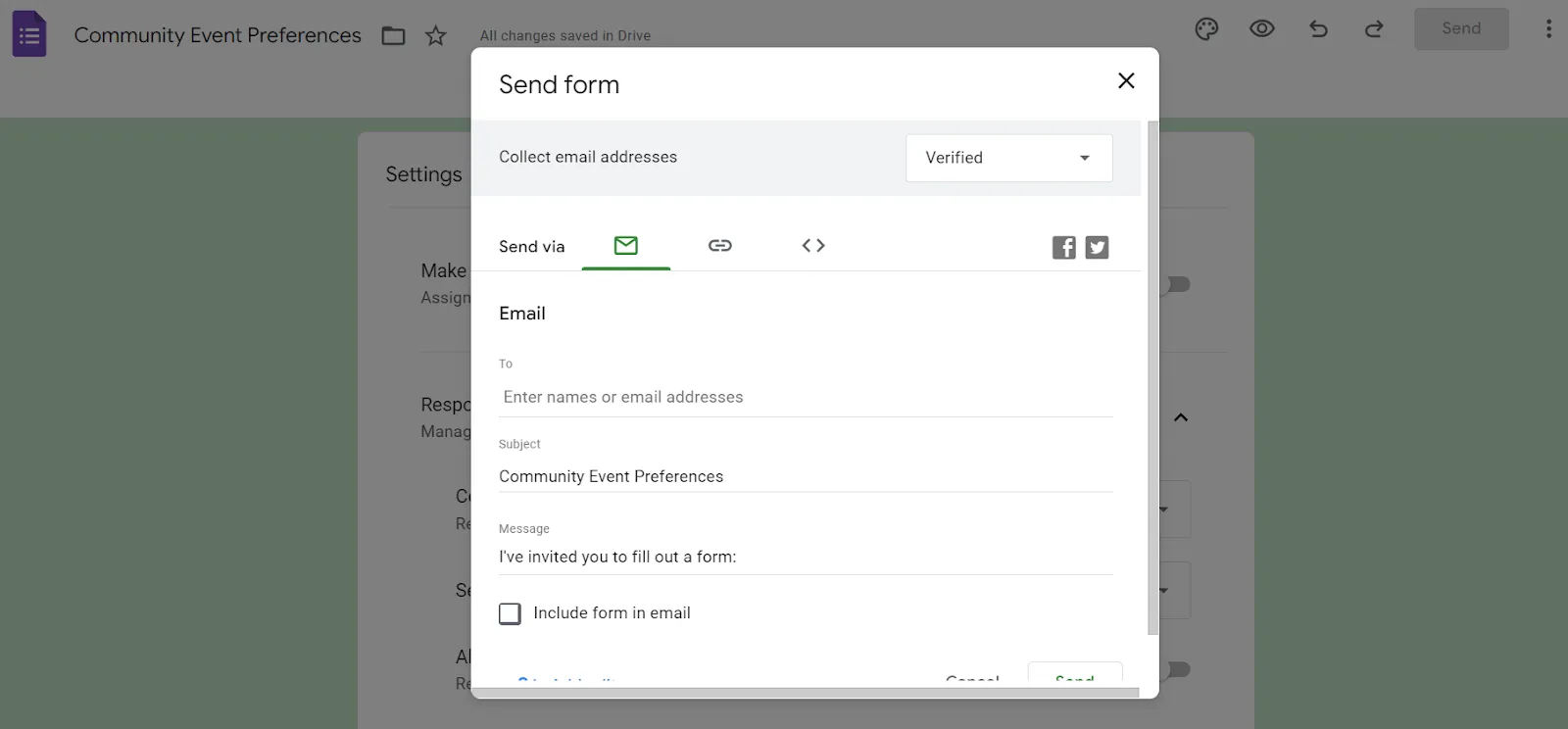
เมื่อแบบฟอร์มของคุณพร้อมแล้ว คลิกปุ่มส่ง คุณสามารถแชร์แบบสำรวจผ่านทางอีเมลหรือลิงก์ หรือฝังไว้ในเว็บไซต์ได้ ใช้ ไอคอนลิงก์เพื่อย่อ URL สำหรับการแชร์ที่ง่ายขึ้น
ตัวอย่าง: ส่งลิงก์แบบสำรวจของชั้นเรียนทางอีเมลไปยังนักเรียนของคุณ หรือโพสต์ไว้ในพอร์ทัลออนไลน์ของโรงเรียนของคุณ อย่าลืมว่า ลิงก์แบบสำรวจของ Google Form จะไม่หมดอายุโดยอัตโนมัติ เมื่อคุณสร้างและแชร์แบบฟอร์มแล้ว ลิงก์จะยังคงใช้งานได้ตลอดเวลาจนกว่าคุณจะปิดการใช้งานด้วยตนเอง
ขั้นตอนที่ 8: วิเคราะห์คำตอบ
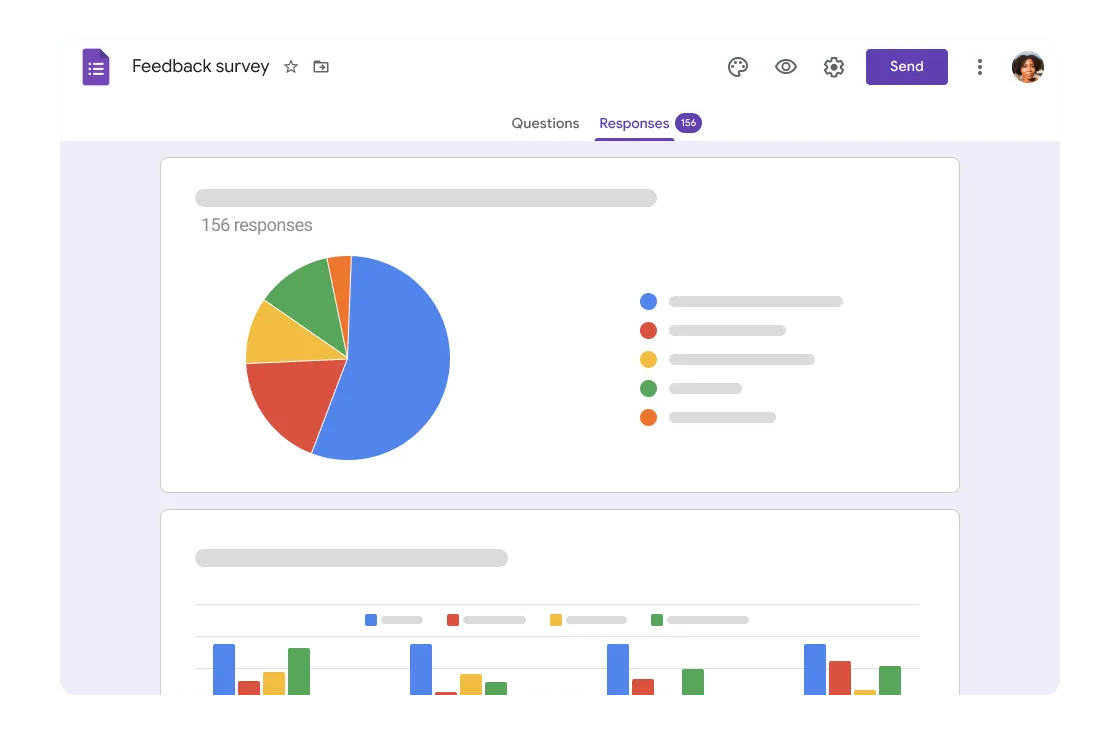
Google Forms สามารถผสานการทำงานกับ Google Sheets ได้อย่างราบรื่น ช่วยให้คุณสามารถวิเคราะห์คำตอบในรูปแบบสเปรดชีตได้ ซึ่งทำให้การจัดเรียง, การกรอง, และการแสดงผลข้อมูลเป็นเรื่องง่าย
ตัวอย่าง: หลังจากที่พนักงานของคุณส่งข้อเสนอแนะเกี่ยวกับการทดลองทำงานแบบไฮบริดใหม่แล้ว คุณสามารถใช้ Google Sheets เพื่อดูว่ามีกี่คนที่ชื่นชอบระบบใหม่และกี่คนที่ไม่ชอบ และวางแผนการเปิดตัวให้เหมาะสมตามนั้น
อย่างไรก็ตาม Google Forms ไม่ได้มีไว้สำหรับงานอีเวนต์ ห้องเรียน หรือข้อร้องเรียนของพนักงานเท่านั้น คุณยังสามารถ สร้างแบบสอบถามแม่แบบแบบละเอียดเพื่อรวบรวมความคิดเห็นในแง่มุมต่างๆ ของธุรกิจได้—ตั้งแต่แคมเปญการตลาดไปจนถึงข้อมูลจำเพาะของผลิตภัณฑ์; จากการรับรู้ของแบรนด์ไปจนถึงความพึงพอใจโดยรวมของพนักงาน
แบบสำรวจของ Google ยังสามารถเป็นเครื่องมือที่ทรงพลังในการรับข้อมูลเชิงลึกภายในองค์กรและเข้าใจเสียงของพนักงานภายในองค์กรของคุณ
โดยการเข้าใจว่าทีมของคุณรู้สึกอย่างไรเกี่ยวกับงานของพวกเขา คุณสามารถนำมาซึ่งการเปลี่ยนแปลงที่ช่วยปรับปรุงความพึงพอใจโดยรวมและประสิทธิภาพการทำงานได้ คุณยังสามารถใช้แบบสอบถามเหล่านี้เพื่อเจาะลึกการวิเคราะห์กำลังคนและตัดสินใจโดยใช้ข้อมูลเป็นพื้นฐานได้
โดยการปฏิบัติตามขั้นตอนเหล่านี้ คุณสามารถสร้างแบบสำรวจที่มีประสิทธิภาพใน Google Forms ผ่านบัญชี Google ส่วนตัวของคุณ รวบรวมข้อมูลที่มีคุณค่า และตัดสินใจอย่างมีข้อมูลจากคำตอบที่ได้รับ
ข้อจำกัดของการใช้ Google Forms สำหรับการสำรวจ
แม้ว่า Google Forms จะเป็นเครื่องมือที่ทรงพลังสำหรับการสร้างแบบสำรวจ แต่ก็มีข้อจำกัดบางประการ การเข้าใจข้อจำกัดเหล่านี้จะช่วยให้คุณตัดสินใจได้ว่าเครื่องมือนี้เหมาะสมกับความต้องการของคุณหรือไม่ หรือควรเลือกใช้ทางเลือกอื่นที่ดีกว่า
1. ประเภทคำถามที่จำกัด
Google Forms มีประเภทคำถามหลากหลายรูปแบบ แต่ขาดตัวเลือกขั้นสูงบางอย่างที่เครื่องมือสำรวจอื่น ๆ มีให้ ตัวอย่างเช่น ไม่รองรับรูปแบบคำถามเชิงโต้ตอบบางประเภท เช่น การลากและวาง หรือตรรกะเงื่อนไขขั้นสูง
หากคุณกำลังทำการสำรวจการค้นพบลูกค้าอย่างละเอียดเพื่อการวิจัยตลาดที่ต้องการให้ผู้ตอบแบบสอบถามจัดอันดับรายการหรือให้ข้อมูลป้อนกลับอย่างไดนามิกมากขึ้น Google Forms อาจไม่เพียงพอ
2. การวิเคราะห์ข้อมูลพื้นฐาน
ในขณะที่ Google Forms สามารถเชื่อมต่อกับ Google Sheets สำหรับการวิเคราะห์ข้อมูลพื้นฐานได้ แต่ไม่ได้ให้บริการการวิเคราะห์เชิงลึกหรือคุณสมบัติการรายงานขั้นสูง คุณจะต้องส่งออกข้อมูลไปยังเครื่องมืออื่น ๆ สำหรับการวิเคราะห์ที่ซับซ้อนมากขึ้น
สำหรับมืออาชีพทางธุรกิจที่ต้องการทำการวิเคราะห์ความรู้สึกอย่างละเอียดหรือสร้างการนำเสนอข้อมูลที่ซับซ้อน ข้อจำกัดนี้อาจเป็นข้อเสียที่สำคัญการใช้ซอฟต์แวร์สร้างแบบฟอร์มที่มีการวิเคราะห์ขั้นสูงมากขึ้นอาจเป็นสิ่งจำเป็น
3. ขาดการสร้างแบรนด์เฉพาะ
Google Forms มีตัวเลือกจำกัดสำหรับการปรับแต่งรูปลักษณ์ของแบบสำรวจของคุณ คุณ ไม่สามารถปรับแต่งแบรนด์ของแบบฟอร์มได้อย่างสมบูรณ์ด้วยโลโก้ สี หรือแบบอักษรของบริษัท ซึ่งอาจมีความสำคัญต่อการรักษาภาพลักษณ์ที่เป็นมืออาชีพและ/หรือการจดจำแบรนด์
หากคุณเป็นผู้จัดงานที่ต้องการสร้างประสบการณ์ที่มีแบรนด์สำหรับผู้เข้าร่วมงานของคุณ การขาดตัวเลือกในการปรับแต่งอาจทำให้แบบสำรวจของคุณดูไม่เรียบร้อย ไม่คุ้นเคย ไม่เป็นทางการ หรือไม่น่าเชื่อถือ เครื่องมือที่มีเทมเพลตแบบฟอร์มความคิดเห็นพร้อมตัวเลือกการปรับแต่งแบรนด์อย่างครอบคลุมอาจเหมาะสมกว่าและทำให้แบบสำรวจของคุณเป็นที่จดจำได้ง่ายขึ้นสำหรับผู้ชมของคุณ
4. ตัวเลือกการผสานรวมที่จำกัด
Google Forms สามารถผสานการทำงานกับเครื่องมืออื่น ๆ ใน Google Workspace ได้เป็นอย่างดี แต่มีการผสานการทำงานกับแอปพลิเคชันของบุคคลที่สามอย่างจำกัดเมื่อเทียบกับเครื่องมือสำรวจอื่น ๆ ซึ่งอาจจำกัดความสามารถของคุณในการทำงานอัตโนมัติและปรับปรุงกระบวนการให้ราบรื่น
นักวิจัยที่ต้องการผสานข้อมูลการสำรวจเข้ากับระบบ CRM หรือเครื่องมือการตลาดอัตโนมัติโดยตรงอาจพบข้อจำกัดเหล่านี้เป็นอุปสรรค สำหรับการผสานที่ราบรื่นเครื่องมือให้ข้อเสนอแนะของลูกค้าที่รองรับหลายแพลตฟอร์มอาจเหมาะสมกว่า
5. ไม่มีความสามารถในการใช้งานแบบออฟไลน์
Google Forms ต้องมีการเชื่อมต่ออินเทอร์เน็ตเพื่อสร้างและกรอกแบบสำรวจ ไม่มีโหมดออฟไลน์ให้บริการ ซึ่งอาจเป็นปัญหาหากคุณต้องการเก็บข้อมูลในพื้นที่ที่มีการเชื่อมต่ออินเทอร์เน็ตไม่ดี
หากคุณกำลังทำการสำรวจวิจัยผู้ใช้ในสถานที่ห่างไกลหรือกิจกรรมที่การเข้าถึงอินเทอร์เน็ตไม่เสถียร ข้อจำกัดนี้อาจขัดขวางความพยายามในการเก็บข้อมูลของคุณ ทำให้คุณต้องเปลี่ยนไปใช้เครื่องมือที่ยืดหยุ่นมากขึ้น
แม้ว่า Google Forms จะยอดเยี่ยมสำหรับการทำแบบสำรวจพื้นฐาน แต่ข้อจำกัดเหล่านี้อาจส่งผลต่อความเหมาะสมสำหรับงานที่ซับซ้อนมากขึ้น หากคุณพบเจอกับความท้าทายเหล่านี้ การพิจารณาทางเลือกอื่น เช่นClickUp ซึ่งเป็นเครื่องมือจัดการโครงการและทำงานร่วมกัน อาจเป็นประโยชน์
สร้างแบบสำรวจด้วย ClickUp Forms
เมื่อธุรกิจของคุณเติบโตขึ้น คุณต้องการเครื่องมือที่ทรงพลังกว่า Google Forms เพื่อใช้ประโยชน์จากฟีเจอร์ขั้นสูง การวิเคราะห์เชิงลึก และการผสานการทำงานกับกระบวนการทำงานของคุณอย่างไร้รอยต่อClickUp Formsจะเป็นพันธมิตรที่ใหญ่ที่สุดของคุณในเรื่องนี้!
มุมมองแบบฟอร์มของ ClickUp ช่วยให้คุณสร้างแบบฟอร์มที่สวยงามเพื่อรวบรวมข้อมูลใด ๆ ได้ตามต้องการ คุณสามารถสร้างงานจากคำตอบในแบบฟอร์มและดำเนินการกับงานเหล่านั้นได้ทุกเมื่อที่คุณต้องการ
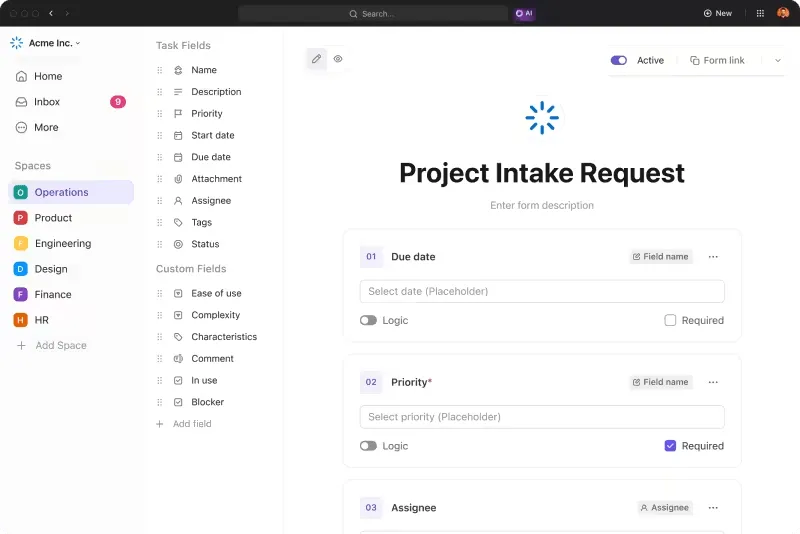
มุมมองนี้รวมถึงตรรกะเงื่อนไข ซึ่งช่วยให้คุณสามารถสร้างแบบฟอร์มที่มีความยืดหยุ่น รองรับการใช้งานหลากหลายกรณี ช่วยประหยัดเวลาทั้งสำหรับคุณและผู้ตอบแบบสอบถาม
ด้วยการใช้มุมมองแบบฟอร์มของ ClickUp คุณสามารถจัดการและวิเคราะห์คำตอบแบบสำรวจได้อย่างง่ายดาย ทำให้ ClickUpเป็นทางเลือกที่เหนือกว่าGoogle Forms
- ฟิลด์ที่กำหนดเอง: ใช้ประเภทฟิลด์ต่างๆ เช่น ข้อความ, รายการแบบดรอปดาวน์, วันที่, และการให้คะแนน เพื่อรวบรวมคำตอบที่ละเอียด. ฟิลด์ที่ซ่อนอยู่จะเติมข้อมูลของผู้ตอบแบบสอบถามที่ทราบอยู่แล้วโดยอัตโนมัติ ช่วยประหยัดเวลา
- สร้างงาน: แปลงคำตอบจากแบบฟอร์มเป็นงานโดยอัตโนมัติ มอบหมายงานให้กับผู้ใช้คนเดียวหรือหลายคน และจัดการงานผ่านมุมมองต่างๆ
- แม่แบบงาน: สร้างแม่แบบงานที่สามารถนำกลับมาใช้ใหม่ได้สำหรับกระบวนการที่เกิดซ้ำ เพื่อประหยัดเวลาและรักษาความสม่ำเสมอ
- ง่ายต่อการแชร์: แชร์แบบฟอร์มได้ง่ายผ่านลิงก์โดยตรงหรือฝังไว้ในเว็บไซต์
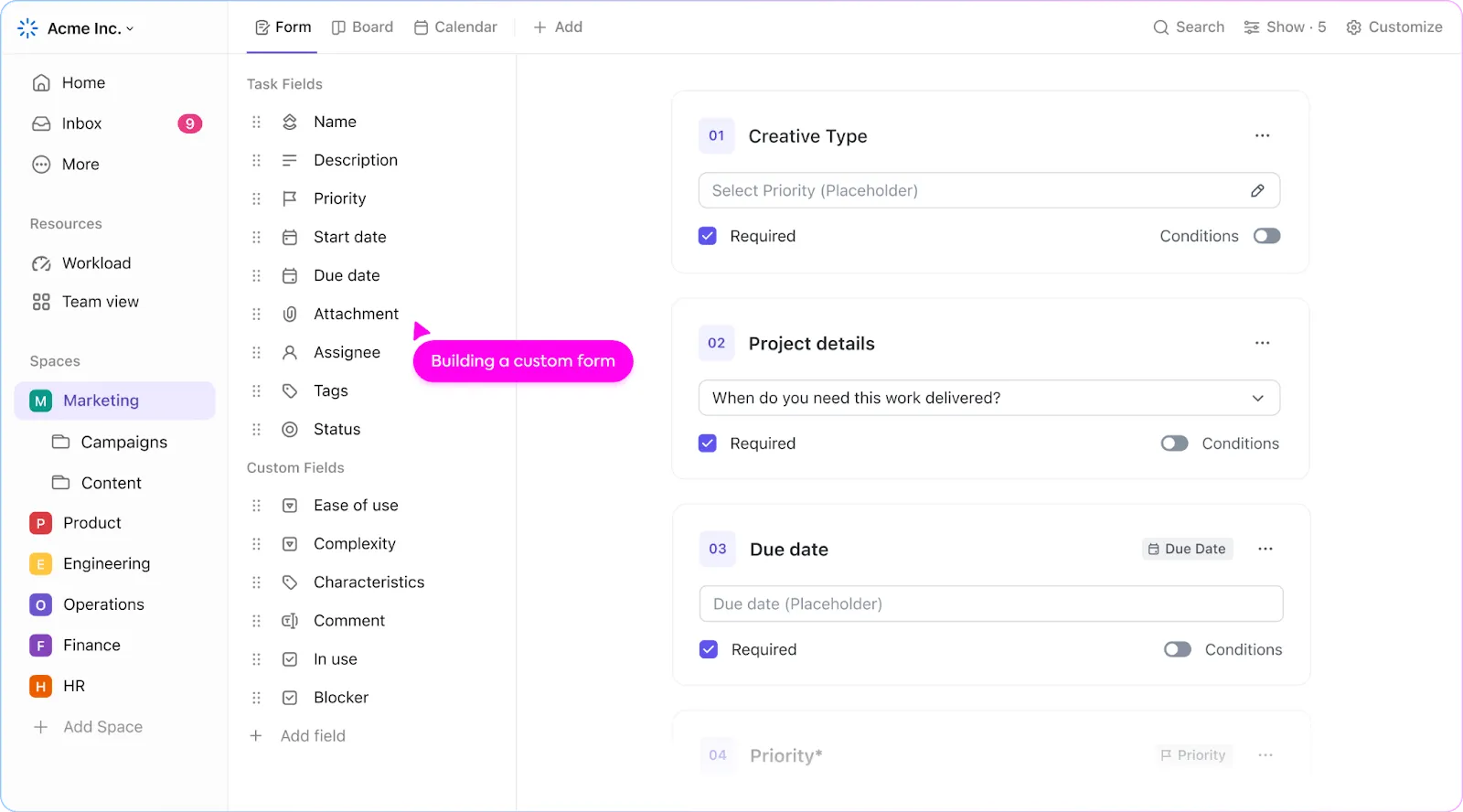
นี่คือวิธีที่คุณสามารถสร้างและจัดการแบบสำรวจโดยใช้ ClickUp พร้อมทั้งแก้ไขข้อจำกัดที่คุณอาจพบเจอกับ Google Forms
ขั้นตอนที่ 1: เข้าสู่ระบบ ClickUp และสร้างแบบฟอร์มใหม่
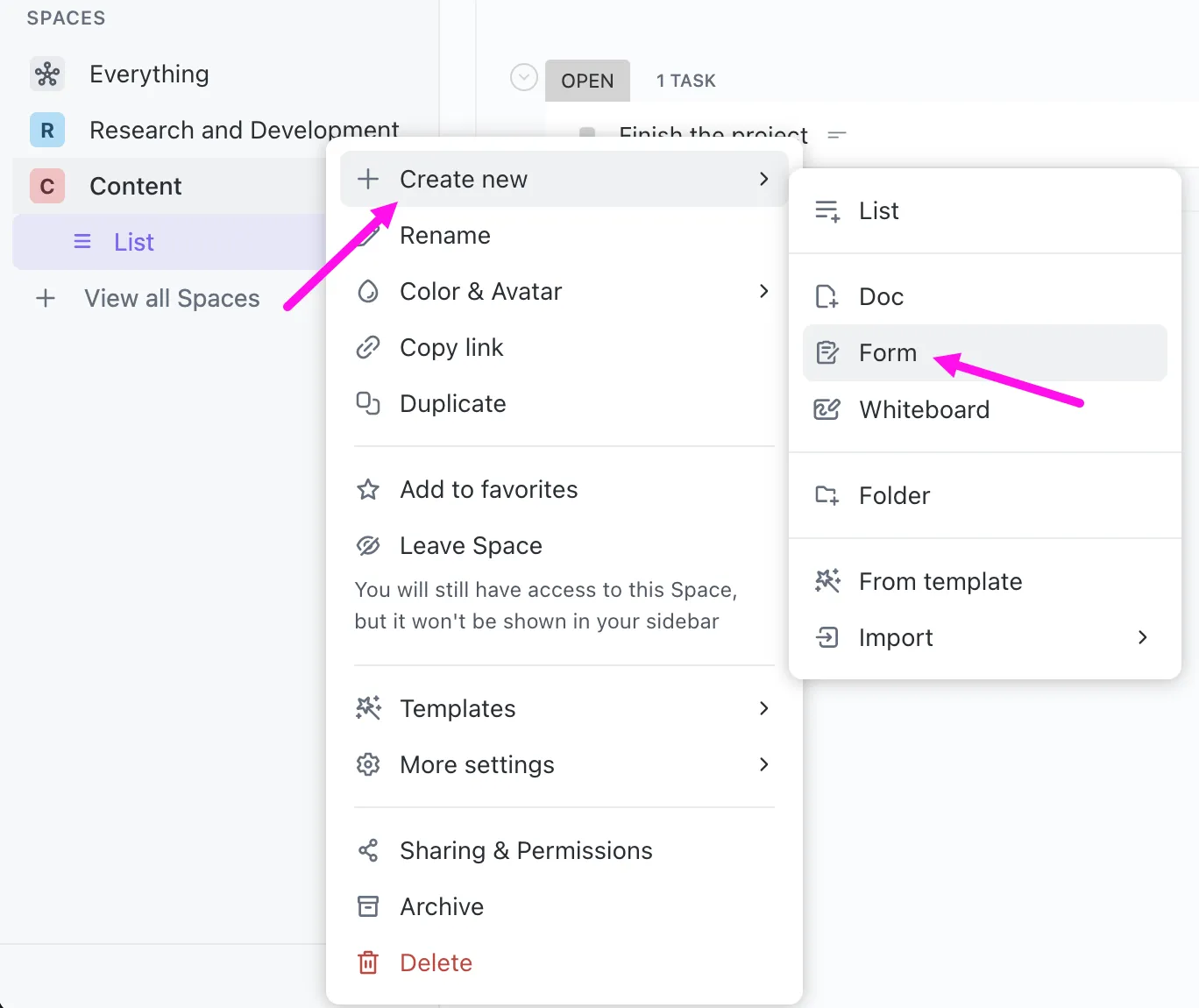
ลงทะเบียนหรือเข้าสู่ระบบบัญชี ClickUp ของคุณ. ไปที่ Space ที่คุณต้องการสร้างแบบฟอร์ม, คลิกที่ปุ่ม '+ สร้างใหม่', และเลือก 'แบบฟอร์ม'.
💡เคล็ดลับจากผู้เชี่ยวชาญ: ClickUp ผสานฟอร์มของคุณเข้ากับระบบบริหารจัดการโครงการของคุณ ช่วยเพิ่มประสิทธิภาพในการรวบรวมข้อมูลและจัดการงานทั้งหมดไว้ในที่เดียว
ขั้นตอนที่ 2: ปรับแต่งแบบฟอร์มของคุณ
ClickUp มีตัวเลือกการปรับแต่งอย่างละเอียด เพิ่มโลโก้บริษัทของคุณ ปรับสีให้เข้ากับแบรนด์ของคุณ และเลือกประเภทคำถามต่างๆ รวมถึงประเภทที่ไม่สามารถใช้งานได้ใน Google Forms เช่น การให้คะแนนและการอัปโหลดไฟล์
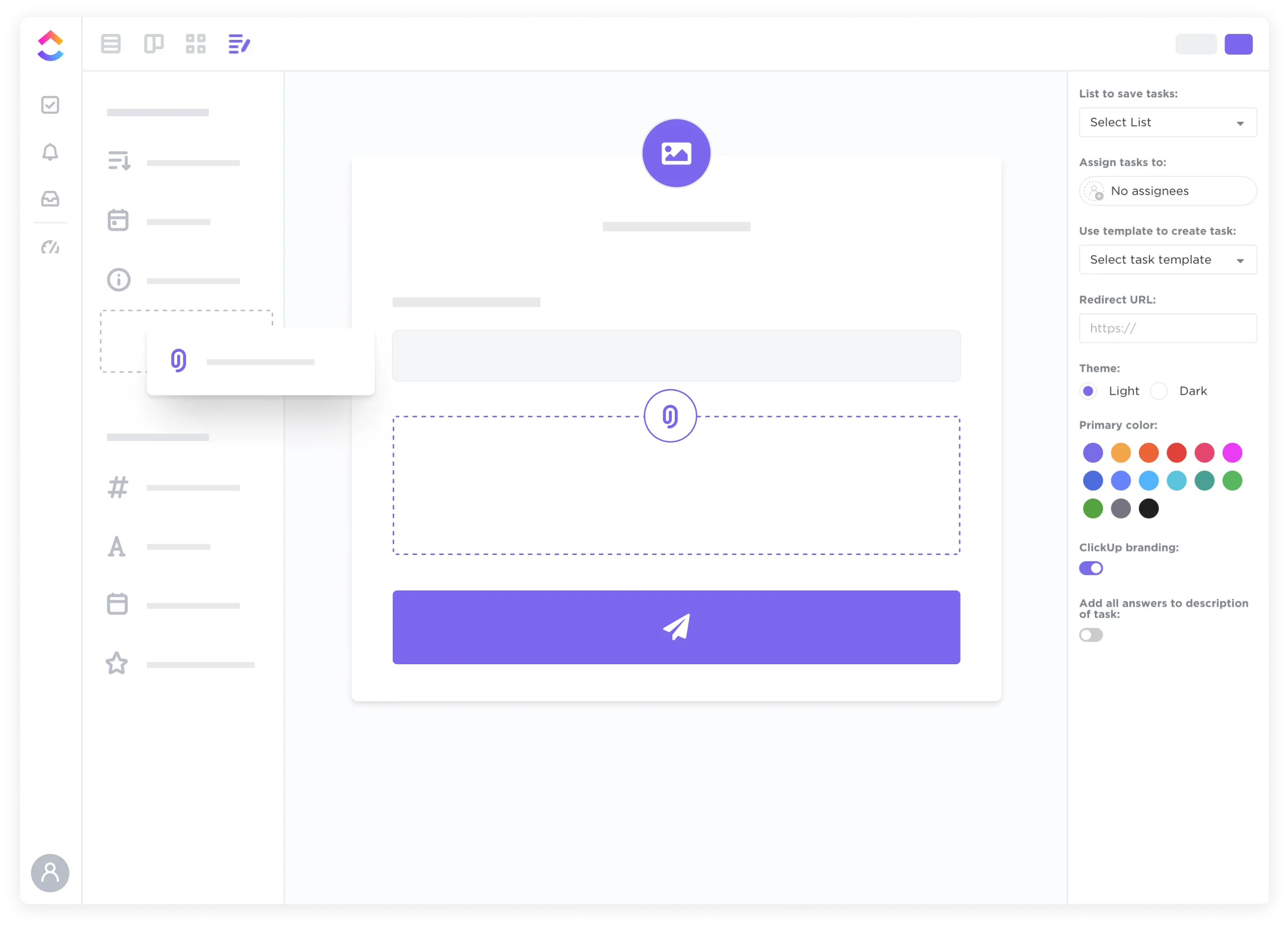
หนึ่งในข้อดีของการใช้ ClickUp Forms แทน Google Forms คือความสามารถในการสร้างประสบการณ์ที่เป็นมืออาชีพและมีแบรนด์สำหรับผู้ชมของคุณ ซึ่งมีความสำคัญต่อการรักษาภาพลักษณ์ธุรกิจที่สม่ำเสมอ
ขั้นตอนที่ 3: เพิ่มและจัดระเบียบคำถาม
รวมคำถามแบบเลือกตอบ, ช่องทำเครื่องหมาย, ข้อความสั้นและยาว, การให้คะแนน, และอื่นๆ อีกมากมาย อินเทอร์เฟซแบบลากและวาง ทำให้ง่ายต่อการจัดเรียงคำถามใหม่
ตัวอย่าง: สำหรับแบบสำรวจความผูกพันของพนักงาน คุณอาจถามว่า "คุณมีความพึงพอใจกับบทบาทปัจจุบันของคุณมากน้อยเพียงใด?" โดยใช้มาตราส่วนการให้คะแนน หรือ "คุณต้องการเห็นการเปลี่ยนแปลงอะไรบ้างในที่ทำงาน?" พร้อมช่องให้ตอบแบบข้อความยาว
ขั้นตอนที่ 4: กำหนดค่าการตั้งค่าแบบฟอร์ม
ตั้งค่าสิทธิ์เพื่อให้แน่ใจว่าเฉพาะผู้ใช้ที่ได้รับอนุญาตเท่านั้นที่สามารถเข้าถึงและส่งแบบฟอร์มได้ คุณยังสามารถตั้งค่าการแจ้งเตือนเพื่อแจ้งเตือนคุณเมื่อมีการตอบกลับใหม่เข้ามา
การตั้งค่าเหล่านี้ช่วยให้การรวบรวมข้อมูลเป็นไปอย่างราบรื่น และทำให้ข้อมูลที่บอบช้ำได้รับการจัดการอย่างปลอดภัย
ขั้นตอนที่ 5: แชร์แบบฟอร์มของคุณ
เมื่อแบบฟอร์มของคุณพร้อมแล้ว ClickUp มีตัวเลือกการแชร์หลายแบบให้คุณเลือกใช้ คุณสามารถ สร้างลิงก์ที่สามารถแชร์ได้, ฝังแบบฟอร์มไว้ในเว็บไซต์ของคุณ, หรือส่งแบบฟอร์มโดยตรงผ่านอีเมลได้
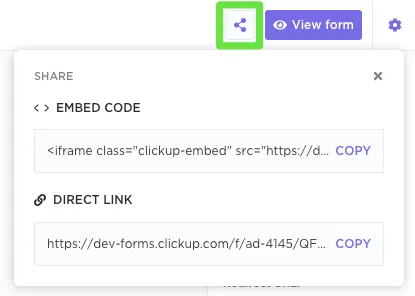
สิ่งนี้ ช่วยให้แบบสำรวจของคุณเข้าถึงกลุ่มเป้าหมายได้อย่างมีประสิทธิภาพ ไม่ว่าคุณจะมุ่งเป้าไปที่พนักงาน ลูกค้า หรือผู้มีส่วนได้ส่วนเสียอื่น ๆ
ขั้นตอนที่ 6: วิเคราะห์คำตอบ
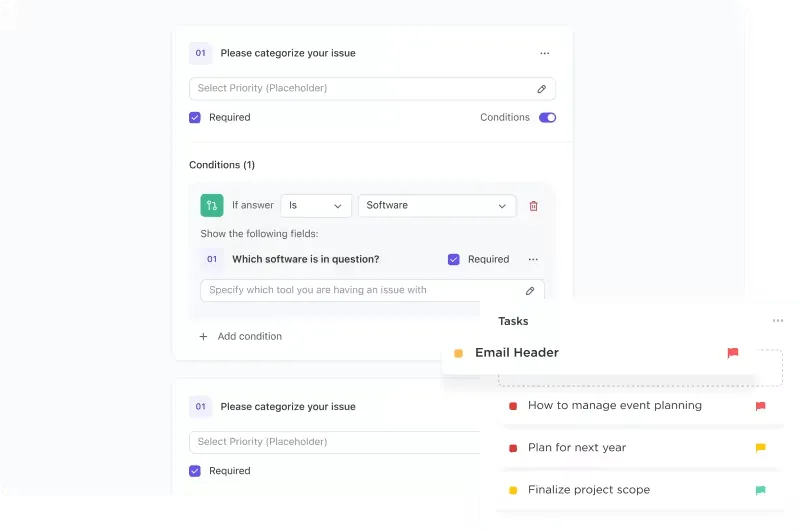
การวิเคราะห์อย่างละเอียดของ ClickUp ช่วยให้คุณระบุแนวโน้มและตัดสินใจอย่างมีข้อมูลบนพื้นฐานของข้อมูลที่รวบรวมได้ คำตอบจะถูกจัดระเบียบโดยอัตโนมัติ ทำให้คุณสามารถ สร้างงาน ตั้งลำดับความสำคัญ และติดตามความคืบหน้าได้โดยตรงจากคำตอบในแบบฟอร์ม นอกจากนี้ คุณยังสามารถ แสดงข้อมูลในรูปแบบภาพด้วย ClickUp Dashboardsและเครื่องมือรายงาน
ClickUp เทียบกับ Google Forms: การเอาชนะข้อจำกัด
ClickUp Forms แก้ไขข้อจำกัดหลายประการของ Google Forms:
- การปรับแต่งขั้นสูง: ต่างจาก Google Forms, ClickUp มีตัวเลือกการปรับแต่งอย่างกว้างขวางเพื่อให้สอดคล้องกับแบรนด์ของคุณ
- การวิเคราะห์เชิงลึก: การผสานการทำงานของ ClickUp กับแดชบอร์ดและเครื่องมือรายงานช่วยให้ได้ข้อมูลเชิงลึกที่ลึกซึ้งยิ่งขึ้น
- การผสานการทำงานที่ดียิ่งขึ้น: ClickUp ผสานการทำงานกับเครื่องมือและกระบวนการทำงานอื่นๆ ได้อย่างราบรื่น
- ความสามารถในการใช้งานแบบออฟไลน์: ClickUp รองรับการเก็บข้อมูลแบบออฟไลน์ผ่านแอปพลิเคชันมือถือ
- ประเภทคำถามขั้นสูง: ClickUp มีรูปแบบคำถามเชิงโต้ตอบเพิ่มเติมสำหรับความต้องการแบบสำรวจที่ซับซ้อน
ใช้แม่แบบ ClickUp
ClickUp ยังมีเทมเพลตหลากหลายรูปแบบที่สามารถช่วยให้คุณสร้างแบบสำรวจและเริ่มใช้งานได้อย่างรวดเร็ว
หนึ่งในเทมเพลตที่โดดเด่นคือClickUp Employee Engagement Survey Template ซึ่งเหมาะอย่างยิ่งสำหรับการรวบรวมข้อมูลเชิงลึกจากทีมของคุณเกี่ยวกับระดับความพึงพอใจและการมีส่วนร่วมของพวกเขา เทมเพลตนี้ประกอบด้วยคำถามที่กำหนดไว้ล่วงหน้าและตัวเลือกการปรับแต่งเพื่อให้เหมาะกับความต้องการเฉพาะของคุณ
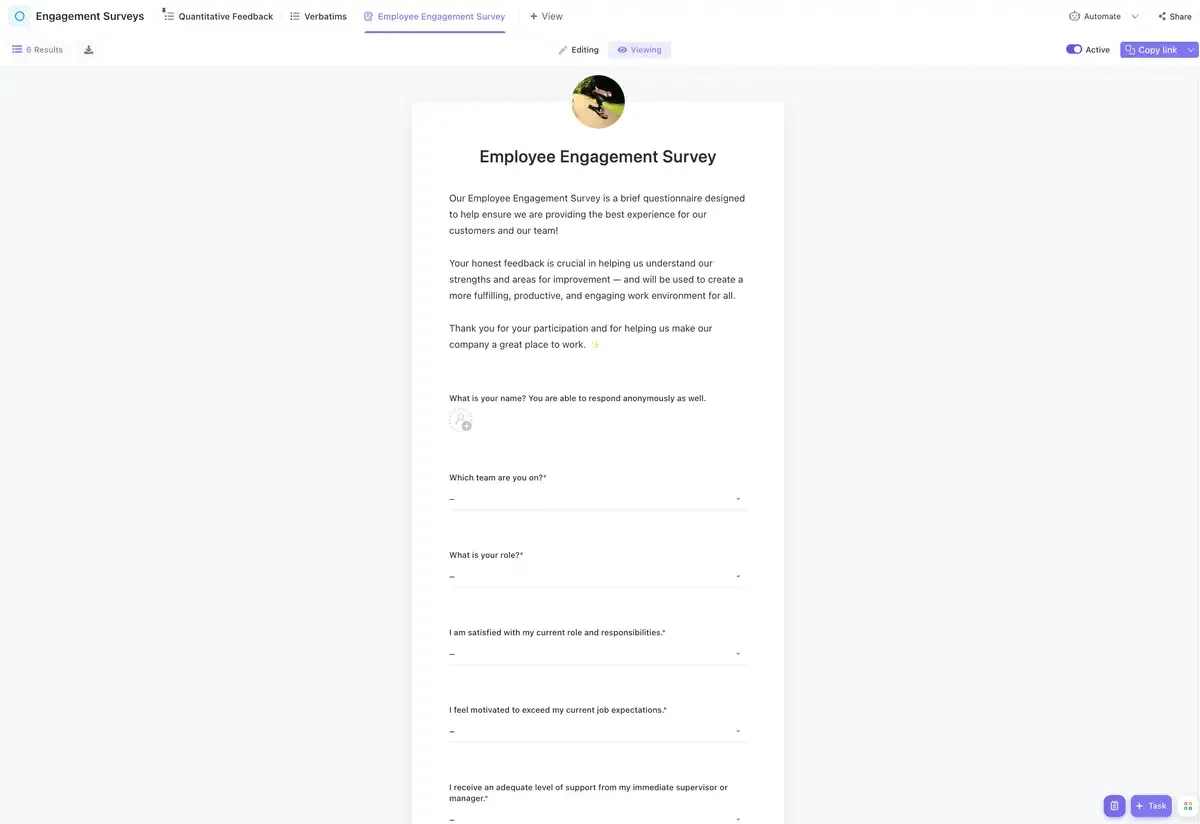
เทมเพลตนี้ช่วยให้คุณ:
- รวบรวมความคิดเห็นของพนักงานอย่างครอบคลุม อย่างมีประสิทธิภาพ
- วิเคราะห์คำตอบ เพื่อระบุจุดที่ควรปรับปรุง
- ปรับแต่งเทมเพลต ให้สอดคล้องกับแบรนด์ของบริษัทและเป้าหมายการสำรวจเฉพาะของคุณ
สำหรับคุณสมบัติของมัน คุณสามารถ:
- ทำเครื่องหมายสถานะงาน เช่น 'เสร็จสมบูรณ์', 'อยู่ระหว่างการตรวจสอบ', และ 'รอตรวจสอบ' เพื่อติดตามความคืบหน้าของแบบสำรวจ
- ใช้คุณลักษณะที่กำหนดเอง 32 รายการ เช่น 'ฉันได้รับการชดเชยอย่างยุติธรรมสำหรับงานของฉัน', 'ฉันได้รับเวลาหยุดงานที่ได้รับค่าตอบแทนอย่างเหมาะสม', 'ข้อเสนอแนะอื่น ๆ', 'ฉันสามารถแบ่งปันความคิดเห็นเพื่อการปรับปรุงกับบริษัทได้', และ 'บริษัทของเราให้ความสำคัญกับความก้าวหน้าในอาชีพของฉัน'
- เปิดมุมมองเจ็ดแบบใน ClickUp ที่ตั้งค่าแตกต่างกัน เช่น 'รายการทั้งหมด', 'แผนก', 'ข้อเสนอแนะจากทีม', 'ข้อเสนอแนะจากบริษัท', และ 'คู่มือเริ่มต้น' เพื่อเข้าถึงและจัดระเบียบข้อเสนอแนะได้อย่างง่ายดาย
- สร้างความผูกพันของพนักงานด้วยการติดแท็ก, การพึ่งพาของงาน, ระบบอัตโนมัติ, AI และอื่นๆ
💡เคล็ดลับจากผู้เชี่ยวชาญ: ClickUp มีเทมเพลตสำหรับแบบสำรวจหลากหลายประเภท ตั้งแต่ความพึงพอใจของพนักงานไปจนถึงข้อเสนอแนะของลูกค้า ช่วยให้คุณสามารถเริ่มเก็บข้อมูลที่มีคุณค่าได้ทันที
นอกจากนี้แบบสำรวจความคิดเห็นเกี่ยวกับผลิตภัณฑ์ ClickUpยังมีให้บริการบนแพลตฟอร์มเพื่อให้แน่ใจว่าคุณมีเครื่องมือทั้งหมดที่จำเป็นสำหรับการรวบรวมข้อมูลอย่างมีประสิทธิภาพ
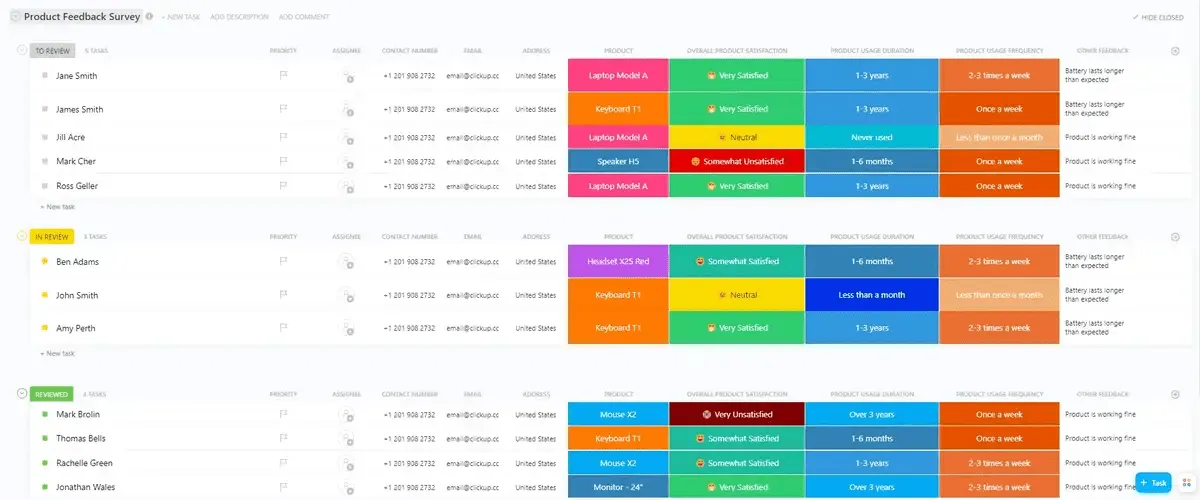
นี่คือวิธีที่เทมเพลตจะช่วย:
- สถานะและฟิลด์ที่กำหนดเอง: สร้างสถานะที่กำหนดเอง (เช่น กำลังตรวจสอบ, ตรวจสอบแล้ว, รอตรวจสอบ) เพื่อติดตามความคืบหน้าของแต่ละแบบสำรวจ นอกจากนี้ยังสามารถเพิ่มฟิลด์ที่กำหนดเองเพื่อจัดหมวดหมู่คำตอบตามคุณลักษณะต่างๆ เช่น 'ความพึงพอใจโดยรวมของผลิตภัณฑ์' และ 'ประสบการณ์การใช้งาน' ซึ่งช่วยให้การจัดระเบียบและการวิเคราะห์ความคิดเห็นเป็นไปอย่างมีประสิทธิภาพยิ่งขึ้น
- มุมมองที่กำหนดเองได้หลายแบบ: เข้าถึงมุมมองห้าแบบภายในเทมเพลต รวมถึง 'ความพึงพอใจโดยรวม', 'การส่งข้อมูล', และ 'การให้คะแนนผลิตภัณฑ์' ความหลากหลายนี้ช่วยให้ทีมสามารถมองเห็นและวิเคราะห์ข้อมูลจากมุมมองที่แตกต่างกัน ทำให้ง่ายต่อการระบุแนวโน้มและพื้นที่ที่ต้องปรับปรุงในการพัฒนาผลิตภัณฑ์
- คุณสมบัติการจัดการโครงการ: ผสานความสามารถในการจัดการโครงการ เช่น การติดตามเวลา การแจ้งเตือนการพึ่งพา และการติดแท็ก คุณสมบัติเหล่านี้ช่วยให้ทีมจัดการกระบวนการสำรวจได้อย่างมีประสิทธิภาพมากขึ้น เพื่อให้มั่นใจว่าข้อมูลย้อนกลับได้รับการรวบรวมและดำเนินการอย่างทันท่วงที
- เครื่องมือวิเคราะห์ข้อมูล: ใช้เครื่องมือที่มีอยู่ในระบบเพื่อสรุปข้อมูลเป็นแผนภูมิและกราฟ การแสดงผลข้อมูลในรูปแบบภาพนี้ช่วยให้เข้าใจความรู้สึกของลูกค้าได้อย่างรวดเร็ว และนำไปสู่การตัดสินใจที่มีข้อมูลรองรับจากผลการสำรวจ
ไม่ว่าคุณจะต้องการซอฟต์แวร์สำรวจความคิดเห็นพนักงานหรือระบบรับข้อเสนอแนะที่ครอบคลุม ClickUp มีให้คุณครบ
สร้าง, เปิดตัว, และวิเคราะห์แบบสำรวจได้รวดเร็วขึ้นด้วย ClickUp
การสร้างและจัดการแบบสำรวจด้วย ClickUp Forms ช่วยให้กระบวนการง่ายขึ้นและมีฟีเจอร์ขั้นสูงและตัวเลือกการปรับแต่งที่ Google Forms ไม่มี ไม่ว่าคุณจะทำการวิจัยตลาด รวบรวมความคิดเห็นจากพนักงาน หรือต้องการข้อมูลเชิงลึกจากลูกค้า ClickUp Forms จะมอบโซลูชันที่ครบวงจรเพื่อตอบสนองความต้องการของคุณ
ด้วย ClickUp คุณสามารถเพลิดเพลินกับการปรับแต่งที่เหนือกว่า การวิเคราะห์เชิงลึก การผสานรวมกับเครื่องมืออื่น ๆ ได้อย่างง่ายดาย ความสามารถในการใช้งานแบบออฟไลน์ และรูปแบบคำถามแบบโต้ตอบ นอกจากนี้ ความหลากหลายของเทมเพลตที่มีให้ เช่น เทมเพลตแบบสำรวจความผูกพันของพนักงาน ยังช่วยให้คุณเริ่มต้นได้อย่างรวดเร็วและมีประสิทธิภาพ
สมัครใช้ ClickUpวันนี้เพื่อสร้างแบบสำรวจระดับโลก!