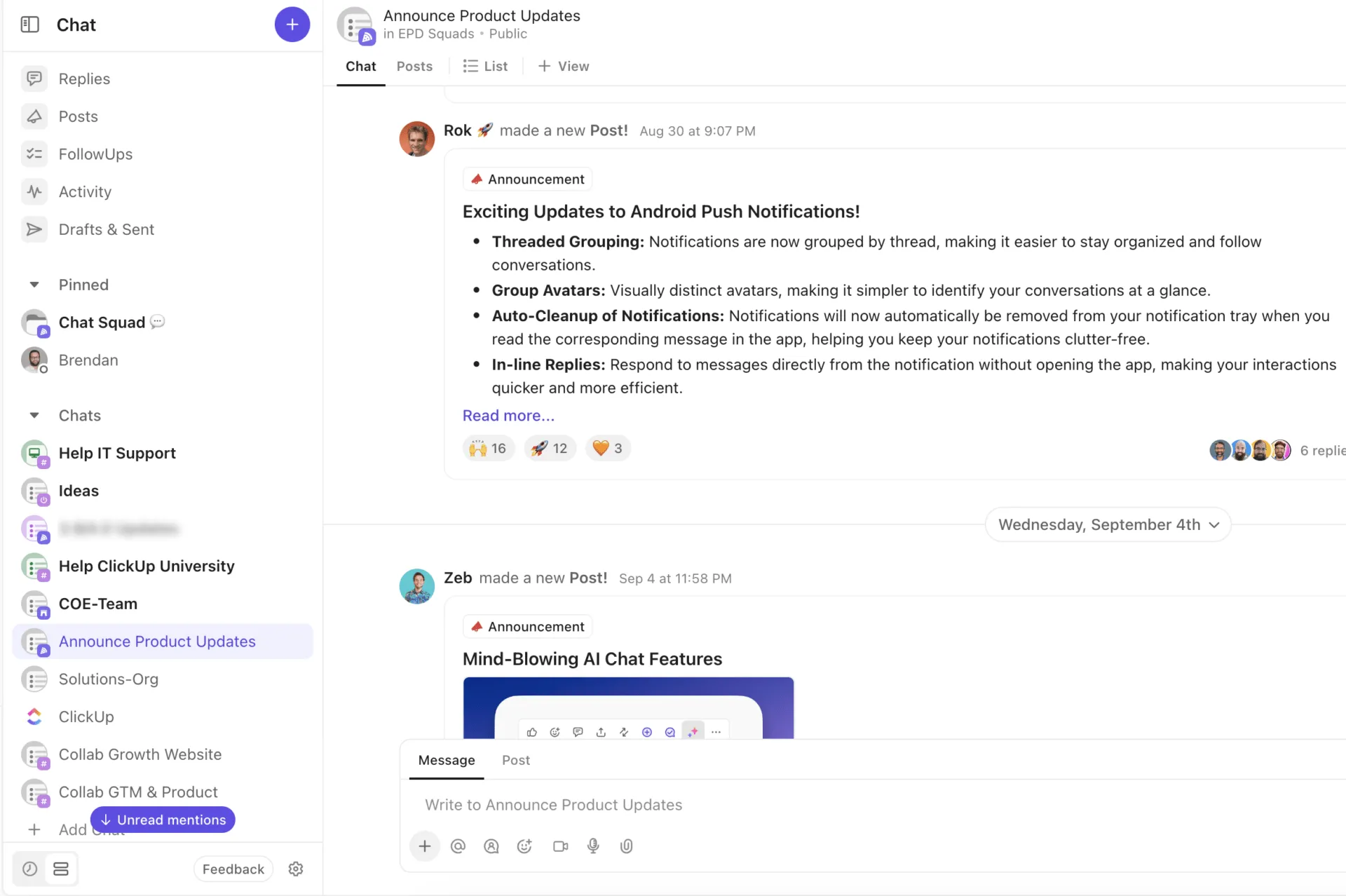

Slack ได้กลายเป็นแพลตฟอร์มหลักสำหรับการสื่อสารภายในทีม จนถึงขั้นที่มันเริ่มกลายเป็นคำกริยาเหมือนกับ Google แต่การเชื่อมต่อที่เปิดใช้งานตลอดเวลาและต่อเนื่องนี้ก็มีต้นทุน—นั่นคือความเหนื่อยล้าจาก Slack ทีมต่างๆ ไม่เพียงแต่จมอยู่ในทะเลของแจ้งเตือน Slack แต่ยังต้องเผชิญกับแรงกดดันที่จะต้องพร้อมใช้งานอยู่เสมอ
นี่คือจุดที่สถานะสามารถช่วยได้ การตั้งค่าสถานะใน Slack จะช่วยให้คุณให้ข้อมูลที่ชัดเจนเกี่ยวกับความพร้อมในการทำงาน ทำให้เพื่อนร่วมงานทราบว่าคุณสามารถติดต่อได้เมื่อใดและควรหลีกเลี่ยงเมื่อใด มันเป็นเหมือนการใส่หูฟังที่ออฟฟิศเพื่อบอกเพื่อนร่วมงานว่าคุณไม่ต้องการถูกรบกวน
นอกจากนี้ สถานะยังสามารถช่วยให้คุณกำหนดขอบเขตที่ชัดเจนระหว่างงานและชีวิตส่วนตัวได้อีกด้วย โดยการระบุอย่างชัดเจนว่าคุณกำลังอยู่นอกเวลาทำงานหรือกำลังพักผ่อน คุณสามารถหลีกเลี่ยงการถูกรบกวนโดยไม่จำเป็นในช่วงเวลาส่วนตัวของคุณ
ในบล็อกโพสต์นี้ เราจะสำรวจวิธีการตั้งค่า (และทำให้เป็นอัตโนมัติ) สถานะ Slack ของคุณเพื่อลดสิ่งรบกวนและคืนเวลาทำงานอย่างลึกซึ้งของคุณ
วิธีตั้งค่าสถานะและความพร้อมใช้งานใน Slack
เพียงไม่กี่คลิก คุณสามารถเพิ่มสถานะที่กำหนดเองและสื่อสารความพร้อมของคุณกับทีมได้อย่างง่ายดาย ในส่วนนี้ เราจะแนะนำวิธีการจัดการการตั้งค่าสถานะและความพร้อมใช้งานของคุณบน Slack
การตั้งค่า (และล้าง) สถานะ Slack ของคุณ
ในแอป Slack บนเดสก์ท็อป
ในการตั้งค่าสถานะของคุณบน Slack ให้คลิกที่รูปโปรไฟล์ของคุณที่มุมล่างซ้ายของหน้าจอ จากนั้นคลิก 'อัปเดตสถานะของคุณ' จะเปิดกล่องโต้ตอบ 'ตั้งค่าสถานะ' ขึ้นมา ต้องการใช้คีย์ลัดหรือไม่? ใช้ CMD+SHIFT+Y บน Mac หรือ CTRL+SHIFT+Y บน Windows
ตอนนี้ สิ่งที่คุณต้องทำคือพิมพ์สถานะของคุณและเลือกอีโมจิที่เหมาะกับอารมณ์ของคุณ อีโมจินี้จะปรากฏอยู่ถัดจากชื่อโปรไฟล์ของคุณ และเพื่อนร่วมงานสามารถเลื่อนเมาส์ไปเหนือเพื่อดูสถานะของคุณได้ ผู้ดูแลระบบเวิร์กสเปซยังสามารถเสนอตัวเลือกสถานะที่ตั้งค่าไว้ล่วงหน้า เช่น 'กำลังทานอาหารกลางวัน' หรือ 'กำลังประชุม' สำหรับการอัปเดตที่รวดเร็วและง่ายดาย
หมายเหตุ: คุณสามารถแก้ไขสถานะของคุณได้ตลอดเวลาโดยการแตะที่สถานะปัจจุบันของคุณ

หลังจากอัปเดตสถานะ Slack แล้ว คุณสามารถ เพิ่มตัวจับเวลาเพื่อล้างสถานะโดยอัตโนมัติหลังจากช่วงเวลาที่กำหนดไว้ได้ ซึ่งช่วยให้คุณตั้งค่าสถานะและลืมมันไปได้เลย แทนที่จะต้องเปลี่ยนกลับไปกลับมาด้วยตนเอง
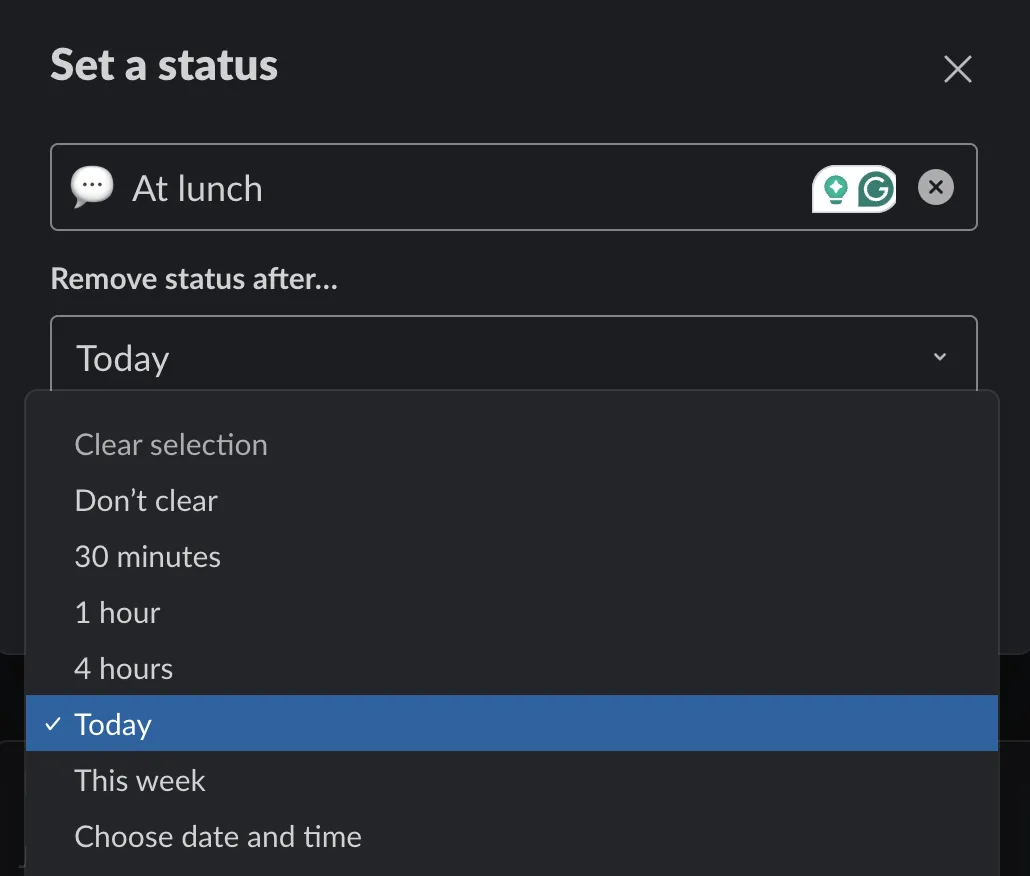
นี่เป็นประโยชน์มากในการหลีกเลี่ยงช่วงเวลาที่น่าอึดอัดใจว่า 'พวกเขาไปไหนกัน?' เช่น เมื่อช่วงพักดื่มกาแฟ 15 นาทีในชีวิตจริงของคุณกลายเป็น 'พักดื่มกาแฟ' ยาว 5 ชั่วโมงบน Slack เพราะคุณลืมอัปเดตสถานะของคุณ
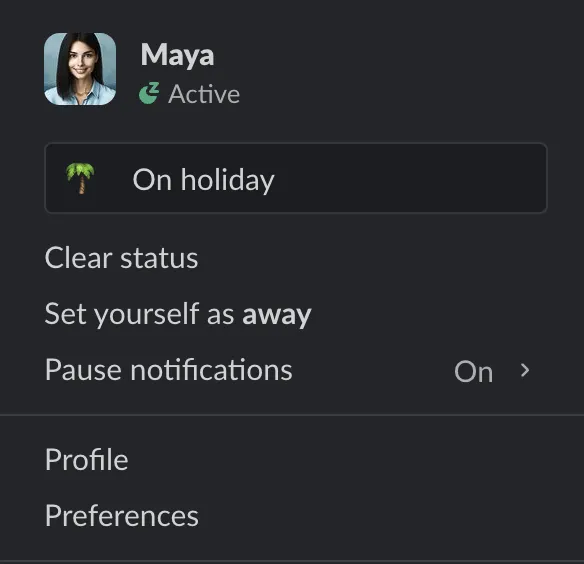
คุณมีตารางเวลาที่ไม่แน่นอนหรือไม่? คุณสามารถลบสถานะของคุณเองได้โดยไม่ต้องพึ่งการซิงค์สถานะกับ Slack โดยคลิกที่รูปโปรไฟล์ของคุณ จากนั้นเลือกตัวเลือก 'ล้างสถานะ' จากเมนูแบบเลื่อนลง
ในแอป Slack บนมือถือ
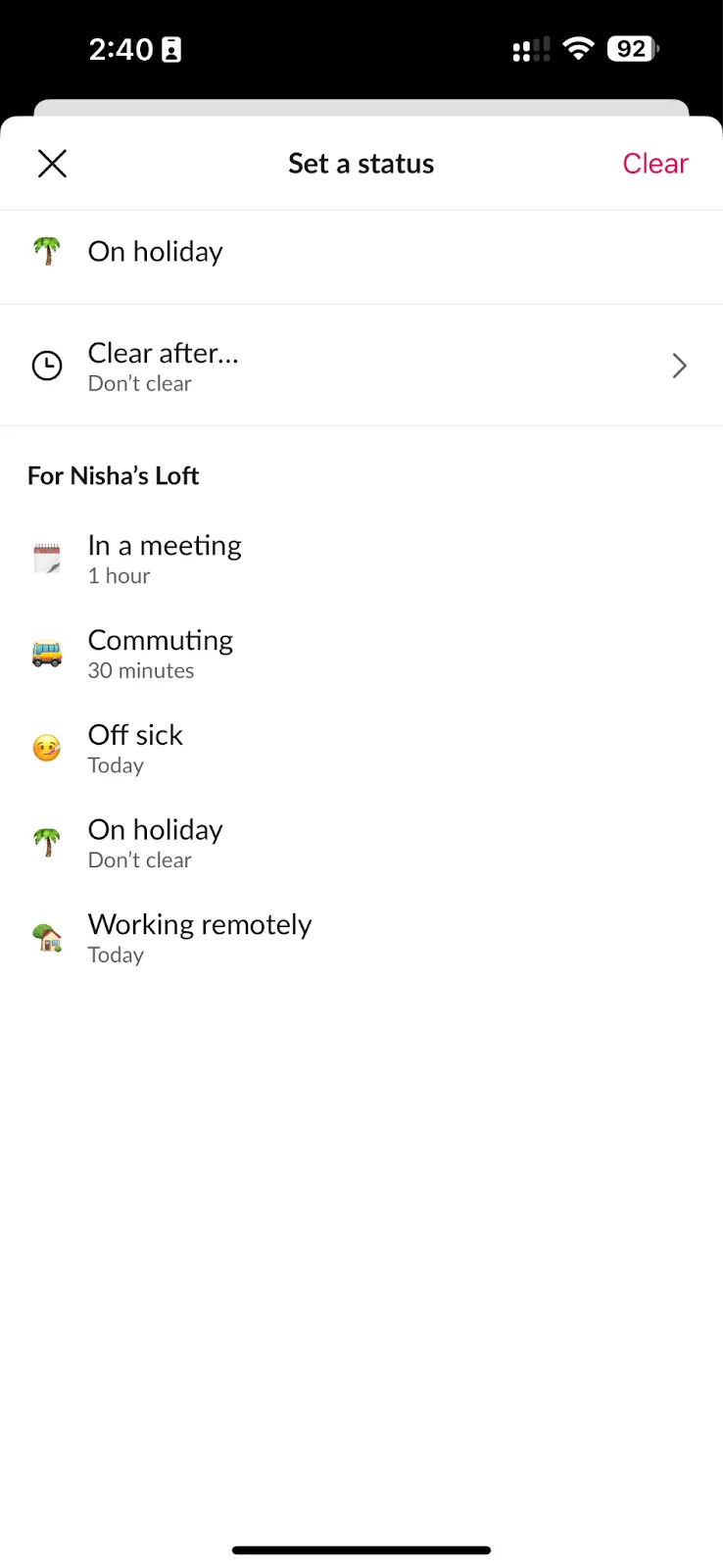
กระบวนการนี้เหมือนกันไม่ว่าคุณจะเป็นผู้ใช้ iOS หรือ Android สิ่งที่คุณต้องทำคือแตะที่รูปโปรไฟล์ของคุณ ป้อนข้อความสถานะที่ต้องการในแถบสถานะ และเพิ่มอีโมจิตามต้องการ—เท่านี้ก็เรียบร้อย
การจัดการเวลาว่างของคุณบน Slack
สิ่งที่มีความสำคัญเท่าเทียมกับ 'ข้อความสถานะที่กำหนดเอง' ของคุณคือจุดสีเขียวที่อยู่ถัดจากรูปโปรไฟล์ของคุณ ซึ่งแสดงให้เพื่อนร่วมงานเห็นว่าคุณออนไลน์อยู่ นี่คือคำแนะนำสั้น ๆ เกี่ยวกับวิธีการทำงานของ 'สถานะการพร้อมใช้งาน' ใน Slack:
- จุดสีเขียวแสดงว่าคุณกำลังออนไลน์
- จุดสีเทา, ในทางกลับกัน, หมายความว่าคุณไม่ว่าง
- เครื่องหมาย 'Z' ที่อยู่เหนือจุดใดจุดหนึ่งหมายความว่าคุณได้หยุดการแจ้งเตือนชั่วคราวและจะไม่ตอบกลับข้อความ
หากต้องการอัปเดตความพร้อมใช้งานของคุณ ให้คลิกที่รูปโปรไฟล์ของคุณในแถบด้านข้าง จากนั้นเลือก 'ตั้งค่าตัวเองเป็นไม่อยู่' หรือ 'ตั้งค่าตัวเองเป็นออนไลน์'
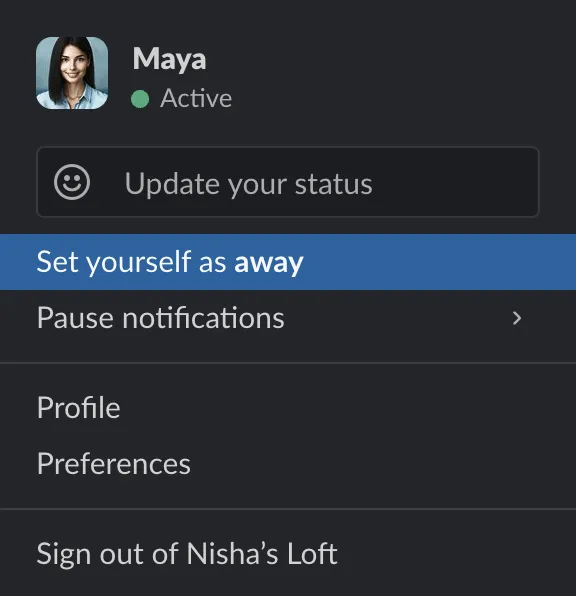
กระบวนการนี้แทบจะเหมือนกันบนแอป Slack สำหรับมือถือ เพียงแตะที่รูปโปรไฟล์ของคุณ (ที่มุมขวาบน) จากนั้นเลือกว่าจะตั้งค่าสถานะเป็นไม่อยู่หรือกำลังใช้งาน
การอัปเดตสถานะอัตโนมัติใน Slack และการผสานรวม
ตอนนี้ที่เราได้ครอบคลุมพื้นฐานแล้ว ถึงเวลาที่จะสำรวจวิธีที่คุณสามารถทำให้สถานะ Slack ที่คุณกำหนดเองเป็นอัตโนมัติตามตารางเวลาของคุณได้ เริ่มต้นด้วย Slack สามารถทำสิ่งนี้ได้อยู่แล้ว (ในระดับหนึ่ง) โดยการเปลี่ยนสถานะของคุณเป็น 'กำลังประชุม' เมื่อคุณกำลังโทรด้วยเสียงหรือวิดีโอผ่าน Slack
แต่คุณสามารถทำเช่นนี้สำหรับการประชุมที่ไม่ใช้ Slack ได้โดยการผสาน Slack กับ Google Calendar หรือ Microsoft Outlook Calendar ตราบใดที่มันอยู่ในปฏิทินของคุณ มันก็จะถูกอัปเดตใน Slack ด้วยเช่นกัน

นี่คือวิธีการทำงานสำหรับ Google Calendar:
- ก่อนอื่น ไปที่หน้า Google Calendar หรือ Outlook Calendar ในไดเรกทอรีแอปของ Slack
- จากนั้น คลิก 'เพิ่มไปยัง Slack' ตามด้วย 'อนุญาต' เพื่อเชื่อมโยงปฏิทินของคุณกับ Slack
- ตอนนี้ ให้กลับไปที่ Slack Workspace ของคุณ ที่คุณจะพบข้อความจาก Google Bot คลิกที่ปุ่ม 'เปิดใช้งาน' เพื่อเปิดใช้งานการอัปเดตสถานะอัตโนมัติ
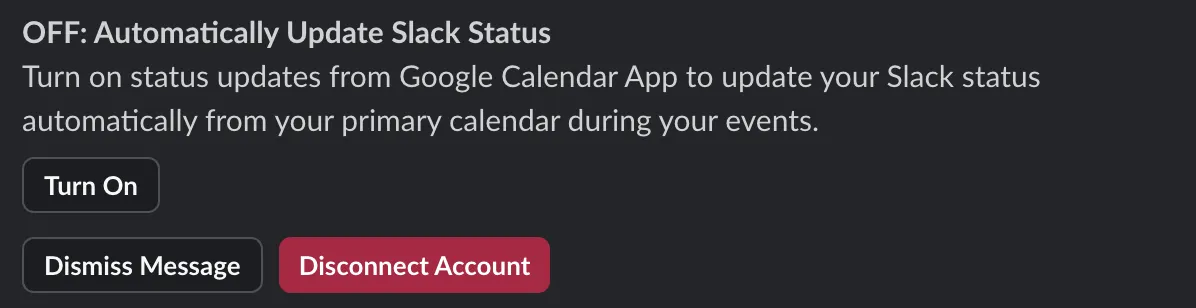
นี่คือสองวิธีอื่นที่คุณสามารถตั้งค่าสถานะของคุณได้โดยอัตโนมัติ:
- การใช้ซอฟต์แวร์อัตโนมัติ: เครื่องมือเช่น Zapier และ Officely มาพร้อมกับเวิร์กโฟลว์สำเร็จรูปที่ช่วยให้คุณสามารถตั้งตารางเวลาพร้อมให้บริการ/ออฟไลน์รายวันได้
- การใช้บอท Slack: ใช้บอทเช่น Statusly ที่ไม่เพียงแต่ซิงค์สถานะ Slack ของคุณกับปฏิทินของคุณเท่านั้น แต่ยังวิเคราะห์ตารางเวลาของคุณเพื่อสร้างกิจวัตรและทำให้สถานะเป็นอัตโนมัติ
ออนไลน์อยู่เสมอ (แม้ว่าคุณจะไม่ได้ใช้งาน) ด้วยระบบอัตโนมัติ
Slack มีนิสัยที่จะตั้งค่าสถานะของคุณเป็น 'ไม่อยู่' หากคุณไม่ใช้งานเกิน 30 นาที ดังนั้น หากคุณกำลังอ่านรายงานอุตสาหกรรมบนโทรศัพท์ของคุณอย่างตั้งใจในขณะที่แล็ปท็อปของคุณเข้าสู่โหมดพักการทำงาน เพื่อนร่วมงานของคุณอาจเข้าใจผิดว่าคุณไม่ว่างในขณะที่คุณอยู่ใกล้ๆ จริงๆ
ระบบอัตโนมัติไม่เพียงแต่ช่วยให้คุณอัปเดตสถานะของคุณโดยอัตโนมัติเท่านั้น แต่ยังช่วยให้คุณรักษาสถานะความพร้อมใช้งานเป็น 'ออนไลน์' ในสถานการณ์เช่นนี้ได้อีกด้วย
วิธีที่ง่ายที่สุดในการทำเช่นนี้คือการให้คอมพิวเตอร์หรืออุปกรณ์มือถือของคุณทำงานอยู่ตลอดเวลา—ด้วยวิธีนี้ Slack จะคิดว่าคุณออนไลน์อยู่และแสดงจุดสีเขียวไว้
แต่ถ้าคุณกำลังมองหาวิธีแฮ็ก Slack ที่ปลอดภัยกว่า คุณสามารถลองใช้แอปอย่าง Presence Scheduler ซึ่งใช้ Slack API เพื่อตั้งค่าสถานะของคุณให้เป็นแบบแอคทีฟทุก ๆ สิบห้านาที
วิธีเพิ่มประสิทธิภาพการจัดการสถานะของคุณ
แม้จะมีการตั้งค่าสถานะและความพร้อมใช้งานแล้วก็ตามโมเดลการทำงานร่วมกันแบบเรียลไทม์ของ Slackอาจสร้างความคาดหวังว่าทุกคนจะพร้อมใช้งานทันที สถานะ 'กำลังใช้งาน' ของแพลตฟอร์มยิ่งตอกย้ำความคาดหวังนี้ ส่งผลให้พนักงานต้องคอยตรวจสอบโทรศัพท์อยู่ตลอดเวลาเพื่อไม่ให้พลาดการแจ้งเตือนสำคัญใดๆ
นี่ทำให้ Slack เป็นแพลตฟอร์มที่ท้าทายสำหรับบริษัทที่ให้ความสำคัญกับการทำงานแบบไม่พร้อมกัน (async collaboration) และพนักงานที่ชื่นชอบเวลาทำงานอย่างลึกซึ้ง (deep work time) สิ่งที่คุณต้องทำคือสร้างวัฒนธรรมการทำงานที่ทำให้การอัปเดตสถานะใน Slack เป็นเรื่องปกติและได้รับการส่งเสริม โดยให้กลายเป็นส่วนหนึ่งของกลยุทธ์การสื่อสารของคุณ นี่จะช่วยส่งเสริมการสื่อสารที่เปิดกว้างเกี่ยวกับความพร้อมและความคาดหวัง ช่วยคุณสร้างสภาพแวดล้อมการทำงานที่เคารพตารางเวลาของแต่ละบุคคลและสไตล์การทำงานที่หลากหลายของพนักงาน
อย่างไรก็ตาม หากคุณต้องการเครื่องมือสื่อสารภายในที่ผสมผสานการทำงานแบบเรียลไทม์และการทำงานแบบอะซิงโครนัส (พร้อมการตั้งค่าสถานะที่ละเอียดมากขึ้น)ClickUpอาจเป็นทางเลือกที่ดีสำหรับ Slack มันเป็นแพลตฟอร์มการจัดการงานแบบครบวงจรที่ช่วยให้ทีมทุกขนาดสามารถจัดการโครงการ การสื่อสารภายใน ฐานความรู้ และแม้แต่ CRM ได้จากที่เดียว
แบบแผนกลยุทธ์การสื่อสารภายในองค์กรของ ClickUpซึ่งเป็นการผสมผสานระหว่างการทบทวนอดีตและการวางแนวทางอนาคต ช่วยให้คุณสามารถประเมินประสิทธิภาพของแผนการสื่อสารปัจจุบันของคุณ และสร้างแผนปฏิบัติการเพื่อปรับปรุงให้ดีขึ้น
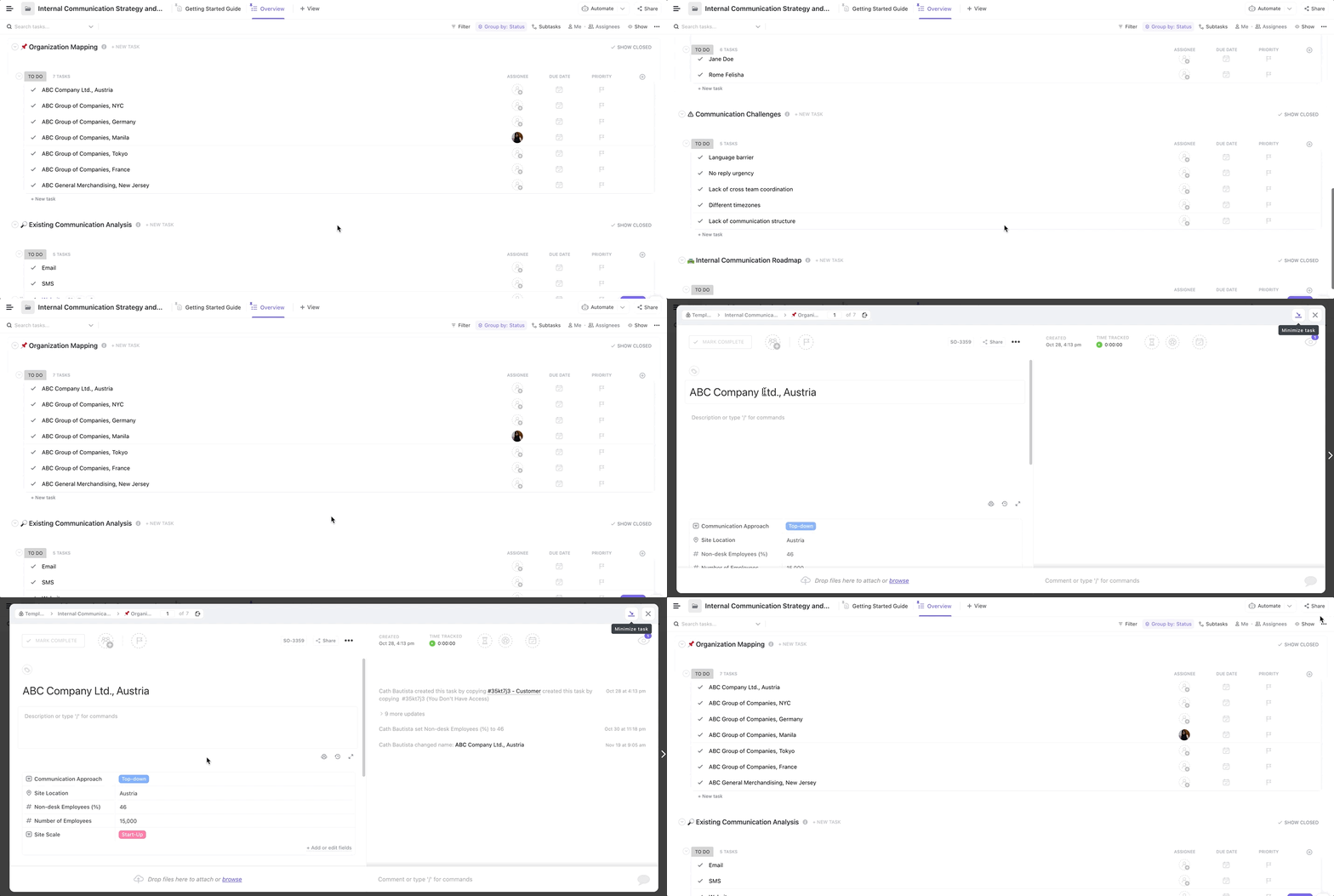
เทมเพลตนี้มาพร้อมกับโครงการหลักห้าโครงการ:
- การวางแผนโครงสร้างองค์กร: เพื่อวิเคราะห์โครงสร้างและสถานที่ตั้งของบริษัทของคุณ รวมถึงรายละเอียดต่างๆ เช่น จำนวนพนักงานในแต่ละสถานที่
- การวิเคราะห์การสื่อสารที่มีอยู่: เพื่อประเมินกลยุทธ์การสื่อสารปัจจุบันของคุณ เช่น จำนวนช่องทางที่คุณมีและความถี่ในการใช้งาน
- การประเมินความต้องการของผู้มีส่วนได้ส่วนเสีย: เพื่อระบุผู้มีส่วนได้ส่วนเสียที่แตกต่างกันของคุณ (ผู้บริหาร, หัวหน้าทีม, ผู้ร่วมงาน) และความต้องการในการสื่อสารของพวกเขา
- ความท้าทายด้านการสื่อสาร: เพื่อระบุ (และจัดลำดับความสำคัญ) ปัญหาด้านการสื่อสารที่คุณเผชิญ คุณสามารถเพิ่มบันทึกเพื่อทำให้การอัปเดตสถานะเป็นส่วนหนึ่งของมารยาทใน Slackในจุดนี้ได้ เช่น
- แผนที่เส้นทางสื่อสารภายใน: เพื่อสร้างไทม์ไลน์ที่มองเห็นได้สำหรับเป้าหมายการสื่อสารของคุณและวิธีที่คุณวางแผนจะบรรลุเป้าหมายเหล่านั้น
โดยรวมแล้ว แม่แบบนี้สามารถช่วยคุณวิเคราะห์ช่องว่างในแผนการสื่อสารของคุณและสร้างสภาพแวดล้อมการทำงานที่มีความร่วมมือ (และเห็นอกเห็นใจ) มากขึ้น
ClickUp เทียบกับ Slack: แนวทางที่แตกต่างกันในการสื่อสารภายในองค์กร
มาเปรียบเทียบทั้งสองเครื่องมือเพื่อดูว่าเครื่องมือใดเหมาะกับคุณมากที่สุด
แชทใน ClickUp เทียบกับแชทใน Slack: วิธีการทำงาน
Slack เป็นแอปส่งข้อความทันทีที่ออกแบบมาเพื่อการสื่อสารแบบเรียลไทม์และทันทีทันใด เหมาะอย่างยิ่งสำหรับการแชร์ข้อมูลอัปเดตของทีมและการสนทนาอย่างรวดเร็ว อย่างไรก็ตาม ข้อมูลสำคัญอาจสูญหายท่ามกลางบทสนทนาจำนวนมาก ส่งผลให้เกิดการแยกข้อมูลและขาดบริบทที่เกี่ยวข้อง
มุมมองแชทของ ClickUpในทางกลับกัน ได้ผสานรวมกับฟีเจอร์อื่นๆ ของ ClickUp—เช่น โครงการ งาน เอกสาร และอื่นๆ ซึ่งหมายความว่านอกจากข้อความส่วนตัวแล้ว คุณยังสามารถสร้างแชทกลุ่มตามบริบทได้โดยตรงจากงานหรือเอกสาร ซึ่งช่วยให้การสนทนาเป็นระเบียบ มีบริบท และตรงประเด็นสำหรับทุกคนที่เกี่ยวข้อง
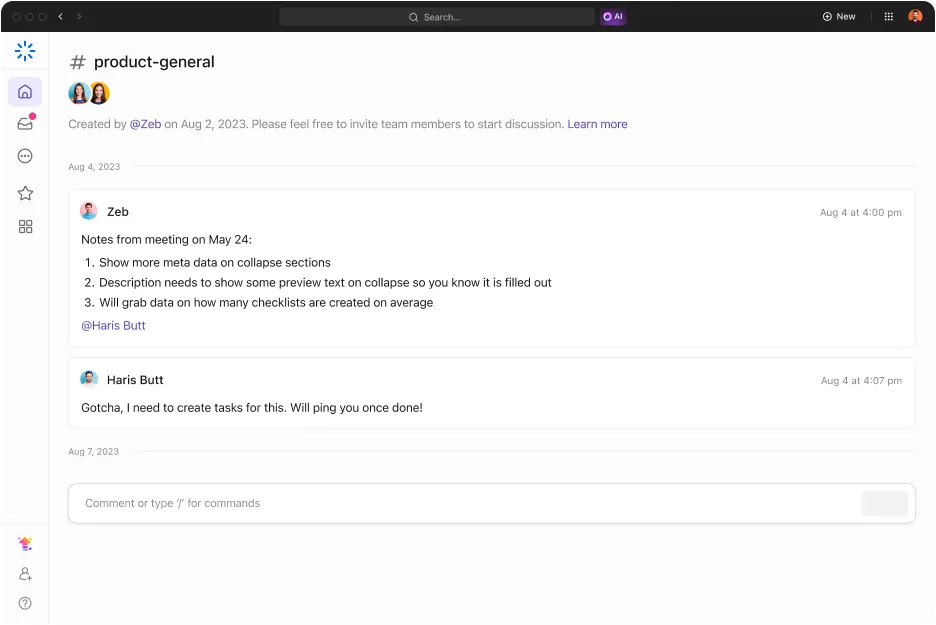
เมื่อคุณ เปรียบเทียบวิธีการของ Slack กับ ClickUpคุณจะเห็นความแตกต่างที่สำคัญอย่างหนึ่ง: วิธีของ Slack ให้ความสำคัญกับการโต้ตอบแบบเรียลไทม์ ซึ่งสะท้อนการสนทนาในสำนักงาน ในขณะเดียวกัน ClickUp มุ่งเน้นที่การทำงานแบบไม่พร้อมกันและ เครื่องมือการทำงานร่วมกันในโครงการ
นี่คือหนึ่งในวิธีที่ความแตกต่างนี้ส่งผลต่อแนวทางการทำงานร่วมกันของพวกเขา: การเลือกเครื่องมือสนับสนุนการทำงานร่วมกัน ในขณะที่ Slack เน้นการสื่อสารแบบเรียลไทม์ด้วยฟีเจอร์ฮัดเดิล ClickUp กลับมีเครื่องมือการทำงานร่วมกันถึงสามแบบเพื่อรองรับรูปแบบการสื่อสารที่แตกต่างกัน ได้แก่ ความคิดเห็น คลิปวิดีโอ และไวท์บอร์ด
📮 ClickUp Insight:ครึ่งหนึ่งของผู้ตอบแบบสอบถามของเราประสบปัญหาในการนำ AI มาใช้; 23% ไม่รู้ว่าจะเริ่มต้นอย่างไร ในขณะที่ 27% ต้องการการฝึกอบรมเพิ่มเติมเพื่อทำสิ่งที่มีความซับซ้อนมากขึ้น ClickUp แก้ปัญหานี้ด้วยอินเทอร์เฟซแชทที่คุ้นเคยซึ่งให้ความรู้สึกเหมือนการส่งข้อความ ทีมสามารถเริ่มต้นได้ทันทีด้วยคำถามและคำขอที่ง่าย จากนั้นค้นพบฟีเจอร์การทำงานอัตโนมัติและเวิร์กโฟลว์ที่ทรงพลังมากขึ้นอย่างเป็นธรรมชาติโดยไม่ต้องเผชิญกับเส้นโค้งการเรียนรู้ที่น่ากลัวซึ่งทำให้หลายคนต้องหยุดชะงัก
ความคิดเห็น
ทั้งโครงการ ClickUp และ เอกสาร ClickUp มาพร้อมกับฟีเจอร์แสดงความคิดเห็นเพื่อช่วยให้คุณสนทนาแบบมีลำดับเหตุการณ์ เข้าใจบริบท และไม่พร้อมกันได้ คุณสามารถ @mention เพื่อนร่วมงาน เพื่อให้พวกเขาได้รับการแจ้งเตือนและไม่พลาดข้อความสำคัญ นอกจากนี้ การแสดงความคิดเห็นยังช่วยลดแรงกดดันที่เพื่อนร่วมงานต้องตอบกลับทันที (ซึ่งแตกต่างจากข้อความโต้ตอบแบบทันที)

คลิปวิดีโอ
อีกหนึ่งคุณสมบัติที่มีประโยชน์สำหรับการทำงานร่วมกันแบบไม่พร้อมกันคือClickUp Clips ซึ่งเป็นโซลูชันการบันทึกหน้าจอที่ติดตั้งมาในตัวของ ClickUp คุณสามารถใช้สิ่งนี้เพื่อบันทึกวิดีโออย่างรวดเร็ว (พร้อมหรือไม่มีเสียงบรรยาย) และแบ่งปันความคิดของคุณกับทีมและลูกค้า/ผู้ใช้บริการของคุณได้ เหมาะอย่างยิ่งสำหรับการอธิบายสิ่งต่าง ๆ ผ่านทางภาพ เช่น การให้คำแนะนำเกี่ยวกับการออกแบบ.
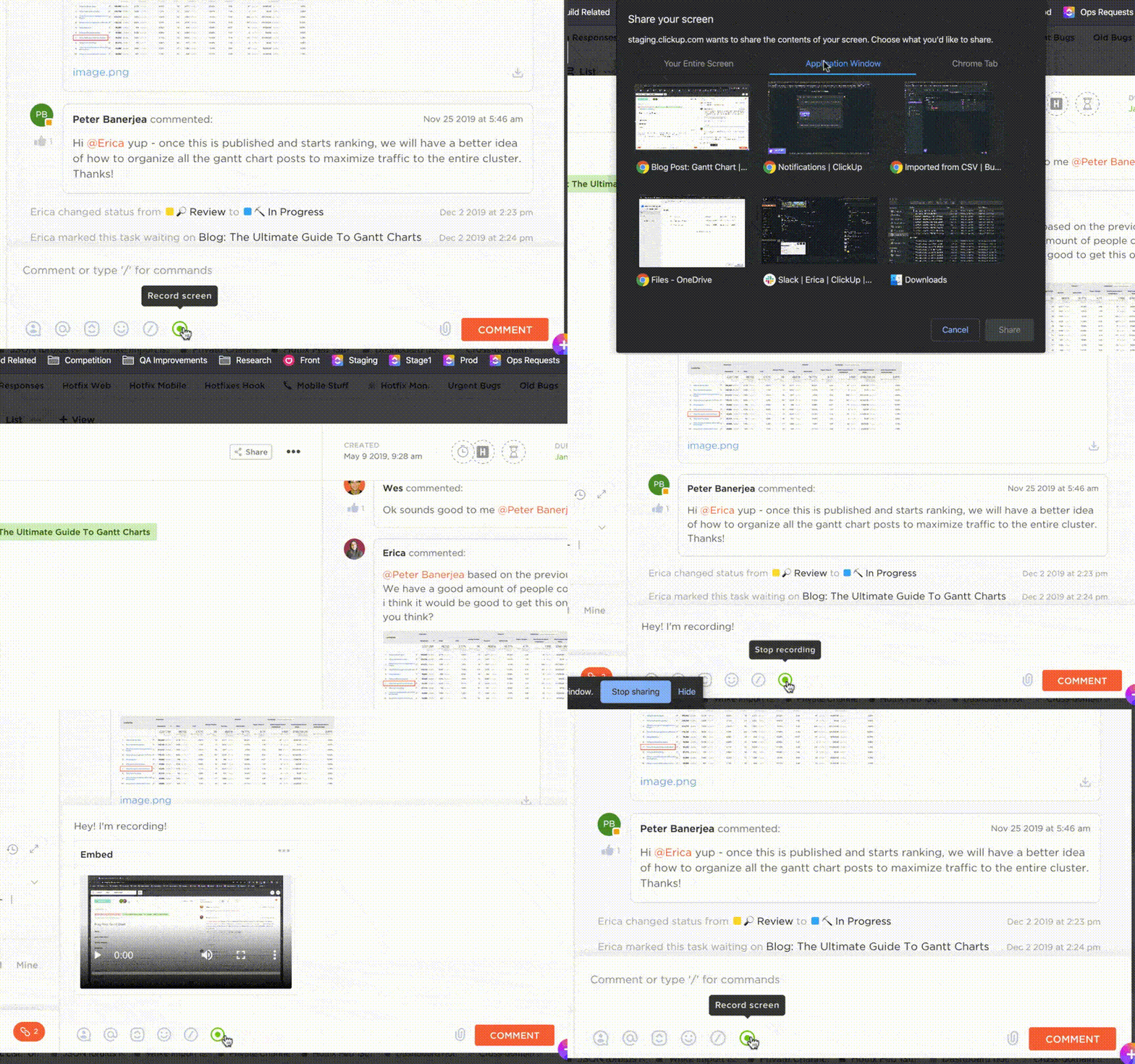
ส่วนที่ดีที่สุดคือคุณสามารถเพิ่มคลิปเหล่านี้ลงในแชทและความคิดเห็นของคุณเพื่อให้เพื่อนร่วมงานเข้าใจบริบทมากขึ้น
ไวท์บอร์ด
สุดท้ายนี้ClickUp Whiteboard— พื้นที่วาดภาพเสมือนจริงที่คุณสามารถจัดการการทำงานร่วมกันแบบเรียลไทม์และแบบอะซิงโครนัสรวมถึงการระดมสมองได้อย่างมีประสิทธิภาพ คุณสามารถใช้โน้ตติด, รูปร่าง, ตัวเชื่อมต่อ และอื่นๆ อีกมากมายเพื่อทำให้ความคิดของคุณเป็นจริง นำไปสู่การประชุมออนไลน์ที่น่าสนใจยิ่งขึ้น
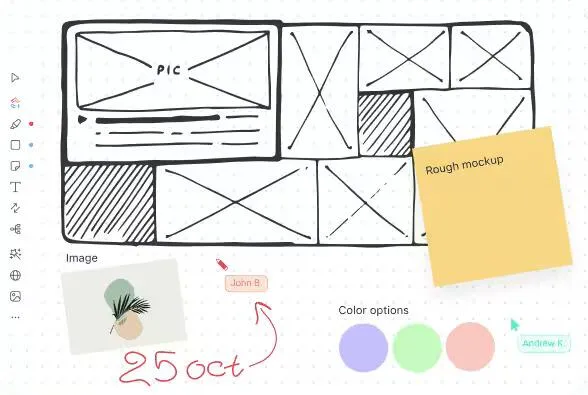
คุณสามารถสร้างงานใน ClickUpได้โดยตรงจากไวท์บอร์ดของคุณ เพื่อแปลงไอเดียให้กลายเป็นขั้นตอนที่สามารถดำเนินการได้ และติดตามความคืบหน้าของงานเหล่านั้น
การตั้งค่า (และจัดการ) สถานะใน ClickUp
ตอนนี้ที่เราได้สำรวจแล้วว่าแชทและการทำงานร่วมกันต่างกันอย่างไรใน Slack และ ClickUp, มาดูกันว่าสถานะทำงานอย่างไรใน ClickUp.
เช่นเดียวกับ Slack, ClickUp จะแสดงสถานะพร้อมใช้งานด้วยจุดสีเขียว (แสดงอยู่ถัดจากรูปประจำตัวของผู้ใช้) จุดสีเทาใน ClickUp ก็แสดงว่าผู้ใช้คนนั้นออฟไลน์เช่นกัน หากคุณเลื่อนเมาส์ไปเหนือรูปประจำตัวของพวกเขาแล้วเห็นตัวอักษร 'Z' หมายความว่าพวกเขาได้ปิดการแจ้งเตือนไว้
นอกจากนี้ เมื่อคุณเพิ่มสถานะ ClickUp สถานะนั้นจะปรากฏให้เห็นทุกที่—ไม่เพียงแค่ในแชทของคุณเท่านั้น แต่ยังครอบคลุมทั่วทั้งพื้นที่ทำงานของคุณด้วย การมองเห็นนี้ช่วยให้เพื่อนร่วมทีมของคุณไม่เพียงแต่วางแผนการสื่อสารเท่านั้น แต่ยังช่วยจัดตารางงานตามเวลาที่คุณว่างได้อีกด้วย
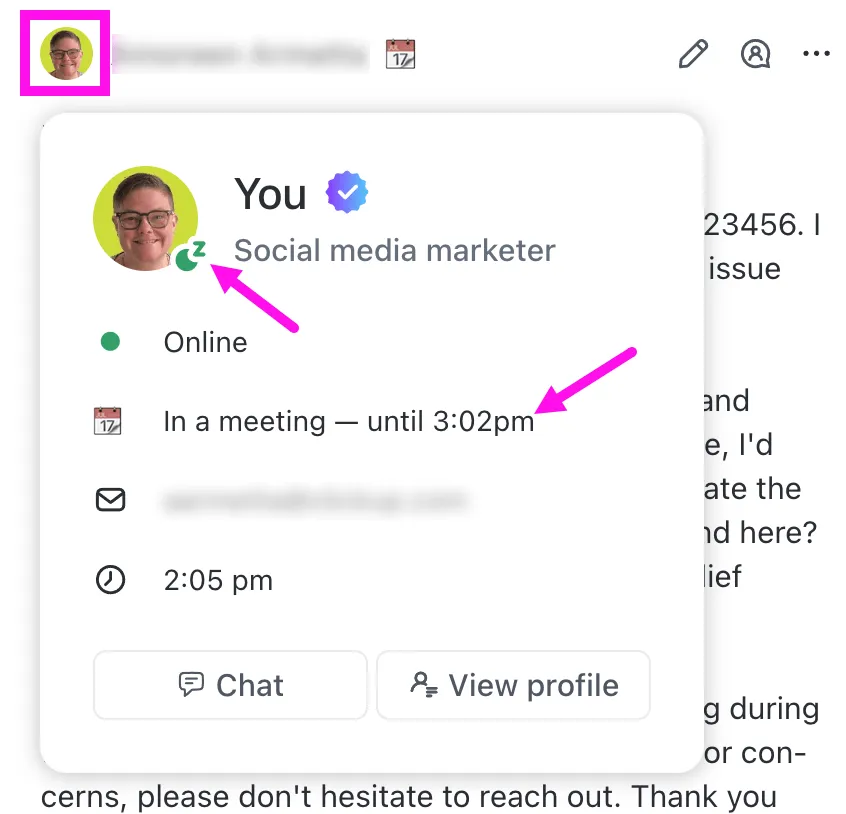
มาดูกันว่า คุณสามารถตั้งค่าสถานะใน ClickUp ได้อย่างไร:
- คลิกที่รูปโปรไฟล์ของคุณ ที่มุมขวาบน
- คลิก 'ตั้งค่าสถานะ' กล่องโต้ตอบตั้งค่าสถานะจะปรากฏขึ้น
- พิมพ์สถานะของคุณใน 'อะไรอยู่ในใจคุณ?' กล่องข้อความ และหากต้องการ สามารถเพิ่มอีโมจิสถานะได้
- ตั้งค่า เวลาการลบสถานะ เพื่อล้างสถานะโดยอัตโนมัติหลังจากช่วงเวลาที่กำหนด
- เปิดใช้งาน 'ไม่อยู่ที่ทำงาน' หากคุณกำลังจะหยุดงาน
- เปิดใช้งาน 'กล่องกาเครื่องหมายหยุดรับการแจ้งเตือน' หากคุณต้องการหยุดรับการแจ้งเตือนในระหว่างระยะเวลาของสถานะนั้น เช่น เมื่อคุณอยู่ในช่วงวันหยุดหรือในโหมดโฟกัส!
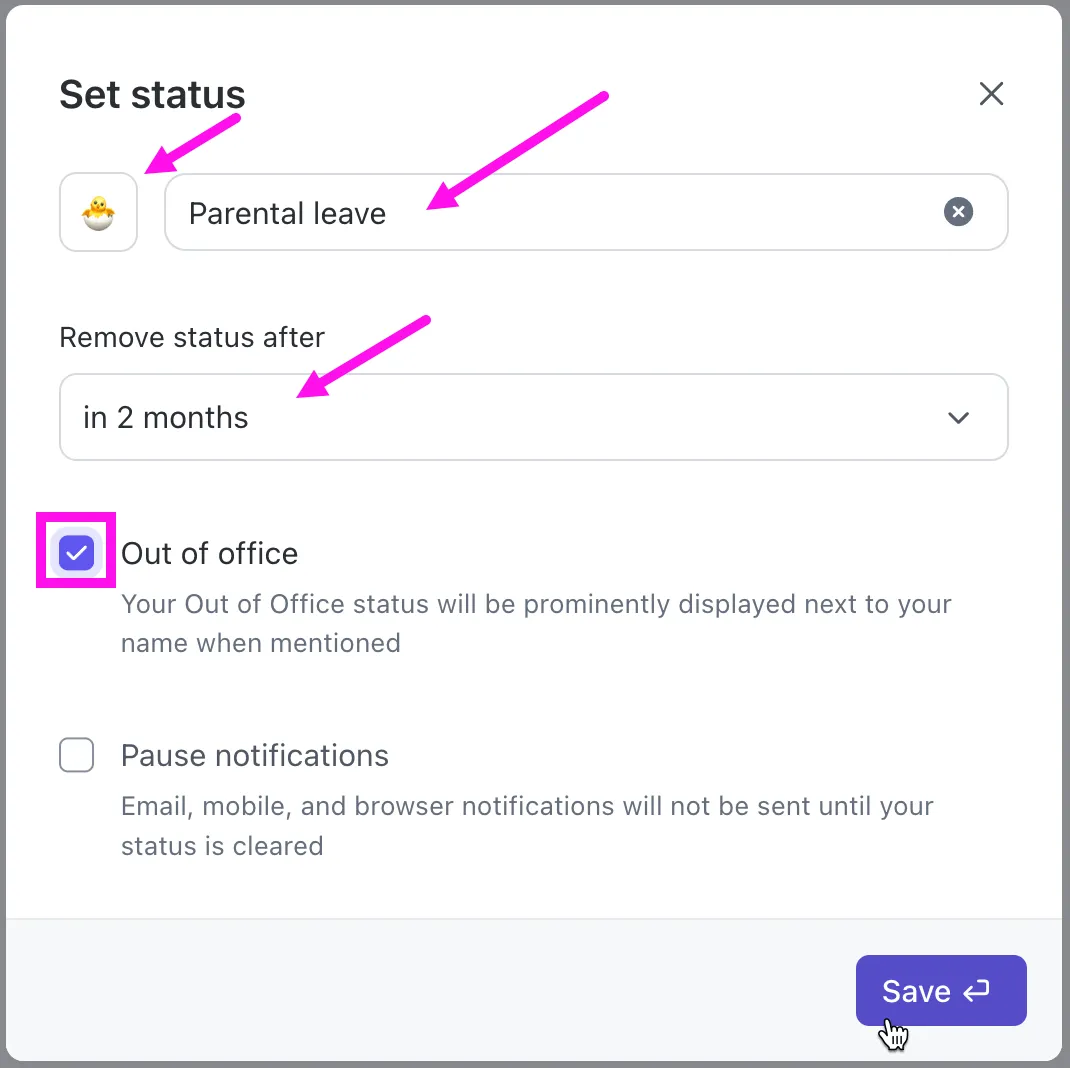
สถานะนี้จะปรากฏในตำแหน่งต่อไปนี้:
- ความคิดเห็นในภารกิจและกล่องขาเข้า
- @กล่าวถึง
- โปรไฟล์
- พัลส์
- บริหารจัดการบุคลากร
คุณยังสามารถล้างสถานะ ClickUp ของคุณด้วยตนเองได้โดยคลิกที่รูปประจำตัวของคุณแล้วเลือก 'ล้างสถานะ'
เรียนรู้เพิ่มเติมเกี่ยวกับรูปแบบการทำงานของพนักงานด้วย ClickUp
ใน ClickUp สถานะไม่เพียงแต่ให้ข้อมูลเกี่ยวกับความพร้อมใช้งานของผู้ใช้เท่านั้น แต่ยังให้ภาพรวมของรูปแบบการใช้งานออนไลน์ของทีมคุณอีกด้วย สิ่งที่คุณต้องทำคือติดตั้งPulse ClickAppเพื่อรับรายงานระดับสูงเกี่ยวกับเวลาที่ทีมของคุณออนไลน์
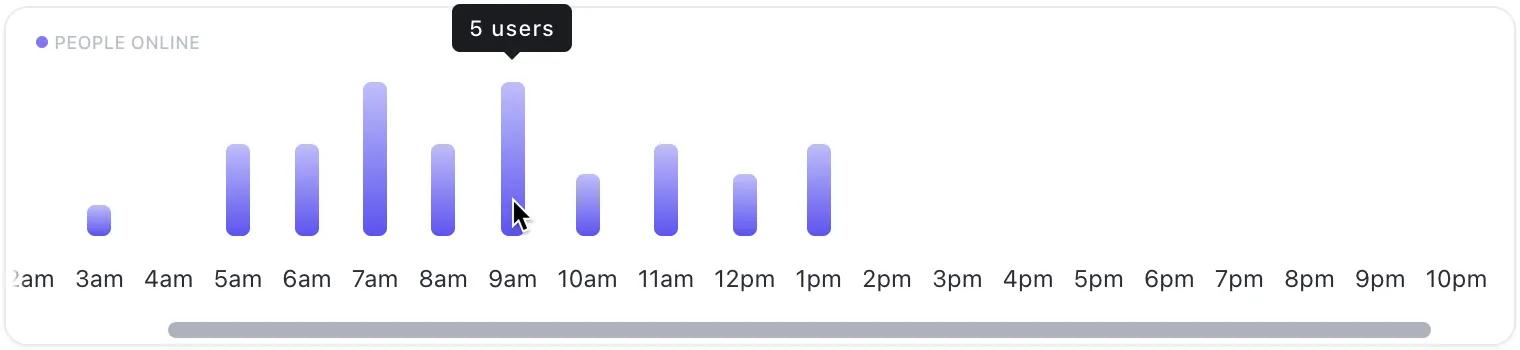
คุณยังสามารถใช้เมนูแบบเลื่อนลง 'ออนไลน์' และ 'ออฟไลน์' เพื่อดูรายชื่อของผู้ที่ออนไลน์และไม่ได้ออนไลน์ได้ ไม่เพียงเท่านั้น คุณยังสามารถดูได้ว่าผู้ใช้แต่ละคนกำลังทำอะไรอยู่ขณะที่พวกเขาออนไลน์อยู่ ซึ่งสามารถให้ข้อมูลเชิงลึกที่มีค่าแก่ผู้จัดการเกี่ยวกับประสิทธิภาพการทำงานและผลผลิตของทีมได้—โดยไม่ต้องทำให้ดูเหมือนว่าพวกเขากำลังถูกควบคุมอย่างใกล้ชิดเกินไป
ย้ายจาก Slack ไปยัง ClickUp
หากคุณกำลังใช้ Slack อยู่แล้วและต้องการสำรวจประโยชน์ของศูนย์กลางแบบรวมศูนย์ของ ClickUpทำไมไม่ลองผสาน ClickUp เข้ากับพื้นที่ทำงาน Slack ของคุณดูล่ะ? การผสานนี้ช่วยให้คุณสามารถเพิ่มฟีเจอร์การจัดการโครงการให้กับ Slackได้ — โดยการสร้างและจัดการงานใน ClickUp จากภายใน Slack และเปลี่ยนข้อความใน Slack ให้กลายเป็นความคิดเห็นใน ClickUp ได้
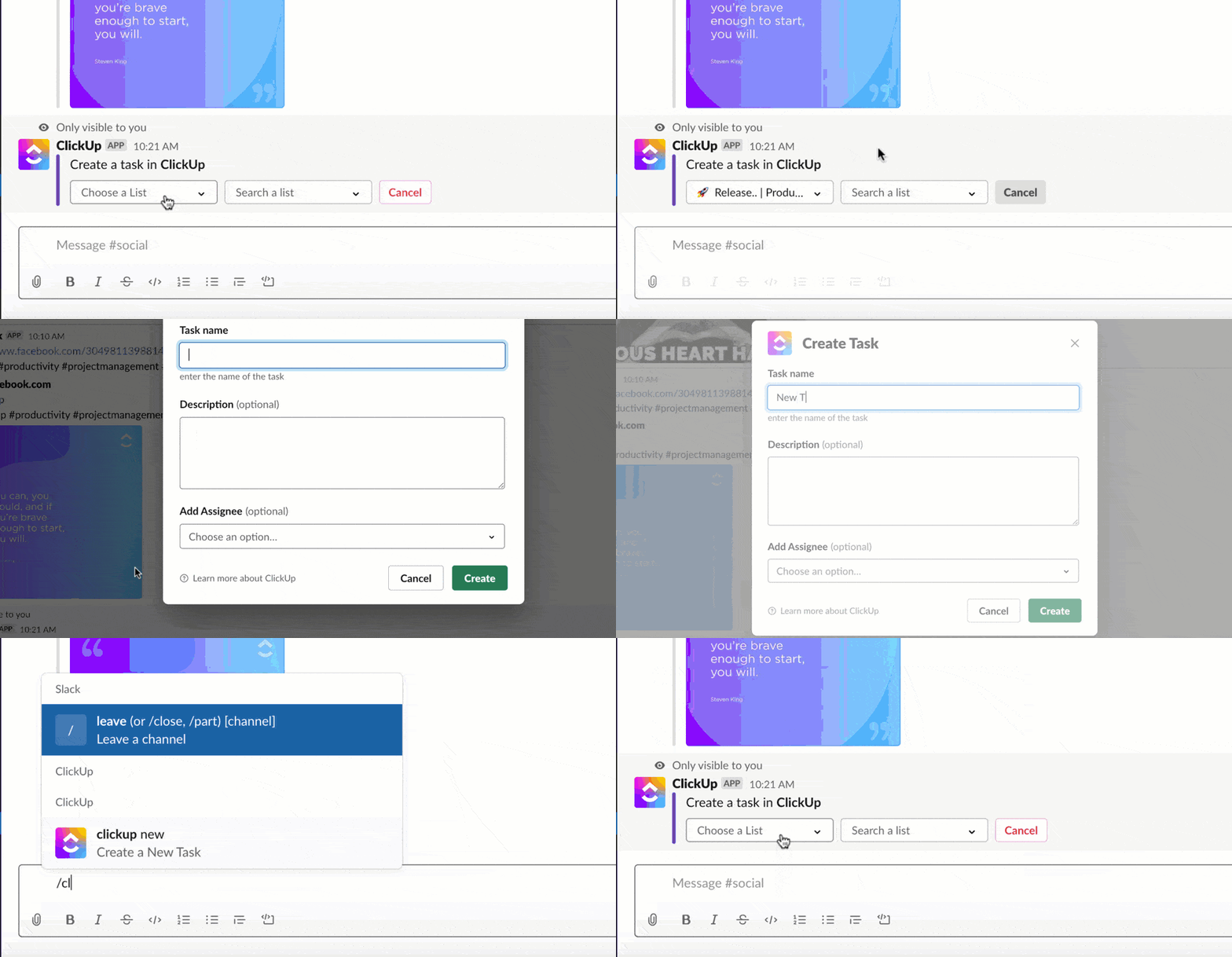
แม้ว่านี่จะเป็นเพียงส่วนเล็ก ๆ ของคุณค่าที่ ClickUp มอบให้ แต่ก็สามารถแสดงให้เห็นว่าการรวมทุกงานและช่องทางในการทำงานร่วมกันไว้ในที่เดียวสามารถส่งเสริมการทำงานร่วมกันได้ดีขึ้นอย่างไร และเมื่อคุณมั่นใจแล้ว คุณสามารถเปลี่ยนมาใช้ ClickUp ได้เลย 🚀
พร้อมที่จะเปลี่ยนมาใช้ ClickUp หรือยัง?
การจัดการการอัปเดตสถานะอย่างมีประสิทธิภาพในแอปสื่อสารภายในทีมเช่น Slack และ ClickUp สามารถช่วยเพิ่มประสิทธิภาพในการสื่อสาร การทำงาน และความพึงพอใจในงานได้อย่างมาก การพัฒนาล่าสุดในด้าน AI สามารถช่วยในเรื่องนี้ได้อย่างแน่นอน ด้วยฟีเจอร์ต่างๆ เช่น การแนะนำสถานะตามเหตุการณ์ในปฏิทิน เนื้อหาอีเมล หรือแม้แต่รูปแบบพฤติกรรมแบบเรียลไทม์
ในขณะเดียวกัน สิ่งสำคัญคือการสร้างวัฒนธรรมของการสื่อสารที่เปิดกว้าง ซึ่งทุกคน (โดยเฉพาะพนักงานใหม่) ได้รับการสนับสนุนให้ใช้การอัปเดตสถานะตั้งแต่เริ่มต้น เพื่อส่งเสริมสภาพแวดล้อมการทำงานที่ร่วมมือกันและโปร่งใส
หากเราได้สร้างความสนใจให้กับคุณเกี่ยวกับแนวทางที่รวมศูนย์ของ ClickUp ในการทำงานร่วมกัน คุณสามารถสมัครใช้ ClickUp ได้ฟรีและสัมผัสประสบการณ์ด้วยตัวคุณเอง
คำถามที่พบบ่อย (FAQs)
1. ฉันจะรักษา Slack ให้ทำงานอยู่ตลอดเวลาได้อย่างไร?
เพื่อให้สถานะ Slack ของคุณยังคงใช้งานอยู่ โปรดตรวจสอบให้แน่ใจว่าแอปเปิดอยู่บนเดสก์ท็อปของคุณและสถานะของคุณถูกตั้งค่าเป็น 'ใช้งานอยู่' ด้วยตนเอง นอกจากนี้ อย่าปล่อยให้แล็ปท็อปของคุณเข้าสู่โหมดพักการทำงานเพื่อป้องกันไม่ให้ Slack แสดงว่าคุณไม่ใช้งาน
2. Slack สามารถติดตามกิจกรรมของผู้ใช้ได้หรือไม่?
ใช่, เช่นเดียวกับแพลตฟอร์มออนไลน์ส่วนใหญ่ Slack ก็เก็บข้อมูลเกี่ยวกับพฤติกรรมของผู้ใช้เช่นกัน ซึ่งพวกเขาระบุว่าทำเพื่อปรับปรุงประสบการณ์ของผู้ใช้เป็นหลัก โดยข้อมูลที่รวบรวมส่วนใหญ่จะเป็นข้อมูลเกี่ยวกับเวลาและวิธีการที่คุณใช้แพลตฟอร์มของพวกเขา เพื่อขับเคลื่อนฟีเจอร์ต่าง ๆ เช่น สถานะการใช้งาน
ฟีเจอร์ AI ของ Slack ยังอ่านบทสนทนาของคุณเพื่อสรุปเนื้อหา แปลภาษา และให้ความช่วยเหลือ หากคุณต้องการรักษาความเป็นส่วนตัวของบทสนทนา กรุณาติดต่อทีมงานของ Slack เพื่อยกเลิกฟีเจอร์นี้
3. ฉันจะยังคงใช้งาน Slack บน iPhone ของฉันได้อย่างไร?
ผู้ใช้ iOS สามารถป้องกันไม่ให้ Slack อยู่ในโหมดพักการทำงานได้โดยปิดการล็อกอัตโนมัติ วิธีนี้จะทำให้แอป Slack ทำงานอยู่เบื้องหลังและรักษาสถานะออนไลน์ของคุณไว้ อย่างไรก็ตาม อย่าลืมเปิดการล็อกอัตโนมัติอีกครั้งเพื่อประหยัดแบตเตอรี่เมื่อคุณไม่ได้ใช้งาน Slack อย่างต่อเนื่อง
4. ฉันจะตั้งค่าการออกจากระบบอัตโนมัติใน Slack ได้อย่างไร?
คุณสามารถตั้งค่าตัวเองให้อยู่ในโหมดไม่อยู่โดยอัตโนมัติได้โดยการซิงค์แอปปฏิทินของคุณ (เช่น Google หรือ Apple Calendar) หรือซอฟต์แวร์ HR กับ Slack ทุกครั้งที่คุณตั้งเหตุการณ์ในปฏิทินเป็น 'ไม่อยู่ที่สำนักงาน' สถานะของคุณจะเปลี่ยนเป็น 'ไม่อยู่' โดยอัตโนมัติ
5. ฉันจะเปลี่ยนสถานะของฉันใน Slack โดยอัตโนมัติได้อย่างไร?
คุณสามารถอัปเดตสถานะ Slack ของคุณโดยอัตโนมัติได้สองวิธี วิธีแรกคือเชื่อมต่อกับแอปปฏิทินของคุณและอนุญาตให้แอปนั้นปรับเปลี่ยนสถานะของคุณตามตารางเวลา วิธีที่สองคือตั้งสถานะตามเวลาใน Slack โดยสถานะเริ่มต้นของคุณจะเปลี่ยนเป็นสถานะนั้นหลังจากช่วงเวลาที่กำหนดไว้ คุณยังสามารถใช้เครื่องมืออัตโนมัติ เช่น Zapier เพื่อตั้งสถานะเป็นไม่ว่างโดยอัตโนมัติในช่วงเวลาที่ไม่ใช่เวลาทำงานของคุณได้อีกด้วย
6. คุณสามารถดูได้ไหมว่ามีใครออนไลน์อยู่ใน Slack?
ใช่ จุดสีเขียวข้างรูปโปรไฟล์ของใครบางคนบ่งบอกว่าพวกเขากำลังออนไลน์อยู่