

นักออกแบบ UX อาศัยเครื่องมือต่าง ๆ มากมายเพื่อสร้างประสบการณ์ผู้ใช้ที่น่าดึงดูด หนึ่งในเครื่องมือที่นักออกแบบใช้คือเครื่องมือสร้างต้นแบบ เพื่อจำลองรูปลักษณ์และความรู้สึกของผลงานที่พวกเขาสร้างขึ้น
อย่างไรก็ตาม การมีเครื่องมือสร้างต้นแบบจำนวนมาก ทำให้การเลือกเครื่องมือที่เหมาะสมที่สุดสำหรับโครงการเฉพาะเป็นเรื่องที่ท้าทาย
ด้วยคู่มือนี้ เราจะช่วยคุณเข้าใจภาพรวมของวงการการสร้างต้นแบบ โดยนำเสนอ 10 ซอฟต์แวร์สร้างต้นแบบที่ดีที่สุด
คุณควรพิจารณาอะไรเมื่อเลือกเครื่องมือสร้างต้นแบบ?
แม้ว่าการเลือกเครื่องมือสร้างต้นแบบจะขึ้นอยู่กับความต้องการเฉพาะของคุณ แต่ต่อไปนี้คือบางด้านทั่วไปที่คุณต้องพิจารณา
- ความหลากหลาย: ในฐานะนักออกแบบที่ใส่ใจในรายละเอียด คุณต้องการนำระดับความสมจริงที่แตกต่างกันมาใช้ในต้นแบบของคุณ ค้นหาเครื่องมือที่มีตัวเลือกการสร้างต้นแบบความละเอียดต่ำ กลาง และสูง พร้อมด้วยระบบปลั๊กอินที่แข็งแกร่งเพื่อช่วยสร้างการออกแบบที่ดี
- ความสะดวกในการใช้งาน: เลือกเครื่องมือสร้างต้นแบบที่มีอินเทอร์เฟซผู้ใช้ที่เรียบง่ายและคุณสมบัติเช่นการลากและวาง เพื่อที่คุณไม่ต้องเสียเวลาหลายชั่วโมงในการเรียนรู้วิธีใช้เครื่องมือ
- การทำงานร่วมกัน: ในกรณีที่ทีมนักออกแบบต้องทำงานร่วมกันเพื่อสร้างแอป ควรเลือกเครื่องมือที่ช่วยให้ทีมสามารถทำงานร่วมกันในโครงการแบบเรียลไทม์
- ความสะดวกในการแบ่งปัน: เลือกเครื่องมือสร้างต้นแบบคุณภาพสูงที่ช่วยให้แบ่งปันต้นแบบได้ง่าย เช่น ในรูปแบบลิงก์
- การส่งต่องานให้ทีมพัฒนา: เครื่องมือสร้างต้นแบบควรช่วยเร่งกระบวนการพัฒนา เลือกเครื่องมือที่ช่วยให้การส่งต่องานให้ทีมพัฒนาเป็นไปอย่างง่ายดาย เพื่อที่พวกเขาไม่ต้องสร้างแบบดีไซน์ขึ้นใหม่
10 เครื่องมือสร้างต้นแบบที่ดีที่สุดที่คุณควรใช้
เราได้รวบรวมรายชื่อเครื่องมือสร้างต้นแบบที่ได้รับการประเมินสูงที่สุดในปี 2024 ซึ่งทั้งหมดล้วนมีคุณสมบัติครบถ้วนและได้รับความนิยม โดยแต่ละเครื่องมือมีจุดเด่นที่แตกต่างจากเครื่องมืออื่น ๆ
1. Figma
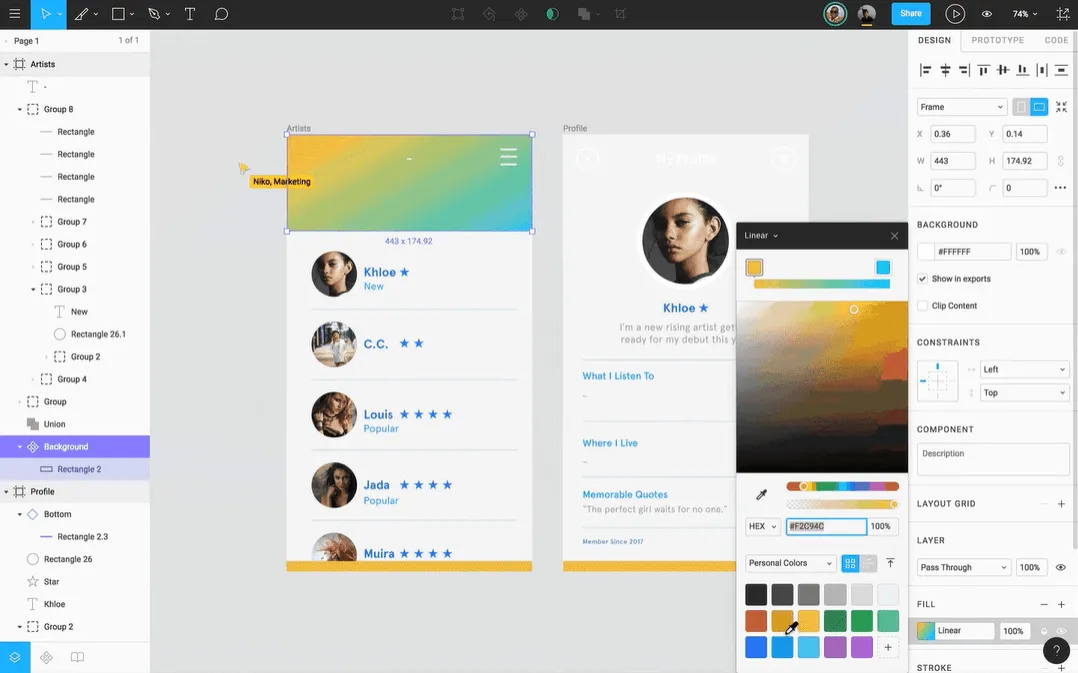
ด้วย Figma คุณจะได้รับเครื่องมือออกแบบ UI/UXที่หลากหลายและทำงานบนระบบคลาวด์ ซึ่งถูกออกแบบมาโดยเฉพาะสำหรับทีมที่พัฒนาผลิตภัณฑ์
ด้วยจุดเด่นด้านการทำงานร่วมกัน Figma ช่วยให้ทีมสามารถจัดการและทำงานบนโครงการได้พร้อมกัน ซึ่งทำให้ Figma เป็น เครื่องมือการทำงานร่วมกันและการจัดการโครงการที่เหมาะที่สุดสำหรับทีมออกแบบที่ทำงานจากหลายสถานที่
ความสามารถอันทรงพลังของเครื่องมือสร้างต้นแบบ Figma ช่วยสร้าง wireframe ที่ละเอียด, mockup และต้นแบบแบบโต้ตอบได้ — โดยไม่จำเป็นต้องมีความรู้ด้านการเขียนโค้ด นอกจากนี้ยังมี ‘dev mode’ ที่ช่วยให้ผู้พัฒนาได้รับข้อมูลรายละเอียดที่จำเป็นเพื่อแปลงการออกแบบเป็นโค้ดในไฟล์เดียวกันกับที่ใช้สร้างการออกแบบ
คุณสมบัติเด่นของ Figma
- ร่วมสร้างต้นแบบแบบเรียลไทม์ และทำให้การออกแบบของคุณมีคุณภาพระดับโลก
- แชร์ต้นแบบความละเอียดสูงแบบไม่ต้องเขียนโค้ด และรับข้อเสนอแนะแบบเรียลไทม์
- ช่วยให้ผู้พัฒนาสามารถแปลงการออกแบบเป็นโค้ดได้ด้วยโหมดพัฒนา
- ใช้ Figjam เพื่อนำ เทคนิคการระดมความคิดมาใช้และพัฒนาแนวคิดในการออกแบบ
- ระบบปลั๊กอินที่ครบครันเพื่อเพิ่มศักยภาพด้านการออกแบบ
- สะดวกในการส่งต่องานอย่างยอดเยี่ยม
ข้อจำกัดของ Figma
- Figma อ้างว่าคุณสามารถส่งออกโค้ดของมันเพื่อสร้างโครงการจริงได้ แต่โค้ดนั้นมีขนาดใหญ่และมักเกิดข้อผิดพลาด
- ระบบสิทธิ์และการควบคุมเวอร์ชันยังต้องปรับปรุง
ราคา Figma
- Starter: ฟรี
- Figma Professional: 12 ดอลลาร์ต่อเดือนต่อผู้ใช้งาน (คิดค่าบริการรายปี)
- Figma Organization: 45 ดอลลาร์ต่อเดือนต่อผู้แก้ไข, ชำระค่าบริการรายปี
- Enterprise: 75 ดอลลาร์ต่อเดือนต่อผู้แก้ไข, ชำระเงินรายปี
คะแนนและรีวิวของ Figma
- G2: 4. 7/5 (รีวิวมากกว่า 980 รายการ)
- Capterra: 4.8/5 (รีวิวมากกว่า 680 ราย)
2. Origami Studio
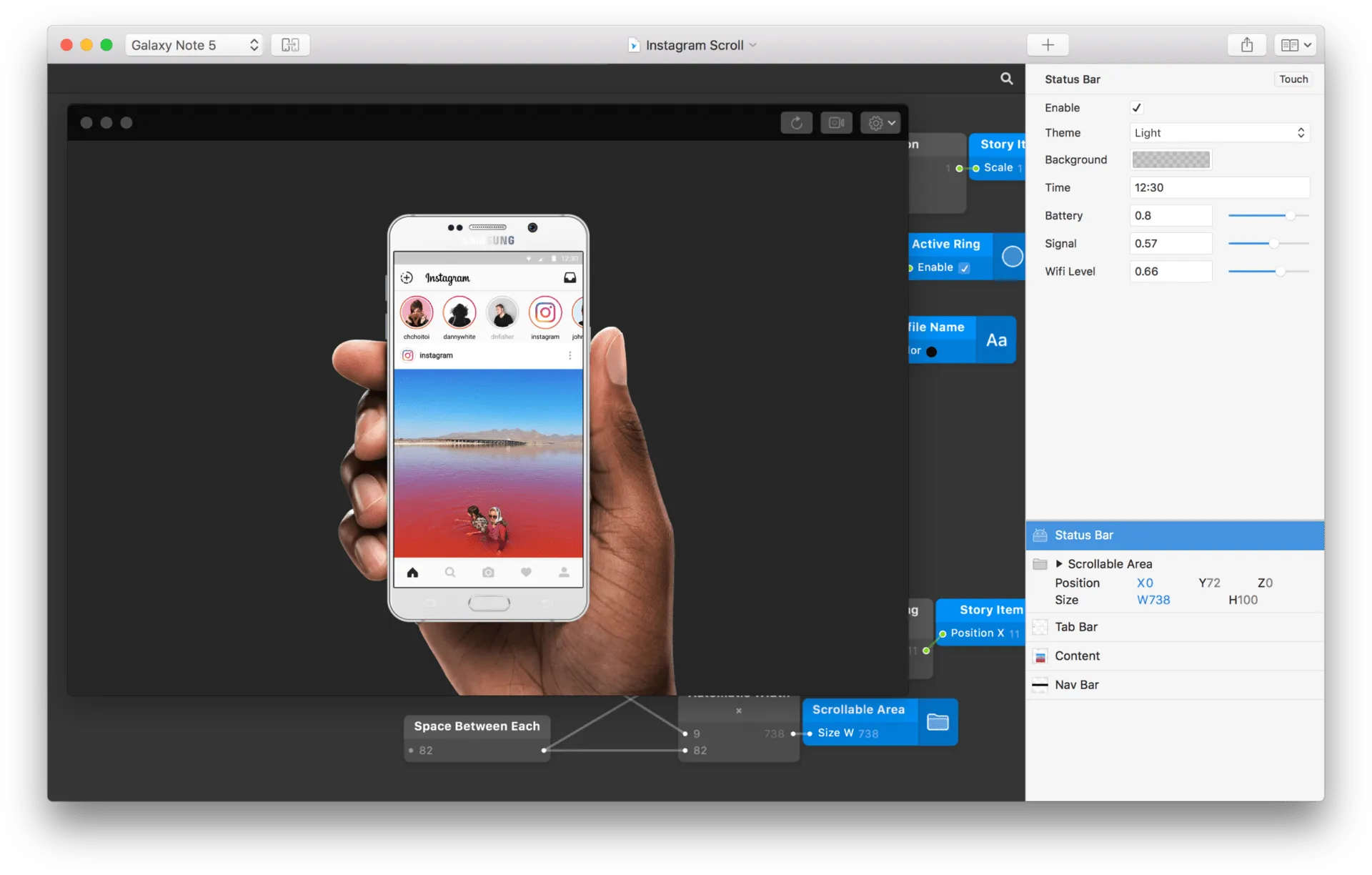
Origami Studio เป็นเครื่องมือออกแบบและสร้างต้นแบบฟรีที่พัฒนาโดย Facebook และสามารถใช้งานได้บน Mac
เครื่องมือนี้ช่วยให้นักออกแบบสามารถสร้างและแบ่งปันอินเทอร์เฟซแบบโต้ตอบได้อย่างรวดเร็ว ด้วยคุณสมบัติการลากและวาง นอกจากนี้ Origami ยังช่วยให้คุณนำเข้าเลเยอร์จาก Sketch และ Figma ได้อย่างราบรื่น
การสร้างต้นแบบใน Origami Studio ต้องใช้ Patch Editor เพื่อสร้างตรรกะเบื้องหลังแอปพลิเคชัน มีไลบรารีแพตช์ที่น่าประทับใจให้เลือกใช้ ซึ่งรวมถึงแอนิเมชัน สวิตช์ ตัวดำเนินการบูลีน และแม้กระทั่งการอ่านค่าจากเซ็นเซอร์ของโทรศัพท์
คุณสมบัติเด่นของ Origami Studio
- สร้างต้นแบบที่มีความละเอียดสูง รวมถึงส่วนตรรกะ
- สร้างการโต้ตอบและแอนิเมชันโดยใช้บล็อกที่สร้างไว้ล่วงหน้า ซึ่งเรียกว่า patches
- ดาวน์โหลดแพตช์ที่สร้างไว้ล่วงหน้าจาก Patch Library
- บันทึก ตัดต่อ และส่งออกวิดีโอของต้นแบบได้โดยตรงใน Origami Studio
ข้อจำกัดของ Origami Studio
- ไม่เหมาะมากสำหรับต้นแบบที่มีขนาดใหญ่และใช้หลายหน้าจอ
- การเรียนรู้เครื่องมือเหล่านี้ค่อนข้างยาก
ราคาของ Origami Studio
- ฟรี
คะแนนและรีวิวของ Origami Studio
- G2: ไม่มีข้อมูล
- Capterra: ไม่มีข้อมูล
3. InVision
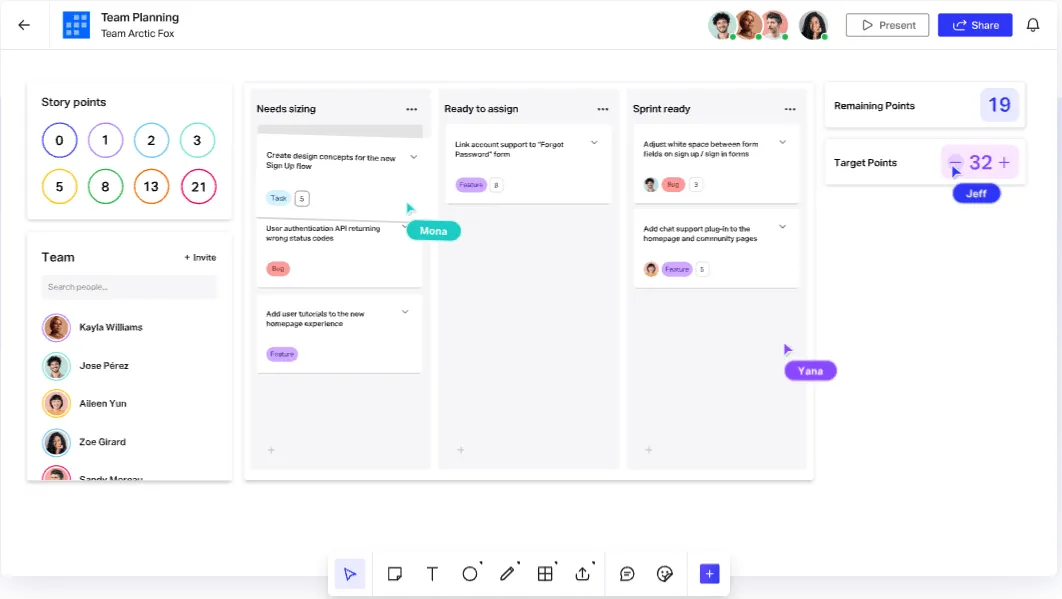
InVision Prototype เป็น เครื่องมือออกแบบผลิตภัณฑ์แบบไม่ต้องเขียนโค้ด (no-code) ที่เหมาะอย่างยิ่งสำหรับการสร้างประสบการณ์การออกแบบที่ดึงดูดผู้ใช้ มันช่วยให้นักออกแบบสามารถทิ้งความคิดเห็นและติดแท็กกันภายในต้นแบบได้ ทำให้เป็นโซลูชันการร่วมมือออกแบบที่มีประสิทธิภาพ
InVision ทำงานร่วมกับ Sketch ได้อย่างราบรื่น ทำให้คุณสามารถสร้างการออกแบบใน Sketch แล้วแปลงเป็นต้นแบบที่ใช้งานได้จริงใน InVision
InVision ยังมีฟีเจอร์ Inspect ที่สามารถแปลงไฟล์ออกแบบให้เป็นสเปกสำหรับนักพัฒนาได้อย่างง่ายดาย
คุณสมบัติเด่นของ InVision
- เชื่อมต่อหน้าจอต้นแบบของคุณเข้าด้วยกันด้วย hotspots — ฟีเจอร์ที่เพิ่มการโต้ตอบ
- สร้างสำหรับอุปกรณ์ใดก็ได้ด้วยความสามารถในการปรับให้เหมาะสมกับทุกขนาดหน้าจอของ InVision
- ทำงานร่วมกันแบบเรียลไทม์ด้วยฟีเจอร์แชร์หน้าจอในเบราว์เซอร์และระบบแสดงความคิดเห็นในแอป
- ให้ผู้พัฒนาสามารถเข้าถึงทรัพยากรและข้อมูลจำเพาะการออกแบบของคุณได้โดยตรง
ข้อจำกัดของ Invision
- จำเป็นต้องติดตั้งปลั๊กอินเพิ่มเติมเพื่อใช้งานได้อย่างครบถ้วน
- มีผู้ใช้บางรายรายงานว่าพบปัญหาในการฝังทรัพยากรของ InVision เข้าสู่ซอฟต์แวร์อื่น
ราคาของ Invision
- Starter: ฟรี
- Pro: 7.95 ดอลลาร์ต่อเดือนต่อผู้ใช้ (ชำระรายปี)
- สำหรับองค์กร: ราคาตามความต้องการ
H4: คะแนนและรีวิวของ Invision
- G2: 4. 4/5 (รีวิวมากกว่า 670 รายการ)
- Capterra: 4.5/5 (รีวิวมากกว่า 730 รายการ)
4. Protopie
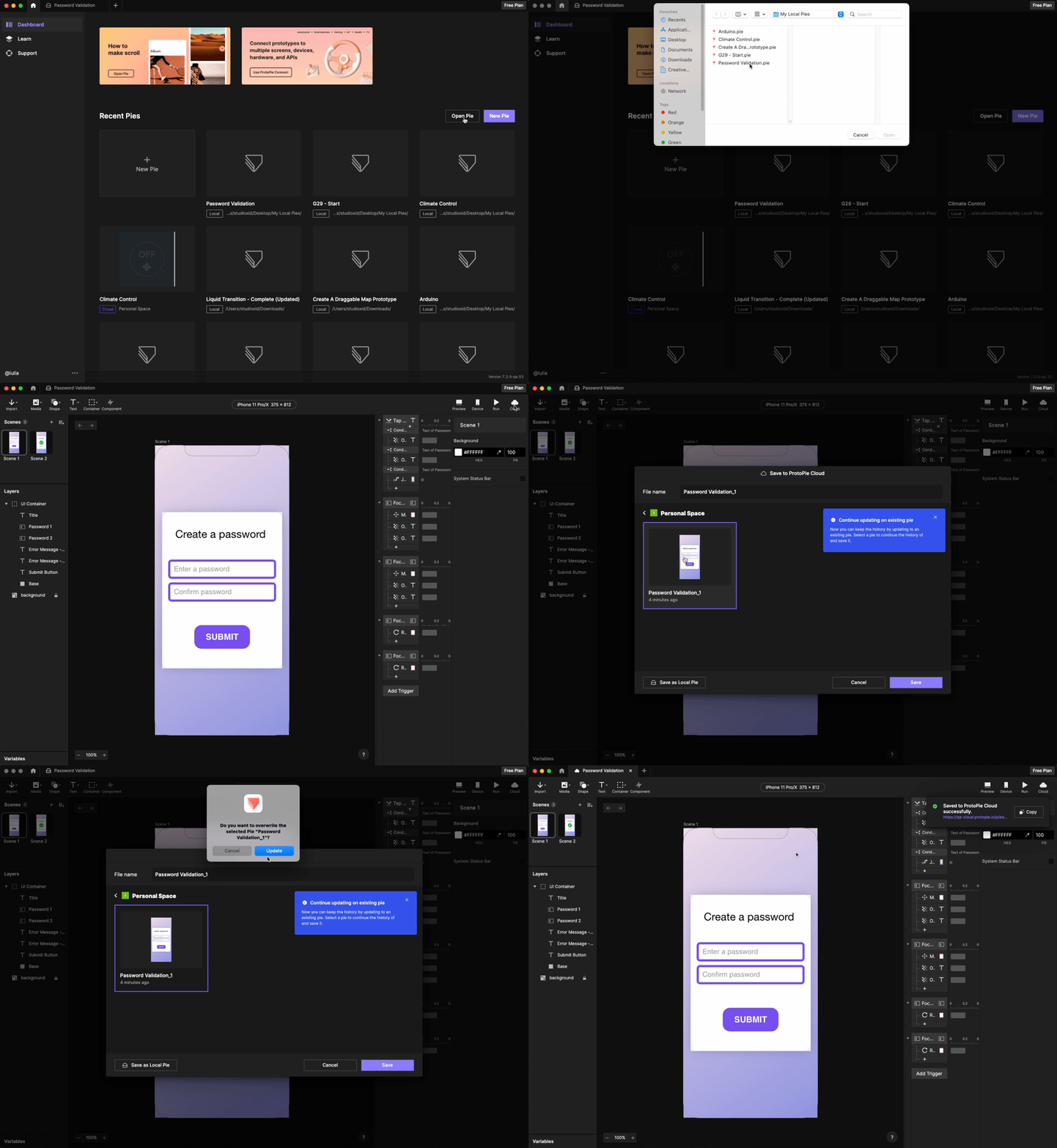
ProtoPie เป็นเครื่องมือที่มุ่งเน้นเฉพาะการสร้างต้นแบบ ?
คุณจะต้องนำแบบร่างแบบคงที่ (static wireframes) จากเครื่องมืออื่นมาใช้ก่อน ProtoPie มีปลั๊กอินสำหรับ Figma, Adobe XD และ Sketch เพื่อช่วยอำนวยความสะดวกในการทำขั้นตอนนี้
หลังจากที่คุณนำเข้าไฟล์จาก เครื่องมือสร้างไวร์เฟรมแล้ว ให้เปลี่ยนไฟล์เหล่านั้นให้เป็นต้นแบบที่ซับซ้อนและมีปฏิสัมพันธ์ได้ โดยเพิ่มทริกเกอร์ การตอบสนอง และวัตถุต่างๆ
Protopie ยังมีคุณสมบัติการดูตัวอย่างและแบ่งปันที่สะดวกสบาย จึงเหมาะอย่างยิ่งสำหรับผู้เริ่มต้น
คุณสมบัติเด่นของ Protopie
- สร้างต้นแบบการออกแบบเกมวิดีโอ
- ทดสอบต้นแบบของคุณบนอุปกรณ์ต่าง ๆ
- ทำการทดสอบผู้ใช้ภายในเครื่องมือนั้นเอง
- นำเข้าการออกแบบของคุณด้วยปลั๊กอินสำหรับ Figma, Adobe XD และ Sketch
- เรียนรู้และใช้งานได้ง่าย
ข้อจำกัดของ Protopie
- ไม่เหมาะสำหรับการสร้างการออกแบบ UI จากศูนย์
- ไม่มีการทำงานร่วมกันแบบเรียลไทม์
ราคาของ Protopie
- Starter: ฟรี
- Pro: $67/เดือนต่อผู้แก้ไข
- สำหรับองค์กร: ราคาตามความต้องการ
คะแนนและรีวิวของ Protopie
- G2: 4. 4/5 (23 รีวิว)
- Capterra: 4. 6/5 (45 รีวิว)
5. Adobe XD
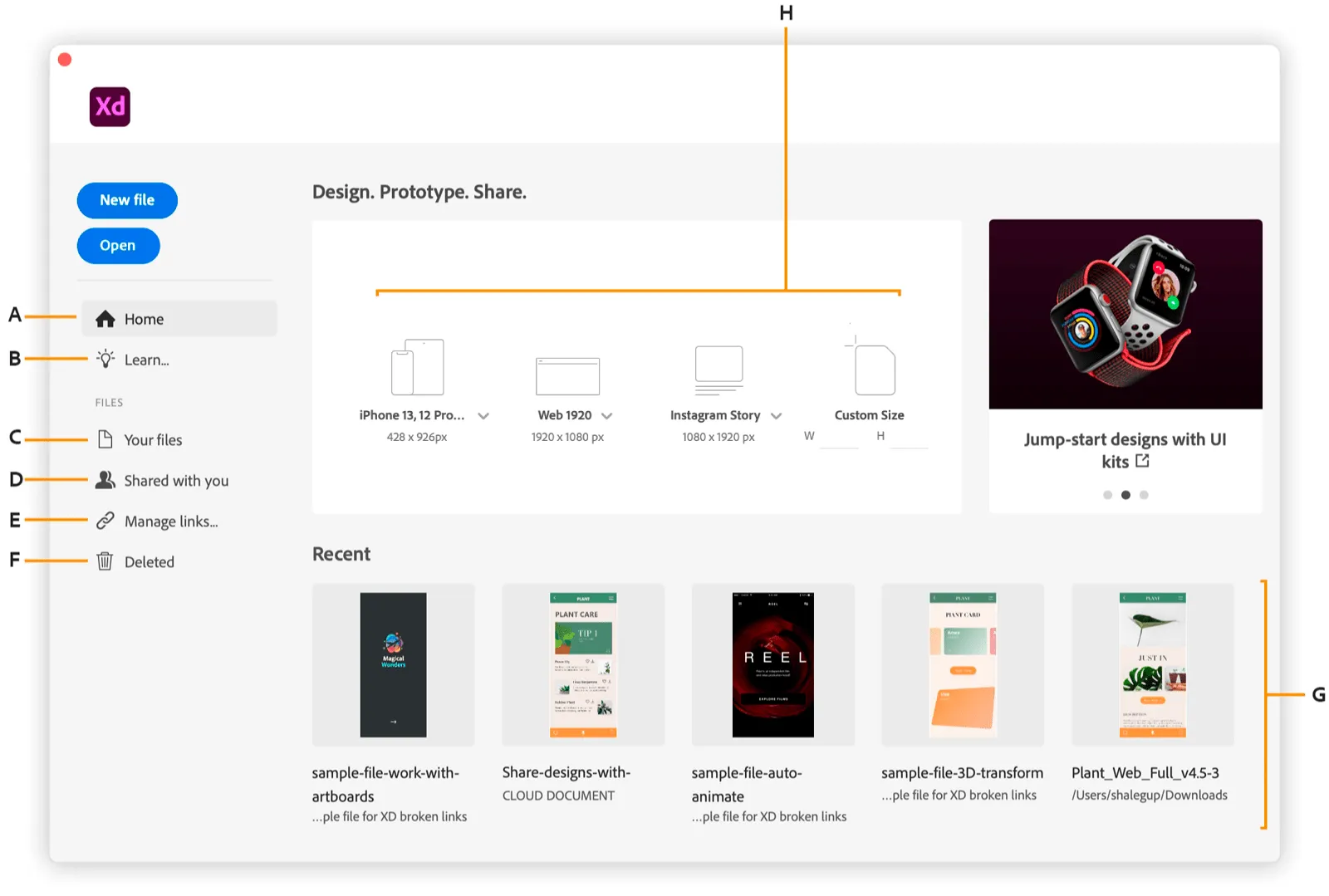
Adobe XD เป็นเครื่องมือสร้างต้นแบบอย่างรวดเร็ว ที่ช่วยให้นักออกแบบสามารถเปลี่ยนจาก wireframe ความละเอียดต่ำเป็นต้นแบบความละเอียดสูงได้ภายในไฟล์เดียว เป็นเครื่องมือที่ใช้เวกเตอร์ ไม่ต้องการเขียนโค้ด และส่งเสริมการออกแบบแบบร่วมมือ
ความสามารถในการส่งไฟล์ให้กับนักออกแบบโดยตรงภายใน Adobe Creative Cloud ทำให้ซอฟต์แวร์ออกแบบนี้กลายเป็นเครื่องมือที่ทรงพลัง ซึ่งช่วยปรับให้กระบวนการออกแบบทั้งหมดเป็นไปอย่างราบรื่น
นอกจากนี้ ยังสนับสนุนการทำงานร่วมกันได้อย่างมีประสิทธิภาพ ด้วยตัวเลือกการแชร์และแสดงความคิดเห็นที่สะดวกสบาย ทำให้ผู้เกี่ยวข้องสามารถให้ข้อเสนอแนะได้โดยตรงในต้นแบบ
คุณสมบัติเด่นของ Adobe XD
- โอนไฟล์ออกแบบไอคอนแบบเวกเตอร์และทรัพยากรภาพไปยัง XD ได้อย่างง่ายดาย ด้วยการผสานรวมโดยตรงกับ Adobe Creative Cloud
- ประเมินและแบ่งปันแบบต้นแบบบนแอปพลิเคชันเดสก์ท็อปและอุปกรณ์มือถือ
- ประหยัดเวลาและทำให้กระบวนการออกแบบง่ายขึ้นด้วยคุณสมบัติต่าง ๆ เช่น กริดซ้ำและสแต็ก
- เปิดใช้งานแอนิเมชันด้วยคำสั่งสร้างต้นแบบผ่านเสียง
ข้อจำกัดของ Adobe XD
- อินเทอร์เฟซที่ไม่ได้ใช้งานง่ายมากนัก
- เหมาะที่สุดสำหรับผู้ใช้ที่คุ้นเคยกับ Adobe Creative Cloud
ราคา Adobe XD
- แพ็กเกจส่วนบุคคล: $9. 99/เดือน (ผู้ใช้คนเดียว)
- แอปเดียว (XD เท่านั้น): $33.99/เดือนต่อใบอนุญาต
- Adobe Creative Cloud: 79.99 ดอลลาร์ต่อเดือนต่อใบอนุญาต
คะแนนและรีวิวของ Adobe XD
- G2: 4. 3/5 (รีวิวมากกว่า 480 รายการ)
- Capterra: 4.6/5 (รีวิวมากกว่า 1,000 รายการ)
6. Sketch
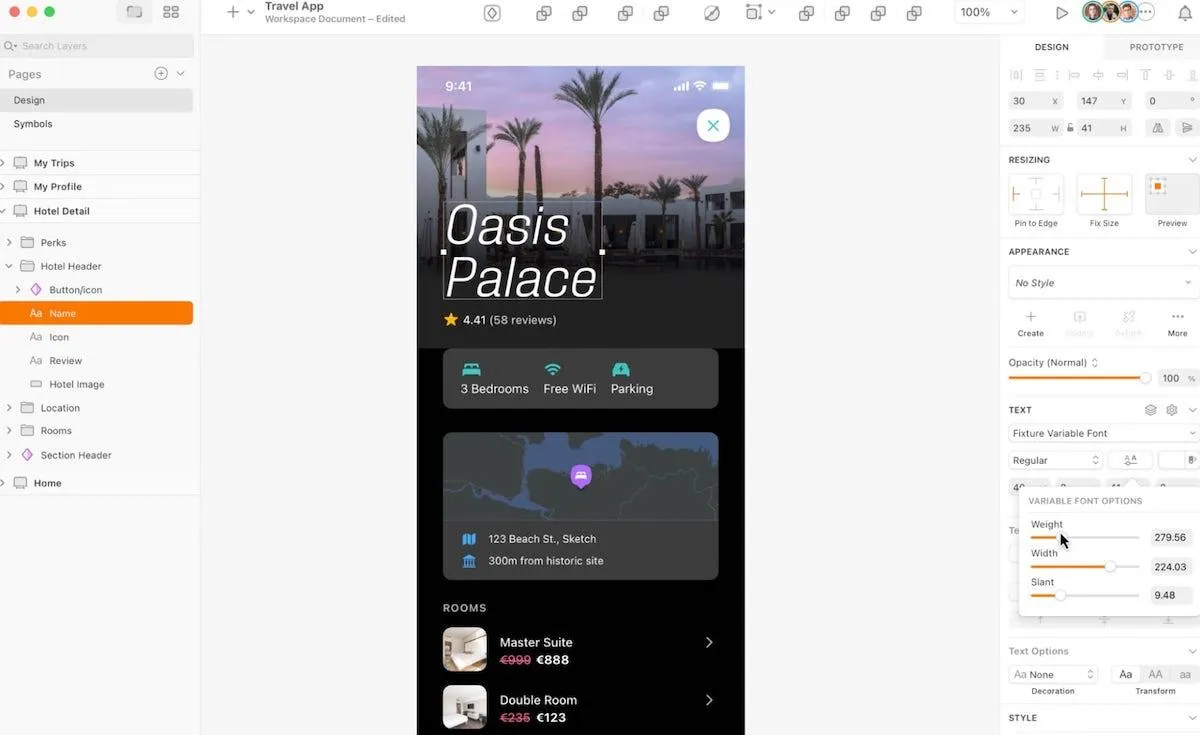
เครื่องมือนี้ออกแบบมาโดยเฉพาะสำหรับผู้ใช้ Apple
นักออกแบบใช้ Sketch ซึ่งเป็นเครื่องมือออกแบบและสร้างต้นแบบที่ทรงพลัง เพื่อสร้างโครงร่าง (wireframes) และต้นแบบ รวมถึงส่งต่องานให้กับนักพัฒนา
ด้วย Sketch คุณสามารถสร้างการออกแบบแบบคงที่ได้ แล้วใช้ฟังก์ชันการสร้างต้นแบบเพื่อดูตัวอย่างได้ ติดแท็กผู้เกี่ยวข้องอื่น ๆ เพื่อแบ่งปันความคิดเห็นโดยตรงบนการออกแบบ Sketch ของคุณ
คุณสมบัติเด่นของ Sketch
- ออกแบบและจัดการไอคอนเวกเตอร์ของคุณด้วยเครื่องมือแก้ไขเวกเตอร์ที่ยืดหยุ่น
- บันทึกการออกแบบของคุณเป็นแม่แบบเพื่อใช้ในโครงการในอนาคต
- ทำงานแบบออฟไลน์ได้ แม้ไม่มีอินเทอร์เน็ต
- ใช้เครื่องมือบนเบราว์เซอร์เพื่อทดสอบแบบต้นแบบและส่งต่อแบบออกแบบให้กับนักพัฒนา
ข้อจำกัดของ Sketch
- เครื่องมือนี้ใช้ได้เฉพาะบน Mac เท่านั้น ดังนั้นผู้ใช้ Windows ที่ยึดมั่นกับระบบปฏิบัติการนี้อาจต้องผิดหวัง ?
- คุณสมบัติการทำงานร่วมกันแบบเรียลไทม์ที่จำกัด
ราคา Sketch
- แพ็กเกจ Standard: 10 ดอลลาร์ต่อเดือนต่อผู้ใช้, ชำระเงินรายปี
- Business: $20/เดือนต่อผู้ใช้, ชำระรายปี
- ใบอนุญาตสำหรับ Mac เท่านั้น: $120 ต่อใบอนุญาต
คะแนนและรีวิวของ Sketch
- G2: 4.5/5 (รีวิวมากกว่า 1,200 รายการ)
- Capterra: 4.6/5 (รีวิวมากกว่า 800 รายการ)
7. Webflow
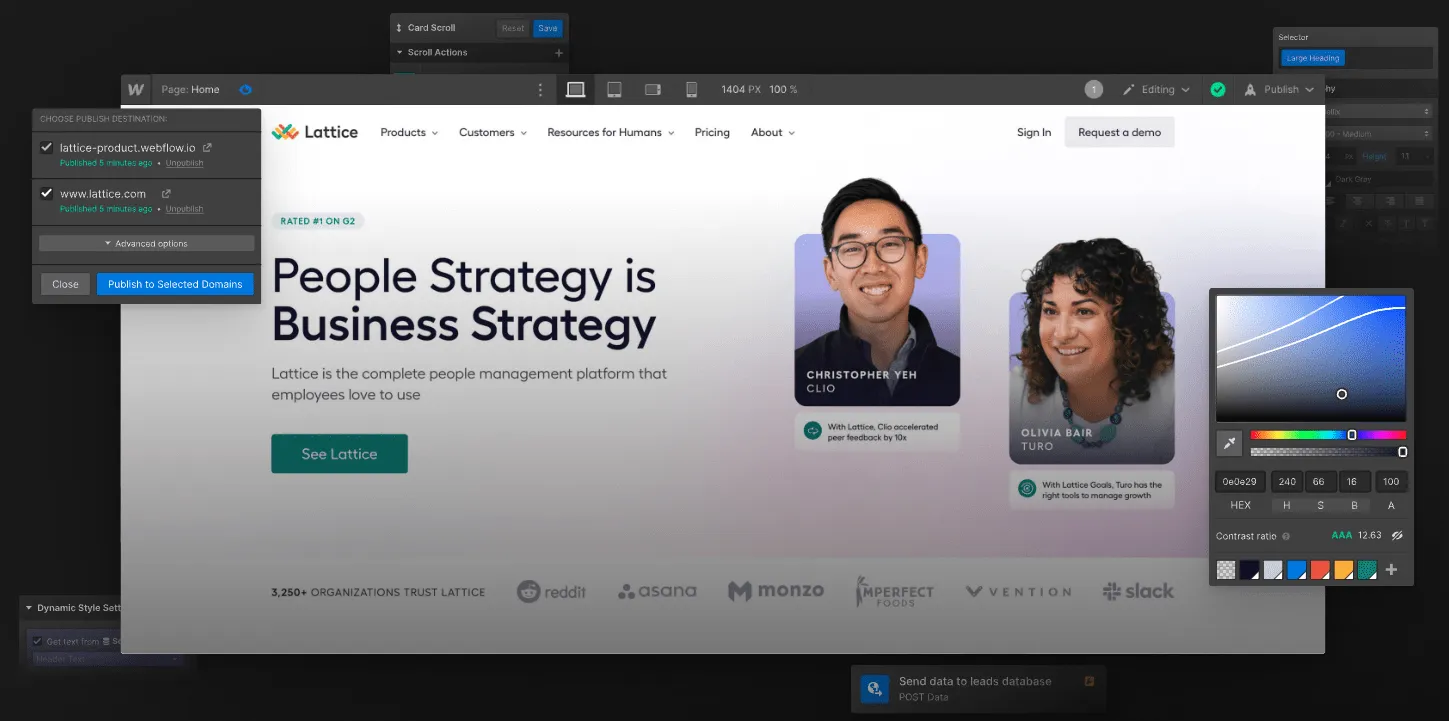
Webflow เป็นเครื่องมือออกแบบเว็บแบบไม่ต้องเขียนโค้ด (no-code) ที่ทรงพลัง ซึ่งช่วยให้นักออกแบบสามารถทำสองสิ่งได้ ได้แก่ การออกแบบเว็บไซต์แบบความละเอียดสูง (high-fidelity) และการสร้างเว็บไซต์ที่ใช้งานได้จริง พร้อมด้วย HTML, CSS และ Javascript ครบถ้วน พร้อมสำหรับการเผยแพร่หรือพัฒนาต่อ
ด้วยวิธีนี้ คุณจะไม่จบลงด้วยเพียงแบบจำลอง แต่จะมีเว็บไซต์ที่พร้อมใช้งานจริง
คุณสมบัติเด่นของ Webflow
- ออกแบบอย่างง่ายดายด้วยอินเทอร์เฟซแบบลากและวางที่ใช้งานง่าย
- รับระบบจัดการเนื้อหา (CMS) ที่ทรงพลังและมาพร้อมในตัว เพื่อออกแบบเว็บไซต์ของคุณโดยใช้เนื้อหาจริงที่มีโครงสร้างชัดเจน
- ส่งงานที่พร้อมสำหรับการผลิตให้กับนักพัฒนา — หรือเผยแพร่การออกแบบของคุณได้ทันที
- รับความสามารถด้านแอนิเมชันขั้นสูง การเปลี่ยนฉาก และไมโครอินเทอร์แอคชัน
ข้อจำกัดของ Webflow
- การเรียนรู้เครื่องมือเหล่านี้อาจต้องใช้เวลาพอสมควร
- คุณสมบัติการทำงานร่วมกันแบบเรียลไทม์ที่จำกัด
ราคา Webflow
- Starter: ฟรี
- แพ็กเกจ Basic: 14 ดอลลาร์ต่อเดือน (ชำระรายปี)
- CMS: $23/เดือน (ชำระรายปี)
- Business: $39/เดือน (ชำระรายปี)
- สำหรับองค์กร: ราคาตามความต้องการ
คะแนนและรีวิวของ Webflow
- G2: 4. 4/5 (รีวิวมากกว่า 520 รายการ)
- Capterra: 4.6/5 (รีวิวมากกว่า 227 รายการ)
8. Framer
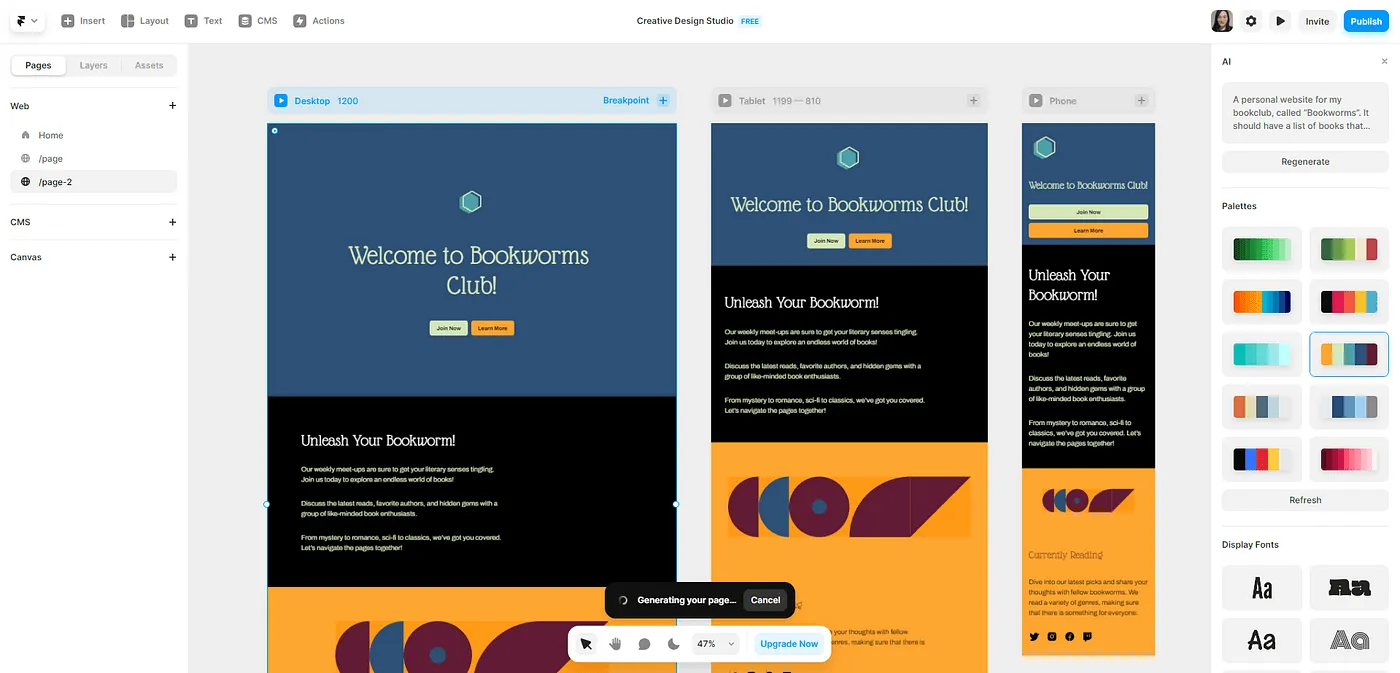
Framer เป็นเครื่องมือออกแบบที่ใช้เทคโนโลยี AI ซึ่งช่วยให้คุณสร้างต้นแบบแบบโต้ตอบได้อย่างรวดเร็วมาก
Framer เป็นเครื่องมือที่ใช้งานง่ายและไม่ต้องเขียนโค้ด ซึ่งสามารถเชื่อมโยงหน้าต่าง ๆ เพื่อสร้างเอฟเฟกต์ 3D ได้
ด้วยส่วนประกอบแบบโต้ตอบที่ลากและวางได้ (drag-and-drop), การจัดวางที่ปรับได้ (adaptive layouts), และเครื่องมือในตัวสำหรับการแบ่งหน้า (paging), การเลื่อน (scrolling), และการนำทาง (navigation), นักออกแบบสามารถสร้างแบบจำลองที่มีความละเอียดสูง (high-fidelity) ซึ่งให้ประสบการณ์การใช้งานที่เหมือนจริงและทำงานได้เหมือนเวอร์ชันจริง
คุณสมบัติเด่นของ Framer
- ฟังก์ชันลากและวางที่ใช้งานง่าย
- เครื่องมือสร้างเว็บไซต์ด้วย AI เพื่อสร้างต้นแบบที่ใช้โค้ด
- เทมเพลตและส่วนประกอบที่พร้อมใช้
- ผสานแอนิเมชันและปฏิสัมพันธ์ที่ซับซ้อนและปรับแต่งได้
- ผสานระบบจัดการเนื้อหา (CMS) ที่มาพร้อมเว็บไซต์
ข้อจำกัดของ Framer
- กระบวนการเรียนรู้ที่ค่อนข้างยาก
- องค์ประกอบเชิงโต้ตอบบางชนิดอาจแสดงผลต่างออกไปในผลิตภัณฑ์สุดท้าย
ราคา Framer
- Starter: ฟรี
- Mini: 5 ดอลลาร์ต่อเดือน (ชำระรายปี)
- แพ็กเกจ Basic: 15 ดอลลาร์ต่อเดือน (ชำระรายปี)
- Pro: $30/เดือน ชำระรายปี
- สำหรับองค์กร: ราคาตามความต้องการ
คะแนนและรีวิวของ Framer
- G2: 4.5/5 (86 รีวิว)
- Capterra: 4. 4/5 (21 รีวิว)
9. Axure
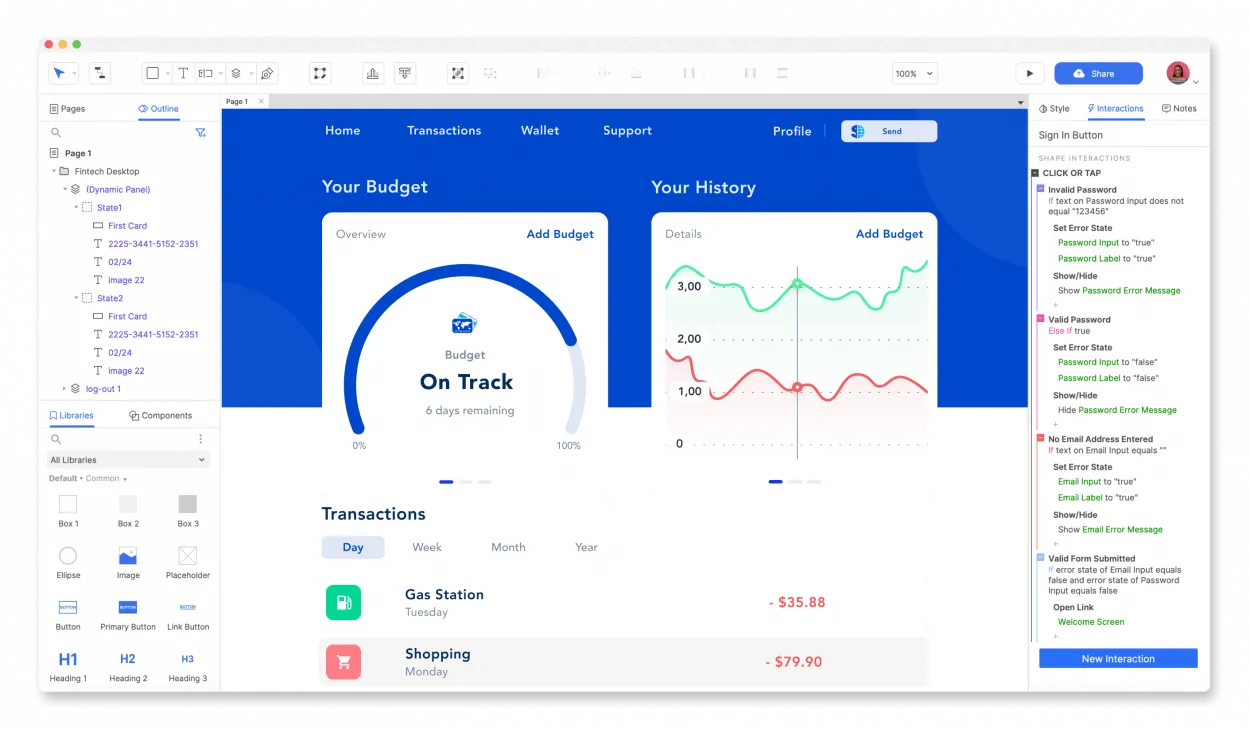
Axure ซึ่งมักถูกถือว่าเป็นหนึ่งในเครื่องมือสร้างต้นแบบที่ดีที่สุดสำหรับการนำตรรกะเงื่อนไขมาใช้ ถูกออกแบบมาสำหรับนักออกแบบที่กำลังมองหาเครื่องมือสร้างต้นแบบที่เหมาะสมสำหรับการออกแบบแบบโต้ตอบ
นอกจากความสามารถในการโต้ตอบที่หลากหลายแล้ว Axure ยังทำให้การสร้างเอกสารเป็นไปอย่างง่ายดายมาก มันช่วยจัดระเบียบบันทึก งาน และทรัพยากรสำคัญอื่นๆ ให้ผู้เกี่ยวข้องสามารถเข้าถึงได้ จึงเป็นตัวเลือกที่ยอดเยี่ยมสำหรับโครงการขนาดใหญ่
คุณสมบัติเด่นของ Axure
- Axure อ้างว่ามาพร้อมความเป็นไปได้ในการโต้ตอบแบบไม่จำกัด รวมถึงตรรกะ
- ออกแบบสำหรับคอมพิวเตอร์ตั้งโต๊ะ แท็บเล็ต และโทรศัพท์มือถือบนหน้าเดียวด้วยเลย์เอาต์ที่ปรับได้
- รวบรวมความคิดเห็นจากผู้เกี่ยวข้องโดยตรงบนหน้าจอ
- การส่งงานให้ผู้พัฒนาเป็นเรื่องง่ายด้วยระบบแก้ไขอัตโนมัติ ทรัพย์สินการออกแบบ และการตรวจสอบ CSS
ข้อจำกัดของ Axure
- ผู้ใช้บางรายอาจรู้สึกว่าอินเทอร์เฟซใช้งานไม่สะดวกและตอบสนองช้าในบางครั้ง
ราคาของ Axure
- Pro: 25 ดอลลาร์ต่อเดือนต่อผู้ใช้ (ชำระรายปี)
- Team: $42 ต่อเดือน ต่อผู้ใช้ (ชำระรายปี)
- สำหรับองค์กร: ราคาตามความต้องการ
คะแนนและรีวิวของ Axure
- G2: 4. 2/5 (รีวิวมากกว่า 270 รายการ)
- Capterra: 4. 4/5 (รีวิวมากกว่า 100 รายการ)
10. Infragistics
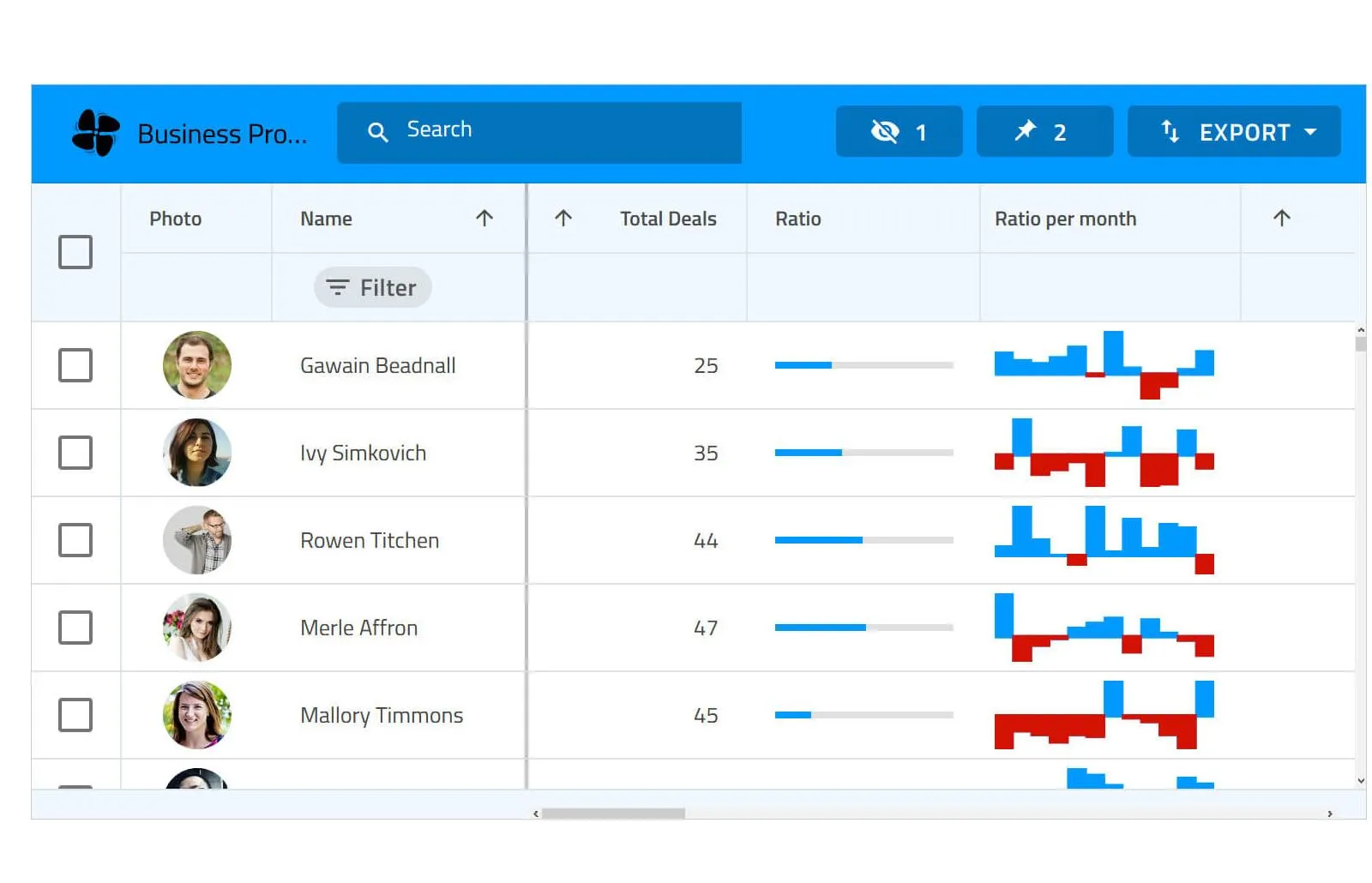
Infragistics เป็นเครื่องมือแบบลากและวางบนระบบคลาวด์ ที่ช่วยสร้างต้นแบบแอปพลิเคชันได้เร็วขึ้น มันมีระบบครบวงจรตั้งแต่การออกแบบจนถึงการเขียนโค้ด พร้อมด้วยแม่แบบแอปพลิเคชันที่สร้างไว้ล่วงหน้า ซึ่งช่วยให้ธุรกิจสามารถพัฒนาแอปพลิเคชันได้ แม้ไม่มีนักออกแบบ
คุณสมบัติเด่นของ Infragistics
- ใช้งานง่าย
- ตัวเลือกการสร้างต้นแบบแบบไม่ต้องเขียนโค้ด (no-code) หรือเขียนโค้ดน้อย (low-code) สำหรับทีมพัฒนา แม้ยังไม่มีนักออกแบบในทีม
- กระบวนการส่งต่องานออกแบบที่ราบรื่นสำหรับนักพัฒนา
- การทดสอบผู้ใช้ การสร้างแอป และการสร้างโค้ด ในที่เดียว
ข้อจำกัดของ Infragistics
- ผู้ใช้ได้ชี้ให้เห็นว่าฟีเจอร์และฟังก์ชันการทำงานมีจำกัด
- ประสิทธิภาพของแอปยังต้องปรับปรุง
ราคาของ Infragistics
- UI: $1,295/ปีต่อนักพัฒนา
- Ultimate: 1,495 ดอลลาร์ต่อปีต่อนักพัฒนา
- ระดับมืออาชีพ: $1,295/ปีต่อนักพัฒนา
คะแนนและรีวิวของ Infragistics
- G2: 4. 3/5 (32 รีวิว)
- Capterra: 4. 2/5 (94 รีวิว)
เครื่องมือออกแบบอื่นๆ
เครื่องมือทั้งหมดนี้ล้วนยอดเยี่ยมในการสร้างต้นแบบที่ดึงดูดความสนใจ
อย่างไรก็ตาม คุณยังคงจำเป็นต้องมีเครื่องมือจัดการโครงการ— เช่น Clickup — เพื่อเสริมสร้างเครื่องมือสร้างต้นแบบของคุณ ช่วยปรับให้กระบวนการทำงานเป็นไปอย่างราบรื่น และปรับปรุงการทำงานร่วมกันของทีมออกแบบและทีมผลิตภัณฑ์
เพิ่มประสิทธิภาพการทำงานด้านการออกแบบให้สูงสุดด้วย ClickUp
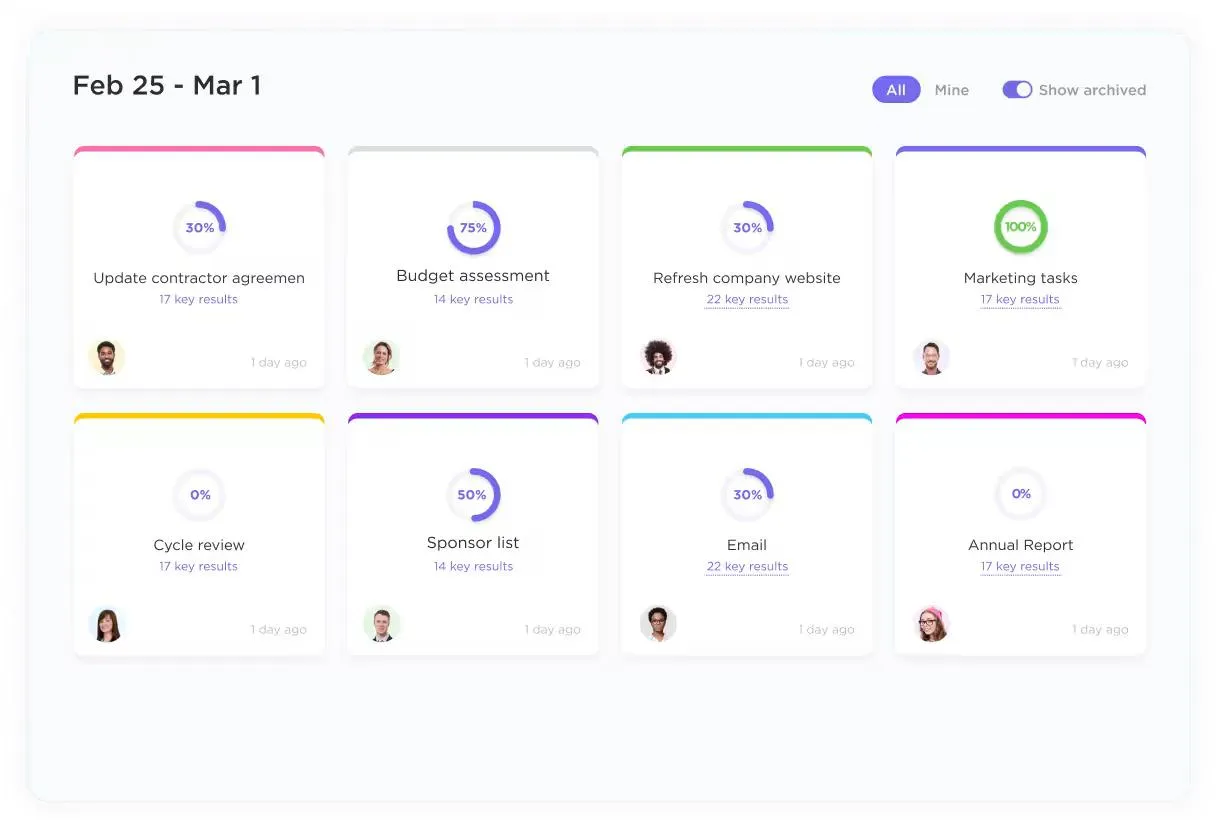
ClickUpรองรับทีมออกแบบทุกขนาด โดยนำเสนอคุณสมบัติครบถ้วนสำหรับการจัดการงาน การทำงานร่วมกันในทีม และการเก็บรวบรวมความคิดเห็น รวบรวมและจัดระเบียบคำขอออกแบบและลำดับความสำคัญใน ClickUp Dashboardเพื่อดูภาพรวมของกำหนดเวลา ผู้รับผิดชอบ และความคืบหน้า แดชบอร์ดนี้ช่วยให้ผู้จัดการมองเห็นศักยภาพของทีมได้ชัดเจน เพื่อทราบว่าใครกำลังยุ่งอยู่และใครสามารถเข้ามาช่วยได้
ClickUp ยังมีคลังเทมเพลตต่าง ๆ เช่น เทมเพลตบรีฟสร้างสรรค์ เทมเพลตดีไซน์สปรินต์ เทมเพลตการระดมความคิด และเทมเพลตการทบทวนการออกแบบ — ซึ่งทั้งหมดได้รับการออกแบบมาโดยเฉพาะสำหรับทีมออกแบบ
สำหรับการทำงานร่วมกันแบบเรียลไทม์ ClickUp มี เครื่องมือไวท์บอร์ดดิจิทัลที่ช่วยให้ทีมสามารถระดมความคิด วางกลยุทธ์ และวางแผนแนวคิดการออกแบบได้ ClickUp Whiteboardsเปรียบเสมือนศูนย์กลางแบบภาพที่ช่วยให้เปลี่ยนความคิดของทีมให้กลายเป็นการดำเนินการที่ประสานงานกันได้อย่างมีประสิทธิภาพ
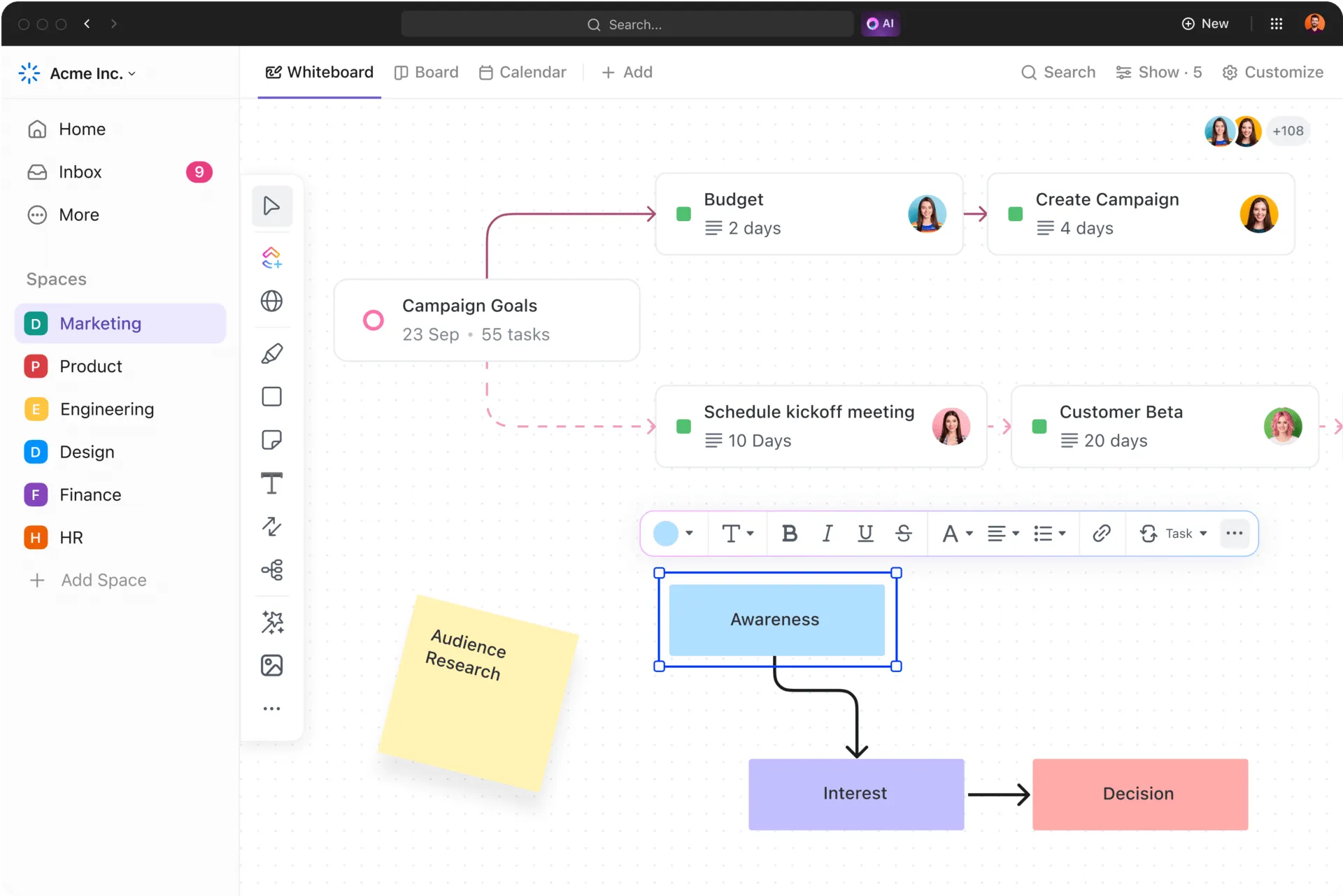
ทีมออกแบบทั่วโลกใช้ฟีเจอร์ ClickUp Mind Mapsเพื่อระดมความคิด สร้างภาพ และจัดระเบียบไอเดีย จนได้โครงร่างภาพที่สมบูรณ์ที่สุด เครื่องมือสร้างแผนที่ความคิดช่วยเชื่อมโยงแนวคิดหลักกับงานที่เกี่ยวข้อง
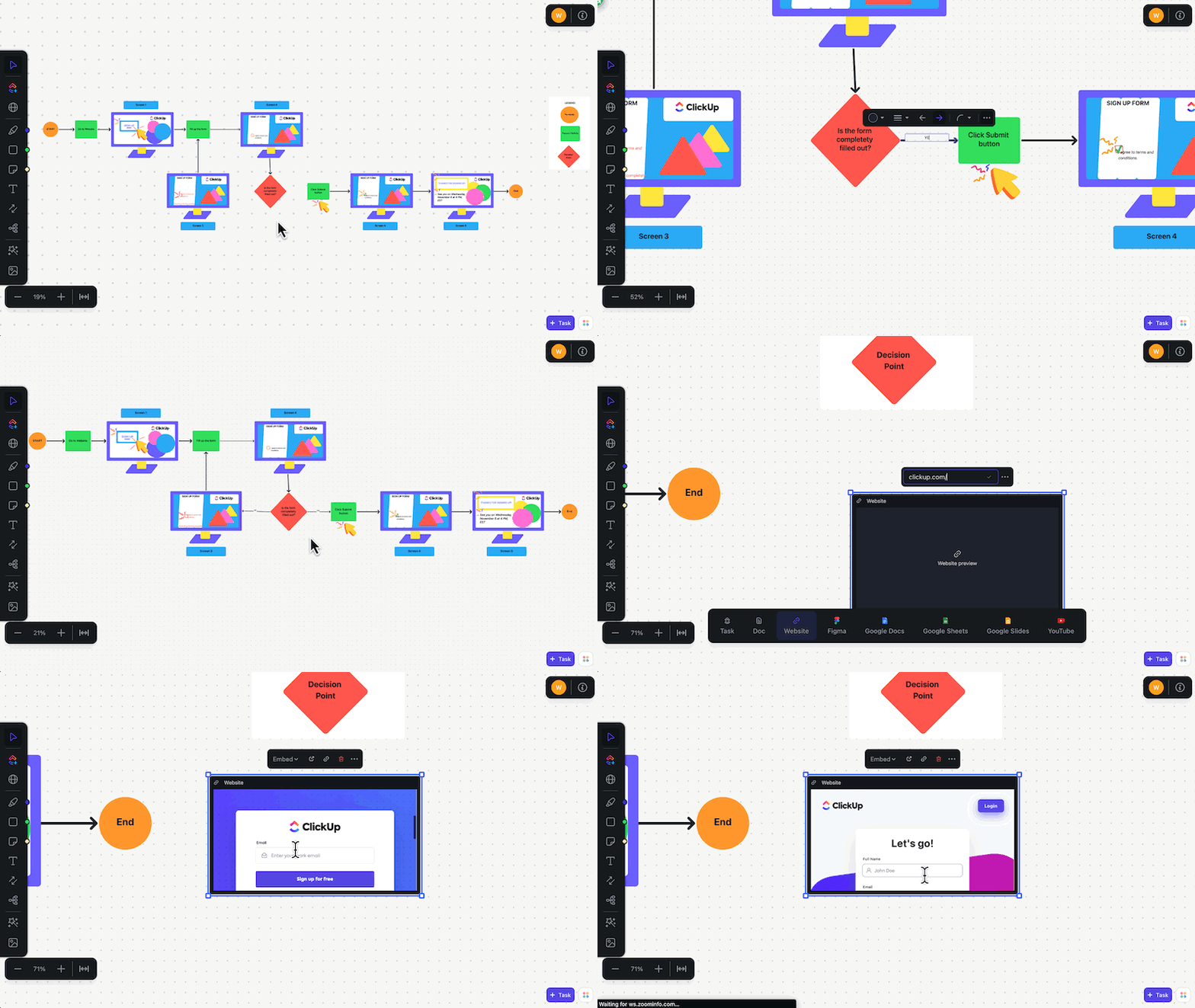
นอกจากนี้ ClickUp ยังให้บริการเครื่องมือทำงานร่วมกันที่ติดตั้งมาในตัว เช่น ClickUp Docs เพื่อแบ่งปันแบบจำลองในรูปแบบข้อความวิดีโอผ่านลิงก์ที่เล่นโดยตรงในเบราว์เซอร์ — ไม่จำเป็นต้องดาวน์โหลด
คุณสมบัติเด่นของ ClickUp
- ClickUp เสริมสร้างกระบวนการสร้างต้นแบบที่จำเป็นด้วยการรวมการวางแผน กลยุทธ์ การสร้างไวร์เฟรม และการบริหารจัดการโครงการ
- สภาพแวดล้อมที่ส่งเสริมการทำงานร่วมกันอย่างสูงสุด ซึ่งนักออกแบบหลายคนสามารถทำงานร่วมกันได้อย่างสอดคล้องกัน
- ClickUp Whiteboard ซึ่งมีฟังก์ชันลากและวางที่ใช้งานง่าย เพื่อเริ่มสร้างแบบจำลอง
- ClickUp AI ที่พัฒนาโดยผู้เชี่ยวชาญ ช่วยนักออกแบบสร้างโปรไฟล์ผู้ใช้ (design personas), องค์ประกอบ (components), เส้นทางการใช้งาน (user journeys) และบทสรุปแนวคิดสร้างสรรค์ (creative briefs)
ข้อจำกัดของ ClickUp
- ClickUp ไม่ได้ถูกออกแบบมาเฉพาะสำหรับการสร้างต้นแบบ แต่สามารถใช้เสริมการทำงานด้านนี้ได้
- ไม่มีไวร์เฟรมแบบโต้ตอบเพื่อสร้างต้นแบบที่ทำงานได้เต็มรูปแบบ
ราคาของ ClickUp
- ฟรีตลอดไป
- ไม่จำกัด: 7 ดอลลาร์ต่อเดือนต่อผู้ใช้
- Business: $12/เดือนต่อผู้ใช้
- สำหรับองค์กร: ติดต่อฝ่ายขายเพื่อรับราคาตามความต้องการ
คะแนนและรีวิวของ ClickUp
- G2: 4. 7/5 (รีวิวมากกว่า 9,100 ราย)
- Capterra: 4.6/5 (รีวิวมากกว่า 3,900 ราย)
ร่วมเดินทางในกระบวนการออกแบบแบบครบวงจร
เครื่องมือสร้างต้นแบบมีบทบาทสำคัญในกระบวนการออกแบบ โดยช่วยให้เปลี่ยนแนวคิดที่นิ่งเฉยให้กลายเป็นประสบการณ์ที่ใช้งานได้จริง ขณะที่เครื่องมือบางชนิดเน้นเฉพาะการสร้างต้นแบบเท่านั้น เครื่องมืออื่น ๆ กลับขยายความสามารถเพื่อรองรับกระบวนการออกแบบทั้งหมด ตั้งแต่การสร้างโครงร่าง (wireframes) ไปจนถึงโค้ดที่ใช้งานได้จริง
สำหรับโครงการขนาดใหญ่ที่มีผู้เกี่ยวข้องหลายฝ่าย การสร้างต้นแบบเป็นเครื่องมือที่ขาดไม่ได้สำหรับการรวบรวมความคิดเห็น ทดสอบความสะดวกในการใช้งาน และปรับปรุงการออกแบบอย่างค่อยเป็นค่อยไป อย่างไรก็ตาม การสร้างต้นแบบเป็นเพียงขั้นตอนหนึ่งในกระบวนการออกแบบที่กว้างขวางกว่า
บทความนี้ไม่เพียงแต่เน้นการแก้ปัญหาในขั้นตอนเดียว แต่ยังค้นหาเครื่องมือที่เพิ่มมูลค่าให้กับกระบวนการสร้างสรรค์ ClickUp ด้วยชุดคุณสมบัติที่ครบถ้วน เป็นตัวอย่างที่ชัดเจนของแนวทางนี้
การเปลี่ยนจุดเน้นจากเพียงการสร้างต้นแบบไปสู่การบริหารจัดการโครงการออกแบบอย่างครบวงจร จะช่วยเปิดทางสู่ระดับประสิทธิภาพและความสร้างสรรค์ที่ใหม่ ?