
Förra kvartalet hamnade en uppgift ur fas i en tidsplan som jag hade ägnat hela dagen åt att skapa, och inget annat följde med i förskjutningen. Jag fick dra om varje uppgift efter den för hand, och när jag var klar var hälften av datumen fel igen. Det var den dagen jag började leta efter ett program som kunde hålla ihop tidsplanen på egen hand.
Det visar sig att Harold Kerzner förutspådde detta redan för flera decennier sedan: om man hoppar över systematisk planering blir resultatet ett reaktivt, krisstyrt ledarskap.
Jag testade därför nio verktyg på samma sätt: jag skapade en verklig plan, flyttade en uppgift och tittade på om resten av tidsplanen följde med. Jag jämförde dem utifrån hur de hanterar beroenden, om de visar en kritisk väg, vad man faktiskt får i varje prisnivå, prissättningen och hur långt deras AI sträcker sig.
Kort svar
Vilket verktyg som är rätt beror på ditt arbetsflöde. Det innebär att:
- Välj ClickUp för beroenden, kritisk väg, flera vyer och inbyggd AI i ett enda arbetsutrymme
- Välj monday.com för visuell planering med fokus på tavelvyer och Asana för team som arbetar mycket i samarbete (båda kräver betalning för riktiga tidslinjer).
- Wrike och Smartsheet hanterar teamöverskridande projektportföljer i stor skala
- Välj TeamGantt eller GanttPRO om du vill ha en överskådlig planering och inte mycket mer
- Välj Microsoft Project om du använder Microsoft 365
- Välj Jira om din tidsplan är kopplad till sprintar och ärenden
Program för projektplanering i korthet
| Verktyg | Bäst för | Utmärkande funktion | Priser* | Där den inte räcker till |
|---|---|---|---|---|
| ClickUp | Allt-i-ett-tidslinjer i ett gratisabonnemang | Kritisk väg och beroenden i gratisversionen | Gratis; betalda abonnemang från 7 $/användare/månad | Mer djupgående än vad en enskild användare med en enda lista behöver |
| monday.com | Visuell planering med fokus på planeringstavlan | Dra för att omplanera tidslinje och Gantt-diagram | Gratis (2 användare); kostar från 9 $/användare/månad (Gantt i Standard-versionen, 12 $) | Mindre fokus på djupgående schemaläggningsanalyser; kritisk väg är fortfarande en testfunktion |
| Asana | Samarbetsinriktade team | En tidslinje som även fungerar som ett Gantt-diagram | Gratis (upp till 10 användare); kostar från 10,99 $ per användare och månad | Ingen tidslinje i gratisversionen |
| Wrike | Företagsportföljer | Realtidsrapporter jämfört med en baslinje | Gratis; kostar från 10 $ per användare och månad | Mer struktur än vad ett litet team behöver; prishopp vid 15 användare |
| Smartsheet | Schemaläggning direkt i kalkylbladet | Formelbaserade datum med beroenden och baslinjer | Pris från 9 $/användare/månad | Modellen med rutnät och formler har en inlärningskurva |
| TeamGantt | Specialiserad Gantt-planering | Gantt-diagram med dra-och-släpp-funktion och baslinjer, pris per projekt | Pris från 240 $/år (2 projekt) | Kritisk väg endast i Business-versionen; begränsade projektledningsfunktioner |
| GanttPRO | Gantt-baserad planering | Importera från Excel, MS Project och Jira | Pris från 7 $/användare/månad | Endast schemaläggning, inte en komplett plattform för genomförande |
| Microsoft Project | Microsoft 365-organisationer | Klassisk CPM-planering med Copilot | Pris från 10 $/användare/månad (Planner Plan 1) | Komplex; verklig djup börjar med Plan 3 |
| Jira | Programvara och agila team | Tidslinjer kopplade till sprintar, ärenden och epiker | Gratis (upp till 10 användare); Standard 900 $/år för 1–10 användare | Utvecklad med utvecklingsarbetsflöden i fokus |
Så här granskar vi programvara på ClickUp
Vår redaktion följer en transparent, forskningsbaserad och leverantörsneutral process, så du kan lita på att våra rekommendationer bygger på produktens verkliga värde.
Vår redaktion följer en transparent, forskningsbaserad och leverantörsneutral process, så du kan lita på att våra rekommendationer bygger på produktens verkliga värde.
Här är en detaljerad beskrivning av hur vi granskar programvara på ClickUp.
Vad är programvara för projektplanering?
Programvara för projektplanering är ett verktyg som kartlägger uppgifter, tidsåtgång, beroenden och milstolpar i en kalender så att ett team kan planera, ordna i rätt ordning och följa upp arbetet mot fasta datum. Den besvarar ständigt en fråga: vad händer när, och vad förändras om något drar ut på tiden?
Blanda inte ihop programvara för projektplanering med en vanlig kalender eller ett kalkylblad. En kalender visar till exempel förfallodatum. Programvara för projektplanering visar däremot sambanden mellan olika datum och håller dem uppdaterade i takt med att arbetet förändras. Projektplanen är i det här fallet något helt annat. Det innebär att du kan redogöra för den för en intressent i realtid allteftersom arbetet utvecklas, vilket inte alltid är möjligt med en vanlig kalender eller ett kalkylblad.
Rolig fakta: Den tidslinjevy som används av många projektverktyg idag har sitt ursprung i Gantt-diagrammet, uppkallat efter Henry Gantt. Han var en amerikansk maskiningenjör som i början av 1900-talet använde visuella diagram för att hjälpa arbetsledare att följa upp arbetet och upptäcka förseningar. Med andra ord är den ”moderna” projektidslinjen mer än ett sekel gammal.
Vad bör du leta efter i ett program för projektplanering?
Anpassa verktyget efter arbetet, inte efter den längsta funktionslistan. Rätt programvara för projektplanering ska hjälpa dig att planera, justera och förklara tidsplanen utan att varje ändring kräver manuell uppdatering.
- Hantering av beroenden: Kontrollera om verktyget stöder de vanligaste typerna av beroenden, inklusive slut-till-start, start-till-start, slut-till-slut och start-till-slut. Dessutom, om beroende uppgifter inte omplaneras automatiskt, hanterar du en ritning, inte en fungerande projektmodell
- Kritisk väg och buffert: Se till att programmet ger insyn i den kritiska vägen och att det finns ett sätt att se vilka uppgifter som har buffert. Utan detta ser alla uppgifter lika brådskande ut, vilket leder till att teamen slösar tid på fel saker. Analys av den kritiska vägen hjälper till att skilja mellan uppgifter som påverkar projektets slutdatum och uppgifter som har utrymme för flexibilitet
- Gratisversionen och prisbilden: Döm inte verktyget utifrån rubriken på prissidan. Många plattformar reserverar tidslinjevyer, beroenden, arbetsbelastningshantering eller funktioner för kritisk väg till dyrare abonnemang. Kontrollera exakt vilket abonnemang som ger tillgång till varje funktion innan du gör din kortlista
- Baslinjerapportering: Ett bra tidsplaneringsverktyg bör låta dig spara den ursprungliga planen och jämföra den med den faktiska utvecklingen. Denna jämförelse mellan plan och verklighet hjälper teamen att upptäcka avvikelser i tidsplanen i ett tidigt skede, innan det leder till missade deadlines eller spända samtal med kunder.
- AI-stöd: AI kan hjälpa till att flagga riskfyllda uppgifter, sammanfatta ändringar i tidsplanen, utarbeta statusuppdateringar eller svara på frågor som ”Vad är blockerat i den här sprinten?”. Det är användbart, men inte det viktigaste. Se AI som en avgörande faktor först efter att verktyget har visat att det kan hantera datum, beroenden och rapportering på rätt sätt.
De 9 bästa programvarorna för projektplanering
Jag har testat nio program för projektplanering inför den här listan: ClickUp, monday.com, Asana, Wrike, Smartsheet, TeamGantt, GanttPRO, Microsoft Project och Jira.
Och det viktigaste att ta med sig: vissa verktyg är bättre för realtidsberoenden och kritiska vägar, medan andra passar bättre för visuell planering, kontroll i kalkylbladsstil eller mjukvaruleverans.
1. ClickUp (Bästa kostnadsfria programvaran för projektplanering)
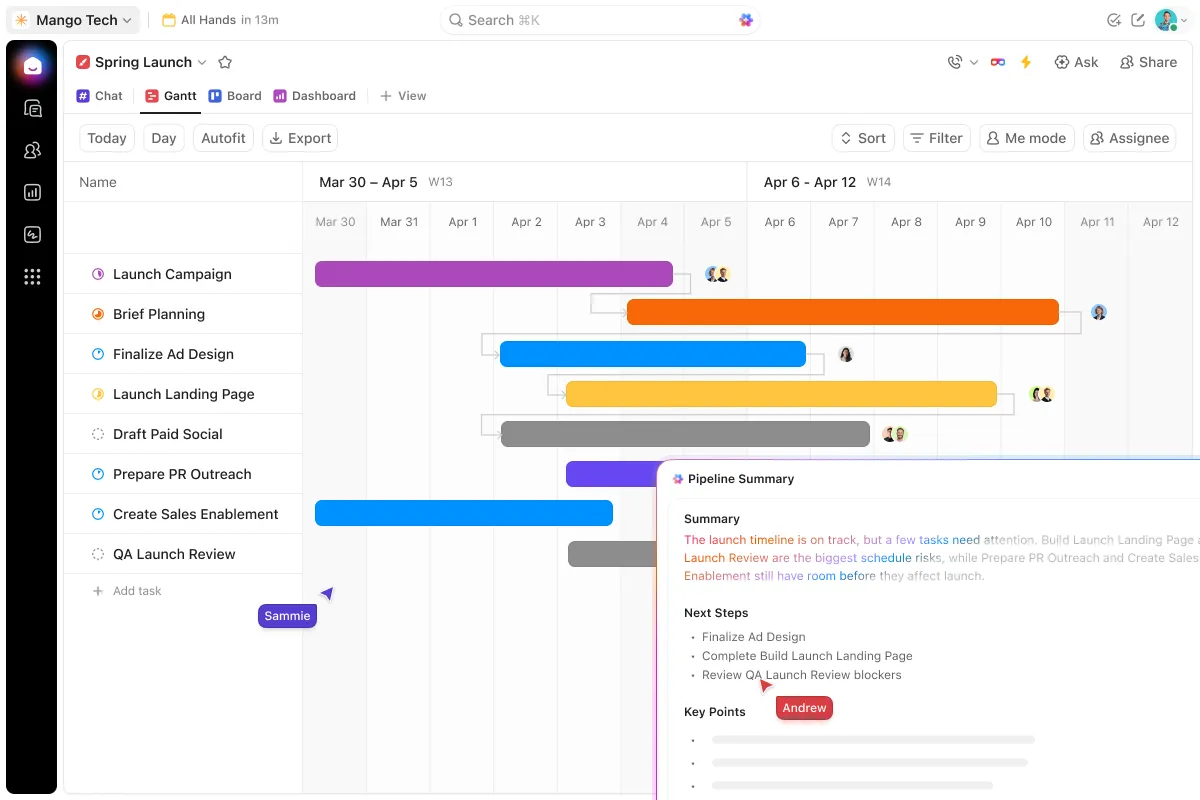
ClickUp hamnar på första plats eftersom programmet har en tidsplan som automatiskt räknas om när arbetet förändras. Det är ett komplett AI-drivet program för arbets- och projektplanering med en inbyggd schemaläggningsmotor. Det innebär att tidsplanen här visas bredvid de uppgifter den spårar. Dessutom erbjuder programmet beroenden, möjlighet att dra och släppa för att omplanera samt en kritisk väg i realtid.
Om ni är ett team på mellan 5 och över 200 personer som planerar arbetet parallellt (projektledare, marknadsföringschefer och IT-team) och har flera projekt på gång, då är det här något för er. ClickUps Gantt-vy hanterar alla fyra typer av beroenden (slut-till-start, start-till-start, slut-till-slut, start-till-slut). Dessutom, med funktionen ”Omplanera beroenden” aktiverad, påverkar ett enda dragit datum hela kedjan.
Kritisk väg markerar de uppgifter som påverkar slutdatumet, och Slack Time visar var du fortfarande har marginal. Du får också en särskild tidslinjevy samt totalt mer än 15 olika vyer, så att samma arbete kan visas som en kalender, en tavla eller en lista beroende på vad projektet kräver.
Allt detta är kopplat till ClickUp Brain, det inbyggda AI-lagret, som läser av Gantt-diagrammet direkt, så att en snabb fråga besvaras direkt från den aktuella planen. ClickUp Super Agents övervakar dessutom tidsplanen, markerar en uppgift så fort den hamnar efter, påminner den ansvarige och skriver ett utkast till uppdateringen medan förändringen fortfarande är färsk.
Priser:
Betyg:
- G2: 4,7/5 (över 12 900 recensioner)
- Capterra: 4,6/5 (över 4 000 recensioner)
En G2-recensent lyfte fram tidslinjen som en utmärkande funktion:
Jag använder ClickUp i mitt arbete tillsammans med min kollega, och jag tycker att det är väldigt enkelt att använda. Det samlar alla våra uppgifter på ett ställe och gör det möjligt för oss att ge varandra instruktioner via chatt samtidigt som vi håller koll på hur många uppgifter vi har utfört och med vem. Mina favoritfunktioner är kalendern och tidslinjen. Den initiala installationen var också ganska enkel.
Jag använder ClickUp i mitt arbete tillsammans med min kollega, och jag tycker att det är väldigt enkelt att använda. Det samlar alla våra uppgifter på ett ställe och gör det möjligt för oss att ge varandra instruktioner via chatt samtidigt som vi håller koll på hur många uppgifter vi har utfört och med vem. Mina favoritfunktioner är kalendern och tidslinjen. Det var också ganska enkelt att komma igång.
Där det brister: Den detaljnivå som underlättar planering över flera team är mer än vad du behöver om du är en enskild användare med en kort lista. Dessutom finns det ett omfattande funktionsutbud som tar lite längre tid att använda än ett enklare verktyg. Den kostnadsfria versionen har dessutom begränsad tillgång till Gantt- och tidslinjevyer; de som använder dessa funktioner flitigt kan behöva uppgradera.
Bäst för: Team som vill ha en tidslinje de kan lita på, samt resten av sitt arbete (uppgifter, dokument, översiktspaneler) samlat på ett ställe – med en kostnadsfri start.
Hoppa över den om: Du bara vill ha ett Gantt-verktyg för ett enda syfte och aldrig kommer att använda arbetsytan runt omkring det.
2. monday.com (Bäst för visuell planering med fokus på planeringstavlan)
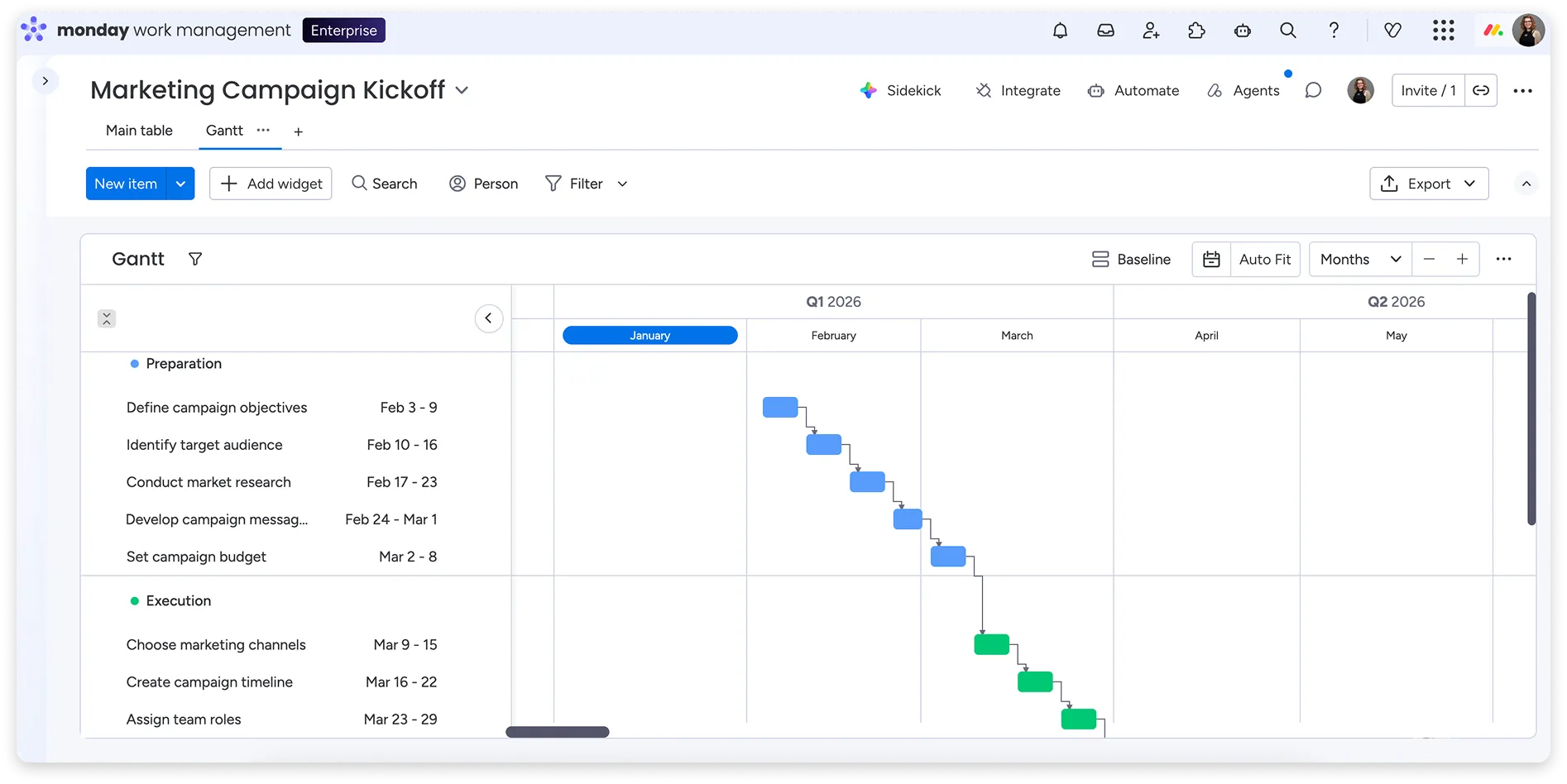
När jag testade monday.com var det som stack ut att tidslinjen byggs upp utifrån tavlan. Jag lade först in arbetsuppgifterna som färgglada objekt och flyttade sedan över dem till en tidslinje- eller Gantt-vy. Halvvägs in började planeringen kännas mer som att ordna block än att fylla i ett projektrutnät. Om ditt team tänker visuellt skulle det här vara ett utmärkt val. Jag skulle i första hand rekommendera detta till drifts-, marknadsförings- och kreativa team på ungefär 5 till 100 personer.
När jag ställde in beroenden i Gantt-vyn hanterade programmet kedjan korrekt, inklusive led- och eftersläpningstider. Kritisk väg finns också tillgänglig, för närvarande som en öppen testfunktion snarare än en fast del av något abonnemang. Det innebär att Monday varnar för att funktionen kan bli avgiftsbelagd senare och har inte angett vilka abonnemangsnivåer som kommer att inkludera den.
Det är inom AI som monday har gjort snabba framsteg, och det märks verkligen. Assistenten Sidekick läser igenom tavlor och dokument för att skapa innehåll och svara på frågor. Och med Agent Factory kan du skapa AI-agenter (monday kallar det en ”digital arbetsstyrka”) som övervakar en tavla och utför rutinuppgifter på egen hand. I praktiken tenderar den att föreslå uppgifter och automatisera uppdateringar snarare än att analysera den kritiska vägen för att identifiera risker, vilket är vad jag skulle önska i en renodlad schemaläggare. Men återigen, för ett team som prioriterar anslagstavlor passar den naturligt in i arbetsflödet.
Priser:
- Gratis (upp till 2 användare)
- Basic: 9 $ per användare och månad, faktureras årligen (ingen Gantt-vy)
- Standard: 12 $/användare/månad, faktureras årligen (Gantt-vyn låses upp här)
- Pro: 19 $/användare/månad, faktureras årligen
- Enterprise: Pris efter överenskommelse
Betyg:
- G2: 4,7/5 (över 15 000 recensioner)
- Capterra: 4,6/5 (över 6 000 recensioner)
En G2-recensent lyfte fram tidslinjen och schemaläggningen som de största fördelarna:
Jag uppskattar att monday Work Management ständigt utvecklas för att möta behoven inom projektledning. Jag använder funktioner som tidslinjeöversikter, budgetrapportering och schemaläggning, vilket gör det möjligt att följa upp budgetar mot faktiska kostnader från pipeline till efterproduktion – allt på samma tavla.
Jag uppskattar att monday Work Management ständigt utvecklas för att möta behoven inom projektledning. Jag använder funktioner som tidslinjeöversikter, budgetrapportering och schemaläggning, vilket hjälper mig att följa upp budgetar mot faktiska kostnader från planeringsstadiet till efterproduktionen – allt på samma tavla.
Svagheter: Tidslinjen är utmärkt för att visualisera ett schema, men programmet har begränsade funktioner när det gäller den djupare schemaläggningsanalys som vissa projektledare förväntar sig.
Bäst för: Visual-team med Standard-abonnemang eller högre som vill ha en snygg tidslinje för samarbete.
Hoppa över den om: Du behöver en analys av den kritiska vägen som du kan lita på på lång sikt, eftersom Monday:s funktion fortfarande är en testfunktion som kan komma att ändras eller bli tillgänglig endast mot betalning.
3. Asana (Bäst för samarbetsinriktade team)
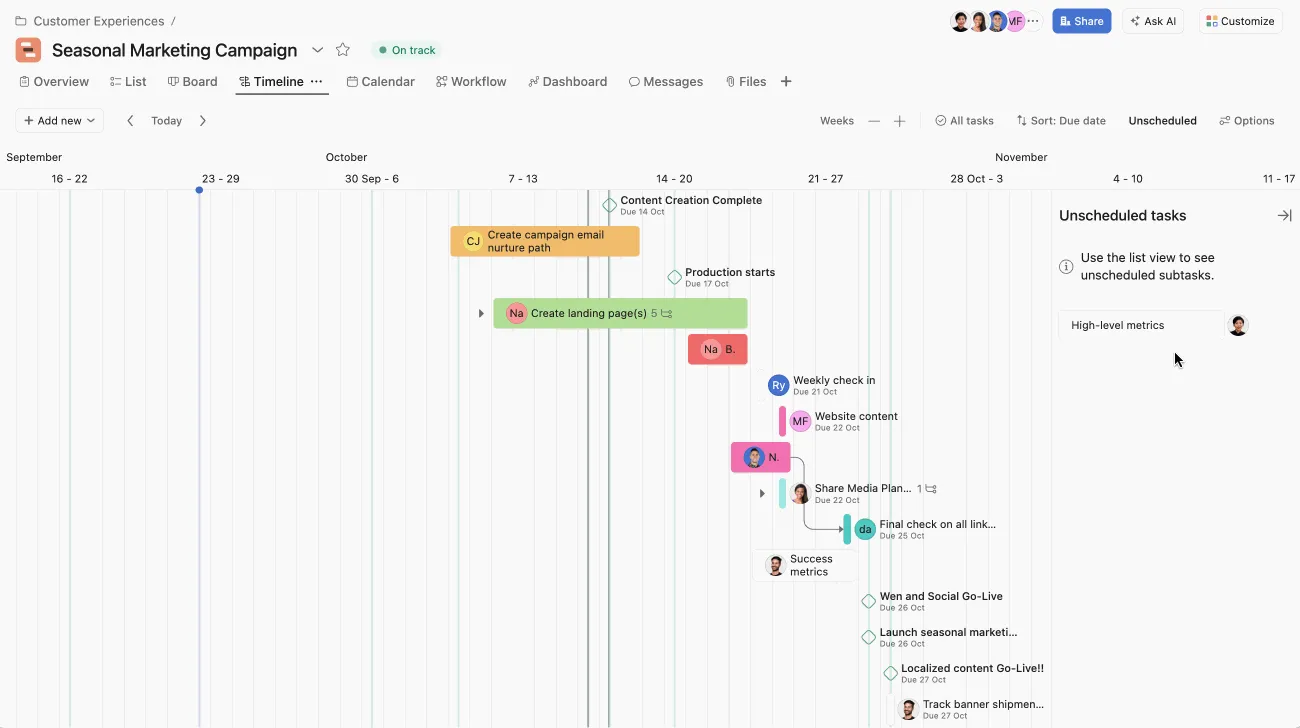
Det är finessen som skiljer Asana från många andra verktyg. Dess tidslinje- och Gantt-vyer visar beroenden, tidsåtgång och faser. Om du har ett tvärfunktionellt team på ungefär 5 till 50 personer som redan använder Asana, är detta det perfekta valet för dig.
Genom att dra en länk mellan två uppgifter skapar man ett beroende, och jag kan välja typ från en rullgardinsmeny eller länka samman en hel sekvens i ett svep genom att markera flera uppgifter samtidigt. Den automatiska schemaläggningen sparade mig verkligen tid vid inställningen: nya uppgifter placeras på på varandra följande datum istället för att staplas på dag ett. Jag färgkodade också staplarna efter ett anpassat fält, så att jag med ett ögonkast kunde se vilket team som ansvarade för vad och var det högprioriterade arbetet befann sig.
Asana stöder även den kritiska vägen, så att du kan se vilka uppgifter som påverkar slutdatumet. Med hjälp av baslinjer kan jag ta en ögonblicksbild av den ursprungliga planen och lägga den över den aktuella framstegskurvan, där de streckade staplarna visar var projektet har avvikit från planen. Allt detta kräver dock ett betalt abonnemang.
Jag testade även AI-funktionerna. Asana AI skrev utkast till mina projektstatusuppdateringar och sammanfattade framsteg och risker direkt utifrån tidslinjen och uppgiftsaktiviteten, vilket underlättade min rapportering avsevärt. AI Studio skapar arbetsflöden utan kod, och AI Teammates är förkonfigurerade agenter som finns inbyggda i dina projekt för att hantera intag, vidarebefordran och uppföljningar. Om du lägger hälften av din vecka på att jaga statusuppgifter tror jag att den här funktionen betalar sig själv.
Priser:
- Privat: Gratis (upp till 10 användare)
- Starter: 10,99 $/användare/månad, faktureras årligen (här får du tillgång till tidslinje och Gantt-diagram)
- Avancerad: 24,99 $/användare/månad, faktureras årligen
- Enterprise: Anpassad prissättning
Betyg:
- G2: 4,4/5 (över 13 700 recensioner)
- Capterra: 4,5/5 (över 13 000 recensioner)
En G2-recensent lyfte fram tidslinjen och beroendeförhållandena som viktiga för att ligga steget före förseningar:
Jag gillar hur Asana håller ordning på projekten utan att det känns överväldigande. Funktionerna för tidslinje och uppgiftsberoenden gör det enkelt att se vad som behöver göras härnäst och var förseningar kan påverka teamet. Jag uppskattar också att kunna ange prioriteringar, lägga till kommentarer direkt i uppgifterna och samla alla uppdateringar på ett ställe istället för att de ska vara utspridda i e-postmeddelanden eller chattar.
Jag gillar hur Asana håller ordning på projekten utan att det känns överväldigande. Funktionerna för tidslinje och uppgiftsberoenden gör det enkelt att se vad som behöver göras härnäst och var förseningar kan påverka teamet. Jag uppskattar också att kunna ange prioriteringar, lägga till kommentarer direkt i uppgifterna och samla alla uppdateringar på ett ställe istället för att de ska vara utspridda i e-postmeddelanden eller chattar.
Här brister den: Den tidsplanering jag egentligen ville ha finns bakom betalväggen. I gratisversionen finns ingen tidslinje alls, så för att kunna arbeta med tidslinjer på riktigt måste man betala.
Bäst för: Samarbetsinriktade team som redan använder Asana och är redo att gå över till en betald plan.
Hoppa över den om: Du behöver en gratis tidsplan eller vill ha en formell, markerad kritisk väg.
4. Wrike (Bäst för företagsportföljer)
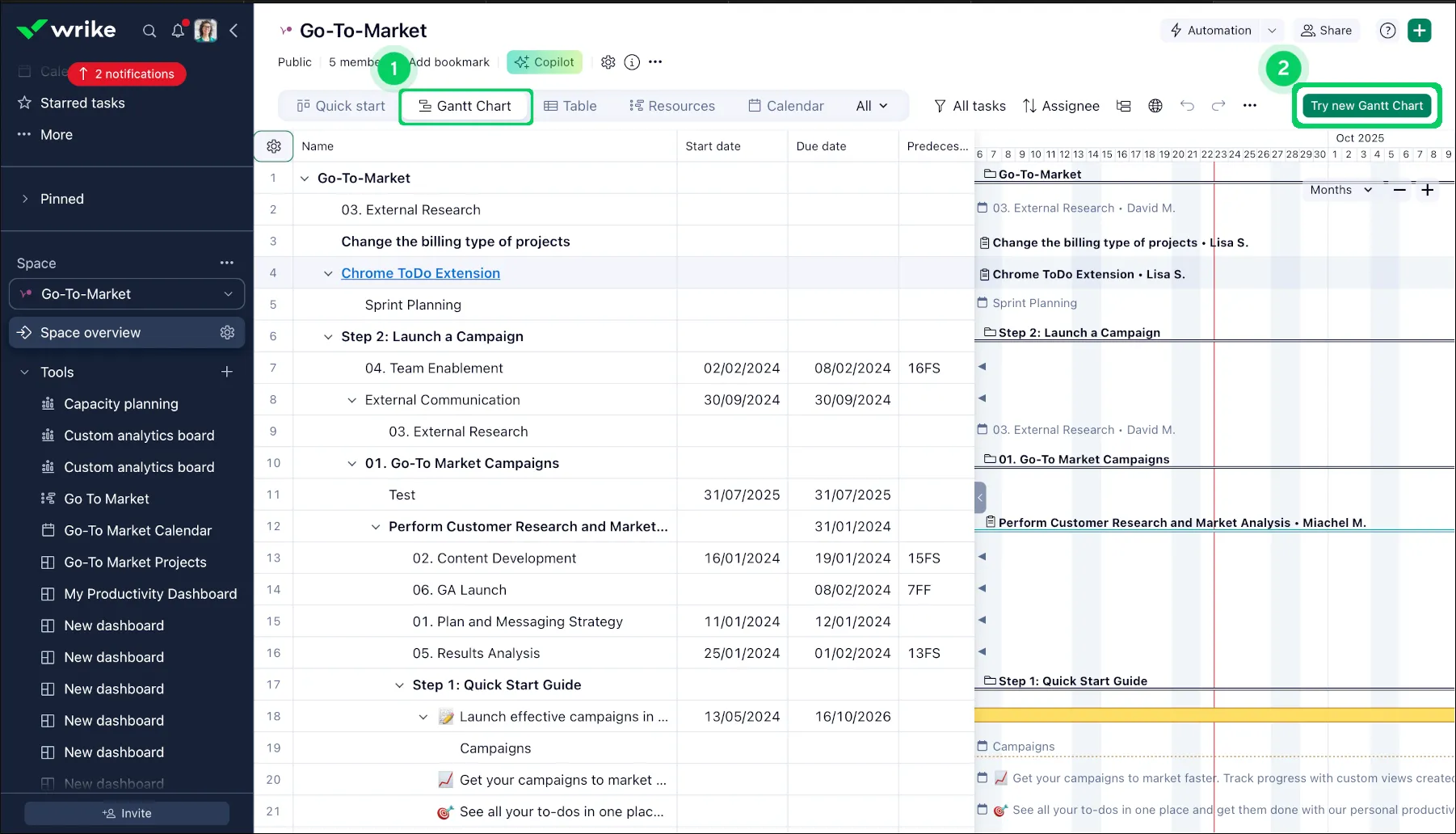
Wrike är utmärkt för att hantera flera projekt samtidigt inom en stor organisation. När jag laddade upp parallella arbetsflöden visade Gantt-diagrammet dem alla överskådligt på en enda skärm. Stora team, byråer och verksamhetsgrupper inom stora företag passar perfekt för programmet, och de högsta nivåerna tillför den resursplanering och styrning som ett PMO behöver.
Där Wrike verkligen utmärker sig är när det gäller delning och rapportering i stor skala. Med Public Snapshots kan jag skicka en läsbar Gantt-diagram med vattenstämpel till en kund via en länk – utan inloggning och med ett utgångsdatum som jag själv anger. Realtidsdashboards sammanställer status för alla projekt, så att en programledare kan se hela portföljen utan att behöva kontakta någon.
Schemaläggningen stöder alla fyra typer av beroenden med led- och eftersläpningstider, en kritisk väg som nu sträcker sig över upp till 50 projekt i en enda vy samt staplade baslinjer med färgkodade avvikelser.
Wrike Copilot besvarar frågor om projektstatus på några sekunder, och dess AI-agenter övervakar arbetet, flaggar uppgifter som riskerar att bli försenade utifrån beroendekedjor och arbetsbelastning, och vidtar sedan åtgärder. Agenterna ingår i Business-planen och högre.
Priser:
- Gratis
- Team: 10 $/användare/månad (Gantt/tidslinje låses upp här)
- Företag: 25 $/användare/månad
- Pinnacle / Apex: Prissättning efter överenskommelse
Betyg:
- G2: 4,2/5 (över 4 000 recensioner)
- Capterra: 4,4/5 (över 3 000 recensioner)
En G2-recensent lyfte fram Gantt-diagrammet som en favorit:
Det är mycket enklare att hålla koll på och registrera tilldelade uppgifter i Wrike än med andra verktyg. Jag gillar särskilt Gantt-diagrammet och funktionen för återkommande uppgifter.
Det är mycket enklare att hålla koll på och registrera tilldelade uppgifter i Wrike än med andra verktyg. Jag gillar särskilt Gantt-diagrammet och funktionen för återkommande uppgifter.
Där det brister: Den struktur som krävs för en stor verksamhet är mer än vad ett litet team behöver, och den omfattningen medför betydande installationskostnader. Prisskillnaden mellan Team- och Business-versionerna blir också märkbar så fort du når 15 användare.
Bäst för: Företagsportföljer och teamöverskridande program som kräver statusuppdateringar i realtid jämfört med en baslinje.
Hoppa över den om: Du planerar ett enda litet projekt och inte behöver en struktur på portföljnivå.
5. Smartsheet (Bäst för schemaläggning direkt i kalkylbladet)
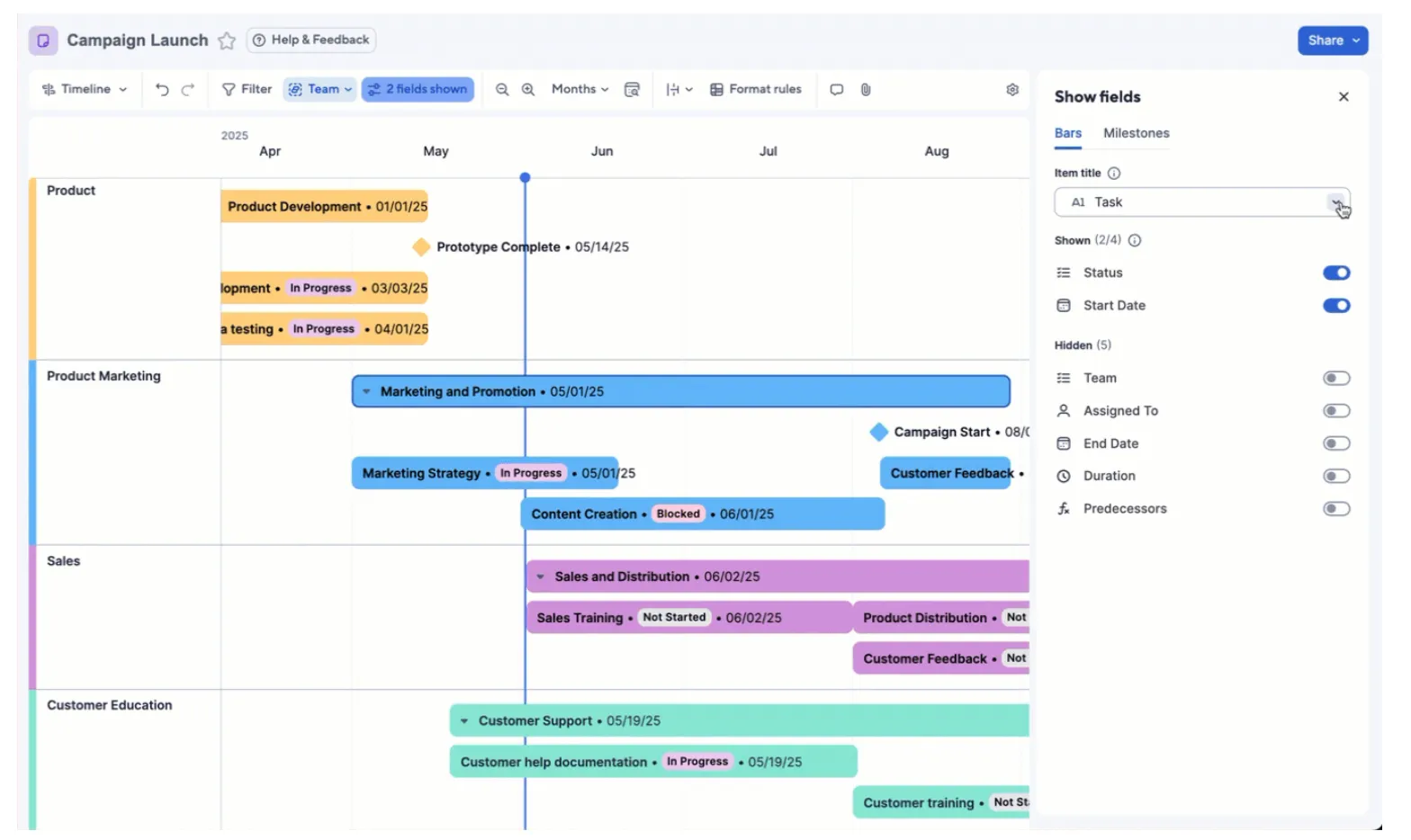
Om ditt team redan arbetar med kalkylblad är Smartsheet det tidsplaneringsverktyg som ställer minst krav på dig. Planeringen sker i ett rutnät med rader och kolumner. Det passar särskilt bra för chefer och projektledningsavdelningar med 10 eller fler medarbetare som vill ha Gantt- och portföljvyer överlagrade på det rutnätet.
Schemaläggningen ligger direkt överst i tabellen. Växla till Gantt-vyn, ställ in kolumner för föregångare, så beräknar programmet beroenden. Dessutom justerar det datum längs kedjan när ett datum flyttas, markerar den kritiska vägen och jämför en baslinje med dina aktuella datum. Eftersom allt är en kolumn kunde jag styra datum och varaktigheter med formler precis som jag skulle göra i ett kalkylblad, vilket är hela poängen.
AI:n utnyttjar den här tabellstrukturen. Smart Columns utför översättning, sammanfattning och sentimentanalys i hela kalkylbladet allteftersom data förändras. Smart Assist besvarar frågor om kalkylbladet, lyfter fram risker och utarbetar en uppdatering till intressenterna på några sekunder.
Med Smartsheet kan du dessutom ansluta till externa modeller som Claude, Copilot eller Gemini via MCP-servern, så att teamet kan integrera den AI som de redan använder.
Priser:
- Pro: 9 $ per användare och månad, faktureras årligen
- Företag: 19 $/användare/månad, faktureras årligen
- Enterprise: Pris efter överenskommelse
Betyg:
- G2: 4,4/5 (över 22 000 recensioner)
- Capterra: 4,5/5 (över 3 500 recensioner)
En G2-recensent lyfte fram kalkylbladsliknande gränssnittet och funktionen för att spåra beroenden:
Jag gillar att Smartsheet behåller den välbekanta kalkylbladsupplevelsen från Excel samtidigt som den erbjuder samarbete i realtid, automatiserade arbetsflöden och inbyggda rapporteringsfunktioner. Det har varit särskilt användbart för att följa upp projekt på flera platser, hantera beroenden och dela statusuppdateringar i realtid med kunder och underleverantörer, utan besväret med ständiga filutbyten.
Jag gillar att Smartsheet behåller den välbekanta kalkylbladsupplevelsen från Excel samtidigt som den erbjuder samarbete i realtid, automatiserade arbetsflöden och inbyggda rapporteringsfunktioner. Det har varit särskilt användbart för att följa upp projekt på flera platser, hantera beroenden och dela statusuppdateringar i realtid med kunder och underleverantörer, utan besväret med ständiga filutbyten.
Svagheter: Modellen med rutnät och formler är kraftfull, men kräver en viss inlärningskurva, särskilt för den som förväntade sig en enklare visuell planerare. Inställningarna är mer komplicerade än hos en tidslinje med dra-och-släpp-funktion.
Bäst för: Team som arbetar direkt i kalkylblad och projektledningskontor (PMO) som hanterar strukturerade, tidsplanstyrda projektportföljer.
Hoppa över den om: Du vill ha en enkel visuell tidslinje med minimal eller flexibel konfiguration.
6. TeamGantt (Bäst för renodlad Gantt-planering)
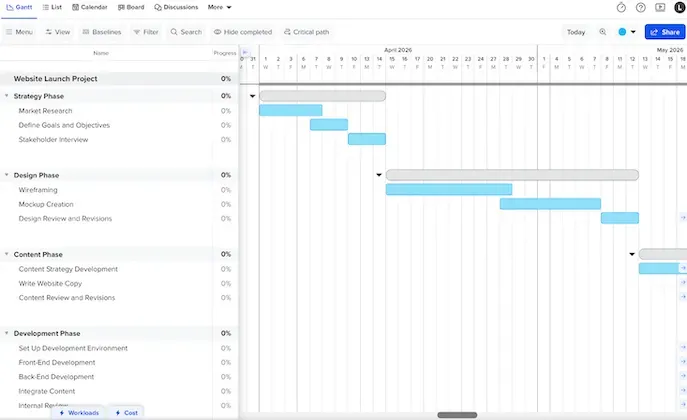
TeamGantt är riktigt bra på en sak: Gantt-diagram online för planering och uppföljning av tidsplaner. Det finns ingen omfattande plattform runt omkring, vilket är precis anledningen till att planerare som bara vill ha en tidsplan och inget annat väljer just den här. Den passar bra för små team och projektplanerare som värdesätter snabbhet och tydlighet.
Det går också snabbt att skapa en tidsplan. Dra uppgifter till rätt plats, koppla ihop dem för att hantera överlämningar och faser, och i Business-versionen beräknas den kritiska vägen automatiskt om varje gång datum eller beroenden ändras. Samma tidsplan visas som ett Gantt-diagram, en lista, en tavla eller en kalender – allt synkroniserat – med baslinjer och framstegsspårning vid sidan om.
När det gäller prismodellen betalar du per projekt istället för per användare, och med offentliga delningslänkar kan du direkt lägga till kunder i planen. Business-planen tillåter ett obegränsat antal projektledare och medarbetare, medan Basic-planen begränsar dig till en projektledare och tio medarbetare. Oavsett vilket är det ett av de få planeringsverktygen som även någon som inte är projektledare kan lära sig att använda på en eftermiddag.
TeamGantts kostnadsfria AI-baserade Gantt-diagramverktyg skapar en utgångstidslinje som du sedan kan hantera som ett riktigt projekt, så att du slipper börja från ett tomt ark.
Priser:
- Basic: 240 $/år (2 projekt ingår; +120 $ per ytterligare projekt/år)
- Business: 1 140 $/år (5 projekt ingår; +228 $ per ytterligare projekt/år)
- Builder Edition: 1 908 $/år (10 projekt ingår) (verktyg specifika för byggbranschen)
Betyg:
- G2: 4,8/5 (över 800 recensioner)
- Capterra: 4,6/5 (över 200 recensioner)
En G2-recensent lyfte fram planeringen med dra-och-släpp-funktionen och den enkla installationen:
Jag gillar verkligen att TeamGantt erbjuder ett intuitivt gränssnitt med dra-och-släpp-funktion för Gantt-diagram, vilket gör det superenkelt att planera projekt och justera tidsplaner. Det möjliggör också smidigt teamsamarbete med uppgiftsfördelning, fildelning och uppföljning av framsteg i realtid. Den initiala installationen var väldigt enkel, inte alls besvärlig.
Jag gillar verkligen att TeamGantt erbjuder ett intuitivt gränssnitt med dra-och-släpp-funktion för Gantt-diagram, vilket gör det superenkelt att planera projekt och justera tidsplaner. Det möjliggör också smidigt teamsamarbete med uppgiftsfördelning, fildelning och uppföljning av framsteg i realtid. Den initiala installationen var väldigt enkel, inte alls besvärlig.
Jag gillar verkligen att TeamGantt erbjuder ett intuitivt gränssnitt med dra-och-släpp-funktion för Gantt-diagram, vilket gör det superenkelt att planera projekt och justera tidsplaner. Det möjliggör också smidigt teamsamarbete med uppgiftsfördelning, fildelning och uppföljning av framsteg i realtid. Den initiala installationen var väldigt enkel, inte alls besvärlig.
Där den brister: Den är mer begränsad när det gäller de mer omfattande projektledningsfunktionerna (rapporteringsdjup, integrationer, affärsflöden) som ligger utanför den centrala tidsplaneringen. Och eftersom den kritiska vägen ligger bakom Business-nivån innebär det att den billigaste betalnivån inte ger dig en korrekt översikt över tidsplaneringen.
Bäst för: Planerare som vill ha ett överskådligt, specialiserat Gantt-diagram utan extra funktioner som kräver underhåll.
Hoppa över den om: Du behöver en komplett arbetsplattform kring tidsplanen.
7. GanttPRO (Bästa schemaläggningsverktyget med Gantt-diagram som utgångspunkt)
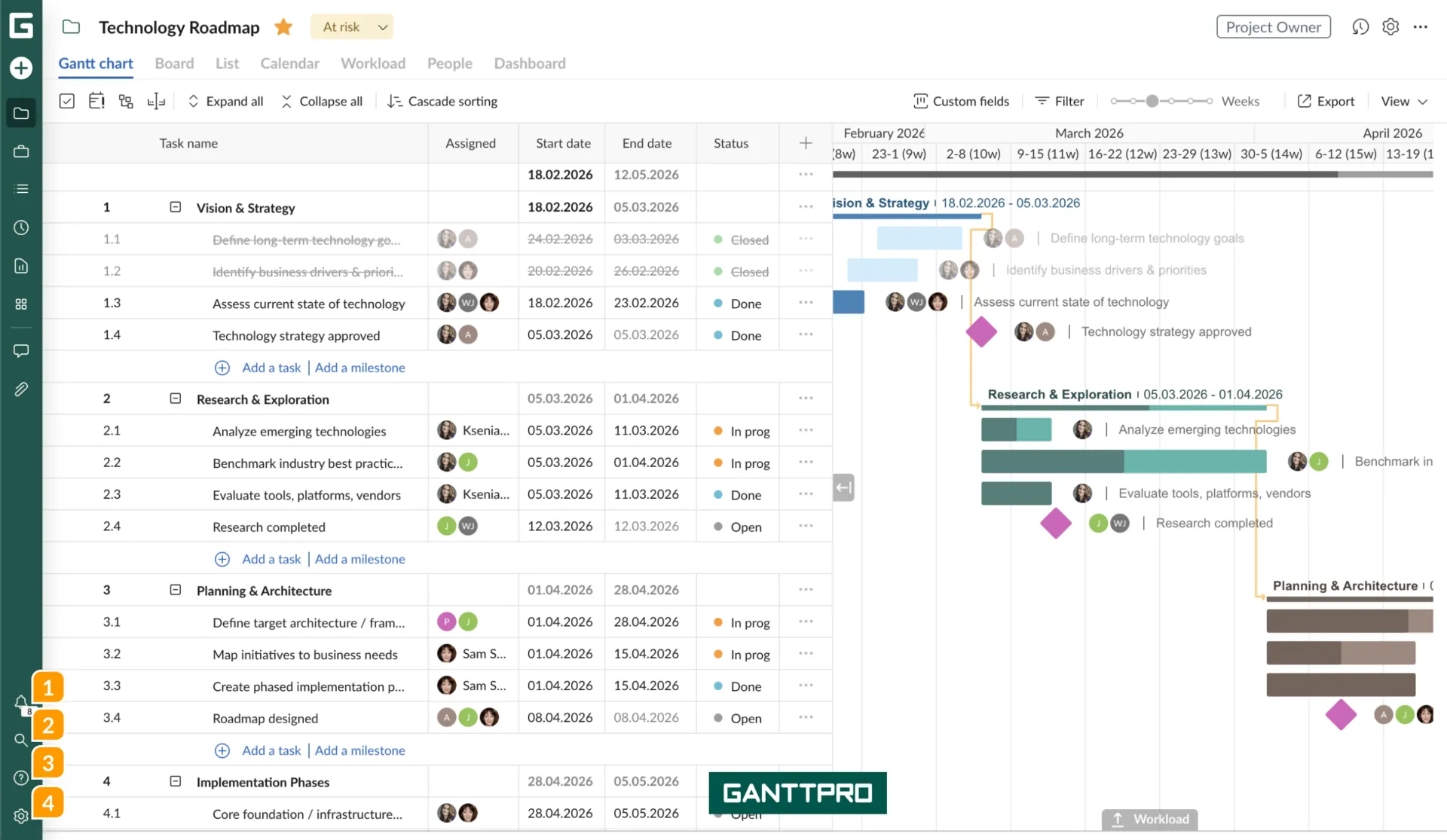
GanttPRO är utformat för professionell schemaläggning och passar chefer som vill planera uppgifter, ange beroenden och milstolpar samt hantera resurser i ett enda specialiserat verktyg. Inlärningskurvan är tillräckligt flack för att även personer som är nya inom formell schemaläggning snabbt ska kunna komma igång. Programmet passar projektledare och planerare som vill satsa på Gantt-baserad planering.
Det som verkligen utmärker programmet är migreringsmöjligheterna och hastigheten. Det importerar projekt från Excel, MS Project och Jira, så det tar bara några minuter att flytta över från ett kalkylblad. Och de färdiga mallarna ger dig en bra start också.
Själva planeringen täcker de viktigaste funktionerna väl: uppgiftsberoenden, milstolpar, automatisk planering, kritisk väg och baslinjer. Arbetsbelastnings- och resurshantering ingår i Business-nivån för team som behöver balansera vem som gör vad.
GanttPRO:s AI-baserade Gantt-diagramgenerator omvandlar en enkel beskrivning till en strukturerad tidsplan på några sekunder, så att du slipper kämpa med ett tomt diagram. Verktyget är utformat för att påskynda planeringen snarare än att utföra riskanalyser av din tidsplan, vilket passar ett verktyg med denna inriktning.
Priser:
- Core: 7 dollar per användare och månad / faktureras årligen
- Avancerad: 10 dollar per användare och månad / faktureras årligen
- Business: 17 dollar per användare och månad / faktureras årligen
- Enterprise: 20 dollar per användare och månad / faktureras årligen
Betyg:
- G2: 4,8/5 (över 500 recensioner)
- Capterra: 4,8/5 (över 500 recensioner)
En G2-recensent lyfte fram den visuella tidslinjen och spårningen av beroenden:
Det jag gillar mest med GanttPRO är det intuitiva gränssnittet och de tydliga visuella projektplanerna. Gantt-diagrammet gör det enkelt att organisera uppgifter, ställa in beroenden och följa framstegen på ett strukturerat sätt. Jag uppskattar också hur enkelt det är att tilldela uppgifter och hantera deadlines, vilket bidrar till att projekten hålls välorganiserade och lätta att följa.
Det jag gillar mest med GanttPRO är det intuitiva gränssnittet och de tydliga visuella projektplanerna. Gantt-diagrammet gör det enkelt att organisera uppgifter, ställa in beroenden och följa framstegen på ett strukturerat sätt. Jag uppskattar också hur enkelt det är att tilldela uppgifter och hantera deadlines, vilket bidrar till att projekten hålls välorganiserade och lätta att följa.
Det jag gillar mest med GanttPRO är det intuitiva gränssnittet och de tydliga visuella projektplanerna. Gantt-diagrammet gör det enkelt att organisera uppgifter, ställa in beroenden och följa framstegen på ett strukturerat sätt. Jag uppskattar också hur enkelt det är att tilldela uppgifter och hantera deadlines, vilket bidrar till att projekten hålls välorganiserade och lätta att följa.
Där det brister: Det är ett schemaläggningsverktyg, inte en heltäckande plattform för genomförande, så arbetet, dokumenten och konversationerna kring en plan finns någon annanstans. Team som vill ha ett enda verktyg för både schemaläggning och leverans kommer att märka den bristen.
Bäst för: Chefer som vill ha Gantt-baserad planering med enkel import från Excel eller MS Project.
Hoppa över den om: Du vill ha en plattform där både planering och genomförande sker på samma ställe.
8. Microsoft Project (Bäst för organisationer som använder Microsoft 365)
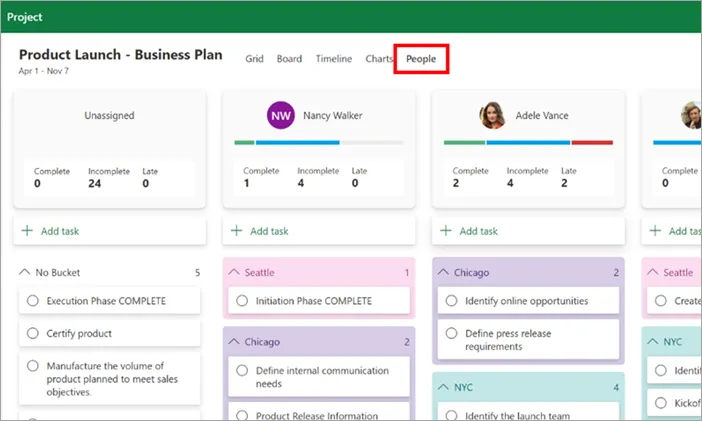
Microsoft Project är den klassiska programvaran för formell planering, med inbyggda Gantt-diagram, uppgiftsberoenden, analys av kritisk väg och resurshantering. Den passar perfekt för större organisationer som redan använder Microsoft 365 och vill ha sin planeringsverktyg inom det ekosystemet. Målgruppen är programchefer och PMO:er i företagsmiljöer.
Programmet hanterar beroenden och den kritiska vägen direkt och genererar detaljerade rapporter om framsteg, resursanvändning och tidsplanens prestanda. De riktigt avancerade funktionerna (avancerade beroenden, baslinjer och den kritiska vägen) finns från och med Plan 3, medan den billigare Plan 1 ligger närmare en enkel uppgiftsuppföljning.
AI-funktionen levereras via Microsoft Copilot, så du behöver ingen separat schemaläggningsassistent. Copilot i Project kan skapa en uppgiftsplan, bedöma risker i tidsplanen och utarbeta statusrapporter. Den nyare Copilot Cowork kan bygga upp en fullständig Gantt-diagram (ansvariga, datum, arbetsflöden) utifrån något så vagt som mötesanteckningar. För ett team som redan arbetar i Microsoft 365 hamnar den här intelligensen precis där de redan arbetar.
Priser:
- Planner Plan 1: 10 $ per användare och månad, betalas årligen
- Planner and Project Plan 3: 30 $ per användare och månad, betalas årligen
Eviga licenser för stationära datorer (engångsköp):
- Project Standard 2024: 679,99 $ för engångsköp
- Project Professional 2024: 1 129,99 $ för engångsköp
Betyg:
- G2: 4/5 (över 1 500 recensioner)
- Capterra: För få recensioner
En G2-recensent lyfte fram dess portfölj och Gantt-funktionernas djup inom Microsoft-ekosystemet:
Möjligheten att hantera projekt (främst projektportföljer, resurser och kostnader), skapa Gantt-diagram, tilldela programmerare till projekt samt den inbyggda integrationen med andra Microsoft-verktyg är utmärkt (Power BI). Dessutom kan jag gruppera flera kommunala Smart Cities-initiativ till en enda samlad vision.
Möjligheten att hantera projekt (främst projektportföljer, resurser och kostnader), skapa Gantt-diagram, tilldela programmerare till projekt samt den inbyggda integrationen med andra Microsoft-verktyg är utmärkt (Power BI). Dessutom kan jag gruppera flera kommunala Smart Cities-initiativ till en enda samlad vision.
Möjligheten att hantera projekt (främst projektportföljer, resurser och kostnader), skapa Gantt-diagram, tilldela programmerare till projekt samt den inbyggda integrationen med andra Microsoft-verktyg är utmärkt (Power BI). Dessutom kan jag gruppera flera kommunala Smart Cities-initiativ till en enda samlad vision.
När det inte räcker till: Project är kraftfullt men kan vara komplicerat, och gränssnittet är mer avancerat än vad den som bara planerar ibland behöver. Det är lite dyrt för små team och licenskostnaderna ökar när du lägger till fler användare. De riktiga schemaläggningsfunktionerna finns först från Plan 3 och uppåt.
Bäst för: Företag som använder Microsoft-produkter och har formella behov av schemaläggning.
Hoppa över den om: Du vill ha något lättillgängligt som även en icke-specialist snabbt kan lära sig.
9. Jira (Bäst för mjukvaru- och agila team)
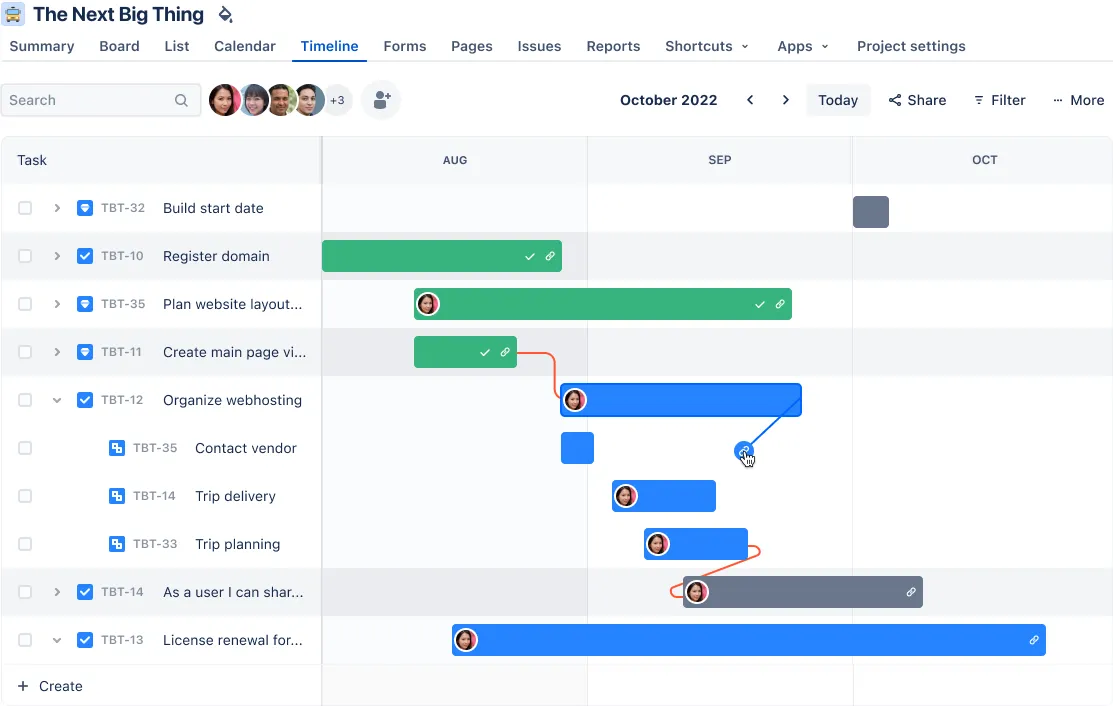
Jira toppar listan för utvecklingsteam eftersom dess tidslinje är direkt kopplad till sprintar, ärenden och epics. Mjukvaruteam och agila arbetsplatser av alla storlekar som redan använder Jira passar perfekt för detta verktyg.
Dess tidslinje och planer visualiserar epiker och beroenden över olika sprintar, och programmet stöder alla fyra typer av beroenden inom ett utvecklingscentrerat arbetsflöde. För ett team vars ”projekt” är en produktbacklog är just kopplingen mellan tidsplanen och de faktiska uppgifterna som utvecklas själva poängen. Där det känns mindre naturligt är allt som ligger utanför den modellen: tidsplanen uttrycks i epiker och stories, inte i klassiska Gantt-diagram.
Det är inom AI som Jira har gjort snabba framsteg. Atlassians Rovo-agenter är nu allmänt tillgängliga i Jira: du kan tilldela arbetsuppgifter till dem, @nämna dem i kommentarer och bädda in dem i arbetsflödesstatusar så att de aktiveras automatiskt allteftersom arbetet fortskrider. Du kan till och med integrera tredjepartsagenter som GitHub Copilot eller Cursor, vilket passar ett verktyg som är uppbyggt kring livscykeln för mjukvaruleverans. Varje agentåtgärd loggas med en revisionsspår, så att en projektledare behåller kontrollen.
Priser:
- Gratis (upp till 10 användare)
- Standard: 900 dollar per år (Antal användare: 1–10)
- Premium: 1 850 USD per år (Antal användare: 1–10)
- Enterprise: Anpassad prissättning
Betyg:
- G2: 4,3/5 (över 7 800 recensioner)
- Capterra: 4,4/5 (över 15 000 recensioner)
En G2-recensent lyfte fram möjligheten att följa projektets framsteg på tidslinjen:
Jag gillar nästan allt med Jira. Jag tycker att de flexibla arbetsflödena är mycket tilltalande eftersom vi enkelt kan utforma våra egna arbetsflöden efter våra behov. Den tydliga och överskådliga bilden av projektets framsteg är till stor hjälp, eftersom projektets framsteg enkelt kan följas med hjälp av en tidslinje och färdigställandestatusen med rapporter. Felrapportering och hantering är enkel eftersom det är smidigt att logga fel, och de tilldelas direkt till den ansvariga teammedlemmen. Sammantaget är programmet enkelt att använda.
Jag gillar nästan allt med Jira. Jag tycker att de flexibla arbetsflödena är mycket tilltalande eftersom vi enkelt kan utforma våra egna arbetsflöden efter våra behov. Den tydliga och överskådliga bilden av projektets framsteg är till stor hjälp, eftersom projektets framsteg enkelt kan följas med hjälp av en tidslinje och färdigställandestatusen med rapporter. Felrapportering och hantering är enkel eftersom det är smidigt att registrera fel, och de tilldelas direkt till den ansvariga teammedlemmen. Sammantaget är programmet enkelt att använda.
Där det brister: Jira är uppbyggt kring mjukvaruutveckling, så icke-tekniska team upplever ofta att dess modell är mer omfattande än vad deras arbete kräver. Om dina projekt inte handlar om mjukvaruleverans blir ramverket med sprintar och ärenden ett hinder.
Bäst för: Teknikteam som vill koppla tidslinjerna till sitt befintliga Jira-arbetsflöde.
Hoppa över detta om: Dina projekt inte handlar om mjukvaruleverans.
Så här väljer du rätt programvara för projektplanering
Börja med att titta på hur ditt team planerar sitt arbete idag. Den bästa programvaran för projektplanering är inte alltid den som har flest vyer, instrumentpaneler eller AI-funktioner. Det är den som passar ert arbetssätt utan att tvinga teamet att uppdatera samma plan två gånger.
Tre frågor avgör det mesta.
Hur ofta ändras dina datum? Om svaret är ”hela tiden” är beroenden, automatisk omplanering och baslinjeuppföljning inte längre bara trevliga tillägg – de är själva kärnan.
Vilket verktyg använder ditt team redan? Ett team som främst använder tavlor, ett team som använder kalkylblad och ett teknikteam kommer alla att ha svårt att anpassa sig till ett verktyg som är utvecklat för något av de andra teamen.
Hur mycket funktionalitet behöver du egentligen? Fler vyer och instrumentpaneler är inte bättre om du aldrig öppnar dem; ett fokuserat Gantt-diagram är bättre än en hel svit som du bara använder till hälften.
En sak till innan du gör din kortlista: vissa behöver inte någon plattform alls, utan bara en tidslinje som de snabbt kan skapa och dela. Om det stämmer in på dig är ett fullfjädrat projektledningsverktyg överflödigt. Med ett gratis verktyg för att skapa Gantt-diagram eller tidslinjer kan du skissa upp uppgifter, ange beroenden och exportera till PNG eller CSV direkt i webbläsaren, utan att behöva registrera dig.
Excel och Google Sheets kan också skapa en statisk tidsplan, men de räknar inte om automatiskt: om du flyttar en uppgift måste du justera alla efterföljande datum manuellt. Och PowerPoint (eller ett tillägg som Office Timeline) är avsett för att presentera en plan för ledningen, inte för att hantera den. Regeln är: skapa och hantera tidsplanen i ett riktigt program, och exportera sedan en ögonblicksbild när du behöver en bild.
Använd detta snabbfilter innan du skapar din kortlista:
| Om… | De mest lämpliga verktygen |
|---|---|
| Du vill ha en enda plats för uppgifter, tidsplaner, dokument, översiktspaneler och AI | ClickUp |
| Ditt team planerar bäst med hjälp av visuella tavlor | monday.com, Asana |
| Du hanterar stora program eller kundorienterat arbete | Wrike, Microsoft Project |
| Ditt team hanterar redan projekt i kalkylblad | Smartsheet |
| Du vill ha ett specialiserat Gantt-verktyg, inte en komplett arbetsplattform | TeamGantt, GanttPRO |
| Din tidsplan är kopplad till programvaruleveransen | Jira |
| Du behöver bara skapa en enkel, statisk tidsplan för att visa intressenterna | Excel eller Google Sheets |
Tidslinjevy kontra Gantt-diagram: Vad är skillnaden?
En tidslinjevy och ett Gantt-diagram är som kusiner som bär samma skjorta, men de fyller inte samma funktion. En tidslinjevy placerar uppgifter i en kalender efter start- och slutdatum. Den ger teamen ett visuellt sätt att se vad som händer när. Ett Gantt-diagram kopplar dessutom samman uppgifter genom beroenden, visar hur förseningar påverkar senare arbete och kan lyfta fram den kritiska vägen.
| Aspect | Tidslinjevy | Gantt-diagram | Varför det är viktigt |
|---|---|---|---|
| Grundläggande funktioner | Visar uppgifter i en kalender med start- och slutdatum | Visar uppgifter över tid samt relationerna mellan dem | En tidslinje hjälper dig att se planen. Ett Gantt-diagram hjälper dig att hantera tidsplanen |
| Relationer mellan uppgifter | Visar vanligtvis uppgifter som separata staplar | Kopplar samman uppgifter med beroenden, till exempel slut-till-start eller start-till-start | Här visas vilka uppgifter som hindrar andra uppgifter från att påbörjas eller slutföras |
| Kraftfulla schemaläggningsfunktioner | Kräver ofta manuella uppdateringar när datum ändras | Kan flytta uppgifter längre fram i processen när en tidigare beroende uppgift flyttas | Det här är skillnaden mellan en visuell tidslinje och ett riktigt schemaläggningsverktyg |
| Kritisk väg | Brukar saknas | Belyser ofta den kedja av uppgifter som direkt påverkar projektets deadline | Teamen kan se vilka förseningar som faktiskt kommer att fördröja hela projektet |
| Bästa användningsfall | Enkla projekt, kampanjkalendrar, innehållsplaner, checklistor inför lanseringar och enkel uppgiftsplanering | Komplexa projekt med beroenden, överlämningar, resursbegränsningar och strikta deadlines | Om du väljer fel program kommer det att leda till extra manuellt arbete senare. |
| Vanliga problem vid installationen | En uppgift kan behöva både ett startdatum och ett slutdatum för att visas som en stapel | Beroenden kräver ofta att uppgifterna är daterade för att man ska kunna beräkna ändringar i tidsplanen | Uppgifter utan datum kan hamna i sidofältet eller inte flyttas när datum ändras |
Många verktyg marknadsför vilken horisontell, datumbaserad vy som helst som ett Gantt-diagram. Men utan hantering av beroenden, automatisk omplanering och insyn i den kritiska vägen liknar det mer en visuell kalender än en riktig schemaläggningsmotor.
Gör detta test innan du köper. Skapa ett exempelprojekt med 20 uppgifter, lägg till fem beroenden och flytta sedan tillbaka en tidig uppgift med tre dagar. Om de beroende uppgifterna flyttas med och den påverkade vägen blir tydlig, stöder verktyget verklig tidsplanering. Om du måste dra varje senare uppgift för hand kommer Gantt-vyn sannolikt att skapa mer manuellt arbete ju större projektet blir.
En detalj i inställningarna kan också ställa till problem för teamen redan från början. I många verktyg måste en uppgift ha både ett startdatum och ett slutdatum för att visas som en tidslinje. En uppgift som endast har ett slutdatum kan hamna i sidomenyn istället för att visas i diagrammet.
Beroenden kan fungera på samma sätt. Vissa verktyg flyttar endast datum som redan finns. Om dina beroende uppgifter saknar start- eller slutdatum kan kedjan kanske inte flyttas förrän alla uppgifter har giltiga start- eller slutdatum.
Här är en kort videosammanfattning av de bästa Gantt-verktygen (varav några beskrivs ovan i det här blogginlägget) och hur de står sig i jämförelse:
Tidslinje vs. Gantt-diagram vs. färdplan vs. PERT-diagram
Välj format utifrån den fråga som din projektplan ska besvara.
| Format | Bäst för | Vad den besvarar | Använd den när |
|---|---|---|---|
| Tidslinje | Enkel datumbaserad planering | Vad händer när? | Du behöver kunna visa lanseringar, innehållsplaner, evenemang eller projektfaser i rätt ordning. |
| Gantt-diagram | Schemaläggning | Vad händer om en uppgift blir försenad? | Dina uppgifter har beroenden, milstolpar, ansvariga och deadlines som påverkar varandra. |
| Roadmap | Strategisk planering | Vart är vi på väg? | Du behöver visa mål, faser, releaser eller prioriteringar utan att räkna upp varje enskild uppgift. |
| PERT-diagram | Tidig planering och osäkerhet | Vad beror på vad? | Du måste kartlägga sambanden mellan uppgifterna, beräkna tidsplaner och identifiera risker innan du fastställer datum. |
En enkel regel: använd en tidslinje för att visa sekvensen, ett Gantt-diagram för att hantera tidsplanen, en färdplan för att anpassa strategin och ett PERT-diagram för att utforma planen innan genomförandet påbörjas.
Hur man skapar en projektplan
Att skapa en projektplan består av fem steg: lista arbetsuppgifter, uppskatta tidsåtgång, kartlägga beroenden, schemalägga uppgifter samt fastställa milstolpar och en baslinje för att följa framstegen. Processen är densamma oavsett om du använder programvara eller ett kalkylblad.
- Gör en lista över leveranserna och dela sedan upp dem i uppgifter: Börja med vad projektet behöver leverera. Arbeta sedan baklänges mot de uppgifter som krävs för att varje leverans ska kunna genomföras
- Uppskatta uppgiftens varaktighet: Ange realistiska start- och slutdatum för varje uppgift. I många verktyg visas inte en uppgift som endast har ett slutdatum som en tidslinje.
- Kartlägg beroenden: Markera vilka uppgifter som måste vänta tills en annan uppgift är klar innan de kan påbörjas. Det är här planen börjar fungera som ett tidsschema istället för en uppgiftslista
- Placera uppgifter på en tidslinje eller i Gantt-vy: Fördela arbetet över kalendern så att överlappningar, överlämningar och luckor blir lätta att upptäcka. Det är också här som otydliga planer ofta avslöjas, vilket är användbart
- Lägg till milstolpar och spara en baslinje: Använd milstolpar för att markera viktiga kontrollpunkter, till exempel projektstart, godkännande, lansering eller leverans. Spara sedan en baslinje så att du kan jämföra den ursprungliga planen med den faktiska utvecklingen under projektets gång.
Vilket verktyg du använder avgör hur mycket av arbetet som fortfarande måste göras manuellt.
Du kan skapa en projektplan i Excel och Google Sheets, men du måste fortfarande uppdatera datumen själv. Om du flyttar fram en tidig uppgift kommer de efterföljande uppgifterna inte att justeras automatiskt – du måste uppdatera dem manuellt. PowerPoint och Word fungerar bättre för statiska tidsplaner som du behöver presentera, inte för tidsplaner som du planerar att hantera varje vecka.
Specialiserad programvara för projektplanering skiljer sig från andra genom att den håller beroenden uppdaterade i realtid. När en uppgift flyttas kan resten av tidsplanen flyttas med den.
Skapa din projektplan i ClickUp
Efter att ha testat alla nio måste jag vara ärlig: valet kan börja bli svårt. De fungerar alla bra i demonstrationerna, de visar snygga diagram och på ytan börjar de se ut som om de är utbytbara.
Gå rakt på sak med tre kontroller. Gör det köptest som beskrevs tidigare på din kortlista. Se var den kritiska vägen faktiskt låses upp, eftersom nästan alla verktyg placerar den en eller två nivåer högre upp. Och tänk på hur ditt team redan arbetar, eftersom ett team som arbetar med kalkylblad och ett teknikteam inte vill ha samma verktyg.
Om du behöver en utgångspunkt kan du börja med ClickUp. Den tidslinje eller det Gantt-diagram du skapar förblir kopplat till de uppgifter, dokument och instrumentpaneler som finns runt omkring, med inbyggd AI och automatisering i samma arbetsyta.
Vanliga frågor om programvara för projektplanering
Hur mycket kostar programvara för projektplanering?
De flesta betalda abonnemangen kostar mellan 7 och 25 dollar per användare och månad, med årlig fakturering. Startpriserna ligger på cirka 7 dollar för ClickUp, 9 dollar för monday.com, 10 dollar för Wrike och 10,99 dollar för Asana per användare och månad; TeamGantt fakturerar per projekt från 240 dollar per år. De funktioner du egentligen vill ha (kritisk väg, baslinjer) finns oftast i ett eller två prisnivåer över startnivån, så jämför priset för det abonnemang som ger tillgång till dem, inte det lägsta priset.
Vad är skillnaden mellan programvara för projektplanering och programvara för projektledning?
Programvara för projektplanering fokuserar på schemaläggning: att kartlägga uppgifter, tidsåtgång, beroenden och milstolpar över olika datum. Programvara för projektledning är mer omfattande och lägger till uppgiftstavlor, dokument, arbetsbelastning och rapportering kring schemat. Plattformar som ClickUp, monday.com och Wrike klarar båda delarna, medan specialiserade verktyg som TeamGantt och GanttPRO enbart hanterar tidslinjer. Välj den plattformen när fler än ett team är inblandade i planen.
Vem bör inte använda programvara för projektplanering?
Du kanske inte behöver ett projektplaneringsprogram om ditt projekt består av få uppgifter, saknar egentliga beroenden, har en enda ansvarig och en deadline som inte ändras. Ett delat kalkylblad, en kalender eller en enkel Kanban-tavla kan räcka. Projektplaneringsprogram blir värdefulla när förseningar sprider sig, flera personer ansvarar för arbetet, intressenter behöver insyn eller planen ändras ofta.
Finns det gratis programvara för projektplanering?
Ja, men läs det finstilta, eftersom de flesta verktyg reserverar de riktiga schemaläggningsfunktionerna för betalda abonnemang. ClickUps gratisabonnemang inkluderar uppgiftsberoenden och kritisk väg, med begränsad användning av tidslinje- och Gantt-vyerna. Asanas gratisabonnemang har ingen tidslinjevy alls, och vissa ”gratis” Gantt-verktyg har begränsningar för antalet projekt eller användare. Kontrollera att just den funktion du behöver är gratis, inte bara kontot i sig.
Kan Asana eller monday.com visa en verklig kritisk väg?
Ja, men med olika förbehåll. monday.com:s kritiska väg är för närvarande en öppen testfunktion som inte är knuten till något specifikt abonnemang, och monday påpekar att den senare kan komma att bli tillgänglig endast för betalande användare. Asana gör den kritiska vägen tillgänglig endast för abonnenter med Advanced-abonnemanget eller högre. Hos båda kräver Gantt-vyn, som den kritiska vägen är beroende av, redan ett betalt abonnemang, så räkna med kostnaden för ett mellannivåabonnemang och kontrollera att funktionen är tillgänglig innan du bestämmer dig.
Kan man skapa en projektplan i Excel?
Ja. I Excel kan du skapa en tidsplan med hjälp av ett staplat stapeldiagram eller en Gantt-mall, och det är gratis om du redan har Microsoft 365. Nackdelen är att tidsplaner i Excel är statiska: om du flyttar en uppgift kommer de beroende uppgifterna inte att flyttas med, såvida du inte redigerar varje datum manuellt. Det fungerar för en engångsvisuell översikt eller en liten fast plan, men inte för scheman med beroenden eller rörliga deadlines.
Hur förbättrar AI prognoserna för projektets tidsplan?
AI analyserar tidsplanen för att identifiera riskfyllda uppgifter, förutse förseningar innan de får en dominoeffekt och skapa statusuppdateringar utan att behöva hålla möten. Nyare verktyg går ännu längre genom att övervaka tidsplanen och vidta åtgärder utifrån den. Kvaliteten varierar kraftigt mellan olika verktyg, så betrakta AI-prognoser som en avgörande faktor utöver en gedigen hantering av beroenden, inte som en ersättning för den.