
Grok Imagine renderar en sex sekunder lång 720p-video på cirka 25 sekunder, enligt xAI:s releaseanteckningar för Video 1.5. Den hastigheten eliminerar den gamla flaskhalsen som bestod i att vänta på att en rendering skulle bli klar. Men den skapar en ny: att kunna använda Grok Imagine på rätt sätt innebär att du kan leverera något som ligger i linje med varumärket innan du har förbrukat din användningsgräns på försök som inte riktigt nådde målet.
De flesta öppnar verktyget, skriver in en prompt och genererar direkt en video. Det är fel ordning. Video förbrukar betydligt mer av din användningsgräns än bilder gör, och ett förhastat försök kan kräva flera försök innan du ens ser om konceptet fungerar. De som får bra resultat behandlar video som det sista steget.
TL;DR
Arbetsflödet: generera en omgång billiga stillbilder för att testa konceptet under press, välj ut de bästa och finjuster dem med redigeringar i klartext, och växla till kvalitetsläge för allt som innehåller text eller fina detaljer. Först därefter ska du animera, med en återhållen rörelseprompt, och förlänga klippet steg för steg, samtidigt som du överför kläder, belysning och kamerainställningar så att scenen hänger ihop. Spara prompten för varje bild som du behåller. I betalda abonnemang delar Imagine en gemensam veckopool med Chat och Voice, så varje misslyckad video du hoppar över är kapacitet som du sparar.
Vad är Grok Imagine?
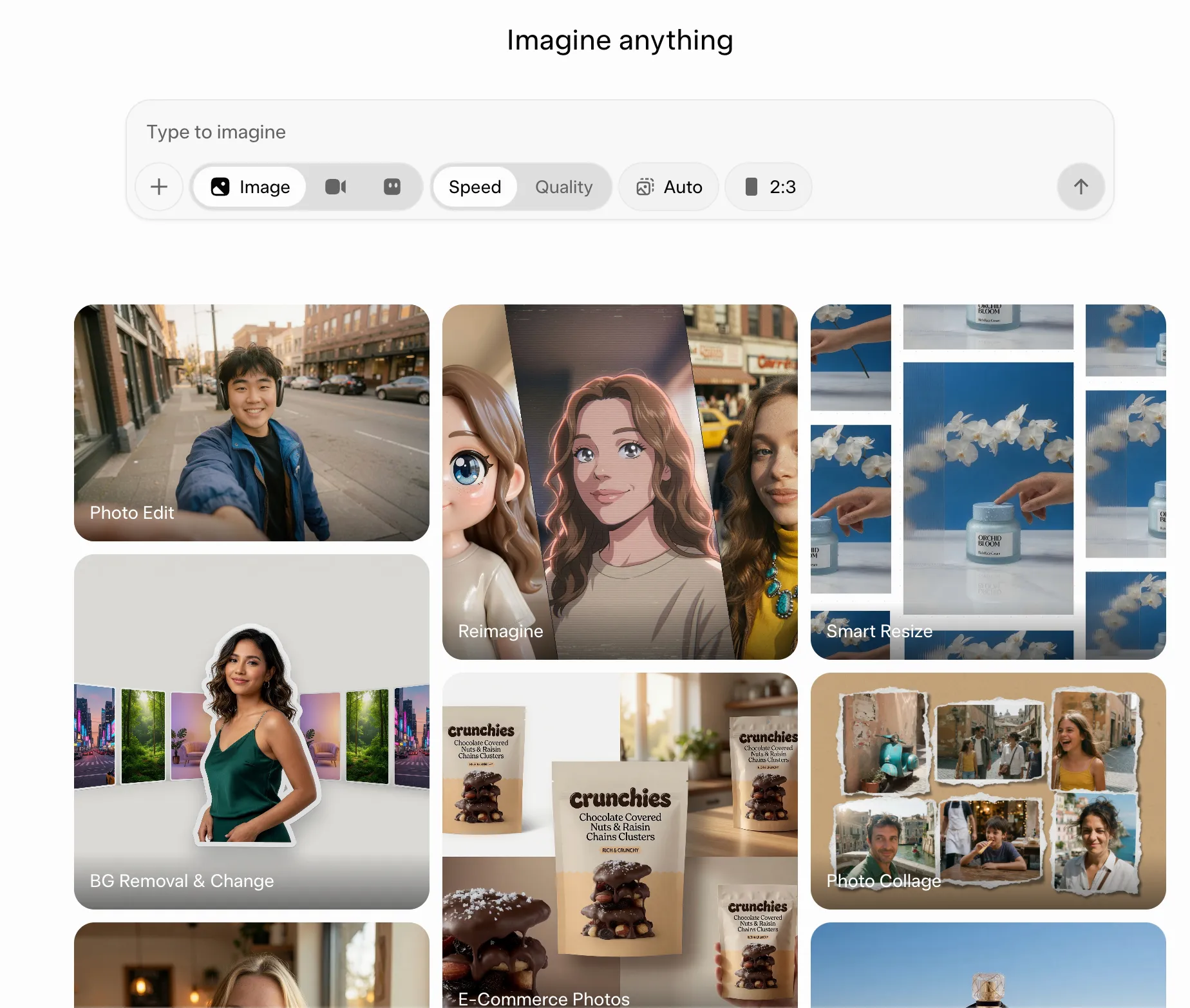
Grok Imagine är xAI:s verktyg för att skapa bilder och videor. Det omvandlar textprompter till bilder, redigerar befintliga bilder med hjälp av instruktioner i klartext och animerar stillbilder till korta klipp med ljud som genereras i ett enda steg. Det är dock inte samma sak som Grok-chatboten. De två delar varumärke och inloggning, men Imagine är en egen kreativ plattform med eget gränssnitt, egna modeller och egna begränsningar.
Bilderna körs på Grok Imagine Image 2.0, som bygger på Aurora, xAI:s egen bildmotor. Videorna körs på Grok Imagine Video 1.5, som blev allmänt tillgängligt i juni 2026. Det började som en modell för att omvandla bilder till video. Du matar in en startram och en rörelseprompt, och den förflyttar scenen samtidigt som den bevarar ljuset och detaljerna i din källbild. En uppdatering i juli 2026 lade till text-till-video, så nu kan du hoppa över startbilden. Den introducerade även inbyggt 1080p samt bild- och röstreferenser. Du får också en arbetsyta i Agent Mode, projekt, parallella körningar och ett sökbart bibliotek.
Om du vill se hur Grok Imagines utseende skiljer sig från andra verktyg för AI-konstgenerering, titta på den här genomgången:
Så här får du tillgång till Grok Imagine (gratis och betalt)
Du kan komma åt Grok Imagine via webben på grok.com/imagine, Grok-appen på iOS eller Android samt via Grok på X. Du behöver inget separat Imagine-konto: Grok stöder inloggning med antingen ett X-konto eller en e-postadress. Utvecklare kan också använda xAI-API:et, där grok-imagine-video-1.5 är allmänt tillgängligt.
Priser för Grok Imagine
- Gratis (Begränsad åtkomst till Grok, inklusive begränsad bildgenerering)
- SuperGrok (Enskild användare): 30 $/månad (Inkluderar bild- och videogenerering med högre användningsgränser för alla Grok-funktioner)
- SuperGrok Plus (Individuellt): 100 $/månad (Ger betydligt högre användningsvolym, prioriterad åtkomst och möjlighet att skapa videor i 1080p)
- Business (Team): 30 $/månad (Inkluderar åtkomst till Grok Build, hantering av teamlicenser, användaranalys m.m.)
Om du skapar innehåll regelbundet ger en betald nivå dig större utrymme innan du når användningsgränserna.
Vilka är Grok Imagines begränsningar och vilken maximal videolängd gäller?
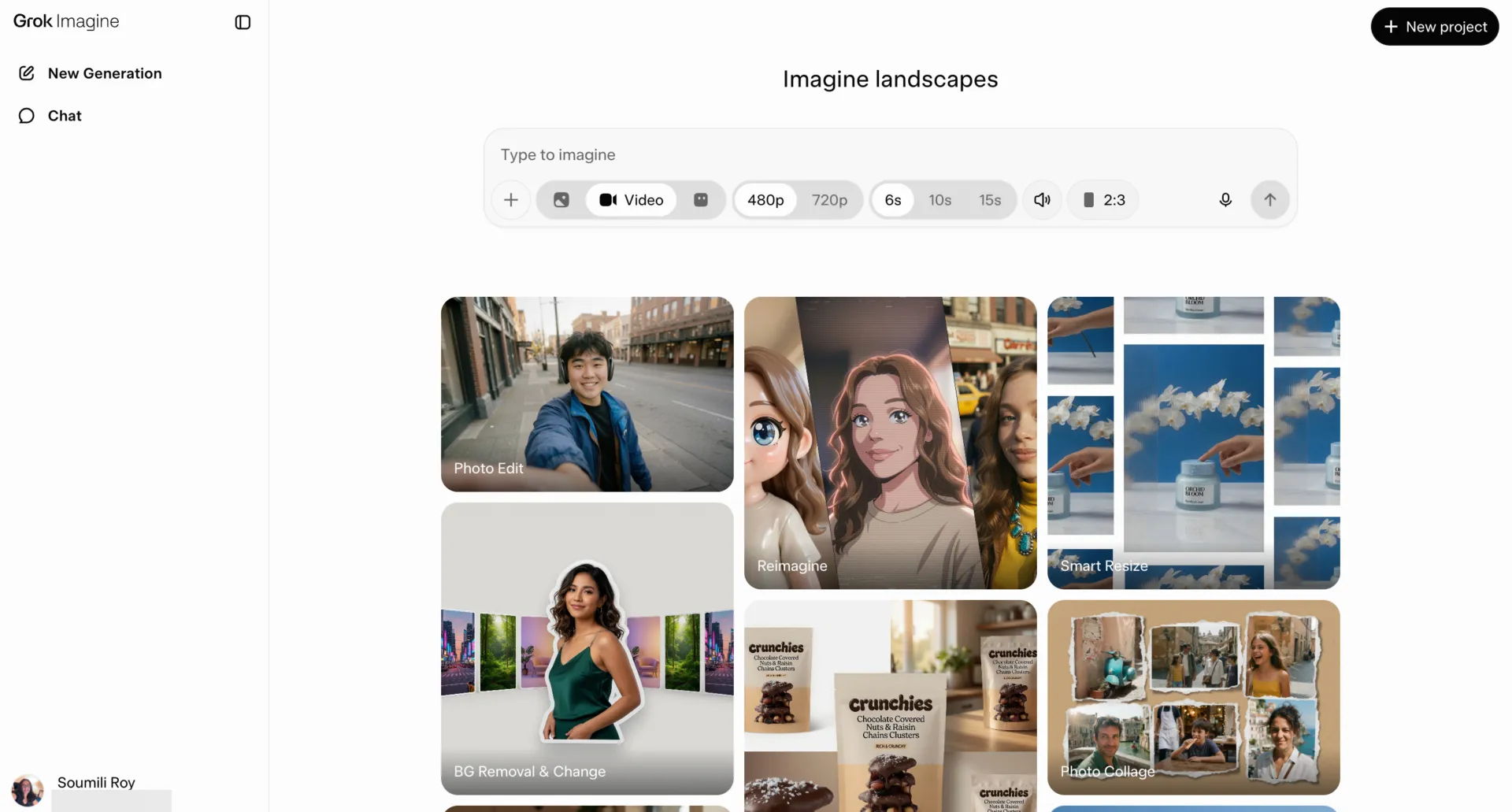
I Grok-appen och på webben väljer du klippets längd och upplösning i redigeraren innan du genererar: 6, 10 eller 15 sekunder, i 480p eller 720p. Via xAI-API:et accepterar grok-imagine-video-1.5 valfri längd i hela sekunder från 1 till 15, och når 1080p vid bild-till-video, medan referens-till-video når som högst 720p.
I konsumentappen
Kompositören visar knapparna för längd och upplösning för alla, men det är din kontonivå som avgör vilka som faktiskt fungerar. Gratis konton kan inte generera videor, och bildgenereringen är kraftigt begränsad. I ett standardabonnemang för SuperGrok är 480p och 720p de två alternativen du ser. 1080p-utgång är en funktion i SuperGrok Plus.
Betalda abonnemang drar också från en gemensam veckopool för användning som täcker Imagine, Chat, Voice och Build tillsammans. Uppgifter som kräver mer beräkningskraft, som långa 720p-videor, tar en större andel av poolen än en snabb bild gör. Din återstående användning och återställningsdatum visas i ditt kontos användningsinställningar.
Via API:et
API-åtkomsten mäts per generering och faktureras separat från eventuella prenumerationer, vilket innebär att den helt undviker den veckovisa kvoten. Det gör det till det bästa alternativet för batchbearbetning, även om du då går miste om den interaktiva redigeringscykeln som appen erbjuder.
Det finns några begränsningar som det är värt att planera kring:
- Upplösningen väljs vid varje generering, det är inte en inställning som du kan glömma bort: Kontrollera vilken knapp som är aktiv innan du genererar, och bekräfta utgångsupplösningen innan du lägger in ett klipp i en slutgiltig tillgång
- Längre sekvenser kräver flera genereringar: Ett klipp är begränsat till cirka 15 sekunder, så använd videotillägget för att fortsätta en scen bortom den punkten
- Din användningskvot omfattar mer än bara Imagine: En intensiv eftermiddag med 720p-video kan leda till att du drabbas av hastighetsbegränsningar i Grok-chatten senare under veckan
- Säkerhetsregler kan stoppa en generering: Grok kan blockera kommandon som faller utanför dess säkerhetsåtgärder, och brott mot xAI:s policy för godtagbar användning kan leda till åtgärder mot ditt konto, upp till avstängning eller uppsägning
Grok Imagine-lägen förklarade
Grok Imagine har några olika genereringsinställningar, men de fungerar inte alla på samma sätt. Kvalitetsläget styr bildkvaliteten och redigeringen, medan snabbare generering och videoförinställningar påverkar hur snabbt eller kreativt Imagine producerar ett resultat.
| Läge eller inställning | Vad det gör | Bäst för |
|---|---|---|
| Kvalitetsläge | Kör Imagine Image 2.0 med förbättrad kommandoföljning, typografi, visuella detaljer och precisionsredigering | Produktbilder, annonser, infografik, designmaterial och detaljerade redigeringar |
| Snabb generering | Prioriterar snabbhet när du vill utforska idéer eller skapa snabba variationer | Tidiga koncept, testning av promptar och experiment i stor skala |
| Normal | Håller videorörelserna relativt återhållsamma och nära källan | Realistiska animationer och enkla bild-till-videoklipp |
| Kul | Ger videon mer lekfulla eller överdrivna rörelser | Memes, stiliserade klipp och avslappnat innehåll för sociala medier |
| Anpassat | Ger dig mer direkt kontroll genom skriftliga instruktioner för rörelser och scener | Kamerarörelser, koreograferade scener och regisserade sekvenser |
| Spicy | Tillämpar en mer tillåtande kreativ inställning där alternativet är tillgängligt, samtidigt som det fortfarande är föremål för moderering | Experiment för vuxna där läget är tillgängligt |
Kvalitetsläget innehåller de flesta användbara inställningarna för bildbearbetning. xAI gjorde Imagine Image 2.0 till standardinställningen i Kvalitetsläget i augusti 2026, med verktyg som redigering med Magic Wand, segmentering, borttagning av bakgrund, Smart Resize och stöd för upp till fem referensbilder per generering.
De andra etiketterna är mer flexibla. Videoförinställningar som Normal, Fun, Custom och Spicy har förändrats mellan olika versioner och plattformar, och xAI lägger nu större vikt vid promptstyrd kontroll i Video 1.5. Om gränssnittet erbjuder alternativet Custom är det oftast det bästa valet när du redan vet hur motivet, kameran och scenen ska röra sig.
Så här använder du Grok Imagine: steg för steg
För att använda Grok Imagine öppnar du det på webben eller i appen, genererar en omgång bilder, redigerar den bästa med anpassade instruktioner, animerar den till en video med en rörelseprompt, laddar sedan ner den och sparar prompten. I detalj:
Steg 1: Öppna Imagine och välj din utgångspunkt
Gå till grok.com/imagine eller öppna Imagine i Grok-appen. Därifrån kan du starta en ny generering från promptfältet och bläddra bland exempel i Imagine-gränssnittet. Innan du skriver din egen prompt, titta på några genereringar som ligger nära det du vill ha och studera hur deras prompts beskriver motivet, stilen, kompositionen och belysningen.
Steg 2: Skapa en serie bilder
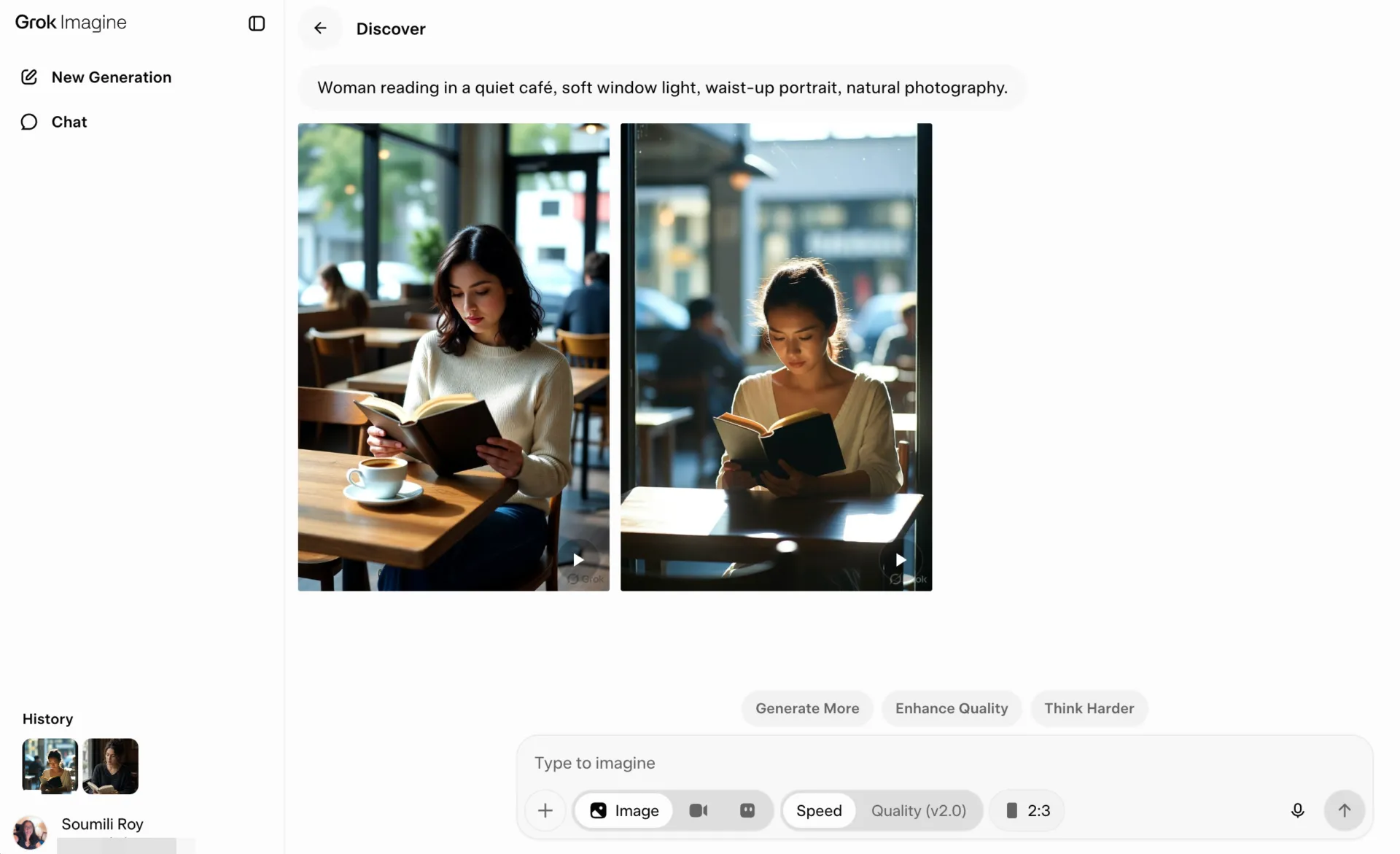
Ange en beskrivande prompt och generera några varianter. Använd den första omgången för att kontrollera om Imagine har förstått motivet, miljön, kompositionen, temat, belysningen och den övergripande stilen. Välj det resultat som bäst stämmer överens med din idé och finjustera sedan den versionen i nästa omgång.
Några val här kan spara tid för dig senare:
- Bestäm bildförhållandet redan från början: Välj format utifrån var bilden ska visas. Använd 16:9 för breda layouter eller videorutor, 9:16 för vertikalt innehåll och 1:1 för kvadratiska inlägg. Att välja format tidigt gör att du senare kan fokusera redigeringen på själva bilden
- Ge modellen visuella riktlinjer: Ange detaljer som miljö, stämning, bildkomposition, belysning och stil när det är viktigt. Image 2.0 är utformat för att följa detaljerade, flerdelade instruktioner, vilket gör en prompt som ”kvinna som läser på ett lugnt kafé, mjukt fönsterljus, porträtt från midjan och uppåt, naturlig fotografering” mer användbar än en allmän ämnesbeskrivning
Steg 3: Redigera den bästa bilden med vardagligt språk
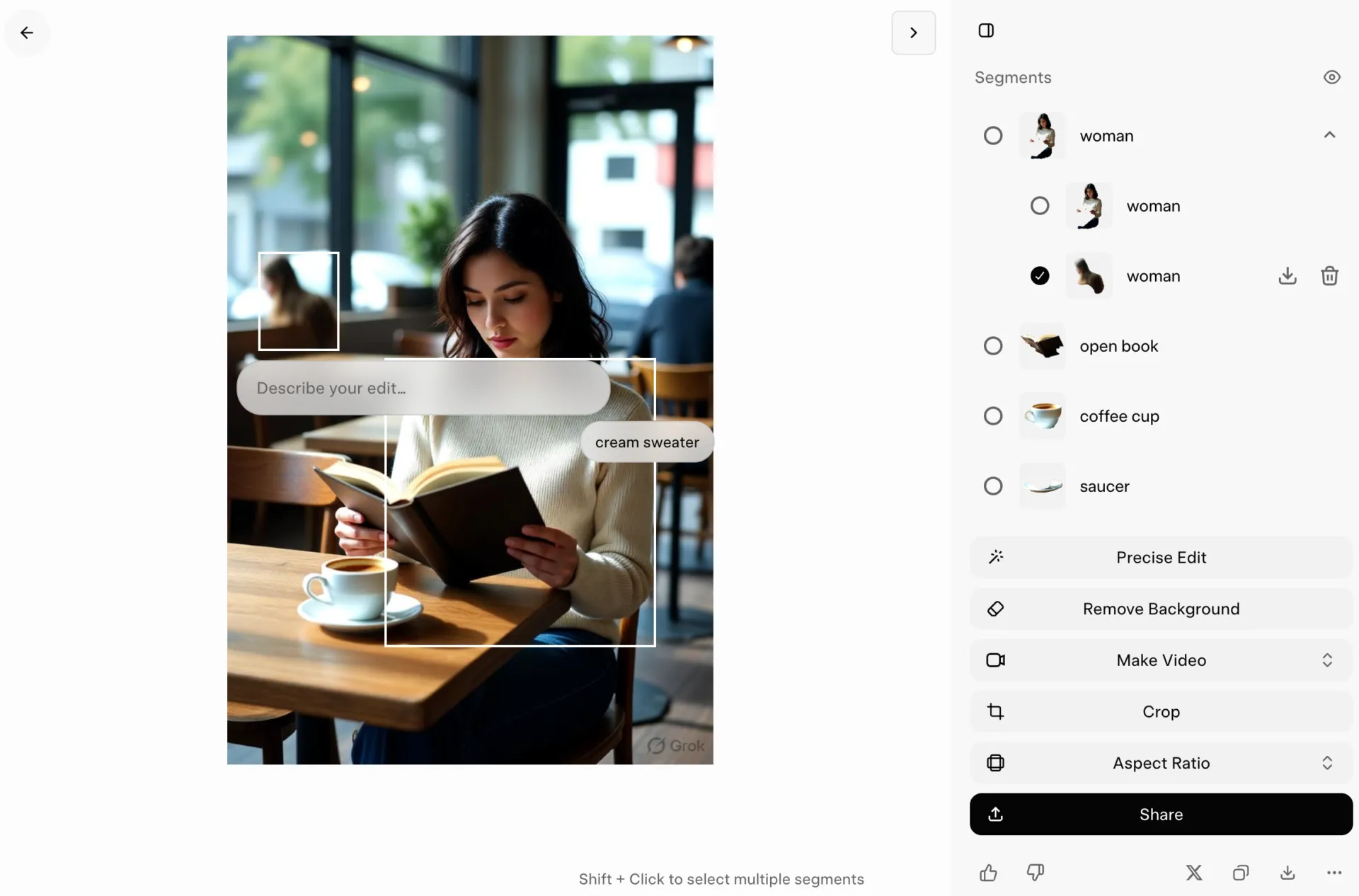
Öppna den bästa bilden från din bildserie och beskriv vad du vill ändra i vardagligt språk. Du kan be Imagine att justera bakgrunden, belysningen, färgerna, objekten eller personerna samtidigt som resten av bilden förblir oförändrad.
xAI säger att Image 2.0 är utformat för att bevara källinnehållet även vid redigeringar, vilket gör det användbart när kompositionen redan ligger nära det du behöver.
Några vanor gör redigeringsprocessen mer förutsägbar:
- Ange vad som ska ändras och vad som ska vara kvar: En prompt som ”ersätt kontorsbakgrunden med ett lager, men behåll personen, posen, klädseln och kameravinkeln oförändrade” ger modellen tydliga gränser
- Gruppera relaterade redigeringar: Du kan kombinera ändringar som hör till samma revision, till exempel att göra scenen ljusare, höja färgtemperaturen och ta bort ett objekt från bakgrunden. För en större kreativ förändring, gör en ändring först och granska resultatet innan du lägger till fler.
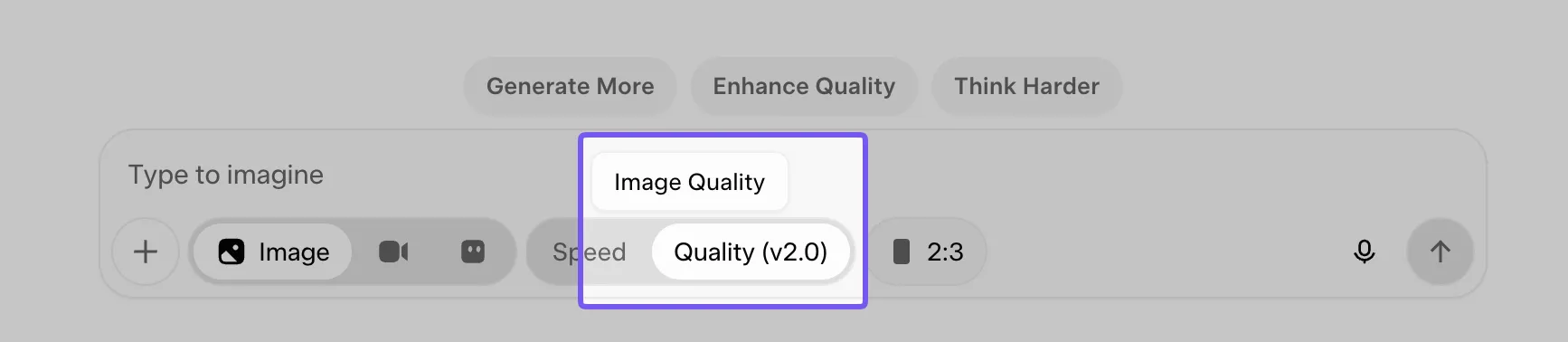
- Byt till kvalitetsläge för mer avancerade redigeringar: Imagine Image 2.0 finns tillgängligt som ”kvalitetsläge” på webben, iOS och Android. Använd det när du behöver noggrannare efterlevnad av instruktioner, renare text eller mer detaljerade redigeringar
Om du behöver idéer för att formulera ändringar eller skapa mer effektiva visuella instruktioner innehåller vår guide till AI-bildinstruktioner över 50 exempel som du kan anpassa.
Steg 4: Animera bilden till en video
När stillbilden ser bra ut kan du omvandla den till en video och beskriva vad som ska hända därefter. Grok Imagine Video 1.5 använder bilden som startbild och överför dess belysning, komposition och visuella detaljer till den genererade videon.
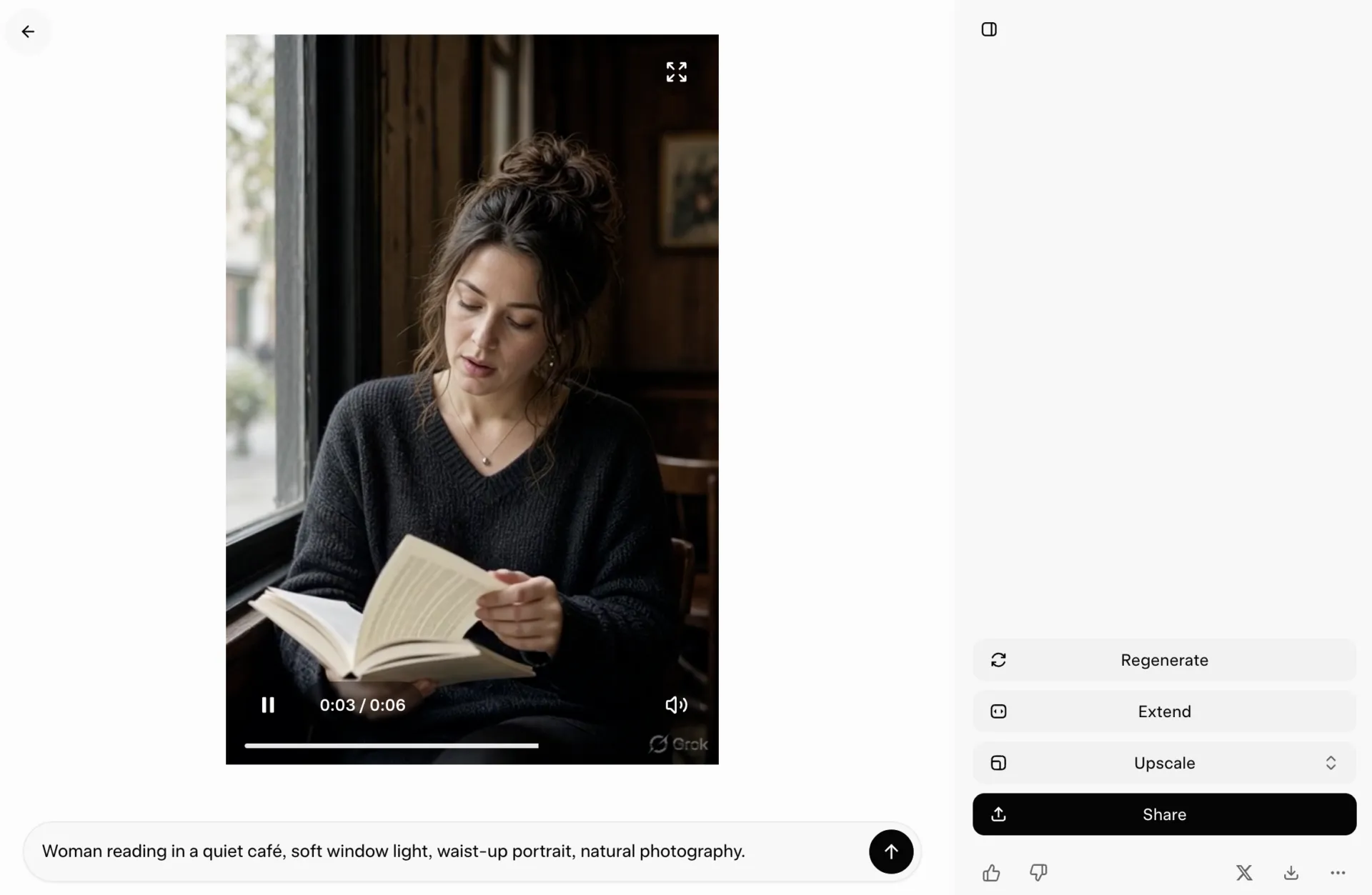
Det är här din prompt bör övergå från att beskriva utseende till att beskriva handling. Beskriv i detalj vad motivet gör, hur kameran rör sig och vad som händer i bakgrunden.
Till exempel: ”Cyklisten börjar cykla medan kameran följer henne, för att sedan zooma ut och visa gatan.”
Du kan även skriva in ljud i samma prompt. Video 1.5 genererar dialog, omgivningsljud och ljudeffekter tillsammans med bilderna, vilket innebär att en kaféscen kan innehålla dämpade samtal och klirrande koppar, medan en gatubild kan innehålla trafikljud och fotsteg.
Snabbtips: Håll den första rörelseprompten relativt enkel. En tydlig handling hos motivet plus en kamerarörelse är lättare att styra än en prompt fullspäckad med panoreringar, zoomningar, dialog, bakgrundshändelser och scenbyten. När rörelsen ser rätt ut kan du bygga upp komplexiteten i nästa generation.
Steg 5: Förläng klipp till längre sekvenser
När ett klipp är för kort kan du förlänga det från den punkt där handlingen slutar. Grok Imagine stöder videoförlängningar, som fortsätter ett befintligt klipp från dess sista bildruta och kombinerar det nya materialet med originalet. Det ger dig en smidigare väg till längre sekvenser utan att du behöver exportera en bildruta manuellt och bygga om scenen.
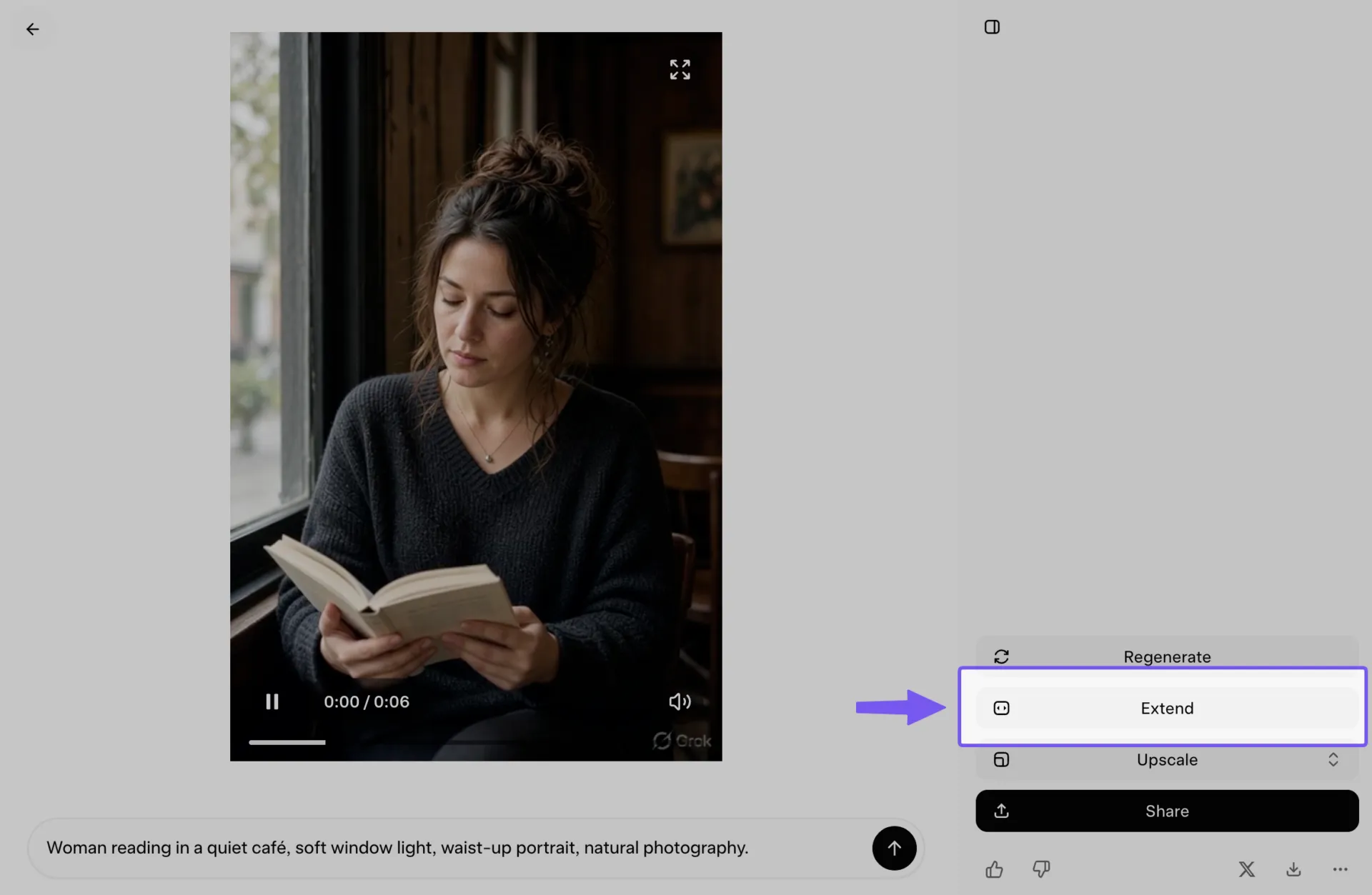
Kontinuiteten beror i hög grad på vad du upprepar i kommandot. Se till att återkommande detaljer som kläder, belysning, plats, kamerastil och tid på dygnet är konsekventa från en utökning till nästa. Om det första klippet beskriver ”varmt kvällsljus, handhållen kamera, livlig marknad”, ta med dessa ledtrådar i nästa kommando om du inte vill att scenen ska förändras.
För en längre sekvens, planera varje utökning kring ett nytt taktslag. Låt det första klippet etablera scenen, använd nästa för att lägga till rörelse eller dialog, och spara eventuella större kamera- eller inställningsförändringar till ett senare segment. Detta ger modellen färre rörliga delar att hantera samtidigt.
Steg 6: Ladda ner, logga inmatningen och kontrollera rättigheterna
Ladda ner de versioner du vill behålla och spara kommandot tillsammans med varje fil. Det gör det enklare att återskapa ett utseende, skapa matchande material senare eller spåra vilken formulering som gav ett bra resultat.
Innan du publicerar kommersiellt material bör du kontrollera xAI:s aktuella villkor och användarregler. Datapolicyn är också viktig om du laddar upp referensbilder. För konsumentversionen av Grok uppger xAI att kommandon och annat innehåll som du skickar in kan användas för att förbättra deras modeller, såvida du inte stänger av träningen i Data Controls eller använder Private Chat. Produktions-API:et följer en annan policy: xAI uppger att data som skickas via deras företags-API inte används för att träna deras modeller.
Vid känsligt arbete bör du hantera uppladdningar av referensmaterial med samma försiktighet som du skulle göra med vilken extern AI-tjänst som helst. Kundmockuper, opublicerade produktbilder, interna kampanjresurser och annat konfidentiellt material bör endast läggas in i Grok om din organisations datapolicy tillåter det.
Läs även: Alternativ till Grok AI
Hur skriver man fungerande promptar för Grok Imagine?
Effektiva Grok Imagine-promptar omfattar vanligtvis fem saker: motiv, handling, miljö, kamera och stil. För video lägger du till ljud och tempo när dessa påverkar scenen. Poängen är att skilja på vad scenen innehåller och hur modellen ska filma den.
Här är skillnaden:
- Ämne: Vem eller vad finns i scenen
- Åtgärd: Vad motivet gör
- Miljö: Var scenen utspelar sig och vad som omger den
- Kamera: Hur bilden komponeras eller hur kameran rör sig
- Stil: Den visuella utformningen, till exempel filmtyp, belysning eller illustrationsstil
- Ljud: Dialog, omgivningsljud eller ljudeffekter för video
När detta tillämpas på en arbetsresurs blir det:
”En barista i ett grönt förkläde [motiv] som häller upp lattekonst i slow motion [handling] vid en solbelyst kafédisk med växter i bakgrunden [miljö]. Långsam inzoomning mot koppen [kamera]. Varm filmkänsla med mjuk kornighet [stil]. Väsandet från espressomaskinen och lågt kafésnack [ljud].”
Kameravinkeln är särskilt användbar för video eftersom den styr hur tittaren upplever händelsen. ”En cyklist som cyklar genom en stadsgata” lämnar bilden öppen för tolkning. ”En cyklist som cyklar genom en stadsgata, filmad från sidan i höjd med styret” ger Grok en mycket tydligare visuell plan. Termer som ”statisk stativtagning”, ”långsam inzoomning”, ”följande tagning” och ”kamerabana” kan alla styra rörelse och bildkomposition.
Konsekvens är viktigt när samma karaktär eller produkt förekommer i flera scener. Upprepa de detaljer som definierar den: jackans färg, frisyr, produktens ytbehandling, belysning, kameravinkel eller andra visuella ankare. När texten börjar avvika, använd referensbilder.
Undvik vaga uttryck som ”4K”, ”mästerverk” eller ”hög kvalitet” när en konkret visuell instruktion ger bättre resultat.
Läs även: Leonardo AI-promptar
Cheatsheet för Grok Imagine-promptar
Använd detta som en ordbank när du vet vad du vill ha men inte vet hur du ska beskriva det.
| Om du vill styra… | Prova ord som… |
|---|---|
| Bildstorlek | Närbild, extrem närbild, halvbild, bild från midjan och uppåt, helfigur, vidvinkelbild, översiktsbild |
| Kameravinkel | Ögonhöjd, låg vinkel, hög vinkel, ovanifrån, uppifrån och ned, över axeln, trekvartsvy |
| Kamerarörelser | Långsam inzoomning, utzoomning, följningstagning, dollytagning, panorering åt vänster, uppåtvinkling, handhållen kamera, statiskt stativ, kamerarotation |
| Komposition | Centrerat, symmetriskt, tredjedelsregeln, motivet till vänster, negativt utrymme, inramning av förgrunden, kort skärpedjup |
| Belysning | Mjukt fönsterljus, gyllene timmen, bakgrundsbelysning, konturbelysning, diffust studioljus, starkt middagsljus, neonbelysning, lågmäld belysning |
| Lins/utseende | Vidvinkel, tele, makro, kort skärpedjup, långt skärpedjup, fisheye, filmiskt skärpedjup |
| Rörelse | Går långsamt, vänder sig mot kameran, tyget fladdrar i vinden, ånga stiger upp, folkmassan rör sig i bakgrunden, en subtil huvudrörelse |
| Takt | Långsamt och eftertänksamt, mjuka rörelser, snabba, plötsliga rörelser, jämna, kontinuerliga rörelser, slow motion |
| Visuell stil | Dokumentärfotografi, redaktionell modefotografi, produktfotografi, analog film, akvarell, 3D-rendering, handritade illustrationer |
| Textur/ytbehandling | Mjuk kornighet, glansigt, matt, väderbitet, borstat metall, genomskinligt glas, texturerat papper, naturlig hudtextur |
| Stämning | Lugn, spänd, intim, lekfull, kuslig, nostalgisk, energisk, återhållsam |
| Ljud till video | Fotsteg, rumsklang, trafikbrus, regn mot fönsterrutor, kafésnack, tygprassel, mekaniskt surr, viskad dialog |
Ett enkelt sätt att bygga vidare på detta är:
[Ämne] + [åtgärd] + [miljö] + [bildvinkel/kamera] + [belysning/stil] + [ljud för video]
[Ämne] + [åtgärd] + [miljö] + [bildvinkel/kamera] + [belysning/stil] + [ljud för video]
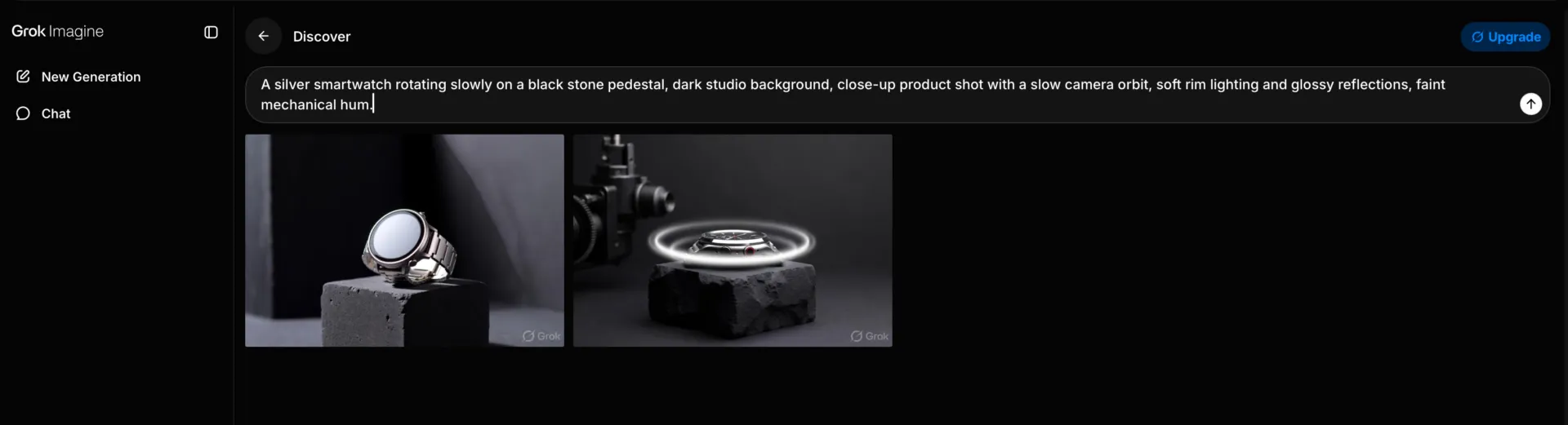
Till exempel: ”En silverfärgad smartklocka som roterar långsamt på en svart stensockel, mörk studiobakgrund, närbild av produkten med en långsam kamerarörelse, mjuk kantbelysning och glansiga reflektioner, svagt mekaniskt surr.”
Proffstips: Börja med de detaljer som påverkar bilden mest. En kameravinkel, ljusets riktning eller en specifik handling förändrar resultatet mer än att stapla på adjektiv som ”vacker”, ”fantastisk” eller ”högkvalitativ”.
Hur står sig Grok Imagine jämfört med Sora 2, Veo 3.1 och Kling 3.0?
Grok Imagine vinner när det gäller hastighet, kostnad och trohet mot källbilden. Veo 3.1 ligger i topp när det gäller kvalitet och kamerakontroll; Kling 3.0 går längst när det gäller upplösning och sekvenser med flera bilder; och Sora 2 är historia. Om ditt uppdrag består av en stor volym korta klipp för sociala medier som skapas utifrån stillbilder du redan har, är Grok det mest prisvärda alternativet på denna lista.
| Område | Grok Imagine Video 1. 5 | Sora 2 | Veo 3. 1 | Kling 3.0 |
|---|---|---|---|---|
| Maximal klippängd | 1 till 15 sekunder | 4, 8 eller 12 sekunder; upp till 25 sekunder på Sora 2 Pro | 8 sekunder per omgång, utökbart till cirka 148 | 15 sekunder |
| Upplösningsgräns | 1080p vid bild-till-video, 720p vid referens-till-video | 720p som standard, 1024p och 1080p i Pro-versionen | 1080p i originalupplösning, 4K-nivå tillgänglig | Inbyggd 4K vid 60 fps |
| Inbyggt ljud | Ja, genererat i samma steg | Ja, dialog och effekter är synkroniserade | Ja, dialog och omgivningsljud i samma steg | Ja, varierar beroende på läge |
| API-kostnad, 720p | 0,08 dollar per sekund | 0,10 dollar per sekund; från 0,30 dollar och uppåt för Pro | Premium-nivå, ungefär halva kostnaden med ljudet avstängt | 0,075 dollar per sekund |
| Bäst på | Animera en låst stillbild samtidigt som ljuset och detaljerna bevaras, med en hastighet på cirka 25 sekunder per 6-sekunders 720p-klipp | Fysik och tyngd i komplexa rörelser | Filmisk look och detaljerad kamerastyrning | Scener med flera bilder, upp till sex bilder med återanvändbara karaktärer |
Obs! OpenAI avvecklade konsumentappen Sora i april 2026 och planerade att stänga ner Sora 2-API:et den 24 september 2026, utan att någon ersättning angivits. Betrakta det som en riktlinje, inte som ett verktyg att använda.
Urvalet är den verkliga flaskhalsen just nu
Grok Imagine gör det enkelt att skapa fler alternativ än du realistiskt sett kan använda. En enda arbetssession kan resultera i dussintals bilder, redigeringar och korta klipp. Vid det läget är genereringshastigheten mindre viktig än att avgöra vilken version som är korrekt, ligger i linje med varumärket, är värd att finjustera och säker att publicera.
Denna utmaning sträcker sig bortom kreativ AI. McKinseys undersökning ”2025 State of AI”, som omfattade 1 993 respondenter, visade att 88 % av organisationerna använder AI inom minst en affärsfunktion, men att nästan två tredjedelar fortfarande inte har börjat skala upp AI-användningen i hela företaget. Samma rapport visade att företag som uppnår de bästa resultaten är mer benägna att omforma arbetsflödena kring AI och bygga nya processer istället för att bara lägga till verktyg på gamla.
Ethan Mollick, professor vid Wharton School, belyser den mänskliga sidan av den utmaningen:
Att veta när man ska använda AI visar sig vara en form av visdom, inte bara teknisk kunskap. Liksom de flesta former av visdom är det något paradoxalt: AI är ofta mest användbart där vi redan är tillräckligt experter för att upptäcka dess misstag, men minst hjälpsamt i det djupgående arbete som gjorde oss till experter från början.
Att veta när man ska använda AI visar sig vara en form av visdom, inte bara teknisk kunskap. Liksom de flesta former av visdom är det något paradoxalt: AI är ofta mest användbart där vi redan är tillräckligt experter för att upptäcka dess misstag, men minst hjälpsamt i det djupgående arbete som gjorde oss till experter från början.
För Grok Imagine innebär det att det användbara arbetsflödet inte slutar när modellen producerar ett snyggt material. Någon måste fortfarande jämföra olika versioner och upptäcka förvrängd text eller kontinuitetsfel. De måste kontrollera varumärkesdetaljer, välja den bästa versionen och dokumentera vad som har godkänts.
För team är ett enkelt granskningssystem till hjälp. Spara lovande resultat tillsammans med den prompt som skapade dem. Håll bort avvisade varianter från det slutgiltiga bild- och videobiblioteket. Bestäm vem som ger det slutgiltiga godkännandet innan en bild eller ett klipp publiceras. Ju snabbare genereringen blir, desto viktigare blir det här beslutssteget.
Hur team hanterar Grok Imagine-arbetet i ClickUp
När ett team börjar generera dussintals bilder och klipp förskjuts problemet från skapande till samordning. Någon måste veta vilken prompt som genererade den aktuella versionen, vem som granskar den, vad som behöver ändras och vilken fil som faktiskt är godkänd.
Ge varje tillgång en plats
Ett enkelt sätt att gå tillväga är att behandla varje sats med bilder, videor eller tillgångar som en ClickUp-uppgift. Spara briefen, prompten, referenser, förfallodatum och den slutliga exporten där. Använd sedan anpassade fält för detaljer som du vill filtrera senare, till exempel kampanj, format, bildförhållande eller godkännandestadium.

Det är praktiskt när en kampanj har flera versioner av samma material. Du kan se vilken som är under granskning utan att behöva öppna fem mappar med namnet final_v2_revised.
Se till att feedbacken är kopplad till den version den avser
Genererade medier kan bli förvirrande när kommentarer finns i chatten och filerna ligger någon annanstans. Men med ClickUp Proofing kan du lämna feedback direkt på bilder och videor. Videokommentarer kan också kopplas till specifika tidpunkter.
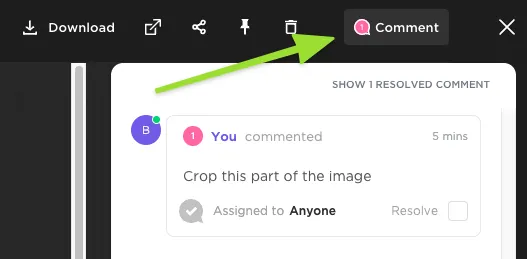
Detta ger dig en tydlig spårbarhet från den första prompten till det slutgiltiga godkännandet. Om någon tittar tillbaka på kampanjen tre månader senare kan de fortfarande se varför en version valdes och en annan förkastades.
Gör godkännandeprocessen synlig
Du behöver inget avancerat system för kreativt arbete. Använd anpassade statusar i ClickUp, såsom Genererar, Granskning, Revideringar och Godkänt, för att visa vilket skede materialet befinner sig i just nu.
För repeterbara överlämningar kan ClickUp Automations aktiveras när en status eller ett anpassat fält ändras. Det kan omfatta åtgärder som att tilldela en granskare när ett material går in i granskningsfasen eller att flytta godkänt arbete till nästa steg.
När du behöver både bildgenerering och projektledning på ett och samma ställe
Det problem som de flesta team stöter på med fristående generatorer är allt som händer efter att materialet har skapats. Du laddar ner det, laddar upp det till en uppgiftshanterare, taggar rätt kampanj, meddelar granskaren i en separat chatt och hoppas att ingen skriver över den godkända versionen med en äldre fil.
Ju fler tillgångar du producerar, desto mer tid tar sammanfogningen i anspråk av den tid du sparade när du skapade dem.
Om det här låter bekant kan ClickUp Brain skapa bilder, videor, bildspel, interaktiva prototyper, dashboards och visuella material direkt i arbetsytan där dina briefs, feedback och kampanjdata redan finns.
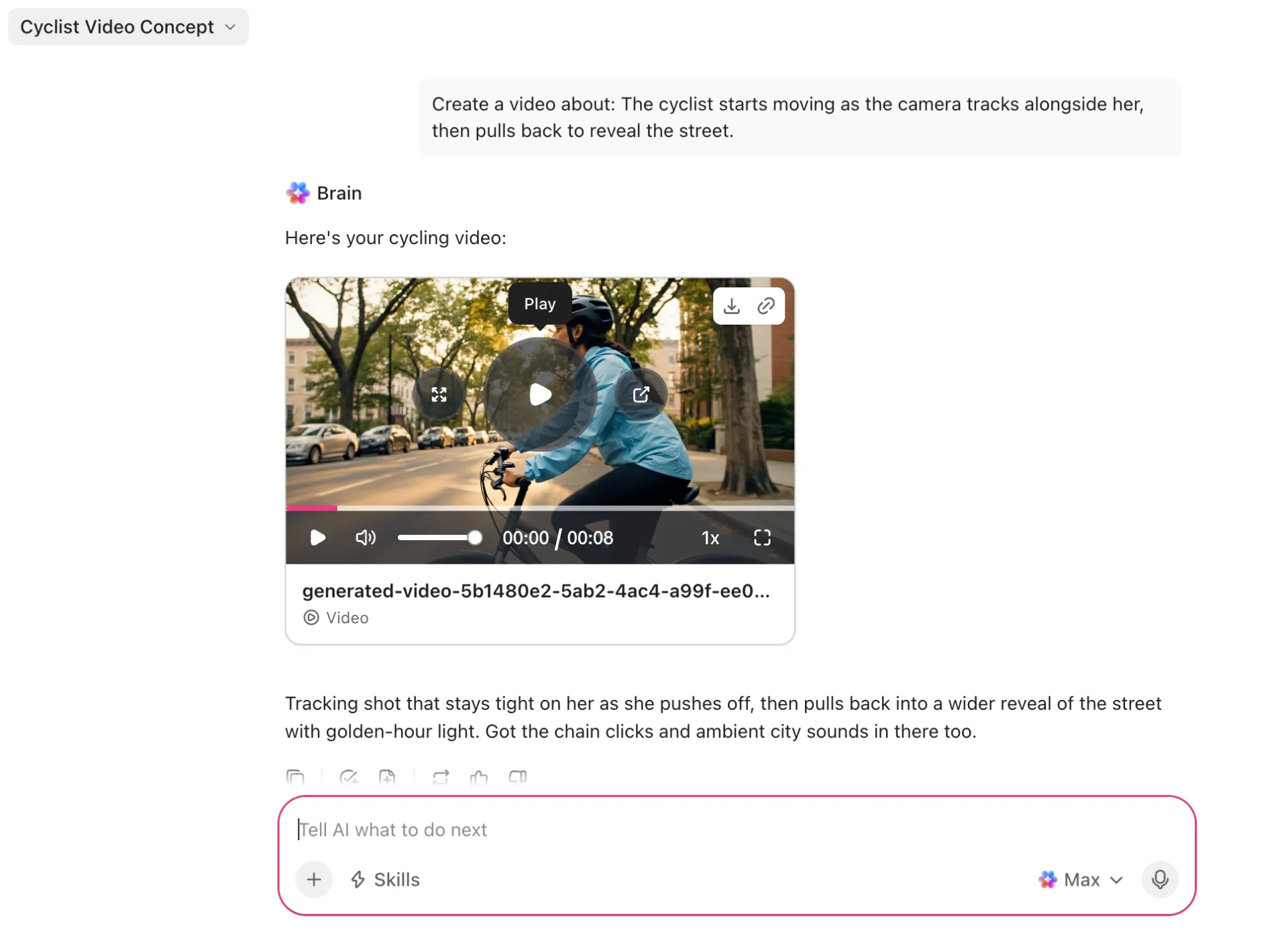
Resultatet förblir kopplat till den uppgift som genererade det. Inget behov av nedladdning, uppladdning eller sammanställning mellan olika verktyg.
När det inte fungerar: ClickUp är en plattform för projekt- och arbetshantering med inbyggd konvergerad AI. Om ditt arbetsflöde redan har en hemvist och du bara behöver ett verktyg för att skapa innehåll, är det inte meningsfullt att införa en hel plattform enbart för det ändamålet. Detta passar team som vill ha både skapande- och samordningsfunktionerna på ett och samma ställe.
Fem misstag med Grok Imagine som slösar bort dina genereringar
De fem vanligaste misstagen med Grok Imagine som slösar bort genereringar är: att begära för mycket av en klipp, att förlänga en klipp innan du har kontrollerat dess sista bildrutor, att beskriva en referensbild som du istället kunde ha laddat upp, att använda den högsta kvalitetsinställningen för varje experiment och att godkänna miniatyrbilden utan att granska hela tillgången.
1. Att begära för mycket av en enskild klippsekvens. Tre karaktärshandlingar, två kamerarörelser, dialog, en belysningsförändring och en scenövergång i en enda prompt ger modellen för många saker att hantera samtidigt. Dela istället upp komplexa sekvenser i mindre delar. Se till att en handling och en kamerarörelse fungerar, och fortsätt sedan scenen i nästa klipp.
2. Förläng ett klipp innan du kontrollerar de sista bildrutorna. Videoförlängningen bygger vidare på det du redan har genererat. Om karaktärens ansikte, produktens form, belysningen eller bakgrunden börjar avvika mot slutet blir det felet utgångspunkten för nästa segment. För att förhindra detta bör du titta noga på de sista sekunderna innan du förlänger. Generera om den svaga delen medan det fortfarande är billigt att ersätta den.
3. Beskriv en referensbild som du enkelt kan ladda upp. Text klarar allmänna riktlinjer bra, men räcker inte till när en specifik produkt, karaktär eller visuell identitet måste bibehållas över flera generationer. Image 2.0 stöder flera referensbilder. Video 1.5 har också referensbaserad generering. Ge Grok den visuella informationen direkt när du kan.
4. Använd inställningen för högsta kvalitet vid varje experiment. De tidiga generationerna handlar oftast om att hitta idén, utforma den och staka ut riktningen. Spara kvalitetsläget och video med högre upplösning till versioner som redan är nära att vara användbara. I Grok för konsumenter har generationer med högre upplösning nivåbaserade kvoter.
5. Godkänn miniatyren, inte själva materialet. Vid en snabb blick missar du fler AI-fel än du skulle tro. Öppna bilderna i full storlek. Titta igenom varje video med ljud innan du godkänner den. Kontrollera text, händer, logotyper, speglingar, ansikten i bakgrunden, objektens kontinuitet, läppsynkronisering och de sista bildrutorna. Ett polerat första intryck kan dölja fel som blir uppenbara när materialet publiceras.
Få ut det mesta av Grok Imagine även efter den första generationen
Det är enkelt att komma igång med Grok Imagine. Att få fram konsekventa och användbara resultat kräver dock mer disciplin: lås kompositionen i bildläget innan du animerar den, skriv kamerarörelser som uttryckliga instruktioner (hoppas inte att modellen själv drar slutsatser om dem) och spara prompten tillsammans med varje resultat som du överväger att återanvända.
För team börjar den största utmaningen efter genereringen. Någon måste fortfarande granska alternativen, samla in feedback, godkänna rätt version och se till att det slutliga materialet är lätt att hitta senare. Prova ClickUp gratis för att samla hela arbetsflödet (prompter, filer och godkännanden) på ett och samma ställe.
Vanliga frågor om Grok Imagine
Delvis. Gratis Grok-konton har en begränsad bildgenerering men ingen videogenerering. För video krävs SuperGrok för 30 $/månad, och för 1080p-video krävs SuperGrok Plus för 100 $/månad ( x.ai/pricing ). Utvecklare kan helt undvika abonnemang och betala per generering via xAI-API:et, där grok-imagine-video-1.5 debiteras per sekund av utdata. Om du bara behöver enstaka stillbilder för att testa prompter räcker det med den kostnadsfria nivån för att komma igång.
Grok Imagine lägger till en liten vattenstämpel i ett hörn på genererade bilder och videor som en härkomstmarkör, och den visas som standard på slutkundens utdata. Hur detta fungerar varierar beroende på nivå, plattform och API, så kontrollera en faktisk export från ditt eget konto innan du bygger en leverans till kunden baserad på detta.
Ja, enligt xAI:s allmänna användarvillkor, men till skillnad från Adobe Firefly eller Midjourney har xAI inte publicerat några uttryckliga riktlinjer för kommersiell användning, vilket innebär att frågor om rättigheter faller under de allmänna användarvillkoren. Dessutom anser det amerikanska upphovsrättsverket (US Copyright Office) att verk som enbart genererats av AI inte kan skyddas av upphovsrätt, vilket innebär att du kan publicera ett material men kanske inte kan hindra andra från att återanvända det. Vid uppdrag för kunder bör du dokumentera dina instruktioner och mänskliga redigeringar samt kontrollera villkoren på nytt vid leveransen.
Tekniskt sett, ibland; i praktiken, gör det inte. xAI skärpte sin moderering efter deepfake-kontroversen i januari 2026, och promptar som nämner offentliga personer blockeras inkonsekvent, vilket innebär att det inte räcker med att klara modereringen för att vara godkänd. xAI:s policy för godtagbar användning styr kontot, och ansvaret för eventuell exponering av likheter och varumärken ligger på dig oavsett vad verktyget återger. För kampanjarbete bör du använda licensierade modeller, dina egna referensbilder eller originalkaraktärer.
Installera Grok-appen, logga in med ditt X-konto eller din e-postadress, öppna sedan Imagine från appens genereringsgränssnitt och välj Bild eller Video i redigeringsverktyget. Mobilredigeraren har samma grundläggande inställningar som webbversionen: bildförhållande, kvalitetsinställning, klippets längd och upplösning. Referensbilder hämtas från ditt kamerarull, vilket gör mobilen till det snabbaste sättet att använda produkt- och platsbilder som du redan har.
Spicy är en mer tillåtande kreativ inställning som xAI lanserade tillsammans med Imagine år 2025, och The Verge dokumenterade hur den genererade NSFW-innehåll utifrån uppladdade foton. Det är ett läge som aktiveras per generering, inte ett standardläge för kontot, så om du lämnar det avmarkerat förblir det inaktivt. Tillgängligheten varierar beroende på plattform och region, och allt som genereras är föremål för moderering. När det gäller allt som är arbetsrelaterat bör du betrakta det som förbjudet: risken för att skada ditt rykte överväger alla stilistiska fördelar.