
Du öppnar din inkorg en måndagsmorgon och där ligger de: tre nya projektförfrågningar. En kom via e-post, en annan via chatt och en från ett samtal i korridoren. Alla låter brådskande men saknar detaljer.
Det är då en projektintagsdashboard kommer in i bilden; den fungerar som ett praktiskt kontrollcenter som visar dig allt du behöver.
Den här guiden visar dig hur du skapar en funktionell projektintagsdashboard i Google Sheets, med information om hur du ställer in datastrukturen, visualiseringstekniker, interaktiv filtrering och de begränsningar du så småningom kommer att stöta på när intagsvolymen ökar.
Vi kommer också att undersöka hur ClickUp, världens första konvergerade AI-arbetsyta, definitivt är ett bättre alternativ för din nästa projektdashboard. 🤩
Vad är en projektintagsdashboard?
Projektförfrågningar strömmar in från alla håll och detta kaos gör det omöjligt att hålla reda på vad som har skickats in, godkänts eller fastnat i limbo, vilket leder till missade deadlines och frustrerade intressenter.
En projektintagsdashboard är en visuell sammanfattning som skapar ordning i processen och ger dig en samlad översikt över alla inkommande förfrågningar.
Den besvarar den avgörande frågan ”Vilka uppdrag är på väg in?” innan arbetet ens har planerats, vilket är en viktig del av projektets inledningsfas.
Till skillnad från en projektuppföljningspanel som övervakar pågående arbete fokuserar en intagsdashboard på ingången. Den hjälper PMO-team, avdelningschefer och ledare som arbetar med resurshantering att prioritera inkommande arbetsförfrågningar innan de hamnar i backloggen, med hjälp av komponenter som en förfrågningslogg, statusöversikter och trender för inlämningar.
📮 ClickUp Insight: 34 % av de tillfrågade önskar att deras kalkylblad automatiskt kunde skapa dashboards åt dem.
Att sammanställa rapporter från grunden, välja intervall, formatera diagram och hålla allt uppdaterat blir ett helt eget arbete.
Med ClickUp samverkar dina rådata och visualiseringsalternativ. Använd helt enkelt kodfria kort i ClickUp-instrumentpaneler för diagram, beräkningar och tidsspårning. Det bästa av allt? De uppdateras i realtid med data från pågående uppgifter.
AI finns tillgängligt i hela din arbetsyta för att hjälpa dig att tolka den informationen, skapa sammanfattningar, lyfta fram mönster eller förklara vad som förändras i din arbetsyta. Slutligen kan AI-agenter träda in för att sammanställa, syntetisera och publicera dessa uppdateringar i dina viktigaste kanaler.
På så sätt hanteras hela ditt rapporteringsflöde med lätthet.
Varför använda Google Sheets för att spåra projektintag?
Du vet att du behöver formalisera din projektintagsprocess nu, men du har varken budget eller tid att få ett nytt verktyg godkänt. Därför är Google Sheets ett praktiskt första steg.
Eftersom de flesta team redan har Google Workspace behöver du inte gå igenom några krångliga inköpsprocesser. Du får ett välbekant gränssnitt som gör det lättare att komma igång, och flera intressenter kan visa och uppdatera intagsloggen samtidigt.
Du har också full kontroll över att anpassa varje fält och formel, och du kan till och med koppla in ett Google-formulär för att automatisera registreringen av förfrågningar. Dessa fördelar gör Sheets till en bra utgångspunkt, även om du troligen kommer att stöta på begränsningar när intagsvolymen växer.
Så här skapar du en översiktssida för projektintag i Google Sheets
Låt oss gå igenom hur du skapar en översiktssida i Google Sheets för din projektintagsprocess. ⚒️
Steg 1: Konfigurera datastrukturen för projektintag
Om du tidigare har försökt använda ett kalkylblad för uppföljning vet du att det snabbt kan bli en röra av inkonsekventa data, stavfel och trasiga formler. En översiktssida som bygger på röriga data är värre än ingen översiktssida alls, eftersom den ger dig missvisande information. För att undvika detta måste du skapa en solid datastruktur redan från början.
Detta innebär att du definierar dina fält, skapar valideringsregler för att hålla data ren och organiserar dina flikar för tydlighetens skull:
1. Definiera fälten för projektförfrågningar
Kraften i din översiktssida ligger i konsekventa, väldefinierade datafält. Utan dem kan du inte filtrera, sortera eller visualisera förfrågningar på ett korrekt sätt. Varje intagslogg bör innehålla en standarduppsättning fält för att fånga in rätt information från början.

Här är det viktigaste:
- Förfrågnings-ID: Ett unikt nummer för varje inlämning som förhindrar dubbletter och underlättar spårningen
- Förfrågningsdatum: Det datum då projektet skickades in, vilket hjälper till att spåra hur länge förfrågningar ligger i kön
- Namn på den som begär projektet: Den person eller avdelning som begär projektet
- Projektnamn/titel: En kort och tydlig beskrivning av det begärda arbetet
- Projekttyp: Arbetskategorin, till exempel ett nytt initiativ, en förbättring eller en underhållsuppgift
- Prioritet: Hur brådskande det är, till exempel kritiskt, hög, medel eller låg
- Status: Förfråganens aktuella stadium, till exempel Inlämnad, Under granskning, Godkänd, Avvisad eller På väntelista
- Tilldelad granskare: Den person som ansvarar för att utvärdera förfrågan
- Planerat startdatum: Det ideala startdatumet ur beställarens perspektiv
- Uppskattad arbetsinsats: En grov uppskattning av det arbete som krävs, ofta med hjälp av T-shirtstorlekar (S, M, L) eller timmar
- Anteckningar/kommentarer: Ett utrymme för ytterligare information eller detaljer
2. Skapa ett system för datavalidering
Om en person anger ”Hög” för prioritet och en annan anger ”hög” kommer dina diagram och filter att sluta fungera. Datavalidering löser detta genom att tvinga användarna att välja från en fördefinierad lista.

Så här skapar du en rullgardinsmeny i Google Sheets:
- Välj den kolumn du vill styra
- Gå till Data > Datavalidering
- Välj ”Dropdown”
- Ange de tillåtna värdena, till exempel för kolumnen Status: Inlämnad, Under granskning, Godkänd, Avvisad, På vänt.
💡 Proffstips: Skapa en dold flik med namnet ”Lookups” för att lagra dessa listor. Det gör det mycket enklare att uppdatera alternativen i rullgardinsmenyn senare utan att behöva redigera varje valideringsregel separat.
3. Organisera fliken för rådata
Skapa aldrig din översiktssida på samma flik där du matar in data. Det är en säker väg till katastrof, eftersom ett enkelt sorteringsfel eller en oavsiktlig radering kan förstöra alla dina diagram. Förvara istället dina rådata för projektintag på en särskild flik och ge den ett tydligt namn, till exempel ”Intag_Data”.

Följ dessa bästa praxis för en överskådlig datflik:
- Frys rubrikraden: Detta gör att kolumnrubrikerna förblir synliga när du bläddrar
- Använd enhetlig datumformatering: ÅÅÅÅ-MM-DD är bäst för tillförlitlig sortering
- Undvik sammanslagna celler: De är kända för att förstöra formler och pivottabeller
- Lämna inga tomma rader: En tom rad kan hindra formler från att beräknas korrekt
Du kan också koppla ett Google-formulär direkt till den här fliken, vilket gör det möjligt för intressenter att skicka in förfrågningar via ett användarvänligt formulär som automatiskt fyller i ditt kalkylblad.
Steg 2: Skapa visualiseringar för projektintag
Ett gigantiskt kalkylblad med förfrågningar är överväldigande och gör det omöjligt att se helheten. Du kan inte svara på enkla frågor som ”Ökar vår förfrågningsvolym?” eller ”Var finns flaskhalsarna i vårt godkännandeprocess?”. Datavisualiseringar förvandlar den råa datan till insikter som syns på ett ögonblick.
Du kommer att skapa tre centrala diagramtyper för att bygga en kraftfull instrumentpanel i Google Sheets: resultatkort för nyckeltal, ett linjediagram för trender och ett cirkeldiagram för statusfördelning. 📊
1. Lägg till resultatkort för viktiga intagsmått
Ett resultatkort är en diagramtyp som visar ett enda viktigt tal. Det är perfekt för att visa nyckeltal (KPI:er) på högsta nivå som ger en omedelbar bild av hur intaget mår.

Här är några viktiga nyckeltal för din projektintagsdashboard:
- Totalt antal inlämnade förfrågningar: Använd formeln COUNTA i kolumnen Förfrågnings-ID för att få en löpande summa
- Förfrågningar som väntar på granskning: En COUNTIF-formel där statusen är ”Under granskning” visar ditt aktuella arbetsbalk
- Godkännandegrad: Beräkna detta genom att dividera antalet ”Godkända” förfrågningar med det totala antalet förfrågningar som inte längre är väntande
- Genomsnittligt antal dagar i kö: Använd formeln AVERAGE för att beräkna antalet dagar mellan förfrågningsdatumet och idag för alla väntande ärenden
För att skapa en i Sheets beräknar du din mätvärde i en cell, går sedan till Infoga > Diagram och väljer diagramtypen Resultatkort.
2. Skapa ett diagram över förfrågningsvolymen
Blir ditt team överhopat av nya förfrågningar, eller är det bara en känsla? Ett diagram över förfrågningsvolymen hjälper dig att visualisera hur många nya projekt som kommer in över tid, så att du kan upptäcka trender och planera kapaciteten. Ett linje- eller stapeldiagram, två vanliga diagramtyper, fungerar bäst här.

För att skapa den måste du gruppera dina förfrågningar efter vecka eller månad. Du kan göra detta genom att skapa en pivottabell från fliken ”Intake_Data”. Ställ in raderna i pivottabellen till ”Request Date” (grupperade efter månad) och värdena till COUNTA för ”Request ID”. När du har dessa sammanfattande data kan du enkelt infoga ett linjediagram för att se din förfrågningsvolym över tid.
💡 Proffstips: Hantera intagspipeline aktivt med ClickUp Super Agents. Dessa AI-teammates arbetar i din arbetsyta för att övervaka uppgifter, anpassade fält och statusändringar. De analyserar inkommande förfrågningar och vidtar åtgärder när vissa villkor uppfylls.

En produktintagstavla kan till exempel ta emot dussintals förfrågningar varje vecka. En Super Agent kan hantera prioriteringen på flera sätt:
- Gå igenom nyinlämnade intagsuppgifter varje morgon och gruppera liknande funktionsförfrågningar i en enda granskningssammanfattning för produktchefer
- Upptäck flera felrapporter kopplade till samma funktion och skapa en samlad utredningsuppgift för teknikteamet
- Identifiera förfrågningar som är markerade med ”Stor inverkan på intäkterna” och lägg upp en veckovis kommentar till ledningen inför mötet för granskning av roadmapen
Lär dig hur du skapar din egen genom att titta på den här videon:
3. Skapa en översikt över projektstatus
Ett diagram över statusfördelningen besvarar frågan: ”Var har det fastnat?” Det visar fördelningen av alla dina förfrågningar över varje statuskategori. Ett cirkeldiagram är ett enkelt och effektivt sätt att visualisera detta.

Börja med att skapa en liten sammanfattningstabell som listar varje status och använder en COUNTIF-formel för att räkna hur många förfrågningar som finns i det steget. Markera sedan sammanfattningstabellen och infoga ett cirkeldiagram. Om diagrammet visar att 50 % av förfrågningarna är ”Under granskning” har du just hittat din största flaskhals.
Steg 3: Lägg till filter för att sortera projektförfrågningar
Din översiktssida är användbar, men den blir riktigt kraftfull när du gör den interaktiv. Intressenterna kommer oundvikligen att be om att få se data filtrerade på olika sätt, till exempel ”Kan jag bara se förfrågningar från marknadsavdelningen?” eller ”Visa mig endast de högst prioriterade ärendena.”
Slicers är interaktiva filterknappar som gör att vem som helst kan göra detta utan att behöva redigera formler eller riskera att förstöra kalkylbladet.

Det är enkelt att lägga till en slicer:
- Klicka på en av dina pivottabeller eller diagram
- Gå till Data > Lägg till en slicer
- Välj vilken kolumn du vill att slicern ska styra, till exempel Prioritet, Projekttyp eller Begärare

Här är några av de mest användbara filtren för en projektintagsdashboard:
- En Status-slicer för att snabbt växla mellan vyer för väntande, godkända och avvisade ärenden
- En Datumintervall-slicer för att fokusera på ett specifikt kvartal eller en specifik månad
- En Prioritet-slicer för att isolera förfrågningar med hög prioritet som kräver omedelbar uppmärksamhet
Gruppera dina slicers högst upp på instrumentpanelen för enkel åtkomst. Nu kan dina intressenter själva hämta den information de behöver.
Steg 4: Sätt ihop din projektintagsdashboard
Du har skapat alla komponenter, och nu är det dags att sätta ihop dem till en snygg och professionell instrumentpanel. Skapa en ny, särskild flik för ”Instrumentpanel”. Denna uppdelning är avgörande för att förhindra att användare av misstag redigerar dina rådata eller formler.

En logisk layout gör din översiktssida lättläst. Överväg följande struktur:
- Övre raden: Placera dina resultatkort här för att få en översikt över nyckeltalen
- Mellersta delen: Placera diagrammet över förfrågningsvolymen till vänster och diagrammet över statusfördelningen till höger
- Under diagrammen: Ordna dina slicers för enkel filtrering
- Nedre delen: Lägg till en tabell som visar de fem äldsta väntande förfrågningarna för att lyfta fram ärenden som kräver åtgärd
Använd konsekventa färger; till exempel grönt för ”Godkänt”, gult för ”Under granskning” och rött för ”Avvisat”. Slutligen skyddar du fliken för översikten genom att gå till Data > Skydda ark och områden. Detta gör det möjligt för användare att använda filtren men förhindrar dem från att flytta eller ta bort dina diagram.
Begränsningar i Google Sheets för hantering av projektintag
Din instrumentpanel i Google Sheet fungerade bra i början. Men nu börjar den visa sina brister. Arket laddas långsamt, någon har av misstag raderat en formel och du lägger en timme varje måndag på att manuellt kopiera godkända förfrågningar till teamets egentliga projektledningsverktyg. Den ”gratis” lösningen börjar kosta dig mycket tid.
Detta är verkligheten bakom Work Sprawl, fragmenteringen av arbetsaktiviteter över flera, osammanhängande verktyg och system som inte kommunicerar med varandra, vilket tvingar teamen att slösa tid på att växla mellan appar och kämpa med informationssilos. Även om Sheets är en utmärkt utgångspunkt, är det inte utformat för äkta arbetsflödeshantering.
Här stöter du på begränsningar:
- Ingen inbyggd automatisering av arbetsflöden: Att flytta en förfrågan från ett steg till nästa är en manuell process. Det finns inga automatiska aviseringar som meddelar en granskare att det är deras tur, vilket innebär att förfrågningar fastnar
- Begränsade uppdateringar i realtid: Diagrammen på din översiktssida uppdateras inte automatiskt. Besökare riskerar att se inaktuella data om de inte kommer ihåg att uppdatera sidan, vilket kan leda till beslut baserade på gammal information
- Ingen inbyggd godkännandeprocess: Du kan inte formellt vidarebefordra en förfrågan för godkännande till flera personer. Detta resulterar i en bristfällig revisionslogg, vilket gör det svårt att spåra vem som godkände vad och när
- Ingen koppling till genomförande: Det största problemet är klyftan mellan intag och åtgärd. En godkänd förfrågan i ett kalkylblad är bara en rad med data; den blir inte automatiskt en åtgärdsbar uppgift i det verktyg där ditt team faktiskt arbetar
Förenkla dina projektintagsdashboards med ClickUp
Projektintaget bryter ofta samman redan innan arbetet ens har börjat. Förfrågningar kommer in via e-post, chattmeddelanden, kalkylblad och samtal i korridoren. Teamet lägger timmar på att sortera förfrågningar istället för att utvärdera dem. Ledningen saknar insyn i vad som har kommit in i pipelinen och vad som bör prioriteras.
Men med ClickUp sker registrering, prioritering, analys och genomförande av förfrågningar inom samma system. Intagsdata kopplas direkt till uppgifter, rapportering och automatisering, vilket eliminerar SaaS-spridning och minskar kontextväxlingar under hanteringen av projektintag.
Registrera strukturerade förfrågningar med ClickUp Forms

Varje intagsflöde börjar med en konsekvent inlämning. ClickUp Forms samlar in förfrågningar i ett strukturerat format och omvandlar varje post till en uppgift i intagslistan.
Ett marknadsföringsteam skapar till exempel ett formulär med titeln ”Kampanjförfrågningar”. Säljare skickar in kampanjförfrågningar via det formuläret, inklusive kampanjens mål, målgrupp, lanseringsdatum och behov av material. Varje inlämning genererar en uppgift i marknadsföringsköen.
Teamledare ser omedelbart nya förfrågningar och kan börja prioritera dem utan att behöva leta igenom meddelanden eller kalkylblad.
Standardisera intagsdata
När inlämningarna hamnar i intagskön behöver beslutsfattarna strukturerade data för att utvärdera varje förfrågan. ClickUps anpassade fält i formulär samlar in dessa data direkt när de skickas in.

Ett produktdriftsteam kan bestå av följande roller:
- Förfrågningskategori, till exempel funktionsförfrågan, felrapport eller infrastrukturändring
- förväntad påverkan på intäkterna
- Brådskande
- Begärande avdelning
- Uppskattad teknisk arbetsinsats
Här är vad Dayana Mileva, Account Director på Pontica Solutions, hade att säga om deras erfarenheter av att använda ClickUp:
Med ClickUp tog vi ett steg före och skapade instrumentpaneler där våra kunder kan komma åt och övervaka prestanda, beläggning och projekt i realtid. Detta gör att kunderna kan känna sig kopplade till sina team, särskilt med tanke på att de befinner sig i olika länder och ibland till och med på olika kontinenter.
Med ClickUp tog vi ett steg före och skapade instrumentpaneler där våra kunder kan komma åt och övervaka prestanda, beläggning och projekt i realtid. Detta gör att kunderna kan känna sig kopplade till sina team, särskilt med tanke på att de befinner sig i olika länder och ibland till och med på olika kontinenter.
Spåra inkommande förfrågningar med hjälp av ClickUp-instrumentpaneler

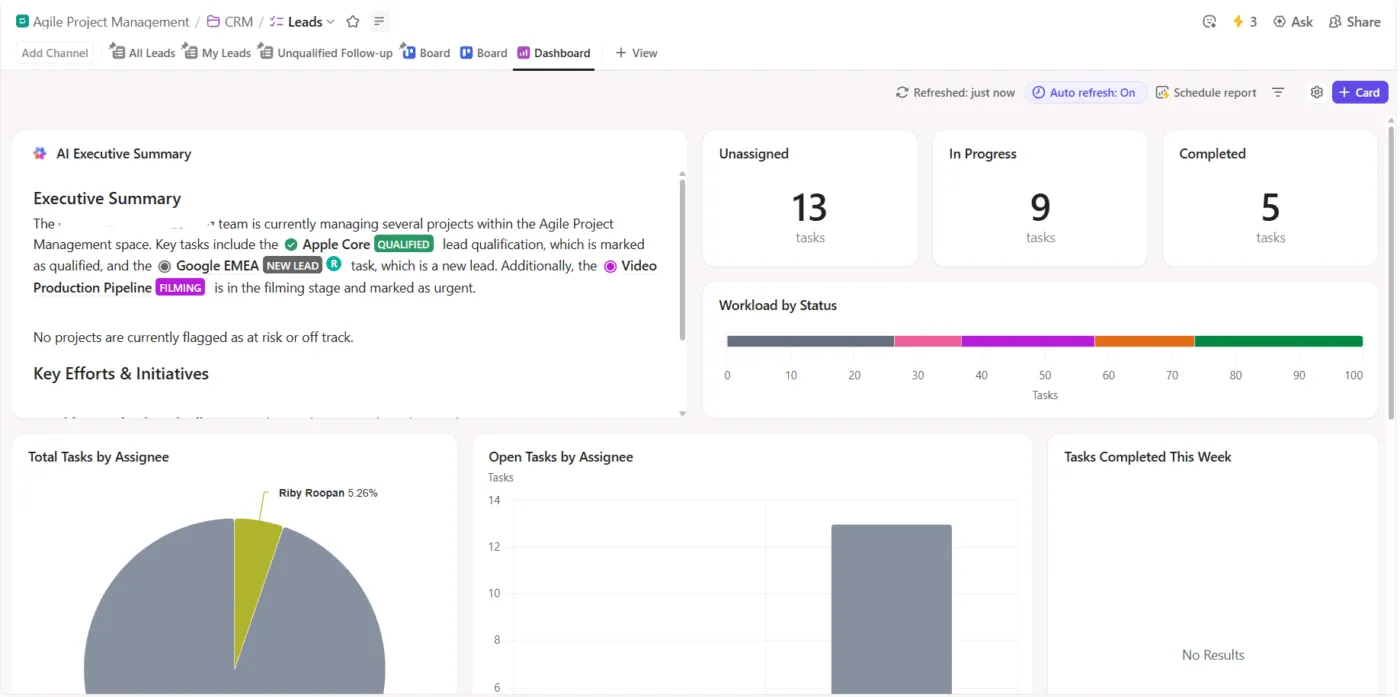
När förfrågningarna har kommit in i intagssystemet behöver ledningen ha insyn i pipelinevolymen och arbetsfördelningen. ClickUp-instrumentpaneler visar intagsdata i realtid för alla team.
Ett PMO-team kan skapa en intagsdashboard som innehåller:
- Ett kort med en uppgiftslista som visar alla nya förfrågningar som skickats in den här veckan
- Ett cirkeldiagram som visar fördelningen av förfrågningar mellan avdelningarna
- Ett arbetsbelastningskort som jämför ingenjörskapaciteten med inkommande projektbehov
Programchefer använder denna översikt under veckans planeringsmöten för att avgöra vilka förfrågningar som ska gå vidare och vilka som ska vänta till nästa cykel.
Titta på den här videon för att se hur du kan skapa instrumentpaneler för projektledning:
Så här skapar du en projektledningsdashboard på under 15 minuter: Steg-för-steg-guide | ClickUp
🚀 ClickUp-fördel: Identifiera trender i projektintaget med hjälp av AI-kort i ClickUp-instrumentpaneler. Du kan lägga till:
- AI-sammanfattningskort för att analysera den senaste intagsaktiviteten och förklara viktiga trender
- AI-projektuppdateringskort som visar framstegen för aktiva förfrågningar
- AI-standup-kort som visar hinder som påverkar projektintagsuppgifterna

Dirigera förfrågningar genom pipelinen med hjälp av ClickUp Automations
Projektintaget går ofta långsamt efter inlämning eftersom varje förfrågan måste sorteras manuellt. ClickUp Automations eliminerar den flaskhalsen och driver förfrågningarna genom intagspipeline baserat på data som samlats in i formuläret.

Ett arbetsflöde för produktintag kan innehålla regler som:
- När en formulärinlämning anger förfrågan som ”Bug”, tilldelar en automatisering uppgiften till QA-triageansvarig och sätter prioriteten till hög
- När en förfrågan innehåller det anpassade fältet ”Intäktspåverkan: Hög” lägger en automatisering till produktstrategiteamet som bevakare och flyttar uppgiften till statusen ”Ledningsgranskning”
- När en förfrågare lämnar fältet för uppskattad arbetsinsats tomt tilldelar en automatisering uppgiften till en teknikchef och lägger upp en kommentar med en begäran om en snabb granskning av omfattningen
- När en förfrågan når statusen ”Godkänd för sprintplanering” lägger en automatisering till uppgiften i listan över kommande sprintar och tilldelar produktägaren
Analysera intagsefterfrågan med hjälp av ClickUp Brain
Intagspaneler visar siffror, men planeringsteam behöver ofta snabba förklaringar inför diskussioner om roadmapen. ClickUp Brain analyserar uppgifter, anpassade fält och data från panelen för att omedelbart besvara frågor om intag.

Till exempel kan en PMO-ansvarig som förbereder sig inför ett månatligt prioriteringsmöte be ClickUp Brain: Sammanfatta alla projektförslag från kundtjänsten under kvartalet och markera förfrågningar som har stor inverkan på intäkterna.
ClickUp Brain skannar intagslistan, läser anpassade fält, såsom avdelning, brådskande och uppskattad arbetsinsats, och genererar sedan en sammanfattning som innehåller de vanligaste förfrågningskategorierna och länkar till relevanta uppgifter.
🧠 Rolig fakta: Termen ”kö” för projektintag kommer från det latinska ordet cauda, som betyder ”svans”. På 1700-talet syftade det på en bokstavlig hårfläta. När kontoristerna började ställa upp projektmappar i rad genom att stapla dem med banden hängande ut, kallade de arbetsraden för en svans.
Automatisera din intagsprocess med ClickUp
När intagsvolymen ökar börjar kalkylblad att överbelastas av arbetsflödeshanteringen. Manuella godkännanden, osammanhängande aviseringar, inaktuella data och klyftan mellan ”godkänt” och ”pågående” skapar friktion. Dashboarden blir ett rapporteringslager istället för ett styrsystem.
ClickUp erbjuder en mer skalbar väg framåt. Med ClickUp Forms registreras förfrågningar i ett strukturerat och enhetligt format. Anpassade fält säkerställer att varje inlämning innehåller rätt information.
ClickUp-instrumentpaneler ger realtidsinsyn i förfrågningsvolym, godkännandegrader och flaskhalsar utan manuella uppdateringar. Automatiseringar vidarebefordrar förfrågningar till rätt granskare och utlöser statusändringar automatiskt. Och med ClickUp Brain kan du omedelbart få fram insikter, sammanfattningar och trender i hela din intagspipeline.
Registrera dig på ClickUp idag!
Vanliga frågor (FAQ)
1. Kan jag automatisera projektintagsförfrågningar i Google Sheets?
Du kan använda Google Forms för att automatiskt fylla i ett Sheet och använda Apps Script för grundläggande e-postmeddelanden, men det finns ingen inbyggd automatisering av arbetsflöden för att vidarebefordra förfrågningar eller hantera godkännanden i flera steg
2. Vad är skillnaden mellan en projektintagsdashboard och en projektuppföljningsdashboard?
En intagsdashboard fokuserar på ”ingången” till dina projekt, till exempel att övervaka nya förfrågningar innan de godkänns. En projektuppföljningsdashboard övervakar framstegen för aktiva projekt som redan är igång.
3. Hur delar jag en projektintagsdashboard i Google Sheets med mitt team?
Klicka på knappen ”Dela” längst upp till höger, lägg till ditt teams e-postadresser och ställ in deras behörigheter till ”Läsare”. Detta gör att de kan se instrumentpanelen och använda filtreringsverktyg utan att av misstag kunna redigera diagrammen eller data.
4. Räcker Google Sheets för hantering av projektintag i företag?
Även om Sheets är en bra utgångspunkt för små team saknar det den robusta automatiseringen av arbetsflöden, revisionsspår och inbyggda integrationer som krävs för de flesta företags projektintagshantering.