
Idag kan en enda artikel innebära research i fem flikar, intervjuer på Zoom, utkast som delas för granskning, SEO-redigeringar, designkoordinering, godkännanden från kunder och resultatuppföljning.
Och det är där det börjar gå snett.
Du skriver utkast i ett verktyg, följer upp uppgifter i ett annat och brainstormar i ett tredje. Själva skrivandet blir den enkla delen, men att hantera allt blir det verkliga arbetet.
Projektledning för författare handlar om tydlighet. Vissa verktyg är utformade för visuella planerare, andra passar bättre för längre manus, medan ytterligare andra lyser i redaktionella team som arbetar tillsammans.
I den här guiden har vi sammanställt de 10 bästa projektledningsverktygen för skribenter så att du kan lägga mindre tid på att organisera ditt arbete och mer tid på att faktiskt skriva. ✍️
De bästa projektledningsverktygen för skribenter i korthet
Här är en tabell som jämför alla projektledningsverktyg för skribenter i den här bloggen. 📊
| Verktyg | Bäst för | Bästa funktioner | Priser |
| ClickUp | Allt-i-ett-lösning för kunskaps- och uppgiftshantering med AI-förstärkt automatisering och verktygsöverskridande arbetsflöden för frilansande skribenter, små team och företag som samordnar projekt, ärenden och dokument | En enda plattform med uppgifter, listor, dokument och mål, ClickUp Brain, flera AI-modeller, tidshantering och anpassade automatiseringar | Gratis för alltid; anpassningsmöjligheter för företag |
| Notion | Skapa en anpassningsbar arbetsyta för skrivande med inbyggd AI för författare som vill bygga en helt anpassningsbar arbetsyta från grunden | Databasvyer (tabell, tavla, tidslinje, kalender), synkroniserade block, Notion AI-skrivassistent, AI-mötesanteckningar med åtgärdspunkter som hjälper dig att hålla ordning | Gratis; Betalda abonnemang från 12 $/månad per användare |
| Scrivener | Hantera långa manuskript från utkast till export för författare som strukturerar komplexa manuskript med flera kapitel | Manuskriptorganisation i bindarstil, anslagstavla med virtuella indexkort, disposition med omstrukturering via dra-och-släpp, forskningsvy med delad skärm | Betalda abonnemang från 23,99 $/månad per användare |
| Trello | Visuella arbetsflöden i kanban-stil för författare som tänker visuellt och föredrar arbetsflöden i kanban-stil | Visuella Kanban-tavlor, Butler-automatisering (regler och kommandon), Power-Ups för utökad funktionalitet, kalender- och planeringsvy | Gratis; Betalda abonnemang från 6 $/månad per användare |
| Google Workspace | Samarbete kring skrivande och redigeringsarbete i molnet för redaktioner med medarbetare på olika platser som behöver samarbeta i realtid | Samarbete i realtid i Google Docs (förslagsläge och versionshistorik), Gemini AI i Docs/Gmail/Drive, molnlagring i Google Drive | Betalplanen börjar på 5,60 $/månad per användare |
| Asana | Strukturerade redaktionella arbetsflöden med uppgiftsberoenden för redaktörer och projektledare som övervakar publiceringsarbetsflöden i flera steg | Uppgiftsberoenden för strukturerade arbetsflöden, anpassade fält för redaktionell uppföljning, arbetsflödesbyggare och automatisering av regler, vyer för arbetsbelastning och resurshantering | Gratis; Betalda abonnemang från 30,49 $/månad per användare |
| Airtable | Bygga datadrivna innehållssystem utan kod för driftsteam som hanterar strukturerade redaktionella databaser | Relationella databaser med länkade poster, triggerbaserade automatiseringar, Airtable AI-fält och agenter, anpassningsbara intagsformulär med vidarebefordringslogik | Gratis; Betalda abonnemang från 20 $/månad per användare |
| Monday.com | Flexibel, visuell arbetshantering med inbyggd AI för chefer som behöver översikt över arbetsbelastningen och projektöversikter | Visuella tavlor med anpassningsbara arbetsflöden, AI-block (sammanfatta, översätt, kategorisera), Workdocs för samarbete i realtid samt översikter över arbetsbelastning och resurser i ett användarvänligt gränssnitt | Gratis; Betalda abonnemang från 12 $/månad per användare |
| Milanote | Visuell brainstorming och kreativ projektplanering för berättare som kartlägger karaktärer och handlingsförlopp i ett rumsligt sammanhang | Oändliga visuella tavlor, webbklippare för att snabbt fånga inspiration, mallar för karaktärs- och berättelseöversikter, inbäddade medier (bilder, videor, länkar) | Gratis; Betalda abonnemang från 12,50 $/månad per användare |
| Evernote | Skapa ett sökbart andra hjärna för författare och yrkesverksamma som vill kunna fånga upp idéer snabbt på alla enheter | Anteckningsböcker med kapslade staplar och taggning, webbklippare för att samla in forskningsmaterial, integrerade uppgifter i anteckningar, dokumentskanning med OCR | Betalda abonnemang från 14,99 $/månad per användare |
Hur vi granskar programvara på ClickUp
Vårt redaktionsteam följer en transparent, forskningsbaserad och leverantörsneutral process, så du kan lita på att våra rekommendationer bygger på produktens verkliga värde.
Här är en detaljerad beskrivning av hur vi granskar programvara på ClickUp.
Vad bör du leta efter i projektledningsverktyg för författare?
Författare tar sina idéer genom olika stadier: research, disposition, utkast, redigering, publicering. Det innebär att rätt verktyg måste stödja de faktiska förhållandena i redigeringsarbetet. Här är de viktigaste funktionerna att utvärdera när du väljer ett kreativt projektledningsverktyg. 👇
- Gör deadlines synliga och hanterbara: Visar förfallodatum, publiceringsscheman och milstolpar via redaktionskalender, tidslinje eller Gantt-diagram
- Strukturer fungerar efter skrivfaser: Delar upp projekt i tydliga faser som disposition, utkast, redigering, godkännande och publicering, med statusuppföljning som visar framstegen
- Centraliserar samarbete och redaktionell feedback: Möjliggör kommentarer direkt i texten, trådade diskussioner och delning av utkast så att revideringar sker i sitt sammanhang
- Kopplar samman research direkt med projekten: Sparar anteckningar, källänkar, briefs och referensfiler tillsammans med det relaterade materialet för att slippa leta i separata mappar och appar
- Håller en tydlig versionshistorik: Spårar ändringar och sparar tidigare utkast så att ändringar dokumenteras, kan återställas och är lätta att jämföra
- Erbjuder flexibla arbetsflödesvyer: Växlar mellan listor, tavlor och kalendrar beroende på om du planerar innehåll, hanterar redigeringar eller granskar deadlines
- Stöd för arbete var som helst: Synkroniseras i realtid mellan dator och mobil så att skribenter kan fånga upp idéer, uppdatera uppgifter eller svara på feedback när de är på språng
📮 ClickUp Insight: Visste du att 45 % av alla människor kollar sina telefoner med några minuters mellanrum – ofta för att få snabba svar eller ta en mental paus?
Men det där ständiga tittandet på telefonen, som att kasta en blick på e-posten medan du skriver en rapport, splittrar faktiskt din uppmärksamhet och undergräver det djupa arbetet. 🖤
Det är där ClickUp Brain MAX kommer in. Som din AI-drivna datorassistent låter Brain MAX dig chatta, planera, skapa uppgifter och söka i appar från tredje part utan att lämna din arbetsyta eller behöva ta fram din telefon.
Behöver du en kreativ gnista? Använd din röst för att skriva en haiku, skapa innehåll med flera AI-modeller eller hantera administrativa uppgifter – och ge dina ögon (och din koncentration) en välbehövlig paus.
Den bästa projektledningen för författare
Oavsett om du är en frilansare som hanterar flera kunder på egen hand eller ingår i ett snabbrörligt redaktionsteam, är dessa verktyg utformade för att skapa tydlighet, översikt och drivkraft i ditt skrivarbete. 💁
1. ClickUp (Bäst för författare som vill ha en samlad AI-arbetsyta)
ClickUp för projektledningsteam är världens första konvergerade AI-arbetsyta, en digital miljö som samlar uppgifter, dokument, chatt, mål, instrumentpaneler och AI.
Det eliminerar arbetsspridning, vilket innebär att du inte längre behöver skriva utkast i en app, spåra deadlines i en annan, hantera feedback via e-post och brainstorma i ett tredje verktyg. Allt finns i ett ekosystem, och AI:n förstår allt.
Så här fungerar det i praktiken:
Organisera ditt innehåll med ClickUp Docs
Tänk på ClickUp Docs som din centrala skrivhub för dispositioner, utkast, research, stilguider, referensmaterial, redaktionella kalendrar och till och med feedback från teamet. Dokumenten är direkt kopplade till dina arbetsflöden, så du kan länka en brief till en ClickUp-uppgift, bädda in en stilguide i ett arbetsflöde eller automatiskt generera innehållsförteckningar.
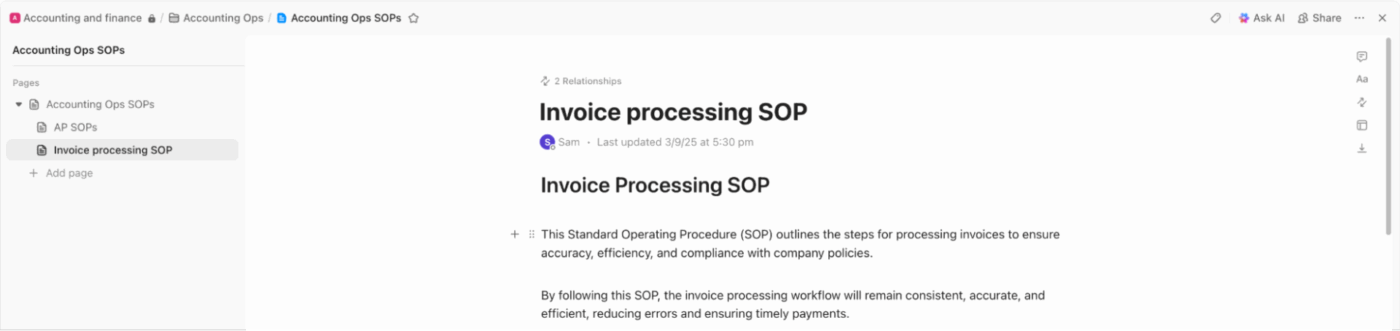
Du kan till exempel skapa ett dokument med namnet ”Utkast till veckobrev”, där du bäddar in länkar till research, redaktionella anteckningar och @-taggar för kollegor. Du kan länka uppgifter direkt i dokumentet, omvandla text till åtgärdspunkter och även ange deadlines.
Snabba upp skrivandet med ClickUp Brain
ClickUp Brain är en del av ClickUps arbetsflöde för kunskapshantering och är den kontextuella AI som är inbäddad i din arbetsyta, inklusive dokument, uppgifter, kommentarer och chattar, vilket innebär att den fungerar med hela sammanhanget i dina projekt.
För författare fungerar det både som en kreativ partner och en produktivitetsassistent.
Du kan skapa utkast direkt i valfritt textfält. För blogginlägg, dispositioner, landningssidor, inlägg på sociala medier och videomanus skriver du bara in en uppmaning så genererar Brain ett utkast. Markera befintlig text och välj att:
- Förbättra skrivandet
- Korrigera stavning och grammatik
- Gör det längre eller kortare
- Förenkla komplexa innehåll
- Fortsätt skriva där du slutade
- Skapa åtgärdspunkter från ett utkast
- Översätt till flera språk
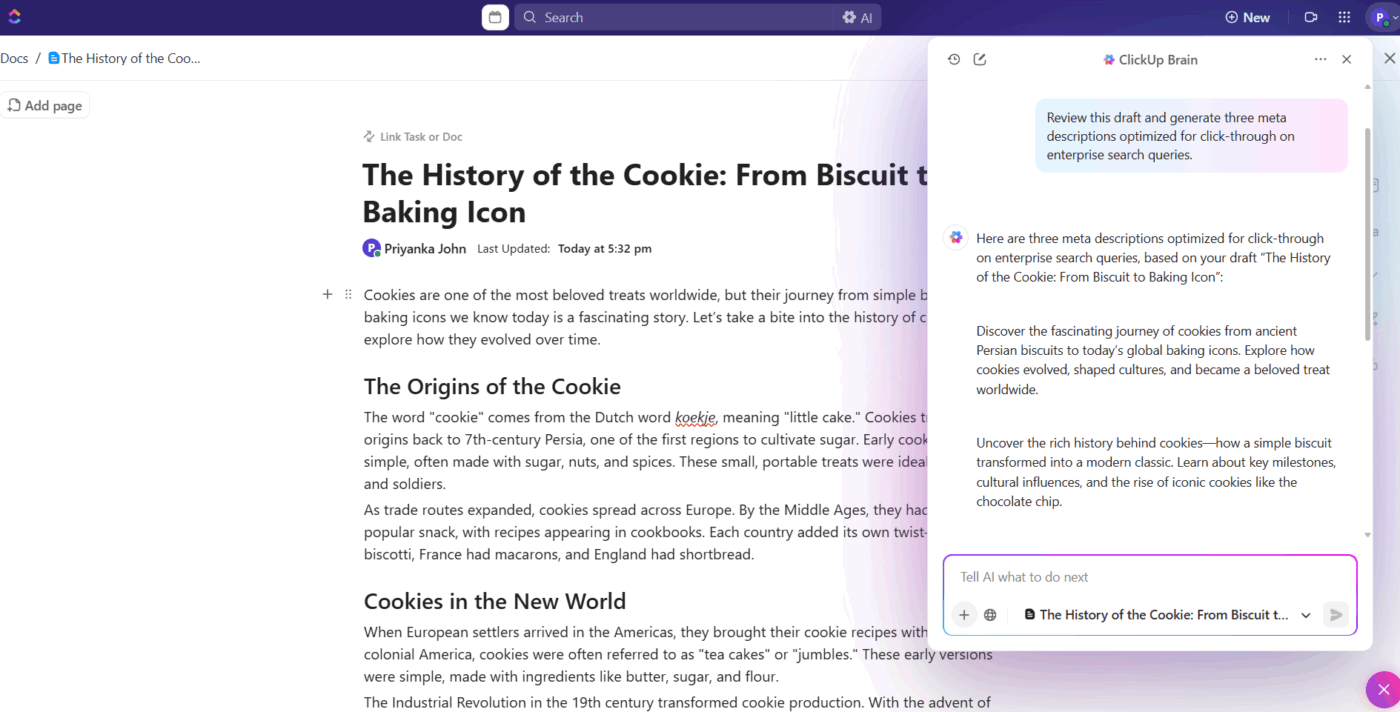
Om du genererar åtgärdspunkter från ett innehållsbrief-dokument omvandlas det briefet till en strukturerad ClickUp-uppgift. Du kan också använda anpassade uppmaningar eller /write-slashkommandon för att snabbt redigera, skriva om eller skapa innehåll i en specifik ton (professionell, konverserande, humoristisk) och justera kreativitetsnivåerna beroende på om du skriver en rapport eller ett blogginlägg.
📌 Exempel på uppgift: Förfina detta stycke så att det låter mer engagerande för vår målgrupp och föreslå tre fängslande rubrikalternativ.
En snabbguide för nya användare:
Utöka din forskning och produktivitet med ClickUp Brain MAX
För att ta AI-skrivandet bortom utkaststadiet och förvandla det till en fullfjädrad forskningsmotor, använd ClickUp Brain MAX, din avancerade AI-kompanjon för skrivbordet. Den utökar ClickUp Brain bortom skrivhjälp och förvandlar det till en mer djupgående forsknings- och produktivitetsmotor.
Brain MAX erbjuder:
- Djupsökning i hela din arbetsyta och anslutna appar, samt på webben
- Tillgång till premium-AI-modeller för mer nyanserad brainstorming och redigering
- Ambient, kontextmedvetna svar om dina projekt och dokument
För författare är detta ett kraftfullt verktyg under researchfasen. Istället för att leta igenom mappar eller webbläsarflikar kan du be Brain MAX att visa relevanta anteckningar, sammanfatta tidigare feedback från kunder eller hitta relaterade utkast direkt.
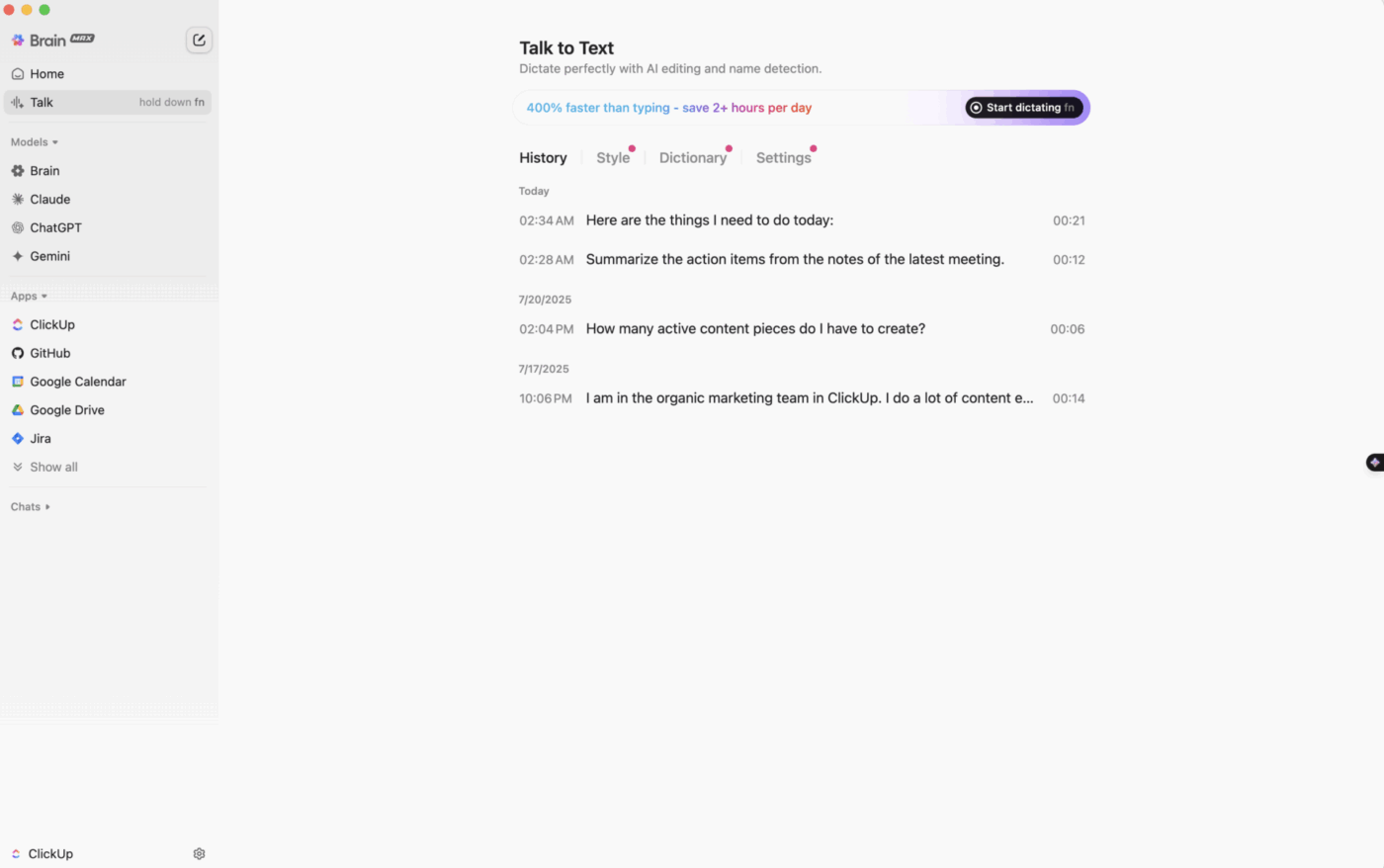
Och om du tänker snabbare än du skriver kan du diktera idéer direkt i Docs eller Tasks med ClickUp Talk to Text. Verktyget omvandlar automatiskt ditt tal till strukturerad text som du omedelbart kan redigera med ClickUp Brain.
ClickUps bästa funktioner
- Effektivisera innehållsskapandet: Använd färdiga ClickUp-mallar eller skapa egna för artiklar, blogginlägg, redaktionella kalendrar eller publiceringschecklistor för att spara tid och upprätthålla enhetligheten
- Automatisera repetitiva steg: Använd ClickUp Automations för att flytta utkast till granskning, meddela redaktörer när ett utkast är klart eller utlösa andra rutinåtgärder
- Samla in och organisera idéer: Skriv ner research, inspiration eller snabba idéer när som helst med ClickUp Notepad och länka dem till uppgifter, dokument eller projekt för att hålla ditt arbetsflöde strukturerat och lätt att hitta i
- Visualisera din kreativa process och planera projektinnehåll: Brainstorma handlingar, organisera research, kartlägg berättelsebågar och omvandla omedelbart figurer eller anteckningar till skrivuppgifter eller dokument med ClickUp Whiteboards
- Spåra KPI:er för skrivande: Visualisera deadlines, innehållsframsteg, granskningscykler, nedlagd tid och teamets arbetsbelastning på ett ögonblick för måluppföljning med anpassade ClickUp-dashboards
- Ställ in arbetet på ditt sätt: Växla mellan din innehållskalender, Kanban-tavlor, tidslinjer, tabeller, Gantt-diagram och mer för att få en överblick över din redaktionella pipeline med hjälp av ClickUp Views
Begränsningar i ClickUp
- Med så många funktioner och anpassningsalternativ kan nya användare känna sig överväldigade i början
Priser för ClickUp
Betyg och recensioner för ClickUp
- G2: 4,7/5 (över 10 000 recensioner)
- Capterra: 4,6/5 (över 4 000 recensioner)
Vad säger verkliga användare om ClickUp?
Denna recension säger allt:
Det jag gillar mest med ClickUp är att det ersätter flera verktyg på ett och samma ställe. Nu behöver jag inte längre växla mellan flera appar. Det erbjuder ett oöverträffat antal funktioner jämfört med annan programvara. Det går också att anpassa i hög grad för att passa alla arbetsflöden tack vare funktioner som flera vyer som låter mig ställa in projekt precis som jag behöver, instrumentpaneler som ger mig en tydlig överblick över rapporter och statistik, samt automatiseringar som sparar mig timmar genom att hantera repetitiva uppgifter.
Det jag gillar mest med ClickUp är att det ersätter flera verktyg på ett och samma ställe. Nu behöver jag inte längre växla mellan flera appar. Det erbjuder ett oöverträffat antal funktioner jämfört med annan programvara. Det går också att anpassa i hög grad för att passa alla arbetsflöden tack vare funktioner som flera vyer som låter mig ställa in projekt precis som jag behöver, instrumentpaneler som ger mig en tydlig överblick över rapporter och statistik, samt automatiseringar som sparar mig timmar genom att hantera repetitiva uppgifter.
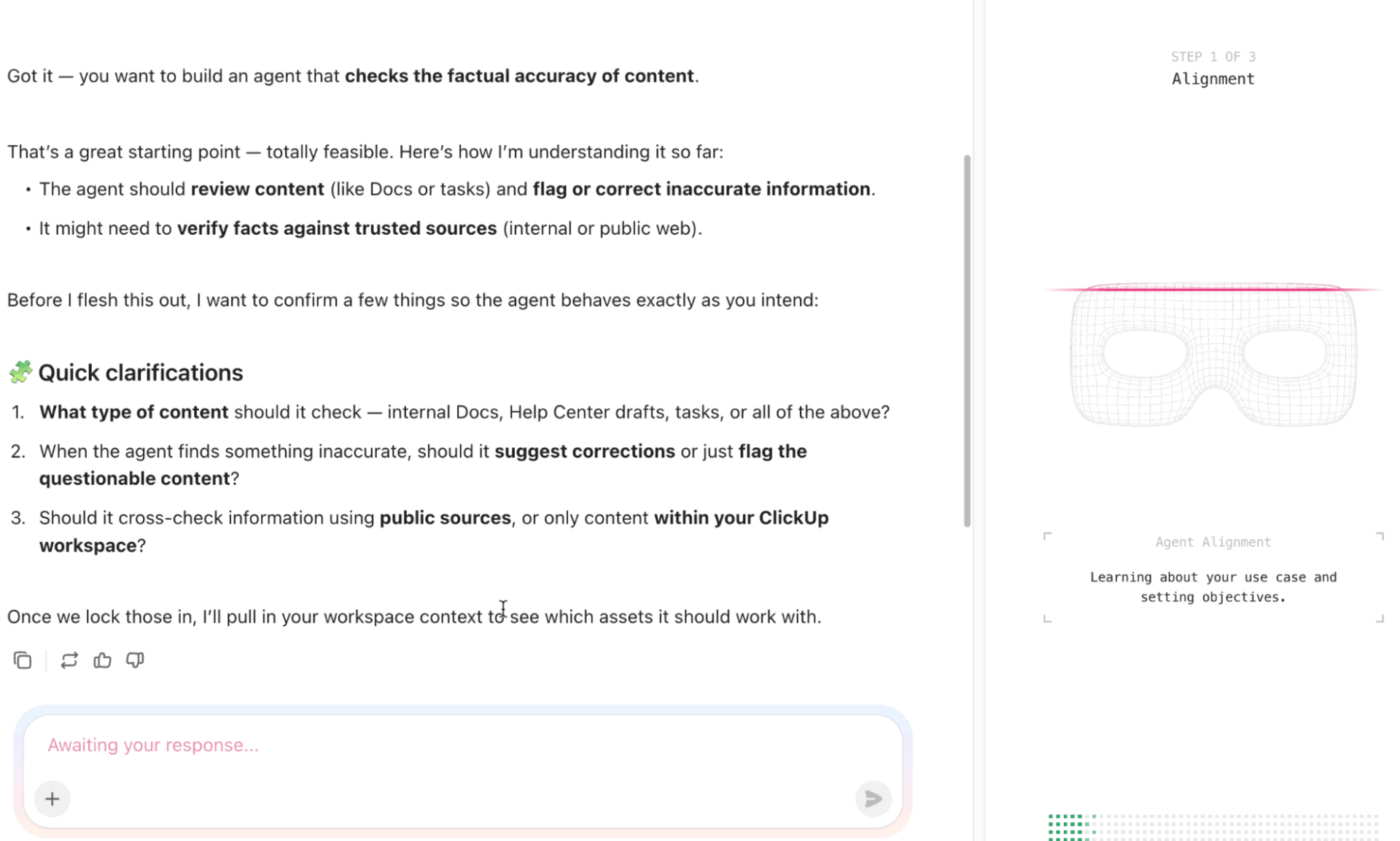
🚀 Fördel med ClickUp: Automatisera ditt skrivflöde med ClickUp Super Agents. Till skillnad från vanliga verktyg som bara svarar, planerar dessa AI-teammates, delar upp arbetet, agerar på det och uppdaterar dig allteftersom projekten utvecklas. De kombinerar sammanhang, flerstegsresonemang och minne för att hantera hela arbetsflöden, från att skriva utkast till att tilldela uppgifter.
Använd dem för att:
- Omvandla korta anteckningar automatiskt till strukturerade innehållsöversikter
- Se till att du håller deadlines och skickar statusrapporter före redaktionsmöten
- Dra slutsatser från tidigare kampanjer och sammanställ prestationsöversikter
Du kan till exempel tilldela en Super Agent målet ”Förbered veckovis redaktionell lägesrapport”, och den kommer att skanna aktiviteten, upptäcka försenade artiklar, utarbeta sammanfattningar, skapa uppföljningsuppgifter och leverera en rapport.
Skapa din första agent:
2. Notion (Bäst för att skapa en anpassningsbar arbetsyta för skrivande med inbyggd AI)
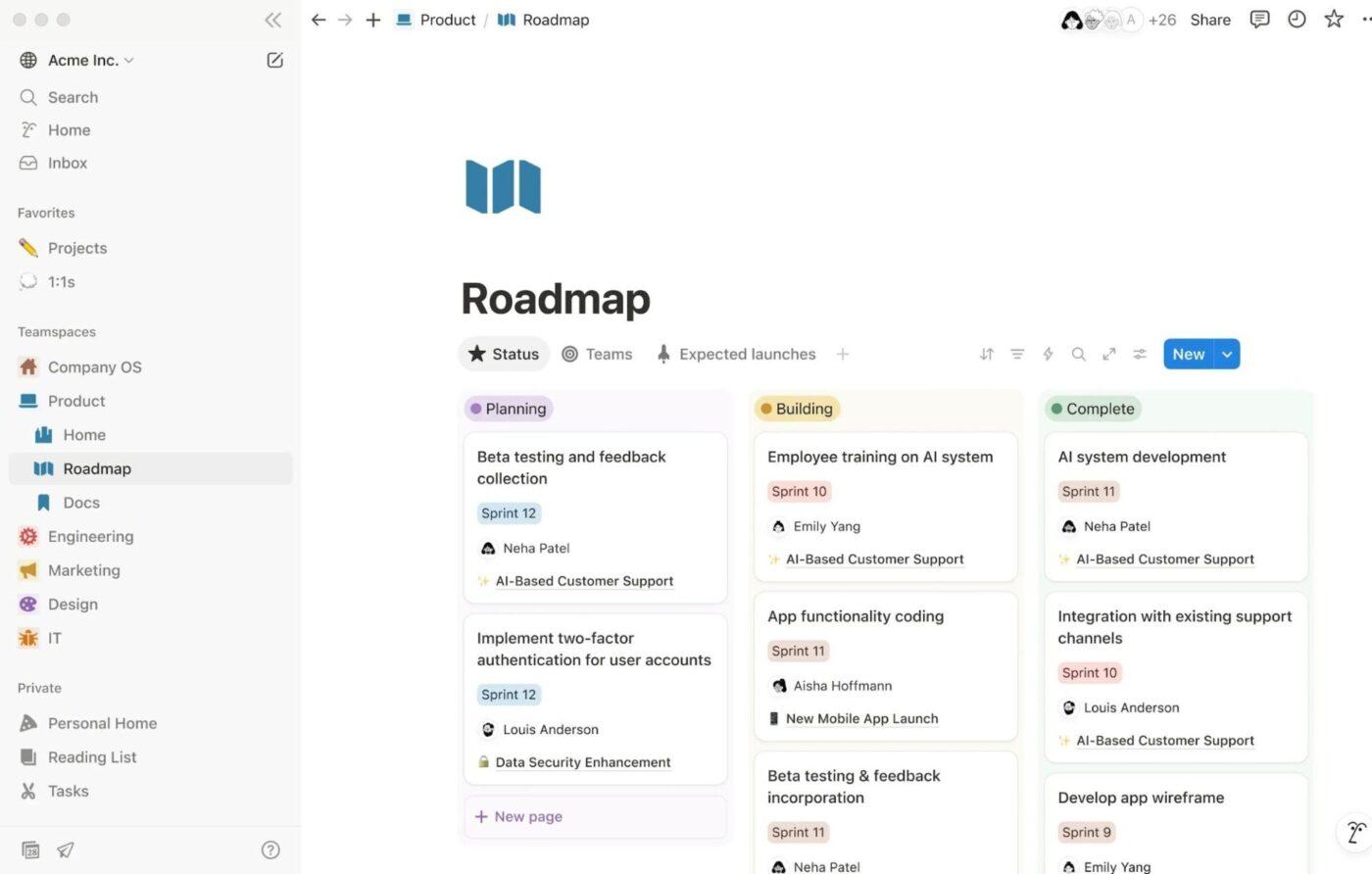
Notion samlar dina skrivprojekt, din research, dina redaktionella kalendrar och din dokumentation i en flexibel arbetsyta. Det låter dig bygga upp allt på sidor som kan innehålla text, databaser, kanban-tavlor, tabeller, tidslinjer och inbäddningar.
Dessutom kan Notion AI och Notion Agent söka igenom dina sidor, PDF-filer och anslutna dokumentationsverktyg för att omedelbart visa sammanhanget. Detta innebär att skribenter kan omvandla röriga mötesprotokoll till strukturerade dispositioner, skapa första utkast baserade på lagrade varumärkesriktlinjer eller omvandla forskningsanteckningar till publiceringsklara sammanfattningar.
Du kan också lita på AI-mötesanteckningar för att dokumentera diskussioner och automatiskt extrahera åtgärdspunkter, vilket är särskilt användbart när du samordnar bidragsgivare, redaktörer och intressenter i olika projekt.
Notions bästa funktioner
- Skapa strukturerade innehållspipelines med hjälp av databasvyer (tabell, tavla, tidslinje, kalender)
- Håll informationen konsekvent på alla sidor med Synced Blocks
- Skapa utkast, sammanfattningar och omskrivningar med Notion AI Writing Assistant
- Kontrollera åtkomsten med avancerade behörighets- och verifieringsinställningar
Begränsningar i Notion
- Arbetsytans struktur kan kännas rörig på grund av avsaknaden av en traditionell mappstruktur
- Begränsad inbyggd automatisering jämfört med dedikerade verktyg för marknadsföringsprojektledning
Priser för Notion
- Gratis
- Plus: 12 $/månad per användare
- Företag: 24 $/månad per användare
- Enterprise: Anpassad prissättning
Betyg och recensioner för Notion
- G2: 4,6/5 (över 10 000 recensioner)
- Capterra: 4,7/5 (över 2 600 recensioner)
Vad säger verkliga användare om Notion?
Här är vad en kund påpekade:
Varje sida i Notion känns som en tom duk som du kan forma till precis vad du behöver. Vissa sidor blir diagram, andra är listor och vissa är arbetsdokument som delas mellan olika personer. Den flexibiliteten är ett stort plus, och det är också enkelt att lära sig och använda direkt för nästan vem som helst… Avsaknaden av en mappstruktur och den övergripande organisationen är verkligen frustrerande. När jag har två relaterade dokument vill jag kunna placera dem i en mapp utan att ändra hur dessa dokument är utformade eller visas för andra personer…
Varje sida i Notion känns som en tom duk som du kan forma till precis vad du behöver. Vissa sidor blir diagram, andra är listor och vissa är arbetsdokument som delas mellan olika personer. Den flexibiliteten är ett stort plus, och det är också enkelt att lära sig och använda direkt för nästan vem som helst… Avsaknaden av en mappstruktur och den övergripande organisationen är verkligen frustrerande. När jag har två relaterade dokument vill jag kunna placera dem i en mapp utan att ändra hur dessa dokument är utformade eller visas för andra personer…
Om du är teknisk skribent är det här något för dig!
3. Scrivener (Bäst för hantering av långa manuskript från utkast till export)
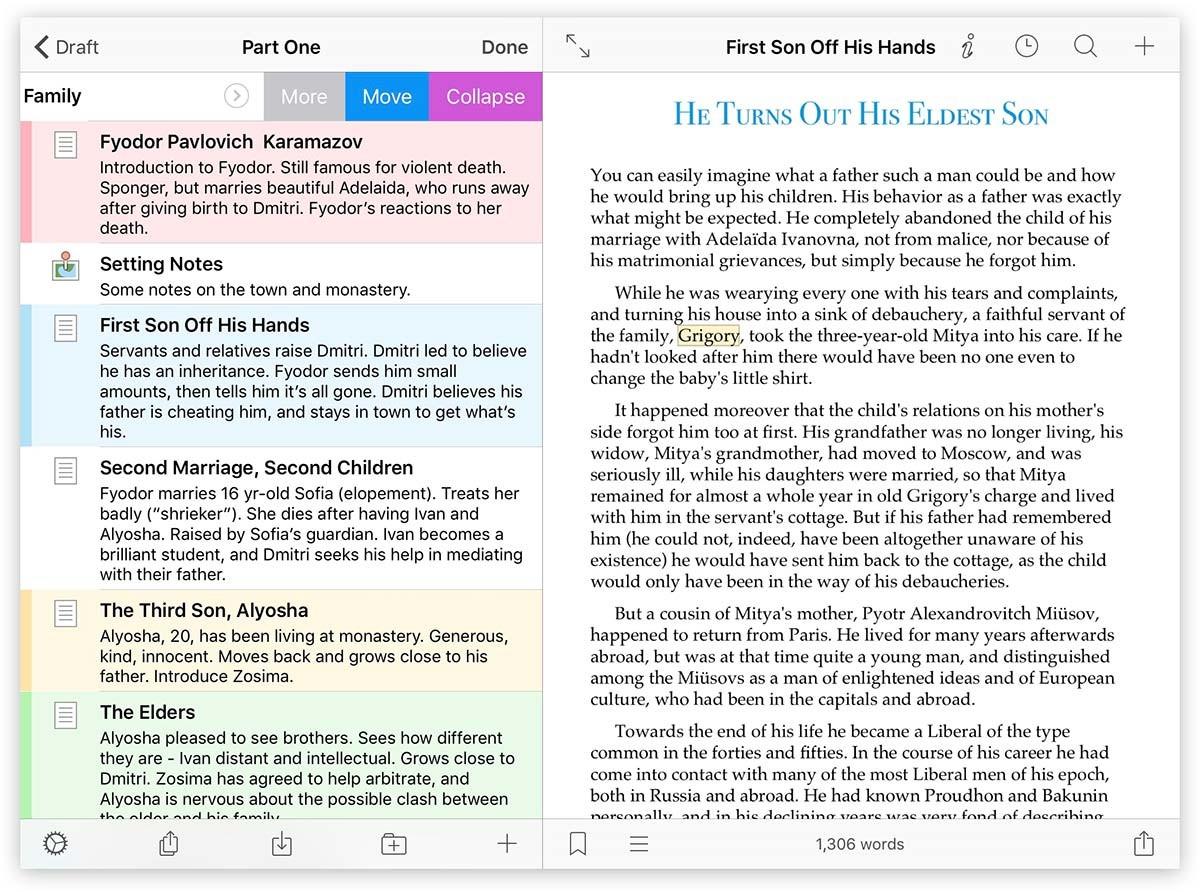
Scrivener är utvecklat speciellt för långa skrivprojekt som inte passar in i ett enda dokument. Istället för att tvinga dig att bläddra igenom hundratals sidor låter det dig dela upp ditt manuskript i små, flyttbara avsnitt i en ”sidopanel i bindarstil”. Du kan skriva scener i valfri ordning, spara ofärdiga idéer i separata mappar och omorganisera hela kapitel med dra-och-släpp.
För romanförfattare, fackboksförfattare och akademiska skribenter gör detta verktyg för innehållsskrivning strukturella redigeringar betydligt enklare än i ett traditionellt ordbehandlingsprogram.
Du kan dela upp redigeringsfönstret för att visa referensmaterial bredvid ditt skrivande, vilket är särskilt användbart för journalister, biografer och forskare som kontrollerar fakta medan de skriver. När det är dags att dela sammanställer Scrivener dina spridda avsnitt till ett snyggt manuskript formaterat för Word, PDF eller till och med Final Draft.
Scriveners bästa funktioner
- Organisera kapitel och scener visuellt med hjälp av Corkboard med virtuella indexkort
- Omstrukturera hela manuskript med Outliner och dra-och-släpp-mappar
- Sätt upp mål för manus och sessioner med ord- och teckenmål
- Spåra utkastens olika stadier med hjälp av anpassade metadata, etiketter och statusmarkörer
Begränsningar i Scrivener
- Svaga samarbetsverktyg för teambaserat skrivande
- Kräver att man läser guider/handledningar för att fullt ut förstå funktionaliteten
Priser för Scrivener
- iOS och iPadOS: 23,99 $
- MacOS: 59,99 $
- Windows: 59,99 $
Betyg och recensioner av Scrivener
- G2: 4,5/5 (över 80 recensioner)
- Capterra: 4,7/5 (över 200 recensioner)
Vad säger verkliga användare om Scrivener?
En G2-recensent uttryckte det så här:
Jag hanterar oftast flera skriv- och organisationsuppgifter, och det jag uppskattar mest med Scrivener är att det håller mina texter strukturerade i ett enda verktyg, från den första dispositionen till det slutgiltiga innehållet. Och tack vare dess flexibilitet kan jag använda datorversionen för mer krävande uppgifter och mobilappen för att göra snabba justeringar eller anteckningar när jag är på språng.
Även om det erbjuder grundläggande verktyg för att upptäcka fel, skulle integrationen av ett mer avancerat korrekturläsningssystem i realtid vara ett stort steg framåt för dem som vill finslipa texterna direkt i samma applikation.
Jag hanterar oftast flera skriv- och organisationsuppgifter, och det jag uppskattar mest med Scrivener är att det håller mina texter strukturerade i ett enda verktyg, från den inledande dispositionen till det slutgiltiga innehållet. Och tack vare dess flexibilitet kan jag använda datorversionen för mer krävande uppgifter och mobilappen för att göra snabba justeringar eller anteckningar när jag är på språng.
Även om det erbjuder grundläggande verktyg för att upptäcka fel, skulle integrationen av ett mer avancerat korrekturläsningssystem i realtid vara ett stort steg framåt för dem som vill finslipa texterna direkt i samma applikation.
🧠 Rolig fakta: Kileskrift anses vara ett av de tidigaste, om inte det tidigaste, skriftsystemen, utvecklat i det forntida Mesopotamien (närmare bestämt Sumer, i dagens Irak) omkring 3400–3100 f.Kr. Det skapades av administratörer och tempeltjänstemän för att tillgodose praktiska, ekonomiska behov, såsom att spåra handel, hantera spannmål och redovisa boskap.
4. Trello (Bäst för visuella arbetsflöden för skrivande i kanban-stil)
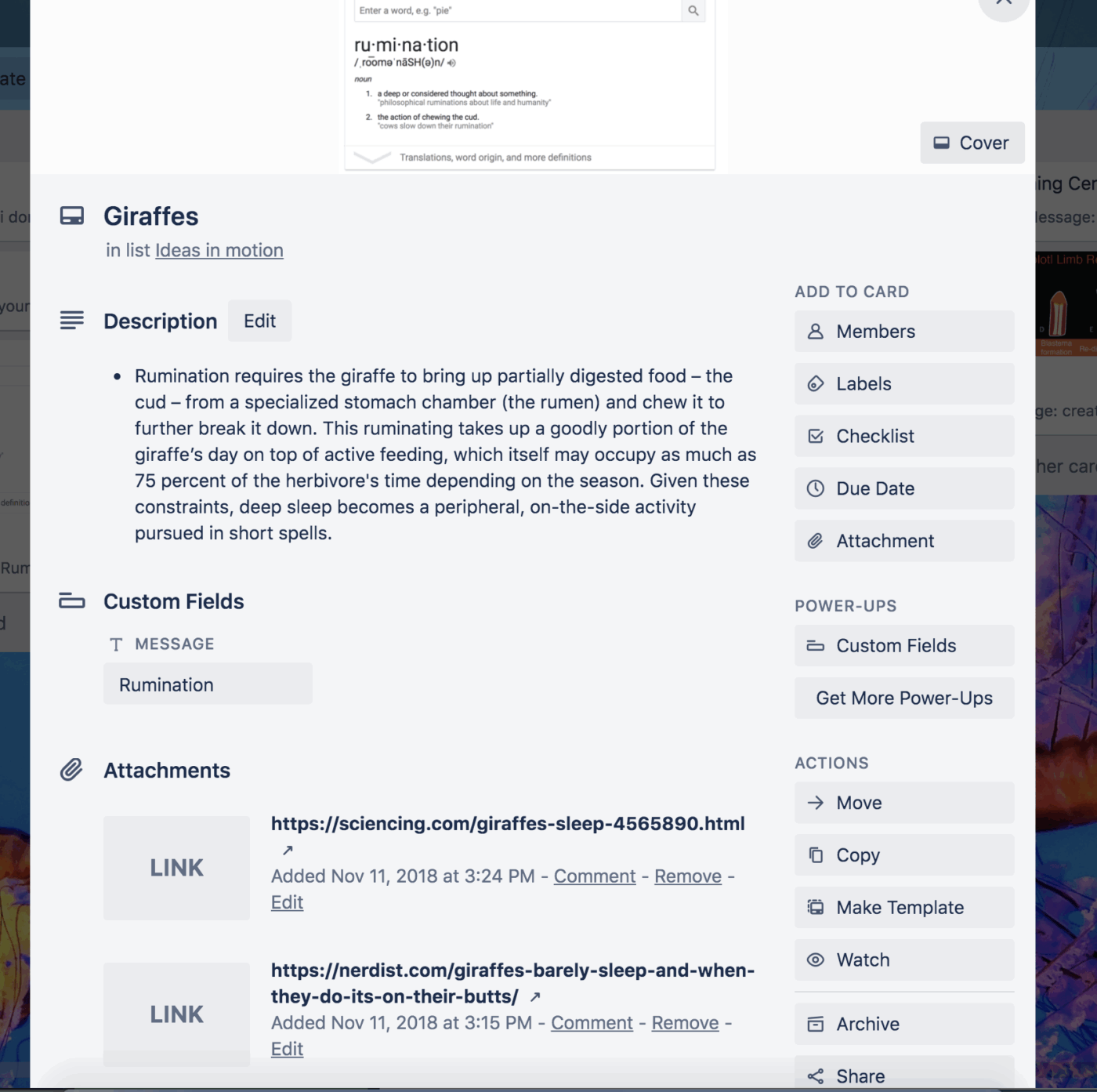
Trello är ett webbaserat Kanban-verktyg som används för projektledning för nybörjare. Det har utvecklats av Atlassian och använder tavlor, listor och kort för att organisera arbetet visuellt. Du kan skapa en tavla för ett projekt, dela upp den i listor (som Idéer, Utkast, Redigering, Publicerat) och flytta kort mellan olika steg allteftersom arbetet fortskrider. Detta gör det enkelt att med ett ögonkast se exakt vad som är på gång.
Varje kort kan innehålla checklistor, bilagor, länkar, kommentarer och förfallodatum, vilket gör det praktiskt för hantering av forskningsintensiva texter. Skribenter kan spara källänkar direkt i det relevanta kortet, anteckna viktiga kommentarer i beskrivningen och hålla koll på revisionsomgångar.
Trello stöder även omvandling av e-postmeddelanden och Slack-meddelanden till uppgifter, vilket är användbart när uppgiftsdetaljer kommer in via spridda konversationer.
Trellos bästa funktioner
- Automatisera repetitiva åtgärder med Butler Automation (regler, knappar, kommandon)
- Utöka funktionaliteten med Power-Ups för kalendrar, anpassade fält och mycket mer
- Planera deadlines tillsammans med uppgifter med Trello Planner (kalendervy och schemaläggning)
- Spegla uppgifter över flera tavlor med hjälp av Card Mirroring
Begränsningar i Trello
- Blir rörigt och svårare att hantera när tavlorna växer
- Inte idealiskt för komplexa eller mångfacetterade projekt
Priser för Trello
- Gratis
- Standard: 6 $/månad per användare
- Premium: 12,50 $/månad per användare
- Enterprise: 17,50 $/månad per användare (faktureras årligen)
Betyg och recensioner för Trello
- G2: 4,4/5 (över 13 000 recensioner)
- Capterra: 4,5/5 (över 23 000 recensioner)
Vad säger verkliga användare om Trello?
Denna feedback kommer direkt från en användare:
Jag gillar att använda Trello för projekt- och uppgiftshantering eftersom det underlättar hanteringen av flera uppgifter samtidigt och gör det enkelt att granska dem. Jag uppskattar arbetsytorna och funktionerna för tidrapportering. Vi hanterar flera projekt samtidigt genom att skapa olika arbetsytor för varje kund, och för olika uppgifter skapar vi olika tavlor för att enkelt kunna hantera allt… Ibland är det svårt att hantera komplexa projekt och långsiktiga projekt. För komplexa projekt blir det svårt att hantera tidslinjer, milstolpar och uppgifter. För flera uppgifter måste vi skapa flera tavlor, och det är tidskrävande.
Jag gillar att använda Trello för projekt- och uppgiftshantering eftersom det underlättar hanteringen av flera uppgifter samtidigt och gör det enkelt att granska dem. Jag uppskattar arbetsytorna och funktionerna för tidrapportering. Vi hanterar flera projekt samtidigt genom att skapa olika arbetsytor för varje kund, och för olika uppgifter skapar vi olika tavlor för att enkelt kunna hantera allt… Ibland är det svårt att hantera komplexa projekt och långsiktiga projekt. För komplexa projekt blir det svårt att hantera tidslinjer, milstolpar och uppgifter. För flera uppgifter måste vi skapa flera tavlor, och det är tidskrävande.
🔍 Visste du att? Det vi idag kallar The Chicago Manual of Style publicerades första gången 1906 som en enkel typografisk regelbok och blev under årtiondenas lopp en av de mest inflytelserika referenserna för redaktörer och författare i USA.
5. Google Workspace (Bäst för samarbete kring skrivande och redigeringsarbete i molnet)
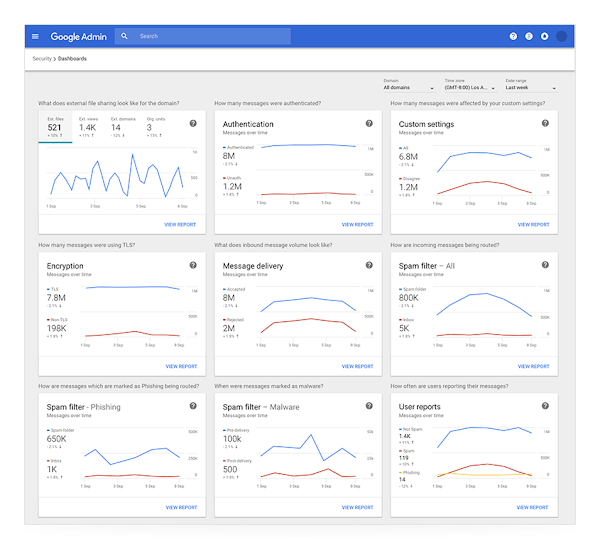
Google Workspace är en molnbaserad produktivitets- och samarbetssvit utvecklad av Google som kombinerar kommunikation, dokumentskapande, lagring och uppgiftshantering. Den innehåller Gmail, Kalender, Drive, Dokument, Kalkylark, Presentationer, Meet, Chat och Uppgifter, alla utformade för att fungera tillsammans i realtid.
Docs fungerar som den centrala skrivmiljön och stöder samarbete i realtid, kommentarer, förslagsläge och strukturerad dokumentuppbyggnad.
Gemini AI är integrerat direkt i Gmail, Docs och Drive för att sammanfatta långa e-posttrådar, generera strukturerade utkast, extrahera insikter från forskningsfiler och till och med ta mötesanteckningar i Meet. Eftersom allt är molnbaserat kan medarbetare redigera samtidigt varifrån som helst, vilket gör det praktiskt för redaktioner med medarbetare på olika platser.
De bästa funktionerna i Google Workspace
- Skapa och finslipa innehåll tillsammans med hjälp av Google Docs (förslagsläge och versionshistorik)
- Lagra och organisera research på ett säkert sätt med Google Drive (upp till 5 TB per användare på vissa abonnemang)
- Spela in mötesdiskussioner automatiskt med ”Ta anteckningar åt mig” i Google Meet
- Utvinna insikter från uppladdat material med hjälp av NotebookLM med svar som stöds av källhänvisningar
Begränsningar i Google Workspace
- Lämpar sig inte för hantering av stora loggfiler eller komplexa tekniska data
- Att hantera behörigheter i Drive i stor skala kan bli förvirrande
Priser för Google Workspace
- Business Starter: 5,60 $/månad per användare
- Business Standard: 13,44 $/månad per användare
- Business Plus: 21,12 $/månad per användare
- Enterprise: Anpassad prissättning
Betyg och recensioner för Google Workspace
- G2: 4,6/5 (över 47 000 recensioner)
- Capterra: 4,7/5 (över 17 000 recensioner)
Vad säger verkliga användare om Google Workspace?
En användare sammanfattade det så här:
Det jag gillar mest med Google Workspace är hur smidigt det möjliggör samarbete och håller marknadsföringskampanjer och säljinitiativ igång utan förseningar eller versionsförvirring. Allt från e-post och kalender till dokument och fildelning finns i ett sammanhängande ekosystem, vilket ökar effektiviteten och översikten i hela teamet. För ett litet företag erbjuder det funktionalitet på företagsnivå utan onödig komplexitet…Organiseringen måste vara genomtänkt och medveten för att förhindra att saker och ting förvandlas till kreativt kaos. Det finns dock inte många avancerade anpassningsalternativ som hjälper dig att ställa in det precis som du vill.
Det jag gillar mest med Google Workspace är hur smidigt det möjliggör samarbete och håller marknadsföringskampanjer och säljinitiativ igång utan förseningar eller versionsförvirring. Allt från e-post och kalender till dokument och fildelning finns i ett sammanhängande ekosystem, vilket ökar effektiviteten och översikten i hela teamet. För ett litet företag erbjuder det funktionalitet på företagsnivå utan onödig komplexitet…Organiseringen måste vara genomtänkt och medveten för att förhindra att saker och ting förvandlas till kreativt kaos. Det finns dock inte många avancerade anpassningsalternativ som hjälper dig att ställa in det precis som du vill.
🧠 Rolig fakta: Den tidigast kända författaren som identifierats med namn är Enheduanna, en mesopotamisk poet och prästinna som levde omkring 2285–2250 f.Kr. och skrev hymner och dikter som har överlevt genom historien.
6. Asana (Bäst för strukturerade redigeringsflöden med uppgiftsberoenden)
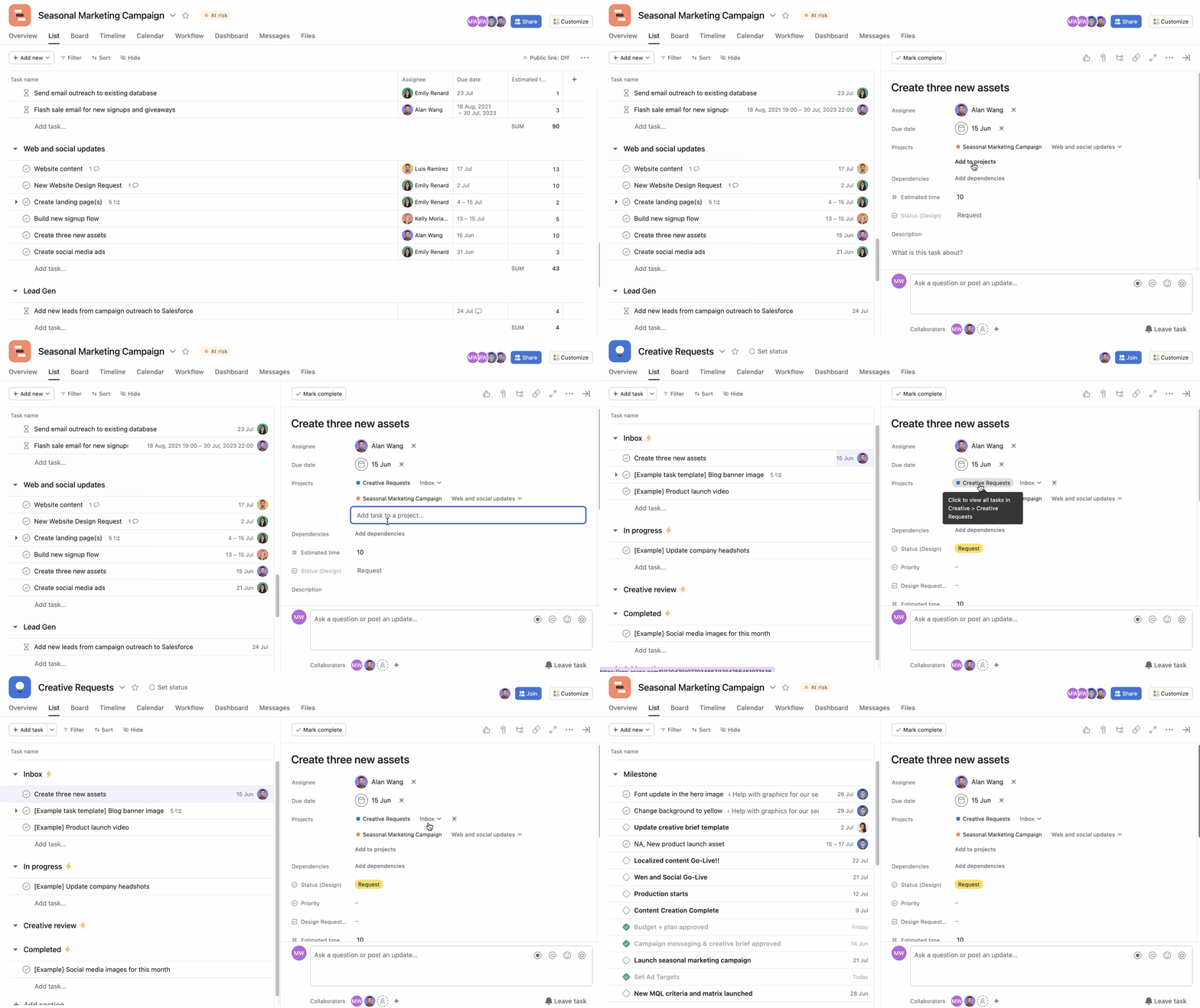
En annan molnbaserad arbetshanteringsplattform på denna lista är Asana. Den ger dig flera sätt att visa arbetet som listor, Kanban-tavlor, tidslinjer (i Gantt-stil) eller kalendrar, så att du kan hantera projekt i det format som passar din skrivprocess.
Du kan dela upp en artikel i deluppgifter (disposition, utkast, redigering, SEO-granskning, publicering), tilldela varje steg till olika medarbetare och ställa in beroenden så att inget går vidare innan det är klart. Statusuppdateringar håller intressenterna informerade utan extra möten, och återkommande uppgifter gör det enkelt att hantera veckovisa nyhetsbrev, månadsrapporter eller pågående bloggprojekt.
Asanas bästa funktioner
- Standardisera arbetsflöden med anpassade fält, inklusive 17 fälttyper i betalda abonnemang
- Automatisera repetitiva steg med Workflow Builder och Rules Automation
- Övervaka kapaciteten med verktyg för arbetsbelastnings- och resurshantering
Begränsningar i Asana
- Avancerade funktioner (tidslinje, rapportering, arbetsbelastning, mål, automatisering) är låsta bakom betalda abonnemang
- Samma uppgift kan inte tilldelas flera personer
Priser för Asana
- Personligt: Gratisplan
- Starter: 13,49 $/månad
- Avancerat: 30,49 $/månad per användare
- Enterprise: Anpassad prissättning
Betyg och recensioner för Asana
- G2: 4,4/5 (över 13 000 recensioner)
- Capterra: 4,7/5 (över 17 000 recensioner)
Vad säger verkliga användare om Asana?
Här är en ärlig recension från G2:
Gör det möjligt att konfigurera repetitiva uppgifter och automatisera komplexa arbetsflöden på några sekunder, vilket hjälper till att spara tid. Dessutom är gränssnittet överskådligt, välorganiserat och visuellt tilltalande, så att teamen kan börja använda det snabbt och utan en brant inlärningskurva…Samma uppgift kan inte tilldelas flera personer, vilket komplicerar delat arbete och samordning inom teamet. Dessutom kan strukturen för uppgifter, deluppgifter och projekt snabbt bli förvirrande och oorganiserad om den inte hanteras noggrant.
Gör det möjligt att konfigurera repetitiva uppgifter och automatisera komplexa arbetsflöden på några sekunder, vilket hjälper till att spara tid. Dessutom är gränssnittet överskådligt, välorganiserat och visuellt tilltalande, så att teamen kan börja använda det snabbt och utan en brant inlärningskurva…Samma uppgift kan inte tilldelas flera personer, vilket komplicerar delat arbete och samordning inom teamet. Dessutom kan strukturen för uppgifter, deluppgifter och projekt snabbt bli förvirrande och oorganiserad om den inte hanteras noggrant.
🔍 Visste du att? Innan trycktekniken kom till hjälpte rubricering – att skriva rubriker och viktiga avsnitt med rött bläck – läsarna att hitta i manuskripten. Denna tradition började redan i det forna Egypten, där skrivare markerade viktiga delar av texterna med rött.
7. Airtable (Bäst för att bygga datadrivna innehållssystem utan kod)
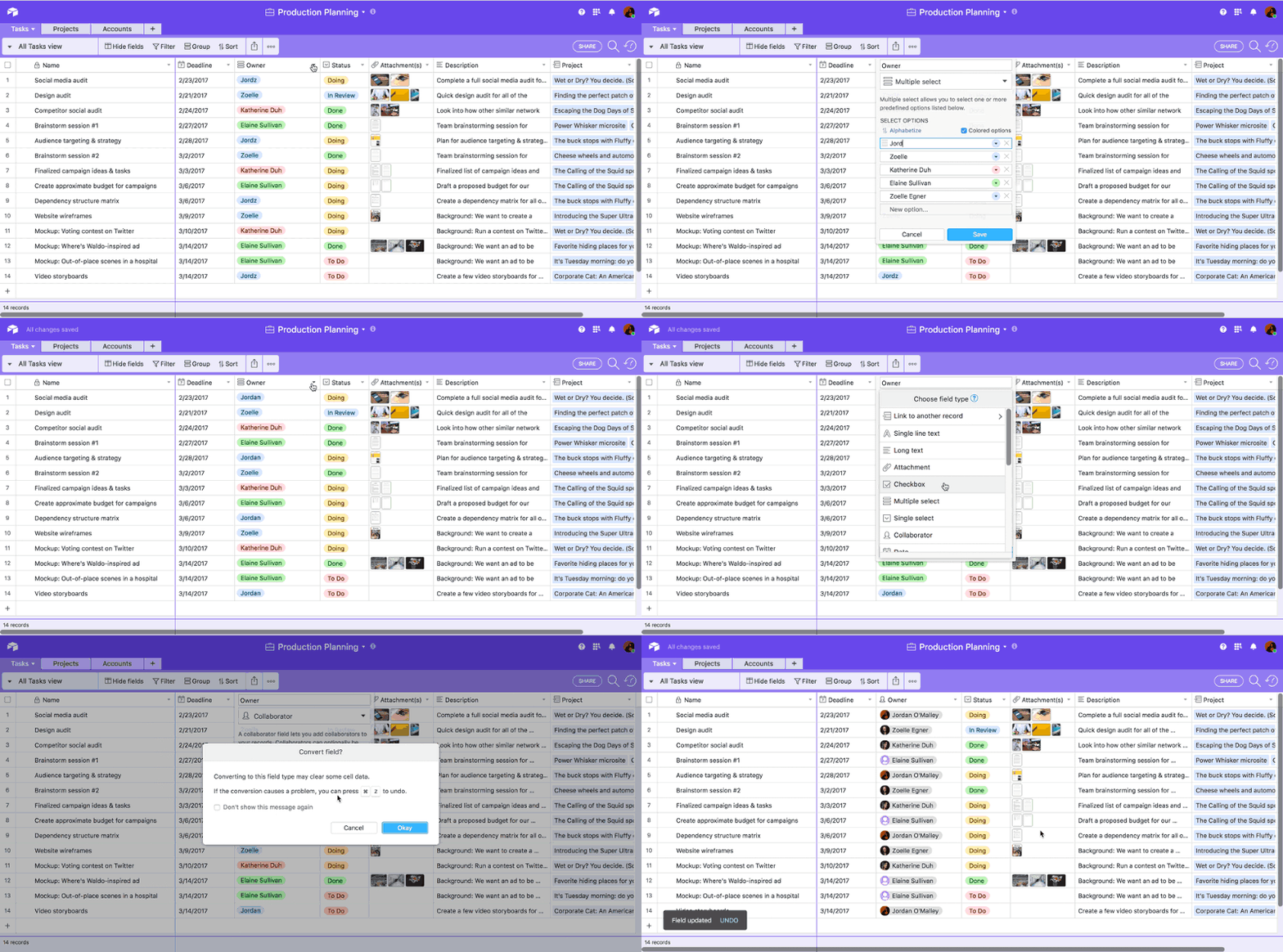
Airtable är en kodfri app för uppgiftshantering som kombinerar flexibiliteten hos ett kalkylblad med strukturen hos en relationsdatabas. Den låter dig skapa anpassade appar som centraliserar idéer, briefs, bidragsgivare, deadlines, tillgångar och prestationsdata. På så sätt kan du bygga en levande innehållsdatabas där varje artikel, kampanj och tillgång är strukturerad och sökbar.
Det som gör Airtable användbart är dess förmåga att omvandla strukturerade data till fullt fungerande arbetsflöden. Du kan utforma intagsformulär för nya innehållsförfrågningar, automatiskt vidarebefordra dem till rätt redaktör och följa framstegen i flera olika vyer. Du kan till och med integrera AI för att sammanfatta briefs, generera kampanjidéer eller analysera feedback i stor skala.
Airtables bästa funktioner
- Strukturera redaktionella data med hjälp av relationella databaser med länkade poster
- Automatisera redigeringsflöden med triggers och villkorade automatiseringar
- Skapa sammanfattningar och insikter med Airtable AI (agenter och AI-fält)
- Samla in strukturerade förfrågningar via anpassningsbara formulär med Routing Logic
Begränsningar i Airtable
- Fasta gränser för antalet poster per plan (t.ex. 1 000 i Free, 50 000 i Team)
- Att ställa in formler kan vara förvirrande för nybörjare
Priser för Airtable
- Gratis
- Team: 20 $/månad per användare (faktureras årligen)
- Företag: 45 $/månad per användare (faktureras årligen)
- Enterprise: Anpassad prissättning
Betyg och recensioner för Airtable
- G2: 4,6/5 (över 3 000 recensioner)
- Capterra: 4,6/5 (över 2 000 recensioner)
Vad säger verkliga användare om Airtable?
Så här ser en användare på det:
Som ett tjänstebaserat startup-företag använder vi Airtable maximalt för att hantera vårt företags arbetsflöde och utför allt arbete relaterat till datainmatning för lager i dess programvara. Detta verktyg hjälper oss att säkerställa att alla inköp i vår verksamhet sker korrekt och i tid samt att de dokumenteras i det kalkylblad som programmet tillhandahåller. En av de största invändningarna jag har mot Airtable-programvaran är att dess användargränssnitt är ganska komplicerat och att det inte är kompatibelt med min mobiltelefon.
Som ett tjänstebaserat startup-företag använder vi Airtable maximalt för att hantera vårt företags arbetsflöde och utför allt arbete relaterat till datainmatning för lager i dess programvara. Detta verktyg hjälper oss att säkerställa att alla inköp i vår verksamhet sker korrekt i tid och dokumenteras i det kalkylblad som programmet tillhandahåller. En av de största invändningarna jag har mot Airtable-programvaran är att dess användargränssnitt är ganska komplext och att det inte är kompatibelt med min mobiltelefon.
🧠 Rolig fakta: Många kända författare förlitade sig på mekaniska skrivmaskiner; Ernest Hemingway skrev till exempel hela romaner på sin Olivetti Lettera 22 och uppskattade den medvetna rytmen och disciplinen som den tillförde hans prosa.
8. Monday.com (Bäst för flexibel, visuell arbetshantering med inbyggd AI)
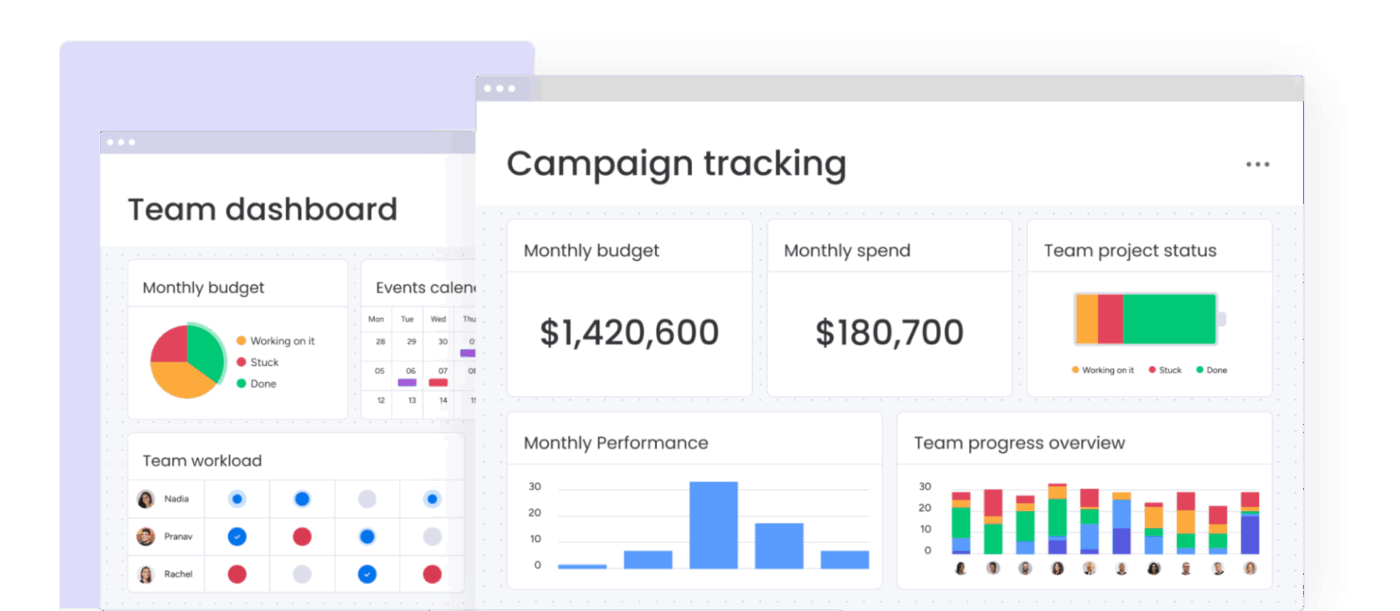
Monday.com ger dig en mycket visuell arbetsyta där allt – idéer, utkast, deadlines, feedback och godkännanden – samlas på ett ställe. Istället för att anpassa ditt arbetsflöde för bloggskrivande till ett stelt system skapar du tavlor som passar hur ditt team faktiskt arbetar.
Plattformen är ett molnbaserat ”arbetsoperativsystem” som låter team hantera framgångsrika projekt, processer, resurser och mål. Den fungerar som en kundspårare, pitch-pipeline och produktionsplaneringstavla, samtidigt som den stöder automatisering, AI-drivna åtgärder, instrumentpaneler, arbetsbelastningsöversikter, Gantt-diagram och integrerade dokument (Workdocs).
Monday.com: de bästa funktionerna
- Skapa sammanfattningar och kategorisera innehåll med AI Blocks (sammanfatta, översätt, sentimentanalys, anpassade uppmaningar)
- Samla dokumentationen på ett ställe med Workdocs (samarbete i realtid, taggning, inbäddade widgets)
- Övervaka kapaciteten genom vyer för arbetsbelastning och resursfördelning
- Anslut din stack med över 200 integrationer och produktförbättringar
Begränsningar i Monday.com
- Det krävs minst tre betalande medlemmar, och avancerade säkerhetskontroller ligger bakom betalväggar, vilket gör det till ett problem för frilansande skribenter
- Att byta mallar eller omorganisera tavlor är inte intuitivt
Priser för Monday.com
- Gratis
- Basic: 12 $/månad per användare
- Standard: 14 $/månad per användare
- Pro: 19 $/månad per användare
- Enterprise: Anpassad prissättning
Betyg och recensioner för Monday.com
- G2: 4,7/5 (över 17 000 recensioner)
- Capterra: 4,6/5 (över 5 000 recensioner)
Vad säger verkliga användare om Monday.com?
En kund delade med sig av följande feedback:
monday Work Management är en utmärkt plattform för att organisera projekt, följa upp arbete och hålla teamen samordnade på ett och samma ställe. Gränssnittet känns överskådligt, flexibelt och lätt att anpassa. Med tavlor, automatiseringar, instrumentpaneler och mallar är det enkelt att bygga arbetsflöden som speglar hur ett team faktiskt fungerar… Eftersom plattformen är mycket flexibel kan det ta tid att utforma den ”rätta” strukturen för tavlor och arbetsflöden, särskilt för nya team. Dessutom kan vissa av de mer avancerade nyckelfunktionerna – såsom mer omfattande automatiseringar, behörigheter eller rapportering – vara begränsade till planer på högre nivå, vilket kan öka kostnaderna för större team.
monday Work Management är en utmärkt plattform för att organisera projekt, följa upp arbete och hålla teamen samordnade på ett och samma ställe. Gränssnittet känns överskådligt, flexibelt och lätt att anpassa. Med tavlor, automatiseringar, instrumentpaneler och mallar är det enkelt att bygga arbetsflöden som speglar hur ett team faktiskt fungerar… Eftersom plattformen är mycket flexibel kan det ta tid att utforma den ”rätta” strukturen för tavlor och arbetsflöden, särskilt för nya team. Dessutom kan vissa av de mer avancerade nyckelfunktionerna – såsom mer omfattande automatiseringar, behörigheter eller rapportering – vara begränsade till planer på högre nivå, vilket kan öka kostnaderna för större team.
🧠 Rolig fakta: Marcel Prousts På spaning efter den tid som flytt innehar rekordet som en av de längsta romanerna som någonsin skrivits, vilket visar hur berättande kan sträcka sig både i omfattning och djup.
9. Milanote (Bäst för visuell brainstorming och kreativ projektplanering)
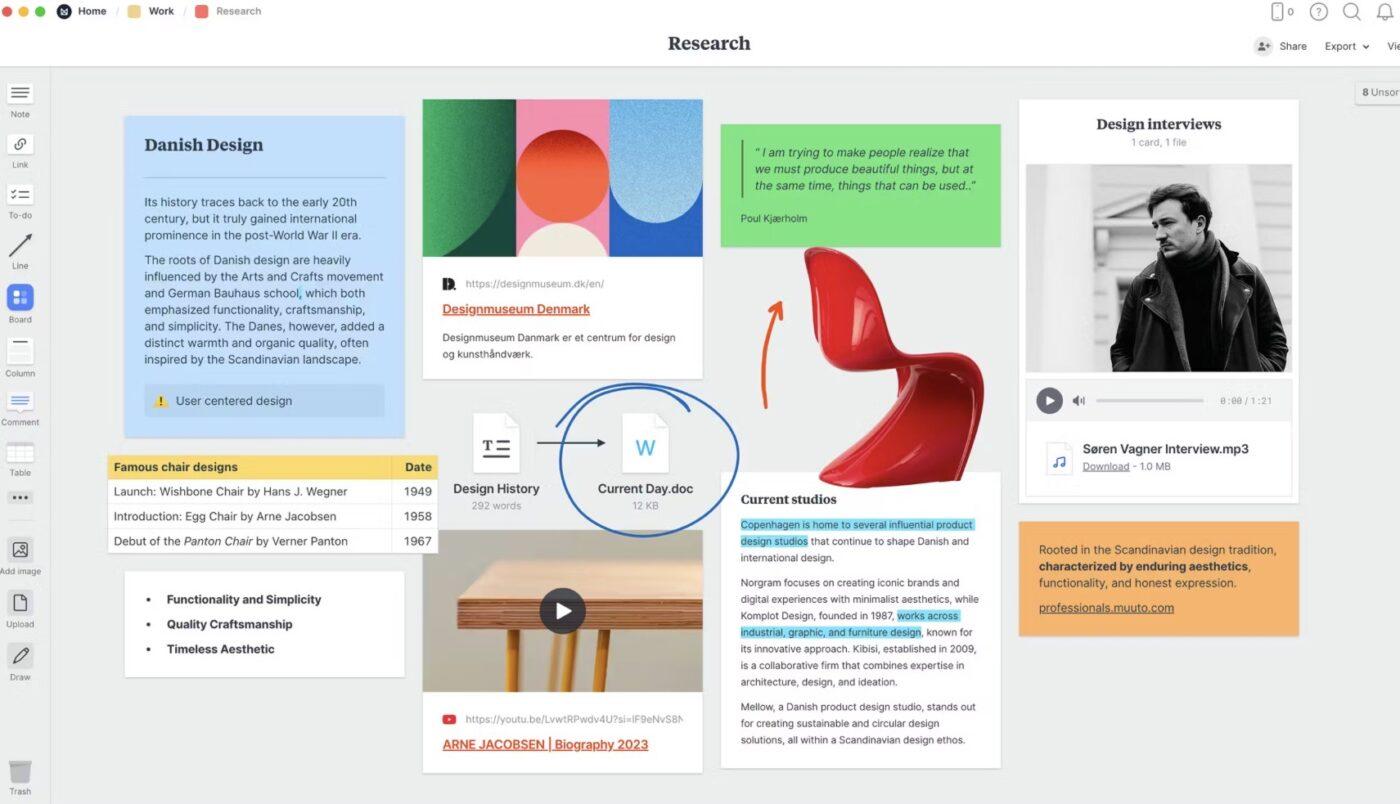
Milanote är skapat för personer som tänker visuellt. Istället för stela listor och rader får du flexibla tavlor där du kan dra, släppa, gruppera och omorganisera idéer på ett naturligt sätt.
Med detta visuella samarbetsverktyg kan du kombinera textanteckningar, bilder, videor, länkar, att-göra-listor och skisser på oändliga whiteboards. Planera handlingsstrukturer, skapa karaktärsprofiler och skissa upp scener.
För innehållsteam erbjuder det moodboards, kampanjplanering och kreativa briefs. Dessutom stöder plattformen samarbete på distans, kommentarer och molnsynkronisering, så att teamen kan brainstorma och förfina idéer tillsammans utan att tappa sammanhanget.
Milanotes bästa funktioner
- Fånga inspiration direkt med Milanote Web Clipper (Chrome-tillägg)
- Strukturera berättelser med hjälp av karaktärsprofiler och mallar för berättelseöversikter
- Kombinera media smidigt genom inbäddning av bilder, videor, länkar och filer
- Samarbeta med mentorer genom redigering och kommentering i realtid
Begränsningar i Milanote
- Ingen inbyggd kalenderfunktion (kräver lösningar)
- Vissa användare rapporterar att uppdateringar påverkar befintlig dataformatering
Priser för Milanote
- Gratis
- Pris per person: 12,50 $/månad per användare
- Uppgradera ditt team: 49 $/månad (faktureras årligen)
Betyg och recensioner för Milanote
- G2: 4,5/5 (över 40 recensioner)
- Capterra: 4,7/5 (över 60 recensioner)
Vad säger verkliga användare om Milanote?
Så här beskrev en användare sin upplevelse:
Milanote är ett av de renaste och mest användarvänliga projekt- och innehållshanteringssystemen jag har haft nöjet att använda för att skapa och hantera kalendrar för sociala medier… Vissa funktioner saknas (speciellt möjligheten att spåra redigeringshistorik, vilket leder till att flera kunder utesluts från anslagstavlorna på grund av bristande förtroende), och i mobilappen finns vissa innehållsbegränsningar som gör inlägg på TikTok och Instagram ineffektiva.
Milanote är ett av de renaste och mest användarvänliga projekt- och innehållshanteringssystemen jag har haft nöjet att använda för att skapa och hantera kalendrar för sociala medier… Vissa funktioner saknas (speciellt möjligheten att spåra redigeringshistorik, vilket leder till att flera kunder utesluts från anslagstavlorna på grund av bristande förtroende), och i mobilappen finns vissa innehållsbegränsningar som gör inlägg på TikTok och Instagram ineffektiva.
🔍 Visste du att? Johannes Gutenbergs tryckpress med lösa typer, som utvecklades omkring 1440–1450, bidrog till att sprida läskunnighet och idéer över hela Europa och lade grunden för renässansen och den moderna förlagsbranschen.
10. Evernote (Bäst för att skapa ett sökbart ”andra hjärna” för författare)
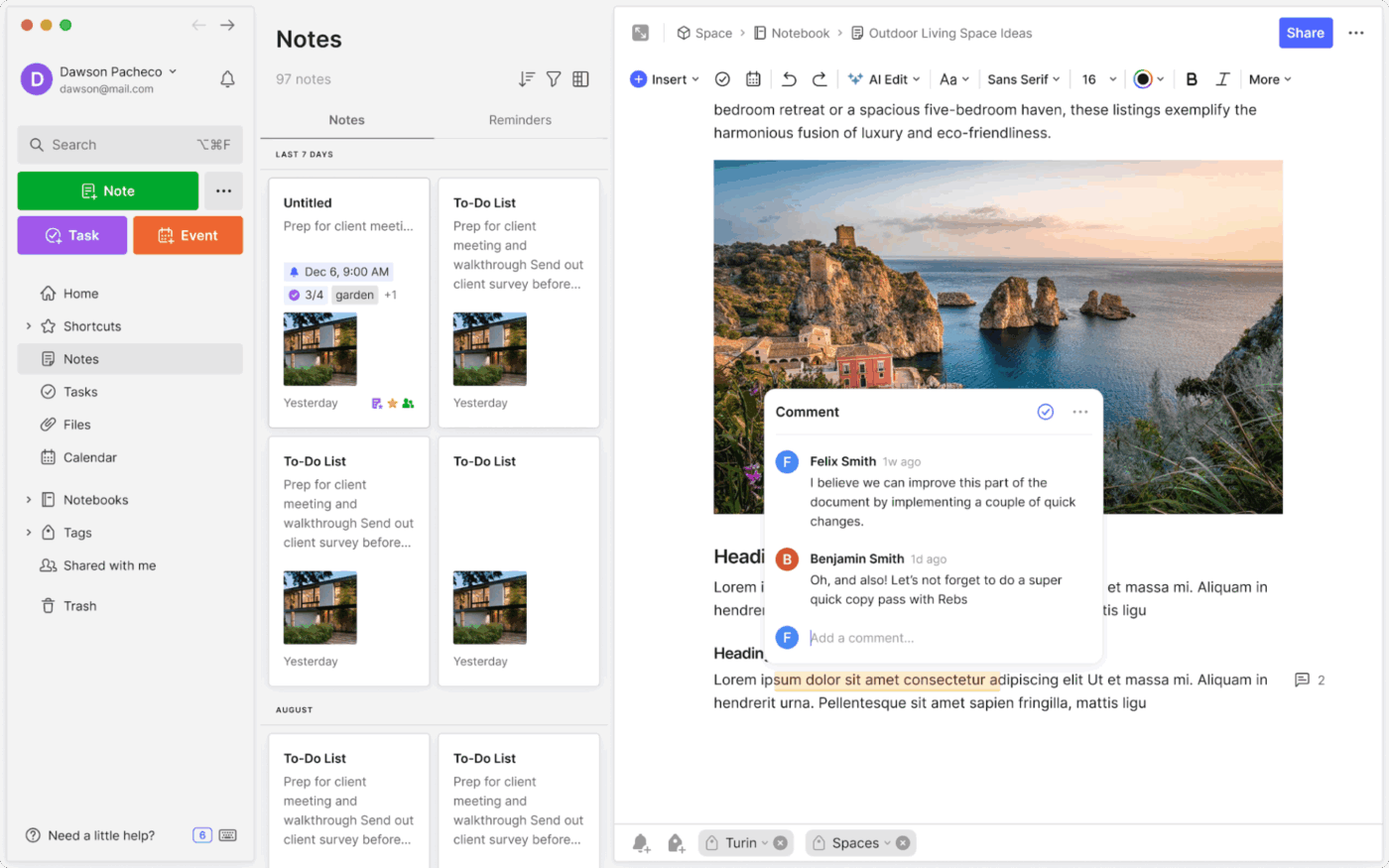
Om du ständigt har idéer som svävar runt, såsom vinklar på artiklar, forskningsutdrag, röstanteckningar och skärmdumpar, är denna wikiprogramvara utformad för att fånga upp dem innan de försvinner. Den fungerar som ett digitalt andra hjärna och ger dig en plats att lagra anteckningar, webbklipp, dokument, uppgifter och till och med mötesprotokoll så att ingenting går förlorat.
Det är en plattform för anteckningar och organisering som fungerar på flera enheter och hjälper författare, studenter och yrkesverksamma att samla in information i vilket format som helst och hämta den direkt.
Du kan strukturera innehåll i anteckningsböcker, lägga till taggar för bättre organisation, bädda in uppgifter direkt i anteckningar och synkronisera allt mellan dator och mobil. De nya AI-funktionerna hjälper dig att sammanfatta långa anteckningar, transkribera möten och hitta relevant information med hjälp av sökning i naturligt språk.
Evernotes bästa funktioner
- Organisera information med hjälp av anteckningsböcker, nästlade staplar och anpassade taggar
- Samla in research direkt med Web Clipper (Chrome, Safari, Firefox)
- Bädda in åtgärder med hjälp av integrerade uppgifter i dina anteckningar
- Skanna och spara fysiska dokument med dokumentskanning och OCR
Begränsningar i Evernote
- Kompatibilitetsproblem vid överföring av anteckningar (t.ex. taggar som orsakar fel)
- Vissa användare klagar på att AI-funktionerna är undermåliga
Priser för Evernote
- Starter: 14,99 $/månad per användare
- Avancerat: 24,99 $/månad per användare
- Enterprise-plan: Anpassad prissättning
Betyg och recensioner för Evernote
- G2: 4,3/5 (över 2 000 recensioner)
- Capterra: 4,4/5 (över 8 000 recensioner)
Vad säger verkliga användare om Evernote?
En förstahandsberättelse från en kund:
Jag uppskattar Evernote för att det är snabbt och pålitligt, med ett enkelt gränssnitt. Jag tycker att synkroniseringsfunktionen fungerar bra, vilket gör mina anteckningar lättillgängliga när jag behöver dem. Det är enkelt att skapa och spara anteckningar direkt utan att behöva oroa sig för struktur eller formatering. Dessutom var den initiala installationen mycket enkel, och jag har aldrig haft några problem med att använda Evernote på min telefon för snabba anteckningar… Gratisversionen känns ganska begränsad nu, vilket minskar dess användbarhet för grundläggande anteckningar. En mer generös gratisversion eller enklare prissättning skulle göra den mer tilltalande för tillfälliga användare.
Jag uppskattar Evernote för att det är snabbt och pålitligt, med ett enkelt gränssnitt. Jag tycker att synkroniseringsfunktionen fungerar bra, vilket gör mina anteckningar lättillgängliga när jag behöver dem. Det är enkelt att skapa och spara anteckningar direkt utan att behöva oroa sig för struktur eller formatering. Dessutom var den initiala installationen mycket enkel, och jag har aldrig haft några problem med att använda Evernote på min telefon för snabba anteckningar… Gratisversionen känns ganska begränsad nu, vilket minskar dess användbarhet för grundläggande anteckningar. En mer generös gratisversion eller enklare prissättning skulle göra den mer tilltalande för tillfälliga användare.
📮 ClickUp Insight: Medan 46 % av de som svarade på vår undersökning säger att de har en fast rutin som hjälper dem att komma in i ”arbetsläge”, säger 11 % att de börjar de flesta dagar i överlevnadsläge och reagerar på meddelanden och deadlines allteftersom de dyker upp.
Det händer oftast när det saknas en tydlig startpunkt för dagen. Du öppnar din bärbara dator, meddelandena börjar strömma in, och innan du hunnit orientera dig bestämmer dagen redan åt dig.
I en samlad AI-arbetsyta som ClickUp är oavslutade uppgifter, senaste kommentarer, prioriteringar och pågående trådar redan samlade på ett ställe, så att du kan öppna arbetsytan och omedelbart se vad som är aktivt, vad som har flyttats och vad som behöver uppmärksamhet.
Istället för att bläddra igenom e-postmeddelanden, chattar och anteckningar för att rekonstruera sammanhanget ger systemet dig en tydlig utgångspunkt, med en mer medveten start på dagen.
Några extra tips för när du använder ChatGPT i ClickUp Brain MAX. 💁
Kort sagt, välj ClickUp
Rätt projektledningsverktyg avgör hur smidigt dina idéer går från utkast till publicering. Vissa verktyg är särskilt bra på visuell planering. Det bästa valet beror på om du hanterar ett eget skrivprojekt, samordnar medarbetare eller driver en hel innehållsverksamhet.
Med det sagt, om din största utmaning är att jonglera med utkast, feedback, research, deadlines och kommunikation mellan flera appar, blir en samlad arbetsyta en stor fördel.
Det är där ClickUp utmärker sig. Genom att samla skrivande, samarbete, automatisering och AI i en och samma miljö minskar det de friktionsmoment som vanligtvis bromsar kreativa team. Istället för att stapla på varandra med separata verktyg bygger du upp ditt arbetsflöde en gång, och allt flyter genom det.
Registrera dig gratis på ClickUp idag! ✅
Vanliga frågor (FAQ)
Författare använder ofta projektledningsverktyg som Trello, Asana och Notion. Ett verktyg som verkligen sticker ut är dock ClickUp, som hjälper till att skapa anpassningsbara hierarkier i komplexa projekt. Det är särskilt användbart för författare tack vare AI-driven uppgiftsgenerering från anteckningar och feedback, tillsammans med samarbetsdokument som skapas direkt i arbetsmiljön.
Författare delar upp projekt i delmål som att skapa en disposition, skriva utkast och revidera, samtidigt som de avsätter tid för skrivandet och använder Pomodoro-metoden för att hålla igång arbetet. Prioritering med hjälp av Eisenhower-matrisen gör det möjligt att ta itu med brådskande uppgifter först, och automatiska påminnelser förhindrar att man missar deadlines. ClickUps Gantt-diagram och automatiseringar för deadlines gör det enkelt för författare att hålla sig till tidsplanen.
Grammarly är ett bra verktyg för förslag i realtid om grammatik, ton och tydlighet, medan Hemingway App förenklar prosan genom att markera adverb och passiv form. Dessutom är ClickUp ett utmärkt verktyg för att skriva utkast och redigera med ClickUp Docs för gemensam redigering, realtidsmarkering av markören och tilldelning av kommentarer. Du kan också använda ClickUp Brain, som är inbyggt i dina dokument, för att skapa första utkast, förbättra skrivandet och sammanfatta innehållet.
Författare kan hålla koll på ändringar och feedback genom att använda verktyg med versionshistorik, kommentarer direkt i texten och kommentarer kopplade till uppgifter. Verktyg som ClickUp, Google Docs och Notion möjliggör återställning av tidigare versioner och tydliga feedbacktrådar kopplade till specifika utkast eller uppgifter.
Börja skriva med intuitiva verktyg som är lätta att komma igång med, som ClickUp eller Google Workspace, eftersom de är enkla att konfigurera och använda. Dessa plattformar använder visuella tavlor eller delade dokument som kräver minimal konfiguration samtidigt som de organiserar arbetet effektivt.