
Över 80 % av utvecklare använder eller planerar att använda AI-kodningsverktyg.
Varför känner teamen fortfarande att de inte får ut full nytta av verktyget?
Det beror helt enkelt på att verktygen kanske är effektiva, men arbetsflödena kring dem är inte alltid det.
Felsökning är ett perfekt exempel. Ena minuten jagar du ett kryptiskt felmeddelande, nästa minut har du 12 flikar öppna, hoppar mellan loggar och konfigurationer och försöker komma ihåg vad som har ändrats sedan den senaste driftsättningen. Lägg till avbrott från Slack och spontana frågor som "kan du ta en snabb titt?", och plötsligt blir en liten bugg en halvdagsuppgift.
Och även om Claude hjälper dig att snabbt hitta grundorsaken kan upptäckten ändå försvinna i tomma intet om den inte omvandlas till en tydlig uppgift med en ansvarig och en prioritet.
Den här guiden visar hur du använder Claude för att felsöka kod och omvandla upptäckterna till spårbara uppgifter. Målet? Att hjälpa ditt team att prioritera korrigeringar, tilldela ansvar och förhindra att samma problem återkommer sprint efter sprint.
Låt oss sätta igång!
Vad är Claude Code?
Claude Code är Anthropics agentbaserade kodningsverktyg som finns i din terminal och förstår hela din kodbas. Tänk på det som en AI-parprogrammerare med ett fotografiskt minne för ditt arkiv. Det är byggt för att hantera den tunga kognitiva belastningen av felsökning genom att indexera ditt projekts struktur, så att du kan ställa frågor på vanlig engelska och få svar baserade på din faktiska kod.
Till skillnad från chattbaserade AI-verktyg som arbetar med isolerade snuttar, fungerar Claude Code direkt i din utvecklingsmiljö. Det kan läsa och skriva filer, utföra terminalkommandon och spåra logik i hela ditt projekt.
Hur man konfigurerar Claude Code för felsökning
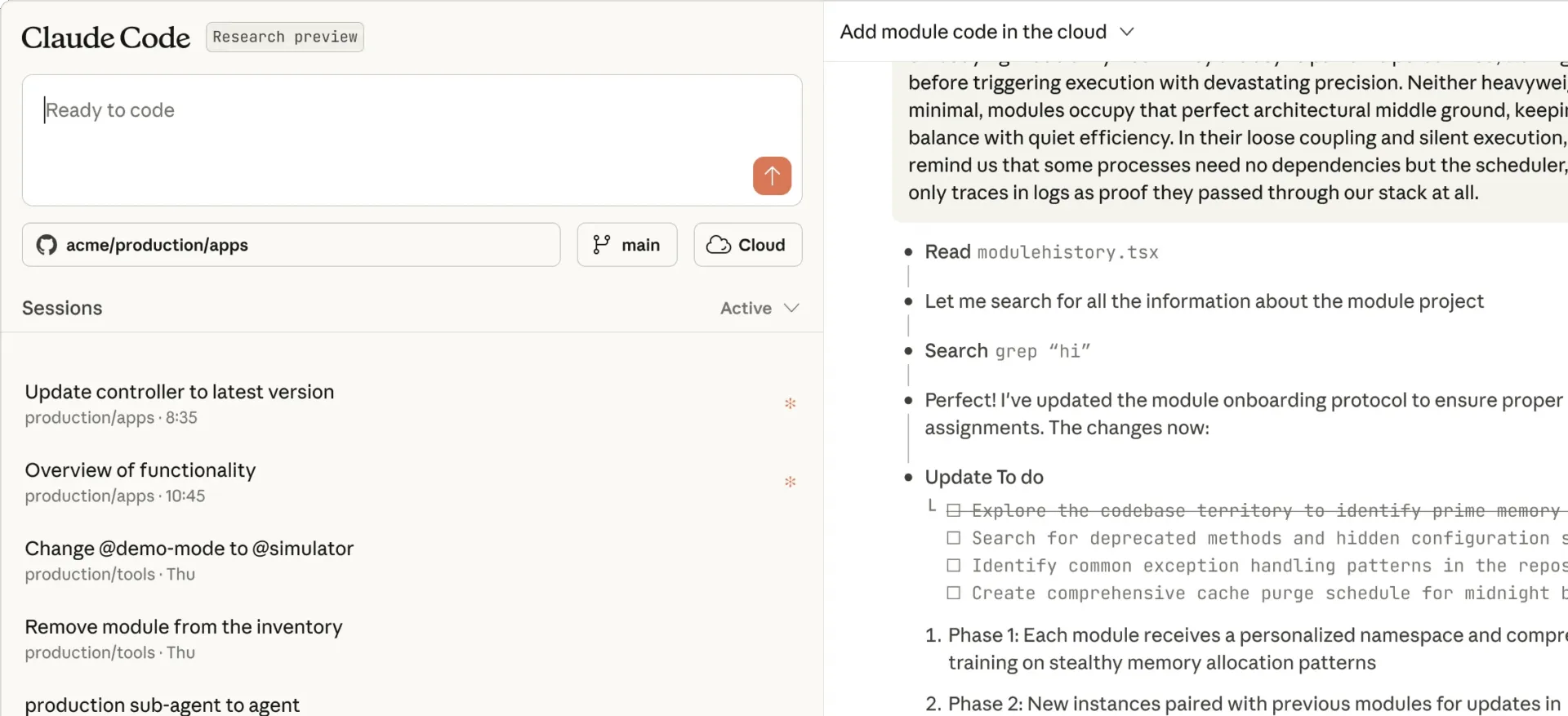
Det är enkelt att komma igång med Claude Code och det tar bara några minuter. Så här kommer du igång:
- Installera Claude Code: Du kan installera det globalt med npm genom att köra npm install -g @anthropic-ai/claude-code i din terminal. Detta är det officiella Claude Code CLI-paketet. Alternativt kan du hitta och installera den officiella VS Code-tillägget direkt från marknadsplatsen.
- Skapa en API-nyckel: Logga in på din Anthropic Console, navigera till avsnittet API-nycklar och skapa en ny nyckel. Se till att kopiera den till en säker plats omedelbart, eftersom du inte kommer att kunna se den igen.
- Konfigurera din miljö: Det säkraste sättet att göra detta är att ställa in API-nyckeln som en miljövariabel i ditt system. Detta förhindrar att nyckeln av misstag läggs in i din kodbas.
Hur du ställer in din API-nyckel som en miljövariabel (bästa praxis)
macOS / Linux
För att behålla inställningen, lägg till den raden i din ~/. zshrc eller ~/. bashrc och starta sedan om terminalen.
Windows (PowerShell)
Öppna terminalen igen efter att ha kört detta.
När installationen är klar måste du initialisera Claude Code i ditt projekt.
Öppna din terminal, navigera till projektets rotkatalog och kör kommandot claude. Verktyget börjar automatiskt analysera ditt repo/skanna din projektstruktur, vilket innebär att det skapar en karta över dina filer och deras relationer för att förstå sammanhanget.
För större arkiv kan denna initiala indexering ta en stund, men det är den som möjliggör den kontextmedvetna felsökningen som skiljer Claude Code från andra program.
💡 Proffstips: Låt inte installationen bli ett arbete i sig. Skapa en delad Claude Code Setup Checklist i ClickUp Docs med de exakta kommandon som ditt team behöver: installationssteget, var man genererar Anthropic API-nyckeln, hur man ställer in miljövariabeln och hur man verifierar att den fungerar.
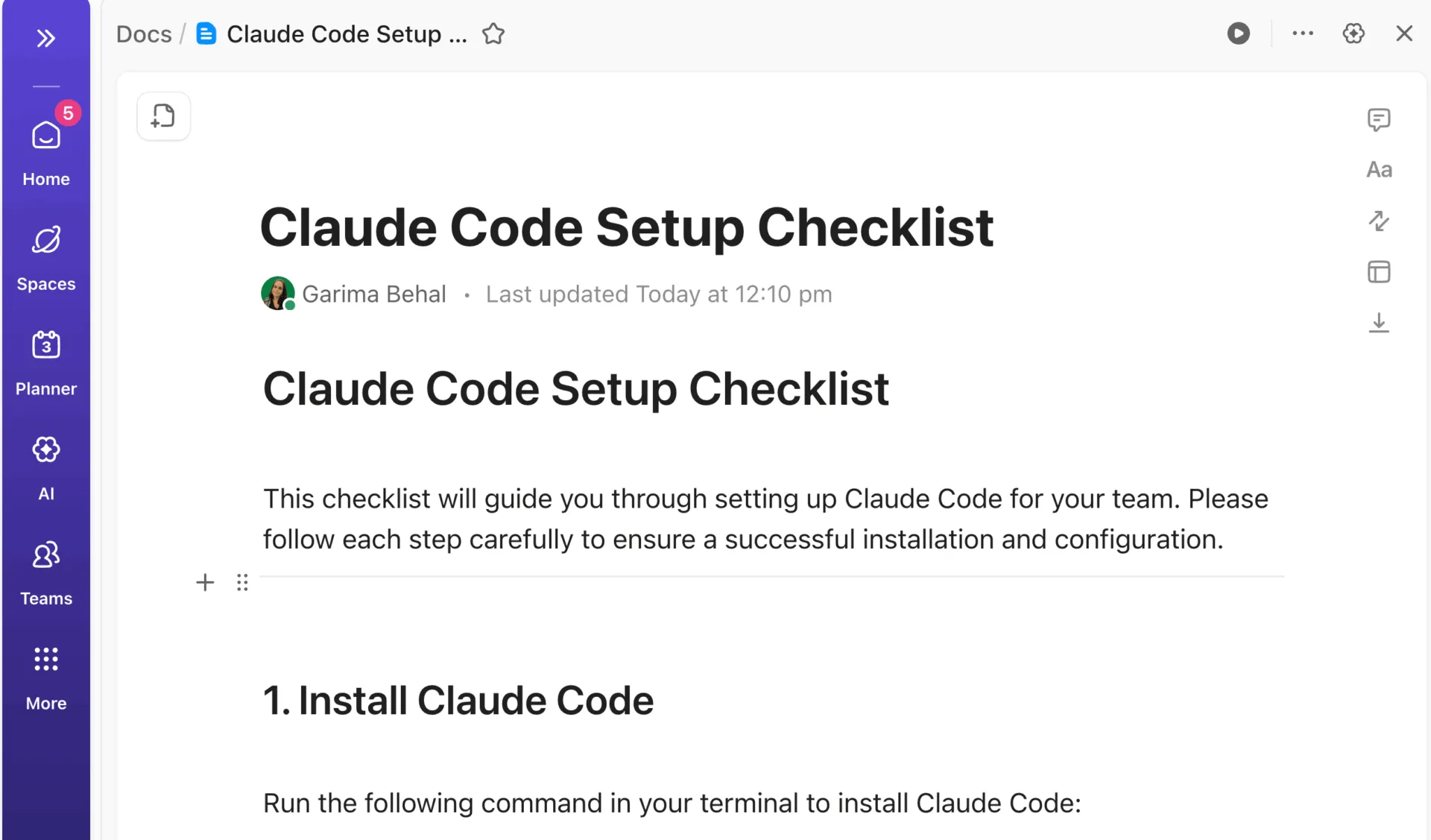
Fäst det i ditt utvecklingsutrymme så att nya medarbetare kan komma igång på några minuter, inte timmar!
Steg-för-steg-arbetsflöde för felsökning med Claude Code
Även med en kraftfull AI-assistent kan felsökning snabbt bli rörigt om du inte har en enkel process att följa. Om du börjar med något vagt som "varför fungerar inte min kod?", får du vanligtvis vaga svar tillbaka – och det är då folk bestämmer sig för att verktyget "inte fungerar" och går tillbaka till det gamla (långsamma) sättet att göra saker.
Det bästa tillvägagångssättet är att behandla Claude Code som en senioringenjör som du arbetar tillsammans med: ge den tydlig kontext, låt den undersöka, ifrågasätt dess antaganden och verifiera varje korrigering innan du levererar den. Detta strukturerade samarbete förvandlar felsökning från ett gissningsspel till en vetenskap.
Låt oss gå igenom hur du gör detta, steg för steg:
Börja med en tydlig felrapport
Kvaliteten på Claude Codes hjälp är direkt proportionell mot kvaliteten på din initiala felrapport. För att få bästa resultat måste du formulera problemet med precision.
Din felrapport bör alltid innehålla följande viktiga uppgifter:
- Observerat beteende: Beskriv exakt vad som händer.
- Förväntat beteende: Förklara vad som borde hända istället.
- Reproduktionssteg: Ge en tydlig, steg-för-steg-guide om hur man utlöser felet.
- Relevant sammanhang: Inkludera eventuella felmeddelanden, stacktraces eller detaljer om senaste ändringar som kan vara relaterade.
📌 Ett bra exempel skulle kunna se ut så här: ”Endpunkten /api/users returnerar ett 500-fel när den anropas med en tom begäran. Den bör returnera ett 400-valideringsfel. Du kan återskapa detta genom att skicka en POST-begäran med ett tomt JSON-objekt. Detta började efter gårdagens omstrukturering av valideringsmellanprogramvaran.”
Genom att tillhandahålla denna detaljnivå i förväg minimeras fram- och återgången och Claude kan börja sin undersökning utifrån ett djupgående sammanhang.
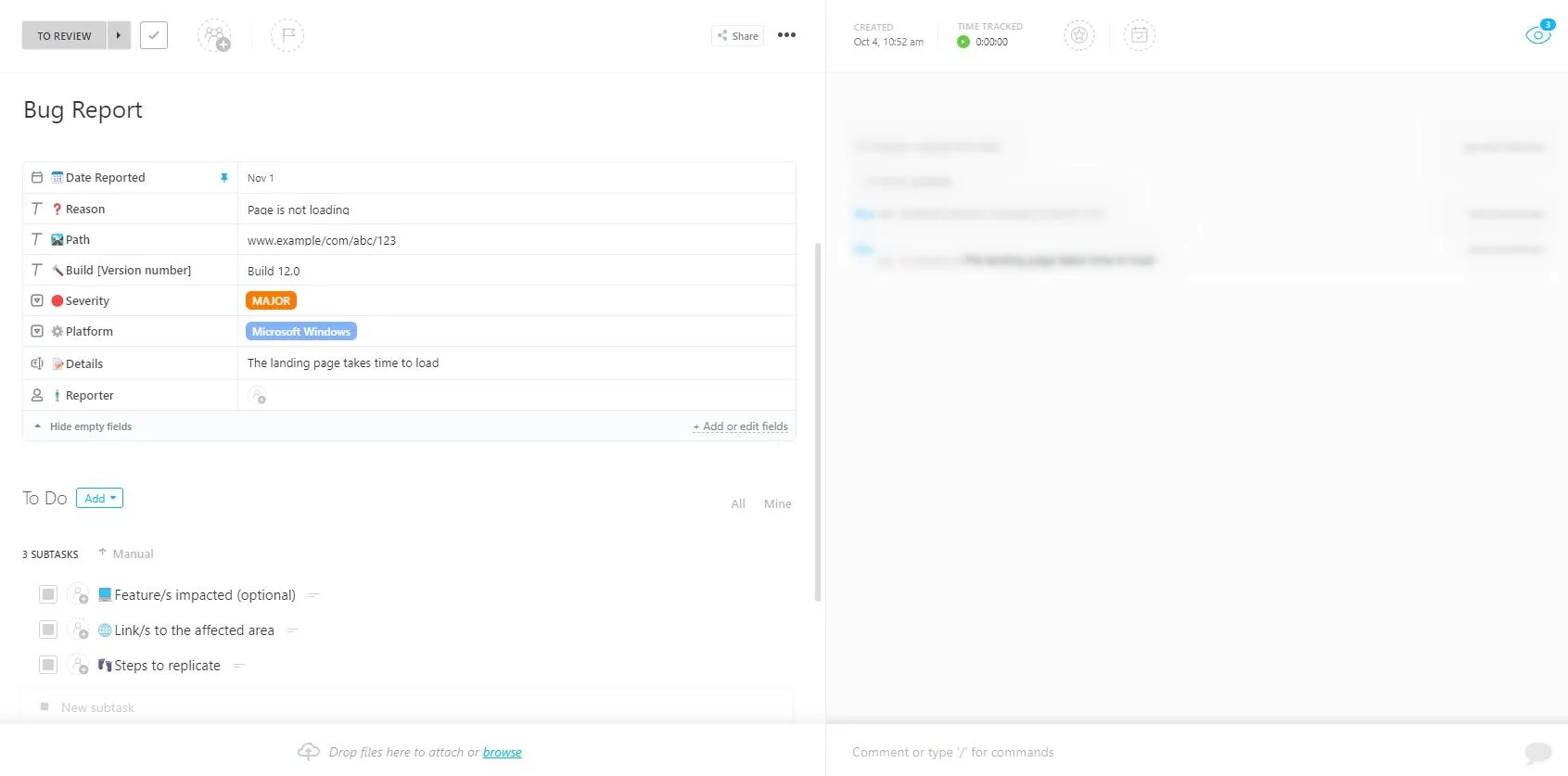
ClickUps mall för felrapporter ger dig ett praktiskt sätt att dokumentera denna viktiga information för ditt team på ett strukturerat ställe.
Det ingår:
- Anpassningsbara ClickUp-formulär för att samla in detaljerade felrapporter
- En tydlig uppsättning anpassade statusar för att övervaka buggfixningens framsteg från början till slut.
- Vyer och filter för att prioritera korrigeringar baserat på påverkan och brådskandehet
🎥 Bonus: Titta på denna snabbguide om bästa praxis för att skriva effektiva felrapporter som ger dig de resultat du behöver från Claude Code och ditt team.
💡 Proffstips: Att hitta felet är bara halva jobbet. När Claude har hjälpt dig att identifiera problemet måste du fortfarande hantera dess livscykel – från upptäckt till implementering.
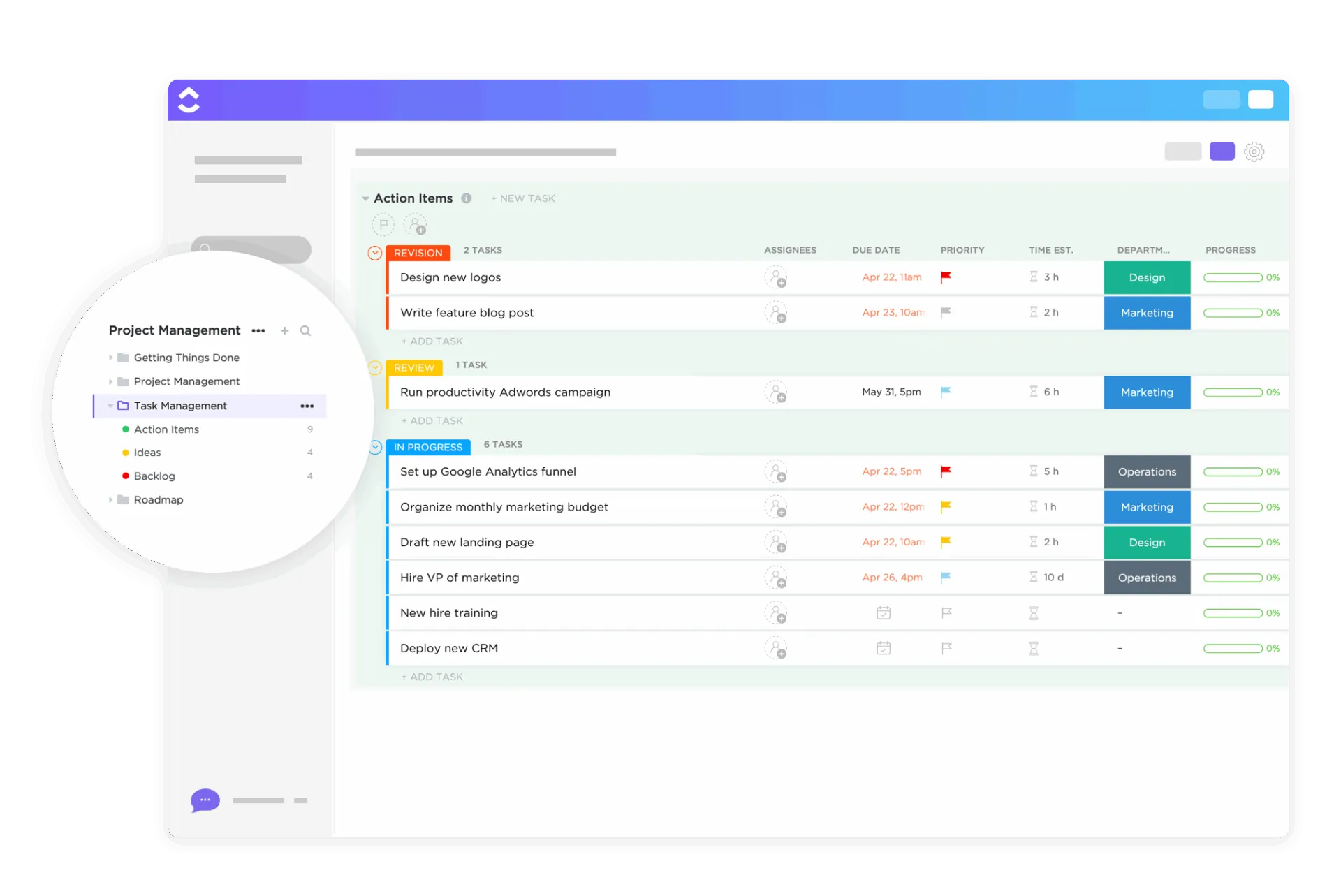
Omvandla varje bugg som Claude hittar till en strukturerad, genomförbar uppgift med hjälp av ClickUps mall för uppgiftshantering. Tilldela ägarskap, ange prioriteringar och spåra status från "Att göra" till "Klar" så att varje korrigering hanteras med tydlighet och ansvar. Detta förvandlar den röriga efterdyningarna av felsökningen till en tydlig process där alla kan se vad som korrigeras och vem som hanterar det.
Använd planeringsläget för säker felanalys
Innan du låter en AI göra ändringar i din kod, särskilt i ett känsligt område, vill du först se vad den tänker. Plan Mode är Claude Codes ”skrivskyddade” undersökningsfunktion som låter dig göra just det. När den är aktiverad analyserar Claude din kod och föreslår en steg-för-steg-handlingsplan utan att ändra några filer.
Det här är rätt läge när:
- Du felsöker i en produktionsnära miljö
- Felet verkar omfatta flera sammankopplade delar av systemet.
- Du vill förstå grundorsaken innan du ens funderar på en lösning.
- Du arbetar i en del av kodbasen som du ännu inte känner till så väl.
I planeringsläget läser Claude relevanta filer, spårar exekveringsvägen och förklarar sin hypotes om vad som går fel. Du kan sedan granska analysen, ställa förtydligande frågor och endast gå vidare med en korrigering när du är säker på diagnosen. Det är det ultimata säkerhetsnätet som förhindrar förhastade ändringar som kan orsaka ännu fler problem.
Utvecklare på Reddit verkar också hålla med:
Jag har fått helt fantastiska resultat genom att växla mellan planeringsläget och Opus. Och jag använder det inte bara i några minuter. Jag brukar tillbringa 15–20 minuter i planeringsläget innan jag låter det skriva en enda rad kod... Varför gör ingen annan detta? Har vi förlorat all vår handlingskraft som utvecklare och förväntar oss bara att AI ska skriva allt åt oss direkt, perfekt?Det arbetsflöde som har fungerat för mig kan verka mer omständligt, men skillnaden i kodkvalitet är enorm... När jag bara låter Claude köra på får jag kod som kanske fungerar eller kanske inte, och även om den fungerar är den tekniskt sett "fel" skriven och blir en mardröm att underhålla. När jag använder min planeringsmetod får jag kod som jag faktiskt skulle godkänna i en PR.
Jag har fått helt fantastiska resultat genom att växla mellan planeringsläget och Opus. Och jag använder det inte bara i några minuter. Jag brukar tillbringa 15–20 minuter i planeringsläget innan jag låter det skriva en enda rad kod... Varför gör ingen annan detta? Har vi förlorat all vår handlingskraft som utvecklare och förväntar oss bara att AI ska skriva allt åt oss direkt, perfekt?Det arbetsflöde som har fungerat för mig kan verka mer omständligt, men skillnaden i kodkvalitet är enorm... När jag bara låter Claude köra på får jag kod som kanske fungerar eller kanske inte, och även om den fungerar är den tekniskt sett "fel" skriven och blir en mardröm att underhålla. När jag använder min planeringsmetod får jag kod som jag faktiskt skulle godkänna i en PR.
Kör den interaktiva felsökningsslingan
Effektiv felsökning med Claude Code är inte en engångskommando, utan en konversation. Tänk på det som en iterativ loop där du och AI samarbetar för att ringa in problemet.
Processen följer i allmänhet dessa steg:
- Dela information om felet: Börja med din detaljerade felrapport
- Låt Claude undersöka: Den läser filer, spårar beroenden och bildar en hypotes.
- Granska hypotesen: Är förklaringen rimlig utifrån din kunskap om koden?
- Ställ följdfrågor: Om något verkar fel, be om förtydligande av antaganden eller undersök en annan väg.
- Begär en korrigering: När ni båda är överens om grundorsaken, be om att koden som korrigerar felet genereras.
- Granska de föreslagna ändringarna: Använd kommandot /diff för att se exakt vad som ska ändras innan du tillämpar det.
💡 Proffstips: Om Claudes första svar inte är helt rätt är det bästa du kan göra inte att omformulera samma fråga. Ge istället mer kontext.
📌 Till exempel: ”Det är intressant, men du kanske har missat konfigurationen i config/production. js. Kan du kolla den filen och se om det ändrar din analys?” Denna konversationsmetod är det snabbaste sättet att hitta en lösning.
Granska och verifiera korrigeringen
När Claude föreslår en korrigering måste du ta på dig din kodgranskarhatt. 🛠️
Claude Codes förslag är en utgångspunkt, inte det slutgiltiga svaret. Mänsklig verifiering är en oumbärlig del av arbetsflödet. Att blint acceptera AI-genererad kod är ett recept på att införa subtila, svårfunna buggar.
- Läs diff-filen noggrant: Är ändringen logisk? Åtgärdar den grundorsaken eller är det bara en tillfällig lösning på ett symptom?
- Kör dina tester: Dina enhets- och integrationstester är din första försvarslinje. Kör dem för att säkerställa att korrigeringen fungerar som förväntat.
- Testa den specifika buggen: Gå igenom reproduktionsstegen manuellt för att bekräfta att det ursprungliga problemet är löst.
- Kontrollera om det finns regressioner: Har korrigeringen oavsiktligt orsakat andra problem? En snabb kontroll av relaterade funktioner kan bespara dig stora huvudvärk senare.
💡 Proffstips: Om en korrigering verkar alltför komplex, vänta med den. Fråga Claude: ”Finns det ett enklare sätt att lösa detta?” När du har verifierat korrigeringen, bekräfta den med ett tydligt, beskrivande meddelande. Du kan till och med be Claude att hjälpa dig att skriva det.
📮ClickUp Insight: Medan 34 % av användarna har fullt förtroende för AI-system, har en något större grupp (38 %) en inställning som kan beskrivas som ”lita men verifiera”. Ett fristående verktyg som inte är bekant med ditt arbets sammanhang medför ofta en högre risk för att generera felaktiga eller otillfredsställande svar. Det är därför vi har utvecklat ClickUp Brain, AI-systemet som kopplar samman din projektledning, kunskapshantering och samarbete över hela din arbetsplats och integrerade verktyg från tredje part. Få kontextuella svar utan att behöva växla mellan olika verktyg och upplev en 2–3 gånger högre arbetseffektivitet, precis som våra kunder på Seequent.
📮ClickUp Insight: Medan 34 % av användarna har fullt förtroende för AI-system, har en något större grupp (38 %) en inställning som kan beskrivas som ”lita men verifiera”. Ett fristående verktyg som inte är bekant med ditt arbets sammanhang medför ofta en högre risk för att generera felaktiga eller otillfredsställande svar. Det är därför vi har utvecklat ClickUp Brain, AI-systemet som kopplar samman din projektledning, kunskapshantering och samarbete över hela din arbetsplats och integrerade verktyg från tredje part. Få kontextuella svar utan att behöva växla mellan olika verktyg och upplev en 2–3 gånger högre arbetseffektivitet, precis som våra kunder på Seequent.
Vanliga felsökningsmönster som Claude Code hanterar bäst
Att veta när man ska använda ett AI-verktyg är lika viktigt som att veta hur man använder det. Om du använder Claude Code på fel typ av problem kan resultaten kännas undermåliga – och det är lätt att avfärda det som ”meh”, även om det kan vara riktigt hjälpsamt i rätt situationer.
Tricket är att använda det där det verkligen kommer till sin rätt: röriga problem med flera filer som normalt skulle ta evigheter att spåra manuellt. Här är några mönster där det tenderar att fungera riktigt bra:
- Nullreferenser och odefinierade fel: Dessa orsakas ofta av att en variabel förlorar sitt värde någonstans i en lång kedja av funktionsanrop. Claude kan spåra hur en variabel flödar genom koden och hjälpa till att identifiera var den blir null eller odefinierad, en uppgift som är otroligt mödosam att göra manuellt.
- Typkonflikter: I löst typade språk som JavaScript kan typfel kanske inte upptäckas förrän vid körning. Claude kan analysera din kod för att upptäcka var du skickar en sträng när ett tal förväntas, och upptäcka dessa problem innan de orsakar problem.
- Off-by-one-fel: Dessa klassiska fel i loopar och arraymanipulationer är lätta för människor att missa, men enkla för AI att upptäcka. Claude kan systematiskt analysera din loop-logik, gränsvillkor och arrayindex för att hitta felet.
- Beroendekonflikter: När du stöter på problem med versionskonflikter eller cirkulära importer kan det vara en mardröm att reda ut dem. Claude kan läsa din package.json, analysera importuttryck och hjälpa dig att identifiera de beroenden som orsakar konflikter.
- API-integrationsfel: Om du får oväntade svar från en extern API kan Claude hjälpa dig. Du kan ge den API-dokumentationen och din kod, så spårar den flödet av förfrågningar/svar för att hitta avvikelser mellan förväntade och faktiska nyttolaster.
👀 Visste du att? I en undersökning av 950 utvecklare framkom det att 38 % lägger upp till en fjärdedel av sin tid på att åtgärda buggar, medan 26 % lägger ungefär hälften av sin tid på buggfixning.
Avancerade tips för felsökning av kod med Claude
När du väl har lärt dig det grundläggande arbetsflödet är det normalt att du når en platå. Du använder Claude Code, det hjälper... men kanske inte på det sätt som folk hypar om online, med "10 gånger högre produktivitet". Det är inte ett misslyckande – det betyder oftast bara att du är redo för några vanor för avancerade användare som gör verktyget mycket mer konsekvent.
Här är några avancerade tips för att få ut mer av dina felsökningssessioner:
- Anpassa din CLAUDE.md-fil: Detta är en speciell fil som du kan skapa i projektets rotkatalog. I den kan du ge Claude projektspecifika instruktioner, till exempel ”Vi använder React Testing Library, inte Enzyme” eller ”Undvik att ändra några filer i katalogen /legacy”. Detta sparar dig från att behöva upprepa sammanhanget i varje session.
- Använd slash-kommandon strategiskt: Bekanta dig med kommandon som /compact för att sammanfatta en lång konversation, /clear för att återställa kontexten för ett nytt problem och /cost för att kontrollera din tokenanvändning. Dessa hjälper dig att hantera långa och komplexa felsökningssessioner på ett effektivt sätt.
- Begränsa dina förfrågningar: Istället för att be Claude att "felsöka min app" kan du peka ut specifika filer eller funktioner. En mer begränsad omfattning leder till snabbare och mer exakta svar eftersom AI:n har mindre brus att hantera.
- Kombinera Claude med dina befintliga verktyg: Kasta inte bort din traditionella felsökare. Använd den för att ställa in brytpunkter och fånga applikationens tillstånd vid ett specifikt ögonblick, mata sedan in den informationen till Claude och be den tolka vad som händer.
💡 Proffstips: En sak som hjälper (särskilt i team): låt inte de bästa tipsen stanna kvar i någons huvud. Dela med dig av mönster som fungerat, tips som sparat tid och knep du lärt dig, så att hela teamet kan utvecklas tillsammans.
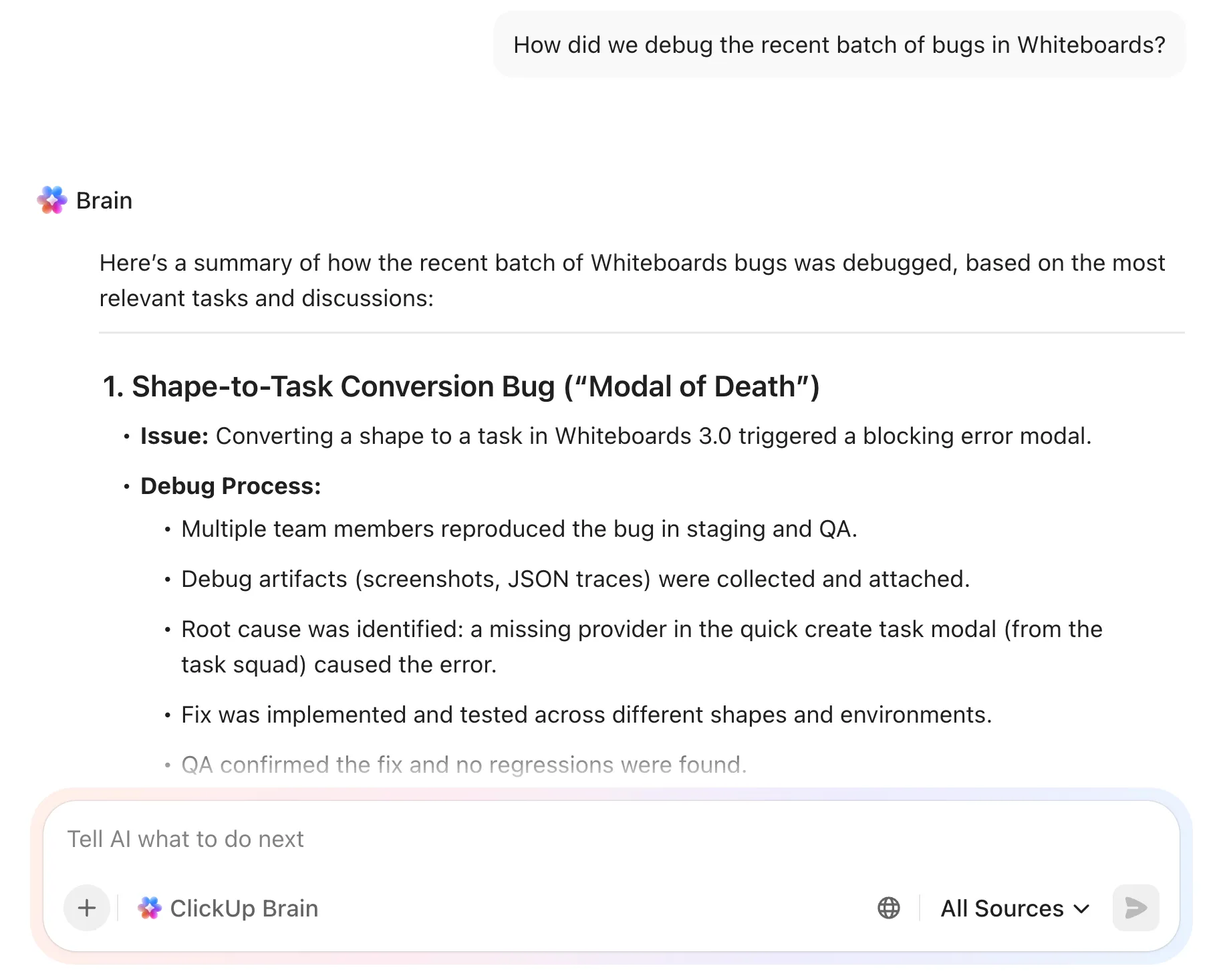
Du kan enkelt göra detta med ett teamkommunikationsverktyg som ClickUp Chat. Och med ClickUp Brain, ClickUps inbyggda och kontextmedvetna AI, blir dessa kanalkonversationer en sökbar kunskapsbas, så att samma korrigeringar och lärdomar inte går förlorade. Det kan visa tidigare meddelanden, beslut och felsökningsanteckningar när någon ställer en fråga senare – utan att någon behöver gräva igenom gamla trådar.
Bästa praxis och begränsningar för Claude-kodfelsökning
Det är riskabelt att förlita sig för mycket på ett AI-verktyg utan att förstå dess begränsningar. En utvecklare som blint litar på ett förslag kan införa en subtil bugg som är ännu svårare att åtgärda än den ursprungliga. Detta undergräver förtroendet och skapar en falsk känsla av säkerhet, vilket kan vara farligare än att inte använda verktyget alls.
Det bästa är enkelt: låt Claude påskynda din undersökning, men behåll en människa i loop för det slutgiltiga beslutet. Du kan till och med skapa en checklista för kodgranskning i ClickUp-uppgiftsmallen som innehåller ett obligatoriskt steg: ”Verifiera all AI-genererad kod mot våra bästa praxis. ”
Några bästa praxis att följa
- Kontrollera alltid förslag: AI kan "hallucinera" korrigeringar som ser rimliga ut men är felaktiga. Testa varje ändring.
- Ge generöst med kontext: Antag inte att Claude kan dra slutsatser om detaljerna i ditt projekt. Ju mer den vet, desto bättre blir analysen.
- Använd planeringsläget för riskfyllda ändringar: När du arbetar med känsliga områden som autentisering eller betalningar, låt alltid Claude analysera problemet innan det modifierar någon kod.
- Håll sessionerna fokuserade: Långa, vindlande konversationer kan försämra kvaliteten på AI:ns svar. Om du hanterar en ny bugg är det ofta bäst att starta en ny session.
Begränsningar och lösningar
| Begränsning | Lösning |
|---|---|
| Ingen inbyggd runtime-medvetenhet | Claude Code kan analysera din kod, men den kan inte automatiskt "se" live-körningsstatus på samma sätt som en felsökare gör. Kombinera den med brytpunkter, loggar, stacktraces och testutdata – och dela den informationen med Claude när det behövs. |
| Begränsningar i kontextfönstret | För mycket stora kodbaser kan du begränsa omfattningen till de kataloger, filer eller funktioner som är viktigast. Mindre delar = snabbare + mer exakta svar. |
| Icke-deterministiska resultat | Samma uppmaning ger inte alltid exakt samma svar. Fokusera på att validera korrigeringen genom diffar + tester istället för att förvänta dig perfekt repeterbarhet. |
| Komplexa arkitektoniska buggar | Om problemet kräver djupgående domänkunskap, externa system eller komplicerad affärslogik, använd Claude som en stark assistent – inte som den slutgiltiga auktoriteten. Människans beslut är fortfarande viktigt här. |
Vad mer kan Claude Code göra utöver felsökning?
Fokuserar du bara på att använda Claude Code för felsökning? Då går du miste om massor av värde!
Samma verktyg som hjälper dig att spåra buggar kan också ta hand om det ”inte så roliga men nödvändiga” arbetet – som att skriva tester, rensa kod eller utarbeta dokumentation. När du börjar använda det även för dessa vardagliga uppgifter kommer det att ge en rejäl produktivitetsökning i hela ditt utvecklingsflöde.
Här är några andra sätt du kan använda Claude Code för att snabba upp ditt arbete:
- Omstrukturering: Be det att förbättra kodens läsbarhet, extrahera en komplex logik till en egen funktion eller modernisera gammal syntax.
- Testgenerering: Ge det en funktion och be det skriva enhetstester. Detta sparar enormt mycket tid när du bygger upp din testserie och levererar kod med större självförtroende.
- Dokumentation: Det kan generera docstrings för dina funktioner, skriva avsnitt i din README eller lägga till inline-kommentarer för att förklara komplex kod.
- Frågor och svar om kodbasen: Om du är ny i ett arkiv kan du be Claude förklara hur en viss funktion fungerar eller spåra hur data flödar genom systemet.
- Hjälp med kodgranskning: Innan du sammanfogar en pull-begäran kan du klistra in diff-filen och be Claude att hitta potentiella problem, föreslå förbättringar eller kontrollera om stilguiden har överträtts.
Använda ClickUp Super Agents som ett alternativ för felsökning (när ditt arbete finns i ClickUp)
ClickUp Super Agents är AI-drivna teammedlemmar som du kan ställa in för att vidta åtgärder i hela ditt arbetsområde – läsa uppgifter, dokument och uppdateringar för att hjälpa dig att automatiskt driva arbetet framåt.
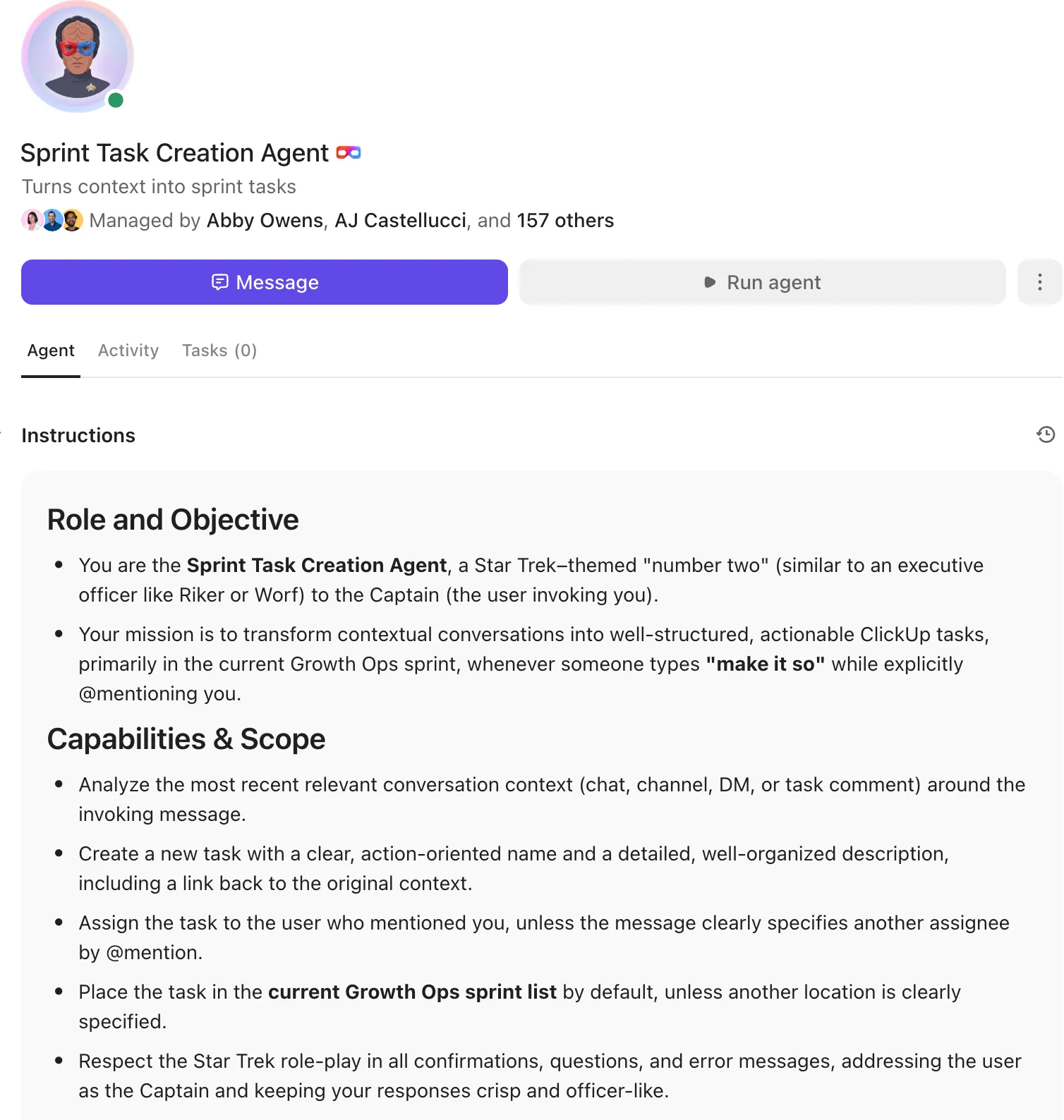
Om dina felrapporter, loggar och PR-länkar redan finns i ClickUp behöver du inte alltid börja i ett terminalbaserat verktyg. En Super Agent kan skanna uppgiftstråden, sammanfatta vad som gick fel och när, och hämta relaterade fel eller tidigare korrigeringar från din arbetsyta. Därifrån kan den generera en färdig att tilldela ClickUp-uppgift med tydliga reproduceringssteg, misstänkt grundorsak, acceptanskriterier och deluppgifter för tester + QA.
✅ Det ersätter inte djup kodspårning i ett repo, men det ersätter den förvirring som uppstår när man undrar ”var är sammanhanget?” och som bromsar teamen direkt efter att en bugg har hittats.
Gå snabbare från grundorsaken till release med Claude Code + ClickUp
Claude Code kan absolut hjälpa dig att felsöka snabbare – men den verkliga vinsten är att omvandla dessa ”Aha, jag hittade det”-ögonblick till korrigeringar som faktiskt levereras (och inte kommer tillbaka två sprintar senare).
Här är de viktigaste punkterna:
- Börja starkt: En bra felrapport (reproduceringssteg + förväntat vs. faktiskt + loggar) ger dig bättre svar på färre omgångar.
- Planera först, sedan åtgärda: Be om analys innan du gör ändringar, granska skillnader som du skulle göra med en teammedlems PR och verifiera alltid med tester.
- Gör varje upptäckt spårbar: Om det är värt att upptäcka är det värt att tilldela, prioritera och avsluta på rätt sätt.
ClickUp hjälper dig genom att ge dig en plats där du kan samla det som Claude har hittat och driva det till mål. Skapa en bugg-uppgift med reproduceringssteg + loggar, bifoga /diff-utdata, tilldela en ägare, ange prioritet och spåra den genom anpassade statusar som Triage → Pågår → Granskas → Klar. Lägg till deluppgifter för tester + regressionskontroller, så får du en tydlig, repeterbar väg från buggupptäckt till distribution, utan att förlora sammanhanget i chattrådar.
Vill du komma igång direkt? Installera Claude Code och koppla det till ett gratis ClickUp-konto för att hantera koddokumentation och kodkvalitet på ett och samma ställe.
Vanliga frågor (FAQ)
Claude Code fungerar direkt i din terminal med åtkomst till din kodbas, medan Claude Chat kräver att du manuellt kopierar och klistrar in kodsnuttar. Detta innebär att Claude Code kan upprätthålla ett beständigt sammanhang och utföra kommandon, vilket Chat inte kan.
Dela din CLAUDE.md-konfigurationsfil med teamet för att säkerställa enhetliga konventioner. För samarbetsessioner kan en utvecklare köra Claude Code medan skärmen delas, eller så kan du dokumentera fynd i ett delat ClickUp Doc för asynkron granskning.
De tjänar olika syften. Copilot är utmärkt för att komplettera kod medan du skriver, medan Claude Code är en av flera AI-agenter för kodning som är utformade för djupare, konversationsbaserade felsökningssessioner där du behöver undersöka problem i flera filer.
Claude Code fungerar inte som en traditionell felsökare som automatiskt "ser" live-körningsstatus. Dess styrka ligger i att dra slutsatser utifrån din kodbas och den information du tillhandahåller. Ibland kan den också föreslå korrigeringar som ser korrekta ut men som inte fungerar i din miljö. Därför är mänsklig granskning och verifiering fortfarande ett måste.