
Specifikationer utvecklas, meddelanden ändras och feedback fortsätter att komma långt efter att det första utkastet har skickats. När redigeringar sprids över olika dokument, chattar och verktyg går arbetet långsammare och det blir svårare att följa sammanhanget.
Gemini hjälper team att revidera befintligt material utan att skapa dubbla utkast. Det hjälper till att omforma texten, strama upp strukturen och anpassa tonen samtidigt som den ursprungliga avsikten bevaras. Det gör det enklare att arbeta snabbt och samtidigt hålla granskarna samordnade.
Den här guiden visar hur du skriver om innehåll med Gemini i arbetsflöden som liknar verkligt arbete: ändrade specifikationer, redigeringar av intressenter, godkännanden och versionsändringar. Du får också se hur ClickUp stöder flödet genom att koppla omskrivningar till uppgifter, granskningar och godkännanden. 🔁
Vad är Geminis funktion för omskrivning av innehåll?
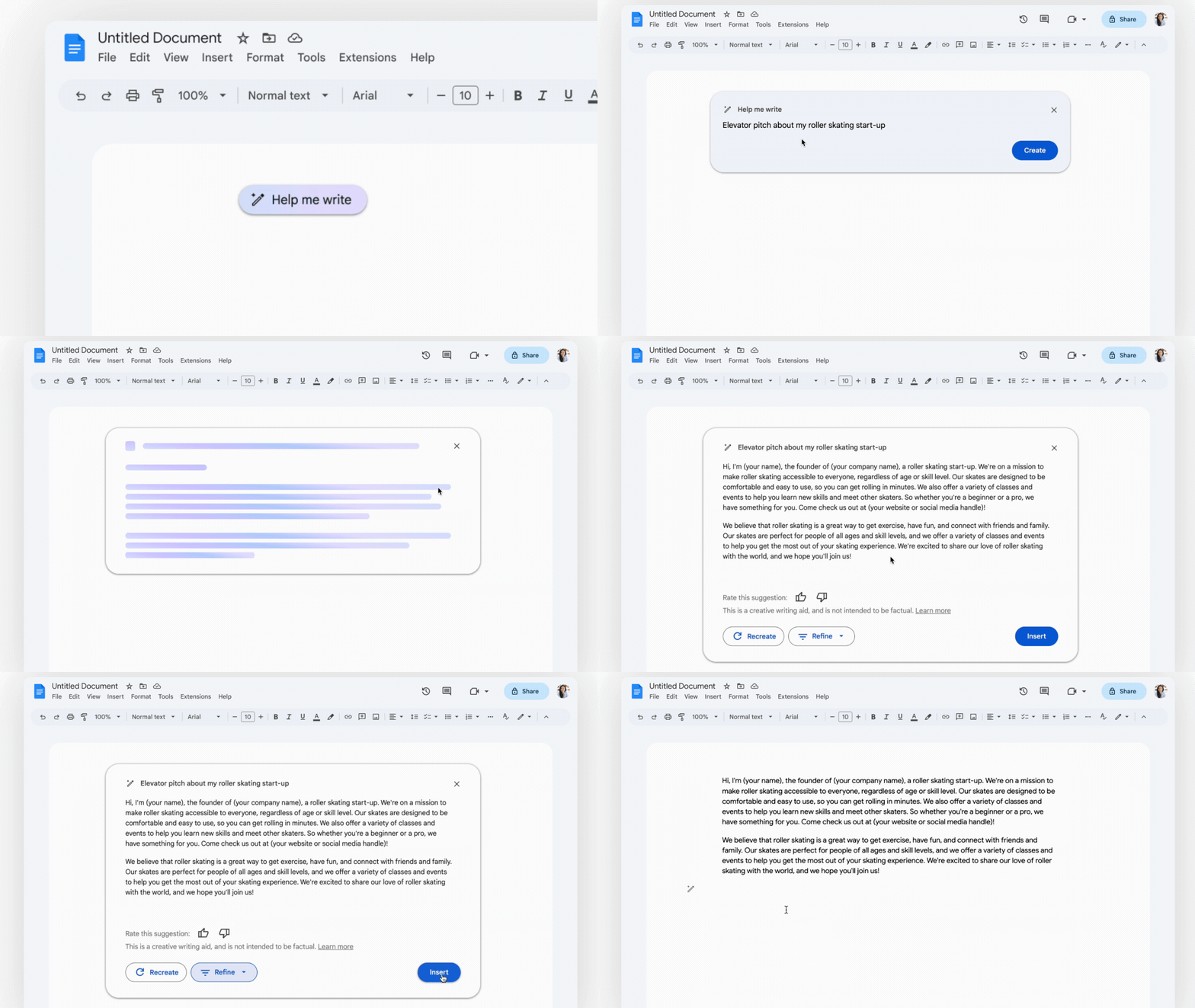
Geminis funktion för omskrivning av innehåll är en AI-driven redigeringssvit som är integrerad i Google Workspace (som Google Docs och Gmail) och den fristående Gemini-appen.
Det låter dig omvandla befintlig text genom att justera tonen, längden och strukturen utan att förlora den ursprungliga betydelsen. Det använder stora språkmodeller (LLM) för att tolka sammanhanget och generera omskrivningsalternativ som du kan granska och tillämpa.
🧠 Kul fakta: Klassiska romaner genomgick extrema omskrivningar. Ernest Hemingway skrev om slutet på A Farewell to Arms 47 gånger. Hans övertygelse var enkel: genom omskrivningen blev betydelsen precis.
Så här kommer du åt Gemini i Google Docs
Gemini kan hjälpa dig att skriva om direkt i Google Docs, vilket gör att redigeringarna hamnar närmare den plats där teamen redan skriver utkast och granskar.
Så här kommer du igång. 👇
Steg 1: Verifiera din arbetsplatsprenumeration
För att kunna använda Gemini i Google Docs måste du ha ett giltigt Google-konto. Denna funktion är för närvarande tillgänglig för användare med en Google Workspace Labs-registrering eller för dem med ett Gemini Business-, Enterprise- eller Education-tillägg.
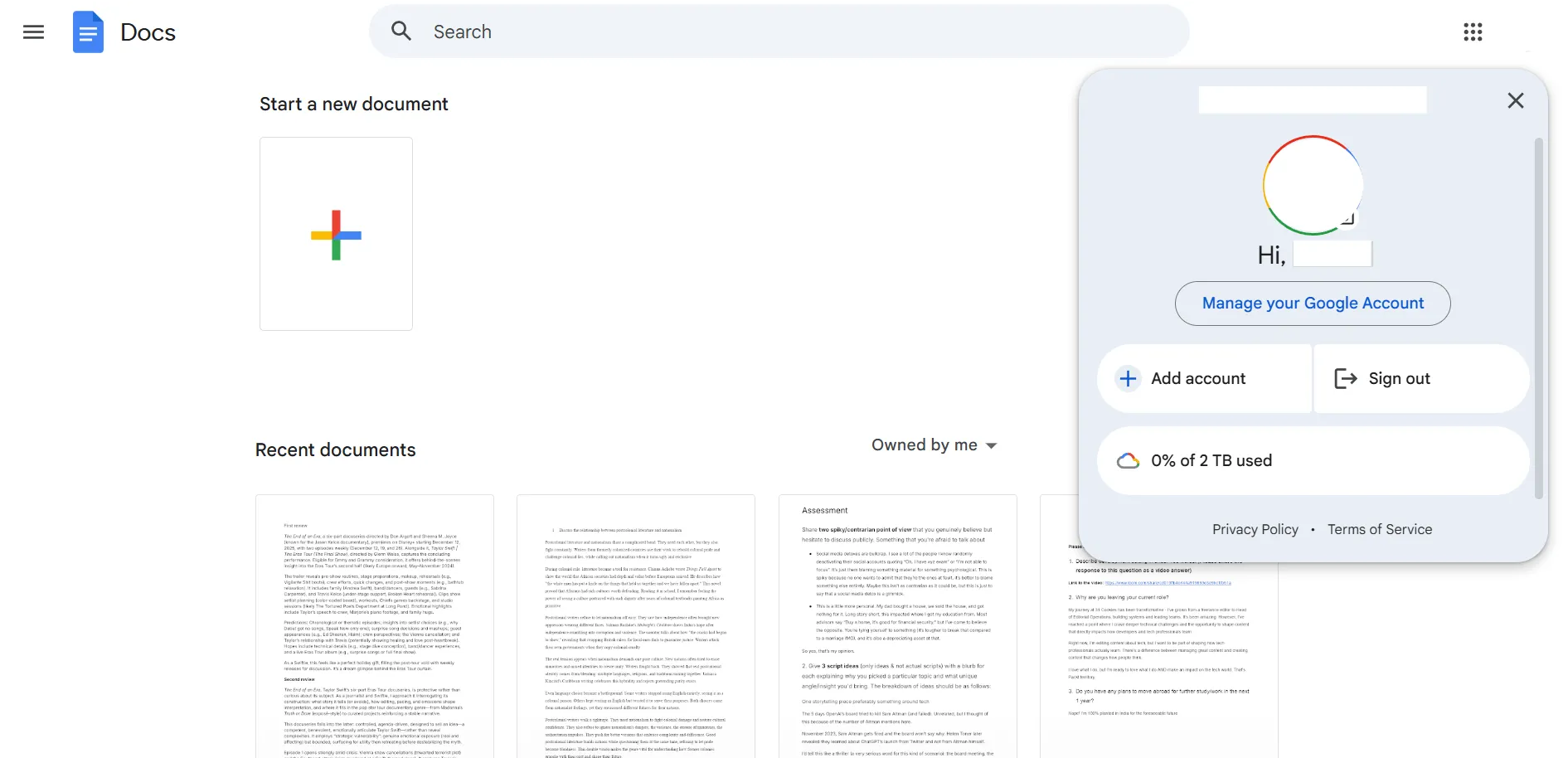
Om du använder ett personligt konto behöver du ett Google One AI Premium-abonnemang. Se till att du är inloggad på rätt konto innan du öppnar dokumentet.
🧠 Kul fakta: Du har säkert hört rådet att "döda dina älsklingar" (ta bort dina favoritscener som är onödiga). Även om detta ofta tillskrivs Stephen King eller Ernest Hemingway, så härstammar uttrycket faktiskt från Sir Arthur Quiller-Couch 1916. Han sa till författare: ”Närhelst du känner en impuls att skriva något exceptionellt bra, följ den – helhjärtat – och radera det sedan innan du skickar ditt manuskript till tryck.”
Steg 2: Leta reda på ikonen ”Hjälp mig att skriva”
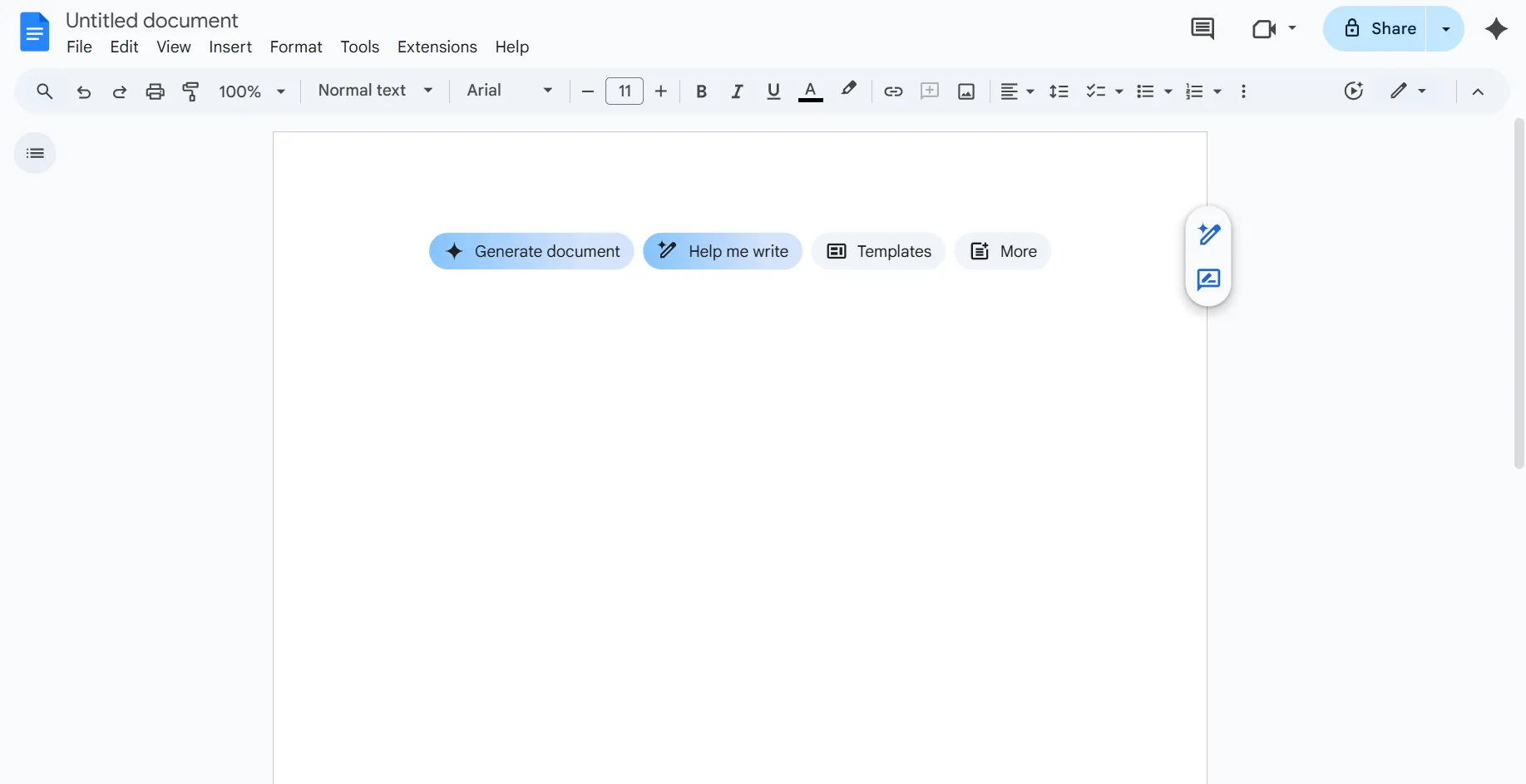
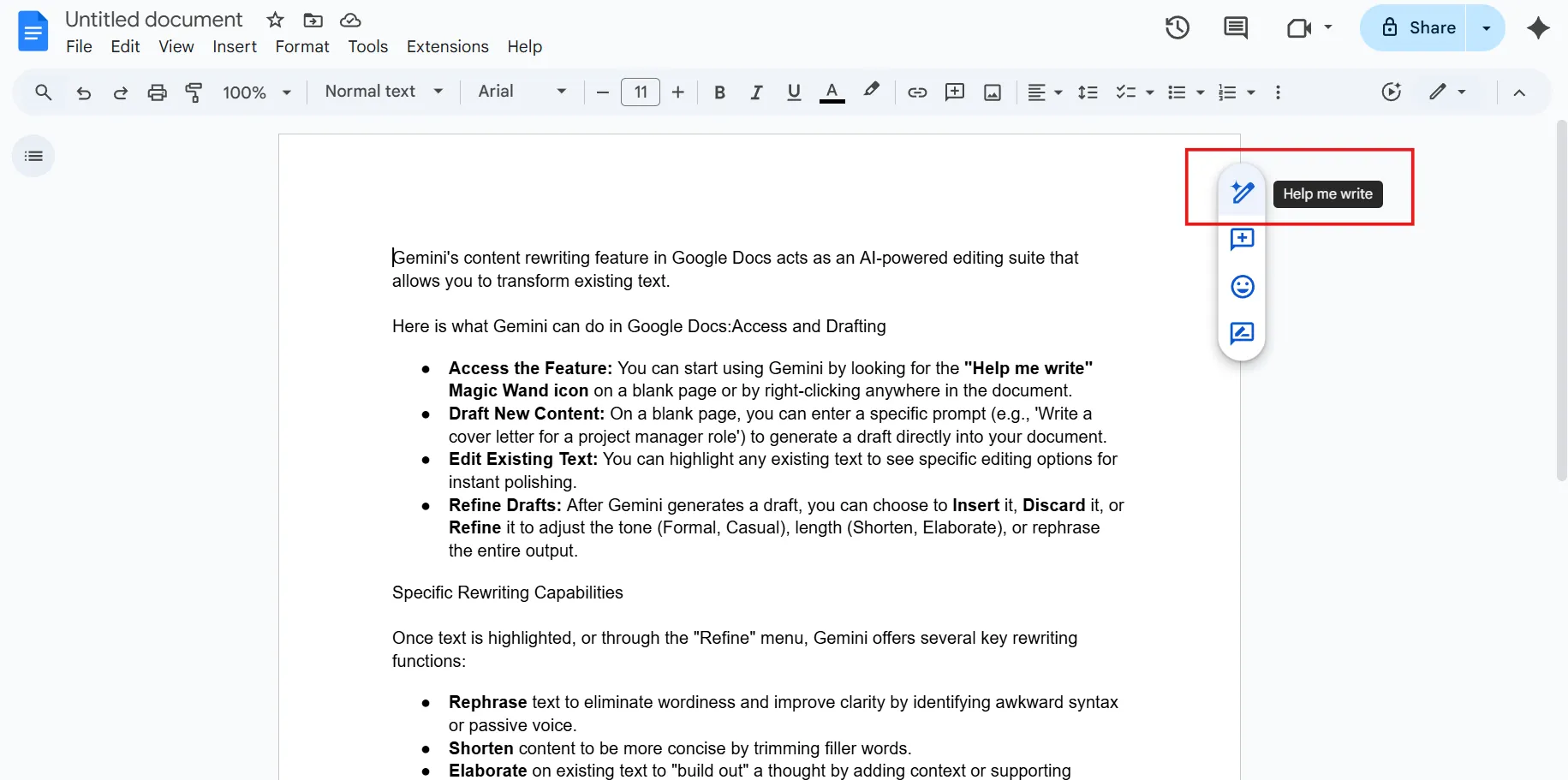
När du öppnar ett nytt eller befintligt Google Doc-dokument letar du efter ikonen med trollspöet (märkt Hjälp mig att skriva):
- På en tom sida: Ikonen visas vanligtvis i vänster marginal eller som en flytande knapp i mitten av sidan.
- Inom ett stycke: Om du redan skriver kan du högerklicka var som helst i dokumentet och välja Hjälp mig att skriva från snabbmenyn.
🔍 Visste du att? Den berömda barnboksförfattaren Roald Dahl var en obeveklig revisor. Han hävdade en gång att när han var klar med en berättelse hade han läst om och skrivit om början minst 150 gånger.
Han sa en gång: ”Bra skrivande är i grunden omskrivning. Det är jag övertygad om. ”
Steg 3: Ange din prompt eller instruktion
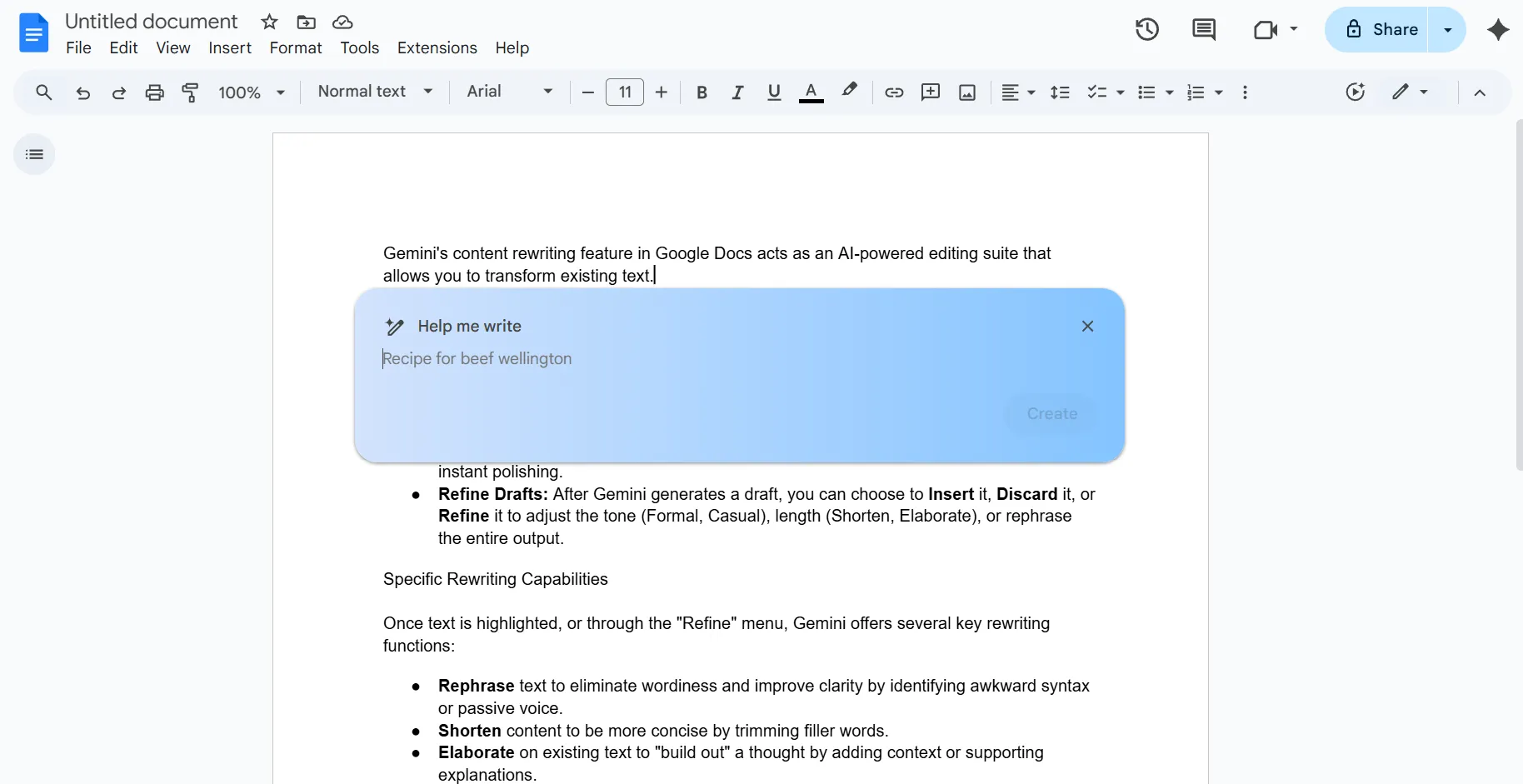
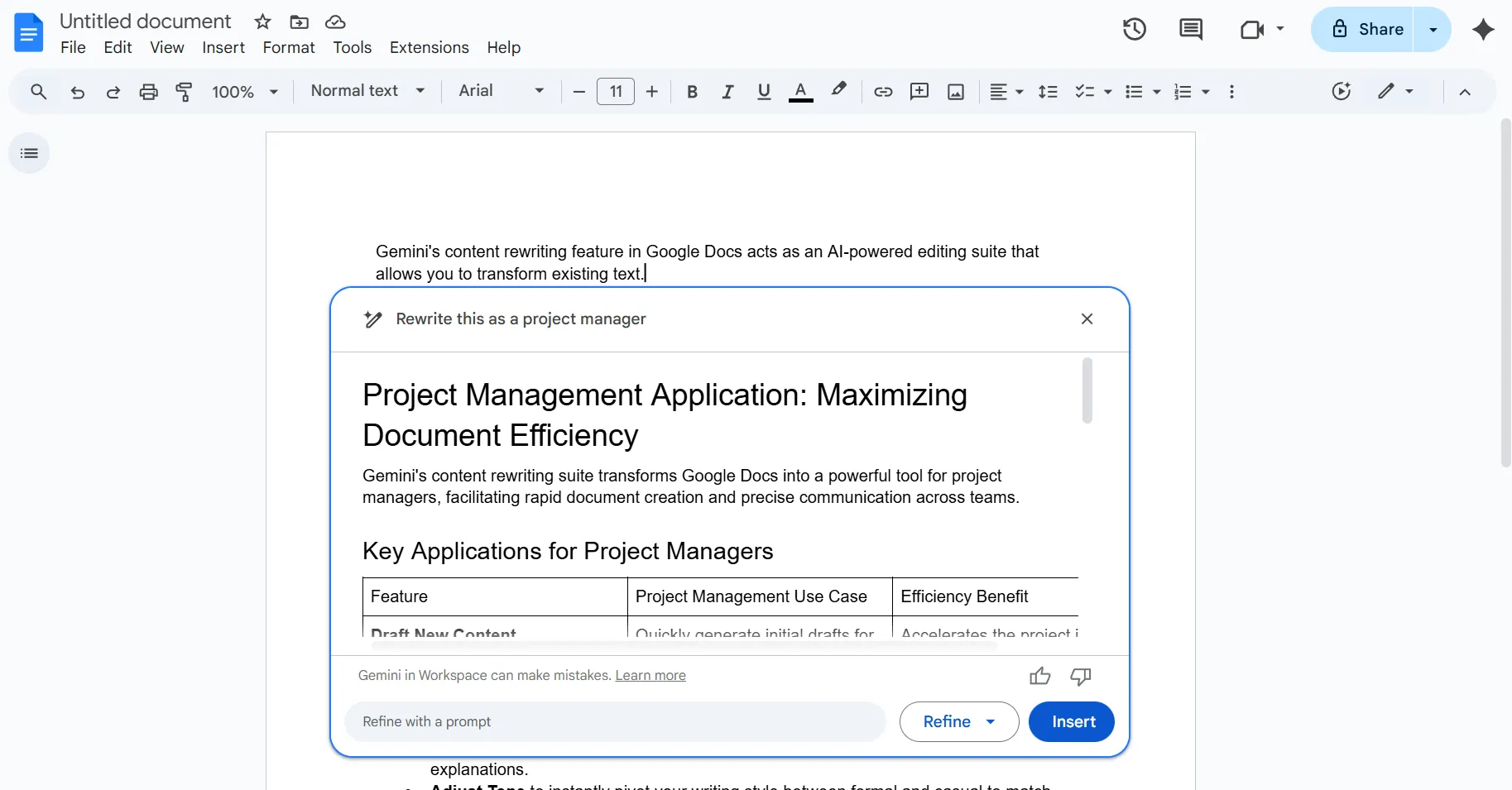
När du klickar på ikonen öppnas en flytande textruta. Här kan du skriva in ett specifikt kommando. Du kan till exempel skriva ”Skriv om detta som projektledare”.
När du har skrivit din prompt klickar du på knappen Skapa. Gemini genererar då ett utkast direkt på din sida.
💡 Proffstips: Om du är osäker på hur du ska formulera din instruktion, fråga Gemini: ”Gör detta till en kraftfull prompt: [Din ursprungliga prompt]”. Gemini omformulerar din instruktion så att den blir mer detaljerad och effektiv innan du tillämpar den på din text.
Steg 4: Granska och infoga innehållet
Gemini presenterar ett utkast av den begärda texten. Du kan granska resultatet och välja mellan flera alternativ:
- Infoga: Placerar texten direkt i ditt dokument
- Förfina: Gör det möjligt att justera tonen (Formell, Informell), längden (Förkorta, Utförligt) eller omformulera hela resultatet.
- Kassera: Tar bort förslaget om det inte uppfyller dina behov.
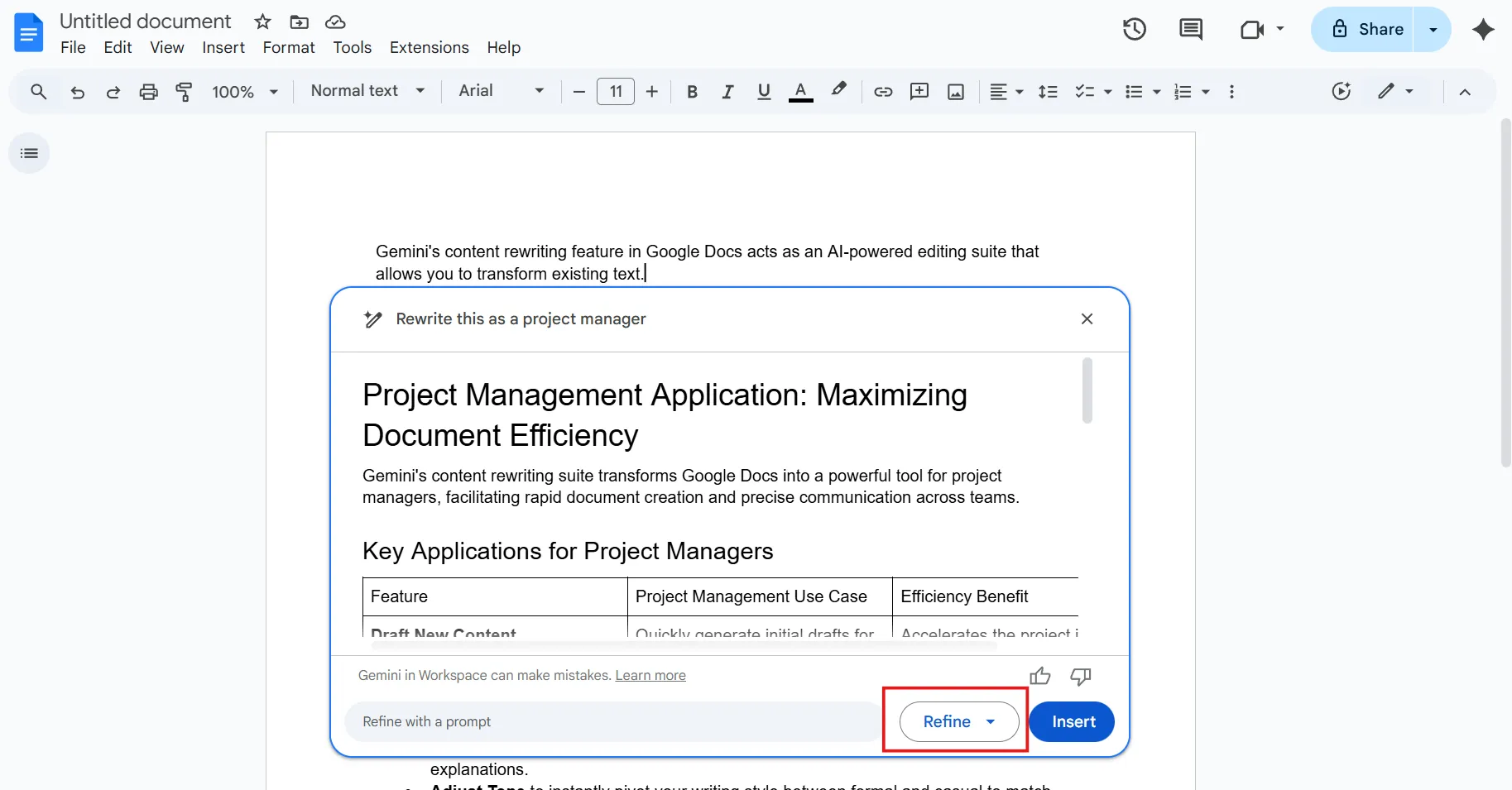
Steg 5: Redigera befintlig text (valfritt)
Om du vill använda Google Gemini för att skriva om innehåll som du redan har skrivit markerar du bara den text du vill ändra.
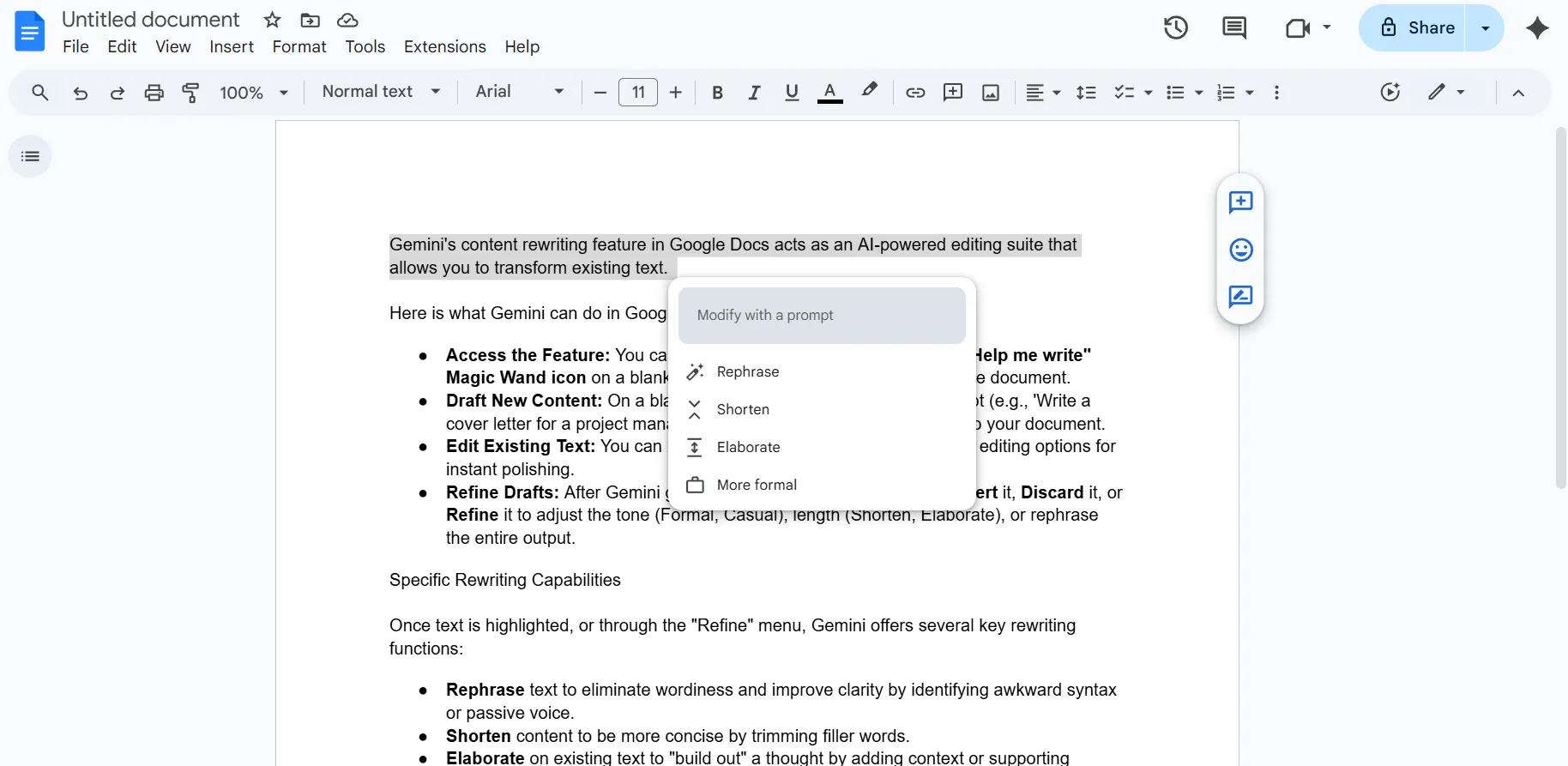
Ikonen Hjälp mig att skriva visas nära ditt val. Om du klickar på den får du specifika redigeringsalternativ som Sammanfatta, Skriv punktlista eller Omformulera för att finslipa ditt befintliga arbete.
📮 ClickUp Insight: 59 % av våra undersökningsdeltagare uppger att de inte har något system för veckovis återställning eller granskning.
När uppdateringar finns i olika uppgifter, kommentarer, dokument och meddelanden kan det kännas som ett helt eget projekt att samla ihop allt. När du väl har samlat information om vad som har ändrats, vad som har fallit mellan stolarna och vad som behöver uppmärksammas, är energin att faktiskt planera veckan som kommer redan borta.
Tänk om en agent kan ta över detta åt dig? ClickUps AI-agenter kan automatiskt sammanställa aktiviteter mellan olika uppgifter och sammanfatta vad som behöver följas upp.
Istället för att lägga tid på att rekonstruera det förflutna kan du fatta tydligare beslut om vad som ska hända härnäst.
7 sätt att skriva om innehåll med Gemini
Här är sju sätt du kan använda Geminis omskrivningsfunktioner för att finslipa dina dokument. 📃
Omformulera texten för tydlighet
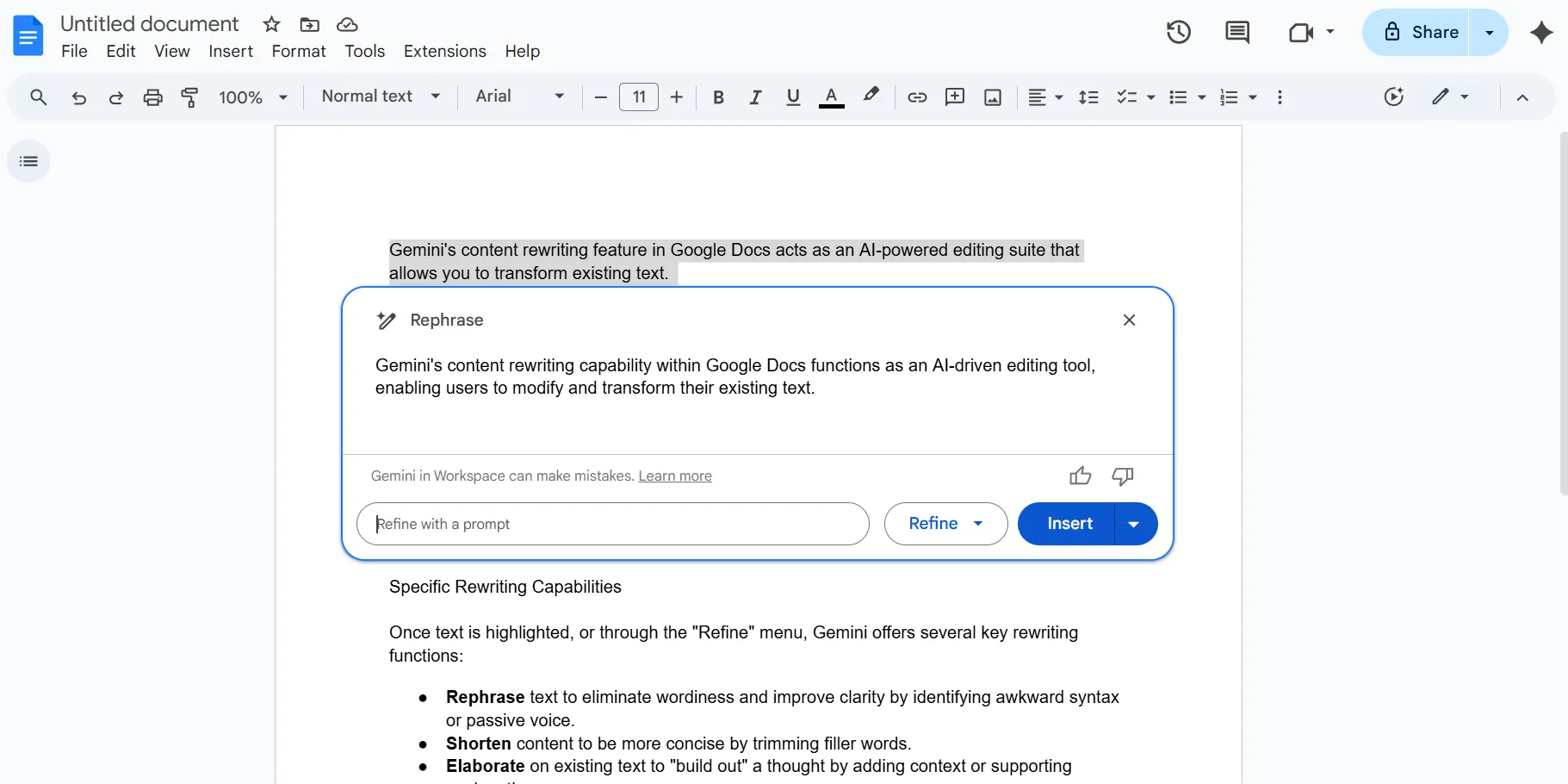
Verktyget Rephrase fungerar som ett par nya ögon och identifierar passiv form, repetitiva ord eller konstig syntax. Det är ovärderligt när du vet vad du vill säga, men den aktuella formuleringen känns "klumpig".
Gemini omorganiserar meningsstrukturen så att den viktigaste informationen kommer först.
🔍 Visste du att? Många kanoniska texter finns i flera omskrivna versioner. Shakespeares pjäser finns bevarade i olika kvart- och folioformat som innehåller märkbara skillnader i ordval, scenordning och betoning.
Förkorta innehållet för att göra det mer koncist
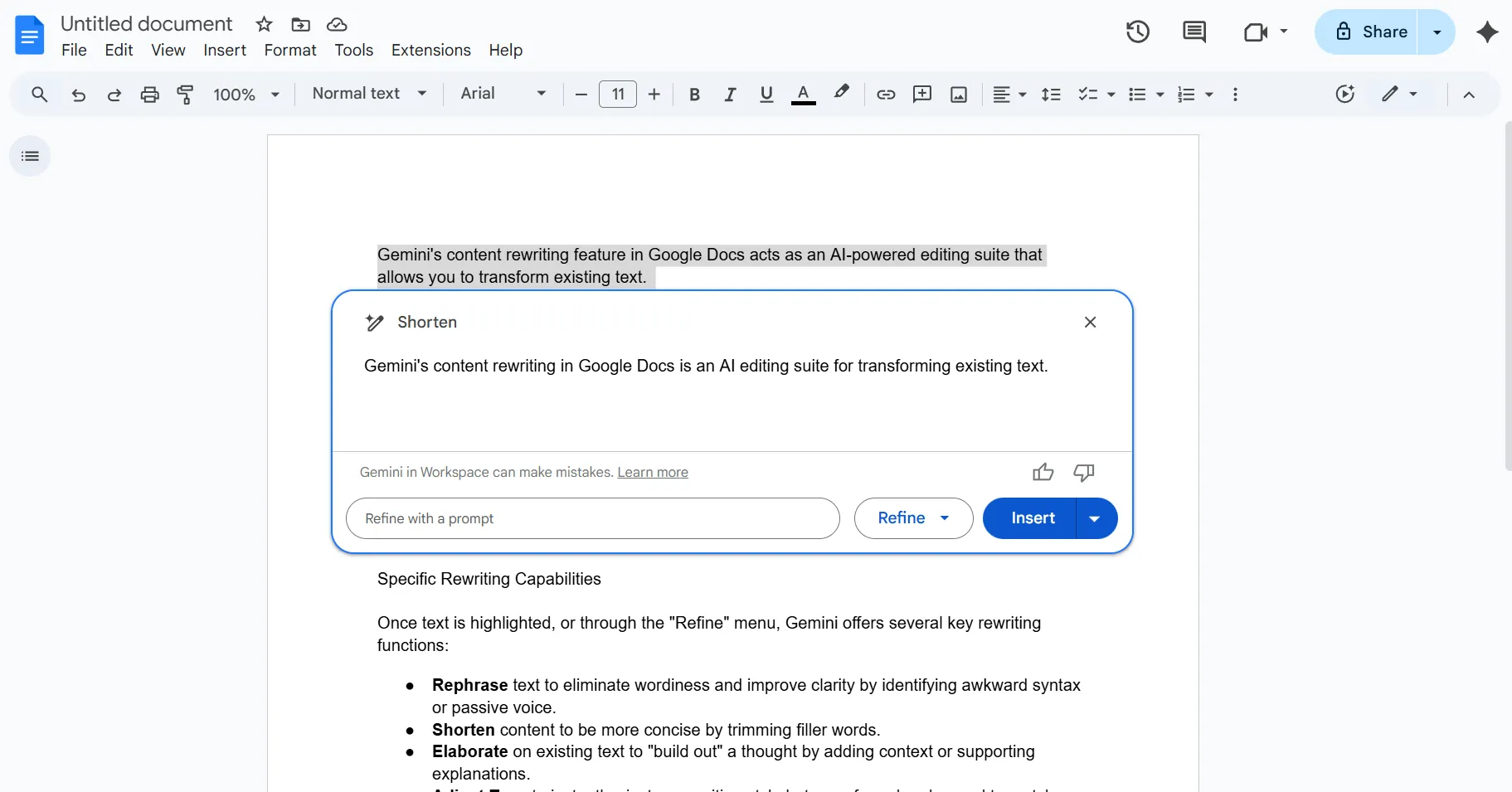
Geminis funktion Shorten skannar din text efter "fyllnadsord" som basically, actually eller to och tar bort dem. Den är perfekt för att uppfylla teckenbegränsningar i sociala inlägg, strama upp e-postmeddelanden eller göra tekniska manualer mer direkta.
Utöka och lägg till fler detaljer
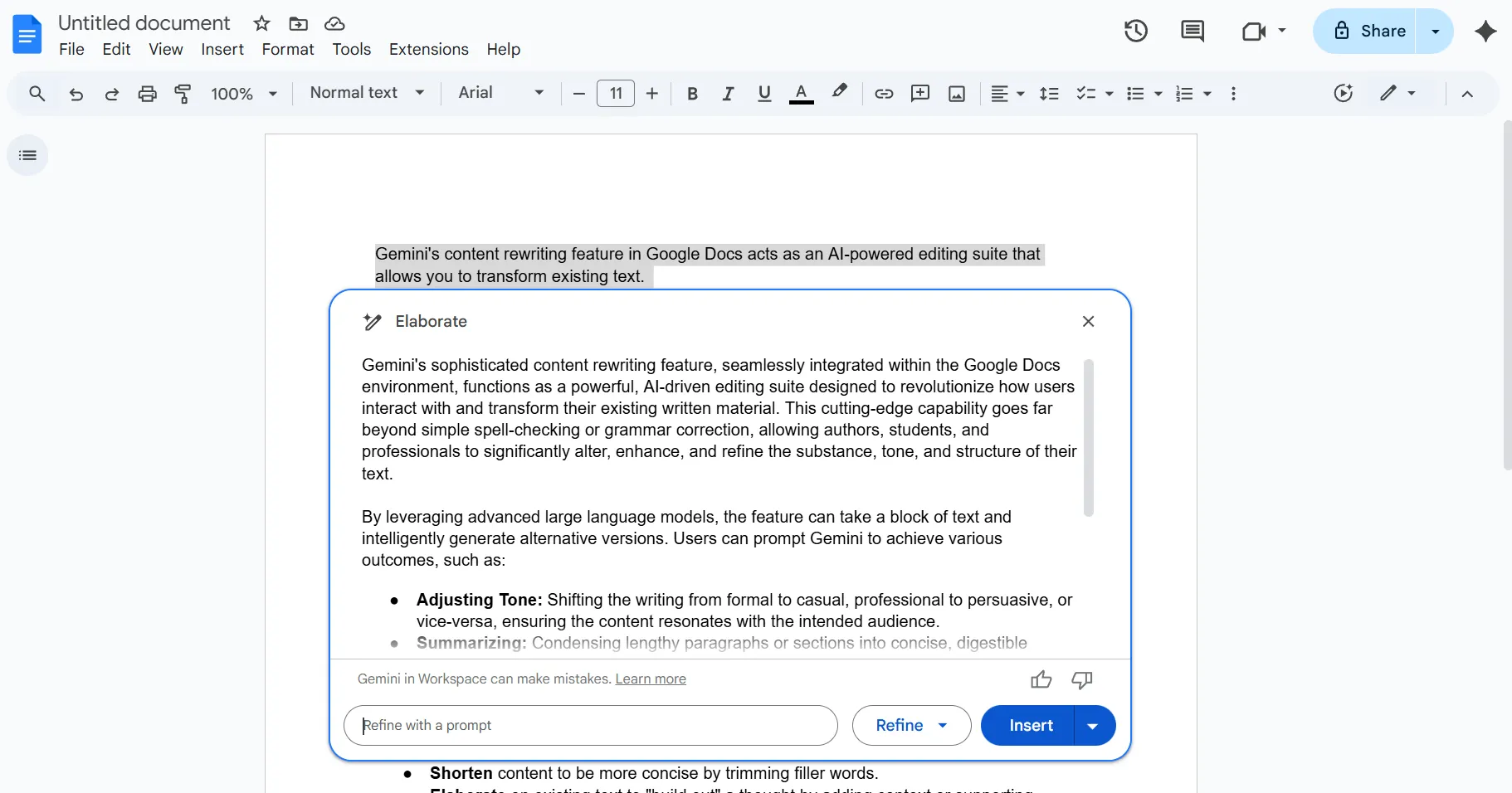
När din text känns för kort eller "tunn" kan Gemini hjälpa dig att "utveckla" tanken. Verktyget Elaborate tittar på ditt ämne och föreslår relevant sammanhang, exempel eller stödjande förklaringar.
Det är ett utmärkt sätt att omvandla grova mötesanteckningar till ett omfattande projektförslag.
💡 Proffstips: Använd avgränsare för tydlighetens skull. Separera dina instruktioner från källtexten med hjälp av symboler som trippelcitat (”’) eller parenteser. Detta hjälper AI-skrivförbättrare att skilja mellan vad de behöver göra och vad som behöver ändras.
Justera tonen från informell till formell
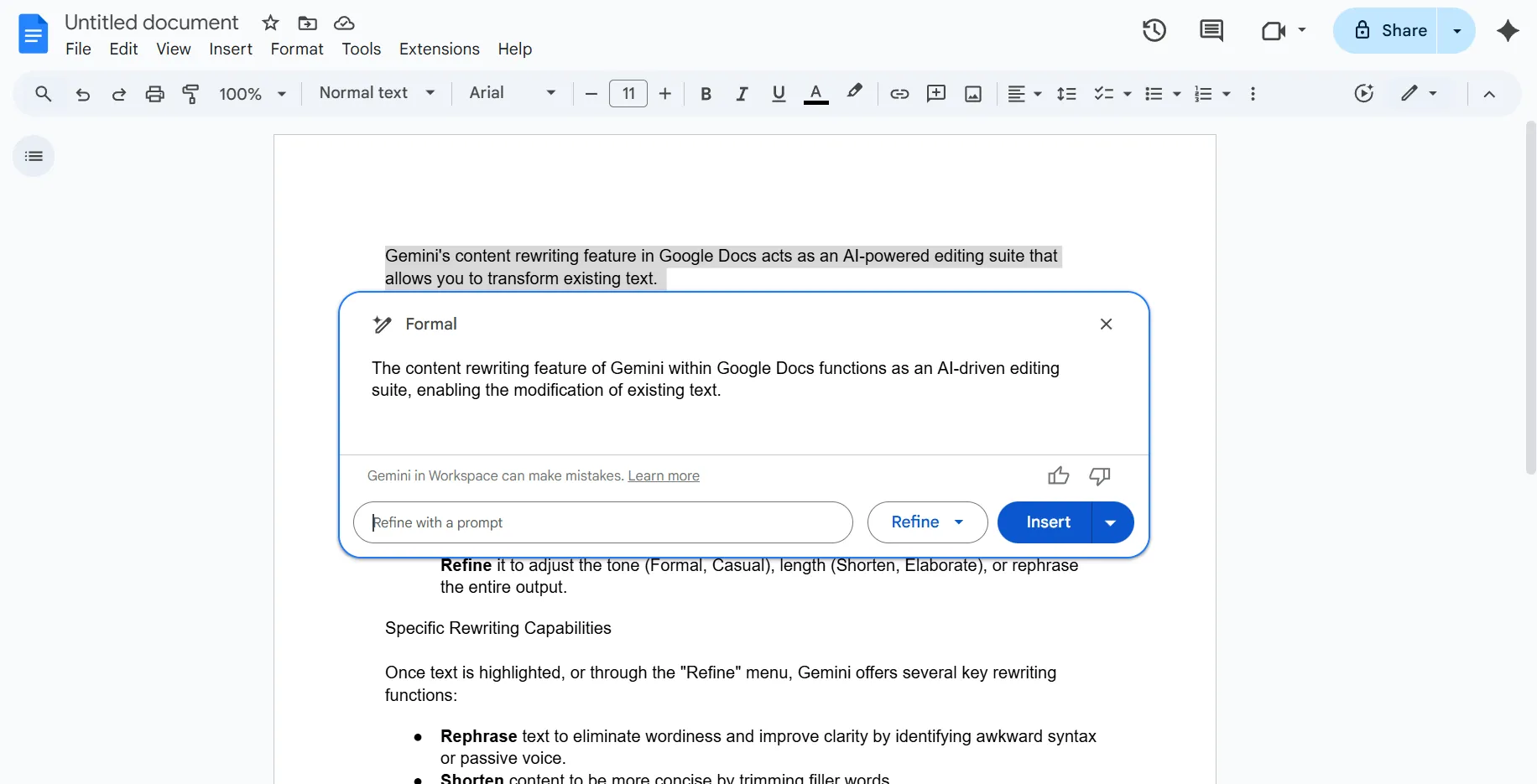
Det är viktigt att anpassa tonen efter din målgrupp. Om du har skrivit en stel, företagsliknande uppdatering men vill dela den i en avslappnad Slack-kanal kan Gemini mjuka upp språket.
Omvänt kan det ta en avslappnad brainstorming och lägga till den professionella finputsning som krävs för en sammanfattning.
💡 Proffstips: Använd ClickUp Super Agents för dokumentgranskningar.
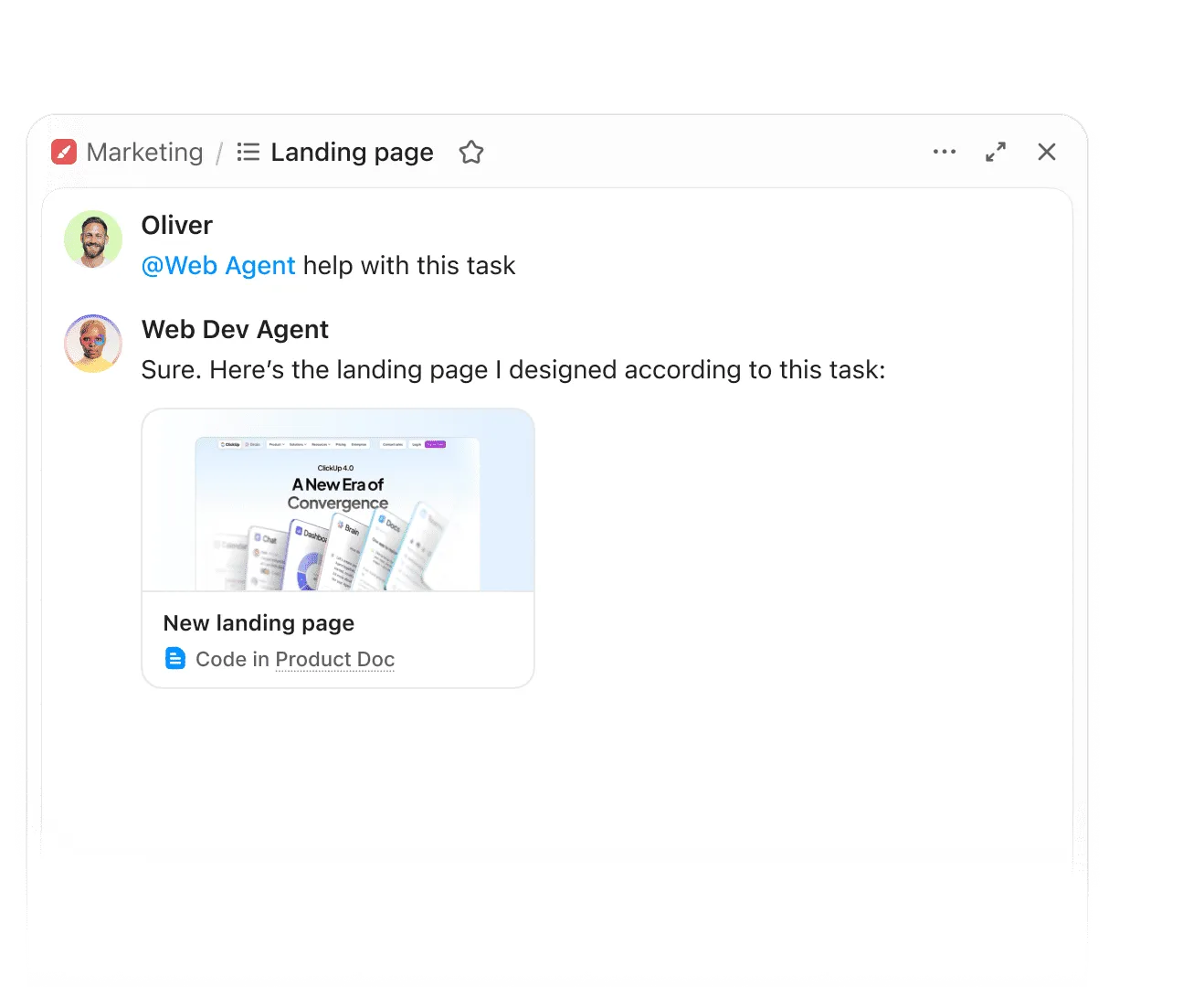
Tilldela specifika roller som "kvalitetskontrollant" eller "varumärkestexterare" innan du ber om en omskrivning. Detta tvingar AI:n att granska texten genom ett specifikt professionellt perspektiv.
Läs mer här:
Sammanfatta viktiga punkter
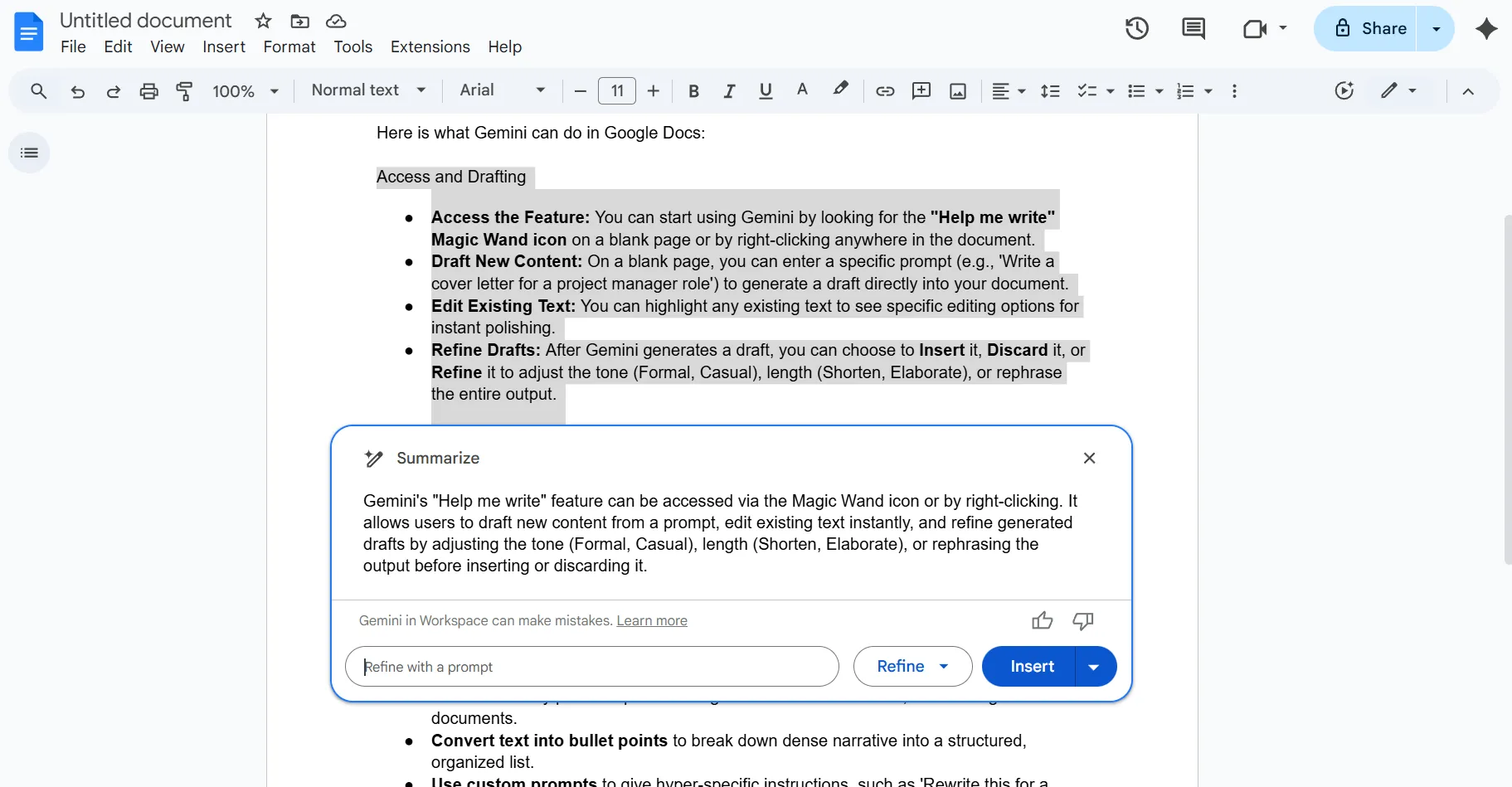
Om du stirrar på ett dokument på fem sidor och behöver extrahera helhetsbilden kan Gemini göra grovjobbet. Det identifierar de viktigaste argumenten och slutsatserna och ger en översikt på hög nivå.
Detta är särskilt användbart för att skapa sammanfattningar i början av långa rapporter eller för att komma ikapp med långa e-posttrådar.
💡 Proffstips: Håll roll och målgrupp fasta. Geminis tonförändringar fungerar bäst när du definierar vem som skriver och vem som läser, och sedan ändrar endast en variabel i taget (ton, längd eller struktur).
🧠 Kul fakta: Sökmotorer belönar omskrivningar som är tydliga. Googles riktlinjer för utvärdering av sökkvalitet prioriterar uttryckligen innehåll som är tydligt, användbart och välstrukturerat. Omskrivningar för att förbättra matchningen av avsikten och läsbarheten överensstämmer bättre med riktlinjerna för rankning än att publicera helt nytt, men dåligt strukturerat innehåll.
Konvertera text till punktlistor
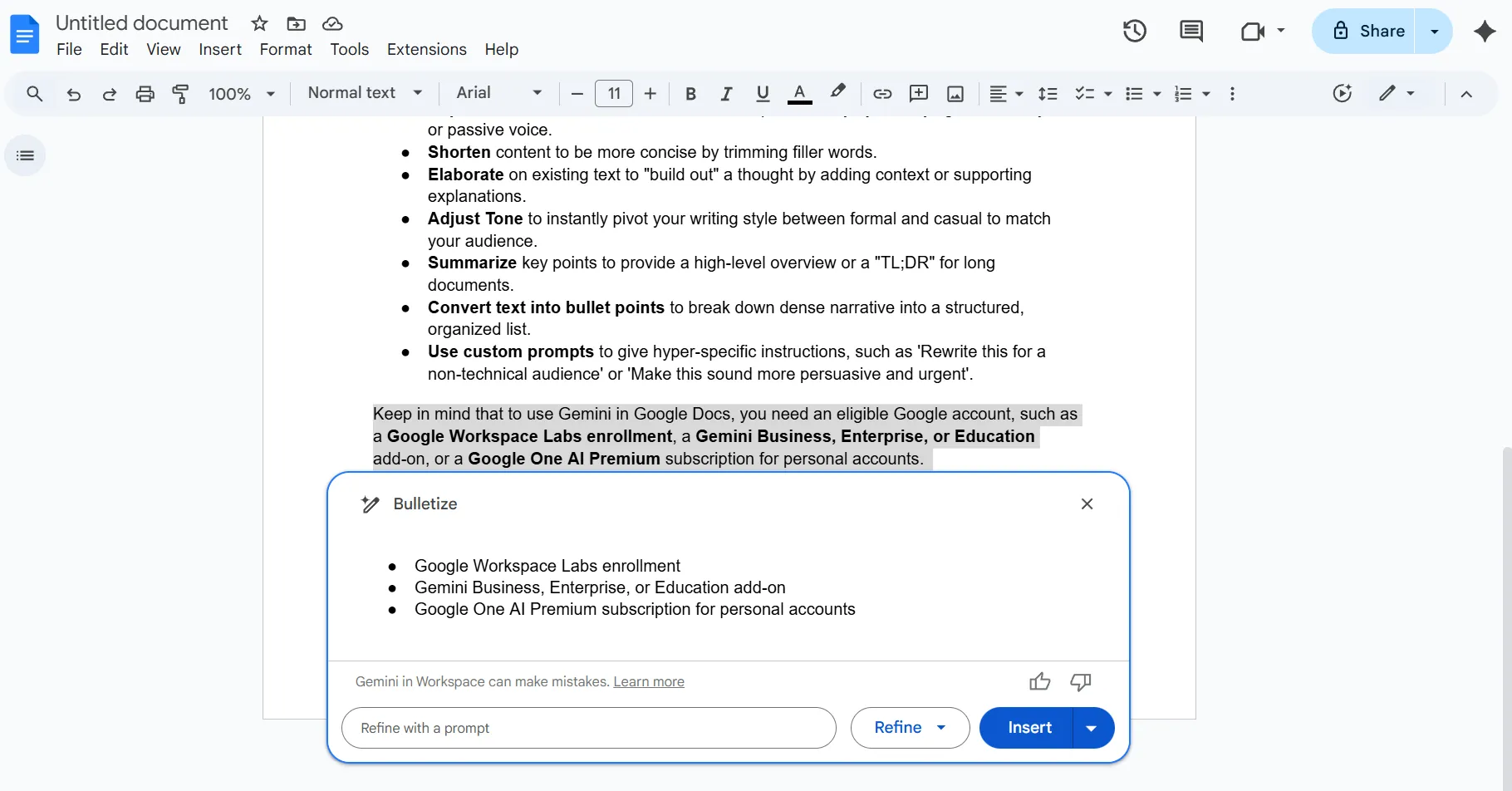
Långa textväggar gör att läsarna tappar intresset. Gemini kan ta en kompakt berättelse och omorganisera den till en strukturerad punktlista.
Det identifierar automatiskt logiska avbrott i ditt tankeprocess, såsom steg i en process, en lista med krav eller en uppsättning fördelar, och formaterar dem för snabb genomgång.
📌 Obs: När Gemini skapar punktlistor, granska kontinuerligt för parallell struktur. Om en punkt börjar med ett verb, behåll alla punkter i den formen.
Använd anpassade mallar för specifika behov
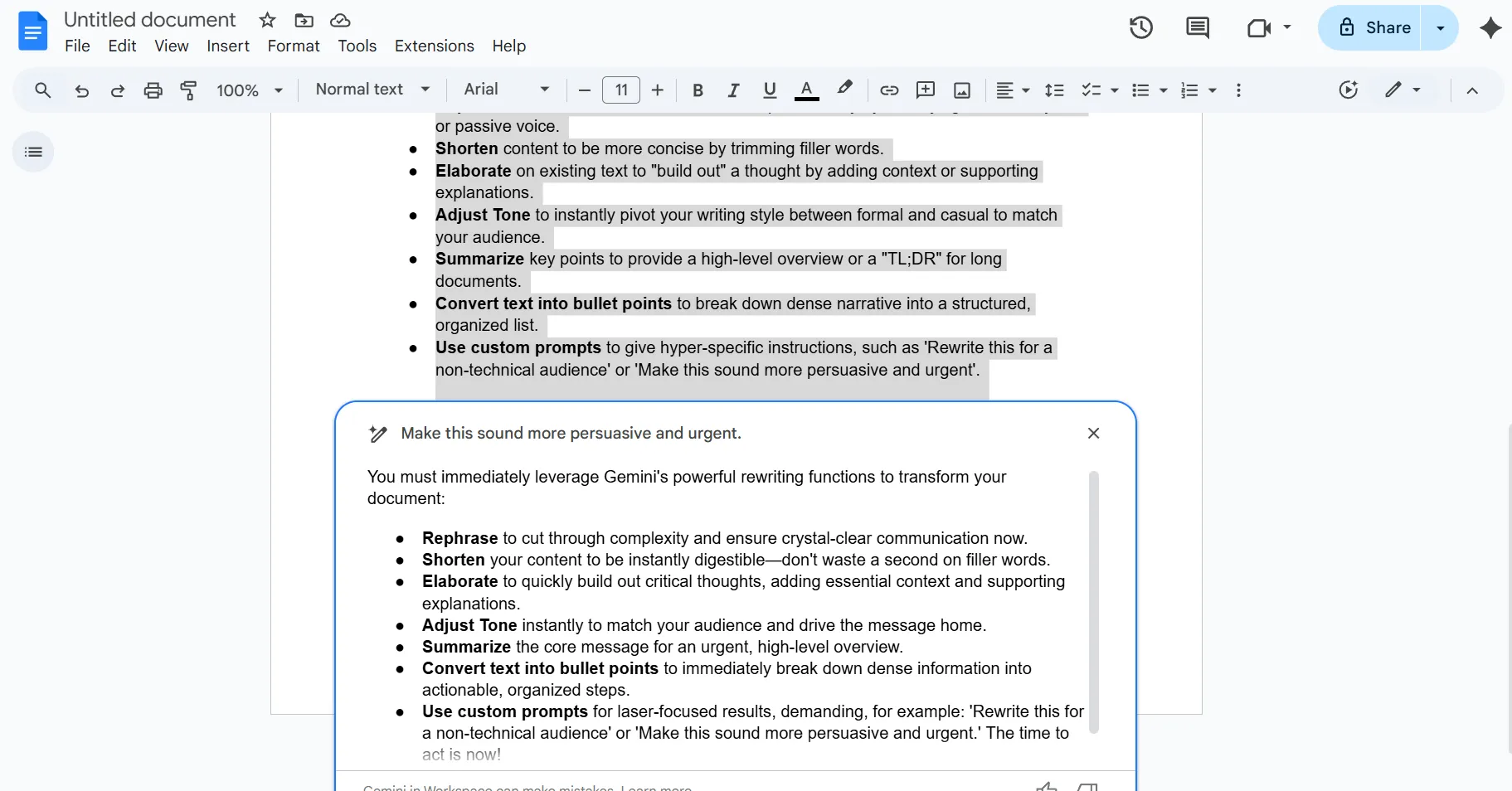
De förinställda knapparna är bara början. Med fältet Anpassad prompt kan du ge Gemini mycket specifika instruktioner.
Du kan be programmet att "skriva om detta för en icke-teknisk publik", "göra detta mer övertygande och angeläget" eller till och med "anpassa detta e-postmeddelande till ett LinkedIn-inlägg med relevanta hashtags".
🧠 Kul fakta: Rubriker fanns långt före tidningarna. Forntida romerska nyhetsblad huggen i sten, kallade Acta Diurna, använde korta, uppseendeväckande sammanfattningar för att annonsera händelser. Instinkten att fånga läsarnas uppmärksamhet är tusentals år äldre än moderna medier.
Hur man skriver effektiva omskrivningsprompter för Gemini
För att få bästa resultat bör dina Gemini-prompter gå utöver enkla kommandon som "skriv om detta". Ju mer kontext och avsikt du anger, desto mer exakt blir resultatet.
En effektiv AI-mall för omskrivning innehåller vanligtvis tre viktiga element:
- Roll: definiera vem Gemini ska skriva som (till exempel ”Agera som teknisk skribent”)
- Målgrupp: definiera vem omskrivningen är avsedd för (till exempel ”Skriv för en icke-teknisk kund”)
- Begränsning: definiera den regel som är viktigast för dig (till exempel ”Håll dig under 80 ord” eller ”Använd aktiv form”).
📌 Prova denna mall: Skriv om denna paragraf så att den blir mer övertygande, med fokus på kostnadsbesparande fördelar, och formatera resultatet som ett kort LinkedIn-inlägg med tre hashtags.
Tips för att få bättre resultat när du skriver om med Gemini
För att verkligen behärska Geminis omskrivningsfunktioner måste du gå längre än grunderna. AI är visserligen kraftfullt, men resultatet blir bara så bra som den vägledning du ger. Här är några tips för att få bästa resultat:
- Ge kontext tidigt: Innan du ber om en omskrivning, förklara vad texten är till för. Gemini fungerar bättre om det vet om det redigerar ett juridiskt kontrakt, en blogginledning eller ett informellt textmeddelande.
- Använd den ”iterativa” metoden: Känn dig inte pressad att få det perfekt på en gång. Om den första omskrivningen är nära men inte helt rätt, använd en uppföljningsprompt som ”Bra, men gör den andra meningen kortare” eller ”Använd mer beskrivande adjektiv”.
- Definiera dina ”röst”-exempel: Om du har en unik varumärkesröst, klistra in ett exempel på något du skrivit tidigare och be Gemini att ”skriva om följande text så att den matchar stilen och rytmen i detta exempel”.
- Kontrollera fakta i resultatet: AI kan ibland prioritera ”flöde” framför ”fakta”. Kontrollera alltid att den omskrivna versionen inte av misstag har ändrat ett datum, ett pris eller en teknisk specifikation.
Om du skriver om för ett teamarbetsflöde, lägg till ytterligare en begränsning: ”Behåll granskningskommentarer och godkännanden intakta. ” Det tvingar dig att behandla omskrivningen som ett genomförandesteg, inte som en engångsövning i ordkonst.
🎥 Se hur AI förvandlar tråkig dokumentgranskning till några sekunders smart sammanfattning och rensning.
Begränsningar vid användning av Gemini för skapande och omskrivning av innehåll
Gemini är en kraftfull skrivassistent, men har vissa begränsningar som kräver mänsklig övervakning. Genom att förstå dessa begränsningar säkerställer du att ditt slutgiltiga dokument förblir korrekt och professionellt:
- Benägenhet för hallucinationer: Gemini kan med övertygelse presentera påhittade fakta, falska statistiska uppgifter eller icke-existerande webbadresser som sanning.
- Begränsningar i kontextfönstret: I mycket långa dokument kan AI:n tappa bort tidigare detaljer, vilket kan leda till motsägelser eller repetitiva formuleringar.
- Brist på djupgående expertis: Modellen förlitar sig ofta på allmänna mönster och kan sakna den nyanserade insikten som en ämnesexpert inom nischade områden har.
- Repetitivt språk: Utan specifika uppmaningar kan omskrivet innehåll ibland kännas platt eller förlita sig på förutsägbara, mekaniska strukturer.
- Inkonsekvent ton: Gemini kan ibland växla på ett konstigt sätt mellan informell och formell stil inom en och samma sektion.
⚙️ Bonus: Innan du slutför eller publicerar någon text som skrivits om av Geminis AI-bloggskrivare, använd denna snabba checklista för att säkerställa kvalitet och noggrannhet:
- Verifiera fakta och data
- Testa varje länk
- Granska för konsistens
- Förfina tonfallet
- Sök efter upprepningar
- Kontrollera dokumentformateringen
- Kontrollera avsiktsmatchningen igen
Använda ClickUp för att skriva och hantera omskrivet innehåll
Gemini kan påskynda omskrivningar. ClickUp hjälper team att hålla omskrivningar kopplade till utförandet i en konvergerad AI-arbetsyta. Det är viktigt när innehållsändringar kräver uppföljning, godkännanden och en tydlig revisionsspår.
I ClickUp kan utkast, uppgifter, feedback och godkännanden samlas på ett och samma ställe, så att omskrivningar inte hamnar i separata ”slutgiltiga” filer. Istället för att skriva om isolerat skriver du om på samma ställe där beslut spåras, vilket förhindrar att arbetet sprids ut.
Låt oss ta en närmare titt på vad detta alternativ till Google Gemini AI har att erbjuda! 👀
Din centrala hubb för utkast och samarbete
Omskrivning av innehåll skapar ofta en röra av filer med namnen ”Version 2” eller ”Final Final” i olika mappar.
ClickUp Docs sätter stopp för detta kaos genom att lagra hela ditt innehållsbibliotek direkt i ditt projektarbetsområde. Du kan använda Relationships i ClickUp för att länka ett dokument till en specifik uppgift, så att den person som tilldelats omskrivningen har alla resurser till hands.
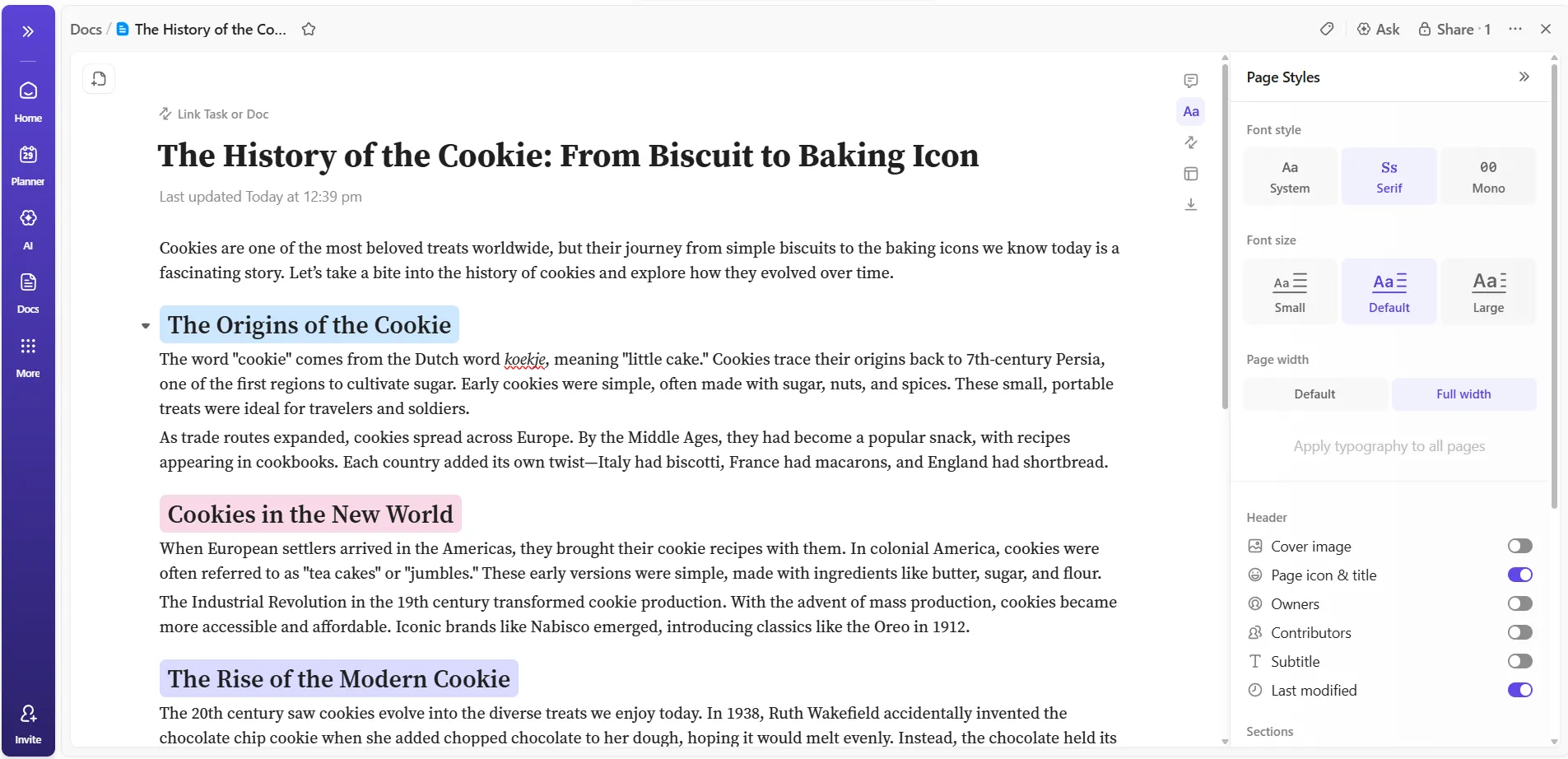
Anta att du leder en innehållsuppdatering för en produktlansering. Du skapar ett dokument för varje omskriven sida och länkar det till lanseringsuppgiften.
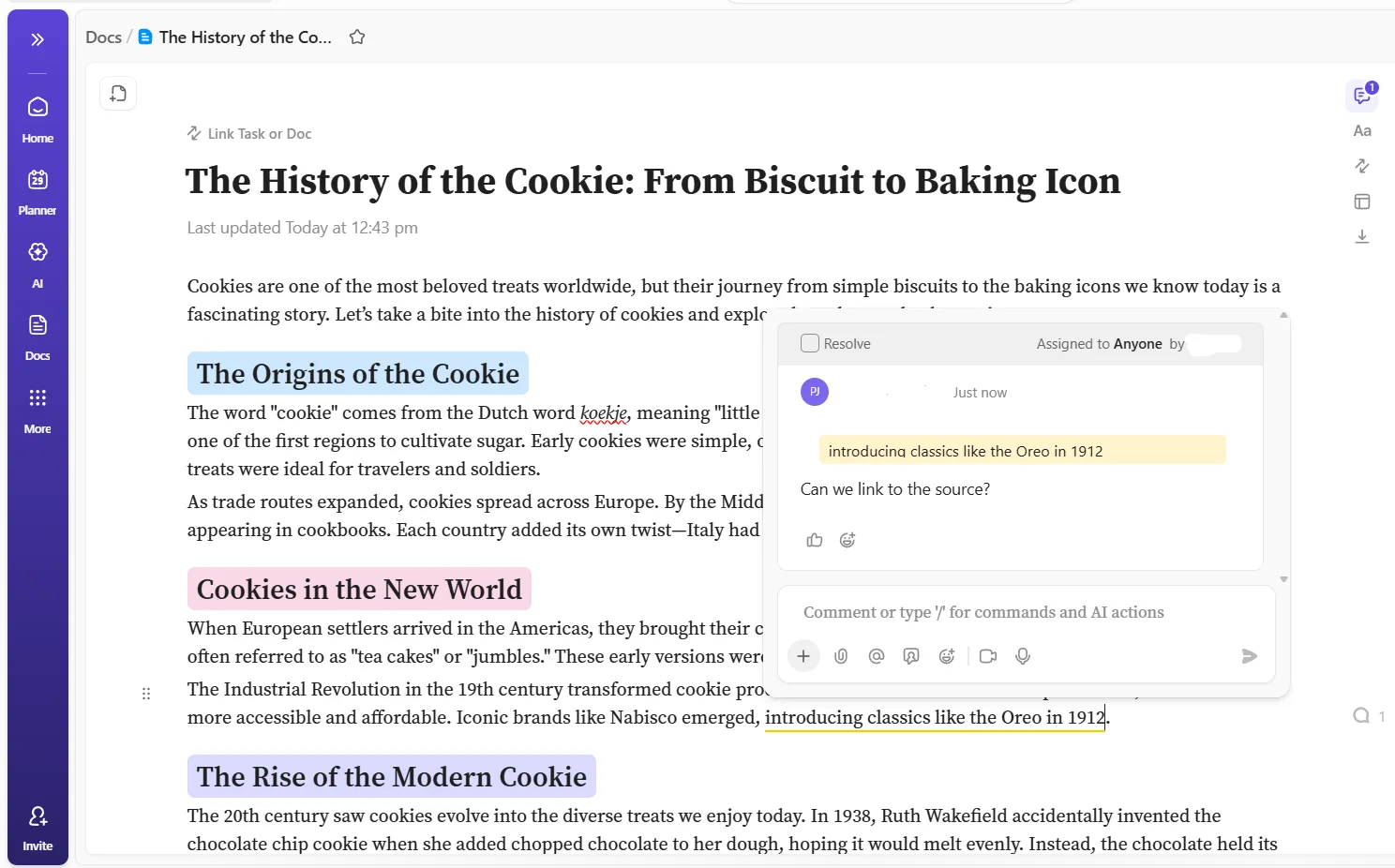
Redaktörer lämnar tilldelade kommentarer i ClickUp, intressenter lägger till förslag i samma dokument och du löser feedbacken medan du reviderar. När någon ber om en ändring i ton eller struktur ser du begäran bredvid det exakta stycket som behöver bearbetas.
🎥 Titta på den här videon för att förenkla innehållsproduktionen i ClickUp:
AI-driven assistans för smartare omskrivningar
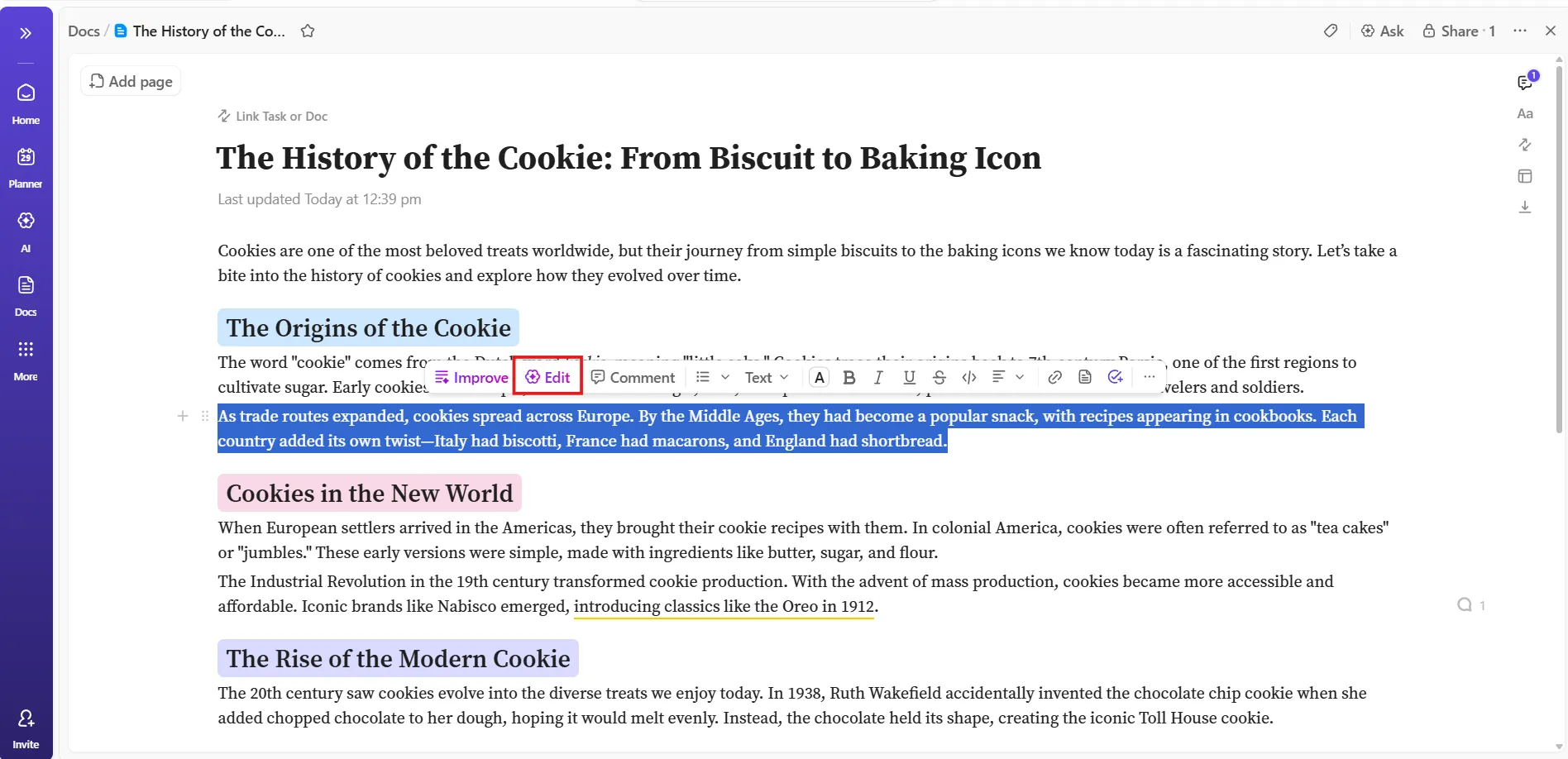
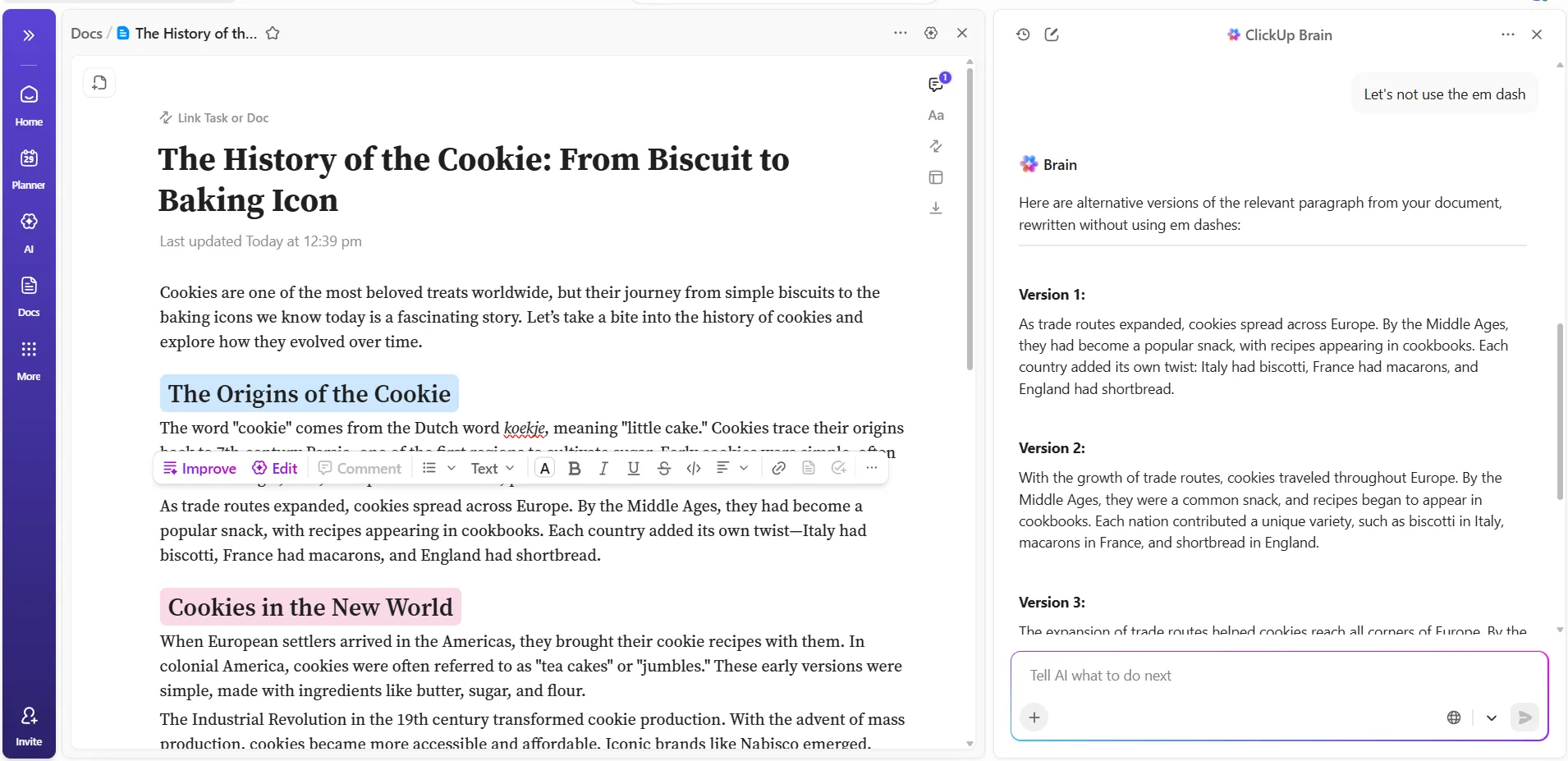
När ditt utkast finns på ett ställe kan ClickUp Brain stödja omskrivningar utan att tvinga teamen att hoppa mellan flikar.
Det använder kontextuell AI för att generera innehåll som stämmer överens med ditt varumärkes röst. Dessutom eliminerar det behovet av att kopiera och klistra in text i externa AI-fönster, vilket håller dina data säkra och ditt arbetsflöde snabbt.
Låt oss till exempel säga att du omvandlar en torr vitbok på 2 000 ord till en konversationsbaserad "hur man gör"-guide.
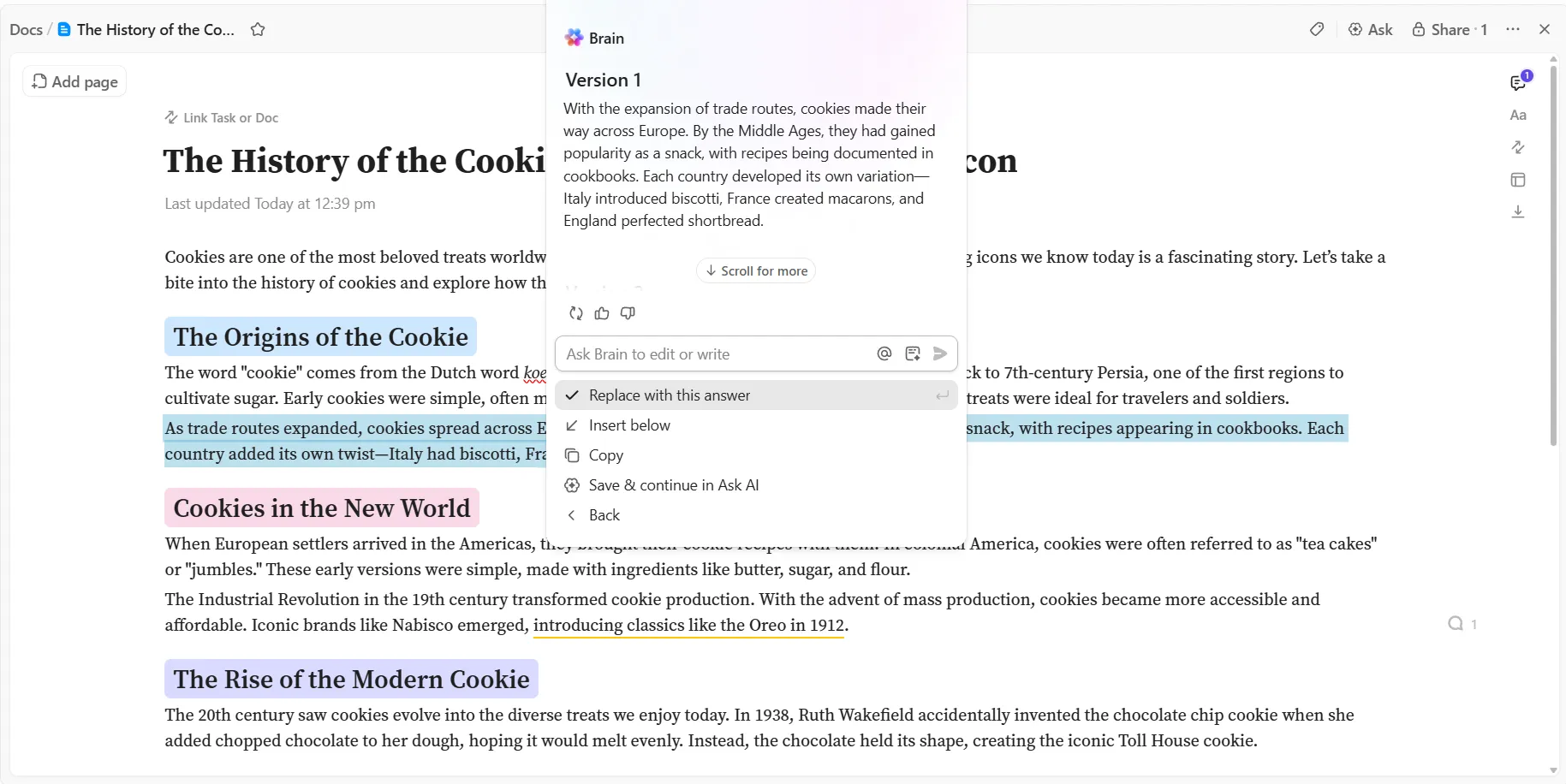
Du kan markera ett komplicerat stycke med teknisk jargong och be ClickUp Brain att "förklara detta som om jag vore en nybörjare" eller "ändra tonen till professionell men vänlig". Det ger omedelbart en omskriven version som flyter bättre. Detta gör att du kan fokusera på den övergripande strategin medan AI hanterar den repetitiva uppgiften att omformulera meningar.
Här är en prompt som du kan prova vid din nästa omskrivning: Skapa alternativa versioner av denna text.
Du kan till och med flytta till Ask AI och fortsätta din konversation där.
ClickUp Brain ger dig också tillgång till flera AI-modeller, vilket innebär att du kan matcha rätt AI till din specifika omskrivningsuppgift. Du kan växla mellan Claude, ChatGPT och Gemini beroende på innehållstyp och komplexitet.
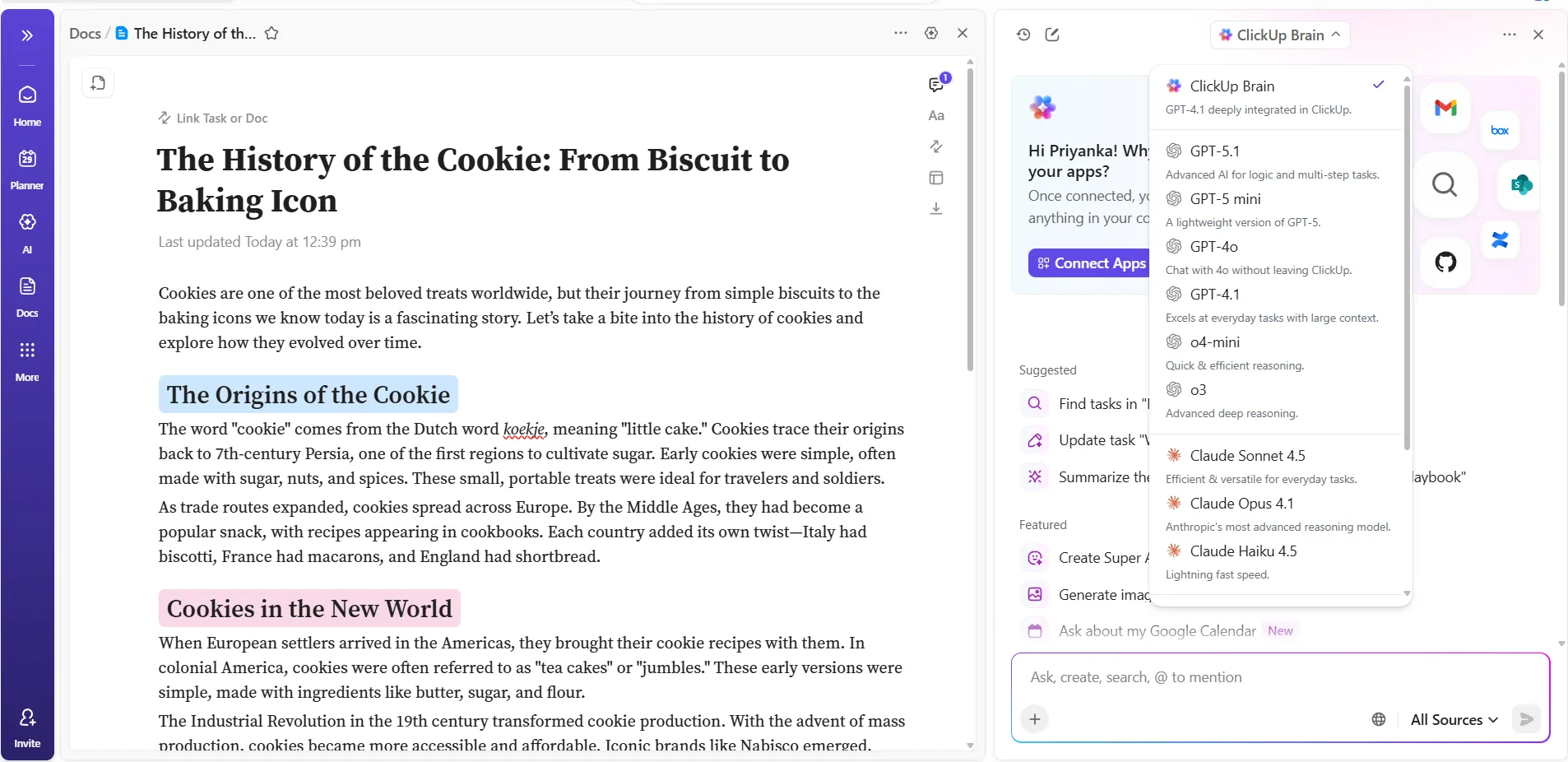
Flexibiliteten säkerställer att du inte är begränsad till en enda AI:s begränsningar. Om resultatet från en modell inte motsvarar dina behov kan du generera samma prompt igen med en annan modell och jämföra resultaten direkt.
Webbsökning och röststyrd produktivitet
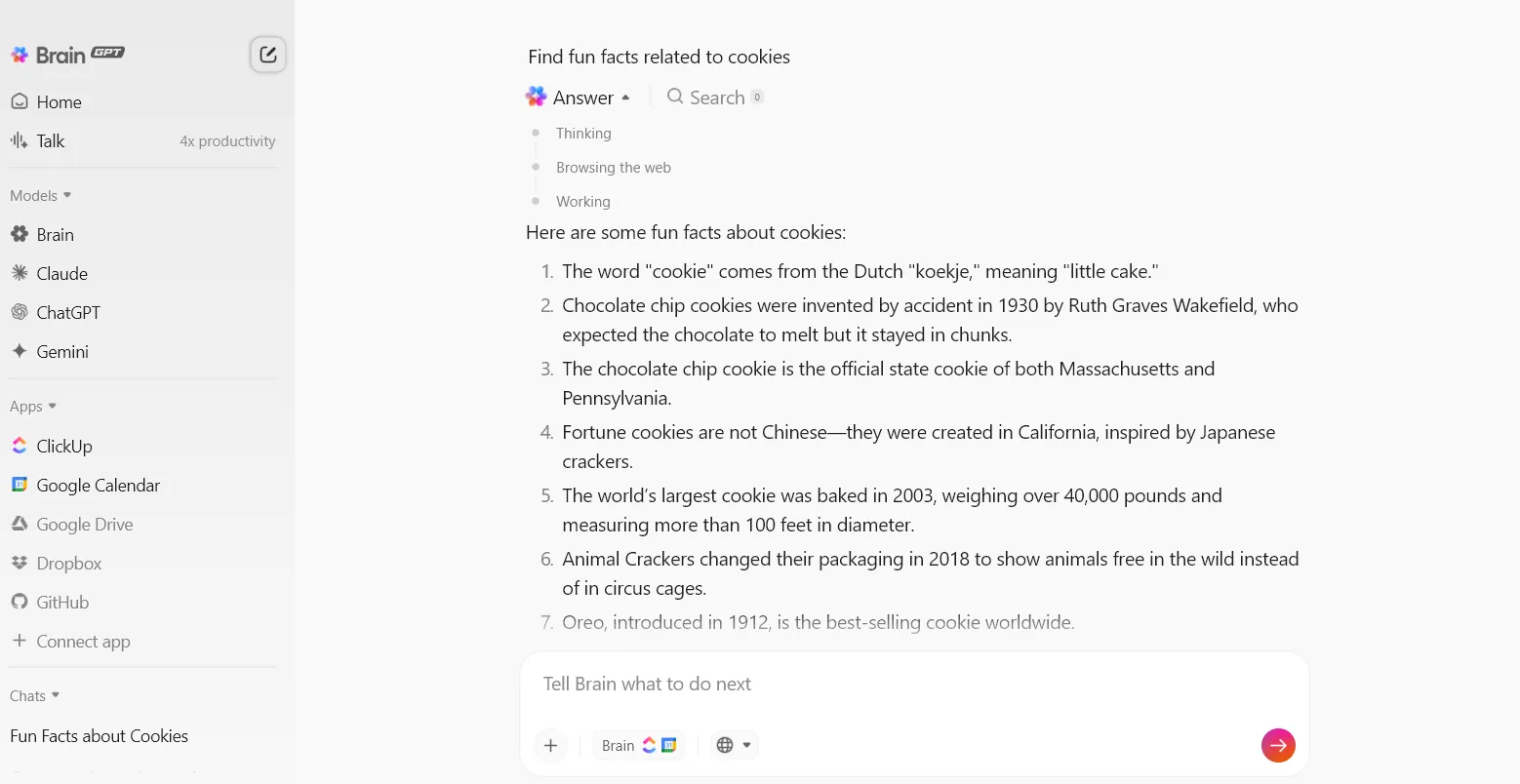
ClickUp BrainGPT fungerar som en alltid aktiv följeslagare på skrivbordet och i webbläsaren. Precis som appassistenten låter BrainGPT dig använda premiummodeller som ChatGPT, Claude eller Gemini för att utföra djupgående forskning eller skriva utkast utan AI Sprawl.
Dessutom innehåller BrainGPT Web Search, vilket innebär att du kan undersöka konkurrerande innehåll eller verifiera fakta utan att lämna ditt omskrivningsarbetsflöde. Sökresultaten innehåller tydliga källhänvisningar som du kan lita på, vilket hjälper dig att snabbt validera påståenden eller samla in stödjande bevis för ditt innehåll.
Om du till exempel skriver om en teknisk artikel och behöver aktuell statistik eller information om branschutvecklingen, hämtar BrainGPT aktuell webbinformation och citerar källorna direkt i resultaten.
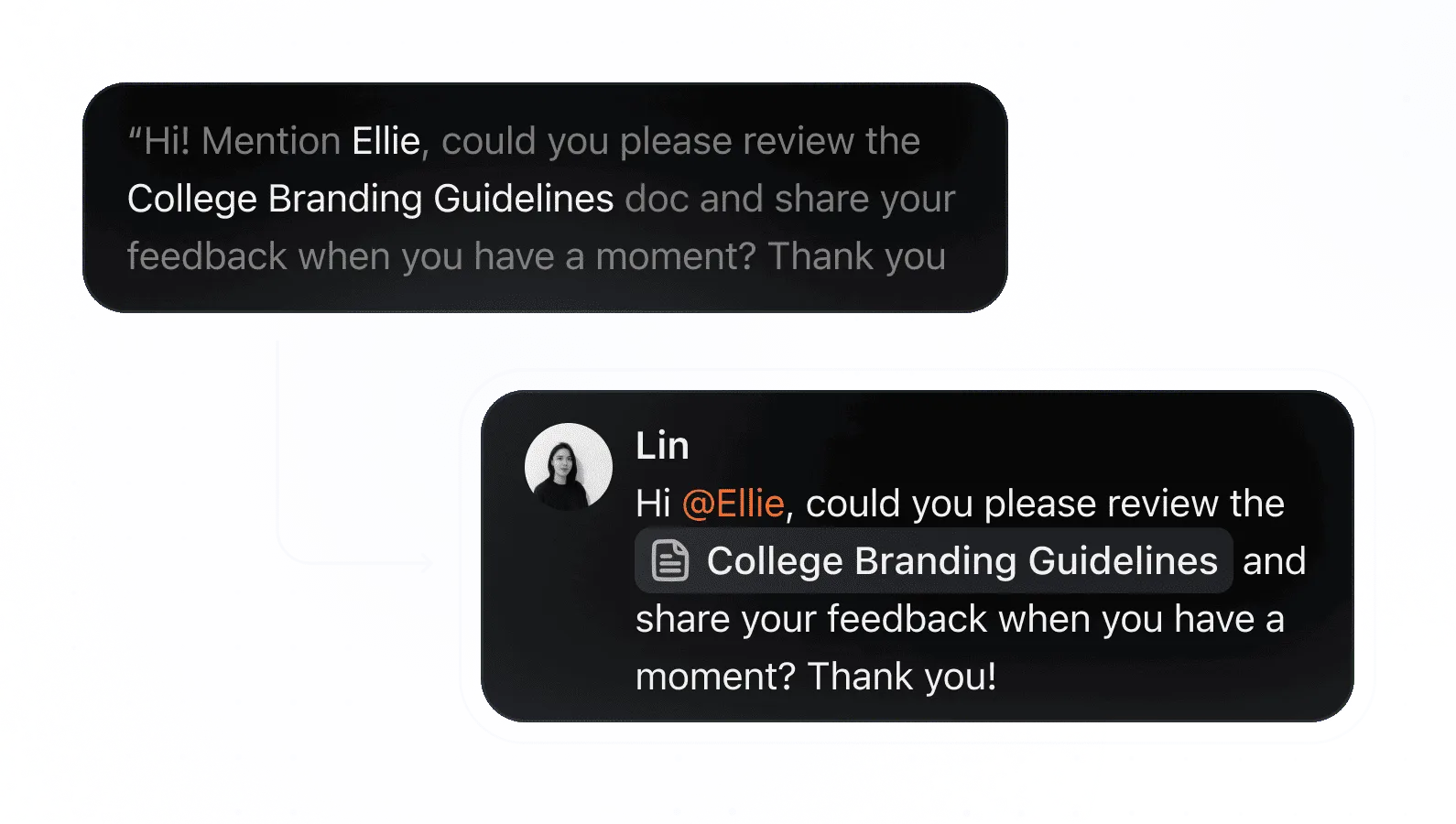
ClickUp Talk to Text hjälper dig att fånga upp idéer och skriva utkast upp till fyra gånger snabbare.
Håll ned kortkommandot på tangentbordet för att börja diktera, så omvandlas ditt tal automatiskt till en polerad, professionell text.
Anta att du har svårt att skriva om ett komplext stycke – att läsa upp det högt avslöjar ofta tydligare sätt att strukturera dina tankar, och Talk to Text fångar upp dessa variationer direkt.
Talk to Text innehåller flera funktioner som gör diktering praktiskt för professionellt innehåll:
- Anpassad ordlista som lär sig dina branschspecifika termer, produktnamn och akronymer.
- Kontextmedvetna omnämnanden som låter dig hänvisa till teammedlemmar eller uppgifter medan du dikterar.
- Stöd för flera språk för att tala ett språk och skriva på ett annat
🧠 Kul fakta: Leo Tolstoj skrev om Krig och fred flera gånger under sju års tid. Hans fru Sophia kopierade det omfattande manuskriptet för hand åtta gånger (och vissa delar nästan 30 gånger) för att införliva hans oändliga revideringar.
Chrome-tillägg
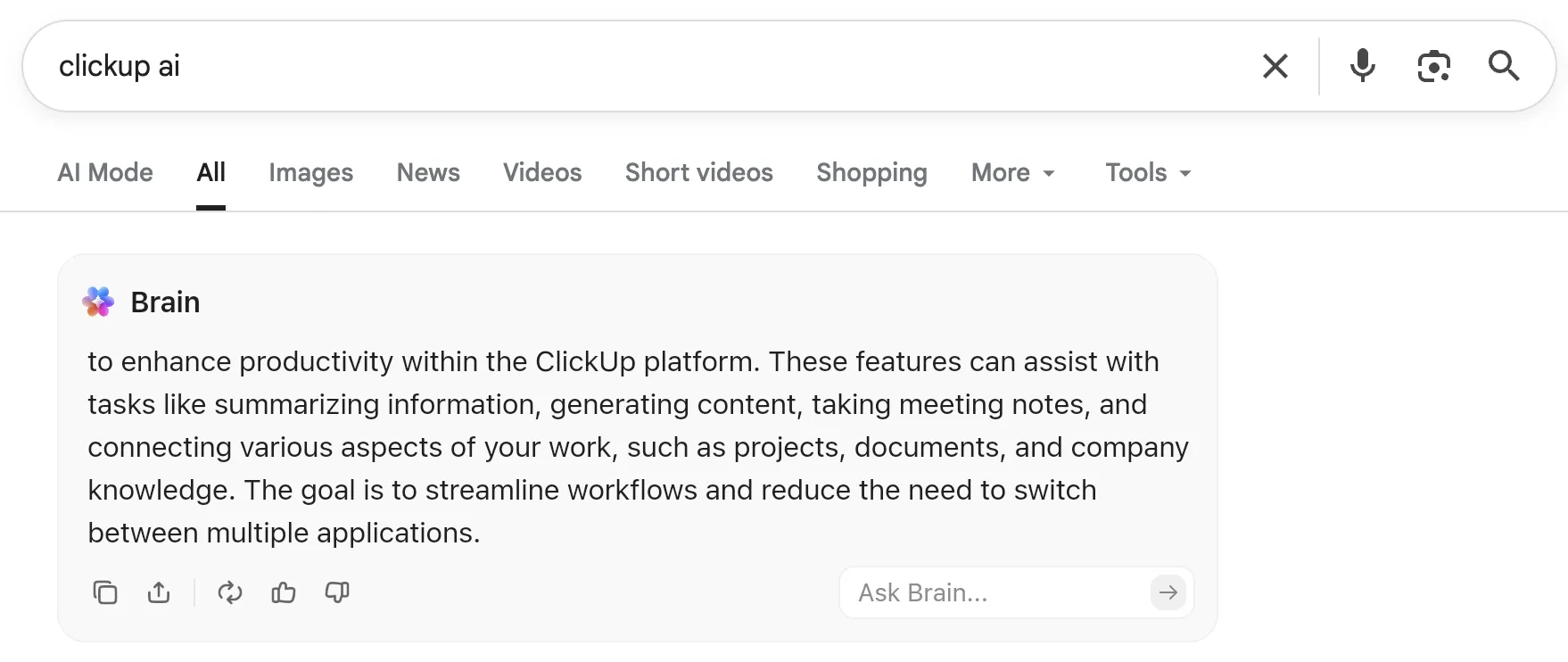
ClickUp BrainGPT:s Chrome-tillägg fungerar direkt i din webbläsare, så att du kan sammanfatta konkurrenters innehåll, samla in webbinformation eller skapa uppgifter från valfri webbsida.
Om du till exempel skriver om innehåll och upptäcker en konkurrents tillvägagångssätt som du vill referera till kan du öppna BrainGPT-sidpanelen, sammanfatta den sidan och ställa följdfrågor utan att byta flik.
Tillägget kan också bokmärka sidor som ClickUp-uppgifter eller extrahera text från Gmail för att skapa åtgärdspunkter, så att allt material som rör omskrivningen hålls kopplat till ditt arbetsflöde.
🎥 Läs mer om hur du använder AI i vardagen:
Förenkla dina innehållsrevideringar med ClickUp
Gemini erbjuder en rad användbara verktyg som hjälper dig att omforma ditt arbete på nolltid. Dessa AI-funktioner hjälper dig att komma förbi det klumpiga första utkastet, så att du kan fokusera på den övergripande strategin som gör skillnad.
Google Workspace är visserligen en bra utgångspunkt, men att hantera alla dessa revideringar i oändliga flikar och dokument kan snabbt bli ett projekt i sig.
ClickUp förenklar hela flödet genom att samla dina utkast, uppgifter och feedback från teamet på ett och samma ställe. Du kan växla mellan toppmodeller som Gemini, Claude och ChatGPT för att hitta den perfekta rösten för ditt varumärke utan att behöva lämna dokumentet. Det förvandlar omskrivningen till en strömlinjeformad del av din faktiska utförande.
Är du redo att eliminera spridningen och börja avsluta? Registrera dig för ClickUp idag! ✅
Vanliga frågor (FAQ)
Gemini kan upprätthålla varumärkets röst på ett mer tillförlitligt sätt när du ger specifika riktlinjer. För större konsekvens kan du klistra in ett kort ”röstprov” och definiera begränsningar (läsnivå, meningslängd och termer som ska undvikas).
Gemini och verktyg som ChatGPT hanterar omskrivningar bra, men de finns i separata flikar där du tappar arbetsytans sammanhang. ClickUp Brain ger dig flera AI-modeller (Claude, ChatGPT, Gemini) direkt i dina dokument samtidigt som du automatiskt får tillgång till dina varumärkesriktlinjer, tidigare kampanjer och projekthistorik.
Ja, Gemini är mycket effektivt när det gäller att återanvända innehåll för olika kanaler. Du kan enkelt be det att omvandla ett långt blogginlägg till en slagkraftig LinkedIn-uppdatering, en X (Twitter)-tråd eller en avslappnad Instagram-bildtext.