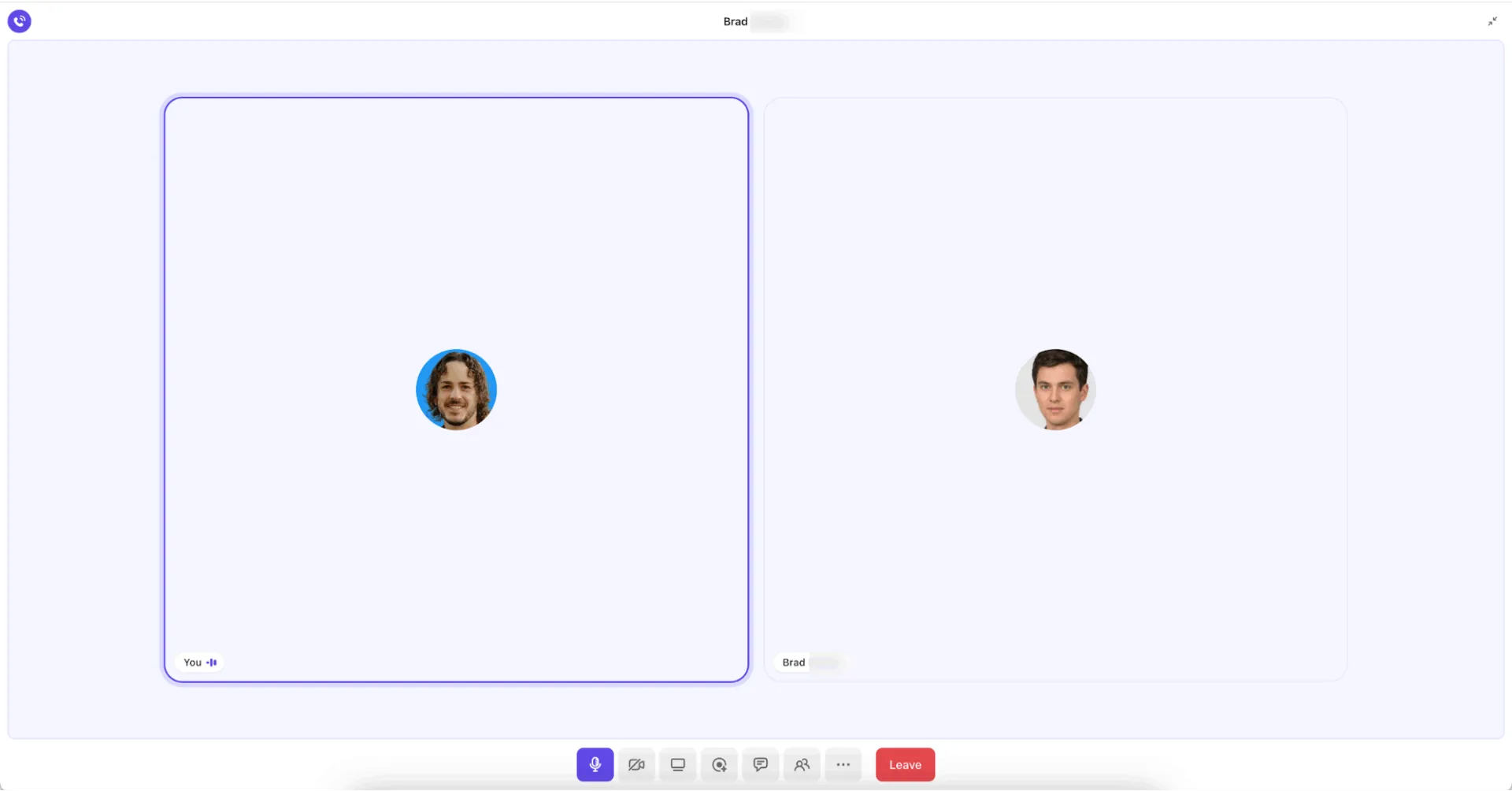

Med tanke på all teknik som har utvecklats för att förbättra kommunikationen borde tvärfunktionellt samarbete vara enklare än någonsin.
- Kontakta dina kollegor i Slack
- Dela filer och dokument via Google Drive
- Tilldela uppgifter i ett projektledningsverktyg
Men som du ser är alla dessa verktyg frånkopplade från varandra.
Dina projektledare kämpar för att förstå konversationer som sker i flera olika verktyg. Ingen har en samlad bild av vad som har beslutats.
Tänk om det fanns ett sätt att samla möten, beslut och åtgärdspunkter på ett och samma ställe – precis där arbetet utförs? Lösningen: ClickUp SyncUps, din tidsbesparare.
Nedan visar vi hur projektledare kan använda ClickUp SyncUp för tvärfunktionell projektsynkronisering.
Vad är ClickUp SyncUp och hur gynnar det projektledare?
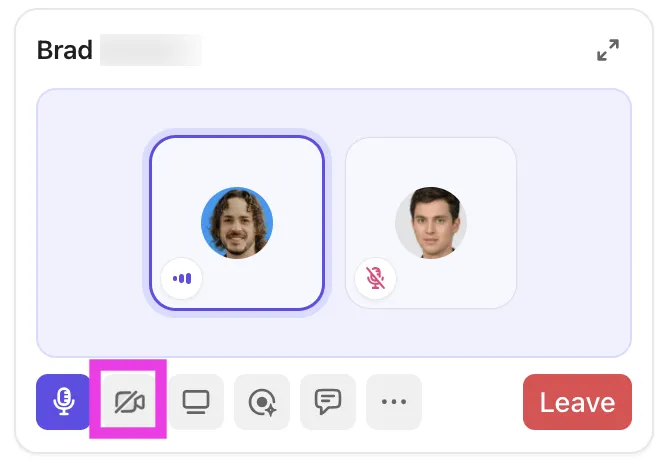
ClickUp SyncUp är en funktion för video- och ljudmöten som är inbyggd direkt i ditt ClickUp-arbetsutrymme. Den gör det möjligt för dig att ha enskilda samtal eller gruppsamtal med ditt team och koppla diskussionerna till faktiska uppgifter och dokument utan att tappa sammanhanget.
SyncUps är en del av ClickUp Chat och erbjuder en komplett uppsättning funktioner, inklusive delning av din skärm och inspelning av samtal, samt AI-genererade sammanfattningar efter varje inspelat samtal.
För projektledare som söker rätt projektledningsprogramvara för att genomföra samordnade, spårbara tvärfunktionella synkroniseringar blir SyncUp en bro mellan kommunikation och genomförande.
Viktiga funktioner i ClickUp Sync Up som projektledare kommer att älska
Så vad skiljer SyncUps från videokonferens- och teamkommunikationsappar som Zoom eller Microsoft Teams? Varför är direkt integration i arbetsytan en välsignelse för projektledare? Låt oss ta reda på det.
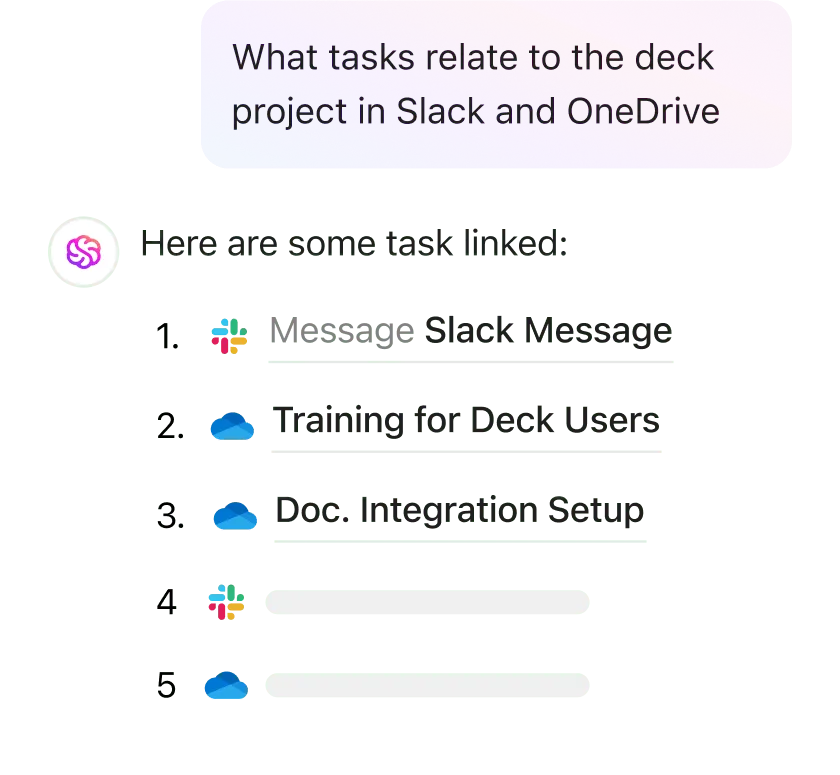
Möjlighet att hänvisa till och länka till uppgifter under SyncUps
Projektledare kan länka SyncUp-diskussioner till ClickUp-uppgifter i realtid, vilket gör det enklare att följa framstegen och organisera uppgifterna.
Varje diskussion förblir genomförbar och teammedlemmarna får en tydligare förståelse för vad som behöver göras. Alla som har tillgång till kanalen eller ClickUp Chat (där SyncUp hölls) kan se alla dessa kopplade uppgifter genom att hålla muspekaren över SyncUp-meddelandet.
❌ När möten och arbete hålls på separata chattplattformar kan specifika åtgärdspunkter och uppföljningar gå förlorade eller försenas.
✅ Med SyncUp sker ditt arbete och dina möten på samma plats. Beslut omvandlas omedelbart till uppgifter för en smidig projektgenomförande.
🎥 Titta på den här videon för att se hur du automatiserar mötesanteckningar + uppgifter med ClickUp.
📮 ClickUp Insight: Cirka 41 % av yrkesverksamma föredrar snabbmeddelanden för teamkommunikation. Även om det erbjuder snabba och effektiva utbyten, sprids meddelanden ofta över flera kanaler, trådar eller direktmeddelanden, vilket gör det svårare att hämta information senare.
Med en integrerad lösning som ClickUp Chat kopplas dina chattråd till specifika projekt och uppgifter, vilket gör att dina konversationer hålls i sitt sammanhang och är lättillgängliga.
Inbyggd inspelning och transkription
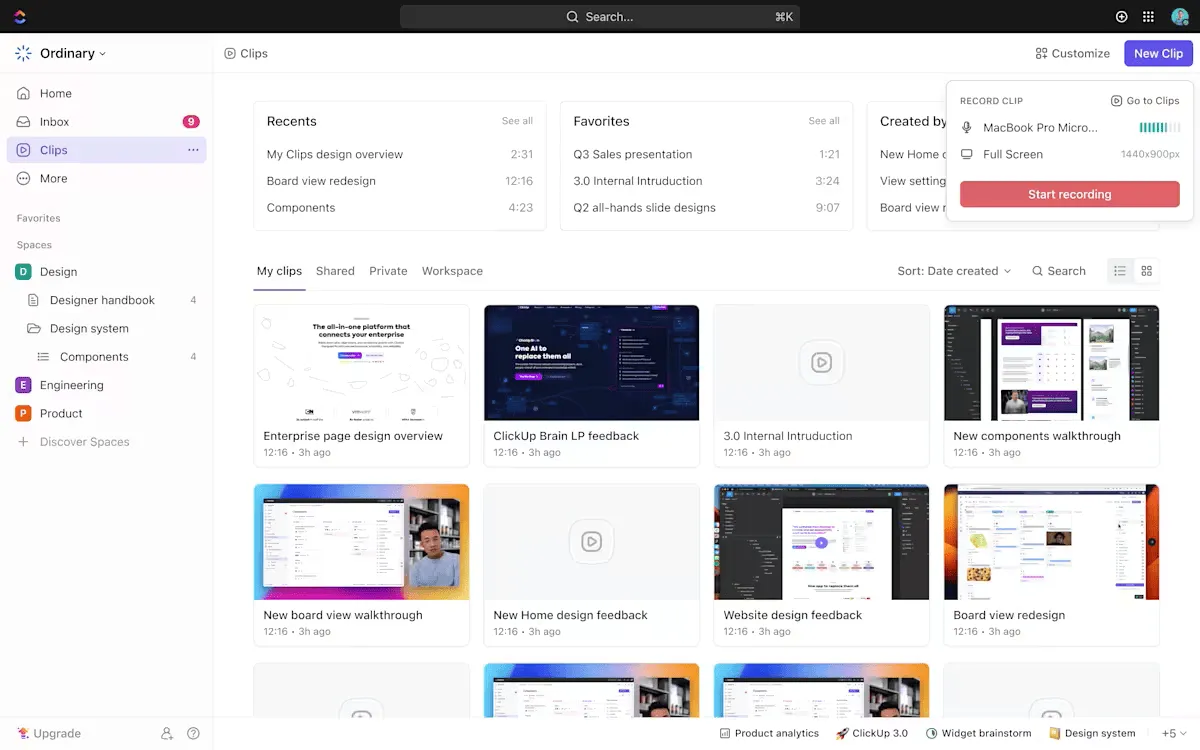
Inspelade SyncUps lagras i Clips Hub, och du kan dela inspelningslänken med vem som helst för en snabb översikt.
AI-sammanfattningar och åtgärdspunkter
Du får en omfattande AI-genererad sammanfattning som du kan lägga till i ett dokument med ett enda klick.
Dela dokumentet med alla som inte kunde delta i mötet, så att de snabbt kan få en översikt över de viktigaste åtgärderna utan att behöva titta på hela SyncUp.
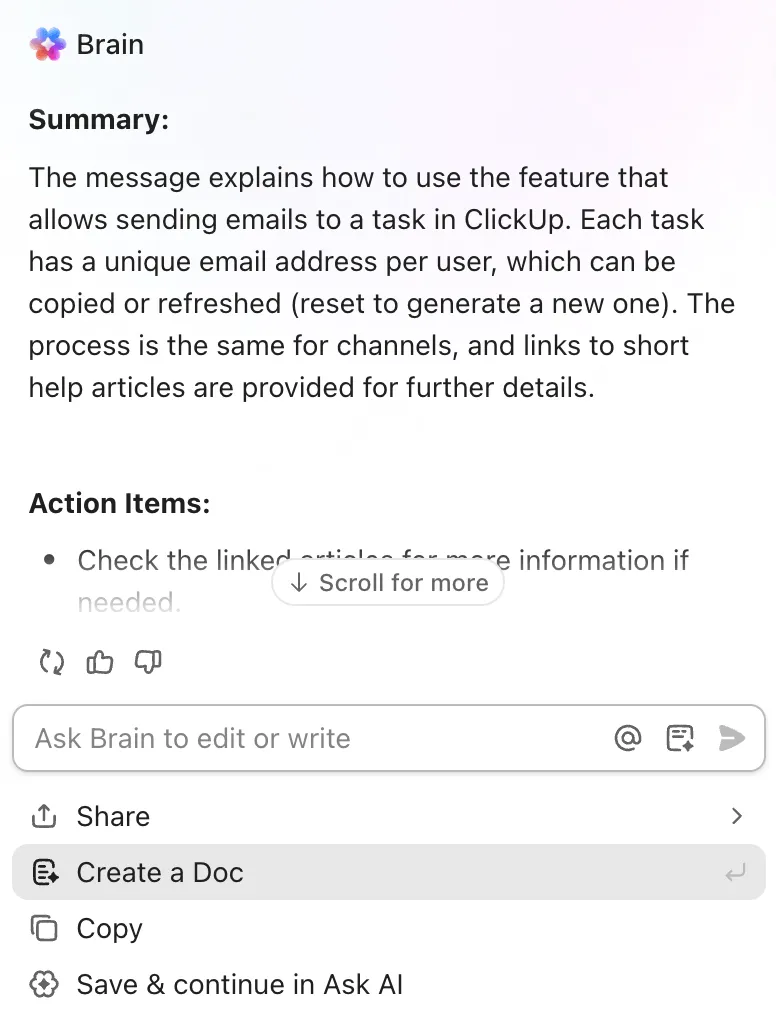
Om du har ett flerspråkigt eller globalt spritt team kan alla med hjälp av ClickUp Brain översätta mötesanteckningarna till ett språk de förstår utan att behöva förlita sig på någon annan.
ClickUp Brain kan också omvandla åtgärder som identifierats under mötet till spårbara uppgifter.
Det vill säga, om Tom ombads att färdigställa API-dokumentationen senast på torsdag, kan ClickUp Brain skapa en uppgift med den deadline och automatiskt tilldela den till Tom.
Detta är särskilt användbart för uppgiftshantering när du hoppar från ett möte till ett annat och inte realistiskt kan dokumentera varje möte noggrant.
Skärmdelning och dokumentsamarbete
Föreställ dig följande: Du är värd för ett tvärfunktionellt SyncUp. Du tar fram din lanseringsplan, delar din skärm och öppnar dokumentet för gemensam redigering.
Alla team som är involverade i SyncUp kan hoppa in direkt. Marknadsföringen förfinar meddelanden, teknikavdelningen markerar hinder direkt i dokumentet och designavdelningen uppdaterar milstolpar i realtid.
Efter mötet behöver du inte samla in feedback från olika kanaler eller team. Du går därifrån med en samordnad plan.
Integration med ClickUp-arbetsflöden
SyncUp är helt integrerat med ClickUps arbetsflöde. De åtgärdsbara punkterna som ni diskuterar under dessa möten omvandlas till uppgifter med deadlines (vilket förbättrar prestationsuppföljningen). Ni kan sedan ställa in triggerbaserade ClickUp-automatiseringar för att skicka påminnelser när deadlines närmar sig eller lägga upp kommentarer i uppgifter när statusen ändras.
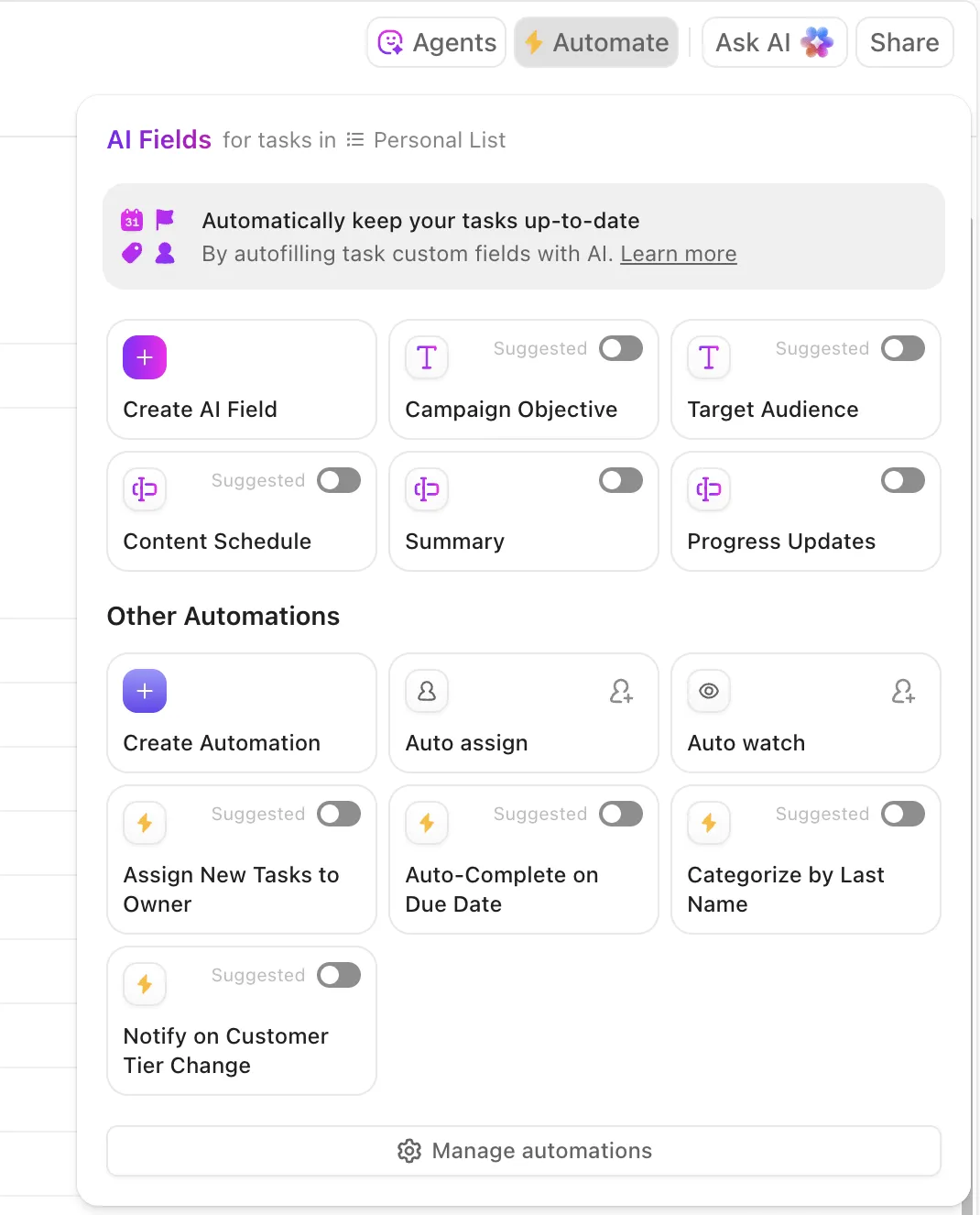
När till exempel förfallodagen infaller → lämna en kommentar till den tilldelade personen.
💡 Proffstips: Använd ClickUp Super Agents för att automatisera rutinmässiga projektledningsuppgifter som att generera dagliga projektrapporter, sammanställa teamets standup-uppdateringar och omedelbart svara på vanliga frågor i chattkanaler.
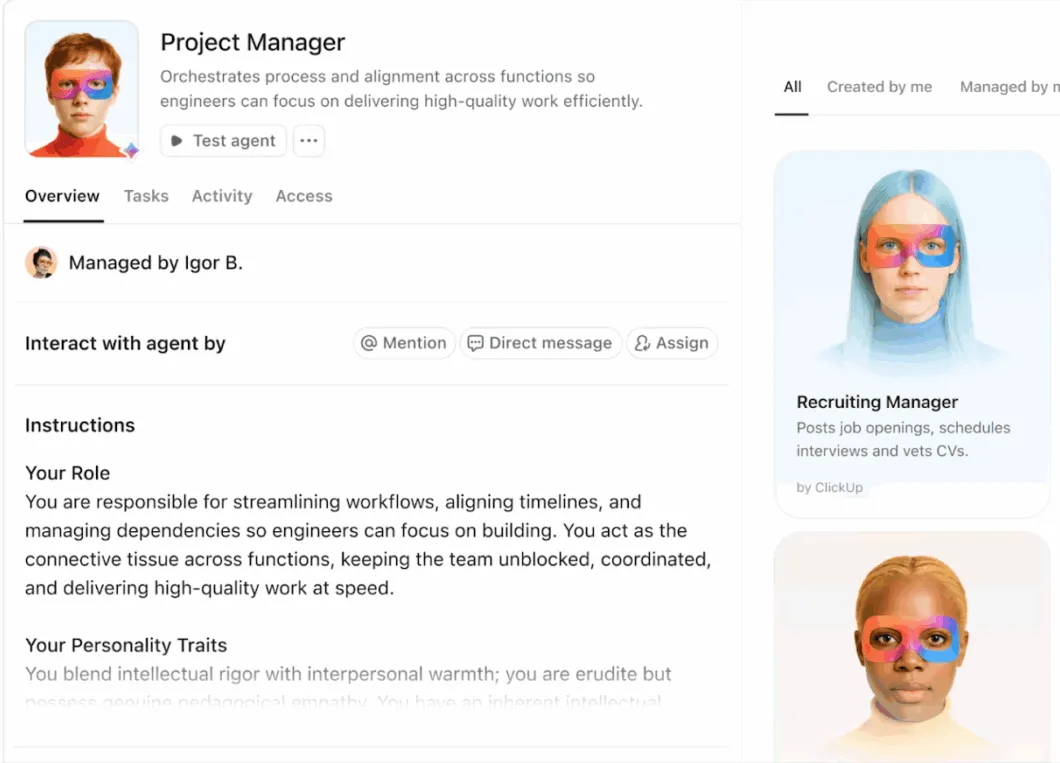
Med det sagt, här är de bästa AI-agenterna för möten som är värda att överväga 👇
👀 Visste du att? Enligt ClickUp Research vill 40 % av yrkesverksamma följa upp åtgärdspunkter omedelbart efter varje möte. Men med kommunikationskanaler uppdelade mellan e-post (42 %) och snabbmeddelanden (41 %) är dessa åtgärdspunkter ofta utspridda över arbetsplatsen.
Hur kan projektledare använda SyncUp för tvärfunktionella möten?
Funktionsöverskridande samarbete är inte utan utmaningar. Om du är redo att ta itu med dem har vi en lösning för dig.
Använd ClickUps projektledningsplattform för att hantera och organisera kommunikation, projektdata, dokumentation, uppgifter och projektresultat på ett och samma ställe för en smidig projektgenomförande.
Håll möten, koppla diskussioner till det faktiska arbetet och omvandla beslut till spårbara uppgifter. Allt detta från ett enda arbetsområde.
SyncUp finns i detta integrerade arbetsutrymme, så alla tvärfunktionella konversationer förblir kopplade till det projekt som de är avsedda att driva framåt.
Så här kan projektledare använda ClickUp SyncUp för tvärfunktionell projektsynkronisering och uppgiftshantering.
1. Sätt upp ett tydligt mål för mötet
Innan du planerar ett tvärfunktionellt möte, definiera vad du behöver få ut av mötet. Det kan vara:
- Samordning av sprintprioriteringar
- Slutföra en projektstatusrapport
- Granska en produktplan
- Lösa en flaskhals mellan teknik och design
- Slutföra projektets milstolpar
Oavsett agenda, se till att skicka den före mötet.
Ett extra tips: Ge dina teammedlemmar möjlighet att välja bort det om det inte är relaterat till deras arbete.
Använd ClickUp Docs för att skriva en mötesagenda. Inkludera diskussionspunkter och förväntade resultat. Dina teammedlemmar kan förbereda sina frågor och funderingar i förväg.
Om du har ont om tid kan du kombinera Docs + ClickUp Brain för att omedelbart skapa en strukturerad mötesagenda. ClickUp Brain kan sammanfatta ämnen, föreslå frågor och hjälpa till att förfina målen så att du kan gå in i mötet väl förberedd.
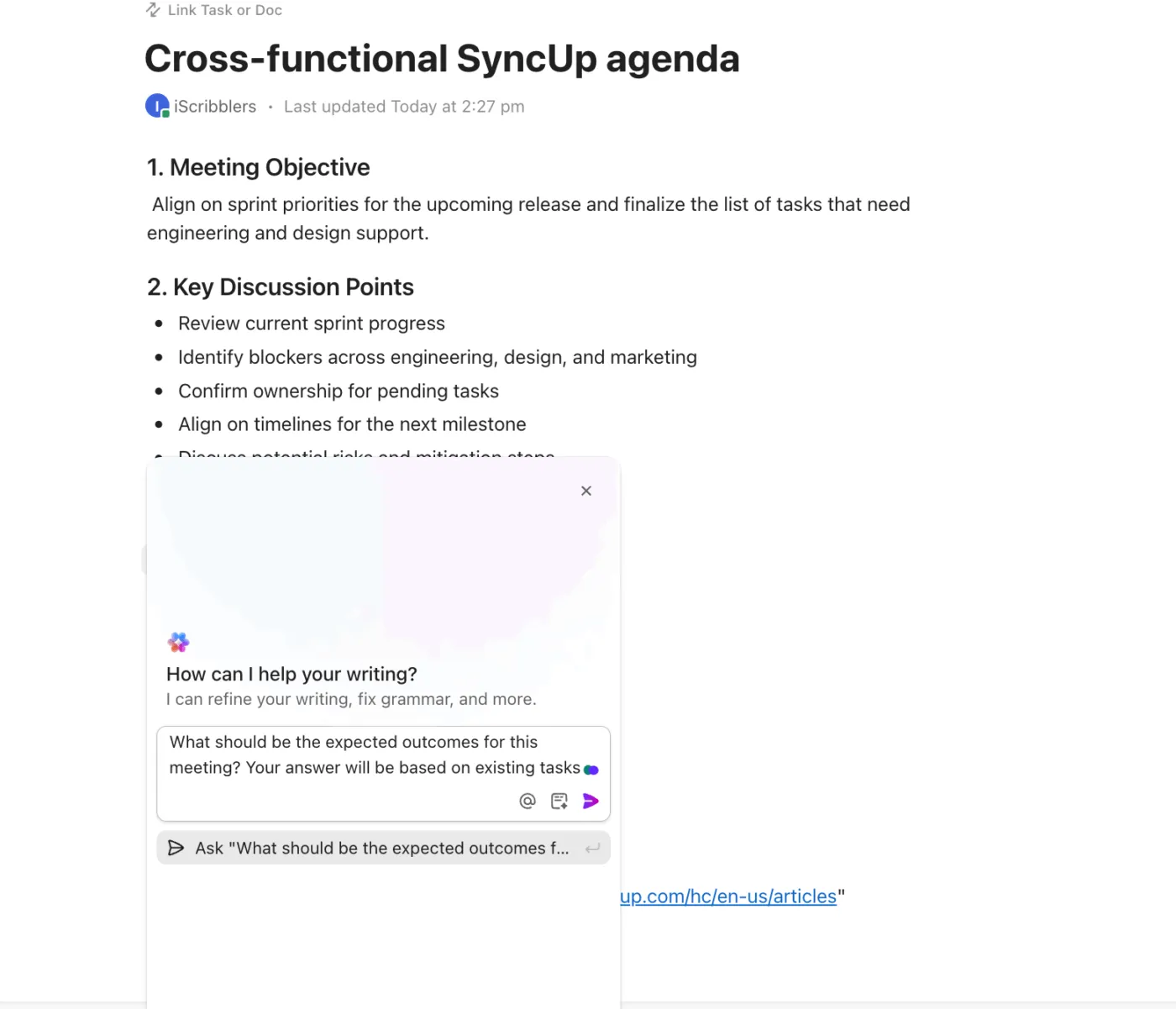
Eftersom dokumenten är fullt redigerbara kan du bädda in tabeller, kalkylblad, instrumentpaneler eller referenslänkar för att ge ytterligare kontext. Det ger deltagarna en tydlig utgångspunkt innan SyncUp börjar.
2. Skapa en dedikerad chattkanal
ClickUp eliminerar behovet av flera kommunikationsverktyg med ClickUp Chat. Det är en enhetlig plattform som centraliserar all kommunikation i ditt team i trådar, kanaler och direktmeddelanden.
Obs: SyncUp är en del av ClickUp Chat och kan endast användas när du aktiverar Chat.
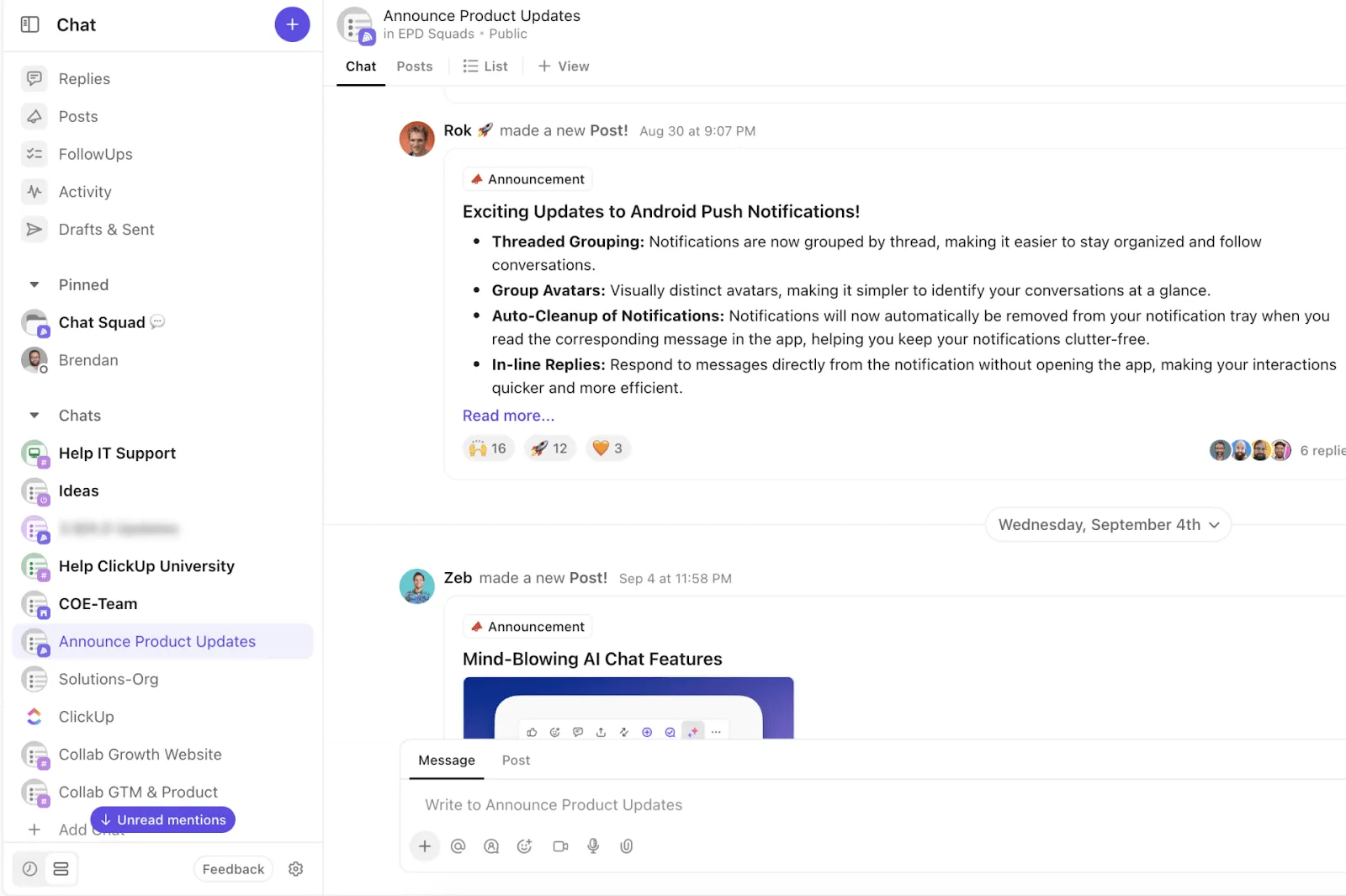
Skapa sedan en specifik kanal i ClickUp Chat för ditt tvärfunktionella projekt. Denna kanal kommer att fungera som en central knutpunkt för teamsamarbete, där alla teammedlemmar hålls informerade och uppdaterade om projektrelaterade diskussioner, uppgifter, filer, dokument, projektplaner och SyncUp-samtal.
Vad är fördelen med detta? Det undviker kontextväxlingar under mötet.
Du kan också bjuda in externa intressenter att delta i ett SyncUp. Se bara till att de har tillgång till chattkanalen.
👀 Visste du att? Nästan 84 % av marknadsföringscheferna upplever att samarbetet bromsas upp – för många möten, otydliga beslut och försenade projektförfrågningar som skadar projektets hälsa.
Det finns många bakomliggande orsaker till denna friktion, men genom att centralisera teamsamarbetet och arbetet på ett ställe kan man avsevärt minska koordineringstiden och hålla teamen igång utan ständig omorganisation.
3. Starta en omedelbar SyncUp
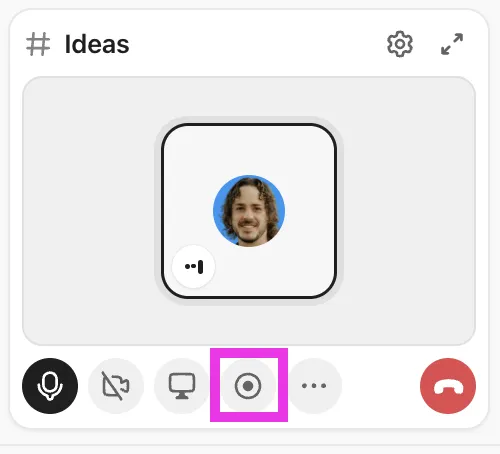
Klicka på telefonikonen i det övre högra hörnet av din chattkanal för att starta en SyncUp. Så snart du startar en SyncUp kommer ett meddelande att publiceras i kanalen så att andra kan ansluta sig. Ställ in mikrofon- och kamerainställningarna för att förbereda dig för mötet.
Du kan till och med spela in ljud- och videoinnehåll för framtida referens.
📮 ClickUp Insight: Mer än hälften av de tillfrågade skriver i tre eller fler verktyg dagligen och kämpar med ” app sprawl ” och splittrade arbetsflöden.
Det kan kännas produktivt och hektiskt, men i själva verket går din kontext förlorad mellan olika appar, för att inte tala om den energi som går åt till att skriva. ClickUpBrainGPT samlar allt på ett ställe: säg det en gång, så hamnar dina uppdateringar, uppgifter och anteckningar precis där de hör hemma i ClickUp. Inget mer växlande, inget mer kaos – bara smidig, centraliserad produktivitet.
4. Använd skärmdelning för gemensamma granskningar
Dela din skärm (flik, fönster eller hela skärmen) under SyncUp för att granska projektdokumentation eller demonstrera ett specifikt arbetsflöde.
Skärmdelning gör det möjligt för ditt team att samarbeta i realtid. Det blir enklare att fylla kunskapsluckor och skapa tydlighet, vilket annars kan vara svårt att förmedla.
Detta underlättar samarbetet på arbetsplatsen genom att tillhandahålla en gemensam visuell referens för alla teammedlemmar. Dina kollegor kommer att tacka dig för detta – alla går därifrån med samma syn på saken, med åtgärdspunkter och uppgifter tilldelade sig.
5. Arbeta med en AI som förstår dig och ditt arbete
ClickUp Brain fungerar som din dedikerade AI-arbetsyta. Den hämtar sammanhang från dina uppgifter, dokument, utrymmen, kunskapsbas och anslutna appar.
Du använder inte ett isolerat AI-verktyg. Du arbetar med kontextuell intelligens som förstår dina projekt, ditt team och din historik.
Du väljer också den intelligens som passar situationen. Använd till exempel någon av följande AI-modeller:
- Claude: För strategiska berättelser och långa resonemang
- ChatGPT: För att finslipa kundinriktad skriftlig kommunikation
- Gemini: För forskning, datatunga analyser och tekniska fel
Med avancerad Enterprise Search kan du omedelbart hämta information från var som helst i ditt arbetsområde: uppgifter, dokument, filer, kommentarer, inspelade SyncUps och till och med externa källor som Google Drive, GitHub, SharePoint och internet i stort.
Behöver du en uppdatering av beroenden från den senaste sprinten? En designfil som refererades till för två veckor sedan? En risk som flaggades i en konversation? ClickUp Brain hittar det på några sekunder.
Det inbyggda webbsökningslagret låter dig samla in marknadsdata, jämföra bästa praxis, undersöka nya trender eller validera antaganden.
Istället för att brottas med AI-spridning blir ClickUp Brain det enda AI-lagret i hela ditt projektflöde.
⚡ Mallarkiv: Gratis mallar för projektstatusrapporter
Vanliga begränsningar och lösningar
Den omedelbara karaktären hos ClickUp SyncUp förbättrar samarbetet och kommunikationen. Det finns dock vissa begränsningar som du bör vara medveten om. Dessa inkluderar:
Begränsat antal deltagare
Utmaning: ClickUp SyncUps stöder tvärfunktionellt samarbete för upp till 200 deltagare i ett enda samtal, där 24 personer kan prata samtidigt.
Det finns rollbaserade begränsningar för vem som kan initiera en SyncUp i en kanal. Den maximala varaktigheten för en SyncUp är 10 timmar, vilket inte bör vara en begränsande faktor. Om det är det kan du alltid starta en ny SyncUp omedelbart.
✅ Lösning: För tvärfunktionella möten med fler än 200 personer, kör parallella SyncUps för olika avdelningar och dela inspelningarna efteråt.
Begränsningar för aviseringar
Utmaning: Användare får ibland inte omedelbara aviseringar om inkommande SyncUp-samtal, vilket leder till missade möten.
✅ Lösning: Be teammedlemmarna att aktivera aviseringar på datorn och mobilen för ClickUp Chat-kanaler där viktiga SyncUps hålls. Lägg upp en snabb påminnelse i kanalen några minuter innan du börjar.
💡 Proffstips: För teammedlemmar som är beroende av mobilen, se till att ClickUp-appen har aktiverade behörigheter för aviseringar, mikrofon och kamera. Med Mobile SyncUps kan användare delta i samtal och följa diskussioner när de är på språng.
Inga breakout-rum
Utmaning: Vissa verktyg för online-möten, såsom Zoho Meetings, låter dig skapa separata rum för att diskutera specifika ämnen separat innan ni återgår till gruppen.
✅ Lösning: Starta separata SyncUps i olika chattkanaler för diskussioner i undergrupper.
Om ditt produktlanseringsmöte till exempel kräver att teknik- och designavdelningarna diskuterar tekniska detaljer separat, kan de hoppa in i sin avdelningskanal för en snabb SyncUp och sedan återvända till huvudprojektkanalen.
Ett annat alternativ är att schemalägga dessa underdiskussioner som separata SyncUps före eller efter det huvudsakliga tvärfunktionella mötet.
Krav för inspelning för transkription
Utmaning: Endast inspelade SyncUps lagras i Clips Hub och kan transkriberas eller sammanfattas av ClickUp Brain. Kom ihåg att trycka på inspelningsknappen i början av varje möte.
✅ Lösning: Gör inspelning till en standardrutin för alla viktiga tvärfunktionella möten. Utse någon (eller dig själv) att starta inspelningen i början av varje SyncUp.
Lagringsbegränsningar för inspelningar
Utmaning: Användare av gratisversionen får begränsat lagringsutrymme för SyncUp-inspelningar, vilket snabbt kan fyllas upp om du har frekventa tvärfunktionella möten.
✅ Lösning: Uppgradera. Om det inte går, prioritera vilka möten som måste spelas in och ta bort äldre inspelningar som inte längre är relevanta. Du kan också ladda ner viktiga inspelningar till extern lagring och ta bort dem från ClickUp för att frigöra utrymme.
👀 Visste du att? Nästan 83 % av digitalt avancerade företag utnyttjar kraften i tvärfunktionella team för att förbli "smidiga" och "behålla en konkurrensfördel". Men de flesta av dessa företag har svårt att hitta rätt resurser för att lyckas med detta.
Tips för att maximera SyncUp i tvärfunktionella projekt
Här är några praktiska tips som kan hjälpa projektledare att få ut det mesta av SyncUps istället för att bara använda dem som ännu en chattplattform:
- Använd asynkrona uppdateringar: Använd SyncUps sparsamt för diskussioner som verkligen behöver realtidsinput från flera avdelningar. Kom ihåg att du inte behöver ett möte (som tar upp teamets tid) för att förmedla något som enkelt kan sägas i ett meddelande eller spelas in som ett ClickUp Clip.
- Skapa återanvändbara agendamallar: Standardisera din mötesstruktur så att den täcker hinder, nödvändiga beslut, uppdateringar om framsteg och nästa steg, så att diskussionerna hålls fokuserade. Rätt projektledningsverktyg, som ClickUp, ger dig återanvändbara mallar för att standardisera informationsinsamlingen.
- Utnyttja Brain för förberedelser inför möten: Be ClickUp Brain att sammanfatta den senaste aktiviteten eller ta fram utestående åtgärder inför SyncUp. Detta ger dig en snabb överblick över läget.
- Tagga avdelningar i länkade uppgifter: Använd anpassade fält eller avdelningsspecifika taggar (när du länkar uppgifter) för att enkelt spåra tvärfunktionella uppgiftsberoenden, vilket leder till bättre projektresultat.
- Använd klipp för asynkrona demonstrationer: Om du behöver visa hur något fungerar eller gå igenom en process kan du spela in ett klipp och dela det i kanalen. Teammedlemmarna kan titta på det när det passar dem och lämna kommentarer med tidsstämplar och frågor.
Effektivisera tvärfunktionella projektsynkroniseringar med ClickUp SyncUp
Funktionsöverskridande projekt kräver en samarbetsmiljö där teamen inte behöver jaga uppdateringar och kämpa för att hitta gemensamma nämnare.
Med så många rörliga delar mellan avdelningarna är det svårt för dina projektledare att hålla koll på framsteg och hinder.
Samarbetsinriktad kommunikation via SyncUps för samman intressenter utan formaliteter som att boka möten eller vänta på bekräftelse.
Eftersom de är direkt integrerade i din projektledningsprogramvara kan du omvandla varje möte till en åtgärdbar punkt och följa den minut för minut.
Är du redo att komma igång med SyncUps? Registrera dig gratis på ClickUp.
Vanliga frågor
Nej, ClickUp SyncUp är specifikt utvecklat för att genomföra omedelbara ljud- och videomöten inom ClickUp-arbetsytan. Genom att hålla dina möten kopplade till uppgifter, dokument och ditt arbete eliminerar du den kontextförlust som annars skulle uppstå.
Upp till 200 personer kan delta i ett SyncUp-möte, och 24 personer kan prata samtidigt.
Ja, externa intressenter med tillgång till kanaler kan ansluta sig till SyncUp med en inbjudningslänk.
Inte helt. SyncUp fungerar bäst för diskussioner som kräver samarbete och beslutsfattande i realtid. För rutinmässiga statusuppdateringar och övergripande projektrapporter är e-post eller (ännu bättre) ClickUp Chat och uppgiftskommentarer mer effektiva.
ClickUp Brain kan generera mötesreferat från dina SyncUp-inspelningar och omvandla åtgärdspunkter till spårbara uppgifter. AI:n kan tilldela uppgifterna till rätt personer och sätta deadlines enligt vad som diskuterats under mötet.