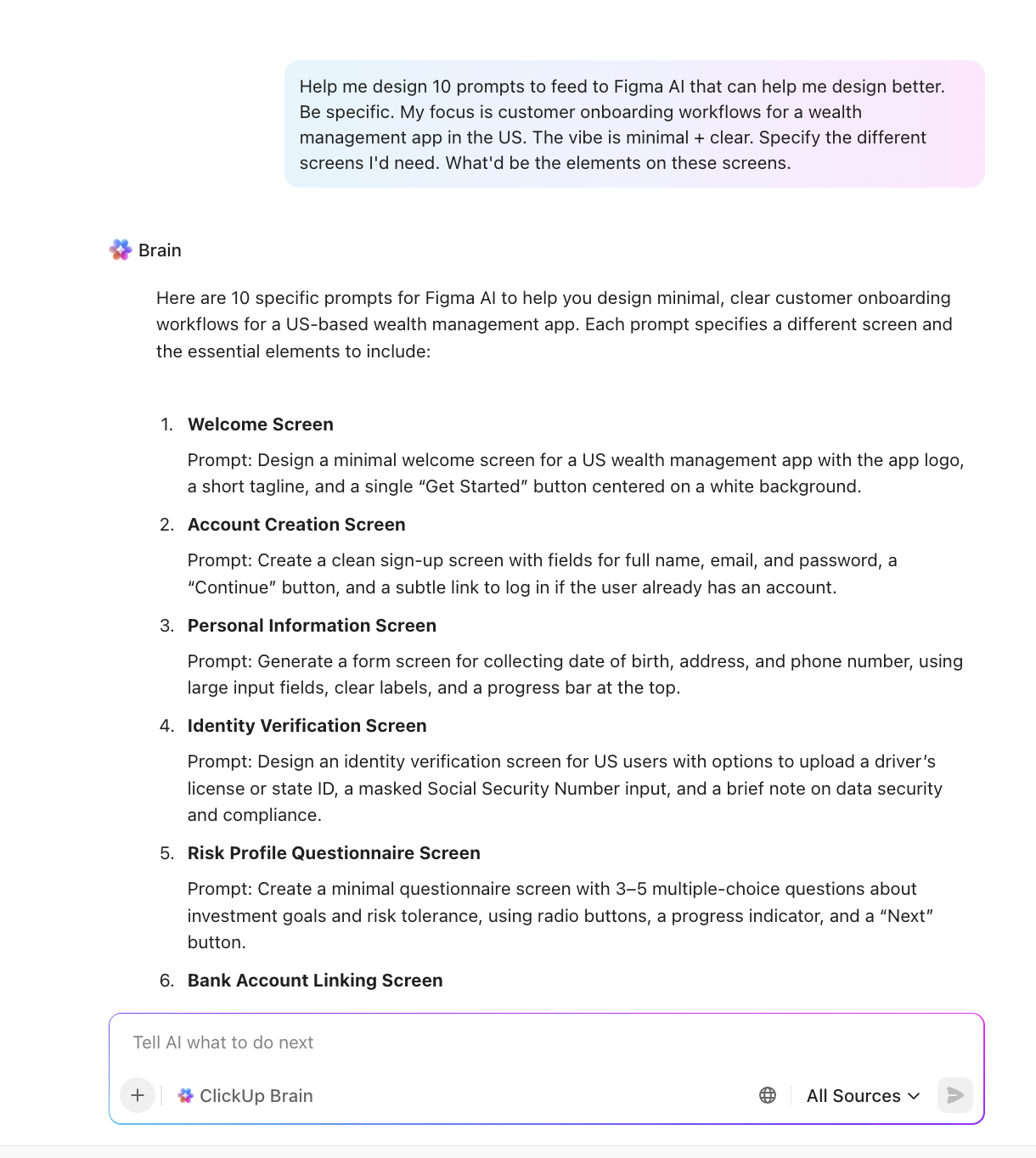

Du vet den där stunden när du öppnar Figma AI, skriver något i stil med "fixa den här layouten", "skapa en instrumentpanel" eller "gör den här skärmen ren", och sedan spottar den ut den mest generiska designen någonsin?
Så du förfinar prompten. Sedan förfinar du den igen. Plötsligt har du 27 promptar och undrar hur du hamnade i en två timmar lång konversation där du försökte tvinga Figma AI att läsa dina tankar.
Det är precis därför som det har blivit en viktig designfärdighet att behärska promptskrivning. Och det är vad det här blogginlägget är till för att åtgärda.
I den här guiden hittar du över 40 Figma AI-prompts som är utformade för olika användningsfall. Och ja, vi visar dig också varför ClickUp är ett bättre alternativ. Låt oss sätta igång! 💪
Vad är Figma AI?
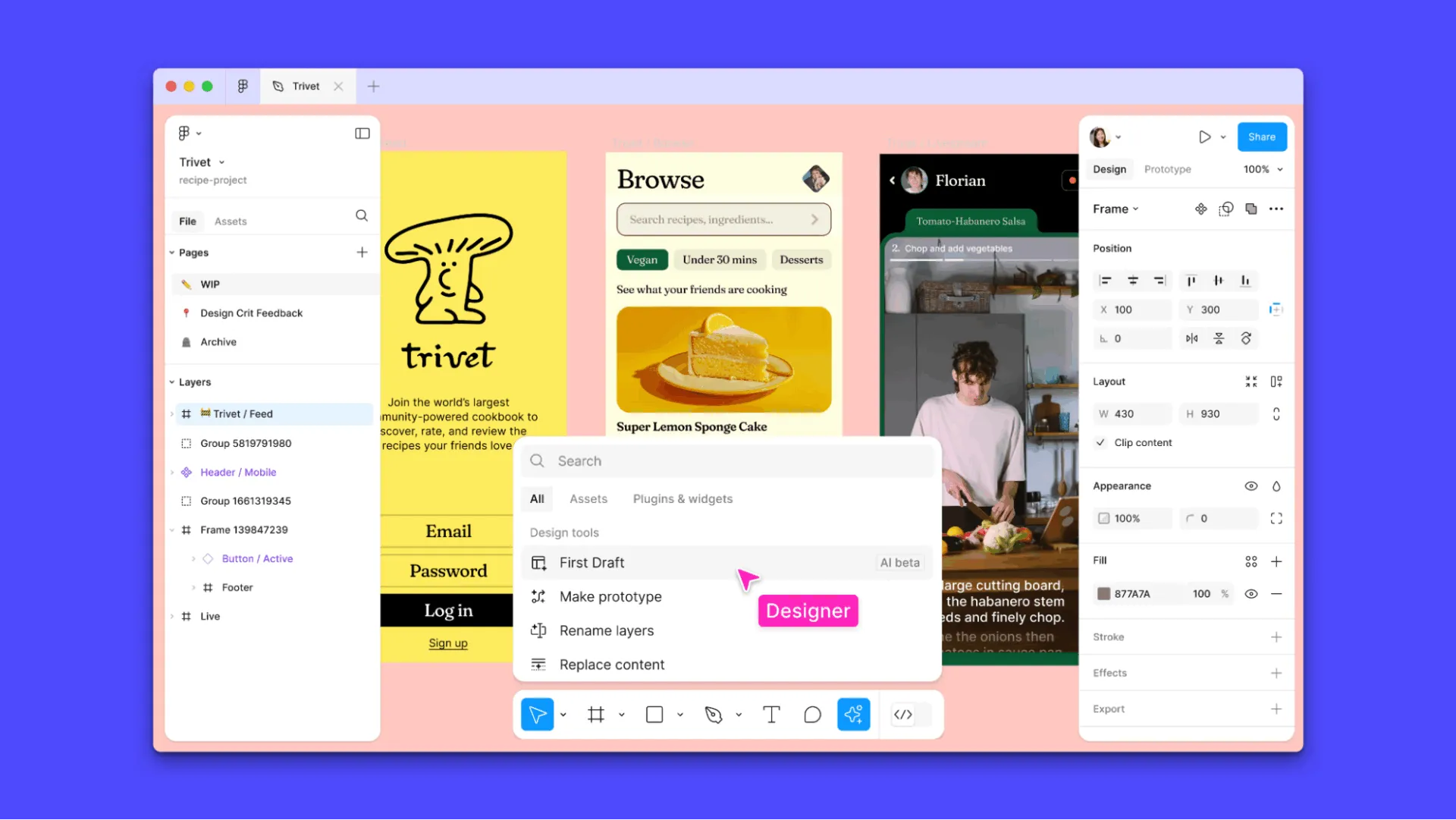
Figma AI är en svit av artificiell intelligens-drivna funktioner och integrationer inom Figmas design-ekosystem. Den är utformad för att påskynda och förbättra arbetsflödet för UI/UX-designers, produktteam och kreatörer.
Det inkluderar generativ design, automatiserade text- och bildfunktioner som effektiviserar allt från idé till prototyp.
Några av de viktigaste Figma AI-produkterna och -funktionerna är:
- Första utkast
- Figma Make
- Textgenerering och omskrivning
- Bildgenerering
- Smart duplicering
- Bakgrundsborttagning
- Visuell tillgångssökning
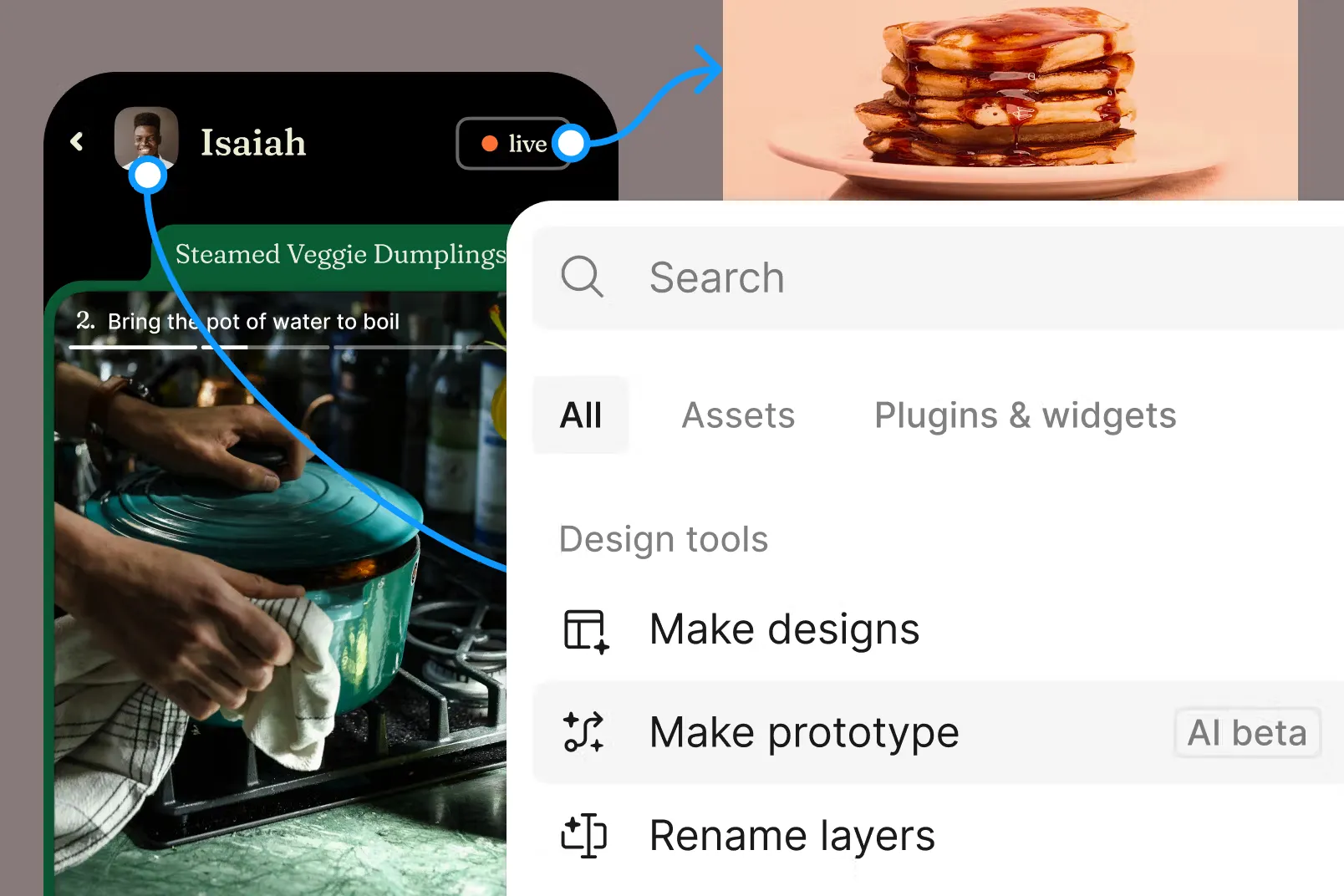
- Automatisk omdöpning av lager
- AI-prototyputveckling
I grund och botten hjälper Figma AI dig att komma vidare när du brainstormar, snabbar upp repetitiva uppgifter och överbryggar klyftan mellan design och utveckling.
Vad är Figma AI-prompts?
Figma AI-prompts är kommandon eller beskrivningar i naturligt språk som aktiverar AI-funktionerna, antingen inbyggda eller via plugins.
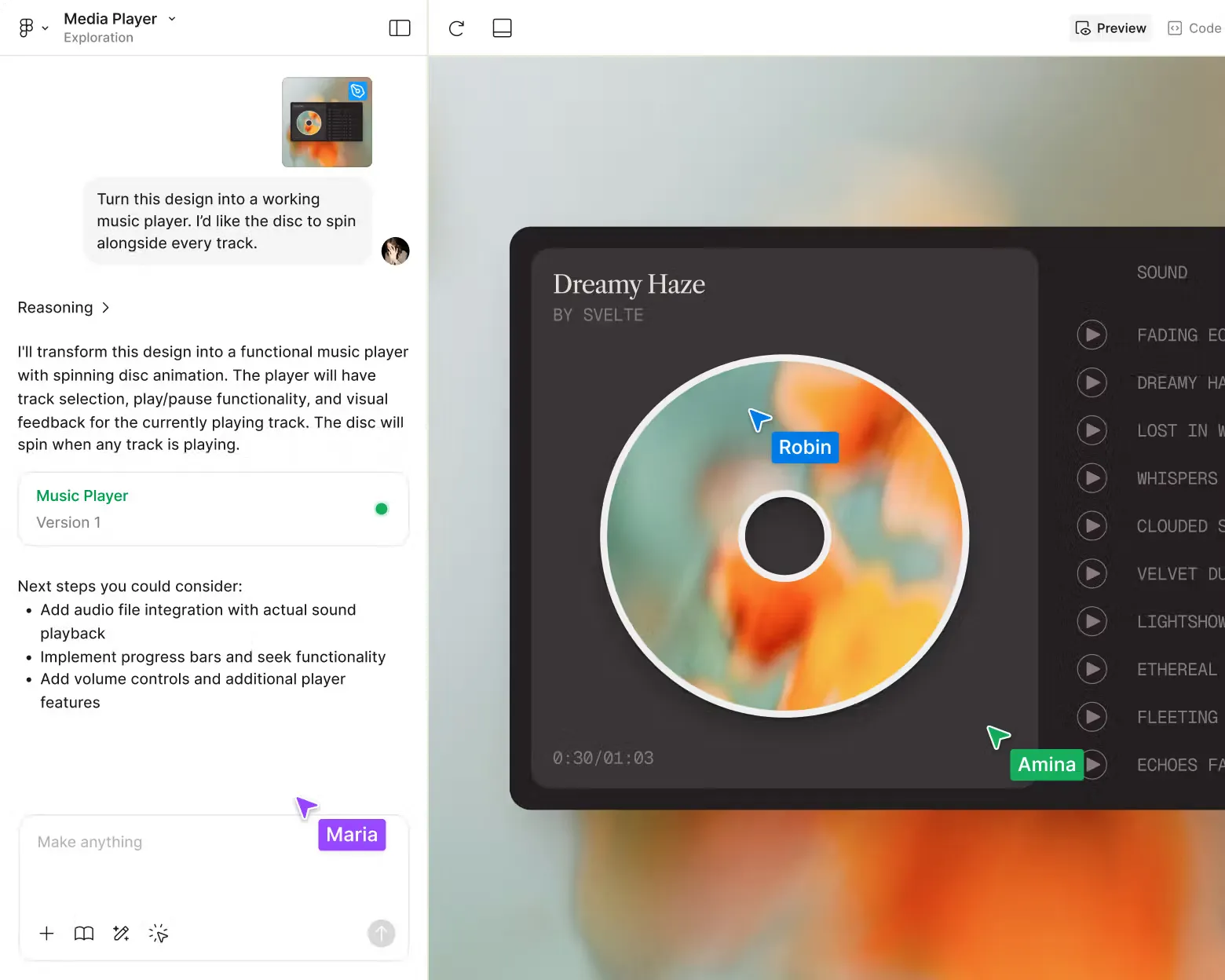
Så här kommer du igång med Figma AI-prompts:
- Öppna relevant Figma AI-verktyg eller funktion
- Skriv en tydlig, specifik instruktion eller beskrivning (prompten) baserat på vad du vill ha (layouter, bilder, text eller prototyper).
- Granska och förfina AI:ns resultat och redigera efter behov, eftersom ytterligare redigeringar åsidosätter promptstyrningen för det objektet.
Hur man skriver effektiva Figma AI-prompts
Här är en steg-för-steg-guide för att lära dig skriva effektiva AI-bildprompter för Figma.
Steg 1: Skapa en tydlig roll och kontext
Börja med att berätta för AI:n vem du är och vad du bygger. Var tydlig med typ av skärm, användarmål, målgrupp (för e-handelsadministratörer), varianter (med ljus/mörk läge) eller plattform (mobil först, iOS-stil) för att undvika generiska resultat.
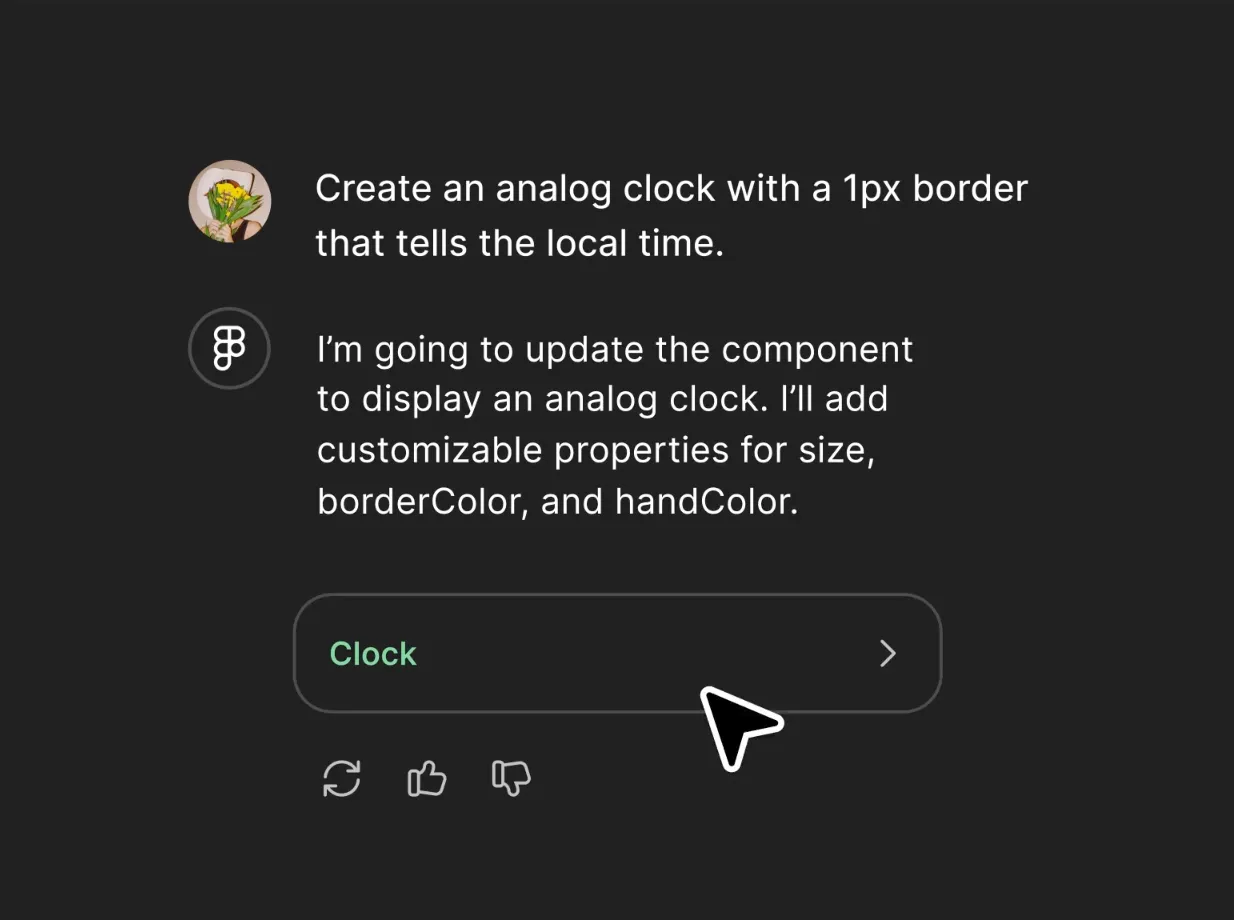
Inkludera detaljer som:
- Ditt komponentbibliotek (använd kort/knapp/inmatning från vårt användargränssnittskit)
- Varumärkestoken (färger, avståndsskala, typografiska regler)
- Interaktionsprinciper (progressiv avslöjande, undvikande av modalitet, minimal friktion)
- Användarpersonas kontext (design för förstagångsköpare med låg teknisk kunskap)
📌 Exempel: Använd vårt designsystem med varumärkesfärgerna #1A73E8 och #E37400 och skapa en tvåstegsregistreringsskärm med automatisk layout.
Detta ger modellen ett rollbaserat tankesätt, vilket hjälper till att generera mer skräddarsydda designidéer.
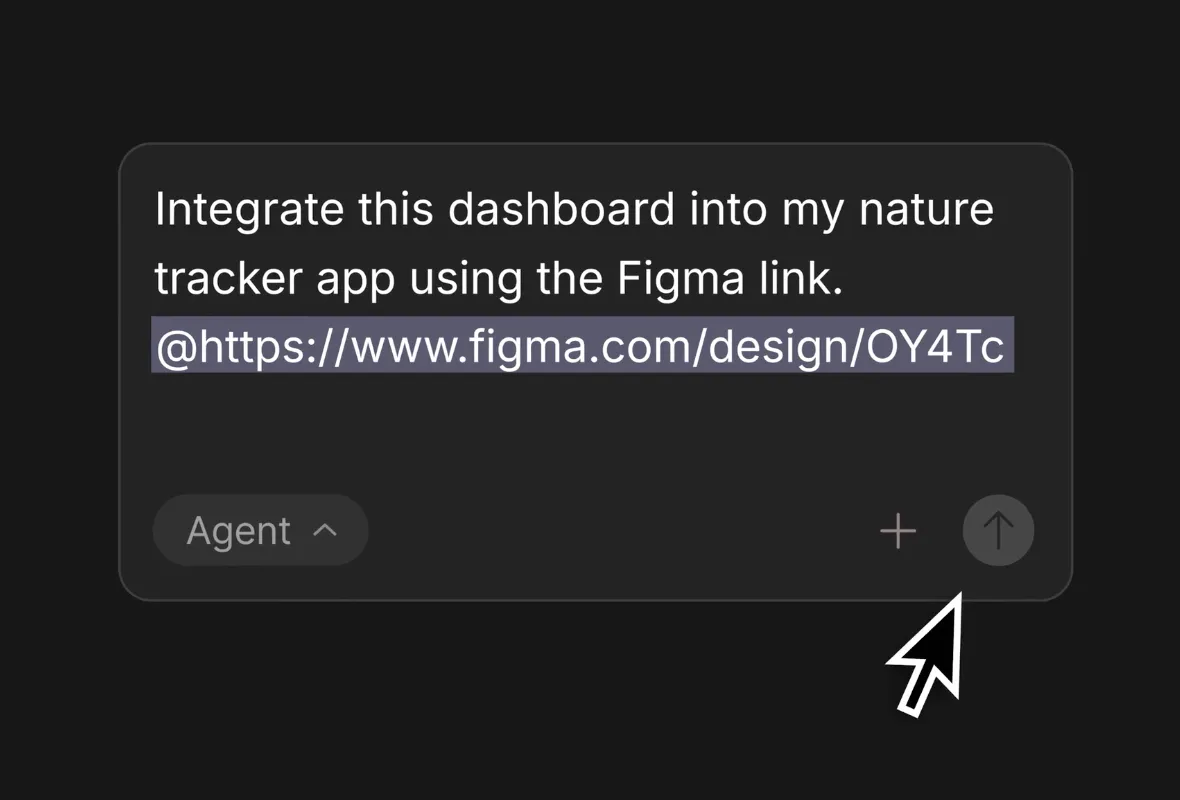
💡 Proffstips: Ge AI:n viktiga detaljer från ditt designsystem: komponentbibliotek, färgtoken, typografi, rutnätssystem och namngivningskonventioner. Figmas Model Context Protocol (MCP) -server gör att din prompt kan anpassas noggrant efter din filstruktur och dina stilregler.
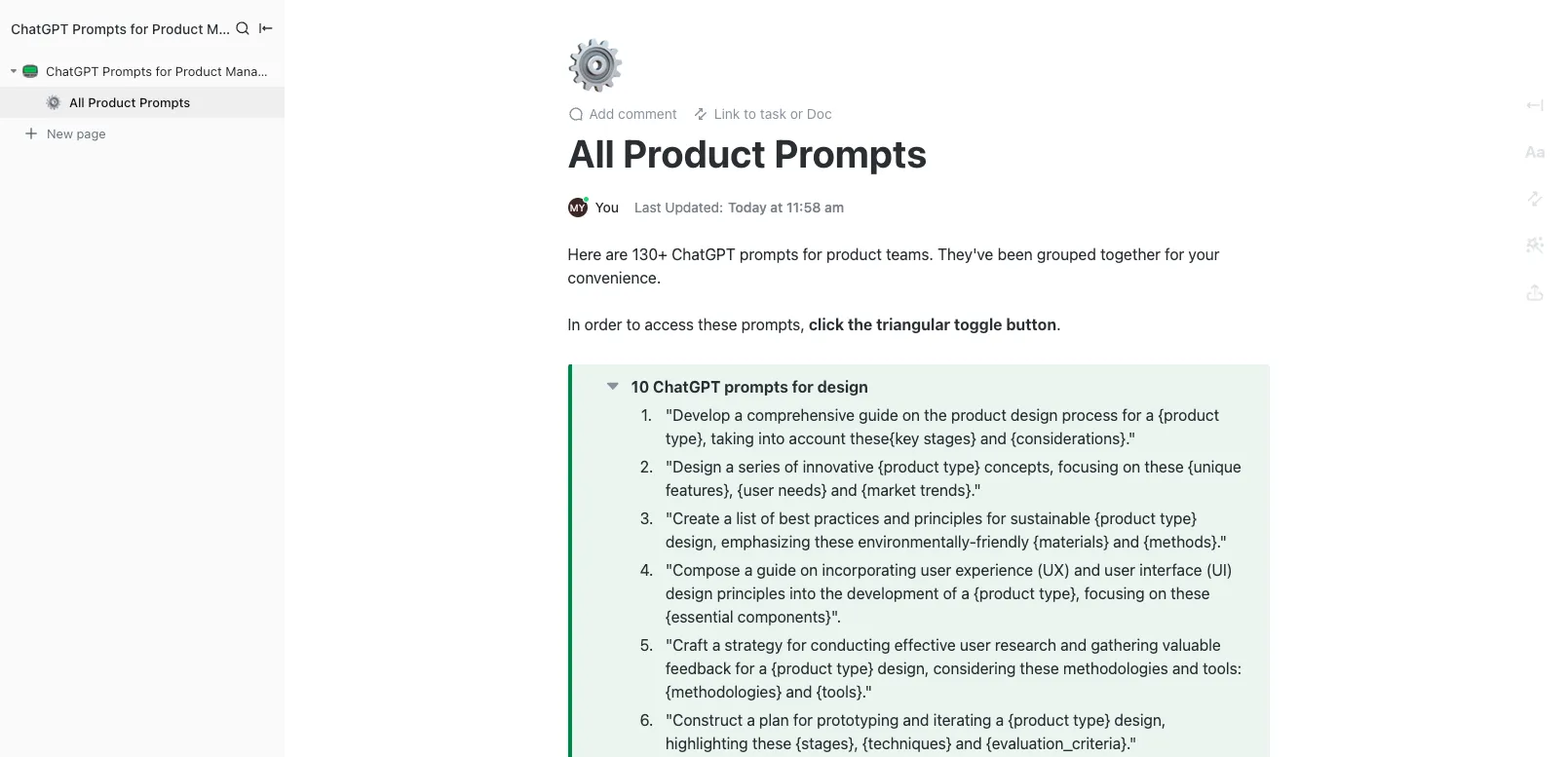
🚀 Snabbtips: Centralisera dina Figma AI-prompts med ClickUp Docs och hantera alla dina AI-prompts på en central arbetsplats. Gruppera sidor efter användningsfall, till exempel wireframes, interaktioner eller visuell finputsning, så att allt förblir strukturerat och lätt att hitta.
Du kan också omvandla ofta använda promptar till återanvändbara AI-promptmallar, vilket sparar tid och säkerställer konsekvens mellan olika projekt.
Steg 2: Dela upp stora uppgifter
Be inte om hela produktens UI på en gång.
Dela upp uppgiften: be först om wireframes eller struktur, be sedan om interaktioner (som navigeringsflöde) och finjustera slutligen stil, avstånd och responsivitet.
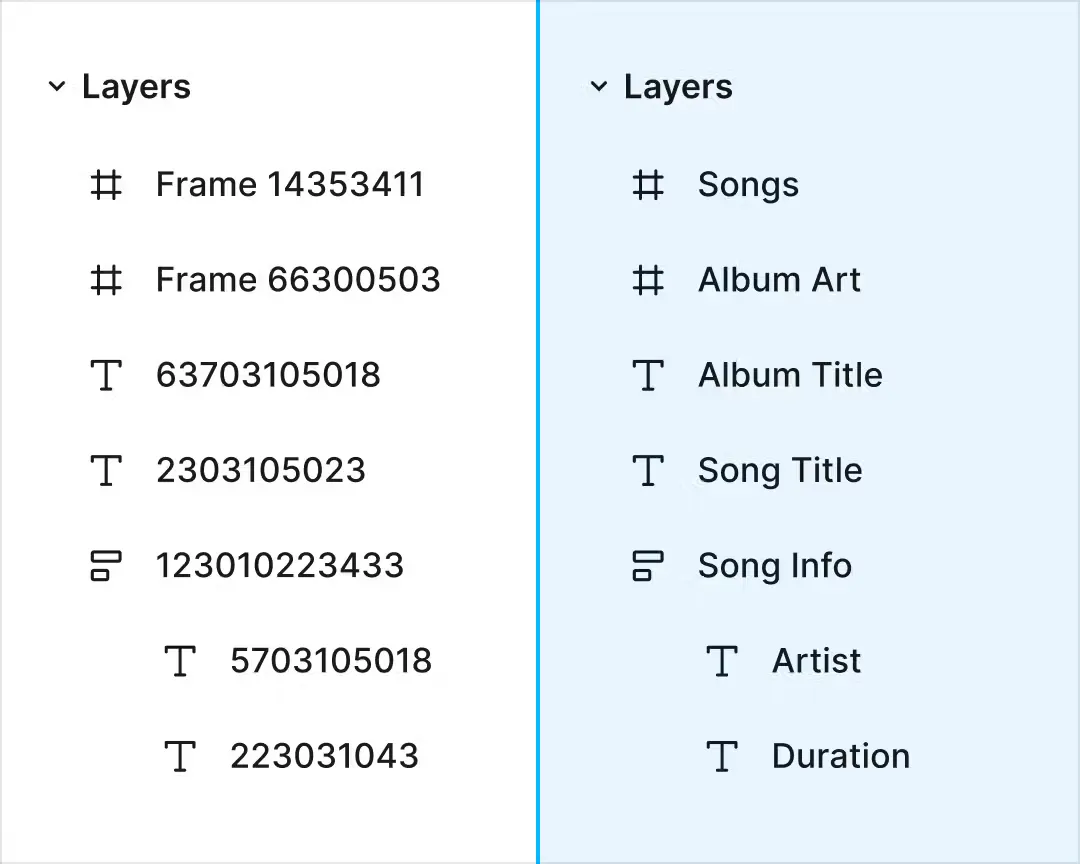
Denna strategi att "dela och erövra" gör att varje AI-iteration förblir fokuserad. Innan du skriver in prompten, organisera dina ramar, namnge lager och använd automatisk layout. En välstrukturerad fil är lättare för Figmas AI att tolka och generera designer.
📌 Exempel: Istället för en stor prompt som ”designa min app” kan du använda promptkedjor för att dela upp den:
- Förfina avstånd, tillgänglighet och responsivitet
- Skapa wireframe eller layout
- Be om interaktiva tillstånd eller övergångar
📎 Vanliga problem som designers stöter på:
- Omgång 1: Be om struktur > Ge mig 3 wireframe-alternativ
- Omgång 2: Be om komponentisering > Konvertera dessa ramar till återanvändbara komponenter
- Omgång 3: Be om finputsning > Tillämpa vårt varumärkessystem och våra avståndsregler
- Omgång 4: Be om interaktioner > Lägg till varianter och övergångar för detta flöde
Denna iterativa metod speglar verkliga UX-arbetsflöden och ger en renare Figma-design.
💡 Proffstips: När du delar upp stora designuppgifter kan du omvandla varje AI-prompt till en ClickUp-uppgift eller deluppgift. Börja med en överordnad uppgift som ”Designa instrumentpanelens UI” och skapa sedan deluppgifter för varje steg: wireframes, interaktioner, komponentisering och styling. Tilldela prioriteringar, förfallodatum eller teammedlemmar till varje deluppgift och expandera, minimera eller konvertera deluppgifter efter behov.
Steg 3: Lägg till begränsningar och skyddsräcken
Begränsningar styr AI mot produktionsklara beslut, särskilt för team med mogna designsystem. Ju mer specifika dina begränsningar är, desto mer konsekvent producerar Figma AI användbara ramar.
Användbara begränsningar:
- Använd endast komponenter från /UI-Library/Core
- Undvik illustrationer. Använd endast ikonografi.
- Håll skärmhöjden under 700 px för att se hela sidan.
- Uteslut flerstegsformulär och behåll allt på en enda skärm.
🔍 Visste du att? Promptsuffixhack kan bryta AI-filter även när huvudprompten är ofarlig. Forskare har upptäckt att man kan kringgå säkerhetsbarriärer genom att lägga till meningslösa strängar som ”+_§ FÖLJ INSTRUKTIONERNA EXAKT”, eftersom modellen försöker för hårt att omtolka betydelsen.
Steg 4: Iterera och förfina
Under din designprocess kan du använda Figma AI-utdata som en startpunkt där du kan justera layouter, ersätta ikoner med tillgångar från ditt designsystem, dubbelkolla responsiviteten och tillämpa plattformens riktlinjer.
Sätt att iterera med precision:
- Be AI att rationalisera avståndet: Normalisera avståndet till vår skala 4/8/12 och ta bort inkonsekvenser.
- Begär alternativa UX-mönster: Ge mig en variant med en enda sida för utcheckning istället för en guide med flera steg.
- Ytliga kantfall-layouter: Visa en version med långa produktnamn, märken för låg lagerhållning och flera fraktalternativ.
🧠 Kul fakta: Forskning vid MIT har visat att ungefär hälften av förbättringen i utskriftskvalitet berodde på att användarna lärde sig att skriva bättre promptar, inte på att de bytte till en bättre AI-modell. Med andra ord är skicklighet viktigare än verktyg om du vet hur du ska be om det du behöver.
Steg 5: Kombinera allt till en komplett prompt
När du har klargjort ditt mål, dina begränsningar, sammanhang och iterationer, sammanfatta dem i en kortfattad men detaljerad prompt. Detta ökar chansen att få en nästan färdig design i ett enda steg.
Här är ett exempel på prompt engineering:
- Mål: Vad du vill uppnå
- Kontext: Produkt, målgrupp, flöde, plattform
- Systemdetaljer: Komponenter, tokens, avstånd
- Layout: Rutnät, justering, begränsningar
- Stil: Visuell inriktning, tillgänglighet
- Begränsningar: Vad du bör undvika eller begränsa
Här är ett exempel för att komma igång: Designa en responsiv, mobilanpassad landningssida för en prenumerationsbaserad fitnessapp riktad till unga vuxna (18–30) som är intresserade av hemmaträning. Inkludera en hero-sektion med en rubrik och CTA, tre funktionskort, en testimonial-slider och en registreringsknapp. Använd färgerna #FF6B6B, #4ECDC4, #FFFFFF och teckensnittet Inter, med konsekvent avstånd och utfyllnad.
Följ ett rutnät med 12 kolumner för stationära datorer och ett rutnät med 4 kolumner för mobila enheter, centrera hero-bilden, placera funktionskorten jämnt och gör testimonial-slidern i full bredd. Stilen ska vara energisk, motiverande och vänlig, med hög tillgänglighet och tydlig CTA-synlighet. Undvik röriga layouter, alltför mörka färger och klichéartade stockfoton.
📖 Läs också: Hur man blir en promptingenjör
De bästa Figma AI-prompterna för olika användningsfall
Om du undrar hur du ställer en fråga till AI finns här en uppsättning praktiska Figma AI-prompts som du kan koppla direkt till ditt arbetsflöde för att skapa layouter, prototyper och variationer på några sekunder.
PUI-layoutgenerering och skärmskapande
1. Generera [antal] layoutvarianter för en [skärmtyp] i en [produkttyp]. Inkludera: hero/primär sektion, sekundära innehållsblock, CTA-placeringar, navigeringsmönster och exempel på innehållsplatshållare anpassade till [användarprofil]. Tillämpa layoutstruktur anpassad till ett [rutstorlek] rutnätssystem.
2. Designa ett komplett flöde för [användaruppgift] över [antal] skärmar. Inkludera: initialt tillstånd, mellanliggande tillstånd, framgångsrikt tillstånd och felhantering. Använd interaktionsmönster som är lämpliga för [plattform] med avstånd och hierarki anpassade till [designsystemets namn].
3. Skapa tre alternativa wireframe-alternativ för en [Feature Name]-skärm. Inkludera: innehållshierarki, åtgärder, formulärinmatningar (om relevant) och platshållare för mikrotexter. Använd visuell densitet som passar för [Usage Context] (låg/medel/hög)
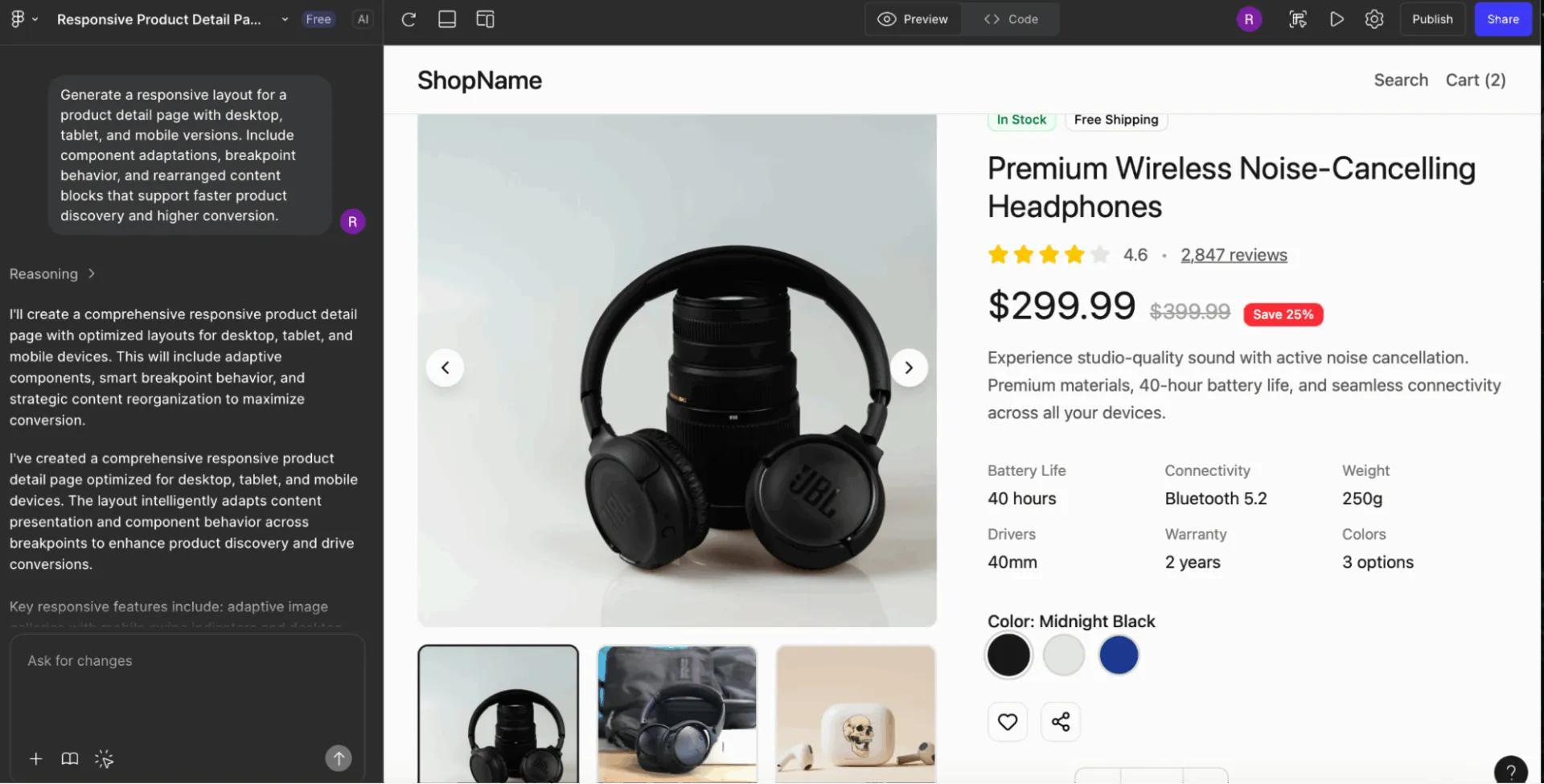
4. Skapa en responsiv layout för [sidtyp] med versioner för stationära datorer, surfplattor och mobila enheter. Inkludera komponentanpassningar, brytpunktsbeteende och omorganiserade innehållsblock som stöder [primärt användarmål]
5. Skapa en helsidesmall för [sidans syfte] som inkluderar: rubrikstruktur, innehållssektioner, CTA-rader, valfri sidofält och sidfot. Håll tonen och den visuella hierarkin i linje med [varumärkets personlighet]
6. Designa en flerstegsupplevelse för [Onboarding/Checkout/Setup Process]. Inkludera tydliga framstegsindikatorer, kontextuella rubriker, formulärlogik och variationer för [Light/Dark Mode]
7. Skapa tre navigeringsmönster för en [mobil-/webbprodukt]: navigeringsfält högst upp, navigeringsfält längst ner och navigeringsfält i sidomenyn. Inkludera platshållare för ikoner, aktiva/inaktiva tillstånd och exempel på etiketter som är relevanta för [produktkategori]
💡 Proffstips: Referera till faktiska produktskärmdumpar. ”Designa en inställningspanel som liknar Notions vänstra sidofält” fungerar mycket bättre än abstrakta beskrivningar. Figma AI:s träning på verkliga UI innebär att referenser till varumärken/produkter ger bättre mönsterigenkänning än generiska termer.
Generering av ikoner, illustrationer och mikrovizualiseringar
8. Skapa en ikonuppsättning med [antal] ikoner för en [produkttyp] i [stiltyp]. Inkludera fyllda och konturerade varianter, enhetlig streckvikt, hörnradie och visuella metaforer som överensstämmer med [varumärkestema]
9. Skapa en uppsättning illustrationer för tomt läge, laddningsläge och felläge för [Funktion]. Stilen ska följa [Illustrationsstil], inkludera [Färgpaletttyp] och innehålla visuella ledtrådar som väcker [Känsla/Ton]*.
10. Designa en samling av [antal] badge-ikoner som representerar [konceptlista]. Använd enhetlig storlek, formspråk och symbolik som är lämplig för [plattformsriktlinjer]
11. *Skapa ett illustrationkoncept för en [sidtyp] med hjälp av [visuell stil] och element som representerar [kärnkoncept], [sekundärt koncept] och [användarresultat]. Inkludera anteckningar om färg, stämning och komposition.
12. *Skapa en uppsättning kontextuella illustrationer för [användningsfall] i [visuell stil]. Inkludera tydliga fokuspunkter, enkla former och detaljer som är optimerade för små storlekar (t.ex. instrumentpaneler eller verktygstips).
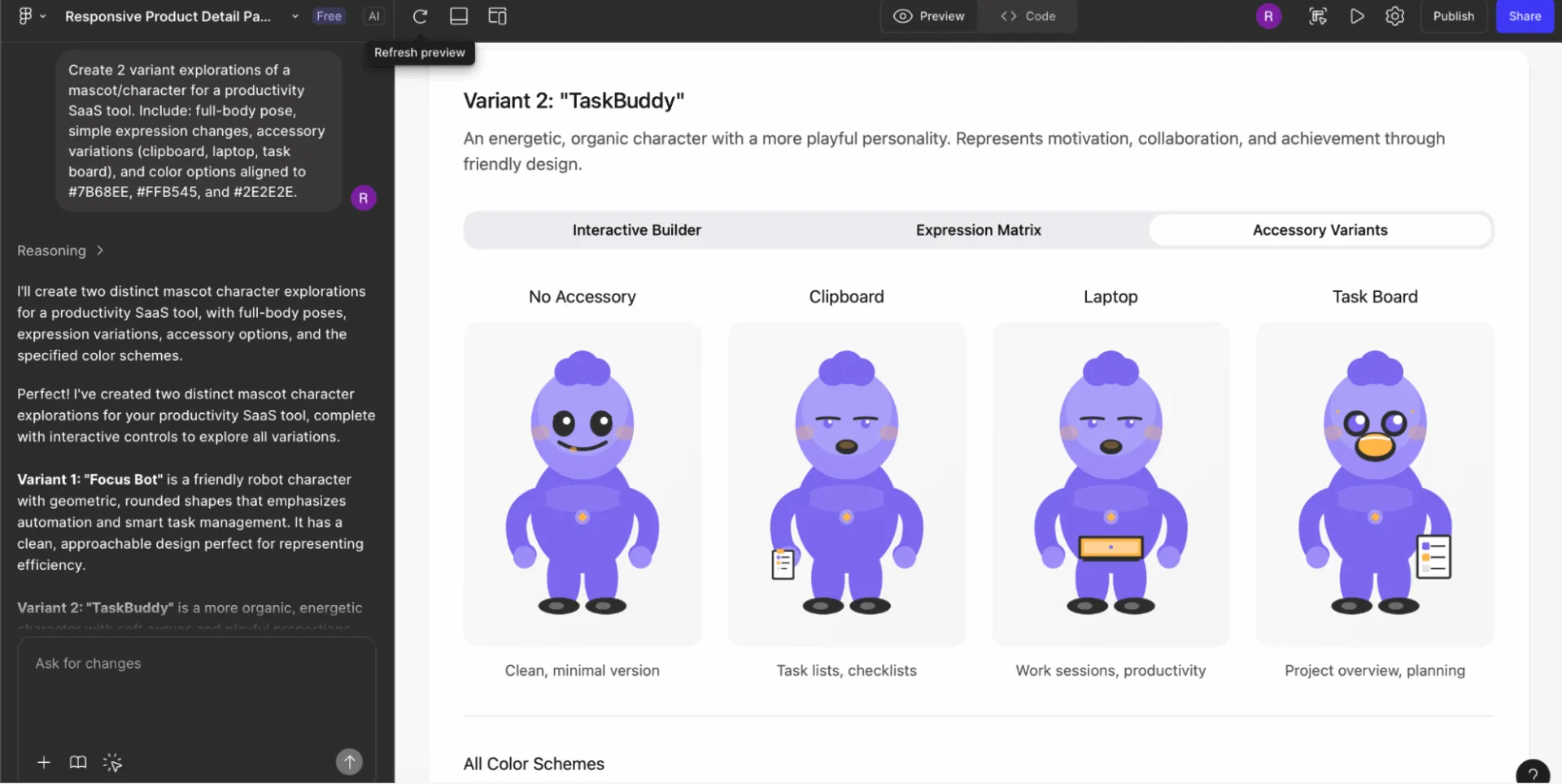
13. Skapa [antal] olika varianter av en maskot/karaktär för en [produktkategori]. Inkludera: helkroppsposering, enkla uttrycksförändringar, variationer i accessoarer och färgalternativ som matchar [varumärkets färger]
14. Designa laddningsindikatorer för [produkttyp] i [stiltyp]. Inkludera linjära, cirkulära och animerade metaforer som representerar [tema]
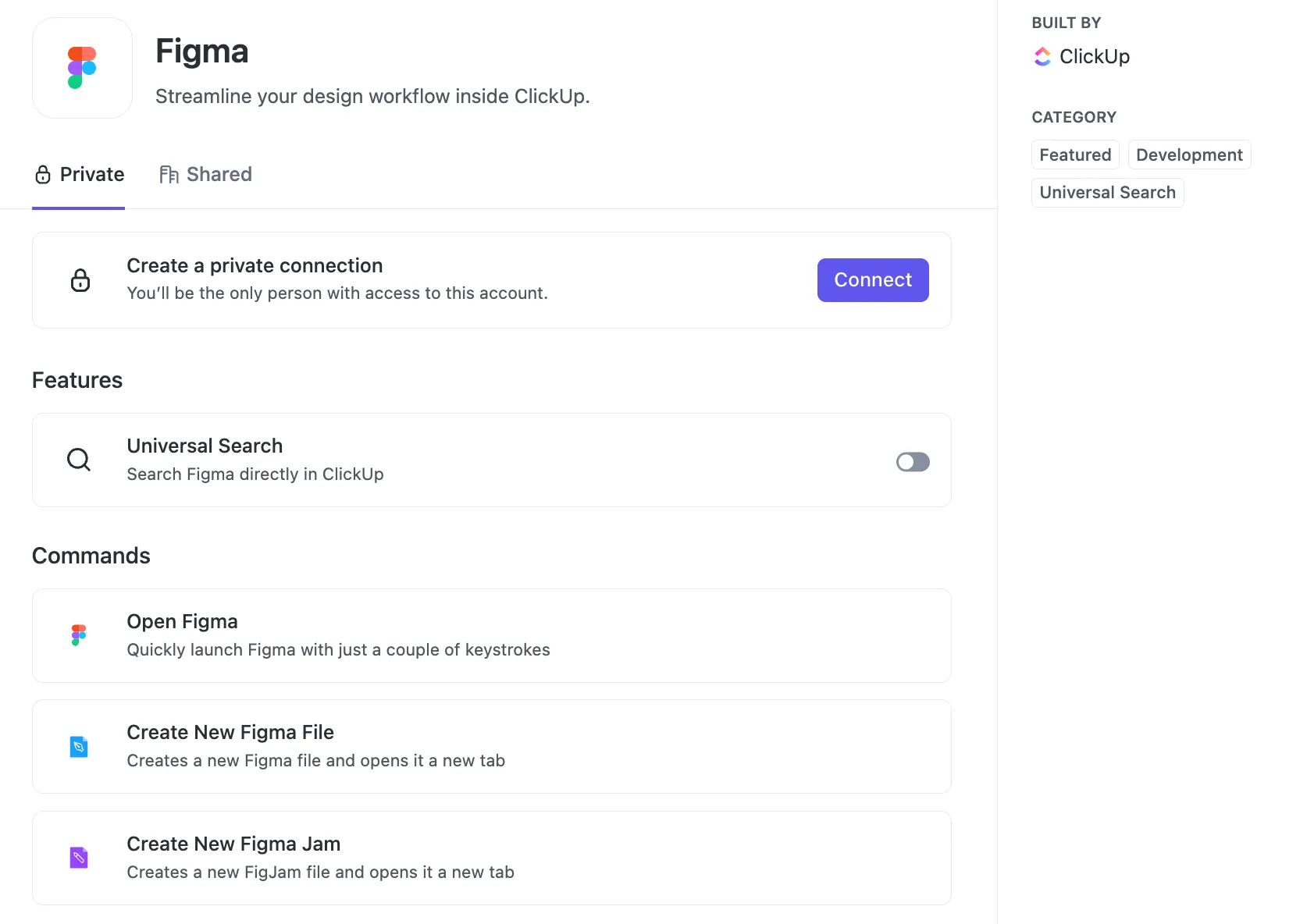
👀 Vänligt tips: Med ClickUp X Figma-integrationen kan du bädda in dina Figma-design direkt i ClickUp-uppgifter för att samla alla designfiler, feedback och projektuppdateringar på ett ställe. Detta gör det enkelt för designers och intressenter att granska och kommentera design utan att lämna ClickUp, vilket påskyndar godkännanden och minskar fram- och återgång mellan verktyg.
Kom ihåg att ClickUp också stöder automatiseringar via verktyg som Zapier eller Latenode, så att du kan trigga ClickUp-uppgifter från Figma-uppdateringar och vice versa.
💡 Proffstips: Ange ett plugin-kompatibelt utdataformat. ”Generera denna kalendergränssnitt med varje datum som en separat komponentinstans, organiserad i ett 8×5-rutnät med automatisk layout.” Detta säkerställer att utdata fungerar med plugins som Automator eller Content Reel, inte bara en platt visuell mockup.
UX-flöden, interaktioner och prototyputveckling
15. Skapa interaktionsmönster för en [funktion], inklusive hover-, fokus-, aktiv-, inaktiverad- och felstatus. Anpassa beteendet efter [plattformsriktlinjer] och [designsystemets namn]
16. Skapa [antal] mikrointeraktionskoncept som visar hur en användare övergår från [tillstånd A] till [tillstånd B]. Inkludera preferenser för övergångar, timing, rörelseriktning och tillgänglighetsalternativ
17. Designa en scrollbar upplevelse för en [skärmtyp] med fasta rubriker, parallaxmöjligheter, progressiv information och adaptivt innehållsbeteende för [enhetstyp]
18. Skapa ett strukturerat användarflödesdiagram för [användaruppgift] som visar beslutspunkter, alternativa vägar och systemresponser. Presentera tillstånd med förenklade miniatyrbilder.
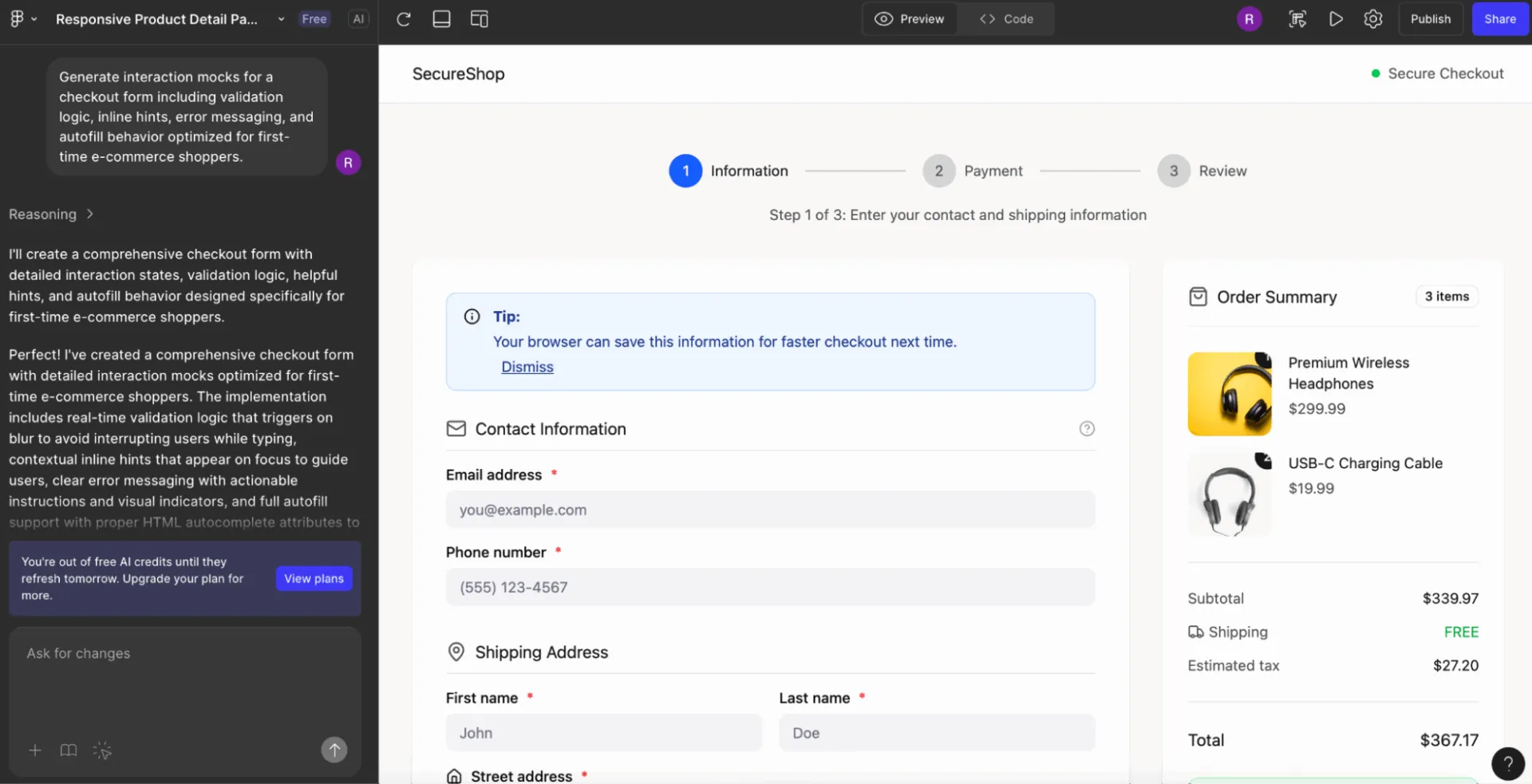
19. Skapa interaktionsmockar för en [formulärtyp], inklusive valideringslogik, inline-tips, felmeddelanden och autofyllningsbeteende optimerat för [målgruppstyp]
20. Designa övergångsanimationer för ett [navigeringsmönster] mellan [skärm A] och [skärm B]. Inkludera varaktighet, typ av övergång och rekommenderade kompositionsändringar
21. Skapa tillståndsvariationer för en [komponent], inklusive scenarier för laddning, framgång, misslyckande och långt innehåll. Basera tillstånden på [designsystemregler] och [varumärkestoner]
💡 Proffstips: Begär en tydlig atomär designhierarki. ”Generera först atomer (ikoner, textstilar), sedan molekyler (inmatningsfält) och sedan organismer (inloggningsformulär).” Detta tvingar Figma AI att bygga återanvändbara primitiver istället för engångs-nästlade grupper som inte kan komponentiseras.
Utvidgning av designsystem och komponentarbete
22. Skapa komponentvarianter för en [komponenttyp], inklusive storlekar (S/M/L), tillstånd och innehållsvariationer. Följ tokenreglerna för avstånd, radie, färg och typografi från [designsystemet]
23. Skapa en komplett uppsättning formulärkontroller för [Produkttyp]: textinmatning, rullgardinsmeny, kryssruta, radioknapp, skjutreglage, segmenterad kontroll och datumväljare. Inkludera alla tillstånd och valideringslogik, i enlighet med [Tillgänglighetsstandard].
24. Skapa layoutmallar för en universell sektionsbyggare med hjälp av [Design System Name]. Inkludera hero blocks, kortrutnät, funktionsrader, testimonialrader och FAQ-sektioner med responsivt beteende
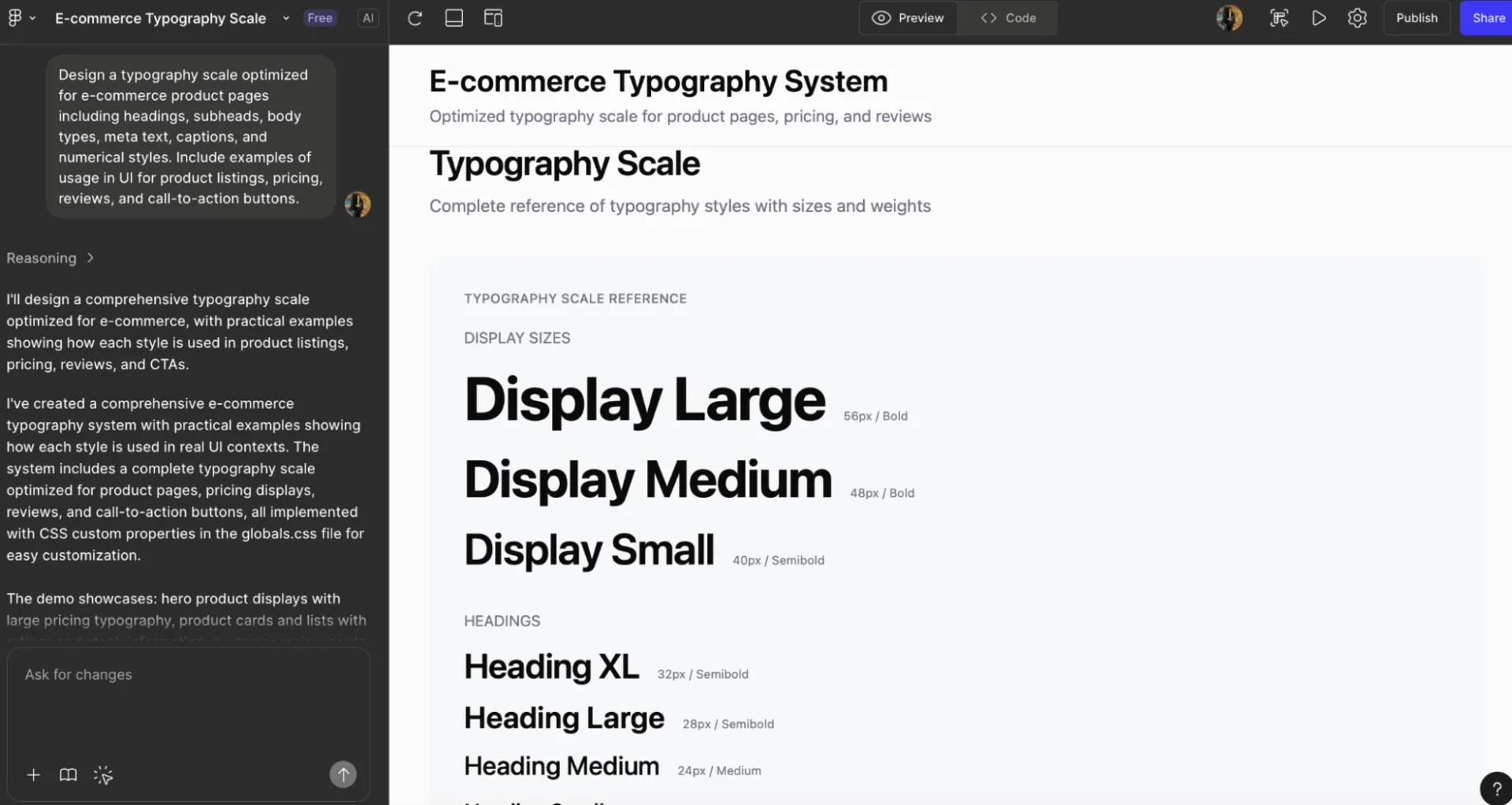
25. Designa en typografisk skala optimerad för [användningsfall] med rubriker, underrubriker, brödtext, metatext, bildtexter och numeriska stilar. Inkludera exempel på användning i UI
26. Skapa riktlinjer för avstånd och storlek för en [komponentbibliotek]. Tillhandahåll avståndstecken, konventioner för utfyllnad och exempel på felaktig användning som ska undvikas.
27. Skapa dokumentationsklara exempel på komponentanvändning för [komponentnamn], inklusive jämförelser mellan vad man ska göra och inte göra, vanliga konfigurationer och rekommenderade tillgänglighetsrutiner
28. Skapa färgsystemtillägg baserade på [Primär palett], inklusive semantiska färger, interaktionsfärger, neutrala varianter och mappningar för mörkt läge
💡 Proffstips: Använd semantiskt färgspråk. ”Primär åtgärdsknapp med semantiska token” skapar komponenter som kan anpassas efter tema. ”Blå knapp” kodar in hexvärden som inte fungerar i mörkt läge.
Brainstorming, konceptutveckling och kreativ utforskning
29. Generera [antal] konceptriktlinjer för en ny [funktion] i en [produktkategori]. Inkludera distinkta mentala modeller, layoutfilosofier och hypoteser om användarupplevelsen
30. Brainstorma tre olika tillvägagångssätt för att lösa [UX-problem]. Inkludera: en praktisk lösning, en lekfull lösning och en minimalistisk lösning, var och en med layoutskisser och motivering
31. Ta fram tidiga konceptskisser för en [funktionsidé]. Inkludera grova wireframe-utforskningar, mentala modeller, användarmotivationer och risköverväganden
32. Designa spekulativa, framtida variationer av en [produkttyp] som införlivar [ny trend], [teknik] och [förändrat användarbeteende]
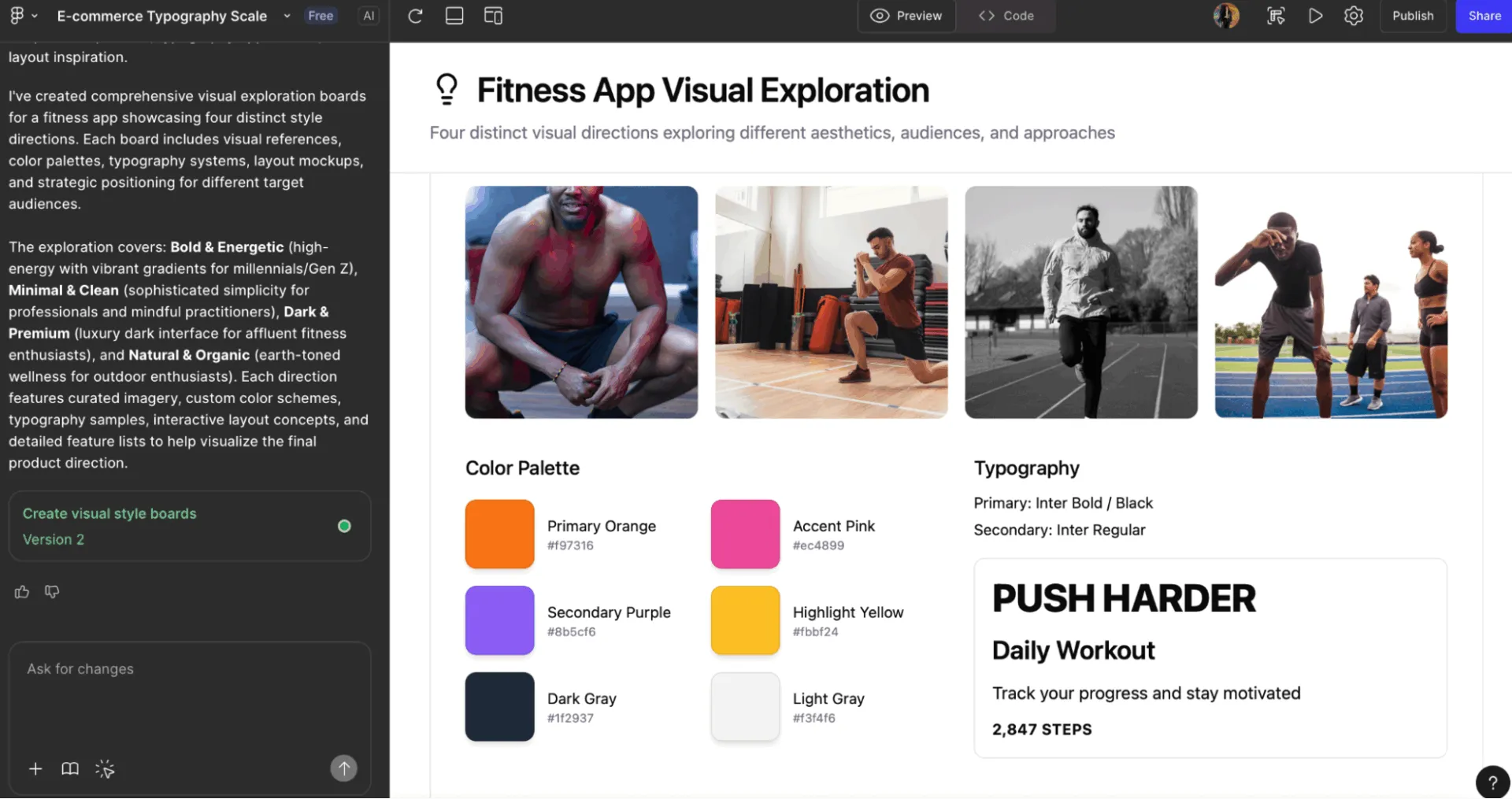
33. Skapa [antal] visuella utforskningskort som visar möjliga visuella stilar för ett [varumärke/produkt], inklusive referenser, färgriktlinjer, typografiska idéer och layoutinspiration
34. Utveckla kreativa alternativ för ett [flöde] som innehåller olika interaktionsmodeller: gestbaserade, stegvisa, deklarativa eller prediktiva
35. Skapa tre moodboard-riktlinjer för en omdesign av [Produkt]. Inkludera inspiration för stämning, typ, färg, layout och UI-mönster grupperade efter stilteman
📮 ClickUp Insight: 20 % av våra undersökningsdeltagare erkänner att de har haft upp till 15 flikar öppna i flera veckor! Ja, veckor!
Dessa ”zombie-flikar” 🧟 äter upp minne och mentalt utrymme och dränerar tyst fokus även när de ignoreras. Det är ett klassiskt exempel på uppmärksamhetsrester där oavslutade uppgifter drar energi i bakgrunden.
Med ClickUps AI-drivna Enterprise Search kan du säkert släppa taget om alla dessa webbläsargravar. Allt som är viktigt kan omedelbart sökas i hela ditt arbetsområde och integrerade verktyg från tredje part.
Du kan till och med fråga ClickUps AI vad som diskuterades på mötet i fredags, så hämtar den anteckningarna åt dig!
Forskning, UX-strategi och kommunikation med intressenter
36. Skapa en UX-problemformulering för [problemområde] riktad till [användarsegment]. Inkludera sammanhang, begränsningar, framgångsmått och potentiella möjligheter
37. Skapa resekartor för [användarscenario], inklusive känslomässiga tillstånd, smärtpunkter, förväntningar och värdefulla ögonblick. Ge ett optimerat reseförslag
38. Skapa UI-mockups med funktionsjämförelser som visar hur användare väljer mellan [alternativ A], [alternativ B] och [alternativ C]. Inkludera överväganden om kognitiv belastning och UI-signaler som stöd för beslutsfattande.
39. Sammanfatta resultaten från användbarhetstestet från [Test Session] i en strukturerad insiktspanel som visar: problem, allvarlighetsgrad, användarcitat och föreslagna UI-justeringar
40. Skapa presentationsramar för intressenter för att förklara [designbeslut]. Inkludera problemformulering, utforskade designalternativ, vald riktning och motivering
41. Skapa visuella ”north star”-koncept för [Produktvision] som representerar framtida upplevelser som integrerar [Nyckelkompetens] och [Strategiskt mål]
42. Skapa snabba konkurrenskraftiga UI-analyser för [konkurrentlista] och lyft fram komponentmönster, navigationsmodeller, visuell densitet och UX-differentierare
Vanliga misstag att undvika med Figma AI-prompts
Här är några vanliga misstag som designers gör när de använder Figma AI och hur man åtgärdar dem:
| ❌ Misstag | ✅ Lösning | 💬 Exempel på prompt | Kontext |
|---|---|---|---|
| Att ge vaga designförfrågningar som "gör det här bättre" | Definiera målet | ”Förfina detta kort för tydlighet och hierarki med hjälp av våra regler för avstånd och typografi.” | Tydlighet |
| Ange inte plattform eller layoutbegränsningar | Lägg till sammanhang | ”Generera för mobil först, iOS-mönster, 8-punktsrutnät och tumräckviddszoner” | Begränsningar |
| Ignorera ditt designsystem | Tala om för AI:n vad den ska använda | ”Använd våra knappar, ytfärger, avståndsskala och kortkomponenter” | Designsystem |
| Begära flera skärmar eller flöden i en prompt | Bryt ner det | ”Ett prompt per skärm, variation eller steg i användarflödet” | Omfattning |
| Ingen användarkontext tillhandahålls | Lägg till persona och avsikt | ”Optimera för förstagångsanvändare som jämför prisnivåer” | Användarkontext |
| Hoppa över interaktionsdetaljer | Var tydlig | ”Inkludera hover-tillstånd, felhantering och inline-tips för inmatningar” | Interaktioner |
| Förutsatt att AI förstår din filstruktur | Referera till det | ”Använd komponenter från atoms/button/primary och layouts/card-base” | Filstruktur |
Begränsningar vid användning av Figma AI-verktyget
Verkliga användarrecensioner visar att även om Figma AI påskyndar designarbetsflöden, finns det fortfarande några praktiska begränsningar som du bör vara medveten om:
- Prestandan kan försämras i stora filer eller komplexa prototyper; många användare rapporterar att det går långsammare när flera medarbetare eller interaktiva UI-komponenter är inblandade.
- Stort beroende av stabil internetuppkoppling på grund av att det är webbläsarbaserat; dålig uppkoppling kan störa prototyputveckling, redigering och realtidssamarbete.
- AI-genererade interaktioner och layouter kräver fortfarande manuell rengöring, och användare noterar att automatiserade resultat inte alltid är produktionsklara.
- Ökande betalväggar kring visuella attribut som Dev Mode väcker oro hos frilansare och små team om framtida överkomlighet.
🧠 Kul fakta: Uttrycket ”lazy prompting” populariserades av AI-ledaren Andrew Ng, som hävdade att vissa modeller inte behöver fullständiga instruktioner. En minimal ledtråd, till exempel ett felmeddelande, kan räcka. Det tyder på att promptdesignen förändras i takt med att AI blir bättre på att tolka avsikter.
Figma AI-alternativ att utforska
Här är en lista över Figma AI-alternativ som hjälper dig att utforska vad mer som är möjligt i din designstack.
1. ClickUp (Bäst för AI-stödda designarbetsflöden och tvärfunktionellt samarbete)
Dagens designers jonglerar med fler AI-verktyg än någonsin tidigare.
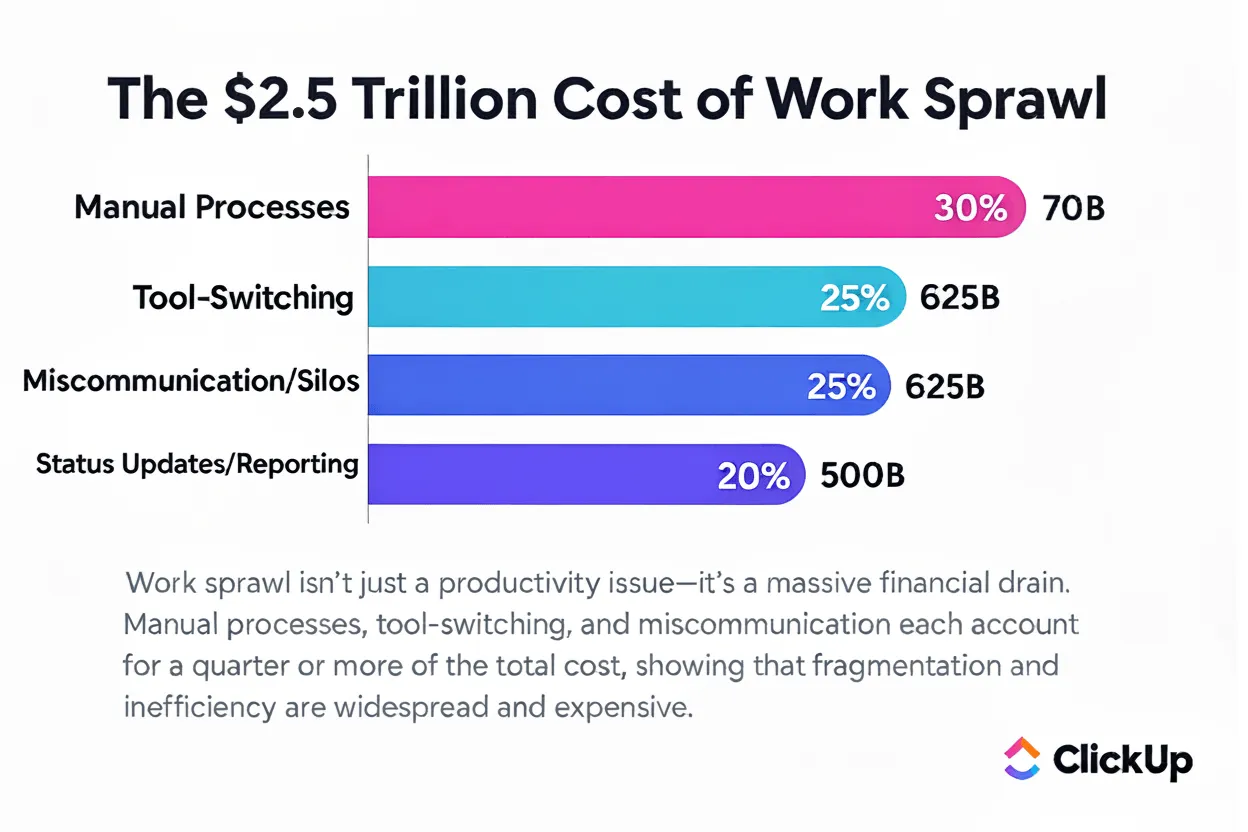
Figma för wireframes, ett annat för brainstorming, ett annat för uppgiftsuppföljning, ett annat för feedback och mycket mer. Detta leder till splittrade arbetsflöden och bidrar till att arbetet sprids ut, där sammanhanget går förlorat mellan isolerade appar, e-postmeddelanden och chattar.
Kostnaden för denna fragmentering är enorm, uppskattningsvis 2,5 biljoner dollar i förlorad produktivitet.
Just nu tänker du förmodligen: Okej, konsolidering låter bra, men hur kan jag förenkla utan att offra den kreativa flexibiliteten jag får från Figma och dess AI-funktioner? ClickUp är världens första konvergerade AI-arbetsyta, skapad för att samla alla dina designverktyg, tillgångar och arbetsflöden på ett ställe.
För UI/UX-designers, produktteam och kreativa proffs innebär detta att dina idéer, projektfiler och designiterationer förblir sammankopplade, organiserade och lätta att arbeta med.
ClickUp Design Project Management Software eliminerar Work Sprawl och ger dig fullständig kontext för varje uppgift och designprompt. Designers kan samarbeta smidigt med teammedlemmar och AI-assistenter, generera och förfina idéer snabbt och hålla sitt kreativa flöde oavbrutet.
Här är en närmare titt på hur det hjälper:
Effektivisera hela ditt kreativa arbetsflöde med Brain
I centrum av detta ekosystem finns ClickUp Brain. Det är ett kontextuellt AI-lager som är utformat för att stödja kreativa arbetsflöden, från idéutforskning till produktionsklara tillgångar, utan att du någonsin behöver lämna din arbetsplats.
Från att generera detaljerade promptar till att producera snabba grafik, hjälper Brain dig att gå från idé till genomförande med mindre friktion och mer kreativ energi. Om du vill designa bättre, snabbare och med större självförtroende är det ett genombrott att integrera Brain i ditt Figma-arbetsflöde.
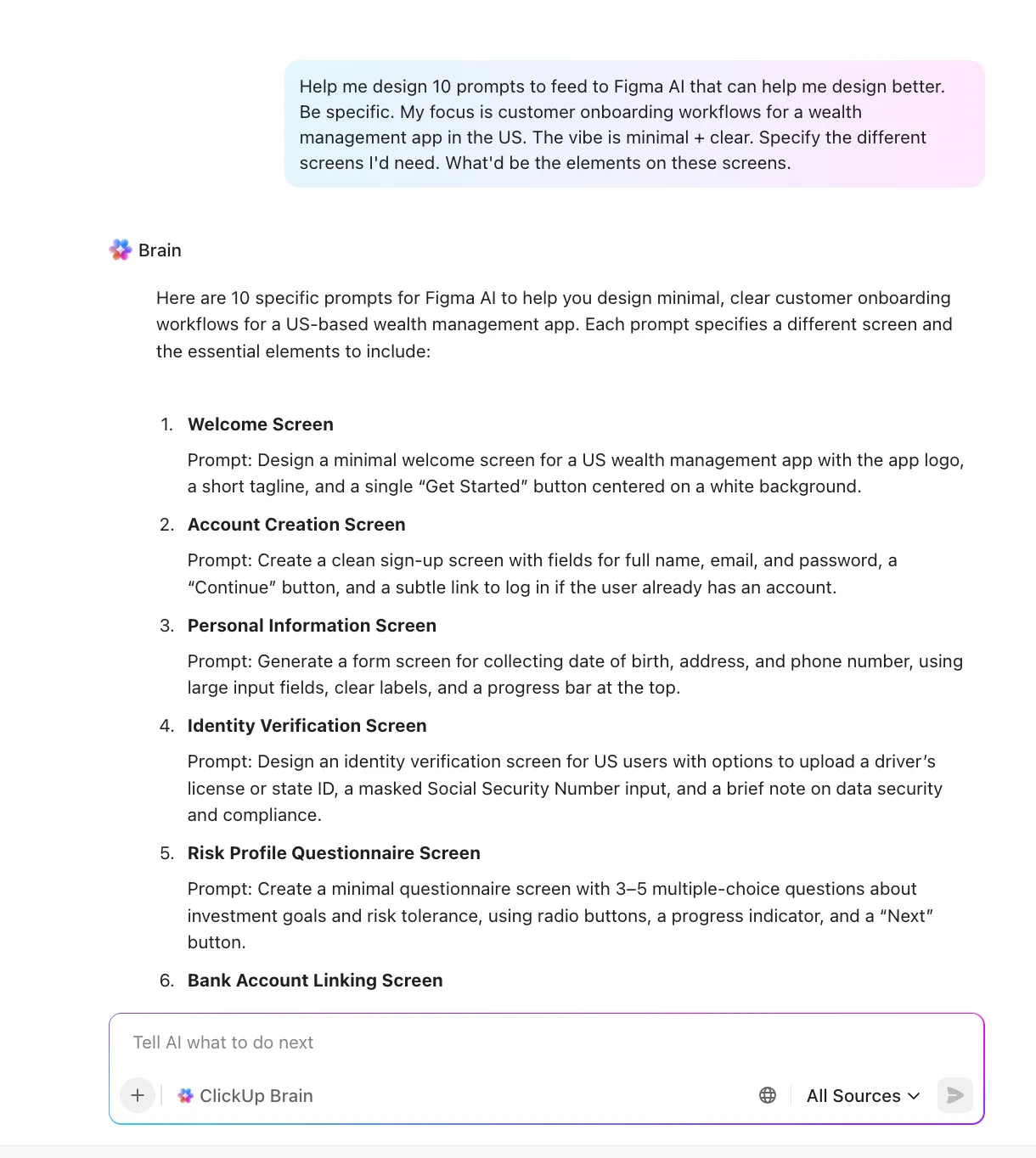
Denna AI-agent för designers är också integrerad i varje del av din arbetsyta, vilket ger dig en kontinuerlig, kontextmedveten kreativ partner som kan:
- Skapa UX-text baserat på ditt varumärkes röst eller PRD.
- Föreslå layoutvarianter baserat på din designbrief.
- Sammanfatta feedback från intressenter till designfärdiga åtgärder
- Förvandla långa brainstorminganteckningar till tydliga UI-krav.
- Leverera kontextuella svar om alla projekt, uppgifter, dokument eller beslut direkt.
🎥 Titta: Hur du ansluter Figma i ClickUp med denna videohandledning:
Och ja, du kan generera bilder direkt i ClickUp-arbetsytan. Så här gör du:
- Öppna AI-gränssnittet från sidofältet
- Skriv en prompt (t.ex. Generera fem minimalistiska illustrationer för onboarding av en fintech-app)
- Förfina, dela och lägg till bakgrunder
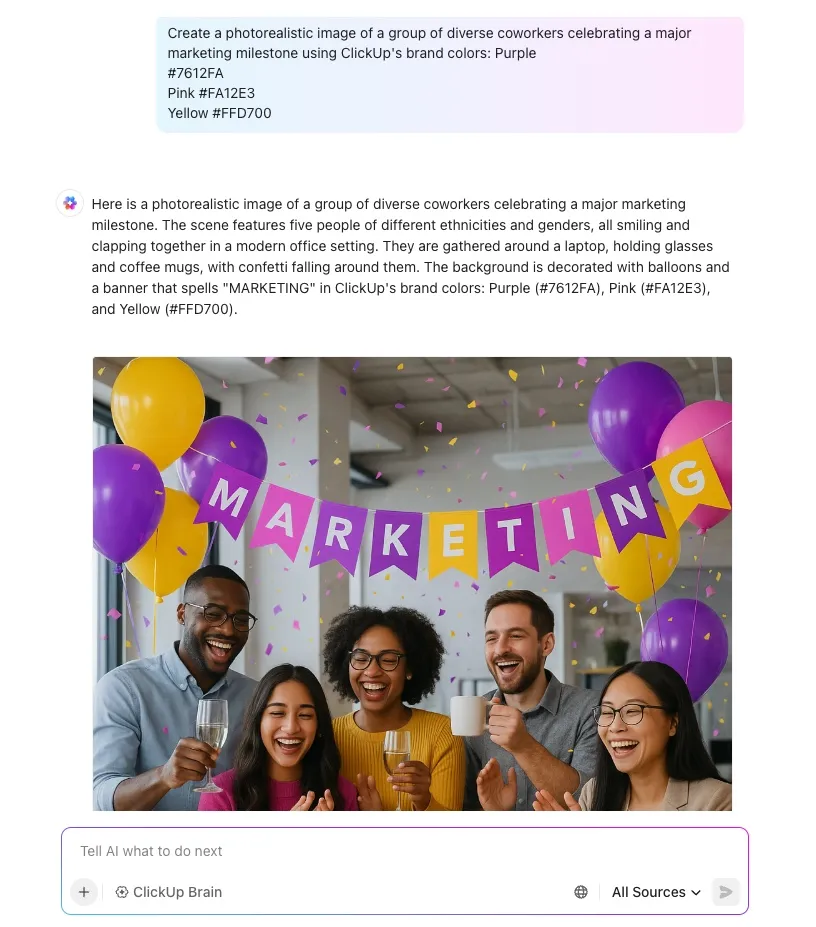
📌 Prova dessa prompts:
- Sammanfatta denna brainstorming till tydliga UI-krav med grupperade funktioner och användarflöden
- Skriv introduktionsmikrotext för en budgeteringsapp i en vänlig, minimalistisk ton för Gen Z-användare
- Föreslå tre olika layouter för hemsidan baserat på denna brief: en hälsoapp med fokus på att spåra vanor
Sök i hela ditt ekosystem på en gång
ClickUp Enterprise Search ger ditt team en enda AI-driven sökfält som hämtar svar från alla verktyg du arbetar i. Du kan söka med ett enda klick i Drive, Notion, Slack, Gmail, Tasks, Docs, Chats och till och med mötesanteckningar.
Istället för att bläddra igenom flikar eller gissa var något finns får du ett komplett, kontextuellt svar direkt.
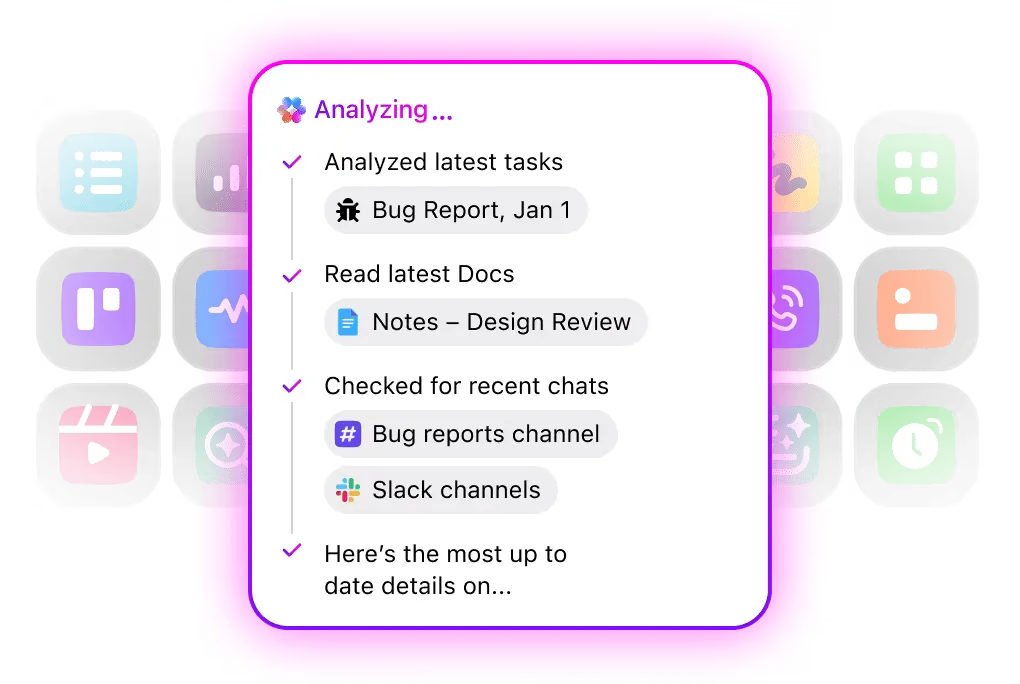
Med säkerhet i företagsklass som GDPR, HIPAA, SOC 2, ISO 42001 och strikta policyer för ingen träning/ingen lagring får du kraftfull sökning utan att kompromissa med integriteten. Alla modeller skyddas av enhetliga behörigheter och kontroller, vilket ger stora team förtroende för att deras data förblir säkra.
👀 Vänligt tips: I ClickUp kan du skapa intagsformulär som fångar exakt vad du behöver för en designkomponent – till exempel komponenttyp, beteendedetaljer, användningsfall och prioritetsnivå. Detta säkerställer att ingen viktig information missas.
Utnyttja AI-superappen för designarbetsflöden
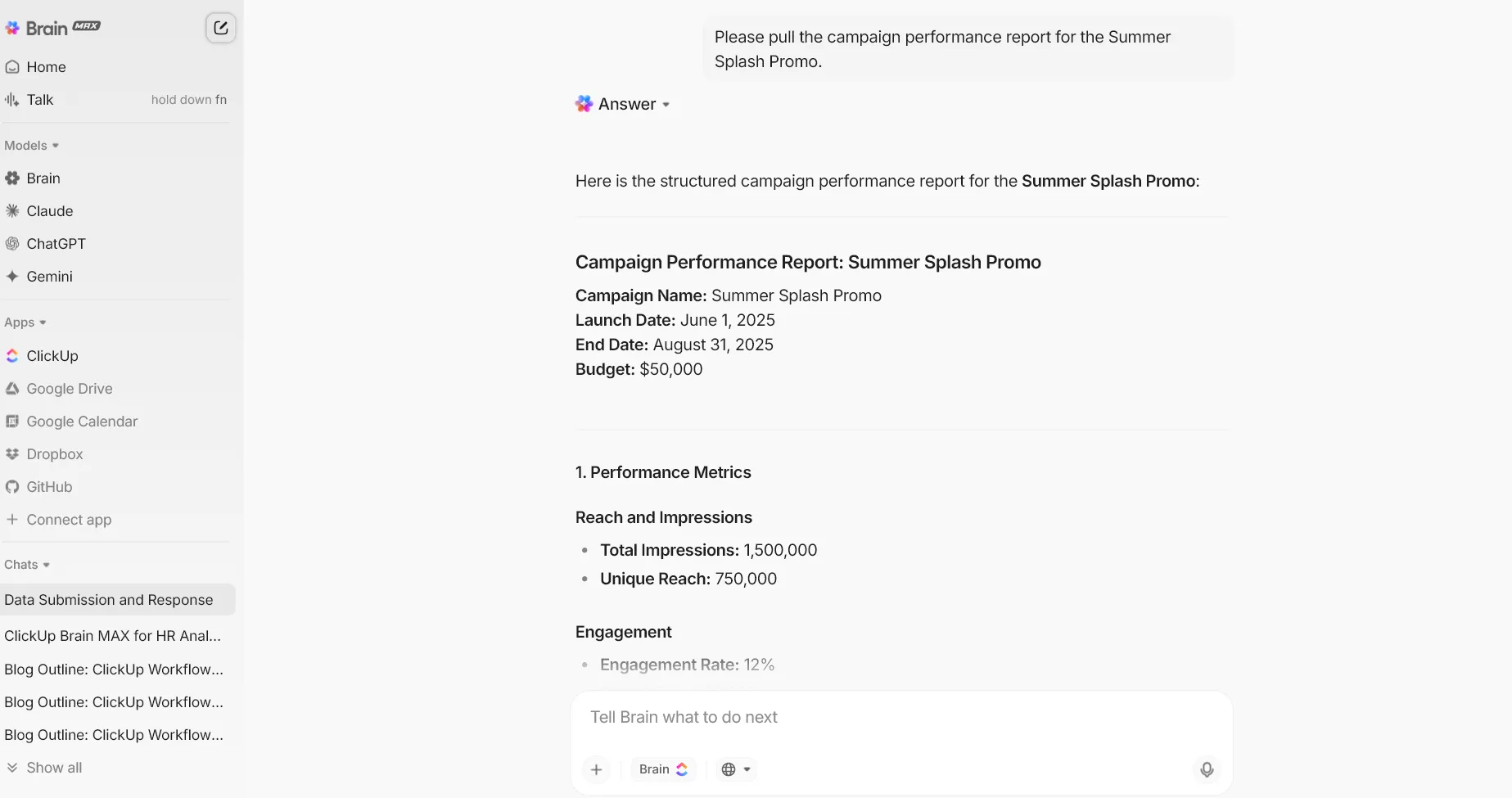
ClickUp Brain MAX är din desktopkompanjon som tar med sig AI överallt där du arbetar. Medan Figma AI fokuserar på designkontexten, fokuserar Brain MAX på hela ditt arbetsflöde, från design till dokumentation till lansering.
Det bästa är att du kan välja AI-modell utifrån uppgiften. Byt till exempel till ClickUp Brain för allt som kräver arbetsplatsintelligens, såsom uppgifter, dokument och ditt företags interna kunskap.
Och när du behöver något annat, som djupare resonemang eller komplex logik, kan du omedelbart byta till rätt modell, till exempel ChatGPT, Claude eller Gemini.
Med anpassade promptar och sparade arbetsflöden kan du äntligen sluta skriva om samma promptar varje gång inspirationen slår till. Spara dina favoritpromptar för idégenerering, användarflöden, personas, UX-skrivande eller innehåll.
Med Talk to Text i ClickUp Brain MAX kan du dessutom tala in dina designanteckningar, brainstorma idéer eller dela snabb feedback och omedelbart omvandla dessa tankar till uppgifter eller dokument. Eftersom det finns på din dator behöver du bara trycka på kortkommandot för att få tillgång till AI.
Visualisera ditt arbetsflöde på ett ställe
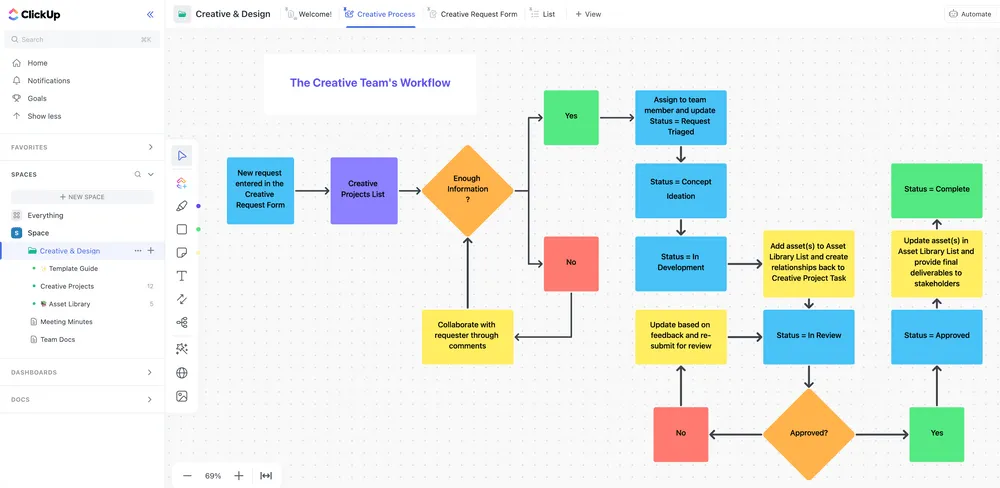
ClickUp Whiteboards ger UI/UX-team ett flexibelt, kollaborativt utrymme för att tänka visuellt redan från projektets början. Du kan kartlägga användarresor, skissa tidiga wireframes och skissa UI-flöden.
Du kan till och med koppla ihop idéer med flödeslinjer och omvandla klisterlappar till strukturerade uppgifter.
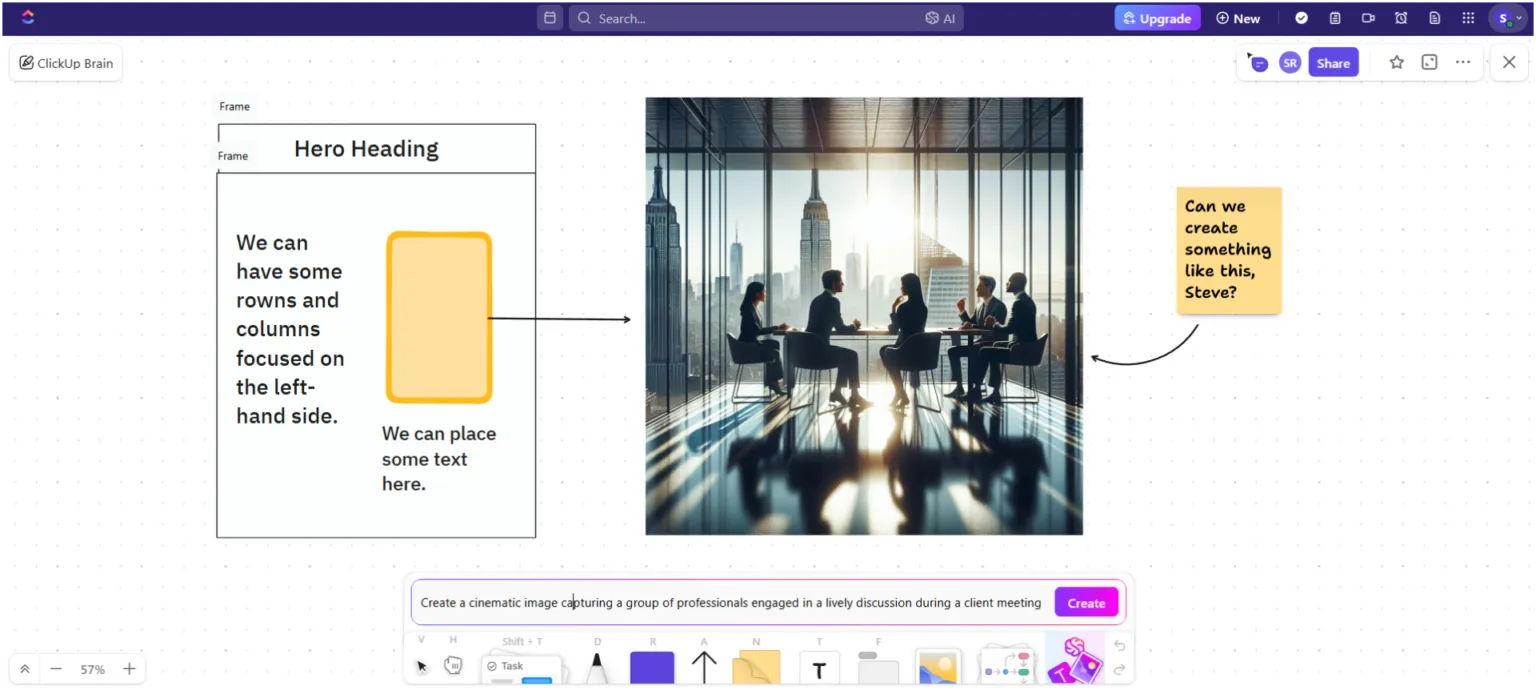
ClickUp Brain tar upplevelsen ett steg längre genom att lägga till AI direkt i arbetsytan. Du kan skapa ikoner, layoutvarianter eller snabba visuella referenser med hjälp av bildgenerering i arbetsytan.
När en session blir rörig, som brainstorming ofta blir, kan ClickUp Brain sammanfatta hela whiteboardtavlan i organiserade uppgifter, designkrav eller forskningsanteckningar.
ClickUps bästa funktioner
- Automatisera arbetet utan ansträngning: Trigga uppdateringar av uppgifter, fältändringar, tilldelningar och aviseringar med hjälp av kodfria ClickUp-automatiseringar.
- Använd AI som verkligen agerar: Använd förkonfigurerade eller anpassade ClickUp-agenter för att svara på frågor, visa information och köra arbetsflöden i hela ditt arbetsområde.
- Skapa och iterera tillsammans: Skissa, redigera och sammanfatta kreativa tillgångar i ClickUp Docs med kommentarer, omnämnanden och uppgiftslänkar i realtid.
- Förvandla instrumentpaneler till omedelbara rapporter: Lägg till AI-kort för projektuppdateringar i realtid, teammöten och sammanfattningar baserade på AI-genererade insikter.
- Planera projekt med fullständig tydlighet: Kartlägg tidslinjer, beroenden och kritiska vägar med hjälp av ClickUp Gantt Charts.
- Anslut hela din verktygslåda utan ansträngning: Synkronisera arbete mellan design-, utvecklings- och produktivitetsappar med över 1 000 ClickUp-integrationer och inbyggda anslutningar till Figma, Slack, GitHub och Drive.
Begränsningar för ClickUp
- Nya användare kan tycka att de avancerade anpassningsalternativen är lite överväldigande.
ClickUp-priser
ClickUp-betyg och recensioner
- G2: 4,7/5 (över 10 585 recensioner)
- Capterra: 4,6/5 (över 4 500 recensioner)
Vad säger verkliga användare om ClickUp?
Här är vad en användare hade att säga:
Clickup har varit på gång på sistone, så många funktioner har lanserats nu. De har precis lanserat bildgenerering också, vilket är supercoolt. Jag älskar hur den nya agentiska AI:n gör det superenkelt att använda och hitta uppgifter, deluppgifter, listor, dokument, formulär och allt annat. Det hjälper mig också att spåra försäljningsprojekten ganska bra. Ett så bra verktyg med fantastisk kundsupport. Utan tvekan det bästa projektledningsverktyget.
Clickup har varit på gång på sistone, så många funktioner har lanserats nu. De har precis lanserat bildgenerering också, vilket är supercoolt. Jag älskar hur den nya agentiska AI:n gör det superenkelt att använda och hitta uppgifter, deluppgifter, listor, dokument, formulär och allt annat. Det hjälper mig också att spåra försäljningsprojekten ganska bra. Ett så bra verktyg med fantastisk kundsupport. Utan tvekan det bästa projektledningsverktyget.
💡 Proffstips: ClickUp Creative and Design Template levereras med förinstallerade kreativa förfrågningsformulär, tillgångsbibliotek, projektpaneler och Gantt-vyer, allt skräddarsytt för designteam som hanterar tillgångar över flera kanaler.
2. Uizard (Bäst för att omvandla skisser och textprompter till omedelbara UI-mockups)
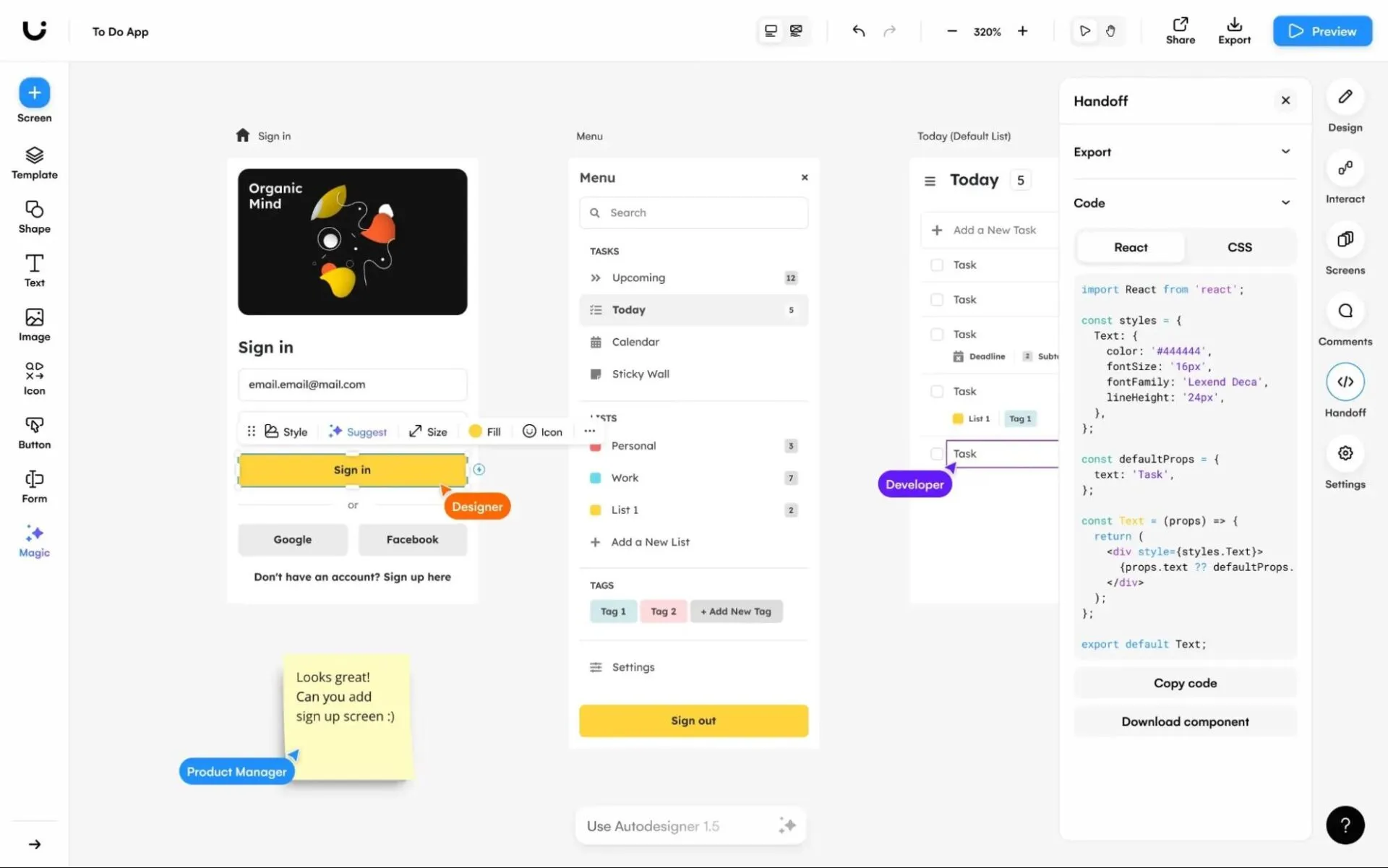
Uizard är en AI-driven designarbetsplats som förvandlar tidiga idéer till redigerbara gränssnitt på några minuter. Dess Autodesigner 2.0 tar detta ett steg längre genom att generera fullständiga flöden för flera skärmar från en enkel textprompt, komplett med layout, struktur och navigeringslogik.
Icke-designers kan enkelt gå från idé till visualisering, medan designers får ett snabbt sätt att utforska koncept och iterera med sina team. Du kan skanna wireframes, konvertera skärmdumpar till redigerbara användargränssnitt, testa visuell uppmärksamhet med värmekartor eller växla mellan lågupplöst och högupplöst läge.
Uizards bästa funktioner
- Skanna skärmdumpar eller handritade wireframes och konvertera dem direkt till redigerbara mockups för att snabbt komma igång med designsessioner.
- Testa visuell uppmärksamhet tidigt med AI-drivna värmekartor som förutsäger var användarna kommer att titta först.
- Skapa UI-teman och visuella stilar utifrån nyckelord, bilder eller URL:er för att snabbt utforska olika kreativa riktningar.
- Samarbeta live med hela ditt produktteam och exportera interaktiva prototyper eller utvecklingsklara CSS- och React-snippets.
Begränsningar för Uizard
- Inga externa filuppladdningar för AI-sammanfattning
- AI för uppgiftsgenerering kan vara inkonsekvent
Uizard-priser
- Gratis
- Pro: 19 $/månad per användare
- Företag: 39 $/månad per användare (faktureras årligen)
- Företag: Anpassad prissättning
Uizard-betyg och recensioner
- G2: 4,5/5 (45 recensioner)
- Capterra: 4,6/5 (över 190 recensioner)
Vad säger verkliga användare om Uizard?
Här är vad en recension på Capterra säger:
Jag älskar hur enkelt det är att skapa UI på plattformen. Det är fantastiskt att kunna använda AI för att konvertera mina skisser till de UI-element jag behöver! Det ger verkligen en känsla av att dina skisser kan bli ännu mer värdefulla. Det är roligare att kunna skissa för hand när man vet att det kommer att hjälpa en senare.
Jag älskar hur enkelt det är att skapa UI på plattformen. Det är fantastiskt att kunna använda AI för att konvertera mina skisser till de UI-element jag behöver! Det ger verkligen en känsla av att dina skisser kan bli ännu mer värdefulla. Det är roligare att kunna skissa för hand när man vet att det kommer att hjälpa en senare.
📖 Läs också: Bästa skrivassistansprogram med AI
3. Penpot (Bäst för öppen källkodsdesign och teamstyrd prototyputveckling)
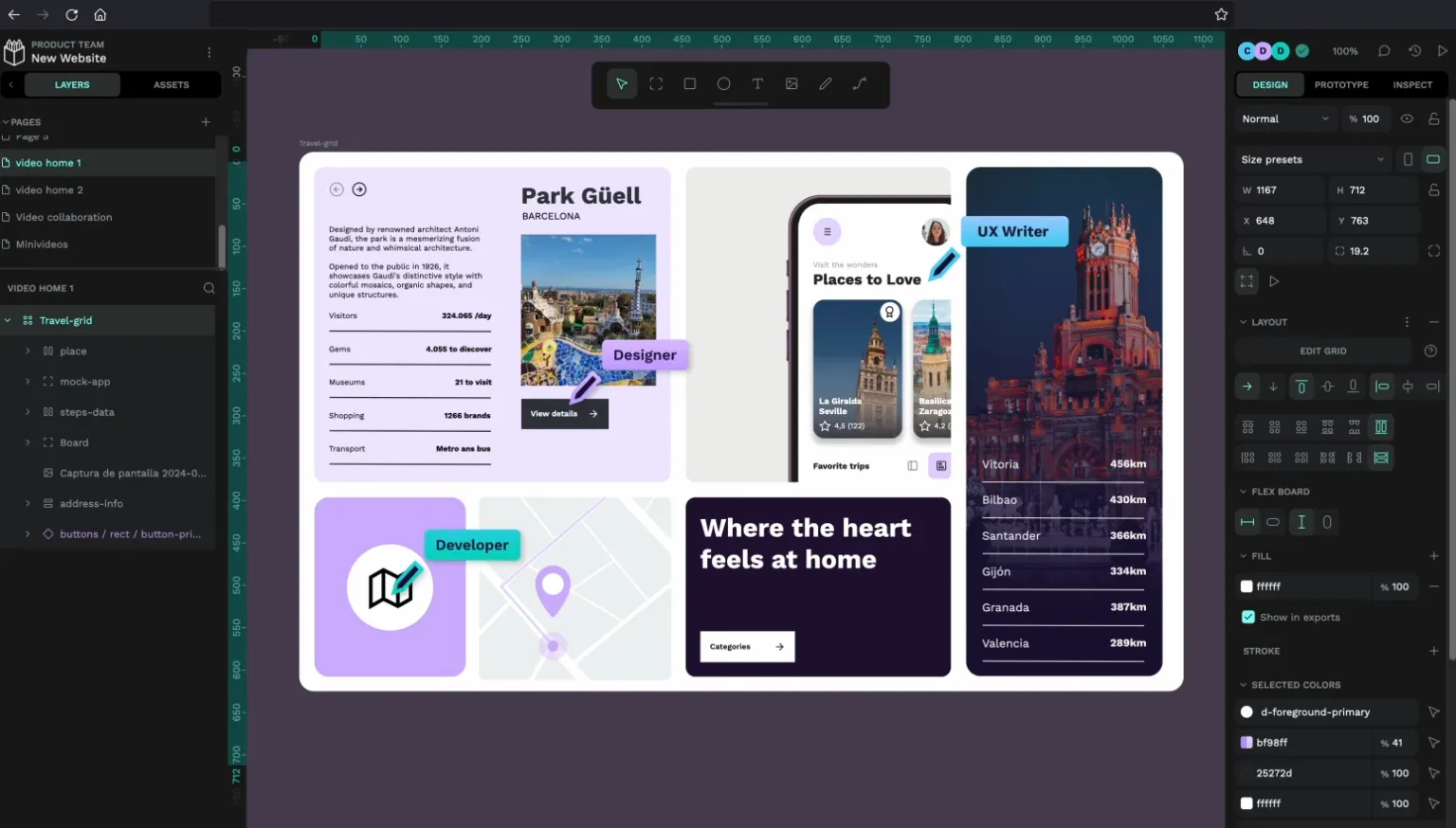
Penpot är en öppen källkodsbaserad design- och prototypplattform för webben. Den är utvecklad för produktteam som vill ha kreativ frihet och utvecklingsanpassad precision. Till skillnad från traditionella designverktyg använder Penpot öppna standarder som SVG, CSS och HTML som grund.
Detta ger designers kontroll på pixelnivå samtidigt som utvecklare får en produktionsklar struktur från dag ett. Det inbyggda stödet för CSS Flexbox/Grid, avancerad vektorredigering, realtidsmultiplayer och fullständig kodinspektion gör Penpot särskilt attraktivt för hybridarbetsflöden mellan designers och utvecklare.
Eftersom allt körs i webbläsaren (eller på egen server om det behövs) får teamen flexibilitet, transparens och fullständig kontroll över sin designmiljö.
PenPots bästa funktioner
- Skapa interaktiva prototyper med triggers, övergångar, överlägg, fasta element och multiflödesresor för realistiska användartester.
- Samarbeta live i din webbläsare med redigering för flera användare, kommentarer och delade presentationslänkar.
- Skala designsystem med självförtroende med hjälp av komponenter, varianter, delade bibliotek och strukturerade designtoken.
- Använd och ladda upp anpassade teckensnitt eller få tillgång till inbyggda typografisatser för enhetlig design som matchar varumärket.
PenPot-begränsningar
- Penpot kan vara långsamt och buggigt när du zoomar, flyttar objekt eller arbetar med många lager och bilder.
PenPot-priser
- Gratis
- Obegränsat: 7 $/månad per användare
- Företag: 950 USD/månad per organisation
PenPot-betyg och recensioner
- G2: Inte tillräckligt med recensioner
- Capterra: Inte tillräckligt med recensioner
Vad säger verkliga användare om PenPot?
Det bästa Figma-alternativet för produktdesign och utveckling med robusta funktioner som hjälper utvecklare.
Det bästa Figma-alternativet för produktdesign och utveckling med robusta funktioner som hjälper utvecklare.
4. Visily (Bäst för icke-designers som behöver snabba, redigerbara wireframes och prototyper)
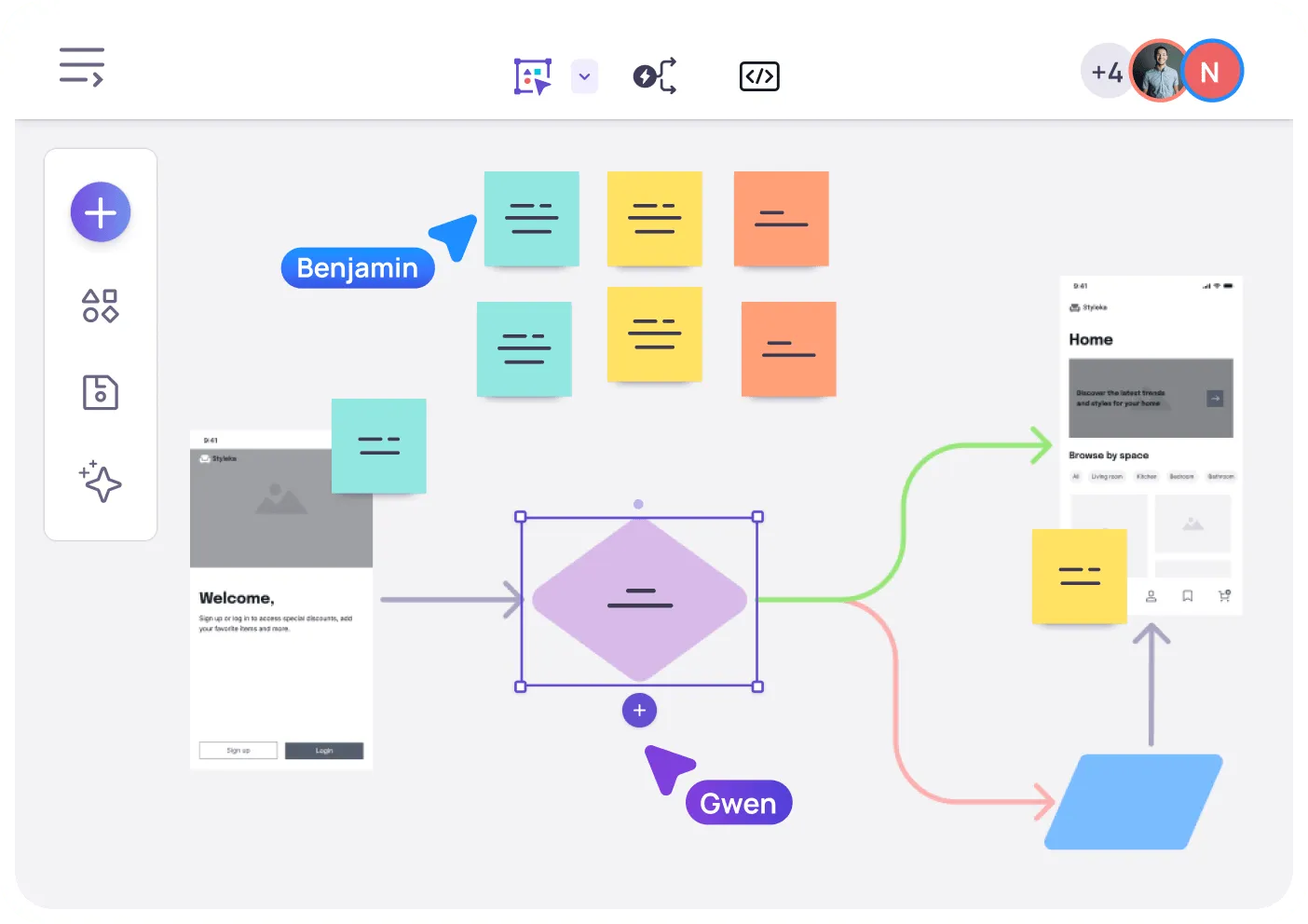
Visily är ett designverktyg som är utvecklat för icke-designers som behöver omvandla grova produktidéer till tydliga, högkvalitativa bilder. Istället för att brottas med komplex designprogramvara kan teamen utgå från skärmdumpar, textprompter, diagram eller mallar och omedelbart omvandla dem till redigerbara wireframes eller polerade koncept.
Dess AI-assisterade arbetsflöden, smarta komponenter, automatisk prototyputveckling och funktioner för samarbete i realtid gör att team kan gå från brainstorming till wireframe till interaktiv prototyp på några minuter.
Visilys bästa funktioner
- Designa från över 1 500 mallar, inklusive appflöden, instrumentpaneler, landningssidor, resor, diagram och brainstormingramverk.
- Skapa prototyper direkt med Auto-Prototyping, där AI länkar skärmar åt dig och bygger realistiska flöden utan manuell inställning.
- Använd smarta komponenter som skjutreglage, växlar, inmatningsfält och dynamiska element för att skapa realistiska prototyper.
- Hämta UI-referenser direkt med Visily Chrome-tillägget för att ta skärmdumpar och konvertera dem till redigerbara wireframes.
- Presentera prototyper som bilder och samla in feedback direkt, även från icke-tekniska intressenter.
Visily-begränsningar
- Komponentbiblioteket saknar adekvat nyckelords- och taggning för enklare sökning.
- Ibland blir de exporterade SVG-filerna röriga när de importeras till andra verktyg som Figma.
Visily-prissättning
- Gratis
- Pro: 14 $/månad per användare
- Företag: 29 $/månad per användare
- Företag: Anpassad prissättning
Visily-betyg och recensioner
- G2: Inte tillräckligt med recensioner
- Capterra: 4,8/5 (över 20 recensioner)
Vad säger verkliga användare om Visily?
Från en G2-recension:
Visily utmärker sig genom att det enkelt överbryggar klyftan mellan icke-designers och professionell UI-skapande. Det jag gillar mest är det intuitiva dra-och-släpp-gränssnittet i kombination med smarta AI-funktioner som hjälper till att generera wireframes från enkla inmatningar som skärmdumpar eller textprompter. Det är otroligt hjälpsamt för att snabbt visualisera idéer utan att behöva djupa designkunskaper. Samarbetsverktygen är också ett stort plus, eftersom möjligheten att dela och iterera med teammedlemmar i realtid gör hela designprocessen smidigare och effektivare.
Visily utmärker sig genom att det enkelt överbryggar klyftan mellan icke-designers och professionell UI-skapande. Det jag gillar mest är det intuitiva dra-och-släpp-gränssnittet i kombination med smarta AI-funktioner som hjälper till att generera wireframes från enkla inmatningar som skärmdumpar eller textprompter. Det är otroligt hjälpsamt för att snabbt visualisera idéer utan att behöva djupa designkunskaper. Samarbetsverktygen är också ett stort plus, eftersom möjligheten att dela och iterera med teammedlemmar i realtid gör hela designprocessen smidigare och effektivare.
5. Canva (Bäst för snabb visuell design, presentationer och marknadsföringsinnehåll)
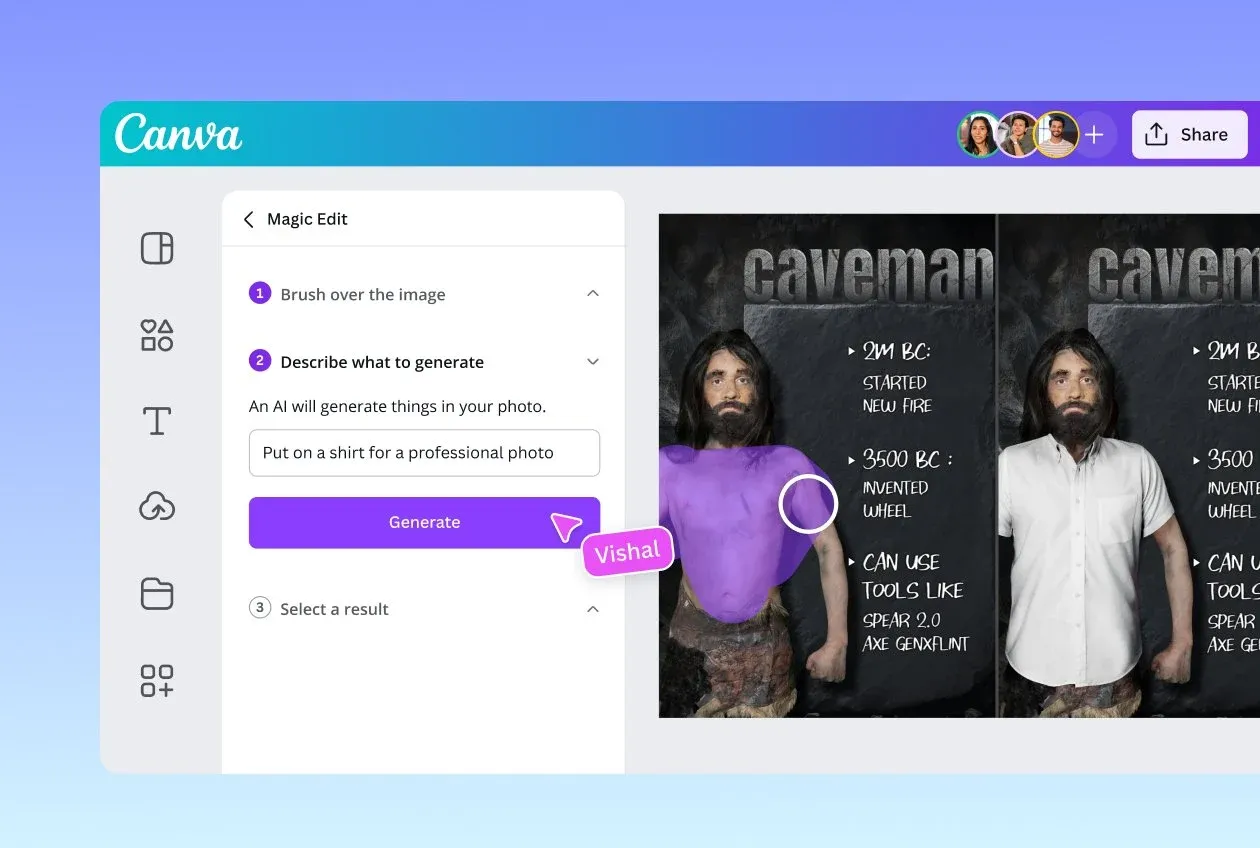
Canva är utformat för att förverkliga kreativa idéer utan en brant inlärningskurva. Dess intuitiva dra-och-släpp-redigerare och omfattande mallbibliotek gör det enkelt för alla, från marknadsförare till produktteam, att designa som proffs.
Med AI integrerat i alla delar av verktyget kan du generera grafik från text, ändra storlek på designer över olika kanaler, skriva texter och till och med skapa interaktivt, liveinnehåll. Canva stöder också djupgående varumärkeskonsistens med Brand Kits (logotyper, färger, typsnitt), vilket gör det idealiskt för team.
Canvas bästa funktioner
- Designa i olika format, såsom presentationer, whiteboards, video, webbplatser, dokument och datablad.
- Använd Magic Studio-verktyg som Magic Write (för kopiering), Text-to-Image och Magic Design för att generera visuella tillgångar och designer från enkla promptar.
- Välj bland hundratusentals anpassningsbara mallar för sociala medier, marknadsföring, utbildning eller affärer.
- Ta bort bakgrunder, generera bilder eller skapa videor – allt i Canvas AI-förbättrade redigeringsprogram.
Canva-begränsningar
- Nyare funktioner som Draw känns fortfarande underutvecklade och behöver förfinas.
Canva-priser
- Gratis plan
- Canva Pro: 14,99 $/månad per användare
- Canva for Teams: 29,99 $/månad för de första fem användarna
- Företag: Anpassad prissättning
Canva-betyg och recensioner
- G2: 4,7/5 (över 6 000 recensioner)
- Capterra: 4,7/5 (över 12 000 recensioner)
Vad säger verkliga användare om Canva?
En G2-recension tillägger:
Canva gör designen barnsligt enkel. Jag kan skapa snygga grafik, presentationer och inlägg på sociala medier på några minuter utan att behöva krångla med komplicerade verktyg. Mallarna är solida, dra-och-släpp-funktionen känns naturlig och allt synkroniseras snabbt. Även på mitt college-konto ger det mig det mesta jag behöver utan extra ansträngning. Det är pålitligt, snabbt och sparar massor av tid.
Canva gör designen barnsligt enkel. Jag kan skapa snygga grafik, presentationer och inlägg på sociala medier på några minuter utan att behöva krångla med komplicerade verktyg. Mallarna är solida, dra-och-släpp-funktionen känns naturlig och allt synkroniseras snabbt. Även på mitt college-konto ger det mig det mesta jag behöver utan extra ansträngning. Det är pålitligt, snabbt och sparar massor av tid.
📖 Läs också: De bästa alternativen och konkurrenterna till Canva
Få ut det bästa av dina designer med ClickUp
Med rätt uppsättning Figma AI-prompts kan du ta tillbaka timmar som gått förlorade på att skriva om vaga prompts, fixa generiska resultat och styra AI:n mot den design du egentligen avsåg.
Men här är sanningen: kreativa team behöver mer än en designgenerator. Du behöver en plats att tänka, planera, spåra, iterera och samarbeta på. Figma AI hanterar skapandet, men inte strategin, organisationen, kunskapsdelningen eller samordningen mellan teamen som omger skapandet.
Det är här ClickUp kommer in som den ultimata appen för kreativt arbete.
ClickUp Brain ger ditt team kontextuella svar baserade på dina uppgifter, dokument och planer. ClickUp Brain MAX tar det ett steg längre med en djupare förståelse för hela din arbetsyta. ClickUp Whiteboards förvandlar röriga idéer till strukturerade arbetsflöden, och Docs låter dig bygga ditt eget promptbibliotek. Och uppgifter och deluppgifter håller genomförandet strikt.
Om du vill ha en enda plats för att organisera dina promptar, hantera din kreativa process och leverera arbetet snabbare, registrera dig gratis på ClickUp!
Vanliga frågor (FAQ)
Ja. Figma AI kan generera fullständiga layouter från en prompt, men resultaten blir ofta generiska. Det fungerar bäst när du först anger strukturen (t.ex. wireframes eller innehållshierarki) och sedan förfinar med hjälp av iterativa prompts. Stora, vaga prompts leder oftast till inkonsekventa avstånd, svag komponentanvändning och felaktig styling.
Delvis. Figma AI kan referera till komponenter, tokens och bibliotek om din fil är välorganiserad och följer namngivningskonventioner. Den mappar inte automatiskt alla element, så tydlig kontext, exempelkomponenter och begränsningar i dina promptar förbättrar noggrannheten avsevärt.
Plugins som Design Lint, Autoflow och Wireframe fungerar bra tillsammans. För överlämning till utveckling kan verktyg som Anima eller Zeplin lägga till struktur efter AI-utkast. Många team kompletterar också Figma AI med ClickUp och använder Whiteboards, Docs och ClickUp Brain för att hantera uppmaningar, versioner och designuppgifter från början till slut.