

Microsoft Word må vara synonymt med dokumenthanteringsprogram, men det passar inte alla.
Kanske är det för omständligt. Kanske känns prenumerationen onödig. Eller kanske letar du bara efter ett verktyg som passar bättre in i ditt arbetsflöde på Mac.
Goda nyheter: du har flera alternativ.
Oavsett om du skriver rapporter, antecknar, utarbetar kundförslag eller arbetar med långa texter finns det Mac-kompatibla alternativ till MS Office som är snabba, enkla och till och med gratis.
Och du behöver inte ge upp funktioner som samarbete, formatering eller fildelning. Många verktyg erbjuder nu samma (eller bättre) funktioner för dina ordbehandlingsbehov än MS Word, utan prislappen eller krånglet.
I den här guiden visar vi vad du ska leta efter i ett alternativ till Microsoft Word för Mac – och varför ClickUp Docs kan bli din nya favorit, AI-drivna sidekick (eller…hjälte?) för att skriva, ta anteckningar och dokumentera på macOS.
Vad ska du leta efter i ett Word-alternativ för Mac?
Att välja ett motsvarande program till Word för Mac handlar inte bara om att hitta något som liknar Microsoft Word. Det handlar om att hitta ett verktyg som passar ditt sätt att skriva, ta anteckningar och samarbeta – utan att bromsa dig.
Oavsett om du skriver blogginlägg, förbereder affärsförslag eller organiserar mötesanteckningar, här är vad som verkligen betyder något.
- Filkompatibilitet: Importera/exportera .doc- och .docx-filer smidigt, stöd för öppna format (.odt, .rtf) och exportera PDF-filer utan fel – vilket sparar dig från frustrerande layout- och formateringsproblem.
- Enkelhet och snabbhet: Erbjud ett intuitivt gränssnitt utan distraktioner, inkludera vanliga formateringsverktyg (fetstil, rubriker, listor) och erbjud en minimal inlärningskurva så att du kan fokusera på skrivandet.
- Molntillgång och offlineanvändning: Synkronisera dokument mellan enheter i realtid, möjliggör offline-redigering och automatisk sparning med versionshistorik – perfekt för oavbruten produktivitet på din Mac var du än befinner dig.
- Samarbete: Redigera dokument i realtid, lämna kommentarer och förslag enkelt och kontrollera delningsbehörigheter för att effektivisera teamarbetet och förhindra förvirring kring olika versioner.
- Anpassning och flexibilitet: Få tillgång till färdiga dokumentmallar, använd teman som mörkt läge och skapa anpassade genvägar – anpassa ditt arbetsflöde för att öka effektiviteten.
- Kostnad och Mac-kompatibilitet: Få tillgång till viktiga funktioner till låg eller ingen kostnad, transparent prissättning vid uppgradering och inbyggd macOS-prestanda för en smidig och pålitlig upplevelse.
👀 Visste du att? Enligt en rapport från Gartner ångrar 60 % av alla som köper programvara sitt köp inom 12 till 18 månader. Många överväger till och med att byta till något annat. Vill du fatta bättre beslut? Börja med att anpassa dina verktyg efter dina verkliga behov, inte bara efter flashiga funktioner.
De bästa Word-alternativen för Mac i korthet
| Verktyg | Viktiga funktioner | Bäst för | Priser* |
| ClickUp | ClickUp Docs för skrivande + uppgiftskapande, AI-skrivassistent (ClickUp Brain), samarbete i realtid, anteckningsblock, mallar, Docs Hub | Individer och företagsteam som hanterar dokument tillsammans med projekt och samarbete | Gratis plan tillgänglig; anpassade priser för företag |
| LibreOffice Writer | Fullständig filkompatibilitet (.doc, .docx, .odt osv.), avancerad formatering, export till PDF/EPUB, inbyggd stavningskontroll, fungerar offline. | Enskilda yrkesverksamma som behöver ett kraftfullt offline-ordbehandlingsprogram med stöd för många format | Gratis och öppen källkod |
| Apple Pages | Samarbete i realtid mellan Apple-enheter, över 90 designmallar, inbäddning av media, offlineåtkomst, iCloud-synkronisering | Gratis och öppen källkod | Gratis på Apple-enheter |
| Google Docs | Molnbaserad redigerare, redigering och kommentering i realtid, automatisk sparning, obegränsad versionshistorik, åtkomst via webbläsare | Fjärrteam och individer som behöver flexibel samverkan i molnet | Gratis med Google-konto; affärspaket tillgängliga via Google Workspace |
| Apache OpenOffice Writer | Öppen källkod, offlineåtkomst, stöd för filformat, PDF-export, grundläggande redigeringsfunktioner | Ideella organisationer eller kostnadsmedvetna användare som behöver ett enkelt gratisalternativ till MS Word | Professionella skribenter och avancerade användare på Mac behöver en anpassningsbar och snabb offline-redigerare. |
| Scrivener | Bindervy för organisering, anslagstavla/disposition för planering, mallar för romaner/manus, kompositionsläge | Författare och forskare som hanterar komplexa, långa texter som böcker, avhandlingar eller manus | Engångslicens: 49 $ (standard); 41,65 $ (utbildning) |
| Mellel | Avancerade verktyg för källhänvisningar och bibliografier, flerspråkig typesättning, automatiska rubriker, anpassade stilar, stöd för fotnoter/slutnoter | Akademiska författare, forskare och tekniska författare som arbetar med strukturerade dokument | Engångslicens: 69 $ |
| Nisus Writer Pro | Avancerad anpassning (genvägar, verktygsfält), PowerFind, stöd för språk som skrivs från höger till vänster, Bookends-integration | Professionella skribenter och avancerade användare på Mac som behöver en anpassningsbar och snabb offline-redigerare | Engångslicens: 65 dollar |
| ONLYOFFICE DocSpace | Samarbete i realtid, stöd för över 50 format, plugins (chatt, synonymordbok), avancerade formateringsverktyg | Team som hanterar delade dokument med redigering i realtid och åtkomstkontroller | Betalda abonnemang börjar på 20 USD/administratör/månad (moln); 6550 USD/server (lokalt) |
| BBEdit 15 | Sökning i flera filer med regex, syntaxmarkering, Git-integration, fjärreditering av filer, HTML-förhandsgranskning | Utvecklare, tekniska skribenter och kodare som arbetar med ren text, kod eller markup | Engångslicens: 59,99 $; Uppgraderingar från 29,99 $; Flera användare: Anpassad prissättning |
De 10 bästa Word-alternativen för Mac
Hur vi granskar programvara på ClickUp
Vår redaktion följer en transparent, forskningsbaserad och leverantörsneutral process, så du kan lita på att våra rekommendationer baseras på produktens verkliga värde.
Här är en detaljerad sammanfattning av hur vi granskar programvara på ClickUp.
Vi har sammanställt en lista med tio starka alternativ till Microsoft Word, som alla är utformade för att hjälpa dig att skriva, samarbeta och hålla ordning utan att vara beroende av Microsoft.
1. ClickUp (bäst för projekt- och dokumenthantering med samarbete)
ClickUp är mer än ett skrivverktyg. Det är allt-i-ett-appen för arbete som är skapad för personer som behöver att deras dokument ska vara mer och göra mer.
Med ClickUp Docs kan du skapa, formatera och redigera dokument precis som i Microsoft Word. Men här är dokument inte bara passiva informationsförvar. De är så interaktiva som du vill att de ska vara.
Vill du konvertera markerad text från ditt dokument till en åtgärd? Det kan du göra med funktionen att skapa ClickUp-uppgifter från dokument med ett enda klick.
Vill du uppmärksamma en kollega på något? @nämn dem helt enkelt var som helst i dokumentet – eller lämna en tilldelad kommentar som de kan bekräfta och lösa.
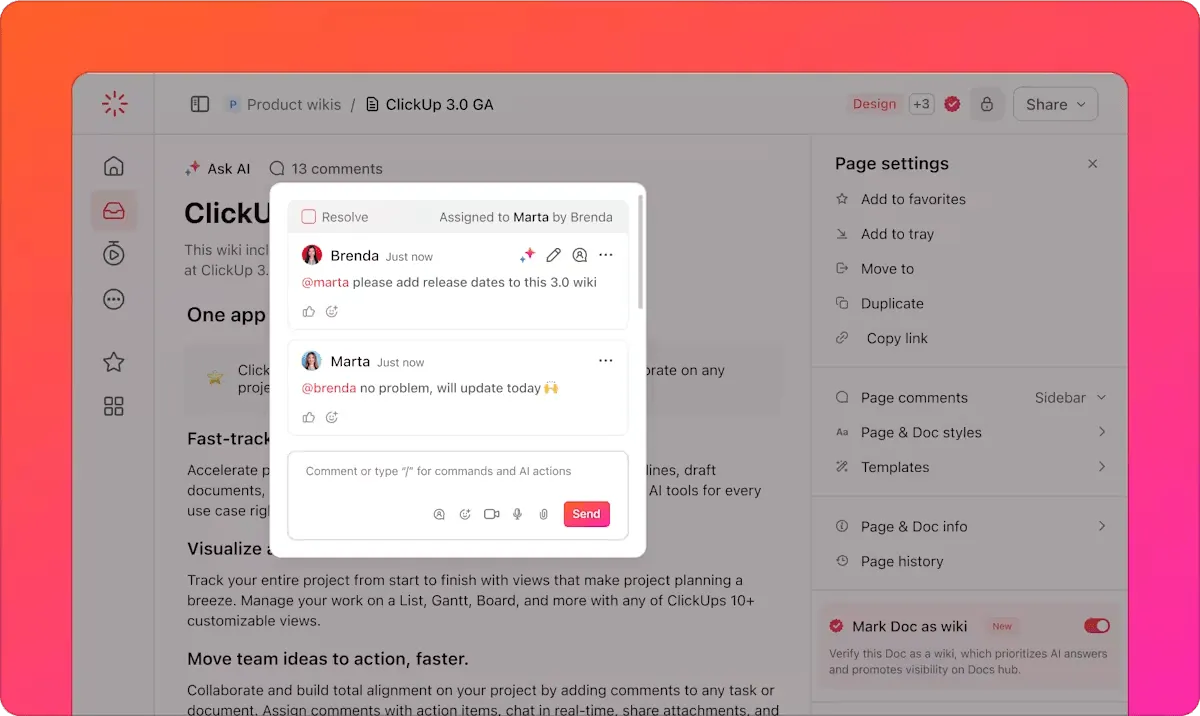
Vad sägs om att bädda in rich media eller widgets som produktplaner eller uppgiftslistor? Det går! Och självklart kan du formatera varje dokument precis som du vill – med flera alternativ för teckensnitt, färger, banners, formaterade listor och fler element att välja mellan.
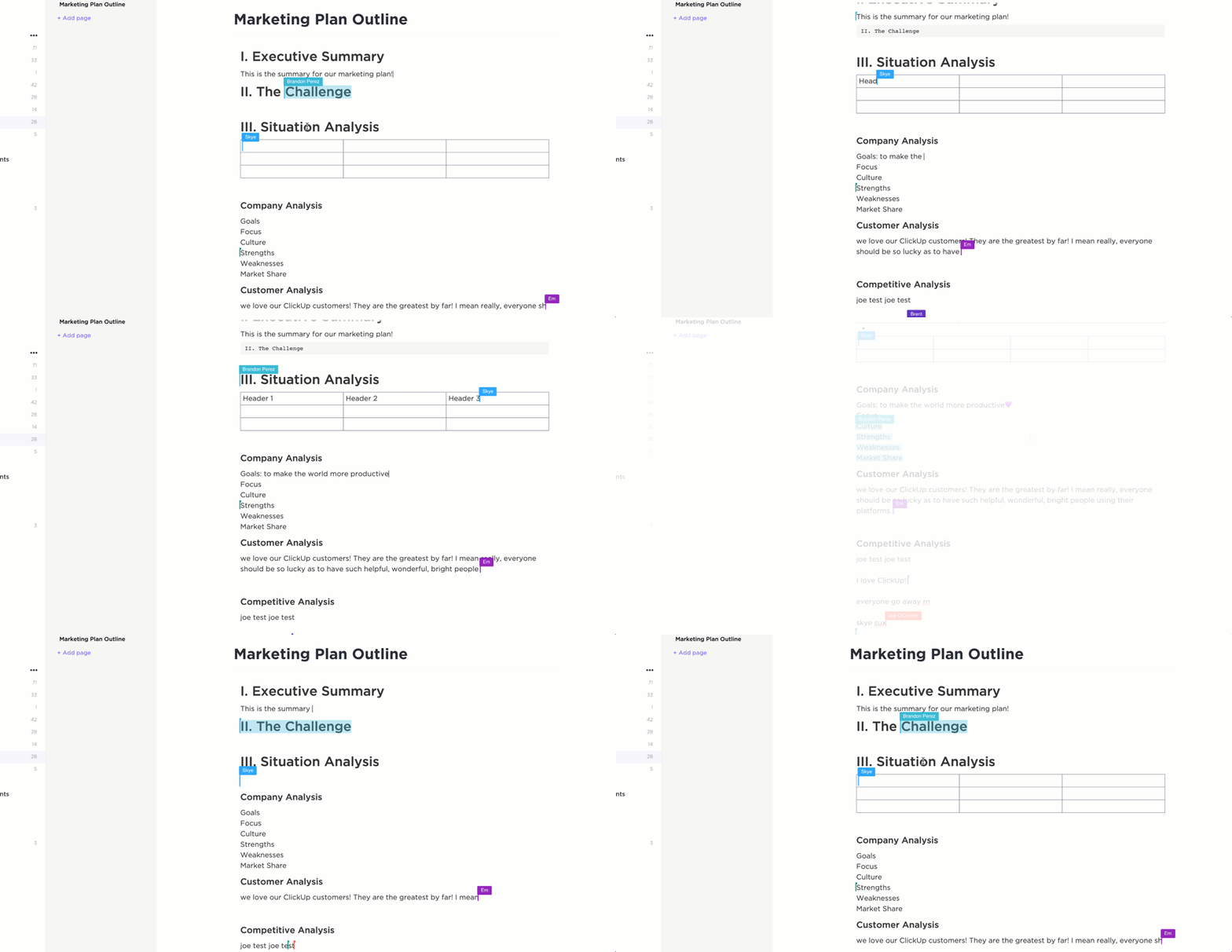
Dokument i ClickUp är praktiska och alltid kopplade till ditt arbete. Du kan länka dem till uppgifter, bifoga dem till mappar och använda dem som en del av ditt teams arbetsflöde, inte bara som en fristående fil. Du kan redigera samma dokument tillsammans med ditt team i realtid, så att alla alltid ser den senaste versionen och är på samma sida – bokstavligt talat.
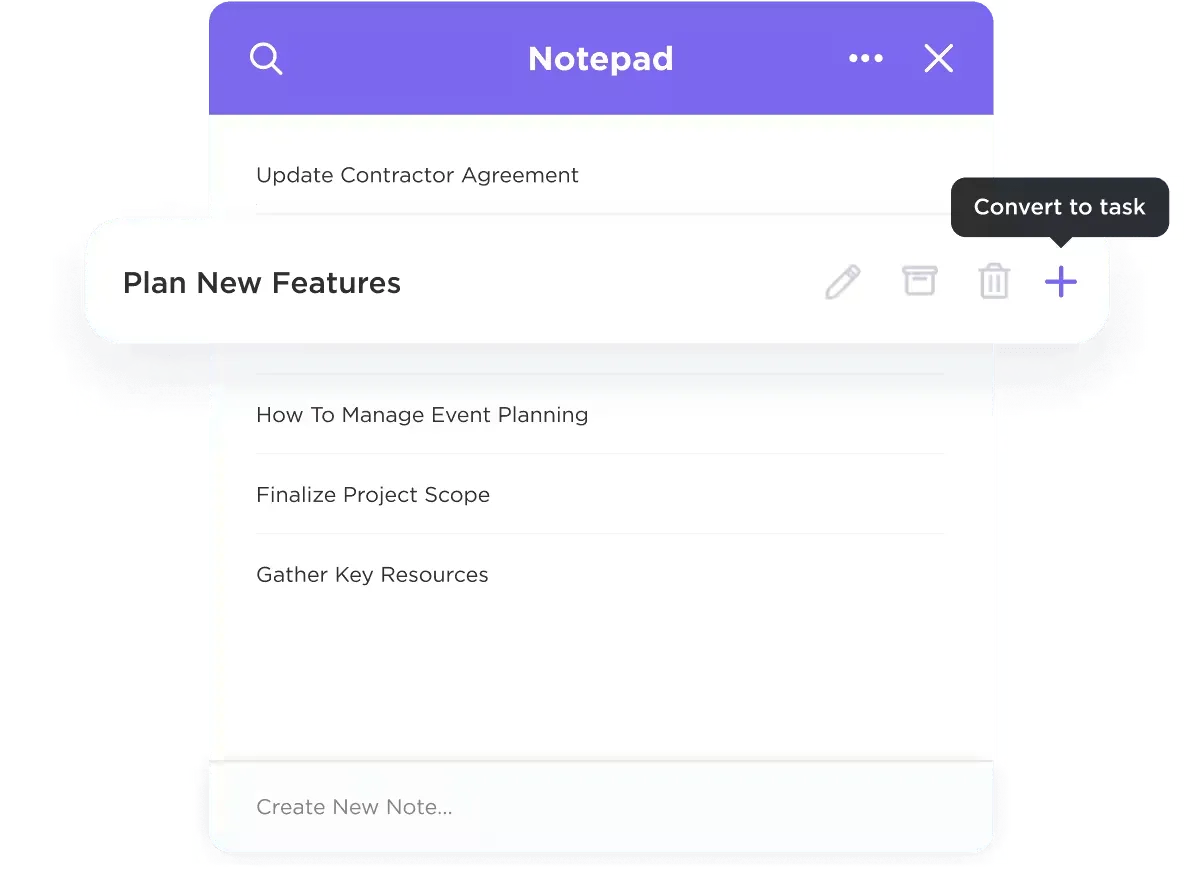
Om Docs verkar överdrivet för att anteckna snabba idéer behöver du inte heller förlita dig på en separat anteckningsapp. Med ClickUp Notepad får du ett enkelt utrymme för att anteckna snabba tankar, mötesanteckningar eller att göra-listor. Anteckningarna förblir inte isolerade heller. Du kan konvertera dem till Docs eller uppgifter när du är redo att vidta åtgärder.
Om du har ont om tid kan ClickUp Brain hjälpa dig. Det är en AI-assistent inbyggd i Docs som kan sammanfatta långa texter, omformulera klumpiga stycken till polerade och professionella texter eller till och med hjälpa till att generera innehåll när du fastnat. Oavsett om du skissar på ett blogginlägg eller rensar upp ett utkast till en ledningsrapport, minskar det tiden du lägger på rutinarbete så att du kan fokusera på budskapet.
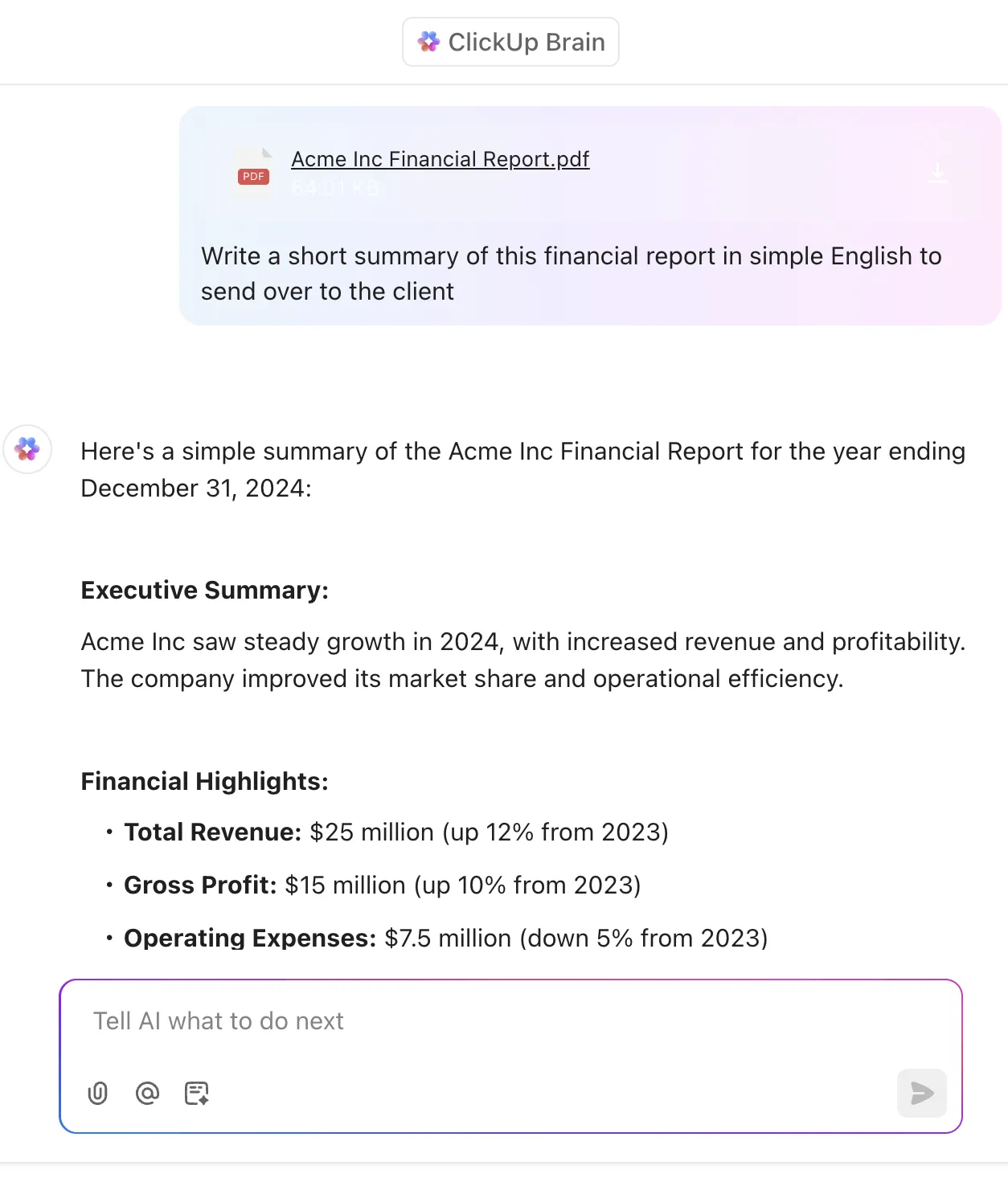
Lär dig hur du kan skriva med AI utan att lämna din arbetsplats tack vare ClickUp Brain:
ClickUp fungerar som du tänker dig. Word-dokument finns inte i ett rörigt mappsystem. De finns i ClickUps överskådliga projekthierarki – arbetsyta, utrymme, mapp, lista, uppgift. Du kan organisera dokument efter kund, projekt eller arbetsflöde. Allt är länkat och lätt att hitta. Du behöver inte längre leta igenom spridda filer.
💡 Proffstips: Vill du hålla ordning när du växer? Använd Docs Hub i ClickUp för att hitta alla dina dokument – ägda, skapade, delade – på ett och samma ställe. Du kan till och med be ClickUp AI att snabbt hitta dem med hjälp av naturliga språkkommandon eller använda ClickUp Connected Search om du kommer ihåg dokumentets nyckelord!
Allt synkroniseras mellan alla dina enheter. Du kan ladda ner ClickUp för Mac för en smidig desktopupplevelse som körs snabbt, svarar bra på gester och passar perfekt in i din macOS-miljö.
ClickUps bästa funktioner
- Håll alla dina dokument organiserade och lätta att hitta på en central plats med ClickUps Docs Hub.
- Underhåll detaljerade wikis enkelt med nästlade sidor
- Skriv utan distraktioner genom att markera endast det avsnitt du arbetar med med hjälp av Focus Mode.
- Dölj gamla eller oanvända dokument utan att radera dem, så att din arbetsyta förblir ren och sökbar.
- Strukturera ditt dokument med tydliga rubriker, hopfällbara avsnitt och en klickbar översikt för att enkelt navigera i långa texter.
- Spåra vem som skapade och senast redigerade ett dokument, tillsammans med tidsstämplar för bättre versionskontroll.
- Kom snabbt igång med projekt eller dokument med färdiga, anpassningsbara mallar för allt från mötesanteckningar till SOP:er.
💡 Proffstips: Om du vill skapa en kunskapsbas som är lätt att hantera, börja med en mall. ClickUps mallar för kunskapsbaser ger en solid struktur för att organisera interna guider, introduktionsdokument och vanliga frågor för teamet.
Begränsningar i ClickUp
- Vissa användare tycker att det finns en inlärningskurva eftersom ClickUp erbjuder så många funktioner.
Priser för ClickUp
ClickUp-betyg och recensioner
- G2: 4,7/5 (över 10 200 recensioner)
- Capterra: 4,6/5 (över 4 400 recensioner)
Vad säger verkliga användare om ClickUp?
En recension på G2 berömmer verktygets mångsidighet:
ClickUp centraliserar allt vårt arbete – uppgifter, dokument, chattar och mål – på ett och samma ställe. Flexibiliteten är oöverträffad: anpassade vyer, automatiseringar och integrationer gör det enkelt att skräddarsy arbetsflöden efter varje teams behov. Jag uppskattar särskilt hur ClickUp balanserar djup (kraftfulla funktioner som beroenden och instrumentpaneler) med användbarhet. Det har gjort projektuppföljning, teamsamarbete och kommunikation smidigare och mycket mer transparent.
ClickUp centraliserar allt vårt arbete – uppgifter, dokument, chattar och mål – på ett och samma ställe. Flexibiliteten är oöverträffad: anpassade vyer, automatiseringar och integrationer gör det enkelt att skräddarsy arbetsflöden efter varje teams behov. Jag uppskattar särskilt hur ClickUp balanserar djup (kraftfulla funktioner som beroenden och instrumentpaneler) med användbarhet. Det har gjort projektuppföljning, teamsamarbete och kommunikation smidigare och mycket mer transparent.
2. LibreOffice Writer (bäst för fullfjädrad ordbehandling med bred filkompatibilitet)
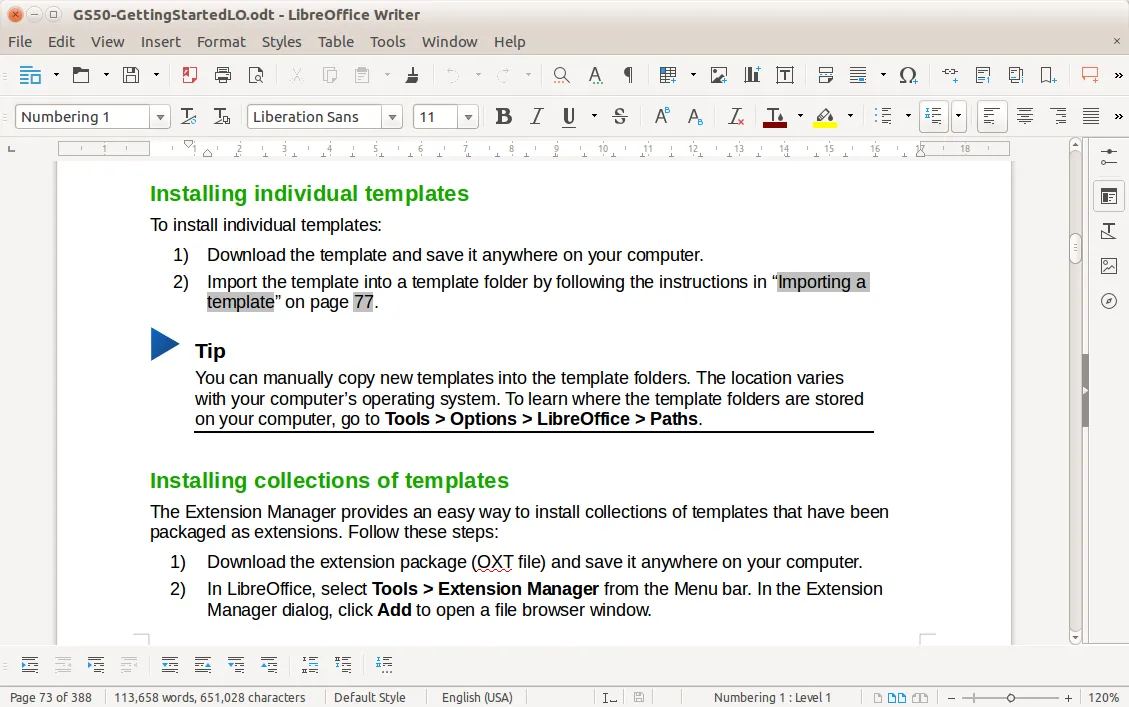
LibreOffice Writer ger Mac-användare allt de behöver för att skapa professionella Word-dokument – utan prenumeration.
Programvaran stöder ett brett utbud av format, inklusive .doc, .docx, .odt, .rtf och .html, vilket gör det till ett starkt alternativ till MS Word för användare som vill ha bred kompatibilitet. Med avancerade formateringsverktyg, inbyggda mallar och exportalternativ kan du skapa dokument av hög kvalitet med LibreOffice Writer.
De bästa funktionerna i LibreOffice Writer
- Få tillgång till avancerade formateringsalternativ: stilar, tabeller, rubriker, fotnoter
- Exportera till PDF, EPUB och andra vanliga format
- Förbättra ditt skrivande med inbyggd stavningskontroll, synonymordbok och ordräknare.
- Utnyttja dokumentmallar för en enhetlig struktur
- Arbeta helt offline – du behöver inte internet för att använda verktyget.
Begränsningar i LibreOffice Writer
- Gränssnittet känns föråldrat jämfört med moderna Mac-appar.
- Brantare inlärningskurva på grund av det stora utbudet av funktioner
- Ingen inbyggd molnsynkronisering eller realtidssamarbete
Priser för LibreOffice Writer
- Gratis och öppen källkod
Betyg och recensioner för LibreOffice Writer
- G2: 4,1/5 (över 80 recensioner)
- Capterra: 4,3/5 (över 2 000 recensioner)
Vad säger verkliga användare om LibreOffice Writer?
En Capterra-användare säger:
Jag uppskattar LibreOffice för att det är ett kraftfullt, öppen källkodsprogram med en stark uppsättning funktioner och kompatibilitet med olika dokumentformat. Dess community-drivna utveckling säkerställer regelbundna uppdateringar och förbättringar.
Jag uppskattar LibreOffice för att det är ett kraftfullt, öppen källkodsprogram med en stark uppsättning funktioner och kompatibilitet med olika dokumentformat. Dess community-drivna utveckling säkerställer regelbundna uppdateringar och förbättringar.
3. Apple Pages (bäst för Mac-användare som söker elegant design och smidig integration)
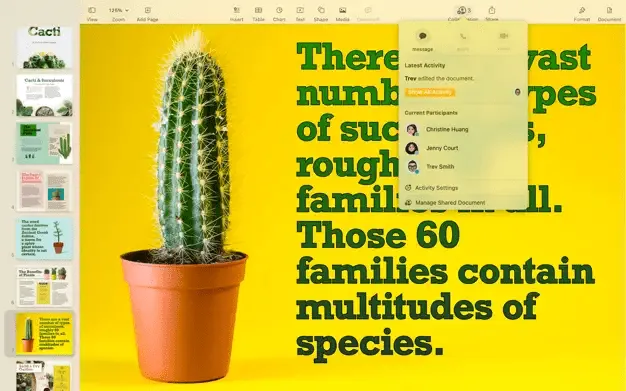
Apple Pages är inbyggt i de flesta Apple-enheter. Det är skapat för Mac-användare som bryr sig om design, vill samarbeta i realtid och föredrar ett verktyg som passar naturligt in i Apples ekosystem.
Allt känns naturligt på Mac – från smidiga övergångar till djup integration med iCloud, Meddelanden och FaceTime. Du kan samarbeta live med kollegor på Mac, iPad, iPhone eller till och med i en webbläsare.
Om du byter från Microsoft Word kan du med Pages öppna, redigera och exportera MS Word-filer utan problem.
Apple Pages bästa funktioner
- Njut av samarbete i realtid på alla Apple-enheter och på webben.
- Dra nytta av över 90 Apple-designade mallar för CV, rapporter, böcker och mycket mer.
- Utnyttja inbyggda verktyg för ändringsspårning, kommentarer och markeringar.
- Få stöd för att bädda in bilder, ljud, video och interaktiva element.
- Spara ditt arbete automatiskt, synkronisera det med iCloud och redigera dokument offline på ett enkelt sätt.
Begränsningar i Apple Pages
- Saknar avancerade automatiserings- eller arbetsflödesverktyg
- Begränsad integration med plattformar som inte är från Apple
- Inte idealiskt för komplex formatering som akademiska citat eller makron.
Priser för Apple Pages
- Apple Pages är gratis att ladda ner och använda på alla Apple-enheter.
Betyg och recensioner för Apple Pages
- G2: Recensioner finns inte tillgängliga
- Capterra: Recensioner finns inte tillgängliga
4. Google Docs (bäst för realtidssamarbete och molnbaserad redigering)
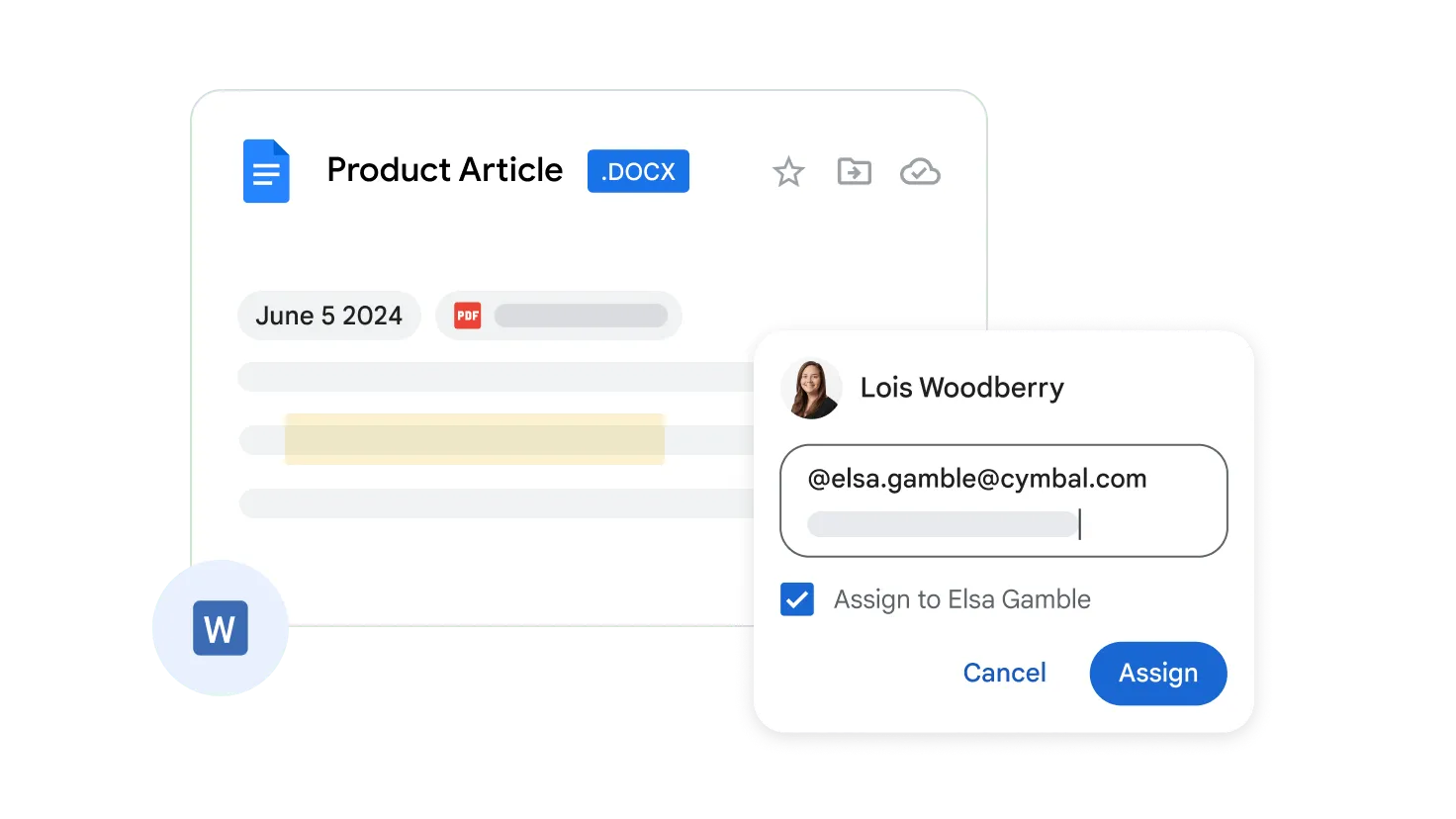
Google Docs är ett webbläsarbaserat ordbehandlingsprogram som gör det enkelt att skriva, redigera och dela dokument var du än befinner dig. Det är utvecklat för team, men lika användbart för enskilt arbete. Mac-användare kan komma åt det utan att installera något, och allt synkroniseras till molnet i realtid.
Ändringar sparas automatiskt. Du kan se vem som redigerar, lägga till kommentarer och återgå till tidigare versioner – utan att behöva klicka på "Spara". Det är ett av de mest tillgängliga alternativen för Mac-användare som letar efter ett alternativ till Microsoft Word, särskilt för team som prioriterar snabbhet och flexibilitet.
De bästa funktionerna i Google Docs
- Redigera i realtid med flera medarbetare med live-markörspårning
- Skapa dokument tillsammans med kommentarer, förslag och inbyggd chatt för team
- Automatisk sparning med obegränsad versionshistorik
- Kom åt dina data från valfri webbläsare eller enhet
- Utforska dussintals mallar för CV, rapporter och mycket mer.
Begränsningar i Google Docs
- Kräver en aktiv internetanslutning för full funktionalitet.
- Formateringen kan brytas ned med komplexa Microsoft Word-filer
- Begränsad offline-redigering och färre avancerade layoutalternativ jämfört med Google Docs-alternativ.
Priser för Google Docs
- Gratis med ett Google-konto
- Betalda planer för företag finns tillgängliga via Google Workspace.
Betyg och recensioner av Google Docs
- Capterra: 4,7/5 (över 28 000 recensioner)
- G2: Recensioner finns inte tillgängliga
Vad verkliga användare säger om Google Docs
Se vad en Capterra-användare har att säga om detta verktyg:
Jag älskar verkligen Google Docs och använder det nästan varje dag, oavsett om jag behöver göra snabba genomläsningar av artiklar jag skrivit eller redigera dokument, vilket jag kan göra både online och offline. Jag uppskattar verkligen att jag kan redigera mina dokument offline och bara tillämpa ändringarna när jag är online igen.
Jag älskar verkligen Google Docs och använder det nästan varje dag, oavsett om jag behöver göra snabba genomläsningar av artiklar jag skrivit eller redigera dokument, vilket jag kan göra både online och offline. Jag uppskattar verkligen att jag kan redigera mina dokument offline och bara tillämpa ändringarna när jag är online igen.
📖 Läs också: Viktiga MacBook-tips för ökad produktivitet
5. Apache OpenOffice Writer (Bäst för användare som söker ett gratis ordbehandlingsprogram med öppen källkod)
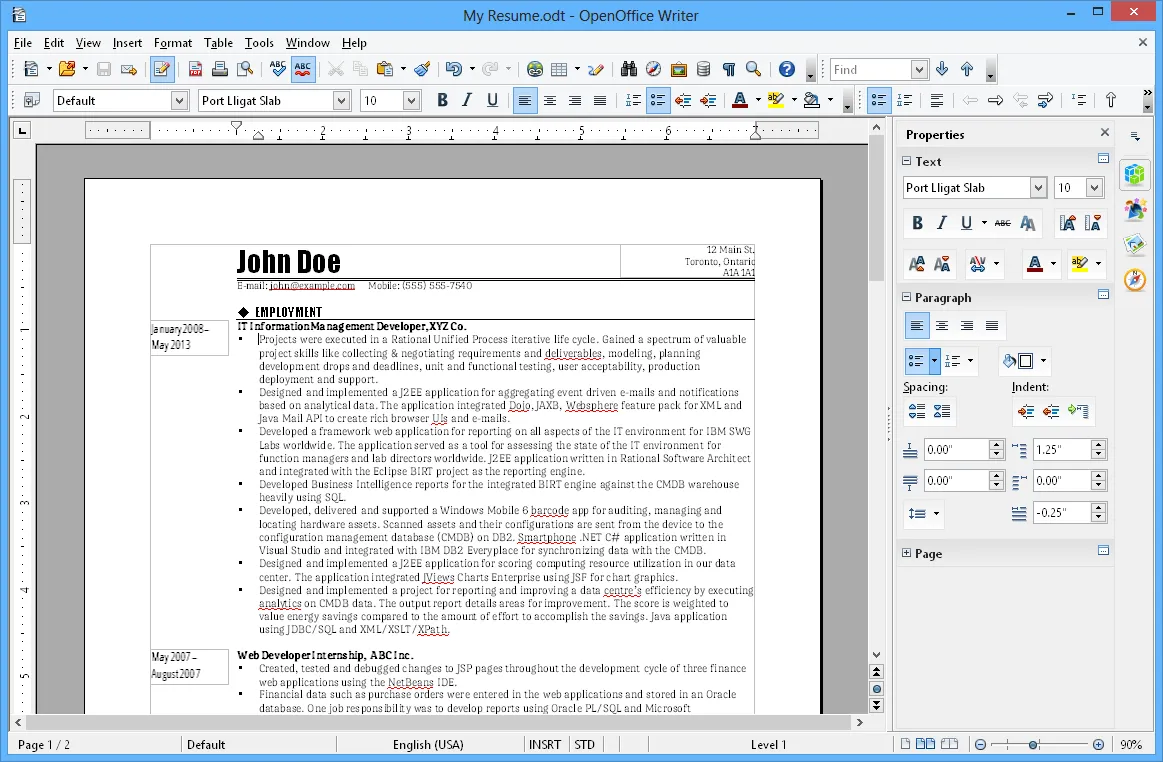
Apache OpenOffice Writer är ett bra val om du vill ha ett enkelt, offlinebaserat ordbehandlingsprogram som inte kostar något. Det är öppen källkod, plattformsoberoende och utvecklat för användare som föredrar ett enkelt alternativ till Microsoft Word.
Det täcker det väsentliga – skrivande, redigering och formatering – med stöd för alla vanliga filformat. Gränssnittet känns föråldrat, men verktyget är pålitligt. Det är idealiskt för enkla uppgifter som rapporter, brev och formulär när du inte behöver molnsynkronisering eller samarbete.
De bästa funktionerna i Apache OpenOffice Writer
- Arbeta med .doc-, .docx-, .odt-, .rtf- och .html-filer.
- Förfina texten med funktioner som stavningskontroll, autokorrigering och ordräkning.
- Exportera filer till PDF med ett klick
- Utnyttja redigeringsvyn för flera sidor för långa dokument
Begränsningar i Apache OpenOffice Writer
- Gränssnittet ser föråldrat ut och kan kännas klumpigt.
- Inga molnlagrings- eller samarbetsfunktioner
- Du måste installera hela programpaketet för att kunna använda Writer.
Priser för Apache OpenOffice Writer
- Gratis och öppen källkod
Apache OpenOffice Writer – betyg och recensioner
- G2: 4,3/5 (över 30 recensioner)
- Capterra: 4,4/5 (över 400 recensioner)
Vad verkliga användare säger om Apache OpenOffice
Här är en recension från Capterra:
Jag började använda OpenOffice när jag arbetade för en ideell organisation med begränsade resurser. Jag rekommenderade det som ett alternativ till den licensierade programvaran. Jag har aldrig ångrat mig. Det enda tillfället jag använder licensierad programvara (The big M) är när organisationen jag arbetar för har köpt en företagslicens. Jag har använt OpenOffice professionellt i över 10 år!
Jag började använda OpenOffice när jag arbetade för en ideell organisation med begränsade resurser. Jag rekommenderade det som ett alternativ till den licensierade programvaran. Jag har aldrig ångrat mig. Det enda tillfället jag använder licensierad programvara (The big M) är när organisationen jag arbetar för har köpt en företagslicens. Jag har använt OpenOffice professionellt i över 10 år!
6. Scrivener (bäst för långa skrivprojekt som romaner och forskningsrapporter)
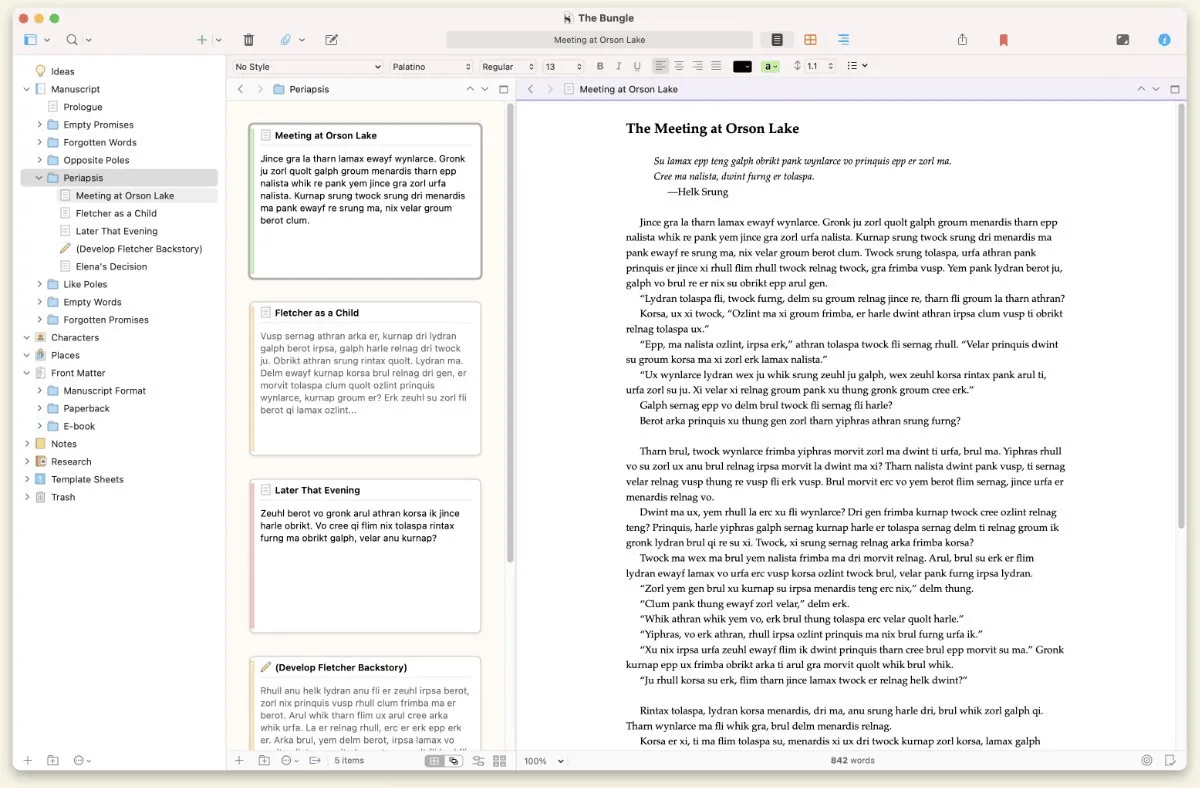
Scrivener är utvecklat för författare som arbetar med stora, komplexa dokument. Om du skriver en roman, avhandling eller forskningsrapport ger det dig verktygen för att dela upp ditt arbete i mindre delar, organisera det tydligt och hålla allt på ett ställe.
Du kan växla mellan scener, anteckningar, dispositioner och utkast utan att byta app. Gränssnittet är utformat för att underlätta koncentrationen, och strukturen hjälper dig att hantera stora mängder innehåll utan att tappa bort dig.
Scriveners bästa funktioner
- Använd bindervyn för att organisera utkast, anteckningar och kapitel.
- Lita på Corkboard och Outliner för visuell planering
- Visa forskning och utkast sida vid sida med hjälp av delad skärm.
- Minska distraktioner när du skriver med kompositionsläget
- Få en flygande start på dina projekt med anpassade mallar för att skriva böcker, artiklar och manus.
Begränsningar i Scrivener
- Tar tid att lära sig på grund av dess djup
- Inget samarbete i realtid eller molnsynkronisering
- Synkronisering mellan enheter kräver lagring från tredje part
Priser för Scrivener
- Standardlicens för macOS: 49,00 $ (engångsavgift)
- Utbildningslicens för macOS: 41,65 $ (engångsavgift)
Scrivener – betyg och recensioner
- G2: 4,6/5 (över 30 recensioner)
- Capterra: 4,7/5 (över 200 recensioner)
Vad verkliga användare säger om Scrivener
Se vad en Capterra-användare har att säga om detta verktyg:
Köp det eller prova det åtminstone. Jag använder det för långa böcker, artiklar och i stort sett allt. Jag älskar det. Inget annat jag har hittat kommer i närheten. Jag använder version 3.0 på en Mac, men Windows-versionen får också bra recensioner.
Köp det eller prova det åtminstone. Jag använder det för långa böcker, artiklar och i stort sett allt. Jag älskar det. Inget annat jag har hittat kommer i närheten. Jag använder version 3.0 på en Mac, men Windows-versionen får också bra recensioner.
📖 Läs också: Bästa programvaran för dokumentautomatisering
7. Mellel (Bäst för akademiskt och tekniskt skrivande med avancerade formateringsbehov)
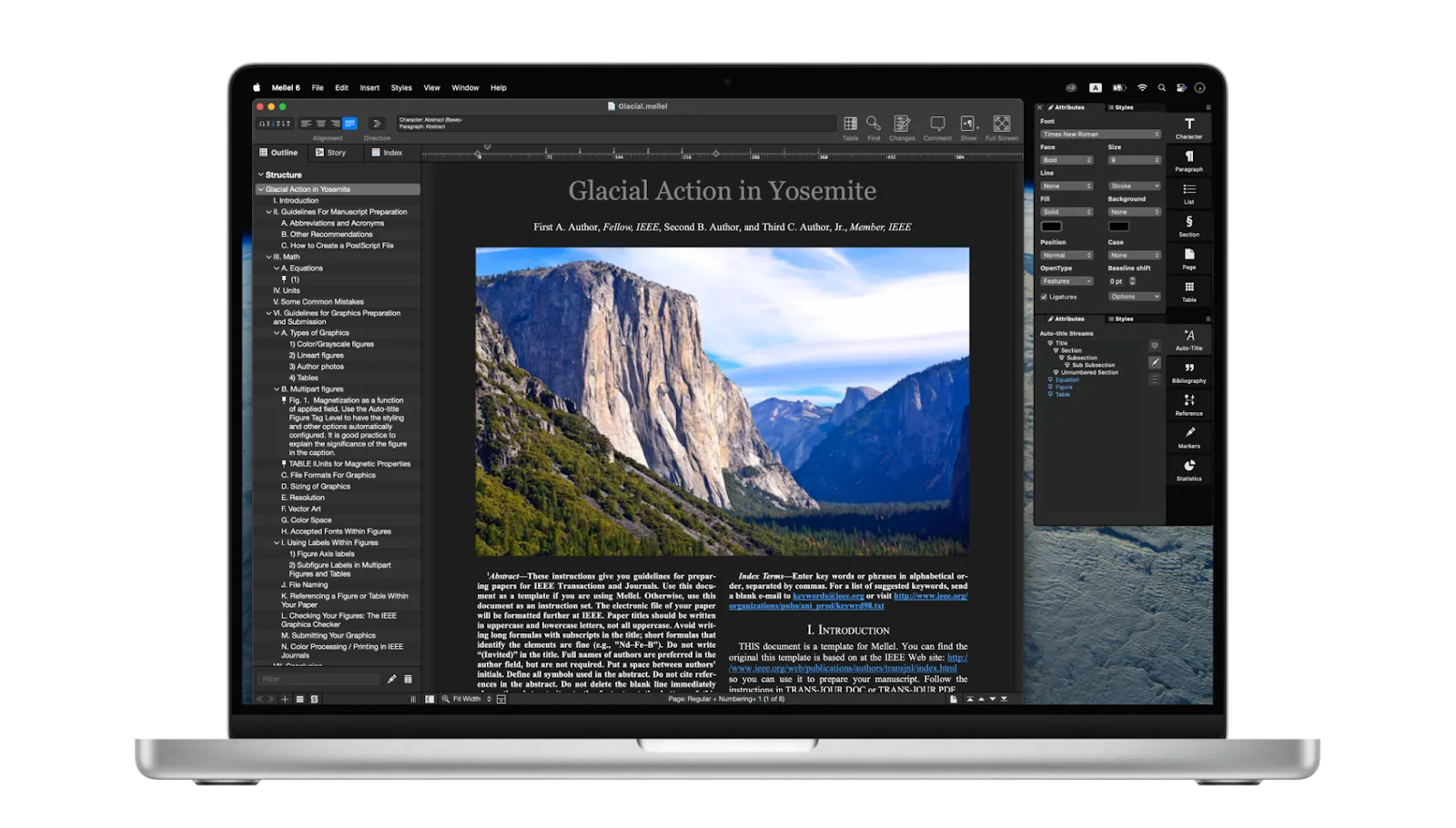
Mellel är utvecklat för författare som behöver struktur och precision. Det är särskilt användbart för akademiker, forskare och tekniska författare som arbetar med långa, detaljerade dokument och komplex formatering.
Med verktyg för automatiska rubriker, livebibliografier, flerspråkig typesättning och avancerade anteckningssystem ger Mellel dig full kontroll över hur dina sidor organiseras och presenteras. Det är skapat för seriöst skrivande, särskilt när citat, referenser och formateringsregler är viktiga.
Mellels bästa funktioner
- Använd automatiska rubriker och översiktsvy för att hantera dokumentstrukturen.
- Få flera fotnoter och slutnoter
- Få tillgång till live-stöd för källhänvisningar och bibliografier med Bookends
- Skriv enkelt på olika språk med det inbyggda gränssnittet för höger-till-vänster-skrivning och flerspråkiga dokument.
- Använd anpassade format för enhetlig formatering på långa sidor.
Mellels begränsningar
- Gränssnittet kan kännas främmande för Word-användare.
- Inget samarbete i realtid eller molnfunktioner
- Tar tid att lära sig på grund av dess specialiserade funktioner
Priser för Mellel
- Mellel för Mac: 69 $ (engångsbetalning)
Mellel-betyg och recensioner
- G2: Otillräckligt antal recensioner
- Capterra: Inte tillräckligt med recensioner
Vad verkliga användare säger om Mellel
En användare på G2 delar med sig:
Här är några områden där jag rekommenderar/gillar Mellel:
1. Priset är värt användningen. 2. De automatiska rubrikerna och utformningarna är en fantastisk funktion. 3. Den kostnadsfria provversionen är också bäst, även om den som provar den alltid kommer att fortsätta använda den.
Här är några områden där jag rekommenderar/gillar Mellel:
1. Priset är värt användningen. 2. De automatiska rubrikerna och utformningarna är en fantastisk funktion. 3. Den kostnadsfria provversionen är också bäst, även om den som provar den alltid kommer att fortsätta använda den.
📮 ClickUp Insight: 37 % av våra respondenter använder AI för att skapa innehåll, inklusive skrivande, redigering och e-post. Denna process innebär dock vanligtvis att man måste växla mellan olika verktyg, till exempel ett verktyg för innehållsskapande och din arbetsyta.
Med ClickUp får du AI-driven skrivhjälp i hela arbetsytan, inklusive e-post, kommentarer, chattar, dokument och mer – samtidigt som du behåller sammanhanget från hela arbetsytan.
8. Nisus Writer Pro (Bäst för professionellt skrivande med omfattande anpassningsalternativ)
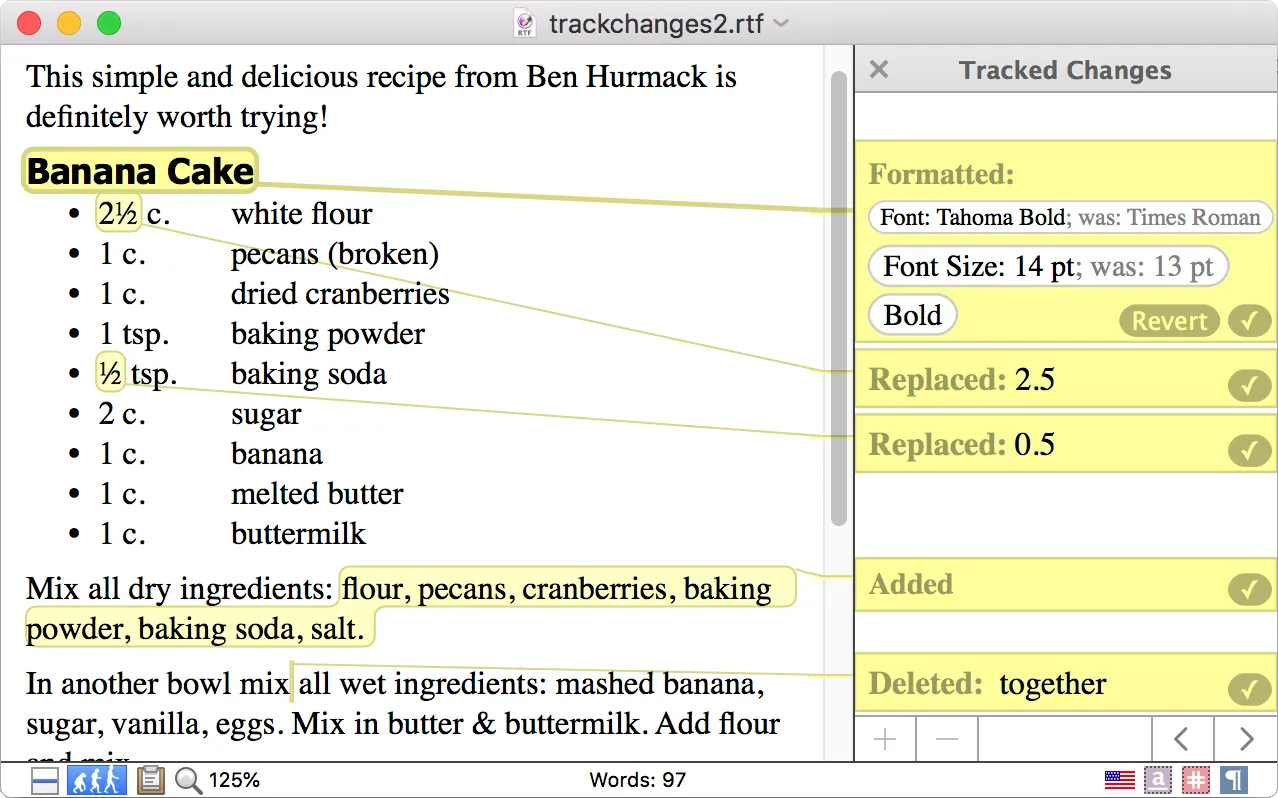
Nisus Writer Pro är utvecklat för författare som vill ha full kontroll över sina verktyg. Det är snabbt, flexibelt och utformat speciellt för macOS. Från långa texter till tekniska dokument erbjuder det kraften hos ett professionellt redigeringsprogram med enkelheten hos en Mac-app.
Du kan anpassa nästan allt – verktygsfält, genvägar, format och makron. Oavsett om du skriver på ett eller fem språk, behöver avancerade sök- och ersättningsfunktioner eller vill automatisera repetitiva uppgifter, hjälper Nisus Writer Pro dig att arbeta på ditt sätt.
De bästa funktionerna i Nisus Writer Pro
- Skriv som du vill med fullständiga kortkommandon och anpassning av verktygsfältet.
- Hitta allt enkelt tack vare avancerad sökning med PowerFind och reguljära uttryck.
- Få tillgång till inbyggt stöd för språk som skrivs från höger till vänster och flerspråkigt stöd.
- Spåra ändringar, kommentarer och versionshistorik med lätthet
- Integrera med Bookends för hantering av källhänvisningar
Begränsningar i Nisus Writer Pro
- Begränsad kompatibilitet utanför Apples ekosystem
- Inget samarbete i realtid
Priser för Nisus Writer Pro
- Standardlicens: 65 $ (engångsbetalning)
Betyg och recensioner för Nisus Writer Pro
- G2: Otillräckligt antal recensioner
- Capterra: Inte tillräckligt med recensioner
Vad verkliga användare säger om Nisus Writer Pro
En recension på G2 säger:
Verktyget har kraftfulla funktioner som innehållsförteckningsgenerator, mörkt läge, delad vy etc.
Verktyget har kraftfulla funktioner som innehållsförteckningsgenerator, mörkt läge, delad vy etc.
📖 Läs också: De bästa verktygen för dokumentsamarbete
9. ONLYOFFICE DocSpace (Bäst för gemensam redigering med kompatibilitet mellan olika format)
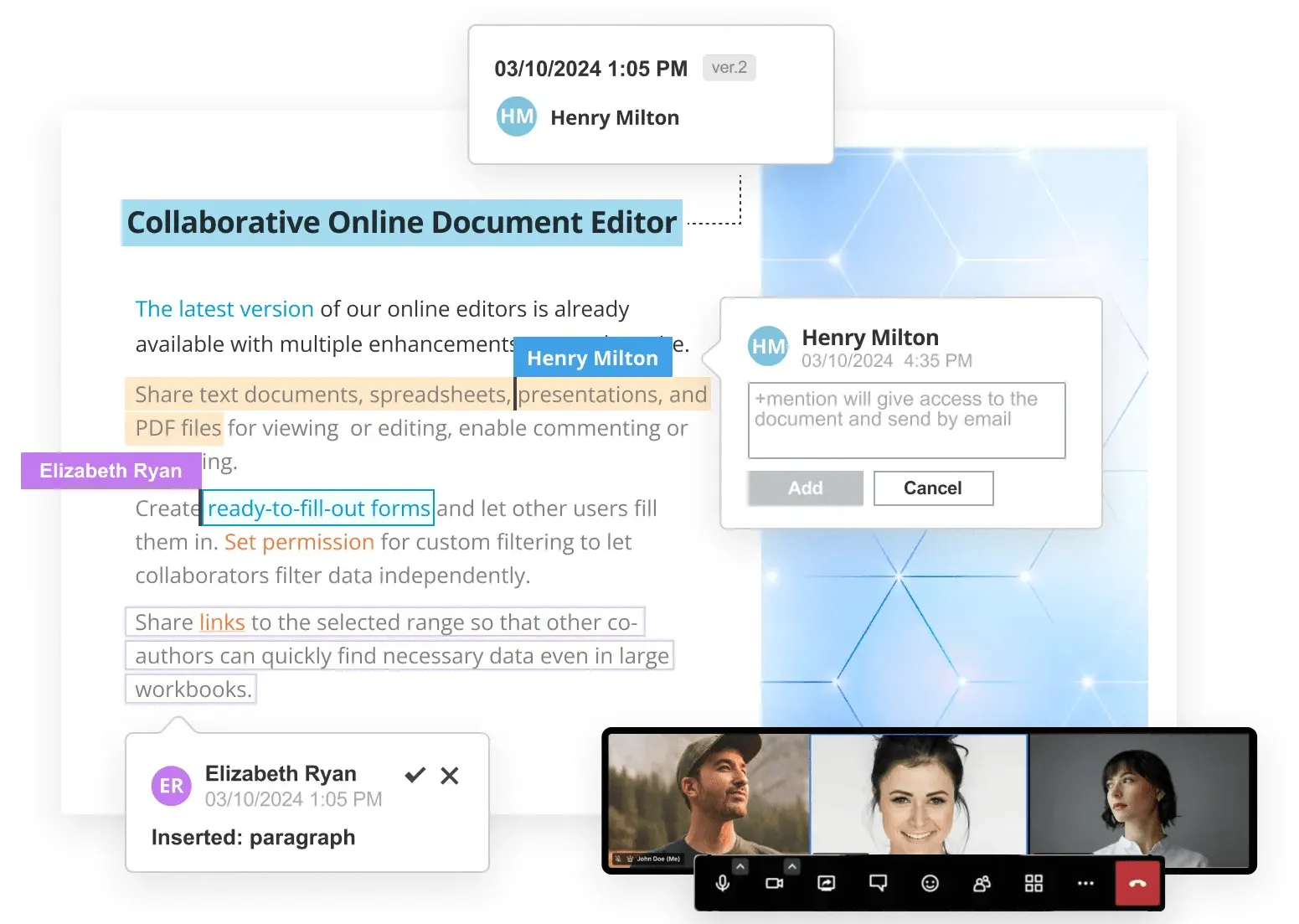
ONLYOFFICE Document Editor ger dig samma känsla som Microsoft Word, men med bättre samarbetsfunktioner och stöd för fler format. Det är utformat för team som behöver arbeta tillsammans med projekt – utan att förlora kontrollen över formatering eller struktur.
Du kan redigera tillsammans i realtid, lämna kommentarer och spåra ändringar på olika enheter. Det fungerar bra med .docx, .odt, .pdf och dussintals andra format, vilket gör det enkelt att dela filer utan konverteringar eller kompatibilitetsproblem.
ONLYOFFICE DocSpaces bästa funktioner
- Njut av samarbete i realtid med rollbaserad åtkomstkontroll
- Utnyttja över 50 filformat, inklusive .docx, .odt, .pdf och .html.
- Samarbeta och spåra ändringar enkelt via versionshistorik, kommentarer och inbyggd chatt.
- Få avancerade formateringsverktyg för professionella dokument
- Utöka funktionerna med plugins (som synonymordbok, översättare eller WordPress)
Begränsningar för ONLYOFFICE DocSpace
- Ingen inbyggd Mac-app via Mac App Store
- Ibland förekommer formateringsproblem med komplexa Word-dokument.
Priser för ONLYOFFICE DocSpace
- Business Cloud: 20 USD per administratör/månad
- Företag på plats: 6550 USD per server
ONLYOFFICE DocSpace betyg och recensioner
- G2: Otillräckligt antal recensioner
- Capterra: Inte tillräckligt med recensioner
Vad säger verkliga användare om ONLYOFFICE DocSpace?
Direkt från en G2-recension:
DocSpace i ONLYOFFICE visar sin förmåga att koppla samman samarbetsverktyg som dokumentredigerare, chatt och videosamtal i en enda plattform. Detta gör det enkelt att dela dokument och filer med mitt team, vilket underlättar arbetsflödet i våra olika projekt.
DocSpace i ONLYOFFICE visar sin förmåga att koppla samman samarbetsverktyg som dokumentredigerare, chatt och videosamtal i en enda plattform. Detta gör det enkelt att dela dokument och filer med mitt team, vilket underlättar arbetsflödet i våra olika projekt.
10. BBEDIT 15 (Bäst för textredigering och kodning med kraftfulla sökfunktioner)
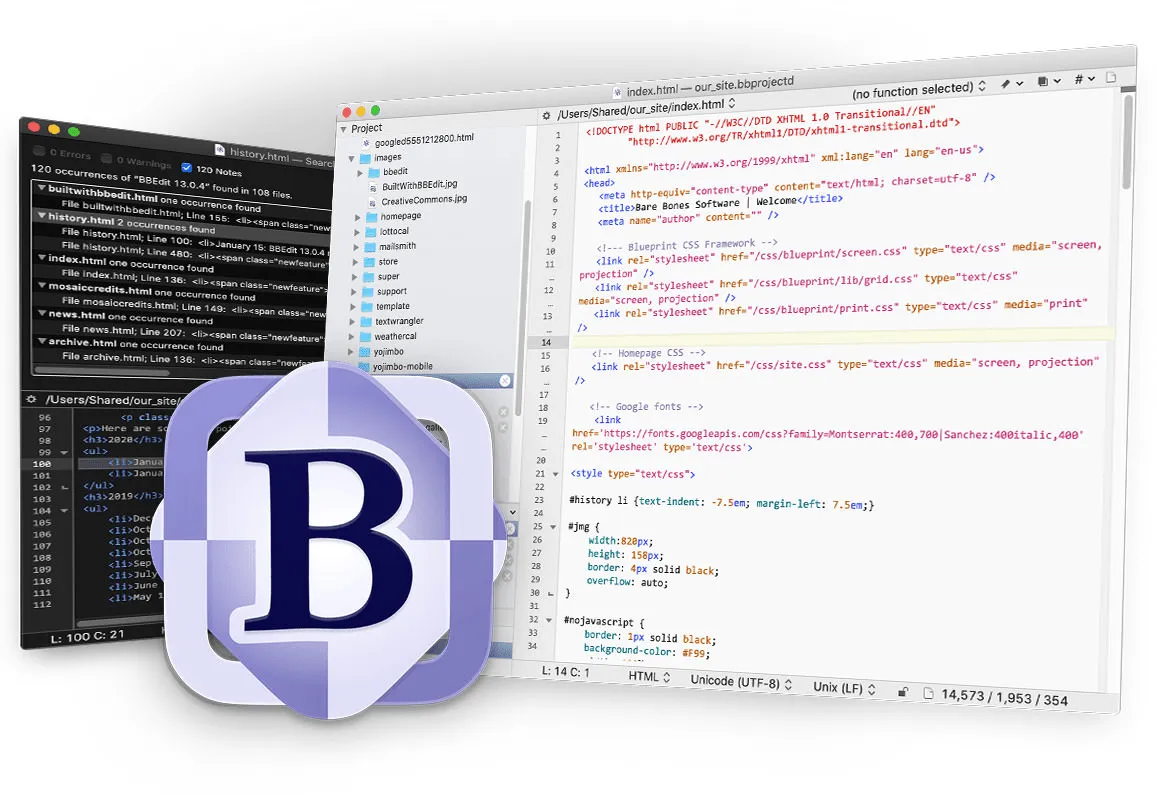
BBEdit 15 är utvecklat för personer som arbetar med råtext – utvecklare, tekniska skribenter och alla som behöver precision. Det är inte ett vanligt ordbehandlingsprogram. Det är ett verktyg för ren, strukturerad skrivning och redigering i stor skala.
Du kan söka igenom tusentals filer, manipulera innehåll med mönster och skriva i dussintals programmerings- eller markeringsspråk. Det är snabbt, fokuserat och utformat för Mac-användare som behöver seriös kontroll över sin text.
BBEDIT 15 bästa funktioner
- Få tillgång till sökning och ersättning i flera filer med stöd för grep-mönster.
- Få stöd för syntaxmarkering och kodvikning för många språk.
- Integrera med Git och Subversion
- Använd inbyggd FTP och SFTP för fjärreditering
- Få liveförhandsvisningar för HTML- och Markdown-text
BBEDIT 15 begränsningar
- Inget samarbete eller redigering i realtid
- Inte avsett för formaterade dokument eller sidlayouter
- Brant inlärningskurva om du är van vid traditionella ordbehandlingsprogram
Priser för BBEDIT 15
- Individuell: 59,99 $
- Uppgradering från 14. x: 29,99 $
- Uppgradering från 13. x eller tidigare: 39,99 $
- Uppgradera från Mac App Store: 39,99 $
- Pris för flera användare: Anpassat pris
BBEDIT 15 betyg och recensioner
- G2: Otillräckligt antal recensioner
- Capterra: Inte tillräckligt med recensioner
📖 Läs också: Bästa skrivassistansprogram med AI
Varför ClickUp är mer än ett alternativ till Word
ClickUp är ett starkt alternativ till Microsoft Office Word för användare som behöver mer än bara en tom sida. Det är en plats för att skriva, planera, spåra och dela – allt samlat på ett ställe. Om du är redo att gå vidare från grundläggande ordbehandlingsprogram är ClickUp värt att titta närmare på – inte bara som ett substitut för Word utan som en ersättning för hela Office-paketet.
Det är utvecklat för team som vill hålla allt sammankopplat. Anteckningar länkas till uppgifter. Dokument finns där arbetet utförs. Kommentarer omvandlas till nästa steg. Inget byte mellan flikar, inget letande i mappar.
Prova ClickUp idag och samla dina dokument och ditt arbetsflöde på ett och samma ställe.