

Sitter du och tittar på att göra-listan bredvid din Mac och undrar hur du ska hinna med allt?
Det är dags att arbeta smartare, inte hårdare. Om du kämpar med att hinna med alla dina uppgifter bör du utforska några av de bästa produktivitetsapparna för din Mac. Dessa produktivitetsappar för Mac kan hjälpa dig att hinna med dina uppgifter snabbare genom att hålla ordning på dina saker, skydda dina data och förvandla din digitala arbetsplats till ett multifunktionellt paradis.
Under 2024 kan du prova dessa tio bästa produktivitetsappar för Mac om du vill få mer gjort på mindre tid i år.
Vad ska du leta efter i produktivitetsappar för Mac?
Det finns många produktivitetsappar för Mac som lovar att hjälpa dig att få mer gjort snabbare. Men vissa välkända alternativ kan ofta vara mer distraherande än produktivitetshöjande. De bästa produktivitetsapparna för Mac bör vara:
- Enkel att använda: De bästa produktivitetsapparna för Mac kommer att bli en naturlig del av ditt arbetsflöde. Leta efter intuitiva verktyg och ett överskådligt användargränssnitt.
- En lösning på de produktivitetsproblem du upplever: Spenderar du för mycket av din dag på tidrapportering? Har du svårt att organisera projektledningen? Kan du inte komma ihåg alla dina lösenord? Det finns produktivitetsappar för Mac som kan hjälpa dig med specifika problem.
- Kompatibel med ditt Mac-ekosystem: Alla produktivitetsappar fungerar inte på en Mac, och alla Mac-appar är inte gjorda för alla Apple-enheter. Se till att de produktivitetsappar du väljer är kompatibla.
- Prisvärda: Några av de bästa produktivitetsapparna med en gratisversion finns tillgängliga på macOS. Andra kan kräva en engångsavgift eller månadsabonnemang. Tänk på din budget och väga appens fördelar mot dess kostnad.
- Högt betyg och många recensioner: De bästa Mac-apparna har många betyg och recensioner att läsa igenom, vilket ger dig en chans att lära dig mer om appen och vad du kan förvänta dig av den.
Det finns många fantastiska Mac-appar, men det kan ta lite tid att hitta de bästa produktivitetsapparna för just ditt arbetsflöde. När du väl har hittat dem kan de dock bli helt oumbärliga och förändra ditt sätt att arbeta.
De 10 bästa produktivitetsapparna för macOS
Är du redo att effektivisera arbetsflöden och minska din administrationstid? Låt oss börja utforska de bästa produktivitetsapparna för Mac.
1. ClickUp – Bäst för projektledning
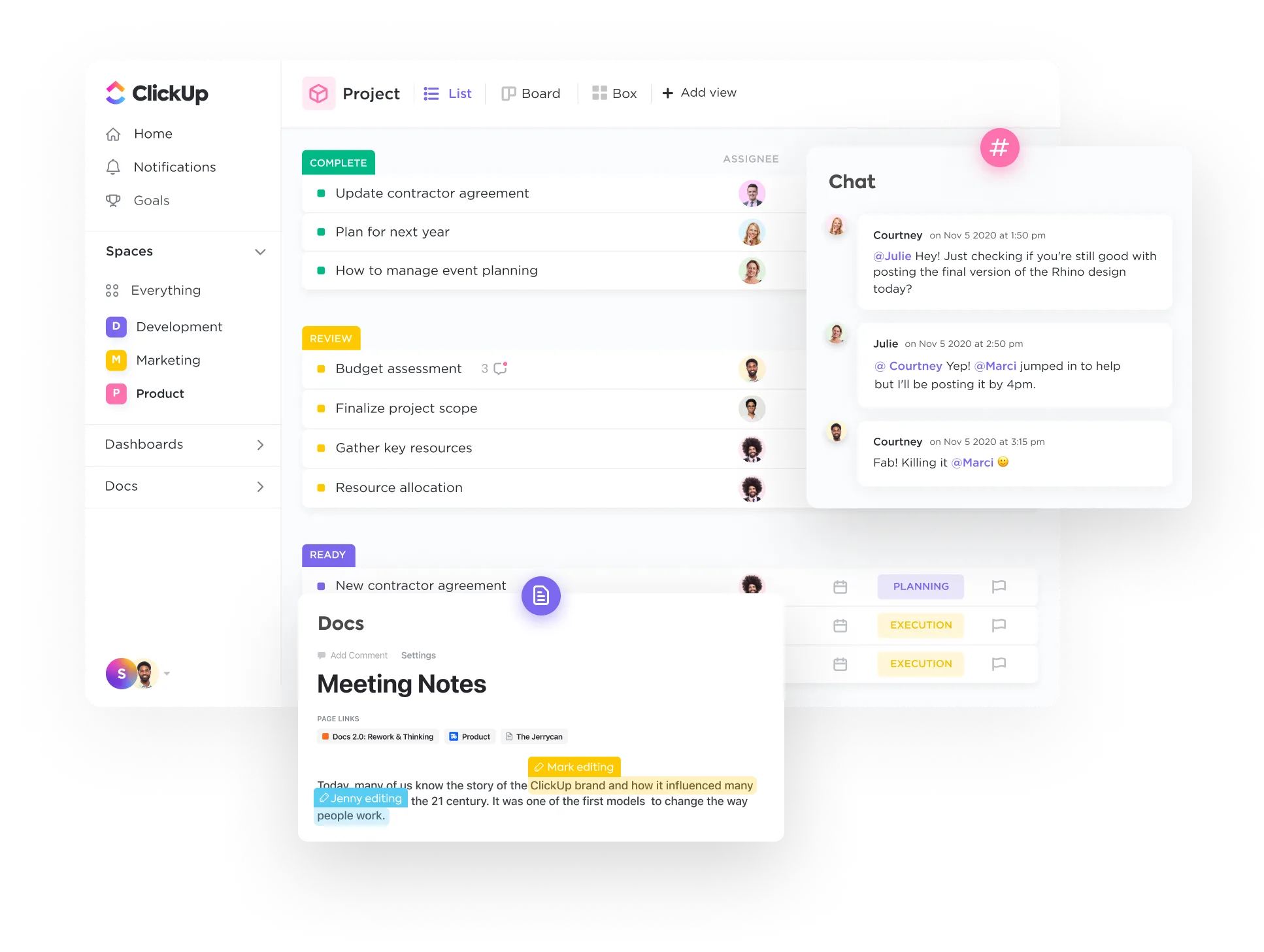
ClickUp är ett allt-i-ett -verktyg för projektledning som fungerar som en central hubb för att få saker gjorda. Det är en av få produktivitetsappar för Mac där du kan:
- Skapa, hantera och spara alla dina dokument
- Spåra din tid
- Samarbeta med kollegor
- Planera din nästa sprint
Du kan använda samma produktivitetsapp som du känner till och älskar för arbetet för att hantera din personliga produktivitet, komplett med tidsspårning och uppgiftshantering. Den kostnadsfria mallen för personlig produktivitet är ett utmärkt ställe att börja på, där du kan sätta upp mål, skapa att göra-listor, spåra dina framsteg och föra dagbok om allt detta.
Nu hjälper ClickUp dig att få ännu mer gjort med ClickUp AI. Plattformens nya AI-verktyg kan hjälpa dig med allt från att skriva e-postmeddelanden till att planera din nästa marknadsföringskampanj.
Den kan till och med automatiskt skapa uppgifter för dig och ditt team. Det är som att ha en personlig assistent vid din sida som kan stödja varje steg i din produktivitetsplan.
ClickUps bästa funktioner
- Allt-i-ett-arbetsplats som eliminerar kontextväxling så att du kan hålla fokus och få mer gjort.
- AI-verktyg för Mac kan hjälpa dig med allt från att skapa e-postinnehåll till att sammanfatta dina mötesanteckningar eller skapa uppgifter och att göra-listor.
- Det användarvänliga gränssnittet gör det enkelt att hitta de viktigaste funktionerna som gör dig mer produktiv.
- Skapa enkelt anpassade arbetsflöden med många automatiseringsalternativ för bättre arbetsbelastningshantering tack vare integrationer med många andra appar och verktyg, till exempel dina favoritappar för skrivande för Mac.
Begränsningar för ClickUp
- Du kan endast få tillgång till ClickUp AI-verktyg med betalda abonnemang, så du måste betala för detta produktivitetsverktyg.
Priser för ClickUp
- Gratis för alltid
- Obegränsat: 7 $/månad per användare
- Företag: 12 USD/månad per användare
- Företag: Kontakta oss för prisuppgifter
- ClickUp Brain kan köpas till alla betalda abonnemang till ett pris av 5 dollar per arbetsplatsmedlem och intern gäst per månad.
Betyg och recensioner för ClickUp
- G2: 4,7/5 (över 9 200 recensioner)
- Capterra: 4,6/5 (över 3 900 recensioner)
2. Alfred – Bäst för att skapa arbetsflöden
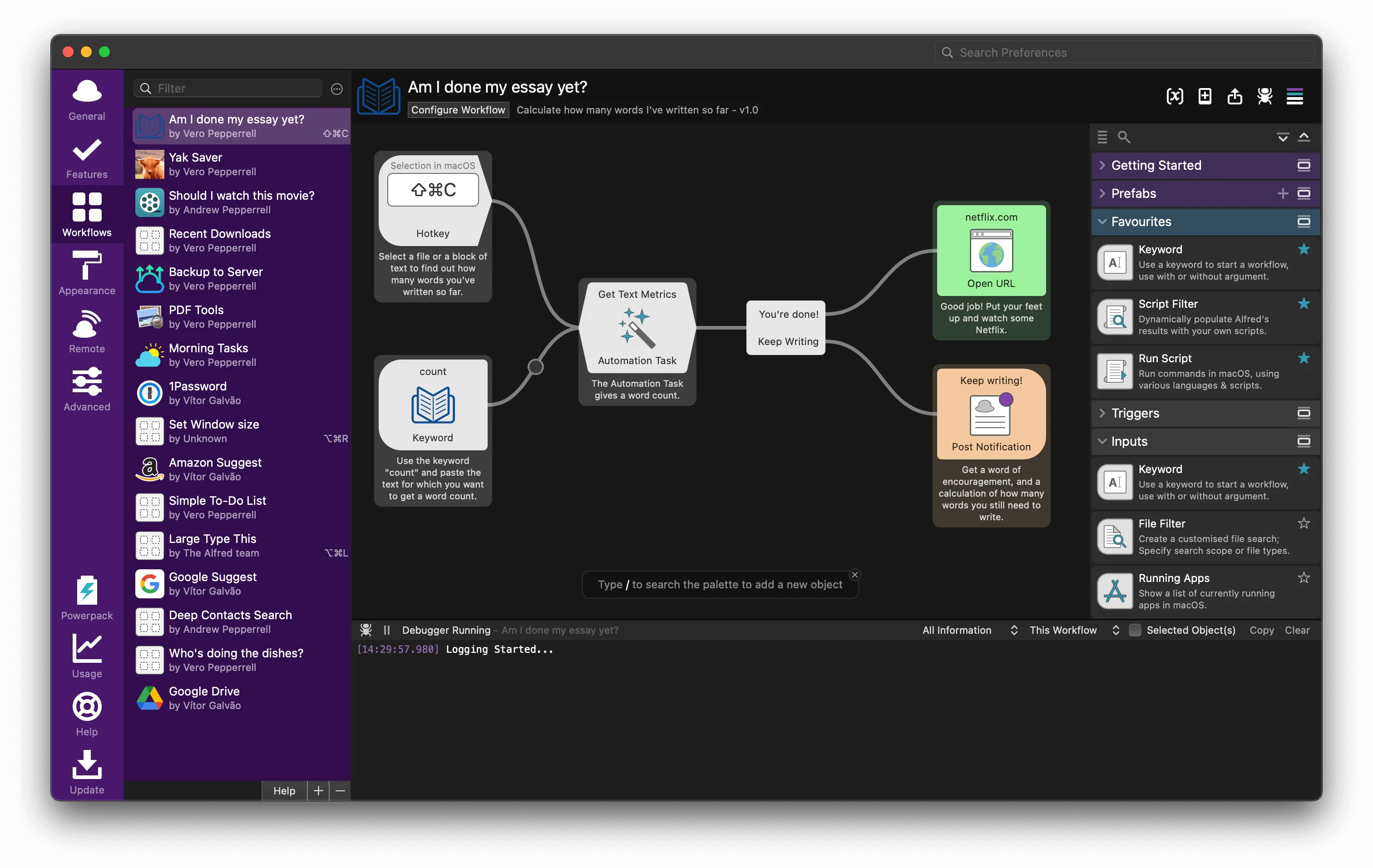
Alfred är en av de bästa produktivitetsapparna för Mac, helt enkelt på grund av det stora antalet saker den kan hjälpa dig med. Med Alfred kan du använda anpassningsbara kortkommandon eller systemkommandon för att starta program, söka efter alla dina filer eller utföra återkommande uppgifter.
Den är enkel att använda, mycket anpassningsbar och fullspäckad med viktiga funktioner som Mac-användare kommer att älska.
Alfred bästa funktioner
- Alfred kan indexera din Mac och sedan söka igenom filer, mappar, program och till och med webben för att hitta exakt det du letar efter med hjälp av naturligt språk.
- Skapa anpassade arbetsflöden och automatisera de uppgifter du utför oftast, som att skicka e-post, hantera din kalender eller till och med kontrollera ditt ordantal.
- Den kostnadsfria appen erbjuder fantastiska produktivitetsverktyg, men Mac-användare kan låsa upp ännu fler viktiga funktioner med den uppgraderade premiumversionen.
Begränsningar för Alfred
- Det finns en brant inlärningskurva för nya användare, så var beredd att lägga lite tid på att upptäcka alla tillgängliga verktyg.
Priser för Alfred
- Gratis
- Powerpack enkel licens: 34 £
- Powerpack Meta Supporter: 59 £
Betyg och recensioner av Alfred
- G2: 4,5/5 (över 30 recensioner)
- Capterra: 2,9/5 (10+ recensioner)
3. Trello – Bäst för Kanban-användare
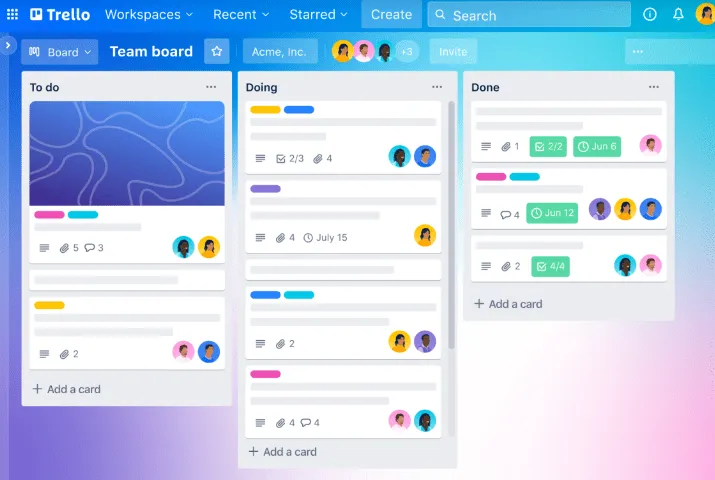
Trello är en utmärkt Mac-app för användare som följer Kanban-projektledningsmetoden. Gränssnittet är mycket enkelt, vilket gör det möjligt för Mac-användare att flytta kort mellan listor och tavlor med dra-och-släpp-funktionen.
Det är också en av de mer flexibla produktivitetsapparna för Mac. Du kan använda den för att organisera projekt eller som en visuell brainstorming-app. Se den som din personliga digitala planerare.
Trellos bästa funktioner
- Coola samarbetsfunktioner gör det möjligt för Mac-användare att tilldela uppgifter, kommentera kort och enkelt dela information med team eller resten av hushållet.
- Tack vare plattformsoberoende kan du komma åt plattformen både på webben och på Android- och Mac-enheter.
- Det generösa gratispaketet är perfekt för enskilda användare och små team. Det erbjuder alla viktiga funktioner du kan önska dig från de bästa produktivitetsapparna som denna.
Trellos begränsningar
- Det finns ingen chattfunktion i appen, vilket kan begränsa samarbetet om du behöver arbeta med ett team.
Priser för Trello
- Gratis för upp till 10 tavlor per arbetsyta
- Standard: 5 USD per användare och månad vid årlig fakturering
- Premium: 10 USD per användare och månad vid årlig fakturering
- Företag: 17,50 USD per användare och månad vid årlig fakturering
Trello-betyg och recensioner
- G2: 4,4/5 (över 13 300 recensioner)
- Capterra: 4,6/5 (över 23 000 recensioner)
4. 1Password – Bäst för lösenordshantering
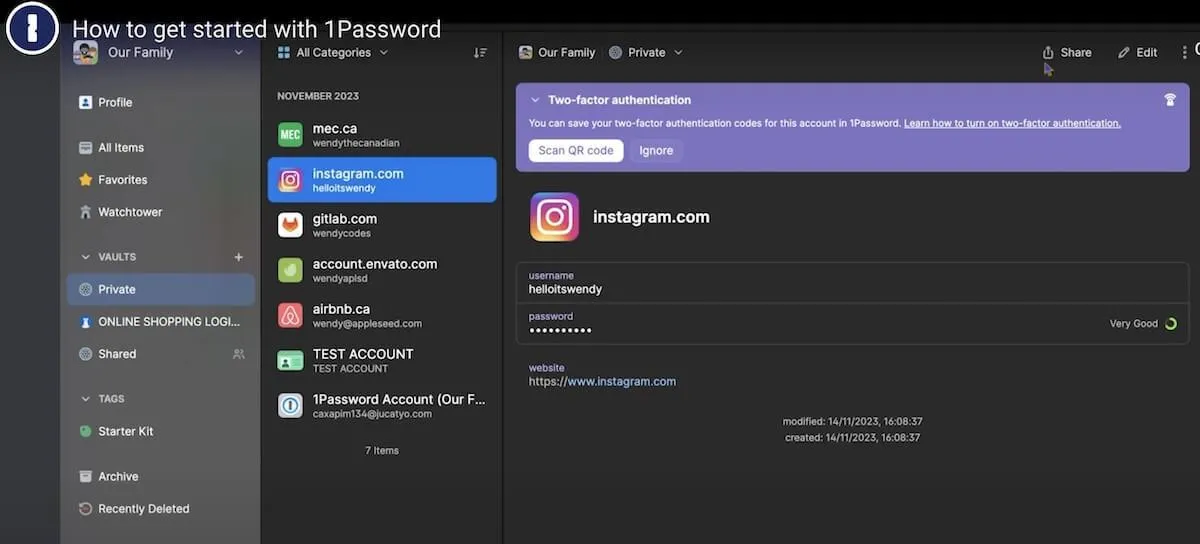
Skriver du fortfarande ner dina lösenord på post-it-lappar? Det finns produktivitetsappar för det. 1Password är ett säkert verktyg för lösenordshantering för Mac.
Den hjälper dig att lagra, hantera och automatiskt fylla i dina lösenord på alla dina enheter. 1Password genererar också automatiskt starka, unika lösenord för dina onlinekonton, så att du kan sluta använda samma lösenord för allt.
1Passwords bästa funktioner
- Lagrar dina lösenord på ett säkert sätt, så att de är skyddade även om din Mac-enhet skulle försvinna eller bli stulen.
- Lösenordshanteraren fyller automatiskt i dina lösenord på webbplatser och appar på flera enheter.
- Integreras med webbläsare, e-postklienter och mer, så att du slipper leta efter lösenord när du behöver dem som mest.
Begränsningar för 1Password
- Integrationen i webbläsaren är lite klumpig, så du måste göra flera steg för att få fram ditt lösenord för webbplatser.
- Det finns inget gratisabonnemang, så du måste betala för bekvämligheten att slippa komma ihåg dina lösenord.
Priser för 1Password
- Individuell: 2,99 $ per månad, faktureras årligen
- Familjer: 4,99 $ per månad, faktureras årligen
- Teams Starter Pack: 19,95 $ per månad
- Företag: 7,99 $ per månad, faktureras årligen
1Password-betyg och recensioner
- G2: 4,7/5 (över 1 300 recensioner)
- Capterra: 4,8/5 (över 2 000 recensioner)
5. Evernote – Bäst för anteckningar
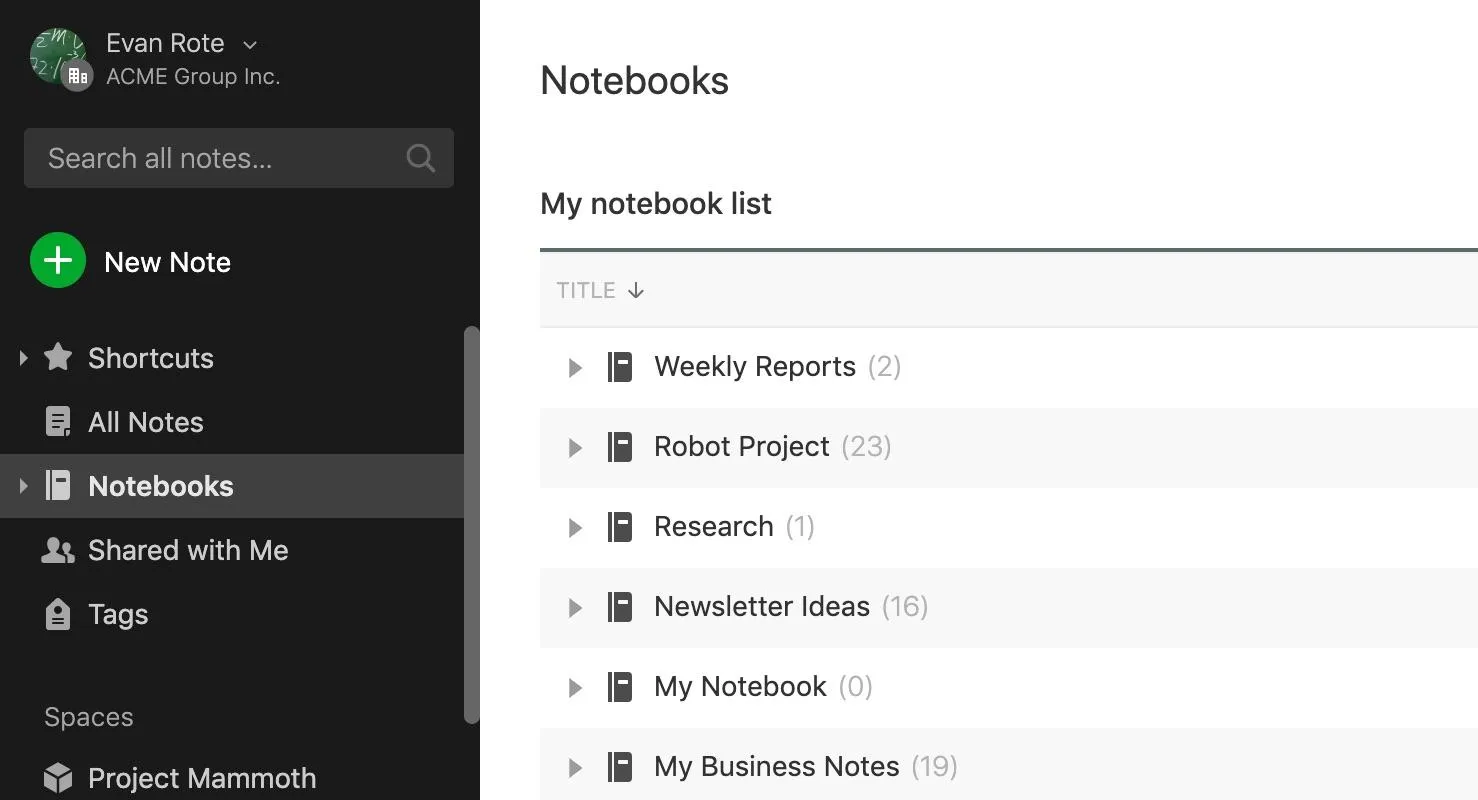
Evernote är en av de bästa produktivitetsapparna för anteckningar. Du kan spara text, bilder, ljud, handskrivna anteckningar eller till och med skanna och spara visitkort i appen. Taggar och filter kan också hjälpa dig att hitta det du behöver i dina anteckningar senare, så att du inte behöver söka efter ett specifikt utdrag i timmar.
Evernotes bästa funktioner
- Gör anteckningar hemma, på jobbet och på resande fot på flera enheter, och allt synkroniseras smidigt.
- Använd den för att skapa uppgifter och att göra-listor. Du kan även lägga till förfallodatum, påminnelser och anteckningar för att hålla koll på dina uppgifter.
- Den kraftfulla sökfältet låter dig söka efter nyckelord, taggar, datum och mer så att du kan hitta exakt det du behöver.
Begränsningar i Evernote
- Gratisversionen är begränsad till endast 60 MB månatliga uppladdningar och 25 MB maximal notstorlek på två enheter.
Priser för Evernote
- Gratis
- Personligt: 14,99 $/månad
- Professional: 17,99 $/månad
Evernote-betyg och recensioner
- G2: 4,4/5 (över 2 000 recensioner)
- Capterra: 4,4/5 (över 8 100 recensioner)
6. Fantastical – Bäst för kalenderhantering
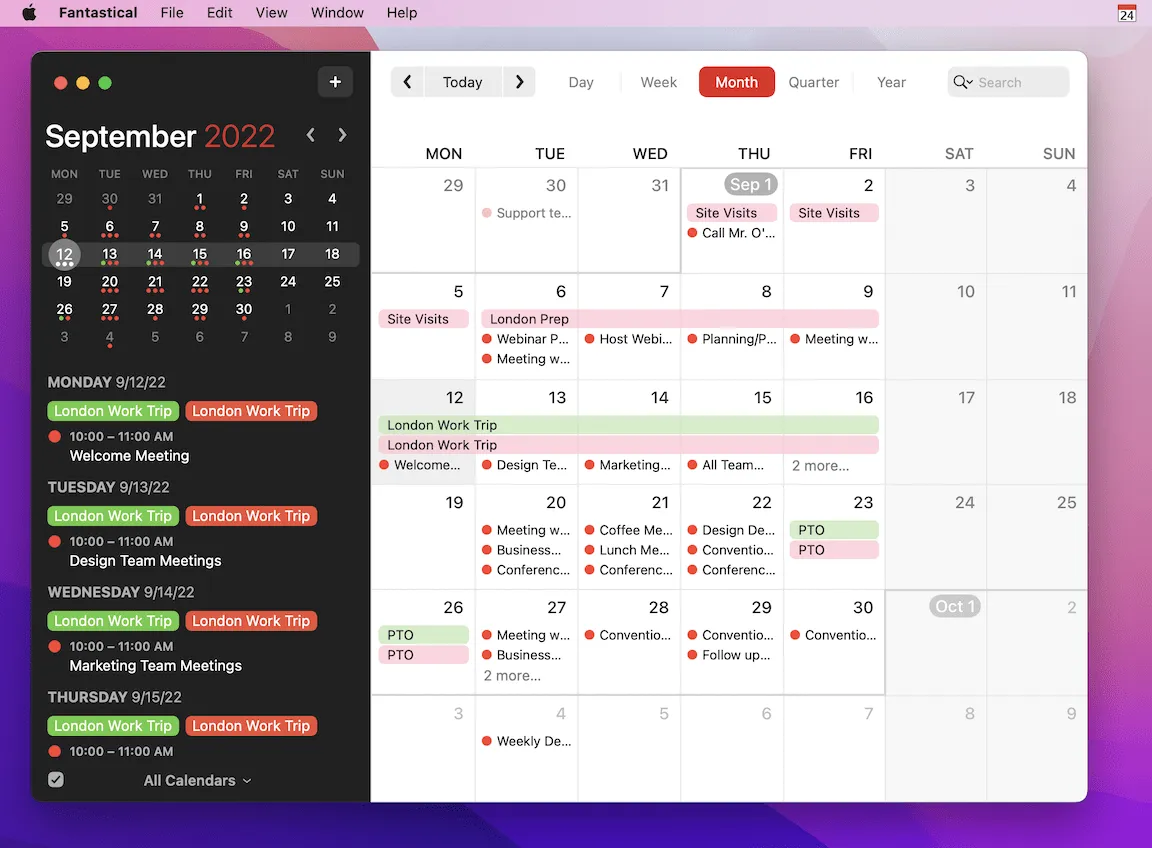
Fantastical är en kalender- och uppgiftshanteringsapp för Mac. Den är känd för sin vackra design och kraftfulla funktioner och är en av de bästa produktivitetsapparna för Mac om du vill hålla din kalender mer organiserad.
Fantasticals bästa funktioner
- Stöder naturlig språkinmatning, så att du kan skapa händelser genom att tala eller skriva naturligt
- Skapa automatiskt påminnelser för händelser och uppgifter så att du inte missar något
- Integreras med andra appar som din e-postklient eller projektledningsplattform så att du automatiskt kan uppdatera händelser och uppgifter
Fantastiska begränsningar
- Du måste betala för ett premiumabonnemang för att få ut det mesta av appen, men många av premiumfunktionerna finns gratis i andra appar.
Fantastiska priser
- För privatpersoner: 4,75 dollar per månad, faktureras årligen
- För familjer med upp till 5 personer: 7,50 dollar per månad, faktureras årligen
- För team: 4,75 USD per användare och månad, faktureras årligen
Fantastiska betyg och recensioner
- G2: 4,4/5 (15+ recensioner)
- Capterra: 4,8/5 (15+ recensioner)
7. Google Workspace – Bäst för användare av Google Workspace
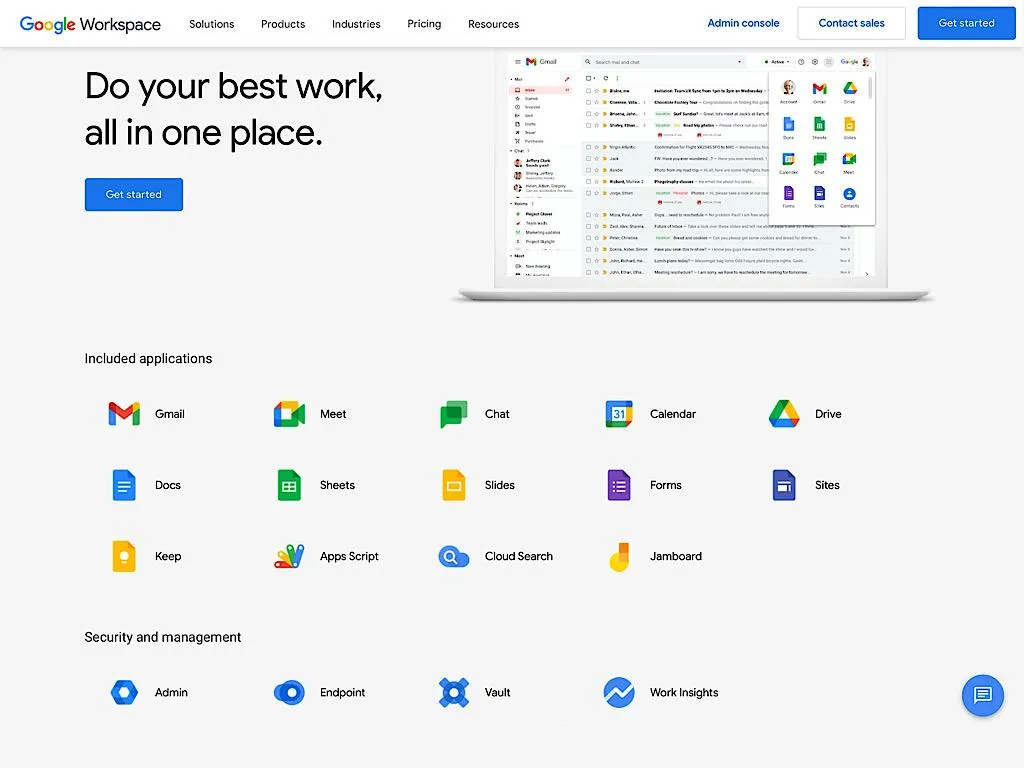
Google Workspace är en komplett svit av produktivitetsappar för Mac, inklusive Gmail, Google Docs, Sheets, Slides, Calendar, Meet och Drive. De molnbaserade apparna lagrar din information på Googles servrar, så att du kan komma åt informationen var du än befinner dig med en internetanslutning.
Det är en produktivitetsapp som kan hjälpa dig att hålla ordning, samarbeta med andra och få mer gjort. Det här är en av de bästa produktivitetsapparna om du är van att arbeta i Googles ekosystem.
De bästa funktionerna i Google Workspace
- Google Workspace är utformat för samarbete och gör det möjligt att arbeta med andra på dokument, kalkylblad och presentationer.
- Google Workspace är säkert och pålitligt och erbjuder datakryptering och robusta säkerhetsfunktioner.
- Integreras med andra Google-produkter, inklusive Drive och Photos, vilket gör det enkelt att komma åt och organisera data mellan olika Google-produkter.
Begränsningar i Google Workspace
- Det finns ingen allt-i-ett-app, så du måste ladda ner varje Google-klient (Gmail, Kalender osv.) separat till dina enheter.
Priser för Google Workspace
- Gratis
- Business Starter: 6 dollar per användare och månad med ett års bindningstid
- Business Standard: 12 USD per användare och månad med ett års bindningstid
- Business Plus: 18 USD per användare och månad med ett års bindningstid
- Företag: Kontakta oss för information om anpassade priser
Betyg och recensioner av Google Workspace
- G2: 4,6/5 (över 42 400 recensioner)
- Capterra: 4,7/5 (över 15 200 recensioner)
8. MindNode – Bäst för brainstorming
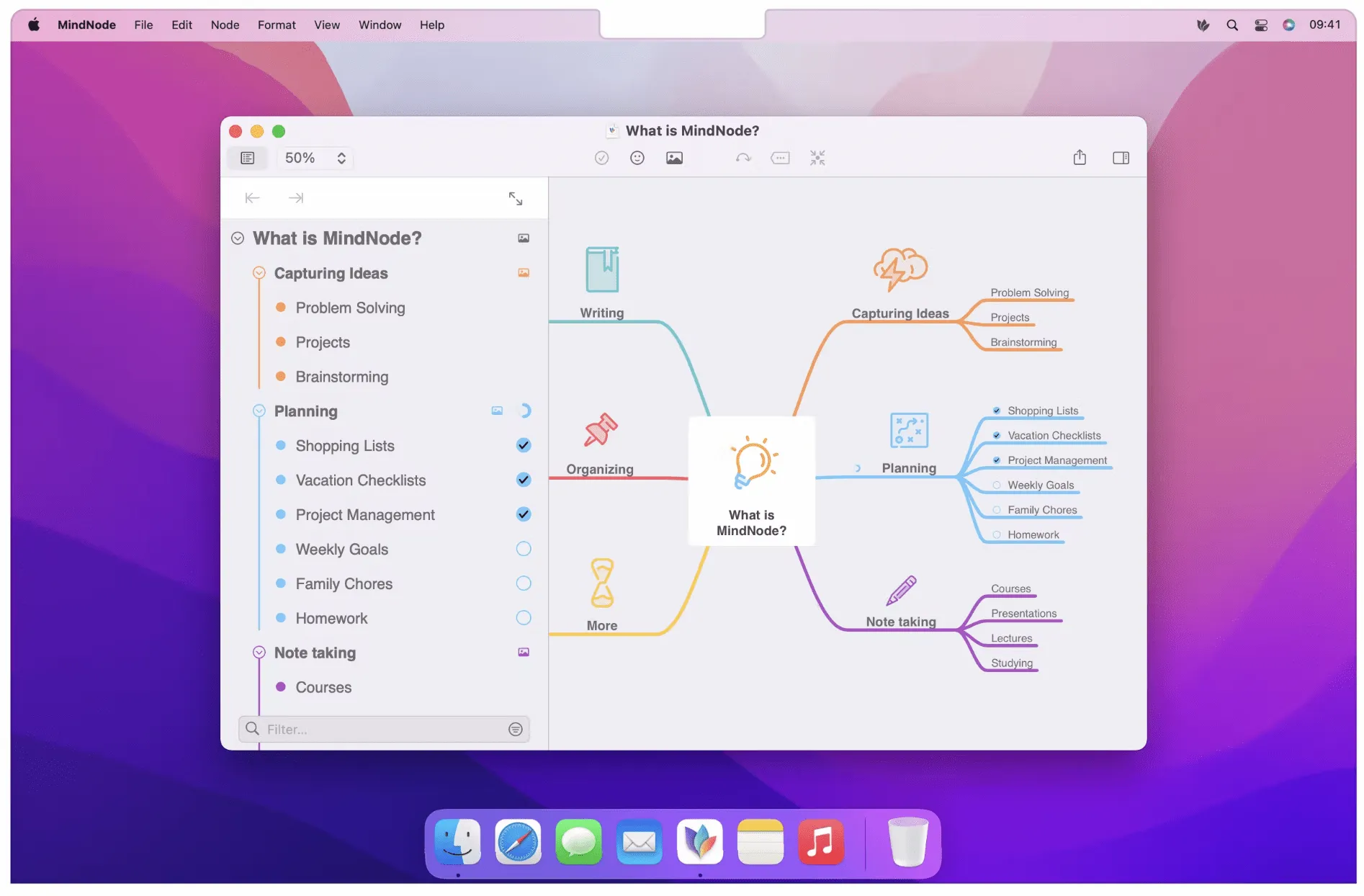
MindNode är en app för visuell brainstorming och anteckningar, och en av de bästa produktivitetsapparna för icke-linjära tänkare. Du kan använda appen för att brainstorma idéer, planera projekt eller göra anteckningar på ett öppet, flexibelt och kreativt sätt.
Lägg till ämnen, underämnen och förgrenade idéer. Ordna sedan om saker genom att dra och släppa objekt i det lättnavigerade användargränssnittet.
MindNodes bästa funktioner
- Använd Mac-verktyget på egen hand eller samarbeta med andra och förvandla anteckningsappen till en fantastisk app för brainstorming med kollegor, kunder eller vänner.
- Integreras med andra produktivitetsappar för Mac, inklusive Evernote och Dropbox, så att du kan komma åt och dela dina tankekartor med andra
- Sök och filtrera dina tankekartor för att snabbt hitta den information du behöver
Begränsningar i MindNode
- Det finns inte många sätt att samarbeta på, så var beredd att använda det här på egen hand.
Priser för MindNode
- Gratis
- MindNode Plus: 2,99 $/månad eller 19,99 $/år
MindNode-betyg och recensioner
- G2: 4,2/5 (över 30 recensioner)
- Capterra: 4,8/5 (15+ recensioner)
9. Magnet – Bäst för hantering av fönstervisning
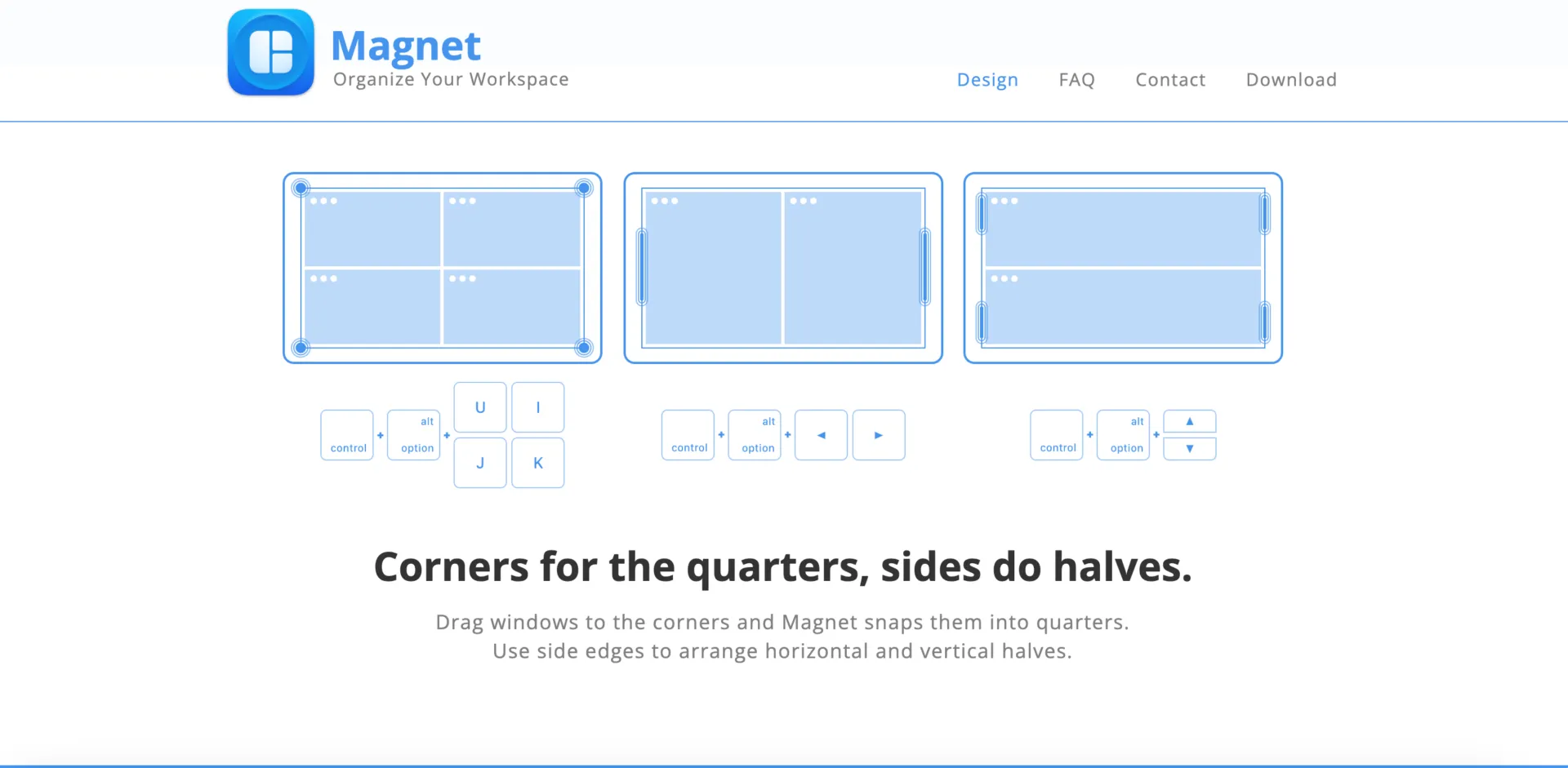
Magnet är ett kraftfullt verktyg för fönsterhantering för Mac som låter dig organisera och omkonfigurera de öppna fönstren på skärmen.
Fäst snabbt och enkelt flera fönster i olika delar av skärmen, organisera dem eller håll dem borta från andra uppgifter. Det är utmärkt för att förbättra din koncentration eller effektivisera ditt arbetsflöde.
Magnet bästa funktioner
- Skapa anpassningsbara layouter för specifika uppgifter eller projekt
- Använd kortkommandon för att snabbt fästa och omorganisera öppna fönster på skärmen
- Använd trackpad-gester för att svepa mellan fönster, fästa fönster i olika områden eller ändra layouten.
Magnetbegränsningar
- Fungerar inte med alla applikationer
- Vissa användare kan tycka att storleksändringen inte är tillräckligt liten på mindre skärmar.
Magnetprissättning
- 4,99 $
Magnetbetyg och recensioner
- Inga recensioner tillgängliga
10. Backblaze – Bäst för säkerhetskopiering av data
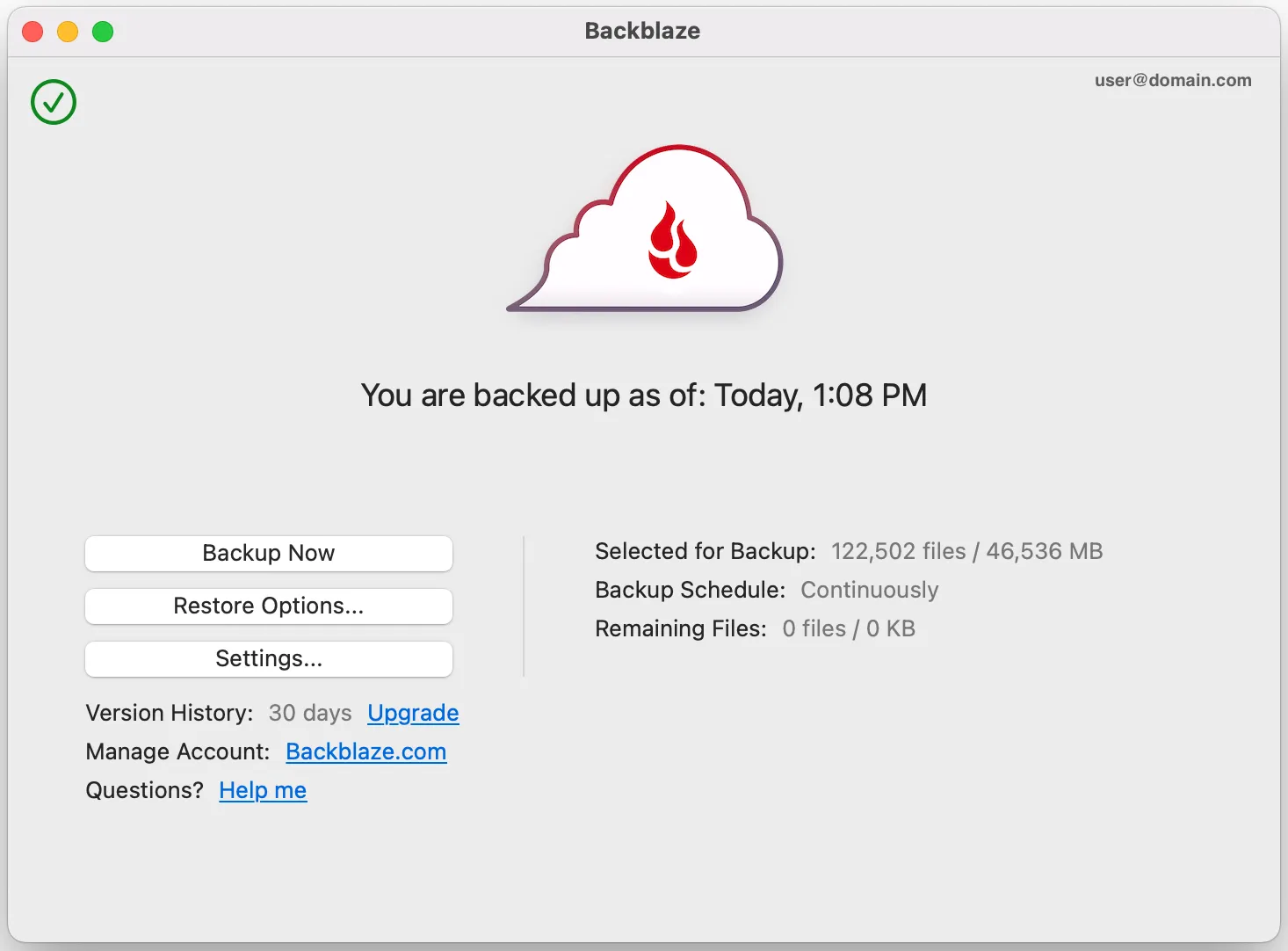
Backblaze är en molnbaserad säkerhetskopieringstjänst som automatiskt säkerhetskopierar dina filer till molnet. Det är en av de bästa produktivitetsapparna för Mac eftersom den skyddar dina filer från hårdvarufel, malware-attacker och oavsiktlig radering. Du kommer aldrig mer att förlora tid på förlorade filer.
Backblazes bästa funktioner
- Robust kryptering och dataredundans skyddar dina filer och lagrar dina data i flera datacenter över hela världen så att du alltid har tillgång till dem när du behöver dem.
- Övervakar kontinuerligt din Mac och säkerhetskopierar automatiskt nya filer
- Det intuitiva, enkla gränssnittet ger enkel åtkomst till viktiga funktioner, inklusive konfigurering, hantering och övervakning av dina säkerhetskopior.
Begränsningar för Backblaze
- Raderade filer sparas endast i 30 dagar, så du kan inte återställa något som är äldre än så.
- Det finns inga aviseringar eller så är de lätta att missa, så du måste kontrollera appen för att få uppdaterade statusmeddelanden.
Backblaze-priser
- 9 dollar per dator och månad
- 99 dollar per dator och år
- 189 dollar per dator vartannat år
Backblaze-betyg och recensioner
- G2: 4,6/5 (över 110 recensioner)
- Capterra: 4,7/5 (över 130 recensioner)
Öka din produktivitet med ClickUp
De bästa produktivitetsapparna för Mac förbättrar ditt arbetsflöde, oavsett om det gäller arbete eller att få mer gjort i ditt privatliv. Hitta en uppgiftshanterare, ett projektledningsverktyg, en säker lösenordshanterare och mycket mer som hjälper dig att uppnå dina produktivitetsmål. Du sparar tid och får mer gjort med dessa toppklassiga produktivitetsappar.
ClickUp står redo att hjälpa dig. Registrera dig för denna allt-i-ett-produktivitetsplattform och upplev kraften i att arbeta i en enhetlig arbetsmiljö.
Säg adjö till att jonglera med flera verktyg och välkomna ett smidigt, produktivt arbetsflöde. Starta ett gratis ClickUp-arbetsutrymme idag!