

Apples Mac-datorer öppnar upp en värld av möjligheter som ofta går utöver vad som är möjligt med andra operativsystem. Macbooks, med sin eleganta design och intuitiva gränssnitt, erbjuder en rad funktioner och genvägar som många användare, både nybörjare och experter, kanske ännu inte har upptäckt.
Oavsett om du arbetar på en iMac, en MacBook Pro eller en MacBook Air finns det imponerande MacBook-tips som optimerar din upplevelse och förbättrar din produktivitet.
För erfarna Mac-entusiaster kan detta vara en möjlighet att upptäcka ett nytt trick eller en dold funktion som du inte kände till. Å andra sidan, om du är en ny Mac-användare, har du vunnit jackpotten redan från början.
Vad är MacBook-tips?
MacBook-hackar är smarta tips, tricks och genvägar som är utformade för att förbättra funktionaliteten och effektiviteten hos Macintosh-datorer. De sträcker sig från enkla tangentbordsgenvägar som snabbar upp vardagliga uppgifter till mer komplexa justeringar som kan förändra systemets prestanda eller utseende.
Dessa tips syftar till att hjälpa användare att utnyttja sin Macs fulla potential, oavsett om det handlar om att anpassa gränssnittet, automatisera repetitiva uppgifter, optimera lagringsutrymmet eller få tillgång till dolda funktioner.
Mac-tips erbjuder både nybörjare och avancerade användare ett sätt att anpassa datorupplevelsen och få ut det mesta av det kraftfulla macOS-ekosystemet.
10+ MacBook-tips för att få saker gjorda snabbare
Upptäck de 10 bästa MacBook-hackarna för att effektivisera ditt arbetsflöde och öka produktiviteten. Från att integrera omfattande verktyg till att behärska genvägar – dessa hack kommer att revolutionera hur du interagerar med din MacBook:
1. ClickUp: Allt-i-ett-verktyget för projektledning
ClickUp är en mångsidig projektledningsapp för datorer för team av alla storlekar och branscher, som förbättrar samarbetet, uppgiftshanteringen och produktiviteten på MacBook. Den kombinerar olika produktivitetsverktyg i en plattform, vilket minskar behovet av flera appar.
ClickUps Teams hjälper dig att hantera produktplaner, prioritera utvecklingsuppgifter och samarbeta effektivt, allt på ett och samma ställe. Det är utformat för smidig integration och ökad produktivitet för alla produktfokuserade team.
Oavsett om du är en del av ett litet team eller ett stort företag erbjuder ClickUp en sammanhängande plattform där du kan samla allt ditt arbete. För Mac-användare är ClickUp ett banbrytande verktyg med sitt utbud av appar för uppgiftshantering, att göra-listor och de bästa produktivitetsverktygen för att förbättra ditt arbetsflöde.
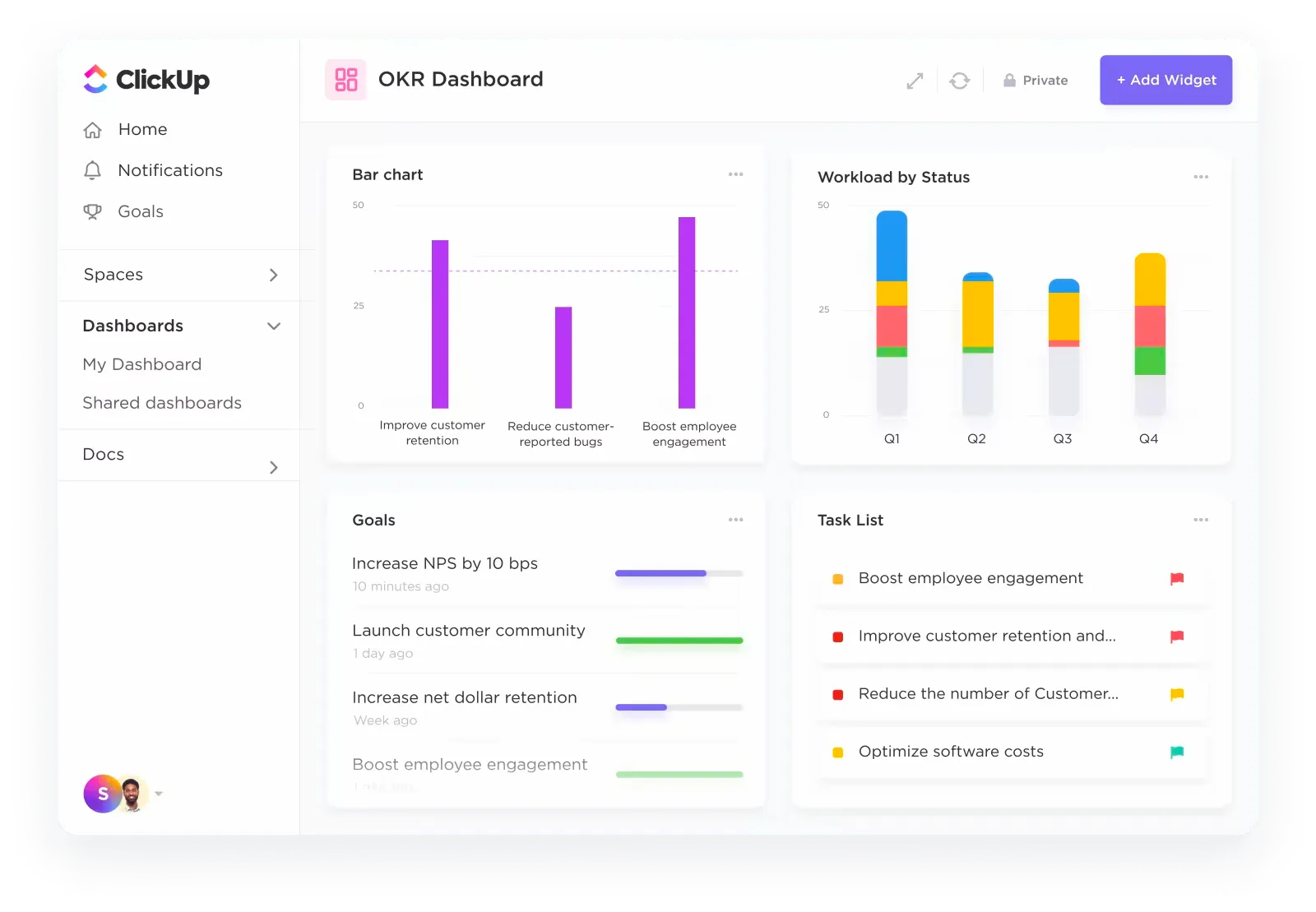
Författare kan utforska specialiserade skrivappar för Mac, medan utvecklare har tillgång till skräddarsydda produktivitetsverktyg och utvecklingsverktyg.
För dig som vill ha ordning och reda erbjuder ClickUp appar för arbetsscheman, mallar för dagliga planerare och programvara för driftshantering så att dina projekt håller sig på rätt spår. ClickUp är mer än ett verktyg; det är en helhetslösning för alla som vill öka sin produktivitet och hantera sitt arbete mer effektivt.
Dessutom innebär dess förmåga att sömlöst integreras med populära arbetsappar som Outlook, HubSpot, Slack, OneDrive, Discord och över 1000 andra verktyg att hela ditt arbetsmiljö är sammankopplat, vilket förbättrar samarbetet och produktiviteten samtidigt som alla dina viktiga verktyg och uppgifter finns på ett och samma ställe.
Redo att komma igång? Börja med att ladda ner ClickUp till din Macbook.
2. Batch-omdöpning av filer
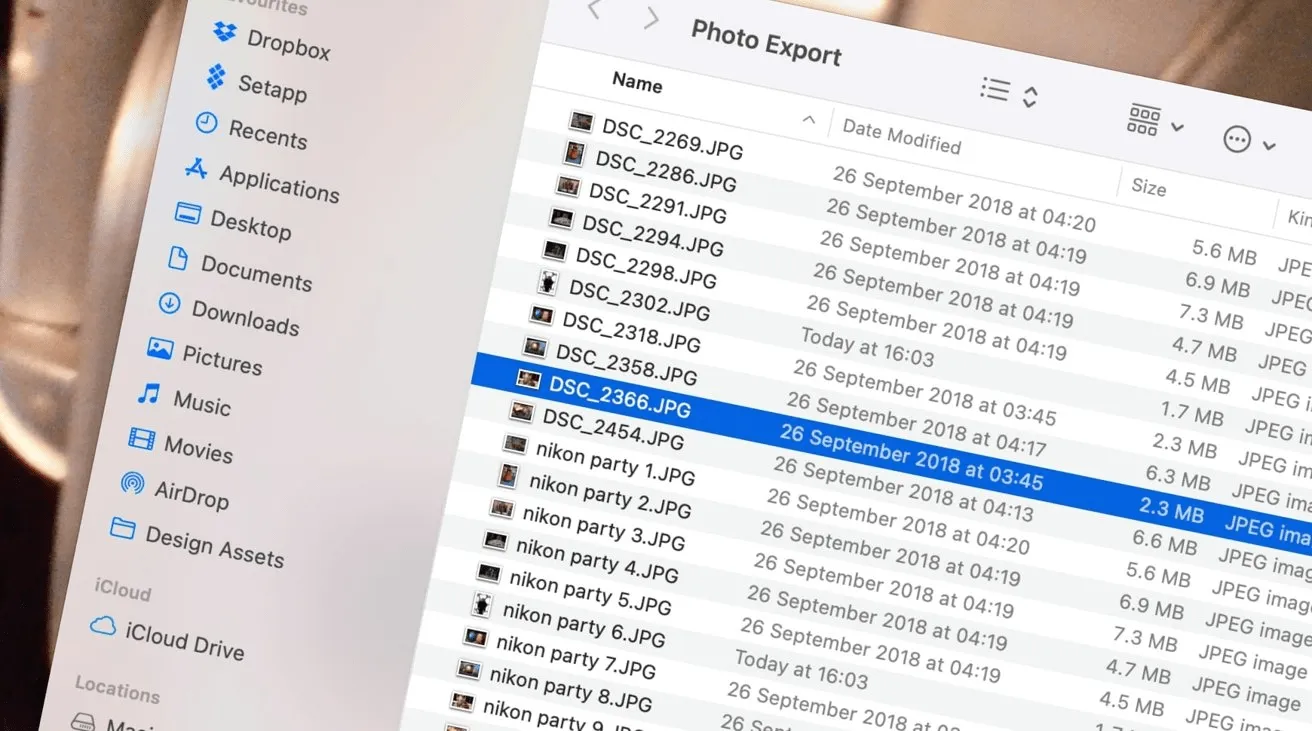
Funktionen för att byta namn på flera filer samtidigt i Finder är ett kraftfullt men underutnyttjat verktyg som gör att du snabbt kan byta namn på flera filer samtidigt, vilket effektiviserar organisationen och sparar tid.
Denna funktion är särskilt användbar för fotografer, designers eller alla som hanterar ett stort antal dokument eller filer. Så här använder du den:
- Välj objekt: Välj de filer du vill byta namn på i Finder på din Mac.
- Starta omdöpning: Kontrollklicka på ett av de valda objekten och välj "Omdöp X objekt" från menyn.
- Välj alternativet Byt namn: Ersätt text: Ange texten som ska ersättas och den nya texten i respektive fält Lägg till text: Skriv in texten du vill lägga till och ange dess position i förhållande till det aktuella namnet Format: Välj ett namngivningsformat, ange ett basnamn och ange ett startnummer för indexering
- Ersätt text: Ange texten som ska ersättas och den nya texten i respektive fält.
- Lägg till text: Skriv in texten du vill lägga till och ange dess position i förhållande till det aktuella namnet.
- Format: Välj ett namngivningsformat, ange ett basnamn och ange ett startnummer för indexering.
- Utför namnbyte: Klicka på "Byt namn" för att tillämpa de nya namnen på alla valda filer.
- Ersätt text: Ange texten som ska ersättas och den nya texten i respektive fält.
- Lägg till text: Skriv in texten du vill lägga till och ange dess position i förhållande till det aktuella namnet.
- Format: Välj ett namngivningsformat, ange ett basnamn och ange ett startnummer för indexering.
Genom att använda funktionen Batch Rename slipper du den tråkiga processen att byta namn på varje fil individuellt, vilket gör ditt arbetsflöde mer effektivt och organiserat.
3. Textklipp
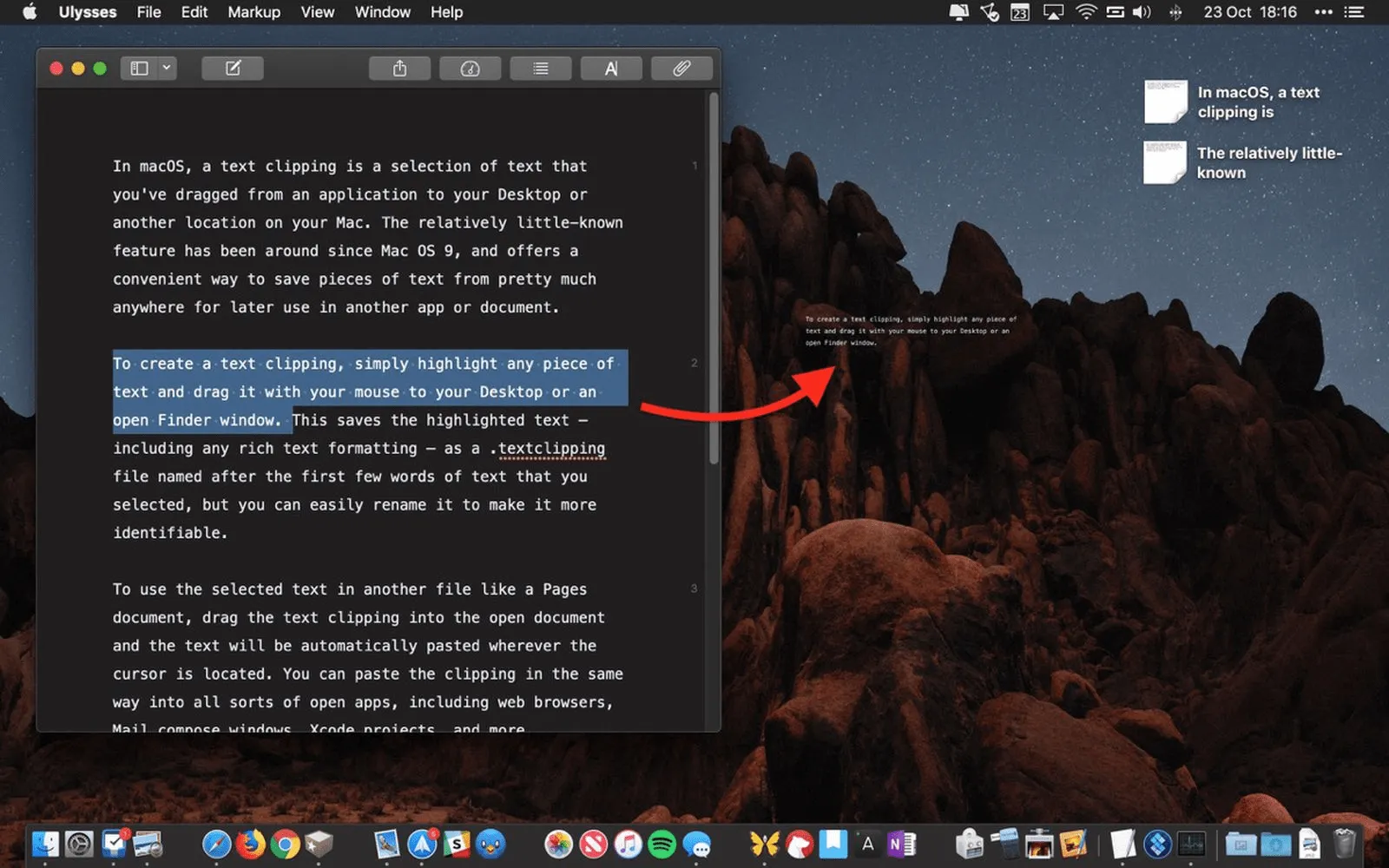
Med textklipp på en Mac kan du spara textfragment för snabb åtkomst och återanvändning. Så här skapar och använder du dem:
- Markera text: I valfritt dokument eller på valfri webbsida klickar du och drar för att markera den text du vill spara.
- Dra för att spara: Klicka på den markerade texten och dra den till skrivbordet eller en önskad mapp för att skapa ett "textklipp".
- Återanvändning: När du behöver den sparade texten drar du textklippsfilen från dess plats direkt till valfritt textfält eller dokument.
Denna funktion fungerar som ett praktiskt lagringsutrymme för ofta använd text, citat eller annan information som du kan behöva återanvända, vilket ökar produktiviteten genom att du sparar tid på att skriva om eller söka efter texten.
4. Anpassade kortkommandon
Med anpassade kortkommandon på en Mac kan du skapa specifika tangenttryckningar för att utföra menyåtgärder i appar, vilket effektiviserar dina uppgifter. Så här ställer du in dem:
- Öppna genvägar: Gå till Systeminställningar > Tangentbord > Genvägar
- Lägg till genväg: Klicka på "Appgenvägar" och tryck sedan på "+" för att skapa en ny genväg.
- Konfigurera: Välj ett program, ange det exakta namnet på det menykommando som du vill skapa ett kortkommando för och tilldela sedan din anpassade tangentkombination.
- Användning: Använd genvägen i appen för att snabbt utföra menykommandot utan att behöva navigera genom menyerna.
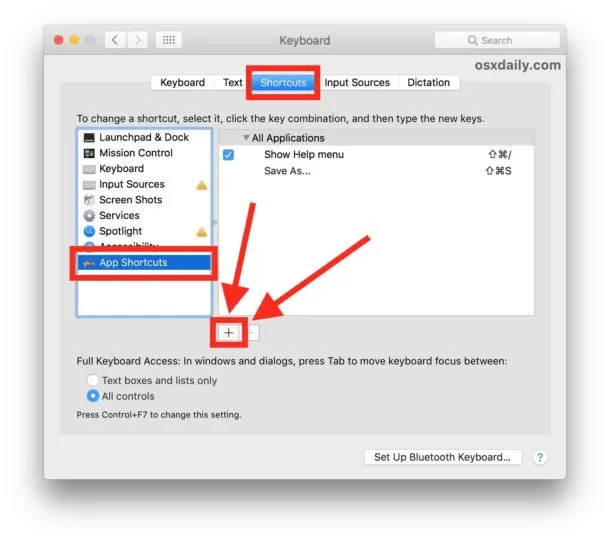
Genom att anpassa dina genvägar kan du påskynda ditt arbetsflöde avsevärt genom att få omedelbar åtkomst till ofta använda funktioner med ett tangenttryck.
📮ClickUp Insight: 83 % av kunskapsarbetare förlitar sig främst på e-post och chatt för teamkommunikation. Men nästan 60 % av deras arbetsdag går åt till att växla mellan dessa verktyg och söka efter information. Med en app för allt som har med arbete att göra, som ClickUp, samlas din projektledning, meddelanden, e-post och chattar på ett och samma ställe! Det är dags att centralisera och ge energi!
5. Få snabb åtkomst till emojis på din Mac
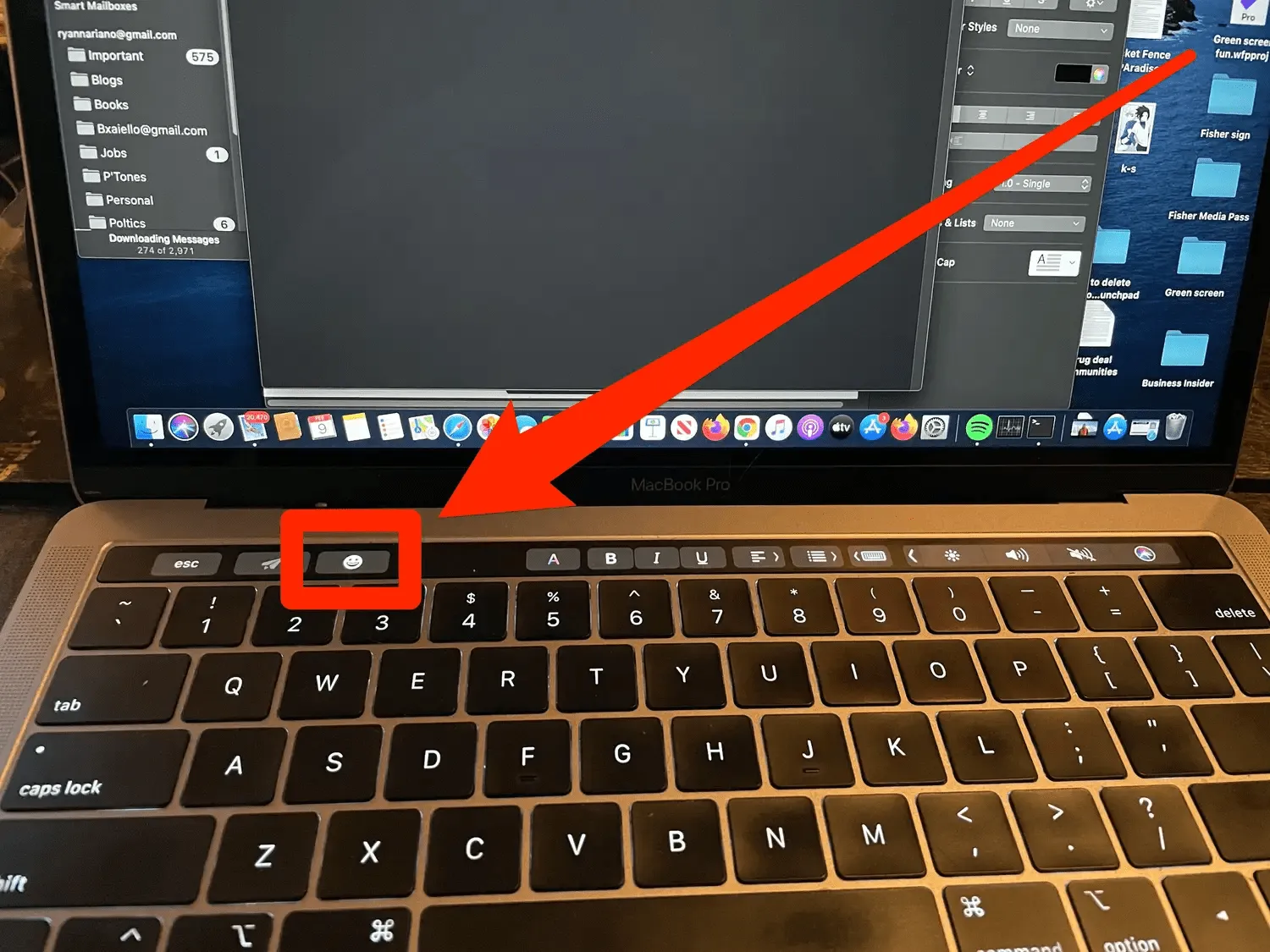
Förbättra din digitala kommunikation genom att enkelt lägga till emojis på din Mac. Så här kommer du snabbt åt emoji-tangentbordet:
- Placera markören: Flytta markören till önskat textfält för din emoji.
- Aktivera emoji-tangentbordet: Tryck på kommandotangenten + Ctrl + mellanslag för att öppna emoji-panelen. (För ytterligare kortkommandon, se vår artikel om Mac-kortkommandon)
- Välj emoji: Bläddra igenom emojis och kategorier, eller använd sökrutan högst upp för snabb navigering.
- Infoga emoji: Klicka på den emoji du valt för att infoga den i din text.
Tänk på att även om den här metoden fungerar i de flesta meddelande- och e-postfält, kanske den inte fungerar i alla textinmatningsfält. Om en emoji inte visas korrekt visas den vanligtvis som en triangel.
6. Fånga mer med avancerade skärmdumpar
Det är slut med att ta skärmdumpar av hela Mac-skärmen. Med Macs avancerade skärmdumpfunktion kan du ta skärmdumpar av precis det du behöver.
Tryck på Command + Shift + 5 så visas en rad olika alternativ.
| Åtgärd | Verktyg |
| Fånga hela skärmen | |
| Fånga ett fönster | |
| Fånga en del av skärmen | |
| Spela in hela skärmen | |
| Spela in en del av skärmen |
Beskrivning av skärmdumpverktygen via Apple Support
Det är enkelt att fånga ett specifikt fönster eller en del av skärmen. Om du dessutom behöver spela in en video av din skärm för en handledning eller presentation, har din Mac det du behöver för det också.
När du har gjort ditt val kan du till och med bestämma var du vill spara det för att enkelt kunna komma åt det senare. Det är som att ha en mångsidig kamera för din digitala värld!
7. Direktordbok: Kunskap till ditt förfogande
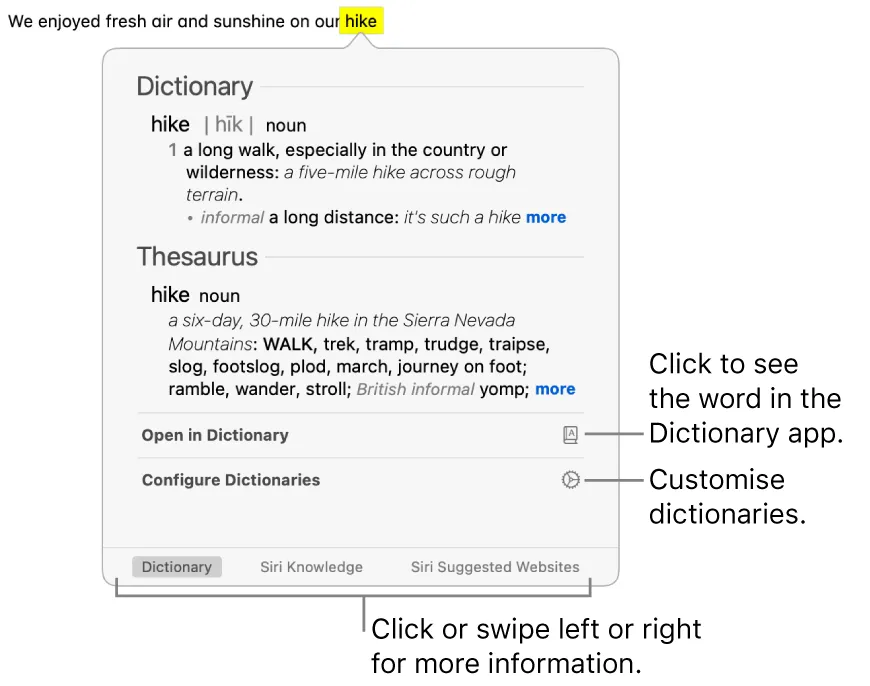
Har du någonsin stött på ett ord när du läst på din Mac och undrat vad det betyder?
Du behöver inte avbryta ditt arbete och öppna en webbläsare.
Med ett enkelt musklick och Command + Control + D förvandlas din Mac till ett ögonblickligt lexikon och synonymordbok.
Den fungerar som en klok professor, redo att ge definitioner, synonymer och till och med Wikipedia-artiklar när sådana finns tillgängliga.
Oavsett om du läser en artikel, studerar inför en lektion eller stillar din nyfikenhet är detta ett av de mest användbara MacBook-tips som förvandlar din Mac till en kraftfull forskningsassistent som alltid är redo att utöka ditt ordförråd och dina kunskaper.
8. Terminalkommandon: Lås upp dolda funktioner
Utforska din Macs möjligheter med Terminal-kommandon. Detta kraftfulla verktyg ger dig tillgång till en värld av avancerade inställningar och funktioner.
Oavsett om du vill anpassa utseendet på din Mac, justera dess beteende eller förbättra dess prestanda, erbjuder Terminal-kommandon ett direkt sätt att göra dessa justeringar.
Genom att ange specifika kodrader kan du låsa upp nya funktioner och skräddarsy din Mac-upplevelse så att den passar dina behov perfekt. Här är några grundläggande terminalkommandon som hjälper dig att bekanta dig med macOS-terminalen:
| Kommando | Beskrivning |
| pwd | Skriver ut sökvägen till den aktuella arbetskatalogen. |
| ls | Visar alla filer och mappar i den aktuella katalogen. |
| cd [katalog] | Ändrar den aktuella katalogen till den angivna. |
| mkdir [namn] | Skapar en ny katalog med det angivna namnet. |
| rm [fil] | Tar bort den angivna filen. |
| cp [källa] [mål] | Kopierar en fil från källan till destinationen. |
| mv [källa] [mål] | Flyttar en fil från källan till destinationen. |
| man [kommando] | Visar manualen för det angivna kommandot. |
| touch [fil] | Skapar en tom fil eller uppdaterar tidsstämpeln på den befintliga filen. |
| echo [text] | Visar den angivna texten i terminalen. |
9. Sammanfatta text
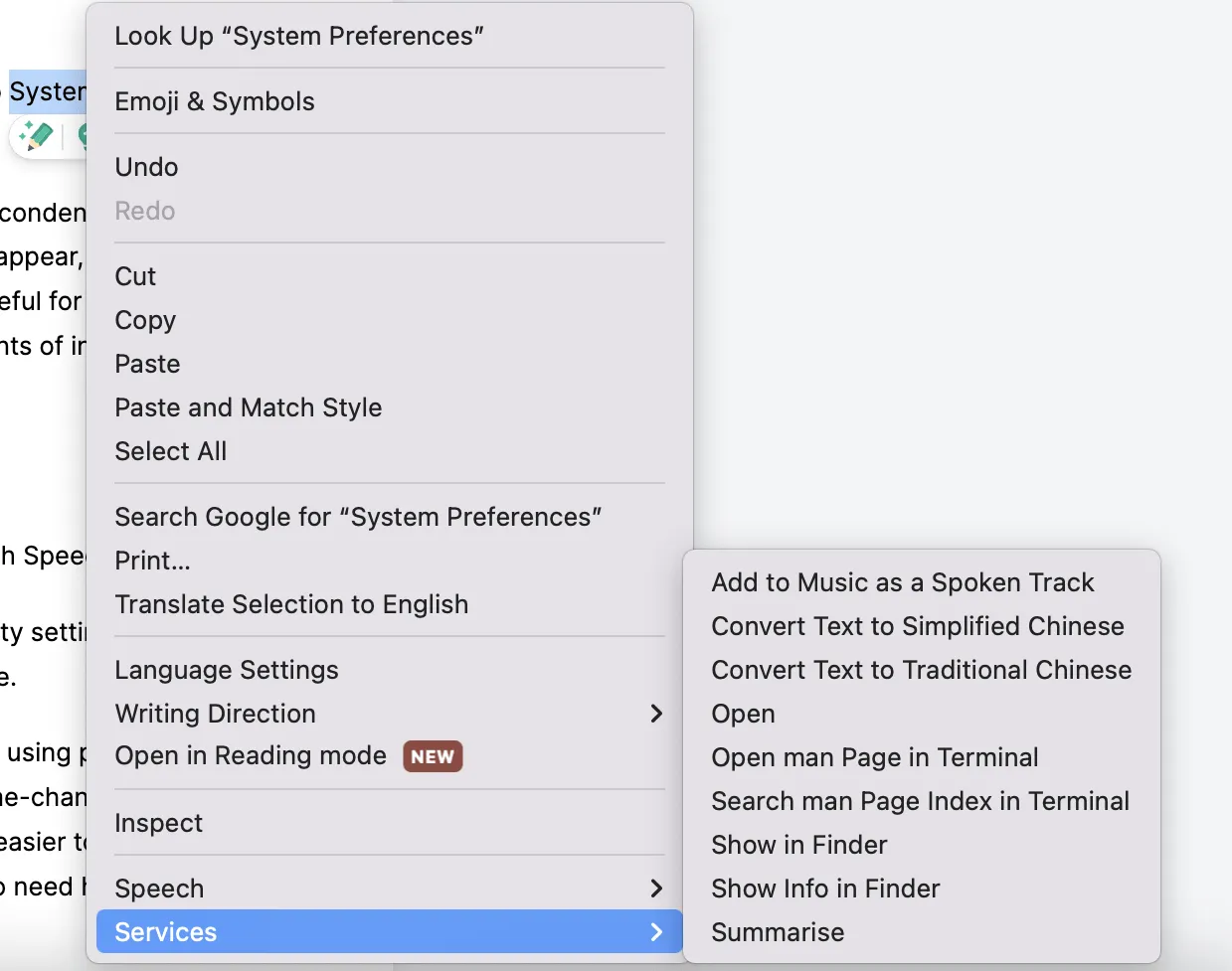
Hantera långa artiklar eller dokument utan ansträngning med funktionen Summarize Text på din Mac.
Aktivera först tjänsten "Sammanfatta" genom att gå till Systeminställningar > Tangentbord > Genvägar > Tjänster.
När funktionen är aktiverad markerar du bara texten du vill sammanfatta, högerklickar och väljer ”Sammanfatta”. En kortfattad version av texten visas, så att du snabbt kan få grepp om den viktigaste informationen. Det är särskilt användbart för studenter, forskare eller andra som behöver ta till sig stora mängder information på ett effektivt sätt.
10. Röstkommandon
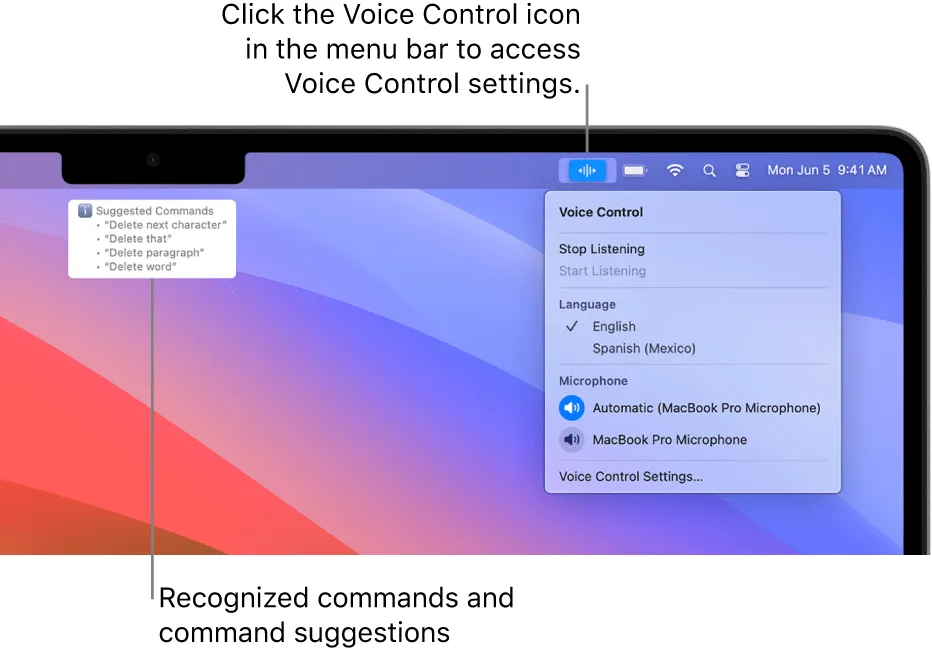
11. Snabb webbplatssökning
Effektivisera din online-research med funktionen Snabb webbplatssökning i Safari.
När du har besökt en webbplats ofta kommer Safari ihåg det och låter dig söka direkt från adressfältet.
Skriv webbplatsens namn, lägg till ett mellanslag, följt av din sökfråga och tryck på Enter. Om du till exempel skriver ”Wikipedia rymdresor” söker du direkt på Wikipedia efter artiklar om rymdresor.
Det sparar tid för forskare, studenter och alla som vill snabbt hitta specifik information på sina favoritwebbplatser.
12. Skriva specialtecken på din Mac
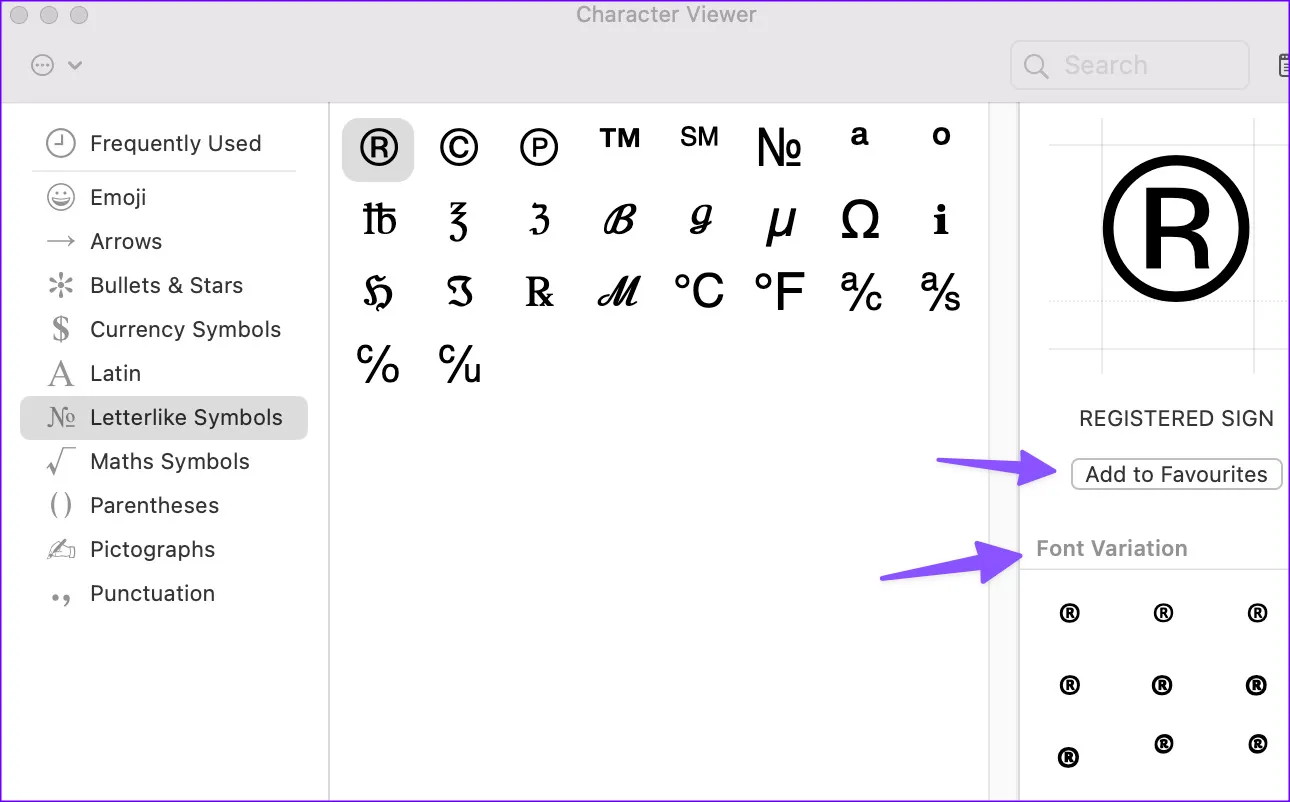
Det är enkelt att skriva specialtecken som é, è eller ü på din Apple-enhet. Håll bara ned huvudbokstavstangenten så visas en menyrad med olika accenttecken som du kan välja mellan. För snabb åtkomst till vissa symboler finns det specifika kortkommandon:
| Karaktär | Genväg |
| ç | Option + C |
| œ | Option + Q |
| ¥ | Option + Y |
| € | Option + Skift + 2 |
För ett omfattande urval av specialtecken, använd teckenvisaren:
- Tryck på Control + Command + Mellanslag för att öppna "Teckenvisaren".
- Tryck på Command för att expandera fönstret
- Bläddra bland tecken efter typ och dubbelklicka på önskat symbol för att infoga det i ditt dokument.
13. Starta dina favoritappar automatiskt när du loggar in
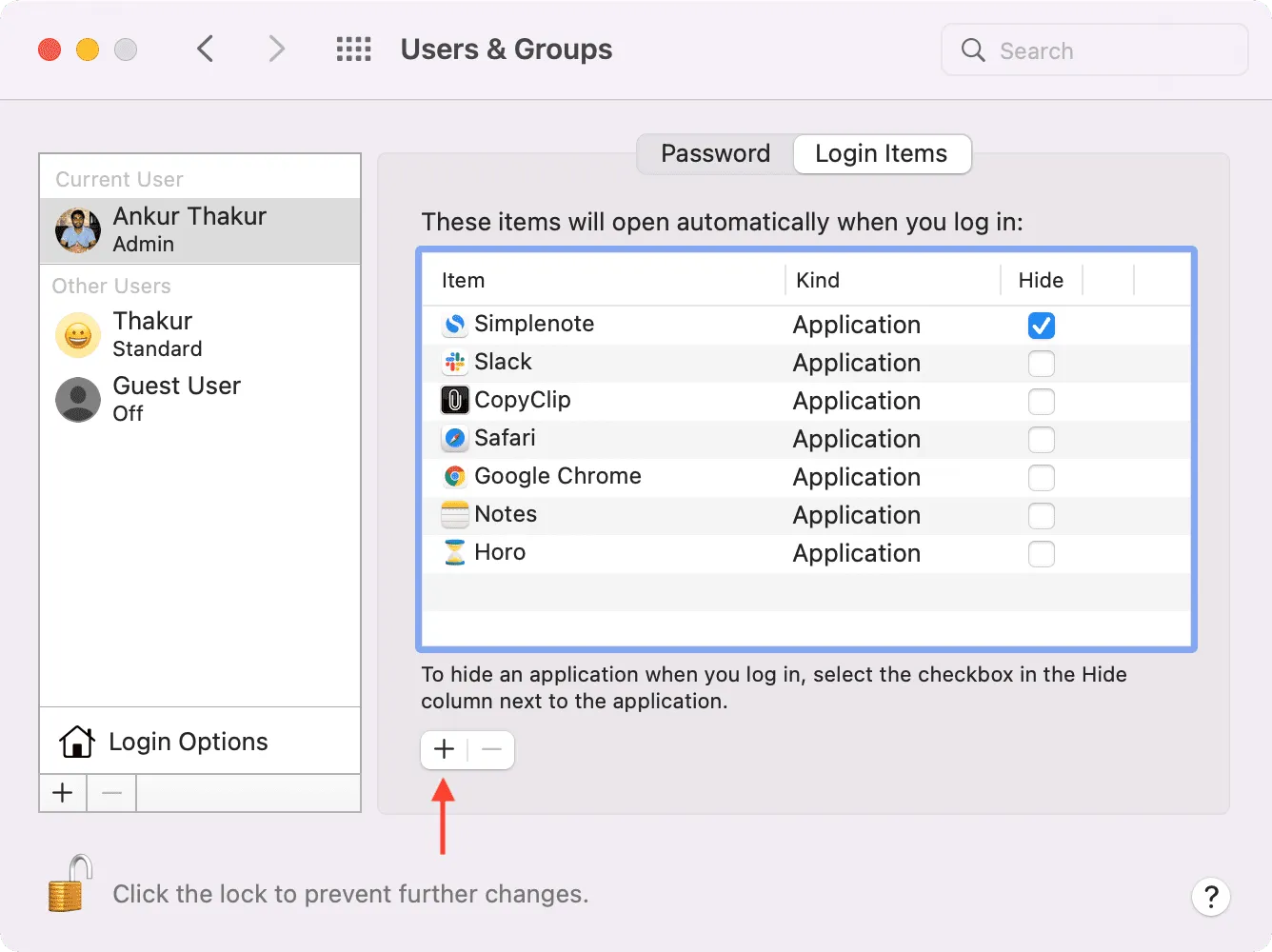
Effektivisera din dagliga rutin genom att ställa in din Mac så att den automatiskt öppnar dina mest använda appar, såsom Mail, Slack, Safari och Kalender, så snart du loggar in.
- Klicka på Apple-ikonen i det övre vänstra hörnet och öppna Systeminställningar.
- Se till att ditt konto är aktivt, gå sedan till "Allmänt" och välj "Inloggningsobjekt".
- Lägg till applikationer genom att klicka på plustecknet (+) och söka efter dem via Finder.
- Välj önskad app eller dokument och klicka på "Öppna" för att lägga till det i din lista över automatiska startprogram.
Alternativt, för en snabbare installation:
- Högerklicka på appikonen i ditt dock och välj "Alternativ".
- Välj "Öppna vid inloggning" för att lägga till det direkt.
Denna enkla justering säkerställer att dina viktiga verktyg är redo och väntar, vilket optimerar din produktivitet från det ögonblick du startar din dag.
14. Skapa ett gästkonto på din Mac
Din Mac kan hantera flera användare, vilket gör den perfekt för hushåll där flera personer delar på en enda dator. Varje användare kan anpassa sitt utrymme med unika bakgrundsbilder, layouter, inställningar och appar. Dessutom kan du säkerställa din integritet genom att skapa ett gästkonto.
Denna funktion är idealisk när någon behöver låna din Mac, eftersom den begränsar åtkomsten till dina filer och dokument.
- För att lägga till en ny användare, klicka på Apple-logotypen i det övre vänstra hörnet för att komma åt Systeminställningar.
- Gå sedan till Användare och grupper och klicka på Lägg till konto.
- För en gästanvändare, klicka på "I" bredvid Gästanvändare ovanför alternativet Lägg till konto och aktivera "Tillåt gäster att logga in på den här datorn".
Denna enkla inställning ger en personlig och säker upplevelse för alla som använder din Mac.
15. Använd snabbvisning för omedelbar förhandsgranskning av filer
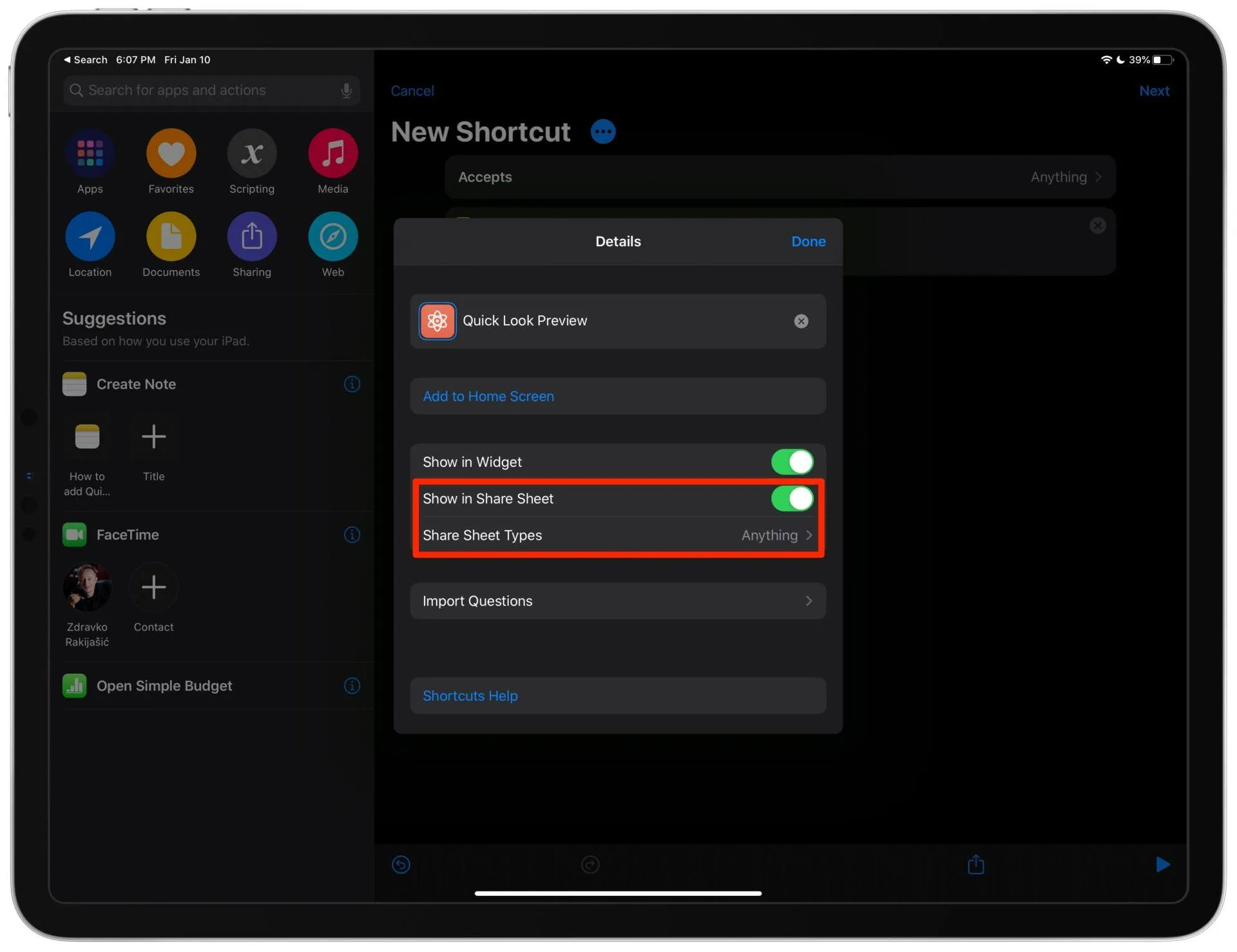
Quick Look är en kraftfull funktion som låter dig förhandsgranska innehållet i en fil utan att behöva öppna den. Detta kan vara otroligt användbart när du letar efter ett specifikt dokument, foto eller andra filer bland många.
Så här använder du Quick Look:
- Välj fil: I Finder navigerar du till den fil du vill förhandsgranska.
- Tryck på mellanslagstangenten: Välj bara filen och tryck på mellanslagstangenten. Ett förhandsgranskningsfönster öppnas omedelbart och visar filens innehåll.
- Stäng Quick Look: Tryck på mellanslagstangenten igen eller klicka på "x" längst upp till vänster i förhandsgranskningsfönstret för att stänga det.
Med Quick Look kan du förhandsgranska foton, dokument, PDF-filer och till och med videor, vilket gör det enklare att hitta det du letar efter utan att behöva öppna flera filer.
Detta enkla men kraftfulla verktyg påskyndar din filnavigering och urvalsprocess avsevärt, vilket ger din Mac-användning ytterligare ett lager av effektivitet.
Upptäck effektivitet och Mac-mästerskap med ClickUp
Genom att utnyttja de många MacBook-hackarna och funktionerna kan du öka din produktivitet avsevärt och effektivisera ditt arbetsflöde. Från att behärska ClickUps omfattande projektledningsverktyg till att använda viktiga genvägar och dolda funktioner kan din MacBook förvandlas till en effektiv kraftkälla.
När du integrerar dessa MacBook-tips, kom ihåg att ClickUp står redo att förena dina uppgifter, samarbeten och projekt till en smidig upplevelse.
Oavsett om du är en erfaren Mac-användare eller nybörjare, syftar dessa insikter till att öppna upp nya nivåer av bekvämlighet och effektivitet, vilket gör varje interaktion med din MacBook smartare och mer produktiv. Ta till dig dessa tips och kliv in i en mer organiserad, produktiv och effektiv värld med din Mac och ClickUp.