
Excel finns överallt – oavsett om du spårar budgetar, bygger modeller eller skapar instrumentpaneler är det troligt att du har öppnat ett kalkylblad idag. Men uppgifter som måste göras upprepade gånger, som att uppdatera värden, överföra data eller formatera celler, kan ta mycket tid i anspråk.
Det är därför många yrkesverksamma vänder sig till automatiseringsverktyg som hanterar det tunga arbetet och minskar den manuella arbetsinsatsen.
I den här guiden går vi igenom några av de mest användbara automatiseringsverktygen för Excel som sparar tid och minskar manuellt arbete.
De bästa verktygen för automatisering av Excel i korthet
| Verktyg | Viktiga funktioner | Bäst för | *Priser |
| ClickUp | Effektivisera projektgenomförandet med kalkylblad | Alla teamstorlekar (enskilda personer, småföretag, medelstora företag, storföretag) | Gratis plan; Anpassning tillgänglig för företag |
| Microsoft Power Automate | Processautomatisering i Microsoft-appar | Företag och Microsoft-centrerade organisationer som automatiserar arbetsflöden | Gratis plan tillgänglig; betalda planer börjar på 15 $/månad. |
| Zapier | Appöverskridande Excel-automatisering | Medelstora team | Gratis plan tillgänglig; Betalda planer börjar på 29,99 $/månad. |
| SheetFlash | Massautomatisering i Excel | Små team med kodfri batchautomatisering | Gratis plan tillgänglig; Betalda planer börjar på 4,99 $/månad. |
| Numerous. ai | AI-driven Excel-automatisering | Små team och enskilda personer | Anpassad prissättning |
| Power Query | Databorttagning utan manuellt arbete | Analytiker som kombinerar data från olika källor | Gratis plan tillgänglig; betalda Power BI-integrationer från 14 $/månad. |
| Visual Basic for Applications (VBA) | Interaktiva formulär och anpassade dialogrutor | Excel-avancerade användare | Gratis plan tillgänglig med Excel; inga externa kostnader |
| UiPath | Heltäckande Excel-automatisering med RPA | Små till medelstora team | Gratis provperiod tillgänglig; Betalda abonnemang från 25 $/månad |
| Microsoft 365 Copilot | Automatisering med naturligt språk i MS-appar | Företag och avancerade användare | Gratis plan tillgänglig; Betald Copilot Pro-plan tillgänglig |
| Appy Pie Automate | Schemalägg säkerhetskopieringar och triggerbaserade Excel-åtgärder | Små till medelstora team | Gratis provperiod tillgänglig; betalda abonnemang från 12 $/månad. |
Hur vi granskar programvara på ClickUp
Vår redaktion följer en transparent, forskningsbaserad och leverantörsneutral process, så du kan lita på att våra rekommendationer baseras på produkternas verkliga värde.
Här är en detaljerad översikt över hur vi granskar programvara på ClickUp.
Vad ska du leta efter i Excel-automatiseringsverktyg?
Valet av rätt automatiseringsverktyg för Microsoft Excel för komplexa uppgifter beror på ditt arbetsflöde, teamets storlek och uppgifternas komplexitet. Här är de viktigaste funktionerna som ditt nästa verktyg bör ha för att automatisera manuella processer i en Excel-arbetsbok:
- Användarvänlighet: Leta efter verktyg med intuitiva gränssnitt, lågkodsalternativ eller automatiseringsbyggare med dra-och-släpp-funktion.
- Uppgiftsomfattning: Utvärdera om verktyget kan hantera ett brett spektrum av repetitiva uppgifter i dina kalkylblad (som dataimport/export, generering av Excel-rapporter etc.).
- Integrationsmöjligheter: Undersök om verktyget kan integreras med de plattformar du redan använder så att du kan automatisera Excel-arbetsflöden i hela din stack.
- Skalbarhet: Se till att det kan hantera växande datamängder, flera användare och komplex logik när dina behov utvecklas utan att bromsa dig.
- AI för smarta funktioner: Kolla in grundläggande automatisering med AI Excel-verktyg som datamönsterigenkänning, automatisk rensning eller prediktiv analys för att förbättra noggrannheten.
De bästa automatiseringsverktygen för Excel
Dessa automatiseringsverktyg för Microsoft Excel hjälper dig att arbeta snabbare, vara noggrann och fokusera på arbetet genom att eliminera tråkiga kalkylbladsuppgifter. Välj ett som passar dina mål!
1. ClickUp (Bäst för att effektivisera projektgenomförande baserat på kalkylblad)
ClickUp är världens första konvergerade AI-arbetsyta som kombinerar projektledning, kunskapshantering och chatt – allt drivet av AI som hjälper dig att arbeta snabbare och smartare.
Plattformen förvandlar arbetsflöden med mycket kalkylblad till samarbetsinriktade, automatiserade uppgiftssystem.
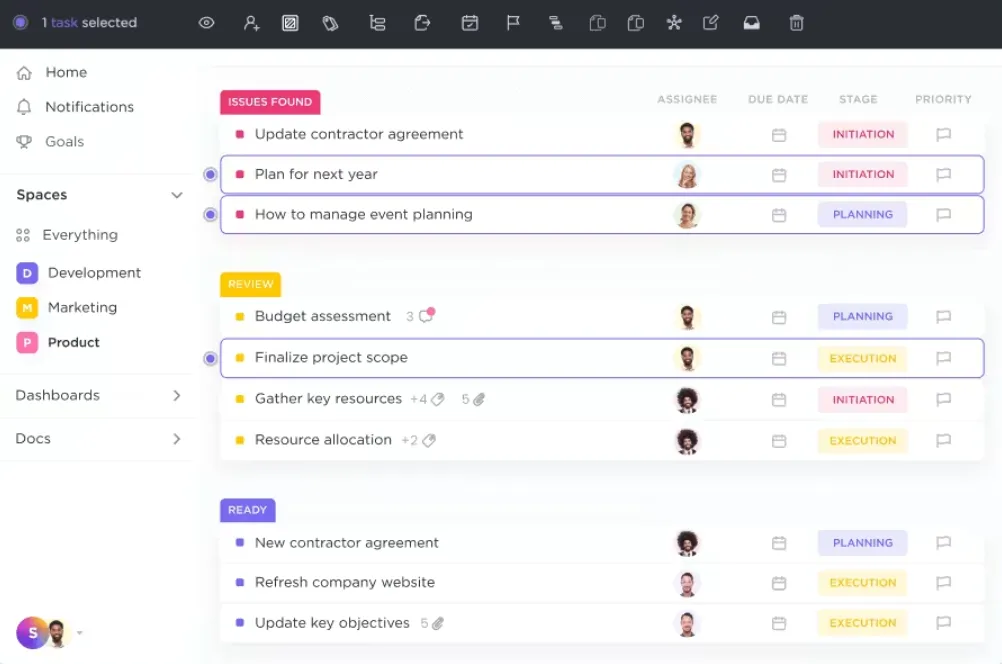
Hur? ClickUp Table View hanterar budgetar, lager och tidsplaner med extra struktur, ansvarsskyldighet, automatisering och datautvinningsfunktioner. Där Excel stannar vid rader och formler introducerar ClickUp relationsdatabaser, uppgiftslänkning och kraftfulla vyer som hjälper ditt team att agera på data istället för att bara lagra den.
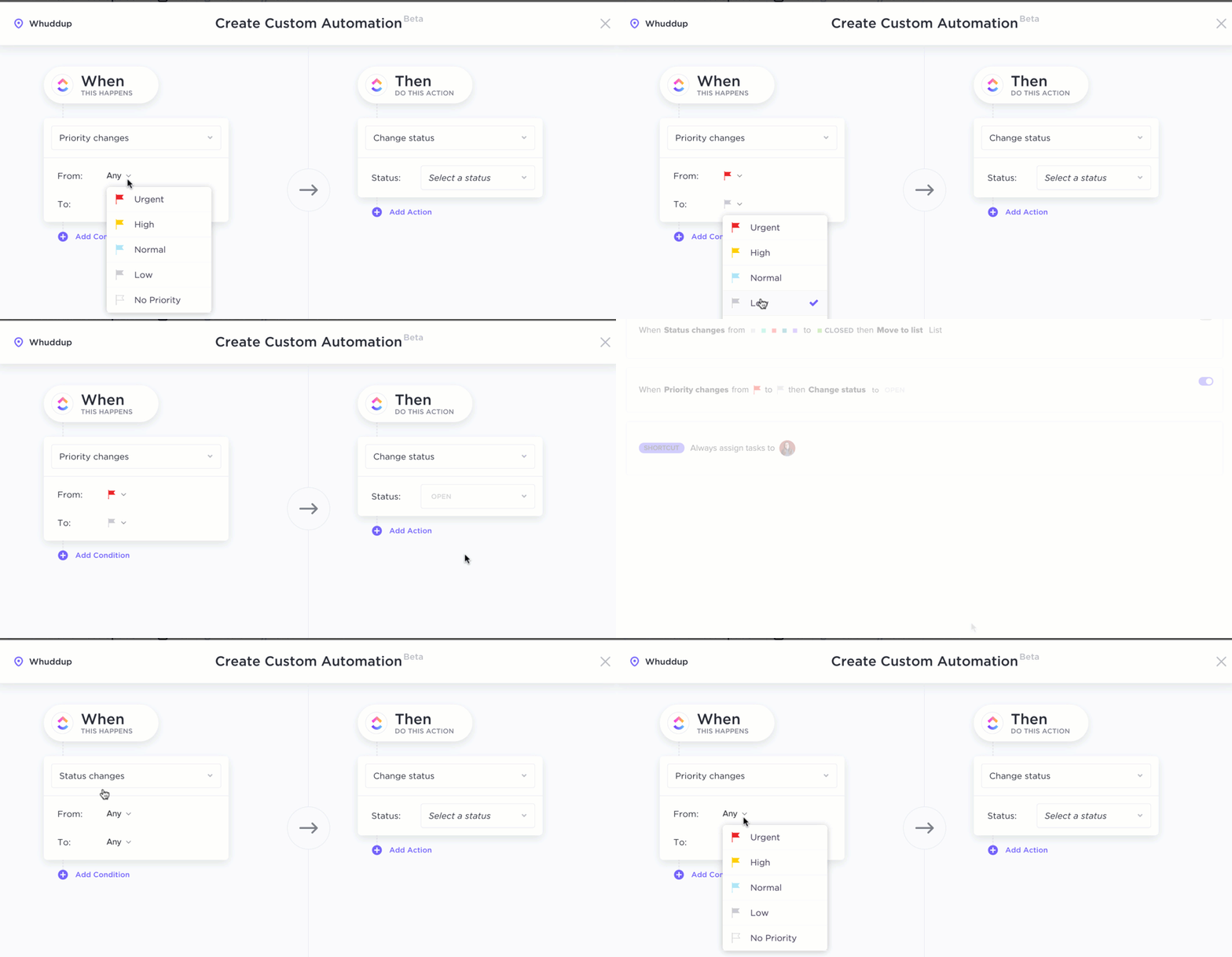
När dina data är strukturerade kan du ställa in ClickUp Automations för att automatiskt tilldela uppgifter, trigga aviseringar när en kampanj flyttas till "Redo att lanseras" eller automatiskt uppdatera ett anpassat fält när uppgifter markeras som slutförda.
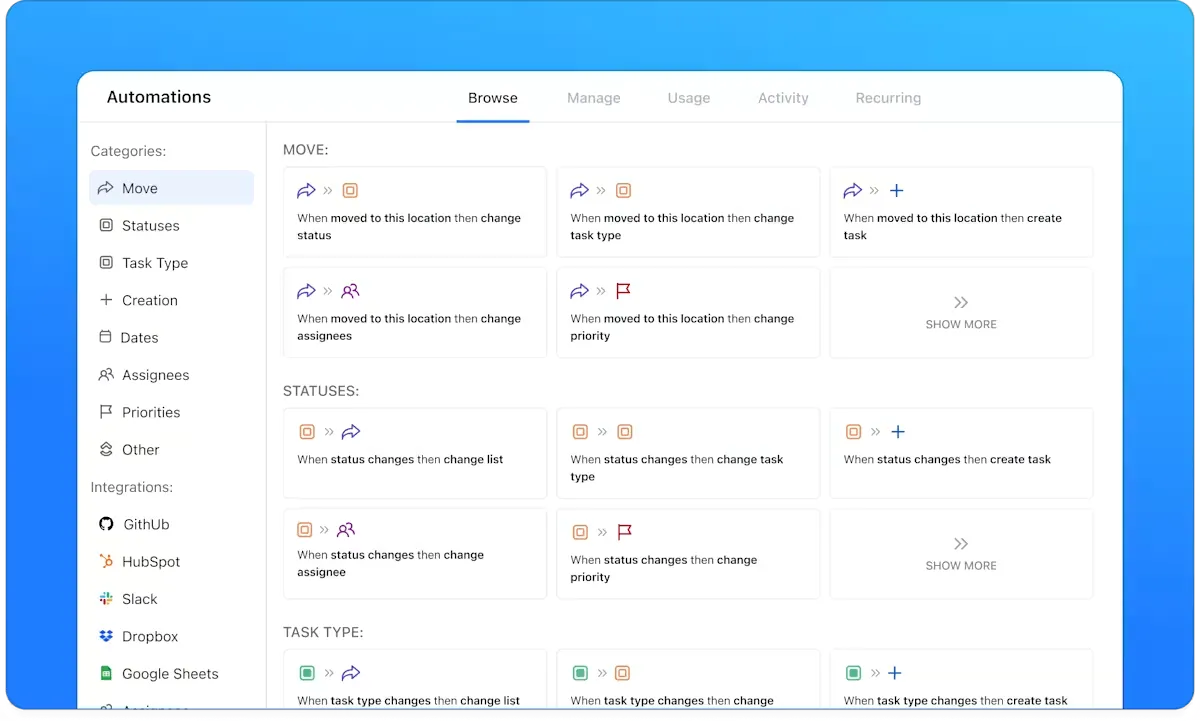
Låt oss säga att du hanterar en produktlansering. När en ny uppgift märks som "Lanseringsresurs" kan ClickUp Automation tilldela den till designteamet, ställa in ett förfallodatum tre dagar senare och omedelbart meddela berörda parter.
Detta arbete återspeglas i ClickUp Dashboards, som ger en realtids, visuell och dynamisk rapport över allt som händer i din ClickUp Table View. Istället för att manuellt exportera Excel-diagram eller pivottabeller kan du visuellt skapa widgets som spårar kampanjresultat, projektets slutförandegrad eller budgetförbrukning.
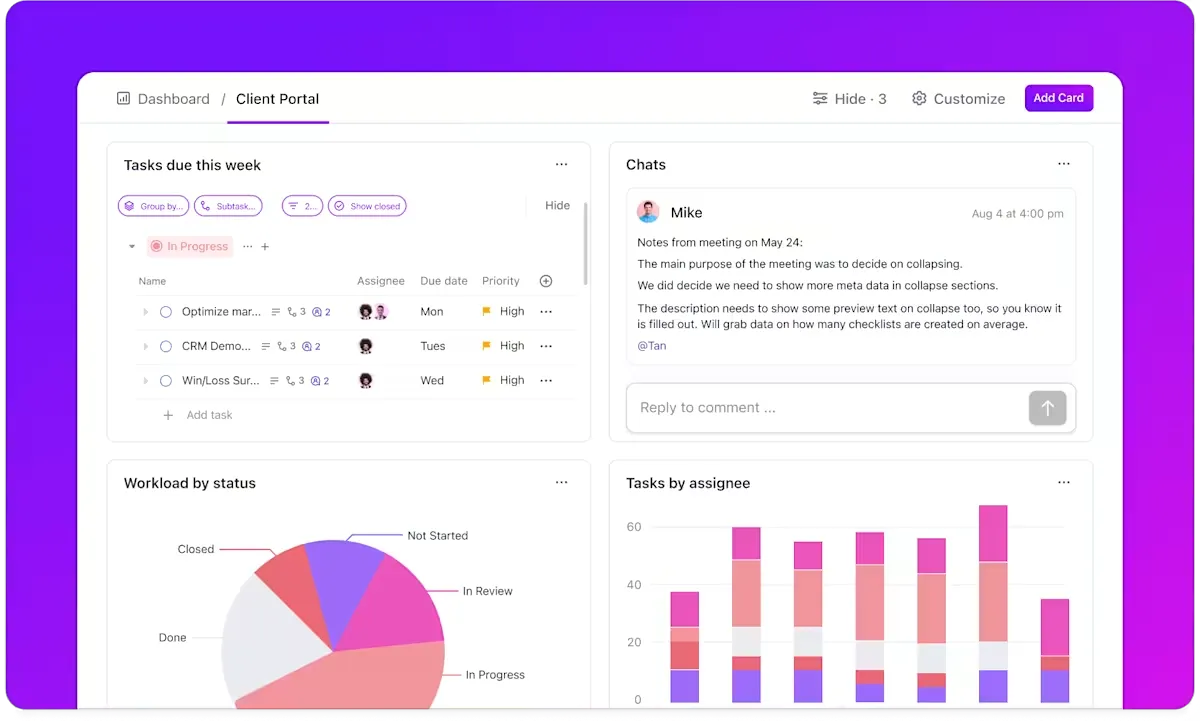
Vill du veta hur många kundförfrågningar som är försenade eller hur mycket tid ditt team har lagt på varje kampanj? Skapa en ClickUp-instrumentpanel som uppdateras automatiskt när ditt team arbetar i tabellvyn och din automatisering körs i bakgrunden.
Kolla in den här videon om hur du konfigurerar ClickUp Dashboards 👇
Om du arbetar med Excel-, CSV-, TSV- eller JSON-filer kan du använda Spreadsheet Importer för att överföra data till ClickUp. Du kan importera direkt till befintliga listor eller utrymmen, återanvända fältmappningar mellan team och länka dina data till befintliga statusar, prioriteringar och deluppgifter.
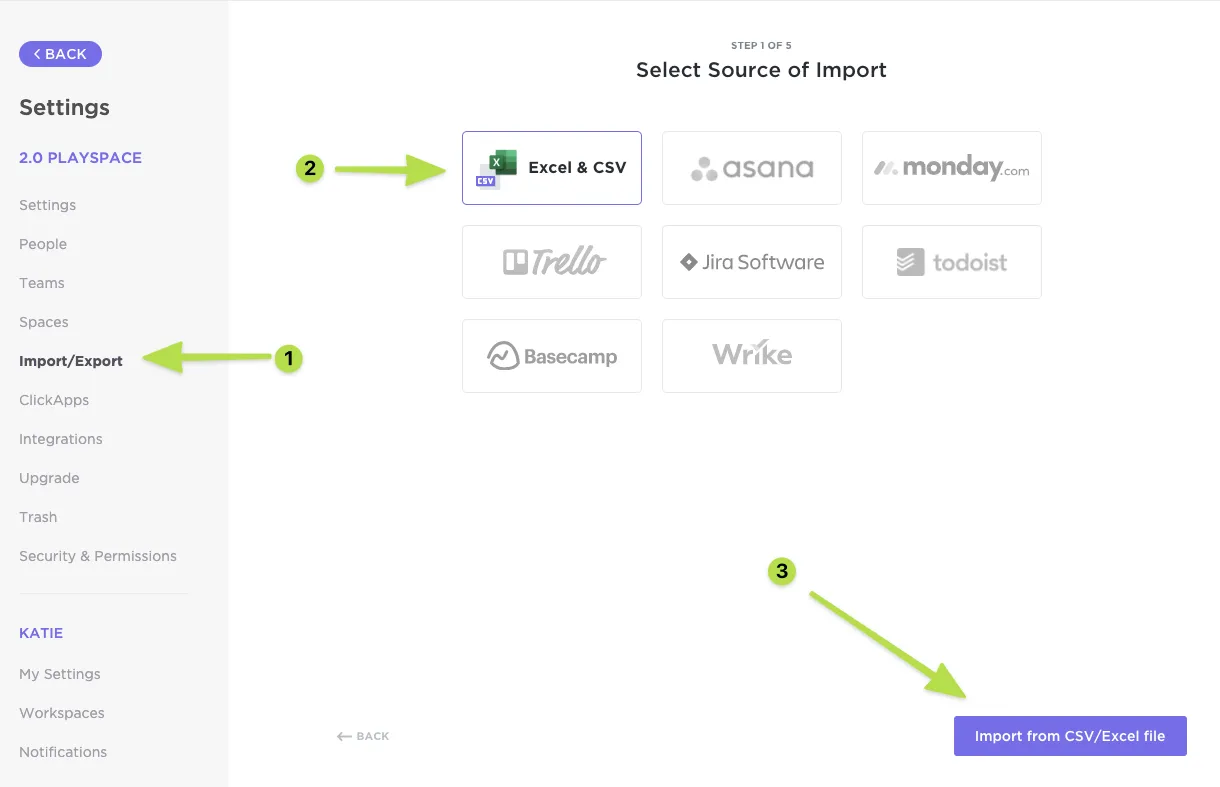
ClickUps bästa funktioner
- Sortera, filtrera och gruppera dina data, använd anpassade fält som budgetar, ägare, deadlines och skapa beroendeförhållanden mellan uppgifter.
- Aktivera automatiserade sammanfattningar, dataanalyser eller projektuppdateringar med ClickUp Brain i valfri uppgift eller anpassat fält.
- Välj bland över 1 000 ClickUp-integrationer eller använd anpassade webhooks för att synkronisera verktyg som CRM, kalendrar, analysverktyg och utvecklingsplattformar.
- Växla mellan olika LLM:er som ChatGPT, Claude osv. från ClickUp Brain.
Begränsningar för ClickUp
- För många funktioner kan överväldiga en ny användare (men ClickUp University erbjuder en guidad process för att förstå hur det fungerar).
Priser för ClickUp
Betyg och recensioner för ClickUp
- G2: 4,7/5 (över 9 000 recensioner)
- Capterra: 4,6/5 (över 4 000 recensioner)
Vad säger verkliga användare om ClickUp?
En recension på TrustRadius lyder:
Vi använder ett verktyg för att spåra arbete nu. Det är allt. Inget mer jonglerande med två eller tre verktyg och Excel-ark.
Vi använder ett verktyg för att spåra arbete nu. Det är allt. Inget mer jonglerande med två eller tre verktyg och Excel-ark.
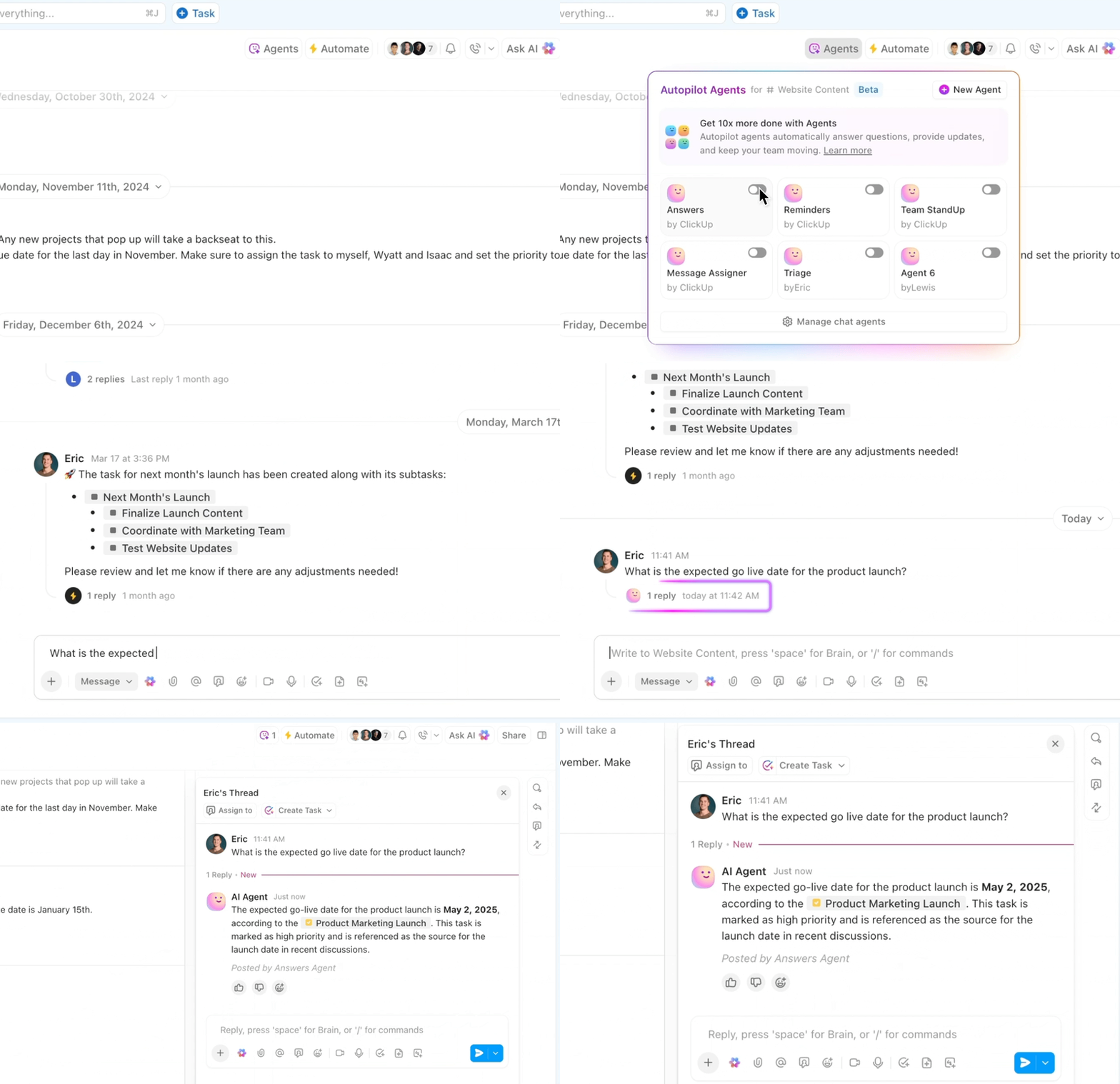
⭐️ Bonus: Hur Clickup AI Agents kan spara timmar av manuellt arbete
Manuell datahantering kan vara tråkigt och tidskrävande. AI-agenter automatiserar repetitiva uppgifter, vilket gör ditt arbetsflöde snabbare och mer effektivt.
- Automatisera datainmatning och rensning: AI-agenter kan importera, validera och rensa data från flera källor, vilket minskar manuellt arbete och fel.
- Skapa rapporter direkt: Ställ in automatiseringar för att skapa och uppdatera rapporter, diagram och instrumentpaneler i realtid – inga fler manuella beräkningar.
- Tilldela uppgifter och påminnelser automatiskt: Utlös uppgiftstilldelningar eller uppföljningspåminnelser baserat på dataändringar eller deadlines.
- Sammanfatta och analysera data: Låt AI snabbt sammanfatta stora datamängder, lyfta fram trender och ge användbara insikter.
- Hämta och dela information direkt: Använd AI-drivna assistenter för att svara på frågor eller hämta specifika data – du behöver inte längre söka igenom oändliga rader.
2. Microsoft Power Automate (bäst för processautomatisering i Microsoft-appar)
Power Automate är Microsofts molnbaserade automatiseringsplattform med låg kodnivå som låter dig designa, bygga och skala arbetsflöden mellan desktop-appar, molntjänster och webbplatser utan omfattande IT-involvering.
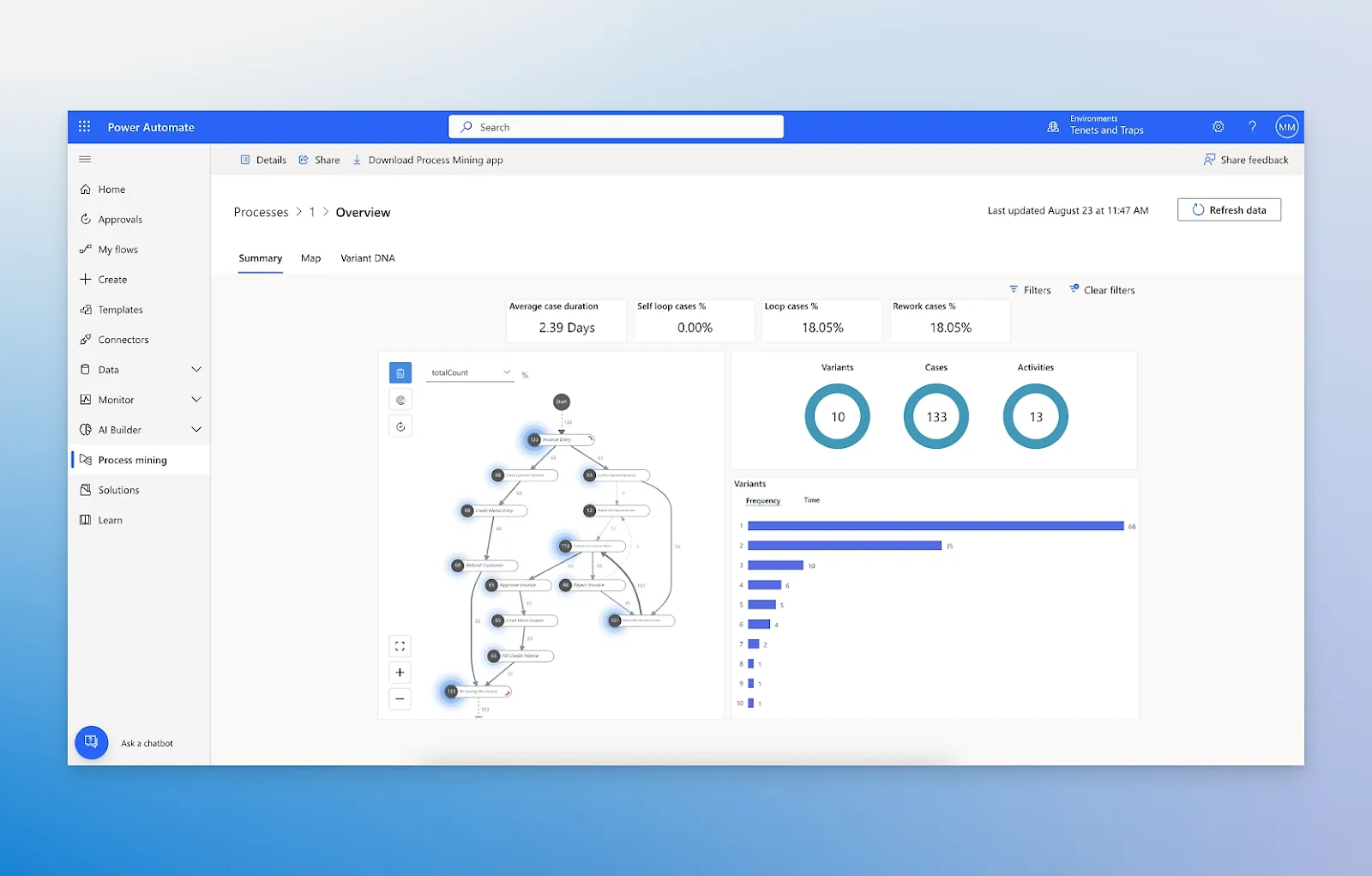
Det gör det möjligt för dig att identifiera automatiseringsmöjligheter genom uppgifts- och processutvinning och det effektiviserar repetitiva arbetsuppgifter – oavsett om du utlöser åtgärder när Excel-värden ändras, hanterar godkännandeprocesser eller synkroniserar data mellan appar.
Avancerade AI-funktioner är inbyggda i plattformen: naturligt språkflöde (drivet av Copilot), AI-föreslagna automatiseringar och integrerade modeller för bearbetning av dokument, bilder och generering av innehåll. Allt detta är förpackat i styrnings-, säkerhets- och övervakningsverktyg av företagsklass för att säkerställa att dina automatiseringsinsatser skalar säkert och effektivt.
De bästa funktionerna i Microsoft Power Automate
- Övervaka avkastningen på investeringen med inbyggda analysverktyg som visar exakt hur mycket tid du sparar med varje automatisering.
- Använd process mining för att identifiera flaskhalsar i dina Excel-baserade arbetsflöden och optimera dem för bättre effektivitet.
- Skapa självläkande automatiseringar som anpassar sig till förändringar i dina kalkylbladsmallar eller datastrukturer tack vare AI-funktioner.
Begränsningar för Microsoft Power Automate
- Desktop Flow Runner kan krascha på grund av en liten förändring i användargränssnittet i målapplikationen.
- Felhantering kan vara utmanande och tidskrävande
Priser för Microsoft Power Automate
- Gratis
- Power Automate Premium: 15 USD/användare per månad (faktureras årligen)
- Power Automate Process: 150 USD/användare per månad (faktureras årligen)
- Power Automate Hosted Process: 215 USD/användare per månad (faktureras årligen)
Betyg och recensioner för Microsoft Power Automate
- G2: 4,4/5 (över 600 recensioner)
- Capterra: 4,4/5 (över 200 recensioner)
Vad säger verkliga användare om Microsoft Power Automate?
En G2-recensent säger:
Det jag gillar med Power Automate är hur enkelt det är att ställa in flöden mellan appar som jag använder dagligen, som Outlook, Teams och SharePoint. Jag kunde skapa ett godkännandeflöde för dokumentinlämningar på jobbet utan att behöva några programmeringskunskaper.
Det jag gillar med Power Automate är hur enkelt det är att ställa in flöden mellan appar som jag använder dagligen, som Outlook, Teams och SharePoint. Jag kunde skapa ett godkännandeflöde för dokumentinlämningar på jobbet utan att behöva några programmeringskunskaper.
🧠 Rolig fakta: Rapporter tyder på att mer än 90 % av anställda upplever ökad produktivitet och minskad stressnivå tack vare automatisering av arbetet.
3. Zapier (bäst för automatisering mellan olika Excel-appar)
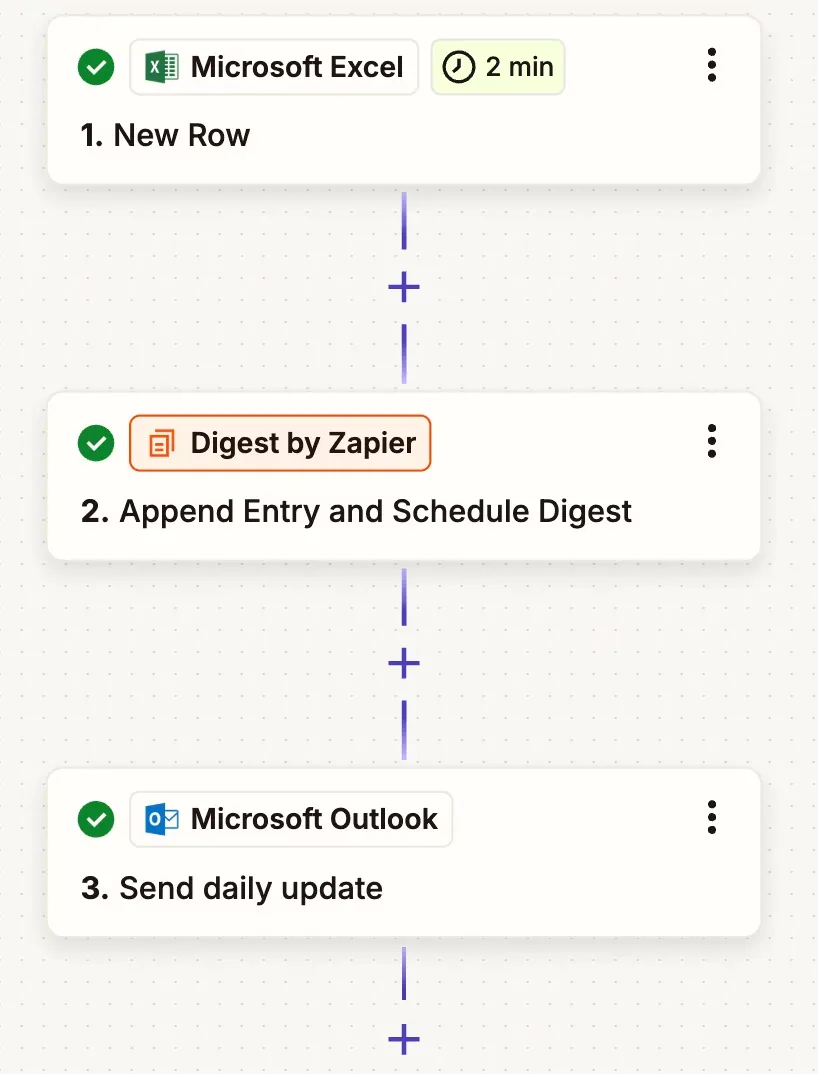
Med Zapier kan du skapa Zaps – automatiserade arbetsflöden som kopplar samman Excel med tusentals andra appar. Med dessa Zaps kan du ställa in triggers och åtgärder så att rutinmässiga uppdateringar, aviseringar eller dataöverföringar sker automatiskt, utan manuellt arbete.
Du kan till exempel skapa ett arbetsflöde i flera steg där ny kundfeedback från ett Google-formulär omedelbart lägger till en rad i ditt Excel-ark. Samma Zap kan sedan uppdatera relaterade celler med beräknade värden och utlösa en uppföljningsuppgift i ditt projektledningsverktyg.
Genom att koppla ihop flera appar och åtgärder hjälper Zapier team att flytta data smidigt mellan system och hålla kalkylblad uppdaterade utan att behöva kopiera och klistra in.
Zapier bästa funktioner
- Rensa och formatera inkommande data innan den når dina Excel-ark med hjälp av Zapiers inbyggda datakonverteringsverktyg.
- Ställ in villkorslogik för att dirigera olika typer av data till specifika Excel-ark baserat på anpassade regler.
- Lägg till tidsfördröjningar mellan stegen för att styra när åtgärderna ska utföras.
Begränsningar för Zapier
- Felsökning kan vara en utmaning om en Zap misslyckas på grund av ett appfel.
- Inkluderar en inlärningskurva för att bygga komplexa och flerstegs-Zaps
Zapier-priser
- Gratis för alltid
- Professional: 29,99 $/användare per månad
- Team: 103,99 $/månad
- Företag: Anpassad prissättning
Zapier-betyg och recensioner
- G2: 4,7/5 (över 1 300 recensioner)
- Capterra: 4,7/5 (över 3 000 recensioner)
Vad säger verkliga användare om Zapier?
En G2-recensent delar med sig:
Det mest användbara och positiva med Zapier är att det eliminerar manuellt arbete genom att automatisera repetitiva uppgifter mellan olika appar med ett stort antal funktioner.
Det mest användbara och positiva med Zapier är att det eliminerar manuellt arbete genom att automatisera repetitiva uppgifter mellan olika appar med ett stort antal funktioner.
📮 ClickUp Insight: 21 % av människor säger att mer än 80 % av deras arbetsdag går åt till repetitiva uppgifter. Ytterligare 20 % säger att repetitiva uppgifter tar upp minst 40 % av deras dag. Det innebär att nästan hälften av arbetsveckan (41 %) ägnas åt uppgifter som inte kräver mycket strategiskt tänkande eller kreativitet (som uppföljningsmejl 👀).
ClickUp AI Agents hjälper dig att eliminera detta slit. Tänk på att skapa uppgifter, påminnelser, uppdateringar, mötesanteckningar, utkast till e-postmeddelanden och till och med skapa heltäckande arbetsflöden! Allt detta (och mer) kan automatiseras på nolltid med ClickUp, din app för allt som har med arbete att göra.
💫 Verkliga resultat: Lulu Press sparar 1 timme per dag och anställd med hjälp av ClickUp Automations, vilket leder till en 12-procentig ökning av arbetseffektiviteten.
4. SheetFlash (bäst för automatisering av stora Excel-filer)
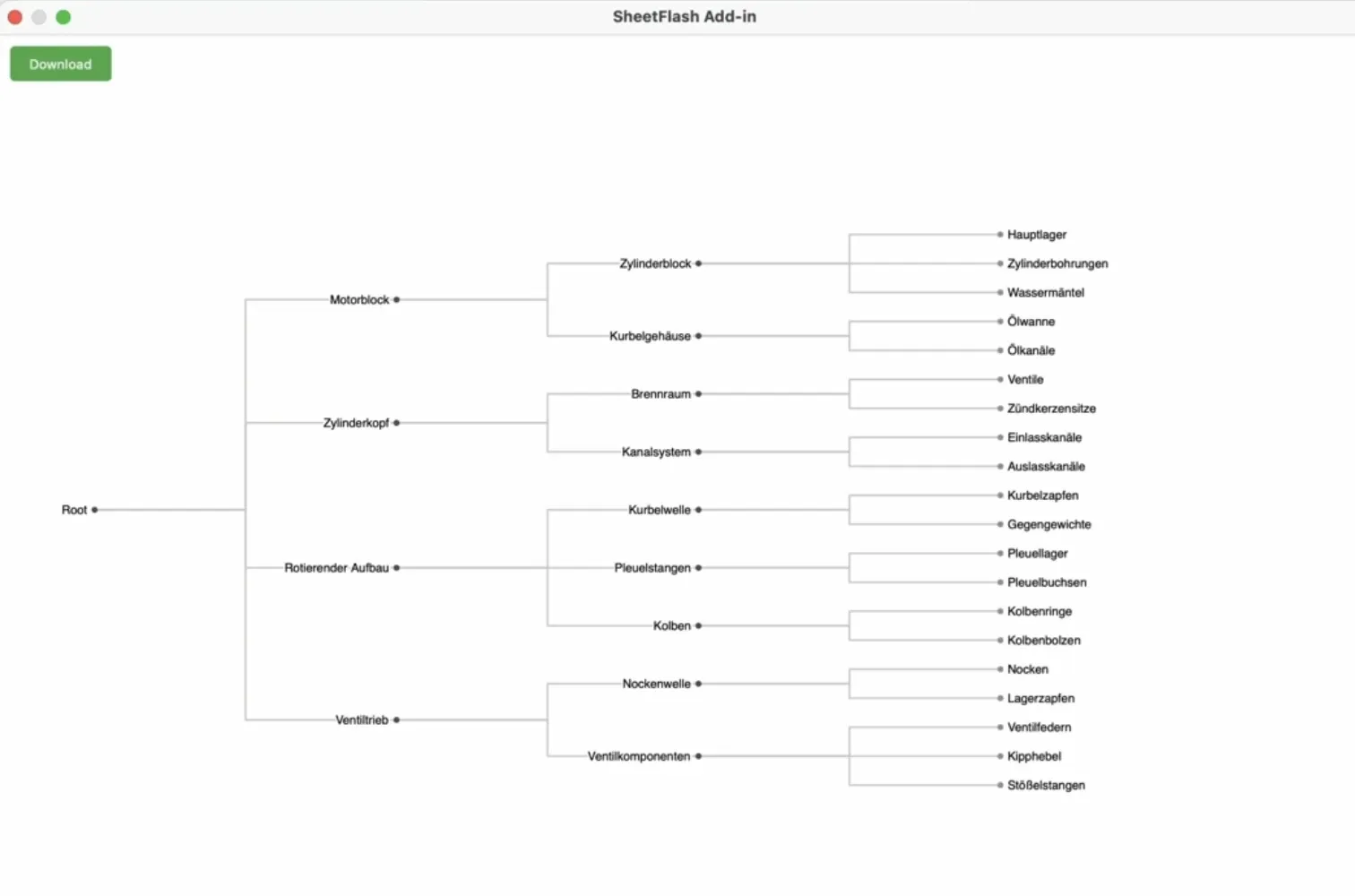
SheetFlash är ett Excel-tillägg utan kod som automatiserar arbetsflödet direkt i ditt kalkylblad. Det ersätter komplexa makron och VBA-skript med ett visuellt kortbaserat system – varje åtgärdskort representerar ett steg i din automatiseringssekvens.
Med SheetFlash kan du spela in och dokumentera arbetsflöden med flera steg i ett läsbart format, vilket gör upprepade uppgifter transparenta och överförbara.
Eftersom det fungerar helt inom Excel är installationen smidig via menyn Tillägg, utan att någon extern installation krävs. Det är utformat för att påskynda komplexa datatransformationer, så att uppgifter som annars kan ta timmar kan slutföras på några minuter – vilket effektiviserar arbetet för användare med alla typer av teknisk bakgrund.
SheetFlash bästa funktioner
- Skapa projekt för att organisera dagliga, veckovisa eller månatliga automatiseringar
- Använd AI för att hämta extern data och omvandla intern kalkylbladsinformation, vilket minskar tiden för forskning och bearbetning.
- Ändra logik eller uppgiftsordning utan skript
Begränsningar för SheetFlash
- Den kostnadsfria planen begränsar användarna till att endast spara ett projekt.
- Lagringskapaciteten är begränsad till 5 MB per åtgärd i gratisversionen.
Priser för SheetFlash
- Gratis för alltid
- Standard: 4,99 $/licens per månad
- Premium: 8,99 $/licens per månad
Betyg och recensioner för SheetFlash
- G2: Inte tillräckligt med recensioner
- Capterra: Inte tillräckligt med recensioner
Vad säger verkliga användare om SheetFlash?
En Reddit-användare skriver:
…Verktyg som SheetFlash automatiserar redan de flesta Excel-uppgifter utan att någon kodning behövs…
…Verktyg som SheetFlash automatiserar redan de flesta Excel-uppgifter utan att någon kodning behövs…
5. Numerous. ai (Bäst för AI-driven Excel-automatisering)
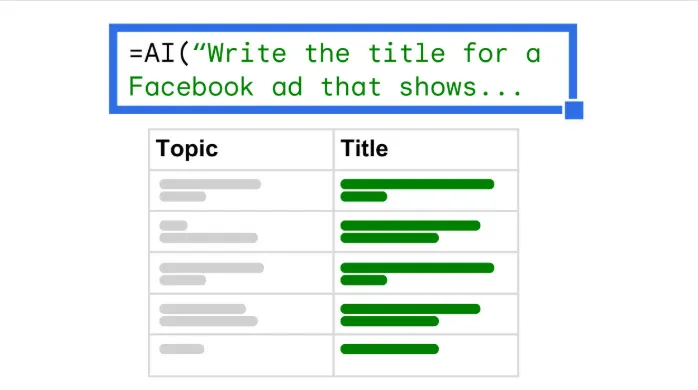
Numerous. ai får Excel att tänka som ChatGPT. Det integrerar generativ AI direkt i Excel och Google Sheets med den enkla funktionen =AI() (eller =NUM. AI).
Du kan använda ChatGPT i ditt kalkylblad för uppgifter som att sammanfatta text, rensa data, kategorisera objekt eller generera kopior – utan API, kodning eller installation. Detta verktyg gör det möjligt för individer och team att automatisera stora uppgifter, använda kalkylblad som avancerade användare och effektivt skapa prototyper för AI-arbetsflöden.
Numerous. ai bästa funktioner
- Skapa kampanjinnehåll direkt i ditt kalkylprogram – skapa AdWords-sökord, Facebook-annonsstrukturer och SEO-innehåll utan att behöva byta kontext.
- Rensa upp röriga dataposter automatiskt med hjälp av AI och spara timmar av manuellt formaterings- och standardiseringsarbete.
- Testa AI-prototyper och dela resultaten med ditt team med hjälp av det strukturerade kalkylbladsformatet.
Många begränsningar för ai
- Din effektivitet i Numerous.ai beror på hur bra tredjeparts-AI-appar är.
Numerous. ai-prissättning
- Gratis
- Pro: Anpassad prissättning
Många. ai-betyg och recensioner
- G2: Inte tillräckligt med recensioner
- Capterra: Inte tillräckligt med recensioner
Vad säger verkliga användare om Numerous.ai?
En användare säger:
Jag använder det här verktyget dagligen och det har gjort så mycket av mitt rutinarbete lättare att klara av, så att jag kan fokusera på det viktiga.
Jag använder det här verktyget dagligen och det har gjort så mycket av mitt rutinarbete lättare att klara av, så att jag kan fokusera på det viktiga.
👀 Visste du att? 96 % av organisationerna tycker att det är svårt att modifiera eller bygga om automatiseringar.
6. Power Query (bäst för datarensning utan manuellt arbete)
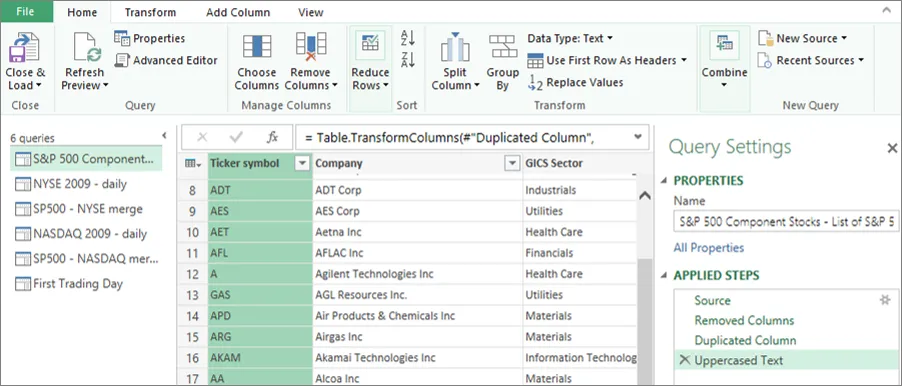
Om du någonsin har öppnat Excel, importerat en rörig CSV-fil och spenderat en halvtimme på att rensa den, vet du hur jobbigt det är att repetitivt förbereda data. Power Query eliminerar den bördan. Det låter analytiker ansluta till, omvandla och kombinera data från flera källor genom ett steg-för-steg-gränssnitt – utan att behöva koda.
Du kan forma, filtrera och omstrukturera data en gång och spara dessa steg så att de körs automatiskt nästa gång. Oavsett om du slår samman flera kalkylblad, hämtar data från databaser eller omvandlar råfiler till rena tabeller, förvandlar Power Query repetitiva rensningsuppgifter till ett repeterbart arbetsflöde. För företagsanvändare innebär det mindre tid för att brottas med data och mer tid för analys.
Power Querys bästa funktioner
- Ta bort kolumner, ändra datatyper, dela eller slå ihop kolumner och sortera data med enkla pek-och-klicka-åtgärder som Power Query kommer ihåg och upprepar.
- Importera data från olika källor, inklusive databasmallar, CSV-filer och webbsidor, och forma den sedan precis som du behöver den.
- Rensa röriga data genom att hantera saknade värden, söka och ersätta text, avpivota data för pivottabeller och kombinera flera datakällor till en ren dataset.
Begränsningar för Power Query
- Den initiala installationen kräver att du lär dig Power Query-gränssnittet och grundläggande M-kodkoncept.
Priser för Power Query
Power Query är en del av Power BI-ekosystemet.
- Gratis för alltid
- Power BI Pro: 14 USD/användare per månad (faktureras årligen)
- Power BI Premium per användare: 24 USD/användare per månad (faktureras årligen)
- Power BI Embedded: Anpassad prissättning
Betyg och recensioner för Power Query
- G2: Inte tillräckligt med recensioner
- Capterra: 4,6/5 (över 1 800 recensioner)
Vad säger verkliga användare om Power Query?
En Reddit-användare säger:
Power Query har sina fördelar. Det kräver ett lite annorlunda sätt att tänka. I Excel tänker vi i rader och kolumner och hur de förhåller sig till varandra. I Power Query tänker vi mycket mer i tabeller och hur de förhåller sig till varandra. Men som tumregel gäller: om man kan förstå Excel, kan man förstå Power Query.
Power Query har sina fördelar. Det kräver ett lite annorlunda sätt att tänka. I Excel tänker vi i rader och kolumner och hur de förhåller sig till varandra. I Power Query tänker vi mycket mer i tabeller och hur de förhåller sig till varandra. Men som tumregel gäller: om man kan förstå Excel, kan man förstå Power Query.
📖 Läs också: Hur man använder Excel för projektledning
7. Visual Basic for Applications (VBA) (Bäst för avancerade Excel-användare)
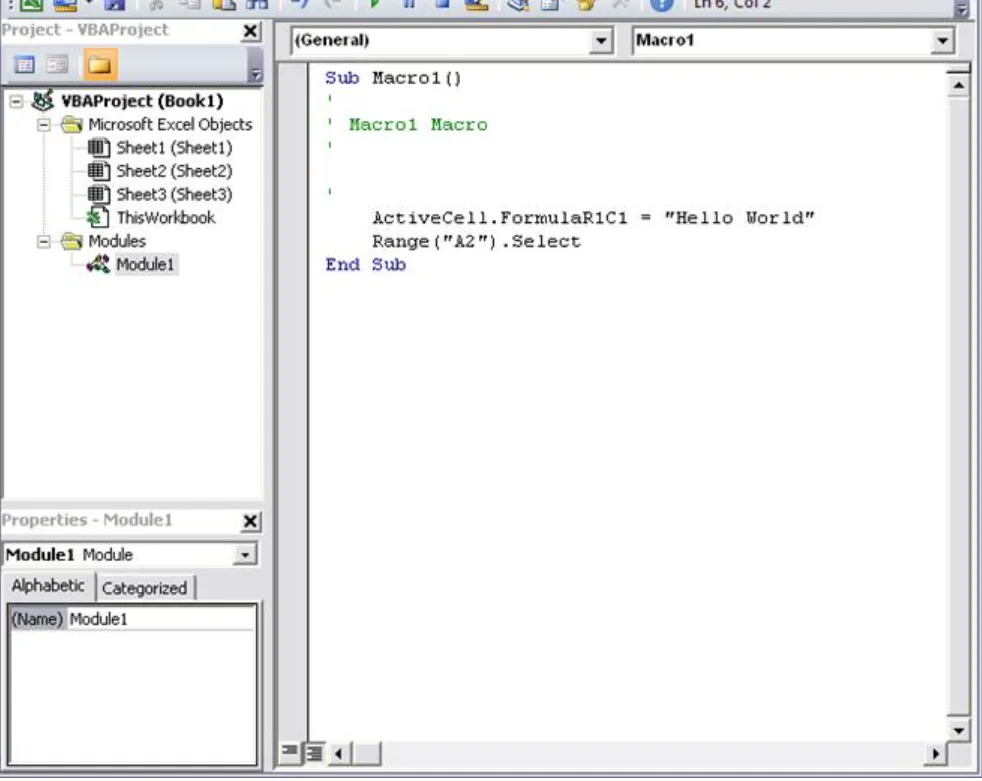
Visual Basic for Applications (VBA) är Microsofts inbyggda skriptspråk för Excel och andra Office-appar. Det är tillgängligt från fliken Utvecklare och låter dig automatisera repetitiva uppgifter, anpassa kalkylblad och till och med skapa arbetsflöden mellan olika applikationer.
VBA kan spela in makron som återger dina åtgärder, eller låta dig skriva kod för att skapa helt nya funktioner som är anpassade efter dina affärsregler. Det kan reagera på händelser – som datainmatning, öppnande av arbetsböcker eller uppdateringar av kalkylblad – vilket gör automatiseringen dynamisk och kontextmedveten. Utöver Excel kan VBA länka mellan Word, Outlook och Access, vilket förvandlar Office-paketet till en programmerbar miljö för automatisering från början till slut.
De bästa funktionerna i Visual Basic for Applications (VBA)
- Skapa automatiserade Excel-rapporter genom att hämta data från flera ark, beräkna totaler och formatera dem på ett enhetligt sätt.
- Skapa interaktiva formulär och anpassade dialogrutor för att automatisera datainmatningsuppgifter och underlätta beslutsfattandet.
- Få tillgång till Excels objektmodell för att manipulera intervall, diagram och arbetsbokens beteende.
Begränsningar i Visual Basic for Applications (VBA)
- Det finns en inlärningskurva om du vill gå längre än grundläggande makroinspelning.
Priser för Visual Basic for Applications (VBA)
- Gratis för alltid
Betyg och recensioner för Visual Basic for Applications (VBA)
- G2: Inte tillräckligt med recensioner
- Capterra: Inte tillräckligt med recensioner
Vad säger verkliga användare om Visual Basic for Applications (VBA)?
En Reddit-användare säger:
VBA är för närvarande det enda språket som integrerar alla program i Microsoft Office-paketet. Så länge Office fortsätter att användas i stor utsträckning i affärsmiljöer kommer VBA att finnas kvar.
VBA är för närvarande det enda språket som integrerar alla program i Microsoft Office-paketet. Så länge Office fortsätter att användas i stor utsträckning i affärsmiljöer kommer VBA att finnas kvar.
📖 Läs också: Bästa Airtable-alternativ och konkurrenter
8. UiPath (Bäst för heltäckande Excel-automatisering med RPA)
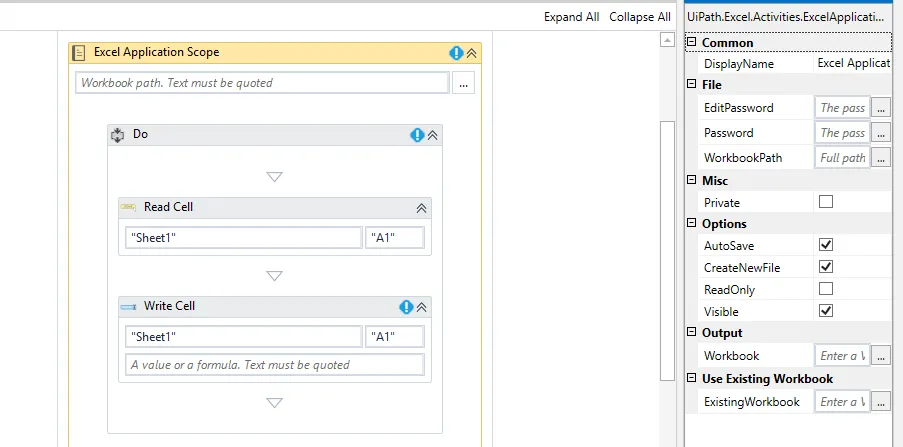
UiPath erbjuder en kraftfull svit av Excel-automatiseringsaktiviteter som är särskilt utvecklade för att hantera komplexa uppgifter i kalkylblad. Oavsett om du behöver uppdatera hundratals celler, hantera data i flera kalkylblad eller utföra beräkningar i flera arbetsböcker, så effektiviserar dessa fördefinierade aktiviteter processen.
Med ett smidigt Excel-tillägg kan du välja celler, tabeller och områden genom att peka och klicka – utan att behöva ange cellreferenser eller formler manuellt. Denna täta integration gör det mycket mer intuitivt att skapa arbetsflöden, så att du kan konfigurera Excel-åtgärder visuellt utan att behöva koda några detaljer på låg nivå.
UiPaths bästa funktioner
- Skapa visuella Excel-arbetsflöden med hjälp av dra-och-släpp-aktiviteter
- Skapa visuella automatiseringar i UiPath Studio
- Använd AI för att klassificera dokument och extrahera strukturerade data
Begränsningar för UiPath
- Saknar funktion för streckkodsläsning
- Studion kan bli långsam vid större eller komplexa arbetsflöden.
Priser för UiPath
- Grundläggande: 25 USD/användare per månad
- Standard: Anpassad prissättning
- Företag: Anpassad prissättning
UiPath-betyg och recensioner
- G2: 4,6/5 (över 7 000 recensioner)
- Capterra: 4,6/5 (över 700 recensioner)
Vad säger verkliga användare om UiPath?
En G2-användare skriver:
Jag uppskattar hur UiPath förenklar automatiseringen med ett intuitivt gränssnitt som är tillgängligt för både nybörjare och experter.
Jag uppskattar hur UiPath förenklar automatiseringen med ett intuitivt gränssnitt som är tillgängligt för både nybörjare och experter.
👀 Visste du att? 78 % av företagen använder redan AI i minst en affärsfunktion.
9. Microsoft 365 Copilot (bäst för automatisering av naturligt språk i MS-appar)
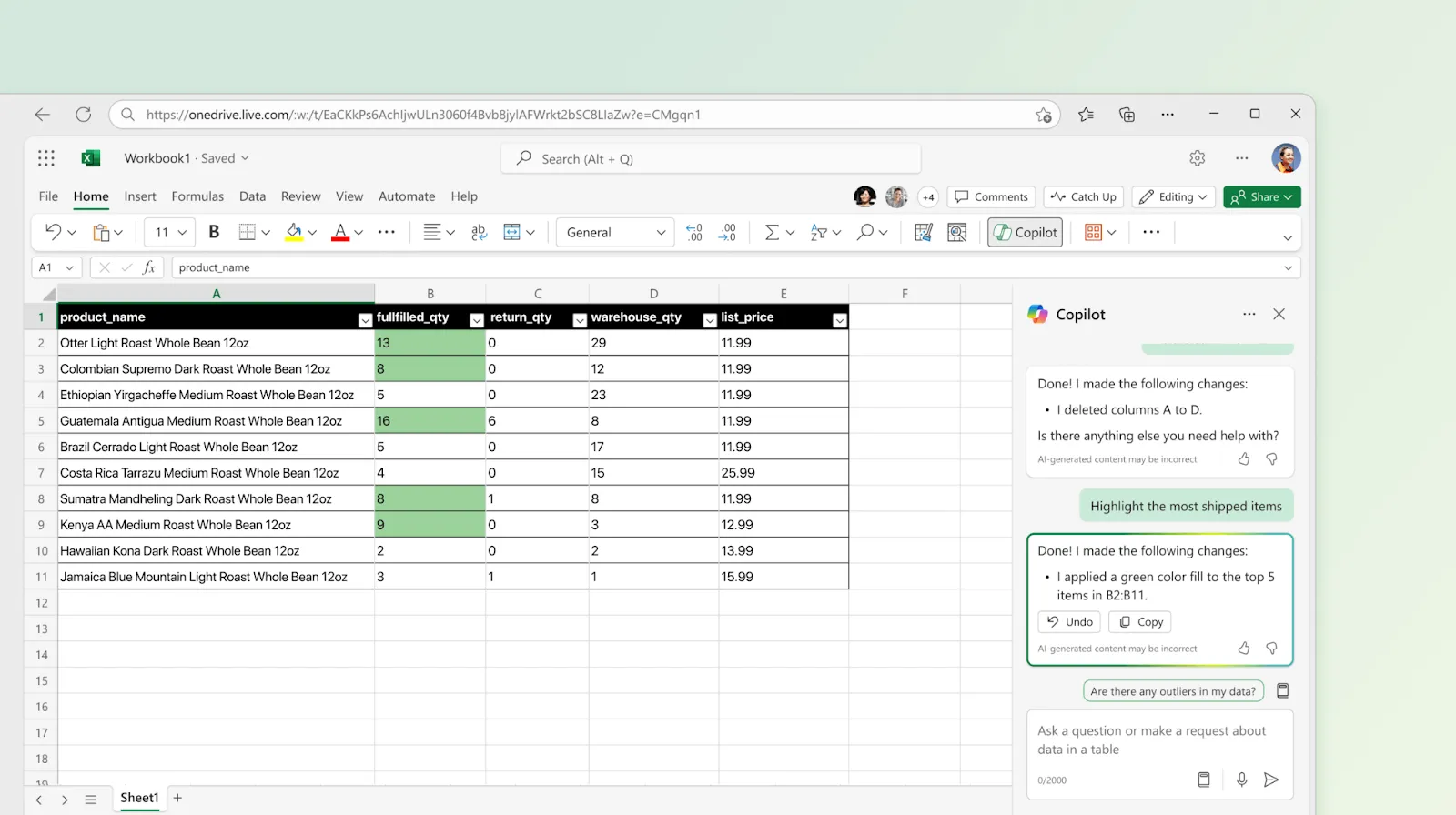
Anta att du ber Excel att ”sammanfatta intäktstrenderna under det senaste kvartalet” och omedelbart får diagram, insikter och rekommendationer. Microsoft 365 Copilot gör det möjligt.
Copilot är inbyggt i Microsoft 365-appar, inklusive Excel, Word, Outlook och Teams, och använder naturliga språkprompter för att skapa, analysera och visualisera data i sitt sammanhang. I Excel genererar det inte bara formler eller diagram, utan kan också markera viktiga drivkrafter, identifiera avvikelser och föreslå scenarier baserat på dina faktiska affärsdata.
Eftersom Copilot baseras på din organisations dokument, e-postmeddelanden, kalendrar, chattar och kalkylblad ger det kontextuella svar istället för generiska resultat. Resultatet är ett mer naturligt sätt att tänka, analysera och arbeta – vilket hjälper dig att gå från rådata till insikter snabbare än någonsin.
De bästa funktionerna i Microsoft 365 Copilot
- Hämta relevant innehåll från senaste möten, e-postmeddelanden eller chattar
- Ställ frågor om dina data och få kontextuella svar
- Omvandla naturligt språk till Excel-åtgärder – slipp leta i menyer eller komma ihåg komplexa formler.
- Få hjälp med dataanalys med omedelbara insikter och visualiseringar
Begränsningar för Microsoft 365 Copilot
- Fungerar endast med Excel-filer som är lagrade i Microsofts moln.
- Kan ibland ge irrelevanta förslag
Priser för Microsoft 365 Copilot
- Gratis för alltid
- Microsoft Copilot Pro: 20 USD/användare per månad
Betyg och recensioner för Microsoft 365 Copilot
- G2: 4,3/5 (över 80 betyg)
- Capterra: Inte tillräckligt med recensioner
Vad säger verkliga användare om Microsoft 365 Copilot?
En Reddit-användare delar med sig:
För mig har Copilot varit till störst hjälp i Excel. Det är fantastiskt att jag inte ens behöver tänka så mycket på hur jag ska visualisera data.
För mig har Copilot varit till störst hjälp i Excel. Det är fantastiskt att jag inte ens behöver tänka så mycket på hur jag ska visualisera data.
10. Appy Pie Automate (bäst för att schemalägga säkerhetskopieringar i Excel)
Behöver du uppdatera lagerlistor baserat på försäljningsdata?
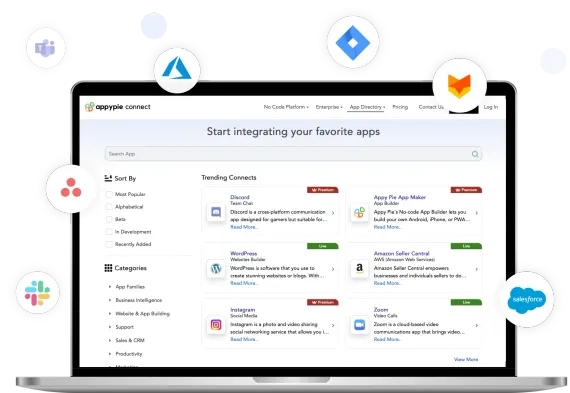
Appy Pie Automate gör det enkelt att koppla Excel till dina favoritappar – som e-handelsplattformar, CRM-system eller marknadsföringsverktyg – utan någon kodning.
När en ny händelse inträffar (till exempel en försäljning eller en ny kontakt) kan du automatiskt lägga till eller uppdatera rader i Excel-tabeller. Detta eliminerar behovet av manuell kopiering, klistring eller formelöverföringar och låter ditt team fokusera på insikter istället för repetitiva uppgifter.
Appy Pie Automate – de bästa funktionerna
- Ställ in tidsbaserade eller händelsestyrda åtgärder för att uppdatera Excel-filer när specifika villkor är uppfyllda.
- Schemalägg automatiska säkerhetskopieringar av viktiga Excel-filer för att förhindra dataförlust.
- Skapa anpassade Excel-arbetsflöden med ett visuellt gränssnitt utan kod som känns naturligt även om du aldrig har automatiserat något tidigare.
Begränsningar för Appy Pie Automate
- Ju mer komplexa dina Excel-automatiseringar blir, desto högre prisnivå behöver du.
Priser för Appy Pie Automate
- Standard: 12 USD/användare per månad (faktureras årligen)
- Professional: 30 USD/användare per månad (faktureras årligen)
- Företag: 80 USD/användare per månad (faktureras årligen)
- Företag: Anpassad prissättning
Appy Pie Automate betyg och recensioner
- G2: 4,7/5 (1 380+ recensioner)
- Capterra: 4,6/5 (över 1 390 recensioner)
Vad säger verkliga användare om Appy Pie Automate?
En G2-recensent skriver:
Även om du inte kan programmera kan du skapa en produkt som du har planerat utan att lägga för mycket tid på det själv. Du behöver inte lägga ner mycket tid på att lära dig programmering och detaljer. Du kan få personlig hjälp och lösa problem när du fastnar.
Även om du inte kan programmera kan du skapa en produkt som du har planerat utan att lägga för mycket tid på det själv. Du behöver inte lägga ner mycket tid på att lära dig programmering och detaljer. Du kan få personlig hjälp och lösa problem när du fastnar.
👀 Visste du att? 41 % av säljarna tror att en fullständig integration av AI i deras organisation skulle främja en oöverträffad tillväxt.
Gå bortom automatisering i Microsoft Excel med ClickUp
Att automatisera Excel-uppgifter sparar tid, men kräver ofta betydande manuellt arbete, vilket gör att du får kämpa med osammanhängande filer, begränsad samverkan och manuell översyn. Om ditt team växer eller dina affärsprocesser blir mer komplexa bör du överväga att uppgradera till en integrerad plattform.
Med ClickUp kan du hantera dina data med tabellvy, eliminera tidskrävande arbete med över 100 automatiseringar, skapa realtidsdashboards och importera dina befintliga Excel-ark på några minuter.
Är du redo att uppgradera din automatiseringsupplevelse? Registrera dig gratis på ClickUp och undvik spridda kalkylblad!