
Om du letar efter de bästa anteckningsapparna har du förmodligen redan tre. Åtminstone en telefon full av skärmdumpar som var tänkta att bli anteckningar.
Att få ner en tanke på papper har aldrig varit det svåra. Alla appar på den här listan klarar det bra. Den verkliga frågan är vilken som överbryggar klyftan mellan att skriva ner något och att faktiskt kunna hitta och använda det senare.
Apple Notes och OneNote ligger i täten de första tre sekunderna, men tappar mark när biblioteket överstiger några hundra anteckningar. Notion och Obsidian är utformade för att söka och koppla samman, och båda kräver att du bygger upp strukturen först. Goodnotes är bra för handskrift och Granola för mötesanteckningar, men båda stannar där.
Jag har betygsatt alla åtta appar utifrån samma fråga: hur mycket manuellt arbete krävs mellan att skriva en anteckning och att antingen hitta den ett år senare eller överlämna den till en kollega så att denne enkelt kan ta vid där man slutade.
Kortversion: Om du bara använder Apple-enheter och inte delar anteckningar med ett team, använd Apple Notes och sluta läsa. Om du använder Windows eller Android och vill ha en gratis anteckningsbok utan begränsningar för anteckningar, använd OneNote. Alla andra är här eftersom deras anteckningar hela tiden genererar arbete som försvinner inuti ett dokument. I Microsofts undersökning Work Trend Index uppgav 55 % av deltagarna att nästa steg efter ett möte är oklara, och det trots att någon i rummet antecknade. Om klyftan mellan mötesanteckningar och tilldelade uppgifter är ditt problem, är ClickUp lösningen där en rad i ett dokument blir en uppgift med en ansvarig utan att du behöver kopiera och klistra in.
💡 Slipp gissa!
Berätta vilket verktyg du överväger, så berättar vi om det är rätt val för dig, baserat på data från över 10 000 team som redan har fattat sitt beslut.
Se vad som faktiskt fungerar för just ditt teams storlek, så att du kan fatta ett välgrundat beslut.
De bästa anteckningsapparna i korthet
| Verktyg | Bäst för | Utmärkande funktion | Priser* | Där den brister |
|---|---|---|---|---|
| Microsoft OneNote | Windows- och Android-användare som vill ha en gratis anteckningsbok utan begränsningar för anteckningar | Den oändliga arbetsytan rymmer maskinskriven text, handskrift, bilder och ljud var som helst på sidan, och en inspelning tidsstämplar de ord du skrev medan den spelades upp | Gratis; Microsoft 365 från 1,99 $/månad | Anteckningsböckerna delar på din OneDrive-kvot på 5 GB och har en gräns på 2 GB vardera, så anteckningsböcker med mycket ljud når taket tidigt |
| Apple Notes | Personer som uteslutande använder iPhone, iPad och Mac | Funktionen Quick Note öppnas i vilken app som helst genom att svepa från ett hörn med Pencil och behåller en länk tillbaka till det du läste | Gratis med en Apple-enhet | Windows och Android har endast åtkomst via webbläsaren, vilket innebär att användare med flera enheter går miste om penninmatning, Quick Note och Apple Intelligence. |
| ClickUp | Team vars mötesanteckningar behöver ansvariga och datum | Appens AI-anteckningsfunktion skriver sammanfattningen i ett Doc-dokument och omvandlar åtgärdspunkter till tilldelade uppgifter i det arbetsutrymme som teamet redan använder | Gratis för alltid; betalda abonnemang finns tillgängliga | Utrymmen, listor och behörigheter möter dig redan innan du skriver din första anteckning, så en ensam användare av en anteckningsapp tillbringar den första veckan med att lära sig var allt finns |
| Notion | Team som skapar en wiki som andra behöver kunna bläddra i senare | Dess databaser omvandlar en sida med anteckningar till en rad med egenskaper, relationer och sammanfattningar, så att mötesanteckningar kan filtreras efter projekt utan att något behöver flyttas. | Gratis; kostar från 10 $/medlem/månad | Offlinefunktionen fungerar endast i själva apparna, och en nedladdad databas rymmer bara 50 rader, vilket gör att den inte fungerar så bra för snabb anteckning på tåget. |
| Obsidian | Forskare och författare som vill ha kontroll över sina filer och koppla samman sina tankegångar | I fönstret med bakåtlänkar listas alla anteckningar som hänvisar till den du läser just nu, inklusive anteckningar som nämner den utan att innehålla en länk | Gratis; Synkronisering från 4 $/användare/månad | Ingen inbyggd synkronisering eller AI, så telefonen och datorn har olika arkiv tills du själv lägger till en synkroniseringstjänst |
| Goodnotes | Apple Pencil-användare som behöver sökbar handskrift och markeringar i PDF-filer | Dess sökbara handskriftsigenkänning indexerar varje streck för inbyggd sökning, vilket är anledningen till att folk köper den | Gratis; kostar från 11,99 $/år | Gratisversionen begränsas till tre filer, och plattformsoberoende synkronisering av biblioteket ingår endast i de dyrare abonnemangen, så en kombination av Windows och iPad kostar extra. |
| Granola | Personer som har möten i tät följd och inte vill ha en bot i rummet | Den lyssnar på ljudet från din dator och sammanfogar sedan dina grovt skrivna anteckningar med transkriptionen till en färdig sammanfattning efter samtalet. | Gratis; kostar från 14 $/användare/månad | Appen är endast avsedd för live-möten, så den kan inte importera en inspelning och sparar inget ljud som kan användas för att kontrollera en sammanfattning mot. |
| Evernote | Flitiga webbklippare och långvariga användare med ett decennium av anteckningsböcker | Appens Web Clipper sparar en hel artikel, en förenklad vy eller en skärmdump i en vald anteckningsbok, och sökfunktionen når in i PDF-filer, foton och handskrift. | Gratis; kostar från 8,25 $ per användare och månad | Gratisversionen har en gräns på 50 anteckningar och det finns ingen yta för handskrivning, så användare av pekpennor och nya bibliotek får vända sig någon annanstans |
Så här granskar vi programvara på ClickUp
Vår redaktion följer en transparent, forskningsbaserad och leverantörsneutral process, så du kan lita på att våra rekommendationer bygger på produktens verkliga värde.
Här är en detaljerad översikt över hur vi granskar programvara på ClickUp.
Vad är anteckningsappar?
Anteckningsappar är programvara för att dokumentera idéer och lagra dem på ett ställe där du kan hitta dem igen. De enklaste (Apple Notes, OneNote) ersätter en anteckningsbok i papper. De mer avancerade (ClickUp, Notion) fungerar även som verktyg för kunskapshantering där dokumentering och återhämtning sker i samma system.
Denna skillnad är viktig nu eftersom AI kan spela in varje möte du deltar i.
Ett transkript är en uppteckning, men en anteckning är en tanke som du har bearbetat. Det innebär att valet av app handlar om vad som händer efter att anteckningen har skapats: en anteckningsapp som bara lagrar text är egentligen bara en snyggare anteckningsbok. Däremot ger en anteckningsapp som kopplar samman dina anteckningar med sökfunktioner, uppgifter och de personer som behöver agera på dem dig ett heltäckande arbetsflöde: anteckning, återhämtning och överlämning.
Visste du att? En översiktsartikel i tidskriften Life sammanställde 30 studier inom neuroavbildning. Den visade att handskrivning aktiverar ett bredare nätverk av motoriska, sensoriska och kognitiva hjärnregioner än att skriva på tangentbord. Enkelt uttryckt innebär det att skriva något med egna ord är detsamma som att bearbeta informationen.
Vad du bör tänka på när du väljer anteckningsapp
Betygsätt varje app utifrån dessa sex kriterier innan du jämför funktionerna: anteckningshastighet, sökbarhet, vägen från anteckning till uppgift, filägande, synkronisering mellan dina enheter och AI som läser dina anteckningar. Tillsammans avgör dessa faktorer om du fortfarande kommer att använda appen om sex månader.
- Anteckna snabbare än med en penna: Konkurrenten är papper. Om det tar längre tid att öppna appen än att ta fram en anteckningsbok för att snabbt få ner tankarna på papper, kommer du att välja anteckningsboken. Se efter om appen kan öppnas direkt från låsskärmen, har en global genväg och möjliggör skrivande offline. Apple Notes och OneNote vinner här eftersom de redan finns på enheten
- Sökning som når in i sakernas innersta: Återhämtning är där de flesta bibliotek faller. Testa det innan du bestämmer dig: sök efter en fras som du vet ligger tre månader tillbaka i tiden, och kontrollera sedan om sökfunktionen läser PDF-filer, foton och handskrift. Goodnotes och Evernote indexerar handskrift; Obsidian söker endast i ren text
- En väg från anteckning till uppgift: En mötesanteckning med tre åtgärdspunkter är värdelös tills var och en har en ansvarig och ett datum. Fristående appar stannar vid texten. ClickUp och Notion förvandlar en rad till en fristående uppgift med en ansvarig. Evernote håller uppgifterna inuti anteckningen med förfallodatum och påminnelser.
- Filer du kan lämna kvar: En app du inte kan lämna är ett bibliotek du kan förlora. Obsidian lagrar vanlig Markdown på din enhet, Apple Notes importerar och exporterar nu Markdown, och både Notion och Evernote exporterar. Kontrollera sökvägen innan arkivet blir för stort
- Synkronisera på de enheter du faktiskt äger: Apple Notes har ingen app för Windows eller Android. Goodnotes kräver ett betalt abonnemang för plattformsoberoende synkronisering. OneNote och Notion fungerar överallt. Anpassa listan efter din hårdvara
- AI som både läser och skriver: Alla appar här har någon form av AI, och att omformulera ett stycke är numera en grundläggande funktion. Det som skiljer de användbara apparna åt är: kan den svara på en fråga utifrån dina anteckningar och ange källan? Kan den extrahera åtaganden från ett samtal? Kan den vidta en åtgärd baserat på sina slutsatser?
De 8 bästa anteckningsapparna att prova
Sex allmänna anteckningsappar, en handskrivningsapp och en mötesanteckningsapp, var och en utvärderad utifrån anteckning, återhämtning, överlämning, äganderätt, synkronisering och AI.
1. Microsoft OneNote (Bästa kostnadsfria anteckningsappen)
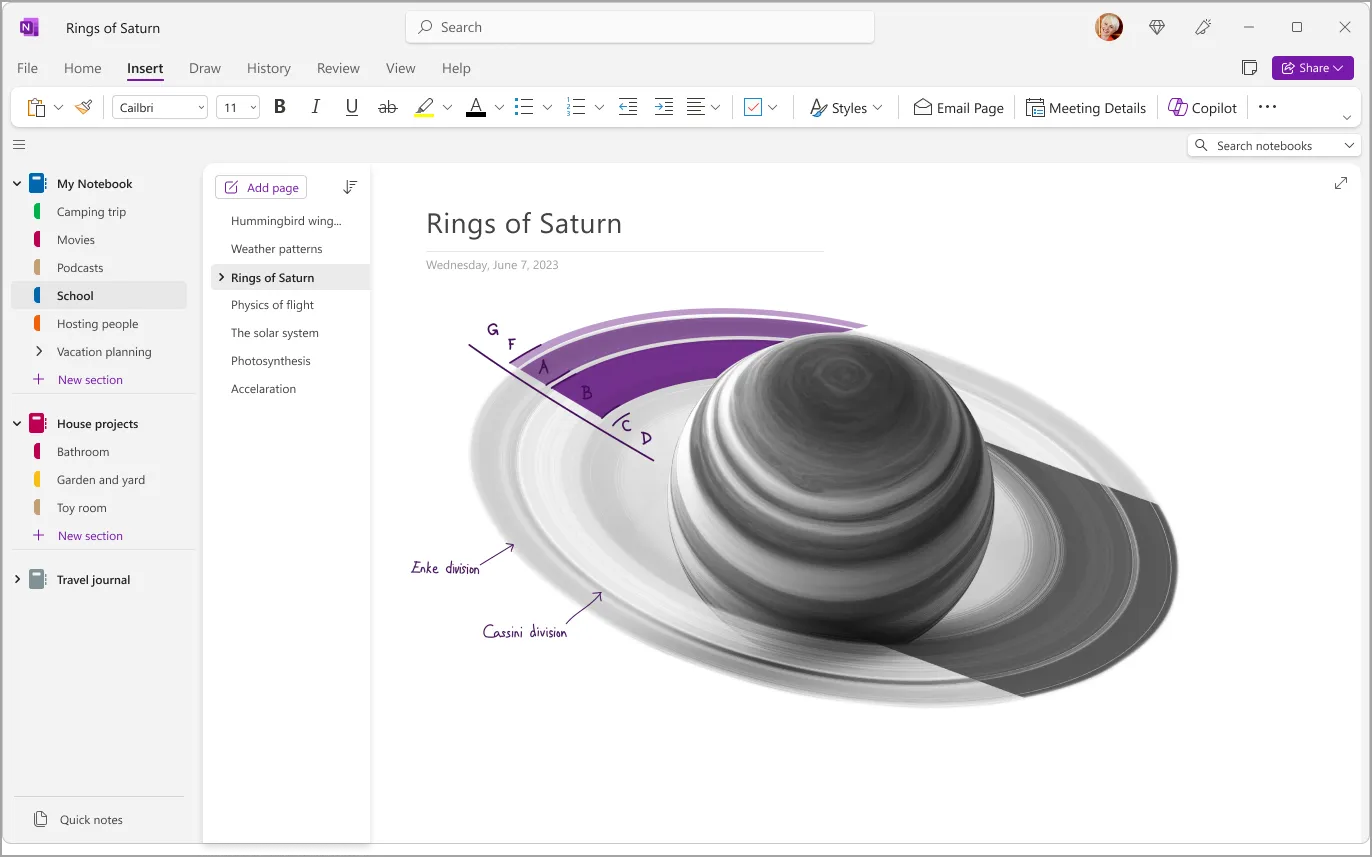
OneNote behandlar varje sida som ett oändligt skrivbord. Klicka var som helst och börja skriva; släpp en bild bredvid, skissa ett diagram nedanför, fäst en röstinspelning i hörnet. Anteckningsboken delas upp i avsnitt och sidor, precis som en ringpärm, vilket är anledningen till att studenter, konsulter och alla som tar långa, utförliga anteckningar känner sig hemma här.
Det är under uppspelningen som det verkligen kommer till sin rätt. Spela in ljud medan du skriver, så får varje rad en tidsstämpel kopplad till just det ögonblicket i inspelningen. Behöver du gå tillbaka till vad som sades när du skrev ”se över prissättningen”? Klicka på raden. Handskrift på en Surface eller iPad omvandlas till maskinskriven text eller en ekvation i realtid som Math Assistant löser och ritar upp i diagram. Märk valfri rad som ”Att göra” eller ”Fråga”, så samlar en taggsammanfattning alla taggade rader från hela anteckningsboken på en enda sida.
Prenumeranter får tillgång till Copilot direkt i appen. Den sammanfattar ett avsnitt, skapar en uppgiftslista utifrån en sida med mötesanteckningar eller omformulerar ett rörigt stycke. Copilot Notebooks tar det ett steg längre: du samlar sidor, filer och länkar i en anteckningsbok, och Copilot besvarar frågor utifrån det materialet.
Viktiga funktioner och höjdpunkter
- Läs eller översätt en sida en rad i taget: Immersive Reader öppnar valfri sida i helskärmsläge med uppläsningsfunktion, radfokus, en bildordbok och inbyggd översättning, vilket förenklar komplexa föreläsningsanteckningar
- Förvandla anteckningsboken till en wiki: Högerklicka på en sida eller ett stycke för att kopiera en länk, klistra in den var som helst i anteckningsboken och skapa en korshänvisning mellan ett mötesanteckning och den projektsida den hör till
- Slipp leta i OneDrive-mappar: Listan över senast använda anteckningsböcker visas vid första inloggningen och visar dina personliga och delade anteckningsböcker med ett enda klick
Priser för Microsoft OneNote
- Gratis (med ett Microsoft-konto; använder ditt 5 GB OneDrive-lagringsutrymme)
- Microsoft 365 Basic: 1,99 $/månad (100 GB lagringsutrymme, utan Copilot)
- Microsoft 365 Personal: 9,99 $/månad (1 TB, datorprogram, Copilot)
- Microsoft 365 Family: 12,99 $/månad (upp till sex personer)
- Microsoft 365 Premium: 19,99 $/månad
Betyg och recensioner för Microsoft OneNote
- G2: 4,5/5 (över 1 800 recensioner)
- Capterra: 4,6/5 (över 1 900 recensioner)
Nackdelar: Lagringsutrymmet delas med allt annat i OneDrive, och varje anteckningsbok har en gräns på 2 GB. Anteckningsböcker med mycket ljud och bilder når snabbt taket. Omvandling av handskrift till text är inte tillgänglig i webbappen.
Hoppa över detta om: Du vill ha AI i en gratis anteckningsbok, eller om dina anteckningsböcker främst består av inspelningar och skannade dokument.
Vad säger verkliga användare om Microsoft OneNote?
En G2-recensent berättar om hur det är att använda Microsoft OneNote på jobbet:
På jobbet använder jag Microsoft OneNote som min centrala arbetsyta för att hantera teknisk dokumentation, projektforskning, sprintplanering, mötesdiskussioner och tekniska referenser. Jag organiserar informationen i anteckningsböcker, avsnitt och sidor för olika initiativ, vilket gör det enkelt att gå tillbaka till tidigare beslut, följa upp pågående arbete och förbereda formell projektdokumentation. Det har blivit en viktig del av mitt dagliga arbetsflöde eftersom allt som rör ett projekt hålls organiserat på ett och samma ställe.
På jobbet använder jag Microsoft OneNote som min centrala arbetsyta för att hantera teknisk dokumentation, projektforskning, sprintplanering, mötesdiskussioner och tekniska referenser. Jag organiserar informationen i anteckningsböcker, avsnitt och sidor för olika initiativ, vilket gör det enkelt att gå tillbaka till tidigare beslut, följa upp pågående arbete och förbereda formell projektdokumentation. Det har blivit en viktig del av mitt dagliga arbetsflöde eftersom allt som rör ett projekt hålls organiserat på ett och samma ställe.
På jobbet använder jag Microsoft OneNote som min centrala arbetsyta för att hantera teknisk dokumentation, projektforskning, sprintplanering, mötesdiskussioner och tekniska referenser. Jag organiserar informationen i anteckningsböcker, avsnitt och sidor för olika initiativ, vilket gör det enkelt att gå tillbaka till tidigare beslut, följa upp pågående arbete och förbereda formell projektdokumentation. Det har blivit en viktig del av mitt dagliga arbetsflöde eftersom allt som rör ett projekt hålls organiserat på ett och samma ställe.
2. Apple Notes (Bäst för användare som endast använder Apple-produkter)
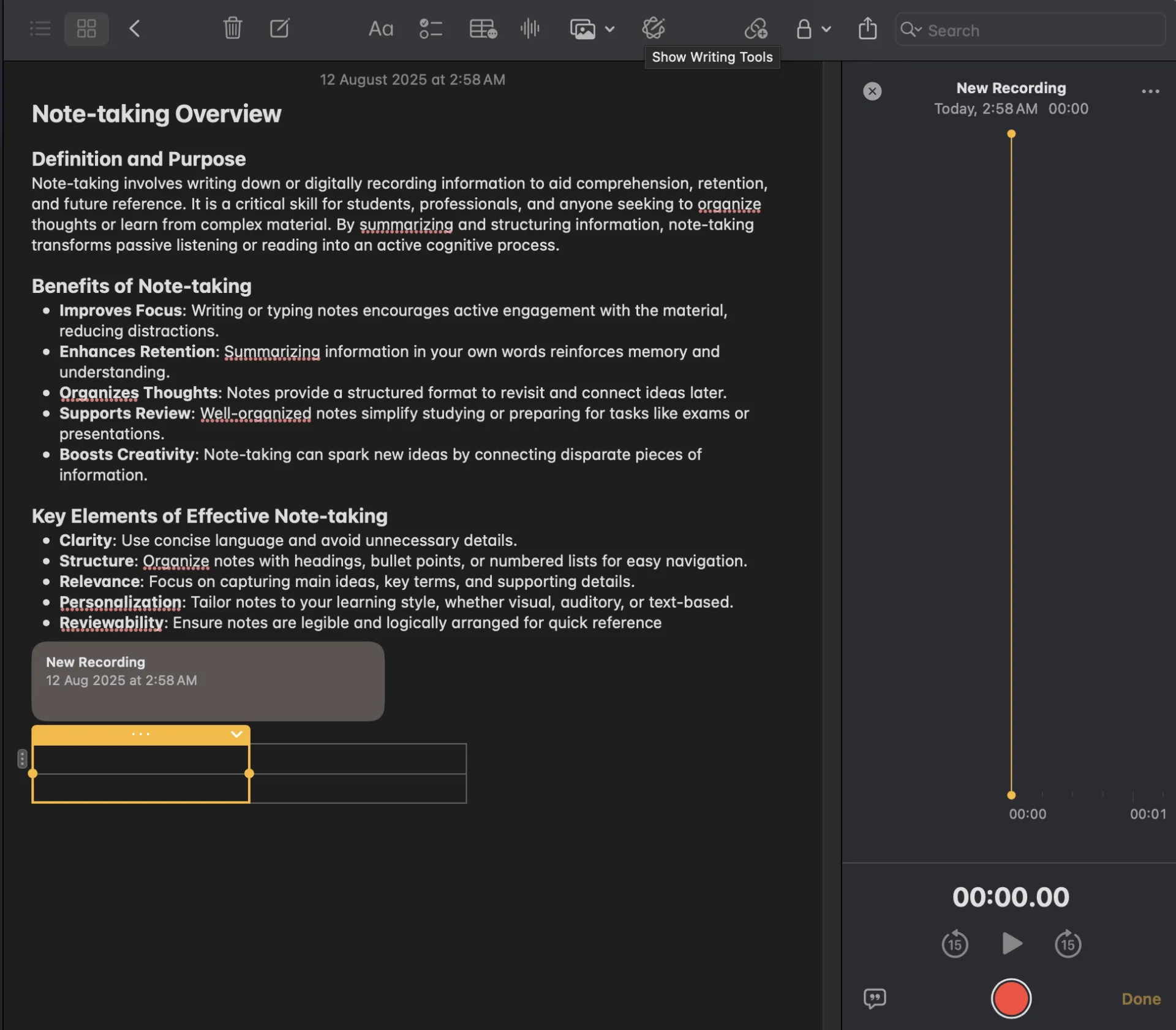
Apple Notes finns redan på alla iPhone-, iPad- och Mac-enheter, kräver inget annat konto än det du redan har och synkroniseras via iCloud utan att du behöver ställa in någonting. Det gör den till det perfekta första valet för alla som befinner sig i Apples ekosystem.
Ett svep i hörnet med Pencil öppnar en Quick Note oavsett vilken app du befinner dig i, och anteckningen behåller en länk tillbaka till den sida eller det dokument du läste. Taggar som skrivs in var som helst i en anteckning matas in i Smart Folders som fylls automatiskt utifrån de kriterier du ställer in. Skanna ett kvitto, så kommer sökfunktionen att kunna hitta orden i det även ett år senare. Om du spelar in ljud i en anteckning visas en transkription bredvid den, som går att söka i och kopiera. De senaste uppdateringarna har lagt till en Anteckningar-app på Apple Watch, import och export av Markdown samt transkription av telefonsamtal direkt till en anteckning.
Apple Intelligence lägger till skrivverktyg för korrekturläsning, omskrivning och sammanfattning. Det lägger också till sammanfattningar av ljudtranskriptioner samt Image Wand, som förvandlar en grov skiss till en färdig bild. Funktionen ingår gratis i OS-uppdateringen, men endast på nyare hårdvara: iPhone 15 Pro och nyare, samt iPads och Mac-datorer med M1 eller senare.
Viktiga funktioner och höjdpunkter
- Dela en mapp en gång, så följer alla anteckningar som läggs till senare med: Delade mappar kan nås via inbjudan eller länk, och alla med samarbetsrättigheter kan redigera direkt i mappen
- Skriv ett likhetstecken och få svaret i din egen handstil: Math Notes löser både inmatade och handskrivna uttryck, tilldelar variabler som du kan ändra i realtid och infogar en graf, nu i 3D för ekvationer med tre variabler
- Rätta till otydlig handskrift utan att skriva om: Smart Script jämnar ut och justerar Pencil-strecken medan du skriver, och låter dig lägga till mellanslag eller ta bort ord med en gest
Priser för Apple Notes
- Gratis (ingår i Apple-enheter; 5 GB lagringsutrymme i iCloud)
Betyg och recensioner av Apple Notes
- G2: För få recensioner
- Capterra: För få recensioner
Svagheter: iCloud.com erbjuder åtkomst via webbläsare från en dator, men utan stöd för Pencil, Quick Note eller Apple Intelligence. Många funktioner kräver dessutom att anteckningarna är lagrade i iCloud, vilket innebär att anteckningar som synkroniseras via ett Gmail- eller Exchange-konto inte kan användas.
Hoppa över detta om: Någon du delar anteckningar med, eller någon av dina enheter, kör Windows eller Android. För ett alternativ som prioriterar pennan på samma system, se vår sammanställning av alternativ till Notability.
3. ClickUp (Bäst för anteckningar som blir tilldelade uppgifter)
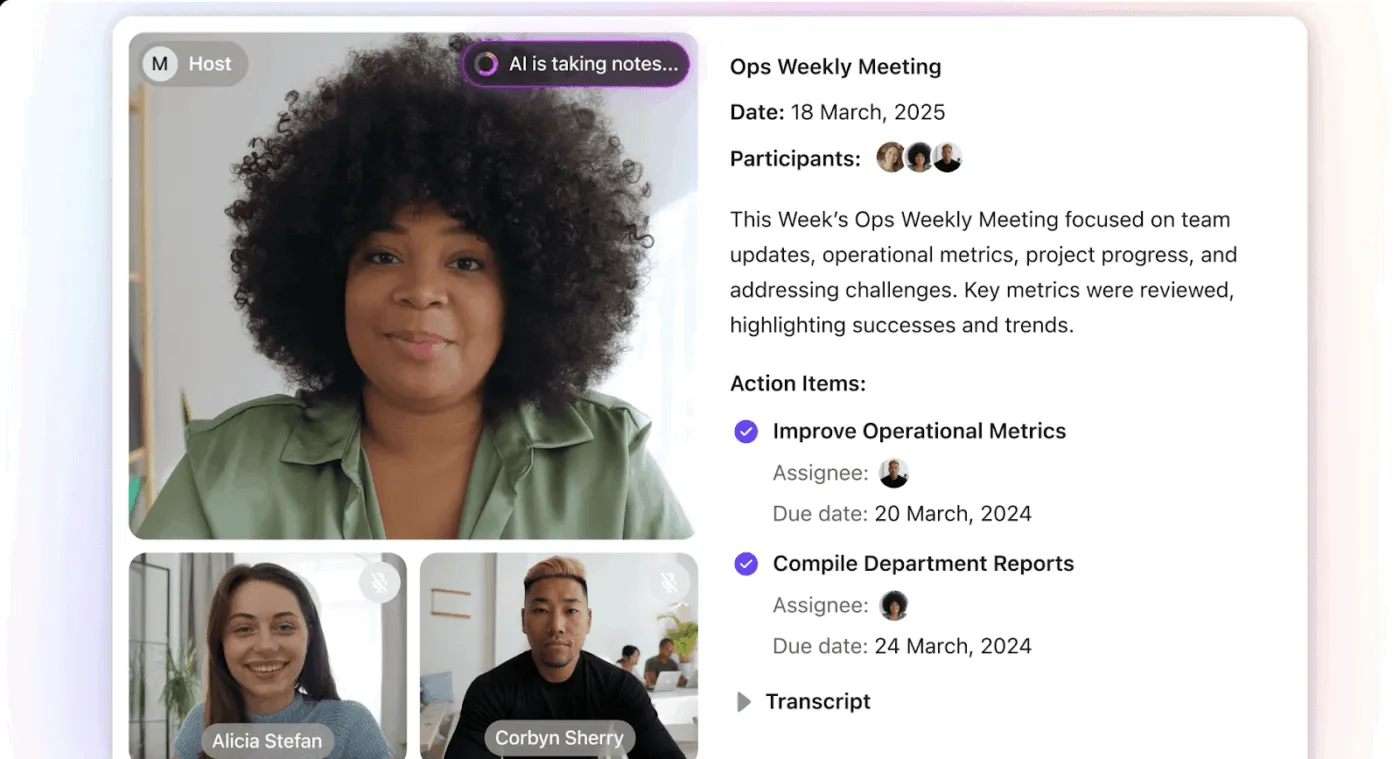
De flesta för anteckningar i en app och arbetar i en annan. Det är i det glappet som åtaganden försvinner. ClickUp samlar anteckningar, dokument och uppgifter i samma underliggande datastruktur. Skriv ett beslut i ClickUp Docs, markera meningen, så blir den en uppgift med en ansvarig och ett förfallodatum. Dokumentet förblir länkat till uppgiften, så att motiveringen finns bara ett klick bort från det arbete den gav upphov till.
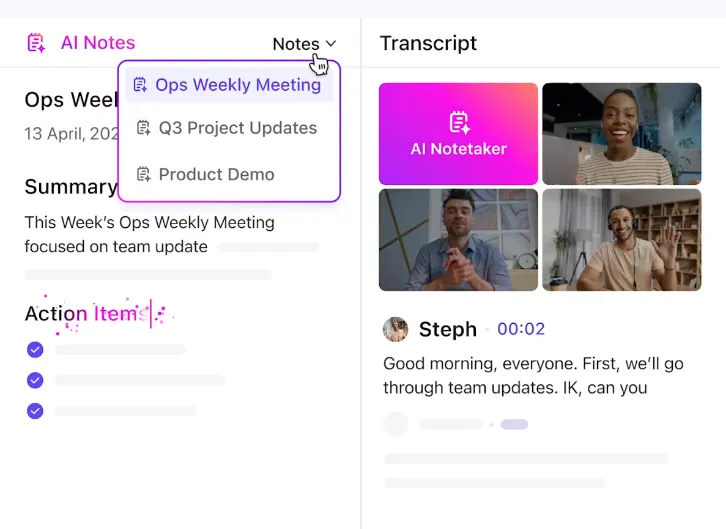
ClickUp AI Notetaker sköter det här för möten. Den ansluter sig till samtal i Zoom, Google Meet och Microsoft Teams, skriver en sammanfattning med viktiga slutsatser och nästa steg och sparar den i ett privat dokument. Åtgärdspunkterna blir ClickUp-uppgifter som teamet kan ta itu med. Eftersom anteckningarna finns i anslutning till arbetet kan Brain² svara på frågor som ”vad beslutade vi om lanseringsdatumet?” utifrån dina dokument och kommentarer, med en länk till källan. Brain MAX, tillägget för datorn, utökar sökningen till Google Drive, SharePoint och GitHub, och dess Talk to Text-funktion omvandlar diktering till en uppgift eller en anteckning i valfri textruta.
Snabba anteckningsfunktioner finns i ClickUp Notepad, ett privat anteckningsutrymme kopplat till ditt konto i alla arbetsytor, tillgängligt i alla abonnemang och som kan omvandlas till en uppgift eller ett dokument med ett enda klick. Markera ett dokument som en wiki, så behandlar Brain det som den giltiga källan när det besvarar frågor. När en retro visar saker som behöver åtgärdas tar Super Agents hand om dem, svarar på @-nämningar och kör flerstegsarbetsflöden baserade på utlösare.
Viktiga funktioner och höjdpunkter
- Spela in skärmen istället för att skriva anteckningen: Spela in skärmen och rösten med ClickUp Clips och låt Brain transkribera dem med tidsstämplar
- Förvandla en kommentar i ett dokument till en uppgift med ett enda klick: Live-markörer och inbyggda kommentarer fungerar i alla dokument, och alla kommentartrådar omvandlas till tilldelade uppgifter
- Ställ en fråga och få ett svar med källhänvisning: Hämta information från dokument, uppgifter, chatt och anslutna appar med Enterprise Search, och skapa en uppgift eller ett dokument direkt utifrån svaret
Priser för ClickUp
Betyg och recensioner av ClickUp
- G2: 4,6/5 (över 14 100 recensioner)
- Capterra: 4,6/5 (över 4 500 recensioner)
Svagheter: Arbetsytan är mycket omfattande. Spaces, Lists, Custom Fields och behörigheter möter dig redan innan du skriver din första anteckning, och en användare som kommer från en app med ett enda syfte tillbringar den första veckan med att lära sig var saker och ting finns. Recensenterna på Capterra beskriver inlärningskurvan som brant och påpekar att användargränssnittet kan kännas rörigt.
Hoppa över detta om: Du vill ha en personlig anteckningsbok och inget annat. ClickUp är utvecklat för team som vill ersätta flera verktyg med ett enda, och den som bara vill föra en inköpslista har ingen nytta av den här lösningen.
Vad säger verkliga användare om ClickUp?
Här är vad en G2-recensent uppskattar med ClickUp för anteckningar:
Jag älskar hur ClickUp löser i stort sett allt åt mig, från vardagliga uppgifter till återkommande projekt och påminnelser. Jag är helt förtjust i deras AI-anteckningsfunktion och ClickUp Brain; de är en riktig välsignelse. AI-agenterna är fantastiska – de fungerar som andra appar men är integrerade i ClickUp, vilket är väldigt användbart. Jag har skapat agenter med specifika uppgifter, uppföljningar och uppdateringar i min kunskapsbas, vilket gör allt så mycket enklare. Jag använder dessa AI-agenter för att få hjälp med rapportering, övervakning av verksamhet, projekt och förflyttningar, vilket är otroligt användbart.
Jag älskar hur ClickUp löser i stort sett allt åt mig, från vardagliga uppgifter till återkommande projekt och påminnelser. Jag är helt förtjust i deras AI-anteckningsfunktion och ClickUp Brain; de är en riktig välsignelse. AI-agenterna är fantastiska – de fungerar som i andra appar men är integrerade i ClickUp, vilket är mycket användbart. Jag har skapat agenter med specifika uppgifter, uppföljningar och uppdateringar i min kunskapsbas, vilket underlättar allt avsevärt. Jag använder dessa AI-agenter för att hjälpa till med rapportering, övervakning av verksamhet, projekt och förflyttningar, vilket är otroligt hjälpsamt.
Jag älskar hur ClickUp löser i stort sett allt åt mig, från vardagliga uppgifter till återkommande projekt och påminnelser. Jag är helt förtjust i deras AI-anteckningsfunktion och ClickUp Brain; de är en riktig välsignelse. AI-agenterna är fantastiska – de fungerar som andra appar men är integrerade i ClickUp, vilket är väldigt användbart. Jag har skapat agenter med specifika uppgifter, uppföljningar och uppdateringar i min kunskapsbas, vilket gör allt så mycket enklare. Jag använder dessa AI-agenter för att få hjälp med rapportering, övervakning av verksamheten, projekt och förflyttningar, vilket är otroligt användbart.
4. Notion (Bäst för teamwikis och strukturerad kunskap)
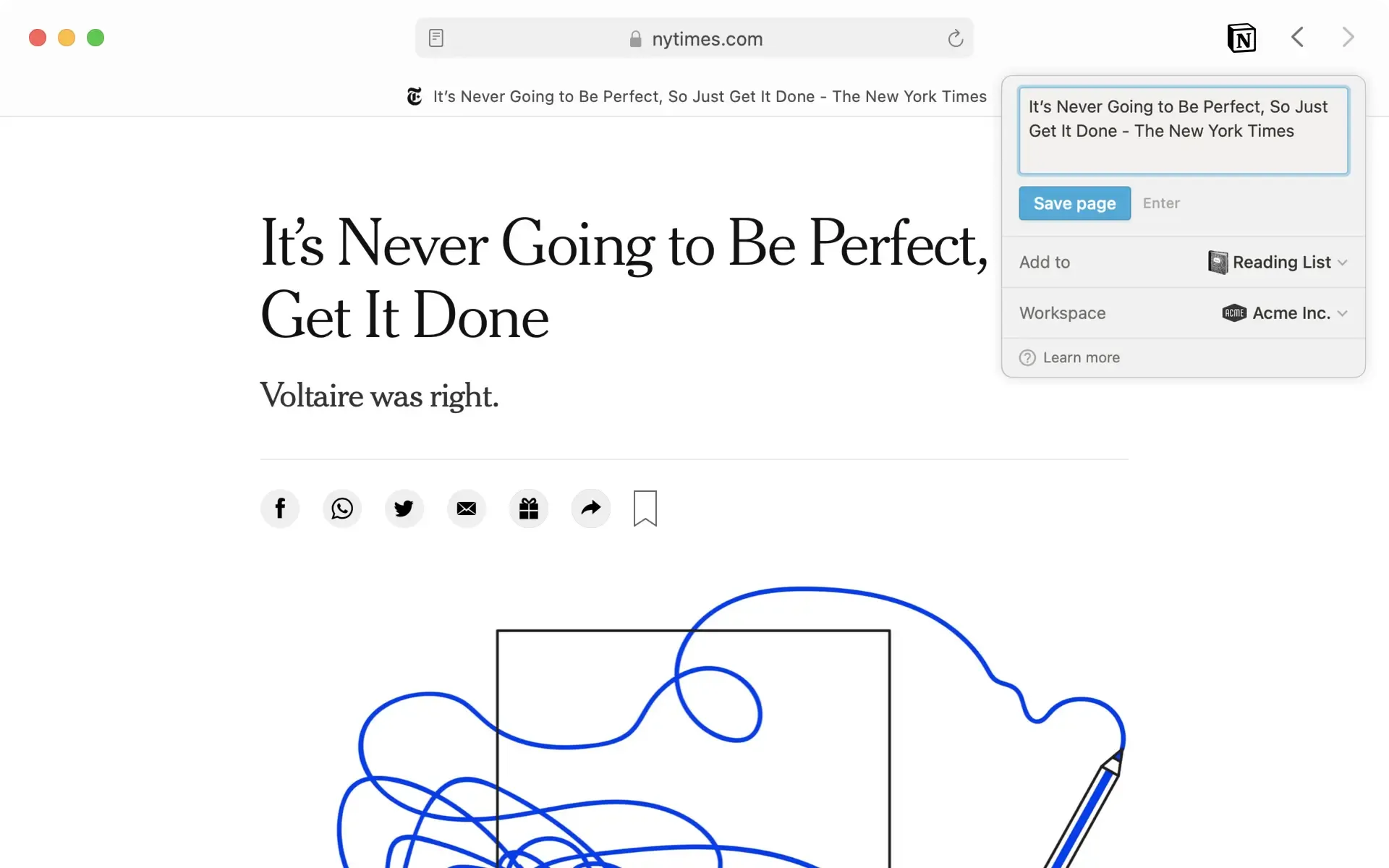
Notion är en dokumentplattform där varje sida kan bli en databas. Varje stycke, bild och uppgift är ett block som du kan dra eller konvertera. Lägg en sida med mötesanteckningar i en databas, så blir den en rad med egenskaper: datum, projekt, deltagare, status. Filtrera efter projekt, så visas alla möten om lanseringen utan att du behöver bläddra en enda sida.
Team som bygger upp en gemensam kunskapsbas får ut mesta möjliga av den: introduktionsdokument, produktspecifikationer, forskningsbibliotek och mötesarkiv som behöver struktur istället för att bara vara en kronologisk hög. Relationer kopplar samman ett mötesanteckning med det projekt det tillhör; sammanställningar summerar uppskattningar eller räknar öppna ärenden över de relaterade sidorna. Funktioner som Web Clipper kan spara en sida i en databas och samtidigt registrera URL:en som en egenskap, och återkommande mallar skapar en ny sida med veckans anteckningar varje måndag.
AI Meeting Notes spelar in ljudet från din dator och mikrofonen och skriver en transkription, sammanfattning och åtgärdspunkter i ett block på sidan. Notion Agents kan köra flerstegsuppgifter i upp till 20 minuter, söka i anslutna appar, skapa sidor och uppdatera databaser inom ramen för dina behörigheter. Båda kräver Business-planen. Gratis- och Plus-användare får endast en begränsad AI-testperiod.
Viktiga funktioner och höjdpunkter
- Samla in uppgifter via ett formulär: Varje fråga kopplas till en databasegenskap, så att ett feedbackformulär eller en intagsförfrågan hamnar som en filtrerad rad
- Sök i Slack, Google Drive och Jira direkt inifrån appen: Begränsa en sökning till en källa eller alla anslutna appar, läs databasegenskaper och relationer, och länka till den sida eller det meddelande som sökningen hämtades från
- Visa databasdatum i en kalender: Kalendervyn visar alla rader med datum, och Notion Calendar hämtar dessa datum tillsammans med händelser i Google Kalender
Priser för Notion
- Gratis
- Plus: 10 $/månad/medlem
- Företag: 20 $/månad/medlem
- Företag: Anpassade priser
- Custom Agents: 10 dollar per 1 000 krediter per månad
Betyg och recensioner av Notion
- G2: 4,6/5 (över 13 800 recensioner)
- Capterra: 4,7/5 (över 2 800 recensioner)
Nackdelar: Offline-läget fungerar endast i dator- och mobilapparna, undersidor laddas inte ner automatiskt och en nedladdad databas innehåller endast de första 50 raderna i den första vyn. Sidor med många synliga egenskaper eller flera inbäddade databaser laddas långsammare.
Hoppa över detta om: Du vill skriva en anteckning på tre sekunder på tåget och sedan stänga appen. Blockmodellen är mer avancerad än vad det uppdraget kräver.
Vad säger verkliga användare om Notion?
En G2-recensent om varför Notion:
Det jag gillar mest med Notion är dess flexibilitet och konceptet med en allt-i-ett-arbetsyta. Den kombinerar anteckningar, dokumentation, uppgiftshantering och databaser i en enda plattform, vilket gör det enkelt att organisera både personliga projekt och teamprojekt. Det överskådliga gränssnittet, samarbetsfunktionerna och de anpassningsbara mallarna bidrar till att öka produktiviteten och hålla informationen välstrukturerad.
Läs även: De bästa alternativen till Notion
Det jag gillar mest med Notion är dess flexibilitet och konceptet med en allt-i-ett-arbetsyta. Den kombinerar anteckningar, dokumentation, uppgiftshantering och databaser på en enda plattform, vilket gör det enkelt att organisera både personliga projekt och teamprojekt. Det överskådliga gränssnittet, samarbetsfunktionerna och de anpassningsbara mallarna bidrar till att öka produktiviteten och hålla informationen välstrukturerad.
Det jag gillar mest med Notion är dess flexibilitet och konceptet med en allt-i-ett-arbetsyta. Den kombinerar anteckningar, dokumentation, uppgiftshantering och databaser i en enda plattform, vilket gör det enkelt att organisera både personliga projekt och teamprojekt. Det överskådliga gränssnittet, samarbetsfunktionerna och de anpassningsbara mallarna bidrar till att öka produktiviteten och hålla informationen välstrukturerad.
Läs även: De bästa alternativen till Notion
5. Obsidian (Bäst för lokalt fokus och sammanlänkat tänkande)
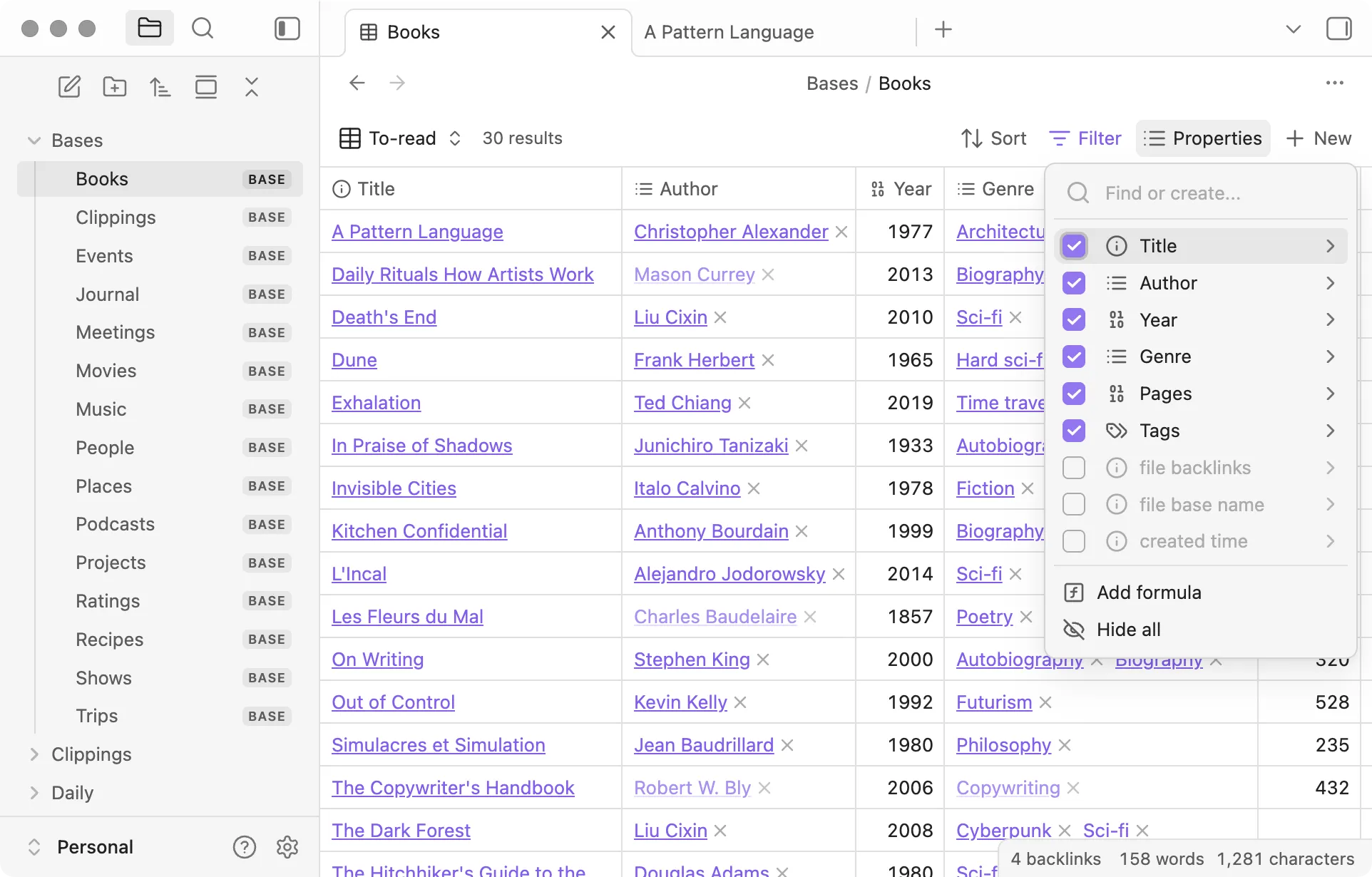
Obsidian lagrar varje anteckning som en vanlig Markdown-fil i en mapp på din egen enhet. När du öppnar en anteckning visar panelen med bakåtlänkar allt som pekar på den, inklusive anteckningar som nämner den utan att länka till den. Grafvyn visar hela webben.
Arkivet består bara av filer, så portabiliteten är total. Öppna det i valfri textredigerare, säkerhetskopiera det med vilket verktyg som helst, och det finns inget att exportera när du slutar använda appen. Canvas sprider ut anteckningar och bilder över en oändlig tavla som sparas i ett öppet JSON-format. Bases, som lades till i en ny version, förvandlar en mapp med anteckningar till en tabell där varje rad är en anteckning och varje kolumn är en egenskap, med formler för härledda värden.
Community-plugins som Copilot och Smart Connections lägger till chatt med ditt arkiv och förslag på relaterade anteckningar. Du väljer själv vilken modell som ska hantera dina filer, inklusive en lokal modell. Den kostnadsfria Web Clipper’s Interpreter kan köra en lokal Ollama-modell för att sammanfatta en sida till en mall innan den hamnar i ditt arkiv.
Viktiga funktioner och höjdpunkter
- Öppna dagens anteckning med ett enda kommando: Daily Notes skapar en fil med datumet i namnet utifrån din mall, vilket ger dagboksanteckningar och mötesanteckningar en fast plats
- Lägg till strukturerade fält i valfri anteckning: Egenskaper lagrar datum, taggar, länkar och siffror som YAML högst upp i filen, läsbara av Bases, Dataview och valfri textredigerare
- Återställ en raderad fil eller en tidigare version: Synkroniseringen sparar versionshistoriken för varje fil, återställer raderade filer och låter dig exkludera mappar eller filtyper
Priser för Obsidian
- Gratis
- Synkronisering: 4 $/månad/användare
- Publicera: 8 $/månad/webbplats
- Catalyst: 25 dollar i engångsbetalning
- Kommersiell licens: 50 $/användare/år
Betyg och recensioner av Obsidian
- G2: För få recensioner
- Capterra: 4,8/5 (över 40 recensioner)
Nackdelar: Community-plugins är kod från tredjepart som inte uppdateras automatiskt av säkerhetsskäl. Utan Sync eller en tredjepartstjänst har telefonen och den bärbara datorn olika förvaringsplatser.
Hoppa över detta om: Du vill ha inbyggd AI och ett system som fungerar från första dagen. Då är det bäst att byta till ett alternativ till Obsidian!
Vad säger verkliga användare om Obsidian?
En Capterra-recensent recenserar Obsidian ur ett språklärarperspektiv:
Som språklärare har jag äntligen hittat ett program som hanterar min kaotiska blandning av anteckningar på norska, svenska och albanska. Den dubbelriktade länkningen hjälper mig att koppla samman grammatiska begrepp mellan språken – när jag förklarar norska verbkonjugationer kan jag omedelbart hänvisa till liknande svenska mönster. Tack vare Markdown-formatet förlorar jag inte formateringen när jag kopierar mellan enheter. Dessutom är det helt gratis för privat bruk, vilket är viktigt när man arbetar på ett litet språkcenter.
Som språklärare har jag äntligen hittat ett program som hanterar min kaotiska blandning av anteckningar på norska, svenska och albanska. Den dubbelriktade länkningen hjälper mig att koppla samman grammatiska begrepp mellan språken – när jag förklarar norska verbkonjugationer kan jag omedelbart hänvisa till liknande svenska mönster. Tack vare Markdown-formatet förlorar jag inte formateringen när jag kopierar mellan enheter. Dessutom är det helt gratis för privat bruk, vilket är viktigt när man arbetar på ett litet språkcenter.
6. Goodnotes (Bäst för handskrivna anteckningar på en iPad)
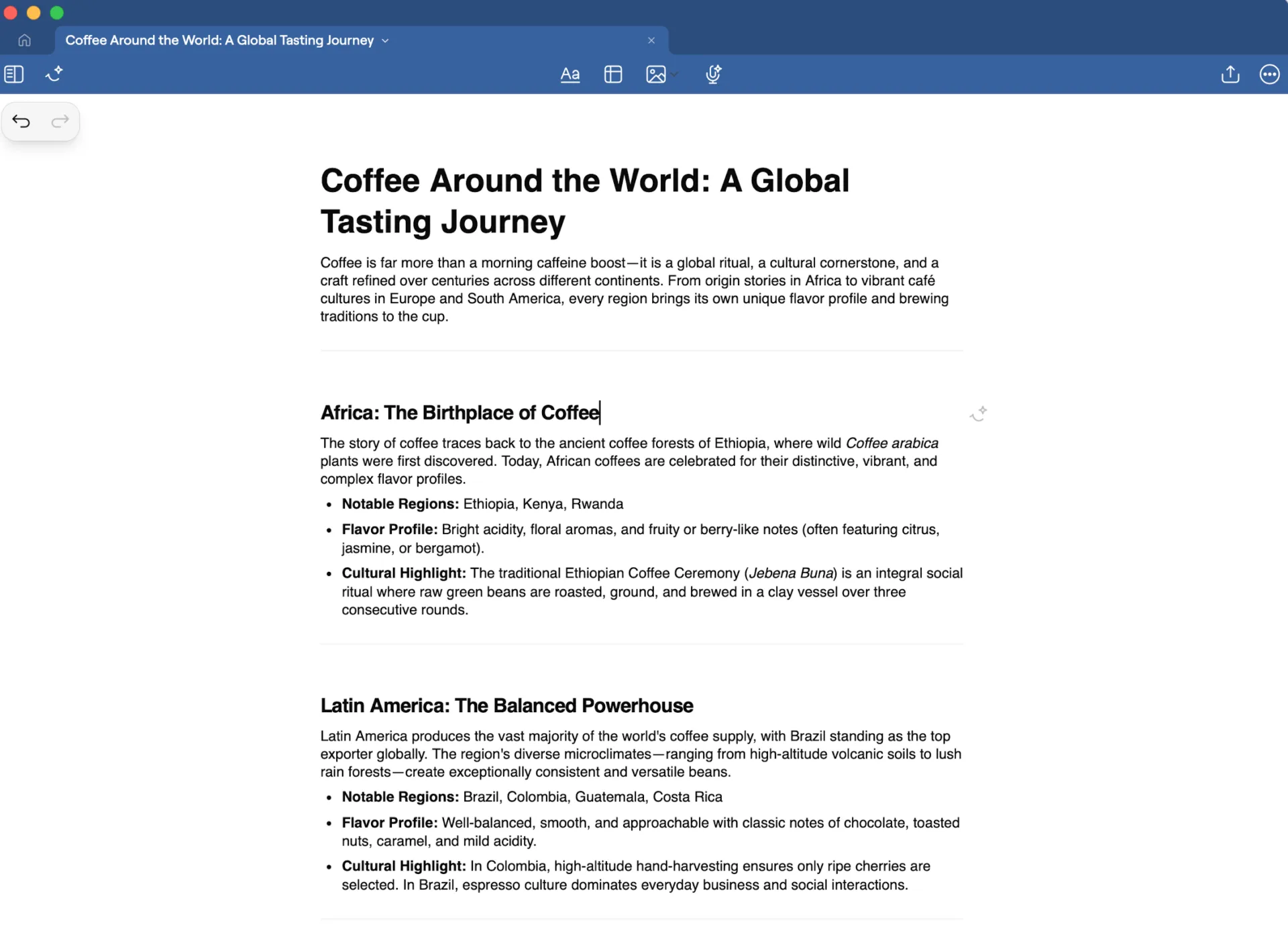
Ett namn som du klottrat ner under en föreläsning i mars går att hitta i oktober om du använder Goodnotes. Sökfunktionen indexerar handskrift, maskinskriven text och PDF-filer som har ett OCR-lager. Importera en PDF, markera den med penna och överstrykningspenna – håll ned en streckning så omvandlas den till en snygg, exporterbar form eller ett element.
Om du antecknar under ett möte får varje streck en tidsstämpel, så att du genom att trycka på en rad senare kan spela upp vad som sades medan du skrev det. Study Sets importerar en CSV-fil med termer och Smart Learn schemalägger flashkort enligt metoden med spaced repetition. Goodnotes fungerar nu även på Windows, Android och webben, även om synkronisering av biblioteket mellan plattformarna endast ingår i de dyrare abonnemangen.
Stavningskontroll för handskrift, formigenkänning och omvandling av handskrift till text sker direkt på enheten. Math Assist känner igen handskrivna ekvationer, och funktionerna Solve och Teach Me går igenom dem steg för steg eller med ledtrådar. Create Mode redigerar och skapar innehåll direkt i anteckningsboken, och AI for Meetings ansluter till din kalender, transkriberar samtalet och skapar ett utkast till anteckningarna.
Viktiga funktioner och höjdpunkter
- Lägg in återanvändbara klistermärken och planeringssidor: Spara en ritad rubrik eller en veckoplaneringslayout en gång, och dra sedan in den från panelen Elements till valfri sida
- Öva på tidigare tentor med en resultattavla: Interactive Exam Practice erbjuder kurser med riktiga tidigare tentor, kontrollerar svaren och följer framstegen per ämne
- Skicka en PDF via e-post till ditt bibliotek från vilken enhet som helst: Funktionen ”Skicka via e-post till Goodnotes” ger varje konto en e-postadress, så att en kursplan som vidarebefordras från din inkorg visas i biblioteket
Priser för Goodnotes
- Gratis
- Essential: 11,99 $/år
- Pro: 35,99 $/år
- Teams: 120 $/användare/år
- Företag: Anpassade priser
Betyg och recensioner av Goodnotes
- G2: 4,7/5 (över 100 recensioner)
- Capterra: 4,5/5 (över 60 recensioner)
Svagheter: Mötesutskrift direkt på enheten fungerar endast på iOS. Avancerad AI drivs med en månatlig kreditkvot, och Create Mode är låst i de lägre abonnemangen, vilket innebär att en flitig AI-användare når taket redan i mitten av månaden.
Hoppa över det här om: Du skriver allt på tangentbordet och använder aldrig en penna. Allt som utmärker Goodnotes börjar med en penna.
Vad säger verkliga användare om Goodnotes?
En G2-recensent om Goodnotes:
Jag använder Goodnotes både för anteckningar på jobbet och hemma, vilket har ersatt mina många fysiska anteckningsböcker med bara en iPad och Goodnotes. Det är oerhört praktiskt att snabbt kunna skriva ner anteckningar och sedan utveckla dem till något mer meningsfullt senare. Jag gillar verkligen Goodnotes funktionsutbud, eftersom det låter mig ta anteckningar snabbt och enkelt, samtidigt som det håller sig troget sitt grundläggande erbjudande.
Jag använder Goodnotes både för anteckningar på jobbet och hemma, vilket har ersatt mina många fysiska anteckningsböcker med bara en iPad och Goodnotes. Det är oerhört användbart att snabbt kunna skriva ner anteckningar och sedan utveckla dem till något mer meningsfullt senare. Jag gillar verkligen Goodnotes funktionsutbud, eftersom det låter mig ta anteckningar snabbt och enkelt, samtidigt som det håller sig troget sitt grundläggande erbjudande.
Jag använder Goodnotes både för anteckningar på jobbet och hemma, vilket har ersatt mina många fysiska anteckningsböcker med bara en iPad och Goodnotes. Det är oerhört praktiskt att snabbt kunna skriva ner anteckningar och sedan utveckla dem till något mer meningsfullt senare. Jag gillar verkligen Goodnotes funktionsutbud, eftersom det låter mig ta anteckningar snabbt och enkelt, samtidigt som det håller sig troget sin grundläggande funktion.
7. Granola (Bästa AI-anteckningsappen för möten)
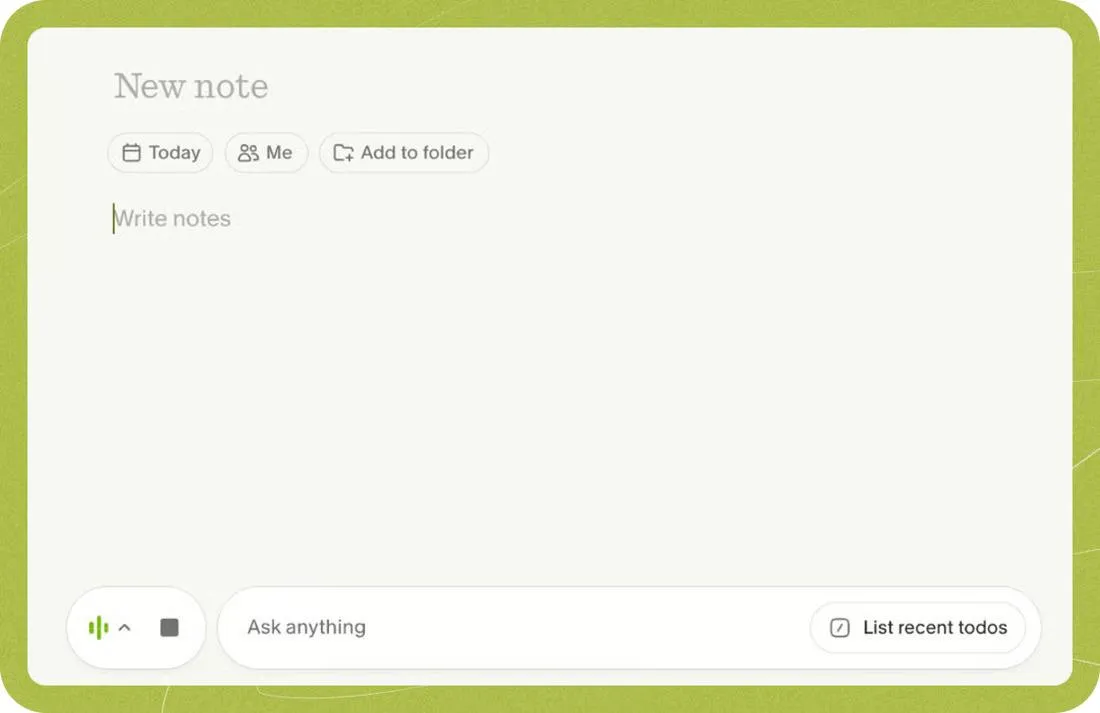
Granola vänder upp och ner på den vanliga utformningen av mötesbotar. Desktop-appen lyssnar på datorns ljud och mikrofon, och du skriver ner grova anteckningar under samtalet. När samtalet avslutas sammanfogar den dina anteckningar med transkriptionen till en färdig sammanfattning som följer din struktur och dina betoningar.
Skriv ett snedstreck mitt i ett samtal för att använda en mall och skapa sedan anteckningen på nytt med en annan mall efteråt. Chattfunktionen fungerar inom ett enskilt möte, en mapp eller alla dina möten. Recept är sparade kommandon som körs från snedstrecksmenyn för att sammanfatta beslut, hämta åtgärdspunkter eller skapa ett utkast till ett uppföljningsmejl.
I Spaces och kapslade mappar kan du hålla teammöten med åtkomstkontroll på länknivå, och en MCP-server kopplar samman dina möten med Claude, ChatGPT eller Cursor. iPhone-appen spelar in samtal som sker ansikte mot ansikte och utgående telefonsamtal, och Windows-appen överbryggar den gamla klyftan som tidigare begränsade användningen till endast Mac.
Viktiga funktioner och höjdpunkter
- Anslut Google- eller Outlook-kalendrar: Granola matchar händelser utifrån kalender-ID och titel, så att varje veckovis en-till-en-möte hamnar i samma serie, och Chat kan svara på alla dessa
- Dela en anteckning som en länk som som standard är endast för läsning: Mottagarna får sammanfattningen i webbläsaren som läsare; du kan befordra vissa personer till medarbetare, och deltagarna får aldrig anteckningarna om du inte skickar dem
- Koppla ett möte till rätt CRM-post: Deltagarnas e-postadresser matchas mot kontakter i HubSpot, Attio eller Affinity, och en Zapier-webhook överför rubrik, deltagare, dina privata anteckningar, sammanfattning och transkript till valfritt annat system
Priser för Granola
- Grundläggande: Gratis
- Företag: 14 $/månad/användare
- Företag: 35 $/månad/användare
Betyg och recensioner av Granola
- G2: 4,7/5 (över 30 recensioner)
- Capterra: För få recensioner
Nackdelar: Den är utformad enbart för live-möten. Den kan inte importera inspelningar, mobiltelefoner kan inte spela in virtuella samtal på grund av begränsningar i operativsystemet, och chattfunktionen är endast tillgänglig på iPhone.
Hoppa över detta om: Du behöver en app för varje typ av anteckning, eller om du behöver en inspelning som reserv. Använd Granola tillsammans med en allmän anteckningsapp istället för att ersätta den.
Vad säger verkliga användare om Granola?
Så här tycker en G2-recensent om Granola:
Det jag gillar mest är chattfunktionen i Granola. Jag kan bläddra tillbaka i historiken utan att behöva söka efter chatten. Det är fantastiskt att bara säga ”berätta om den här intervjun” och få alla detaljer. Jag uppskattar också den riktigt bra integrationen mellan molnet och Granola, vilket gör att mina medarbetare kan analysera Granola dagligen och berätta för mig vad jag har att göra och vad som har diskuterats. Jag har integrerat med Claude, och det sköter i stort sett allt åt mig.
Det jag gillar mest är chattfunktionen i Granola. Jag kan gå tillbaka i historiken utan att behöva söka efter chatten. Det är fantastiskt att bara säga ”berätta om den här intervjun” och få alla detaljer. Jag uppskattar också den riktigt bra integrationen mellan molnet och Granola, vilket gör att mina medarbetare kan analysera Granola dagligen och berätta för mig vad jag har att göra och vad som har diskuterats. Jag är integrerad med Claude, och den sköter i stort sett allt åt mig.
8. Evernote (Bäst för webbklipp och äldre bibliotek)
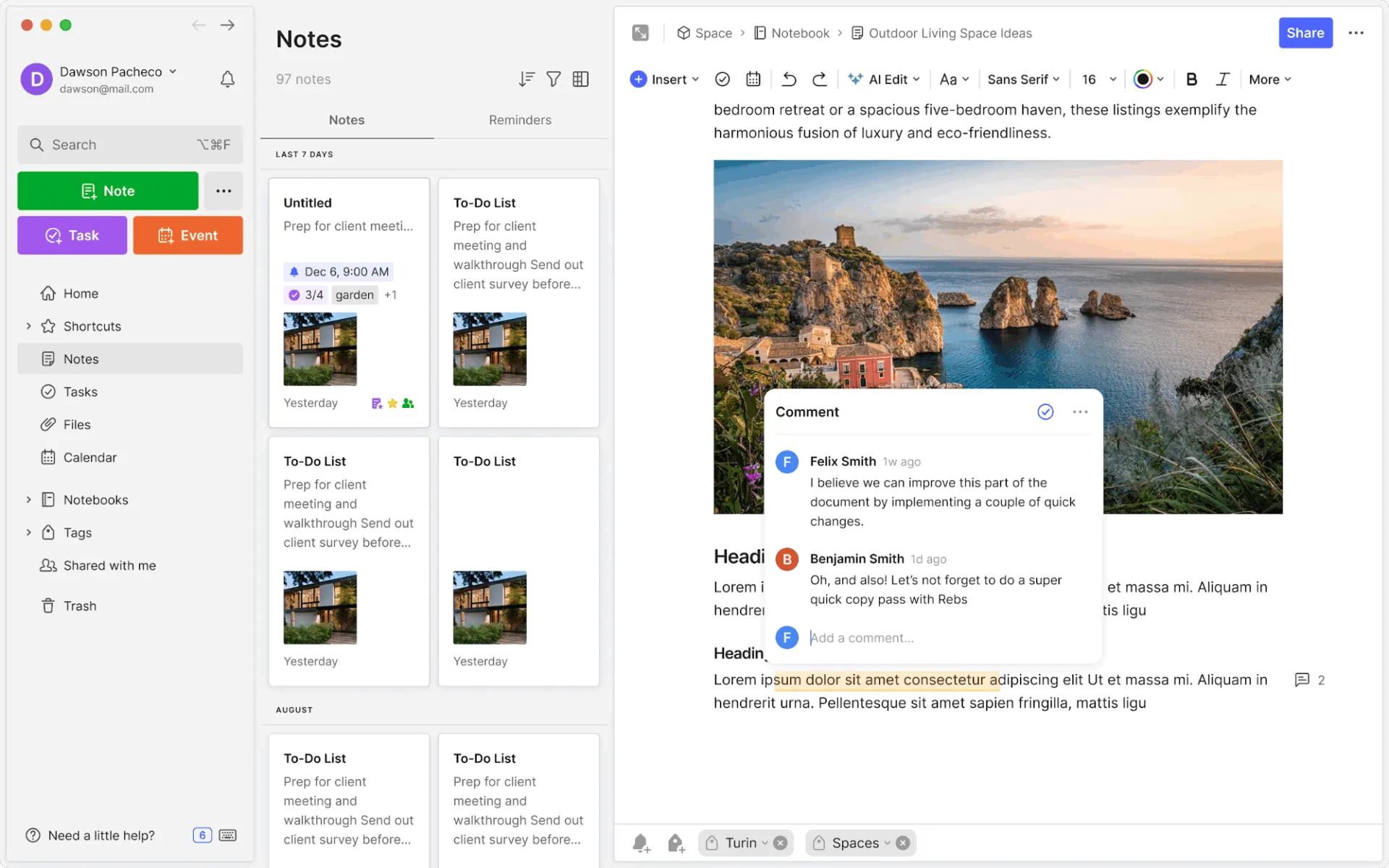
Evernote är idag en helt annan produkt under Bending Spoons än den som långvariga användare minns.
Delbara arbetsytor, inbyggda kommentarer och betydligt snabbare synkronisering för stora konton har alla införts sedan förvärvet. Två saker har inte förändrats: Web Clipper sparar fortfarande en artikel, förenklad vy, skärmdump eller markering i en anteckningsbok som du väljer innan du sparar, och sökfunktionen fungerar fortfarande i PDF-filer, bilder på whiteboardtavlor och handskrift i bilder.
Arbetsflödet sträcker sig nu längre än bara insamling. En uppgift som skapas i en anteckning samlas i en särskild uppgiftsvy med förfallodatum och påminnelser. Startskärmen samlar ditt anteckningsblock, senaste insamlingar, uppgifter och en ansluten Google- eller Outlook-kalender på en och samma skärm, och varje kalenderhändelse genererar en förformaterad anteckning där deltagarna redan är ifyllda.
När det gäller AI chattar assistenten över hela ditt konto. Avgränsa en fråga med @-omnämnanden av anteckningsböcker eller taggar, så citerar den de anteckningar den hämtat information från. Semantisk sökning matchar betydelse snarare än exakta nyckelord. AI Meeting Notes spelar in och transkriberar samtal på upp till en timme, AI Transcribe hanterar uppladdat ljud och video, och en MCP-server (i betaversion) låter Claude och ChatGPT läsa, söka och skapa anteckningar med ditt tillstånd.
Viktiga funktioner och höjdpunkter
- Markera en anteckningsbok som tillgänglig offline och redigera den: Markera en anteckningsbok för offlineanvändning så laddas den ner i sin helhet, redigeringar lagras lokalt och synkroniserade anteckningsböcker sparas i en lokal databas efter inloggning
- Skanna ett visitkort eller en whiteboard med din telefon: Kameran upptäcker automatiskt kanter, beskär och rätar ut sidan, och OCR indexerar den tryckta texten
- Öppna ett arbetsutrymme för hela teamet: Delbara arbetsutrymmen grupperar anteckningsböcker under en gemensam behörighetsuppsättning, inbyggda kommentarer kopplas till en specifik textdel och en låst anteckning visar en knapp för att begära åtkomst
Priser för Evernote
- Gratis
- Startpaket: 8,25 $/månad/användare
- Avancerad: 20,83 $/månad/användare
- Flexibel: 10 $/månad/användare
- Företag: Anpassade priser
Betyg och recensioner av Evernote
- G2: 4,3/5 (över 2 000 recensioner)
- Capterra: 4,4/5 (över 8 200 recensioner)
Svagheter: Den har ingen yta för frihandsskrivning som en stylus-app; du måste lägga till handskrift som en bild eller en skanning. AI-assistenten kan inte läsa bilagor i Word, Excel, ljud eller video direkt.
Hoppa över detta om: Du skriver för hand, eller om du idag startar ett bibliotek från grunden och vill ha en kostnadsfri plats för det.
Vad säger verkliga användare om Evernote?
En G2-recensent om Evernote:
Det jag gillar bäst med Evernote är hur enkelt det är att organisera och hantera anteckningar på ett och samma ställe. Jag uppskattar särskilt möjligheten att skapa anteckningsböcker, använda taggar, lägga till bilder och filer samt snabbt söka efter specifik information. Det gör det enkelt och smidigt att hålla reda på idéer, uppgifter och viktig information.
Läs även: De bästa alternativen och konkurrenterna till Evernote idag
Det jag gillar bäst med Evernote är hur enkelt det är att organisera och hantera anteckningar på ett och samma ställe. Jag gillar särskilt möjligheten att skapa anteckningsböcker, använda taggar, lägga till bilder och filer samt snabbt söka efter specifik information. Det gör det enkelt och smidigt att hålla reda på idéer, uppgifter och viktig information.
Det jag gillar mest med Evernote är hur enkelt det är att organisera och hantera anteckningar på ett och samma ställe. Jag uppskattar särskilt möjligheten att skapa anteckningsböcker, använda taggar, lägga till bilder och filer samt snabbt söka efter specifik information. Det gör det enkelt och smidigt att hålla reda på idéer, uppgifter och viktig information.
Vart hamnar anteckningarna från varje app?
Tre av de åtta anteckningsapparna omvandlar automatiskt en rad i en anteckning till en uppgift: ClickUp, Notion och Evernote. Två gör handskrivna anteckningar sökbara utan tillägg: Goodnotes och Evernote, tätt följda av OneNote och Apple Notes. Tabellen visar vart en anteckning kan hamna när den väl är skriven.
| App | Registrera från låsskärmen eller via en genväg | Sökningen omfattar handskrift och bilder | En anteckning blir automatiskt en uppgift | AI i gratisversionen |
|---|---|---|---|---|
| Microsoft OneNote | Mobilwidget och Quick Note på datorn | Ja, handskrift och text i bilder | Outlook-uppgiftstagg endast på Windows | Nej |
| Apple Notes | Låsskärm, Kontrollcenter, svep i hörnet med Pencil | Ja, handskrift och skanningar | Nej, endast checklistor | Ja, på kompatibel hårdvara |
| Obsidian | Mobilapp, ingen inbyggd widget | Endast text | Kryssrutor; uppgifter via community-plugin | Ingen inbyggd funktion |
| ClickUp | Anteckningsblocket i Chrome-tillägget och på mobilen | Transkriptioner av text, dokument och klipp; ingen handskrift | Ja, från ett dokument, anteckningsblock eller en AI-anteckningsapp | Begränsad användning |
| Notion | Mobilwidget och delningsmeny | Text; anslutna appar på Business | Ja, via databasegenskaper | Endast provversion |
| Goodnotes | Quick Record öppnar ett nytt dokument | Ja, handskrift och OCR-behandlade PDF-filer | Nej | Stavningskontroll och Math Assist direkt på enheten |
| Granola | Möte upptäckt i kalendern | Endast transkriptioner | Åtgärder synkroniseras till Notion eller Slack | Ja, förbättrade anteckningar och chatt |
| Evernote | Anteckningsblock för hemmet och Web Clipper | Ja, PDF-filer, bilder och handskrift | Ja, uppgifter inuti anteckningar | AI Edit för alla konton |
Återhämtningsgapet: Varför misslyckas anteckningsappar efter tre månader?
Anteckningsappar brister när det gäller att skriva och återfinna. Microsofts telemetri visar problemets omfattning: under arbetsdagen avbryts medarbetarna varannan minut av möten, e-postmeddelanden eller meddelanden, och 60 % av mötena är spontana.
Ett oplanerat möte har inget dagordningsdokument, så anteckningen hamnar i den app som råkade vara öppen. Tre månader senare uppger 62 % av de tillfrågade att de lägger för mycket tid på att söka efter information under sin arbetsdag.
Du kan se prisskillnaderna mellan abonnemangen. Att skriva anteckningar är gratis i alla appar på denna lista. Återhämtning och överlämning kostar pengar. Notions AI-mötesanteckningar och den kopplade sökfunktionen ingår i Business-abonnemanget. Goodnotes synkroniserar ditt bibliotek mellan plattformar endast i ett betalt abonnemang. Granolas gratisabonnemang visar de senaste 30 dagarna och döljer resten. Evernotes gratisabonnemang begränsas till 50 anteckningar. Den del av arbetsflödet som gör en anteckning användbar senare ligger bakom betalväggen.
Det är också därför som en mötes sammanfattning inte är så tillförlitlig som den borde vara. En sammanfattning är bara så bra som den senaste gången någon jämförde den med vad deltagarna kom överens om. Dessutom blir en sammanfattning som finns i en annan app än uppgifterna aldrig kontrollerad. Strukturerade metoder som diagrammetoden för anteckningar hjälper på sidnivå, men de löser inte problemet med en app som bara lagrar text och sedan slutar där.
Antingen betalar du för ett abonnemang som kopplar samman anteckningar med sökfunktioner och uppgifter, eller så behåller du anteckningarna i det verktyg där uppgifterna redan finns och nöjer dig med en enklare redigerare. Båda sätten fungerar. Att betala för en snygg redigerare som förblir fristående från allt nedströms ökar kostnaden utan att fylla luckan.
Hur förändrar AI anteckningsapparna?
Gartner förutspår att 40 % av företagsapplikationerna kommer att innehålla uppgiftsspecifika AI-agenter vid slutet av detta år, en ökning från mindre än 5 % ett år tidigare. Anteckningsapparna ligger före den utvecklingen, och den AI som de erbjuder kan delas in i fyra nivåer som det är värt att skilja på innan du köper en.
Det första lagret skriver i dina anteckningar: omskriver, sammanfattar, justerar tonen. Apples Writing Tools, OneNotes Copilot och Evernotes AI Edit hör hemma här, och det är numera en självklarhet. Det andra lagret lyssnar på möten: Granola, ClickUp AI Notetaker, Notions AI Meeting Notes, Goodnotes AI for Meetings och Evernotes AI Meeting Notes transkriberar alla samtal och skapar utkast till anteckningar.
Skillnaderna ligger i om en bot ingår (ClickUp ja, Granola och Notion nej), om appen sparar ljud (Granola aldrig) och om åtgärdspunkter blir uppgifter som vem som helst kan ta hand om (ClickUp och Notion ja).
Det tredje lagret läser igenom dina anteckningar och svarar med en källa: Brain² i ClickUp, Notion Agent, Evernotes AI-assistent med källhänvisningar och Granolas chatt i en mapp med möten. Det fjärde lagret agerar: Notions anpassade agenter aktiveras av en utlösare, till exempel ett färdigt mötesanteckning, och ClickUps superagenter plockar upp @-omnämnanden och utför flerstegsarbete. Obsidian ligger medvetet utanför alla fyra och låter community-plugins och en lokal modell fylla luckan.
Innan du betalar för någon av dem, ställ dig två frågor: kan AI:n läsa dina anteckningar, och kan den omvandla anteckningen till en uppgift?
Så här väljer du rätt anteckningsapp
Utgå från vad som faktiskt inte fungerar med dina anteckningar idag, så blir urvalet snabbt mindre.
- Du har en halvfärdig tanke och ingen app öppen. Det enda som spelar roll här är snabbheten och den app som redan finns på låsskärmen. Apple Notes på en iPhone eller iPad, OneNote på Windows och Android
- Du vet att du skrev ner det, men du kan inte hitta det. Obsidian om du arbetar ensam och vill ha filer som du fortfarande äger om 10 år. Notion om ett team behöver gå igenom resultatet senare. Evernote om det mesta du sparar kommer från en webbläsarflik
- Dina mötesanteckningar avslutas med tre åtgärdspunkter som ingen tar itu med. ClickUp, eftersom en rad i dokumentet blir en tilldelad uppgift utan att du behöver lämna sidan. Om du redan har ett etablerat uppföljningsverktyg och bara vill ha bättre anteckningar, synkroniserar Granola åtgärdspunkterna till det
- Man tänker bättre med en penna. Goodnotes på en iPad gör handskriften sökbar. Apple Notes hanterar enstaka skisser gratis på samma enhet
- Du kan inte skriva och lyssna samtidigt. Granola, om en bot i deltagarlistan skulle förändra konversationen. ClickUp AI Notetaker om sammanfattningen behöver placeras bredvid arbetet
Välj först uppgiften, sedan appen
Det finns ingen enskild anteckningsapp som är bäst. OneNote erbjuder den säkraste kostnadsfria starten. Apple Notes är snabbast när det gäller att anteckna på Apple-hårdvara. Obsidian är det arkiv som du fortfarande äger om 10 år. Notion är den wiki som ett team kan bläddra i. Goodnotes gör handskrift sökbar, Granola klarar en hel dag med samtal, och Evernote klipper fortfarande ut innehåll från webben bättre än någon annan här.
Den enda frågan som är värd att besvara innan du bestämmer dig: när slutar dina anteckningar att vara användbara? Om svaret är ”när jag försöker hitta dem”, måste du förbättra återhämtningen. Om svaret är ”när någon annan behöver agera på dem”, är bristen överlämningen, och en uppkopplad arbetsplats slår en bättre anteckningsbok.
Du kan prova ClickUp gratis och testa det på ett återkommande möte innan du flyttar över något annat. Låt AI Notetaker skriva anteckningarna, se om åtgärdspunkterna följs upp och bestäm dig utifrån det. Om du kommer från Evernote, Notion eller OneNote, importera först en anteckningsbok, testa den i två veckor och flytta först därefter arkivet.
Vanliga frågor om de bästa anteckningsapparna (FAQ)
OneNote passar de flesta studenter. Den är gratis utan begränsning av antalet anteckningar, fungerar på vilken bärbar dator eller telefon som helst, och den oändliga arbetsytan rymmer föreläsningsanteckningar med diagram och ljud på en och samma sida. Goodnotes är det bästa valet för iPad-ägare som skriver för hand, eftersom sökfunktionen läser av handskriften och Study Sets omvandlar anteckningarna till flashkort med spaced repetition. Studenter som vill skapa en gemensam studie-wiki bör överväga Notion, som erbjuder sin Plus-plan gratis till alla som har en e-postadress från skolan.
Obsidian fungerar helt offline eftersom varje anteckning är en fil på din enhet. Apple Notes, OneNote och Goodnotes låter dig också skriva utan uppkoppling och synkronisera när du ansluter igen. Notion fungerar offline endast i sina dator- och mobilappar, och databasen laddar ner endast de första 50 raderna i den första vyn. Evernote laddar ner anteckningsböcker för redigering offline, och Granola behöver en uppkoppling för att generera en sammanfattning. Testa alla appar med Wi-Fi avstängt innan du bestämmer dig om du brukar skriva på flygplan eller tåg.
OneNote är bättre för personliga anteckningar; Notion är bättre för anteckningar som ett team senare ska gå igenom. OneNote är gratis utan begränsningar, fungerar offline på alla plattformar och stöder handskrift, ljud och maskinskriven text på samma sida. Notion omvandlar varje anteckning till en databasrad som du kan filtrera efter projekt, men du måste först bygga upp strukturen, och snabb anteckning går långsammare. Välj OneNote om du är den enda som läser anteckningarna. Välj Notion om anteckningarna ska bli en wiki.
Apple Notes med låsta anteckningar, eller Obsidian med ett lokalt valv. Apple krypterar alla anteckningar som du låser med ett lösenord eller Face ID, och konton med Advanced Data Protection får end-to-end-kryptering av anteckningar i iCloud. Obsidian lagrar anteckningarna som vanliga filer på din enhet, och dess valfria synkroniseringstjänst är end-to-end-krypterad. Notion och Evernote krypterar data både under överföring och i vila, men förvarar själva nycklarna. Lagra inte lösenord eller ID-nummer i någon av dem.
Exportera först, importera sedan en anteckningsbok och använd den i två veckor innan du flyttar arkivet. Evernote exporterar anteckningsböcker som ENEX-filer, vilka Apple Notes på Mac och Notion importerar direkt. Obsidians Importer-plugin läser in exportfiler från Evernote, Notion, Apple Notes, Google Keep, OneNote och Bear till Markdown. Apple Notes importerar och exporterar nu Markdown, och Notion exporterar Markdown, CSV, HTML och PDF. Kontrollera bilagor och interna länkar efter importen; det är de som oftast slutar fungera.
Ja. Granola lyssnar via datorns ljud och mikrofon, så ingen bot visas i deltagarlistan. Du skriver ner grova anteckningar under samtalet, och Granola sammanfogar dem med transkriptionen till en färdig sammanfattning efteråt. Notions AI Meeting Notes fungerar på samma sätt och fångar upp ljud från enheten istället för att ansluta som deltagare. ClickUp AI Notetaker har en motsatt strategi: den ansluter sig till samtalet i Zoom, Google Meet eller Microsoft Teams, vilket ger den möjlighet att identifiera talare och göra en fullständig inspelning, men innebär också att deltagarna ser den i rummet. Välj utifrån om synlighet är viktigare än en fullständig inspelning.
Notion är bättre när ett team behöver bläddra, filtrera och uppdatera delade anteckningar. Obsidian är bättre när du arbetar ensam och vill äga dina filer för alltid. Notion lagrar allt i molnet, omvandlar varje sida till en databasrad med egenskaper och inkluderar AI-funktioner i Business-planen för 20 $ per medlem och månad. Obsidian lagrar vanliga Markdown-filer på din enhet, länkar dem med bakåtlänkar och en grafvy, och är gratis att använda med valfri synkronisering för 4 $ per användare och månad. Välj Notion om samarbete och struktur är viktigast. Välj Obsidian om portabilitet och integritet är viktigast.