
Har du någonsin försökt redigera en PDF-fil och känt att det var svårt?
Tänkte du: ”Varför finns den här tabellen nu på sidan 47?” (när den började på sidan 2) eller ”Varför kan jag inte bara klicka och skriva?” Oavsett vilket kan rätt AI-PDF-redigerare vara lösningen på detta problem.
Från att ändra ett affärsförslag till att underteckna ett kontrakt – en gratis AI-PDF-redigerare hjälper dig att göra det snabbare, mer exakt och utan frustration.
Vi har sammanställt en lista med 10 PDF-redigeringsverktyg för att justera text, omformatera dokument, konvertera PDF-filer och implementera AI för dokumentation. Låt oss ta en titt på dem!
De bästa AI-PDF-redigerarna i korthet
| Verktyg | Viktiga funktioner | Bäst för | Priser* |
| ClickUp | AI-driven dokumentsammanfattning, anteckningar, automatisering av uppgifter och samarbete | Teamstorlek: Små team, medelstora företag och storföretag; AI-driven dokumenthantering | Gratis för alltid; anpassade priser för företag |
| LightPDF | AI-chatt med PDF-filer, OCR, molnsynkronisering, skanningsförbättring | Teamstorlek: Frilansare och egenföretagare: AI-formateringskorrigeringar, dokumentsammanfattning och samarbetsverktyg | Gratis plan, betald plan från 13,99 $/vecka |
| Canvas PDF-redigerare | Kreativ PDF-redigering, multimediasupport, visuella mallar | Teamstorlek: Små team och nystartade företag; Omvandla statiska PDF-filer till visuella dokument | Gratis för alltid |
| DocHub | AI-layoutdetektering, massredigering, omordning med dra och släpp, molnlagring | Teamstorlek: Enmansföretagare; Effektiv dokumenthantering | Gratis plan, betald plan från 11 $/månad/användare |
| Adobe Acrobat med AI Assistant | Kreativ PDF-redigering, multimediasupport och visuella mallar | Teamstorlek: Företag och avancerade användare; avancerad dokumenthantering | Gratis provperiod, betald version från 12,99 $/månad. |
| UPDF | Anteckningar, visualisering av tankekartor, klisterlappar, översättning | Teamstorlek: Företag och avancerade användareAvancerad dokumenthantering | Priset börjar på 39,99 $/år. |
| OnlyOffice | Samarbete i realtid, ljud-/videointegration, formulärskapande | Teamstorlek: Små och medelstora företag samt stora företag; team som eftersträvar samarbete i realtid. | Gratis startpaket i molnet, betalt paket från 30 $/månad/användare |
| Nitro Pro | Gränssnitt i Microsoft-stil, OCR, filkomprimering, eSign | Teamstorlek: Företag och affärsteam som använder Microsoft 365 | Gratis provperiod, betald version från 17,69 $/månad/användare |
| iScanner | Areamätning, objekträkning, ekvationslösning | Teamstorlek: Studenter och yrkesverksamma; Beräkning av area och automatisk justering | Gratis provperiod, kostar 9,99 $/månad/användare |
| ABBYY FineReader | OCR på över 150 språk, dokumentjämförelse, sammanslagning | Teamstorlek: Myndigheter och organisationer med stora digitaliseringsbehov; avancerad dokumentdigitalisering | Priset börjar på 16 $/månad/användare. |
Vad ska du leta efter i en AI-PDF-redigerare?
En vanlig PDF-redigerare kan göra jobbet, men det är manuellt, långsamt och kräver extra ansträngning. Ett AI-drivet PDF-verktyg går utöver grunderna. Det kan sammanfatta långa rapporter, extrahera korrekta data, automatiskt korrigera irriterande fel och till och med integreras med andra affärsverktyg.
För att dra nytta av dessa och andra fördelar bör du leta efter följande avancerade funktioner:
- Enkel redigering: Ändra text, bilder och formatering utan att bryta dokumentets struktur.
- Filkonvertering: Konvertera PDF-filer till Word-dokument, Excel-ark eller PowerPoint-presentationer utan att förstöra formateringen.
- Sammanfatta innehåll: Låt webbskrapningsverktyg extrahera nyckelord och insikter från långa rapporter, kontrakt eller forskningsrapporter på några sekunder.
- Automatisk korrekturläsning: Upptäck stavfel, grammatiska fel och konstiga formuleringar och skicka in felfria digitala dokument.
- Känn igen text i skanningar: Använd OCR (optisk teckenigenkänning) för att konvertera PDF-filer efter skanning till fullt redigerbar text.
- Kommentera PDF-filer: Markera, lägg till kommentarer och rita på PDF-filer utan att förstöra layouten.
🧠 Rolig fakta: Det finns nio olika typer av PDF-filer? Från PDF/A, som är gjord för att hålla för evigt, till PDF/X, som hjälper designers att få perfekta utskrifter, har varje typ sin egen funktion!
De 10 bästa AI-PDF-redigeringsverktygen
Att markera en PDF är användbart för att betona viktiga punkter, granska viktiga detaljer eller samarbeta med ett team.
Men riktig dokumentredigering går utöver enkla anteckningar. Det kräver AI-drivna verktyg som kan omvandla PDF-filen till ett redigerbart dokument.
Granska listan och bedöm hur avancerad en AI-PDF-redigerare måste vara för ditt arbetsflöde. Innan du väljer bör du ta hänsyn till teamets storlek, budget och kompatibilitet med din befintliga teknikstack!
Hur vi granskar programvara på ClickUp
Vår redaktion följer en transparent, forskningsbaserad och leverantörsneutral process, så du kan lita på att våra rekommendationer baseras på verkligt produktvärde.
Här är en detaljerad översikt över hur vi granskar programvara på ClickUp.
1. ClickUp (bäst för AI-driven uppgifts- och dokumenthantering)
ClickUp , den allt-i-ett-appen för arbete, hjälper team att hantera, analysera och agera på dokumentbaserad information i sitt AI-drivna ekosystem.
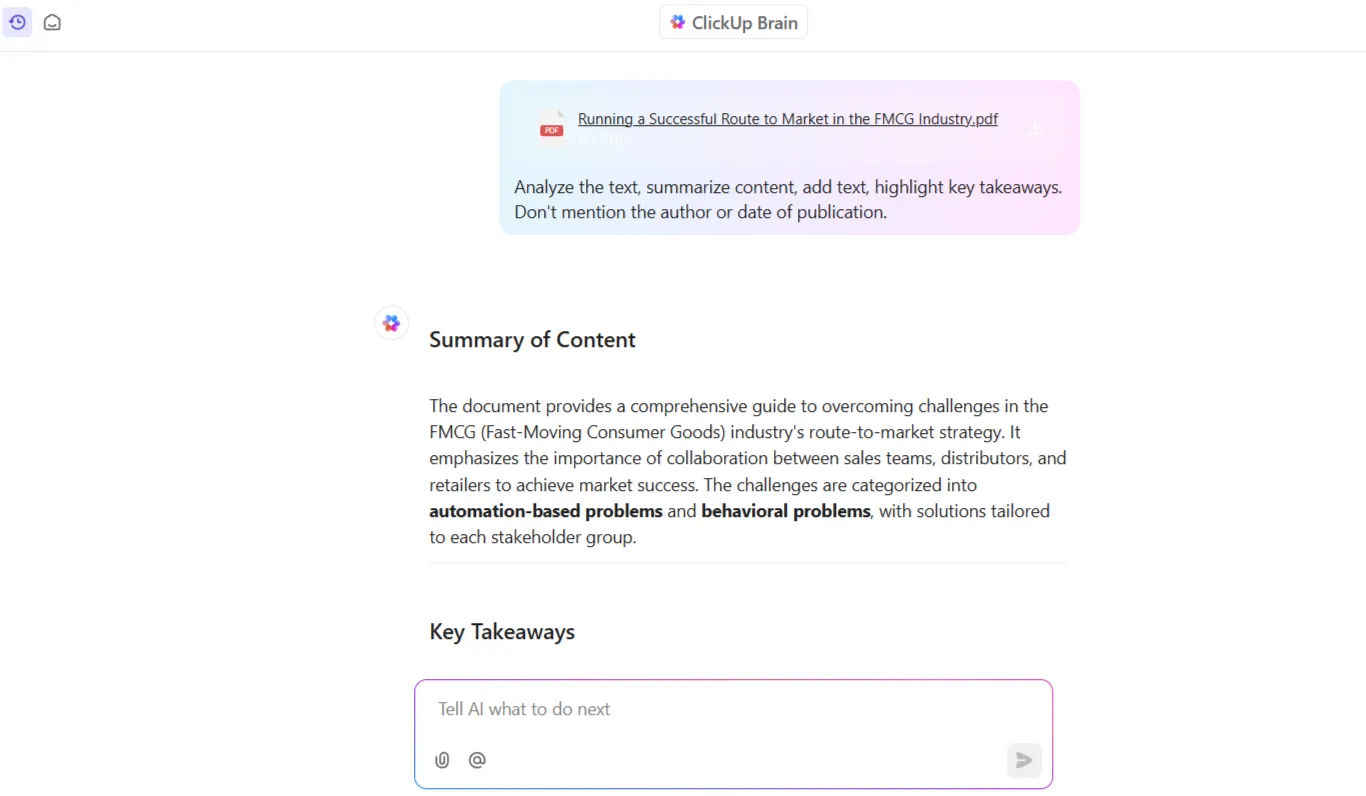
Istället för att mödosamt granska en PDF-fil sida för sida kan du be ClickUp Brain om hjälp. Betrakta det som din pålitliga AI-assistent för att sammanfatta innehåll, lägga till text, markera viktiga punkter eller skapa rapporter.
ClickUp Brain
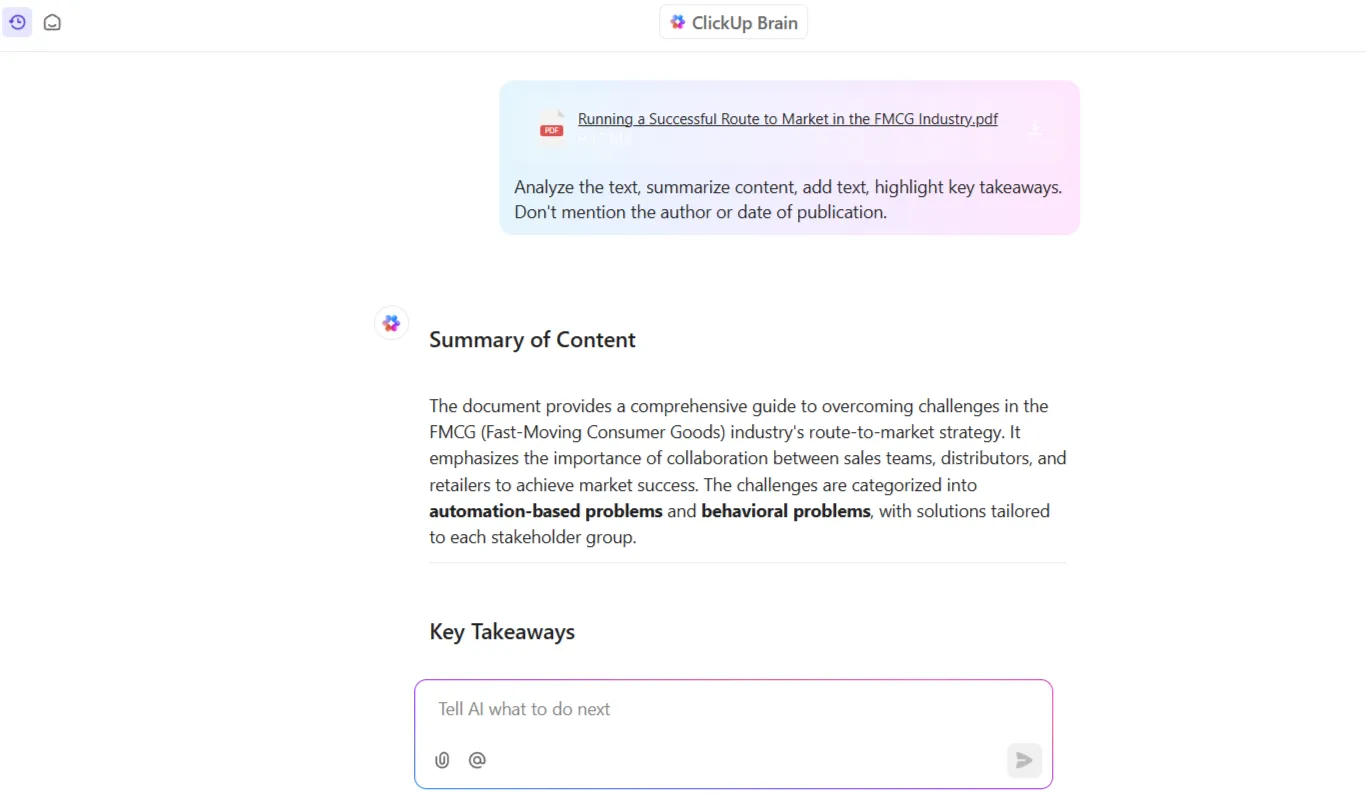
Du kan få all information du behöver på några sekunder, utan att behöva läsa igenom oändliga sidor! Om man bara kunde göra det i verkliga livet! 👇🏼🤭
Om du vill förfina de AI-genererade rapporterna ytterligare kan ClickUp Brains skrivassistent hjälpa dig. Den inbyggda stavningskontrollen och dess kontextmedvetna mekanism kan förbättra dokumentet för allas bekvämlighet. Så nu slipper du långa dokumentgranskningar.
ClickUp Docs
Genom att kombinera ClickUp Brain med ClickUp Docs kan du enkelt skapa AI-dokumentation. Skriv projektplaner, skapa e-postkampanjer, utforma inlägg för sociala medier och bloggar och till och med skapa svar på dina meddelanden med funktionen Write with AI i ClickUp Docs.
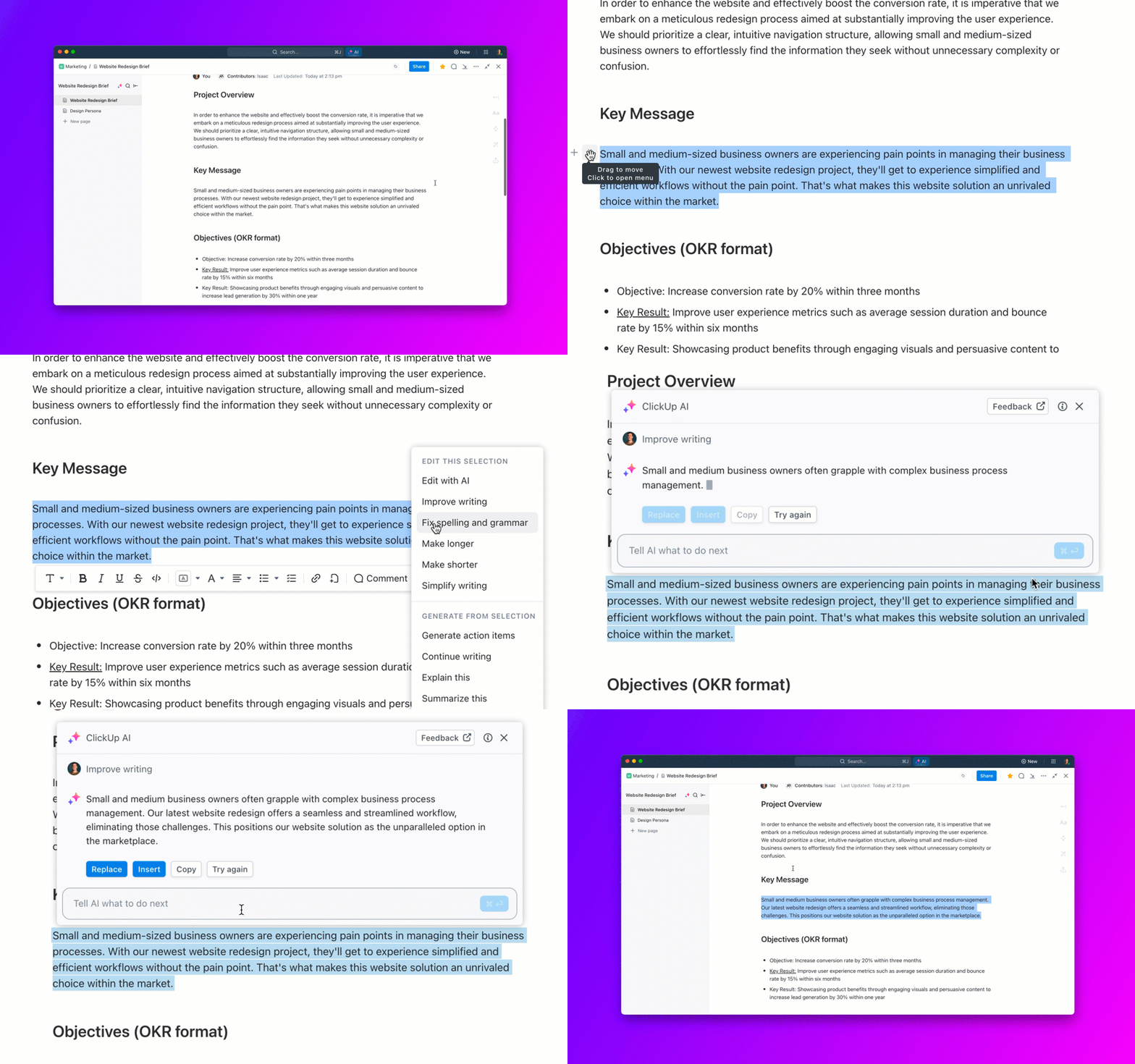
PDF-filer kan vara begränsande eftersom de inte alltid går att redigera och det inte finns någon möjlighet till samarbete i realtid. Genom att skapa och lagra dokument på ClickUp kan du slippa besväret med statiska PDF-versioner och oändliga mejlväxlingar.
Flera teammedlemmar kan redigera samma dokument samtidigt. Om du behöver uppmärksamma en specifik del kan du använda @mentions för att samarbeta med kollegor direkt i dokumentet.
Slutligen kan du märka specifika avsnitt och kommentera dem i din PDF-fil samtidigt som du spårar varje redigering.
ClickUp Proofing
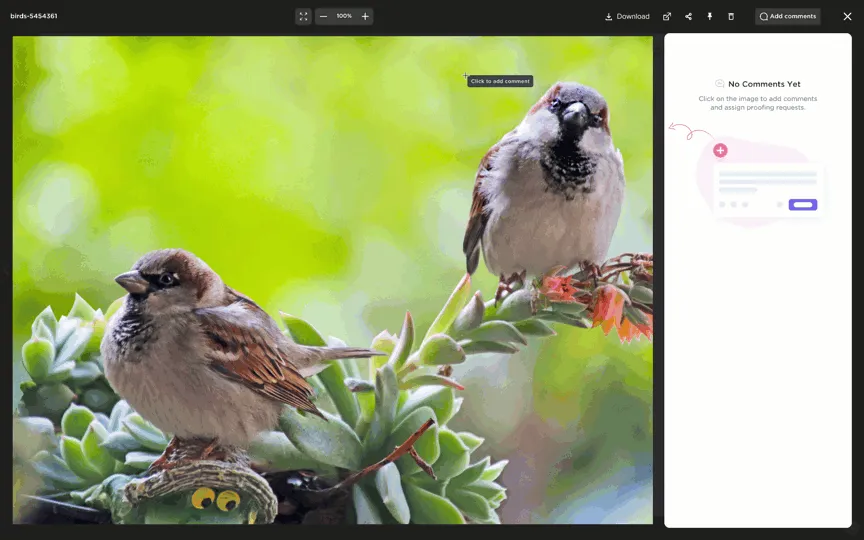
Utöver text kan du med ClickUp Proofing granska, kommentera och ge feedback på bild-, video- och PDF-filer direkt i uppgifterna. När du granskar videoinnehåll kan du till exempel lämna kommentarer kopplade till specifika tidsstämplar i uppspelningsfältet.
ClickUps bästa funktioner
- Gör det möjligt för team att enkelt kommentera och redigera PDF-filer. Du kan också diskutera PDF-relaterade uppgifter i realtid i ClickUp Docs.
- Anslut till Google Drive, Dropbox och andra plattformar för fildelning för att hålla alla PDF-filer lättillgängliga.
- Omvandla PDF-insikter till genomförbara uppgifter och tilldela dem automatiskt till rätt teammedlemmar.
- Konfigurera intelligenta ClickUp-automatiseringar för att utlösa dokumentbaserade åtgärder, såsom godkännanden, statusuppdateringar eller aviseringar.
Begränsningar i ClickUp
- Flera funktioner kan resultera i en brant inlärningskurva.
Priser för ClickUp
ClickUp-betyg och recensioner
- G2: 4,7/5 (över 9 000 recensioner)
- Capterra: 4,6/5 (över 4 000 recensioner)
Vad säger verkliga användare om ClickUp?
Edmund D., ägare till ett litet företag, har recenserat ClickUp:
Ju mer jag använder ClickUp, desto mer blir det en central punkt i mitt arbete. De olika kommunikationsdelarna – anteckningar, PDF-filer, e-post, online-lagring – kan alla samlas och utnyttjas på ett ställe för enkel åtkomst medan man arbetar med en aktivitet, oavsett om det är projekt- eller kundfokuserat.
Ju mer jag använder ClickUp, desto mer blir det en central punkt i mitt arbete. De olika kommunikationsdelarna – anteckningar, PDF-filer, e-post, online-lagring – kan alla samlas och utnyttjas på ett ställe för enkel åtkomst medan man arbetar med en aktivitet, oavsett om det är projekt- eller kundfokuserat.
💡 Proffstips: Använd ClickUp Brains AI Knowledge Manager för att få omedelbara svar på frågor om dina uppgifter, dokument eller projekt.
2. LightPDF (Bäst för intuitiv dokumentanalys och samarbete)
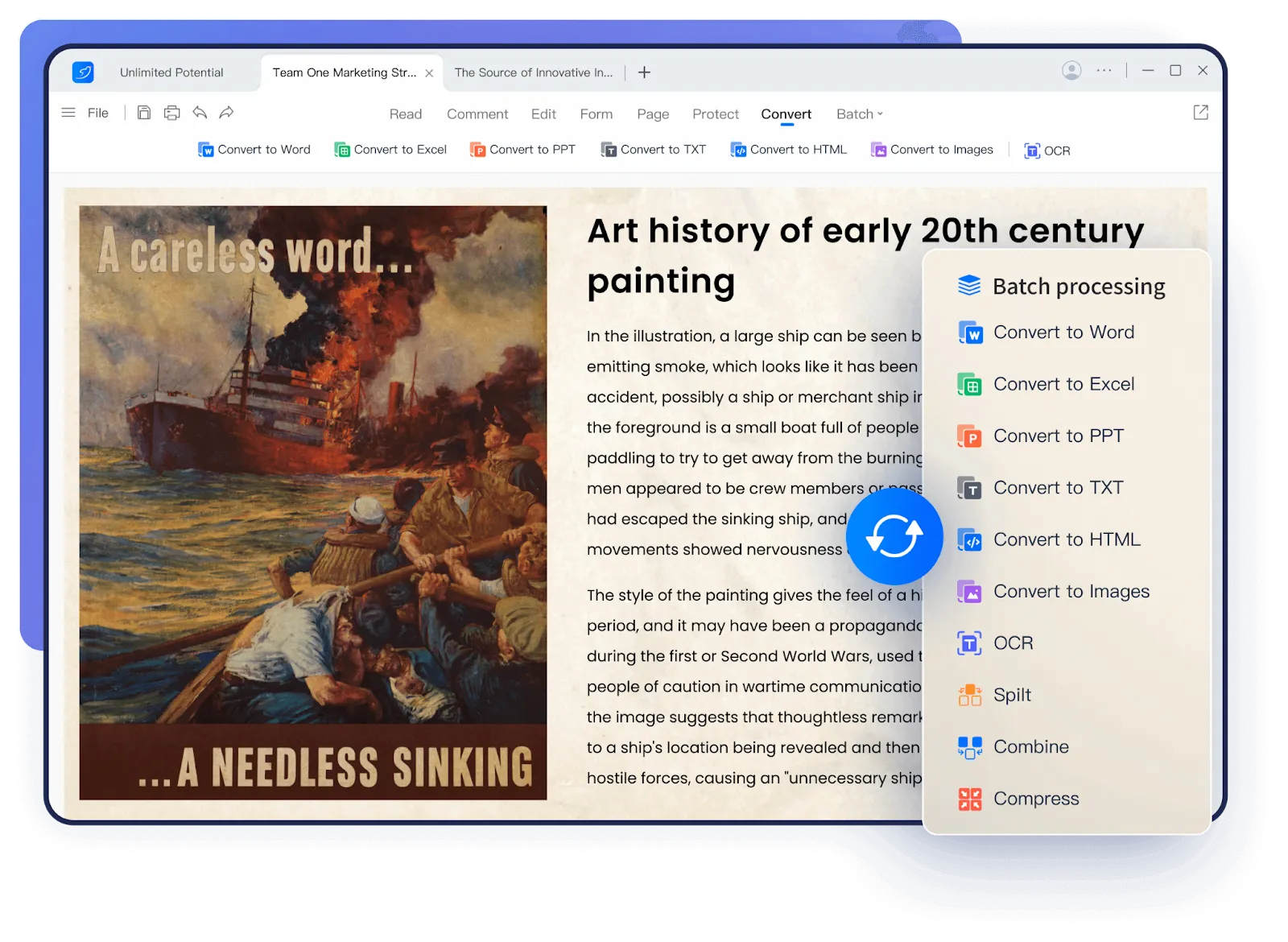
Med LightPDF:s AI-chattfunktion (ChatPDF) kan du få grepp om de viktigaste punkterna i en 50-sidig rapport med några få klick eller på några sekunder. Med denna kostnadsfria PDF-redigerare kan du ställa frågor om dokument och få specifika svar från innehållet, samtidigt som du får kostnadsfri molnlagring.
Plattformen använder ChatGPT, som använder naturlig språkbehandling (NLP) för att underlätta en interaktiv chatt med PDF-dokument. Du kan till exempel ladda upp en forskningsrapport och fråga ”Vilka är de viktigaste resultaten?” och omedelbart få en kortfattad sammanfattning.
LightPDF:s bästa funktioner
- Synkroniserar PDF-filer mellan enheter med sitt molnbaserade system.
- Konverterar skannade dokument till redigerbara format med hjälp av avancerad OCR-teknik.
- Omvandlar fysiska dokument till tydliga PDF-filer av hög kvalitet med en telefonskanner.
- Tar bort handskrift och förbättrar bilder
Begränsningar för LightPDF
- Annonser och popup-fönster som erbjuder betalda prenumerationer kan vara störande.
- Konvertering av PDF-filer är begränsad
- Den kostnadsfria versionen har begränsningar för flera funktioner, såsom batchbearbetning, chatt med flera dokument och mycket mer.
Priser för LightPDF
Personligt
- Gratis för alltid
- Veckoplan: 13,99 $/vecka
- Månadsabonnemang: 19,99 $/månad
- Halvårsplan: 59,99 $ för två år
Företag
- Gratis för alltid
- Årsabonnemang: 89,95 $/år
- 3-årsplan: 159,99 $/användare
LightPDF-betyg och recensioner
- G2: Inte tillräckligt med recensioner
- Capterra: Otillräckligt med recensioner
👀 Visste du att: 59 % av CIO:er nämner molnteknik som en katalysator för innovation.
3. Canvas PDF-redigerare (bäst för att omvandla statiska PDF-filer till visuella dokument)
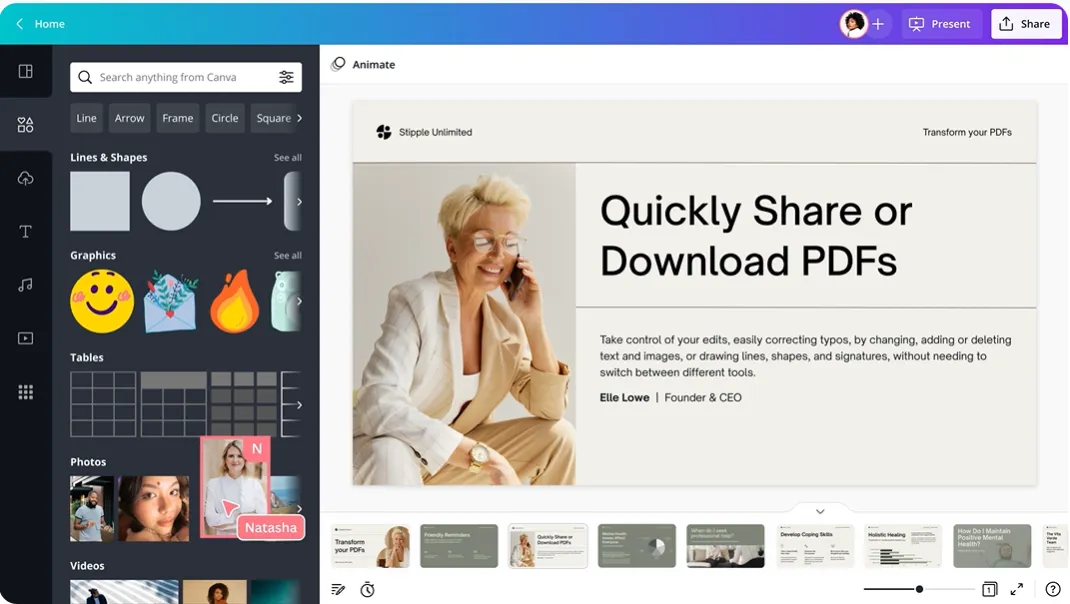
Vill du ha mer kreativ frihet? Importera en PDF-fil till Canvas PDF-redigerare för att separera text, bilder och bakgrunder till redigerbara element.
Följ upp detta med Canvas kreativa verktygslåda för unika redigeringar och se magin utvecklas med bilder, animationer och anpassade teckensnitt. Du kan sedan ladda ner ditt arbete i olika format, inklusive PDF och JPG.
Canvas PDF-redigerares bästa funktioner
- Redigera PDF-filer genom att anpassa text, bilder och bakgrunder så att de matchar ditt företags stil.
- Lägg till multimediaelement som videor och ljudklipp för att göra dina PDF-filer mer engagerande.
- Välj bland över en miljon fördesignade och effektiva dokumentmallar för att snabba upp filskapandet.
- Minska filstorlekarna utan att kompromissa med kvaliteten med hjälp av Smart Compression.
Begränsningar i Canvas PDF-redigerare
- Du kan inte redigera ett skannat dokument eller en bildfil i Canva.
- Den maximala PDF-storleken som stöds är 100 MB.
Priser för Canvas PDF-redigerare
- Gratis för alltid
Canvas PDF-redigerares betyg och recensioner
- G2: 4,7/5 (över 4 000 recensioner)
- Capterra: 4,7/5 (över 12 000 recensioner)
💡 Proffstips: När du arbetar med stora PDF-filer som innehåller flera bilder bör du komprimera filerna innan du delar dem. På så sätt håller du filstorlekarna hanterbara utan att kompromissa med den visuella kvaliteten.
📮ClickUp Insight: Nästan 88 % av våra undersökningsdeltagare förlitar sig nu på AI-verktyg för att förenkla och påskynda personliga uppgifter. Vill du uppnå samma fördelar på jobbet? ClickUp är här för att hjälpa dig! ClickUp Brain, ClickUps inbyggda AI-assistent, kan hjälpa dig att förbättra produktiviteten med 30 % genom färre möten, snabba AI-genererade sammanfattningar och automatiserade uppgifter.
4. DocHub (Bäst för effektiv dokumenthantering)
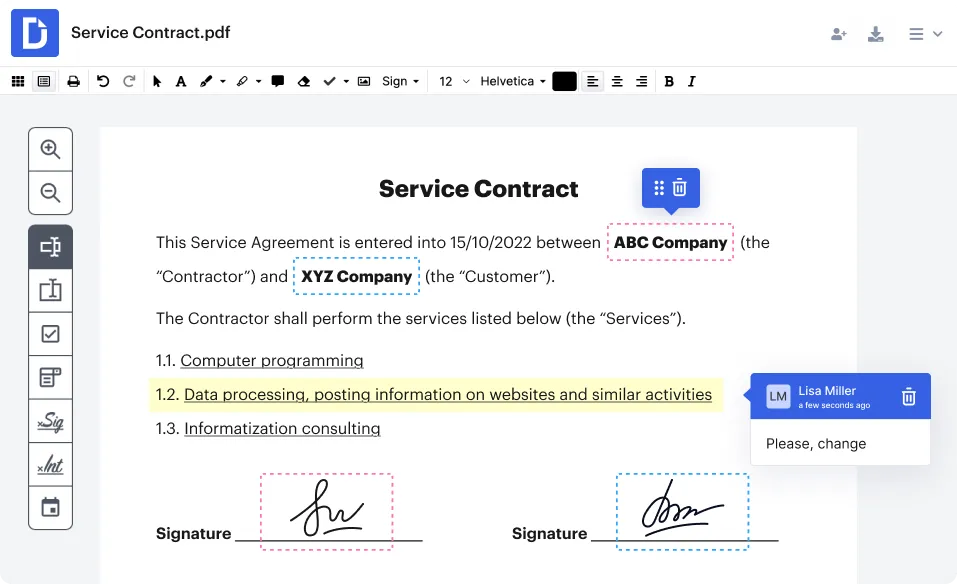
DocHubs AI PDF Enhancer använder maskininlärning för att förbättra bildkvaliteten och åtgärda formateringsproblem i skannade dokument. Samtidigt erbjuder den obegränsad molnlagring och ett sökbart gränssnitt för att hitta filer.
Denna programvara för dokumentsamarbete ger dig känslan av att ha en assistent som vet exakt var varje fil finns.
DocHubs bästa funktioner
- Dra och släpp PDF-sidor för att ordna dem i en annan ordning eller rotera dem.
- Korrigera dokumentformateringen automatiskt med hjälp av AI-driven layoutdetektering.
- Extrahera data från flera PDF-filer och organisera den i strukturerad information.
- Tillämpa massredigeringar på flera dokument samtidigt
- Lägg till juridiskt bindande e-signaturer till PDF-filer med bara några klick
DocHubs begränsningar
- Användare kan inte lösenordsskydda sina dokument i gratispaketet.
Priser för DocHub
- Gratis plan
- Grundläggande: 11 $/månad per användare
- Pro: 16 $/månad per användare
- Anpassade priser
DocHub-betyg och recensioner
- G2: 4,6/5 (över 170 recensioner)
- Capterra: 4,8/5 (över 230 recensioner)
Vad säger verkliga användare om DocHub?
En recension på Capterra lyder:
Dochub är mycket prisvärt och intuitivt att använda. Det har alla funktioner du kan önska dig av ett program för dokumentunderteckning.
Dochub är mycket prisvärt och intuitivt att använda. Det har alla funktioner du kan önska dig av ett program för dokumentunderteckning.
👀 Visste du att: 47 % av de anställda tycker att deras företags digitala organisationsmetod är ineffektiv och svår att navigera i.
5. Adobe Acrobat med AI Assistant (bäst för avancerad dokumenthantering)
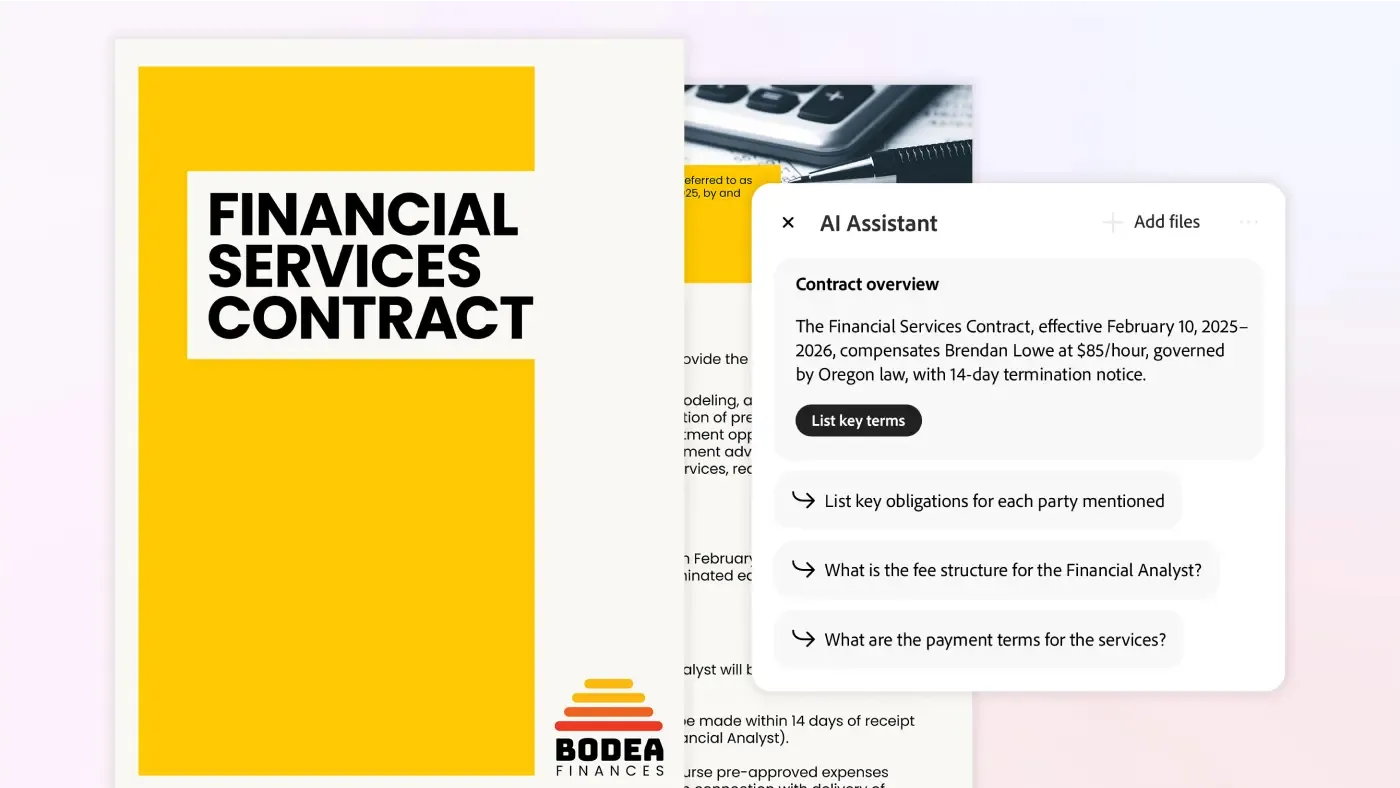
Öppna ett skannat dokument i Adobe Acrobat och låt AI-tekniken sätta igång och arbeta direkt. Om du till exempel behöver justera produktspecifikationer i flera PDF-filer kommer programmet att förstå sammanhanget och ge smarta redigeringsförslag.
Denna dokumentflödesprogramvara upprätthåller konsekvensen i hela din dokumentation. Du kan sammanfatta, jämföra och söka efter innehåll i stora dokument, vilket sparar tid och minskar behovet av manuell granskning.
Adobe Acrobat med AI Assistant – de bästa funktionerna
- Åtgärda inkonsekvenser i dokument med AI som korrigerar formatering, teckensnittsfel och avstånd.
- Dela och samarbeta med hjälp av verktyg som spårar ändringar, hanterar versioner och skyddar data.
- Behåll tabeller, justera marginaler och bevara den ursprungliga strukturen med AI.
Adobe Acrobat med AI-assistentens begränsningar
- Det fungerar endast med PDF-filer på upp till 120 sidor och 25 MB.
- De AI-genererade svaren kan vara felaktiga och kräva manuell intervention.
Priser för Adobe Acrobat med AI Assistant
- Gratis: 7 dagars gratis provperiod
- Acrobat Standard: 12,99 $/månad per användare
- Acrobat Pro: 19,99 $/månad per användare
- Acrobat Pro: 23,99 $/månad per licens
- Acrobat för företag: Anpassad prissättning
- Acrobat AI Assistant: 4,99 $/månad
Adobe Acrobat med AI Assistant – betyg och recensioner
- G2: 4,5/5 (över 3 300 recensioner)
- Capterra: 4,7/5 (över 3 800 recensioner)
Vad säger verkliga användare om Adobe Acrobat AI Assistant?
En recension på Capterra lyder:
Adobe Acrobat är extremt enkelt att använda för grundläggande PDF-uppgifter.
Adobe Acrobat är extremt enkelt att använda för grundläggande PDF-uppgifter.
🧠 Rolig fakta: Adobe-grundaren Dr. John Warnocks "The Camelot Project" från 1990 gav upphov till PDF (Portable Document Format). Syftet var att möjliggöra elektronisk kommunikation och konvertera tryckt information till digitalt format.
6. UPDF (Bäst för att kommentera PDF-dokument)
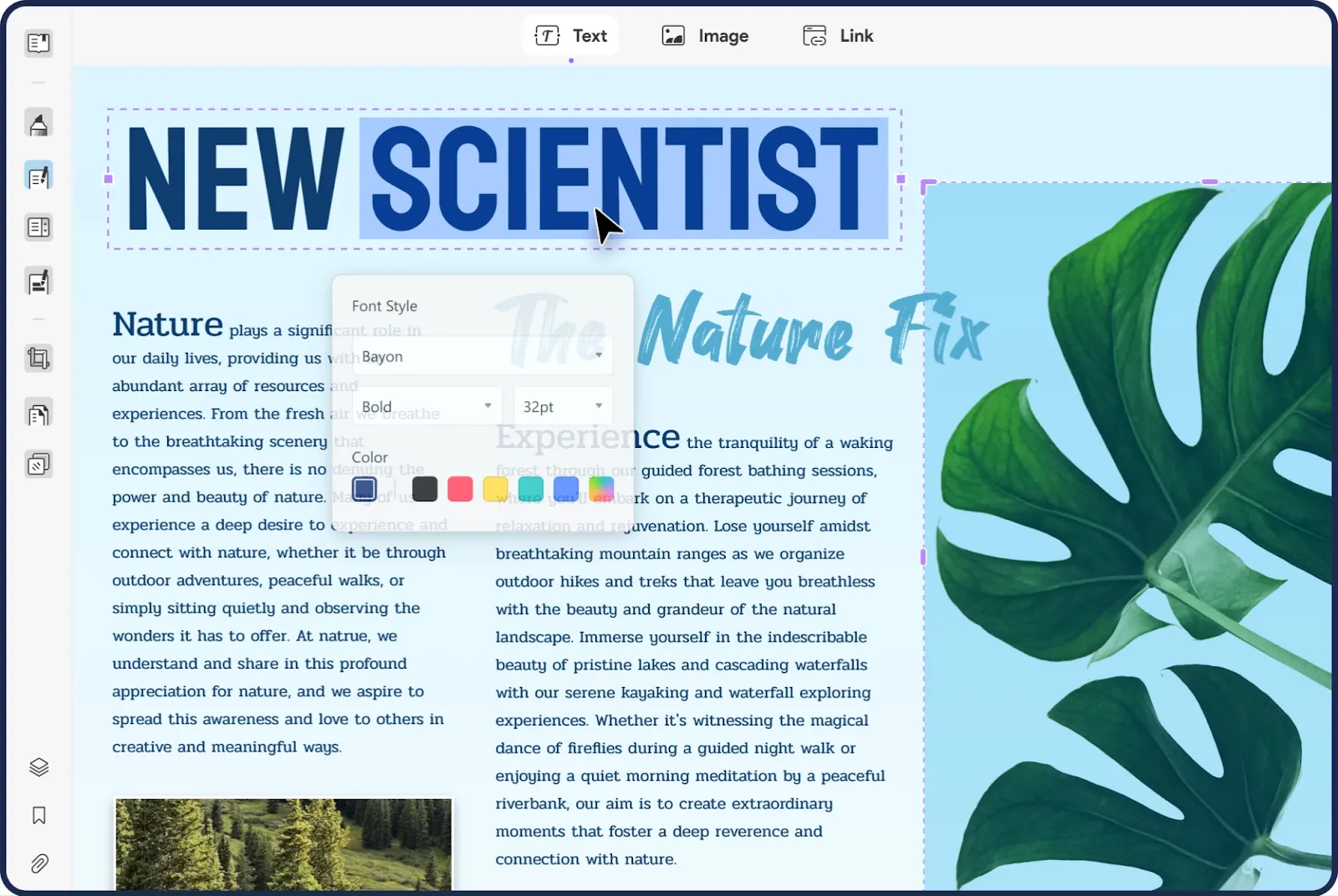
Har du svårt att förstå ett PDF-dokument med forskningsresultat? UPDF kan konvertera din komplexa fil till en mindmap och visualisera informationen i ett lättillgängligt format.
Förutom att kommentera en PDF-fil kan du också lämna andra dokument i olika PDF-sektioner för att senare kunna referera till dem med öppningsbara bilagor.
UPDF:s bästa funktioner
- Översätt innehåll i PDF-filen utan att behöva växla mellan olika verktyg.
- Använd klisterlappar, klistermärken, textmarkeringar och genomstrykningar för samarbete.
- Arbeta på Windows, Mac, iOS och Android med en enda licens för alla enheter.
Begränsningar för UPDF
- PDF-sökfunktionen kan vara komplex
- Det stöder inte JavaScript- och/eller Markdown-funktionalitet i avancerade dokument.
UPDF-priser
Individer
- UPDF Pro: 39,99 $/år/användare och 69,99 $/livstid/användare
- AI-assistent: 29 $/kvartal/användare
- UPDF Sign: 9 $/månad/användare
Företag
- UPDF årsabonnemang: 79 $/användare
- UPDF Lifetime Plan: 109 $/användare
- Anpassade priser för fler än tio användare
UPDF-betyg och recensioner
- G2: 4,5/5 (över 200 recensioner)
- Capterra: Otillräckligt med recensioner
Vad säger verkliga användare om UPDF?
En recension på G2 lyder:
Jag älskar att det är så enkelt att använda för alla mina PDF-behov. Jag kan enkelt öppna alla PDF-filer jag har med det. Jag älskar också att när jag behöver hjälp och support är de bara ett klick bort.
Jag älskar att det är så enkelt att använda för alla mina PDF-behov. Jag kan enkelt öppna alla PDF-filer jag har med det. Jag älskar också att när jag behöver hjälp och support är de bara ett klick bort.
7. OnlyOffice (Bäst för team som söker samarbete i realtid)
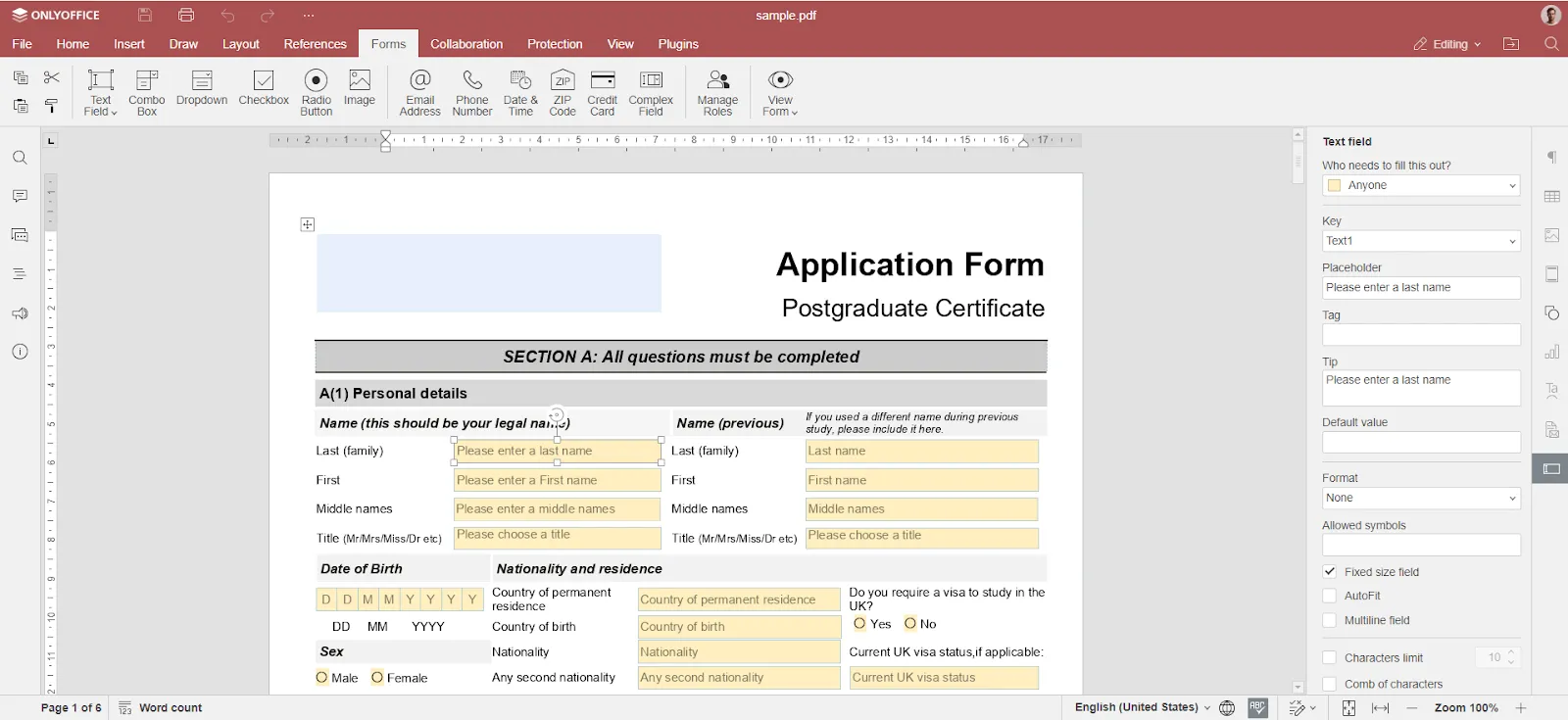
Med OnlyOffice kan flera teammedlemmar redigera PDF-filer samtidigt. De kan diskutera ändringar via den inbyggda chatten eller genom att lämna kommentarer i PDF-filen. Det som är användbart är att de till och med kan växla till ljud- och videosamtal med hjälp av Jitsi Plugin för komplexa redigeringar.
Detta realtidssamarbete effektiviserar redigeringsprocessen, minskar förseningar och håller alla uppdaterade utan att lämna dokumentet.
OnlyOffices bästa funktioner
- Arbeta med flera format med integrerad ordbehandling, kalkylblad och presentationer.
- Hantera e-post effektivt med avancerad filtrering och anpassningsbara digitala signaturer.
- Skapa interaktiva PDF-formulär med textrutor, rullgardinsmenyer och kryssrutor för effektiv datainsamling.
Begränsningar för OnlyOffice
- Installationsprocessen kan vara komplex för nya användare.
- Erbjuder begränsade funktioner för läsning av PDF-filer
- Tredjepartsintegrationer med appar utanför molnet är begränsade.
Priser för OnlyOffice
Docs Enterprise (lokalt): 2 100 $ (1-årig licens)
- Starter Cloud: Gratis
- Business Cloud: 30 USD/månad per användare
- Företag på plats: 6550 $/server (startpris)
OnlyOffice-betyg och recensioner
- G2: 4,4/5 (över 50 recensioner)
- Capterra: 4,5/5 (över 300 recensioner)
Vad säger verkliga användare om OnlyOffice?
En recension på G2 lyder:
En av de saker jag gillar mest med OnlyOffice är dess breda utbud av funktioner och verktyg som gör att jag kan skapa och redigera dokument, kalkylblad och presentationer på ett effektivt sätt.
En av de saker jag gillar mest med OnlyOffice är dess breda utbud av funktioner och verktyg som gör att jag kan skapa och redigera dokument, kalkylblad och presentationer på ett effektivt sätt.
8. Nitro Pro (Bäst för företagsteam som är integrerade i Microsoft 365-ekosystemet)
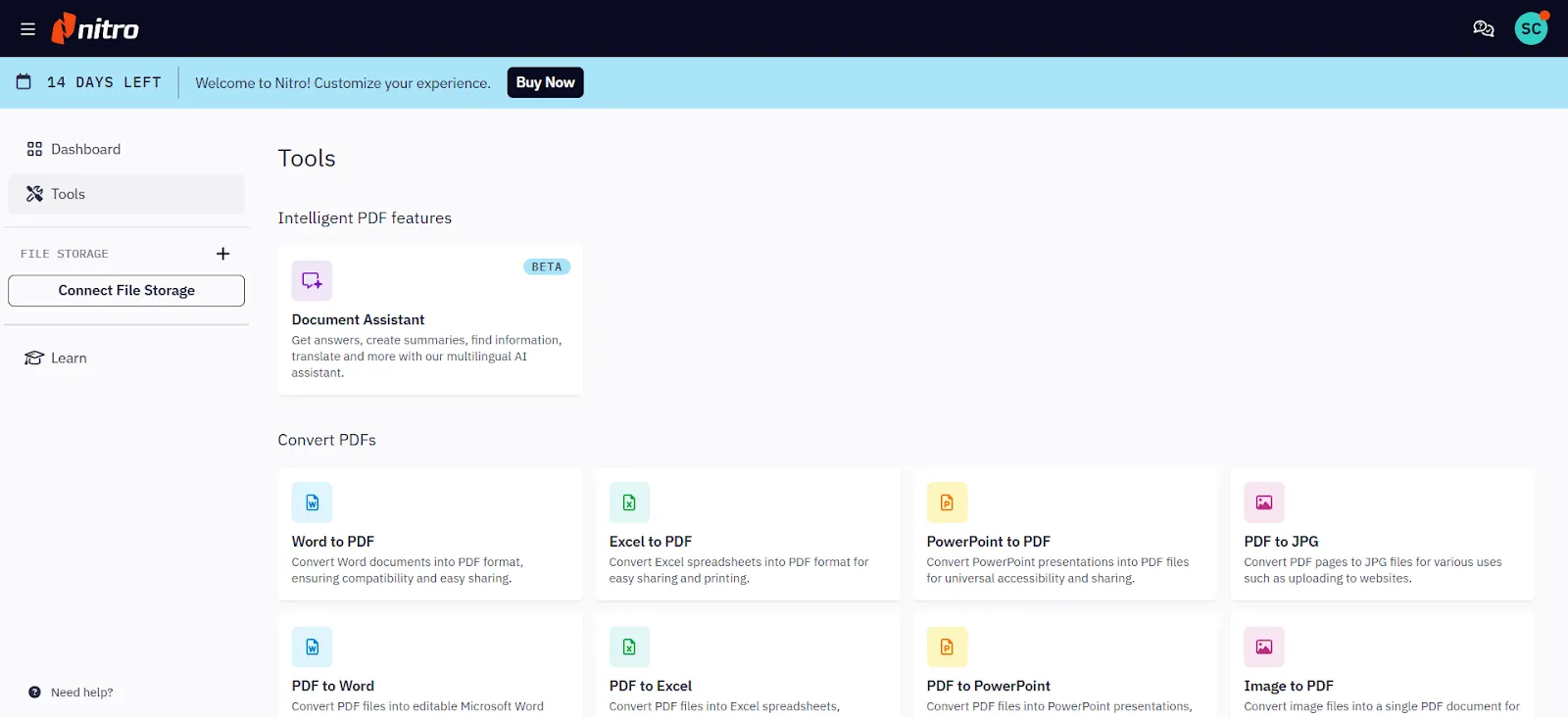
Nitro Pro speglar Microsoft Office-gränssnittet på Windows och Apples verktygsfält på Mac. Denna välbekanta layout innebär att ditt team inte behöver slösa tid på att leta efter verktygen, utan kan sätta igång och börja arbeta direkt.
Denna enhetlighet mellan plattformarna minskar inlärningskurvan, påskyndar implementeringen och håller arbetsflödena smidiga, oavsett om du redigerar, konverterar eller granskar PDF-filer.
Nitro Pros bästa funktioner
- Använd både öppna lösenord och behörighetslösenord på PDF-filer för att kontrollera vem som kan visa eller redigera dem.
- Fyll i formulär och skicka dokument för signatur med Nitros inbyggda eSign-lösning – utan att behöva skriva ut, signera och skanna.
- Konvertera PDF-filer till andra format snabbt och komprimera stora filer för enkel delning.
Begränsningar i Nitro Pro
- Formatkonvertering kan ibland vara felaktig eller ofullständig.
- Avancerade OCR-funktioner är begränsade
Priser för Nitro Pro
- Gratis: 14 dagars gratis provperiod
- Nitro PDF Pro: 17,69 $/månad per användare
- Nitro PDF Standard: 17,70 $/månad per användare
- Nitro PDF Pro: 295,00 $ per användare/år
- Nitro PDF Plus: Anpassad prissättning
Betyg och recensioner av Nitro Pro
- G2: 4,3/5 (över 300 recensioner)
- Capterra: 4,5/5 (över 530 recensioner)
Vad säger verkliga användare om Nitro Pro?
En recension på Capterra lyder:
Enkelt att ha flera flikar öppna, perfekt för dokument som man ofta behöver referera till. Enkelt att markera och kommentera, samt söka (när det är optimerat).
Enkelt att ha flera flikar öppna, perfekt för dokument som man ofta behöver referera till. Enkelt att markera och kommentera, samt söka (när det är optimerat).
9. iScanner (Bäst för att beräkna area och automatisk justering)
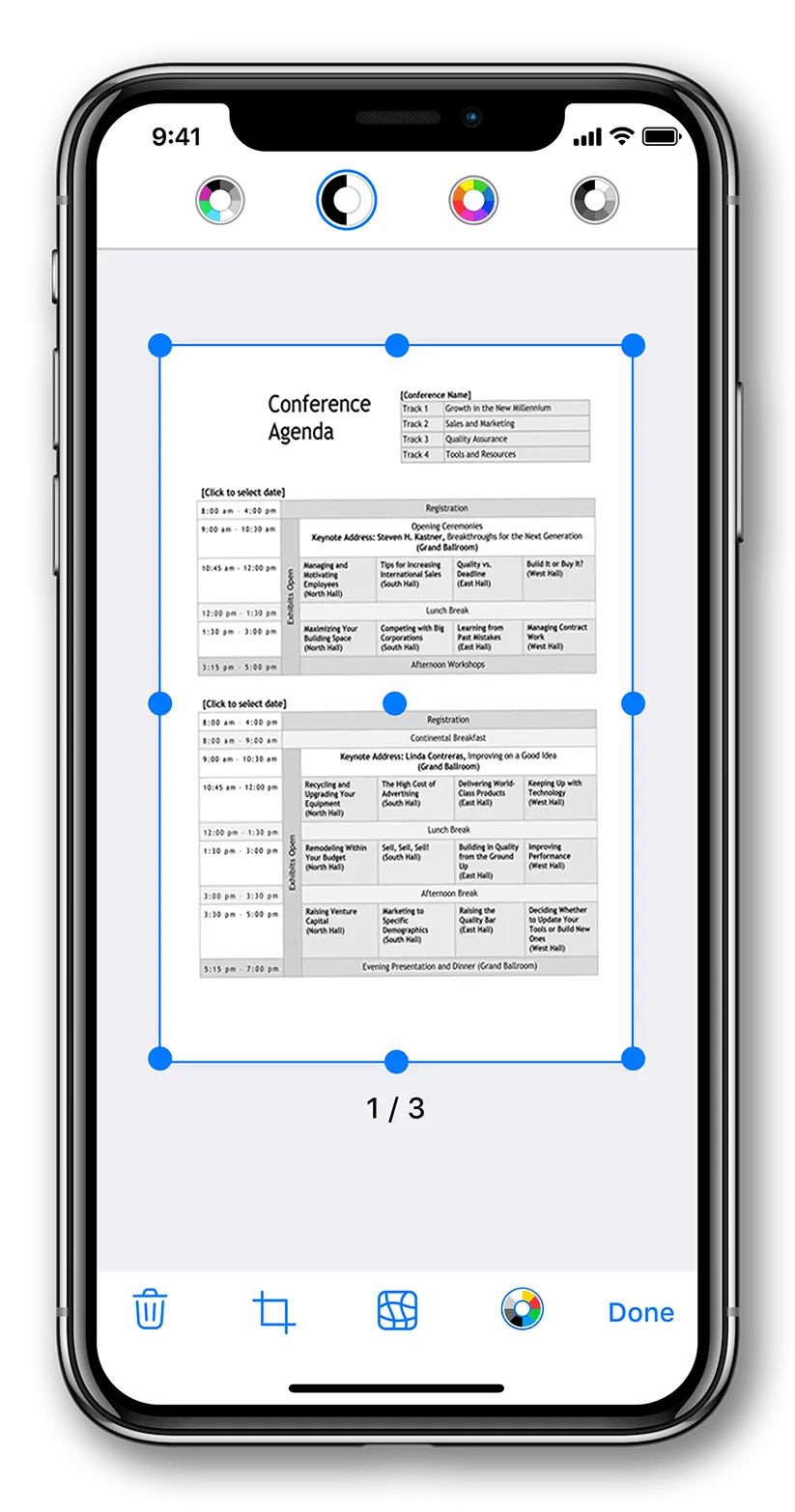
AI-drivna funktioner som areamätning och objekträkning är en integrerad del av iScanners verktygslåda. Med dessa kan du mäta rummets dimensioner eller räkna liknande objekt på ett foto, vilket minskar behovet av manuella beräkningar.
Appen innehåller också specialiserade skanningslägen för olika dokumenttyper och är kompatibel med Android och iOS. Oavsett om du skannar ett ID-kort, pass eller vanligt dokument justerar iScanner inställningarna automatiskt.
iScanners bästa funktioner
- Extrahera och redigera text från skannade dokument med OCR på över 20 språk.
- Lös matematiska ekvationer direkt genom att rikta kameran – perfekt för studenter och dataexperter.
- Använd mallar för automatisk ifyllning för att effektivisera repetitiva uppgifter och formulärhantering.
Begränsningar för iScanner
- Det kan vara svårt att organisera PDF-filer i appen.
- Popup-annonser kan vara störande för vissa användare.
Priser för iScanner
- Gratis provperiod i 3 dagar
- Premium: 9,99 $/månad per användare
iScanner-betyg och recensioner
- G2: Inte tillräckligt med recensioner
- Capterra: Otillräckligt med recensioner
10. ABBYY FineReader (Bäst för avancerad dokumentdigitalisering)
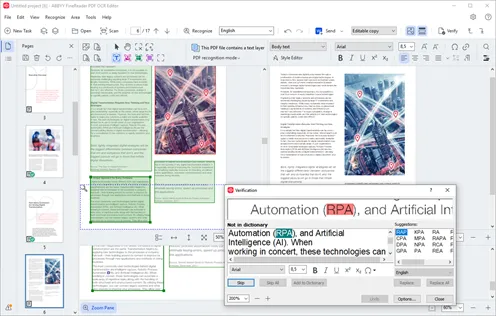
Dokument med komplex formatering eller dålig skanningskvalitet kan vara svåra att hantera. ABBYY:s inbyggda AI-algoritmer känner dock igen text i olika dokumenttyper på över 150 språk.
Inom den offentliga sektorn kan team till exempel använda detta verktyg för att digitalisera stora mängder arkiverade dokument. Dess förmåga att hantera flera språk och behålla formateringen kan hjälpa myndigheter att konvertera pappersdokument till sökbara digitala filer.
ABBYY FineReaders bästa funktioner
- Upptäck förändringar mellan utkast, hjälp teamen att spåra revideringar och upprätthåll versionskontroll med hjälp av programvaran för dokumentjämförelse.
- Sammanfoga flera dokument med bibehållen formatering på alla sidor
- Redigera text och stycken direkt i PDF-filer utan att konvertera dem till andra format.
Begränsningar för ABBYY FineReader
- Saknar inställningar för läsordning i OCR-redigeraren
- Dokument med specialtecken kanske inte konverteras korrekt.
Priser för ABBYY FineReader
- FineReader PDF Standard för Windows: 16 USD/månad per användare
- FineReader PDF Corporate för Windows: 24 $/månad per användare
- FineReader PDF för Mac: 69 $/år per användare
- FineReader PDF-paket för företag: Anpassade priser
ABBYY FineReader-betyg och recensioner
- G2: Inte tillräckligt med recensioner
- Capterra: 4,7/5 (över 400 recensioner)
Vad säger verkliga användare om ABBYY?
En recension på Capterra lyder:
Dess noggrannhet när det gäller att känna igen tecken och formatera utdata nästan exakt enligt inmatningsfilen.
Dess noggrannhet när det gäller att känna igen tecken och formatera utdata nästan exakt enligt inmatningsfilen.
📖 Läs också: Hur man enkelt laddar upp en PDF-fil till ChatGPT
Säg adjö till manuella redigeringar med ClickUp
Möjligheten att redigera, kommentera, sammanfatta och automatisera uppgifter i PDF-filer (t.ex. kontrakt eller rapporter) ökar produktiviteten och minskar det manuella arbetet.
De flesta AI-PDF-redigerare förenklar denna process, men ClickUp tar det ett steg längre!
Det går utöver traditionell PDF-redigering genom att integrera AI-driven dokumenthantering, automatisering av uppgifter och teamsamarbete i en enda plattform.
Registrera dig gratis på ClickUp idag för att förbättra ditt samarbete överlag.