

PDF-redigeringsverktyg är de osungna hjältarna i en professionells verktygslåda. Från studenter till produktdesigners, alla arbetar med PDF-dokument. Och alla behöver någon gång redigera dem.
Här är vad redigering av PDF-filer ger dig: du kan ringa in avsnitt med pennverktyget, lägga till klisterlappar eller infoga textrutor för att göra dina poänger tydliga och klara.
Tänk bara på hur mycket enklare ditt liv skulle bli om du kunde rita direkt på PDF-filen.
Men låt oss vara ärliga: att konvertera PDF-filer till ett annat format är som att reda ut julbelysning. Formateringen, justeringen och stilelementen kan bli helt förvirrade, och att få allt på plats igen är dubbelt så mycket arbete om du inte gör det rätt.
Så, låt oss lära oss hur man ritar på en PDF-fil. ✏️
⏰ 60-sekunders sammanfattning
Här är en kort sammanfattning av de bästa sätten att förbättra dina PDF-filer med ritningar och anteckningar:
- Former för markeringar: Använd cirklar och rektanglar för tydliga anteckningar.
- Frihand med pennverktyg: Perfekt för personliga klotter, understrykningar eller snabba anteckningar
- Textrutor och klisterlappar: Lägg till tydliga förklaringar utan att göra layouten rörig.
- Opacitet och färger: Justera för subtila eller framträdande anteckningar
- Stylusprecision: Perfekt för detaljerade markeringar på pekskärmar
- PDF-begränsningar: Redigering kräver premiumverktyg, har ingen realtidssamarbete och saknar interaktivitet.
- Prova ClickUp: Whiteboards, tankekartor och dokument effektiviserar brainstorming, uppgiftskonvertering och samarbete i realtid – perfekt för studenter och yrkesverksamma.
Hur ritar man på en PDF-fil?
Låt oss gå igenom några roliga och enkla sätt att rita på din PDF online (eller med ett pålitligt offlineverktyg om du har ett) utan att behöva anstränga hjärnan. Oavsett om du behöver lägga till former, rita linjer eller bara lägga till några kreativa anteckningar, så här gör du:
1. Lägg till former för omedelbar markering
Former är det självklara valet när du vill ha ett snyggt och professionellt utseende för anteckningar i en PDF-fil. Börja med att leta efter formverktyget i din kostnadsfria online-PDF-redigerare eller ditt ritverktyg (du hittar det i verktygsfältet "Kommentar" eller "Markering").
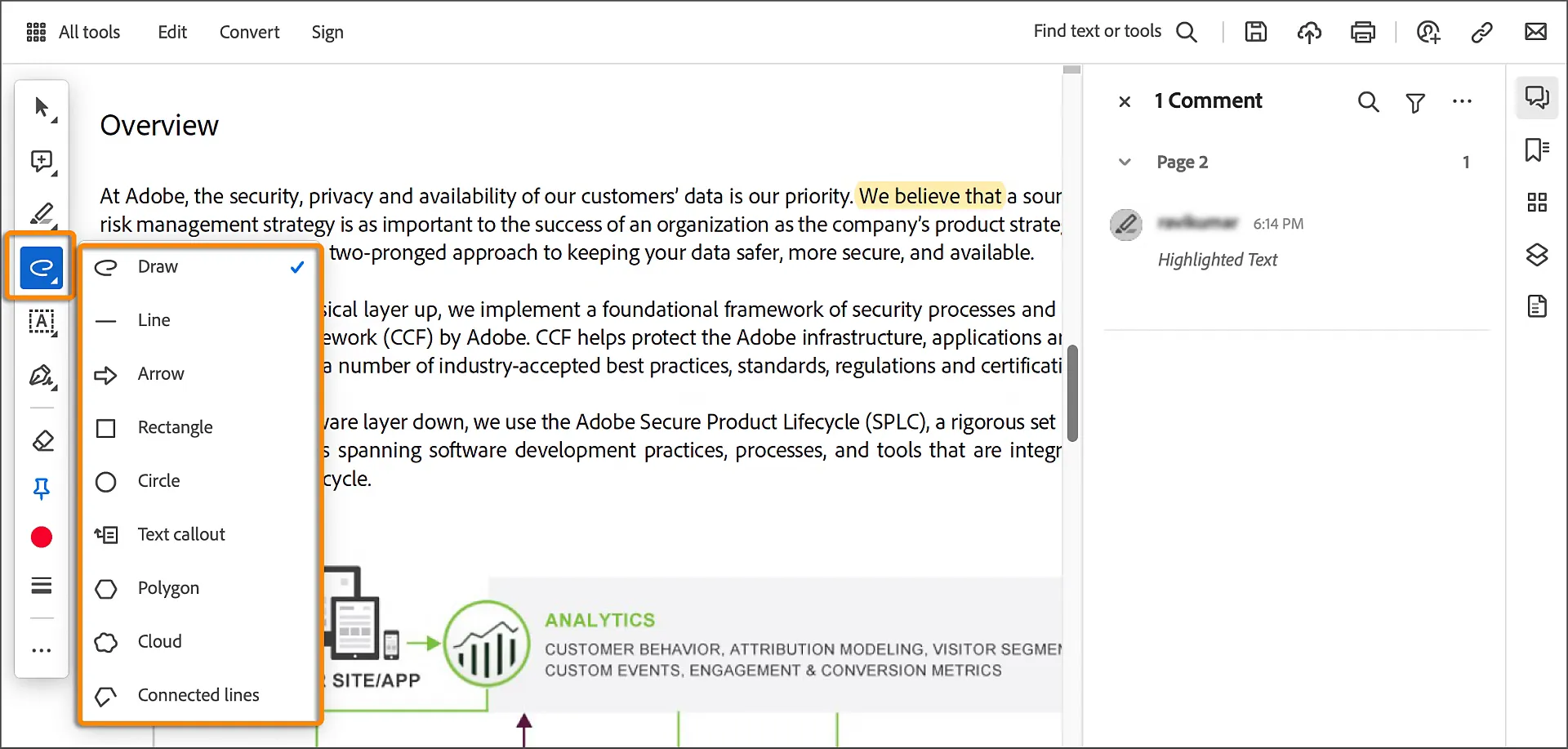
Du hittar cirklar, rektanglar och andra former som du kan placera och ändra storlek på i ditt PDF-dokument. Det är som att leka med digitala klistermärken, men mycket mer produktivt.
💡 Proffstips: Justera linjens tjocklek och färg så att dina markeringar syns tydligt utan att överskugga texten.
2. Använd pennverktyget för frihandsteckning
Känner du dig konstnärlig? Pennverktyget är perfekt för att lägga till personliga detaljer, som klotter eller fria anteckningar.
Leta efter en liten pennikon i ditt PDF-redigeringsverktyg – många gratis- och betaltjänster har denna funktion. Klicka på den och rita sedan direkt på PDF-dokumentet som om det vore papper. Detta är perfekt för att understryka, ringa in eller till och med rita pilar till viktiga punkter.
💡 Proffstips: Oroa dig inte för att det ska bli perfekt; många redigeringsprogram låter dig justera linjens tjocklek och färg och radera eventuella misstag!
3. Rita linjer för att styra fokus
Vill du hålla det enkelt men effektfullt? Prova att rita raka linjer.
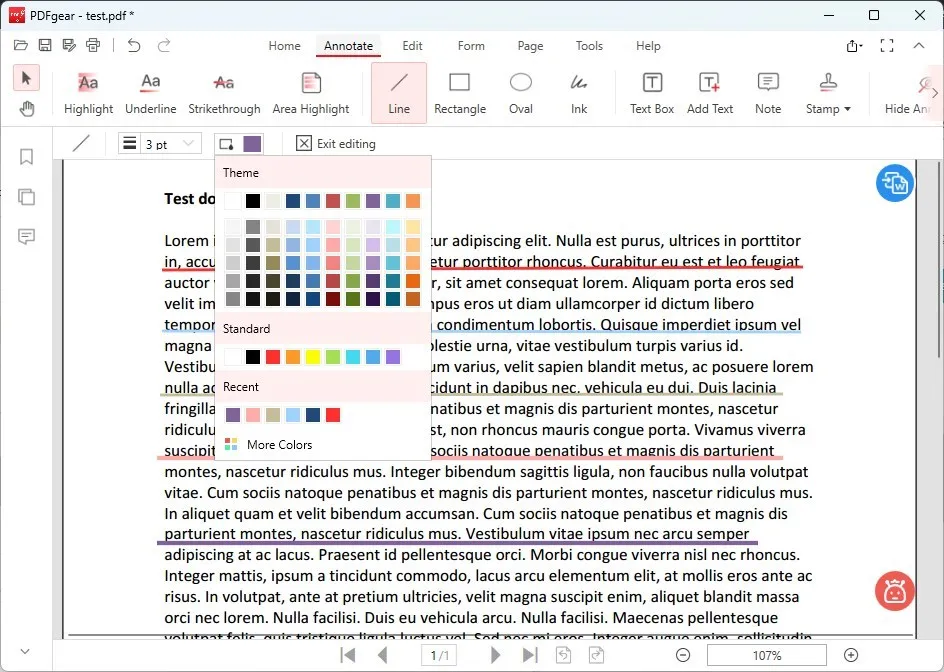
De flesta PDF-redigeringsverktyg har ett linjealternativ, ofta i avsnittet "Former" eller "Rita". Använd linjer för att koppla ihop idéer, understryka viktiga punkter eller skapa ett flöde mellan avsnitten.
4. Lägg till textrutor för tydliga anteckningar
Ibland räcker det inte med en bild, utan man behöver också ord.
Använd textrutor för detta. De är lätta att infoga från verktygsfältet "Kommentar" eller "Markering" och gör att du kan lägga till ytterligare anteckningar direkt i PDF-filen.
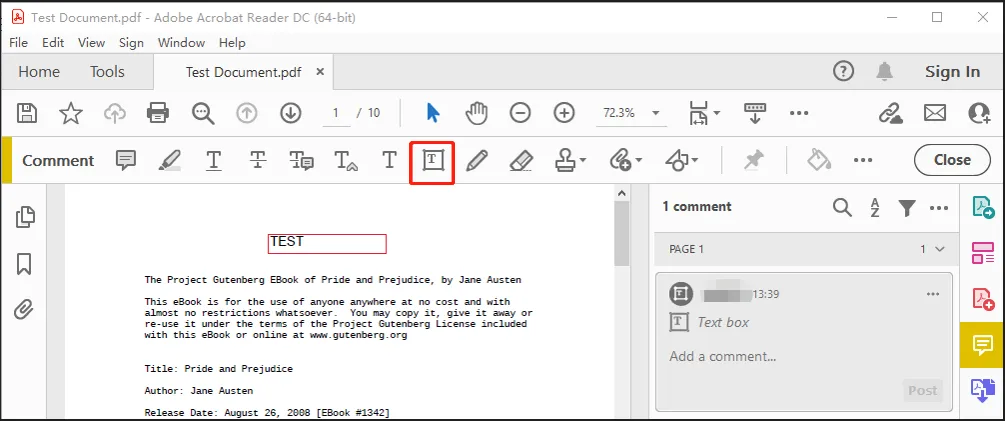
Skriv förklaringar, idéer eller vänliga påminnelser utan att störa huvudinnehållet.
5. Använd klisterlappar för snabba kommentarer
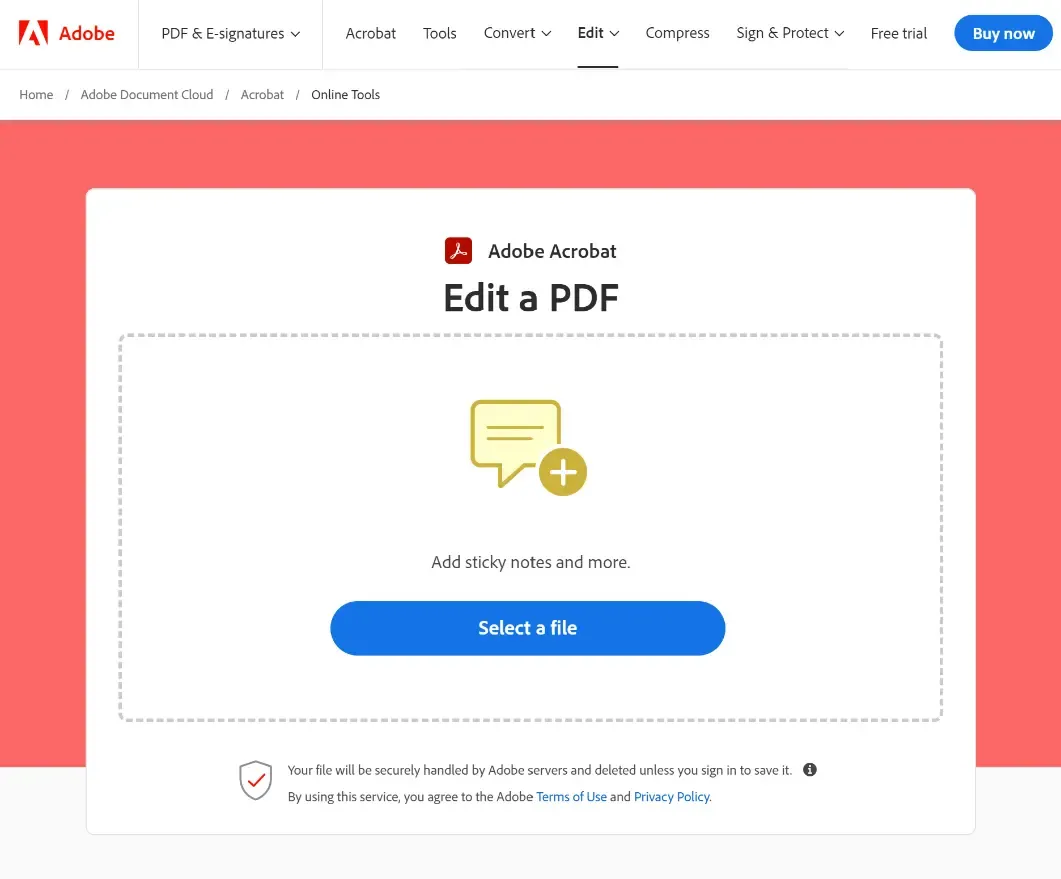
Om du vill lägga till kommentarer utan att ändra PDF-layouten, använd klisterlappar.
Dessa digitala Post-it-lappar kan läggas till var som helst på sidan och är perfekta för snabba kommentarer. Du kan också dubbelklicka för att lägga till längre anteckningar och tankar – perfekt för teamsamarbete eller personliga påminnelser.
6. Lek med opacitet för subtila anteckningar
Vill du att dina markeringar ska vara synliga utan att ta överhanden?
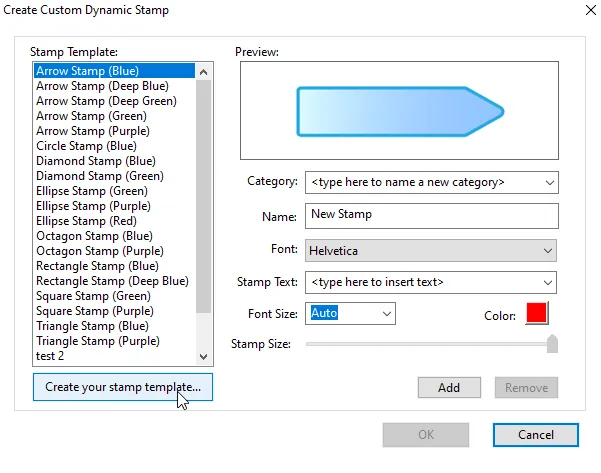
Justera inställningarna för opacitet – Genom att minska transparensen kan du hålla dina anteckningar diskreta så att de inte distraherar från originaltexten. Denna funktion är särskilt praktisk för att lägga till ”bakgrundsanteckningar”.
Så här kan du justera inställningarna för opacitet:
- Steg 1: Öppna PDF-filen i din redigerare (t.ex. Adobe Acrobat, Foxit Reader).
- Steg 2: Gå till verktygsfältet Kommentarer eller Markeringar. Leta efter alternativet Egenskaper eller Inställningar (vanligtvis genom att högerklicka på anteckningen eller en ikon i verktygsfältet). Pil → Välj din anteckning (t.ex. markering, form eller anteckning) och leta sedan upp skjutreglaget Opacitet eller rullgardinsmenyn Procent.
- Leta efter alternativet Egenskaper eller Inställningar (vanligtvis genom att högerklicka på anteckningen eller en ikon i verktygsfältet).
- Pil → Välj din anteckning (t.ex. markering, form eller anteckning) och leta sedan upp reglaget för opacitet eller rullgardinsmenyn för procentandel.
- Leta efter alternativet Egenskaper eller Inställningar (vanligtvis genom att högerklicka på anteckningen eller en ikon i verktygsfältet).
- Pil → Välj din anteckning (t.ex. markering, form eller anteckning) och leta sedan upp skjutreglaget för opacitet eller rullgardinsmenyn för procentandel.
Läs också: Hur man snabbt söker i PDF-filer
7. Experimentera med färger och linjens tjocklek
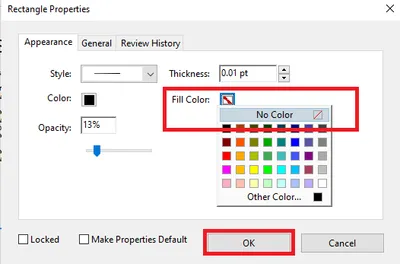
PDF-verktyg låter dig vanligtvis anpassa färgen och tjockleken på dina anteckningar, från neonrosa till diskret grått. Färger är utmärkta för att skilja mellan olika typer av anteckningar (t.ex. rött för brådskande, blått för informativt). Detta gör att din PDF-fil blir tydlig och välorganiserad.
Så här anpassar du dina anteckningar:
- Steg 1: Öppna din PDF-fil i ett verktyg som Adobe Acrobat.
- Steg 2: Navigera till verktygsfältet Kommentarer eller Markeringar Pil → Klicka på det anteckningsverktyg du använder (t.ex. form, penna eller linje) Pil → Hitta egenskapsfältet eller högerklicka på anteckningen Pil → Välj alternativ för färg och linjetjocklek från rullgardinsmenyerna eller stilpaletten
- Pil → Klicka på det anteckningsverktyg du använder (t.ex. form, penna eller linje)
- Pil → Hitta egenskapsfältet eller högerklicka på anteckningen
- Pil → Välj alternativ för färg och linjetjocklek från rullgardinsmenyerna eller stilpaletten
- Pil → Klicka på det anteckningsverktyg du använder (t.ex. form, penna eller linje).
- Pil → Hitta egenskapsfältet eller högerklicka på anteckningen
- Pil → Välj alternativ för färg och linjetjocklek från rullgardinsmenyerna eller stilpaletten.
8. Använd en stylus för extra precision
Om du använder en surfplatta eller en enhet med pekskärm, skaffa en stylus. Den ger dig bättre kontroll över frihandsteckningar.
Perfekt för detaljerade markeringar, snabba skisser eller till och med digital kalligrafi om du känner dig inspirerad.
🧠 Visste du att: ”PDF” står för Portable Document Format och uppfanns av Adobe Systems 1991. Adobes medgrundare John Warnock kom på idén till PDF som en del av Camelot-projektet med ett stort mål: att skapa ett universellt dokumentformat som kunde visas eller skrivas ut på vilken enhet som helst.
Begränsningar vid användning av PDF för ritning och annat
Det är väldigt praktiskt att arbeta med PDF-filer, men det finns problem med detta onlineverktyg.
Här är en sammanfattning av varför PDF-filer, även om de är pålitliga, ibland kan kännas lite klumpiga för ritning och annat:
1. Redigering? Ta med din plånbok
Att redigera PDF-dokument direkt är inte gratis – de flesta PDF-redigerare och onlineverktyg, som Adobe Acrobat, kostar pengar. Utan dem är du begränsad till de grundläggande visnings- och anteckningsalternativen, vilket gör att du inte kan göra riktiga redigeringar och designjusteringar.
2. Endast fasta anteckningar
Det är enkelt att göra anteckningar i en PDF-fil, men du är begränsad till fasta sidor. Vill du flytta text eller bilder? Det går inte. Befintligt innehåll stannar där det är, vilket gör kreativa ändringar lite besvärliga.
3. Designjusteringar är svåra
Om du vill göra några designändringar, förbered dig – PDF-filer är inte lika flexibla som andra format. Vill du lägga till eller justera layoutelement, färger eller teckensnitt? Det är ofta svårare än det ser ut.
4. Samarbete i realtid är ett måste
Till skillnad från online-dokument är PDF-filer inte idealiska för realtidsarbete i team. För att samarbeta måste man ofta utbyta otaliga versioner, vilket kan bli förvirrande och tidskrävande.
5. Det är inte lätt att extrahera innehåll
Vill du kopiera en paragraf eller bild från en PDF-fil? Lättare sagt än gjort. PDF-filer är inte direkt utformade för att göra det enkelt att extrahera innehåll, så du behöver använda specialverktyg för att få det gjort.
6. Kostnaden för expertis
PDF-filer kräver ofta specialiserad programvara, och om du anlitar någon för att arbeta med dem kan kostnaderna snabbt bli höga. En professionells tid är inte billig, särskilt om det är en högkvalificerad uppgift som design eller komplex redigering.
7. PDF-filer är statiska, vilket påverkar engagemanget negativt
Till skillnad från interaktivt webbinnehåll är PDF-filer mer som digitala "utskrifter". De kan kännas stela och statiska och saknar de engagerande egenskaper som gör digitalt innehåll interaktivt och visuellt stimulerande. För att göra ditt innehåll visuellt tilltalande är det viktigt att ha några ritverktyg till hands i din verktygslåda.
8. Begränsningar för sidstorlek
PDF-filer följer vanligtvis standardformaten A3 eller A4. Detta kan vara begränsande, särskilt när man försöker visa hela sidan på en gång på mindre skärmar, och gör zoomning och panorering nästan nödvändigt.
Använda ClickUp för ritning och skapande och hantering av dokument
Vissa appar hjälper dig att redigera och rita i dokument.
Sedan finns ClickUp, som tar kreativitet och organisation till en helt ny nivå och introducerar otroliga tekniker för gemensam brainstorming.
ClickUp är ett produktivitets- och projektledningsverktyg som är utvecklat med samarbete i åtanke. Oavsett om du är ett litet team eller en stor organisation har ClickUp allt du behöver med sitt breda utbud av verktyg och funktioner.
För att se varför ClickUp är perfekt för alla dina behov av ritning, brainstorming och dokumentdelning, låt oss träffa Ambroise – en designstudent som hanterar flera collegeprojekt och planerar det stora språnget till yrkeslivet.
Ambroise började använda ClickUp på college för att hålla sina grupprojekt på rätt spår, och det blev snabbt hans hemliga vapen för att organisera anteckningar, brainstorma idéer och hantera uppgifter.
Nu, när han börjar sitt första designjobb, förlitar han sig fortfarande på ClickUps kraftfulla funktioner – whiteboards, mind maps och dokument.
Så här stöder varje verktyg hans resa:
ClickUp Whiteboards: En kreativ duk
Ambroise upptäckte ClickUp Whiteboards för första gången under en brainstorming-session med klasskamrater.
Istället för oändliga anteckningsböcker och post-it-lappar kunde Ambroise dra och släppa klisterlappar, skissa idéer och organisera sina tankar i realtid.

I sin nuvarande roll som designer använder Ambroise Whiteboards för snabba skisser och teamsamarbete. Så här gör han:
- Visuell brainstorming och redigering i realtid: Med Whiteboards kan Ambroise lägga till former, linjer och textrutor, skapa frihandsskisser och snabbt länka samman koncept. Under kundmöten illustrerar han ofta sina initiala idéer direkt på Whiteboard och justerar dem i realtid utifrån feedback.
- Omedelbar uppgiftskonvertering: En av Ambroises favoritfunktioner är att omvandla skisser till genomförbara uppgifter. Varje element på Whiteboard kan konverteras till en uppgift eller ett projekt, vilket gör det enkelt att förverkliga idéer från koncept till genomförande utan problem.
Börjar du med ClickUp Whiteboards? Här är en nybörjarguide till ClickUp Whiteboards med exempel på användningsfall.

💡 Proffstips: För att hamna bland de 1 % mest delade artiklarna på sociala medier bör du sikta på cirka 2 409 delningar. För att sticka ut i ett överfyllt digitalt utrymme bör du satsa på visuellt tilltalande och interaktivt innehåll – PDF-filer är utmärkta för utskrift, men digitala läsare vill ha mer! För att maximera delbarheten bör du överväga format utöver PDF-filer som möjliggör videor, animationer och interaktiva funktioner för att öka delningarna.
- Inbäddade element: Ambroise berikar sina whiteboards med inbäddade bilder och webbplatslänkar. Genom att lägga till bilder, diagram och andra visuella element kan han presentera idéer för kunder och teammedlemmar på ett övertygande och organiserat sätt.
Läs också: 10 diagram exempel för alla typer av projekt
ClickUp Mind Maps: Kartläggning av projekt
Som student använde Ambroise ClickUp Mind Maps för att bryta ner komplexa ämnen och visuellt kartlägga uppgifter, idéer och samband.
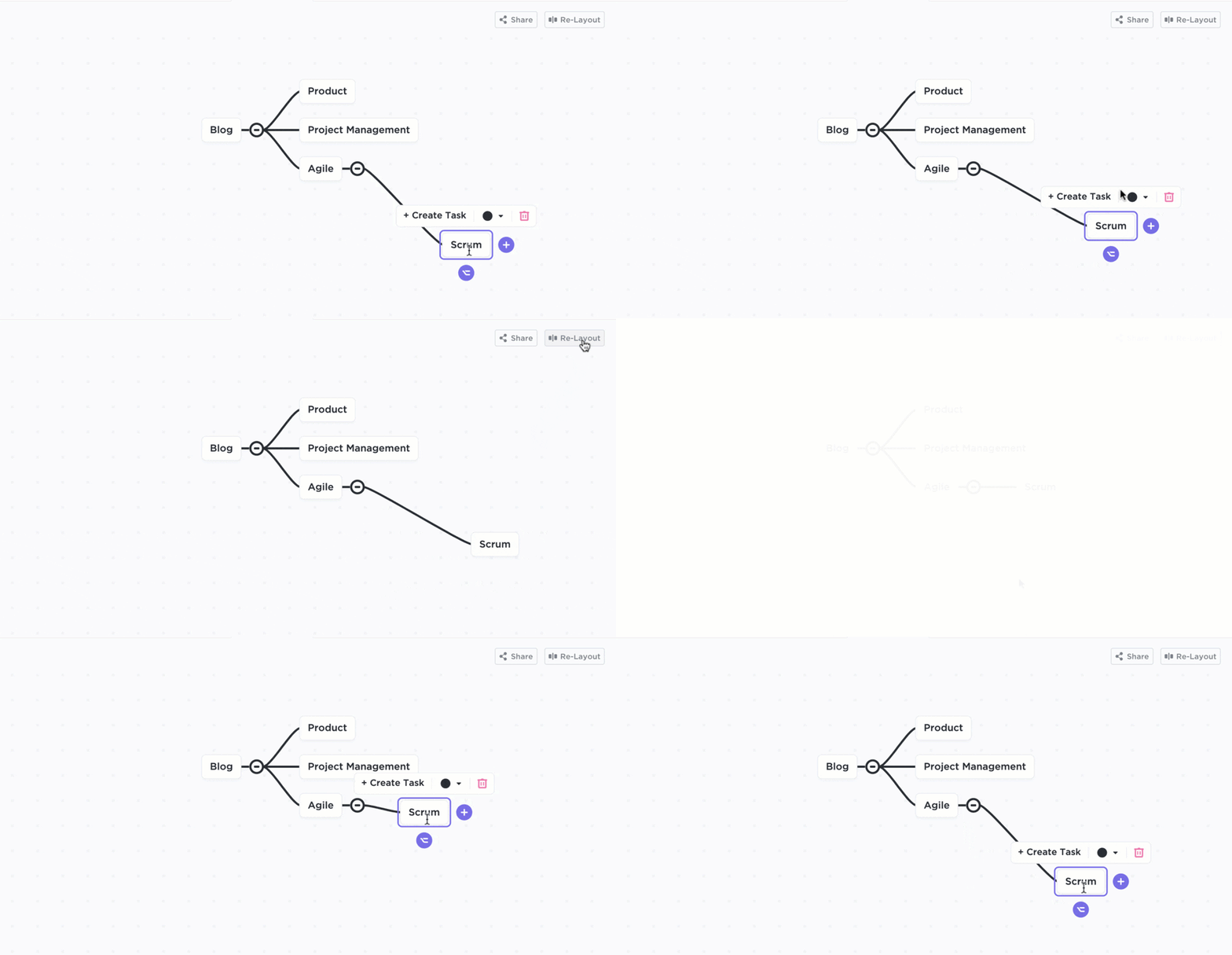
I sitt yrkesliv använder han nu denna funktion för att utveckla projektarbetsflöden, spåra deadlines och skapa åtgärdsbaserade flödesscheman.
- Börja med det centrala konceptet: För sina aktuella projekt placerar Ambroise kärnidén i centrum och bygger ut noder som förgrenar sig till uppgifter, forskningslänkar och deluppgifter. Varje projekt har sin egen tankekarta, vilket gör att han kan se helheten och alla rörliga delar.
- Samarbete i realtid: Mind Maps kommer till liv under teamets brainstorming. Ambroise och hans kollegor lägger till idéer, kategoriserar steg och prioriterar uppgifter – så att alla är överens om målen och nästa steg.
- Anpassning och omorganisation: ClickUp Mind Maps gör det möjligt för Ambroise att färgkoda grenar och omorganisera uppgifter allteftersom planerna utvecklas. Omstruktureringsfunktionen rensar upp kartan direkt, så att allt förblir organiserat och visuellt tilltalande även när projektet växer.
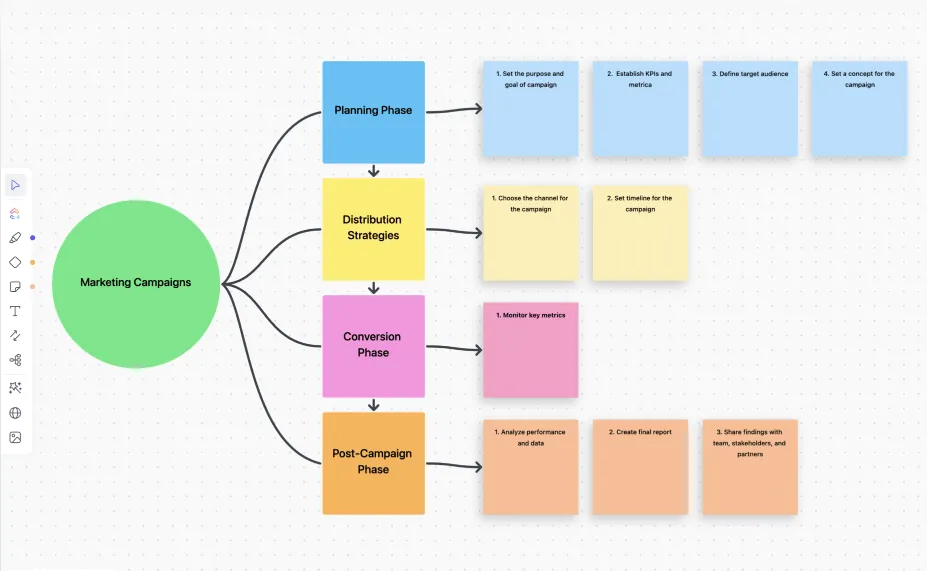
💡 Proffstips: Börja med ditt slutmål när du väljer ett arbetsflödesdiagram. Vill du visualisera en ny process, analysera ineffektiviteter eller sätta upp förväntningar för ditt team? Verktyg som ClickUp Goals hjälper dig att sätta upp tydliga mål, spåra uppgifter och fira milstolpar.
Läs också: De 10 bästa programvarorna för mind mapping
ClickUp Docs: Från anteckningar i skolan till professionella förslag
På college använde Ambroise ClickUp Docs för att organisera sina anteckningar, skriva rapporter och dokumentera uppdateringar om grupprojekt.
Nu är det hans favoritverktyg för att skapa kundförslag, projektwikis och teamriktlinjer.
- Organiserat och delbart: Ambroise kan strukturera sina dokument med innehållsförteckningar, rubriker och bokmärken, vilket gör dem lätta att navigera i. Oavsett om han delar ett designförslag eller skriver en guide för nya teammedlemmar är hans dokument alltid professionella och tillgängliga.
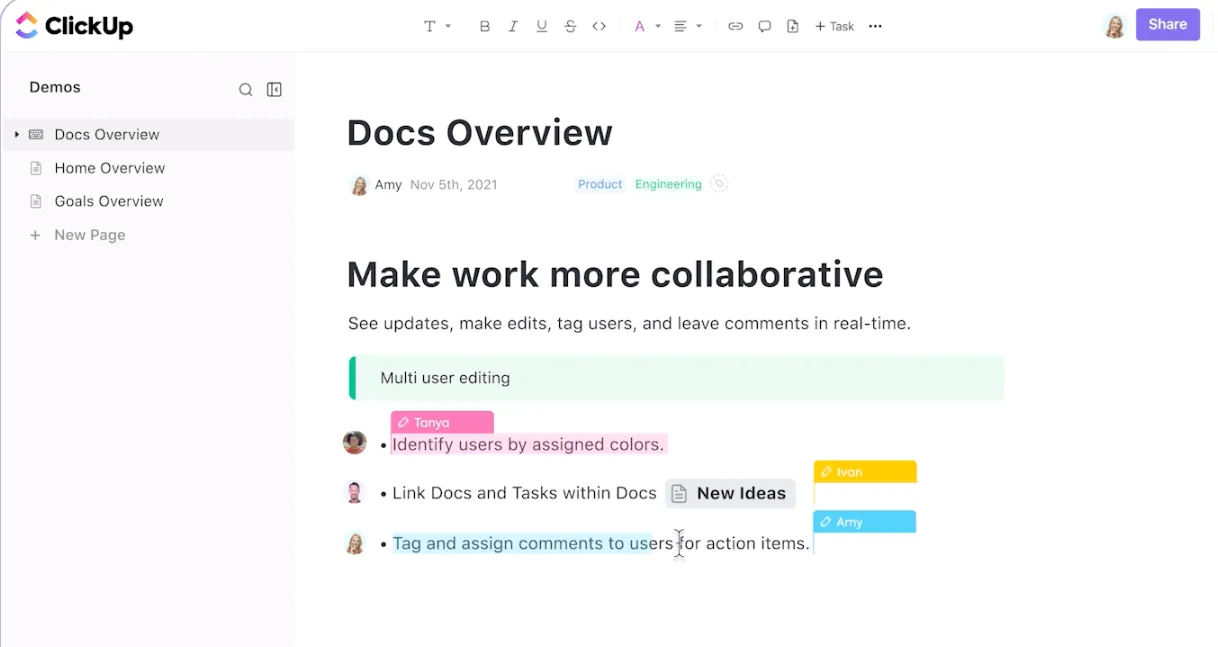
- Rik formatering och inbäddade element: ClickUp Docs låter Ambroise bädda in diagram från whiteboards, bilder och visuella anteckningar, vilket förbättrar dokumentets engagemangsfaktor. Det är inte bara ord – det är där han kan visa upp sina idéer visuellt.
ClickUp är den ultimata PDF-uppgraderingen för dig
Ambroise är inte den enda som ser stora fördelar med ClickUps funktioner. Företagskunder som Bazza Gilbert (produktchef på AccuWeather) delar liknande lovord.
ClickUp har gjort asynkron samordning mycket enklare och effektivare. Genom att skapa ett ramverk för att beskriva och strukturera mål och resultat kan distansarbetande team förstå förväntningarna och ge statusuppdateringar på ett smidigt sätt. Brainstorming med whiteboards är enkelt, omorganisera prioriteringar är enkelt och lägga till referensbilder etc. är mycket smidigt.
ClickUp har gjort asynkron samordning mycket enklare och effektivare. Genom att skapa ett ramverk för att beskriva och strukturera mål och resultat kan distansarbetande team förstå förväntningarna och ge statusuppdateringar på ett smidigt sätt. Brainstorming med whiteboards är enkelt, omorganisera prioriteringar är enkelt och lägga till referensbilder etc. är mycket smidigt.
Du kan uppnå liknande resultat med ClickUps funktioner som whiteboards, tankekartor och dokument. Vill du uppgradera din samarbetsupplevelse?
Registrera dig gratis på ClickUp!