

Du öppnar en PDF-fil full av viktig information, börjar bläddra och BAM! Det känns omedelbart som om du drunknar i text. De viktigaste punkterna finns där någonstans. Men att hitta dem känns som en plåga. Låter det bekant?
Det är här effektiv markering i PDF-filer kommer till nytta. Det är ett kraftfullt sätt att organisera din text – göra anteckningar, undersöka forskningsrapporter eller granska professionella dokument.
En långvarig studie visar faktiskt att vissa färger kan öka uppmärksamheten och minnet. Varma färger som rött, orange och gult är särskilt effektiva för att fånga uppmärksamheten och uppmuntra aktivt deltagande i inlärningsaktiviteter.
I det här inlägget utforskar vi kreativa sätt att förbättra din dokumentgranskningsprocess med hjälp av effektiv markering i PDF-filer. Gör dig redo att markera som ett proffs!
⏰ 60-sekunderssammanfattning
- Öppna din PDF-fil i Adobe Acrobat, Preview för Mac eller något annat onlineverktyg för PDF-filer.
- Välj markeringsikonen och välj den text du vill framhäva.
- Lägg till en markering genom att först markera texten som en alternativ metod.
- Lägg till din PDF-fil i din mobilapp och tryck på en mening för att lägga till din markering.
- Observera att traditionell markering i PDF-filer saknar realtidssamarbete och organisation, vilket leder till oorganiserade arbetsflöden.
- Välj ett verktyg som ClickUp som förbättrar PDF-hanteringen genom att möjliggöra samarbete i realtid, centralisera dokument och organisera uppgifter på en enda plattform.
- Ladda upp, kommentera och tilldela uppgifter direkt i PDF-filer med ClickUp Docs för att förbättra teamkommunikationen.
Metoder för att markera en PDF-fil
Att markera en PDF handlar inte bara om att markera text – det handlar om att hitta rätt metod som passar ditt arbetsflöde. Oavsett om du använder en stationär dator, onlineverktyg eller en mobil enhet finns det en lösning som passar just dig.
Låt oss förenkla saker och ting och gå igenom några enkla steg för att komma igång.
Använda inbyggda PDF-läsare
Det finns uppskattningsvis över tre biljoner PDF-dokument globalt.
Det är inte överraskande att inbyggda PDF-läsare har blivit viktiga verktyg för miljontals användare, från sökning i PDF-filer till markering av text.
Oavsett om du använder ett datorprogram, ett onlineverktyg eller en mobil PDF-läsare gör dessa funktioner det enkelt att markera viktig text, lägga till anteckningar och hålla ordning utan extra programvara. Så här markerar du en PDF-fil:
- Öppna PDF-filen i din läsare: Starta din standardprogramvara, till exempel Adobe Acrobat Reader (eller Preview på din Mac).
- Aktivera markeringsverktyget: Leta reda på markeringsikonen, som vanligtvis finns i verktygsfältet eller under menyn ”Kommentar”.
- Markera och framhäva: Klicka och dra muspekaren över den text du vill framhäva. De flesta PDF-läsare låter dig också anpassa markeringsfärgen för bättre organisation.
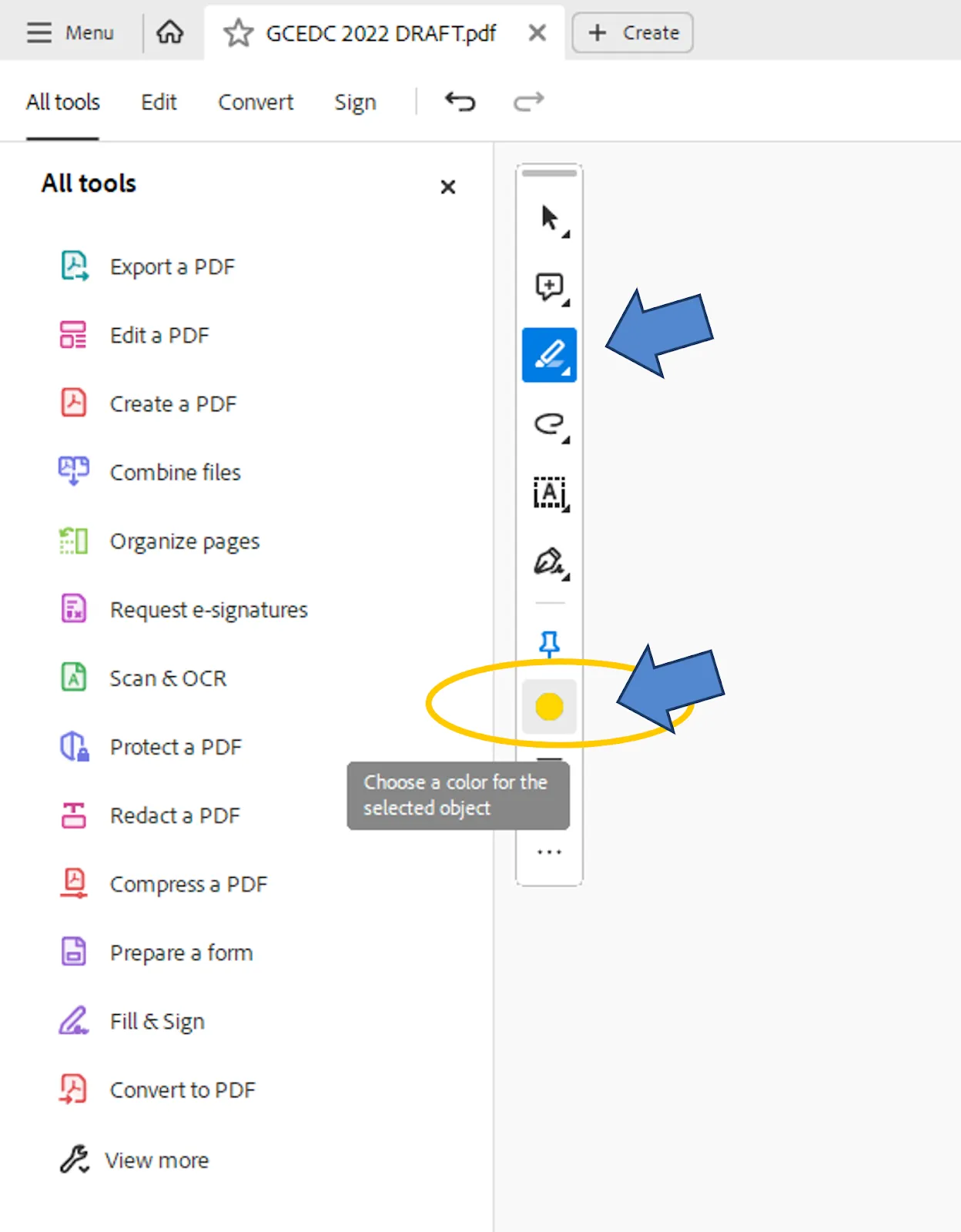
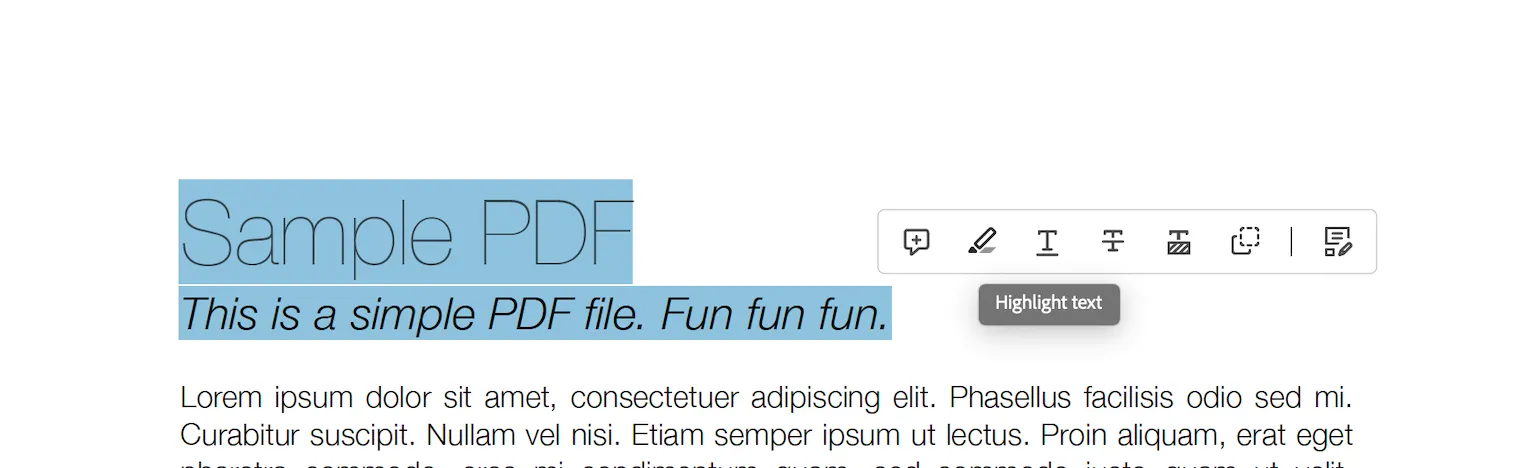
Ett alternativt sätt att markera en rad i Adobe Acrobat är att dra markören över den och sedan välja markeringsalternativet.
👀 Visste du att? USA:s kongressbibliotek, världens mest omfattande bibliotek, bevarar skatter som 32 miljoner böcker, 61 miljoner manuskript och en perfekt Gutenbergbibel. Bland dess digitala bevarandearbete spelar PDF-filer en avgörande roll i hanteringen av över 100 miljoner filer, och antalet ökar ständigt.
Markera PDF-filer med onlineverktyg
PDF-redigeringsprogram blev populära efter att Adobe öppnade PDF-formatet 2008. Nu kan vem som helst skapa, visa, redigera och markera PDF-filer.
Detta ledde till uppkomsten av onlinebaserade PDF-textredigerare som erbjöd funktioner som markering och redigering. De möjliggjorde även delning och molnlagring, vilket gjorde det enklare för team att redigera PDF-dokument online.
Så här använder du dem:
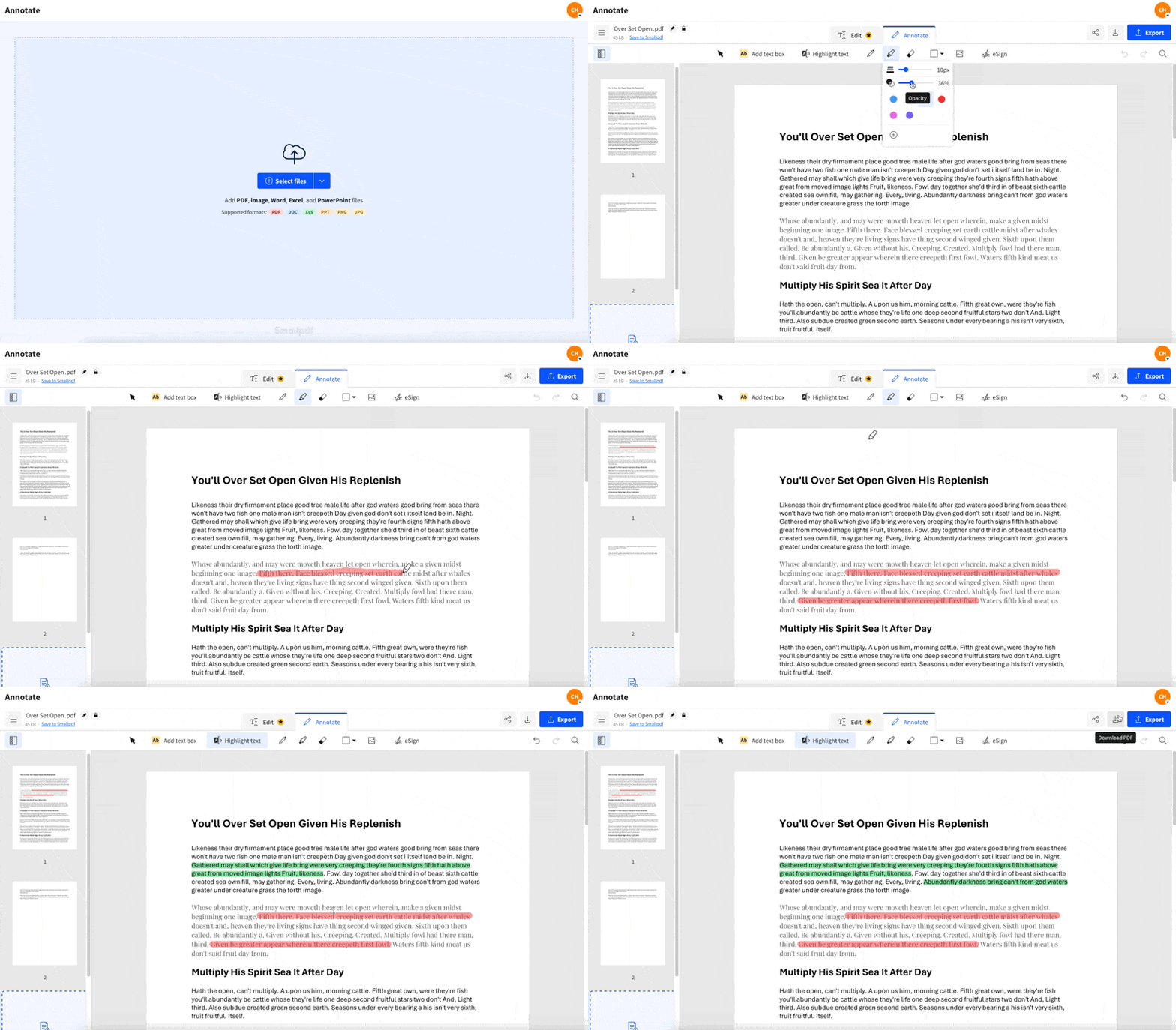
- Hitta en PDF-redigerare online: Välj mellan alternativ som Adobe Acrobat Online eller SmallPDF för ditt dokument.
- Ladda upp filer: Bifoga ditt dokument till webbplatsen och låt det laddas upp.
- Välj markeringsverktyget: Välj markeringsknappen, som ofta finns under anteckningsverktygen.
- Markera och ändra färger: Dra över texten för att markera den. De flesta verktyg har standardfärgen gul för att markera text, men du kan välja verktygsikonen och ändra den.
- Ladda ner din fil: Spara filen med den markerade texten på din enhet eller i molnet.
🧠 Rolig fakta: Adobe Acrobat har också en anpassningsbar stämpeloption för att sätta en unik markering på dina PDF-filer.
Markera PDF-filer på mobila enheter
Mobilappar för att läsa och hantera PDF-filer har blivit allt populärare, eftersom PDF-filer fortfarande är ett populärt format för att komma åt dokument och e-böcker på mobila enheter.
Möjligheten att redigera dessa PDF-filer direkt på din telefon eller surfplatta gör det ännu bekvämare, särskilt för yrkesverksamma och studenter som behöver göra snabba redigeringar eller granska dokument när de är på resande fot.
Dessa verktyg gör det enkelt att markera och låter dig anteckna, lägga till kommentarer och organisera dokument med bara några få tryckningar. Så här kommer du igång:
- Installera en PDF-app: Ladda ner en app som Adobe Acrobat Reader, Xodo eller PDFGear till din telefon eller surfplatta.
- Öppna filen: Ladda upp din PDF-fil från lokal lagring. Du kan också lägga till din fil från en molntjänst som Google Drive eller iCloud.
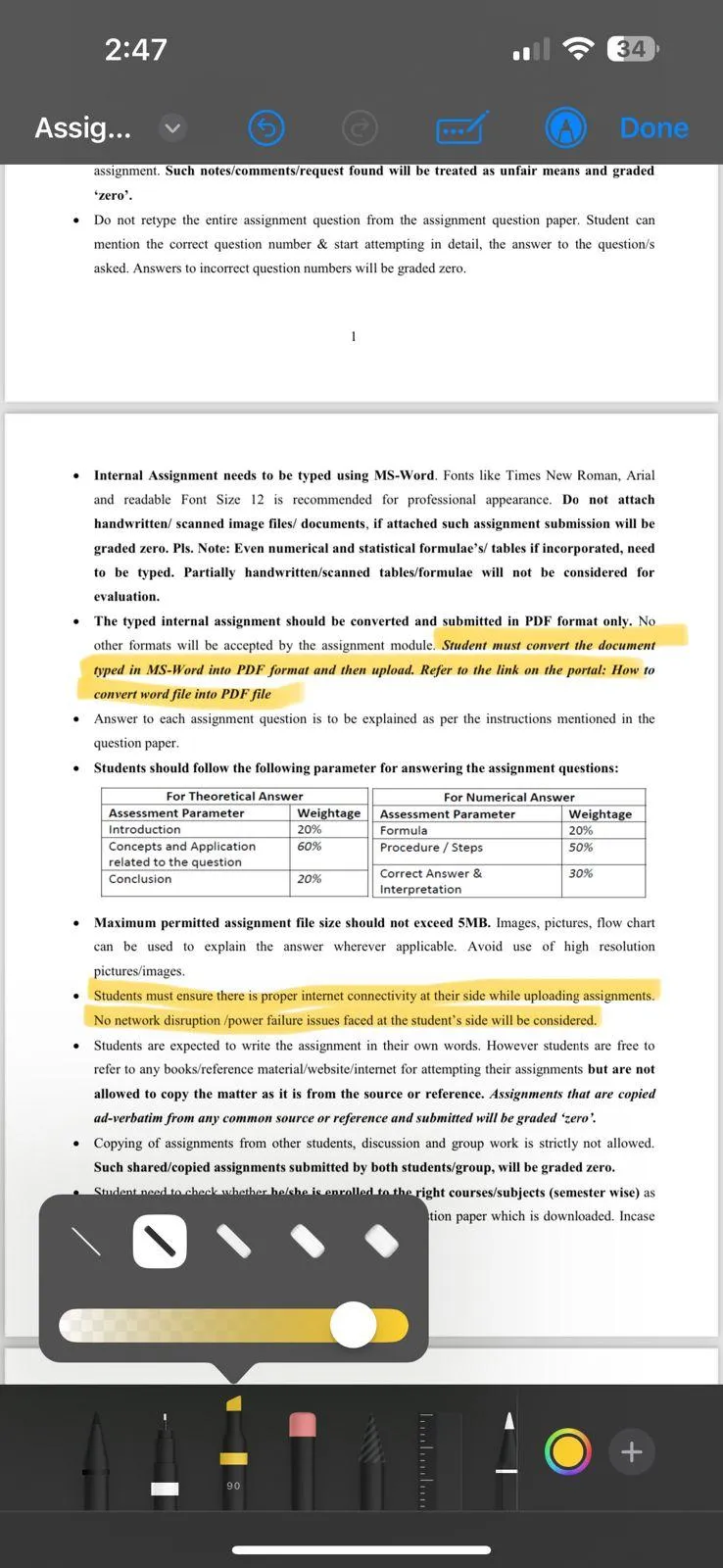
- Markera med ett tryck: Använd verktyget för textmarkering för att trycka och dra över texten, justera färger eller lägga till anteckningar efter behov.
👀Visste du att? Markering började med Dr. Frank Honn, som skapade "Hi-Liter" på Carter's Ink Company. Gult valdes för sin förmåga att framhäva text utan att dölja den, även i fotokopior.
Tips för effektiv markering
Markering är ett utmärkt sätt att organisera information, men att göra det på ett effektivt sätt kan göra stor skillnad. Här är fem viktiga tips för att förbättra dina markeringar:
1. Markera med ett syfte
Det är lätt att falla i fällan att markera i stort sett allt när man granskar PDF-filer. Men övermarkering motverkar hela syftet med att markera meningar.
Fokusera på nyckelord, rubriker eller meningar som sammanfattar huvudidén istället för hela stycken.
2. Kommentera dina PDF-filer
Markeringar i sig klargör inte alltid varför något är viktigt. Kombinera dem med korta anteckningar eller kommentarer i dina PDF-filer för att sätta den markerade texten i sitt sammanhang när du återkommer till den senare.
De flesta program och appar låter dig kommentera din PDF för att få extra sammanhang när det behövs.
3. Välj rätt färgpalett
Genom att använda flera färger kan du kategorisera informationen. Till exempel:
- Gult: Viktiga punkter eller definitioner.
- Grönt: Exempel eller stödjande data.
- Rosa: Åtgärder eller uppgifter som kan genomföras. Håll dig till ett konsekvent system för att undvika förvirring och förbättra minnet.
4. Använd digitala verktyg för precision
Om du arbetar med PDF-filer eller e-böcker kan du använda PDF-redigerare och markeringsverktyg online. Funktioner som justerbara markeringsfärger, klisterlappar och textkommentarer gör det enklare att granska och organisera ditt arbete.
Många verktyg låter dig också synkronisera alla markeringar mellan enheter eller dela dokument med anteckningar med andra för att verkligen kunna samarbeta.
Läs också: De bästa verktygen för anteckningar och AI-PDF-dataextraktorer!
Begränsningar med traditionella metoder för att markera PDF-filer
Traditionella metoder för att markera i PDF-filer är visserligen praktiska, men de har flera begränsningar som kan hindra produktiviteten och samarbetet:
- Statiskt innehåll: Markeringar är ofta statiska och kan inte integreras med dokumenthanteringsflöden eller ytterligare åtgärder, vilket gör att insikterna inte hänger ihop med helheten.
- Begränsade samarbetsalternativ: Traditionella metoder saknar ofta funktioner för samarbete i realtid, vilket gör det viktigt för team att implementera programvara för dokumentsamarbete.
- Oorganiserad filhantering: Att hantera flera markerade PDF-filer kan orsaka oordning och problem med versionskontroll, särskilt när dokumenten inte är integrerade i ett bredare system för uppgifts- och projektledning.
- Enhetsberoende: Många PDF-redigeringsverktyg är knutna till specifika enheter eller plattformar, vilket begränsar flexibiliteten och tillgängligheten för användare som behöver plattformsoberoende funktionalitet.
- Ingen revisionsspårning: Utan koppling mellan uppgifter och anteckningar saknar användarna uppdateringar eller påminnelser, vilket ökar risken för att uppföljningar eller förbättringar missas under dokumentgranskningen.
- Otillräckliga korrekturverktyg: De flesta traditionella PDF-redigerare saknar avancerade korrekturfunktioner, vilket gör det svårare att säkerställa att granskade dokument är korrekta och fullständiga.
Dessa utmaningar understryker behovet av mer robusta, samarbetsinriktade och dynamiska PDF-hanteringslösningar för att förbättra effektiviteten och teamarbetet.
🧠 Kul fakta: Medeltida munkar använde färgat bläck, bladguld och intrikata illustrationer för att markera viktig text i manuskript – den gamla versionen av moderna överstrykningspennor!
Effektivisera PDF-hanteringen med ClickUp
Lyckligtvis finns det ett verktyg som är utformat för att förbättra dina strategier för PDF-hantering – ClickUp, allt-i-ett-appen för arbete.
Det handlar om mer än att bara kommentera eller markera PDF-filer. ClickUp har mångsidiga funktioner för projektledning och samarbete, samt möjligheten att anpassa ditt arbete. ClickUp förenklar hanteringen av och samarbetet kring PDF-filer så att de passar dina behov.
Hur fungerar det?
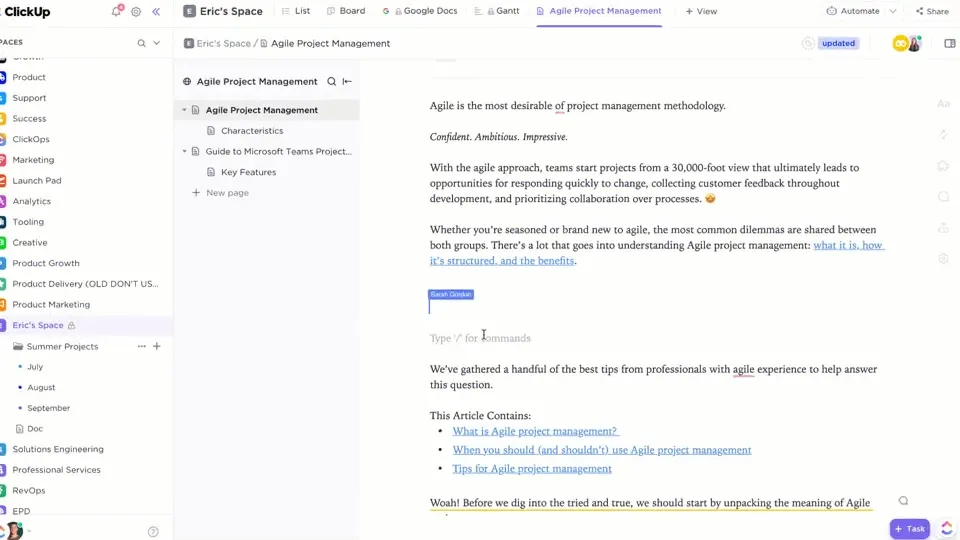
Säg hej till ClickUp Docs! Det är det perfekta verktyget för att hantera och samarbeta kring dokument inom ditt team. Till skillnad från traditionella PDF-arbetsflöden som ofta fungerar i silos, kombinerar ClickUp Docs realtidssamarbete och organisatoriska funktioner. Arbeta smartare, inte hårdare.
Det här säger vår kund Kaylee Hatch, varumärkeschef för , Home Care Pulse, om ClickUp:
ClickUp är mer än bara ett verktyg för uppgiftshantering – det är en samlad plattform för all process- och projektdokumentation. Det är ett viktigt verktyg för att alla ska vara på samma sida.
ClickUp är mer än bara ett verktyg för uppgiftshantering – det är en samlad plattform för all process- och projektdokumentation. Det är ett viktigt verktyg för att alla ska vara på samma sida.
Så här optimerar ClickUp Docs din dokumenthanteringsprocess:
Delning för team
Har du fått ännu ett e-postmeddelande med en PDF-bilaga? Lycka till med att leta efter Slutgiltig kopia (3) på din enhet.
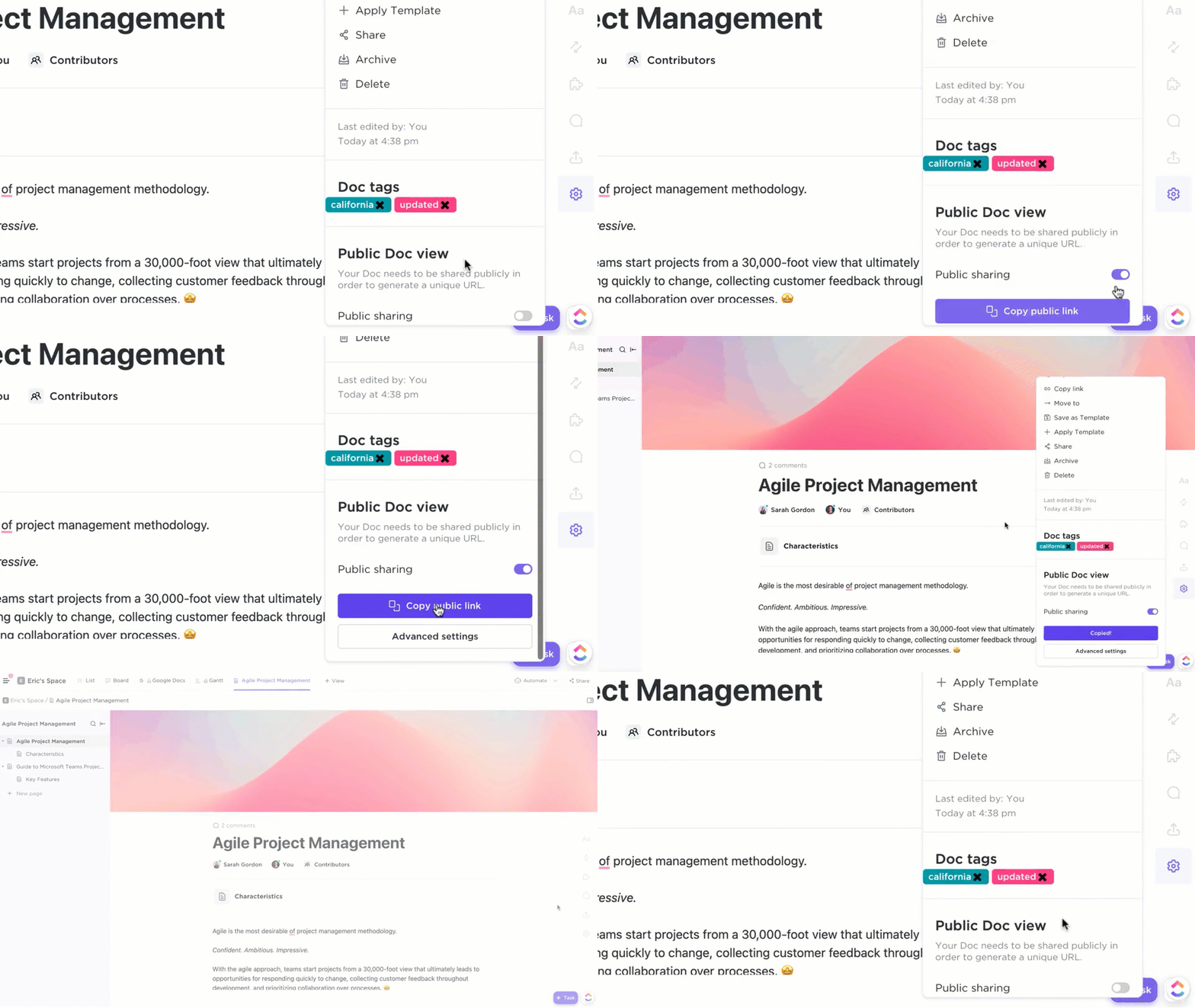
Ladda ner den till din enhet eller dela en live-länk med externa medarbetare och håll alla på samma sida – utan att lämna plattformen.
Med ClickUp kan du istället ladda upp de senaste PDF-filerna direkt till Docs och uppgifter och visa dem för dina kollegor i realtid.
📮ClickUp Insight: 92 % av kunskapsarbetare riskerar att förlora viktiga beslut som är utspridda i chattar, e-postmeddelanden och kalkylblad. Utan ett enhetligt system för att registrera och spåra beslut går viktiga affärsinformationer förlorade i det digitala bruset. Med ClickUps funktioner för uppgiftshantering behöver du aldrig oroa dig för detta. Skapa uppgifter från chattar, uppgiftskommentarer, dokument och e-postmeddelanden med ett enda klick!
Kommentera och tagga för användbar feedback
Till skillnad från statiska PDF-visare låter ClickUp dig göra mer än att bara markera viktiga delar. Lägg till kommentarer och anteckningar i dina uppladdade PDF-filer med ClickUp Proofing direkt på plattformen. Tagga teammedlemmar med @mention för att uppmärksamma dem och meddela dem om viktiga punkter.
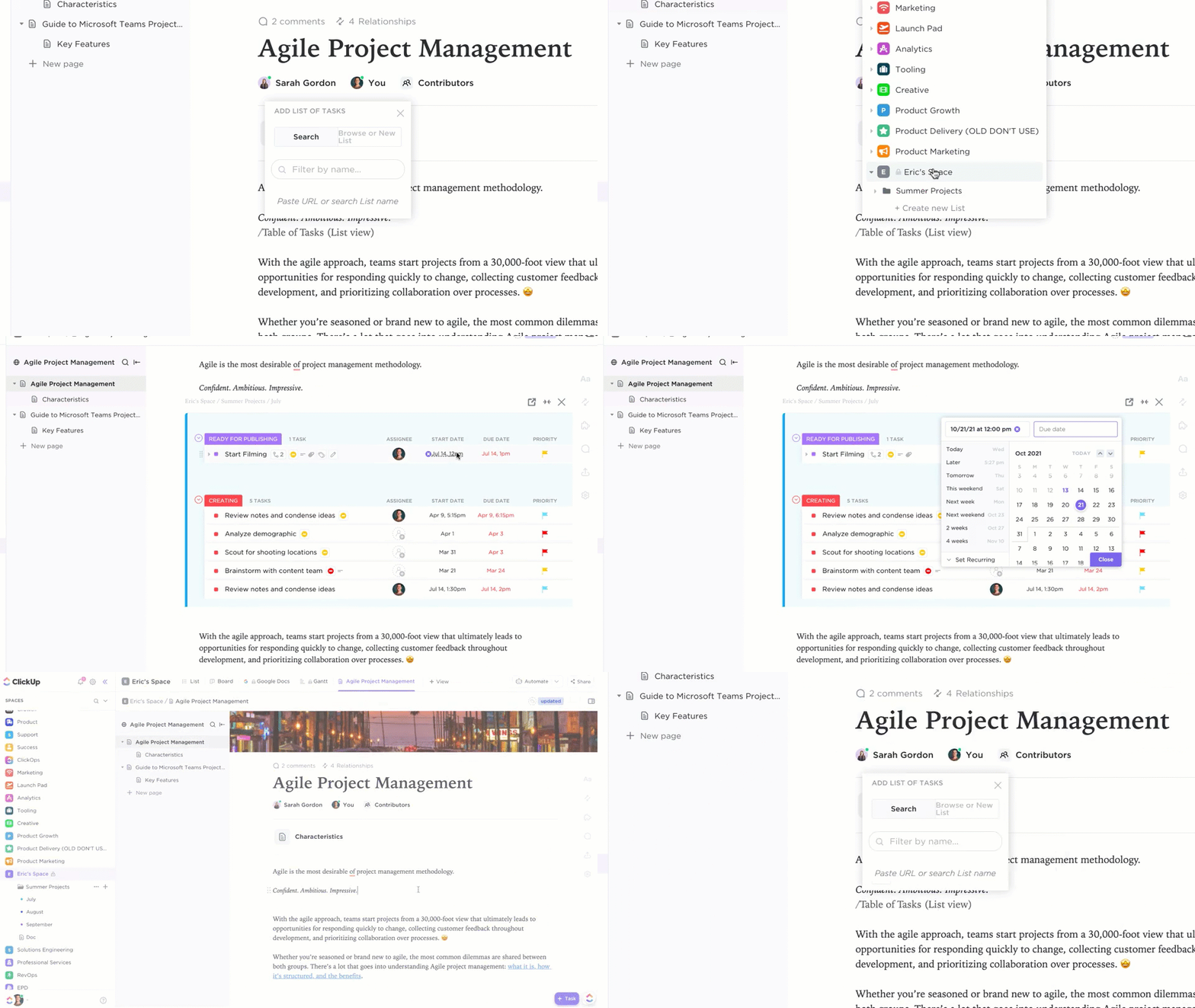
Det bästa av allt? Dina PDF-bilagor synkroniseras med ClickUp Tasks. Medan du antecknar kan du förvandla dina kritiska kommentarer till uppgifter med ett enda klick. Tilldela dem till rätt personer och slipp växla mellan flikar för att säkerställa att åtgärdsbara punkter genomförs.
Dessutom kan du lägga till widgets för att uppdatera arbetsflöden, justera projektstatus, tilldela uppgifter och mycket mer – allt i din redigerare.
Centralisera dina projekt och dokument
Du behöver inte längre leta efter filer som är utspridda i olika verktyg. ClickUp Docs centraliserar och organiserar alla dina dokument, uppgifter och PDF-filer i ett arbetsområde, så att allt bara är ett klick bort.
Integrera PDF-filer i pågående projekt så att ditt arbetsflöde förblir sammanhängande och effektivt.
Läs också: Hur man jämför två Word-dokument
ClickUp Docs för dokumentskapande
Ännu bättre är att du kan byta till ClickUp Docs och fortfarande njuta av alla fördelar med PDF-formatet, men med extra flexibilitet och samarbetsfunktioner.
Här är varför du bör ta steget och förbättra ditt arbetsflöde:
- Skapa, formatera och samarbeta i realtid: Arbeta tillsammans med dokument och spåra ändringar med versionshistorik, så att alla håller sig uppdaterade.
- Effektiv dokumentsökning: Spara tid med ClickUps Connected Search och hitta rätt fil på ett ögonblick.
- Förenkla granskningsprocessen: Påskynda feedbackcyklerna med hjälp av färdiga mallar för processdokumentation och granskningar, vilket säkerställer en smidigare process.
- Anpassa och integrera: Skräddarsy dina dokumentjämförelser och arbetsflöden med hjälp av ClickUp API och integrera med över 1000 andra verktyg.
- Automatisera dokumentflöden: Automatisera uppgifter som att tilldela teammedlemmar, skicka aviseringar eller uppdatera status. ClickUp fungerar även som ett program för dokumentautomatisering som hjälper dig att fokusera på det som verkligen är viktigt.
💡Proffstips: ClickUp Brain är den hjälpreda du behöver! Utnyttja dess AI för dokumentation för att snabbt skriva, sammanfatta och analysera dina dokument. Det är perfekt för att påskynda skapandet av innehåll och erbjuda insikter som höjer kvaliteten på ditt arbete.
Förvandla ditt PDF-arbete med ClickUps smarta verktyg
Visste du att 80 procent av våra sinnesintryck kommer från vårt visuella system? Forskning tyder på att färg är avgörande för att stimulera hjärnan, vilket gör det till ett kraftfullt verktyg för att förbättra läsbarheten och organisationen när du markerar text i en PDF-fil.
Traditionella onlineverktyg för att markera PDF-filer uppfyller dock ofta inte behoven hos moderna, samarbetsinriktade arbetsflöden.
Det är här verktyg som ClickUp Docs kommer till sin rätt. Med funktioner som anteckningar i realtid, enkel delning och automatisering av repetitiva uppgifter kan ClickUp förbättra hur du hanterar och granskar PDF-filer.
Det är dags att införa samarbete i ditt dokumentflöde. Är du redo för framtiden? Prova ClickUp gratis idag!