
Ella, produktchef på ett hektiskt teknikföretag, tillbringade ofta timmar med att granska PDF-dokument, från projektspecifikationer till marknadsföringsunderlag. Men allt förändrades när hon lärde sig hur man laddar upp en PDF-fil till ChatGPT.
Istället för att manuellt bläddra igenom långa dokument laddar Ella nu upp sina filer och får omedelbart sammanfattningar, svar och data, vilket sparar henne flera timmar varje vecka!
För yrkesverksamma som Ella är ChatGPT inte bara en chattbot, utan ett produktivitetsverktyg som också förändrar hur vi arbetar med PDF-filer.
Oavsett om du hanterar rapporter, studerar förslag eller sammanfattar forskningsrapporter, hjälper uppladdning av PDF-filer till ChatGPT dig att snabbare få fram viktiga insikter. Låt oss utforska hur du laddar upp PDF-filer till ChatGPT och förenklar ditt arbete.
⏰ 60-sekunders sammanfattning
Här är stegen för att ladda upp en PDF-fil till ChatGPT:
- Logga in på ditt ChatGPT-konto (eller skapa ett om det behövs)
- Leta reda på filuppladdaren i chattgränssnittet (gemikonen).
- Klicka för att ladda upp din PDF-fil direkt från din dator
- Ställ ChatGPT-specifika frågor om dokumentet för sammanfattningar, analyser eller insikter.
- Bästa praxis för att använda ChatGPT: Håll filstorleken hanterbar, formatera för tydlighet, testa med ett exempel och utnyttja plugins för att få önskat resultat.
- Begränsningar för ChatGPT: Begränsningar i filstorlek, begränsad kontextuell förståelse och formateringsproblem.
- Överväg att använda ClickUp: ClickUp är en app för allt som rör arbete och har många funktioner som Docs och Brain som inte bara hjälper dig att ladda upp PDF-filer utan också ser till att allt ditt arbete finns på samma plattform.
Vad är ChatGPT och hur kan det hjälpa till med PDF-filer?
ChatGPT är en AI-driven språkmodell som är utformad för att förstå och generera människoliknande text. Den är utvecklad av OpenAI och kan hjälpa till med allt från att svara på frågor till att generera innehåll.
En av dess mest kraftfulla funktioner är dess förmåga att bearbeta PDF-dokument. ChatGPT:s filuppladdare och AI-verktyg hjälper dig att effektivisera arbetsflöden och minska manuellt arbete avsevärt.
Så här kan ChatGPT hjälpa Ella (och dig) att hantera dessa PDF-filer:
- Analysera: Extrahera viktiga data eller specifika detaljer från PDF-filer
- Sammanfatta: Kondensera långa, omfattande dokument till lättförståeliga sammanfattningar.
- Generera insikter: Identifiera trender eller teman i PDF-dokument
- Flerspråkigt stöd: Översätt eller sammanfatta PDF-filer på olika språk
- Spara tid: Automatisera analysen av PDF-dokument för snabbare beslutsfattande.
Nu, istället för att spendera timmar med en hög PDF-filer, kan Ella ladda upp dokumentet till ChatGPT och låta verktyget göra grovjobbet så att hon kan fokusera på mer betydelsefulla uppgifter.
Hur man laddar upp en PDF-fil till ChatGPT
Du kan snabbt ladda upp PDF-filer till ChatGPT, vilket gör det möjligt att sammanfatta rapporter, analysera forskning och extrahera insikter utan ansträngning – precis som Ella i vår berättelse!
Så här laddar du upp din PDF-fil och kommer igång:
Steg 1: Logga in på ChatGPT
Se först till att du är inloggad på ditt ChatGPT-konto. Om du inte har ett konto kan du skapa ett gratis konto på bara en minut.
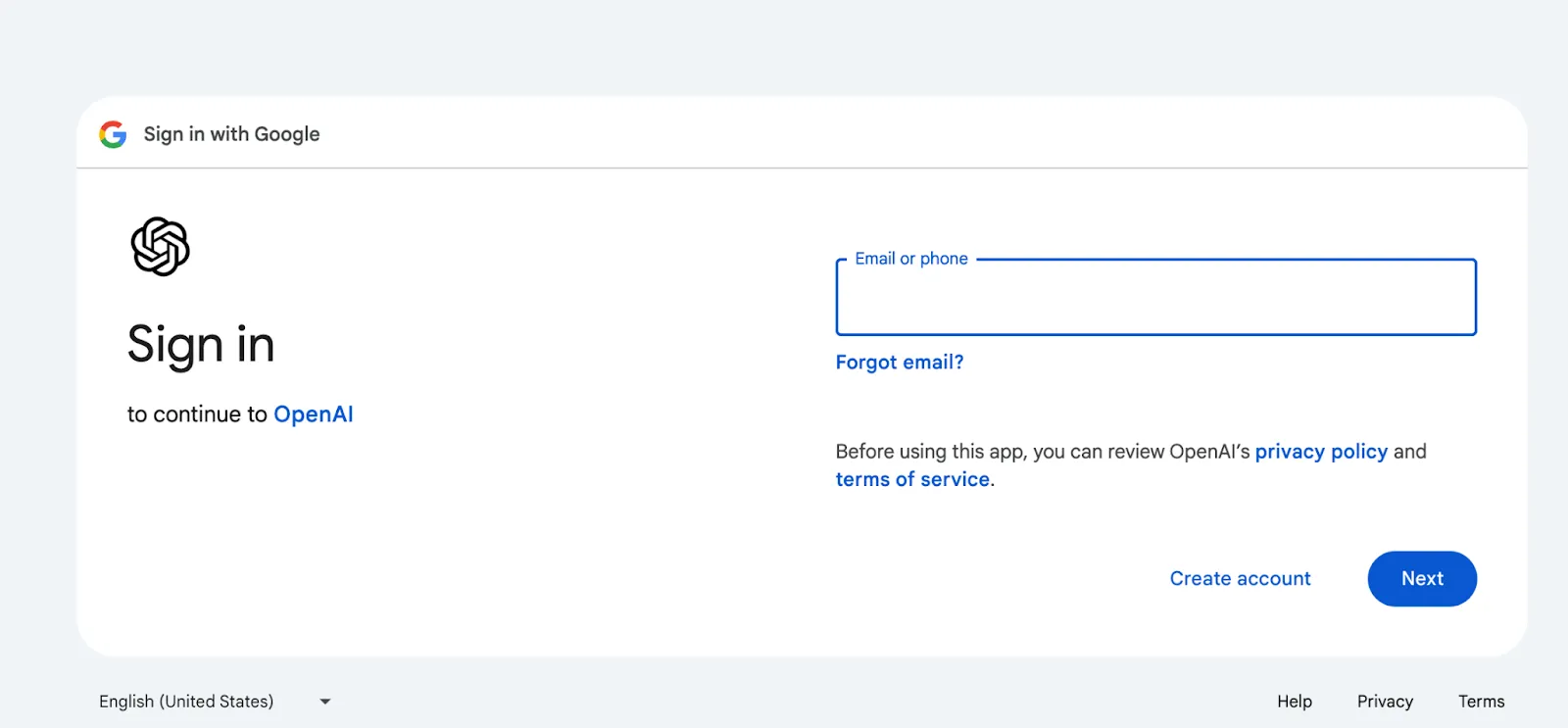
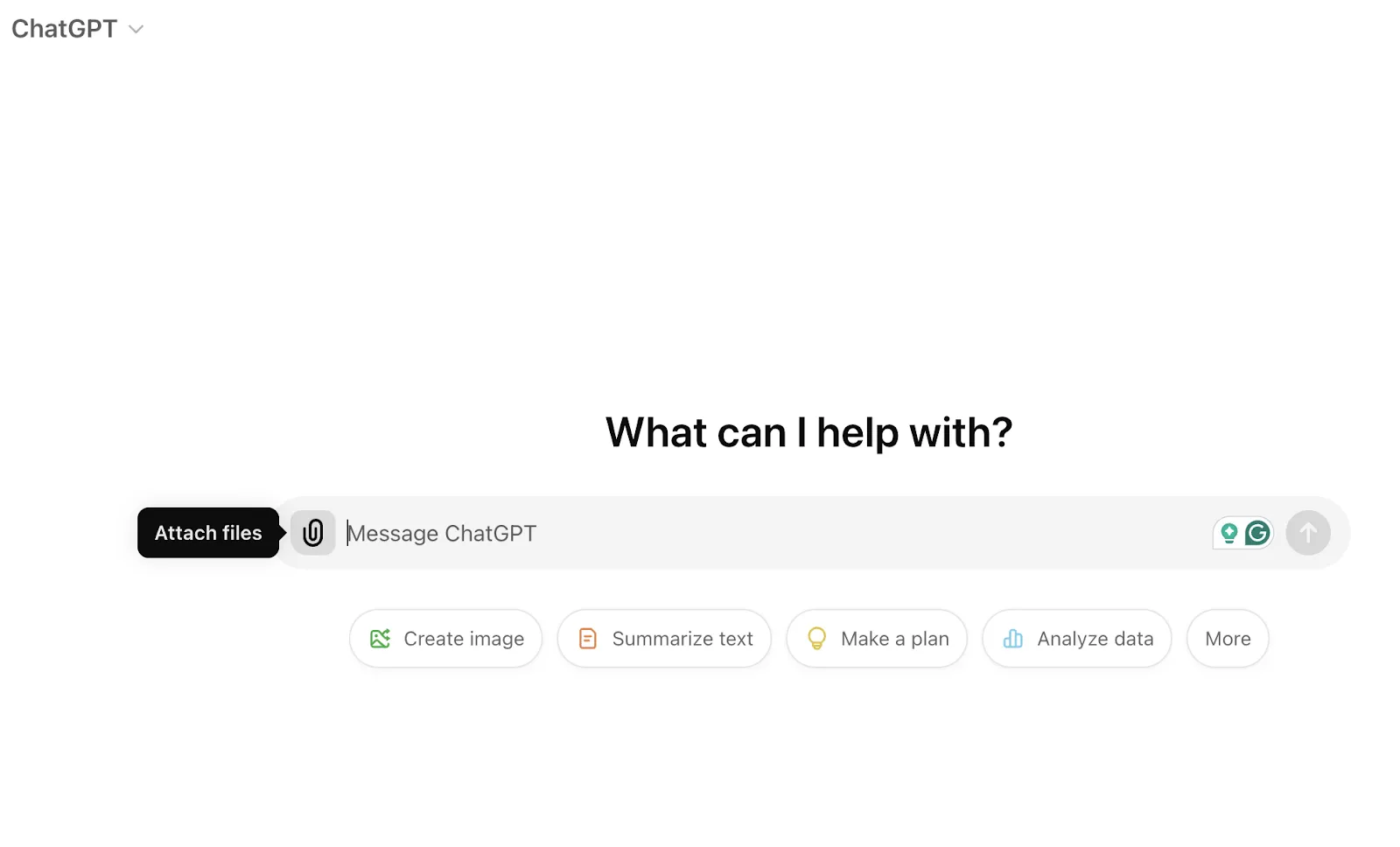
Steg 2: Hitta ChatGPT-filuppladdaren
Funktionen för filuppladdning (leta efter gemikonen) finns i chattgränssnittet. Med den här funktionen kan du ladda upp dina PDF-filer direkt till ChatGPT.
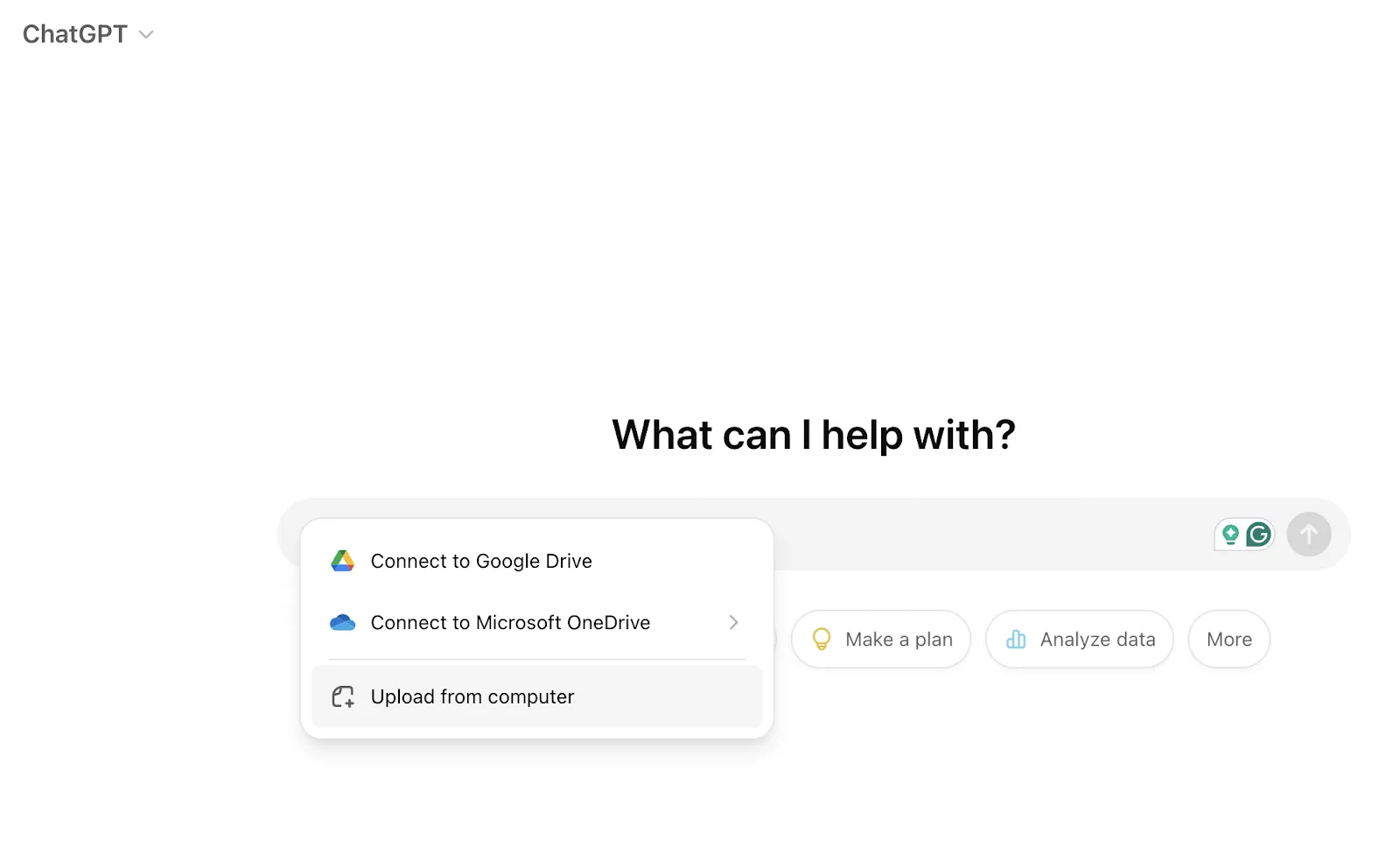
Steg 3: Ladda upp PDF-filen
Sök i din PDF-fil för att se om den innehåller den information du behöver, klicka sedan på knappen Ladda upp PDF och ladda upp den från din dator. När filen har laddats upp kommer ChatGPT automatiskt att bearbeta den för analys.
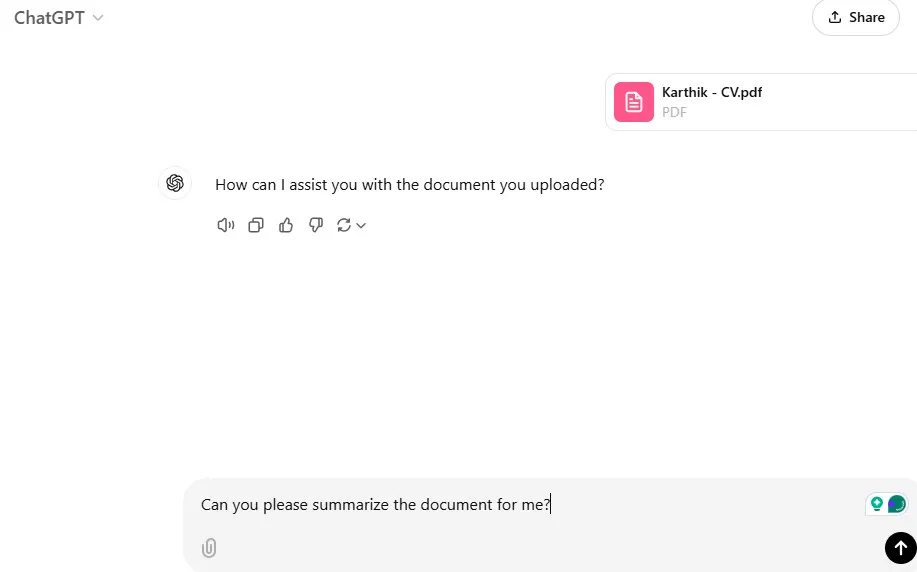
Steg 4: Interagera med dokumentet
Efter uppladdningen kan du ställa ChatGPT-specifika frågor relaterade till PDF-dokumentet.
Oavsett om du behöver en sammanfattning, en analys av viktiga punkter eller en djupdykning i innehållet, kommer ChatGPT att ge dig insikter från dina uppladdade dokument.
Och voilà, det är allt!
Nu förstår du hur ChatGPT fungerar för att ladda upp och interagera med PDF-filer.
💡 Proffstips: Var mycket specifik när det gäller den analys eller det innehåll du vill ha. ChatGPT:s svar är bara så bra som din prompt, så ju mer specifik din prompt är, desto bättre.
Alternativa metoder för att arbeta med PDF-filer i ChatGPT
ChatGPT erbjuder flera alternativa sätt att arbeta med PDF-filer utöver direktuppladdningar, beroende på dina behov. Dessa metoder kan hjälpa dig att förbättra ditt arbetsflöde och öka effektiviteten.
1. Använda ChatGPT-plugins
Plugins som AskYourPDF är utmärkta för att analysera PDF-filer och erbjuder flera fördelar:
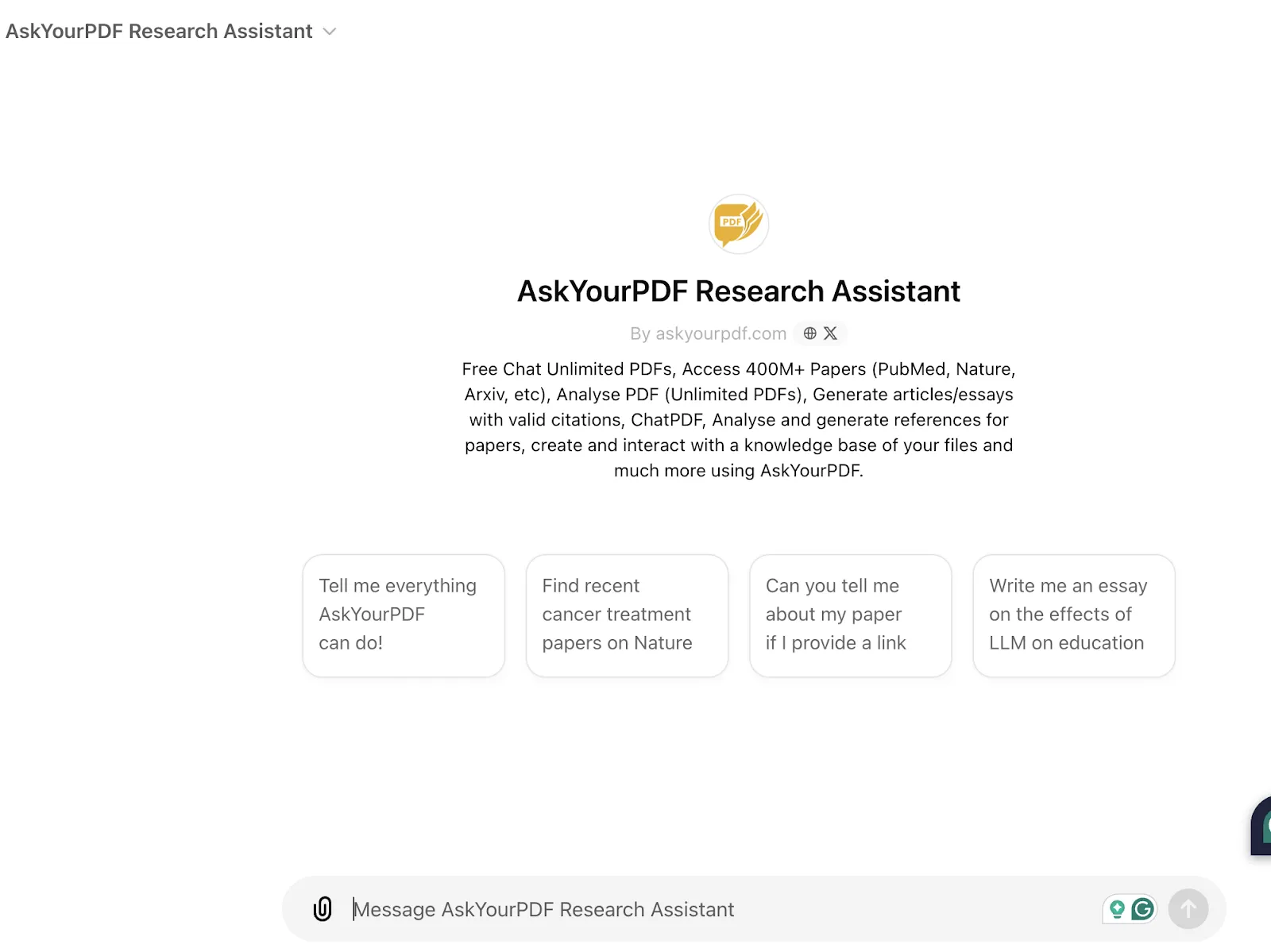
- Direkt PDF-interaktion: Gör det möjligt att extrahera text från PDF-filer och analysera eller sammanfatta den.
- Mångsidighet i filformat: Stöder olika filtyper utöver PDF-filer.
- Förbättrad analys: Ger detaljerade insikter, till exempel genom att bryta ner komplex text eller sammanfatta långa dokument.
2. Kopiera och klistra in text från PDF-filer
För dig som bara behöver specifika delar av en PDF-fil är kopiering och klistring ett snabbt och effektivt alternativ.
De viktigaste fördelarna är:
- Snabba sammanfattningar: Klistra bara in relevant text för sammanfattning.
- Sparar tid: Du behöver inte ladda upp stora filer om du bara behöver en liten del av dokumentet.
- Fokus: Extrahera och bearbeta enkelt specifika delar av dokumentet
💡 Proffstips: Använd OCR-verktyg (Optical Character Recognition) för skannade PDF-filer eller bilder för att extrahera text som inte går att markera, så att du kan fånga allt nödvändigt innehåll på ett smidigt sätt.
3. Ladda upp PDF-filer via Google Drive eller Dropbox
För större PDF-filer som kan överskrida storleksbegränsningarna kan molnlagringstjänster som Google Drive eller Dropbox vara till hjälp. Denna metod erbjuder:
- Stöd för stora filer: Ladda upp och analysera större PDF-filer
- Filhantering: Hantera och lagra filer enkelt
- Enkel delning: Dela länkar till dokument med ChatGPT utan att behöva ladda upp hela filen.
Bästa metoder för att ladda upp PDF-filer till ChatGPT
För att få ut mesta möjliga av ChatGPT när du arbetar med PDF-filer kan du följa dessa bästa praxis för att säkerställa smidiga interaktioner och korrekta resultat:
✅ Håll filstorleken hanterbar
Att ladda upp alltför stora filer kan leda till fel eller fördröjningar i bearbetningen. Dela upp PDF-filen i mindre delar om det behövs. Till exempel:
- Segmentera långa dokument för att analysera specifika delar
- Komprimera filen om möjligt för att optimera uppladdningshastigheten.
✅ Använd tydliga filnamn
Organisera dina PDF-filer med tydliga, beskrivande filnamn för att undvika förvirring när du laddar upp eller hanterar flera dokument.
- Inkludera titlar eller ämnen i filnamnet
- Undvik att använda generiska termer som ”Dokument1”.
✅ Formatera PDF-filer för tydlighet
Se till att innehållet i din PDF-fil är välstrukturerat för bättre analys. För detta:
- Använd korrekta rubriker och underrubriker i dokumentet.
- Undvik skanningar av låg kvalitet eller dåligt konverterade filer.
✅ Utnyttja ChatGPT-plugins effektivt
Om du använder ett plugin som AskYourPDF, se till att det är korrekt konfigurerat för optimal prestanda.
- Aktivera plugin-programmet via Plugin Store.
- Testa verktyget med mindre filer innan du analyserar större eller kritiska dokument.
✅ Testa med ett exempel
Innan du dyker in i en omfattande analys kan du testa ChatGPT:s funktioner med en liten del av PDF-filen för att förfina din strategi.
- Ställ specifika frågor baserade på dokumentet
- Experimentera med uppmaningar för att få önskat resultat.
✅ Säkerställ filsäkerheten
När du hanterar känslig information bör du vidta försiktighetsåtgärder för att skydda informationen i dina PDF-filer.
- Undvik att ladda upp konfidentiella dokument till osäkra plattformar.
- Läs igenom ChatGPT:s integritetspolicy för extra trygghet.
Att följa bästa praxis kan förbättra din upplevelse av ChatGPT, men det är lika viktigt att förstå dess begränsningar när du arbetar med dokument för att kunna ställa realistiska förväntningar.
Läs också: Användningsfall för ChatGPT för företag
Begränsningar vid användning av ChatGPT för dokument
Trots sina imponerande funktioner har ChatGPT vissa begränsningar när det gäller att arbeta med dokument som PDF-filer. Om du är medveten om dessa kan du undvika vanliga fallgropar och få ut mesta möjliga av verktyget.
❌ Begränsningar för filstorlek
ChatGPT har begränsningar när det gäller storleken på dokument som kan bearbetas. Stora filer eller dokument med för mycket innehåll kan behöva delas upp i mindre delar för analys.
❌ Kontextuella gränser
ChatGPT kan endast behålla sammanhanget för ett begränsat antal token när dokument bearbetas. Detta innebär att långa PDF-filer kanske inte analyseras fullständigt på en gång, vilket kan leda till ofullständiga eller osammanhängande svar.
❌ Formateringsproblem
PDF-filer med komplex formatering, såsom tabeller, bilder eller icke-standardiserade teckensnitt, kanske inte översätts korrekt till den indata som ChatGPT kan analysera. Detta kan leda till felaktig tolkning av viktig data eller utelämnande under konverteringsprocessen.
❌ Begränsad förståelse för nyanserat innehåll
ChatGPT är utmärkt för att sammanfatta och analysera text, men mycket tekniska, juridiska eller nyanserade dokument kan kräva ytterligare verifiering eller expertis för att ge korrekta insikter.
❌ Brist på praktisk support
ChatGPT kan analysera PDF-filer, men dess uppgift slutar där. Det har inte några funktioner för uppgiftshantering för att agera på dessa insikter, omvandla dem till uppgifter och tilldela dem till relevanta teammedlemmar.
Lyckligtvis har ClickUp kraftfulla funktioner som kan hantera dessa brister och erbjuder en mer omfattande lösning för dokumenthantering.
Hur ClickUp kan hjälpa till med dokumenthantering
Att hantera dokument kan kännas som en gigantisk uppgift, särskilt när man arbetar med olika filformat och plattformar.
ChatGPT erbjuder ett unikt sätt att analysera dokument, och ClickUp kompletterar detta med en omfattande uppsättning verktyg för dokumenthantering. ClickUp-verktygen är utformade för att förenkla arbetsflöden, förbättra samarbetet och hålla allt organiserat på ett ställe.
Tänk dig att du just har analyserat en PDF-fil med ChatGPT och behöver integrera insikterna i ditt större projekt. Det är här ClickUp kommer till sin rätt – genom att överbrygga klyftan mellan insikter och implementering.
1. Dokumentorganisation: Ladda upp och hantera dina PDF-filer
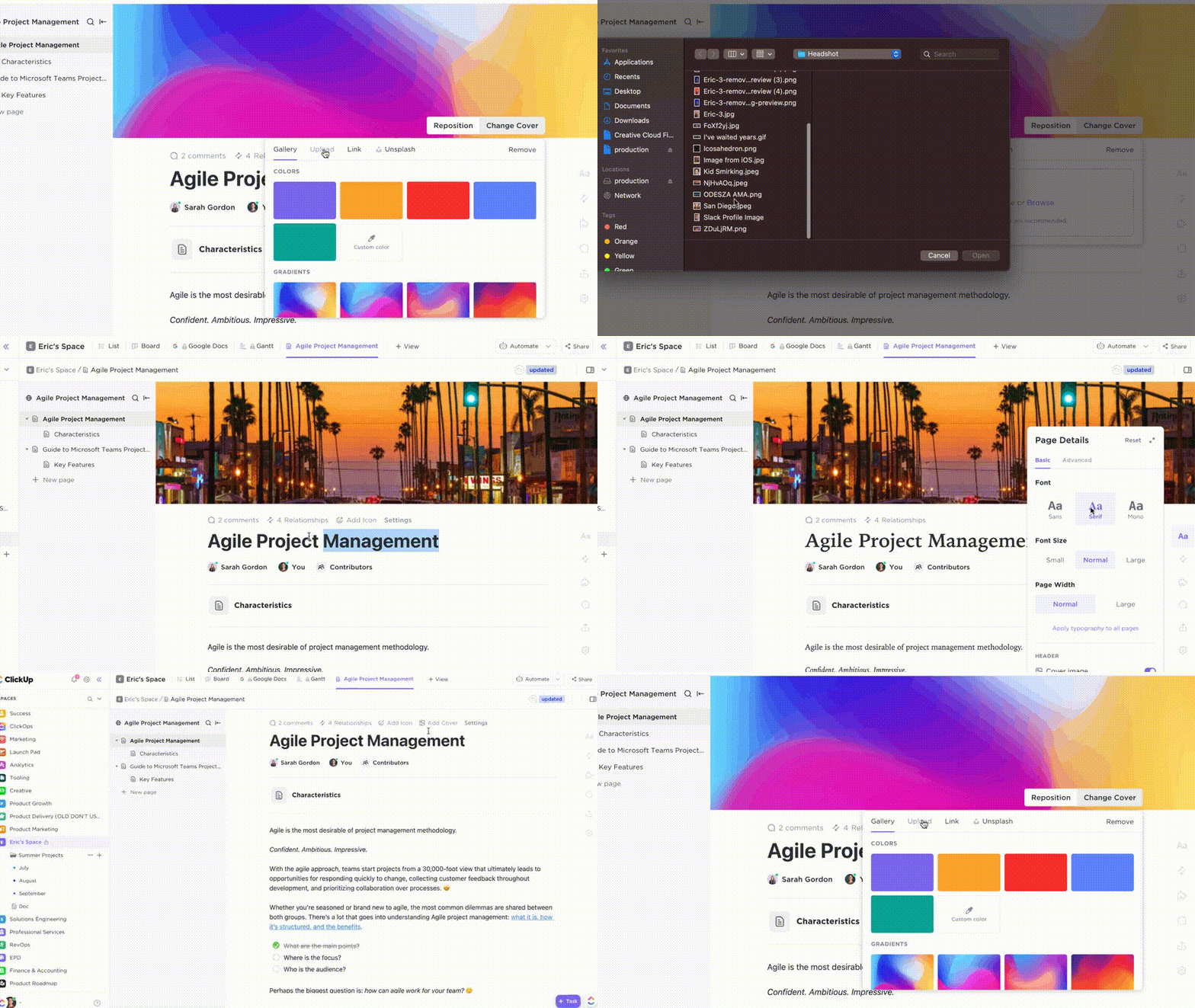
ClickUp Docs ger dig flera sätt att lägga till och hantera PDF-filer i ditt arbetsområde. Du kan skapa eller ladda upp dokument från många ställen – sidofältet, visningsfältet, platsrubriken, verktygsfältet eller Docs Hub.
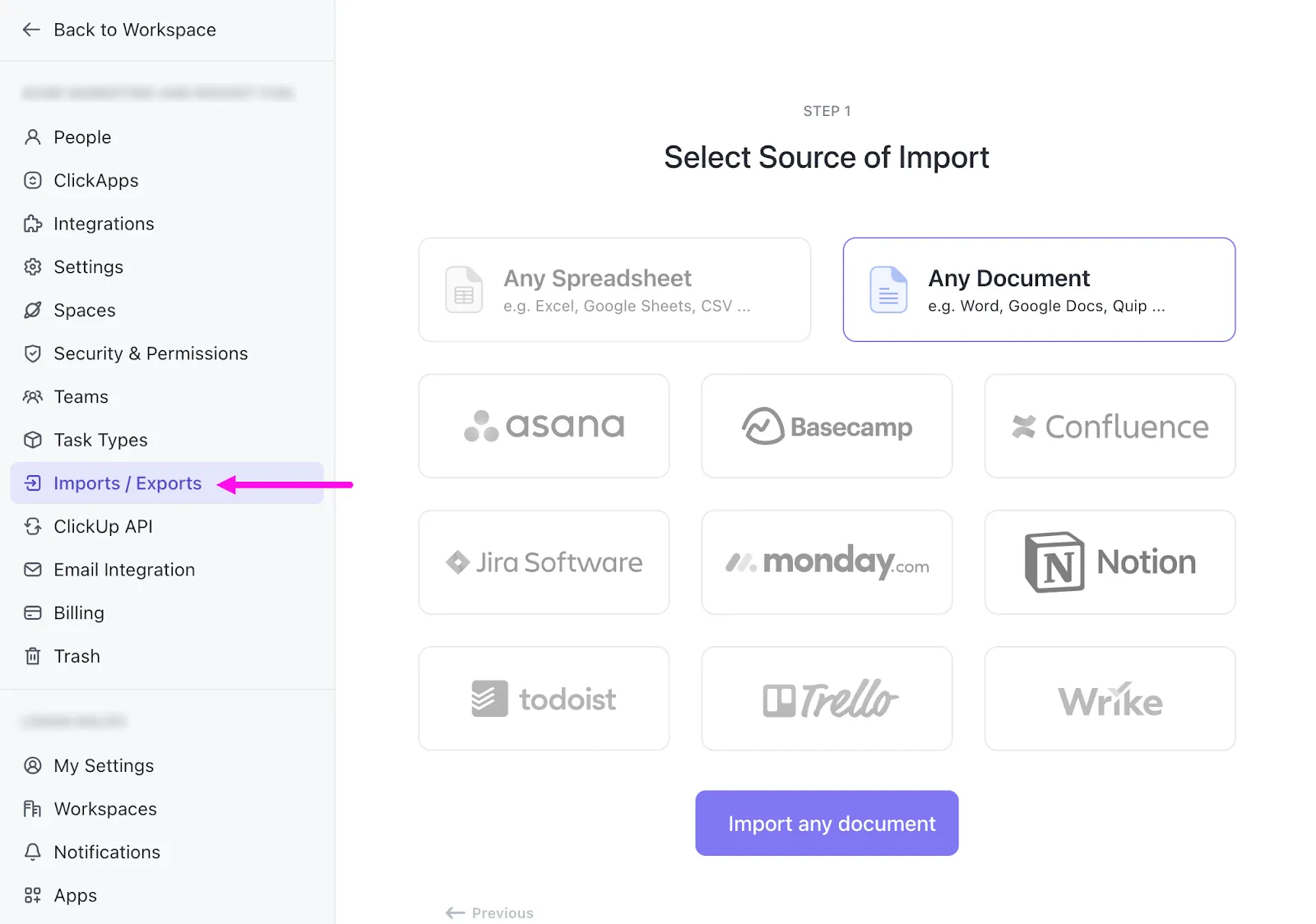
Anta att du arbetar med ett kundprojekt. Du kanske har mötesanteckningar, kontrakt och forsknings-PDF-filer spridda över olika verktyg.
Istället för att hoppa mellan olika appar kan du ha allt på ett ställe. Lägg dina PDF-filer i ClickUp så finns de där tillsammans med dina uppgifter och projektplaner.
Men det handlar inte bara om att lagra filer.
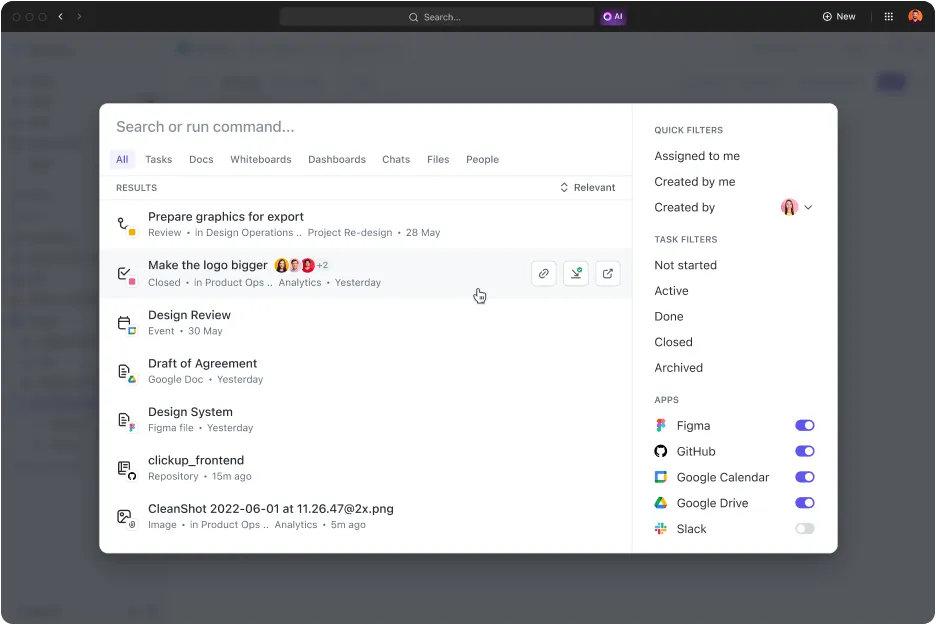
ClickUps Connected Search gör det enkelt att hitta specifika dokument. Behöver du marknadsundersöknings-PDF:en från förra månaden? Skriv bara in några nyckelord i Command Center så hittar du den direkt.
Versionsspårning är en annan praktisk funktion. Varje gång någon uppdaterar ett dokument sparar ClickUp automatiskt den tidigare versionen. Det innebär att du alltid kan gå tillbaka till ett tidigare utkast om det behövs.
📮 ClickUp Insight: 30 % av våra respondenter förlitar sig på AI-verktyg för forskning och informationsinsamling. Men finns det någon AI som hjälper dig att hitta den där förlorade filen på jobbet eller det viktiga dokumentet som du glömde att spara?
Ja! ClickUps AI-drivna Connected Search kan omedelbart söka igenom allt innehåll i ditt arbetsområde, inklusive integrerade tredjepartsappar, och hämta information, resurser och svar. Spara upp till 5 timmar per vecka med ClickUps avancerade sökfunktion!
Läs också: ChatGPT vs. ClickUp
2. AI-driven uppgiftsskapande: Analysera PDF-innehåll och generera automatiskt uppgifter, sammanfattningar och uppföljningssteg.
ClickUp Brain, ett AI-verktyg, kan omvandla långa PDF-filer till användbara insikter.
När du laddar upp ett dokument kan Brain skapa en snabb sammanfattning som fångar upp de viktigaste punkterna. Placera denna sammanfattning högst upp i ditt dokument så att teammedlemmarna kan få en överblick över de viktigaste idéerna.
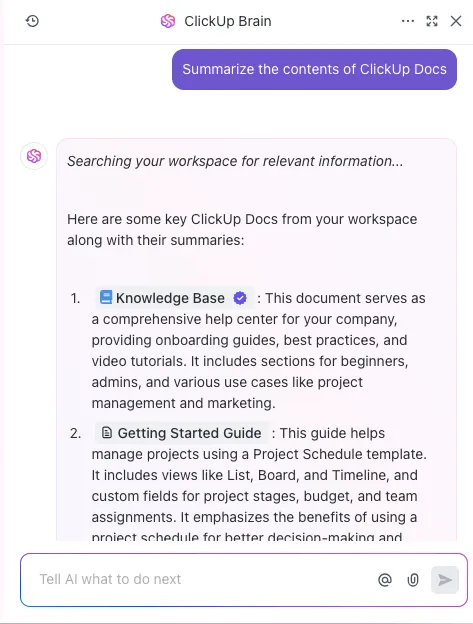
Om du till exempel laddar upp ett 20-sidigt dokument med produktkrav kan ClickUp Brain extrahera de viktigaste funktionerna och kraven. Du kan omvandla dessa punkter till ClickUp-uppgifter, komplett med beskrivningar, ansvariga och förfallodatum.
AI hjälper också till med att spåra framsteg. När ditt team arbetar med PDF-innehållet kan du använda AI-drivna anpassade fält för att generera uppdateringar automatiskt. Detta håller alla informerade utan manuella statusrapporter.
Vår senaste uppskattning av ClickUps samarbetsinverkan var när vi arbetade med en innehållsplan för en produktlansering. Vi kunde bygga och underhålla ett innehållsarkiv med hjälp av dokumentverktyget, som inkluderade hierarkisk struktur, samarbetsredigering och kraftfulla inbäddningsfunktioner.
Vår senaste uppskattning av ClickUps samarbetsinverkan var när vi arbetade med en innehållsplan för en produktlansering. Vi kunde bygga och underhålla ett innehållsarkiv med hjälp av dokumentverktyget, som inkluderade hierarkisk struktur, samarbetsredigering och kraftfulla inbäddningsfunktioner.
3. Samarbetsfunktioner: Dela och granska PDF-insikter som genererats från ChatGPT
När du har fått dina PDF-insikter från ChatGPT gör ClickUp det enkelt att dela och diskutera dem. Flera teammedlemmar kan arbeta med samma dokument samtidigt, med live-markörspårning som visar vem som redigerar vad.
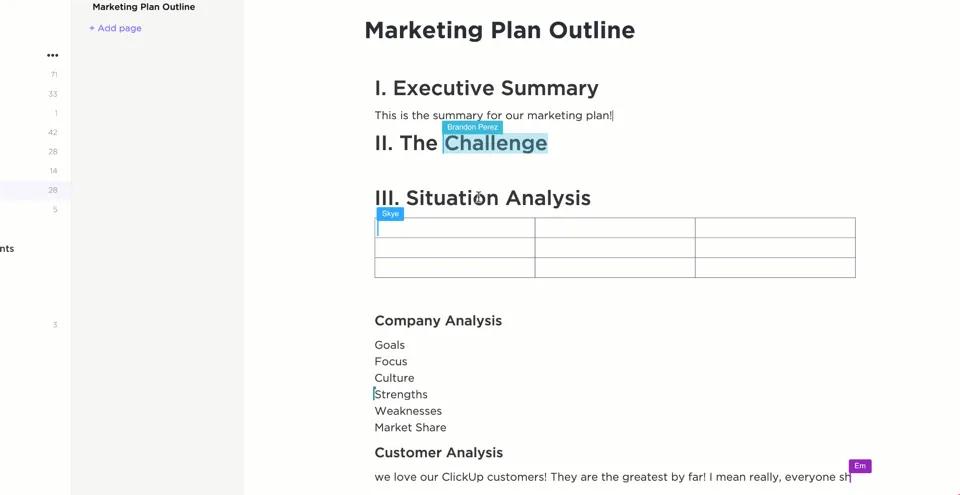
Behöver du feedback på specifika punkter? Lägg in @mentions eller kommentarer direkt bredvid relevant text. Du kan till exempel tagga din produktchef för att granska ett funktionsförslag från ChatGPT-analysen.
Du kan också bädda in uppgifter direkt i dina dokument.
Ser du en åtgärd i ChatGPT-utdata? Skapa en uppgift, tilldela den till en teammedlem och ange ett förfallodatum. Uppgiften ärver alla vanliga ClickUp-funktioner för att spåra framsteg och få aviseringar.
För känslig information kan du med ClickUps delningskontroller bestämma vem som kan visa eller redigera varje dokument. Dela som offentliga länkar när det behövs, men skydda konfidentiell information genom att lägga till specifika användare som dokumentgäster.
Förbättra dokumenthanteringen med ChatGPT och ClickUp
Att hantera PDF-filer och andra dokument behöver inte vara besvärligt. Arbetsflöden kan optimeras genom att integrera verktyg som ChatGPT för innehållsextraktion och ClickUp för dokumentorganisation, automatisering av uppgifter och teamsamarbete.
Funktioner som ClickUp Docs, AI-driven uppgiftskapande och dokumentdelning i realtid hjälper till att förenkla processen och säkerställer att insikter från PDF-filer är tillgängliga och användbara för ditt team.
Med rätt strategier och verktyg på plats kan dokumenthantering bli en integrerad del av ditt teams produktivitetsverktyg.
Vad väntar du på?